- Категория: Intel Xeon E5-2600 v3
|
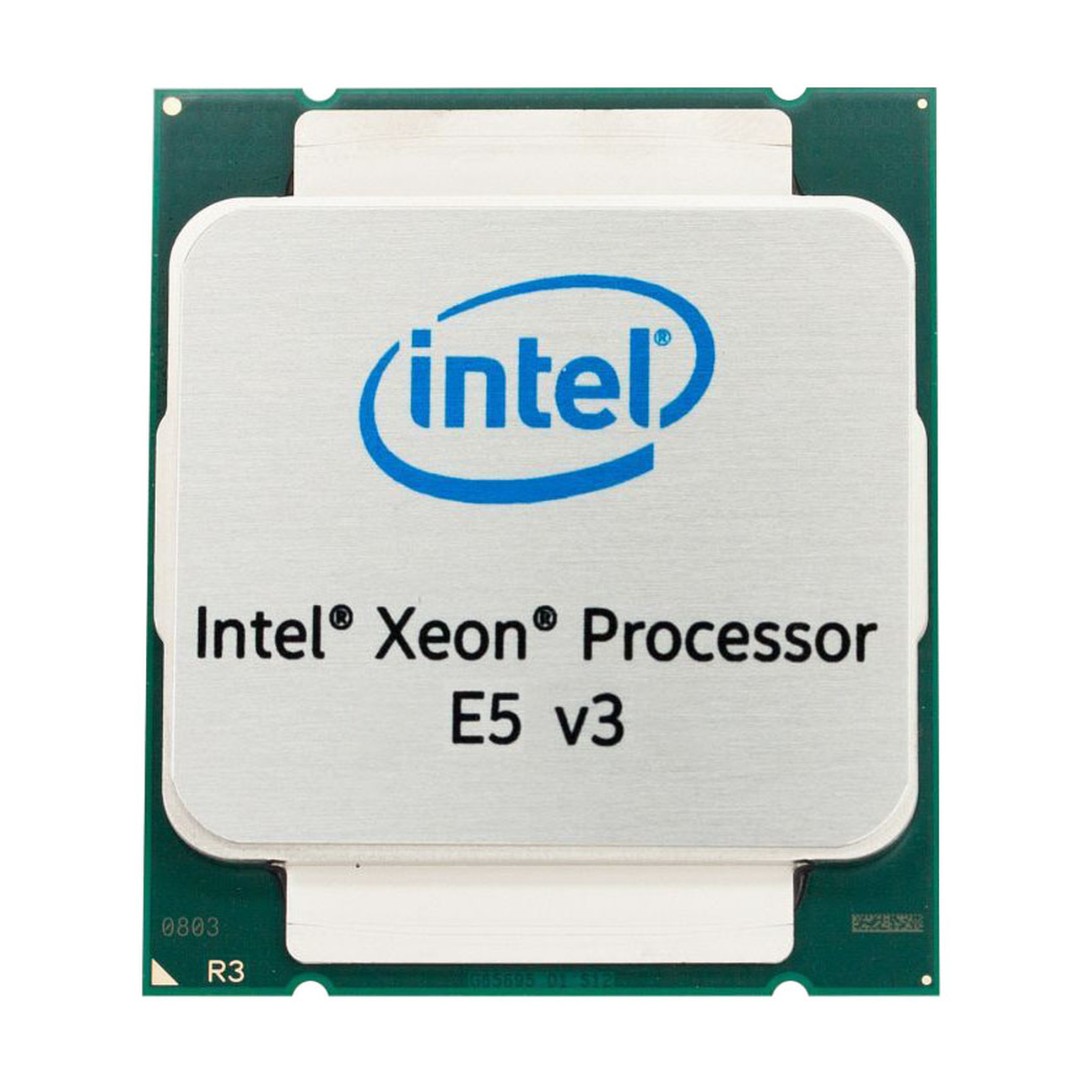
Intel Xeon E5-2603 v3 относится к числу самых доступных серверных процессоров поколения Haswell-EP для платформы LGA2011-3. На вторичном рынке эта модель привлекает низкой ценой, поддержкой DDR4 ECC, четырьмя каналами оперативной памяти и возможностью установки в двухсокетную систему. На первый взгляд сочетание шести физических ядер, 15 МБ кэша третьего уровня и 40 линий PCI Express 3.0 выглядит убедительно. После подробного разбора становится ясно, что область рационального применения у процессора довольно узкая. Главное ограничение Intel Xeon E5-2603 v3 связано с частотой. Все шесть ядер работают на 1,6 ГГц. Технология Intel Turbo Boost отсутствует, поэтому частота не повышается при нагрузке на одно или несколько ядер. Hyper-Threading также отсутствует: операционная система видит ровно шесть вычислительных потоков. Такая конфигурация заметно уступает более быстрым Xeon E5-2600 v3 при работе с приложениями, чувствительными к скорости одного ядра. |
- Категория: Инструкции
|
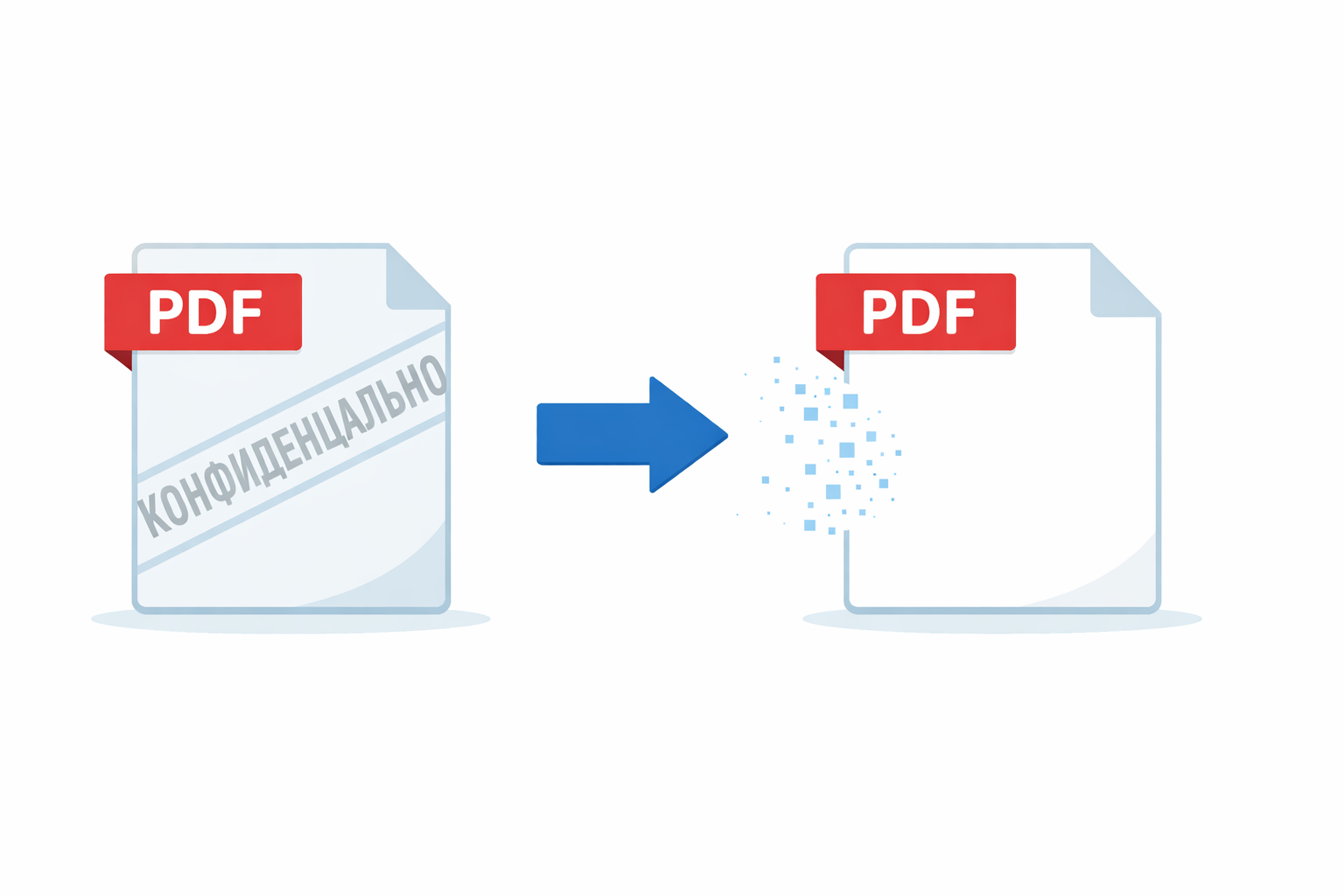
Водяной знак в PDF бывает обычным текстом, картинкой, штампом, аннотацией, фоном страницы или частью скана. От типа элемента зависит способ удаления. В одном документе достаточно выделить надпись мышью и нажать Главное правило перед работой: удаляйте водяные знаки только из собственных документов, рабочих черновиков, файлов с ошибочно добавленной меткой, старых корпоративных шаблонов и материалов, на изменение которых есть разрешение. Водяной знак часто обозначает авторство, лицензию, статус версии, коммерческое ограничение или служебную отметку. Для чужих материалов корректнее получить чистую версию у правообладателя. |
- Категория: Инструкции
|
Сканирование документов давно не ограничивается классическим сканером на столе. Бумажный договор, паспорт, чек, квитанцию, заявление, справку, старую фотографию или многостраничный архив сейчас удобно перевести в цифровой вид через МФУ, встроенные средства Windows и macOS, PDF-редакторы, мобильные приложения и онлайн-инструменты для обработки готовых файлов. Главная задача не просто сделать снимок листа, а получить читаемый документ: ровный, без бликов, с правильным порядком страниц, нормальным размером файла и подходящим форматом. Для деловых бумаг обычно нужен PDF, для фотографий — JPG или TIFF, для архива и распознавания текста — PDF с OCR. |
- Категория: Инструкции
|
Текст на фотографии, скриншоте или скане не копируется обычным выделением, потому что внутри файла хранится изображение: пиксели, цвета, тени, контуры букв. Чтобы перенести такой фрагмент в Word, таблицу, письмо или заметку, нужно OCR распознавание текста. Программа анализирует изображение, находит строки, буквы, цифры, знаки препинания и превращает их в редактируемый текст. Практически задача делится на несколько сценариев. Фото страницы книги распознаётся иначе, чем скриншот с сайта. Скан договора требует сохранения структуры, а чек или таблица требуют аккуратной работы с колонками. Для короткой надписи удобнее встроенные инструменты Windows, macOS, Android или iPhone. Для многостраничного документа лучше использовать PDF-редактор или специализированную OCR-программу. |
- Категория: Инструкции
|
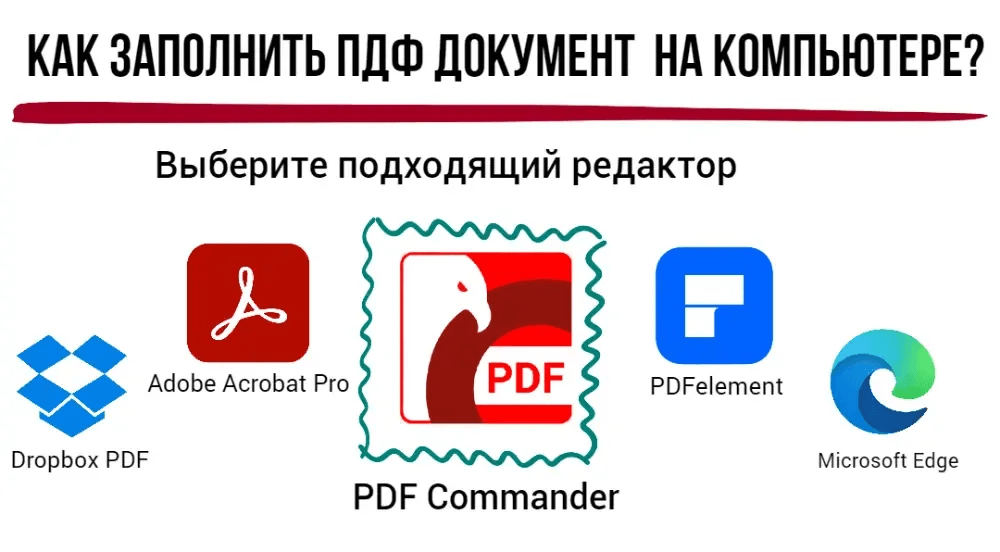
PDF-документ заполняется по-разному в зависимости от того, как он сделан. Интерактивная форма содержит готовые поля: в них сразу вводятся Ф.И.О., дата, адрес, ИНН, номер договора, сумма или другой текст. Обычный PDF без полей выглядит как неподвижная страница: для заполнения поверх бланка добавляют текстовые блоки, галочки, подпись и изображения. Отсканированный PDF ведёт себя как картинка, поэтому для аккуратной работы нужны инструменты добавления текста, подписи, штампа, иногда OCR-распознавание. |
- Категория: Рейтинги
|
Текстовый редактор на Android давно перестал быть простым блокнотом. На телефоне теперь удобно писать статьи, править DOCX, вести конспекты, готовить отчёты, редактировать Markdown, хранить главы книги, работать с таблицами, оставлять комментарии в документах и быстро исправлять код в дороге. Главное — выбрать приложение под конкретную задачу, потому что офисный пакет, минималистичный редактор для писателей и редактор кода решают разные проблемы. |
- Категория: Инструкции
|
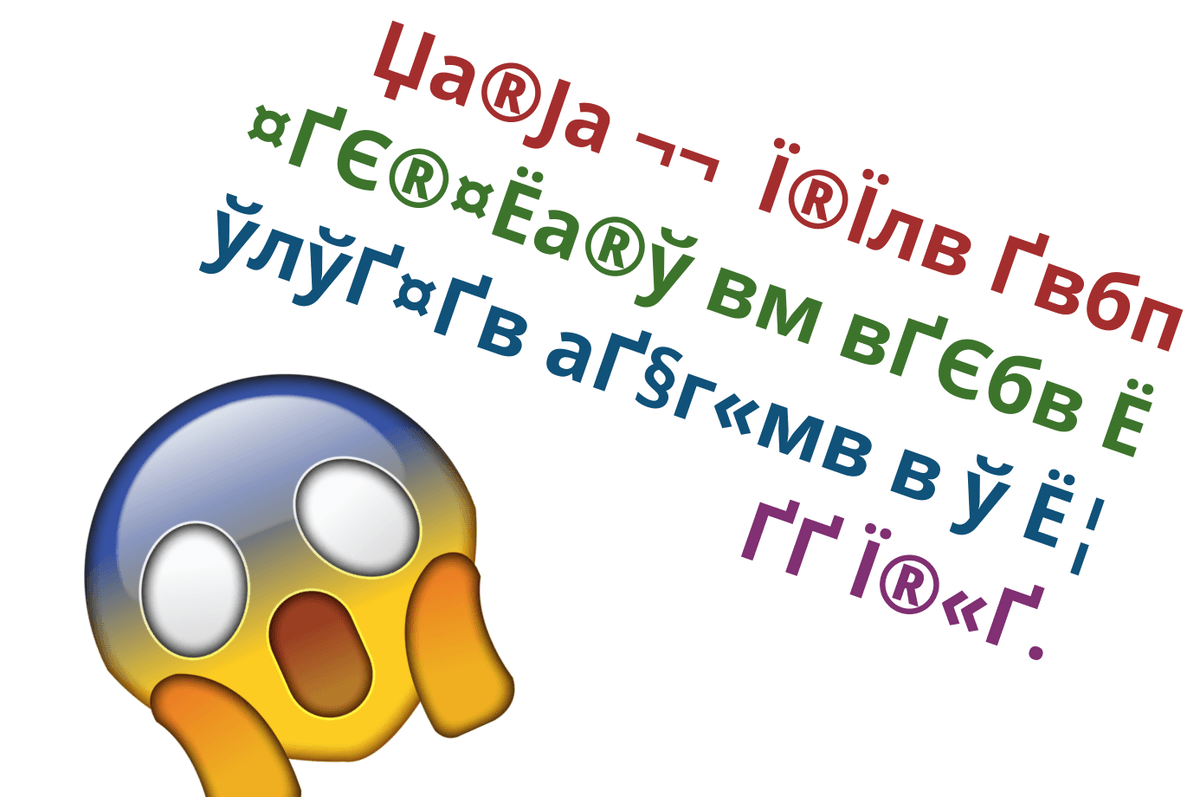
Когда при копировании текста из PDF в Word появляются непонятные символы, проблема почти всегда находится не в самом Word, а в устройстве PDF-файла. Документ может выглядеть идеально: на странице видны русские буквы, таблицы, заголовки, подписи и печати. Но при выделении и вставке Word получает не нормальный текст, а набор внутренних кодов, обрывки символов, квадраты, вопросительные знаки, иероглифы или строки без пробелов. Так происходит потому, что PDF не хранит документ так же, как DOCX. Word работает с логической структурой: абзацами, стилями, таблицами, списками, шрифтами и языками. PDF в первую очередь хранит внешний вид страницы: где должна стоять буква, каким шрифтом она нарисована, в какой координате находится строка, где лежит изображение и какие элементы нужно показать при печати. Поэтому файл спокойно открывается и читается глазами, но плохо отдает текст при копировании. |
Страница 361 из 856