Текстовый редактор на Android давно перестал быть простым блокнотом. На телефоне теперь удобно писать статьи, править DOCX, вести конспекты, готовить отчёты, редактировать Markdown, хранить главы книги, работать с таблицами, оставлять комментарии в документах и быстро исправлять код в дороге. Главное — выбрать приложение под конкретную задачу, потому что офисный пакет, минималистичный редактор для писателей и редактор кода решают разные проблемы.
В подборку вошли приложения для нескольких сценариев:
-
работа с документами DOCX, TXT, RTF, ODT и PDF;
-
создание текстового документа на Андроиде с форматированием;
-
редактирование документов на телефоне и планшете;
-
совместная работа над файлами;
-
офлайн-набор текста без регистрации;
-
Markdown-заметки и личная база знаний;
-
правка HTML, CSS, JavaScript, Python и других файлов;
-
написание статей, книг, сценариев и длинных черновиков.
Быстрый выбор
| Задача | Лучшие варианты |
|---|---|
| Открыть и отредактировать DOCX | Microsoft Word, WPS Office, OfficeSuite, ONLYOFFICE |
| Написать документ с форматированием | Microsoft Word, Google Документы, МойОфис Документы |
| Работать вместе с другими людьми | Google Документы, ONLYOFFICE, Р7-Офис Документы |
| Сохранить документ в PDF | Microsoft Word, WPS Office, OfficeSuite, МойОфис Документы |
| Вести заметки без интернета | Markor, Writer Plus, Pure Writer |
| Писать статьи и главы книги | JotterPad, Pure Writer, Writer Plus, PenCake |
| Работать с Markdown | Markor, Obsidian, JotterPad, Writer Plus |
| Редактировать TXT и код | QuickEdit, Acode, DroidEdit |
| Использовать телефон как офисный инструмент | WPS Office, OfficeSuite, Polaris Office |
| Работать с файлами без тяжёлого офисного пакета | QuickEdit, Markor, Writer Plus |
Как выбирать текстовый редактор на Android
Для обычного документа с заголовками, списками, таблицами и изображениями нужен офисный редактор: Microsoft Word, Google Документы, WPS Office, OfficeSuite, ONLYOFFICE, МойОфис или Р7-Офис. Они сохраняют структуру документа, работают с DOCX и дают привычные панели форматирования.
Для быстрых заметок, черновиков и длинного набора текста лучше подходят Writer Plus, Pure Writer, JotterPad, PenCake и Lite Writer. В них меньше лишних панелей, проще сфокусироваться на содержании, а не на оформлении.
Для Markdown и личной базы знаний лучше выбирать Markor или Obsidian. Эти приложения работают с обычными файлами .md, дают предпросмотр, внутренние ссылки, списки задач и удобную организацию заметок.
Для кода и обычных TXT-файлов нужны QuickEdit, Acode и DroidEdit. Они поддерживают подсветку синтаксиса, вкладки, поиск, замену, кодировки, большие файлы и структуру проекта.
Microsoft Word
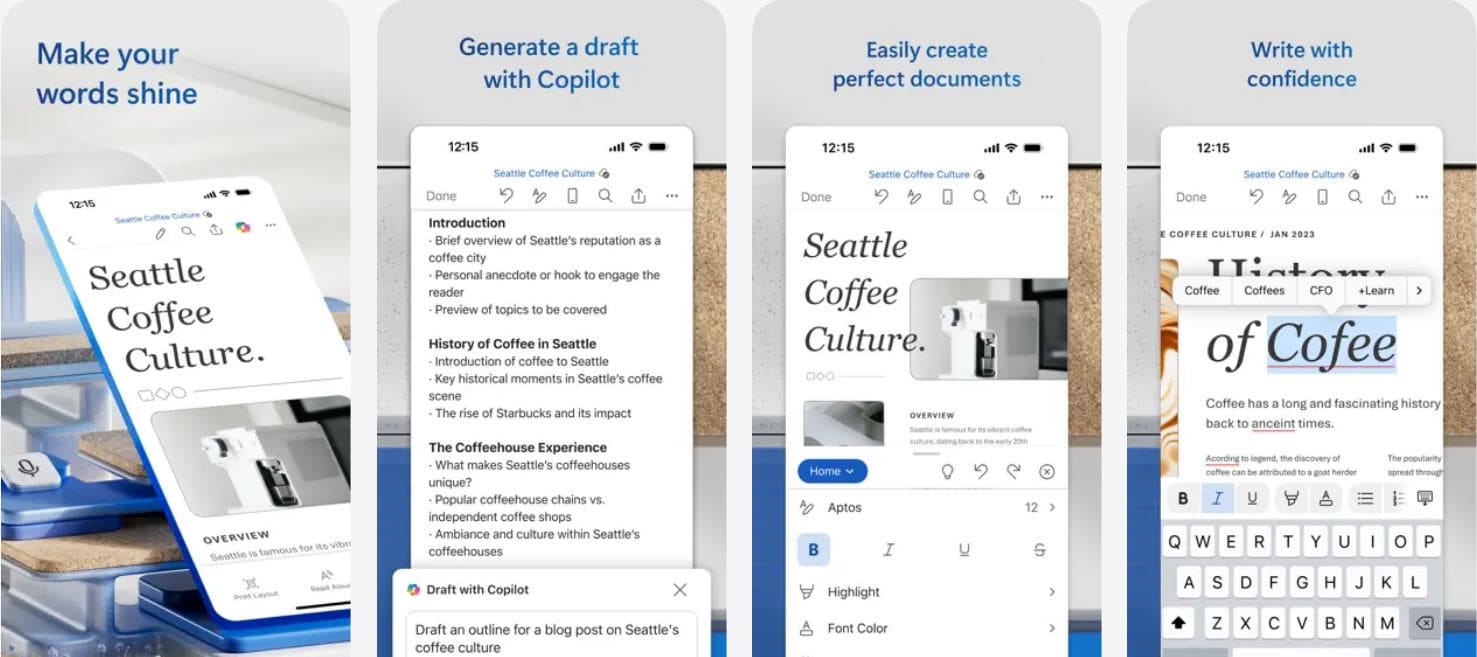
Microsoft Word на Android — главный вариант для тех, кто работает с документами Word на телефоне и не хочет терять структуру файла. Приложение открывает и редактирует DOCX, поддерживает привычное форматирование, комментарии, рецензирование, экспорт в PDF и совместную работу через облако Microsoft.
Word особенно удобен, когда документ затем открывается на компьютере: стили, заголовки, списки, таблицы, изображения и примечания сохраняются корректно. Это важный момент для резюме, договоров, отчётов, учебных работ и деловой переписки.
Кому подходит
Microsoft Word стоит выбрать для офисной работы, учёбы, резюме, деловых писем, инструкций, отчётов, технических заданий и любых документов, где важны оформление, структура и совместимость с настольным Word.
Что умеет
-
создаёт документы DOCX с нуля;
-
открывает документы Word из памяти телефона и облака;
-
форматирует текст: шрифт, размер, цвет, жирный, курсив, подчёркивание;
-
работает с заголовками, списками, абзацами и выравниванием;
-
вставляет таблицы, изображения, фигуры, ссылки и комментарии;
-
поддерживает рецензирование и исправления;
-
сохраняет копии документов;
-
экспортирует файл в PDF;
-
отправляет документ через меню общего доступа Android;
-
синхронизирует файлы через OneDrive;
-
даёт совместный доступ другим пользователям.
Инструкция: как создать документ в Microsoft Word
-
Откройте Word на Android.
-
Нажмите кнопку
+. -
Выберите пустой документ или готовый шаблон.
-
Нажмите в область страницы и начните ввод.
-
Для оформления выделите текст и откройте панель
Главная. -
Настройте шрифт, размер, стиль, список или выравнивание.
-
Для вставки изображения откройте вкладку
Вставка. -
Для комментария выделите фрагмент и выберите
Комментарий. -
Для сохранения откройте меню с тремя точками и выберите
Сохранить как. -
Для PDF используйте команду
ЭкспортилиПоделиться как PDF.
Что удобно делать в Word
В Word удобно готовить документы, которые затем отправляются по почте, загружаются на сайт, распечатываются или дорабатываются на компьютере. На смартфоне комфортно исправить опечатку, добавить комментарий, отредактировать абзац, проверить документ перед отправкой и сохранить финальную версию в PDF.
Плюсы
-
хорошая совместимость с DOCX;
-
привычный интерфейс для пользователей Microsoft Office;
-
есть комментарии и рецензирование;
-
удобная работа с шаблонами;
-
экспорт в PDF;
-
синхронизация через OneDrive;
-
подходит для деловых документов.
Минусы
-
часть функций связана с учётной записью Microsoft;
-
на маленьком экране панели занимают много места;
-
для простых TXT-файлов приложение слишком тяжёлое;
-
расширенные возможности завязаны на подписку Microsoft 365.
Итог
Microsoft Word — лучший редактор текста на Android для документов DOCX, резюме, отчётов и рабочих файлов. Для обычных заметок он избыточен, но для деловых документов остаётся самым предсказуемым вариантом.
Google Документы
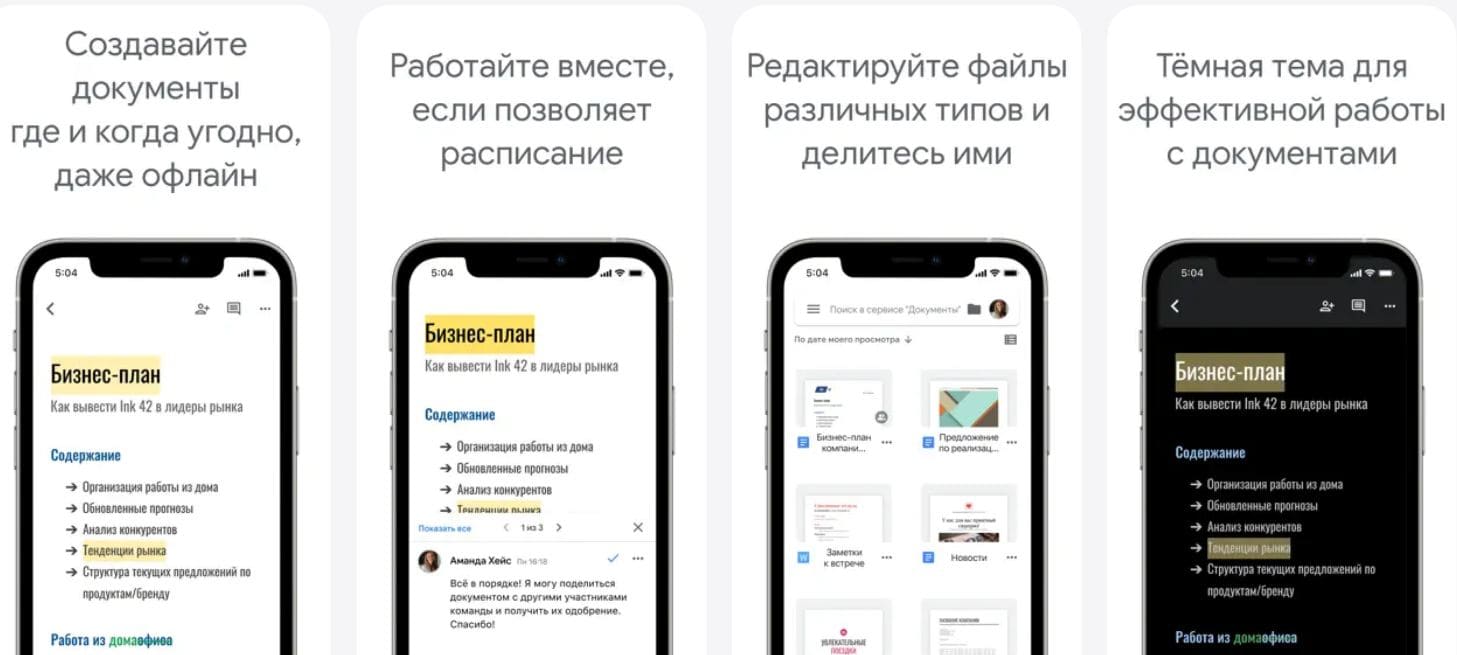
Google Документы — удобный текстовый редактор для Андроид, когда важны автосохранение, доступ с разных устройств и совместная работа. Документ создаётся в облаке Google, открывается на телефоне, планшете и компьютере, а все изменения сохраняются автоматически.
Главная сила приложения — командная работа. Несколько человек редактируют один документ, оставляют комментарии, предлагают правки и видят изменения почти сразу. Для учёбы, редакций, небольших команд и совместной подготовки материалов это один из самых удобных вариантов.
Кому подходит
Google Документы подходят студентам, преподавателям, авторам, редакторам, менеджерам, небольшим командам и всем, кто часто передаёт документы другим людям для проверки.
Что умеет
-
создаёт текстовые документы в аккаунте Google;
-
открывает и редактирует DOCX;
-
сохраняет изменения автоматически;
-
работает с комментариями и предложениями;
-
даёт доступ по ссылке;
-
поддерживает совместное редактирование;
-
позволяет работать с документами офлайн после предварительного сохранения;
-
вставляет изображения, таблицы, ссылки, списки;
-
поддерживает голосовой ввод через клавиатуру Android;
-
экспортирует документы в DOCX, PDF и другие форматы через меню файла.
Инструкция: как создать документ в Google Документах
-
Откройте приложение Google Документы.
-
Нажмите кнопку
+. -
Выберите
Новый документ. -
Введите название файла.
-
Нажмите на значок карандаша для редактирования.
-
Наберите текст.
-
Для форматирования нажмите значок
Aна верхней панели. -
Настройте шрифт, стиль, список, выравнивание или интервал.
-
Для совместной работы нажмите
Поделиться. -
Для доступа без интернета откройте меню файла и включите
Доступ офлайн.
Что удобно делать в Google Документах
Приложение удобно для черновиков, редакторских правок, коллективных конспектов, учебных работ, планов, сценариев, текстов для сайта и рабочих материалов. Документ не нужно вручную сохранять после каждого изменения: сервис сам фиксирует правки и хранит историю.
Плюсы
-
автосохранение;
-
сильная совместная работа;
-
комментарии и предложения правок;
-
доступ с телефона, планшета и компьютера;
-
удобное меню общего доступа;
-
поддержка DOCX;
-
офлайн-доступ к заранее сохранённым файлам.
Минусы
-
полноценная работа раскрывается через аккаунт Google;
-
сложные документы Word иногда требуют проверки форматирования;
-
на слабом телефоне большие документы открываются медленнее;
-
для чистых TXT и кода приложение не подходит.
Итог
Google Документы — лучший мобильный текстовый редактор для совместной работы. Он удобен для учебных и рабочих документов, но уступает отдельным редакторам TXT, Markdown и кода.
WPS Office
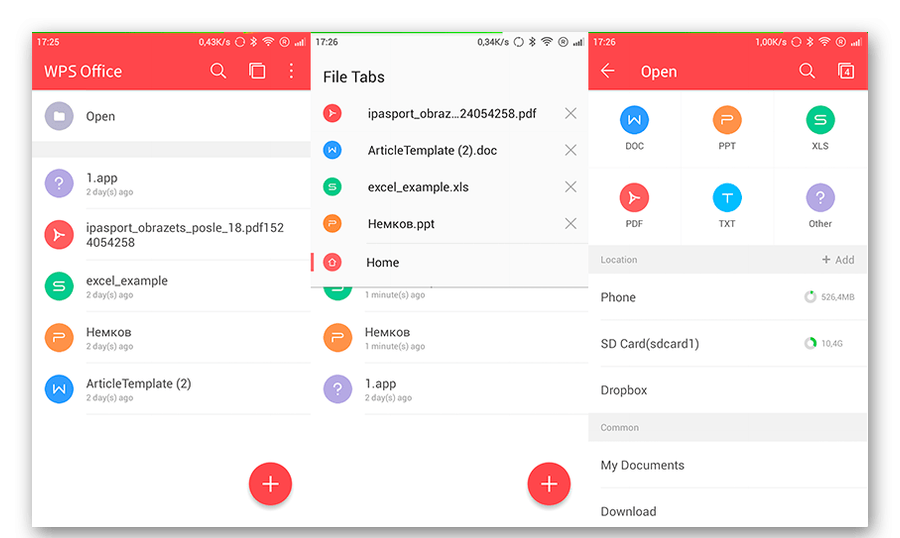
WPS Office — универсальный офисный пакет для Android, который объединяет текстовый редактор, таблицы, презентации и инструменты PDF. Это приложение удобно поставить на телефон как один общий инструмент для документов, особенно когда кроме текста регулярно открываются PDF, XLSX и PPTX.
В текстовом редакторе WPS Office есть базовое и расширенное форматирование, работа с изображениями, таблицами, списками, шаблонами, экспортом и отправкой файлов. Интерфейс рассчитан на мобильный экран: основные действия собраны в нижней панели и меню документа.
Кому подходит
WPS Office подходит пользователям, которым нужен не только редактор DOCX на Андроид, но и полный офисный набор: документы, таблицы, презентации, PDF, сканирование и конвертация.
Что умеет
-
создаёт и редактирует DOCX;
-
открывает DOC, TXT, PDF, XLSX, PPTX;
-
форматирует текст, абзацы, списки и заголовки;
-
вставляет таблицы, изображения, ссылки, формы;
-
экспортирует документы в PDF;
-
объединяет офисные инструменты в одном приложении;
-
работает с облачными хранилищами;
-
поддерживает шаблоны документов;
-
даёт инструменты просмотра и обработки PDF;
-
отправляет файлы через системное меню Android.
Инструкция: как написать документ в WPS Office
-
Откройте WPS Office.
-
Нажмите кнопку
+. -
Выберите тип файла
Документ. -
Откройте пустой документ или шаблон.
-
Наберите текст на странице.
-
На нижней панели откройте вкладку
Главная. -
Настройте шрифт, размер, цвет, выравнивание и списки.
-
Для таблицы или изображения перейдите во вкладку
Вставка. -
Для сохранения откройте меню файла и выберите
Сохранить. -
Для PDF выберите экспорт или сохранение в формате PDF.
Что удобно делать в WPS Office
В WPS удобно держать на телефоне один офисный центр: открыть присланный DOCX, поправить текст, сохранить PDF, проверить таблицу, открыть презентацию и отправить файл в мессенджер. Для пользователя, который не хочет ставить несколько отдельных приложений, WPS Office закрывает большинство задач.
Плюсы
-
много функций в одном приложении;
-
хорошая работа с DOCX и PDF;
-
есть шаблоны;
-
удобный экспорт в PDF;
-
поддерживаются таблицы и презентации;
-
подходит для деловых документов;
-
интерфейс адаптирован под смартфон.
Минусы
-
в бесплатной версии есть ограничения и рекламные элементы;
-
большое количество функций усложняет интерфейс;
-
для простого TXT приложение слишком массивное;
-
некоторые PDF-инструменты относятся к платным возможностям.
Итог
WPS Office — сильный офисный редактор для Android, когда на телефоне нужно работать не только с текстом, но и с PDF, таблицами и презентациями. Это один из самых универсальных вариантов в подборке.
OfficeSuite
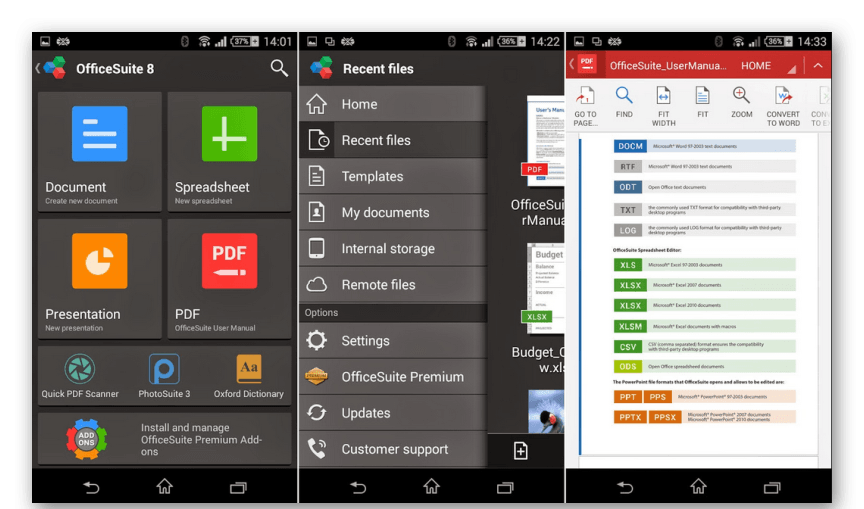
OfficeSuite — мобильный офисный пакет для работы с документами, таблицами, презентациями и PDF. В роли текстового редактора он хорошо подходит для открытия и правки DOCX, создания документов с форматированием и быстрого экспорта результата.
Интерфейс OfficeSuite ближе к настольной логике: файл открывается в редакторе, сверху и снизу доступны команды форматирования, меню сохранения, инструменты вставки и настройки страницы. Для смартфона это полноценный офис, а для планшета — удобная замена настольному редактору в дороге.
Кому подходит
OfficeSuite подходит пользователям, которым нужен офисный редактор для Android с поддержкой документов и PDF, а также тем, кто часто получает файлы разных типов и хочет открывать их в одном приложении.
Что умеет
-
создаёт текстовые документы;
-
открывает и редактирует DOCX;
-
работает с таблицами и презентациями;
-
открывает PDF и выполняет операции с PDF;
-
форматирует текст, абзацы, списки и стили;
-
вставляет изображения, таблицы, ссылки;
-
сохраняет копии документов;
-
экспортирует файлы в PDF;
-
работает с облачными сервисами;
-
поддерживает отправку через Android.
Инструкция: как отредактировать DOCX в OfficeSuite
-
Откройте OfficeSuite.
-
Перейдите к списку файлов.
-
Выберите документ из памяти телефона или облака.
-
Нажмите на область текста для редактирования.
-
Выделите нужный фрагмент.
-
Используйте панель форматирования для шрифта, списков и выравнивания.
-
Через меню
Вставкадобавьте изображение, таблицу или ссылку. -
Откройте меню файла.
-
Выберите
СохранитьилиСохранить как. -
Для передачи готового файла используйте
Поделитьсяили экспорт в PDF.
Что удобно делать в OfficeSuite
OfficeSuite удобен для работы с присланными документами: открыть файл, исправить текст, проверить таблицу, добавить комментарий, сохранить копию, отправить PDF. Приложение хорошо смотрится на планшете, где панель инструментов не мешает основному тексту.
Плюсы
-
полноценный офисный пакет;
-
поддержка DOCX и PDF;
-
удобное меню файлов;
-
есть экспорт;
-
подходит для планшетов;
-
работает с разными типами документов;
-
привычная логика офисного редактора.
Минусы
-
бесплатная версия ограничена;
-
интерфейс насыщен пунктами меню;
-
для простых заметок приложение тяжёлое;
-
часть функций PDF доступна в платной версии.
Итог
OfficeSuite — хороший выбор для пользователя, которому нужен не блокнот, а мобильный офис. Для документов, PDF и деловых файлов он подходит лучше, чем минималистичные редакторы текста.
ONLYOFFICE Документы
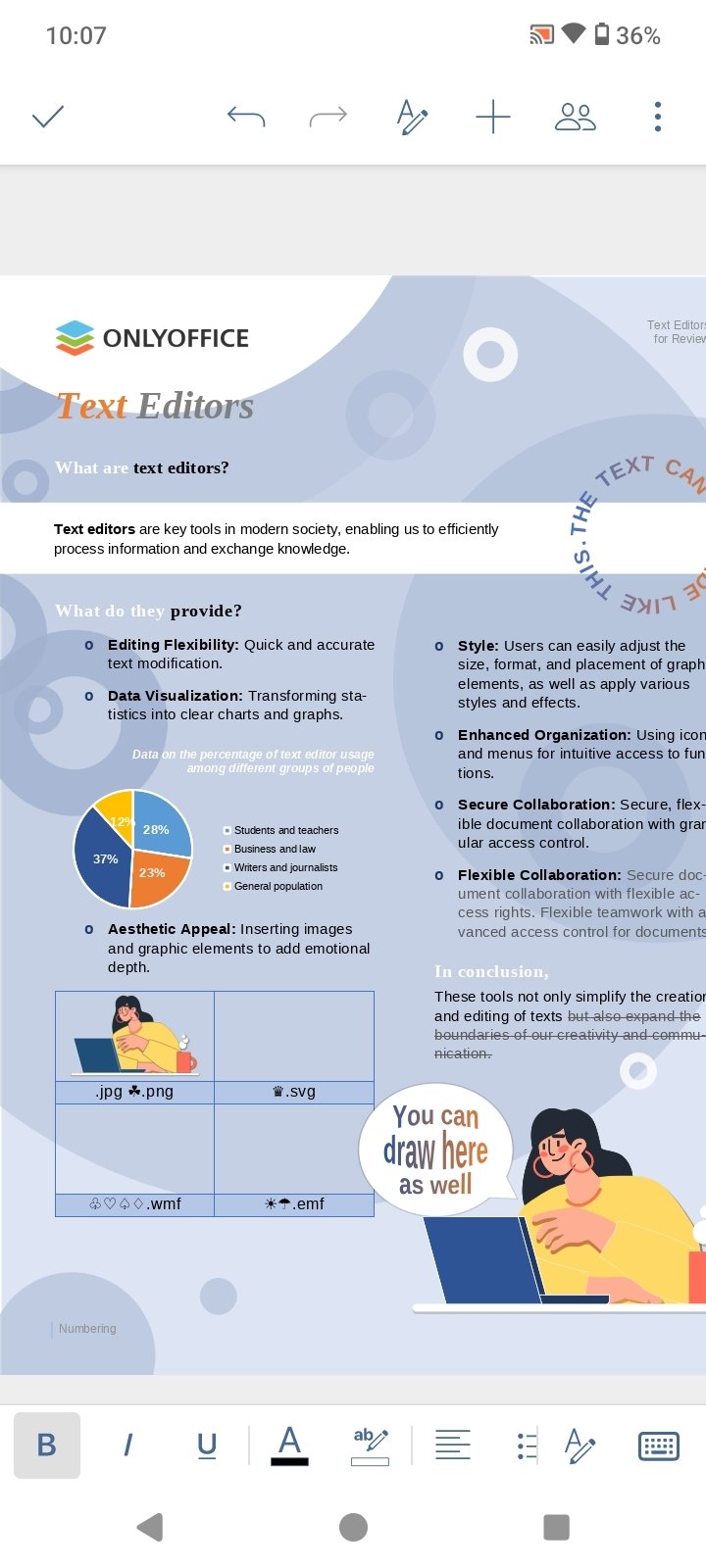
ONLYOFFICE Документы — офисный пакет для Android с акцентом на совместимость с форматами Microsoft Office и совместную работу. Приложение открывает текстовые документы, таблицы, презентации и PDF, а также подключается к облачным хранилищам и серверным решениям ONLYOFFICE.
Текстовый редактор ONLYOFFICE удобен для рабочих групп, где документы хранятся в общем облаке и редактируются несколькими участниками. Интерфейс на телефоне выглядит компактно, но сохраняет основные офисные инструменты: стили, абзацы, списки, таблицы, изображения и комментарии.
Кому подходит
ONLYOFFICE подходит для пользователей, которым нужен редактор документов на Android с упором на DOCX, совместную работу, облачные папки и офисные файлы разных типов.
Что умеет
-
создаёт и редактирует текстовые документы;
-
открывает DOCX, XLSX, PPTX и PDF;
-
сохраняет совместимость с форматами Microsoft Office;
-
подключается к облачным хранилищам;
-
даёт совместное редактирование;
-
поддерживает комментарии;
-
форматирует текст и абзацы;
-
вставляет таблицы, изображения, ссылки;
-
открывает локальные файлы на устройстве;
-
работает с документами без постоянного переключения между приложениями.
Инструкция: как начать работу в ONLYOFFICE
-
Откройте ONLYOFFICE Документы.
-
Перейдите в раздел локальных файлов или облака.
-
Нажмите кнопку создания нового файла.
-
Выберите текстовый документ.
-
Введите название.
-
Откройте документ в редакторе.
-
Наберите текст.
-
Через панель форматирования настройте стиль, список, выравнивание и абзацы.
-
Через меню вставки добавьте таблицу, изображение или ссылку.
-
Сохраните файл в выбранной папке или отправьте его через меню общего доступа.
Что удобно делать в ONLYOFFICE
Приложение хорошо подходит для рабочих документов, когда файлы лежат в облаке, а пользователь редактирует их с телефона. ONLYOFFICE удобно применять для правок в DOCX, проверки таблиц, чтения PDF и подготовки материалов для команды.
Плюсы
-
хорошая совместимость с офисными форматами;
-
поддержка документов, таблиц, презентаций и PDF;
-
есть совместная работа;
-
удобно подключать облачные хранилища;
-
интерфейс не перегружен лишними элементами;
-
подходит для рабочих групп.
Минусы
-
полный потенциал раскрывается в связке с облаком ONLYOFFICE;
-
на смартфоне сложные документы редактировать менее удобно, чем на планшете;
-
для простых TXT-заметок приложение избыточно;
-
настройки совместной работы требуют аккуратной организации прав доступа.
Итог
ONLYOFFICE Документы — сильный вариант для офисной работы, команды и облачных документов. Он особенно полезен там, где нужны DOCX, PDF и совместное редактирование в одной среде.
МойОфис Документы
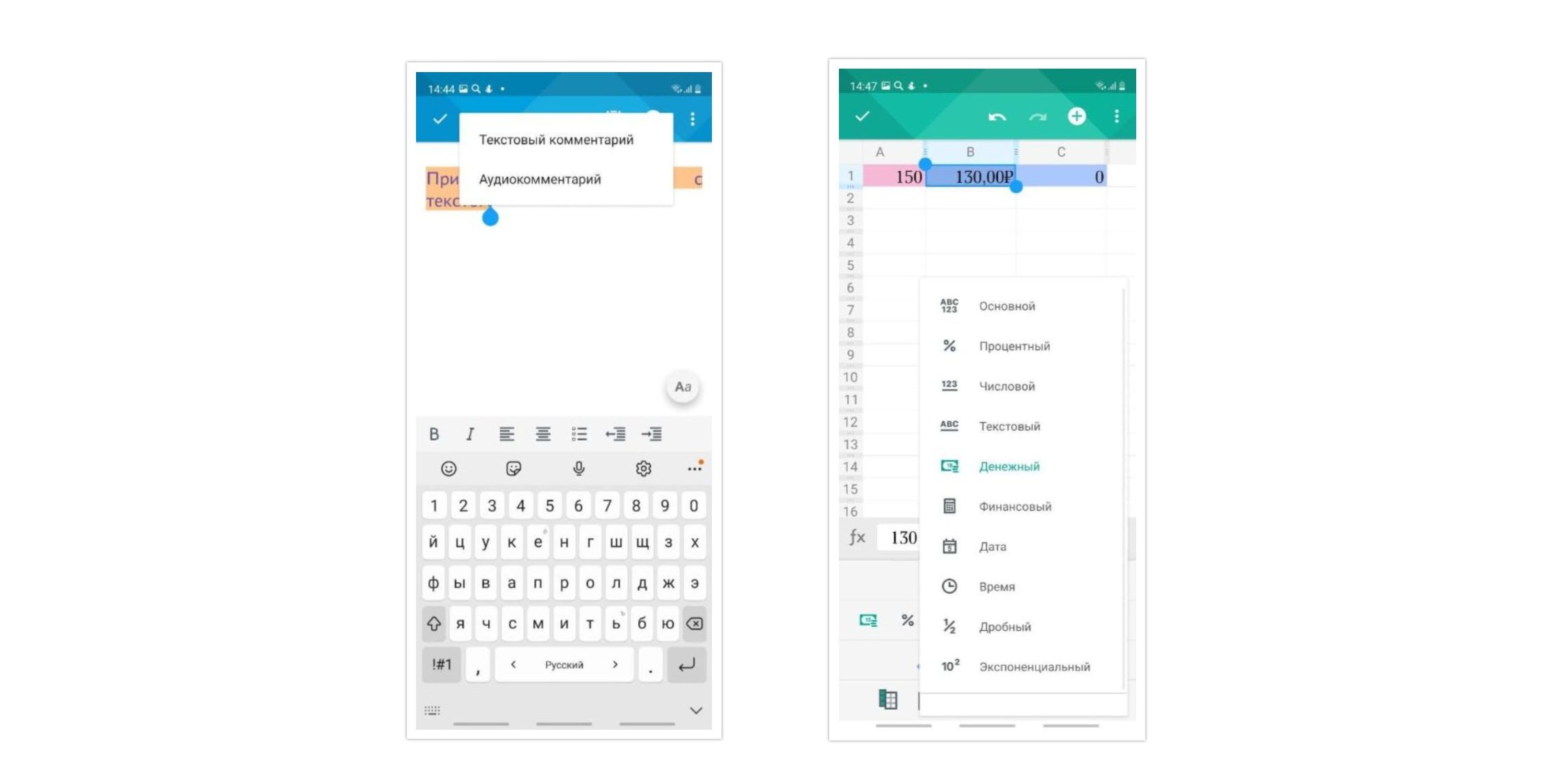
МойОфис Документы — русскоязычный офисный редактор для Android, рассчитанный на работу с текстовыми файлами, таблицами и документами распространённых форматов. Приложение подходит тем, кто хочет получить привычную офисную среду без лишней англоязычной терминологии.
Редактор работает с DOCX, DOC, RTF, ODT, TXT и другими форматами, даёт базовое и расширенное форматирование, поддерживает комментарии, проверку орфографии, таблицы и экспорт документов. Для пользователя, который пишет и правит документы на русском языке, это практичный рабочий инструмент.
Кому подходит
МойОфис Документы подходит студентам, офисным сотрудникам, преподавателям, авторам инструкций, пользователям государственных и корпоративных сред, где важны русскоязычный интерфейс и работа с распространёнными офисными форматами.
Что умеет
-
создаёт текстовые документы;
-
открывает DOCX, DOC, RTF, ODT, TXT;
-
форматирует текст, списки и абзацы;
-
работает с таблицами;
-
поддерживает комментарии;
-
проверяет орфографию;
-
экспортирует документы в PDF;
-
сохраняет файлы на устройстве;
-
отправляет документы через системное меню Android;
-
помогает просматривать и редактировать рабочие материалы на телефоне.
Инструкция: как создать текстовый документ в МойОфис
-
Откройте приложение МойОфис Документы.
-
Нажмите кнопку создания нового файла.
-
Выберите текстовый документ.
-
Введите название.
-
Наберите основной текст.
-
Выделите фрагмент для оформления.
-
Откройте панель форматирования.
-
Настройте размер шрифта, стиль, список и выравнивание.
-
Для таблицы используйте меню вставки.
-
Для финальной версии откройте экспорт и сохраните документ в PDF.
Что удобно делать в МойОфис
В приложении удобно готовить документы на русском языке: заявления, отчёты, учебные материалы, служебные записки, инструкции, черновики статей и простые таблицы. Интерфейс не требует привыкания к англоязычным названиям инструментов.
Плюсы
-
русскоязычный интерфейс;
-
поддержка популярных офисных форматов;
-
есть экспорт в PDF;
-
удобен для документов на русском языке;
-
поддерживаются комментарии;
-
есть проверка орфографии;
-
подходит для рабочих и учебных файлов.
Минусы
-
меньше интеграций, чем у Google Документов и Microsoft Word;
-
для командной работы выбор зависит от используемой инфраструктуры;
-
интерфейс проще, чем у крупных международных офисных пакетов;
-
для редактирования кода и Markdown приложение не подходит.
Итог
МойОфис Документы — удобный офисный редактор для Android с русскоязычной логикой. Он хорош для документов, отчётов и учебных работ, особенно когда нужен понятный интерфейс без лишней сложности.
Р7-Офис Документы
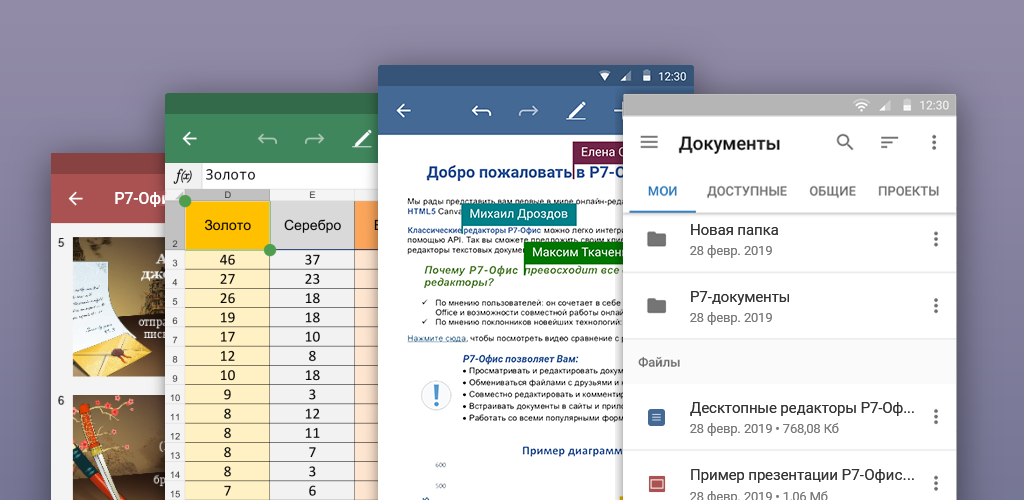
Р7-Офис Документы — мобильный офисный клиент для Android, рассчитанный на работу с текстовыми документами, таблицами, презентациями, PDF и облачным хранилищем Р7. Приложение особенно полезно в корпоративной среде, где документы лежат на общем сервере, а доступ к ним регулируется правами пользователей.
На Android в Р7-Офис удобно открыть рабочую папку, просмотреть документ, внести правки, поделиться файлом, настроить доступ и продолжить работу с материалами из общего хранилища.
Кому подходит
Р7-Офис Документы подходит организациям, командам, учебным учреждениям и пользователям, которым нужен офисный редактор для Android с подключением к корпоративному облаку и совместной работой.
Что умеет
-
открывает текстовые документы, таблицы и презентации;
-
создаёт и редактирует офисные файлы;
-
просматривает PDF;
-
подключается к облаку Р7;
-
работает с разделами личных, общих и доступных файлов;
-
даёт управление доступом;
-
поддерживает совместную работу;
-
отправляет ссылки на документы;
-
открывает файлы на устройстве;
-
работает как мобильное продолжение офисной среды.
Инструкция: как подключить документы в Р7-Офис
-
Откройте Р7-Офис Документы.
-
На стартовом экране укажите адрес облачного офиса.
-
Нажмите
ДАЛЕЕ. -
Введите почту и пароль.
-
Нажмите
ВОЙТИ. -
Перейдите в раздел
МОИ,ДОСТУПНЫЕилиОБЩИЕ. -
Откройте нужный документ.
-
Нажмите редактирование.
-
Внесите правки в текст.
-
Сохраните файл или настройте доступ для других участников.
Что удобно делать в Р7-Офис
Приложение удобно для корпоративных документов: открыть общий файл, проверить таблицу, поправить текст, передать доступ коллеге, просмотреть PDF, найти рабочий документ в облаке. Оно сильнее раскрывается в среде, где Р7 используется как основной офисный пакет.
Плюсы
-
подходит для корпоративной работы;
-
поддерживает документы, таблицы, презентации и PDF;
-
есть общий доступ к файлам;
-
удобна работа с облаком Р7;
-
поддерживается совместная работа;
-
есть разделение личных и общих документов.
Минусы
-
основной сценарий связан с экосистемой Р7;
-
для одиночных заметок приложение избыточно;
-
на маленьком экране корпоративные документы редактировать сложнее;
-
пользователю без облака Р7 удобнее выбрать другой офисный редактор.
Итог
Р7-Офис Документы — хороший выбор для организаций и команд. Для личных заметок он не нужен, но для корпоративных файлов и совместного доступа на Android подходит хорошо.
Polaris Office
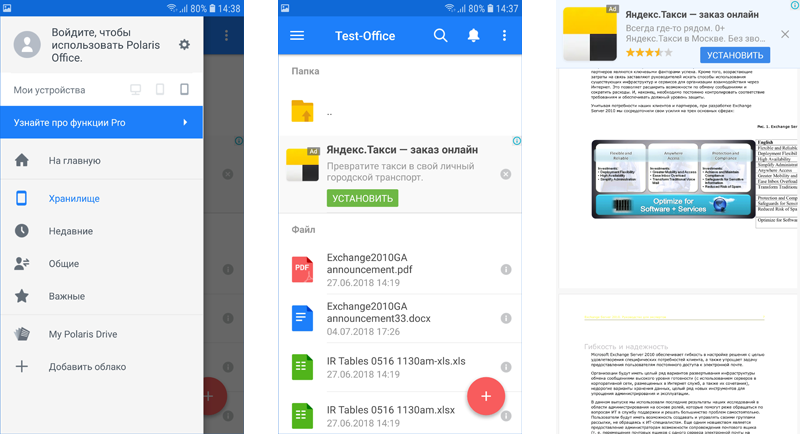
Polaris Office — мобильный офисный пакет для работы с документами, таблицами, презентациями и PDF. Приложение рассчитано на пользователей, которые часто получают офисные файлы разных форматов и хотят открывать их на телефоне без долгого выбора инструмента.
Редактор документов в Polaris Office даёт базовое форматирование, работу с файлами, облаком, шаблонами и экспортом. Он удобен для просмотра, небольших правок и подготовки документов на ходу.
Кому подходит
Polaris Office подходит для пользователей, которым нужен универсальный офисный пакет на телефоне: открыть DOCX, внести правку, посмотреть PDF, проверить таблицу и отправить файл дальше.
Что умеет
-
открывает и редактирует документы Word;
-
работает с таблицами и презентациями;
-
просматривает PDF;
-
поддерживает локальные файлы и облако;
-
форматирует текст и абзацы;
-
вставляет изображения и таблицы;
-
сохраняет документы;
-
отправляет файлы через Android;
-
открывает несколько распространённых офисных форматов;
-
подходит для просмотра вложений из почты и мессенджеров.
Инструкция: как править документ в Polaris Office
-
Откройте Polaris Office.
-
Перейдите в список документов.
-
Выберите файл из памяти телефона, облака или недавних документов.
-
Откройте документ.
-
Нажмите режим редактирования.
-
Выделите текст.
-
Используйте панель форматирования для шрифта, списков и абзацев.
-
Добавьте изображение или таблицу через меню вставки.
-
Нажмите сохранение.
-
Отправьте файл через
Поделиться.
Что удобно делать в Polaris Office
Polaris удобен для быстрого просмотра и исправления документов. Он хорошо подходит для сценария, когда в мессенджер прислали файл, а пользователь должен сразу внести правку, сохранить копию и отправить её обратно.
Плюсы
-
поддерживает разные офисные форматы;
-
подходит для документов, таблиц, презентаций и PDF;
-
удобен для просмотра вложений;
-
есть облачная работа;
-
интерфейс ориентирован на мобильное использование;
-
подходит для быстрых правок.
Минусы
-
бесплатная версия имеет ограничения;
-
реклама и дополнительные предложения мешают при частой работе;
-
для больших документов лучше подходит планшет;
-
для Markdown, TXT и кода приложение не предназначено.
Итог
Polaris Office — хороший запасной офисный редактор для Android. Он полезен как универсальная программа для документов, но для серьёзной работы с DOCX Word и WPS Office обычно удобнее.
SmartOffice
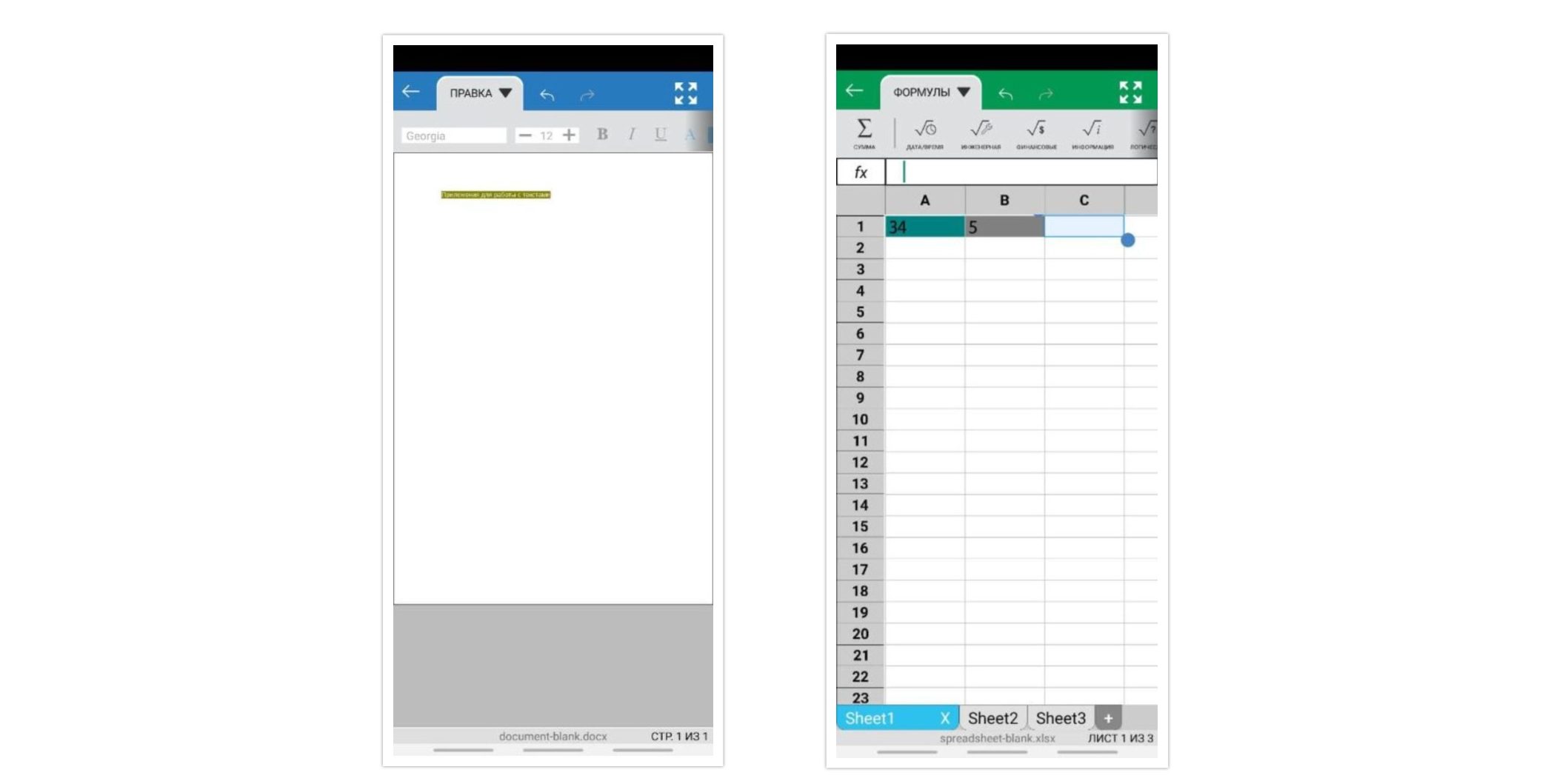
SmartOffice — лёгкий офисный редактор для просмотра и редактирования документов Microsoft Office и PDF на Android. Приложение выглядит проще, чем крупные офисные пакеты, но закрывает основные задачи: открыть файл, внести правки, сохранить документ и отправить его.
SmartOffice хорошо подходит для тех, кто не хочет перегруженный интерфейс, но регулярно получает DOCX, XLSX, PPTX и PDF. В текстовом редакторе доступны базовые инструменты оформления и навигации по документу.
Кому подходит
SmartOffice подходит для просмотра и лёгкого редактирования офисных документов на смартфоне. Он удобен в роли компактного редактора для рабочих вложений и учебных файлов.
Что умеет
-
открывает документы Word;
-
редактирует текстовые файлы офисных форматов;
-
просматривает PDF;
-
работает с таблицами и презентациями;
-
поддерживает базовое форматирование;
-
сохраняет изменённые документы;
-
отправляет файлы через системное меню;
-
открывает документы из локального хранилища;
-
подходит для быстрых правок без сложной настройки.
Инструкция: как использовать SmartOffice
-
Откройте SmartOffice.
-
Выберите файл в списке документов.
-
Откройте документ.
-
Нажмите редактирование.
-
Поставьте курсор в нужный абзац.
-
Исправьте текст.
-
Выделите фрагмент для оформления.
-
Используйте панель форматирования.
-
Сохраните изменения.
-
Отправьте файл через меню общего доступа.
Что удобно делать в SmartOffice
SmartOffice удобно использовать как быстрый редактор для документов, которые не требуют сложной вёрстки. Приложение хорошо подходит для правки текста, просмотра PDF, проверки презентации и внесения небольших исправлений.
Плюсы
-
простой интерфейс;
-
поддержка офисных документов и PDF;
-
подходит для быстрых правок;
-
меньше перегружен, чем крупные офисные пакеты;
-
удобно открывать вложения;
-
работает как мобильный офисный инструмент.
Минусы
-
меньше функций, чем у WPS Office и OfficeSuite;
-
сложное форматирование проверяется отдельно;
-
не подходит для Markdown и кода;
-
для совместной работы лучше Google Документы или ONLYOFFICE.
Итог
SmartOffice — компактный вариант для просмотра и редактирования офисных файлов. Он хорош для быстрых правок, но уступает большим офисным пакетам по функциональности.
Docs To Go
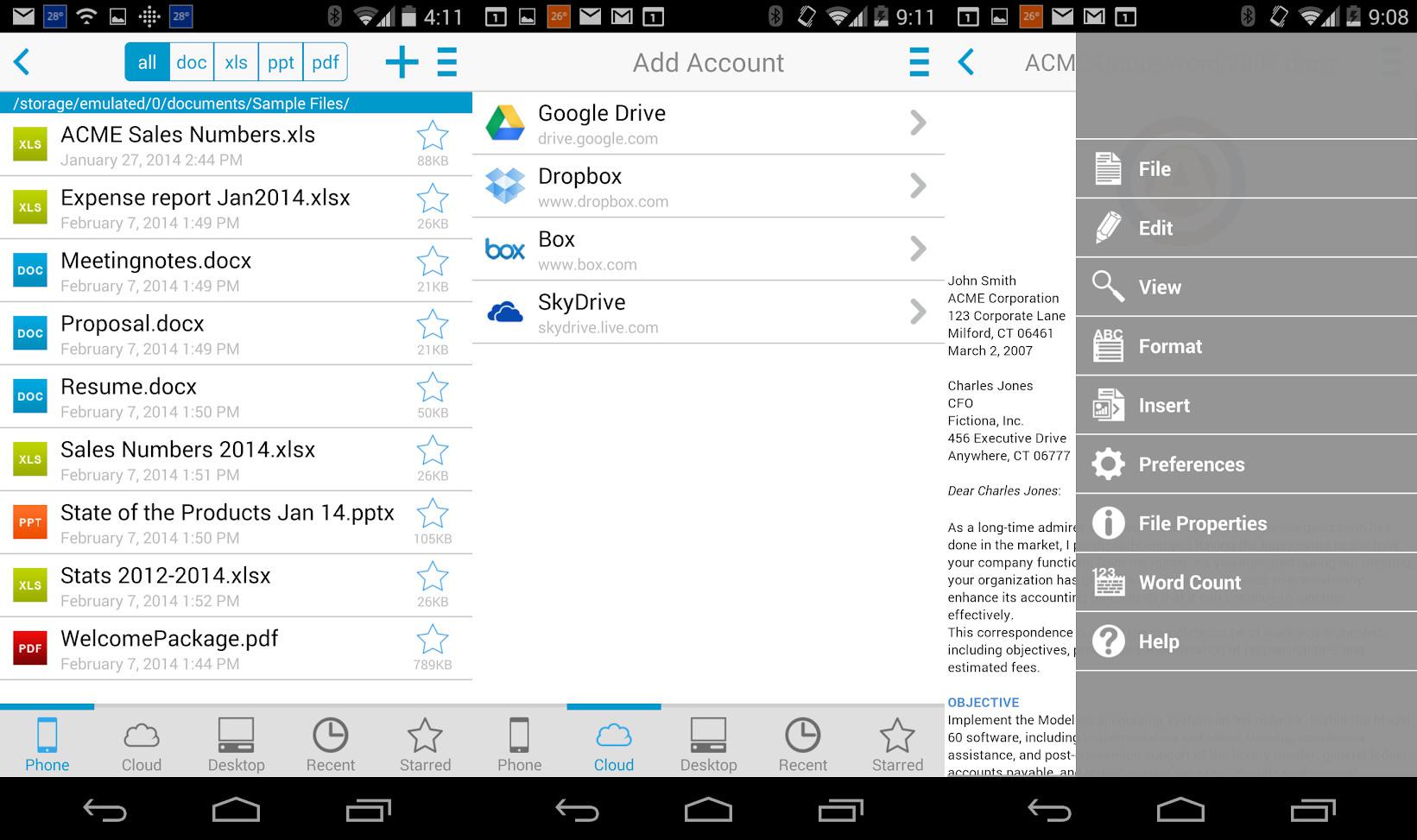
Docs To Go — один из старых мобильных офисных редакторов, который долго использовался для работы с Word, Excel, PowerPoint и PDF на телефонах. Сегодня приложение воспринимается как простой инструмент для открытия и базового редактирования документов без лишней визуальной сложности.
Интерфейс Docs To Go выглядит более традиционно и менее современно, чем у Word, WPS Office или OfficeSuite. Зато приложение понятно тем, кто ищет прямую работу с файлами: открыть документ, исправить текст, сохранить результат.
Кому подходит
Docs To Go подходит пользователям, которым нужен простой офисный редактор для базовых правок документов без перегруженного интерфейса и лишних функций.
Что умеет
-
открывает документы Word;
-
редактирует текст;
-
работает с таблицами и презентациями;
-
просматривает PDF;
-
сохраняет изменённые файлы;
-
открывает локальные документы;
-
подходит для базовой правки;
-
даёт доступ к основным командам форматирования;
-
работает с вложениями и файлами из памяти телефона.
Инструкция: как править текст в Docs To Go
-
Откройте Docs To Go.
-
Перейдите в список файлов.
-
Найдите документ в памяти телефона.
-
Откройте файл.
-
Перейдите в режим редактирования.
-
Поставьте курсор в нужное место.
-
Внесите исправления.
-
Используйте базовое форматирование для выделенного текста.
-
Сохраните файл.
-
Отправьте документ через меню Android.
Что удобно делать в Docs To Go
Docs To Go удобно держать как простой офисный редактор для открытия старых документов, просмотра вложений и небольших исправлений. Для подготовки сложного документа с таблицами, изображениями и активной совместной работой лучше выбрать современный офисный пакет.
Плюсы
-
понятная логика работы с файлами;
-
поддержка офисных форматов;
-
подходит для базового редактирования;
-
есть просмотр PDF;
-
не требует сложного обучения;
-
удобен для быстрых исправлений.
Минусы
-
интерфейс выглядит устаревшим;
-
меньше современных функций;
-
совместная работа развита слабее;
-
для сложных документов лучше использовать Word, WPS Office или OfficeSuite.
Итог
Docs To Go — простой офисный редактор для базовых задач. Он подходит для просмотра и небольших правок, но не конкурирует с современными офисными пакетами по возможностям.
AndrOpen Office
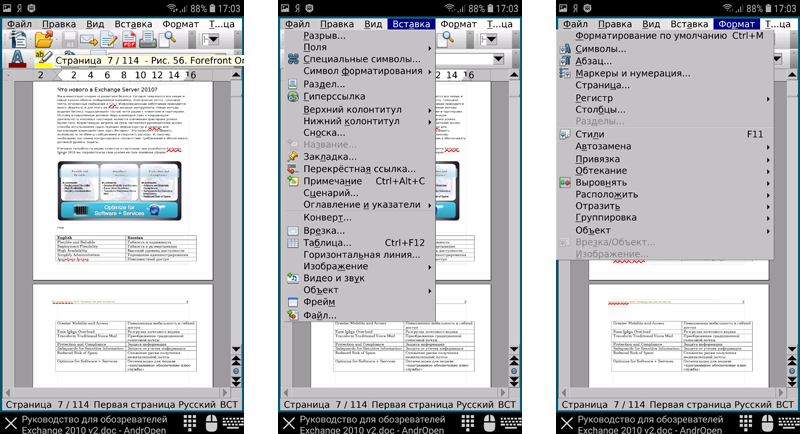
AndrOpen Office переносит на Android логику OpenOffice. Это не лёгкий мобильный блокнот, а полноценная офисная среда с текстовым редактором, таблицами, презентациями и другими модулями. Интерфейс ближе к настольному офису, поэтому на планшете приложение воспринимается заметно удобнее, чем на маленьком смартфоне.
Главная особенность AndrOpen Office — работа с ODT и другими форматами офисного пакета OpenOffice. Для пользователя, который хранит документы в открытых форматах, это важное преимущество.
Кому подходит
AndrOpen Office подходит тем, кто работает с ODT, использует OpenOffice или LibreOffice на компьютере и хочет открывать такие документы на Android.
Что умеет
-
открывает и редактирует текстовые документы;
-
работает с ODT и офисными форматами;
-
поддерживает таблицы и презентации;
-
даёт настольную логику меню;
-
работает с форматированием текста;
-
поддерживает изображения, таблицы, стили;
-
открывает локальные файлы;
-
подходит для документов OpenOffice;
-
даёт расширенные офисные инструменты в мобильной среде.
Инструкция: как создать документ в AndrOpen Office
-
Откройте AndrOpen Office.
-
Выберите модуль текстового документа.
-
Создайте новый файл.
-
Наберите текст.
-
Используйте верхнее меню для форматирования.
-
Настройте шрифт, абзацы, списки и стили.
-
Через меню вставки добавьте таблицу или изображение.
-
Откройте меню файла.
-
Выберите сохранение.
-
Укажите формат и папку.
Что удобно делать в AndrOpen Office
Приложение удобно для документов ODT и тех случаев, где нужна настольная офисная логика на Android. На планшете с клавиатурой AndrOpen Office раскрывается лучше: экран позволяет разместить меню и страницу документа без постоянных переключений.
Плюсы
-
поддержка ODT;
-
полноценная офисная логика;
-
подходит пользователям OpenOffice;
-
работает с документами, таблицами и презентациями;
-
много инструментов форматирования;
-
полезен на планшете.
Минусы
-
интерфейс тяжёлый для маленького экрана;
-
выглядит менее мобильным, чем Word или WPS Office;
-
новичкам сложнее освоиться;
-
для быстрых заметок приложение слишком громоздкое.
Итог
AndrOpen Office — специализированный вариант для поклонников OpenOffice и документов ODT. Для смартфона он тяжеловат, но на планшете даёт полноценную офисную среду.
QuickEdit
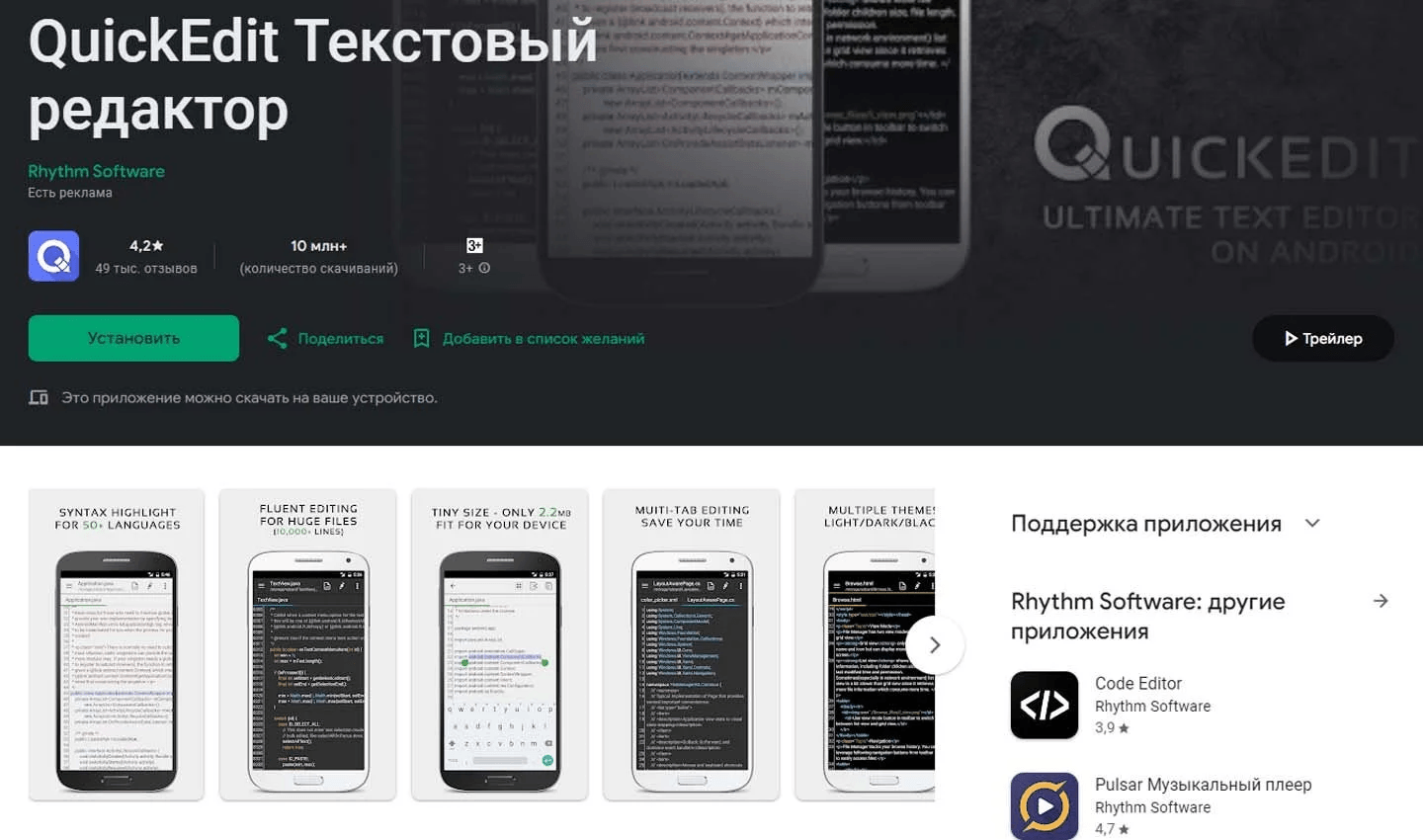
QuickEdit — один из лучших редакторов TXT и кода на Android. Это не офисный пакет и не приложение для DOCX, а быстрый текстовый редактор с вкладками, подсветкой синтаксиса, поддержкой больших файлов, поиском, заменой, предпросмотром и работой с облачными хранилищами.
QuickEdit хорошо открывает обычные текстовые файлы, конфиги, HTML, CSS, JavaScript, Markdown, XML, JSON, Python и другие форматы. Он полезен тем, кто работает с файлами напрямую, а не с офисными документами.
Кому подходит
QuickEdit подходит программистам, администраторам, веб-мастерам, студентам технических специальностей и всем, кому нужен редактор TXT на Android с быстрым открытием файлов.
Что умеет
-
открывает и редактирует TXT;
-
поддерживает подсветку синтаксиса для множества языков;
-
работает с большими файлами;
-
открывает несколько файлов во вкладках;
-
выполняет поиск и замену;
-
показывает номера строк;
-
поддерживает разные кодировки;
-
работает с Google Drive, Dropbox, OneDrive и другими хранилищами;
-
даёт предпросмотр HTML, CSS, Markdown и AsciiDoc;
-
подходит для быстрой правки кода.
Инструкция: как открыть и отредактировать TXT в QuickEdit
-
Откройте QuickEdit.
-
Нажмите меню файла.
-
Выберите
Открыть. -
Найдите TXT, HTML, CSS, JS, JSON или другой файл.
-
Откройте файл в редакторе.
-
Внесите изменения.
-
Для поиска нажмите значок лупы.
-
Для замены откройте
Найти и заменить. -
Для подсветки выберите тип синтаксиса.
-
Сохраните файл через меню сохранения.
Что удобно делать в QuickEdit
В QuickEdit удобно исправить конфигурационный файл, открыть большой TXT, поправить HTML-страницу, внести правку в CSS, посмотреть Markdown, найти строку по номеру, изменить кодировку и быстро сохранить результат. Для таких задач офисные редакторы не подходят, а QuickEdit работает именно с файловой логикой.
Плюсы
-
быстрый запуск;
-
отличная работа с TXT и кодом;
-
поддержка вкладок;
-
подсветка синтаксиса;
-
поиск и замена;
-
работа с большими файлами;
-
поддержка облачных хранилищ;
-
удобен для Markdown и HTML.
Минусы
-
не предназначен для DOCX;
-
нет офисной вёрстки;
-
не подходит для таблиц и сложных документов;
-
для писательской работы интерфейс выглядит техническим.
Итог
QuickEdit — лучший выбор для TXT, кода, конфигураций и Markdown-файлов. Для документов Word нужен офисный редактор, но для чистого текста QuickEdit намного удобнее.
Acode
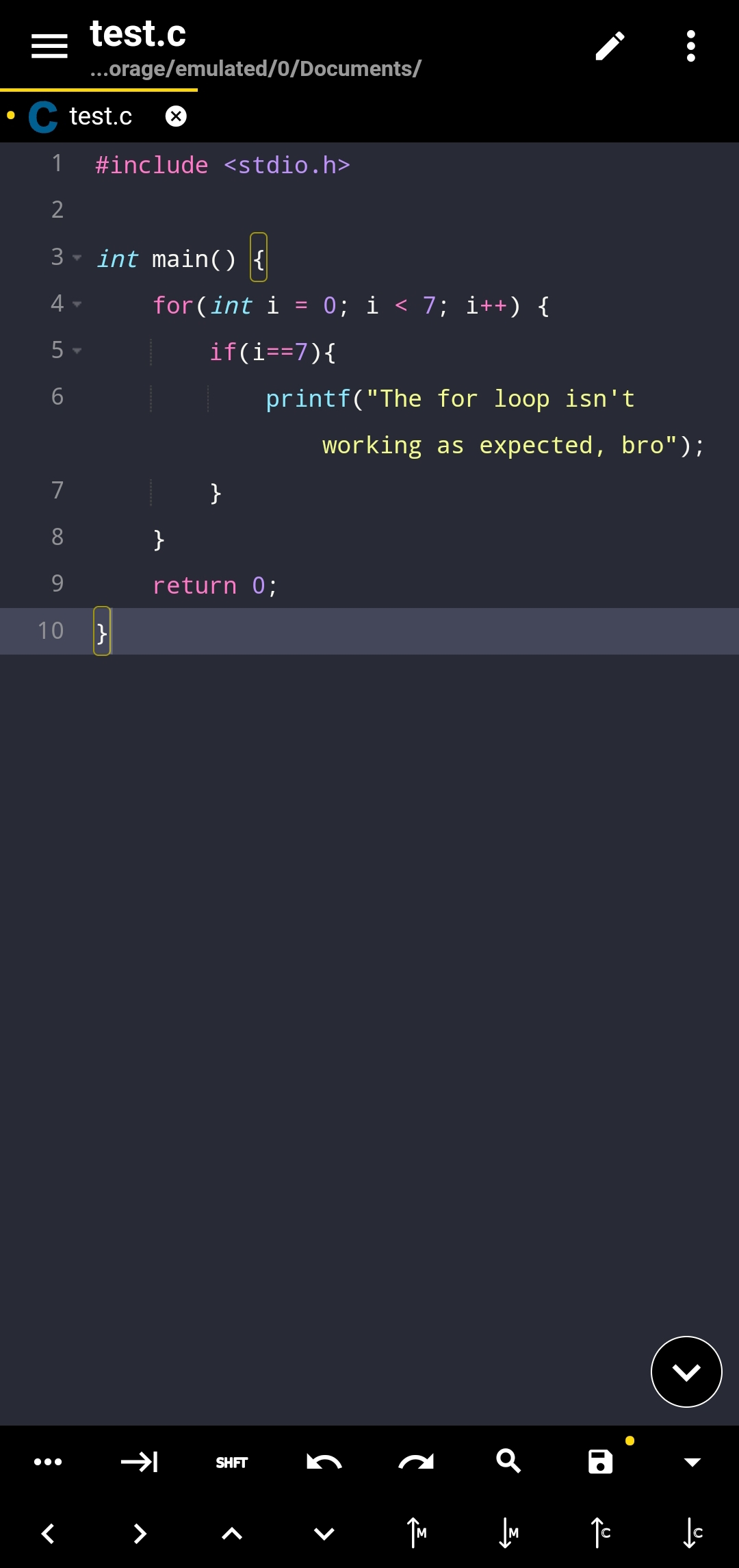
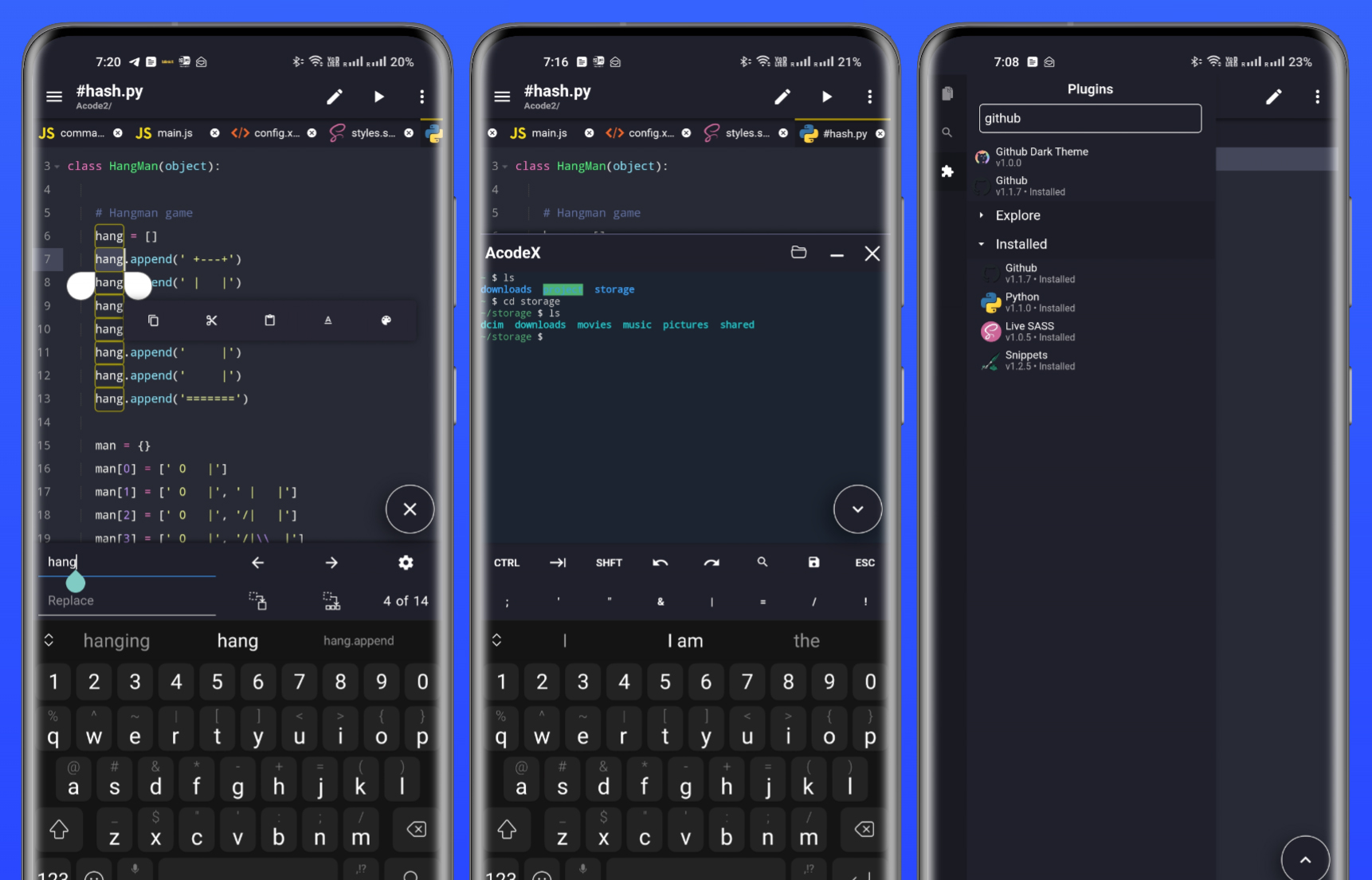
Acode — редактор кода и мобильная среда для веб-разработки на Android. Он подходит не только для одиночного TXT-файла, но и для работы с папками проекта, вкладками, подсветкой синтаксиса, терминалом, Git, SSH и плагинами.
В отличие от обычных блокнотов, Acode ориентирован на структуру проекта: слева файлы, в центре редактор, сверху вкладки, снизу команды и дополнительные панели. Для HTML, CSS, JavaScript и небольших веб-проектов это один из самых функциональных вариантов на телефоне.
Кому подходит
Acode подходит разработчикам, студентам, веб-мастерам и пользователям, которые хотят редактировать код на Android без компьютера.
Что умеет
-
открывает файлы проекта;
-
поддерживает подсветку синтаксиса для множества языков;
-
работает с HTML, CSS, JavaScript, Python, JSON и другими форматами;
-
открывает несколько файлов во вкладках;
-
поддерживает плагины;
-
даёт команды быстрого перехода;
-
работает с Git и SSH;
-
поддерживает терминальные сценарии;
-
даёт удобную работу с папками;
-
подходит для редактирования сайтов и скриптов.
Инструкция: как править код в Acode
-
Откройте Acode.
-
Создайте новый файл или откройте папку проекта.
-
Выберите файл в дереве проекта.
-
Откройте его в редакторе.
-
Внесите правки.
-
Используйте подсветку синтаксиса для нужного языка.
-
Откройте новую вкладку для второго файла.
-
Используйте поиск по файлу или проекту.
-
Проверьте результат в предпросмотре для веб-файлов.
-
Сохраните изменения.
Что удобно делать в Acode
Acode удобен для правки сайта, настройки CSS, написания JavaScript, изменения HTML-шаблона, работы с JSON, редактирования README, исправления скриптов и обучения программированию. На телефоне он заменяет лёгкую IDE.
Плюсы
-
сильная работа с кодом;
-
есть дерево проекта;
-
поддерживаются вкладки;
-
много языков подсветки;
-
плагины расширяют функции;
-
есть инструменты для веб-разработки;
-
подходит для проектов, а не только одиночных файлов.
Минусы
-
новичкам интерфейс сложнее, чем у QuickEdit;
-
офисные документы не поддерживаются как основной сценарий;
-
на маленьком экране дерево файлов занимает место;
-
для обычных заметок приложение перегружено.
Итог
Acode — лучший вариант для тех, кому нужен редактор кода на Android. Он не заменяет Word, зато уверенно закрывает HTML, CSS, JavaScript, проекты и технические файлы.
DroidEdit
DroidEdit — классический редактор кода и обычного текста для Android. Он подходит для тех, кто хочет получить мобильный аналог лёгкого настольного редактора: подсветка синтаксиса, темы, поиск, замена, номера строк, вкладки и работа с локальными файлами.
DroidEdit часто выбирают для быстрых исправлений в HTML, CSS, JavaScript, Python, Java, SQL, XML и других файлах. Приложение не конкурирует с офисными пакетами, потому что решает другую задачу: точная работа с текстовым файлом без форматирования Word.
Кому подходит
DroidEdit подходит пользователям, которые редактируют код, конфиги, HTML-страницы, XML-файлы, SQL-запросы в рабочем смысле базы данных, скрипты и обычные TXT-документы.
Что умеет
-
редактирует текстовые файлы;
-
поддерживает подсветку синтаксиса;
-
работает с HTML, CSS, JavaScript, Java, Python, Ruby, SQL, XML;
-
даёт поиск и замену;
-
поддерживает отмену и повтор действия;
-
показывает номера строк;
-
работает с вкладками;
-
поддерживает темы оформления;
-
открывает локальные файлы;
-
даёт предпросмотр HTML.
Инструкция: как использовать DroidEdit
-
Откройте DroidEdit.
-
Создайте новый файл или откройте существующий.
-
Выберите язык подсветки.
-
Внесите изменения.
-
Используйте номера строк для навигации.
-
Откройте поиск для нужного фрагмента.
-
Примените замену текста.
-
Проверьте HTML в предпросмотре.
-
Сохраните файл.
-
Отправьте файл через меню Android.
Что удобно делать в DroidEdit
DroidEdit удобен для быстрых технических правок: изменить строку в HTML, поправить CSS, проверить XML, отредактировать SQL-файл, написать небольшой скрипт. Для работы с большими проектами Acode удобнее, а для одиночных файлов DroidEdit остаётся понятным вариантом.
Плюсы
-
подходит для кода и TXT;
-
есть подсветка синтаксиса;
-
поддерживает поиск и замену;
-
есть номера строк;
-
работает с вкладками;
-
интерфейс не перегружен офисными функциями;
-
удобен для быстрых исправлений.
Минусы
-
не подходит для DOCX;
-
интерфейс выглядит старомоднее, чем у Acode;
-
для проектов с папками возможностей меньше;
-
для писательской работы есть более удобные приложения.
Итог
DroidEdit — хороший редактор для технических текстов и кода. Он полезен как быстрый мобильный инструмент для правок, но для серьёзных проектов лучше выбрать Acode или QuickEdit.
Markor
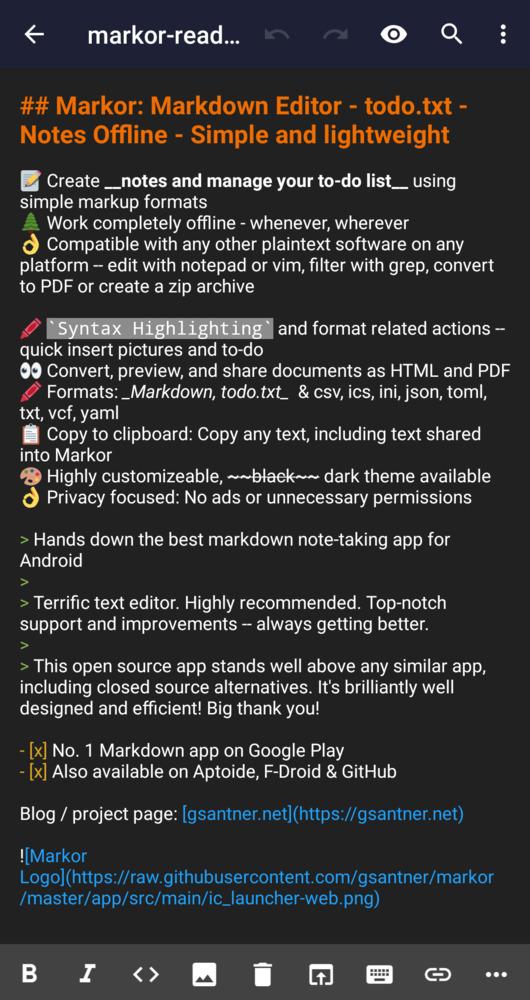
Markor — офлайн-редактор текста, Markdown, todo.txt и заметок на Android. Его главная особенность — работа с обычными файлами. Заметки хранятся не в закрытой базе приложения, а как понятные .md и .txt документы, которые легко перенести, синхронизировать или открыть в другом редакторе.
Markor отлично подходит тем, кто хочет вести заметки без регистрации, без облачной привязки и без лишнего оформления. Приложение поддерживает Markdown, списки задач, быстрые заметки, предпросмотр, экспорт и файловую организацию.
Кому подходит
Markor подходит пользователям, которые ведут конспекты, списки, технические заметки, дневники, Markdown-файлы и локальный архив текстов.
Что умеет
-
создаёт и редактирует TXT;
-
работает с Markdown;
-
поддерживает todo.txt;
-
хранит заметки обычными файлами;
-
даёт предпросмотр Markdown;
-
поддерживает быстрые заметки;
-
работает офлайн;
-
поддерживает автосохранение;
-
даёт экспорт и отправку текста;
-
подходит для синхронизации через отдельные файловые приложения.
Инструкция: как создать Markdown-заметку в Markor
-
Откройте Markor.
-
Перейдите в раздел файлов.
-
Нажмите кнопку создания.
-
Создайте файл с расширением
.md. -
Введите заголовок через
#. -
Добавьте списки, ссылки, чекбоксы и кодовые блоки.
-
Нажмите предпросмотр для проверки оформления.
-
Вернитесь в редактор.
-
Сохраните изменения.
-
Отправьте файл через системное меню Android.
Что удобно делать в Markor
В Markor удобно вести учебные конспекты, списки задач, технические заметки, дневник, архив идей, заметки по проектам и Markdown-документацию. Приложение не навязывает облако, аккаунт и собственный формат хранения.
Плюсы
-
полностью подходит для офлайн-работы;
-
хранит тексты обычными файлами;
-
поддерживает Markdown;
-
есть предпросмотр;
-
удобно вести списки задач;
-
нет перегруженного офисного интерфейса;
-
хорош для локальных заметок.
Минусы
-
не предназначен для DOCX;
-
нет привычной офисной панели форматирования;
-
внешний вид проще, чем у писательских редакторов;
-
совместная работа строится через внешнюю синхронизацию файлов.
Итог
Markor — один из лучших вариантов для Markdown и локальных TXT-заметок. Он подходит тем, кто хочет контролировать свои файлы и работать без привязки к сервису.
Obsidian
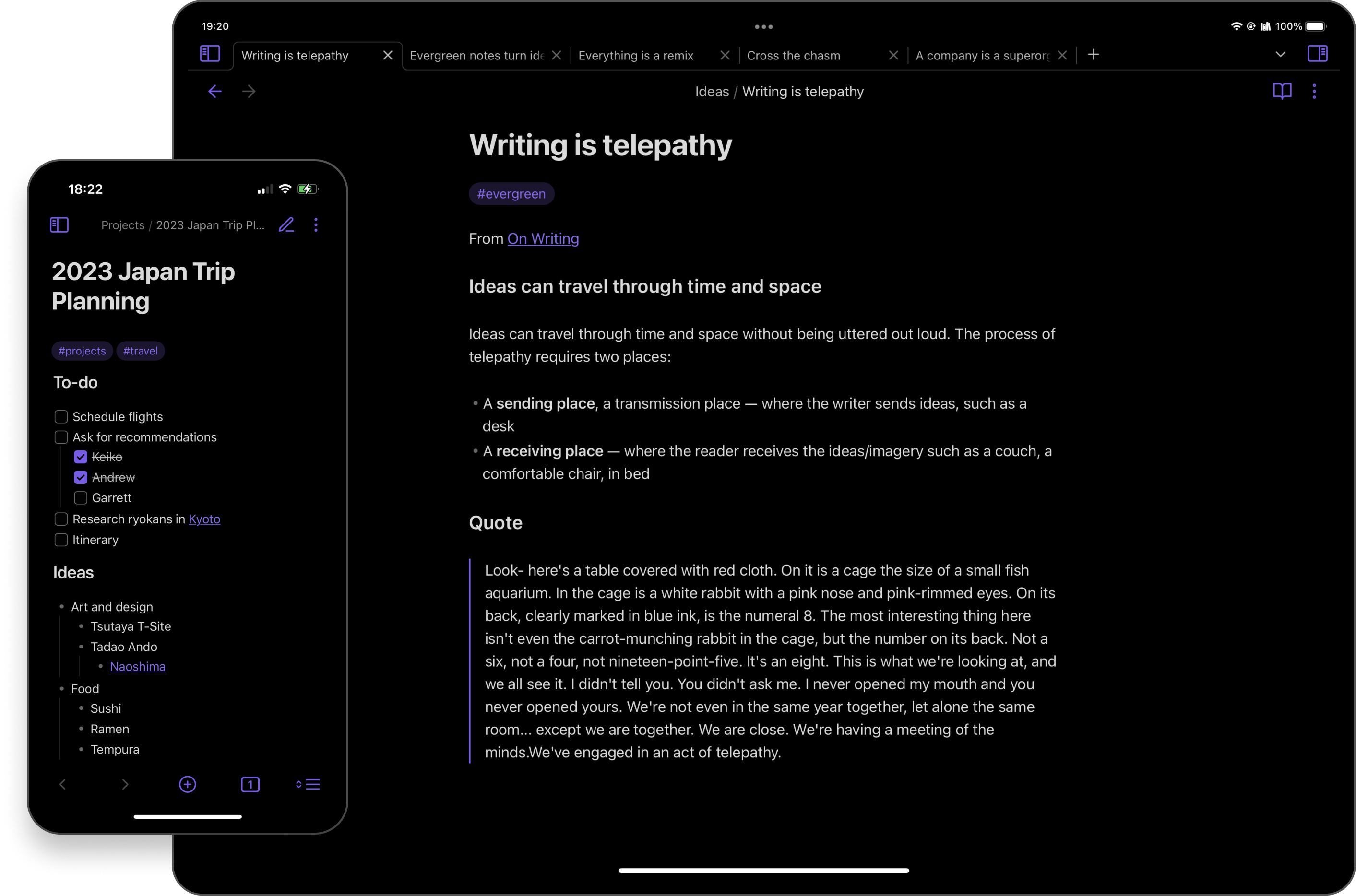
Obsidian — приложение для Markdown-заметок и личной базы знаний. Его отличие от обычного блокнота — связи между заметками, граф, плагины, вкладки, командная палитра и гибкая структура хранилища. Все заметки хранятся как Markdown-файлы в выбранной папке.
Obsidian хорошо подходит не для разовой заметки, а для системы: конспекты, база знаний, рабочие материалы, черновики статей, идеи, исследовательские заметки, личная Wiki. На Android приложение сохраняет главную логику настольной версии.
Кому подходит
Obsidian подходит авторам, студентам, исследователям, разработчикам, менеджерам знаний и пользователям, которые связывают заметки между собой.
Что умеет
-
создаёт Markdown-заметки;
-
хранит файлы в локальном хранилище;
-
поддерживает внутренние ссылки между заметками;
-
показывает граф связей;
-
работает с вкладками;
-
поддерживает командную палитру;
-
даёт плагины;
-
поддерживает темы оформления;
-
работает на телефоне и планшете;
-
подходит для большой базы знаний.
Инструкция: как начать базу знаний в Obsidian
-
Откройте Obsidian.
-
Создайте новое хранилище.
-
Укажите папку для заметок.
-
Создайте первую заметку.
-
Наберите текст в Markdown.
-
Добавьте внутреннюю ссылку в формате
[[Название заметки]]. -
Создайте вторую заметку.
-
Откройте граф для просмотра связей.
-
Используйте поиск для навигации.
-
Настройте плагины и тему под свой рабочий стиль.
Что удобно делать в Obsidian
Obsidian удобен для долгосрочного хранения знаний. В нём удобно собирать конспекты, лекции, тезисы, заметки по книгам, фрагменты статей, техническую документацию, планы проектов и дневник идей. Благодаря внутренним ссылкам заметки превращаются в связанную систему.
Плюсы
-
Markdown-файлы остаются доступными вне приложения;
-
сильные связи между заметками;
-
есть граф;
-
поддерживаются плагины;
-
удобен для больших архивов;
-
работает на разных платформах;
-
подходит для личной базы знаний.
Минусы
-
для простых заметок функциональность избыточна;
-
новичку нужно привыкнуть к Markdown и хранилищам;
-
офисные документы DOCX не являются основным сценарием;
-
синхронизация требует отдельной настройки.
Итог
Obsidian — лучший выбор для тех, кто строит базу знаний на Android. Для обычного документа Word он не нужен, зато для Markdown, конспектов и связанных заметок подходит отлично.
JotterPad
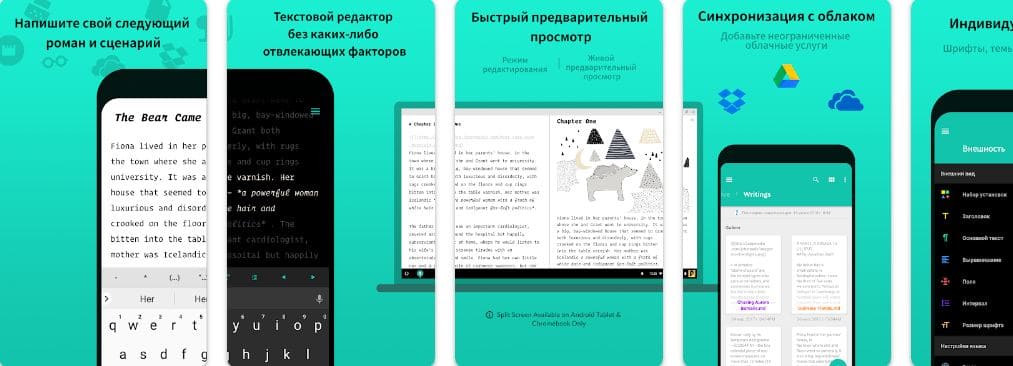
JotterPad — приложение для написания статей, рассказов, книг, сценариев и длинных текстов. Оно отличается от офисных редакторов тем, что ставит на первое место сам процесс письма: чистый экран, структура текста, Markdown, экспорт и режимы для авторов.
В JotterPad удобно писать текст без постоянного отвлечения на шрифты и таблицы. При этом приложение поддерживает экспорт в Word, PDF, HTML, Markdown и форматы для сценарной работы, поэтому черновик легко превратить в документ для отправки или публикации.
Кому подходит
JotterPad подходит писателям, сценаристам, копирайтерам, журналистам, блогерам и всем, кто пишет длинные материалы на телефоне.
Что умеет
-
создаёт текстовые проекты;
-
поддерживает Markdown;
-
помогает писать статьи, главы и сценарии;
-
даёт режим фокусированного письма;
-
экспортирует тексты в DOCX, PDF, HTML и Markdown;
-
поддерживает сценарные форматы;
-
организует тексты по проектам;
-
работает с черновиками;
-
даёт статистику текста;
-
подходит для продолжительной работы с клавиатурой.
Инструкция: как написать статью в JotterPad
-
Откройте JotterPad.
-
Создайте новый текстовый проект.
-
Введите название материала.
-
Начните набор текста.
-
Используйте Markdown для заголовков и списков.
-
Разделите длинный текст на логические блоки.
-
Откройте статистику, чтобы проверить объём.
-
Используйте предпросмотр.
-
Откройте экспорт.
-
Сохраните текст в DOCX, PDF или Markdown.
Что удобно делать в JotterPad
В JotterPad удобно писать черновики статей, рассказы, главы книги, сценарии, заметки для блога, тексты выступлений и длинные планы. Приложение не похоже на офисный пакет: оно помогает писать, а не верстать документ.
Плюсы
-
удобен для длинных текстов;
-
поддерживает Markdown;
-
есть экспорт в DOCX и PDF;
-
чистый интерфейс;
-
подходит для сценариев;
-
есть организация проектов;
-
комфортен для авторской работы.
Минусы
-
часть функций доступна в платной версии;
-
для документов с таблицами лучше офисный редактор;
-
не подходит для кода;
-
пользователю Word нужно привыкнуть к писательской логике.
Итог
JotterPad — один из лучших вариантов для написания текста на Android. Для отчёта с таблицами нужен Word, но для статьи, книги или сценария JotterPad удобнее офисного пакета.
Writer Plus
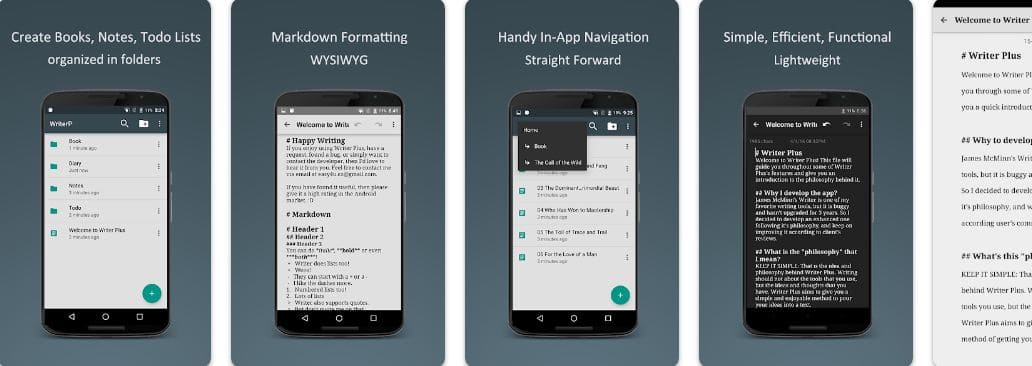
Writer Plus — лёгкий редактор для заметок, черновиков, статей, стихов, рассказов и Markdown-текста. Он подходит пользователям, которым нужен простой офлайн-редактор текста без офисных панелей, облачной зависимости и лишних инструментов.
Приложение работает как быстрый блокнот для Андроид, но поддерживает более серьёзные сценарии: длинные черновики, главы, Markdown-разметку, папки и обычные текстовые файлы. Writer Plus хорошо подходит для набора текста на телефоне, когда важна скорость и минимализм.
Кому подходит
Writer Plus подходит авторам, студентам, блогерам и всем, кто пишет черновики, заметки, тексты песен, эссе и небольшие статьи.
Что умеет
-
создаёт простые текстовые документы;
-
работает с Markdown;
-
подходит для заметок и длинных черновиков;
-
сохраняет текст локально;
-
поддерживает папки;
-
даёт чистый экран набора;
-
показывает статистику текста;
-
поддерживает базовую разметку;
-
быстро открывается;
-
работает без сложной настройки.
Инструкция: как создать черновик в Writer Plus
-
Откройте Writer Plus.
-
Нажмите кнопку создания нового текста.
-
Введите название.
-
Начните набор.
-
Используйте
#для заголовков Markdown. -
Добавьте списки через дефисы.
-
Разделите текст пустыми строками.
-
Проверьте объём через статистику.
-
Сохраните черновик.
-
Отправьте текст через меню общего доступа.
Что удобно делать в Writer Plus
Writer Plus удобно использовать для заметок, дневника, черновиков постов, текстов песен, коротких рассказов, учебных эссе и Markdown-конспектов. Он быстрее и проще, чем офисные приложения.
Плюсы
-
лёгкий и быстрый;
-
работает офлайн;
-
подходит для Markdown;
-
удобен для черновиков;
-
не перегружен интерфейсом;
-
хорош для длинного набора;
-
хранит тексты без сложной структуры.
Минусы
-
нет полноценного DOCX-редактирования;
-
нет офисной вёрстки;
-
мало инструментов совместной работы;
-
дизайн проще, чем у JotterPad и Pure Writer.
Итог
Writer Plus — отличный офлайн-редактор текста для Android. Он подходит для набора, заметок и Markdown, но не заменяет офисный пакет.
Pure Writer
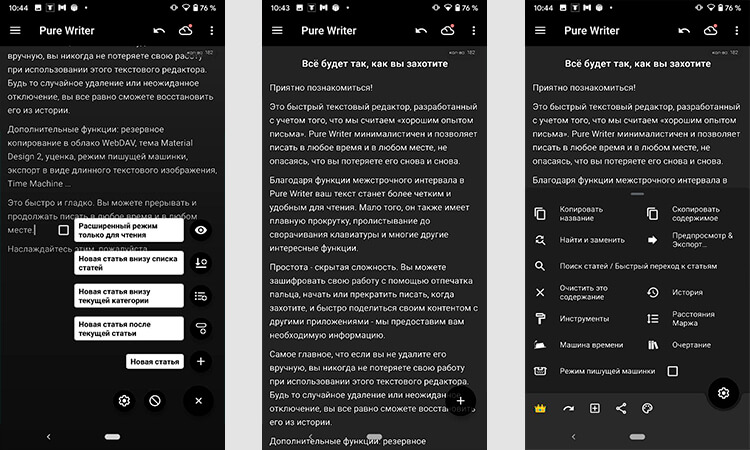
Pure Writer — минималистичный редактор для длинных текстов с акцентом на сохранность набранного материала. Приложение используют для дневников, рассказов, глав, статей, заметок и черновиков. Его сильная сторона — спокойная среда письма и система резервного сохранения.
Pure Writer не выглядит как офисный пакет. Здесь нет лишней вёрстки, таблиц и перегруженных панелей. Приложение создаёт пространство для набора текста и помогает не потерять написанное после сбоя, закрытия приложения или разрядки телефона.
Кому подходит
Pure Writer подходит тем, кто пишет много: авторам, блогерам, студентам, сценаристам, людям, ведущим дневник или личный архив текстов.
Что умеет
-
создаёт тексты и главы;
-
организует материалы по книгам и разделам;
-
поддерживает минималистичный режим набора;
-
автоматически сохраняет изменения;
-
ведёт историю и резервные копии;
-
подходит для длинных текстов;
-
поддерживает чистую среду без отвлечений;
-
даёт настройки внешнего вида;
-
помогает восстановить текст после непредвиденного закрытия;
-
подходит для регулярного писательского процесса.
Инструкция: как писать главу в Pure Writer
-
Откройте Pure Writer.
-
Создайте книгу или папку проекта.
-
Создайте новую главу.
-
Введите название.
-
Начните набор текста.
-
Используйте структуру глав для длинной работы.
-
Настройте тему и размер шрифта.
-
Проверьте сохранение текста.
-
Откройте историю при необходимости восстановления.
-
Экспортируйте или отправьте готовый текст.
Что удобно делать в Pure Writer
Pure Writer удобен для книг, дневников, длинных заметок, личных записей, черновиков статей и регулярного письма. Его ценят за ощущение безопасности: текст не приходится вручную сохранять каждые несколько минут.
Плюсы
-
сильная система автосохранения;
-
удобен для длинных текстов;
-
есть структура книг и глав;
-
чистый интерфейс;
-
подходит для дневника и прозы;
-
много настроек комфортного набора;
-
хорошо работает офлайн.
Минусы
-
не предназначен для офисной вёрстки;
-
DOCX не является основным рабочим сценарием;
-
часть возможностей относится к платной версии;
-
для Markdown-системы Obsidian и Markor гибче.
Итог
Pure Writer — один из лучших редакторов для писателей на Android. Он подходит для тех, кто ценит сохранность текста и пишет большими объёмами.
iA Writer
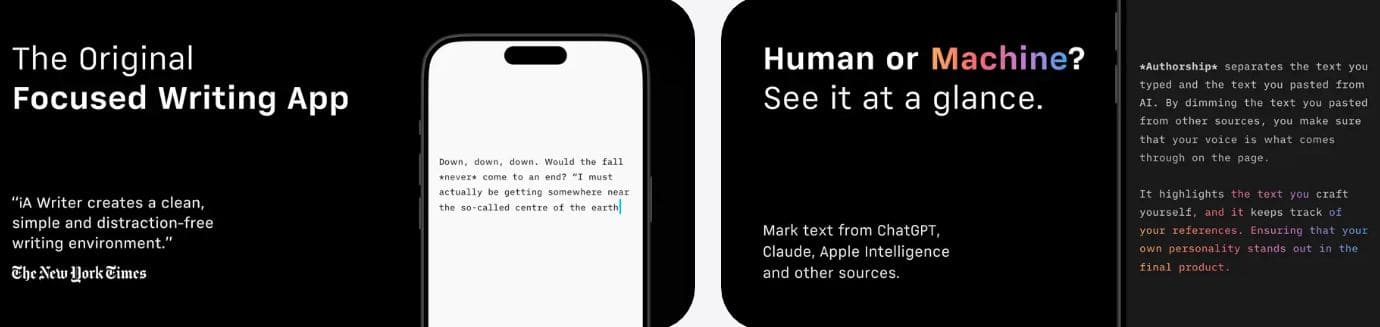
iA Writer — минималистичный редактор для письма в Markdown. Он известен режимом фокуса, чистым экраном и строгой логикой набора текста без отвлечений. В подборке он остаётся важным как приложение, которое долго считалось эталоном минималистичного письма.
Android-версия iA Writer больше не относится к активно развиваемым вариантам для новых пользователей. Поэтому её разумно рассматривать как инструмент для тех, кто уже использует приложение и хранит в нём рабочие тексты. Для свежего выбора на Android практичнее смотреть на JotterPad, Pure Writer, Writer Plus, Markor и Obsidian.
Кому подходит
iA Writer подходит пользователям, которые уже привыкли к его Markdown-логике, минимализму и режиму фокуса.
Что умеет
-
создаёт Markdown-тексты;
-
даёт чистый экран набора;
-
поддерживает фокус на предложении или абзаце;
-
подходит для статей и черновиков;
-
работает с обычным текстом;
-
помогает не отвлекаться на оформление;
-
даёт предпросмотр Markdown;
-
подходит для авторов, которые пишут структурированно.
Инструкция: как писать в iA Writer
-
Откройте iA Writer.
-
Создайте новый файл.
-
Введите заголовок.
-
Наберите текст в Markdown.
-
Используйте
#для заголовков. -
Используйте
-для списков. -
Включите Focus Mode для концентрации на текущем фрагменте.
-
Откройте предпросмотр.
-
Проверьте структуру.
-
Экспортируйте текст в нужный формат.
Что удобно делать в iA Writer
В iA Writer удобно писать статьи, эссе, заметки и черновики, где важен ритм набора и чистый экран. Приложение не подходит для табличных документов, но хорошо работает как авторская среда.
Плюсы
-
строгий минималистичный интерфейс;
-
удобный Focus Mode;
-
хорошая Markdown-логика;
-
подходит для статей и эссе;
-
не отвлекает на лишние панели;
-
помогает писать структурно.
Минусы
-
Android-версия не является активным приоритетом разработки;
-
для нового выбора есть более практичные альтернативы;
-
нет офисной работы с DOCX;
-
для базы знаний Obsidian функциональнее.
Итог
iA Writer остаётся сильным примером минималистичного редактора, но для актуального выбора на Android лучше рассматривать JotterPad, Pure Writer, Writer Plus, Markor и Obsidian.
Lite Writer
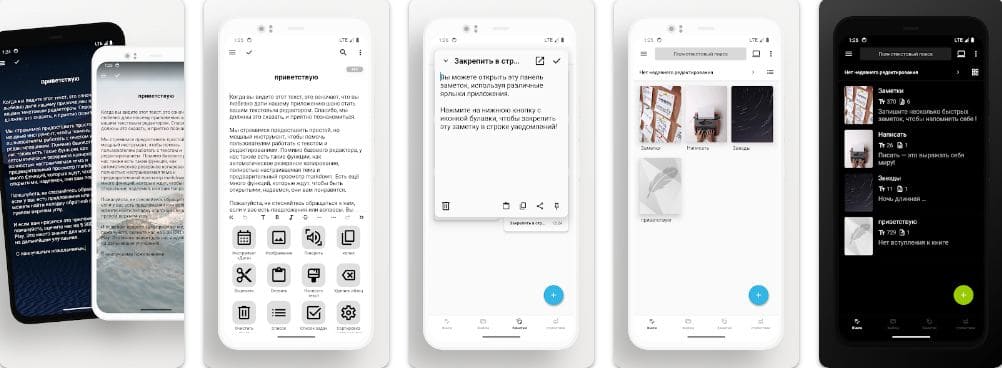
Lite Writer — приложение для написания книг, рассказов и длинных текстов на Android. Оно ориентировано на структуру: проекты, главы, фрагменты, черновики. Такой подход удобен для пользователей, которые пишут не один файл, а большой материал из многих частей.
В отличие от обычного блокнота, Lite Writer помогает держать порядок в тексте. Главы не смешиваются в одном длинном документе, их удобно открывать отдельно, редактировать и постепенно собирать в цельную работу.
Кому подходит
Lite Writer подходит авторам рассказов, романов, дневников, заметок по проектам и текстов, которые удобнее хранить по главам.
Что умеет
-
создаёт проекты;
-
организует текст по главам;
-
подходит для длинных материалов;
-
даёт чистый экран набора;
-
сохраняет черновики;
-
помогает работать с отдельными фрагментами;
-
подходит для прозы и дневников;
-
даёт базовую статистику текста;
-
работает как писательский редактор на телефоне.
Инструкция: как создать проект в Lite Writer
-
Откройте Lite Writer.
-
Создайте новый проект.
-
Введите название книги или материала.
-
Создайте первую главу.
-
Наберите текст.
-
Добавьте следующую главу.
-
Переключайтесь между фрагментами через список.
-
Следите за структурой проекта.
-
Сохраняйте изменения.
-
Экспортируйте или переносите готовый текст.
Что удобно делать в Lite Writer
Lite Writer удобен для длинных художественных и личных текстов: книг, рассказов, дневников, воспоминаний, заметок по персонажам, планов глав. Он не перегружает пользователя офисными командами и держит фокус на письме.
Плюсы
-
удобная структура глав;
-
подходит для длинных текстов;
-
простой интерфейс;
-
работает как писательский инструмент;
-
помогает не держать всё в одном файле;
-
удобен для прозы.
Минусы
-
не подходит для офисных документов;
-
нет полноценной работы с DOCX;
-
меньше возможностей экспорта, чем у JotterPad;
-
для Markdown лучше Markor или Obsidian.
Итог
Lite Writer — хороший вариант для книг и рассказов на Android. Он полезен тем, кто пишет по главам и хочет держать структуру текста отдельно от оформления.
PenCake
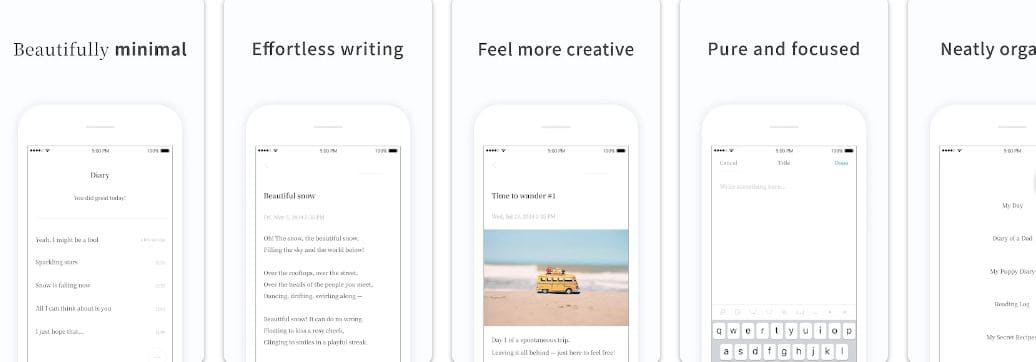
PenCake — красивый минималистичный редактор для личных историй, дневников, заметок и небольших текстовых проектов. Он делает упор не на офисные форматы, а на спокойное письмо и аккуратную организацию записей.
Приложение подходит тем, кто хочет вести личные тексты на телефоне: дневник, рассказы, заметки о поездках, идеи, небольшие главы, черновики постов. Интерфейс PenCake выглядит мягче и проще, чем у технических редакторов.
Кому подходит
PenCake подходит пользователям, которые пишут личные тексты, дневники, истории, заметки, небольшие рассказы и черновики в спокойной среде.
Что умеет
-
создаёт истории и записи;
-
организует тексты по проектам;
-
даёт минималистичный экран набора;
-
подходит для дневника;
-
работает с длинными заметками;
-
поддерживает оформление среды письма;
-
помогает разделять материалы;
-
подходит для творческих черновиков;
-
сохраняет записи внутри структуры приложения.
Инструкция: как вести дневник в PenCake
-
Откройте PenCake.
-
Создайте новую историю или раздел.
-
Добавьте запись.
-
Введите заголовок.
-
Наберите текст.
-
Разделите длинный материал на отдельные записи.
-
Настройте внешний вид текста.
-
Сохраняйте записи после редактирования.
-
Возвращайтесь к разделу через список историй.
-
Экспортируйте или переносите текст по мере необходимости.
Что удобно делать в PenCake
PenCake удобен для дневников, личных заметок, короткой прозы, зарисовок, воспоминаний и творческих черновиков. Он не рассчитан на офисную работу, зато приятен для регулярного письма.
Плюсы
-
приятный минималистичный интерфейс;
-
подходит для дневника;
-
удобная структура историй;
-
хорошо работает для творческих текстов;
-
не перегружен офисными функциями;
-
помогает писать спокойно.
Минусы
-
не предназначен для DOCX;
-
не подходит для кода;
-
меньше рабочих функций, чем у JotterPad;
-
для строгой файловой организации Markor удобнее.
Итог
PenCake — хороший редактор для личных текстов и дневника. Это не офисный инструмент, а приложение для спокойного творческого письма.
Как создать текстовый документ на Андроиде
Для документа с форматированием лучше использовать Microsoft Word, Google Документы, WPS Office, OfficeSuite, ONLYOFFICE или МойОфис. Общая логика почти одинаковая:
-
Откройте приложение.
-
Нажмите кнопку
+илиСоздать. -
Выберите текстовый документ.
-
Введите название.
-
Наберите основной текст.
-
Выделите фрагмент для оформления.
-
Настройте шрифт, размер, списки и выравнивание.
-
Добавьте таблицу или изображение через
Вставка. -
Сохраните файл.
-
Экспортируйте документ в PDF или DOCX.
Для обычного TXT лучше использовать QuickEdit, Markor или Writer Plus. Там документ создаётся быстрее, не требует офисного шаблона и сохраняется как простой текстовый файл.
Как редактировать DOCX на телефоне
DOCX лучше открывать в офисных редакторах, потому что именно они сохраняют стили, списки, таблицы, изображения и комментарии. Лучшие варианты:
-
Microsoft Word — для максимальной совместимости;
-
WPS Office — для универсальной работы с документами и PDF;
-
OfficeSuite — для мобильного офиса;
-
ONLYOFFICE — для совместной работы;
-
МойОфис — для русскоязычного интерфейса;
-
Р7-Офис — для корпоративной среды.
Порядок работы:
-
Откройте DOCX через выбранное приложение.
-
Проверьте отображение заголовков, таблиц и списков.
-
Включите режим редактирования.
-
Исправьте текст.
-
Проверьте разрывы строк и страницы.
-
Сохраните копию файла.
-
Откройте экспорт в PDF для финальной отправки.
-
Перед отправкой просмотрите итоговый PDF.
Как писать статьи и длинные тексты на смартфоне
Для длинного текста важнее не таблицы и шаблоны, а удобство набора, автосохранение, структура и отсутствие отвлекающих панелей. Лучшие варианты:
| Приложение | Чем удобно для длинного текста |
|---|---|
| JotterPad | экспорт, Markdown, сценарии, статьи |
| Pure Writer | автосохранение, главы, спокойный набор |
| Writer Plus | лёгкий офлайн-редактор |
| Lite Writer | структура книг и глав |
| PenCake | дневник, истории, творческие записи |
| Obsidian | большая база заметок и связей |
Практичный порядок работы:
-
Создайте отдельный проект.
-
Разбейте материал на разделы.
-
Пишите сначала черновик без оформления.
-
Используйте заголовки для структуры.
-
Сохраняйте локальную копию.
-
Экспортируйте текст в DOCX или PDF только после редактуры.
-
Финальное оформление выполняйте в офисном редакторе.
Как вести Markdown-заметки на Android
Markdown удобен тем, что форматирование хранится обычными символами. Заголовок обозначается #, список — дефисами, чекбокс — - [ ], ссылка — стандартной разметкой, код — обратными кавычками.
Лучшие приложения:
-
Markor — для локальных Markdown-файлов;
-
Obsidian — для базы знаний;
-
JotterPad — для статей и публикаций;
-
Writer Plus — для простых Markdown-черновиков;
-
QuickEdit — для технических Markdown-файлов.
Рабочая схема:
-
Создайте файл
.md. -
Используйте заголовки
#,##,###. -
Разделяйте мысли списками.
-
Добавляйте чекбоксы для задач.
-
Проверяйте предпросмотр.
-
Храните файлы в понятных папках.
-
Синхронизируйте папку через выбранное файловое приложение.
Как редактировать TXT и код на Android
Для TXT и кода важны другие функции: кодировка, номера строк, подсветка синтаксиса, поиск, замена, вкладки, работа с папками. Офисные пакеты для этого неудобны.
Лучшие варианты:
| Приложение | Лучшее применение |
|---|---|
| QuickEdit | TXT, HTML, CSS, Markdown, большие файлы |
| Acode | проекты, веб-разработка, Git, плагины |
| DroidEdit | быстрые правки кода и конфигов |
| Markor | Markdown, todo.txt, локальные заметки |
Порядок работы:
-
Откройте файл через редактор.
-
Проверьте кодировку.
-
Включите подсветку нужного языка.
-
Используйте номера строк.
-
Выполните поиск нужного фрагмента.
-
Замените текст через
Найти и заменить. -
Сохраните файл.
-
Проверьте результат в приложении или браузере.
Как не потерять текст на Android
Потеря текста чаще происходит из-за закрытия приложения, разрядки телефона, конфликта синхронизации или редактирования единственной копии файла. Для надёжной работы соблюдайте простую систему:
-
включайте автосохранение;
-
храните копию документа в облаке или отдельной папке;
-
не редактируйте единственный важный файл без копии;
-
экспортируйте длинные тексты в TXT, MD, DOCX или PDF;
-
проверяйте, где именно сохранён файл;
-
для важных глав используйте Pure Writer, JotterPad, Obsidian или Markor;
-
для документов Word сохраняйте отдельную копию перед крупной правкой;
-
после экспорта открывайте итоговый файл и проверяйте оформление.
Сравнение по типам приложений
| Тип приложения | Лучшие варианты | Сильные стороны | Слабые стороны |
|---|---|---|---|
| Офисные редакторы | Microsoft Word, WPS Office, OfficeSuite | DOCX, PDF, таблицы, оформление | тяжёлые для простых заметок |
| Облачные редакторы | Google Документы, ONLYOFFICE, Р7-Офис | совместная работа, доступ с разных устройств | зависимость от аккаунта и прав доступа |
| Писательские редакторы | JotterPad, Pure Writer, Writer Plus | длинные тексты, фокус, структура | нет полноценной офисной вёрстки |
| Markdown-редакторы | Markor, Obsidian | заметки, база знаний, обычные файлы | нужно привыкнуть к Markdown |
| Редакторы кода | QuickEdit, Acode, DroidEdit | подсветка, вкладки, номера строк | не подходят для DOCX |
Частые ошибки при выборе текстового редактора
Установка офисного пакета для простых заметок
Для коротких заметок Word, WPS Office и OfficeSuite слишком тяжёлые. Лучше взять Writer Plus, Markor, Pure Writer или Google Keep, когда нужна обычная заметка без структуры документа.
Редактирование DOCX в простом TXT-редакторе
TXT-редактор не сохраняет оформление Word. Для DOCX нужны Microsoft Word, WPS Office, OfficeSuite, ONLYOFFICE, МойОфис или Р7-Офис.
Отсутствие копии перед правками
Перед серьёзной правкой договора, отчёта, курсовой или резюме создавайте копию. Это защищает от случайного удаления фрагмента и ошибок синхронизации.
Работа с Markdown в офисном редакторе
Markdown удобнее в Markor, Obsidian, JotterPad, Writer Plus или QuickEdit. В Word и Google Документах Markdown превращается в обычный текст и теряет смысл как файловая разметка.
Выбор редактора кода без поиска и номеров строк
Для кода нужны подсветка синтаксиса, номера строк, поиск и замена. Эти функции есть в QuickEdit, Acode и DroidEdit.
Итоговая рекомендация
Для большинства пользователей лучший набор выглядит так:
-
Microsoft Word — для DOCX и деловых документов;
-
Google Документы — для совместной работы;
-
WPS Office — для универсального офиса на телефоне;
-
OfficeSuite — для документов и PDF;
-
ONLYOFFICE — для командной работы с офисными файлами;
-
МойОфис Документы — для русскоязычной офисной среды;
-
Р7-Офис Документы — для корпоративных документов;
-
QuickEdit — для TXT, Markdown и кода;
-
Acode — для веб-разработки;
-
Markor — для локальных Markdown-заметок;
-
Obsidian — для базы знаний;
-
JotterPad — для статей, книг и сценариев;
-
Pure Writer — для длинных текстов с надёжным сохранением;
-
Writer Plus — для лёгких офлайн-черновиков.
Один идеальный текстовый редактор для Андроид не закрывает все задачи сразу. Для документов нужен офисный пакет, для заметок — лёгкий редактор, для Markdown — файловый редактор, для кода — отдельный инструмент с подсветкой синтаксиса. Лучший результат даёт связка из двух-трёх приложений: например, Microsoft Word для DOCX, Markor или Obsidian для заметок и QuickEdit или Acode для технических файлов.
