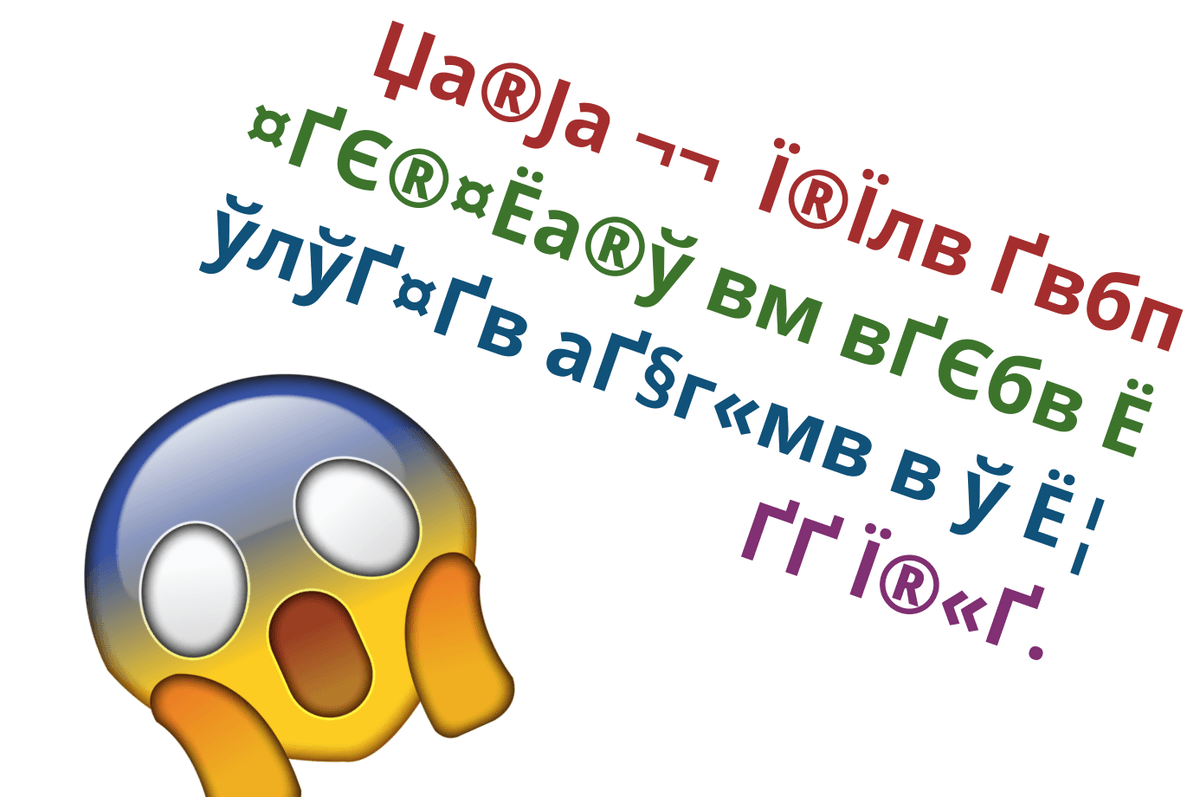
Когда при копировании текста из PDF в Word появляются непонятные символы, проблема почти всегда находится не в самом Word, а в устройстве PDF-файла. Документ может выглядеть идеально: на странице видны русские буквы, таблицы, заголовки, подписи и печати. Но при выделении и вставке Word получает не нормальный текст, а набор внутренних кодов, обрывки символов, квадраты, вопросительные знаки, иероглифы или строки без пробелов.
Так происходит потому, что PDF не хранит документ так же, как DOCX. Word работает с логической структурой: абзацами, стилями, таблицами, списками, шрифтами и языками. PDF в первую очередь хранит внешний вид страницы: где должна стоять буква, каким шрифтом она нарисована, в какой координате находится строка, где лежит изображение и какие элементы нужно показать при печати. Поэтому файл спокойно открывается и читается глазами, но плохо отдает текст при копировании.
Проблема особенно часто появляется в таких ситуациях:
-
документ был создан сканированием;
-
PDF собрали через виртуальный принтер;
-
файл экспортировали из старой бухгалтерской, инженерной или издательской программы;
-
внутри PDF нет нормального текстового слоя;
-
использован нестандартный шрифт без корректной таблицы соответствия символов;
-
файл содержит кириллицу, но кодировка PDF файла записана неправильно;
-
PDF защищен от копирования;
-
таблицы и колонки собраны как отдельные фрагменты без нормального порядка чтения;
-
при конвертации PDF в Word программа попыталась сохранить внешний вид, но не смогла восстановить смысловую структуру.
Главное правило: не нужно сразу пытаться исправлять все в Word. Сначала нужно проверить сам PDF, восстановить текстовый слой или распознать страницы, а уже потом переносить материал в DOCX. Поэтому сначала разберем способы в PDF Commander, а затем перейдем к Word и другим программам.
Быстрая диагностика: почему вместо текста вставляются иероглифы
Перед исправлением нужно понять, с каким типом PDF вы работаете. Один и тот же симптом может лечиться разными способами.
| Что происходит | Что это означает | Лучшее решение |
|---|---|---|
| Текст выделяется, но в Word появляются иероглифы | нарушена связь между видимыми буквами и внутренними кодами символов | распознать PDF заново или конвертировать через PDF-редактор |
| Текст не выделяется вообще | страница является картинкой или сканом | OCR для PDF |
| Выделяется вся страница как изображение | PDF собран из сканов | распознавание текста в PDF |
| Копируются только знаки препинания | буквенный слой поврежден или заменен векторными объектами | OCR или повторный экспорт |
| Русские буквы превращаются в латиницу, квадраты, мусор | сломана кодировка кириллицы или шрифты | OCR, смена способа экспорта, вставка без форматирования |
| Пропадают пробелы | PDF хранит буквы как отдельные координаты | конвертация PDF в Word без искажений через редактор |
| Таблица распадается на строки | в PDF нет настоящей табличной структуры | экспорт в DOCX через редактор с распознаванием таблиц |
| После вставки в Word все стало серым блоком | скопировалась картинка, а не текст | распознать скан в редактируемый текст |
| Word открывает PDF, но показывает мусор | исходный PDF уже содержит поврежденный текстовый слой | обработать документ в PDF-редакторе или OCR-программе |
Если PDF копируется с ошибками, простая смена шрифта в Word помогает только в легких случаях. Когда внутри файла отсутствует нормальная таблица символов, Word не может угадать, какая видимая буква соответствует какому настоящему символу.
Почему PDF выглядит нормально, но копируется неправильно
PDF можно представить как готовую печатную страницу. В нем не обязательно есть привычные абзацы, пробелы, таблицы и логическая последовательность текста. На одной строке буквы могут храниться не как слово, а как набор отдельных объектов:
-
буква П в координате X1;
-
буква р в координате X2;
-
буква и в координате X3;
-
отдельно пробел;
-
дальше следующая буква;
-
рядом картинка, линия, подпись или штамп.
Пока программа просмотра PDF просто рисует страницу на экране, все выглядит нормально. Но когда пользователь выделяет текст и нажимает Ctrl + C, программа должна восстановить настоящие символы и их порядок. Именно на этом этапе появляются кракозябры при копировании из PDF.
Причина не всегда одна. Часто в проблемном файле одновременно присутствуют несколько факторов: PDF создан из скана, затем прогнан через плохой конвертер, потом объединен с другими страницами и дополнительно напечатан через виртуальный PDF-принтер. После такой цепочки внешний вид сохраняется, а текстовый слой PDF становится ненадежным.
Особенно плохо копируются документы с кириллицей, когда в файл встроен подмноженный шрифт. Внутри PDF буква А может называться не А, а условным кодом glyph001. На экране она выглядит как А, потому что шрифт знает, как ее нарисовать. Но при копировании программа должна понять, что glyph001 означает именно русскую А. Если такой таблицы соответствия нет, Word получает неправильный знак.
Что проверить перед исправлением
Откройте PDF и выполните три короткие проверки.
Проверка 1. Выделяется ли текст
Попробуйте выделить одно слово мышью. Если выделяется именно слово, в PDF есть текстовый слой. Если выделяется прямоугольная область или вообще ничего не происходит, перед вами сканированный PDF документ.
Проверка 2. Работает ли поиск
Нажмите Ctrl + F и введите слово, которое точно видно на странице. Если поиск находит слово, текстовый слой есть. Если поиск ничего не находит, нужна обработка через OCR.
Проверка 3. Что вставляется в обычный текстовый редактор
Скопируйте небольшой фрагмент и вставьте его не в Word, а в Блокнот. Если и там символы вместо букв в документе, Word не виноват. Нужно исправлять сам PDF.
Как исправиь иероглифы при переносе PDF в Word с помощью PDF Commander
1. Открыть файл и проверить текстовый слой
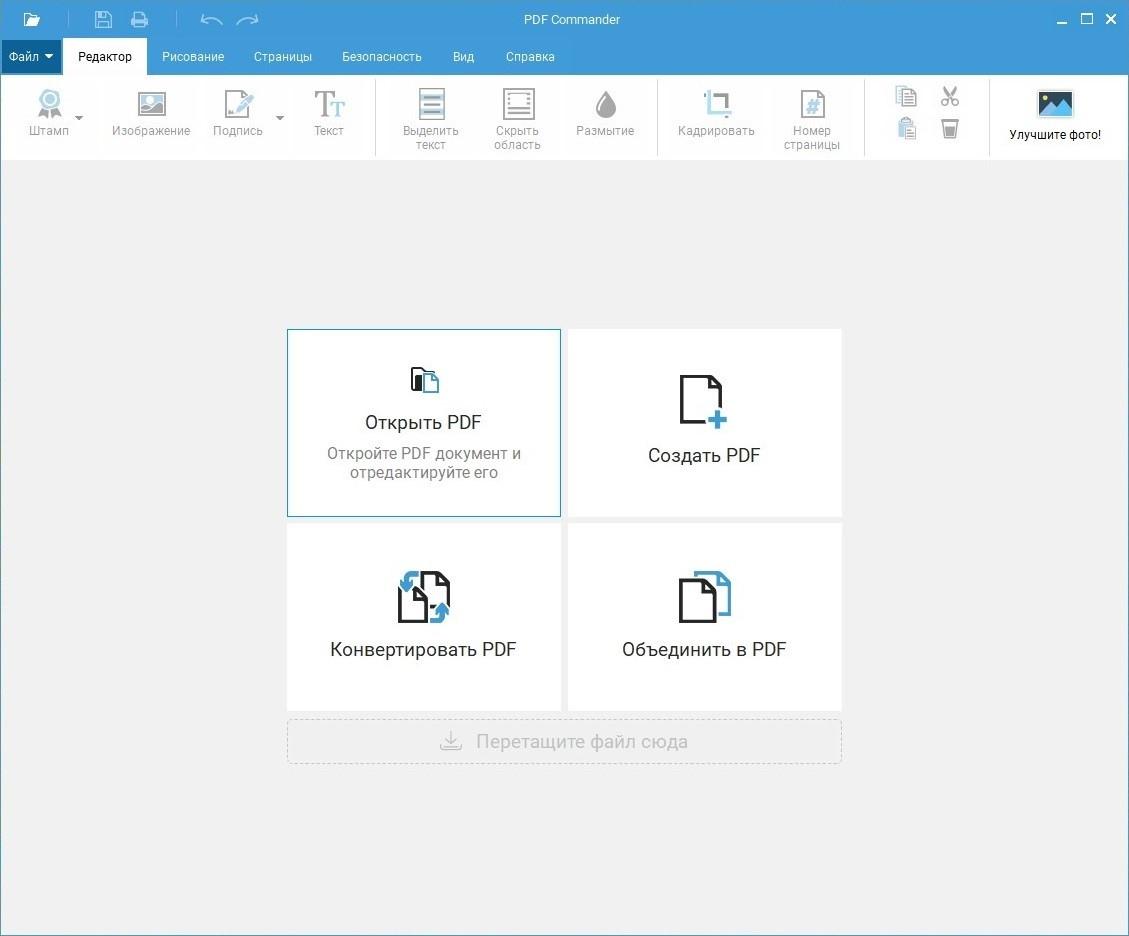
PDF Commander удобно использовать первым, потому что в одном окне можно открыть проблемный PDF, проверить выделение, распознать скан, добавить новый текстовый слой, отредактировать страницы и подготовить файл к переносу в Word. Для обычного пользователя это быстрее, чем вручную перебирать кодировки и шрифты.
Программа особенно полезна, когда не копируется русский текст из PDF, документ пришел в виде скана, страницы содержат таблицы, штампы, подписи, фото или смешанную верстку. В таких файлах прямое копирование почти всегда дает непредсказуемый результат.
Когда этот способ подходит
Используйте PDF Commander, когда:
-
при вставке в Word появляются иероглифы;
-
текст выделяется, но копируется как набор случайных символов;
-
PDF состоит из сканов;
-
нужно извлечь текст из PDF и затем отредактировать его;
-
требуется сохранить структуру документа при конвертации;
-
нужно работать без загрузки файла на онлайн-сервисы;
-
в документе есть страницы с русским и английским текстом;
-
нужно обработать договор, акт, инструкцию, учебный материал, счет или справку.
Как открыть проблемный PDF
-
Запустите PDF Commander.
-
На стартовом экране нажмите
Открыть PDF. -
Выберите проблемный файл через окно проводника.
-
Дождитесь загрузки страниц.
-
Увеличьте масштаб до 125–150%, чтобы проверить качество текста.
-
Попробуйте выделить одно слово инструментом выделения.
-
Нажмите
Ctrl + Fи проверьте поиск по слову, которое видно на странице.
Результат проверки сразу покажет, что делать дальше. Если слово не находится и текст не выделяется, нужен OCR. Если текст выделяется, но в Word вставляется мусор, нужно не копировать напрямую, а пересобрать текстовый слой или конвертировать PDF в DOCX.
Плюсы
-
русский интерфейс;
-
удобно начинать с диагностики;
-
можно работать с PDF локально на компьютере;
-
подходит для сканов, договоров, учебников и рабочих документов;
-
есть инструменты для текста, страниц, изображений, подписи и защиты;
-
можно подготовить файл перед переносом в Word.
Минусы
-
часть функций зависит от редакции программы;
-
сложные таблицы после распознавания все равно нужно проверять вручную;
-
плохие фотографии с перекосами и бликами требуют предварительной подготовки;
-
при юридически значимых документах результат OCR нужно вычитывать особенно внимательно.
2. Распознать скан и получить нормальный текст
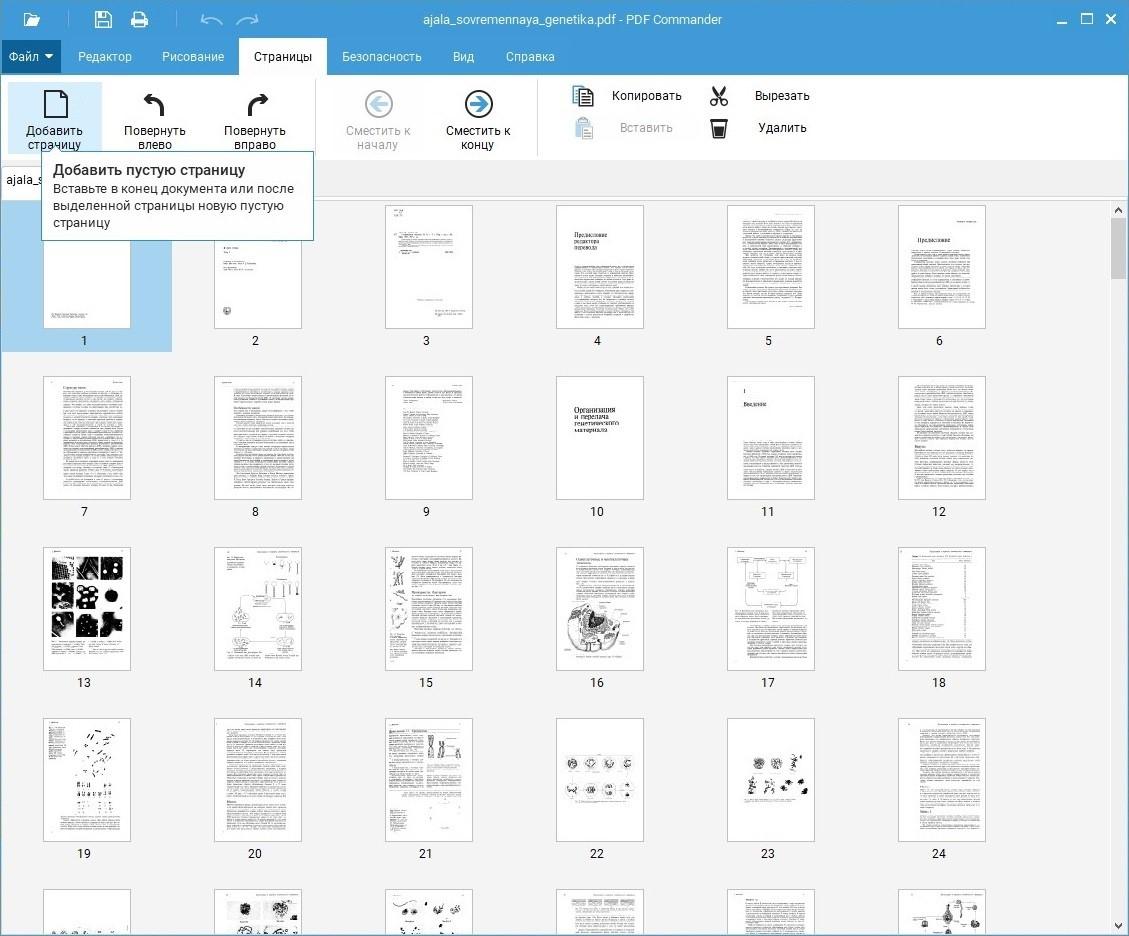
Самая частая причина, почему PDF вставляется символами, — отсутствие нормального текстового слоя. Пользователь видит буквы, но на самом деле это фотография страницы. Word не может скопировать текст из картинки. В этом случае нужен OCR для PDF.
OCR расшифровывается как оптическое распознавание символов. Программа анализирует изображение страницы, находит буквы, превращает их в редактируемый текст и создает новый текстовый слой. После этого документ можно копировать, искать по нему слова и переносить фрагменты в Word.
Пошаговая инструкция
-
Откройте PDF в PDF Commander.
-
Перейдите на вкладку
Распознавание. -
Нажмите
Распознать текст. -
В окне настройки выберите область обработки:
-
Текущая страница, когда нужен один лист; -
Все страницы, когда нужно исправить весь документ; -
диапазон страниц, когда проблема есть только в части файла.
-
-
Выберите язык распознавания. Для русских документов отметьте русский язык. Для двуязычных материалов отметьте русский и английский.
-
Выберите вариант результата:
-
Извлечь текст, когда нужно получить редактируемый текст отдельно; -
Добавить невидимый слой текста, когда нужно сохранить внешний вид PDF, но сделать его копируемым и доступным для поиска; -
Сохранить в новый файл, когда исходный документ лучше не изменять.
-
-
Запустите распознавание.
-
После завершения откройте новый PDF и снова проверьте выделение текста.
-
Скопируйте небольшой фрагмент в Блокнот, затем в Word.
-
Проверьте буквы, пробелы, переносы и таблицы.
Какой режим выбирать
Для обычного скана договора, справки или инструкции выбирайте добавление невидимого текстового слоя. Так PDF сохраняет прежний внешний вид, но текст становится доступен для копирования.
Для документа, из которого нужен только текст без оформления, выбирайте извлечение текста. Этот вариант удобен, когда нужно перенести содержимое в Word и заново оформить заголовки, абзацы и списки.
Для плохих фотографий с шумом, серым фоном, пятнами, слабыми буквами и перекосами лучше сначала улучшить исходное изображение: обрезать поля, выровнять страницу, повысить контраст, убрать лишние тени. Чем чище страница, тем меньше ошибок после OCR.
Что проверять после распознавания
После OCR обязательно проверьте:
-
буквы
о,а,е,с, которые иногда путаются с латиницей; -
цифры
0,1,5,8; -
сокращения;
-
фамилии;
-
номера договоров;
-
даты;
-
суммы;
-
таблицы;
-
сноски и мелкий шрифт;
-
текст на печатях и штампах.
OCR восстанавливает читаемый текст из PDF, но не отменяет вычитку. Особенно это важно для финансовых, юридических, медицинских и технических документов.
Плюсы
-
решает проблему сканированных PDF;
-
делает текст копируемым;
-
позволяет искать слова внутри файла;
-
подходит для русского текста;
-
можно сохранить новый файл и не трогать оригинал;
-
помогает, когда Word показывает непонятные символы после вставки.
Минусы
-
качество зависит от четкости скана;
-
рукописные фрагменты распознаются хуже печатных;
-
таблицы требуют ручной проверки;
-
декоративные шрифты и печати могут распознаваться с ошибками;
-
после распознавания нужно вычитать результат.
3. Добавить невидимый текстовый слой и копировать уже из исправленного PDF
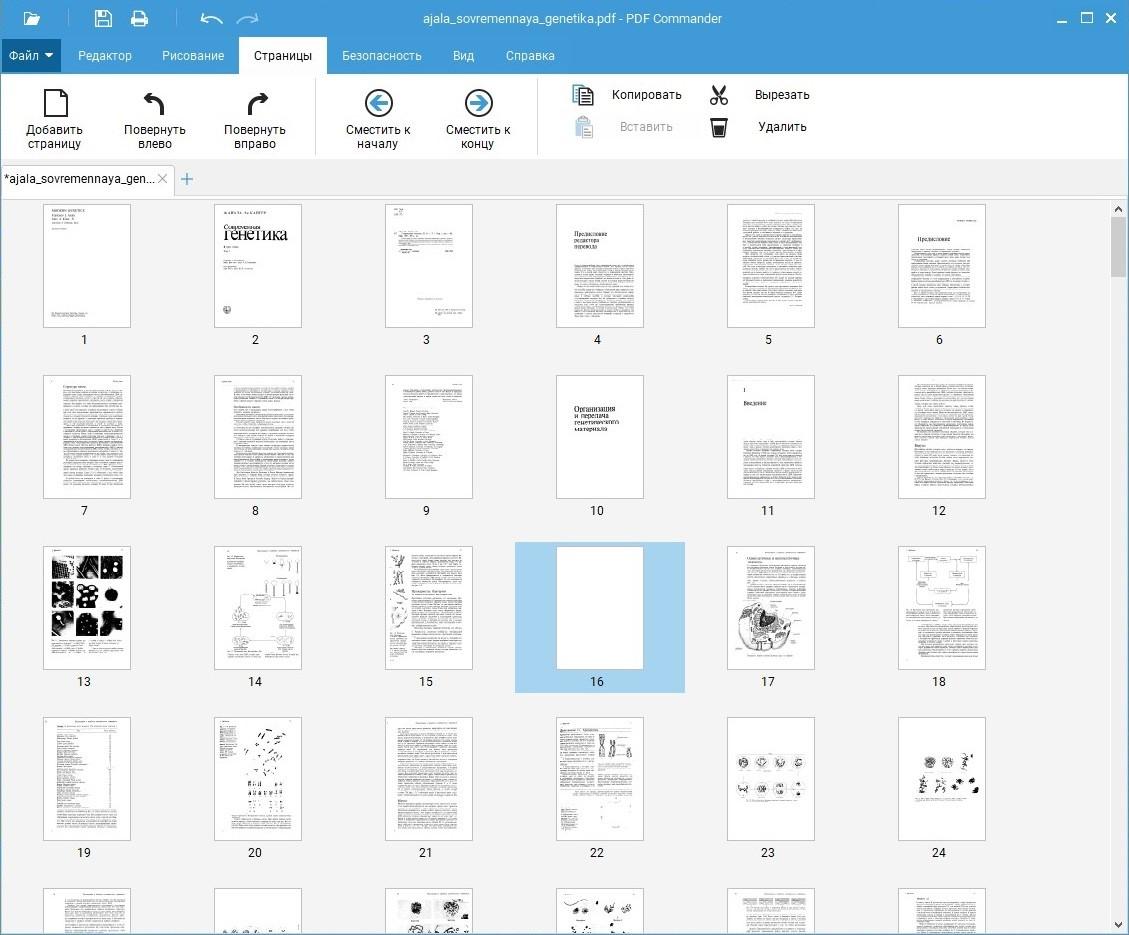
Если PDF выглядит нормально, но кракозябры при копировании из PDF появляются только после вставки в Word, лучше не копировать текст из исходного файла. Сначала создайте новый PDF с корректным текстовым слоем, затем копируйте уже из него.
Этот способ хорош тем, что визуально документ остается прежним. Вы не разрушаете верстку, не меняете расположение печатей, подписей, штампов и изображений. Программа добавляет слой распознанного текста поверх изображения или вместо поврежденного слоя.
Инструкция
-
Откройте исходный документ.
-
Перейдите на вкладку
Распознавание. -
Нажмите
Распознать текст. -
Укажите
Все страницыили нужный диапазон. -
Отметьте язык распознавания.
-
Выберите вариант
Добавить невидимый слой текста. -
Включите сохранение результата в новый файл.
-
Нажмите кнопку запуска распознавания.
-
Откройте созданный файл.
-
Нажмите
Ctrl + Fи найдите слово из документа. -
Выделите нужный фрагмент.
-
Скопируйте его в Word.
Почему это лучше прямого копирования
Прямое копирование использует старый поврежденный слой PDF. Добавление нового слоя создает новую карту соответствия символов. Word получает уже не странные внутренние коды, а нормальные буквы.
Такой способ особенно полезен для документов, где визуальный оригинал нужно сохранить: договоров, инструкций, сканов приказов, учебных страниц, архивных материалов, отсканированных справок.
Плюсы
-
сохраняется внешний вид PDF;
-
появляется нормальное выделение текста;
-
работает поиск по документу;
-
исходник можно оставить без изменений;
-
подходит для многостраничных файлов;
-
помогает исправить поврежденное отображение кириллицы.
Минусы
-
при плохом скане возможны ошибки в отдельных словах;
-
после обработки размер файла может увеличиться;
-
для таблиц и колонок нужно проверять порядок чтения;
-
сложные документы лучше распознавать по диапазонам страниц.
4. Конвертировать PDF в Word вместо ручного копирования
Ручное копирование подходит для небольшого фрагмента. Если нужно перенести весь документ, страницы с таблицами, списками и заголовками лучше не копировать мышью. Для этого нужен экспорт PDF в DOCX.
На стартовом экране PDF Commander есть отдельное действие Конвертировать PDF. Оно полезно как раз в ситуациях, когда обычная вставка ломает буквы, строки, пробелы и форматирование.
Инструкция
-
Запустите программу.
-
Нажмите
Конвертировать PDF. -
Выберите исходный файл.
-
Укажите формат Word, RTF или текстовый формат, который подходит для дальнейшей обработки.
-
Проверьте настройки страниц.
-
Запустите конвертацию.
-
Откройте результат в Word.
-
Включите отображение непечатаемых символов кнопкой
¶на вкладкеГлавная. -
Проверьте пробелы, переносы строк, таблицы и заголовки.
-
Сохраните файл как DOCX.
Когда выбирать DOCX, RTF и TXT
DOCX подходит, когда нужно сохранить оформление: заголовки, списки, таблицы, изображения, интервалы.
RTF удобен, когда DOCX получается слишком тяжелым или Word некорректно открывает результат.
TXT подходит, когда нужно получить только чистый текст без оформления. Этот вариант часто помогает, когда в Word попадают лишние стили, непонятные символы и скрытые элементы форматирования.
Плюсы
-
быстрее ручного копирования;
-
подходит для всего документа;
-
помогает сохранить структуру страниц;
-
снижает риск повреждения кириллицы;
-
удобно для больших файлов;
-
можно выбрать формат результата.
Минусы
-
сложная верстка не всегда переносится идеально;
-
таблицы после конвертации нужно проверять;
-
колонки могут перейти в обычные строки;
-
изображения и подписи иногда требуют ручной правки в Word.
5. Исправить проблемные страницы перед распознаванием
OCR хуже работает, когда страница перекошена, размыта, слишком темная или содержит лишние поля. Перед распознаванием полезно подготовить PDF: удалить пустые страницы, повернуть листы, обрезать поля, убрать лишние фрагменты, разделить документ на части.
Что стоит сделать перед OCR
-
Удалите пустые или повторяющиеся страницы.
-
Поверните перевернутые листы.
-
Обрежьте широкие поля, если на них есть тени от сканера.
-
Уберите лишние изображения, которые мешают распознаванию.
-
Разделите большой документ на диапазоны, если часть страниц хорошая, а часть плохая.
-
Для таблиц используйте повышенный масштаб при проверке результата.
-
Сохраняйте исправленный PDF как отдельную копию.
Почему подготовка важна
Когда программа распознает страницу, она анализирует пиксели. Если страница наклонена, буквы становятся похожи на другие символы. Если фон серый, контуры букв теряются. Если скан слишком сжат, мелкий текст распадается. Поэтому один и тот же OCR-инструмент дает разные результаты на хорошем и плохом исходнике.
Плюсы
-
повышает точность распознавания;
-
помогает восстановить текст из плохих сканов;
-
уменьшает количество ошибок в Word;
-
позволяет не обрабатывать лишние страницы;
-
удобно для архивных документов.
Минусы
-
подготовка занимает время;
-
сильно поврежденные страницы все равно требуют ручной проверки;
-
мелкие печати и подписи остаются сложными для распознавания;
-
некоторые сканы проще пересканировать заново.
Как исправиь непонятные символы при переносе PDF в Word с помощью Word
6. Microsoft Word: открыть PDF напрямую и преобразовать в DOCX
Word умеет открывать PDF как редактируемый документ. Это не простое копирование, а преобразование файла. Word анализирует страницу, восстанавливает текст, абзацы, таблицы и изображения, а затем создает редактируемый документ.
Этот способ помогает, когда PDF содержит нормальный текстовый слой, но ручная вставка ломает форматирование. Для сканов без OCR Word подходит хуже: он не всегда корректно превращает изображение страницы в редактируемый текст.
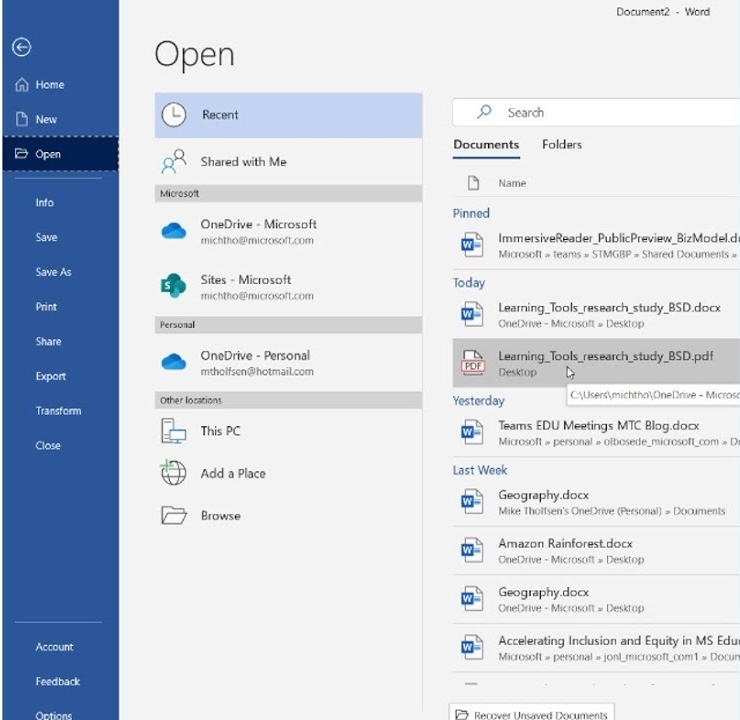
Инструкция
-
Откройте Microsoft Word.
-
Перейдите в меню
Файл. -
Нажмите
Открыть. -
Выберите
Обзор. -
В окне проводника выберите PDF-файл.
-
Нажмите
Открыть. -
Word покажет предупреждение, что преобразует PDF в редактируемый документ.
-
Подтвердите открытие.
-
Дождитесь завершения конвертации.
-
Проверьте текст.
-
Сохраните результат через
Файл→Сохранить как→Документ Word (*.docx).
Когда способ работает хорошо
Word хорошо справляется с простыми PDF:
-
обычный текст;
-
одна колонка;
-
стандартные шрифты;
-
немного изображений;
-
нет сложных таблиц;
-
нет сканов;
-
файл создан из Word или другого офисного редактора.
Когда способ работает плохо
Проблемы появляются, когда PDF сделан как печатная форма:
-
много колонок;
-
сложные таблицы;
-
чертежи;
-
отсканированные страницы;
-
декоративные шрифты;
-
нестандартная кодировка;
-
много плавающих блоков;
-
подписи, штампы, печати и мелкий текст.
Что делать после открытия
После преобразования включите непечатаемые символы на вкладке Главная кнопкой ¶. Так вы увидите лишние разрывы строк, пробелы, табуляции и разрывы страниц. Затем:
-
Выделите весь текст
Ctrl + A. -
Установите нормальный шрифт: Calibri, Arial или Times New Roman.
-
Нажмите
Главная→Очистить все форматирование, если стили сломались. -
Исправьте абзацы.
-
Проверьте таблицы.
-
Сохраните файл в DOCX.
Плюсы
-
не нужно устанавливать отдельный конвертер;
-
удобно для простых PDF;
-
результат сразу открывается в Word;
-
можно быстро сохранить DOCX;
-
подходит для документов, созданных из офисных программ.
Минусы
-
плохо работает со сканами без OCR;
-
сложная верстка часто распадается;
-
таблицы требуют ручной правки;
-
поврежденный текстовый слой может перенестись с ошибками;
-
при кириллице с плохой кодировкой проблема часто сохраняется.
7. Microsoft Word: вставить текст без исходного форматирования
Когда текст из PDF копируется, вместе с ним в Word могут попадать стили, шрифты, скрытые символы, странные интервалы и поврежденное форматирование. Иногда буквы сами по себе нормальные, но Word отображает их неправильно из-за выбранного шрифта или стиля. В этом случае помогает вставка без форматирования.
Инструкция
-
Скопируйте фрагмент из PDF.
-
Перейдите в Word.
-
На вкладке
Главнаянажмите стрелку под кнопкойВставить. -
Выберите вариант
Сохранить только текст. -
Выделите вставленный фрагмент.
-
Установите шрифт Arial, Calibri или Times New Roman.
-
Проверьте результат.
-
При необходимости нажмите
Очистить все форматирование.
Можно использовать и горячий способ: после вставки нажмите на маленькую кнопку параметров вставки рядом с текстом и выберите значок с буквой A, который соответствует сохранению только текста.
Когда помогает
Этот способ помогает, когда:
-
текст копируется нормальными буквами, но ломается внешний вид;
-
Word подхватывает странный шрифт;
-
появляются лишние интервалы;
-
строки вставляются с неправильным размером;
-
в документ попадают невидимые стили из PDF;
-
нужно быстро вставить один абзац.
Когда не помогает
Если в Блокноте тоже видны иероглифы или кракозябры, вставка без форматирования не исправит файл. Значит, проблема глубже: поврежден текстовый слой PDF или нарушена кодировка. Тогда нужен PDF Commander, OCR или конвертация через PDF-редактор.
Плюсы
-
самый быстрый способ;
-
не требует установки программ;
-
убирает лишнее форматирование;
-
помогает при мелких проблемах со стилями;
-
подходит для коротких фрагментов.
Минусы
-
не восстанавливает поврежденную кодировку;
-
не помогает сканам;
-
не сохраняет таблицы и оформление;
-
длинные документы придется форматировать заново.
8. Microsoft Word: очистить форматирование и заменить проблемный шрифт
Иногда после вставки текст визуально выглядит как непонятные символы, но сами буквы уже присутствуют в документе. Такое бывает, когда Word применил к вставленному фрагменту шрифт, где нет нужных символов кириллицы, или сохранил нестандартное форматирование из PDF.
Инструкция
-
Вставьте текст в Word.
-
Выделите проблемный фрагмент.
-
На вкладке
ГлавнаянажмитеОчистить все форматирование. -
Установите шрифт Arial.
-
Проверьте результат.
-
Затем попробуйте Calibri и Times New Roman.
-
Если текст стал читаемым, оформите документ заново.
-
Если символы не изменились, значит, поврежден сам скопированный текст.
Дополнительная проверка
Скопируйте этот же фрагмент из Word и вставьте в Блокнот. Если в Блокноте видны нормальные буквы, проблема была в формате Word. Если в Блокноте остался мусор, проблема в PDF.
Плюсы
-
быстро исправляет проблемы со шрифтами;
-
помогает после неудачной вставки;
-
не требует повторного открытия PDF;
-
удобно для небольших фрагментов.
Минусы
-
не лечит поврежденный текстовый слой;
-
не восстанавливает пробелы и таблицы;
-
не помогает, когда вместо букв скопировались внутренние коды;
-
после очистки форматирование нужно задавать заново.
9. Microsoft Word: вставка через Блокнот
Блокнот убирает почти все форматирование. Он показывает, что именно скопировалось из PDF: настоящие буквы или мусор. Поэтому вставка через Блокнот одновременно является способом очистки и диагностикой.
Инструкция
-
Откройте PDF.
-
Скопируйте небольшой фрагмент.
-
Откройте Блокнот.
-
Вставьте текст.
-
Проверьте, читается ли кириллица.
-
Если текст читается, скопируйте его из Блокнота.
-
Вставьте в Word.
-
Настройте шрифт, интервалы и абзацы.
Как читать результат
Если в Блокноте все нормально, Word получал лишнее форматирование. Используйте вставку без форматирования.
Если в Блокноте появились непонятные символы, PDF отдает неправильный текст. Возвращайтесь к распознаванию или конвертации через PDF-редактор.
Если в Блокнот вставилась картинка или пустота, PDF не содержит нормального текстового слоя.
Плюсы
-
простой способ диагностики;
-
убирает скрытое форматирование;
-
помогает быстро понять источник ошибки;
-
работает на любом компьютере с Windows.
Минусы
-
не сохраняет оформление;
-
не подходит для таблиц;
-
не исправляет поврежденный PDF;
-
длинные документы неудобно переносить таким способом.
Программы для исправления текста из PDF
Ниже — набор инструментов, которые помогают в разных сценариях: OCR, экспорт в Word, восстановление таблиц, работа со сканами, обработка больших документов и исправление PDF, созданных через печать.
10. Adobe Acrobat Pro
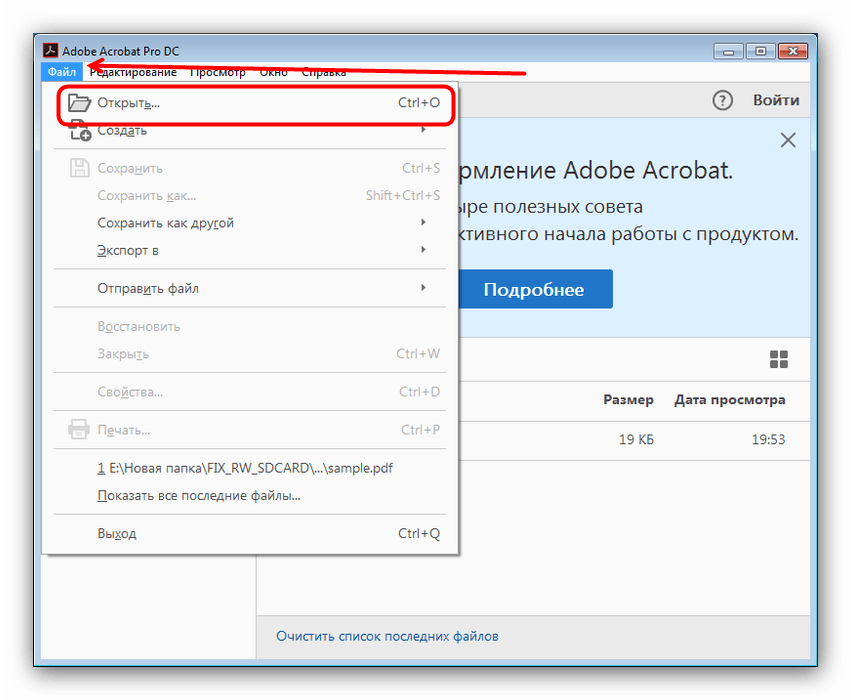
Adobe Acrobat Pro подходит для профессиональной обработки PDF: распознавания, экспорта в Word, проверки ограничений, редактирования текста, систематизации страниц и подготовки документов к дальнейшей работе.
Когда использовать
Adobe Acrobat Pro стоит выбирать, когда:
-
нужно экспортировать PDF в DOCX;
-
требуется распознавание текста в скане;
-
документ содержит таблицы и сложную верстку;
-
нужно проверить ограничения на копирование;
-
нужно обработать много страниц;
-
важна совместимость с корпоративным документооборотом.
Инструкция: экспорт PDF в Word
-
Откройте PDF в Adobe Acrobat Pro.
-
Перейдите в раздел
Инструменты. -
Выберите
Экспорт PDF. -
В качестве формата укажите
Microsoft Word. -
Выберите
Документ Word. -
Запустите экспорт.
-
Откройте полученный DOCX.
-
Проверьте кириллицу, таблицы, заголовки и переносы строк.
Инструкция: распознать скан
-
Откройте файл.
-
Перейдите в
Инструменты. -
Выберите инструмент распознавания или улучшения сканов.
-
Укажите страницы.
-
Выберите язык распознавания.
-
Запустите обработку.
-
Сохраните новый PDF.
-
Скопируйте текст уже из распознанного файла.
Плюсы
-
сильный набор профессиональных инструментов;
-
качественный экспорт в Word;
-
есть OCR для сканов;
-
удобно работать с большими PDF;
-
можно проверять и редактировать ограничения документа;
-
хорошо подходит для деловых файлов.
Минусы
-
интерфейс перегружен для новичков;
-
подписка дорогая для редкого домашнего использования;
-
часть функций требует авторизации и платного доступа;
-
на слабых компьютерах программа работает тяжеловесно.
11. ABBYY FineReader
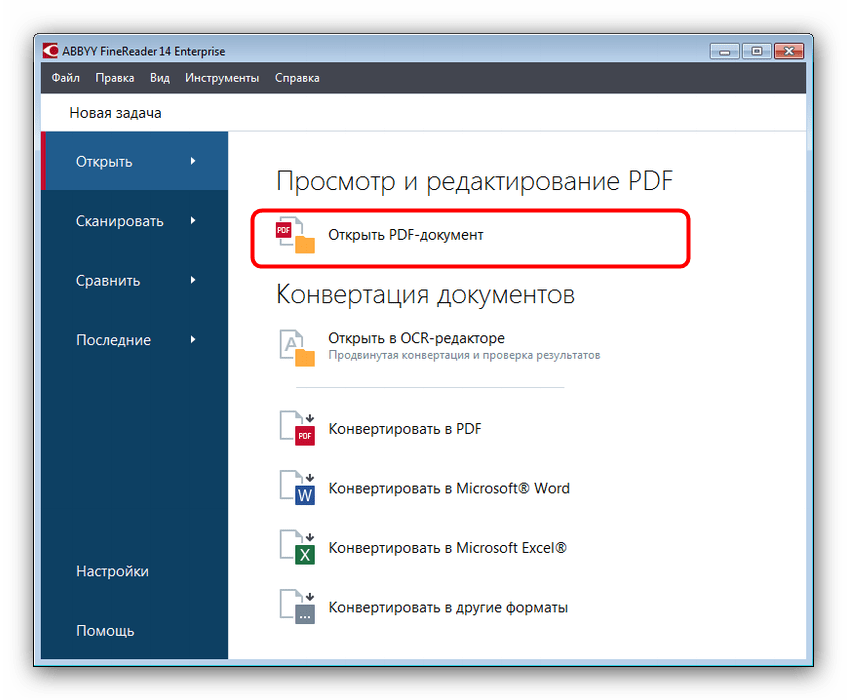
ABBYY FineReader — один из самых сильных вариантов для OCR. Программа хорошо подходит для сканов, архивных документов, книг, таблиц, многоязычных страниц и файлов, где при копировании русского текста появляются непонятные символы.
Когда использовать
Выбирайте ABBYY FineReader, когда:
-
PDF состоит из сканов;
-
нужно распознать русский текст с высокой точностью;
-
документ содержит таблицы;
-
нужно сохранить структуру документа при конвертации;
-
файл многостраничный;
-
требуется вычитка распознанных областей;
-
нужно экспортировать результат в Word.
Инструкция
-
Запустите ABBYY FineReader.
-
Выберите
Открыть PDF-документ. -
Укажите нужный файл.
-
Проверьте язык распознавания.
-
Запустите распознавание.
-
Проверьте области: текст, таблицы, изображения.
-
Исправьте неправильно определенные области.
-
Выполните проверку распознанного текста.
-
Сохраните результат как DOCX.
-
Откройте файл в Word и проверьте форматирование.
Как работать с таблицами
Для таблиц важно проверить, что программа определила область именно как таблицу, а не как обычный текст или картинку. После экспорта в Word проверьте:
-
количество строк;
-
количество столбцов;
-
объединенные ячейки;
-
цифры;
-
заголовки;
-
переносы внутри ячеек.
Плюсы
-
сильное распознавание кириллицы;
-
хорошо работает со сканами;
-
подходит для многостраничных документов;
-
умеет сохранять структуру;
-
есть инструменты проверки результата;
-
удобен для таблиц и смешанных документов.
Минусы
-
программа платная;
-
для простых задач может быть избыточной;
-
после OCR все равно нужна вычитка;
-
сложные макеты требуют ручной настройки областей.
12. PDF-XChange Editor
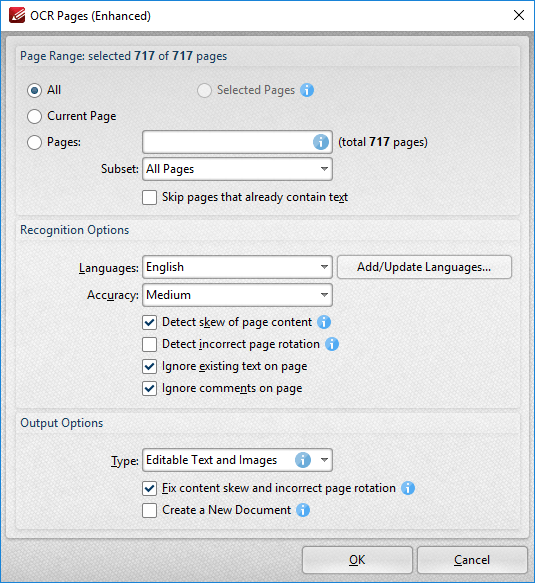
PDF-XChange Editor подходит для точечной работы с PDF, OCR, проверки текстового слоя, выделения текста и редактирования страниц. Его удобно использовать, когда нужно не просто открыть документ, а понять, почему ломается текст при копировании.
Когда использовать
Программа полезна, когда:
-
PDF содержит поврежденный текстовый слой;
-
нужно распознать отдельные страницы;
-
требуется сделать текст доступным для поиска;
-
нужно выбрать режим OCR-вывода;
-
важно не разрушить внешний вид страницы;
-
нужно проверить документ перед копированием в Word.
Инструкция
-
Откройте PDF в PDF-XChange Editor.
-
Перейдите к инструментам OCR.
-
Выберите диапазон страниц.
-
Укажите язык.
-
Настройте точность распознавания.
-
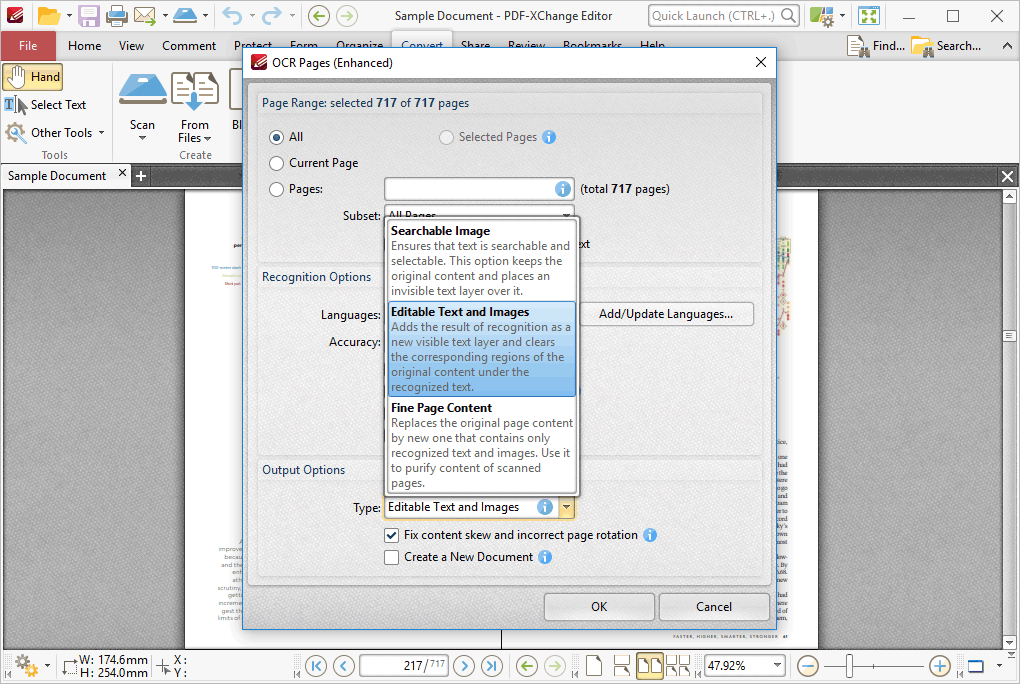
Выберите тип результата:
-
searchable image;
-
editable text and images;
-
fine page content.
-
-
Запустите OCR.
-
Сохраните новый файл.
-
Проверьте копирование текста в Блокнот.
-
Затем перенесите текст в Word.
Плюсы
-
гибкие настройки OCR;
-
можно выбрать тип выходного текста;
-
подходит для технической диагностики PDF;
-
есть инструменты редактирования и комментариев;
-
удобно работать с отдельными страницами;
-
хорошо подходит опытным пользователям.
Минусы
-
интерфейс насыщен настройками;
-
новичку нужно время на освоение;
-
расширенные функции зависят от лицензии;
-
после распознавания сложные таблицы нужно проверять вручную.
13. Foxit PDF Editor
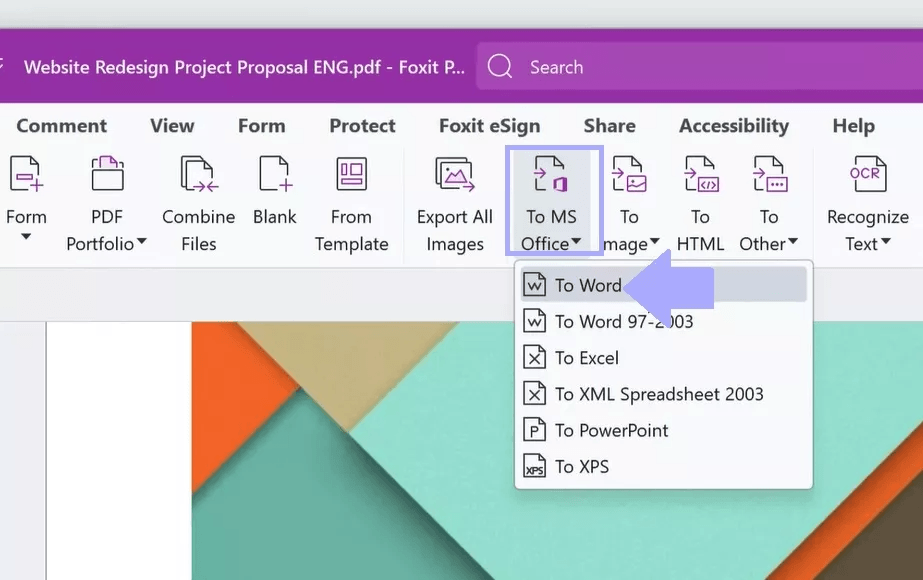
Foxit PDF Editor удобен для пользователей, которым нужен полноценный PDF-редактор с экспортом, редактированием, OCR и инструментами защиты. Он помогает, когда нужно быстро получить DOCX вместо ручного копирования.
Когда использовать
Foxit PDF Editor подходит, когда:
-
нужно преобразовать PDF в Word;
-
в документе есть сканы;
-
требуется OCR;
-
нужно сохранить внешний вид документа;
-
нужно работать с PDF в офисной среде;
-
требуется редактирование и последующая отправка документа.
Инструкция
-
Откройте PDF в Foxit PDF Editor.
-
Перейдите на вкладку
ConvertилиКонвертировать. -
Выберите экспорт в Microsoft Word.
-
Укажите формат DOCX.
-
Если документ сканированный, выполните OCR.
-
Сохраните результат.
-
Откройте DOCX в Word.
-
Проверьте кириллицу и таблицы.
Плюсы
-
удобный экспорт в Word;
-
есть инструменты OCR;
-
подходит для офисных документов;
-
можно редактировать PDF перед экспортом;
-
есть инструменты защиты и комментариев;
-
хорошо подходит для регулярной работы с PDF.
Минусы
-
многие функции доступны в платной версии;
-
интерфейс требует привыкания;
-
сложная верстка может переноситься не полностью;
-
после OCR нужна ручная проверка.
14. Nitro PDF Pro
Nitro PDF Pro хорошо подходит для офисного сценария: открыть PDF, экспортировать в Word, обработать скан, сохранить результат и продолжить редактирование в DOCX. Это практичный вариант для компаний, где PDF постоянно переводят в редактируемые документы.
Когда использовать
Программа подходит, когда:
-
нужно преобразовать PDF в редактируемый DOCX;
-
документ нужно быстро переработать;
-
требуется сохранить макет;
-
есть сканированные страницы;
-
нужно экспортировать несколько файлов;
-
важен единый рабочий процесс с PDF.
Инструкция
-
Откройте PDF в Nitro PDF Pro.
-
Перейдите на вкладку конвертации.
-
Выберите экспорт в Word.
-
Укажите страницы или весь документ.
-
Для сканов включите OCR.
-
Выберите папку сохранения.
-
Создайте DOCX.
-
Откройте результат в Word.
-
Проверьте таблицы, списки и переносы.
Плюсы
-
удобно для офисной конвертации;
-
есть экспорт в Word;
-
поддерживает работу со сканами через OCR;
-
можно обрабатывать объемные документы;
-
интерфейс ориентирован на деловые задачи.
Минусы
-
платная программа;
-
для редкого использования может быть избыточной;
-
сложные таблицы требуют проверки;
-
качество результата зависит от исходного PDF.
15. WPS Office
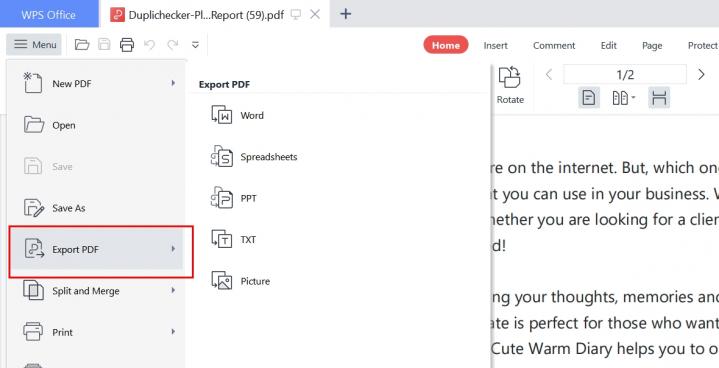
WPS Office удобен тем, что объединяет офисный пакет и PDF-инструменты. В нем можно открыть PDF, выполнить OCR, преобразовать файл и продолжить работу с документом в редакторе.
Когда использовать
WPS Office подходит, когда:
-
нужен офисный пакет с PDF-функциями;
-
нужно распознать PDF;
-
нужно преобразовать PDF в Word;
-
требуется работать с текстами, таблицами и презентациями в одной среде;
-
документ не содержит сложной юридической верстки.
Инструкция
-
Откройте PDF в WPS Office.
-
Найдите инструмент PDF OCR.
-
Запустите распознавание.
-
Проверьте язык и страницы.
-
Сохраните редактируемый результат.
-
Откройте его в текстовом редакторе.
-
Исправьте форматирование.
-
Сохраните документ как DOCX.
Плюсы
-
офисные и PDF-инструменты в одном пакете;
-
есть распознавание PDF;
-
удобно для повседневной работы;
-
подходит для простых документов;
-
можно сразу редактировать результат.
Минусы
-
часть PDF-функций зависит от версии и тарифа;
-
сложные таблицы требуют проверки;
-
интерфейс может отличаться в разных версиях;
-
для конфиденциальных документов лучше использовать локальную обработку.
16. LibreOffice
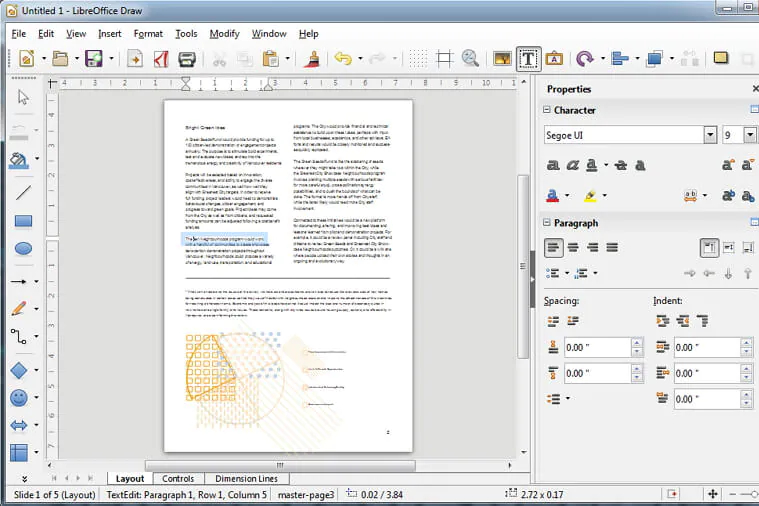
LibreOffice открывает PDF через Draw. Это не OCR-решение, а бесплатный способ извлечь или поправить отдельные элементы PDF, когда файл содержит настоящий текст и простую структуру.
Когда использовать
LibreOffice подходит, когда:
-
нужен бесплатный инструмент;
-
PDF простой;
-
нужно скопировать отдельный фрагмент;
-
нужно немного поправить страницу;
-
нужно экспортировать результат;
-
документ не является сложным сканом.
Инструкция
-
Откройте LibreOffice Draw.
-
Перейдите в
Файл→Открыть. -
Выберите PDF.
-
Дождитесь импорта страниц.
-
Выделите нужный текстовый блок.
-
Скопируйте текст.
-
Вставьте в LibreOffice Writer или Word.
-
Проверьте кириллицу и пробелы.
-
Сохраните результат.
Важное ограничение
Если PDF без нормального текстового слоя, LibreOffice Draw не решит проблему иероглифов. Он откроет страницу как набор объектов или изображений. В таком случае нужен OCR в PDF Commander, ABBYY FineReader или другом распознавателе.
Плюсы
-
бесплатный офисный пакет;
-
работает на Windows, macOS и Linux;
-
открывает PDF в Draw;
-
подходит для простых правок;
-
можно перенести текст в Writer или Word.
Минусы
-
нет полноценного OCR для проблемных сканов;
-
сложная верстка распадается;
-
текстовые блоки могут импортироваться фрагментами;
-
для больших документов неудобен.
17. Google Docs: распознать PDF через Google Drive
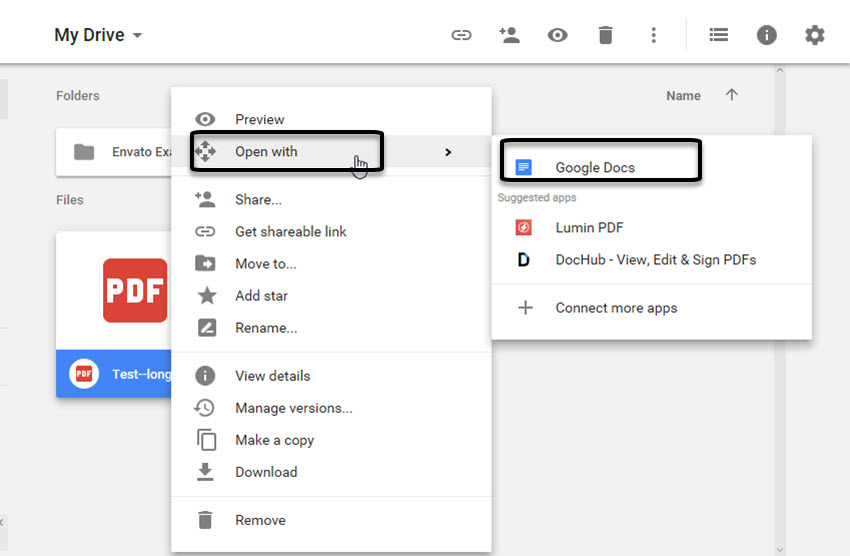
Google Docs полезен как быстрый онлайн-вариант. Документ загружается в Google Drive, затем открывается через Google Docs, и сервис создает редактируемый текст. Этот способ подходит для простых сканов и небольших документов, где не требуется точное сохранение верстки.
Когда использовать
Google Docs подойдет, когда:
-
нужно быстро извлечь текст из PDF;
-
документ не содержит конфиденциальных данных;
-
требуется распознать несколько страниц;
-
важен текст, а не точная верстка;
-
нет установленного PDF-редактора;
-
нужно работать с любого компьютера.
Инструкция
-
Откройте Google Drive.
-
Загрузите PDF.
-
Нажмите по файлу правой кнопкой мыши.
-
Выберите
Открыть с помощью. -
Нажмите
Google Документы. -
Дождитесь обработки.
-
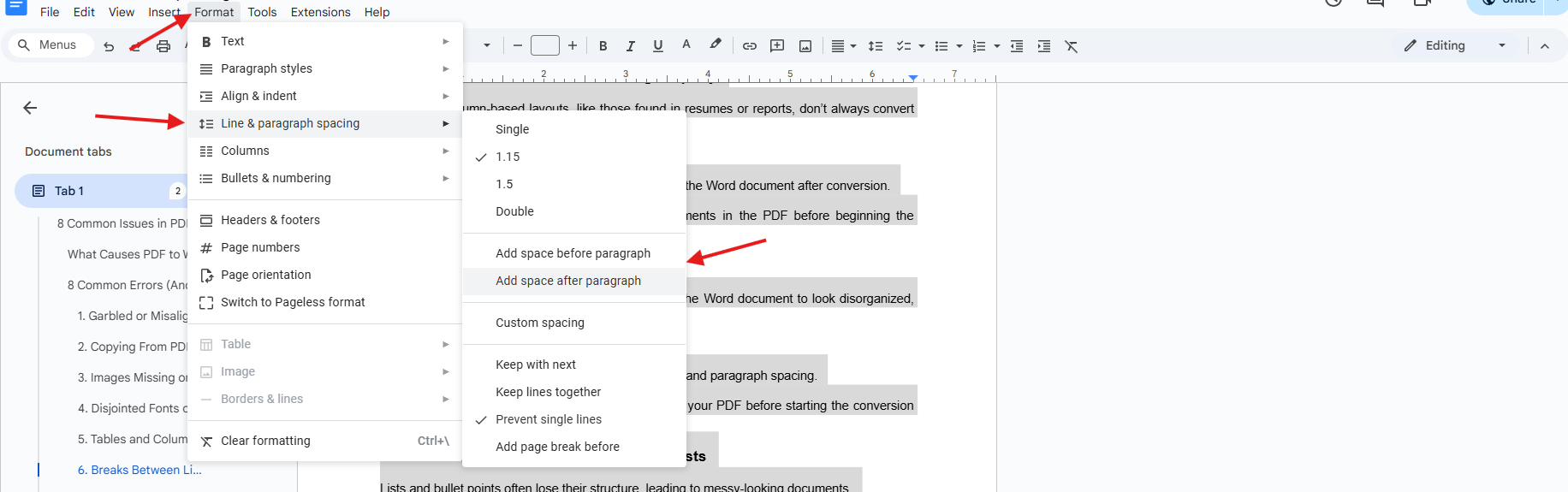
Вверху документа будет исходное изображение, ниже — распознанный текст.
-
Скопируйте текст или скачайте документ в формате DOCX.
-
Проверьте результат в Word.
Плюсы
-
не нужно устанавливать программу;
-
удобно для разовых задач;
-
работает в браузере;
-
позволяет быстро получить редактируемый текст;
-
подходит для простых сканов.
Минусы
-
нужен интернет;
-
файл загружается в облако;
-
форматирование сохраняется ограниченно;
-
таблицы и колонки распознаются хуже;
-
не подходит для конфиденциальных документов.
18. Smallpdf
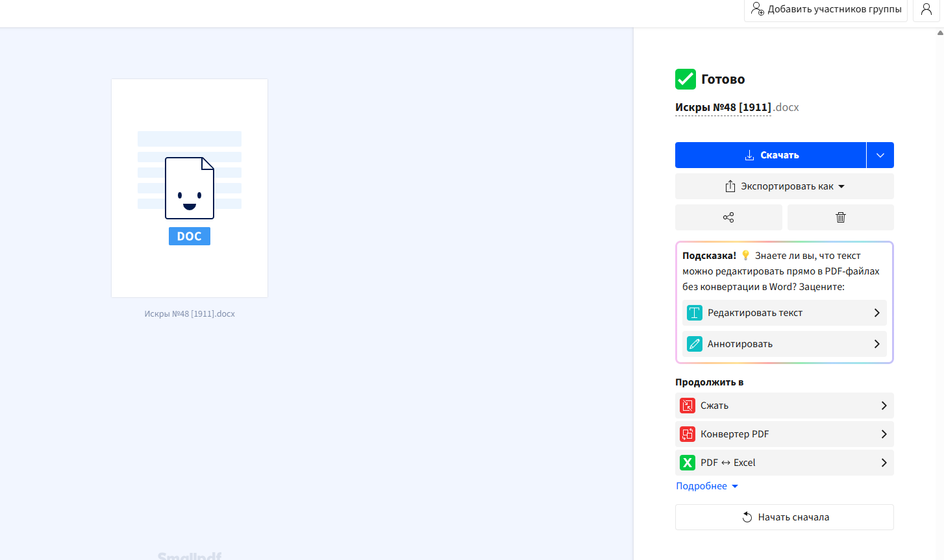
Smallpdf подходит для быстрой онлайн-конвертации PDF в Word. Его удобно использовать, когда PDF не содержит секретной информации и нужно быстро получить редактируемый DOCX.
Когда использовать
Smallpdf подходит, когда:
-
PDF небольшой;
-
нужно быстро конвертировать файл;
-
нет доступа к настольной программе;
-
документ не конфиденциальный;
-
нужно получить DOCX для дальнейшей ручной правки.
Инструкция
-
Откройте инструмент PDF to Word.
-
Загрузите PDF.
-
Дождитесь конвертации.
-
Скачайте DOCX.
-
Откройте его в Word.
-
Проверьте текст, пробелы, таблицы и заголовки.
-
Исправьте форматирование.
-
Сохраните финальный вариант.
Плюсы
-
быстро работает в браузере;
-
не требует установки;
-
удобно для простых документов;
-
результат сразу можно открыть в Word;
-
подходит для разовой задачи.
Минусы
-
нужен интернет;
-
файл загружается на внешний сервис;
-
сложная верстка может ломаться;
-
сканы требуют OCR;
-
для конфиденциальных документов лучше локальная программа.
19. iLovePDF
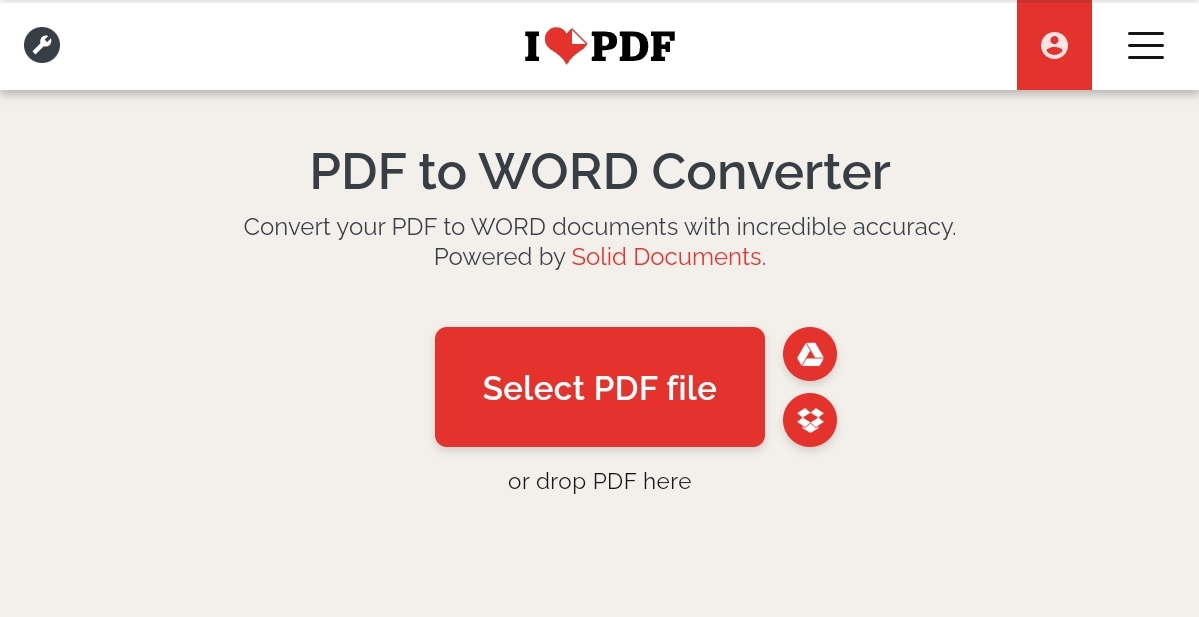
iLovePDF — еще один удобный онлайн-способ преобразовать PDF в Word. Он помогает, когда нужно быстро получить редактируемый документ, а проблема связана не со сканом, а с неудачным ручным копированием.
Когда использовать
iLovePDF подходит, когда:
-
нужен быстрый PDF to Word;
-
документ можно загружать в интернет;
-
нужно обработать простой файл;
-
требуется получить DOCX без установки программ;
-
нужно проверить, поможет ли другой конвертер.
Инструкция
-
Выберите инструмент
PDF to Word. -
Загрузите файл.
-
Запустите преобразование.
-
Скачайте результат.
-
Откройте DOCX.
-
Проверьте кириллицу.
-
Проверьте таблицы и переносы.
-
Сохраните исправленную версию.
Плюсы
-
простой онлайн-интерфейс;
-
быстро подходит для одноразовой задачи;
-
есть дополнительные инструменты PDF;
-
можно сравнить результат с другим конвертером;
-
не нужно устанавливать программу.
Минусы
-
нужен интернет;
-
файл передается на сервис;
-
качество зависит от структуры PDF;
-
сложные сканы требуют OCR;
-
результат нужно проверять вручную.
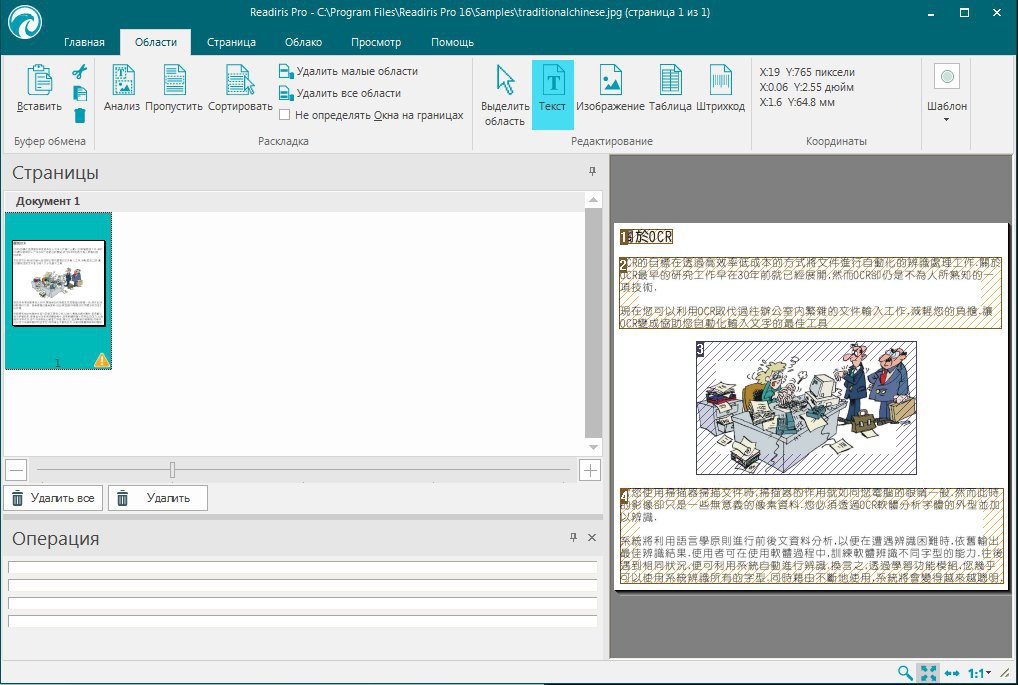
20. Readiris Pro
Readiris Pro стоит рассматривать как OCR-инструмент для сканов, изображений и PDF без нормального текстового слоя. Он полезен, когда задача состоит не в редактировании PDF, а именно в распознавании и сохранении результата в редактируемый формат.
Когда использовать
Readiris Pro подходит, когда:
-
нужно распознать скан;
-
нужно получить Word-файл;
-
исходник состоит из изображений;
-
нужно обработать несколько страниц;
-
обычное копирование дает мусор;
-
требуется работа с OCR, а не просто просмотр PDF.
Инструкция
-
Откройте файл в Readiris Pro.
-
Выберите язык документа.
-
Проверьте области распознавания.
-
Запустите OCR.
-
Проверьте результат.
-
Выберите экспорт в DOCX, RTF или TXT.
-
Откройте файл в Word.
-
Проверьте ошибки распознавания.
Плюсы
-
ориентирован на OCR;
-
подходит для сканов;
-
позволяет получить редактируемый текст;
-
удобен для документов без текстового слоя;
-
помогает восстановить читаемый текст из PDF.
Минусы
-
не заменяет полноценный PDF-редактор;
-
сложные таблицы требуют проверки;
-
качество зависит от исходного скана;
-
для редких задач может быть избыточен.
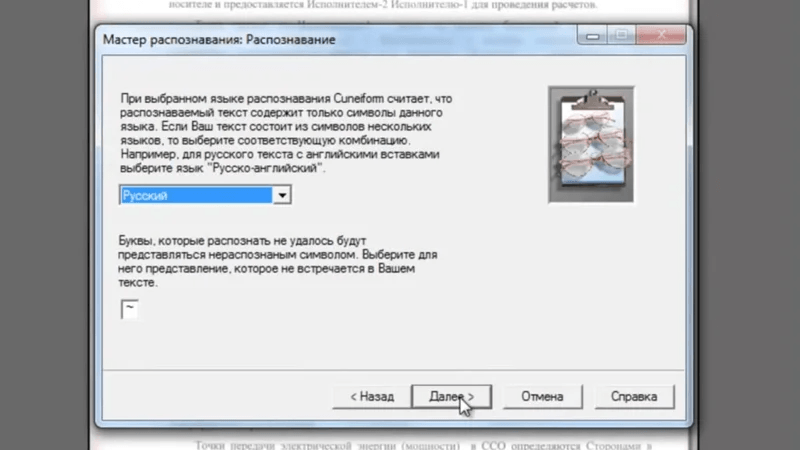
21. CuneiForm
CuneiForm — вариант для OCR, когда нужен отдельный инструмент распознавания. Его стоит рассматривать для простых задач, где нужно извлечь текст из изображения или подготовленного скана, а не сохранить сложную PDF-верстку.
Когда использовать
CuneiForm подходит, когда:
-
нужно распознать простой скан;
-
требуется получить чистый текст;
-
оформление не важно;
-
файл предварительно сохранен как изображение;
-
не нужна сложная работа с PDF-структурой.
Инструкция
-
Подготовьте изображение страницы.
-
Убедитесь, что текст ровный и контрастный.
-
Откройте файл в OCR-инструменте.
-
Выберите язык распознавания.
-
Запустите обработку.
-
Сохраните результат как текст.
-
Откройте текст в Word.
-
Отформатируйте документ вручную.
Плюсы
-
подходит для простого извлечения текста;
-
можно использовать для подготовленных сканов;
-
помогает, когда PDF является картинкой;
-
результат удобно переносить в Word;
-
не перегружен PDF-функциями.
Минусы
-
не подходит для сложной верстки;
-
не сохраняет оформление как DOCX-конвертер;
-
требует подготовки изображения;
-
таблицы и колонки нужно восстанавливать вручную.
Что делать с файлами из AutoCAD, DWG, старых программ и виртуальных PDF-принтеров
Отдельная категория проблемных PDF — файлы, созданные через печать из CAD, старых учетных систем, чертежных программ и нестандартных PDF-принтеров. Они часто выглядят идеально, но при копировании русский текст превращается в мусор.
Причина в том, что при печати программа заботится о внешнем виде, а не о смысловом тексте. Буквы могут быть превращены в кривые, графические объекты или внутренние коды шрифта. Визуально это русский текст, но для Word это не символы.
Что делать
-
Найдите исходный файл, если он доступен.
-
Экспортируйте PDF не через печать, а через нормальный экспорт с поддержкой текста.
-
В настройках экспорта включите сохранение текстового слоя.
-
Не переводите шрифты в кривые, когда нужно дальнейшее копирование.
-
Если исходника нет, используйте OCR.
-
Для таблиц и чертежей распознавайте только нужные зоны.
-
После OCR проверяйте все цифры и обозначения.
Почему не стоит копировать чертежный PDF напрямую
В чертежах и технических PDF текст часто состоит из отдельных объектов. При выделении программа просмотра может выбирать их в неправильном порядке. Поэтому вместо нормальной фразы получается набор символов, смешанный с обозначениями, размерами и случайными переносами.
Для таких файлов лучше использовать не копирование, а распознавание нужного участка или экспорт через исходную программу.
Как исправить пропавшие пробелы, переносы и абзацы в Word
Даже после удачной конвертации текст может выглядеть неаккуратно. Самые частые проблемы: каждая строка стала отдельным абзацем, пропали пробелы, появились лишние переносы, таблицы превратились в набор строк.
Включите непечатаемые символы
В Word откройте вкладку Главная и нажмите кнопку ¶. Вы увидите:
-
знаки абзацев;
-
пробелы;
-
табуляции;
-
разрывы страниц;
-
разрывы строк.
Это помогает понять, что именно нужно исправить.
Удалите лишние переносы строк
Если каждая строка заканчивается знаком абзаца, используйте Найти и заменить.
-
Нажмите
Ctrl + H. -
В поле
Найтивведите^p. -
В поле
Заменить напоставьте пробел. -
Нажмите
Заменить далееи контролируйте результат.
Не нажимайте сразу Заменить все в сложном документе. Можно случайно объединить заголовки, списки и абзацы.
Исправьте двойные пробелы
-
Нажмите
Ctrl + H. -
В поле
Найтипоставьте два пробела. -
В поле
Заменить напоставьте один пробел. -
Нажимайте
Заменить все, пока Word не сообщит, что замен больше нет.
Восстановите абзацы вручную
После PDF-конвертации автоматическое исправление не всегда понимает структуру текста. Важные документы лучше пройти вручную:
-
расставить абзацы;
-
восстановить списки;
-
проверить заголовки;
-
поправить таблицы;
-
удалить лишние разрывы страниц;
-
проверить подписи под рисунками.
Как работать с защищенным PDF
Иногда текст не копируется не из-за кодировки, а из-за ограничений. PDF может быть защищен от копирования, печати или редактирования. В таких файлах выделение работает странно или не работает совсем.
Как понять, что PDF защищен
Признаки защиты:
-
нельзя выделить текст;
-
кнопка копирования неактивна;
-
при попытке редактирования программа требует пароль;
-
нельзя сохранить измененную копию;
-
в свойствах файла указаны ограничения.
Что делать правильно
-
Проверьте, есть ли у вас право на копирование документа.
-
Запросите пароль у владельца файла.
-
Если документ ваш, откройте его в PDF-редакторе и измените параметры защиты.
-
Если копирование нужно для личной работы с собственным документом, выполните OCR скана или изображения.
-
Не пытайтесь обходить защиту чужих материалов без разрешения.
Плюсы OCR в этом случае
-
можно работать с собственным сканом;
-
не нужно ломать структуру файла;
-
создается новый редактируемый текст;
-
удобно для архивных документов.
Минусы
-
OCR не отменяет правовые ограничения;
-
результат нужно вычитывать;
-
защищенные документы не всегда удается обработать без пароля;
-
чужие материалы нельзя использовать без разрешения.
Как выбрать способ под конкретную ситуацию
| Ситуация | Лучший вариант |
|---|---|
| Нужен один абзац, а буквы нормальные | вставка без форматирования в Word |
| В Блокноте тоже иероглифы | OCR или конвертация через PDF-редактор |
| PDF является сканом | PDF Commander, ABBYY FineReader, PDF-XChange Editor |
| Нужно сохранить таблицы | ABBYY FineReader, Adobe Acrobat Pro, Foxit PDF Editor |
| Документ конфиденциальный | локальная программа вместо онлайн-сервиса |
| Нужно быстро и без установки | Google Docs, Smallpdf, iLovePDF |
| PDF создан из AutoCAD или через печать | повторный экспорт из исходной программы или OCR |
| Файл большой и многостраничный | PDF Commander, ABBYY FineReader, Adobe Acrobat Pro |
| Нужно только извлечь простой текст | TXT-экспорт, Блокнот, OCR с сохранением в текст |
| Сломались пробелы и переносы | Word: Найти и заменить, очистка форматирования, ручная правка |
Частые ошибки при переносе текста из PDF в Word
Ошибка 1. Копировать скан без распознавания
Если PDF является изображением, копировать там нечего. Сначала нужен OCR, затем уже перенос в Word.
Ошибка 2. Сразу вставлять в Word с исходным форматированием
PDF-форматирование часто содержит лишние стили, координаты, скрытые разрывы и нестандартные шрифты. Лучше начинать с Сохранить только текст.
Ошибка 3. Считать, что проблема в Word
Если в Блокноте тоже отображаются кракозябры, Word не виноват. Нужно исправлять PDF.
Ошибка 4. Игнорировать язык распознавания
Если документ русский, но в OCR выбран только английский язык, результат будет плохим. Для смешанных документов выбирайте несколько языков.
Ошибка 5. Не проверять таблицы
Таблицы из PDF часто распознаются хуже обычного текста. Их нужно сверять по строкам и столбцам.
Ошибка 6. Работать с единственным экземпляром файла
Всегда сохраняйте копию. Если распознавание или конвертация даст плохой результат, оригинал останется нетронутым.
Ошибка 7. Загружать конфиденциальные PDF в онлайн-сервисы
Договоры, паспорта, счета, медицинские документы, внутренние отчеты и документы с персональными данными лучше обрабатывать локально.
Контрольный алгоритм: что делать, когда Word показывает непонятные символы после вставки
-
Откройте PDF.
-
Попробуйте выделить текст.
-
Нажмите
Ctrl + Fи проверьте поиск. -
Скопируйте фрагмент в Блокнот.
-
Если в Блокноте текст нормальный, используйте вставку без форматирования в Word.
-
Если в Блокноте мусор, откройте файл в PDF Commander.
-
Выполните OCR или конвертацию PDF в Word.
-
Сохраните результат как новый файл.
-
Откройте DOCX в Word.
-
Включите непечатаемые символы.
-
Исправьте пробелы, переносы, таблицы и заголовки.
-
Проверьте итоговый текст вручную.
Итог
Когда при копировании текста из PDF в Word появляются непонятные символы, не нужно начинать с хаотичной смены шрифтов. Сначала определите тип PDF. Если это скан, нужен OCR. Если текстовый слой поврежден, нужен новый текстовый слой или конвертация через PDF-редактор. Если проблема только в форматировании, Word справится через вставку без форматирования, очистку стилей или открытие PDF напрямую.
Оптимальный порядок такой: сначала открыть документ в PDF Commander, проверить выделение и поиск, при необходимости распознать текст или конвертировать файл в Word. После этого уже доводить результат в Microsoft Word: очищать форматирование, исправлять переносы, проверять таблицы и сохранять DOCX.
Для простых фрагментов хватит Word и Блокнота. Для сканов лучше использовать PDF Commander, ABBYY FineReader или PDF-XChange Editor. Для профессионального экспорта подойдут Adobe Acrobat Pro, Foxit PDF Editor и Nitro PDF Pro. Онлайн-сервисы вроде Smallpdf и iLovePDF удобны для быстрых и не конфиденциальных файлов, но для важных документов надежнее локальная обработка.

Чтобы оставить комментарий, авторизуйтесь или зарегистрируйтесь.