Водяной знак в PDF бывает обычным текстом, картинкой, штампом, аннотацией, фоном страницы или частью скана. От типа элемента зависит способ удаления. В одном документе достаточно выделить надпись мышью и нажать Delete, в другом приходится открывать PDF в редакторе, запускать распознавание текста, обрезать область страницы или пересобирать файл через экспорт.
Главное правило перед работой: удаляйте водяные знаки только из собственных документов, рабочих черновиков, файлов с ошибочно добавленной меткой, старых корпоративных шаблонов и материалов, на изменение которых есть разрешение. Водяной знак часто обозначает авторство, лицензию, статус версии, коммерческое ограничение или служебную отметку. Для чужих материалов корректнее получить чистую версию у правообладателя.
Что нужно понять перед удалением водяного знака
В PDF нет одного универсального слоя, где всегда лежит водяной знак. Внешне две страницы выглядят одинаково, но технически устроены по-разному.
| Тип водяного знака | Как выглядит при редактировании | Чем удаляется лучше всего | Что проверить после удаления |
|---|---|---|---|
| Текстовый объект | Надпись выделяется рамкой, видны маркеры изменения размера | PDF-редактор | Не удалился ли основной текст рядом |
| Изображение поверх страницы | Логотип или полупрозрачная картинка выделяется как отдельный объект | PDF-редактор с редактированием объектов | Не осталась ли прозрачная подложка |
| Водяной знак Acrobat/Foxit/PDFelement | Редактор распознает его как watermark | Команда удаления водяного знака | Удалился ли элемент со всех страниц |
| Штамп или комментарий | Элемент находится в аннотациях | Панель комментариев, штампов или аннотаций | Не удалены ли нужные пометки |
| Фоновое изображение | Не выделяется как отдельная надпись, но находится под текстом | Редактирование объектов, OCR, пересборка | Не поврежден ли фон страницы |
| Часть скана | Весь лист выделяется как одна картинка | OCR, ретушь, обрезка, пересканирование | Осталась ли читаемость текста |
| Метка пробной версии редактора | Появилась после сохранения в программе без лицензии | Повторное сохранение в редакторе без демо-метки | Использовался ли исходный файл без испорченной версии |
Перед началом сделайте копию исходного PDF. Откройте документ, увеличьте масштаб до 150–200% и попробуйте выделить водяной знак. От этого шага зависит вся дальнейшая работа: отдельный объект удаляется быстро, а водяной знак внутри скана требует более аккуратной обработки.
Как выбрать подходящий способ
| Ситуация | Оптимальный подход | Подходящие инструменты |
|---|---|---|
| Нужно быстро удалить надпись или логотип в Windows | Локальный PDF-редактор | PDF Commander, Adobe Acrobat Pro, Foxit PDF Editor, PDF-XChange Editor, PDFelement |
| Файл содержит конфиденциальные данные | Обработка без загрузки в браузер | PDF Commander, Adobe Acrobat Pro, PDFgear, Master PDF Editor, LibreOffice Draw |
| Водяной знак добавлен в Acrobat как watermark | Команда Remove Watermark |
Adobe Acrobat Pro |
| Водяной знак добавлен в Foxit как watermark | Organize → Watermark → Remove All |
Foxit PDF Editor |
| Документ сделан из Word | Конвертация PDF в Word, удаление элемента, экспорт обратно | Microsoft Word, LibreOffice Draw |
| PDF состоит из сканов | OCR, ретушь или пересборка | PDFelement, Adobe Acrobat Pro, PDF Commander, Master PDF Editor |
| Метка находится по краю страницы | Обрезка полей | Preview, Xodo, PDFgear, PDF24 Creator |
| Нужна работа без установки | Онлайн-редактор | Sejda, iLovePDF, LightPDF, AvePDF, Soda PDF |
| Нужно исправить PDF на телефоне | Мобильный PDF-редактор | Adobe Acrobat Reader, Xodo, WPS Office |
Как убрать водяной знак с PDF на Windows
PDF Commander
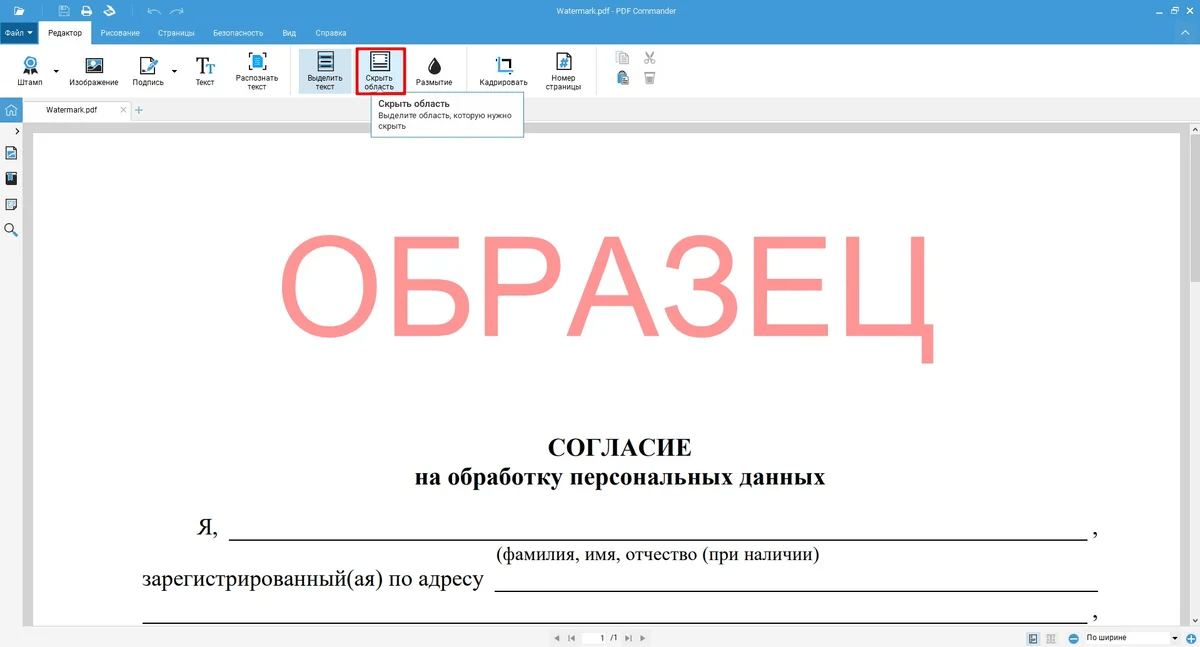
PDF Commander удобен для локального удаления водяных знаков на Windows. Файл не загружается в браузер, поэтому программа хорошо подходит для договоров, актов, счетов, учебных материалов, внутренних инструкций и документов с персональными данными. В редакторе открываются страницы PDF, выделяются текстовые и графические элементы, добавляются новые надписи, изображения, подписи, штампы, выполняется распознавание текста, объединение и сохранение результата в PDF.
Этот способ особенно полезен, когда водяной знак выглядит как обычная надпись, логотип, штамп поверх страницы или отдельный графический объект. Для сканированных PDF применяется другой порядок: сначала нужно распознать текст или закрыть поврежденный участок аккуратной заливкой, затем восстановить нужные элементы.
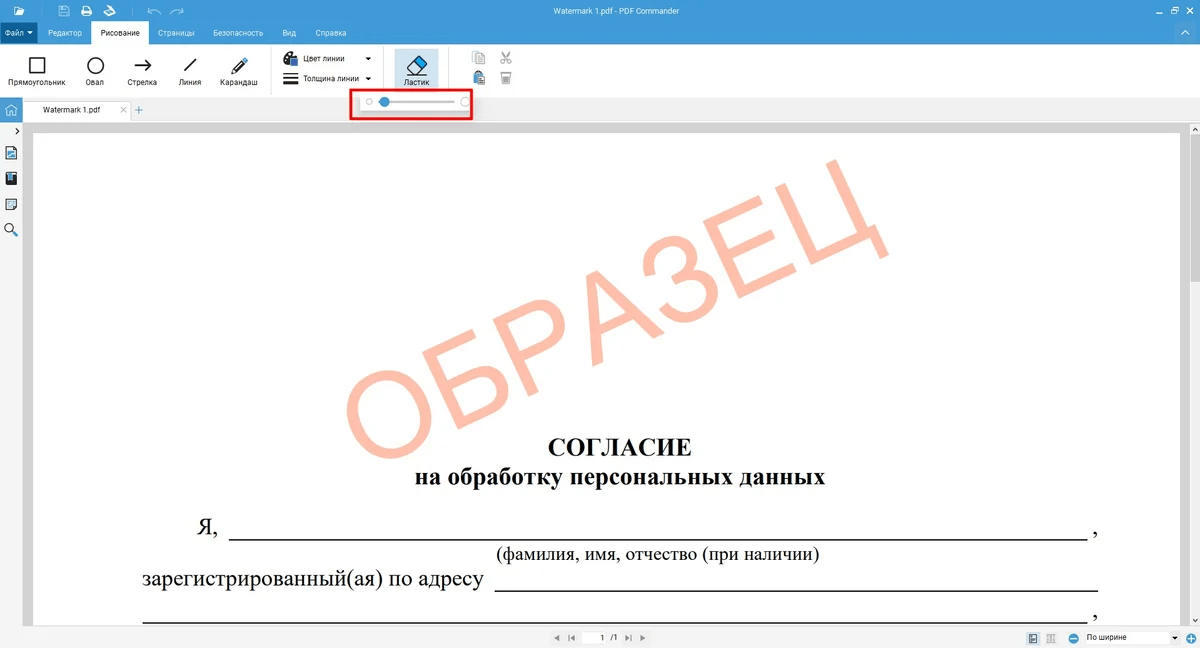
Как убрать водяной знак в PDF Commander:
-
Запустите PDF Commander и нажмите
Открыть PDF. -
Выберите файл на компьютере и дождитесь загрузки страниц.
-
Откройте страницу с водяным знаком и увеличьте масштаб до 150–200%, чтобы точно попасть в объект.
-
Перейдите в режим редактирования PDF.
-
Щелкните по водяному знаку. Текстовая надпись или картинка выделяется рамкой.
-
Нажмите
DeleteилиBackspace. -
Проверьте соседний текст: при удалении не должны исчезнуть заголовки, таблицы, подписи и поля формы.
-
Повторите действие на остальных страницах.
-
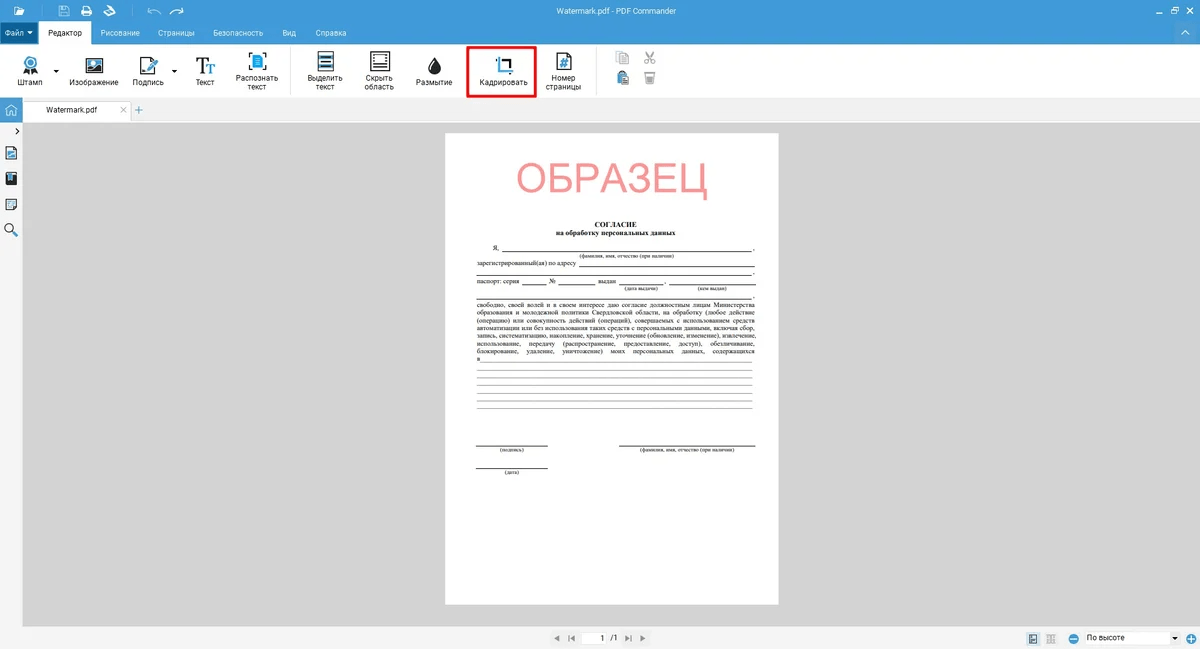
Для водяного знака у края страницы используйте кадрирование: обрежьте пустое поле так, чтобы не задеть основной текст.
-
Для скана используйте распознавание текста, затем закройте остаток водяного знака белой областью и добавьте недостающий текст заново.
-
Сохраните файл через
Файл→Сохранить как, чтобы исходный PDF остался нетронутым.
PDF Commander также помогает подготовить документ после удаления метки: добавить подпись, заменить страницу, вставить изображение, объединить несколько PDF, повернуть листы, извлечь страницы, распознать скан и сохранить итоговую версию для печати.
Плюсы:
-
работает локально на компьютере;
-
подходит для конфиденциальных PDF;
-
интерфейс ориентирован на русскоязычного пользователя;
-
удаляет отдельные текстовые и графические элементы;
-
позволяет сразу отредактировать документ после удаления водяного знака;
-
поддерживает дополнительные операции с PDF: объединение, распознавание, подписи, страницы, изображения.
Минусы:
-
водяной знак, встроенный в скан как часть картинки, не удаляется одним нажатием;
-
сложные фоновые элементы требуют ручной правки;
-
для многостраничного файла каждую проблемную страницу нужно проверять отдельно;
-
при закрытии водяного знака заливкой нужно внимательно подбирать цвет фона.
Лучший сценарий для PDF Commander — обычный PDF, где водяной знак добавлен поверх текста или как отдельный объект. Для документов, созданных из сканов, программа тоже полезна, но работа занимает больше времени: распознавание, очистка, проверка и сохранение копии.
Adobe Acrobat Pro
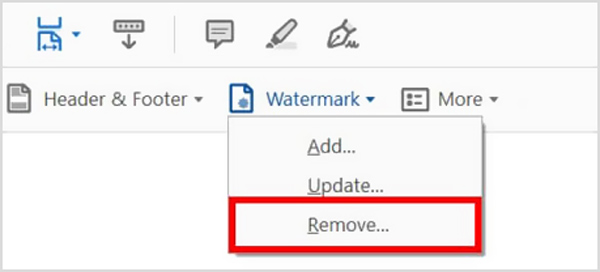
Adobe Acrobat Pro — профессиональный редактор PDF с отдельной командой удаления водяных знаков. Программа различает водяной знак, фон, штамп, комментарий и обычный объект страницы. Поэтому в Acrobat важно сначала определить, чем именно является видимая метка. Водяной знак, добавленный штатным инструментом Acrobat, удаляется через раздел редактирования PDF. Штамп удаляется через инструменты комментариев. Обычное изображение или текст удаляется как объект страницы.
Как удалить водяной знак через штатную команду Acrobat:
-
Откройте PDF в Adobe Acrobat Pro.
-
Перейдите в
All toolsилиВсе инструменты. -
Выберите
Edit a PDFилиРедактировать PDF. -
В панели редактирования откройте
Watermark. -
Нажмите
Remove. -
Подтвердите удаление.
-
Проверьте страницы, где водяной знак повторялся.
-
Сохраните копию через
File→Save As.
В старом интерфейсе используется путь Tools → Edit PDF → Watermark → Remove. Команда работает именно с водяными знаками, добавленными как watermark. Для логотипа, вставленного как обычное изображение, используется инструмент редактирования объектов: нужно выбрать Edit PDF, щелкнуть по изображению и удалить его клавишей Delete.
Как убрать штамп или комментарий:
-
Откройте панель комментариев.
-
Найдите штамп или пометку в списке.
-
Выберите элемент на странице или в панели.
-
Нажмите
Delete. -
Сохраните копию документа.
Как обработать сканированный PDF:
-
Откройте файл.
-
Запустите распознавание текста.
-
После OCR проверьте, выделяется ли водяной знак как объект.
-
При необходимости используйте редактирование изображения страницы или экспорт в формат, удобный для ручной правки.
-
Сохраните итоговый PDF и проверьте поиск по тексту.
Плюсы:
-
есть отдельная команда удаления водяного знака;
-
подходит для профессиональной работы с PDF;
-
умеет редактировать текст, изображения, фон, штампы и комментарии;
-
поддерживает OCR;
-
удобен для документов со сложной структурой;
-
позволяет обрабатывать несколько файлов через дополнительные инструменты.
Минусы:
-
программа платная;
-
интерфейс перегружен для разовой операции;
-
водяной знак внутри скана требует отдельной обработки;
-
обычный логотип не удаляется через
Watermark→Remove, его нужно удалять как объект; -
после неаккуратного редактирования нужно тщательно проверять верстку.
Adobe Acrobat Pro стоит выбирать для юридических документов, форм, больших отчетов, презентационных PDF и файлов, где важно сохранить структуру, закладки, ссылки, слои, формы и качество печати.
Foxit PDF Editor
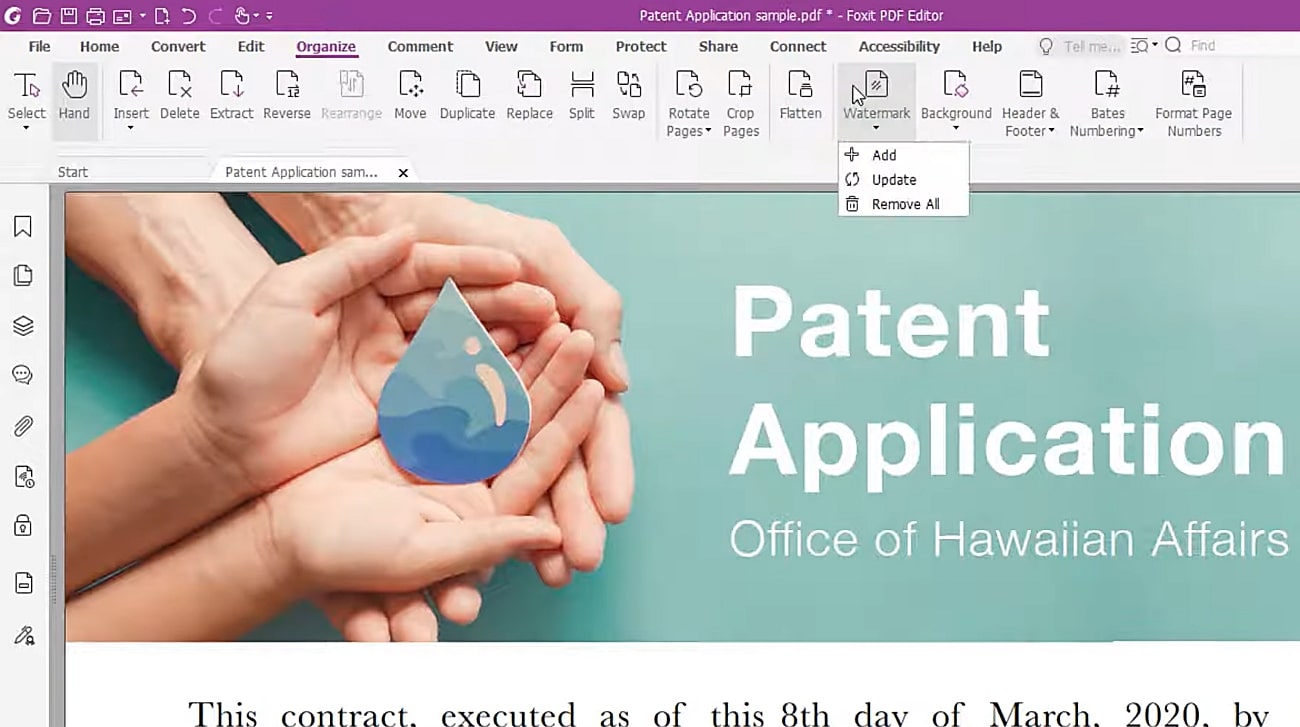
Foxit PDF Editor подходит для удаления водяных знаков, штампов, фоновых элементов, текстовых блоков и изображений. В редакторе есть раздел Organize, где находится работа с водяными знаками, а также инструменты редактирования текста и объектов.
Как удалить водяной знак в Foxit PDF Editor:
-
Откройте PDF в Foxit PDF Editor.
-
Перейдите на вкладку
Organize. -
Нажмите
Watermark. -
Выберите
Remove All. -
Подтвердите действие кнопкой
Yes. -
Просмотрите несколько страниц в середине и конце документа.
-
Сохраните файл под новым именем.
Такой порядок удаляет водяной знак, который PDF распознает как watermark. Для обычной картинки поверх страницы порядок другой.
Как удалить логотип или текстовый объект:
-
Откройте файл.
-
Перейдите в режим редактирования текста и объектов.
-
Щелкните по надписи или изображению.
-
Убедитесь, что выделен только водяной знак.
-
Нажмите
Delete. -
Повторите на других страницах.
-
Сохраните копию.
Как работать со штампами:
-
Откройте панель комментариев или аннотаций.
-
Найдите штамп на странице.
-
Выберите его мышью.
-
Удалите элемент.
-
Проверьте список комментариев, чтобы не оставить скрытые пометки.
Foxit хорошо подходит для деловых PDF: договоров, коммерческих предложений, инструкций, форм и документов с повторяющимися служебными метками.
Плюсы:
-
есть отдельный путь
Organize→Watermark→Remove All; -
удобно удалять повторяющиеся элементы;
-
поддерживается редактирование текста и изображений;
-
работает с комментариями и штампами;
-
подходит для больших документов;
-
интерфейс быстрее осваивается, чем у Acrobat.
Минусы:
-
часть функций доступна в платных редакциях;
-
водяной знак, встроенный в изображение страницы, удаляется не штатной командой, а через ручную обработку;
-
при удалении объектов нужно контролировать, что не выделена часть основного макета;
-
сложные PDF с множеством слоев требуют проверки после сохранения.
Foxit PDF Editor удобен, когда водяной знак добавлен через PDF-редактор и повторяется на всех страницах. Для сканов и старых файлов с низким качеством лучше заранее подготовить копию и проверить результат в режиме увеличения.
PDF-XChange Editor
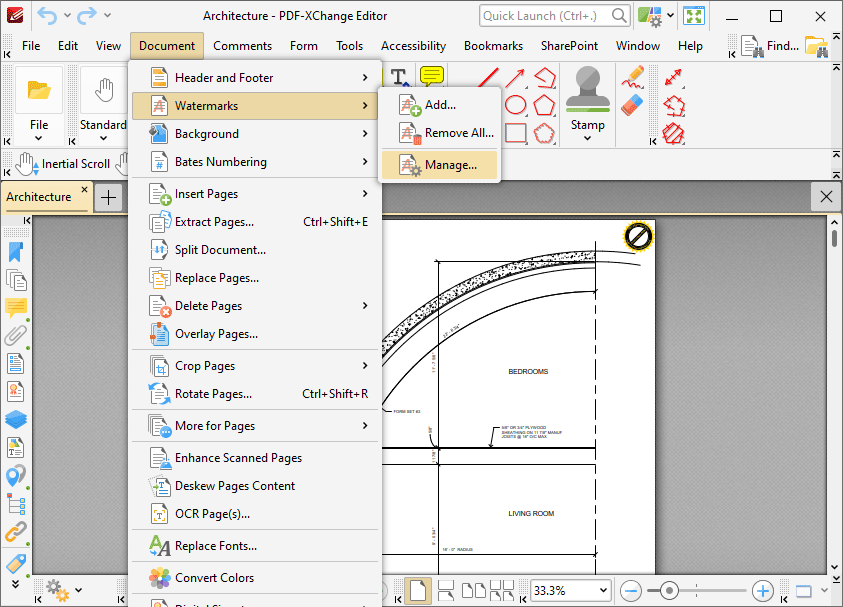
PDF-XChange Editor силен в точном редактировании содержимого PDF. Программа позволяет работать с объектами страницы, текстом, изображениями, аннотациями, комментариями, закладками и формами. Для водяных знаков это полезно в двух ситуациях: метка выделяется как отдельный объект или находится среди комментариев.
Как удалить объектный водяной знак:
-
Откройте PDF в PDF-XChange Editor.
-
Увеличьте страницу до 150–200%.
-
Откройте инструмент редактирования объектов или содержимого страницы.
-
Щелкните по водяному знаку.
-
Проверьте рамку выделения: она должна охватывать только надпись, логотип или прозрачную картинку.
-
Нажмите
Delete. -
Перейдите на следующую страницу и повторите действие.
-
Сохраните документ как копию.
Как удалить штамп или аннотацию:
-
Откройте панель комментариев.
-
Найдите элемент, который соответствует водяному знаку.
-
Выберите его на странице или в списке.
-
Удалите объект.
-
Проверьте, что связанные заметки также удалены.
Как действовать при фоновой метке:
-
Включите редактирование содержимого.
-
Последовательно выделяйте элементы в зоне водяного знака.
-
Удаляйте только те объекты, которые относятся к метке.
-
Сохраняйте промежуточные версии после нескольких страниц.
-
После завершения откройте PDF в другом просмотрщике и проверьте печать.
В бесплатной редакции PDF-XChange Editor есть ограничения для отдельных платных функций: использование таких инструментов без лицензии приводит к появлению демонстрационных отметок на документе. Поэтому для финального файла нужно работать только доступными функциями или использовать лицензированную редакцию.
Плюсы:
-
точное выделение объектов PDF;
-
удобная работа с комментариями и штампами;
-
высокая скорость на больших документах;
-
много инструментов просмотра и проверки;
-
подходит для технических PDF, инструкций и форм.
Минусы:
-
интерфейс требует привыкания;
-
платные функции в бесплатной версии оставляют демонстрационные отметки;
-
нет универсального удаления водяного знака, встроенного в скан;
-
при сложной верстке легко удалить не тот объект.
PDF-XChange Editor хорошо показывает себя в документах, где нужно аккуратно удалить отдельные элементы без полной конвертации PDF в Word.
PDFelement Pro
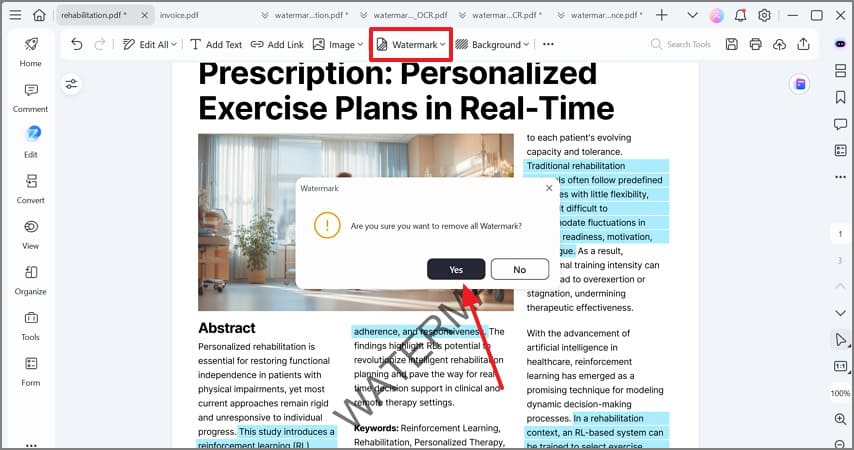
PDFelement Pro объединяет редактирование PDF, работу с текстом, изображениями, OCR, формами, страницами и конвертацией. Для водяных знаков важны две группы инструментов: удаление watermark через меню и ручное удаление объектов в режиме редактирования.
Как удалить водяной знак через меню:
-
Откройте PDF в PDFelement.
-
Перейдите на вкладку
Edit. -
Откройте раздел
Watermark. -
Выберите
Remove Watermark. -
Подтвердите удаление.
-
Просмотрите страницы, где метка повторялась.
-
Сохраните копию файла.
Как удалить водяной знак как объект:
-
Включите вкладку
Edit. -
Щелкните по надписи, логотипу или картинке.
-
Дождитесь появления рамки выделения.
-
Нажмите
Delete. -
При необходимости удалите остаточные элементы: прозрачную подложку, тень, второй слой.
-
Проверьте документ на масштабе 200%.
-
Экспортируйте результат в PDF.
Как обработать сканированный документ:
-
Откройте PDF.
-
Запустите OCR.
-
Выберите язык распознавания.
-
После распознавания проверьте, какие элементы стали редактируемыми.
-
Удалите водяной знак, который отделился от основного текста.
-
Для частей, оставшихся в изображении, используйте ручную очистку или пересборку страницы.
PDFelement удобен, когда один документ содержит разные типы проблем: на одних страницах водяной знак является объектом, на других — частью скана, а после удаления нужно еще заменить текст, поправить форму или добавить подпись.
Плюсы:
-
есть команда удаления водяного знака;
-
поддерживается OCR;
-
можно редактировать текст, изображения и страницы;
-
интерфейс понятен для пользователей офисных программ;
-
подходит для конвертации PDF в Word и обратно;
-
есть инструменты для форм, подписи и защиты.
Минусы:
-
часть возможностей доступна в платной версии;
-
автоматическое удаление не заменяет ручную проверку;
-
сложные сканы требуют доработки;
-
после OCR нужно внимательно проверять распознанный текст.
PDFelement Pro — хороший выбор для смешанных задач: удалить метку, распознать документ, поправить текст и сохранить аккуратный PDF без лишних операций в разных программах.
PDFgear
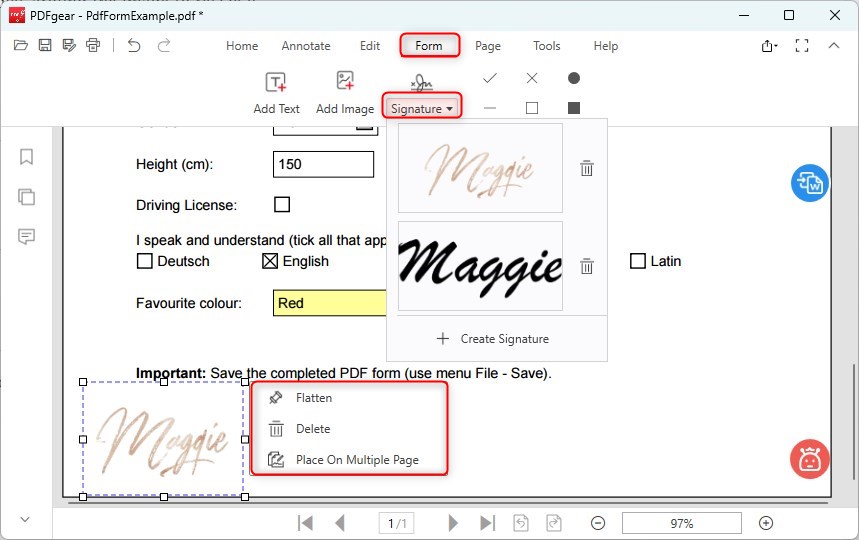
PDFgear подходит для редактирования PDF на Windows и macOS: в нем доступны инструменты работы с текстом, изображениями, страницами, комментариями, формами, конвертацией и водяными знаками. Для удаления watermark используется меню водяных знаков. Для обычных объектов применяется редактирование содержимого.
Как удалить водяной знак в PDFgear:
-
Откройте PDF в PDFgear.
-
Перейдите к инструментам водяного знака.
-
Откройте submenu
Watermark. -
Выберите
Delete Watermark. -
Подтвердите действие кнопкой
Yes. -
Проверьте страницы после удаления.
-
Сохраните новый PDF.
В PDFgear команда удаления работает с водяными знаками, которые программа распознает как watermark. Когда метка является частью основного содержимого PDF, ее нужно удалять как текст или изображение.
Как удалить объект вручную:
-
Откройте страницу.
-
Включите режим редактирования.
-
Выберите текстовый или графический водяной знак.
-
Нажмите
Delete. -
Проверьте фон страницы.
-
Сохраните копию.
Как использовать обходной способ:
-
Конвертируйте PDF в Word.
-
Удалите водяной знак в документе.
-
Проверьте таблицы, переносы строк, шрифты и изображения.
-
Экспортируйте файл обратно в PDF.
PDFgear особенно удобен как универсальный редактор: открыть PDF, удалить водяной знак, подписать документ, изменить страницы и экспортировать результат.
Плюсы:
-
есть команда
Delete Watermark; -
доступно редактирование PDF;
-
подходит для Windows и macOS;
-
есть инструменты конвертации;
-
удобно проверять страницы и править макет;
-
интерфейс не перегружен.
Минусы:
-
команда удаления не очищает водяной знак, встроенный в скан как пиксели;
-
часть задач требует ручного выделения объектов;
-
после конвертации в Word нужно проверять верстку;
-
на мобильных платформах работа с водяными знаками ограничена.
PDFgear подходит для домашних и офисных задач: убрать метку с черновика, удалить служебную надпись, подготовить документ к отправке, отредактировать PDF без тяжелого профессионального пакета.
PDF24 Creator
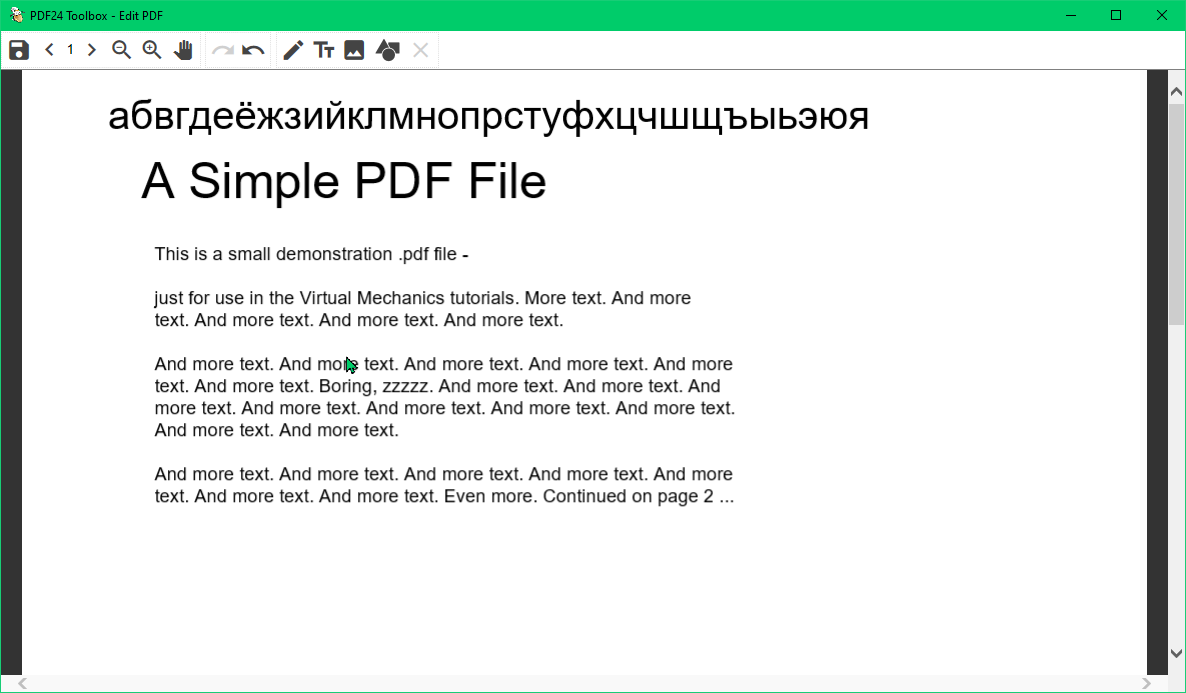
PDF24 Creator — набор инструментов для создания, пересборки, печати, объединения, разделения, сжатия и обработки PDF. В нем удобно использовать обходные методы, когда водяной знак расположен на полях, находится на отдельных страницах или документ нужно пересобрать без лишних элементов.
Прямой универсальной команды для удаления любого водяного знака в PDF24 Creator нет. Поэтому программа применяется не как точечный редактор watermark, а как инструмент для пересборки PDF.
Способ 1: обрезать водяной знак на полях
-
Откройте PDF24 Toolbox.
-
Выберите инструмент обрезки PDF.
-
Загрузите документ.
-
Настройте область страницы так, чтобы водяной знак на полях вышел за пределы кадра.
-
Проверьте, что основной текст, подписи и номера страниц не обрезаны.
-
Сохраните новый PDF.
Способ 2: удалить страницы с водяным знаком
-
Откройте инструмент организации страниц.
-
Загрузите PDF.
-
Удалите служебные, рекламные или пустые страницы.
-
Сохраните документ.
Способ 3: пересобрать файл через печать в PDF
-
Откройте документ в просмотрщике.
-
Выберите
Печать. -
В качестве принтера укажите PDF24 PDF printer.
-
Напечатайте только нужные страницы.
-
Сохраните новый файл.
Такой способ не удаляет водяной знак, который находится поверх основного текста. Он полезен для удаления лишних страниц, обрезки полей и пересборки документа.
Плюсы:
-
бесплатно используется для многих операций с PDF;
-
удобно обрезать поля;
-
подходит для разделения, объединения и пересборки документов;
-
работает локально;
-
есть виртуальный PDF-принтер;
-
полезен для подготовки файла после редактирования в другой программе.
Минусы:
-
нет универсальной команды удаления водяного знака из содержимого страницы;
-
водяной знак поверх текста не исчезает после обычной печати в PDF;
-
обрезка подходит только для меток на краях;
-
для точного удаления объекта нужен полноценный PDF-редактор.
PDF24 Creator стоит держать как вспомогательный инструмент: удалить лишние страницы, обрезать поля, разделить файл, объединить очищенные страницы и сохранить итоговый PDF.
Master PDF Editor
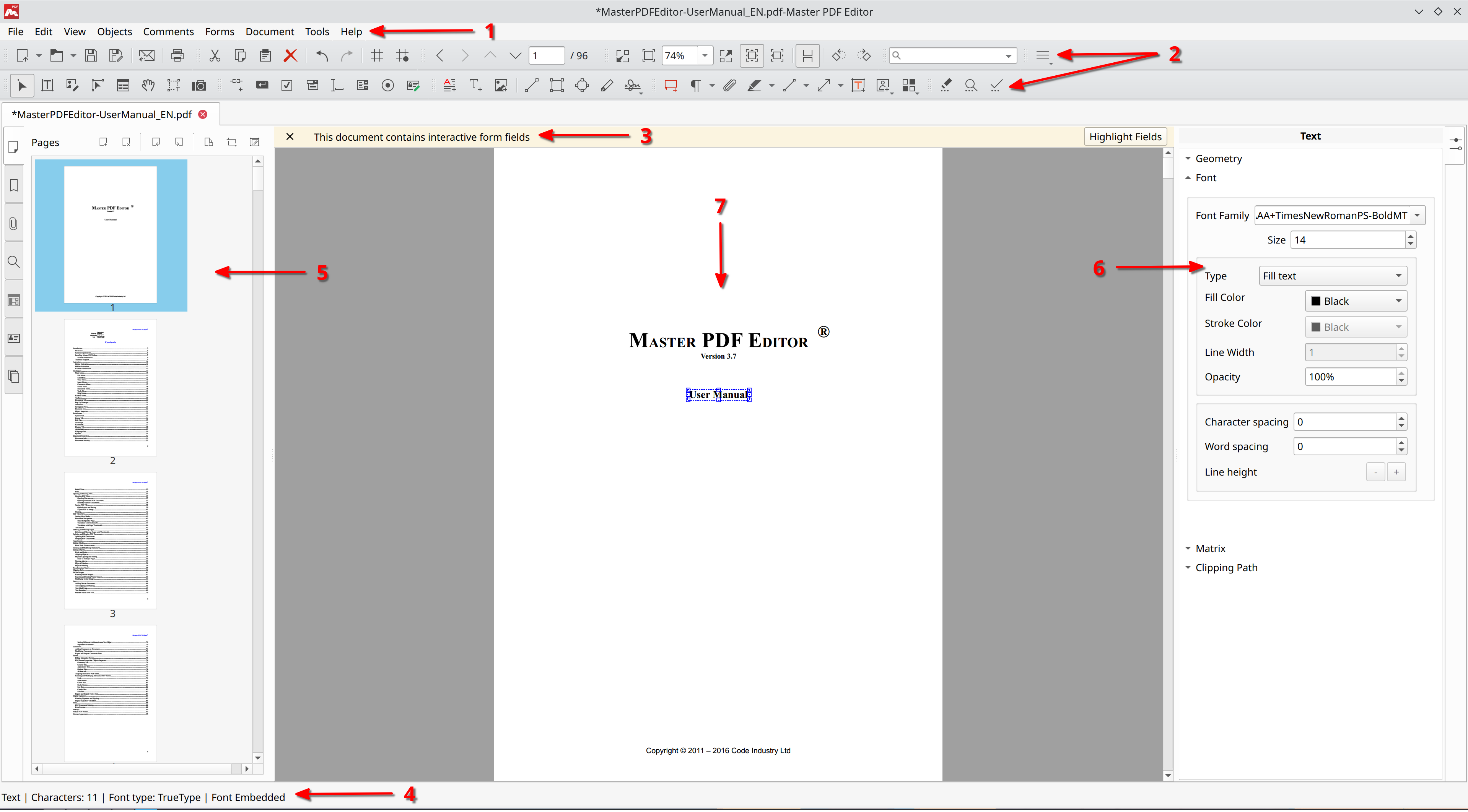
Master PDF Editor предназначен для редактирования PDF, текста, изображений, форм, закладок, аннотаций и страниц. Программа полезна для водяных знаков, которые выделяются как обычный объект. В таких документах метку можно удалить без конвертации в Word.
Как удалить водяной знак как объект:
-
Откройте PDF в Master PDF Editor.
-
Включите режим редактирования объектов.
-
Щелкните по водяному знаку.
-
Проверьте рамку выделения.
-
Нажмите
Delete. -
Перейдите к следующей странице.
-
Повторите удаление.
-
Сохраните файл через
Save As.
Как удалить аннотацию или штамп:
-
Откройте панель комментариев.
-
Найдите нужный штамп.
-
Выделите его.
-
Удалите элемент.
-
Проверьте страницу на увеличении.
Как работать со сложной страницей:
-
Сначала сделайте копию файла.
-
Удаляйте элементы по одному.
-
После каждого удаления проверяйте текст под водяным знаком.
-
Для скана используйте OCR или внешний графический редактор.
-
Сохраняйте промежуточные версии.
Master PDF Editor удобен для технических документов, где нужно аккуратно выбрать слой, картинку или текстовый блок. При этом важно не удалять фоновые элементы, линии таблиц и декоративные объекты.
Плюсы:
-
точное редактирование объектов;
-
работа с текстом, изображениями, формами и аннотациями;
-
подходит для Windows, macOS и Linux;
-
хорошо справляется с отдельными логотипами и штампами;
-
позволяет править PDF без конвертации.
Минусы:
-
интерфейс требует аккуратности;
-
нет магического удаления водяного знака из скана;
-
при сложном PDF приходится искать нужный объект вручную;
-
после удаления нужно проверять каждую страницу.
Master PDF Editor подходит пользователям, которым нужен контроль над содержимым PDF и возможность вручную удалять конкретные элементы.
Nitro PDF Pro
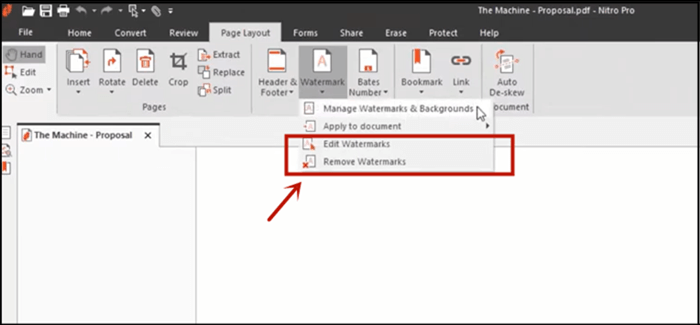
Nitro PDF Pro используется для редактирования PDF, конвертации, работы с формами, страницами, подписями и защитой. Водяной знак в Nitro удаляется через инструменты редактирования содержимого или через работу с водяными знаками, когда элемент добавлен как специальный watermark.
Как удалить водяной знак в Nitro PDF Pro:
-
Откройте документ.
-
Перейдите в режим редактирования PDF.
-
Выберите водяной знак на странице.
-
Убедитесь, что рамка выделения относится только к метке.
-
Нажмите
Delete. -
Повторите действие на других страницах.
-
Сохраните копию.
Как удалить повторяющийся элемент:
-
Проверьте, одинаково ли водяной знак расположен на страницах.
-
Найдите инструмент работы с watermark.
-
Удалите водяной знак из документа.
-
Просмотрите страницы выборочно: начало, середину, конец.
-
Сохраните результат.
Как поступить со сканами:
-
Запустите OCR.
-
Проверьте, отделился ли текст от изображения.
-
Удалите доступные элементы.
-
Для оставшейся пиксельной метки используйте ручную ретушь или пересканирование.
Плюсы:
-
профессиональный набор инструментов PDF;
-
удобно редактировать текст и изображения;
-
есть конвертация и работа с формами;
-
подходит для офисных документов;
-
хорошо интегрируется в рабочие процессы с PDF.
Минусы:
-
программа платная;
-
точное удаление зависит от структуры PDF;
-
водяной знак внутри скана требует OCR и ручной правки;
-
интерфейс рассчитан на пользователей, часто работающих с PDF.
Nitro PDF Pro стоит выбирать для офисной среды, где PDF не только очищают от водяных знаков, но и регулярно конвертируют, подписывают, защищают и отправляют на согласование.
LibreOffice
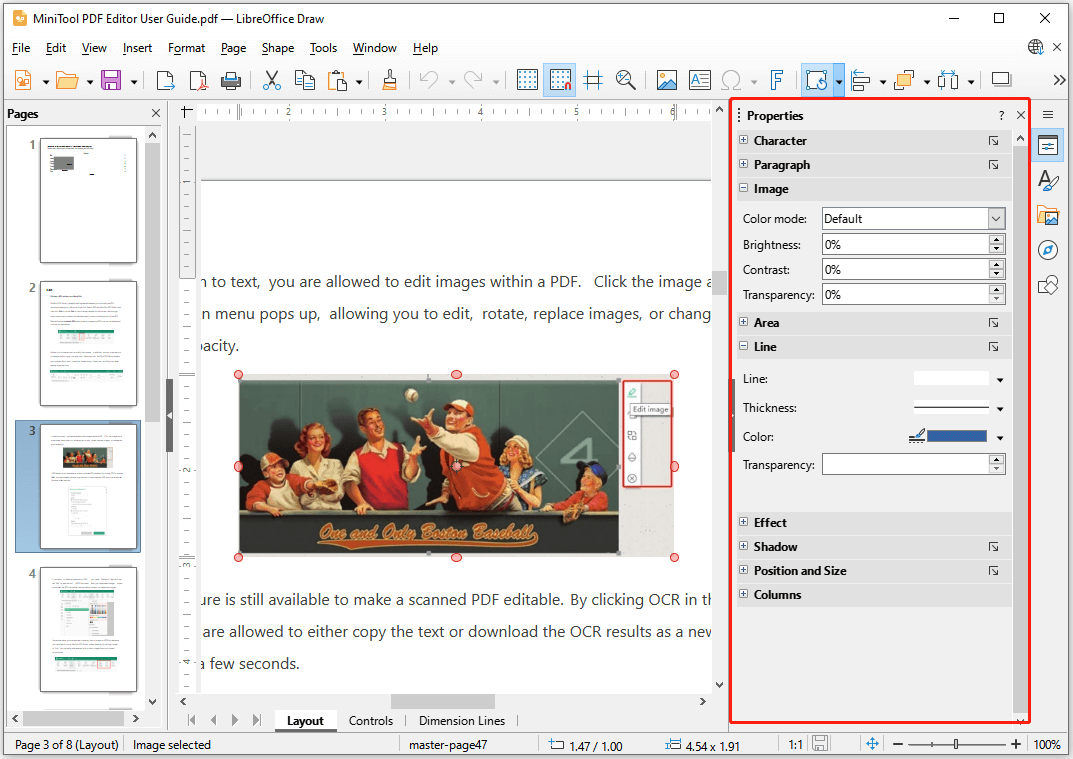
LibreOffice Draw открывает PDF как редактируемый макет. Текстовые блоки, изображения и фигуры становятся объектами, которые можно выделять, перемещать и удалять. Это бесплатный способ, который хорошо работает с простыми PDF, созданными из офисных документов.
Как убрать водяной знак через LibreOffice Draw:
-
Запустите LibreOffice Draw.
-
Откройте меню
File→Open. -
Выберите PDF.
-
Дождитесь преобразования страниц в редактируемые объекты.
-
Перейдите на страницу с водяным знаком.
-
Щелкните по надписи или изображению.
-
Нажмите
Delete. -
Проверьте, не сместились ли остальные элементы.
-
Откройте
File→Export As→Export as PDF. -
Сохраните новый документ.
Когда способ работает лучше всего:
-
PDF создан из Word, Writer, PowerPoint или другого офисного редактора;
-
водяной знак является отдельной надписью или картинкой;
-
документ содержит простую верстку;
-
нужно бесплатно удалить один или несколько элементов.
Когда способ неудобен:
-
документ содержит сложные таблицы;
-
в PDF много нестандартных шрифтов;
-
водяной знак встроен в скан;
-
нужно сохранить точную полиграфическую верстку.
Плюсы:
-
бесплатный способ;
-
работает на Windows, macOS и Linux;
-
позволяет выделять и удалять объекты;
-
подходит для простых PDF;
-
после удаления можно экспортировать обратно в PDF.
Минусы:
-
сложная верстка смещается;
-
шрифты и переносы строк иногда меняются;
-
сканы не превращаются в редактируемый текст без OCR;
-
большой документ открывается медленнее, чем в специализированном PDF-редакторе.
LibreOffice Draw — хорошее решение для простых файлов, когда нужно бесплатно убрать надпись, логотип или служебную отметку. Для договоров с точной версткой лучше использовать PDF Commander, Acrobat, Foxit или другой профильный редактор.
Microsoft Word
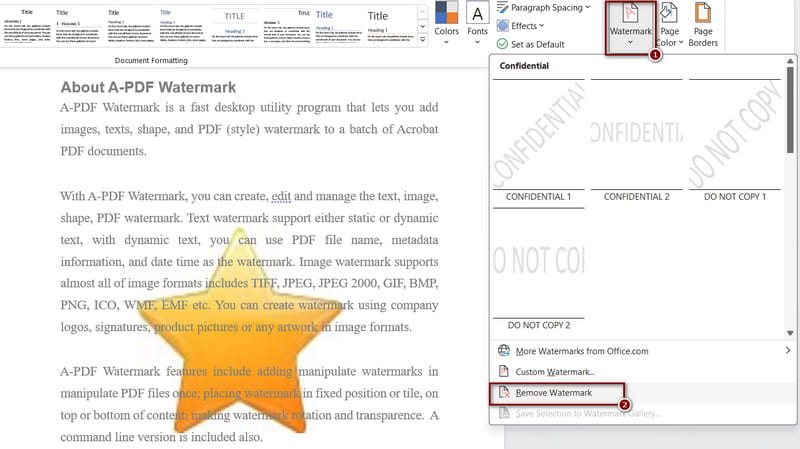
Microsoft Word помогает удалить водяной знак из PDF через конвертацию. Программа открывает PDF как редактируемый документ, после чего водяной знак удаляется как обычный текст, картинка, фигура или элемент фона. Способ особенно хорошо работает с PDF, которые изначально были сделаны из Word.
Как удалить водяной знак через Word:
-
Откройте Microsoft Word.
-
Перейдите в
File→Open→Browse. -
Выберите PDF.
-
Подтвердите преобразование файла в редактируемый документ.
-
Найдите водяной знак.
-
Выделите надпись, изображение или фигуру.
-
Нажмите
Delete. -
Проверьте заголовки, таблицы, колонтитулы, нумерацию и изображения.
-
Откройте
File→Save As. -
В типе файла выберите PDF.
-
Сохраните документ под новым именем.
Как удалить водяной знак из колонтитула:
-
Дважды щелкните по верхней или нижней части страницы.
-
Откройте область колонтитулов.
-
Выделите водяной знак.
-
Нажмите
Delete. -
Закройте колонтитулы.
-
Сохраните файл как PDF.
Плюсы:
-
способ знаком пользователям офисных документов;
-
удобно удалять текстовые водяные знаки;
-
хорошо работает с PDF, созданными из Word;
-
не требует отдельного PDF-редактора;
-
после удаления можно сразу отредактировать текст.
Минусы:
-
верстка сложных PDF меняется;
-
таблицы, колонки и изображения смещаются;
-
сканы не редактируются как обычный текст;
-
итоговый PDF нужно проверять постранично;
-
способ не подходит для точной полиграфической верстки.
Microsoft Word стоит использовать для документов, которые были экспортированы из офисного редактора: заявлений, инструкций, договоров, отчетов и учебных материалов с простой структурой.
Как удалить водяной знак с PDF на macOS
Adobe Acrobat Pro
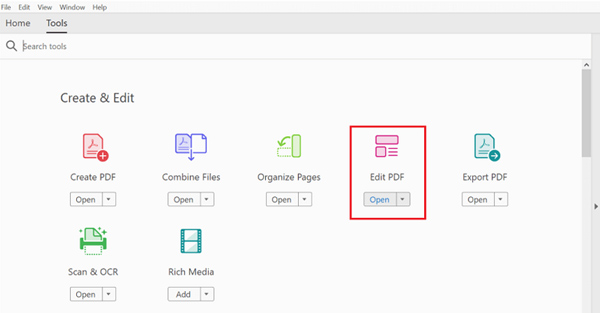
На macOS Adobe Acrobat Pro работает так же, как на Windows: открывает PDF, редактирует текст и изображения, удаляет watermark, фон, штампы и комментарии. Для документов с юридической или коммерческой версткой это один из самых надежных вариантов.
Как убрать водяной знак на macOS:
-
Откройте PDF в Acrobat Pro.
-
Перейдите в
All tools. -
Выберите
Edit a PDF. -
Откройте
Watermark. -
Нажмите
Remove. -
Подтвердите удаление.
-
Проверьте страницы.
-
Сохраните копию.
Как удалить картинку или текст:
-
Включите
Edit PDF. -
Щелкните по логотипу или надписи.
-
Удалите объект.
-
Проверьте, что основной текст не сместился.
-
Сохраните результат.
Плюсы:
-
полноценное редактирование PDF на macOS;
-
отдельная команда удаления watermark;
-
поддержка OCR;
-
работа с формами, подписями, комментариями и защитой;
-
высокая точность при сохранении структуры.
Минусы:
-
платная подписка;
-
для простых задач программа избыточна;
-
сканы требуют OCR и ручной проверки;
-
неправильно выбранный объект повреждает макет.
Acrobat Pro на macOS стоит использовать для важных документов, где после удаления водяного знака нужно сохранить ссылки, формы, структуру страниц и качество печати.
PDFgear
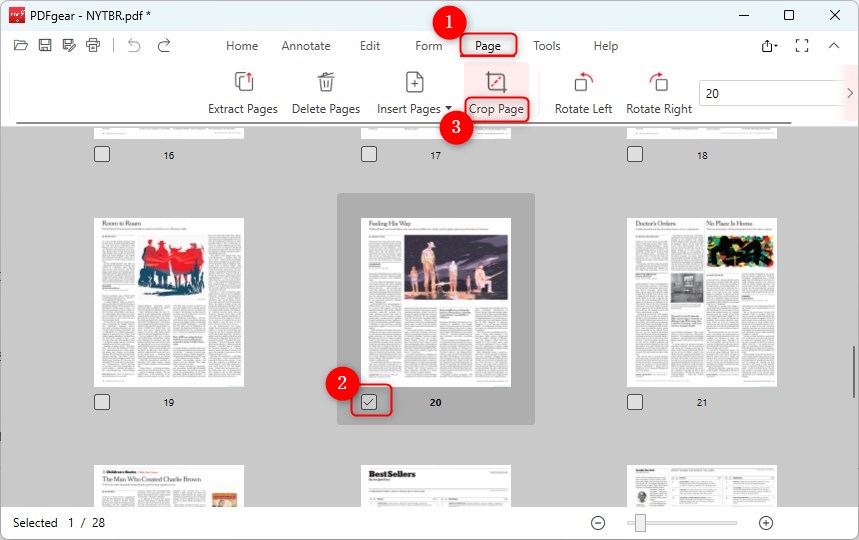
PDFgear на macOS подходит для удаления водяных знаков через инструменты watermark, редактирование объектов, конвертацию и обрезку страниц. Программа удобна для домашних документов, учебных файлов, инструкций и офисных PDF.
Как удалить watermark:
-
Откройте PDF в PDFgear.
-
Перейдите в меню водяных знаков.
-
Выберите удаление водяного знака.
-
Подтвердите действие.
-
Проверьте документ.
-
Сохраните файл.
Как убрать водяной знак у края страницы:
-
Откройте инструмент crop.
-
Настройте рамку обрезки.
-
Уберите область, где находится метка.
-
Примените обрезку к нужным страницам.
-
Проверьте номера страниц, поля и подписи.
-
Сохраните PDF.
Как удалить объект:
-
Включите режим редактирования.
-
Выберите водяной знак.
-
Удалите его клавишей
Delete. -
Проверьте фон и текст.
-
Сохраните копию.
Плюсы:
-
работает на macOS;
-
есть инструменты watermark и crop;
-
подходит для конвертации;
-
удобен для простых PDF;
-
не требует сложной настройки.
Минусы:
-
встроенные в скан метки удаляются только через дополнительные действия;
-
обрезка уменьшает полезную площадь страницы;
-
после конвертации требуется проверка верстки;
-
сложные документы лучше обрабатывать в профессиональном редакторе.
PDFgear на Mac удобен, когда нужно быстро очистить PDF, убрать метку на полях, удалить объект или подготовить файл к отправке.
Preview
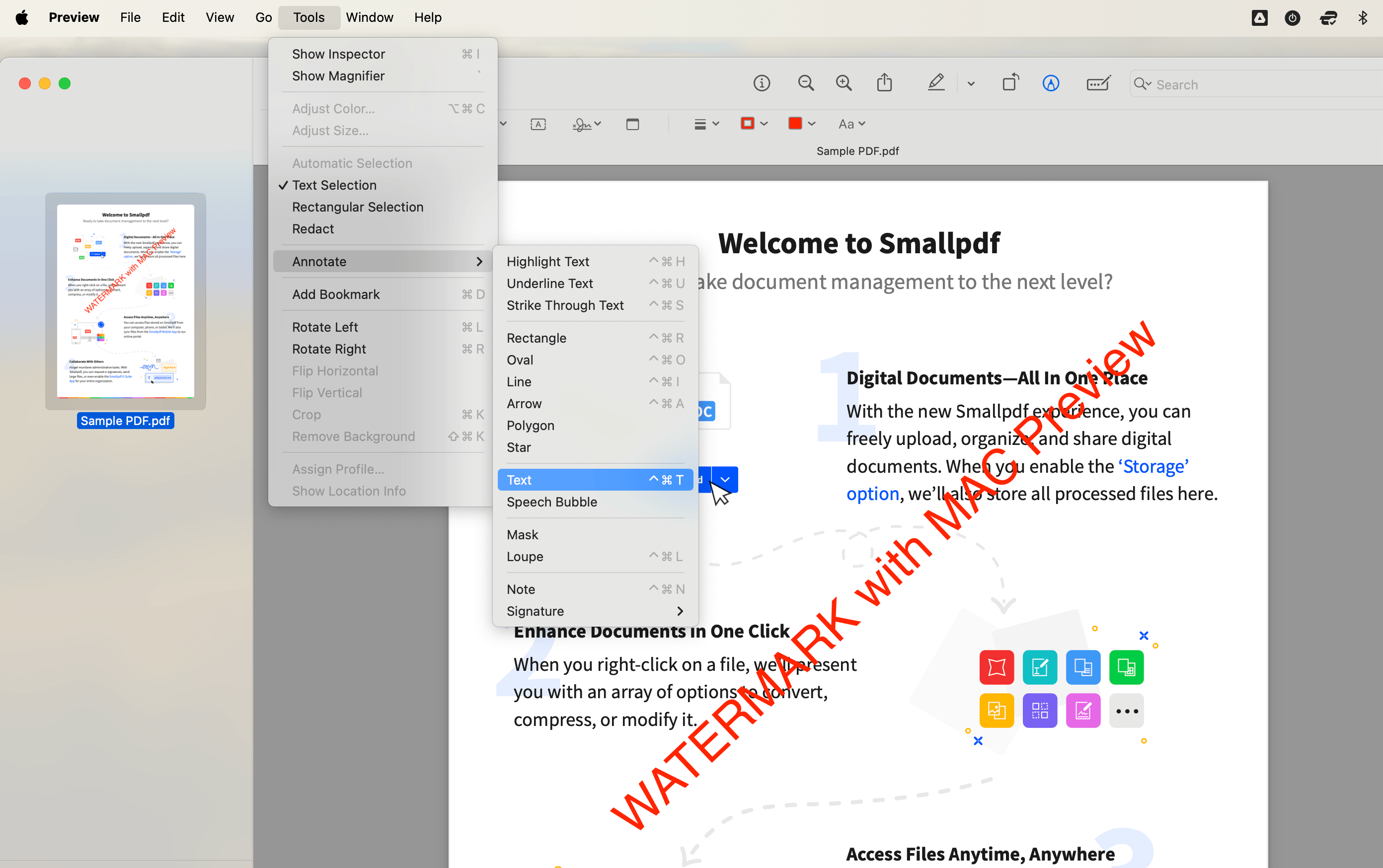
Preview — стандартное приложение macOS для просмотра PDF и изображений. Оно подходит не для полноценного удаления встроенного watermark, а для трех практических задач: удалить аннотацию, обрезать водяной знак на поле страницы, закрыть простую область разметкой в неофициальной копии.
Как удалить аннотацию или штамп:
-
Откройте PDF в Preview.
-
Включите панель миниатюр через
View→Thumbnails. -
Перейдите на нужную страницу.
-
Щелкните по аннотации или штампу.
-
Нажмите
Delete. -
Сохраните копию.
Как обрезать водяной знак на полях:
-
Откройте страницу.
-
Выберите область без водяного знака инструментом прямоугольного выделения.
-
Нажмите
Tools→CropилиCommand + K. -
Проверьте страницу.
-
Повторите для других страниц.
-
Сохраните новый файл.
Как закрыть служебную метку на копии:
-
Откройте панель разметки.
-
Выберите прямоугольник.
-
Задайте белую заливку и уберите контур.
-
Поместите фигуру поверх метки.
-
Сохраните копию.
Этот способ не удаляет водяной знак из структуры PDF. Он подходит для визуальной правки копии, удаления аннотаций и обрезки полей.
Плюсы:
-
уже установлен на macOS;
-
быстро открывает PDF;
-
удобно удалять аннотации;
-
подходит для обрезки полей;
-
не требует загрузки файла в браузер.
Минусы:
-
не является полноценным PDF-редактором;
-
встроенный водяной знак не удаляется как объект;
-
закрытие белой фигурой не очищает исходное содержимое;
-
массовая обработка страниц неудобна.
Preview стоит использовать для простых случаев: убрать пометку на краю, удалить комментарий, быстро подготовить копию для просмотра.
LibreOffice
На macOS LibreOffice Draw работает как бесплатный редактор PDF-макетов. Он открывает страницы PDF как набор объектов, после чего можно выделить водяной знак и удалить его.
Как удалить водяной знак:
-
Установите LibreOffice.
-
Запустите LibreOffice Draw.
-
Откройте PDF через
File→Open. -
Выберите страницу.
-
Щелкните по водяному знаку.
-
Удалите объект.
-
Проверьте расположение текста и картинок.
-
Экспортируйте файл через
File→Export As→Export as PDF.
Плюсы:
-
бесплатное решение;
-
работает на macOS;
-
редактирует простые PDF как макеты;
-
подходит для удаления текстовых и графических объектов;
-
позволяет экспортировать обратно в PDF.
Минусы:
-
сложная верстка меняется;
-
шрифты заменяются при отсутствии нужной гарнитуры;
-
сканы не становятся редактируемыми объектами;
-
многостраничные документы требуют времени.
LibreOffice Draw на macOS хорошо подходит для простого файла из офисного редактора. Для защищенных документов, форм и сложных PDF лучше использовать профильный редактор.
Как стереть водяной знак с PDF онлайн
Онлайн-редакторы удобны для быстрых задач: открыть PDF в браузере, выделить объект, закрыть ненужную область, удалить аннотацию, сохранить копию. Для конфиденциальных документов лучше выбирать локальные программы. Перед загрузкой файла в браузер проверьте, нет ли в нем паспортных данных, договоров, финансовых таблиц, медицинских сведений, закрытых корпоративных материалов и подписей.
Sejda PDF Editor
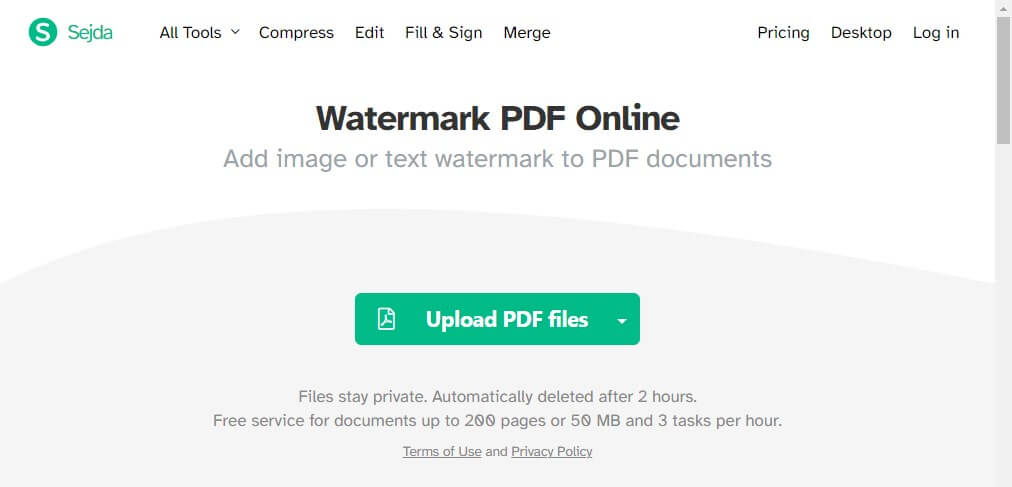
Sejda PDF Editor работает в браузере и подходит для редактирования PDF без установки программы. В сервисе доступны добавление и редактирование текста, изображения, ссылки, формы, подписи, аннотации, whiteout и другие инструменты. Для водяного знака чаще всего используются два подхода: удалить выделяемый объект или закрыть визуальную метку белой областью.
Как удалить выделяемый водяной знак:
-
Откройте Sejda PDF Editor.
-
Загрузите PDF.
-
Дождитесь отображения страниц.
-
Выберите инструмент редактирования.
-
Щелкните по тексту или изображению водяного знака.
-
Удалите объект.
-
Нажмите
Apply changes. -
Скачайте готовый PDF.
Как закрыть водяной знак whiteout:
-
Откройте PDF.
-
Выберите инструмент
Whiteout. -
Нарисуйте область поверх водяного знака.
-
Повторите на нужных страницах.
-
Нажмите
Apply changes. -
Скачайте файл.
Whiteout закрывает видимую метку, но не всегда удаляет исходный объект из структуры PDF. Для публичного документа такой прием требует осторожности: текст под белой областью может оставаться в файле.
Плюсы:
-
работает в браузере;
-
не требует установки;
-
есть инструменты текста, изображений, подписи и whiteout;
-
удобно быстро исправить несколько страниц;
-
подходит для небольших PDF.
Минусы:
-
файл загружается в онлайн-сервис;
-
бесплатный режим ограничен размером, числом страниц и количеством задач;
-
whiteout не всегда удаляет скрытое содержимое;
-
сложные водяные знаки лучше удалять локальным редактором.
Sejda хорош для простых документов без конфиденциальных данных: учебных листов, черновиков, публичных материалов и файлов, где нужно быстро убрать видимую служебную надпись.
iLovePDF
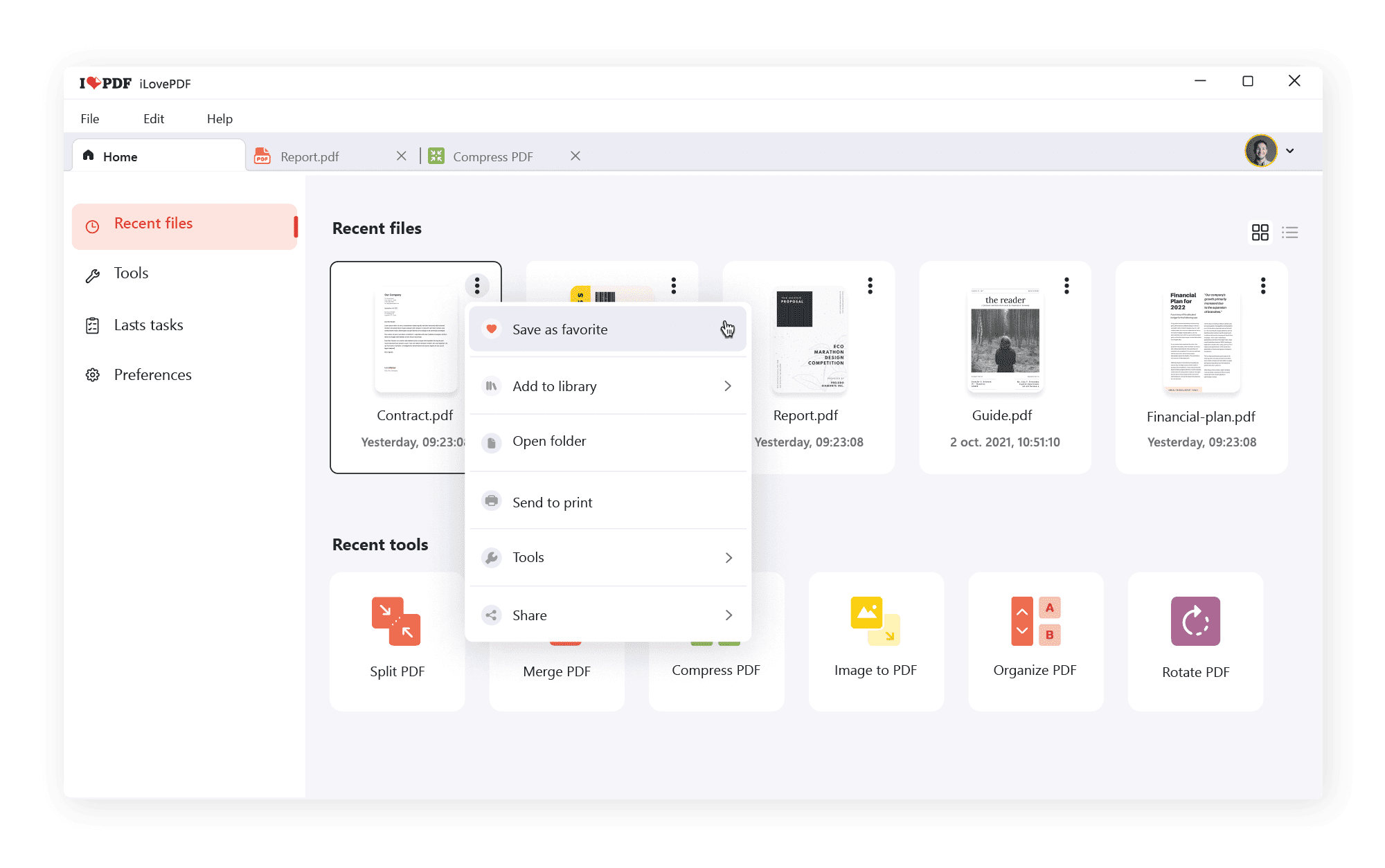
iLovePDF объединяет онлайн-инструменты для редактирования, объединения, разделения, сжатия, конвертации и обработки PDF. Для удаления водяного знака используется редактор PDF, обрезка, конвертация или пересборка документа.
Как убрать водяной знак через редактор:
-
Откройте инструмент редактирования PDF.
-
Загрузите документ.
-
Перейдите на страницу с водяным знаком.
-
Выберите объект, когда он выделяется.
-
Удалите его.
-
Для визуального закрытия используйте фигуру с белой заливкой.
-
Примените изменения.
-
Скачайте PDF.
Как использовать обрезку:
-
Откройте инструмент обрезки PDF.
-
Загрузите файл.
-
Настройте рамку страницы.
-
Уберите поле с водяным знаком.
-
Примените обрезку ко всем нужным страницам.
-
Скачайте результат.
Как использовать конвертацию:
-
Конвертируйте PDF в Word.
-
Удалите водяной знак в редакторе документа.
-
Сохраните файл обратно в PDF.
-
Проверьте верстку.
Плюсы:
-
много инструментов в одном сервисе;
-
удобно работать без установки;
-
есть редактирование, обрезка и конвертация;
-
подходит для быстрой пересборки PDF;
-
понятный интерфейс.
Минусы:
-
документ загружается в интернет;
-
сложный водяной знак не всегда удаляется как объект;
-
визуальное закрытие не равно полной очистке файла;
-
после конвертации нужно проверять форматирование.
iLovePDF подходит для быстрых бытовых задач: убрать метку на полях, закрыть служебную надпись, пересобрать PDF или конвертировать файл для ручной правки.
LightPDF
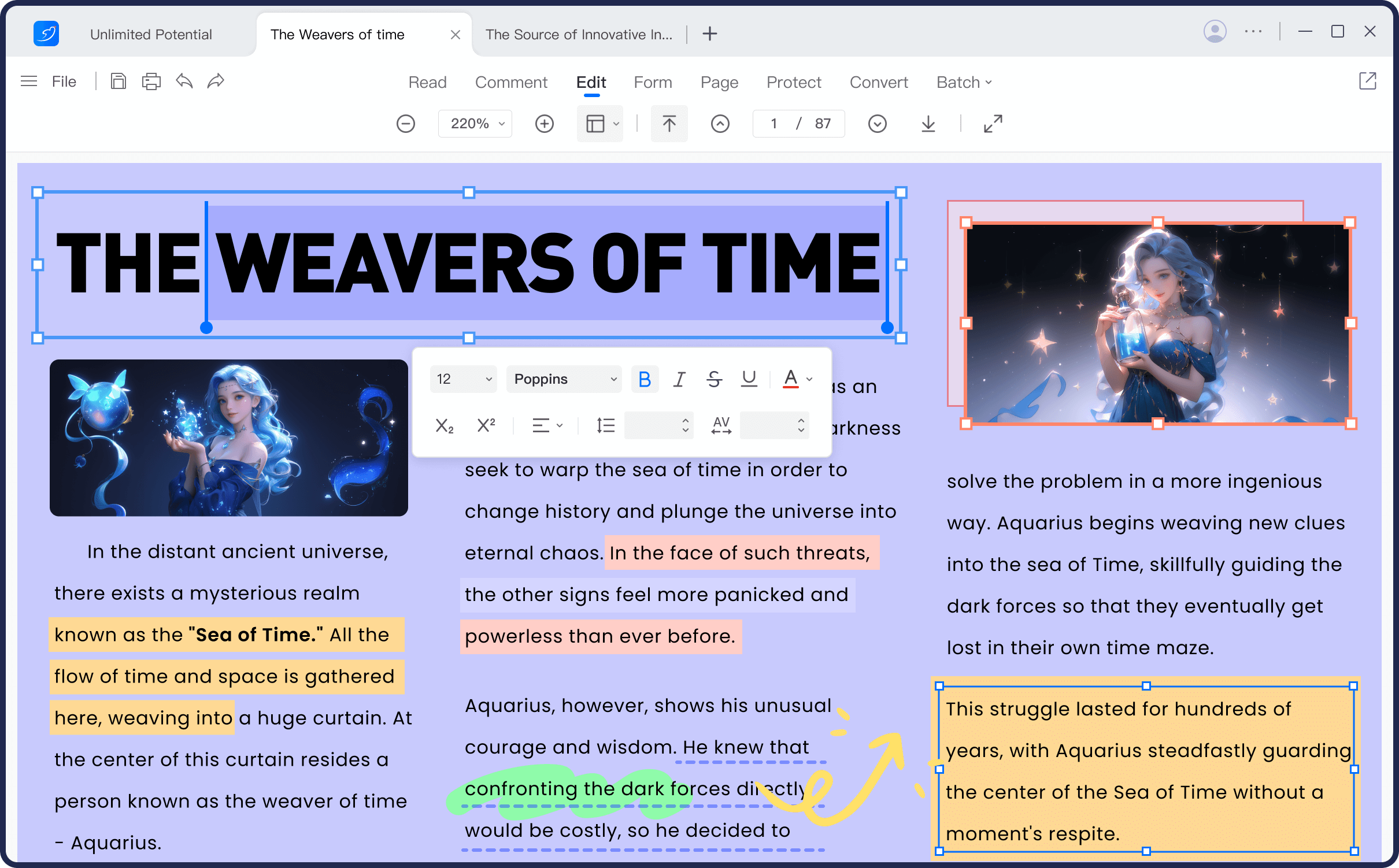
LightPDF предлагает онлайн-редактирование и инструменты обработки PDF. Для водяных знаков полезны функции редактирования, удаления объектов, конвертации и автоматической очистки. Сервис применяется для текстовых меток, логотипов, фоновых надписей и простых повторяющихся элементов.
Как удалить водяной знак в LightPDF:
-
Откройте редактор LightPDF.
-
Загрузите PDF.
-
Перейдите на нужную страницу.
-
Включите редактирование.
-
Выберите текстовую метку или изображение.
-
Удалите объект.
-
Проверьте соседний текст.
-
Сохраните и скачайте PDF.
Как обработать сложную метку:
-
Загрузите документ в инструмент очистки.
-
Дождитесь обработки.
-
Откройте предпросмотр результата.
-
Проверьте страницы с таблицами, подписями и мелким текстом.
-
Скачайте файл.
-
Сравните его с исходником.
Автоматическая очистка требует ручной проверки, потому что алгоритм удаляет видимые элементы по изображению страницы и иногда затрагивает тонкие линии, подписи, серый фон или декоративные блоки.
Плюсы:
-
работает онлайн;
-
есть редактирование PDF;
-
поддерживается обработка разных типов водяных знаков;
-
удобно проверять результат в браузере;
-
подходит для документов без закрытых данных.
Минусы:
-
файл загружается на сервер;
-
автоматическая очистка требует внимательного просмотра;
-
сложные сканы обрабатываются не идеально;
-
для важных документов лучше использовать локальную программу.
LightPDF полезен, когда нужно быстро убрать заметный водяной знак из копии документа и сразу скачать PDF без установки редактора.
AvePDF
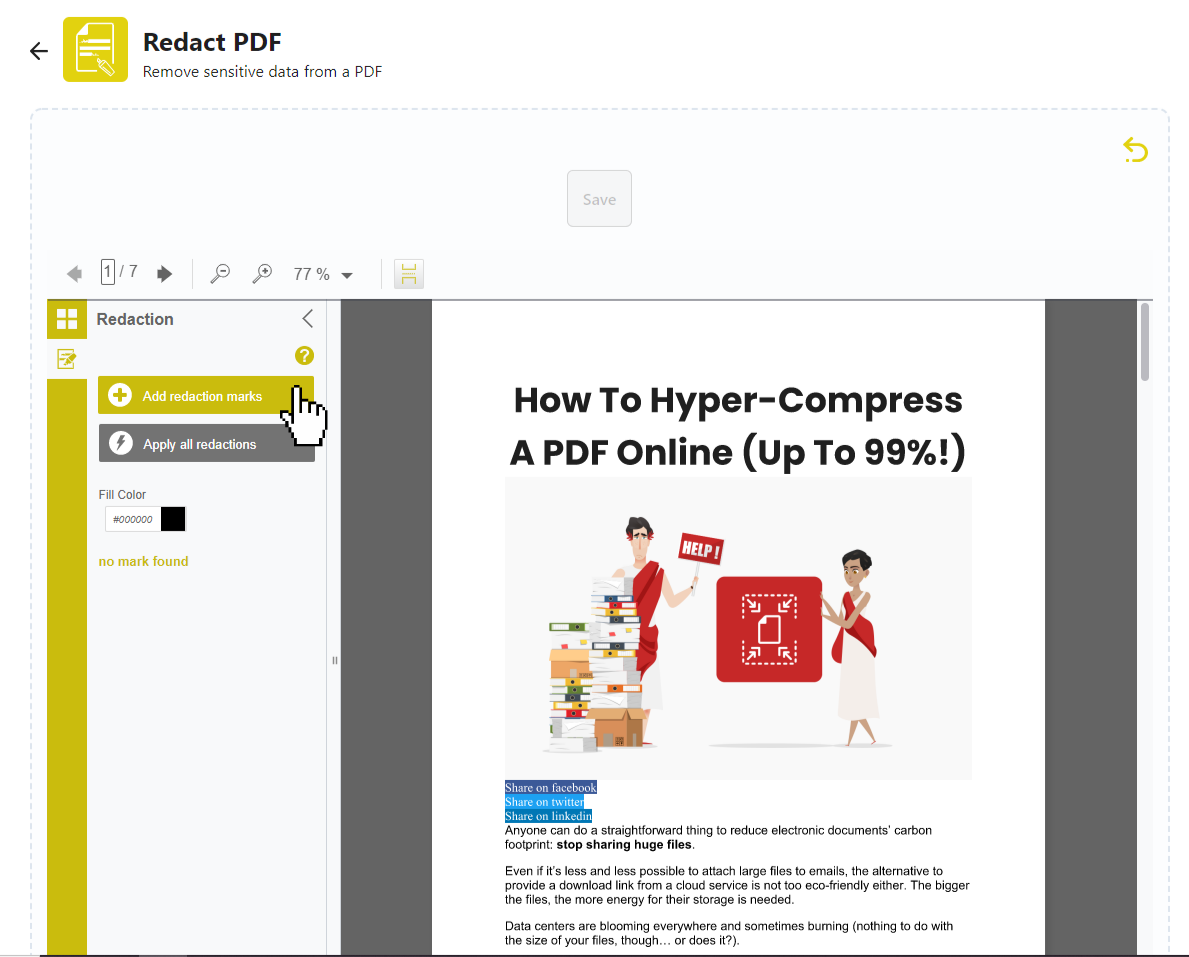
AvePDF удобно использовать для редактирования, оптимизации, конвертации, сжатия, защиты, распознавания и редактирования PDF через браузер. Для водяных знаков важен инструмент редактирования и редактирования с удалением видимых областей, а также redaction, когда нужно безвозвратно скрыть часть страницы.
Как скрыть водяной знак через redaction:
-
Откройте инструмент редактирования или redaction.
-
Загрузите PDF.
-
Выделите область водяного знака.
-
Примените redaction.
-
Проверьте, что область закрыта на всех нужных страницах.
-
Сохраните и скачайте файл.
Redaction отличается от обычного белого прямоугольника: он предназначен для удаления выбранной области из итогового документа. Это полезно, когда нужно не просто визуально закрыть метку, а убрать содержимое в выбранной зоне.
Как использовать конвертацию:
-
Конвертируйте PDF в редактируемый формат.
-
Удалите водяной знак.
-
Верните файл в PDF.
-
Проверьте макет.
Плюсы:
-
работает в браузере;
-
есть инструменты redaction;
-
полезен для удаления областей страницы;
-
поддерживает дополнительные операции с PDF;
-
подходит для быстрых одноразовых задач.
Минусы:
-
загружать конфиденциальные документы в онлайн-сервис не стоит;
-
redaction закрывает область, а не восстанавливает фон;
-
нужно точно выделять прямоугольник;
-
сложные водяные знаки поверх текста требуют ручной проверки.
AvePDF подходит для ситуаций, где водяной знак находится в отдельной зоне страницы и его можно удалить вместе с этой областью без повреждения основного текста.
Soda PDF
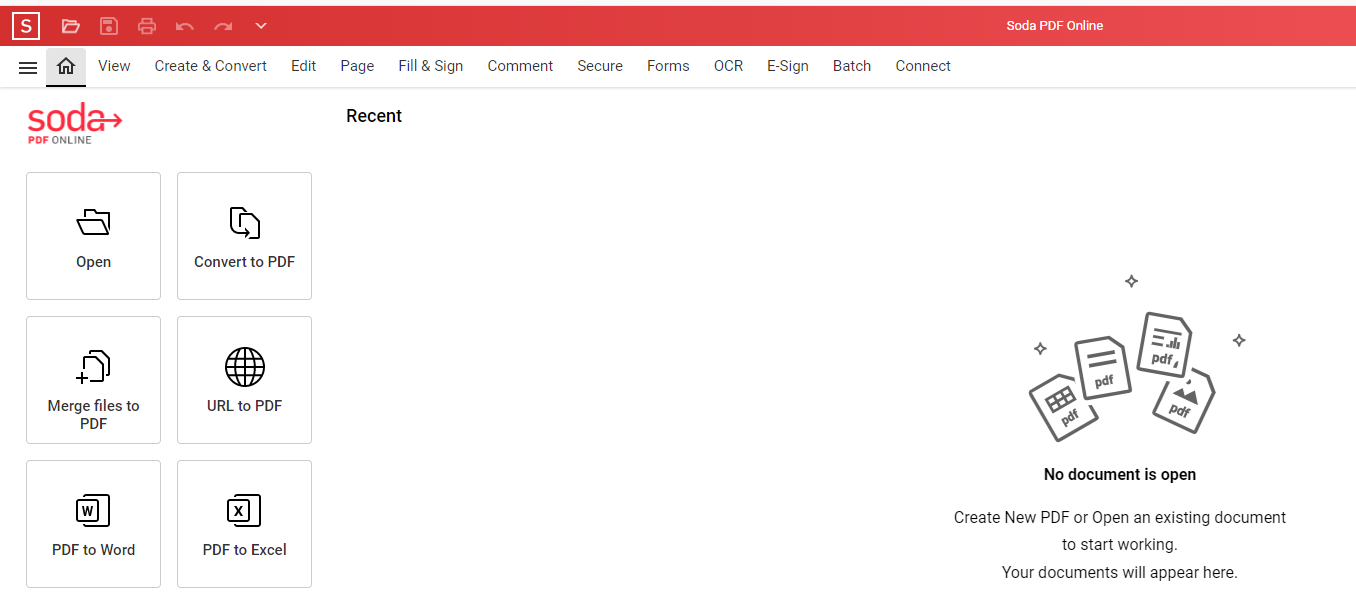
Soda PDF доступен как редактор PDF и онлайн-инструмент. Он помогает редактировать текст, изображения, страницы, формы, подписи и служебные элементы. Для удаления водяного знака применяется редактирование объекта, работа с watermark или закрытие области.
Как удалить водяной знак:
-
Откройте PDF в Soda PDF.
-
Перейдите в режим редактирования.
-
Выберите водяной знак.
-
Удалите текстовый или графический объект.
-
Проверьте, не затронута ли основная верстка.
-
Сохраните документ.
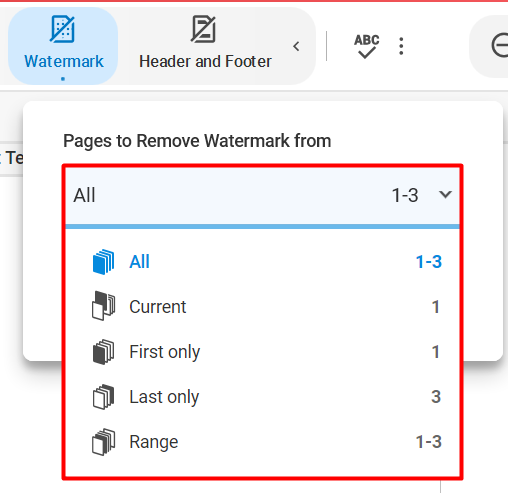
Как удалить повторяющуюся метку:
-
Откройте инструменты работы с водяными знаками.
-
Найдите команду удаления.
-
Примените ее к документу.
-
Проверьте все страницы.
-
Скачайте или сохраните итоговый PDF.
Как закрыть метку на копии:
-
Выберите фигуру.
-
Задайте белую заливку.
-
Поместите фигуру поверх водяного знака.
-
Сохраните копию.
Плюсы:
-
доступен онлайн и как редактор;
-
редактирует текст и изображения;
-
подходит для офисных PDF;
-
есть инструменты страниц и форм;
-
удобно быстро сохранить результат.
Минусы:
-
онлайн-версия требует загрузки файла;
-
некоторые функции ограничены платным режимом;
-
закрытие фигурой не удаляет исходное содержимое полностью;
-
сканы требуют отдельной обработки.
Soda PDF удобно использовать для простых офисных документов, где водяной знак является отдельным текстом, картинкой или повторяющимся watermark.
Google Docs
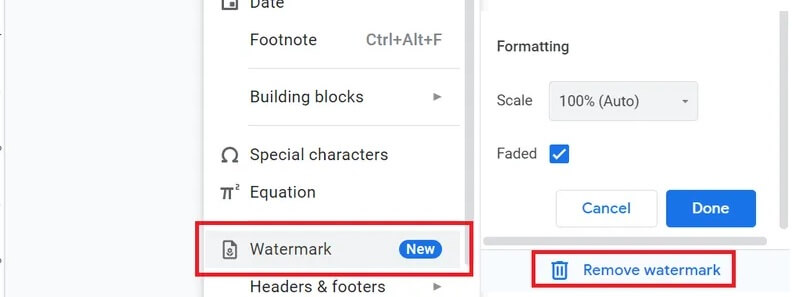
Google Docs удаляет водяной знак через преобразование PDF в документ. Это не PDF-редактор в строгом смысле, а способ извлечь содержимое, удалить лишний элемент и снова сохранить файл в PDF. Метод хорошо работает с текстовыми документами и плохо подходит для сложных макетов.
Как убрать водяной знак через Google Docs:
-
Загрузите PDF на Google Drive.
-
Щелкните по файлу правой кнопкой.
-
Выберите
Open with→Google Docs. -
Дождитесь преобразования.
-
Найдите водяной знак в документе.
-
Удалите текст, изображение или фоновый элемент.
-
Проверьте заголовки, таблицы, списки и изображения.
-
Откройте
File→Download→PDF Document. -
Скачайте новый PDF.
Когда способ удобен:
-
PDF состоит в основном из текста;
-
водяной знак добавлен как надпись;
-
точная верстка не критична;
-
нужно быстро получить чистую копию для чтения или редактирования.
Когда способ не подходит:
-
документ содержит много таблиц;
-
есть сложные колонки;
-
используются нестандартные шрифты;
-
PDF сделан из сканов;
-
важна юридически точная копия страницы.
Плюсы:
-
не нужно устанавливать программу;
-
удобно удалять текстовые элементы;
-
сразу можно исправить содержимое документа;
-
результат скачивается как PDF;
-
подходит для простых учебных и рабочих файлов.
Минусы:
-
файл загружается в облако;
-
форматирование меняется;
-
сканы распознаются с ошибками;
-
изображения и таблицы смещаются;
-
способ не подходит для точной печатной верстки.
Google Docs стоит использовать для простых PDF, когда важнее быстро убрать ненужную надпись и получить редактируемый документ, чем сохранить страницу пиксель в пиксель.
Как убрать водяные знаки с PDF на Android и iPhone
На телефоне удобно удалить аннотацию, закрыть небольшую область, обрезать поле или подписать обновленный PDF. Для сложного водяного знака, который находится под текстом или встроен в скан, лучше использовать компьютер: на большом экране проще точно выбрать объект и проверить результат.
Adobe Acrobat Reader
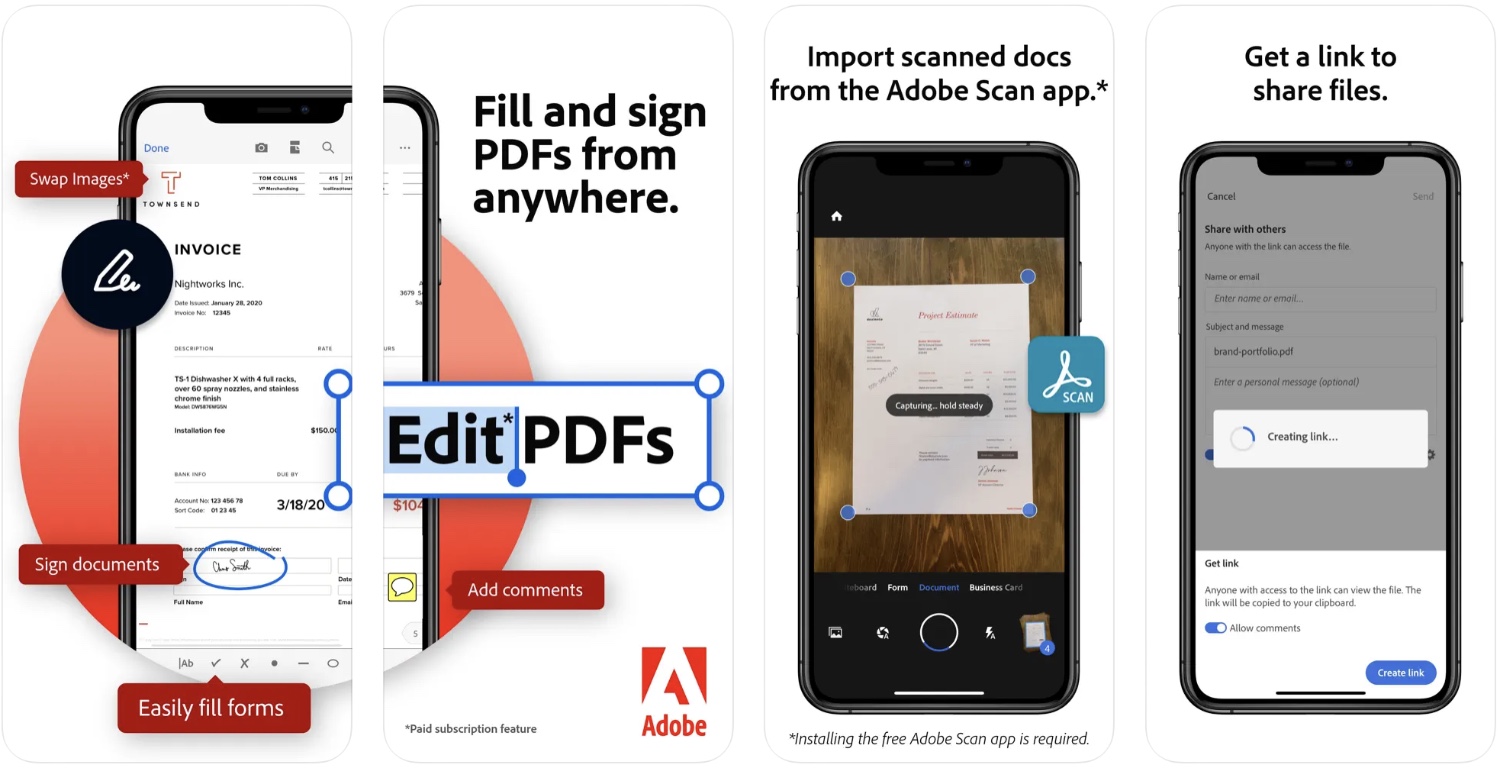
Adobe Acrobat Reader на мобильных устройствах открывает PDF, позволяет комментировать, подписывать, заполнять формы, работать с файлами и использовать дополнительные инструменты Acrobat. Для удаления водяного знака на телефоне подходят простые случаи: аннотация, штамп, выделяемый объект, обрезка или редактирование через функции Acrobat.
Как удалить доступный элемент:
-
Откройте PDF в приложении.
-
Перейдите к странице с водяным знаком.
-
Коснитесь элемента.
-
Когда появляется выделение, выберите удаление.
-
Проверьте страницу.
-
Сохраните копию.
Как работать с аннотацией:
-
Откройте список комментариев.
-
Найдите штамп или пометку.
-
Выберите элемент.
-
Удалите его.
-
Проверьте страницу.
Плюсы:
-
удобен для просмотра и проверки PDF;
-
работает на Android и iOS;
-
подходит для комментариев, подписей и форм;
-
интегрируется с облачными файлами;
-
полезен для финальной проверки после редактирования.
Минусы:
-
сложное удаление водяных знаков удобнее делать на компьютере;
-
расширенные функции требуют дополнительных возможностей Acrobat;
-
маленький экран мешает точному выделению объектов;
-
сканированные водяные знаки не удаляются одним касанием.
Мобильный Acrobat полезен для небольших правок и проверки результата. Для полноценного удаления метки из большого документа лучше открыть PDF в настольном редакторе.
Xodo
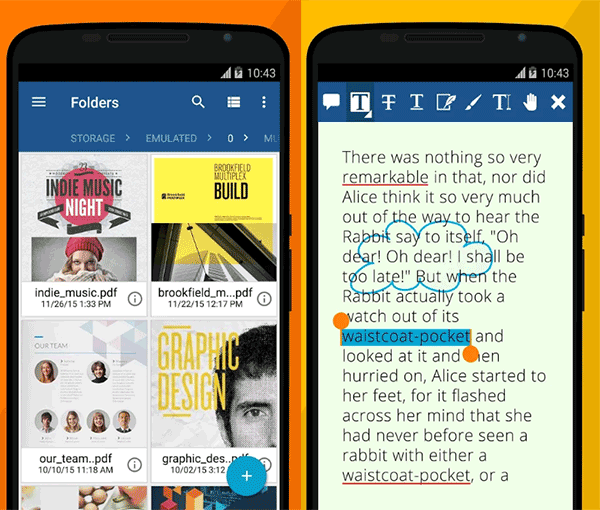
Xodo подходит для просмотра, разметки, заполнения форм, подписи, редактирования и обрезки PDF на телефоне, планшете и в браузере. Для водяных знаков на мобильном устройстве особенно полезны инструменты crop, annotate, fill and sign, redact и работа с объектами.
Как убрать водяной знак обрезкой:
-
Откройте PDF в Xodo.
-
Нажмите кнопку меню.
-
Перейдите в
View Mode. -
Выберите
Crop Pages. -
Настройте рамку страницы.
-
Используйте применение ко всем страницам, когда метка находится одинаково.
-
Нажмите
Apply Crop. -
Проверьте документ.
Как закрыть служебную метку:
-
Откройте инструмент разметки.
-
Добавьте фигуру с белой заливкой.
-
Разместите ее поверх водяного знака.
-
Сохраните копию.
-
Проверьте, что важный текст не закрыт.
Как удалить аннотацию:
-
Коснитесь пометки или штампа.
-
Выберите удаление.
-
Проверьте страницу.
-
Сохраните файл.
Плюсы:
-
удобен на Android, iPhone и планшетах;
-
подходит для аннотаций, подписи, форм и обрезки;
-
помогает быстро исправить PDF без компьютера;
-
есть инструменты просмотра и проверки;
-
хорошо работает с файлами из облачных хранилищ.
Минусы:
-
точное удаление объектов на маленьком экране неудобно;
-
закрытие фигурой не очищает структуру PDF полностью;
-
сложные watermark лучше удалять на компьютере;
-
сканы требуют отдельного OCR или ручной обработки.
Xodo — один из самых удобных мобильных вариантов для обрезки водяного знака на полях, удаления аннотаций и подготовки простой копии документа.
WPS Office
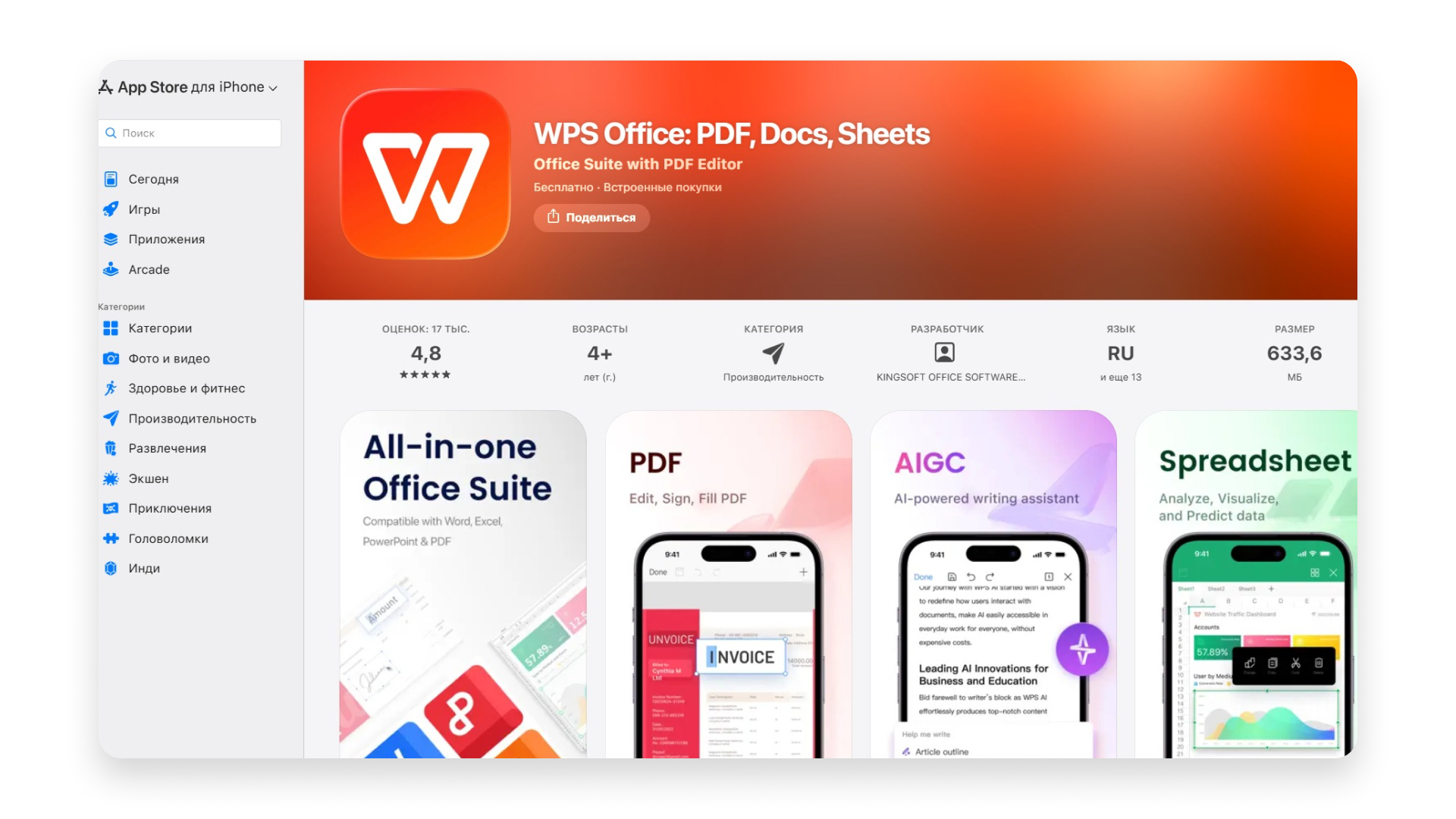
WPS Office открывает PDF на компьютере и мобильных устройствах, поддерживает просмотр, редактирование, конвертацию, работу с текстом, изображениями и аннотациями. Для удаления водяного знака чаще используется конвертация в редактируемый документ или ручное закрытие области в копии PDF.
Как убрать водяной знак через конвертацию:
-
Откройте PDF в WPS Office.
-
Выберите конвертацию в Word.
-
Дождитесь преобразования.
-
Удалите водяной знак как текст, изображение или фоновый объект.
-
Проверьте структуру документа.
-
Экспортируйте результат обратно в PDF.
Как обработать PDF вручную:
-
Откройте файл.
-
Перейдите к инструментам PDF.
-
Выберите редактирование или разметку.
-
Выделите доступный объект или закройте ненужную область.
-
Сохраните копию.
Плюсы:
-
работает на мобильных устройствах и компьютерах;
-
удобно открывает PDF и офисные документы;
-
поддерживает конвертацию;
-
подходит для простых правок;
-
полезен, когда водяной знак находится в документе Word, сохраненном как PDF.
Минусы:
-
сложный PDF после конвертации меняет верстку;
-
не все водяные знаки выделяются как объекты;
-
на телефоне трудно точно редактировать мелкие элементы;
-
для профессиональной очистки PDF лучше использовать настольный PDF-редактор.
WPS Office стоит использовать для простых документов, где водяной знак удаляется после преобразования в офисный формат.
Отдельные способы удаления водяного знака
Удаление как объекта PDF
Это самый чистый способ. Водяной знак выделяется рамкой, удаляется клавишей Delete, а основной текст остается на месте.
Порядок работы:
-
Откройте PDF в редакторе.
-
Увеличьте страницу.
-
Включите редактирование объектов.
-
Выделите водяной знак.
-
Удалите объект.
-
Проверьте фон и соседний текст.
-
Повторите на остальных страницах.
-
Сохраните копию.
Подходящие программы: PDF Commander, Adobe Acrobat Pro, Foxit PDF Editor, PDF-XChange Editor, PDFelement, PDFgear, Master PDF Editor, Nitro PDF Pro.
Удаление через команду Watermark Remove
Такой способ применяется, когда водяной знак добавлен штатным инструментом PDF-редактора. Программа видит его не как случайную картинку, а как специальный элемент документа.
Порядок работы:
-
Откройте PDF.
-
Перейдите к инструментам редактирования.
-
Найдите раздел
Watermark. -
Нажмите
Remove,Remove AllилиDelete Watermark. -
Подтвердите действие.
-
Проверьте все страницы.
Подходящие программы: Adobe Acrobat Pro, Foxit PDF Editor, PDFelement, PDFgear.
Удаление через конвертацию в Word
Конвертация помогает, когда PDF создан из офисного документа. В таком случае водяной знак часто становится редактируемой надписью или картинкой.
Порядок работы:
-
Откройте PDF в Word, Google Docs, WPS Office или LibreOffice.
-
Дождитесь преобразования.
-
Удалите водяной знак.
-
Проверьте верстку.
-
Сохраните документ обратно в PDF.
Этот способ не подходит для точных макетов, сложных таблиц и документов с большим количеством графики. После обратного экспорта обязательно сравните файл с исходником.
Удаление через обрезку страницы
Обрезка работает, когда водяной знак находится на полях: внизу страницы, сбоку, рядом с номером, в пустой зоне.
Порядок работы:
-
Откройте инструмент crop.
-
Настройте рамку страницы.
-
Уберите область с водяным знаком.
-
Примените обрезку.
-
Проверьте все страницы.
-
Сохраните копию.
Подходящие инструменты: Preview, Xodo, PDFgear, PDF24 Creator, iLovePDF.
Удаление из сканированного PDF
Сканированный PDF представляет страницу как изображение. Водяной знак в таком файле находится не отдельным слоем, а прямо в пикселях. Поэтому он не выделяется мышью и не удаляется клавишей Delete.
Рабочий порядок:
-
Сделайте копию файла.
-
Запустите OCR.
-
Проверьте, стал ли текст редактируемым.
-
Удалите доступные элементы.
-
Остатки водяного знака обработайте ретушью или аккуратной заливкой.
-
Восстановите поврежденные буквы вручную.
-
Сохраните PDF.
-
Проверьте читаемость и поиск по тексту.
Для сканов лучше использовать PDF Commander, Adobe Acrobat Pro, PDFelement или Master PDF Editor. Онлайн-сервисы подходят только для неконфиденциальных документов.
Закрытие водяного знака белой областью
Это не полноценное удаление, а визуальная маскировка. Способ применим для копий, черновиков и материалов, где не требуется технически очищать содержимое PDF.
Порядок работы:
-
Откройте PDF в редакторе.
-
Добавьте прямоугольник.
-
Установите белую заливку.
-
Уберите контур.
-
Закройте водяной знак.
-
Добавьте поверх нужный текст.
-
Сохраните копию.
Для официальных документов этот способ нужно использовать осторожно: скрытое содержимое может остаться в файле.
Сравнение программ и сервисов
| Инструмент | Платформа | Локально или онлайн | Удаление watermark | Удаление объектов | OCR | Лучший сценарий |
|---|---|---|---|---|---|---|
| PDF Commander | Windows | Локально | Через редактирование | Да | Да | Конфиденциальные документы и ручная правка |
| Adobe Acrobat Pro | Windows, macOS | Локально | Да | Да | Да | Профессиональная очистка PDF |
| Foxit PDF Editor | Windows, macOS | Локально | Да | Да | Да | Повторяющиеся watermark и офисные PDF |
| PDF-XChange Editor | Windows | Локально | Через инструменты редактора | Да | Да | Точное удаление объектов |
| PDFelement Pro | Windows, macOS | Локально | Да | Да | Да | Смешанные документы и сканы |
| PDFgear | Windows, macOS | Локально | Да | Да | Есть инструменты обработки | Простые PDF и конвертация |
| PDF24 Creator | Windows | Локально | Обходными способами | Ограниченно | Есть отдельные инструменты | Обрезка, пересборка, печать в PDF |
| Master PDF Editor | Windows, macOS, Linux | Локально | Через редактирование | Да | Есть инструменты PDF | Ручной контроль объектов |
| Nitro PDF Pro | Windows, macOS | Локально | Да | Да | Да | Офисные процессы |
| LibreOffice Draw | Windows, macOS, Linux | Локально | Через объекты | Да | Нет полноценного OCR для PDF-сканов | Бесплатная правка простых PDF |
| Microsoft Word | Windows, macOS | Локально | Через конвертацию | Да | Ограниченно | PDF, созданные из Word |
| Sejda | Браузер | Онлайн | Через редактор | Да | Нет основной роли | Быстрая правка небольших файлов |
| iLovePDF | Браузер | Онлайн | Через редактор/обрезку | Частично | Есть отдельные инструменты | Быстрая обработка без установки |
| LightPDF | Браузер | Онлайн | Да | Да | Есть инструменты обработки | Онлайн-очистка простых PDF |
| AvePDF | Браузер | Онлайн | Через redaction/редактор | Да | Есть инструменты обработки | Удаление областей страницы |
| Soda PDF | Windows, браузер | Локально и онлайн | Да | Да | Есть инструменты PDF | Офисное редактирование |
| Adobe Acrobat Reader | Android, iOS | Мобильное приложение | Ограниченно | Ограниченно | Через функции Acrobat | Проверка, комментарии, простые правки |
| Xodo | Android, iOS, браузер | Приложение и онлайн | Через crop/redact/редактор | Частично | Есть в расширенных инструментах | Обрезка и правка на телефоне |
| WPS Office | Android, iOS, Windows, macOS | Приложение | Через конвертацию | Частично | Ограниченно | Простые офисные PDF |
Типичные ошибки при удалении водяного знака
Удаляется не только водяной знак, но и основной текст
Так происходит, когда водяной знак объединен с фоном, таблицей или картинкой. Перед удалением нужно смотреть на рамку выделения. Она должна охватывать только лишний элемент. После удаления проверьте страницу на большом масштабе.
Водяной знак исчез на первой странице, но остался дальше
Водяной знак добавлен не как один общий элемент, а отдельно на каждой странице. Удаление нужно повторить или использовать команду Remove All, когда редактор поддерживает такую обработку.
После Word сбилась верстка
PDF не является обычным документом Word. При преобразовании меняются шрифты, интервалы, таблицы, изображения, колонтитулы и разрывы страниц. Используйте Word только для простых файлов, созданных из офисного документа.
Белая заливка закрыла водяной знак, но он остался в файле
Прямоугольник поверх текста не удаляет скрытое содержимое. Для черновиков это приемлемо, для официальной публикации лучше использовать redaction или настоящее удаление объекта.
Водяной знак не выделяется
Страница является сканом или водяной знак встроен в изображение. Здесь нужен OCR, ретушь, обрезка или получение исходного файла без метки.
После удаления PDF стал тяжелее
Редактор сохранил новые изображения, OCR-слой, шрифты или служебные данные. После удаления используйте сжатие PDF и сохранение копии. Не сжимайте документ до состояния, где страдает читаемость мелкого текста.
Появилась новая демо-метка редактора
Такое происходит при сохранении файла в пробной версии программы, где платные функции добавляют демонстрационный watermark. Работайте с копией исходника и сохраняйте финальный PDF в редакторе без демо-ограничений.
Как проверить PDF после удаления водяного знака
-
Откройте файл в том редакторе, где выполнялась правка.
-
Откройте этот же PDF в другом просмотрщике.
-
Увеличьте страницы до 200–300%.
-
Проверьте первую, последнюю и несколько средних страниц.
-
Выполните поиск по словам из документа.
-
Проверьте таблицы, подписи, печати, номера страниц и ссылки.
-
Напечатайте одну тестовую страницу.
-
Сравните размер файла с исходником.
-
Сохраните исходный PDF отдельно.
-
Назовите новый файл понятно: например,
document_clean.pdf.
Что выбрать в итоге
Для Windows первым вариантом стоит рассмотреть PDF Commander: он работает локально, подходит для ручного удаления объектов, правки страниц, распознавания и подготовки PDF после очистки. Для профессиональной работы с официальными документами удобен Adobe Acrobat Pro. Для повторяющихся watermark хорошо подходит Foxit PDF Editor. Для бесплатной правки простого PDF можно использовать LibreOffice. Для быстрой онлайн-обработки подойдут Sejda PDF Editor, iLovePDF, LightPDF и AvePDF, но конфиденциальные файлы лучше не загружать в браузер.
Самый надежный путь — сначала определить тип водяного знака, затем выбрать инструмент под структуру PDF: объект удалить в редакторе, штатный watermark убрать через команду удаления, скан обработать через OCR, метку на поле удалить обрезкой, а документ из Word пересобрать через конвертацию.

Чтобы оставить комментарий, авторизуйтесь или зарегистрируйтесь.