Ремикс представляет собой новую версию готовой композиции. В нём сохраняются узнаваемые элементы оригинала, но меняются ритм, структура, темп, инструменты, обработка вокала или общая подача. Иногда автор оставляет только акапеллу и строит вокруг неё полностью новую аранжировку. В других случаях достаточно заменить ударные, добавить басовую линию, переработать дроп и сделать несколько выразительных переходов.
Для первого проекта не требуется профессиональная студия. Достаточно компьютера или смартфона, наушников, исходного аудиофайла и редактора с многодорожечным режимом. Гораздо важнее заранее определить задачу. Танцевальная версия для вечеринки, атмосферный slowed + reverb, короткий клубный эдит и полноценный авторский ремикс требуют разных инструментов и разного объёма работы.
В этом руководстве разобран весь процесс: от подготовки исходников до экспорта готового файла. Ниже также приведены подробные инструкции для настольных программ, браузерных студий и мобильных приложений.
Что такое ремикс и чем он отличается от похожих форматов
Слово ремикс часто используют слишком широко. В результате под одним названием оказываются совершенно разные виды обработки. Перед началом работы полезно определить, какой результат требуется получить.
| Формат | Что меняется | Сколько работы требуется |
|---|---|---|
| Полноценный ремикс | Аранжировка, ритм, бас, структура, эффекты, иногда тональность | Много |
| DJ-эдит | Интро, аутро, переходы, длина секций, ударные | Средне |
| Мешап | Вокал одной композиции соединяется с инструменталом другой | Средне |
| Bootleg remix | Неофициальная переработка чужой песни | От среднего до большого |
| Slowed + reverb | Скорость, высота звучания и реверберация | Немного |
| Sped up | Скорость и высота звучания | Немного |
| Кавер | Музыкант заново исполняет песню | От среднего до большого |
| DJ-микс | Несколько готовых треков соединяются переходами | Средне |
Полноценное создание ремикса начинается не с добавления одного эффекта, а с музыкального решения. Автор выбирает, какие элементы оригинала оставить узнаваемыми и какие части переработать. Хороший результат сохраняет связь с исходной песней, но звучит как самостоятельная работа.
Что понадобится для создания ремикса
Для первого проекта подготовьте отдельную папку. Сложите в неё исходники, временные файлы, экспортированные версии и референсы. Такая организация особенно важна при работе с несколькими дорожками.
Базовый набор выглядит так:
-
акапелла, инструментал или набор стемов;
-
сведения о темпе;
-
сведения о тональности;
-
один или два референса;
-
наушники или акустическая система;
-
программа для создания ремиксов;
-
свободное место для проекта и промежуточных файлов.
Что такое стемы
Стемы — это отдельные группы звуков, из которых состоит композиция. В ремикс-пак обычно входят:
-
вокал;
-
ударные;
-
бас;
-
синтезаторы;
-
гитары;
-
клавишные;
-
эффекты;
-
бэк-вокал;
-
дополнительные партии.
Работа со стемами даёт больше контроля. Вокал легко перенести в новую аранжировку, ударные заменить, бас убрать, отдельные инструменты обработать эквалайзером и эффектами.
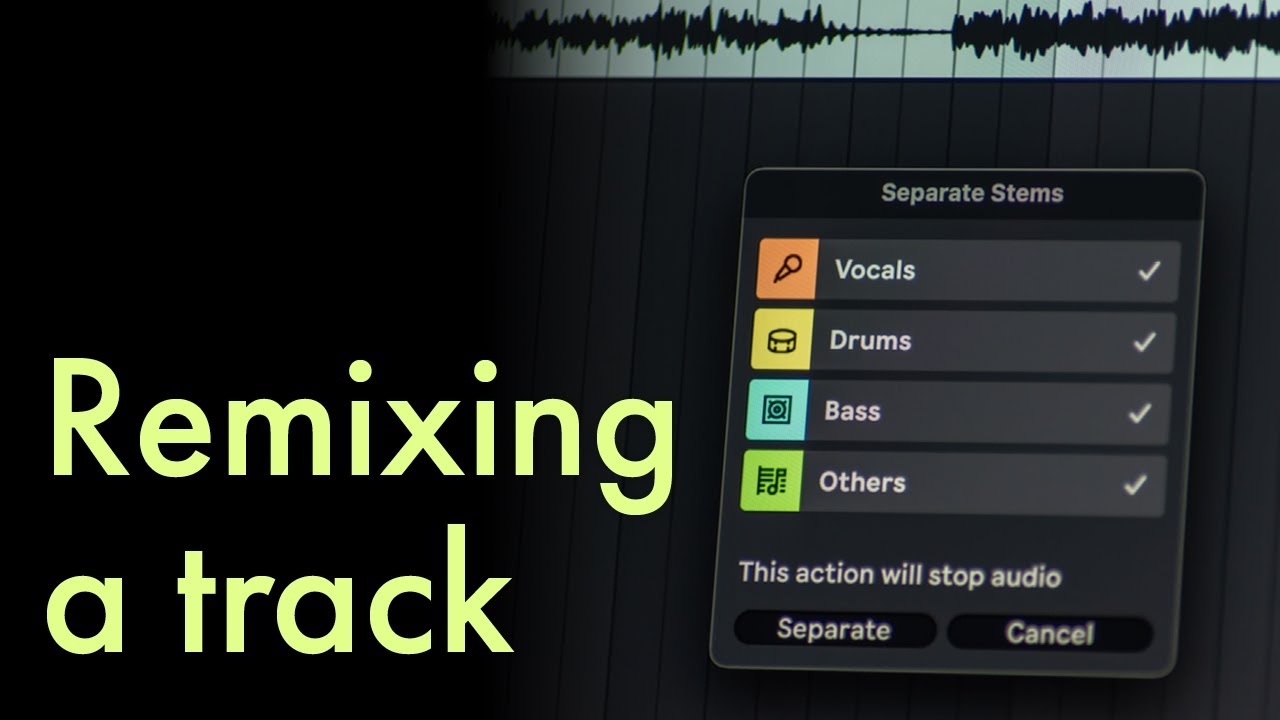
При наличии только готового стереофайла работа тоже остаётся возможной. Для простого эдита достаточно нарезать трек, изменить структуру и добавить обработку. Для глубокой переработки потребуется разделение композиции на вокал и инструментальные части. Для этой задачи подходят сервисы разделения аудио, включая VocalRemover.
Как выбрать исходную песню
Для первой работы лучше взять композицию с понятной структурой и ровным ритмом. Подойдут треки, в которых хорошо слышны куплеты, припевы и переходы. Сложные живые записи с плавающим темпом требуют более точной ручной синхронизации.
Перед импортом прослушайте оригинал несколько раз и отметьте:
-
где начинается вступление;
-
где звучит первый куплет;
-
где появляется припев;
-
где находится эмоциональный пик;
-
какие вокальные фразы легко превратить в повторяющийся хук;
-
какие части стоит удалить;
-
где требуется усилить динамику;
-
какие элементы делают песню узнаваемой.
Как сделать ремикс песни самому: универсальная схема работы
Порядок действий почти не меняется при переходе из одной студии в другую. Названия панелей отличаются, но логика сохраняется.
Шаг 1. Определите формат новой версии
Сначала решите, что именно требуется получить:
-
танцевальную клубную версию;
-
спокойную атмосферную обработку;
-
электронную аранжировку;
-
короткий эдит для выступления;
-
мешап;
-
slowed + reverb;
-
sped up;
-
версию для короткого ролика.
От выбранного направления зависит темп, набор ударных, плотность баса и структура.
Шаг 2. Определите темп оригинала
Темп измеряется в ударах в минуту и обозначается BPM. Правильно выставленный BPM упрощает нарезку, синхронизацию вокала и размещение переходов.
Для проверки используйте метроном редактора. Совместите первую сильную долю песни с началом такта и прослушайте несколько фрагментов. При расхождении подкорректируйте значение. Ровная электронная запись быстро совпадает с сеткой. Живое исполнение требует ручного выравнивания отдельных участков.
Шаг 3. Определите тональность
Тональность особенно важна при добавлении нового баса, аккордов и мелодических партий. Несогласованные ноты создают ощущение фальши даже при хорошем ритме.
Для первого проекта используйте простую стратегию:
-
Найдите основную ноту басовой партии.
-
Подберите аккорды на клавишном инструменте.
-
Проверьте вокальные фразы на фоне аккордов.
-
Уберите ноты, которые конфликтуют с голосом.
-
Сохраните один устойчивый набор аккордов для куплета и один для припева.
Шаг 4. Создайте проект и настройте сетку
После запуска редактора:
-
Создайте пустой проект.
-
Укажите BPM.
-
Добавьте дорожки для вокала, ударных, баса, гармонии и эффектов.
-
Импортируйте исходные файлы.
-
Разместите первую сильную долю на начале такта.
-
Добавьте маркеры для вступления, куплета, припева, брейка и финала.
-
Сохраните проект под отдельным именем.
Удобная структура проекта экономит много времени. Названия Audio 1 и Track 4 быстро теряют смысл. Переименуйте дорожки сразу: Vocal Main, Vocal Back, Kick, Snare, Hats, Bass, Chords, Lead, FX, Reference.
Шаг 5. Подгоните вокал к темпу
Вокал обычно становится центральным элементом ремикса. При изменении BPM его длительность требуется подогнать под сетку.
Рабочая последовательность:
-
Вырежьте лишнее вступление.
-
Совместите начало первой фразы с долей.
-
Проверьте окончание фразы.
-
Разделите длинную дорожку на отдельные куплеты и припевы.
-
Подвиньте фрагменты вручную.
-
Примените растяжение времени для неточных участков.
-
Прослушайте окончания слов и дыхание.
-
Сделайте короткие плавные переходы между фрагментами.
Слишком сильное растяжение создаёт металлические артефакты. При заметном искажении лучше сократить вокальный фрагмент, изменить структуру или выбрать другой темп.
Шаг 6. Соберите ударные
Для танцевального ремикса начните с бочки. Она задаёт основу грува. После неё добавьте рабочий барабан, хлопок, хэты и перкуссию.
Простой рисунок для первого проекта:
-
бочка на каждую четверть;
-
рабочий барабан или хлопок на вторую и четвёртую долю;
-
закрытый хэт восьмыми или шестнадцатыми;
-
открытый хэт перед сильной долей;
-
короткие перкуссионные заполнения перед переходами.
После сборки восьмитактового цикла измените несколько ударов во второй половине. Повтор без вариаций быстро становится скучным.
Шаг 7. Добавьте басовую линию
Бас должен поддерживать ритм и гармонию. Для начала используйте ноты аккордов. Не пытайтесь сразу написать сложную партию.
Проверьте три вещи:
-
бас не перекрывает бочку;
-
ноты совпадают с гармонией;
-
длинные ноты не создают гул;
-
партия меняется перед припевом или дропом.
Для разделения бочки и баса используйте сайдчейн-компрессию. При каждом ударе бочки громкость баса кратковременно снижается. В результате микс звучит чище и ритмичнее.
Шаг 8. Создайте новую структуру
Оригинальная форма песни не обязана сохраняться полностью. Для танцевальной версии подходит следующая схема:
| Секция | Примерная длина | Задача |
|---|---|---|
| Интро | 8–16 тактов | Подготовить вход и упростить сведение для DJ |
| Куплет | 8–16 тактов | Представить вокал и сохранить пространство |
| Билд-ап | 4–8 тактов | Увеличить напряжение |
| Дроп | 8–16 тактов | Дать главный ритмический и мелодический акцент |
| Брейк | 8–16 тактов | Ослабить плотность и вернуть внимание к вокалу |
| Второй дроп | 8–16 тактов | Усилить первую кульминацию |
| Аутро | 8–16 тактов | Завершить трек и оставить удобный выход |
Структура должна меняться постепенно. Перед дропом уберите часть низких частот, сократите ударные, добавьте подъёмный шум, автоматизацию фильтра и короткую паузу.
Шаг 9. Используйте эффекты осмысленно
Эффекты улучшают материал только при конкретной задаче.
| Эффект | Для чего используется |
|---|---|
| Эквалайзер | Убирает ненужные частоты и освобождает место |
| Компрессор | Стабилизирует динамику |
| Реверберация | Добавляет пространство |
| Delay | Создаёт повторения и заполняет паузы |
| Фильтр | Меняет частотную плотность перед переходами |
| Сатурация | Делает звук плотнее |
| Хорус | Расширяет отдельные партии |
| Flanger и Phaser | Создают заметное движение |
| Дисторшн | Добавляет агрессивность |
| Автоматизация громкости | Формирует динамику секций |
На вокале обычно достаточно эквалайзера, умеренной компрессии, небольшой реверберации и delay на окончаниях фраз. Избыточная обработка ухудшает разборчивость.
Шаг 10. Сделайте базовое сведение
Сведение начинается с громкости, а не с десятков плагинов.
-
Уберите лишние эффекты.
-
Выставьте бочку и вокал.
-
Добавьте бас.
-
Поднимите рабочий барабан и хэты.
-
Постепенно введите гармонию и мелодические элементы.
-
Проверьте трек на тихой громкости.
-
Сравните с референсом.
-
Прослушайте в наушниках и на обычных колонках.
-
Проверьте отсутствие перегрузки на мастер-канале.
Не повышайте громкость каждого элемента до предела. Плотность создаётся балансом, а не постоянным клиппингом.
Шаг 11. Экспортируйте результат
Для дальнейшей обработки сохраните WAV. Для быстрой отправки и прослушивания подготовьте MP3.
Практичный набор:
-
WAV 24 bit для архива;
-
MP3 320 kbps для телефона и публикации черновика;
-
отдельный проект редактора;
-
папка со стемами;
-
отдельная версия без лимитера;
-
отдельная версия с финальной громкостью.
Как сделать ремикс на Windows и macOS
FL Studio
FL Studio подходит для полноценного создания ремикса: от импорта вокала до сборки ударных, баса, автоматизации и финального экспорта. В программе используются Playlist, Channel Rack, Piano Roll, Mixer и Browser. В Playlist размещаются аудиофрагменты, паттерны и автоматизация. Channel Rack хранит инструменты и генераторы, Piano Roll отвечает за ноты, а Mixer — за маршрутизацию и эффекты.
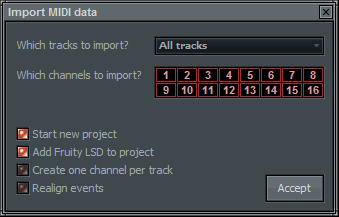
Как сделать ремикс в FL Studio
-
Запустите программу и создайте пустой проект.
-
Установите BPM на верхней панели.
-
Перетащите вокал или исходный файл из Browser в Playlist.
-
Разместите начало первой фразы на сетке.
-
Разрежьте аудиоклип инструментом Slice.
-
Для работы с растяжением откройте параметры Audio Clip и настройте режим растяжения.
-
Добавьте бочку, рабочий барабан и хэты в Channel Rack.
-
Откройте Piano Roll и расставьте ноты баса.
-
Направьте дорожки в Mixer.
-
Добавьте эквалайзер, компрессор, реверберацию и delay в слоты Mixer.
-
Для изменения параметров во времени создайте Automation Clip.
-
Сохраните проект через File > Save As.
-
Экспортируйте результат через File > Export > WAV file или MP3 file.
Удобный приём для вокала: вынесите основной голос, бэк-вокал и эффектные повторения на отдельные дорожки. На повторения добавьте больше delay и реверберации. Основной голос оставьте ближе к центру.
Плюсы
-
полноценная аранжировка в одном проекте;
-
удобная работа с паттернами ударных;
-
развитый Piano Roll;
-
гибкая автоматизация;
-
большой выбор встроенных эффектов;
-
подходит для электронной музыки, хип-хопа и поп-аранжировок;
-
экспорт WAV, MP3, FLAC и других форматов.
Минусы
-
интерфейс требует времени на освоение;
-
маршрутизация Playlist и Mixer сначала кажется непривычной;
-
крупный проект быстро заполняется большим количеством окон;
-
аккуратное растяжение вокала требует ручной проверки.
Кому подходит
FL Studio стоит выбрать для полноценной переработки песни с новой ритм-секцией, басом, синтезаторами и большим количеством автоматизации.
Ableton Live
Ableton Live особенно удобен для работы с лупами, вокальными фрагментами и материалом с разным BPM. В программе есть два основных режима: Session View для запуска клипов и Arrangement View для линейной сборки композиции. Переключение выполняется клавишей Tab. Функция Warp помогает подгонять аудиоклипы к темпу проекта без постоянного ручного разрезания дорожки.
Как сделать ремикс в Ableton Live
-
Создайте новый Live Set.
-
Перейдите в Arrangement View клавишей Tab.
-
Установите BPM проекта.
-
Перетащите вокал на аудиодорожку.
-
Откройте свойства клипа и включите Warp.
-
Проверьте маркеры Warp на сильных долях.
-
Добавьте отдельные дорожки для бочки, рабочего барабана, хэтов и баса.
-
Перетащите сэмплы из Browser на дорожки.
-
Создайте MIDI-дорожку для баса через Create > Insert MIDI Track.
-
Добавьте инструменты и аудиоэффекты из Browser.
-
Включите режим автоматизации клавишей A.
-
Нарисуйте изменения фильтра, громкости и эффектов.
-
Выделите нужный диапазон композиции.
-
Откройте File > Export Audio/Video.
-
Сохраните WAV и MP3-версию.
Для живого эксперимента используйте Session View. Разместите вокальные фразы, лупы ударных и эффекты в отдельных слотах, запускайте клипы в разных сочетаниях, затем перенесите удачную последовательность в Arrangement View.
Плюсы
-
удобный Warp для синхронизации вокала;
-
быстрый запуск лупов;
-
два режима сборки композиции;
-
наглядная автоматизация;
-
понятная работа с аудиоклипами;
-
удобен для электронной музыки и выступлений;
-
быстрый экспорт готового результата.
Минусы
-
новый пользователь тратит время на понимание различий между Session View и Arrangement View;
-
точная ручная обработка длинного живого вокала требует внимательности;
-
часть привычных действий из классических секвенсоров расположена иначе;
-
сложные проекты требуют дисциплины в названиях дорожек и групп.
Кому подходит
Ableton Live стоит выбрать для ремикса с активной нарезкой лупов, изменением темпа и экспериментами с вокальными фразами.
Audacity
Audacity подходит для простых ремиксов, ускоренных и замедленных версий, нарезки, соединения фрагментов и базовой обработки. Это не полноценная среда для сложной электронной аранжировки, но для первого опыта и быстрой переработки песни программа удобна.
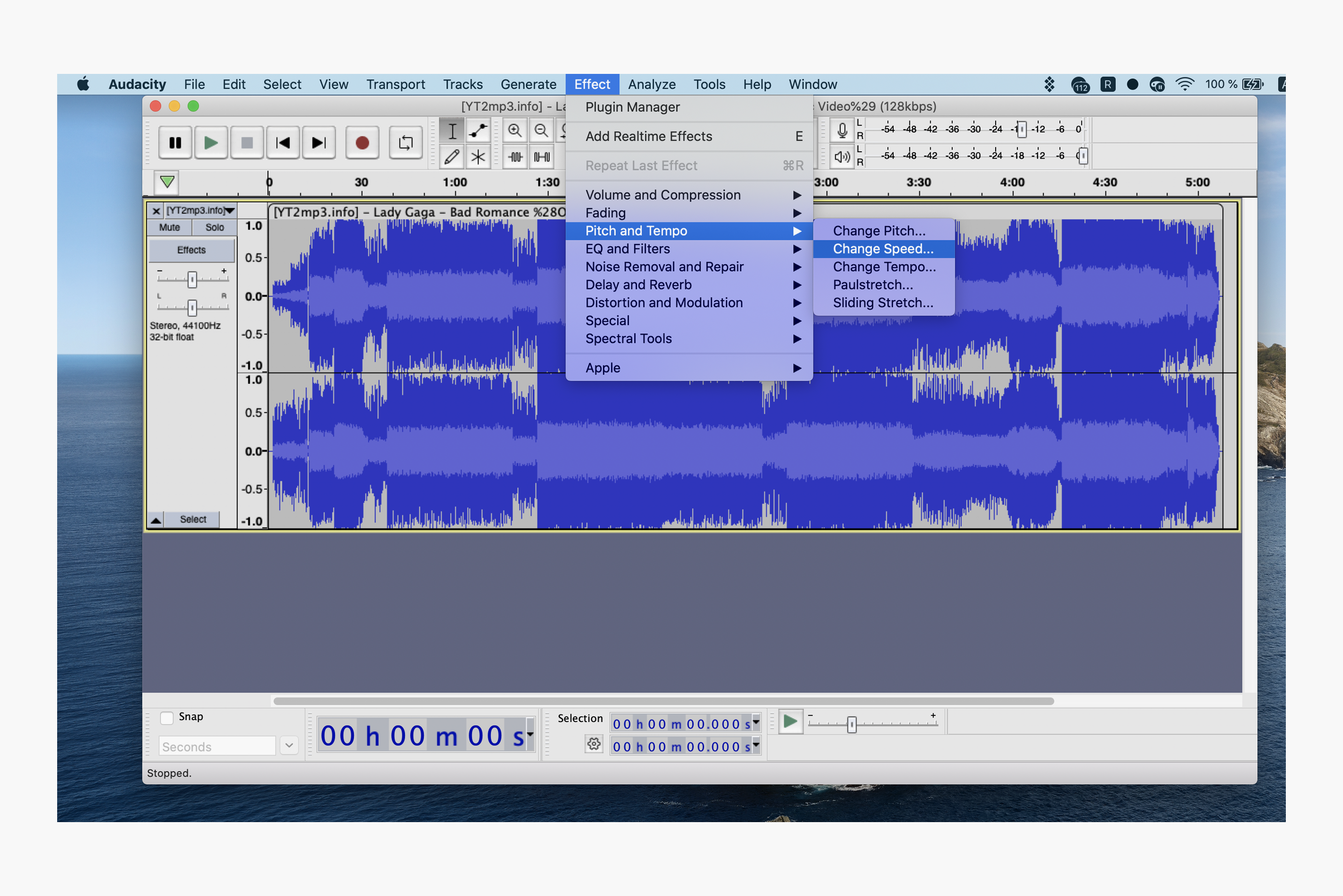
Как сделать простой ремикс в Audacity
-
Откройте File > Import > Audio.
-
Выберите исходную песню.
-
Выделите ненужный фрагмент и удалите его.
-
Для перестановки частей используйте копирование, вставку и перемещение клипов.
-
Откройте Effect и выберите Change Tempo для изменения длительности без обязательного изменения высоты звучания.
-
Используйте Change Pitch для отдельной коррекции высоты.
-
Добавьте Reverb для пространственной обработки.
-
Отрегулируйте уровень эффекта.
-
Создайте плавные края через Fade In и Fade Out.
-
Проверьте громкость.
-
Откройте File > Export Audio.
-
Сохраните WAV или MP3.
Для мешапа импортируйте вокал и инструментал на отдельные дорожки. Совместите первые сильные доли, подгоните темп и отрегулируйте громкость.
Плюсы
-
бесплатная программа;
-
понятный интерфейс;
-
подходит для нарезки;
-
быстрое изменение темпа и высоты звучания;
-
удобен для slowed + reverb и sped up;
-
экспорт основных аудиоформатов;
-
работает на Windows, macOS и Linux.
Минусы
-
неудобен для большой аранжировки;
-
нет привычного паттернового подхода к ударным;
-
работа с виртуальными инструментами ограничена;
-
автоматизация проще, чем в полноценных студиях;
-
сложный электронный ремикс удобнее собирать в DAW.
Кому подходит
Audacity стоит выбрать для первого простого результата, обработки готового файла, мешапа и короткого эдита.
Adobe Audition
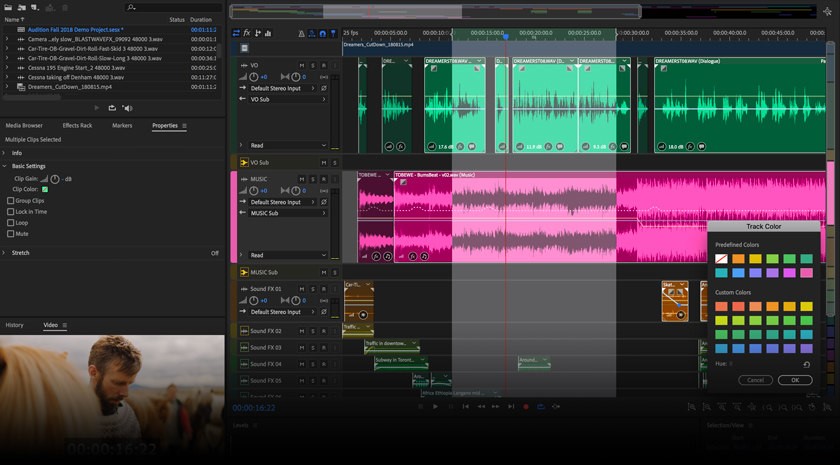
Adobe Audition ориентирован на точную обработку аудио и многодорожечный монтаж. Отдельный режим Remix анализирует музыкальный клип и перестраивает его под заданную длительность. Это полезно для роликов, подкастов, заставок и рекламных материалов. Для полноценной электронной аранжировки Audition обычно используют вместе с секвенсором.
Как сделать монтажный ремикс в Adobe Audition
-
Создайте Multitrack Session.
-
Перетащите исходную песню на дорожку.
-
Выделите клип.
-
Откройте Clip > Remix > Enable Remix.
-
Дождитесь анализа.
-
Потяните зигзагообразный край клипа до нужной длительности.
-
Для точного значения откройте Properties и укажите Target Duration.
-
Разверните Advanced.
-
Отрегулируйте параметры перестройки.
-
Добавьте отдельную дорожку с вокалом или эффектами.
-
Откройте Effects Rack.
-
Настройте эквалайзер, компрессию и реверберацию.
-
Проверьте переходы на стыках.
-
Откройте File > Export > Multitrack Mixdown.
-
Сохраните готовый файл.
В Audition также удобно подготавливать исходники для дальнейшей работы: чистить шум, вырезать паузы, создавать фейды и выравнивать громкость.
Плюсы
-
точный многодорожечный монтаж;
-
режим автоматической перестройки музыки под длительность;
-
удобная подготовка звука для видео;
-
развитая работа с эффектами;
-
наглядные волновые формы;
-
неразрушающее редактирование в Multitrack Session.
Минусы
-
не рассчитан на быстрое написание барабанных паттернов;
-
менее удобен для MIDI-аранжировки;
-
полноценную электронную версию проще собирать в FL Studio, Ableton Live или Logic Pro;
-
требует аккуратной проверки автоматических переходов.
Кому подходит
Adobe Audition стоит выбрать для монтажного ремикса, обработки дорожек и точной подгонки фоновой музыки под длительность видео.
REAPER
REAPER представляет собой полноценную многодорожечную студию для записи, редактирования, обработки, сведения и мастеринга. Программа подходит для ремикса с большим количеством аудиофрагментов, автоматизации и внешних плагинов.
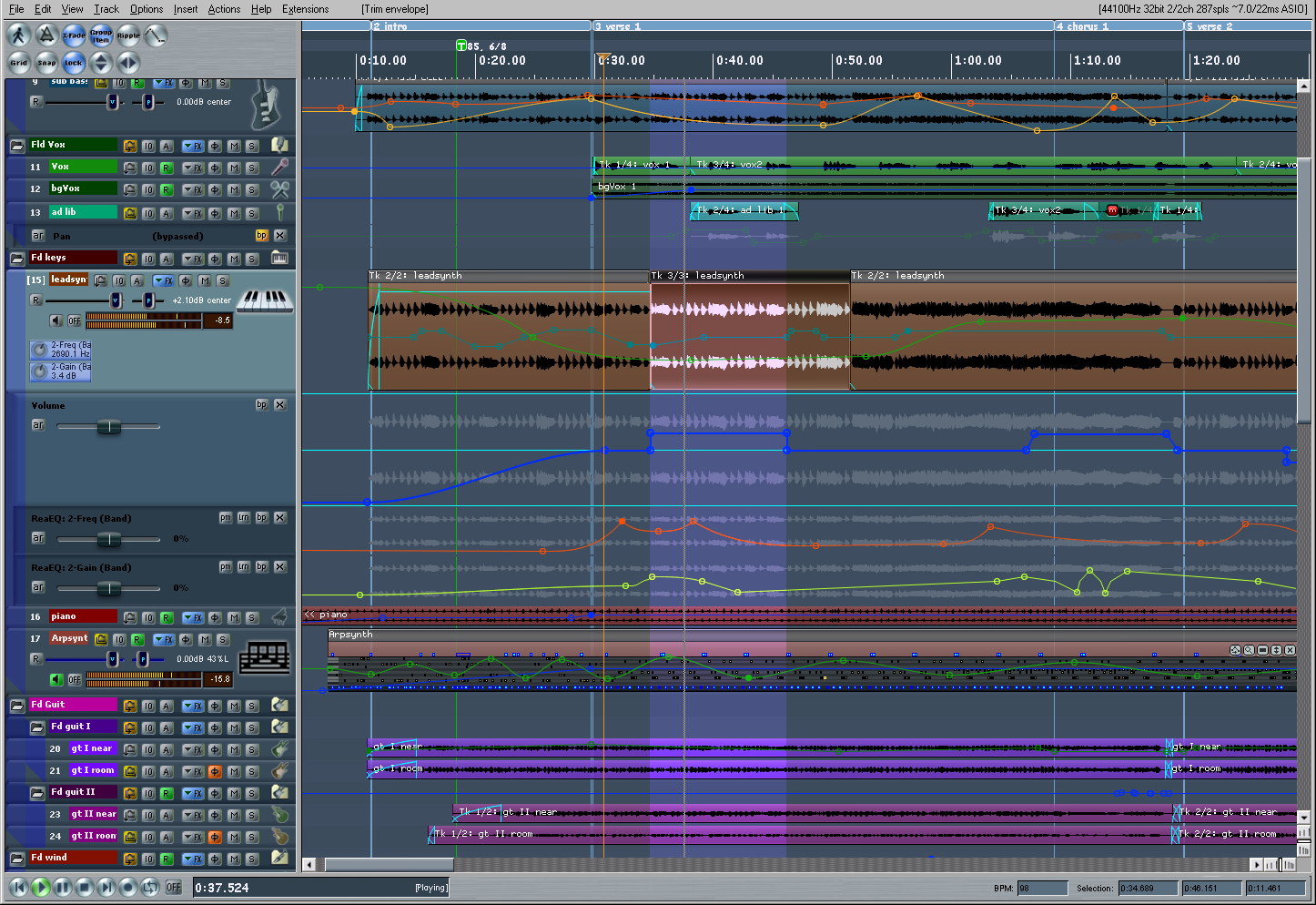
Как сделать ремикс в REAPER
-
Создайте новый проект.
-
Откройте Insert > Media File.
-
Импортируйте вокал и остальные дорожки.
-
Добавьте отдельные треки через Insert > New Track.
-
Переименуйте дорожки.
-
Разделяйте фрагменты клавишей S.
-
Перетаскивайте края клипов для обрезки.
-
Используйте Alt с перетаскиванием края для растяжения времени.
-
Откройте View > Mixer или нажмите Ctrl + M.
-
Добавьте FX на нужные дорожки.
-
Создайте огибающие громкости и параметров эффектов.
-
Соберите ударные из отдельных сэмплов или подключите виртуальный инструмент.
-
Проверьте маршрутизацию и уровень Master.
-
Откройте File > Render.
-
Выберите Master Mix и экспортируйте WAV.
Плюсы
-
полноценная многодорожечная работа;
-
гибкая маршрутизация;
-
удобная нарезка;
-
развитая автоматизация;
-
поддержка внешних эффектов и инструментов;
-
подходит для крупных проектов;
-
работает на Windows, macOS и Linux.
Минусы
-
интерфейс выглядит строже, чем у некоторых конкурентов;
-
стартовая настройка требует времени;
-
готовая библиотека инструментов скромнее, чем в Logic Pro и GarageBand;
-
начинающему пользователю потребуется освоить маршрутизацию.
Кому подходит
REAPER стоит выбрать для универсальной работы со звуком, записи живых партий, монтажа и сведения сложного проекта.
LMMS
LMMS — бесплатная студия для создания битов, мелодий и аранжировок. В программе есть Song Editor, Beat + Bassline Editor, Piano Roll, Mixer и встроенные инструменты. Она подходит для электронной основы ремикса, особенно при ограниченном бюджете.
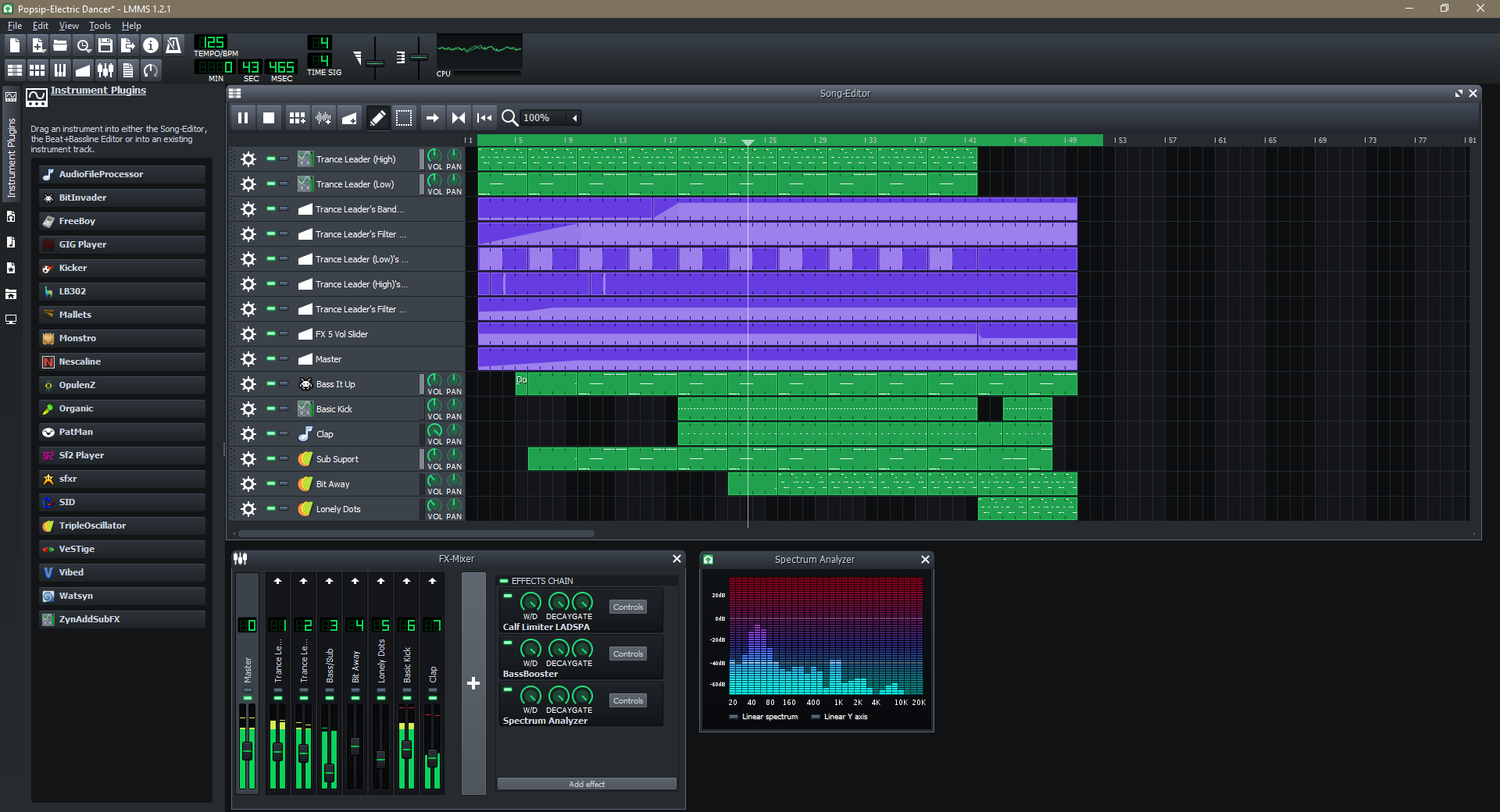
Как сделать ремикс в LMMS
-
Создайте новый проект.
-
Установите BPM на верхней панели.
-
Добавьте аудиоматериал в Song Editor.
-
Создайте ритм в Beat + Bassline Editor.
-
Расставьте бочку, рабочий барабан и хэты.
-
Добавьте синтезатор.
-
Откройте Piano Roll.
-
Напишите басовую линию и аккорды.
-
Перенесите паттерны в Song Editor.
-
Добавьте эффекты в Mixer.
-
Отрегулируйте громкость дорожек.
-
Сохраните проект.
-
Экспортируйте готовую композицию.
Плюсы
-
бесплатное распространение;
-
работа на Windows, macOS и Linux;
-
удобное создание электронных паттернов;
-
встроенные инструменты и эффекты;
-
подходит для обучения;
-
понятная логика Piano Roll.
Минусы
-
работа с вокалом менее удобна, чем в Ableton Live;
-
сложный монтаж аудио требует больше ручных действий;
-
интерфейс уступает коммерческим студиям по гибкости;
-
готовый результат требует внимательного сведения.
Кому подходит
LMMS стоит выбрать для бесплатного создания электронной основы ремикса и освоения базовых принципов аранжировки.
Как создать ремикс на Windows
Acoustica Mixcraft
Acoustica Mixcraft подходит для многодорожечной сборки, записи, работы с лупами и эффектами. Интерфейс построен вокруг привычного таймлайна, поэтому начать проект несложно.
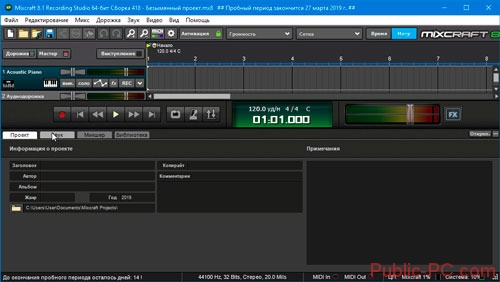
Как сделать ремикс в Mixcraft
-
Создайте новый проект.
-
Установите темп.
-
Импортируйте вокал и инструментальные файлы.
-
Разместите клипы на таймлайне.
-
Разрежьте исходник на части.
-
Подгоните фрагменты к сетке.
-
Откройте библиотеку лупов.
-
Добавьте ударные и дополнительные элементы.
-
Создайте MIDI-дорожку для баса.
-
Настройте эффекты дорожек.
-
Добавьте автоматизацию громкости и панорамы.
-
Проверьте Master.
-
Сохраните проект и экспортируйте готовый микс.
Плюсы
-
понятный таймлайн;
-
удобная работа с лупами;
-
быстрый старт для новичка;
-
встроенные эффекты;
-
многодорожечная запись;
-
подходит для домашней студии.
Минусы
-
доступен только на Windows;
-
менее распространён в профессиональной электронной музыке;
-
крупный проект требует аккуратной организации;
-
часть продвинутых приёмов удобнее реализована в Ableton Live и FL Studio.
Кому подходит
Mixcraft стоит выбрать пользователю Windows, которому нужен понятный традиционный интерфейс без перегруженного стартового экрана.
MAGIX Music Maker
MAGIX Music Maker ориентирован на быструю сборку трека из лупов. Программа подходит для первого ремикса, когда автору важны скорость и понятная последовательность действий.
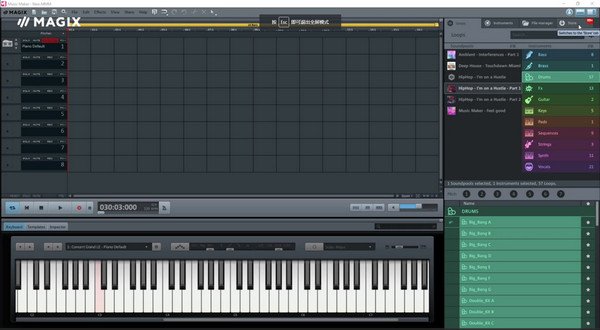
Как сделать ремикс в MAGIX Music Maker
-
Создайте новый проект.
-
Укажите темп.
-
Импортируйте вокал.
-
Разместите его на таймлайне.
-
Откройте библиотеку лупов.
-
Добавьте ударные.
-
Добавьте бас.
-
Добавьте синтезаторы и атмосферные звуки.
-
Продублируйте удачные секции.
-
Сократите плотность перед припевом.
-
Добавьте эффекты.
-
Настройте уровни.
-
Экспортируйте итоговый файл.
Плюсы
-
простой старт;
-
удобная сборка из готовых блоков;
-
подходит для первого знакомства с аранжировкой;
-
библиотека лупов ускоряет работу;
-
понятный таймлайн;
-
быстрое создание черновика.
Минусы
-
ограниченный контроль по сравнению с профессиональными DAW;
-
шаблонная работа с лупами быстро делает аранжировку однообразной;
-
сложный вокальный монтаж неудобен;
-
доступен только на Windows.
Кому подходит
MAGIX Music Maker стоит выбрать для быстрого первого ремикса без глубокой ручной обработки каждого элемента.
Программы для DJ-ремиксов на Windows и macOS
VirtualDJ
VirtualDJ предназначен для DJ-сведения, живых переходов и быстрых мешапов. В программе доступно управление отдельными частями композиции: вокалом, мелодией, басом и ударными. Режим Stems + FX объединяет разделение частей с эффектами Vocal Echo, Vocal Reverb, Instrument Beat Grid и Instrument Echo.
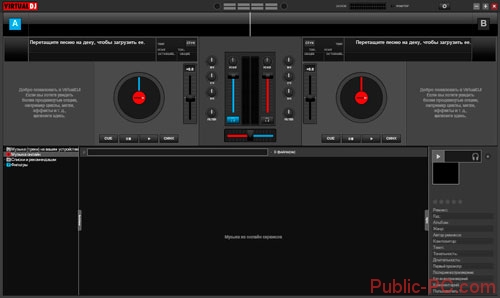
Как сделать DJ-ремикс в VirtualDJ
-
Загрузите трек в первую деку.
-
Загрузите второй трек или инструментал во вторую деку.
-
Проверьте BPM.
-
Синхронизируйте темп.
-
Откройте Stems.
-
Уберите инструментальную часть первого трека и оставьте вокал.
-
На второй деке оставьте подходящую ритм-секцию.
-
Создайте луп на нужном участке.
-
Добавьте Vocal Echo или Vocal Reverb.
-
Настройте переход фейдером.
-
Перейдите в раздел Record.
-
Запишите Master Output.
-
Прослушайте результат и вырежьте лишнее начало и окончание в аудиоредакторе.
Плюсы
-
быстрые мешапы;
-
работа со стемами;
-
эффекты для отдельных частей трека;
-
запись живого исполнения;
-
удобные лупы;
-
подходит для DJ-сетов;
-
наглядное управление двумя композициями.
Минусы
-
не заменяет полноценную DAW;
-
детальная MIDI-аранжировка отсутствует;
-
сложный ремикс удобнее дорабатывать в секвенсоре;
-
качество автоматического разделения зависит от исходной записи.
Кому подходит
VirtualDJ стоит выбрать для выступления, клубного эдита и быстрой записи мешапа в реальном времени.
Как создавать ремиксы на macOS
GarageBand
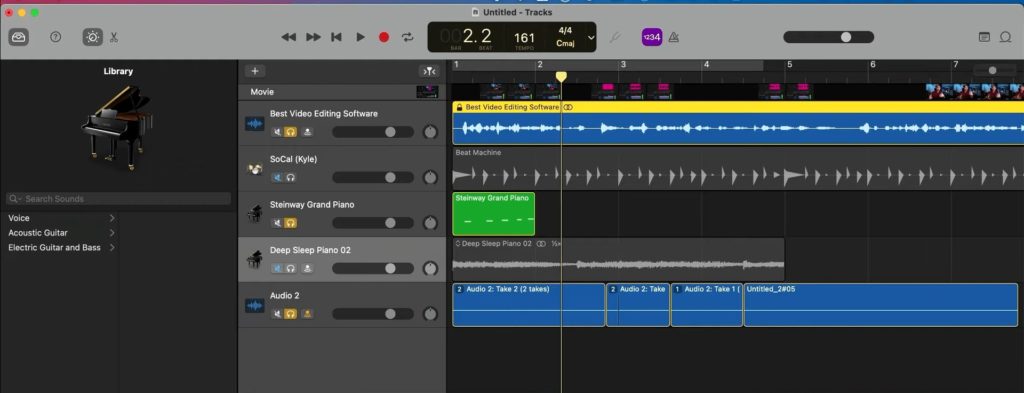
GarageBand подходит для первого полноценного проекта на Mac. В рабочем окне доступны дорожки, библиотека звуков, редакторы, Smart Controls и Apple Loops. Программа не перегружает новичка сложными панелями, но позволяет собрать аранжировку, обработать вокал и сохранить готовую песню.
Как сделать ремикс в GarageBand на Mac
-
Создайте Empty Project.
-
Добавьте Audio Track.
-
Перетащите вокал или исходную песню в рабочую область.
-
Установите темп проекта.
-
Разделите аудиорегион на нужные фрагменты.
-
Откройте Loop Browser.
-
Найдите подходящие ударные лупы.
-
Перетащите лупы на отдельные дорожки.
-
Добавьте Software Instrument Track.
-
Запишите бас или аккорды.
-
Откройте Smart Controls.
-
Настройте эквалайзер, компрессию и пространство.
-
Включите автоматизацию громкости.
-
Сделайте плавные переходы.
-
Сохраните проект и экспортируйте песню.
Плюсы
-
понятный интерфейс;
-
удобная библиотека лупов;
-
подходит для первого проекта;
-
встроенные инструменты;
-
Smart Controls упрощают обработку;
-
работает на Mac без дополнительной сложной настройки;
-
подходит для записи вокала и инструментов.
Минусы
-
доступен только на устройствах Apple;
-
глубокая профессиональная маршрутизация ограничена;
-
сложная электронная аранжировка требует больше ручной работы;
-
набор продвинутых инструментов уступает Logic Pro.
Кому подходит
GarageBand стоит выбрать владельцу Mac, который хочет разобраться в создании ремиксов без перегруженного интерфейса.
Logic Pro
Logic Pro подходит для профессиональной переработки песни на Mac. В программе есть Tracks Area, Mixer, Smart Controls, Flex Time, Smart Tempo, Apple Loops и Remix FX. Flex Time отвечает за редактирование тайминга аудиорегионов, а Remix FX добавляет эффекты для электронной и танцевальной музыки.
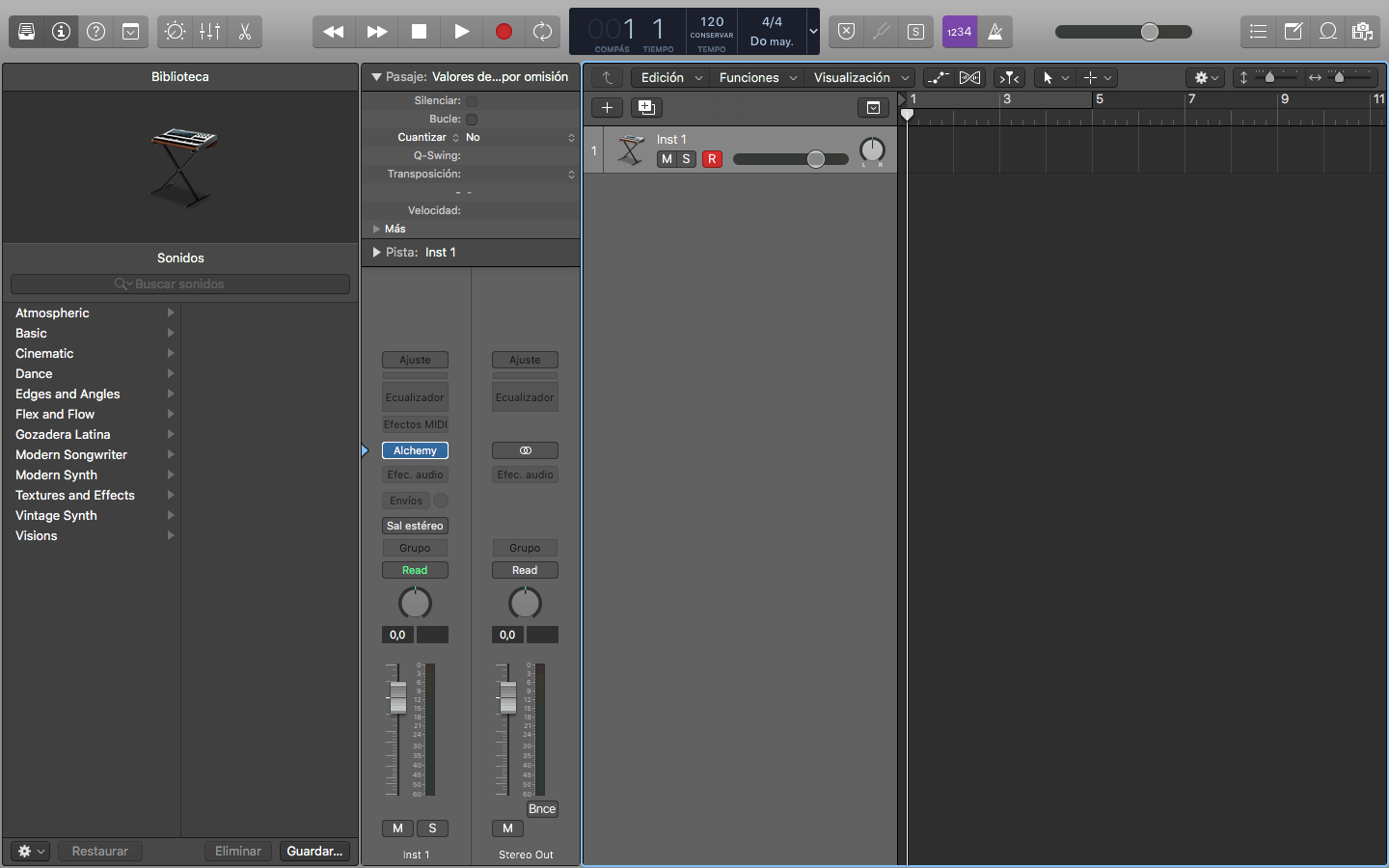
Как сделать ремикс в Logic Pro
-
Создайте новый проект.
-
Добавьте Audio Track.
-
Импортируйте вокал.
-
Настройте темп.
-
Используйте Smart Tempo для анализа исходного материала.
-
Включите Flex Time для выравнивания фраз.
-
Добавьте Software Instrument Tracks.
-
Создайте ударные.
-
Запишите бас и аккорды.
-
Перетащите подходящие Apple Loops из Loop Browser.
-
Откройте Mixer клавишей X.
-
Добавьте Channel EQ, Compressor и пространственные эффекты.
-
Добавьте Remix FX через меню аудиоэффектов.
-
Запишите движения Remix FX в автоматизацию.
-
Проверьте громкость Master.
-
Сохраните проект.
-
Выполните экспорт.
Для крупных проектов объединяйте связанные дорожки в Track Stacks. Отдельно сгруппируйте ударные, вокал, синтезаторы и эффекты. Это упрощает сведение и автоматизацию.
Плюсы
-
профессиональная среда для Mac;
-
удобная работа с вокалом;
-
Flex Time и Smart Tempo;
-
развитый Mixer;
-
большая библиотека звуков;
-
Remix FX;
-
автоматизация эффектов;
-
удобная организация крупных проектов.
Минусы
-
работает только на macOS;
-
большое количество функций требует обучения;
-
первый проект занимает больше времени, чем в GarageBand;
-
для быстрого простого эдита программа избыточна.
Кому подходит
Logic Pro стоит выбрать для серьёзного студийного ремикса на Mac с детальной аранжировкой и сведением.
Как сделать ремикс онлайн без установки программ
Браузерная студия подходит для быстрого старта, работы на чужом компьютере и совместного редактирования. Для большого проекта настольная DAW остаётся удобнее, но современные онлайн-инструменты уже позволяют импортировать аудио, добавлять дорожки, программировать ударные и использовать эффекты.
BandLab
BandLab работает в браузере и на телефоне. В Studio доступны дорожки Voice/Audio, Instruments, Drum Machine, Sampler, Guitar, Bass, импорт Audio/MIDI и библиотека BandLab Sounds. Онлайн-студия подходит для черновика, простой аранжировки и совместной работы.
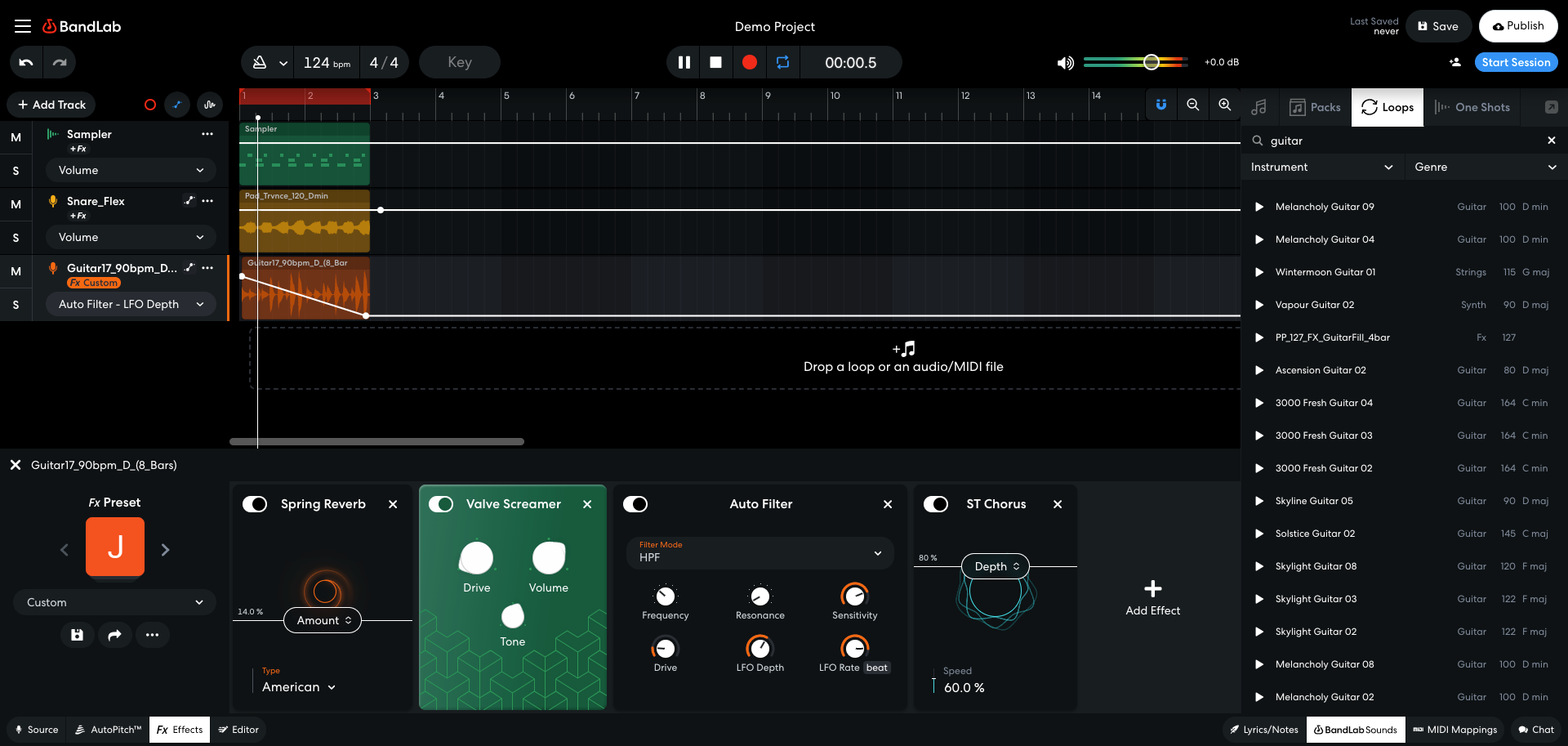
Как сделать ремикс в BandLab
-
Откройте Studio.
-
Создайте новый проект.
-
Нажмите Add Track.
-
Выберите Import Audio/MIDI.
-
Добавьте вокал или исходную песню.
-
Создайте Drum Machine Track.
-
Соберите ритм.
-
Добавьте Sampler или Instruments.
-
Запишите басовую линию.
-
Перетащите лупы из BandLab Sounds.
-
Добавьте эффекты на вокал.
-
Отрегулируйте громкость дорожек.
-
Сохраните проект.
-
Выполните экспорт.
Плюсы
-
работа в браузере;
-
мобильная версия;
-
понятное добавление дорожек;
-
библиотека лупов;
-
Drum Machine и Sampler;
-
совместное редактирование;
-
быстрый старт.
Минусы
-
браузерная работа зависит от стабильного соединения;
-
крупный проект менее удобно редактировать на небольшом экране;
-
сложная маршрутизация проще реализуется в настольной DAW;
-
перед экспортом требуется внимательно проверить синхронизацию.
Кому подходит
BandLab стоит выбрать для бесплатного черновика, совместной работы и простого ремикса без установки программы.
Soundtrap
Soundtrap построен вокруг таймлайна. В нём доступны дорожки, лупы, виртуальные инструменты, эффекты и совместное редактирование. Интерфейс подходит для первого браузерного проекта.
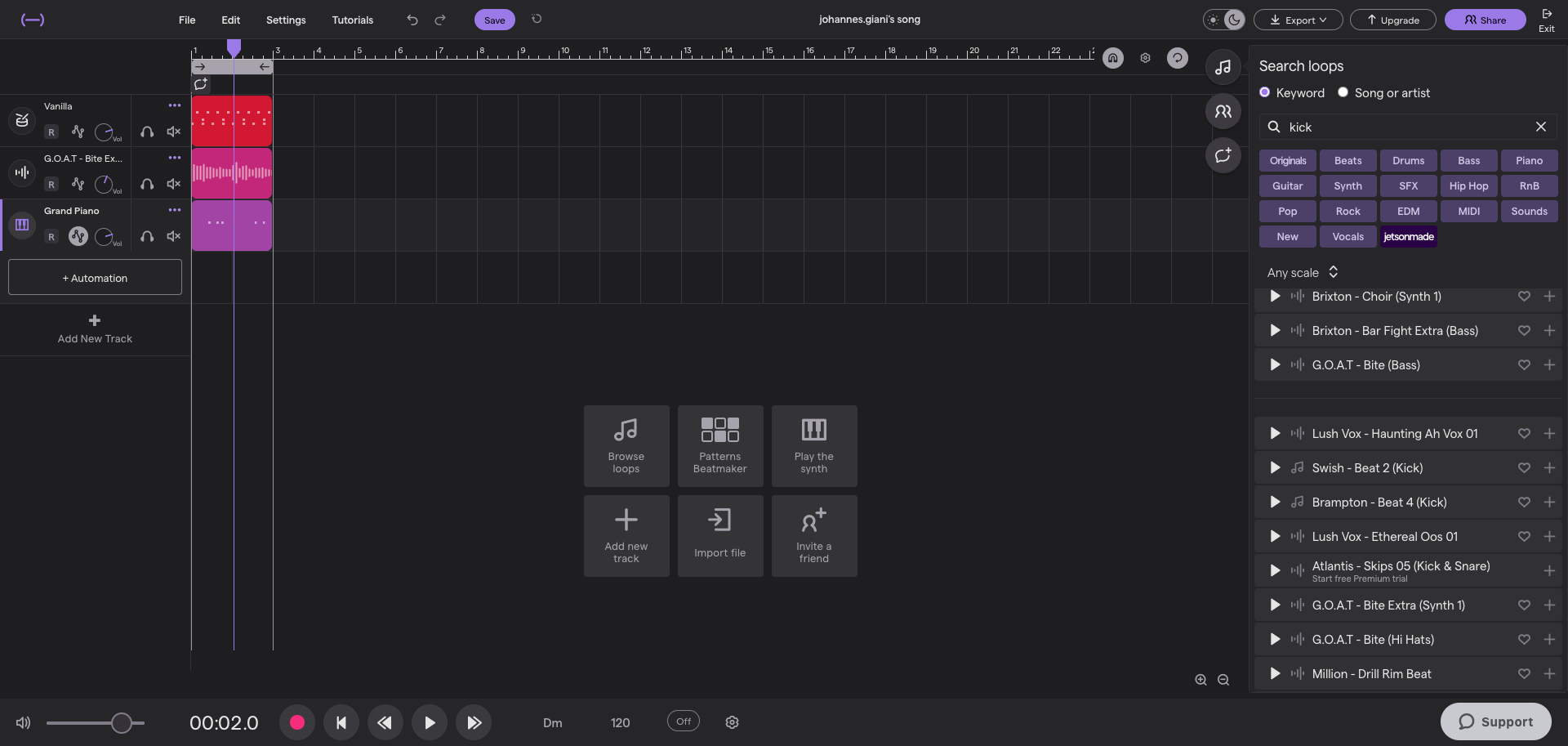
Как сделать ремикс в Soundtrap
-
Создайте новый проект.
-
Нажмите Import file.
-
Добавьте вокал.
-
Установите темп.
-
Откройте Search loops.
-
Добавьте ударные.
-
Создайте дорожку инструмента.
-
Запишите бас или аккорды.
-
Разрежьте вокал на регионы.
-
Переставьте части на таймлайне.
-
Добавьте эффекты.
-
Настройте громкость.
-
Сохраните и экспортируйте проект.
Плюсы
-
понятный таймлайн;
-
работа в браузере;
-
лупы и виртуальные инструменты;
-
эффекты;
-
совместное редактирование;
-
удобный старт для новичка.
Минусы
-
продвинутая автоматизация ограниченнее настольных студий;
-
сложный монтаж вокала занимает больше времени;
-
крупная аранжировка требует аккуратной организации;
-
браузерная вкладка потребляет заметные ресурсы.
Кому подходит
Soundtrap стоит выбрать для простого браузерного ремикса с лупами и несколькими дорожками.
Soundation
Soundation представляет собой браузерную студию с таймлайном, Beatmaker, инструментальными каналами, эффектами и библиотекой лупов. Она подходит для электронной аранжировки и быстрого черновика.
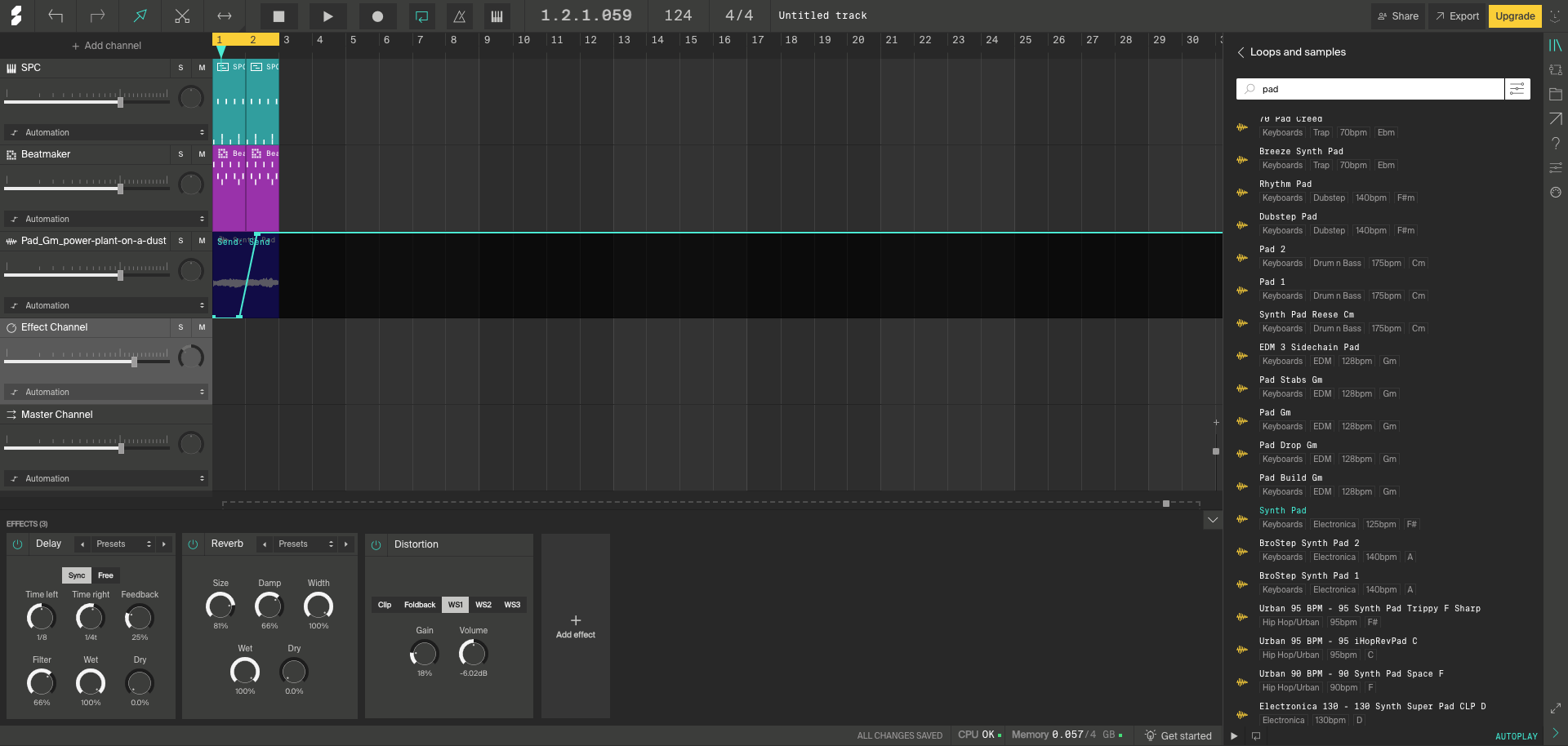
Как сделать ремикс в Soundation
-
Создайте проект.
-
Добавьте исходное аудио.
-
Установите BPM.
-
Создайте Beatmaker Channel.
-
Соберите ударные.
-
Добавьте Instrument Channel.
-
Напишите бас.
-
Перетащите лупы из библиотеки.
-
Добавьте Effect Channel.
-
Отправьте часть сигнала на реверберацию или delay.
-
Настройте громкость.
-
Экспортируйте результат.
Плюсы
-
браузерная работа;
-
понятный Beatmaker;
-
удобная цепочка эффектов;
-
библиотека лупов;
-
подходит для электронной музыки;
-
быстрый старт.
Минусы
-
продвинутый проект удобнее собирать в настольной DAW;
-
качество результата зависит от аккуратной настройки эффектов;
-
работа с длинным вокалом требует терпения;
-
браузер ограничивает привычный студийный процесс.
Кому подходит
Soundation стоит выбрать для электронной версии с простыми ударными и эффектами.
Amped Studio
Amped Studio работает в браузере и поддерживает аудиоклипы, MIDI-клипы, инструменты, эффекты и библиотеку звуков. В проекте допускается сочетание MIDI и аудио на таймлайне.
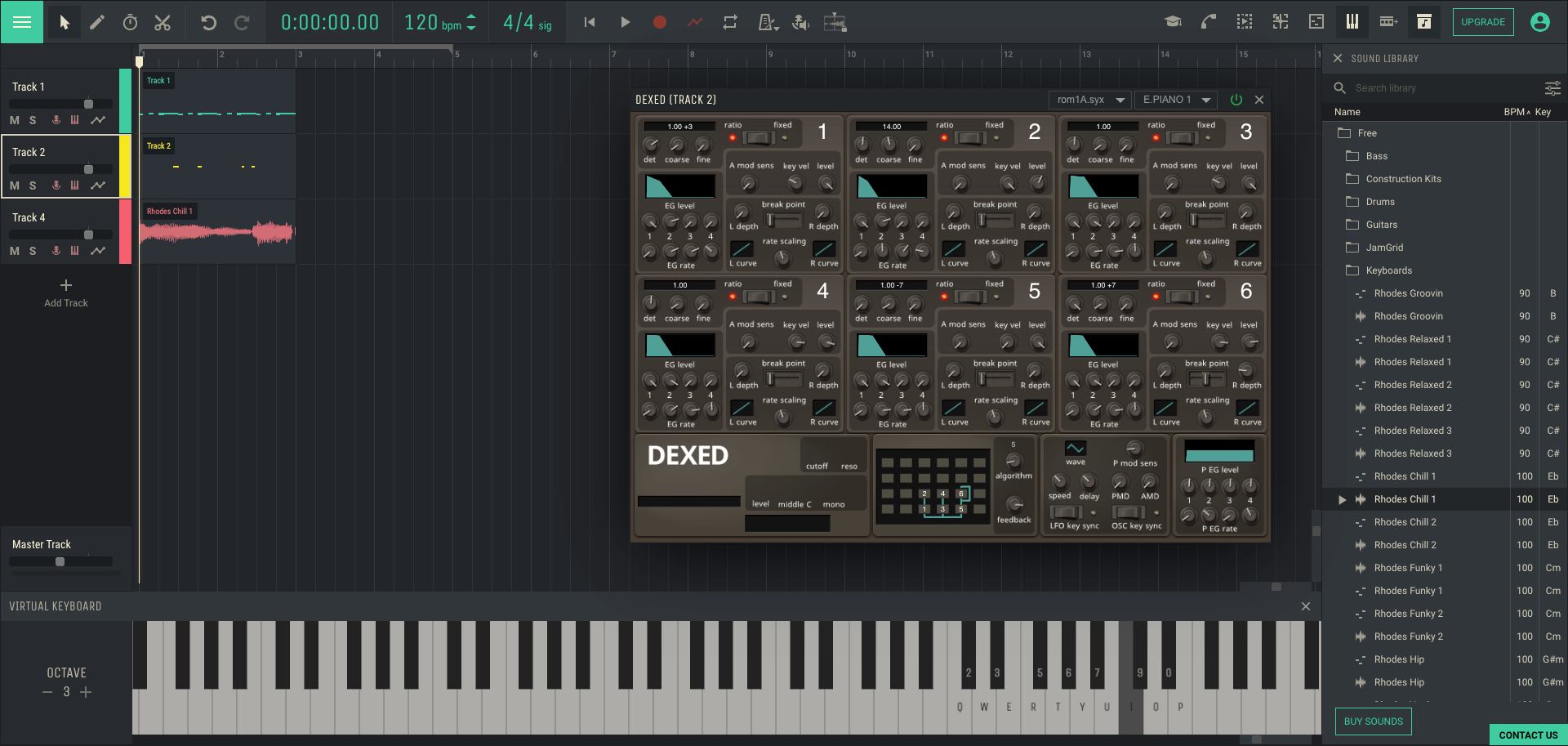
Как сделать ремикс в Amped Studio
-
Создайте проект.
-
Установите темп.
-
Перетащите вокал на таймлайн.
-
Добавьте новую дорожку.
-
Создайте MIDI-клип.
-
Откройте виртуальную клавиатуру.
-
Запишите басовую линию.
-
Добавьте барабанные элементы.
-
Выберите эффекты в Device Chain.
-
Настройте фильтрацию и пространство.
-
Скопируйте секции.
-
Соберите вступление, припев и финал.
-
Экспортируйте готовый файл.
Плюсы
-
работа в браузере;
-
аудио и MIDI в одном проекте;
-
встроенные инструменты;
-
цепочка эффектов;
-
удобный таймлайн;
-
подходит для черновой аранжировки.
Минусы
-
настольные студии дают больше контроля;
-
большой проект требует мощного компьютера;
-
сложная работа с вокалом занимает время;
-
перед экспортом требуется проверить все дорожки.
Кому подходит
Amped Studio стоит выбрать для браузерного проекта с MIDI-партиями и простой электронной основой.
YouDJ
YouDJ подходит для быстрого DJ-микса в браузере. Это не студия для подробного написания аранжировки, а инструмент для соединения двух треков, настройки переходов, лупов и эффектов.
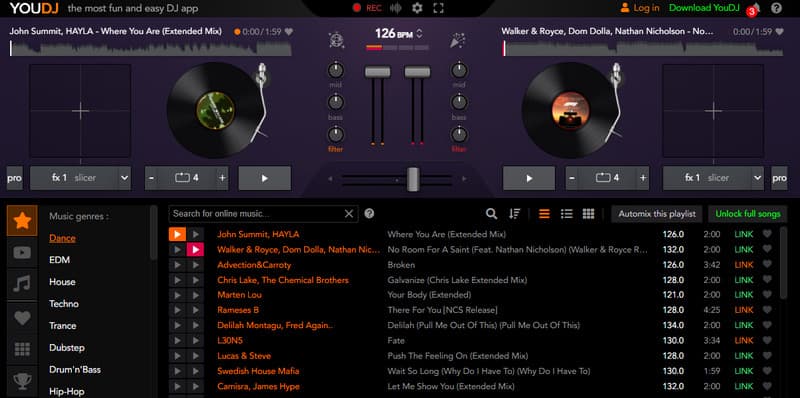
Как сделать ремикс в YouDJ
-
Откройте редактор.
-
Загрузите трек в первую деку.
-
Добавьте второй трек во вторую деку.
-
Совместите BPM.
-
Выберите точки входа.
-
Запустите луп.
-
Настройте эквалайзер.
-
Добавьте эффект.
-
Выполните переход между деками.
-
Запишите или сохраните результат доступным способом.
Плюсы
-
работает в браузере;
-
простой интерфейс;
-
быстрые переходы;
-
удобные лупы;
-
подходит для тренировки DJ-сведения;
-
не требует сложной настройки.
Минусы
-
не подходит для полноценной аранжировки;
-
нет развитого MIDI-редактора;
-
точная вокальная обработка отсутствует;
-
сложный результат требует доработки в DAW.
Кому подходит
YouDJ стоит выбрать для короткого микса, перехода между двумя песнями и тренировки DJ-навыков.
Как сделать ремикс на телефоне
Смартфон подходит для первого наброска, записи эффектной версии для короткого видео и работы в дороге. Для сложного сведения удобнее большой экран, но мобильные приложения уже дают полноценные дорожки, лупы, эффекты и экспорт.
GarageBand для iPhone и iPad
Мобильный GarageBand содержит режим Remix FX. В нём используются кнопки, XY-пэды и дополнительные элементы управления. Во время записи изменений в нижней части Tracks Area появляется фиолетовый FX-регион.
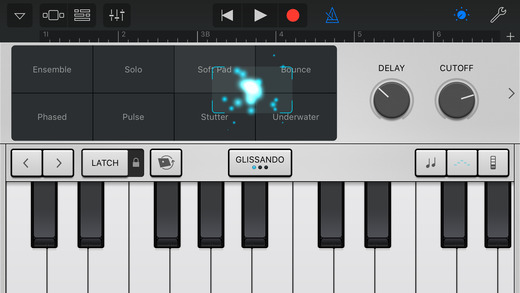
Как сделать ремикс в GarageBand на iPhone
-
Откройте песню.
-
Перейдите в режим дорожек.
-
Нажмите FX на панели управления.
-
Выберите эффект для каждого XY-пэда.
-
Нажмите Record.
-
Во время воспроизведения двигайте пальцем по XY-пэдам.
-
Используйте кнопки эффектов.
-
Остановите запись.
-
Прослушайте фиолетовый FX-регион.
-
Удалите неудачную запись и повторите движение.
-
Перейдите в My Songs.
-
Удерживайте проект.
-
Выберите Share и сохраните песню.
Для более глубокой переработки добавьте Live Loops, ударные, бас и дополнительные дорожки перед записью Remix FX.
Плюсы
-
работа на iPhone и iPad;
-
наглядные XY-пэды;
-
запись эффектов в реальном времени;
-
Live Loops;
-
встроенные инструменты;
-
подходит для быстрого творческого эксперимента;
-
удобное сенсорное управление.
Минусы
-
небольшой экран ограничивает точность монтажа;
-
длинный проект сложнее редактировать пальцами;
-
детальное сведение удобнее выполнять на Mac;
-
для аккуратного результата требуется несколько дублей FX-региона.
Кому подходит
GarageBand для iPhone и iPad стоит выбрать для мобильного ремикса, живых эффектов и быстрого наброска.
Music Maker JAM
Music Maker JAM ориентирован на сборку музыки из лупов на смартфоне. Приложение подходит для знакомства с аранжировкой и создания короткой версии без сложного монтажа.
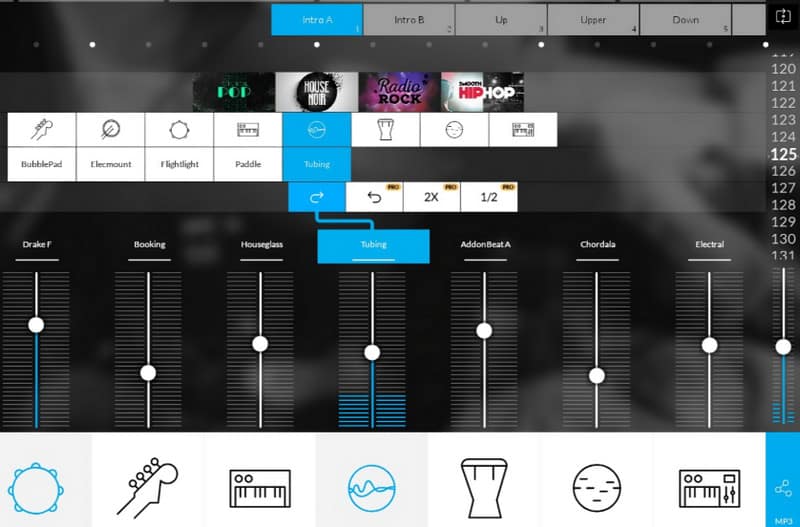
Как сделать ремикс в Music Maker JAM
-
Создайте проект.
-
Выберите стилевой набор.
-
Установите темп.
-
Прослушайте доступные лупы.
-
Добавьте ударные.
-
Добавьте бас.
-
Добавьте мелодические партии.
-
Переключайте секции композиции.
-
Настройте громкость каналов.
-
Добавьте эффекты.
-
Запишите итоговое исполнение.
-
Сохраните файл.
Плюсы
-
простой мобильный интерфейс;
-
быстрый старт;
-
лупы для разных стилей;
-
удобное управление каналами;
-
подходит для первого опыта;
-
работа на смартфоне.
Минусы
-
ограниченная ручная редактура;
-
трудно создать сложный вокальный ремикс;
-
результат сильно зависит от выбранных лупов;
-
настольная DAW даёт больше свободы.
Кому подходит
Music Maker JAM стоит выбрать для короткого мобильного наброска и знакомства со структурой электронной композиции.
BandLab для Android и iOS
Мобильный BandLab сохраняет привычную логику Studio. Пользователь добавляет Voice/Audio, Instruments, Drum Machine, Sampler и импортированные файлы, затем редактирует дорожки на смартфоне.
Как сделать мобильный ремикс в BandLab
-
Откройте Create.
-
Выберите Open Studio.
-
Добавьте Import Audio/MIDI.
-
Импортируйте вокал.
-
Добавьте Drum Machine.
-
Соберите простой ритм.
-
Добавьте Sampler.
-
Добавьте басовый сэмпл или инструмент.
-
Настройте эффекты вокала.
-
Выровняйте громкость.
-
Прослушайте проект в наушниках.
-
Сохраните и экспортируйте результат.
Плюсы
-
Android и iOS;
-
единый проект для браузера и телефона;
-
Drum Machine;
-
Sampler;
-
эффекты;
-
импорт аудио;
-
удобен для работы в дороге.
Минусы
-
мелкие элементы интерфейса требуют аккуратности;
-
большой проект удобнее редактировать в браузере;
-
точная нарезка пальцами занимает больше времени;
-
сведение на телефоне требует хороших наушников.
Кому подходит
Мобильный BandLab стоит выбрать для наброска, редактирования в дороге и продолжения проекта в браузере.
Как быстро сделать slowed + reverb
Slowed + reverb представляет собой замедленную версию песни с выраженной реверберацией. Иногда дополнительно снижается высота звучания. Такой вариант не заменяет полноценный ремикс, но подходит для первого знакомства с обработкой аудио.
Через Audacity
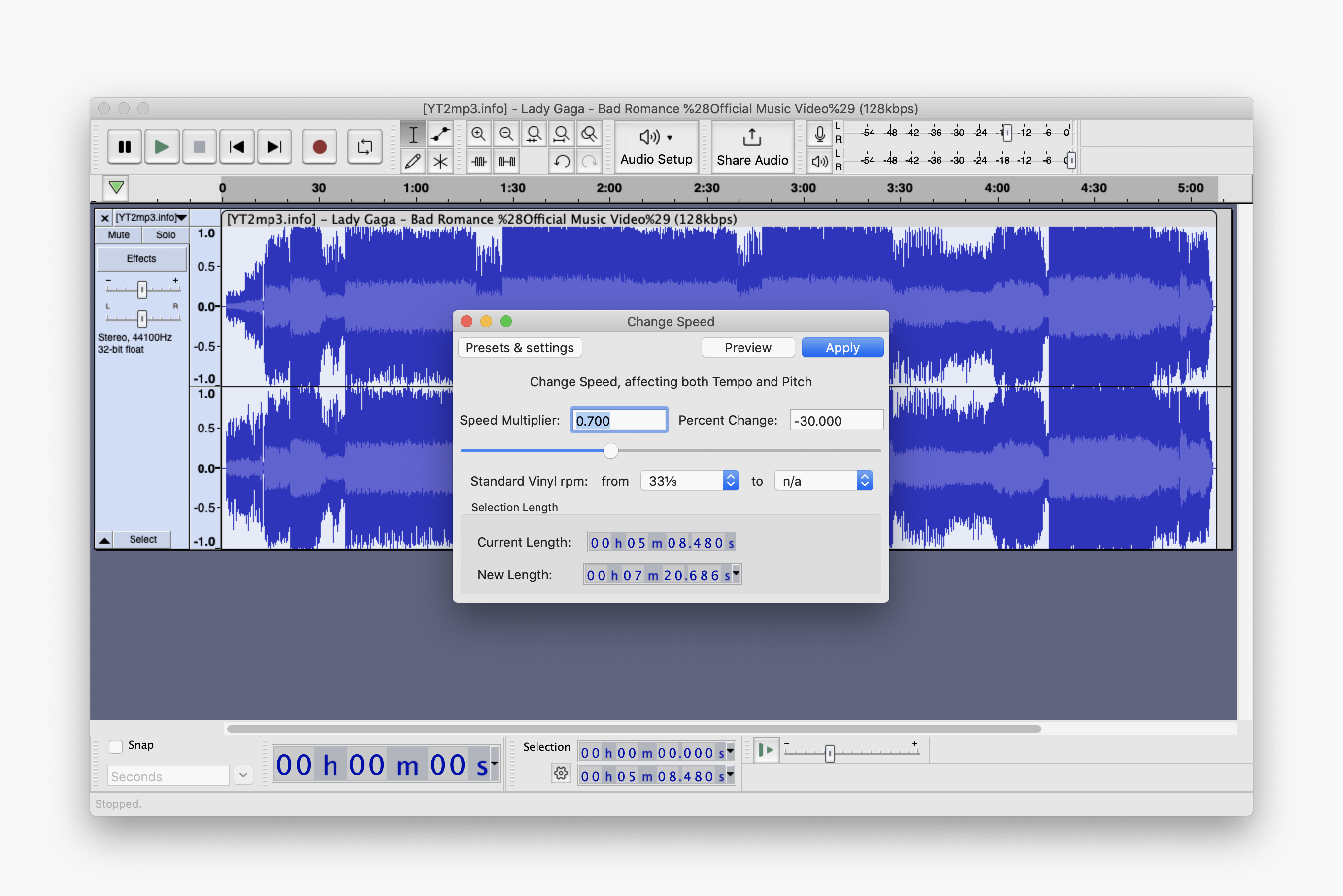
-
Импортируйте песню через File > Import > Audio.
-
Выделите дорожку.
-
Откройте Effect.
-
Выберите Change Tempo.
-
Уменьшите темп.
-
При необходимости откройте Change Pitch и немного снизьте высоту звучания.
-
Откройте Reverb.
-
Добавьте умеренное пространство.
-
Прослушайте начало, середину и финал.
-
Уменьшите эффект при потере разборчивости.
-
Экспортируйте файл.
Основная ошибка — чрезмерная реверберация. Голос не должен превращаться в далёкий неразборчивый фон.
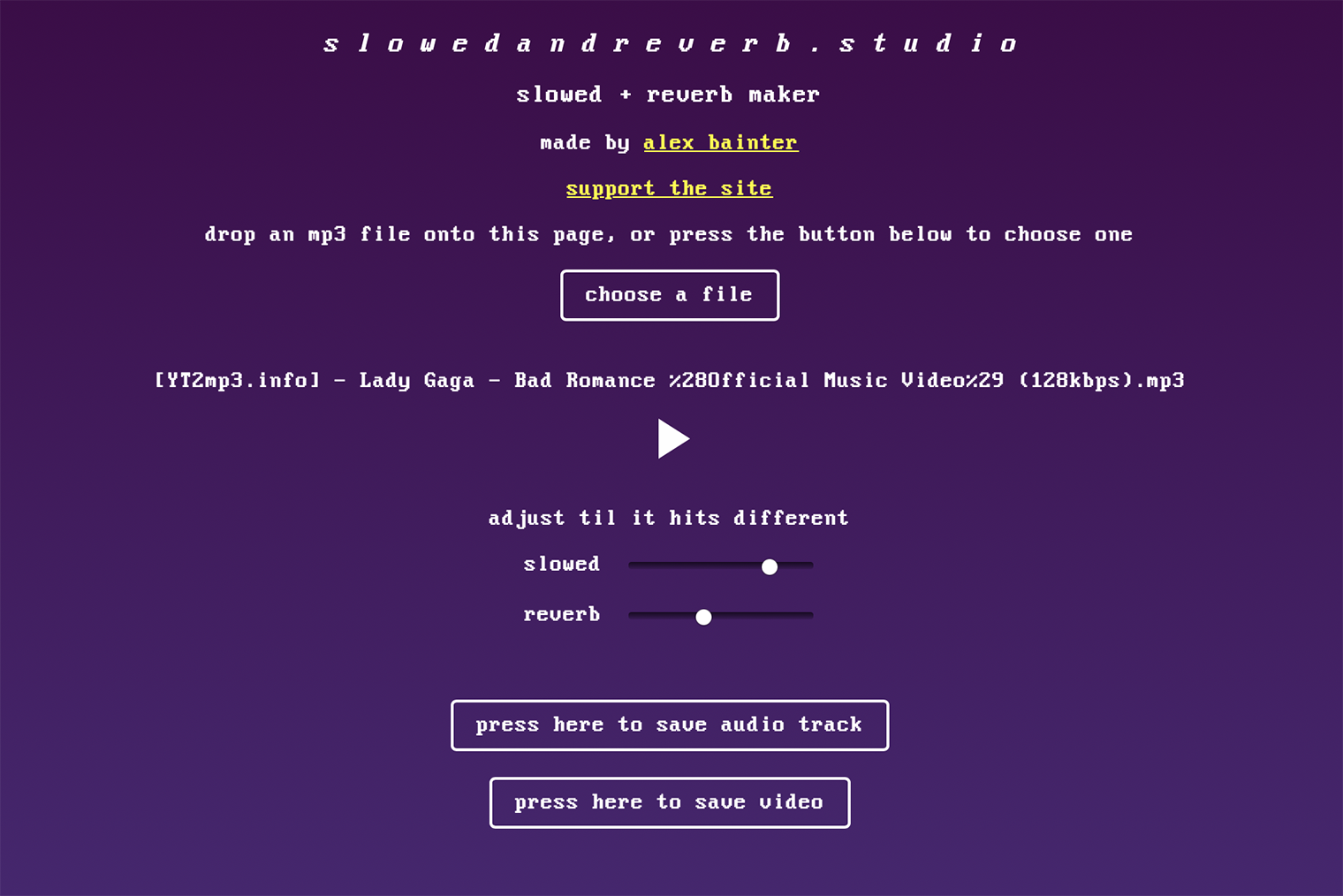
Через браузерный редактор
-
Загрузите файл.
-
Уменьшите скорость.
-
Настройте реверберацию.
-
Прослушайте результат.
-
Скорректируйте громкость.
-
Сохраните обработанную версию.
Браузерный вариант подходит для быстрого результата. Для точного контроля лучше использовать Audacity или полноценную DAW.
Как сделать sped up-версию
Sped up представляет собой ускоренную версию композиции. Обычно вместе со скоростью повышается высота звучания, поэтому голос становится ярче и легче.
Через Audacity
-
Импортируйте файл.
-
Выделите дорожку.
-
Откройте Effect.
-
Выберите изменение скорости или темпа.
-
Увеличьте значение постепенно.
-
Прослушайте вокал.
-
Проверьте отсутствие резких артефактов.
-
Сделайте короткий Fade In и Fade Out.
-
Экспортируйте MP3 или WAV.
Не ускоряйте песню одним большим шагом. Небольшая коррекция звучит естественнее.
Как сделать мешап из двух песен
Мешап соединяет вокал одной композиции с инструментальной частью другой. Для удачного результата требуется совпадение темпа и гармонии.
Порядок действий:
-
Подготовьте акапеллу первой песни.
-
Подготовьте инструментал второй песни.
-
Создайте проект в FL Studio, Ableton Live, REAPER, Audacity или BandLab.
-
Установите BPM инструментала.
-
Перетащите акапеллу на отдельную дорожку.
-
Совместите начало фразы с сеткой.
-
Подгоните длительность вокала.
-
Проверьте припев.
-
Снизьте громкость инструментала в перегруженных местах.
-
Добавьте эквалайзер на вокал.
-
Сделайте плавное вступление.
-
Экспортируйте результат.
При конфликте гармонии используйте другую акапеллу или другой инструментал. Сильное изменение высоты голоса быстро делает исполнение неестественным.
Как выбрать программу
| Программа | Платформа | Для какого результата подходит | Сложность |
|---|---|---|---|
| FL Studio | Windows, macOS | Полноценный электронный ремикс | Средняя |
| Ableton Live | Windows, macOS | Лупы, вокал, Warp, выступления | Средняя |
| Audacity | Windows, macOS, Linux | Slowed + reverb, sped up, простой эдит | Низкая |
| Adobe Audition | Windows, macOS | Монтажный ремикс и обработка | Средняя |
| REAPER | Windows, macOS, Linux | Запись, монтаж, сведение | Средняя |
| LMMS | Windows, macOS, Linux | Бесплатная электронная аранжировка | Средняя |
| Mixcraft | Windows | Понятный многодорожечный проект | Низкая |
| MAGIX Music Maker | Windows | Быстрая сборка из лупов | Низкая |
| VirtualDJ | Windows, macOS | DJ-ремикс и мешап | Низкая |
| GarageBand | macOS, iOS, iPadOS | Первый проект на устройствах Apple | Низкая |
| Logic Pro | macOS | Профессиональная работа на Mac | Высокая |
| BandLab | Браузер, Android, iOS | Онлайн-проект и работа в дороге | Низкая |
| Soundtrap | Браузер | Простая браузерная аранжировка | Низкая |
| Soundation | Браузер | Электронный черновик | Низкая |
| Amped Studio | Браузер | Аудио и MIDI в браузере | Низкая |
| YouDJ | Браузер | Быстрое DJ-сведение | Низкая |
| Music Maker JAM | Android, iOS | Мобильная сборка из лупов | Низкая |
Для полноценной переработки песни выбирайте FL Studio, Ableton Live, Logic Pro или REAPER. Для простого первого проекта подойдут GarageBand, Mixcraft и BandLab. Для slowed + reverb достаточно Audacity. Для DJ-мешапа удобнее VirtualDJ или YouDJ.
Частые ошибки при создании ремикса
Вокал не совпадает с ритмом
Причина обычно связана с неправильным BPM или неточной привязкой первой фразы. Совместите начало вокала с сильной долей, затем проверьте несколько участков по всей длине песни. При постепенном расхождении используйте растяжение времени.
Бас перекрывает бочку
Снизьте громкость баса, уберите лишний низ эквалайзером и добавьте сайдчейн-компрессию. Бочка должна уверенно читаться даже на тихой громкости.
В ремиксе слишком много эффектов
Уберите плагины по одному и сравните результат. Каждый эффект должен решать конкретную задачу. При отсутствии заметного улучшения удалите его.
Структура остаётся однообразной
Меняйте плотность каждые 8 или 16 тактов. Убирайте ударные перед переходом, добавляйте автоматизацию фильтра, сокращайте вокал и создавайте короткие паузы.
Дроп звучит слабее куплета
Перед дропом снизьте плотность. Уберите бочку, сократите бас, добавьте подъёмный эффект и паузу. В момент кульминации верните низкие частоты и полный ритм.
Вокал звучит неестественно
Слишком сильное изменение темпа или высоты создаёт артефакты. Верните часть изменений, разделите длинный фрагмент на короткие участки и обработайте проблемные места отдельно.
Мастер-канал перегружен
Снизьте уровни дорожек. Не исправляйте перегрузку только уменьшением Master. Начните с самых громких элементов: бочки, баса, вокала и синтезаторов.
Проект невозможно продолжить через неделю
Сохраняйте понятные названия дорожек, версии проекта и отдельные папки. Используйте структуру:
-
Project;
-
Stems;
-
Samples;
-
Exports;
-
References;
-
Versions.
Публикация ремикса и права на исходную песню
Для публикации переработки чужой композиции требуется разрешение правообладателей исходной записи и музыкального произведения. Особенно внимательно относитесь к коммерческому распространению, загрузке на площадки и использованию в рекламе.
Для безопасной практики используйте:
-
собственные песни;
-
официальные ремикс-паки;
-
материалы с разрешённой переработкой;
-
стемы, предоставленные автором;
-
учебные проекты без публичного распространения.
Не путайте техническую возможность экспортировать файл с правом публиковать чужую музыку.
Ответы на частые вопросы
Какая программа подходит новичку
Для простого проекта подойдут Audacity, GarageBand, BandLab и Mixcraft. Для дальнейшего развития удобнее перейти к FL Studio, Ableton Live, Logic Pro или REAPER.
Как сделать ремикс бесплатно
Используйте Audacity для простой обработки, LMMS для электронной аранжировки и BandLab для браузерного проекта. Эти инструменты закрывают базовые задачи без покупки студии.
Как сделать ремикс на любую песню
Импортируйте исходную композицию, определите BPM, подготовьте вокал, соберите новую ритм-секцию, добавьте бас, измените структуру, настройте эффекты и экспортируйте результат. При наличии стемов работа становится точнее.
Обязательно ли использовать акапеллу
Нет. Для простого эдита достаточно готового файла. Для полноценной переработки акапелла или вокальный стем значительно упрощают работу.
Как сделать ремикс без музыкального образования
Начните с короткого проекта. Используйте ровный ритм, простую басовую линию и одну вокальную фразу. Постепенно усложняйте аранжировку после уверенного освоения сетки, BPM и базового сведения.
Как сделать ремикс на компьютере
Для Windows подойдут FL Studio, Ableton Live, REAPER, Mixcraft, LMMS и MAGIX Music Maker. На Mac дополнительно доступны GarageBand и Logic Pro.
Как сделать ремикс онлайн
Используйте BandLab, Soundtrap, Soundation, Amped Studio или YouDJ. Импортируйте файл, добавьте дорожки, соберите ритм, настройте эффекты и сохраните результат.
Как сделать ремикс на телефоне
На iPhone и iPad удобно использовать GarageBand. На Android и iOS подходят BandLab и Music Maker JAM. Для точного сведения перенесите проект на компьютер.
Какой формат выбрать для экспорта
Для хранения и дальнейшей обработки используйте WAV. Для отправки и прослушивания на телефоне подходит MP3 320 kbps.
Чем ремикс отличается от мешапа
Ремикс перерабатывает одну композицию. Мешап соединяет элементы нескольких песен, чаще всего вокал одной и инструментал другой.
Как быстро получить первый результат
Сделайте короткую версию длиной около одной минуты. Используйте один куплет, один билд-ап и один дроп. Такой проект легче довести до завершения и проанализировать.
Заключение
Самостоятельно сделать ремикс реально даже без студийного оборудования. Для первого проекта важнее не количество эффектов, а порядок действий: подготовить исходники, определить BPM, правильно разместить вокал, собрать ударные, добавить бас, построить структуру и аккуратно свести дорожки.
Начните с короткой версии. После завершения первого проекта станет ясно, какие навыки требуют развития: работа с сеткой, подбор гармонии, программирование ударных, обработка вокала или сведение. Затем переходите к более сложной аранжировке и используйте профессиональную DAW.
Для электронной музыки удобны FL Studio и Ableton Live. Для Mac подходит Logic Pro. Для бесплатного старта используйте Audacity, LMMS или BandLab. Для мобильного эксперимента достаточно GarageBand.

Чтобы оставить комментарий, авторизуйтесь или зарегистрируйтесь.