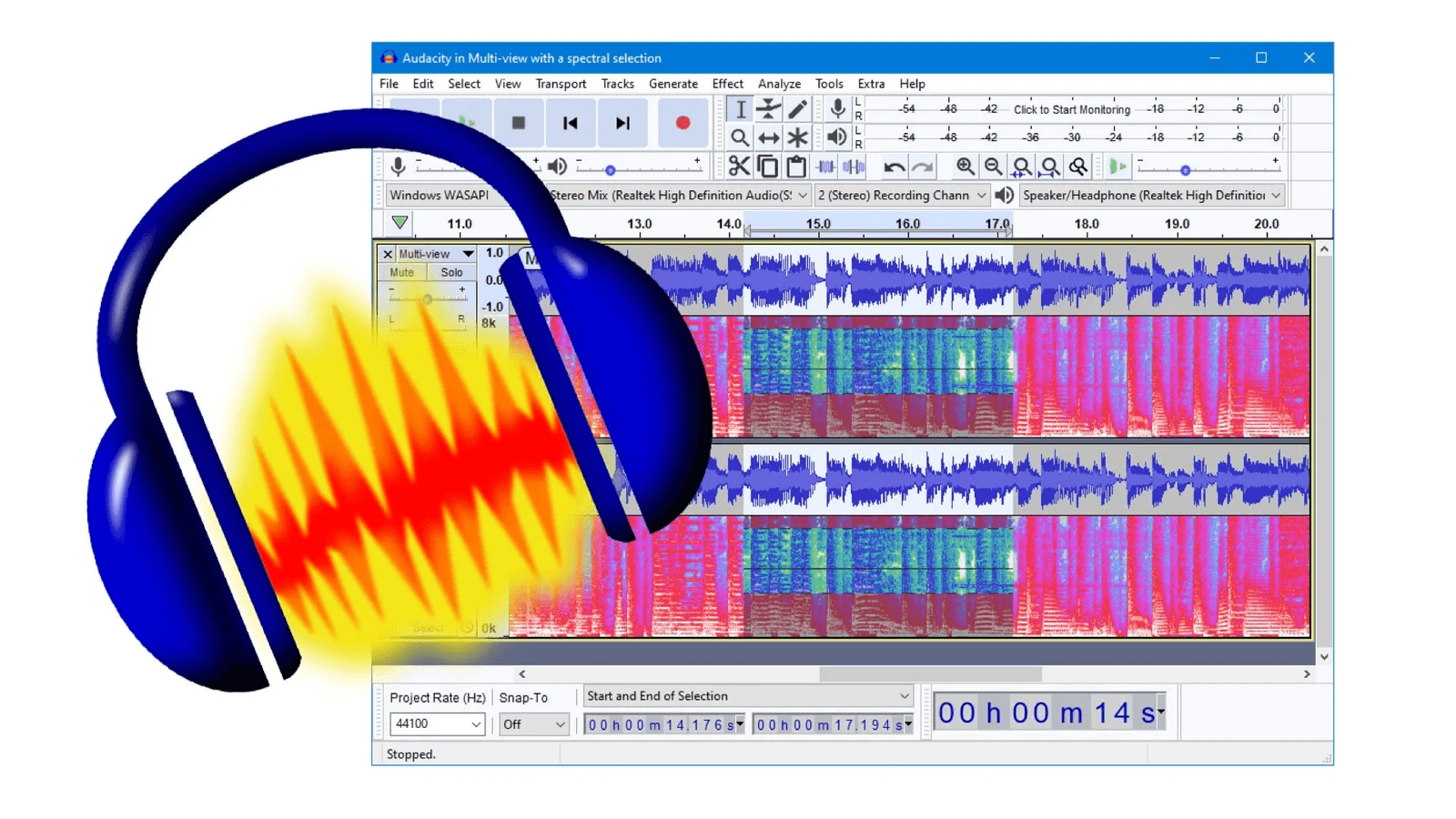
Audacity — бесплатный аудиоредактор для записи, обрезки, чистки и сведения звука. В нём удобно записывать голос с микрофона, убирать фоновый шум, вырезать лишние паузы, склеивать несколько фрагментов, накладывать музыку на речь, усиливать тихую дорожку, нормализовать громкость и экспортировать готовый результат в MP3, WAV, FLAC, OGG и другие форматы.
Главная ошибка новичка — воспринимать Audacity как обычный проигрыватель или как музыкальную студию уровня сложной DAW. Это именно редактор звуковых файлов: он работает с волновой формой, дорожками, выделениями, эффектами и экспортом. В нём легко подготовить подкаст, дикторскую дорожку, фрагмент песни, рингтон, озвучку для видео, аудиокнигу, запись лекции или очищенный голос для ролика.
Чем проект Audacity отличается от готового MP3 или WAV
Перед началом работы важно разделить два понятия: проект и аудиофайл.
Проект Audacity хранится в формате AUP3. В нём сохраняются дорожки, положение клипов, разметка, история редактирования, параметры проекта и служебные данные. Такой файл нужен, чтобы вернуться к монтажу позже: открыть запись, поправить громкость, заменить музыку, изменить порядок фрагментов, доработать шумоподавление и снова выполнить экспорт.
Готовый аудиофайл — это результат, который слушают в плеере, отправляют клиенту, загружают на сайт, используют в видеомонтаже или публикуют в подкастинге. Для этого используют экспорт в MP3, WAV, FLAC, OGG или другой формат. Команда сохранения проекта не заменяет экспорт: файл AUP3 не является обычной песней или голосовой записью для медиаплеера.
Рабочий порядок простой:
-
Создать или открыть проект.
-
Записать или импортировать звук.
-
Отредактировать дорожки.
-
Применить обработку.
-
Сохранить проект.
-
Экспортировать готовый аудиофайл.
Такой порядок защищает от потери работы. Проект остаётся рабочей копией, а экспортированный MP3 или WAV становится финальной версией.
Установка Audacity на компьютер
На Windows установка проходит как у обычной программы. Пользователь запускает установщик, выбирает язык мастера, подтверждает папку установки, создаёт ярлык и завершает процесс. После первого запуска Audacity открывает главное окно с пустой областью дорожек.
На macOS программа устанавливается через образ приложения: файл переносят в папку Applications, затем запускают из Launchpad или Finder. На Linux Audacity ставят через пакетный менеджер, AppImage, Flatpak или Snap. Для обычного пользователя важнее не способ установки, а правильная настройка звука после первого запуска.
Для стабильной работы лучше держать Audacity в отдельной папке, не переименовывать служебные каталоги и не запускать несколько разных сборок с общими настройками. Старые версии открывают не все новые проекты, поэтому рабочие файлы лучше хранить вместе с исходниками и экспортами. Для серьёзной записи полезно делать отдельную папку на каждый проект: Исходники, Проект, Экспорт, Черновики.
После установки проверьте три вещи:
| Что проверить | Где это влияет |
|---|---|
| Выбран правильный микрофон | Запись голоса |
| Выбрано правильное устройство воспроизведения | Прослушивание проекта |
| Частота проекта соответствует задаче | Качество записи и совместимость |
Для речи, уроков, подкастов и обычного монтажа подходит 44100 Гц или 48000 Гц. Частота 44100 Гц традиционно используется для музыки и CD-аудио, 48000 Гц часто применяют для видео. Главное — не менять частоту без причины в середине проекта.
Первичная настройка Audacity
После запуска нужно настроить вход и выход. В современных версиях за это отвечает кнопка Audio Setup. Через неё выбирают хост, устройство воспроизведения, устройство записи, количество каналов и параметры проекта.
Для записи голоса с USB-микрофона выбирают:
-
Host: MME или Windows WASAPI на Windows;
-
Recording Device: название нужного микрофона;
-
Recording Channels: 1 Mono Recording Channel для одиночного микрофона;
-
Playback Device: наушники, колонки или аудиоинтерфейс;
-
Project Sample Rate: 44100 Hz или 48000 Hz.
Для большинства голосовых задач лучше использовать моно. Один микрофон пишет один источник, поэтому стереофайл не добавляет реального объёма, а только увеличивает размер файла и иногда создаёт перекос в одном канале. Стерео выбирают для музыки, записи с микшера, синтезатора, стереопары микрофонов или готовой музыкальной дорожки.
Перед важной записью сделайте тест на 10–15 секунд. Скажите обычным голосом фразу, хлопните один раз в ладони, сделайте паузу, затем прослушайте запись. Такой тест сразу показывает уровень сигнала, шум комнаты, перегруз, щелчки, фон вентилятора и неправильный выбор устройства.
Интерфейс Audacity: что находится на экране
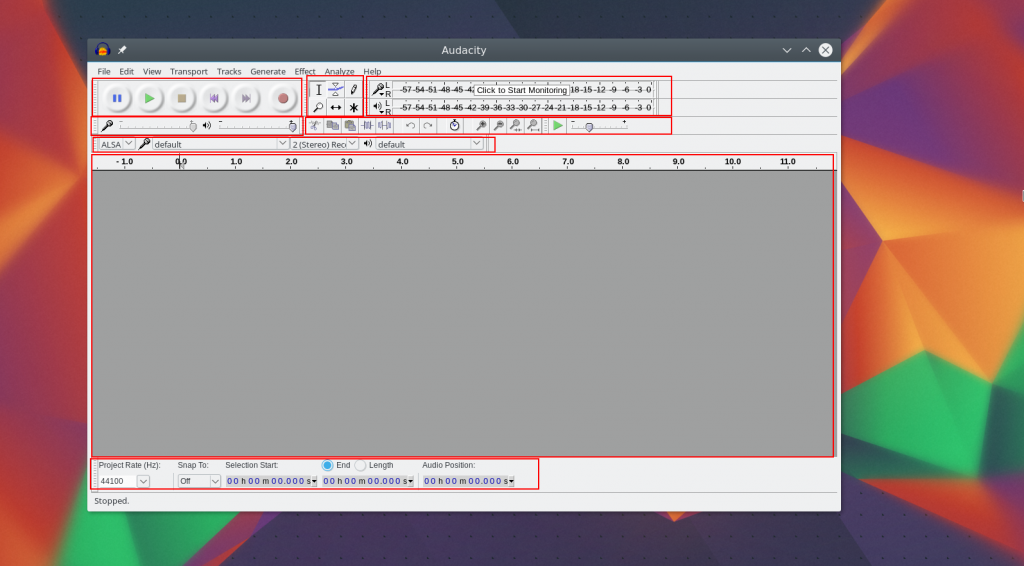
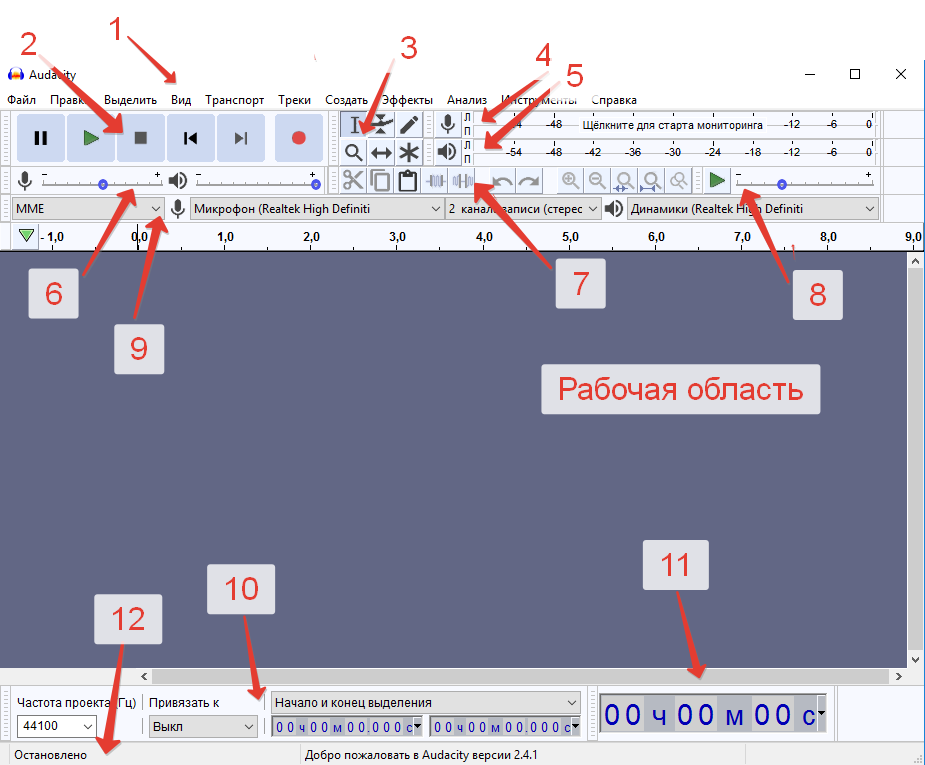
Окно Audacity состоит из нескольких рабочих зон.
Строка меню находится сверху. В ней расположены File, Edit, Select, View, Transport, Tracks, Generate, Effect, Analyze, Tools, Help. В русской локализации названия отображаются как Файл, Правка, Выбрать, Вид, Транспорт, Дорожки, Создание, Эффект, Анализ, Инструменты, Справка.
Транспортная панель управляет воспроизведением и записью. Главные кнопки: Pause, Play, Stop, Skip to Start, Skip to End, Record. Новичку достаточно запомнить Stop, Play и Record.
Панель инструментов отвечает за работу с волной. Selection Tool выделяет фрагменты, Envelope Tool меняет огибающую громкости, Zoom Tool приближает и отдаляет дорожку, Multi-Tool объединяет несколько режимов.
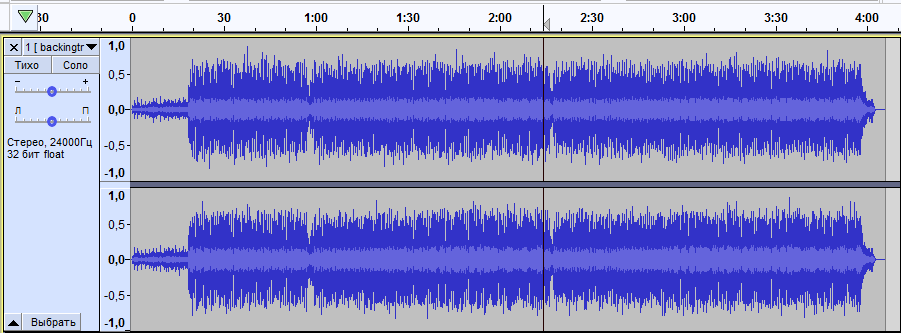
Область дорожек занимает центральную часть окна. Здесь отображается волновая форма. Чем выше пики, тем громче участок. Ровная тонкая линия означает тишину или очень слабый сигнал. Срезанные плоские вершины у пиков показывают перегруз.
Панель дорожки слева от волны содержит название, кнопки Mute и Solo, ползунки громкости и панорамы, сведения о формате дорожки. Mute отключает дорожку, Solo оставляет слышимой только её.
Шкала времени показывает положение фрагментов по секундам и минутам. По ней удобно находить начало, конец, паузы, ошибки и места склейки.
Индикаторы уровня показывают громкость входного и выходного сигнала. Во время записи важно следить, чтобы индикатор не упирался в красную зону. Для речи нормальный рабочий уровень находится примерно в диапазоне от -18 до -6 dB по пикам, без регулярного выхода в 0 dB.
Как импортировать аудио в Audacity
Импорт нужен, когда аудиофайл уже записан: песня, голосовая заметка, дорожка из видео, интервью, лекция, дикторский дубль. Самый быстрый способ — перетащить файл мышью в окно Audacity. Второй способ — открыть меню File, затем Import, затем Audio.
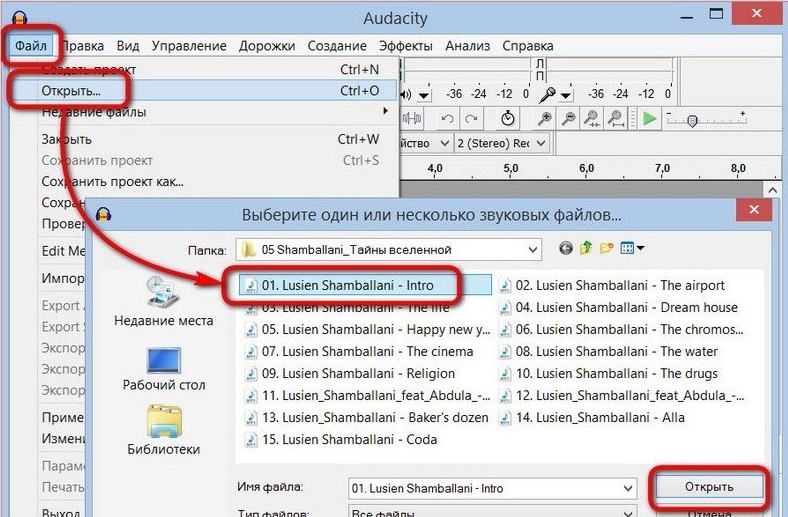
После импорта Audacity создаёт дорожку. У стереофайла отображаются две волны: левый и правый канал. У монофайла — одна волна. Несколько импортированных файлов размещаются на отдельных дорожках или добавляются в проект последовательно, в зависимости от способа добавления.
Для аккуратной работы сразу переименуйте дорожки. Нажмите по названию дорожки слева и задайте понятное имя: Голос, Музыка, Интервью, Шум комнаты, Дубль 2. В длинном проекте такие названия экономят время.
Стандартный порядок импорта:
-
Открыть Audacity.
-
Перетащить файл в окно.
-
Дождаться построения волновой формы.
-
Нажать Space и проверить звук.
-
Сохранить проект через File > Save Project.
-
Продолжить монтаж.
Для аудио из видео используется импорт через FFmpeg. После установки FFmpeg Audacity читает больше контейнеров и форматов, включая M4A и WMA, а также импортирует аудиодорожки из многих видеофайлов. Для обычного MP3, WAV, FLAC и OGG дополнительная настройка в большинстве рабочих сценариев не требуется.
Как записать голос с микрофона в Audacity
Запись голоса начинается не с кнопки Record, а с проверки помещения и уровня. Микрофон улавливает не только речь, но и шум компьютера, вентилятор, эхо комнаты, клавиатуру, мышь, стул, улицу, холодильник и дыхание. Чем чище исходник, тем меньше агрессивной обработки понадобится позже.
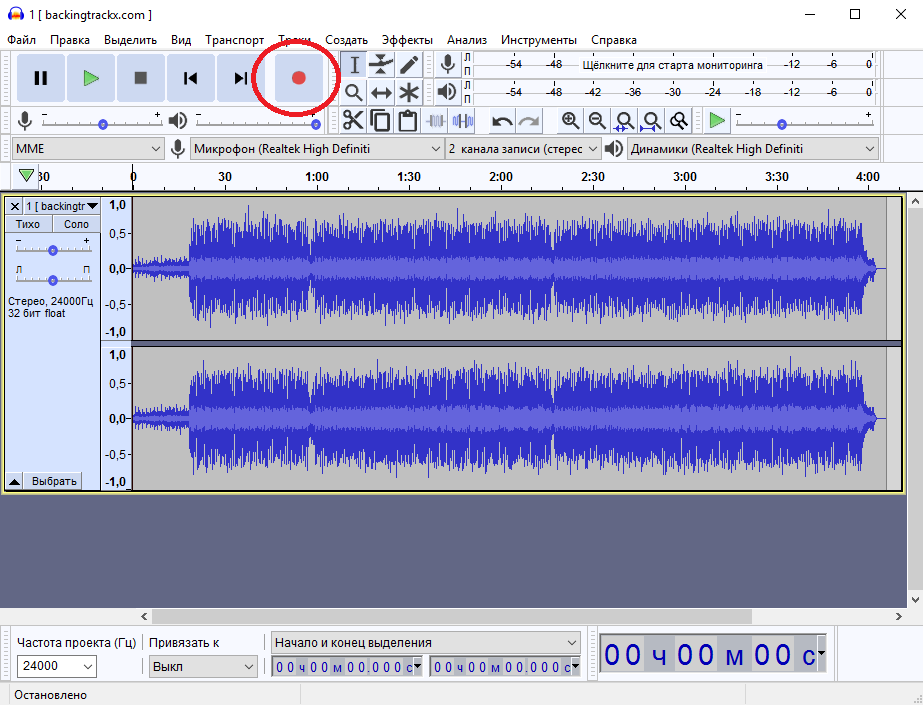
Рабочая схема записи:
-
Подключите микрофон.
-
Откройте Audacity.
-
Нажмите Audio Setup.
-
В Recording Device выберите нужный микрофон.
-
В Recording Channels выберите 1 Mono Recording Channel.
-
Нажмите на индикатор входа или включите мониторинг.
-
Скажите несколько фраз обычной громкостью.
-
Отрегулируйте входной уровень.
-
Нажмите красную кнопку Record.
-
После записи нажмите Stop.
-
Прослушайте результат через Space.
Во время записи держите расстояние от рта до микрофона стабильным. Для USB-микрофона обычно подходит 10–20 см. Для конденсаторного микрофона на стойке полезен поп-фильтр. Он уменьшает взрывные согласные на П, Б, Т и резкие воздушные удары.
Звук не должен быть слишком тихим. Тонкая волна с маленькими пиками означает слабый сигнал, который после усиления поднимет шум. Звук не должен быть и слишком громким. Пики, которые упираются в верх и низ дорожки, дают клиппинг: речь становится хриплой, металлической и неприятной. Перегруженный голос полностью восстановить нельзя, поэтому лучше переписать дубль с меньшим входным уровнем.
Для длинной записи включите привычный ритуал:
-
закройте лишние программы;
-
отключите уведомления;
-
положите телефон подальше от микрофона;
-
запишите 5 секунд тишины в начале;
-
не трогайте стол во время речи;
-
сохраняйте проект после каждого крупного фрагмента.
Пять секунд тишины в начале нужны для анализа шума. Этот участок поможет позже применить Noise Reduction аккуратнее.
Как записать звук с компьютера в Audacity
Запись системного звука нужна для сохранения звука из плеера, браузера, видеоконференции, обучающего ролика, игры или демонстрации. На Windows для этого используют Windows WASAPI и loopback-устройство.
Настройка для записи звука с компьютера:
-
Откройте Audio Setup.
-
В Host выберите Windows WASAPI.
-
В Recording Device выберите устройство с пометкой loopback.
-
В Playback Device выберите те же наушники или динамики, через которые идёт звук.
-
Нажмите Record.
-
Запустите звук в нужной программе.
-
После записи нажмите Stop.
При таком способе Audacity записывает то, что воспроизводится через выбранное устройство. Для чистого результата не запускайте лишние источники звука: уведомления, мессенджеры, браузерные вкладки и системные сигналы попадут в запись.
На ноутбуках часто есть несколько устройств с похожими названиями: динамики, наушники, монитор по HDMI, Bluetooth-гарнитура. Выбирайте именно то устройство, через которое сейчас слышен звук. Bluetooth-наушники часто дают задержку и снижают качество при одновременном использовании микрофона, поэтому для записи лучше использовать проводные наушники или аудиоинтерфейс.
Как записать микрофон и системный звук одновременно
Audacity хорошо записывает один выбранный вход. Одновременная запись микрофона и системного звука зависит от настроек операционной системы, аудиоинтерфейса и виртуальных устройств. На Windows используют стереомикшер, виртуальный кабель или отдельный микшер. В таком сценарии системный звук и микрофон сводятся до входа в Audacity, а программа получает уже общий сигнал.
Практический подход:
-
Настроить виртуальное устройство или микшер.
-
Подать в него микрофон.
-
Подать в него звук системы.
-
Выбрать это устройство в Recording Device.
-
Записать тест.
-
Проверить баланс голоса и фонового звука.
-
Начать основную запись.
Для интервью, летсплеев, стримов и обучающих видео удобнее записывать микрофон и системный звук отдельными дорожками в специализированной программе, а потом обрабатывать голос в Audacity. Раздельные дорожки дают больше контроля: голос усиливается отдельно, шум чистится отдельно, музыка приглушается без повреждения речи.
Как выделять, вырезать и удалять фрагменты
Большая часть монтажа в Audacity строится вокруг выделения. Вы выбираете участок волновой формы, затем применяете команду: удалить, скопировать, вырезать, усилить, нормализовать, обработать эффектом или экспортировать только выделенный фрагмент.
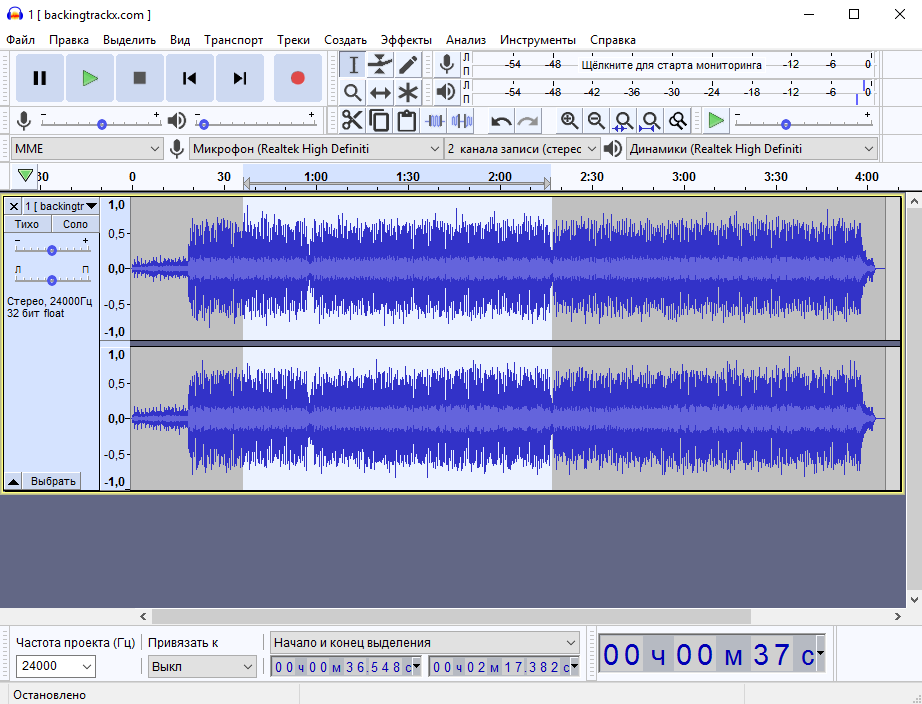
Базовые действия:
| Действие | Как выполнить |
|---|---|
| Выделить фрагмент | Протянуть мышью по волне |
| Снять выделение | Кликнуть в пустом месте дорожки |
| Удалить выделенное | Нажать Delete |
| Вырезать с помещением в буфер | Ctrl+X |
| Скопировать | Ctrl+C |
| Вставить | Ctrl+V |
| Отменить | Ctrl+Z |
| Вернуть действие | Ctrl+Y |
| Запустить и остановить прослушивание | Space |
Для точного монтажа используйте масштаб. Ctrl+1 приближает волну, Ctrl+3 отдаляет, Ctrl+F показывает проект по ширине окна. При сильном приближении удобно удалять щелчки, короткие паузы, вдохи и неровные стыки.
Удаление бывает двух типов. Простое удаление убирает фрагмент и сдвигает всё, что стоит справа. Silence Audio заменяет выделение тишиной, не меняя длительность. Первый вариант подходит для сокращения записи, второй — для заглушения шума без нарушения тайминга.
Как обрезать аудио в Audacity
Обрезка нужна для песни, лекции, голоса, рингтона, фрагмента интервью или аудиозаметки. Обычно удаляют пустое начало, лишний конец, ошибки внутри и технические паузы.
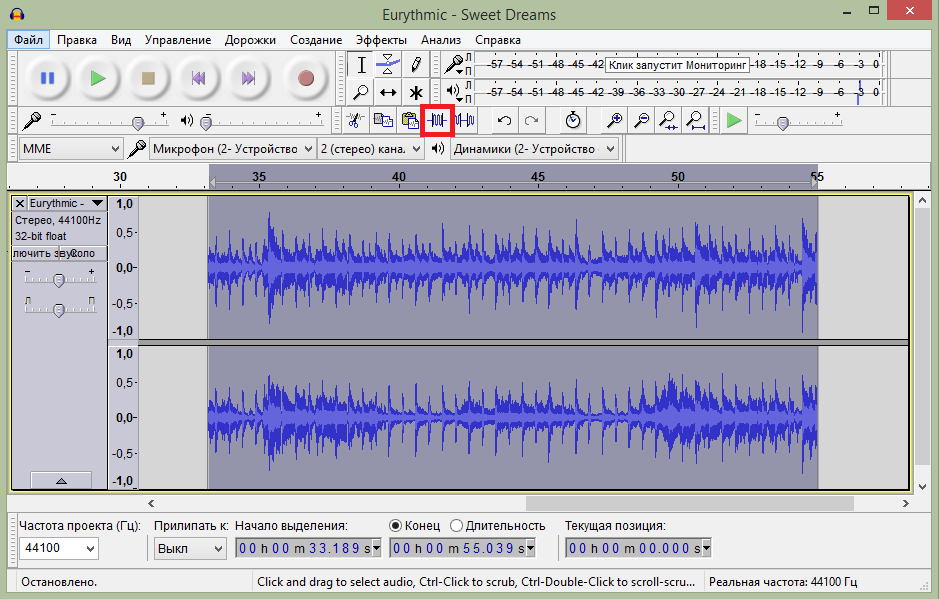
Порядок обрезки начала:
-
Увеличьте масштаб начала дорожки.
-
Найдите место, где начинается полезный звук.
-
Выделите всё до этого места.
-
Нажмите Delete.
-
Прослушайте первые секунды.
-
Добавьте короткое плавное появление через Effect > Fading > Fade In.
Порядок обрезки конца:
-
Перейдите к концу дорожки.
-
Найдите момент завершения полезного звука.
-
Выделите хвост после него.
-
Нажмите Delete.
-
Выделите последние 0,5–2 секунды звучания.
-
Примените Fade Out.
Для удаления ошибки внутри записи выделите ошибочный фрагмент вместе с небольшим запасом тишины вокруг него. После удаления прослушайте стык. Резкий стык даёт щелчок, особенно на музыке и протяжных звуках. Чтобы убрать щелчок, сделайте микрофейд: очень короткое Fade Out перед стыком и Fade In после него.
Обрезать аудио в Audacity удобно не только вручную. Для длинной дорожки используйте метки: поставьте курсор в нужную точку, добавьте Label Track и подпишите место. Разметка помогает готовить главы, песни, части интервью и выпуск подкаста.
Как оставить только выбранный фрагмент
Иногда нужно не удалить лишнее по краям, а оставить только один кусок. Например, из двухчасовой лекции нужен фрагмент на 3 минуты, из песни — припев, из интервью — ответ спикера.
Порядок:
-
Выделите нужный участок.
-
Проверьте начало и конец выделения через прослушивание.
-
Используйте команду Trim Audio или удалите всё лишнее вручную.
-
Добавьте Fade In и Fade Out.
-
Экспортируйте результат.
Для точного выделения смотрите на нижние поля времени. Там отображается начало, конец и длительность выделения. Это помогает создать фрагмент ровно на 30 секунд, 1 минуту или другой заданный размер.
Как склеить несколько аудиофайлов
Склейка нужна для объединения песен, частей интервью, глав аудиокниги, лекций, фрагментов дикторской записи. В Audacity это делается через импорт и расположение клипов на шкале времени.
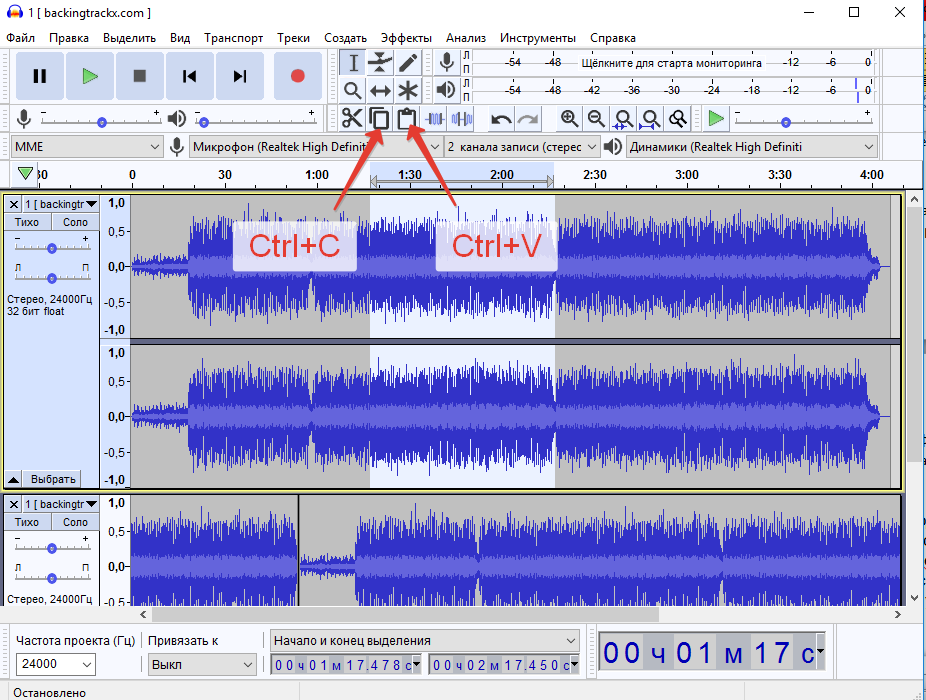
Рабочий способ:
-
Создайте новый проект.
-
Импортируйте первый файл.
-
Импортируйте второй файл.
-
Переместите второй клип после первого.
-
Увеличьте масштаб места стыка.
-
Уберите лишнюю тишину.
-
Добавьте короткий плавный переход.
-
Прослушайте стык.
-
Экспортируйте единый файл.
Для простого соединения дорожек без наложения клипы должны идти друг за другом. Для микса они располагаются на разных дорожках и звучат одновременно. Это разные задачи: склейка делает последовательность, сведение создаёт одновременное звучание.
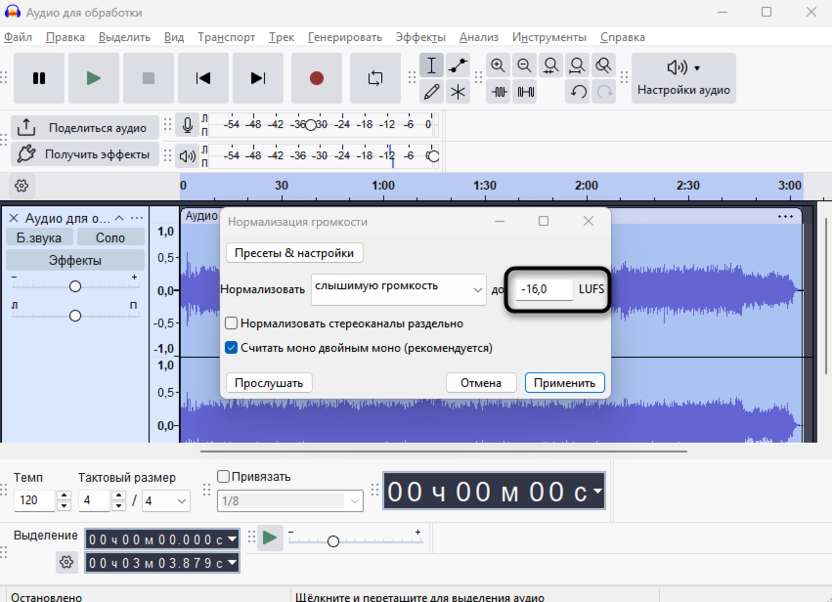
Чтобы не получить резкий скачок громкости между файлами, перед экспортом выровняйте уровни. Для речи используйте Loudness Normalization или Normalize, затем проверьте на слух. Две записи с разными микрофонами даже после одинаковой нормализации звучат по-разному, поэтому иногда нужна ручная коррекция громкости отдельных дорожек.
Как работать с несколькими дорожками
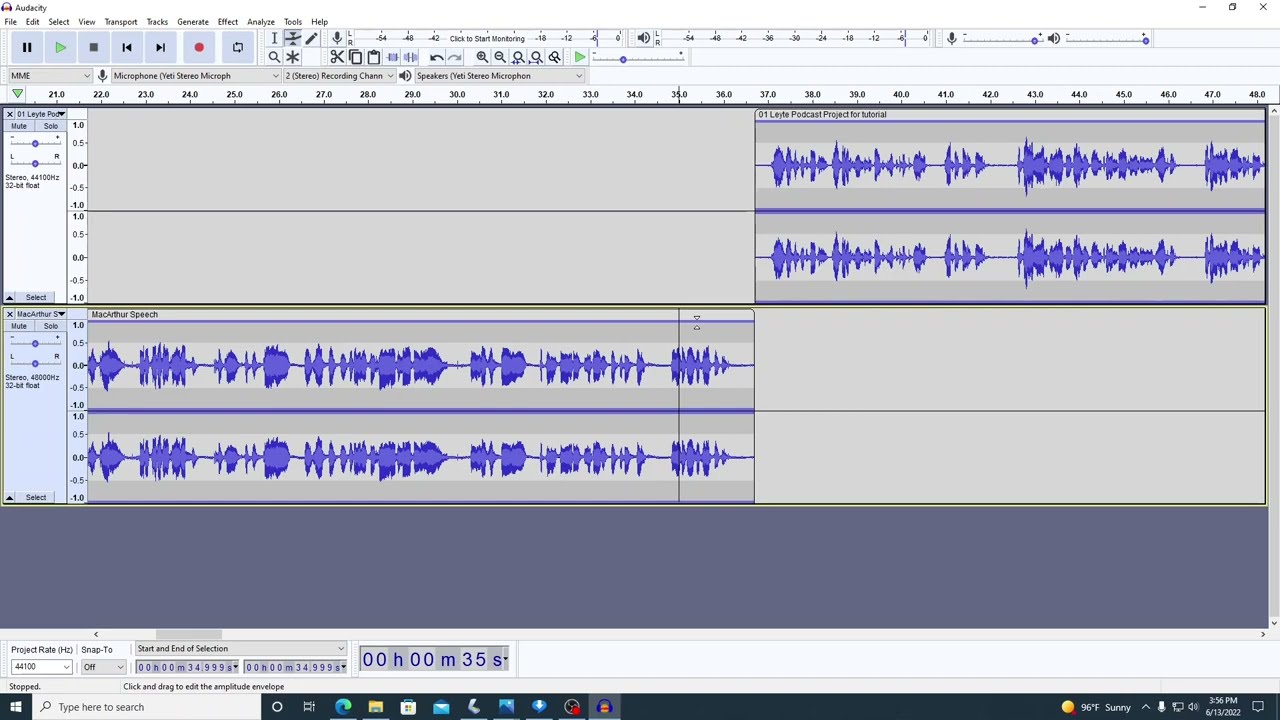
Многодорожечная работа нужна, когда в проекте есть голос, музыка, заставка, шумы, второй голос, перевод или эффект. Audacity показывает каждую дорожку отдельно, а при воспроизведении суммирует их.
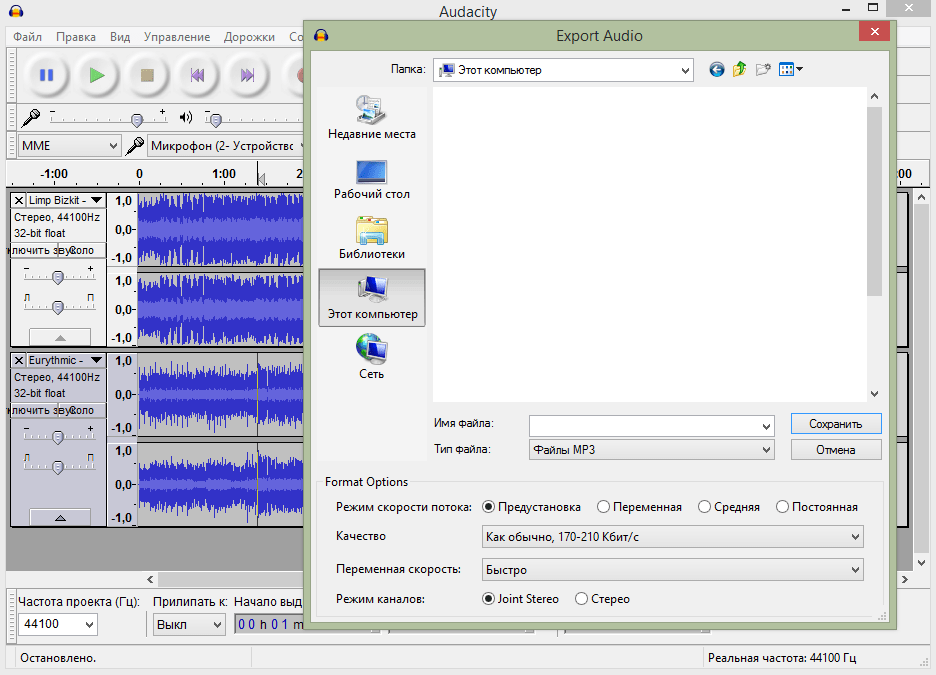
Пример структуры подкаста:
| Дорожка | Содержание |
|---|---|
| Голос ведущего | Основная речь |
| Голос гостя | Интервью или второй спикер |
| Музыка | Заставка, фон, перебивки |
| Звуковые эффекты | Короткие акценты |
| Черновики | Временные фрагменты, которые позже удаляются |
Кнопка Mute выключает дорожку. Кнопка Solo оставляет её одну. Ползунок Gain меняет громкость дорожки, ползунок Pan смещает её влево или вправо. Для голоса панораму обычно оставляют по центру. Музыкальные дорожки чаще уже стереофонические, поэтому панораму менять не нужно.
При сведении следите за суммарной громкостью. Две дорожки, каждая из которых не перегружена сама по себе, вместе дают перегруз на мастер-выходе. Поэтому музыку под голосом уменьшают заранее, а финальный уровень проверяют после включения всех дорожек.
Как наложить музыку на голос
Музыкальная подложка делает запись живее, но легко мешает речи. Главная задача — не просто добавить музыку, а правильно посадить её под голос. Речь должна оставаться разборчивой, а музыка — поддерживать настроение, не перетягивая внимание.
Порядок:
-
Импортируйте голос.
-
Импортируйте музыку.
-
Разместите музыку под голосовой дорожкой.
-
Уменьшите громкость музыки ползунком Gain.
-
Выделите начало музыки и примените Fade In.
-
В месте входа голоса уменьшите музыку ещё сильнее.
-
В конце примените Fade Out.
-
Прослушайте проект в наушниках и через обычные динамики.
Для фона под речью музыка обычно значительно тише голоса. Вступление до речи звучит громче, затем плавно уходит вниз. Такой приём называется ducking, но в Audacity его часто делают вручную через огибающую громкости. Envelope Tool позволяет поставить точки на дорожке и плавно менять уровень музыки на нужных участках.
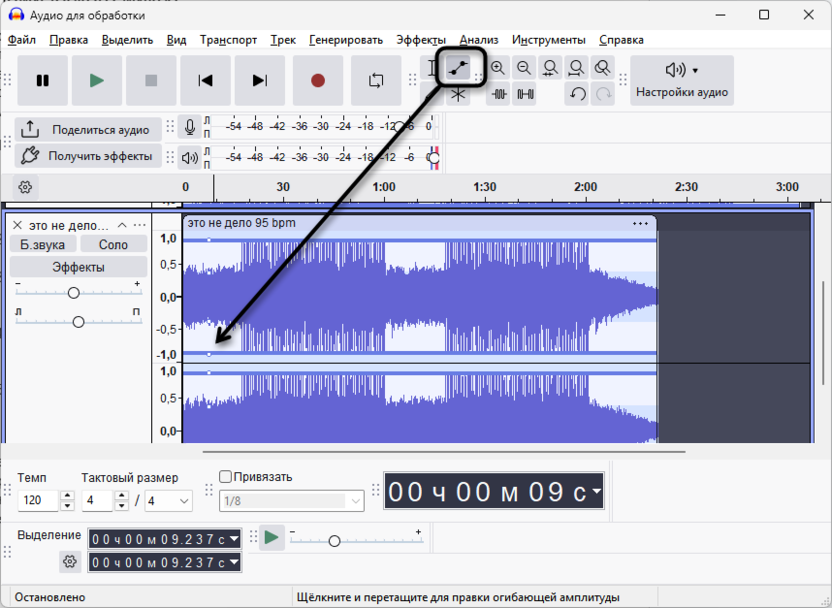
Хорошая подложка не спорит с голосом. В музыке под диктором нежелательны яркий вокал, резкие соло, плотные высокие частоты и скачки громкости. Для обучающего видео, аудиокниги и инструкции музыка часто нужна только на вступлении и финале.
Как убрать шум в Audacity
Шумоподавление в Audacity работает лучше всего с постоянным фоном: шипение микрофона, шум вентилятора, гул комнаты, слабый электрический фон, ровный шум ноутбука. Оно хуже справляется с переменными звуками: щелчками клавиатуры, лаем собаки, хлопками дверей, кашлем, музыкой на фоне, чужой речью.
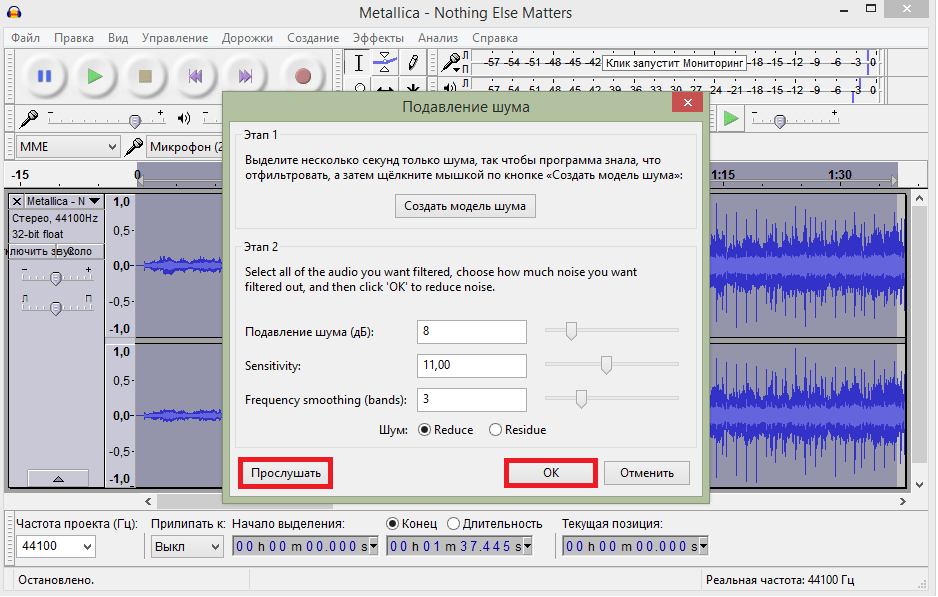
Правильный порядок:
-
Найдите участок, где нет речи, но есть фоновый шум.
-
Выделите 1–5 секунд такого участка.
-
Откройте Effect > Noise Removal and Repair > Noise Reduction.
-
Нажмите Get Noise Profile.
-
Выделите всю дорожку через Ctrl+A.
-
Снова откройте Noise Reduction.
-
Настройте параметры.
-
Нажмите Preview.
-
Примените эффект.
-
Прослушайте обработанный фрагмент.
Главный параметр — Noise Reduction. Он задаёт, насколько сильно программа ослабляет шум. Слишком большое значение делает голос водянистым, металлическим и неестественным. Sensitivity управляет тем, насколько активно Audacity распознаёт шум. Frequency Smoothing сглаживает обработку по частотам и помогает уменьшить резкие цифровые артефакты.
Для речи лучше начинать с умеренных настроек. Агрессивная чистка портит дикцию сильнее, чем слабый остаточный фон. После обработки голос должен оставаться живым, без бульканья, резкой шепелявости и провалов в окончаниях слов.
Шумоподавление работает особенно хорошо, когда:
-
микрофон записан без перегруза;
-
есть чистый участок фонового шума;
-
шум ровный и постоянный;
-
комната не даёт сильного эха;
-
голос заметно громче фона.
Перед Noise Reduction удалите одиночные щелчки и хлопки. После шумоподавления используйте лёгкий эквалайзер, компрессию и нормализацию. Не применяйте Noise Reduction несколько раз подряд с сильными настройками: такая обработка быстро разрушает голос.
Как удалить щелчки, клики и короткие дефекты
Щелчки появляются из-за перегруза, неудачных стыков, рта, клавиатуры, мыши, кабеля, скачков буфера и дефектов старой записи. В Audacity их удаляют вручную или через Click Removal.
Ручной способ подходит для единичного дефекта:
-
Найдите щелчок на слух.
-
Увеличьте масштаб вокруг него.
-
Выделите короткий участок.
-
Используйте Repair или очень короткое Silence Audio.
-
Прослушайте место до и после.
Автоматический способ:
-
Выделите дорожку или участок.
-
Откройте Effect > Noise Removal and Repair > Click Removal.
-
Настройте Threshold и Max Spike Width.
-
Нажмите Preview.
-
Примените эффект.
Сильные настройки Click Removal сглаживают атаки согласных и ударные звуки в музыке. Для речи лучше обрабатывать только проблемные места, а не весь проект без проверки.
Как нормализовать звук в Audacity
Нормализация поднимает или опускает общий уровень так, чтобы самый громкий пик достиг заданного значения. Она не делает тихие и громкие слова одинаковыми. Для выравнивания динамики нужен компрессор, а Normalize отвечает за общий максимум.
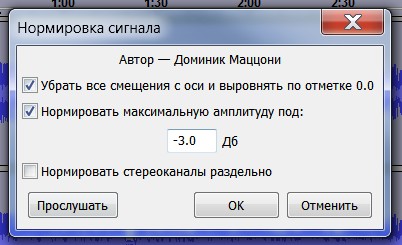
Порядок:
-
Выделите дорожку или весь проект.
-
Откройте Effect > Volume and Compression > Normalize.
-
Включите удаление DC offset.
-
Укажите пиковое значение, например -1.0 dB.
-
Нажмите Preview.
-
Примените эффект.
Для голосовой записи нормализацию удобно делать ближе к концу обработки. Сначала удаляют ошибки, чистят шум, применяют компрессор, а затем выставляют итоговый уровень. Для музыки и сложного микса одной нормализации недостаточно: нужно следить за балансом дорожек и пиками на выходе.
Нормализация особенно полезна после тихой записи. Но она поднимает не только голос, а весь сигнал вместе с шумом. Поэтому слабый исходник сначала чистят, затем выравнивают, а потом проверяют результат в наушниках.
Как увеличить громкость без хрипа
Для усиления в Audacity используют Amplify, Normalize, Loudness Normalization, Compressor и Limiter. Эти инструменты решают разные задачи.
| Инструмент | Для чего нужен |
|---|---|
| Amplify | Просто поднять или опустить громкость |
| Normalize | Подвести пики к заданному уровню |
| Loudness Normalization | Выставить воспринимаемую громкость |
| Compressor | Сделать тихие и громкие места ровнее |
| Limiter | Ограничить пики и защитить от перегруза |
Amplify быстро увеличивает сигнал. Когда программа показывает, что усиление создаст клиппинг, не снимайте защиту от перегруза. Перегруженный звук звучит громче только по цифрам, а на слух становится хуже: появляются хрип, песок, резкость и усталость.
Порядок безопасного усиления речи:
-
Удалить явные ошибки.
-
Убрать постоянный шум.
-
Применить Compressor.
-
Применить Normalize или Loudness Normalization.
-
Проверить пики.
-
Добавить Limiter только при необходимости.
-
Экспортировать файл.
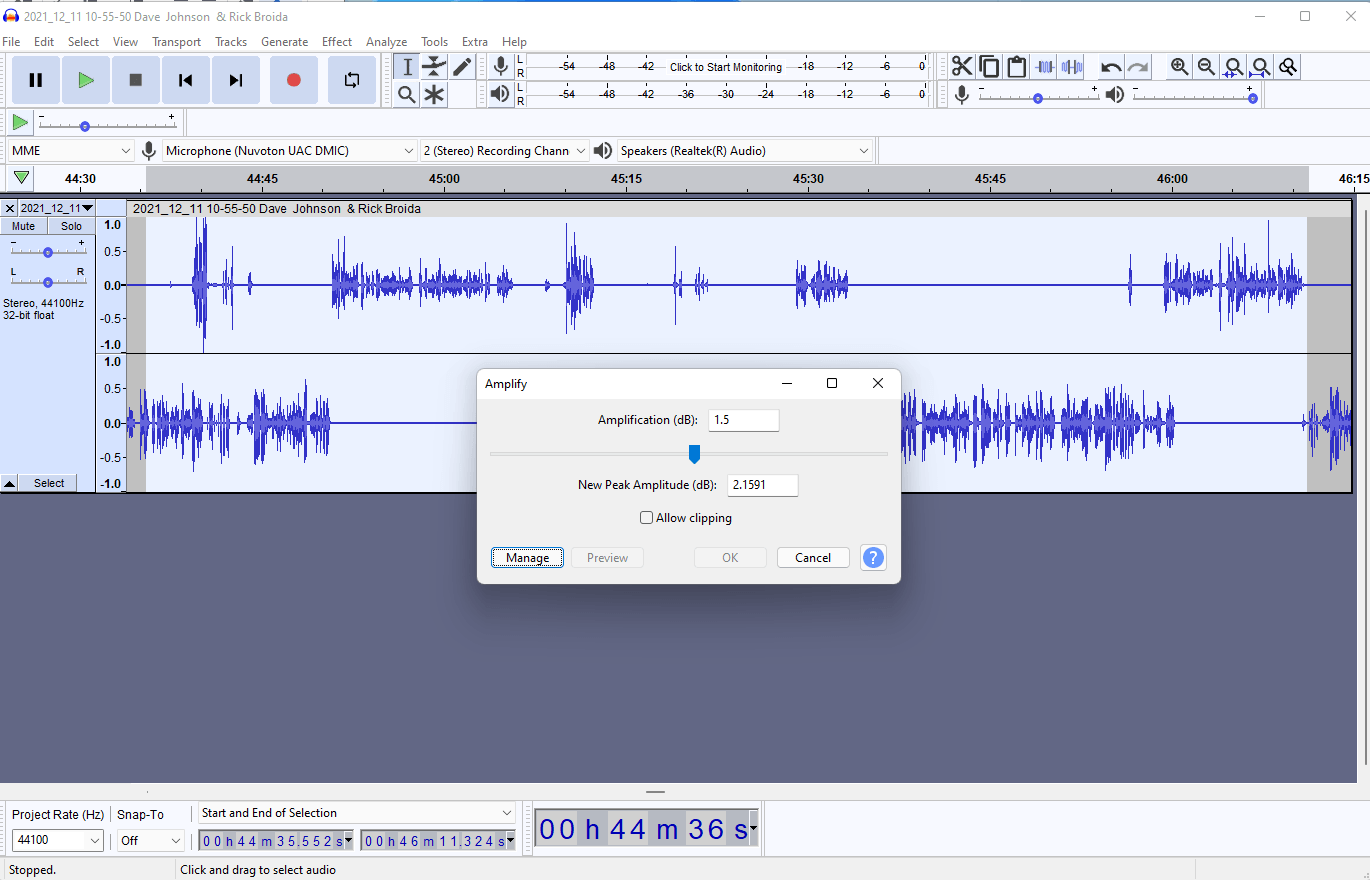
Для подкаста и видео важна не только максимальная громкость, но и равномерность речи. Один громкий смех или хлопок не должен заставлять всю запись оставаться тихой. Поэтому перед финальной нормализацией удаляют всплески или ограничивают их.
Как использовать компрессор для голоса
Компрессор уменьшает разницу между тихими и громкими участками. После компрессии голос становится плотнее, ровнее и лучше читается в видео, подкасте, лекции и аудиокниге. Он не исправляет плохой микрофон и сильное эхо, но помогает сделать нормальный исходник профессиональнее.
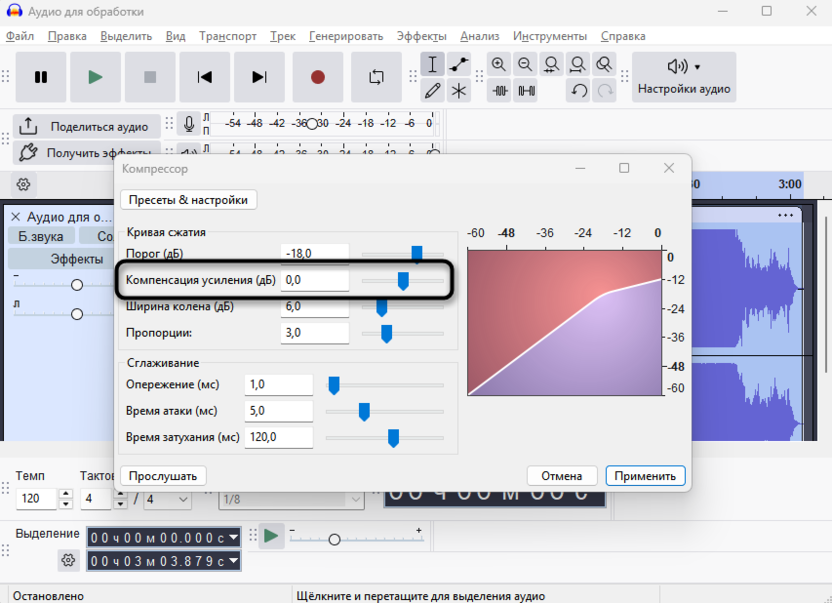
Основные параметры:
| Параметр | Что означает |
|---|---|
| Threshold | Уровень, выше которого компрессор начинает работать |
| Ratio | Сила сжатия громких участков |
| Attack | Скорость реакции на громкий звук |
| Release | Скорость возвращения после сжатия |
| Make-up gain | Подъём громкости после сжатия |
Для речи используют умеренную компрессию. Слишком сильный компрессор поднимает дыхание, шум комнаты, причмокивания и хвосты слов. Голос становится радиофоническим, но быстро утомляет. Хороший результат слышен не как эффект, а как аккуратная ровность.
Практический порядок:
-
Выделите голосовую дорожку.
-
Откройте Effect > Volume and Compression > Compressor.
-
Поставьте умеренный Threshold.
-
Выберите Ratio около 2:1 или 3:1 для начала.
-
Проверьте Preview.
-
Примените.
-
После компрессии выполните нормализацию.
Компрессор лучше применять после удаления грубых шумов и ошибок. До него желательно убрать хлопки, стуки и громкие случайные пики. Иначе компрессор будет реагировать на мусорные всплески, а не на речь.
Как настроить эквалайзер для голоса
Эквалайзер меняет баланс частот. С его помощью убирают гул, мутность, резкость и добавляют разборчивость. В Audacity для этого используют Filter Curve EQ или Graphic EQ.
Для речи полезна осторожная схема:
| Зона частот | Что слышно | Что делать |
|---|---|---|
| Ниже 80–100 Гц | Гул, вибрация, удары по стойке | Срезать низ |
| 150–300 Гц | Бубнение, коробочность | Немного уменьшить |
| 2–5 кГц | Разборчивость согласных | Слегка поднять |
| 6–9 кГц | Шипящие, резкость | Уменьшать осторожно |
| Выше 10 кГц | Воздух, яркость | Добавлять умеренно |
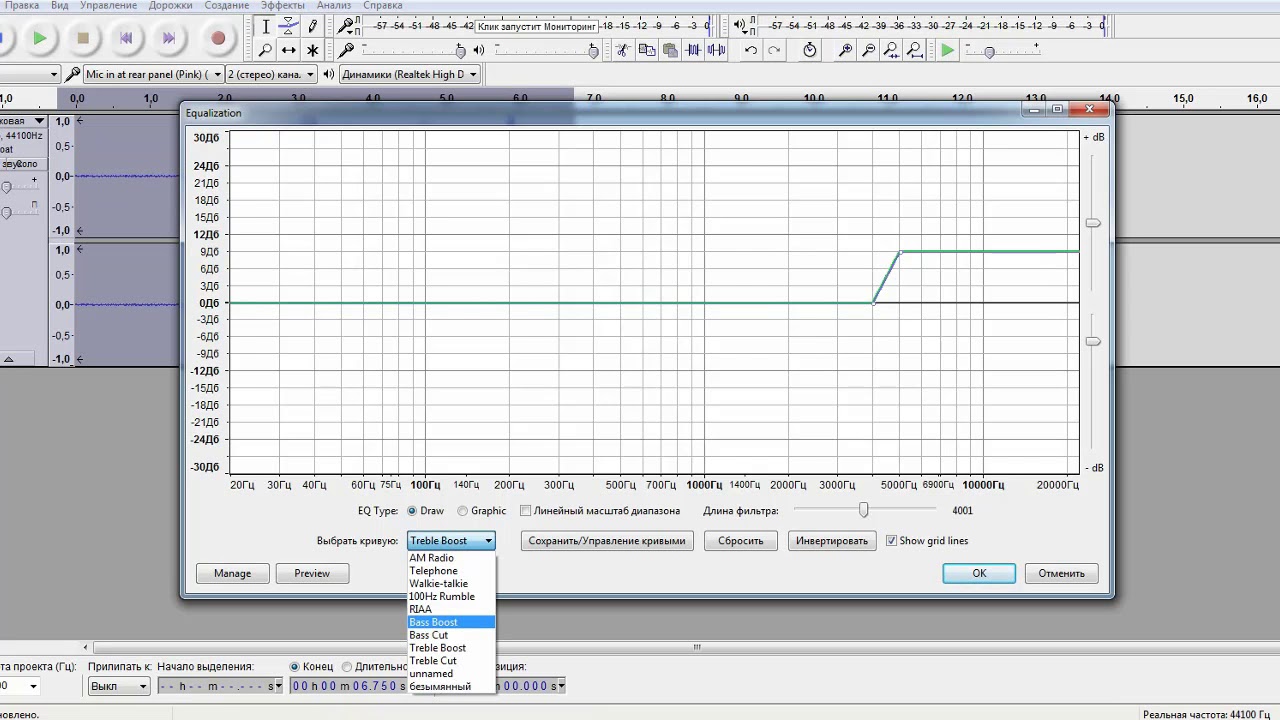
Для начинающего безопаснее не делать резких движений. Подъём или срез на 2–4 dB уже заметен. Глубокие провалы и сильные подъёмы быстро создают искусственный звук.
Порядок:
-
Выделите голос.
-
Откройте Effect > EQ and Filters > Filter Curve EQ.
-
Срежьте низ ниже 80–100 Гц.
-
Уберите немного мутности в нижней середине.
-
При необходимости добавьте разборчивости.
-
Нажмите Preview.
-
Сравните до и после.
Эквалайзер не заменяет хороший микрофон и нормальное помещение. Комната с сильным эхом оставляет отражения в голосе, и обычный EQ не убирает их полностью. Поэтому сначала улучшайте запись: ближе к микрофону, меньше отражающих поверхностей, меньше фонового шума.
Как сделать плавное появление и затухание
Плавное появление и затухание нужны для музыки, вступлений, концовок, стыков и вырезанных фрагментов. Они убирают резкие начала, щелчки и неприятные обрывы.
Порядок Fade In:
-
Выделите начало фрагмента.
-
Откройте Effect > Fading > Fade In.
-
Прослушайте результат.
-
Увеличьте или уменьшите выделение при необходимости.
Порядок Fade Out:
-
Выделите конец фрагмента.
-
Откройте Effect > Fading > Fade Out.
-
Прослушайте последние секунды.
-
Добейтесь естественного ухода звука.
Для голоса фейды обычно короткие: 0,05–0,3 секунды на стыках и 0,5–1 секунда в начале или конце. Для музыки фейд часто длится 2–8 секунд. Длинное затухание хорошо подходит для фоновой музыки в подкасте, аудиокниге и видеоролике.
Envelope Tool даёт более гибкую работу. Им задают точки громкости прямо на дорожке. Такой способ удобен, когда нужно опустить музыку под речь, поднять её в паузе, снова приглушить и мягко завершить выпуск.
Как удалить тишину и длинные паузы
Паузы нужны речи, но слишком длинная тишина делает запись вялой. В лекциях, вебинарах, подкастах и аудиокнигах часто удаляют технические паузы, ожидание, поиск мыслей, шумные вдохи и неудачные дубли.
Ручной способ даёт лучший контроль:
-
Прослушайте участок.
-
Найдите длинную паузу.
-
Выделите лишнюю часть.
-
Нажмите Delete.
-
Оставьте короткое естественное дыхание.
-
Проверьте стык.
Автоматический способ использует Truncate Silence. Он находит участки ниже заданного порога и сокращает их.
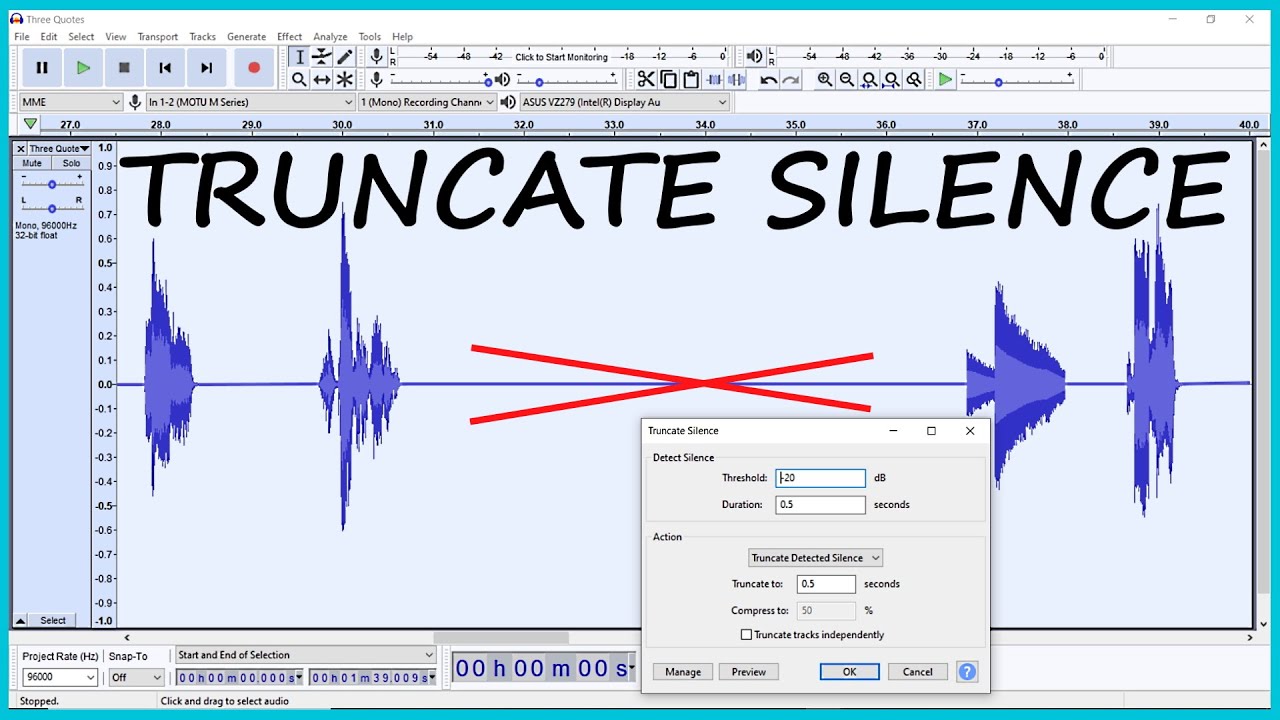
Используйте Truncate Silence осторожно. Слишком жёсткая настройка делает речь механической: исчезают естественные паузы, фразы слипаются, слушатель устаёт. Для аудиокниг и спокойной дикторской записи паузы важны. Для динамичного обучающего видео и коротких роликов пауз оставляют меньше.
Практичный подход — сначала вручную удалить явные провалы, а затем мягко сократить остаточную тишину. После автоматической обработки обязательно прослушайте несколько минут подряд, а не только отдельные места.
Как изменить темп, скорость и высоту тона
В Audacity есть разные эффекты для изменения времени и высоты:
| Эффект | Что меняет |
|---|---|
| Change Tempo | Меняет длительность без изменения высоты |
| Change Speed | Меняет скорость вместе с высотой |
| Change Pitch | Меняет высоту без изменения длительности |
Change Tempo подходит для ускорения лекции, подгонки дикторской записи по времени, лёгкого сокращения длинного фрагмента. При умеренных изменениях речь остаётся естественной. При сильном ускорении появляются артефакты, сбивается дыхание и ухудшается дикция.
Change Speed работает как ускорение или замедление пластинки: звук становится быстрее и выше либо медленнее и ниже. Этот эффект подходит для специальных задач, но для обычной речи чаще нужен именно Change Tempo.
Change Pitch меняет тональность. Его используют для творческих эффектов, исправления высоты музыкального фрагмента или изменения характера голоса. Сильное изменение делает голос искусственным.
Порядок:
-
Выделите фрагмент.
-
Откройте нужный эффект в меню Effect.
-
Задайте процент изменения.
-
Нажмите Preview.
-
Примените.
-
Проверьте качество на всём участке.
Для речи безопаснее начинать с небольших значений. Ускорение на 5–8% часто воспринимается нормально, а 20–30% уже заметно меняет подачу.
Как сделать голос ниже, выше или необычнее
Для творческой обработки голоса используют Change Pitch, Echo, Reverb, Distortion, Wahwah, Paulstretch и другие эффекты. Но обработка должна соответствовать задаче. Для ролика, игры, мультяшной озвучки или шутки эффектный голос уместен. Для подкаста, аудиокниги и инструкции важнее естественность.
Сценарий низкого голоса:
-
Запишите чистый голос.
-
Уберите шум.
-
Выделите фрагмент.
-
Откройте Change Pitch.
-
Опустите высоту умеренно.
-
Добавьте лёгкую компрессию.
-
Проверьте разборчивость.
Сценарий роботизированного голоса:
-
Запишите фразу ровно.
-
Уменьшите динамику компрессором.
-
Используйте изменение высоты или специальные эффекты.
-
Добавьте небольшое эхо или реверберацию.
-
Сравните с исходником.
-
Уменьшите эффект, когда слова теряют понятность.
Необычный голос быстро надоедает при длинном прослушивании. Для длинных материалов лучше обрабатывать отдельные реплики, заставки или персонажей, а не весь текст.
Как подготовить подкаст в Audacity
Подкаст требует не только записи, но и структуры. Нужны вступление, чистая речь, понятные паузы, ровная громкость, аккуратная музыка и финальный экспорт.
Рабочий порядок выпуска:
-
Создать папку проекта.
-
Записать голос ведущего.
-
Импортировать голос гостя или вторую дорожку.
-
Удалить неудачные дубли.
-
Убрать длинные паузы.
-
Очистить постоянный шум.
-
Выровнять громкость голосов.
-
Добавить заставку.
-
Приглушить музыку под речь.
-
Сделать финальное затухание.
-
Экспортировать MP3.
-
Прослушать файл после экспорта.
Для подкаста важно не переборщить с чисткой. Лёгкие дыхания и естественные паузы делают речь живой. Удаляют только то, что мешает: щелчки, повторы, громкие вдохи, стуки, длинное молчание, технические фразы.
Музыку в подкасте лучше держать на отдельных дорожках. Так проще заменить вступление, изменить длину, добавить перебивку и не трогать голосовую запись. Перед экспортом включите все дорожки и проверьте общий уровень.
Как записать и обработать аудиокнигу
Аудиокнига отличается от короткого ролика тем, что слушатель проводит с записью много времени. Небольшой шум, резкий эквалайзер, перегруженные согласные или скачки громкости утомляют сильнее, чем в минутном видео.
Подготовка:
-
выберите тихое помещение;
-
отключите шумные устройства;
-
поставьте микрофон на стабильную стойку;
-
используйте поп-фильтр;
-
запишите тест главы;
-
сохраните настройки проекта;
-
записывайте главы отдельными файлами или отдельными проектами.
Рабочий процесс главы:
-
Записать 5 секунд тишины.
-
Прочитать фрагмент.
-
Ошибки исправлять повтором фразы, не останавливая запись каждый раз.
-
После записи удалить неудачные дубли.
-
Убрать лишние паузы.
-
Применить мягкое шумоподавление.
-
Срезать низкочастотный гул.
-
Выравнять динамику компрессором.
-
Нормализовать громкость.
-
Экспортировать главу.
-
Прослушать начало, середину и конец.
Для аудиокниг удобно использовать метки. Они помогают отмечать главы, ошибки, повторы, места для проверки, длинные паузы и технические замечания. После монтажа метки помогают экспортировать отдельные части через Export Multiple.
Не используйте сильную реверберацию, яркий эквалайзер и агрессивное шумоподавление для аудиокниги. Голос должен быть близким, ровным и спокойным. Главная цель — комфортное длительное прослушивание.
Как сделать рингтон или короткий фрагмент песни
Рингтон — это короткий, громкий и аккуратно обрезанный фрагмент. Для него важны понятное начало, отсутствие резкого обрыва и достаточная громкость.
Порядок:
-
Импортируйте песню.
-
Найдите нужный фрагмент.
-
Выделите 20–40 секунд.
-
Оставьте только выбранный участок.
-
Добавьте Fade In на начало.
-
Добавьте Fade Out на конец.
-
Нормализуйте уровень.
-
Экспортируйте MP3 или M4A через подходящий рабочий процесс.
Для телефона лучше не выбирать фрагмент с длинным вступлением. Рингтон должен начинаться узнаваемо. Если начало слишком резкое, сделайте Fade In на 0,2–0,5 секунды. Если конец обрывается на середине фразы, подберите более естественную точку завершения.
Как сохранить проект и экспортировать готовый файл
Сохранение и экспорт — разные действия. Save Project сохраняет рабочий проект. Export Audio создаёт готовый файл для прослушивания.
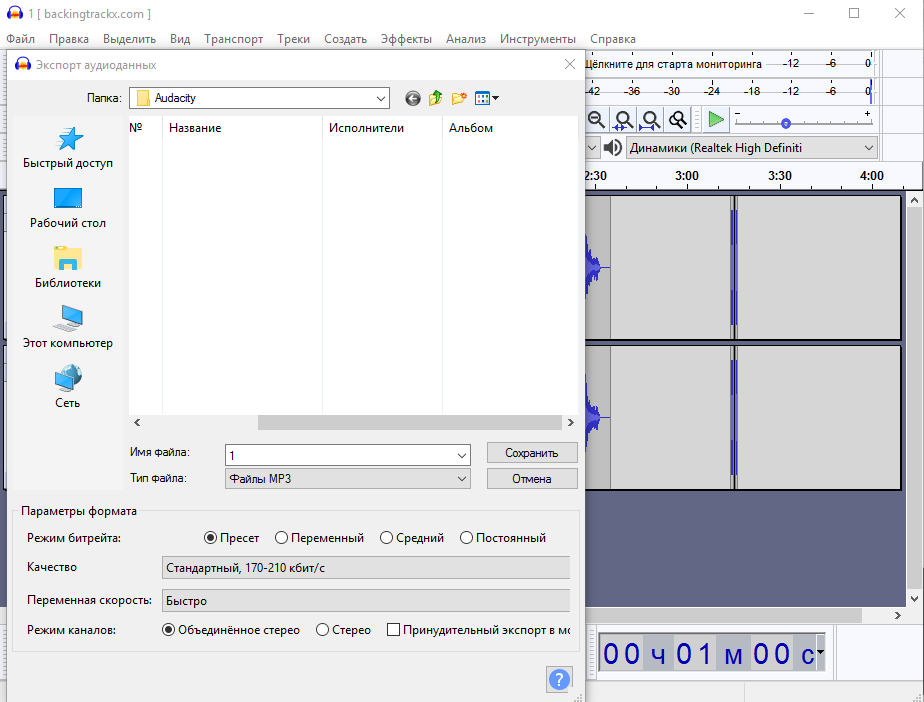
Порядок экспорта:
-
Проверьте, что проект звучит правильно.
-
Откройте File > Export Audio.
-
Выберите формат.
-
Укажите папку.
-
Задайте имя файла.
-
Настройте качество.
-
Заполните метаданные или пропустите этот шаг.
-
Нажмите Save или Export.
-
Откройте готовый файл в обычном плеере и проверьте.
Форматы:
| Формат | Когда использовать |
|---|---|
| MP3 | Подкасты, отправка, публикация, небольшие файлы |
| WAV | Монтаж, архив без сжатия, передача в видеоредактор |
| FLAC | Архив сжатого аудио без потерь |
| OGG | Веб, игры, открытые проекты |
| M4A | Совместимость с устройствами и современными рабочими процессами |
MP3 подходит для большинства бытовых задач. Для речи часто достаточно 128–192 kbps. Для музыки выбирают 256–320 kbps. WAV сохраняет звук без потерь, но занимает больше места. FLAC уменьшает размер без потерь качества, но поддерживается не всеми старыми устройствами.
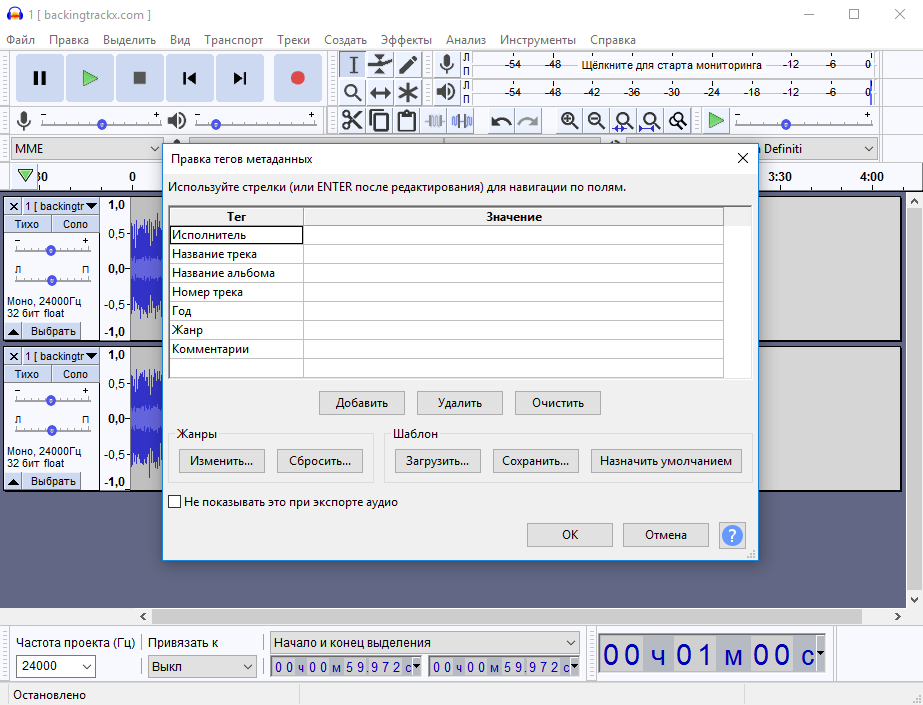
Метаданные нужны для названия трека, автора, альбома, номера главы и другой информации. Для рабочих файлов их заполнять необязательно. Для подкаста, аудиокниги и публикации лучше заполнить название и автора аккуратно.
Как экспортировать только выделенный фрагмент
Экспорт выделения нужен, когда из большого проекта нужно сохранить один кусок: цитату, фрагмент интервью, короткую заставку, часть лекции, отдельную главу или тестовый дубль.
Порядок:
-
Выделите нужный участок.
-
Прослушайте его полностью.
-
Проверьте начало и конец.
-
Откройте File > Export.
-
Выберите Export Selected Audio.
-
Укажите формат и папку.
-
Сохраните файл.
Перед экспортом выделения проверьте, что не включены лишние дорожки. Audacity экспортирует звучание проекта с учётом активных дорожек, Mute, Solo и их положения. Если музыка случайно включена, она попадёт в итоговый файл.
Как разделить длинную запись на несколько файлов
Для лекции, концерта, аудиокниги и оцифровки кассеты часто нужен не один длинный файл, а набор отдельных частей. В Audacity для этого используют метки и Export Multiple.
Порядок:
-
Импортируйте или запишите длинный файл.
-
Прослушайте и найдите границы частей.
-
Добавьте метку в начале каждого фрагмента.
-
Подпишите метки понятными названиями.
-
Откройте File > Export > Export Multiple.
-
Выберите формат.
-
Проверьте схему именования.
-
Экспортируйте набор файлов.
Метки особенно удобны для аудиокниг. Названия можно задавать как Глава 01, Глава 02, Глава 03. После экспорта файлы сразу получают понятные имена и не требуют ручного переименования.
Как убрать перегруз и что делать с испорченной записью
Перегруз появляется, когда сигнал был записан слишком громко. На волновой форме это видно как плоские срезанные вершины. На слух перегруз даёт хрип, треск, резкость и неприятные искажения.
Исправление зависит от степени повреждения. Лёгкие пики иногда смягчают Limiter, Clip Fix и ручное уменьшение громкости. Сильный клиппинг не восстанавливается до чистого исходника. Лучшее решение — переписать запись.
Признаки плохого исходника:
-
пики упираются в верх и низ дорожки;
-
голос хрипит уже до обработки;
-
слова звучат искажённо;
-
шум почти такой же громкий, как речь;
-
в комнате слышно сильное эхо;
-
микрофон записал один канал с перекосом.
Для повторной записи уменьшите входной уровень, отодвиньте микрофон на несколько сантиметров, говорите ровнее и сделайте тест. Запись с запасом по громкости лучше, чем перегруженный дубль. Тихий чистый сигнал усиливается, а срезанные пики не возвращаются в исходную форму.
Что делать, когда Audacity не записывает звук
Проблема записи почти всегда связана с устройством, разрешениями, драйвером, занятым микрофоном или неправильным хостом.
Проверка на Windows:
-
Откройте системные параметры звука.
-
Убедитесь, что микрофон виден в системе.
-
Проверьте разрешение доступа к микрофону.
-
Закройте программы, которые используют микрофон.
-
Откройте Audacity.
-
Выполните Transport > Rescan Audio Devices.
-
Выберите устройство заново через Audio Setup.
-
Запишите тест.
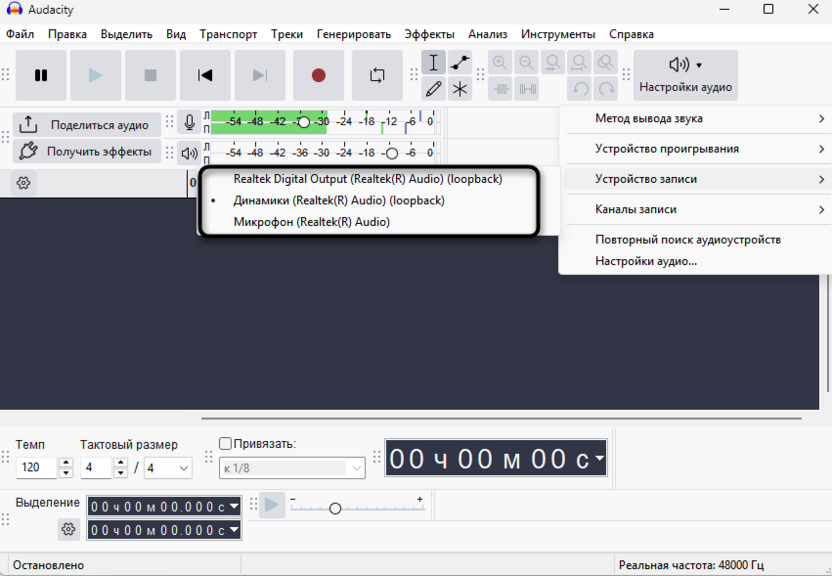
На ноутбуках Audacity часто выбирает встроенный микрофон вместо внешнего USB-микрофона. Это легко заметить по качеству: звук становится дальним, комнатным и шумным. В Recording Device нужно выбрать точное название внешнего устройства.
Когда запись идёт только в один канал, проверьте Recording Channels. Для одного микрофона выбирайте моно. Для стереозаписи выбирайте два канала только тогда, когда источник действительно стереофонический.
Когда звук не воспроизводится, проверьте Playback Device. Часто проект записан правильно, но вывод направлен на монитор, отключённые наушники или Bluetooth-устройство.
Что делать при задержке во время записи
Задержка проявляется, когда пользователь говорит в микрофон и слышит себя в наушниках с опозданием. Для диктора это мешает читать, сбивает темп и вызывает ошибки.
Причины:
-
Bluetooth-наушники;
-
большой буфер;
-
программный мониторинг вместо прямого;
-
перегруженный компьютер;
-
нестабильный драйвер;
-
аудиоинтерфейс без прямого мониторинга.
Практические решения:
-
Используйте проводные наушники.
-
Отключите лишние программы.
-
Отключите программное прослушивание входа, когда оно не нужно.
-
Используйте прямой мониторинг на аудиоинтерфейсе.
-
Уменьшите буфер в настройках аудио.
-
После записи проверьте сдвиг дорожек и при необходимости подвиньте голос.
Для записи поверх музыки задержка особенно заметна. Музыка играет в наушниках, голос записывается с задержкой, и после остановки дорожки не совпадают. В таком случае используйте проводной мониторинг и делайте короткий тест перед основной записью.
Горячие клавиши Audacity
Горячие клавиши ускоряют монтаж. В разных раскладках и версиях часть сочетаний отличается, но базовые команды остаются привычными.
| Действие | Комбинация |
|---|---|
| Воспроизведение и остановка | Space |
| Запись | R |
| Пауза | P |
| Выделить всё | Ctrl+A |
| Вырезать | Ctrl+X |
| Копировать | Ctrl+C |
| Вставить | Ctrl+V |
| Удалить | Delete |
| Отменить действие | Ctrl+Z |
| Вернуть действие | Ctrl+Y |
| Приблизить | Ctrl+1 |
| Отдалить | Ctrl+3 |
| Показать проект целиком | Ctrl+F |
| Сохранить проект | Ctrl+S |
Для длинных проектов особенно полезны Space, Ctrl+1, Ctrl+3, Ctrl+Z и Delete. Именно они чаще всего используются при чистке речи, удалении пауз и точном монтаже.
Оптимальный порядок обработки голоса
У обработки есть правильная логика. Нельзя сначала сильно усиливать шумную запись, а потом пытаться убрать весь поднятый шум. Нельзя агрессивно нормализовать дорожку до удаления хлопков и стуков. Нельзя применять компрессор к записи с громкими случайными пиками, не проверив их заранее.
Рабочая цепочка для речи:
-
Сохранить проект.
-
Удалить явные ошибки и неудачные дубли.
-
Убрать громкие стуки, хлопки и щелчки.
-
Применить умеренное шумоподавление.
-
Срезать низкочастотный гул эквалайзером.
-
Подправить разборчивость.
-
Применить компрессор.
-
Убрать резкие пики лимитером.
-
Нормализовать громкость.
-
Прослушать запись целиком.
-
Экспортировать готовый файл.
Для подкаста с музыкой порядок немного другой. Сначала обрабатывают голосовые дорожки, затем добавляют музыку, настраивают баланс, проверяют суммарную громкость и только потом экспортируют.
Таблица задач и нужных инструментов
| Задача | Инструмент или команда |
|---|---|
| Записать голос | Record |
| Выбрать микрофон | Audio Setup |
| Импортировать файл | File > Import > Audio |
| Вырезать ошибку | Selection Tool + Delete |
| Оставить только фрагмент | Trim Audio |
| Склеить записи | Перемещение клипов и экспорт |
| Наложить музыку | Несколько дорожек + Gain |
| Убрать шум | Noise Reduction |
| Удалить щелчки | Click Removal или Repair |
| Сделать громче | Amplify или Normalize |
| Выровнять речь | Compressor |
| Ограничить пики | Limiter |
| Убрать гул | Filter Curve EQ |
| Сделать плавное начало | Fade In |
| Сделать плавный конец | Fade Out |
| Удалить длинные паузы | Truncate Silence |
| Экспортировать MP3 | File > Export Audio |
| Разделить на главы | Label Track + Export Multiple |
Частые ошибки при работе в Audacity
Новички часто открывают программу, нажимают Record и начинают запись без проверки уровня. В результате получается тихий голос, шумный фон или перегруз. Тестовая запись решает эту проблему за минуту.
Вторая ошибка — экспортировать не тот файл. Проект AUP3 нужен для редактирования, а MP3 или WAV нужен для прослушивания. После завершения работы всегда делайте экспорт и открывайте готовый файл в обычном плеере.
Третья ошибка — слишком сильное шумоподавление. Голос после него становится искусственным. Шум нужно уменьшать, а не уничтожать любой ценой. Лёгкий остаточный фон лучше, чем испорченная речь.
Четвёртая ошибка — работа с единственной копией. Перед крупным редактированием сохраняйте проект под новым именем: podcast_v01.aup3, podcast_v02.aup3, podcast_final.aup3. Это позволяет вернуться назад даже после сложного монтажа.
Пятая ошибка — неверный выбор моно и стерео. Для одного микрофона достаточно моно. Стерео нужно для музыки, стереомикрофонов и готовых стереофайлов. Голос, записанный только в левый канал, лучше преобразовать в нормальную моно-дорожку, чем оставлять слушателя с перекосом.
Как подготовить файл для видео
Для видеомонтажа часто нужен WAV 48 kHz. Такой файл хорошо подходит для дальнейшей обработки в видеоредакторе. MP3 тоже работает, но при повторном сжатии в видео качество дополнительно ухудшается.
Порядок:
-
Записать или импортировать голос.
-
Удалить ошибки.
-
Очистить шум.
-
Выровнять громкость.
-
Проверить длительность.
-
Экспортировать WAV.
-
Импортировать WAV в видеоредактор.
-
Синхронизировать по хлопку, маркеру или началу фразы.
Для озвучки видео удобно делать хлопок в начале записи. На волне он выглядит как резкий высокий пик. По нему легко синхронизировать звук с изображением.
Как подготовить файл для отправки
Для отправки по почте, в мессенджере или через форму сайта чаще всего выбирают MP3. Он меньше WAV и открывается почти везде.
Настройки:
| Тип материала | Формат | Качество |
|---|---|---|
| Голосовая заметка | MP3 | 128 kbps |
| Подкаст | MP3 | 128–192 kbps |
| Музыка | MP3 | 256–320 kbps |
| Архив без потерь | FLAC | Без потерь |
| Передача в монтаж | WAV | PCM |
Перед отправкой прослушайте файл после экспорта. Проверяйте не проект, а именно готовый MP3 или WAV. Иногда ошибка появляется на этапе экспорта: выбран не тот участок, включена лишняя дорожка, файл сохранён в не ту папку, метаданные заполнены неправильно.
Финальный чек-лист перед экспортом
Перед финальным экспортом пройдите короткую проверку:
-
проект сохранён;
-
исходные файлы не удалены;
-
выбран правильный микрофон в будущих записях;
-
начало не обрывается;
-
конец не обрывается резко;
-
нет клиппинга;
-
шумоподавление не испортило голос;
-
музыка не перекрывает речь;
-
все лишние дорожки отключены или удалены;
-
Mute и Solo стоят правильно;
-
громкость ровная;
-
формат выбран под задачу;
-
имя файла понятное;
-
готовый файл прослушан после экспорта.
Этот чек-лист особенно важен для подкаста, аудиокниги, учебного курса и коммерческой озвучки. Ошибка в проекте исправляется быстро, а ошибка в уже отправленном файле тратит время и создаёт лишние пересогласования.
Итог
Audacity закрывает большинство задач, связанных с записью и обработкой звука: от простой обрезки песни до подготовки подкаста, озвучки, аудиокниги и чистой голосовой дорожки для видео. Основа работы строится на понятной цепочке: записать или импортировать звук, отредактировать фрагменты, убрать шум, выровнять громкость, проверить дорожки и экспортировать готовый файл.
Самый качественный результат получается не за счёт одного волшебного эффекта, а за счёт аккуратного исходника и последовательной обработки. Чистая запись, правильный уровень, умеренное шумоподавление, мягкая компрессия, точная обрезка и внимательный экспорт дают заметно лучший звук даже без дорогой студии.

Чтобы оставить комментарий, авторизуйтесь или зарегистрируйтесь.