
Эффект появления и исчезновения используют в монтаже постоянно: в начале ролика, в финале, между сценами, при выводе текста, логотипа, картинки, персонажа или отдельного объекта. Самый простой вариант — плавное появление видео из черного экрана и мягкое затемнение в конце. Более продвинутый вариант — анимация прозрачности, когда элемент становится видимым постепенно, исчезает через маску, растворяется в частицах или уходит за движущуюся форму.
Главная ошибка при работе с такими эффектами — ставить переход ради самого перехода. Плавное исчезновение должно помогать восприятию: завершать мысль, отделять одну сцену от другой, скрывать склейку, подчеркивать паузу, поддерживать ритм музыки. В коротком ролике для соцсетей достаточно 0,3–0,7 секунды. В презентационном, свадебном или атмосферном видео уместна длительность 1–2 секунды. В заставках, титрах и художественных фрагментах переход делают длиннее, но только тогда, когда это оправдано темпом сцены.
В этой статье разобраны практические способы для Windows, macOS и онлайн-редакторов. Обстоятельно расскажем, как добавить видео, разместить его на таймлайне, выбрать эффект появления или исчезновения, настроить длительность, проверить результат в предпросмотре и экспортировать готовый ролик.
Что такое эффект появления и исчезновения в видео
Плавное появление видео — это постепенный переход от невидимого состояния к видимому. Обычно ролик появляется из черного кадра, белого фона, прозрачности или предыдущей сцены. В видеоредакторах такой прием часто называется fade in.
Плавное исчезновение видео — обратный процесс: изображение постепенно уходит в черный экран, растворяется, становится прозрачным или уступает место следующему фрагменту. Такой прием часто называется fade out.
Эффект растворения похож на fade, но работает между двумя клипами. Первый фрагмент становится прозрачнее, второй проявляется под ним. В результате зритель видит мягкую смену кадров без резкой склейки. Такой переход подходит для смены времени, места, настроения, эпизода или смыслового блока.
Wipe-переход устроен иначе: новый кадр вытесняет старый через движение линии, формы или области. Это не плавное затухание, а визуальная смена сцены через горизонтальное, вертикальное, круговое или фигурное раскрытие. Такой переход выглядит заметнее, поэтому его используют дозированно.
Маска исчезновения применяется тогда, когда нужно скрыть не весь кадр, а отдельный объект. Например, текст появляется из-за края экрана, логотип открывается внутри прямоугольной формы, герой растворяется по контуру, а картинка исчезает только в выделенной области. Для такой задачи лучше подходят After Effects, Premiere Pro, VSDC и другие редакторы со слоями.
Как выбрать подходящий способ
| Задача | Лучший вариант | Что настраивать |
|---|---|---|
| Плавное появление ролика в начале | Fade in или затемнение из черного | Длительность 0,5–1,5 секунды |
| Плавное исчезновение в конце | Fade out или уход в черный | Длительность 1–2 секунды |
| Мягкая смена двух сцен | Cross dissolve, растворение, переход между клипами | Положение перехода на стыке и его длительность |
| Появление текста или логотипа | Анимация прозрачности | Начальное и конечное значение непрозрачности |
| Исчезновение объекта | Маска, Track Matte, слой с прозрачностью | Форма маски, движение, границы, мягкость |
| Эффект дематериализации | Частицы, размытие, свечение, прозрачность | Направление распада, скорость частиц, яркость |
| Быстрая обработка без установки | Онлайн-редактор | Галочки Fade in и Fade out, формат MP4 |
| Переход в старом стиле | Wipe-переход | Направление, форма, скорость вытеснения |
Для большинства бытовых роликов достаточно обычного fade in и fade out. Для заставок, рекламных вставок, роликов с логотипом и музыкальных клипов лучше использовать анимацию прозрачности. Для спецэффектов нужен редактор со слоями, масками и композитингом.
Как наложить эффект исчезновения/появления в видео на Windows
ВидеоМОНТАЖ: простой способ сделать плавное появление и исчезновение на Windows
ВидеоМОНТАЖ подходит для быстрого монтажа на Windows, когда нужно без сложной шкалы параметров добавить переходы между фрагментами, сделать плавное появление видео и сохранить результат в популярном формате. Способ удобен для семейного ролика, поздравления, обучающего видео, обзора, нарезки из нескольких сцен и ролика для соцсетей.
В этом редакторе эффект появления и исчезновения настраивается через переходы между клипами. Пользователь добавляет фрагменты в проект, открывает каталог переходов, выбирает подходящий вариант и регулирует длительность. Такой подход проще анимации прозрачности: не нужно вручную ставить опорные кадры, работать с графиком скорости и раскрывать параметры слоя.
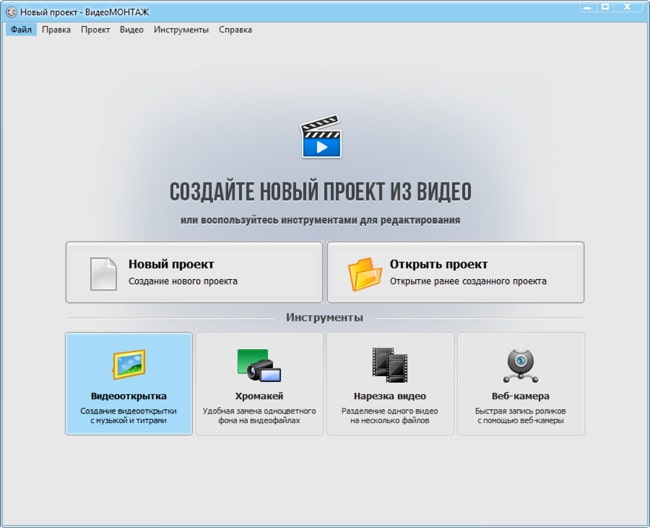
Сначала запустите программу и нажмите Новый проект. После этого выберите формат кадра. Для современных экранов и YouTube подходит 16:9. Для старых телевизоров используют 4:3. Для вертикальных роликов под короткие видео задают собственное соотношение, например 9:16, когда проект нужен для смартфона. После выбора нажмите Применить.
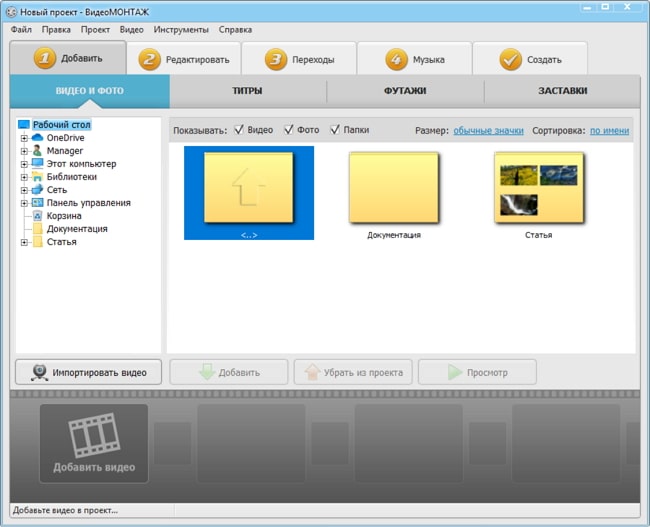
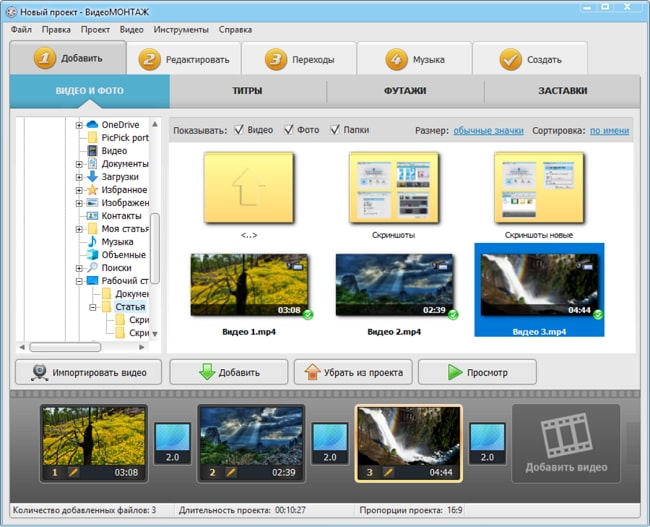
На рабочем экране добавьте материалы. В левой части интерфейса выберите папку, в правой — нужные ролики, фото или футажи. Нажмите Просмотр, чтобы проверить файл перед добавлением, затем нажмите Добавить. Фрагменты появятся на монтажной ленте в нижней части окна.
Дальше откройте раздел Переходы. В нем собраны варианты смены кадров: плавное растворение, затемнение, сдвиги, раскрытия, декоративные варианты. Для аккуратного эффекта исчезновения и появления выбирайте спокойные переходы без резких геометрических движений. Универсальный вариант — мягкое растворение или затемнение.
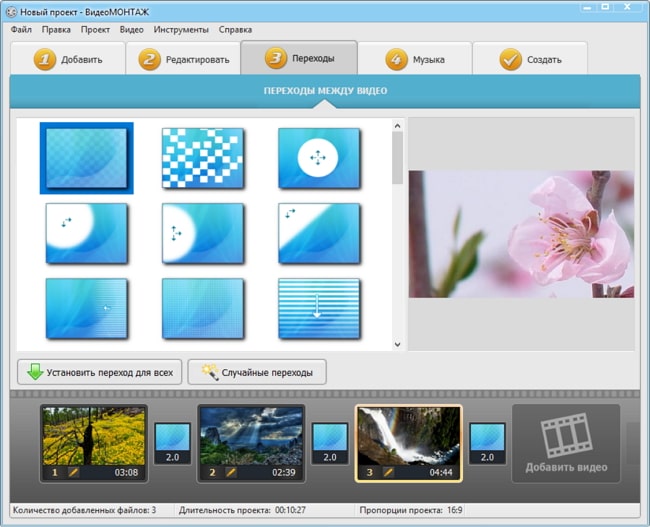
Чтобы наложить переход, перетащите его на стык двух фрагментов на монтажной ленте. Переход должен стоять точно между клипами, а не поверх случайного участка. После установки запустите предпросмотр и оцените, насколько естественно один фрагмент сменяет другой.
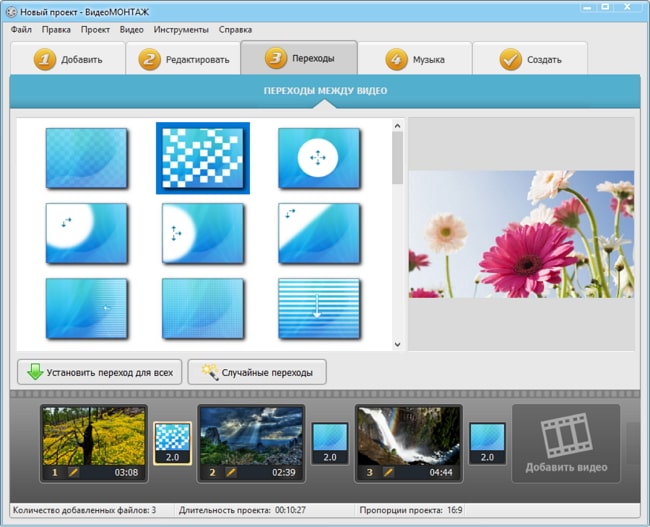
Длительность перехода регулируется отдельно. Для коротких сцен установите 0,5–0,8 секунды. Для спокойного ролика, слайд-шоу или заставки подойдет 1–1,5 секунды. Слишком длинное затухание замедляет монтаж и создает ощущение паузы там, где ее нет.
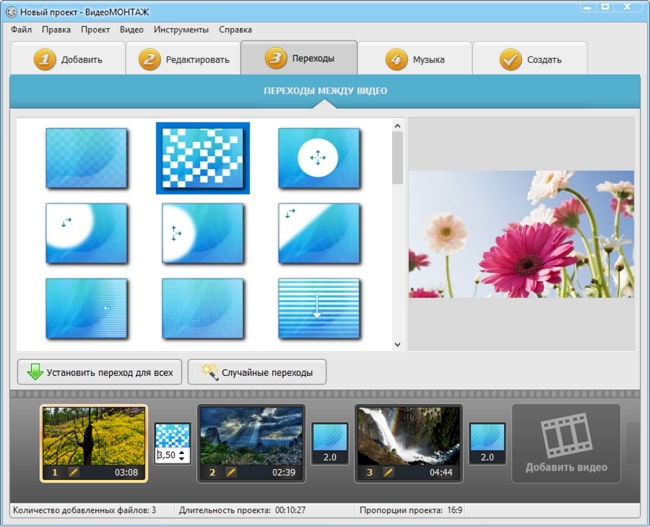
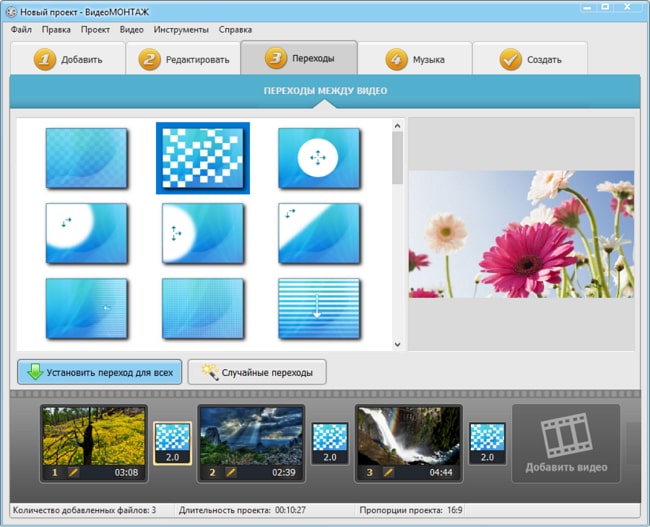
В проекте с большим количеством клипов переходы ставят быстрее через функцию применения ко всем файлам. Это удобно для слайд-шоу, когда десятки фотографий должны появляться и исчезать в одном стиле. Для монтажного ролика с разными сценами лучше работать вручную: где-то оставить резкую склейку, где-то поставить плавный переход, а где-то сделать затемнение.
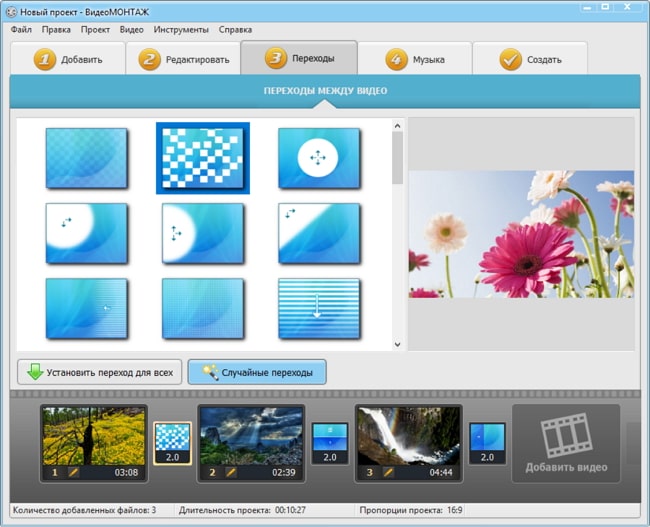
Функция случайных переходов экономит время, но требует контроля. В деловом ролике или инструкции лучше не смешивать много разных эффектов. Для зрителя важнее ясность: один тип мягкого растворения смотрится аккуратнее, чем набор случайных анимаций. В праздничном ролике, поздравлении или динамичной нарезке случайные переходы выглядят уместнее.
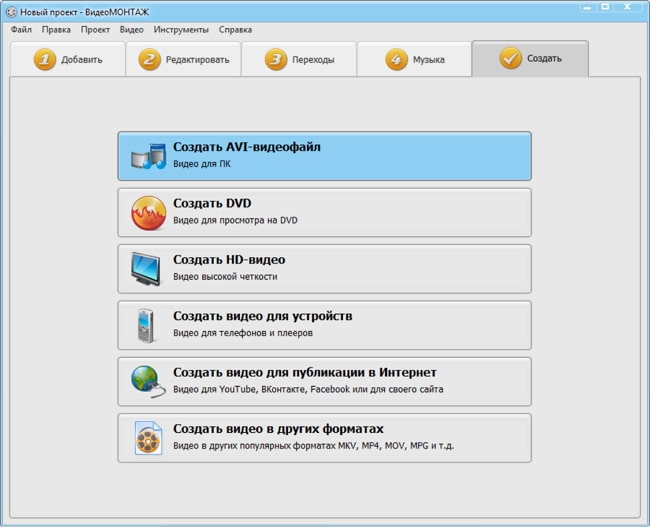
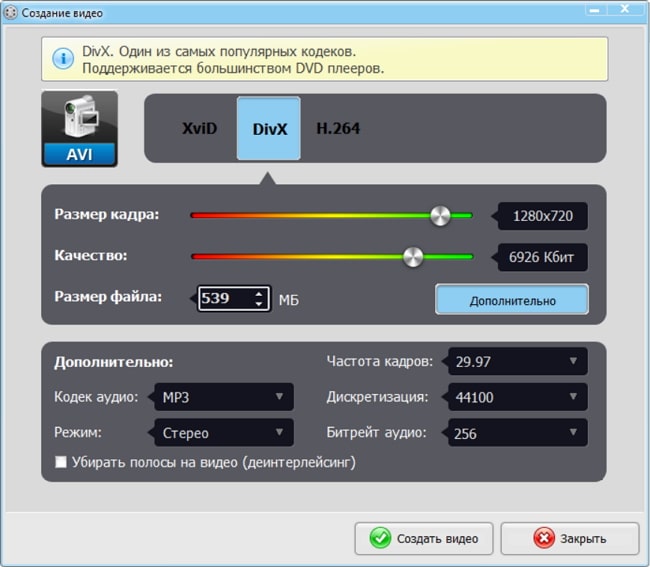
После настройки откройте раздел Создать и выберите формат сохранения. Для универсального результата используйте MP4. Он подходит для просмотра на компьютере, загрузки в соцсети и отправки через мессенджеры. Перед финальным сохранением проверьте качество, разрешение и частоту кадров, чтобы экспорт не ухудшил исходник.
Плюсы:
-
простой путь к эффекту без сложных параметров;
-
удобный каталог переходов;
-
быстрая настройка длительности;
-
есть применение перехода ко всем фрагментам;
-
подходит для новичков;
-
понятный экспорт в популярные форматы.
Минусы:
-
способ ориентирован на переходы между фрагментами, а не на сложную анимацию отдельного объекта;
-
для дематериализации, частиц и масок нужен более продвинутый редактор;
-
случайные переходы требуют ручной проверки, иначе ролик выглядит перегруженным.
ВидеоМОНТАЖ лучше использовать для простого сценария: сделать плавный старт ролика, мягкую смену сцен и аккуратное завершение без долгого изучения профессионального интерфейса.
VSDC Free Video Editor: плавное исчезновение одного объекта и появление другого
VSDC Free Video Editor подходит для сценария, где один объект должен исчезать, а другой — проявляться под ним. Это уже не просто переход на стыке двух клипов, а работа со слоями на сцене. Такой способ удобен для замены картинки, появления титра, смены фона, демонстрации до/после и плавного наложения одного видео поверх другого.
Логика такая: на сцену добавляются два объекта. Первый расположен выше, второй — ниже. Затем на таймлайне задается перекрытие по времени. Верхний объект постепенно становится прозрачным, и нижний объект открывается зрителю.
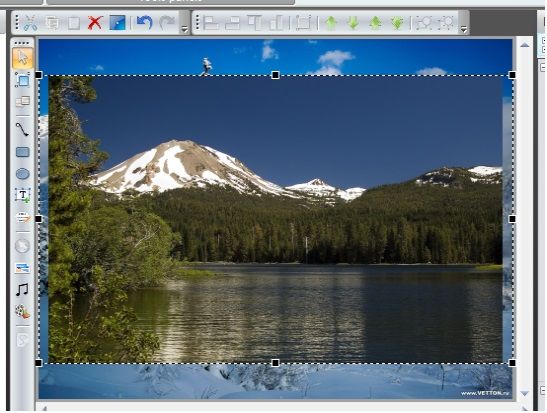
Сначала добавьте в проект два фрагмента. Это могут быть два видео, два изображения или видео и картинка. Верхний объект должен находиться над нижним, потому что именно он будет исчезать. Нижний объект появится не через отдельный эффект, а за счет того, что верхний слой станет прозрачным.
Дальше перейдите к таймлайну и выровняйте объекты. Начало второго объекта поставьте немного раньше окончания первого. При таком перекрытии зритель увидит плавную смену: первый слой еще присутствует, второй уже находится под ним.
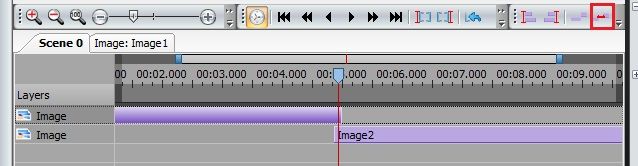
Для точной настройки выделите оба объекта на таймлайне и используйте команду Set order with offset. В появившемся окне задайте время в миллисекундах. Значение определяет интервал перекрытия. Например, 1000 миллисекунд дают переход длительностью 1 секунду. Для мягкой смены сцен это универсальная длительность.
После этого откройте вкладку верхнего объекта на таймлайне и перейдите в режим добавления эффектов. Выберите путь Video effects → Transparent → Fade out. В окне параметров задайте длительность эффекта, равную времени перекрытия объектов. При перекрытии 1000 миллисекунд длительность Fade out тоже ставят 1000 миллисекунд.

После применения верхний объект в течение заданного времени постепенно теряет непрозрачность. Нижний объект остается на месте и становится видимым. Такой прием выглядит как плавное появление второго слоя, хотя технически исчезает первый.
Этот способ полезен для монтажа заставок. Например, сначала показывается обложка, затем она исчезает, а под ней открывается видео. Или сначала виден текстовый блок, затем он растворяется, и зритель переходит к основному кадру. В отличие от обычного перехода между клипами, здесь легко управлять слоями и временем появления каждого объекта.
Для более точного результата следите за тремя параметрами: длительность перекрытия, длительность Fade out и порядок объектов. Перекрытие и эффект должны совпадать по времени. Верхний объект должен находиться выше нижнего. Край перехода не должен попадать на важное действие в кадре, например на жест рукой, резкую мимику или момент смены взгляда.
Плюсы:
-
подходит для появления и исчезновения отдельных объектов;
-
работает со слоями, а не только со стыком клипов;
-
длительность задается точно в миллисекундах;
-
удобно делать демонстрацию до/после;
-
подходит для видео, изображений, титров и вставок.
Минусы:
-
интерфейс требует понимания порядка слоев;
-
нужно следить за совпадением времени перекрытия и длительности эффекта;
-
для новичка способ сложнее, чем обычный переход между двумя клипами.
VSDC стоит выбрать тогда, когда плавный переход нужен не между двумя соседними клипами, а внутри композиции: один элемент исчезает, второй появляется на его месте.
Adobe Premiere Pro: fade in, fade out, растворение и анимация непрозрачности
Adobe Premiere Pro подходит для точного монтажа на таймлайне. В нем делают плавное появление видео, исчезновение в конце, растворение между сценами, затемнение, появление логотипа и анимацию текста. Для базовых задач используются переходы. Для элементов поверх видео — параметр Opacity в панели Effect Controls.
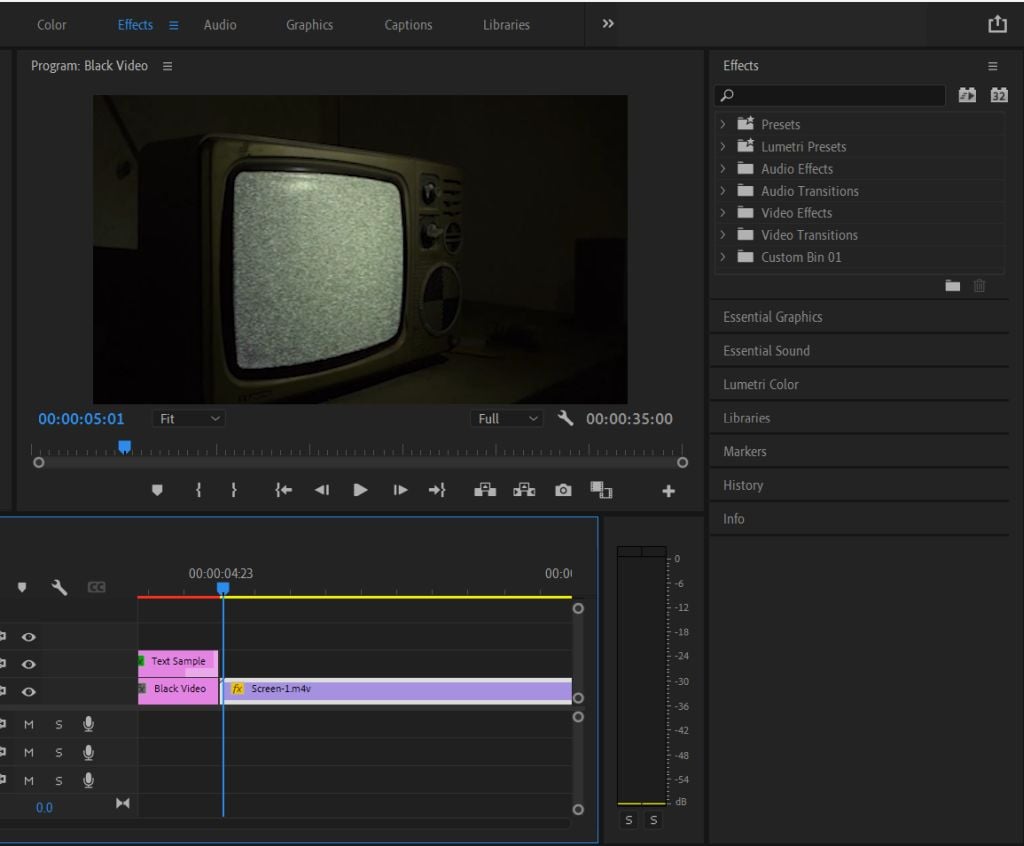
Первый способ — переход между клипами. Разместите два фрагмента рядом на таймлайне. Откройте панель с переходами и выберите мягкое растворение. Перетащите переход на стык клипов. После этого растяните или сократите его прямо на таймлайне. Чем длиннее переход, тем медленнее первый клип исчезает, а второй проявляется.
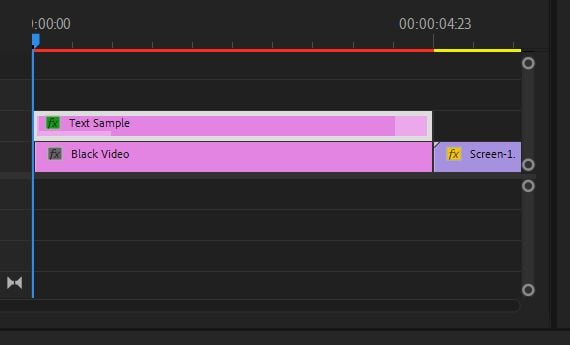
Для затемнения в начале или конце ролика поставьте переход на начало первого клипа или на конец последнего. В начале ролик появляется из черного экрана. В конце изображение уходит в черный. Такой эффект особенно уместен в клипах, трейлерах, обучающих роликах и финальных титрах.
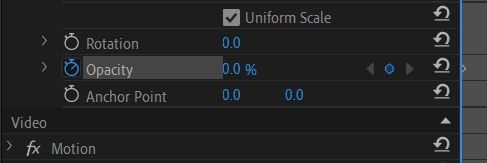
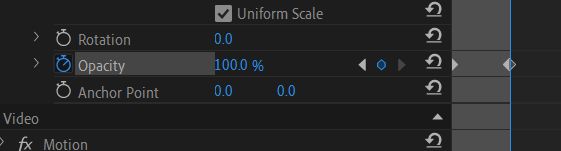
Второй способ — анимация непрозрачности текста, логотипа или картинки. Добавьте элемент на дорожку над основным видео. Выделите его на таймлайне и откройте Effect Controls. В блоке Opacity поставьте значение 0 в начале фрагмента, затем переместите курсор по времени вперед и задайте 100. Элемент плавно появится. Для исчезновения сделайте обратную схему: 100 в начале нужного участка и 0 в конце.
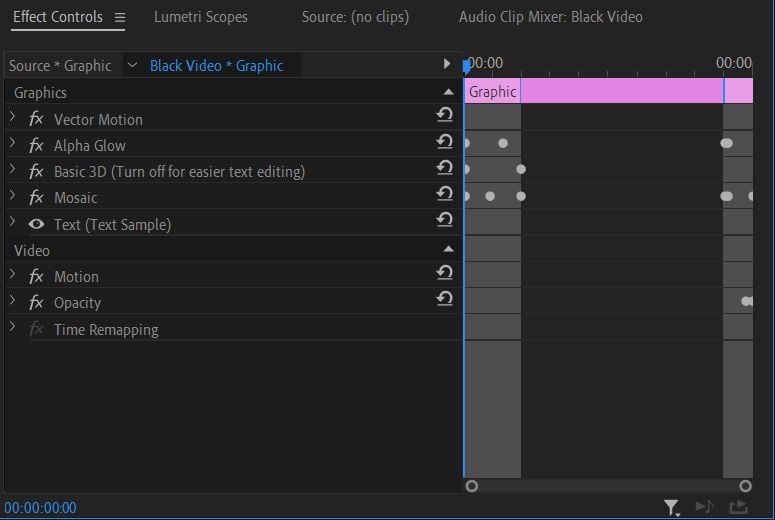
Скорость появления зависит от расстояния между опорными точками анимации. Когда точки стоят близко, появление происходит быстро. Когда они разведены на 1–2 секунды, эффект становится мягким. Для текстовых подписей чаще хватает 0,5–0,8 секунды. Для логотипа в заставке хорошо смотрится 1 секунда. Для финального затемнения допустимо 1,5–2 секунды.
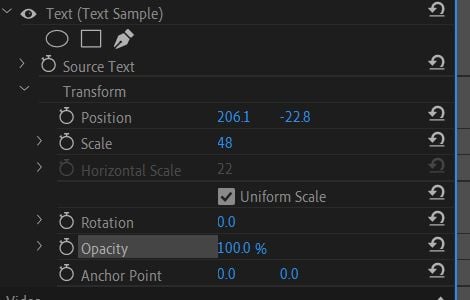
Третий способ — соединить прозрачность и движение. Например, логотип появляется не только через увеличение непрозрачности, но и слегка поднимается снизу. Такой прием смотрится живее, чем обычное проявление. Главное — не увеличивать амплитуду движения: для аккуратной заставки достаточно небольшого смещения.
После настройки включите предпросмотр. Обратите внимание на три момента: начало не должно дергаться, в середине не должно быть скачка яркости, финал должен уходить ровно. При заметном скачке проверьте, не наложены ли друг на друга два перехода, не стоит ли резкая цветокоррекция на одном из клипов и не пересекается ли эффект с другим слоем.
Экспорт выполняется через окно сохранения. Для публикации в интернете используйте MP4 с кодеком H.264. Разрешение выбирайте по проекту: 1920×1080 для Full HD, 3840×2160 для 4K. Частоту кадров оставляйте такой же, как у исходного материала, чтобы не получить лишние рывки движения.
Плюсы:
-
точная настройка переходов и прозрачности;
-
подходит для клипов, текста, логотипов и картинок;
-
удобно управлять длительностью прямо на таймлайне;
-
есть профессиональный экспорт;
-
легко совмещать fade с движением, масштабом и цветом.
Минусы:
-
интерфейс сложнее, чем у простых редакторов;
-
для аккуратной анимации нужно контролировать несколько панелей;
-
неопытный пользователь часто ставит слишком длинные переходы.
Premiere Pro лучше всего подходит для монтажных проектов, где важны точность, чистый таймлайн, контроль каждого элемента и качественный экспорт.
Adobe After Effects: появление и исчезновение объекта через прозрачность, маску и Track Matte
Adobe After Effects используют не для обычной склейки сцен, а для композитинга, моушн-дизайна и спецэффектов. В нем делают появление логотипа, исчезновение персонажа, растворение объекта, дематериализацию, появление текста из-за формы, маску исчезновения и сложные анимации с частицами.
Самый простой вариант — анимация прозрачности. Добавьте объект в композицию, откройте его свойства, найдите Opacity и задайте изменение от 0 до 100 для появления или от 100 до 0 для исчезновения. Для плавности примените сглаживание движения. Такой способ подходит для текста, плашек, логотипов, иллюстраций и вставок.
Более выразительный способ — Track Matte. Его используют, когда объект должен появляться только внутри определенной формы. Создается дополнительный слой-фигура, который служит видимой областью. Объект показывается там, где есть эта форма, и скрывается там, где ее нет. Так делают появление логотипа из-за линии, раскрытие текста внутри прямоугольника, выезд и исчезновение элементов интерфейса.
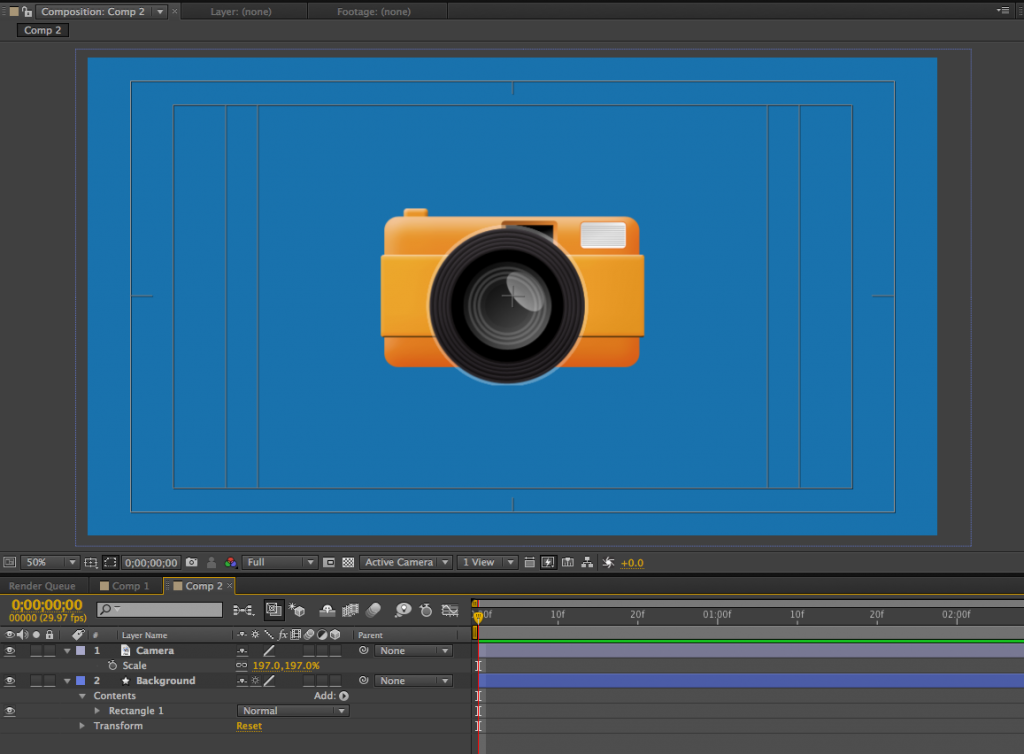
Сначала создайте композицию и добавьте объект, который должен появиться или исчезнуть. Это может быть текст, значок, логотип, картинка или видеофрагмент. Разместите элемент в нужной позиции и проверьте размер.
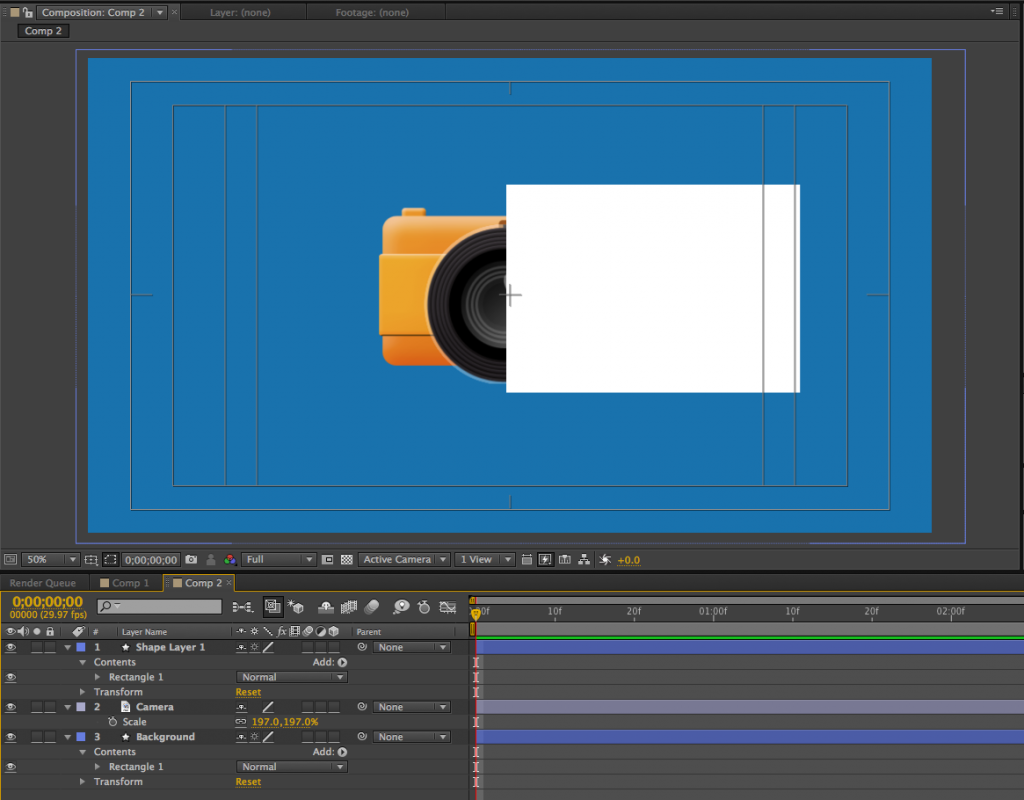
Дальше создайте слой-фигуру. Он должен находиться над объектом. Цвет фигуры не важен, потому что слой используется как область видимости, а не как самостоятельный визуальный элемент. Фигуру размещают так, чтобы она закрывала область, в которой объект должен проявиться.
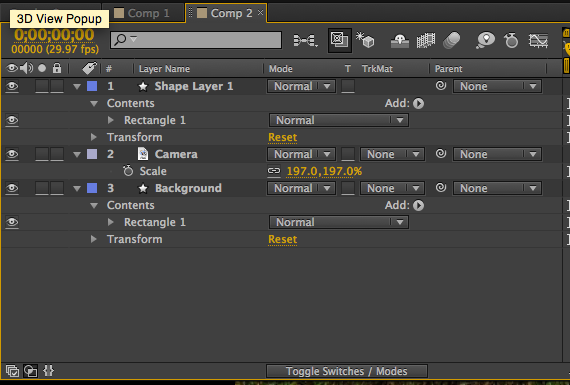
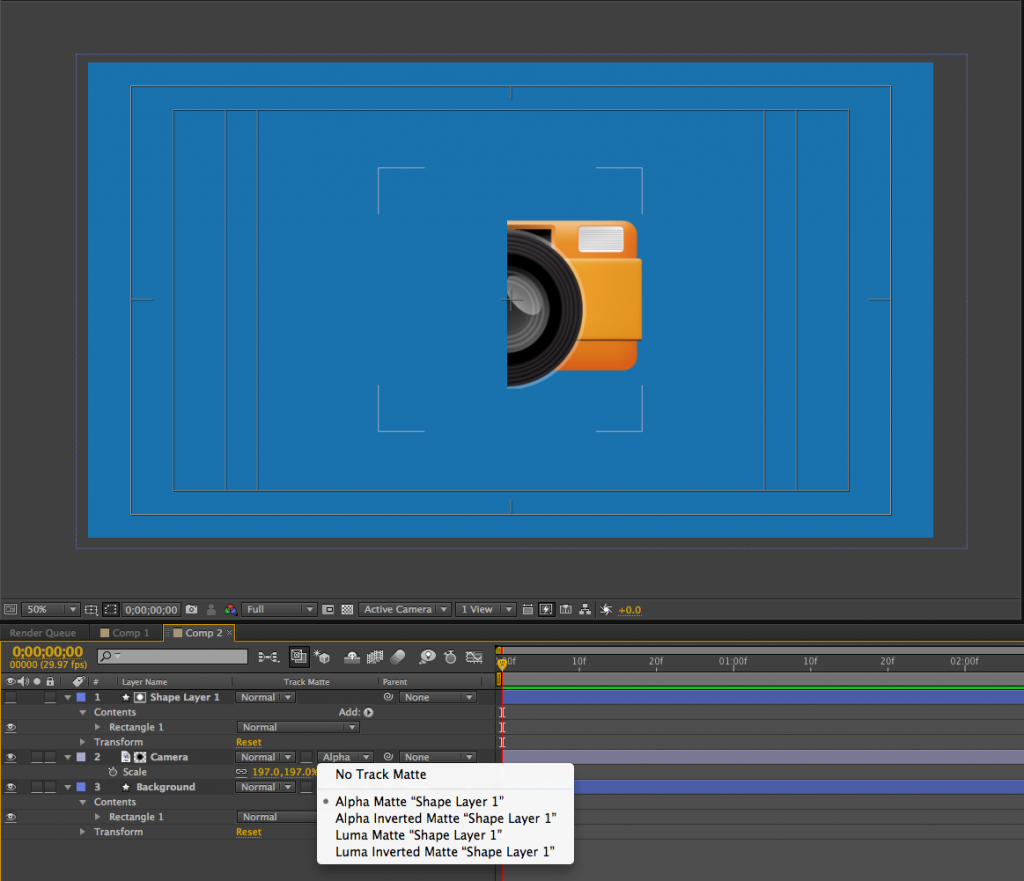
Нажмите Toggle Switches / Modes, чтобы открыть режимы слоя и параметры Track Matte. После этого для объекта выберите матовый слой. Теперь объект будет виден только там, где располагается фигура. При движении фигуры меняется область появления.
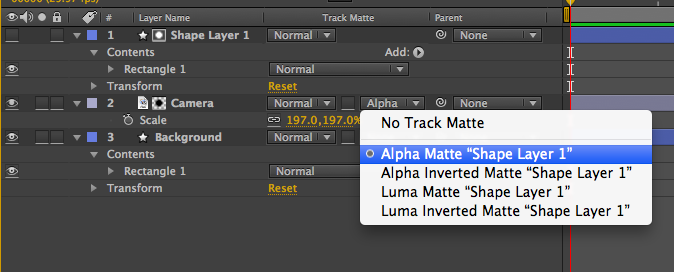
Чтобы сделать появление, анимируйте положение фигуры. Например, в начале фигура находится за пределами текста, а через секунду закрывает его полностью. Текст проявляется постепенно, словно выходит из-за невидимой маски. Чтобы сделать исчезновение, движение выполняется в обратную сторону.
Для дематериализации применяется более сложная схема. Сначала объект исчезает через изменение прозрачности. Затем добавляются частицы, размытие, смещение и свечение. Эффект выглядит убедительнее, когда частицы начинают появляться одновременно с потерей плотности объекта. В сценах с фантастикой, телепортацией или распадом персонажа хорошо работает сочетание прозрачности, Turbulent Displace, Glow и частиц.
Плавность настраивается не только длительностью, но и ускорением. Ровная линейная анимация выглядит механически. Сглаженная анимация начинается мягко, ускоряется в середине и спокойно заканчивается. Для появления текста это особенно важно: резкий старт выглядит как ошибка, а плавный старт воспринимается как продуманное движение.
Для маски исчезновения используйте контур объекта или геометрическую форму. Маска задает область, в которой слой виден. При изменении формы маски объект постепенно скрывается. Такой подход подходит для исчезновения лица, предмета, вывески, надписи, части фона или отдельного фрагмента кадра.
Экспорт в After Effects выполняется через очередь рендера или через Adobe Media Encoder. Для дальнейшего монтажа сохраняют файл с высоким качеством. Для публикации используют MP4, когда ролик уже финальный. При работе с прозрачностью для дальнейшей компоновки нужен формат с альфа-каналом, иначе прозрачные области станут черными.
Плюсы:
-
лучший вариант для спецэффектов;
-
подходит для появления и исчезновения отдельного объекта;
-
есть маски, Track Matte, частицы, свечение и размытие;
-
удобно делать анимацию текста, логотипов и интерфейсных элементов;
-
результат выглядит профессионально при правильной настройке скорости.
Минусы:
-
высокий порог входа;
-
для обычного fade между двумя клипами программа избыточна;
-
нужно следить за слоями, масками, режимами и рендером;
-
сложные эффекты требуют времени на предпросмотр.
After Effects выбирают для сложных сцен: исчезновение объекта, появление логотипа через форму, дематериализация, растворение персонажа и эффектная заставка.
Wondershare Filmora: появление и исчезновение через готовые эффекты и настройки длительности
Wondershare Filmora подходит для пользователей, которым нужен визуальный редактор с готовыми эффектами, переходами, шаблонами, музыкой и быстрым экспортом. В Filmora удобно добавить эффект появления, затухания, растворения, мягкой смены сцены, а также настроить длительность эффекта без глубокой работы со слоями.
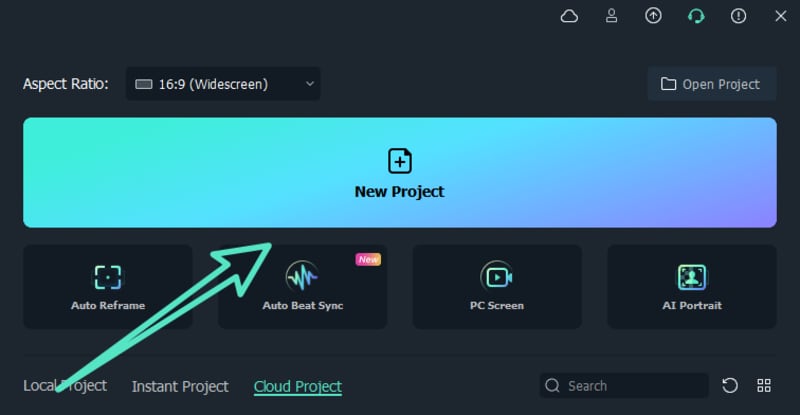
Начните с создания проекта. После запуска выберите новый проект и добавьте видеофайлы в библиотеку медиа. Затем перетащите клип на таймлайн. Для эффекта появления в начале поставьте курсор на первый фрагмент. Для исчезновения в конце выберите финальный участок. Для смены сцен разместите два клипа рядом.
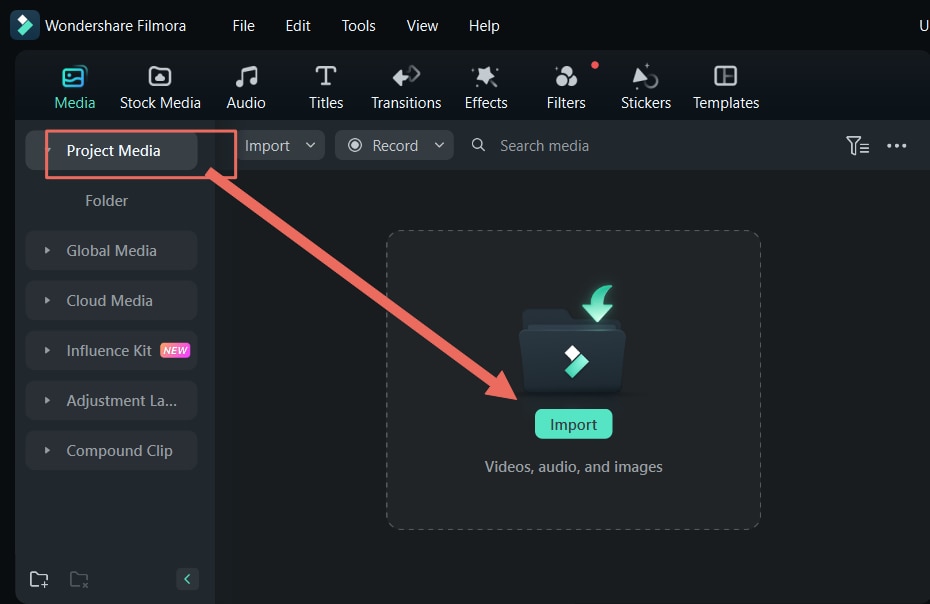
Переход между двумя фрагментами добавляется из раздела с переходами. Выберите мягкое растворение или затемнение, перетащите его на стык клипов и проверьте предпросмотр. Длительность меняется на таймлайне: растяните переход для более медленного проявления или сократите для динамичной смены кадра.
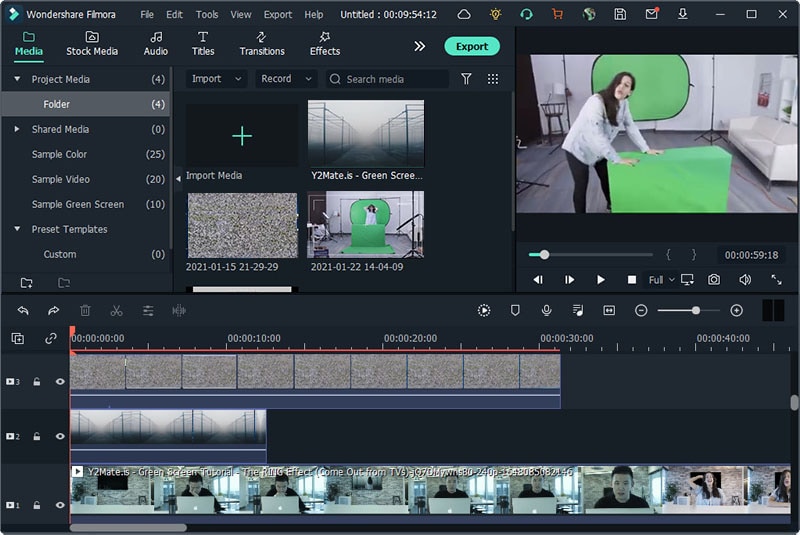
Для появления отдельного элемента используйте эффекты появления и затухания. Выделите фрагмент, выберите подходящий эффект и примените его к клипу. После этого настройте продолжительность. Короткий эффект делает появление энергичным. Длинный эффект подходит для спокойных интро, титров и атмосферных сцен.
При работе с эффектом исчезновения в Filmora важно проверять конец фрагмента. Частая ошибка — эффект начинается слишком поздно, и клип обрывается раньше, чем завершится затухание. Переместите начало эффекта левее или увеличьте длительность клипа, чтобы исчезновение закончилось естественно.
Для музыкальных роликов синхронизируйте fade с ударом, паузой или окончанием музыкальной фразы. Переходы, поставленные в случайных местах, разрушают ритм. Лучше сначала нарезать видео под музыку, а затем добавлять появление и исчезновение в тех местах, где звук уже создает паузу.
Экспорт выполняется через кнопку Экспорт. Выберите формат, задайте разрешение, частоту кадров, битрейт и папку сохранения. Для большинства задач подходит MP4. Для публикации в соцсетях используйте разрешение проекта и не уменьшайте частоту кадров без необходимости.
Плюсы:
-
удобный визуальный интерфейс;
-
есть готовые эффекты и переходы;
-
быстро настраивается длительность;
-
подходит для роликов в соцсети, обучающих видео и домашних проектов;
-
экспорт настраивается в отдельном окне.
Минусы:
-
готовые эффекты требуют умеренности;
-
для сложного исчезновения объекта возможности уступают After Effects;
-
при большом количестве эффектов ролик быстро выглядит перегруженным.
Filmora хорошо подходит для быстрого результата: добавить мягкий fade, сделать плавный переход между сценами, оформить титры и экспортировать ролик без ручной настройки каждого параметра слоя.
Как добавить эффект исчезновения/появления в видео на macOS
Adobe Premiere Pro на macOS: монтаж fade in и fade out на таймлайне
На macOS логика работы в Premiere Pro такая же: клипы размещаются на таймлайне, переход ставится на стык, а элементы поверх видео анимируются через непрозрачность. Различается только системная среда, горячие сочетания и путь к файлам. Сам процесс создания появления и исчезновения остается тем же.
Для начала добавьте видео в проект и перенесите его на таймлайн. Чтобы сделать появление из черного, поставьте переход на начало первого фрагмента. Чтобы сделать мягкое завершение, поставьте переход на конец последнего фрагмента. Для растворения между двумя сценами разместите переход на их стыке.
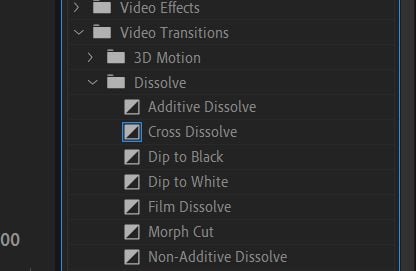
Для текста или логотипа используйте параметр Opacity. Поставьте начальное значение 0, затем значение 100 в момент полного появления. Для исчезновения задайте обратный порядок. При необходимости добавьте легкое движение, например небольшой подъем снизу или масштаб от 95% до 100%. Такой прием делает появление мягче, но не отвлекает от основного кадра.
В macOS-проекте важно заранее организовать исходники по папкам. Видео, музыка, картинки, логотипы и экспорт должны лежать отдельно. Это избавляет от потерянных файлов и предупреждений при повторном открытии проекта. Для длинных роликов храните исходники на быстром SSD.
Плюсы:
-
точный монтаж на таймлайне;
-
удобная работа с переходами и элементами поверх видео;
-
подходит для роликов любой длины;
-
хорошо работает для YouTube, рекламы, презентаций и клипов.
Минусы:
-
требует навыка работы с панелями;
-
для простого домашнего fade интерфейс выглядит тяжелым;
-
проект нужно аккуратно организовывать, особенно при большом количестве файлов.
Adobe After Effects на macOS: маски, Track Matte и исчезновение объектов
After Effects на macOS используют для тех же задач, что и на Windows: анимация прозрачности, Track Matte, маски, дематериализация и спецэффекты. Программа подходит, когда обычный переход между клипами не решает задачу. Например, нужно, чтобы текст появился из-за линии, логотип собрался из частиц, объект растворился в воздухе или изображение исчезло по контуру.
Начинайте с композиции. Добавьте слой с объектом, затем создайте слой-фигуру для области появления. Поместите фигуру выше объекта, включите режимы слоя и назначьте Track Matte. После этого анимируйте фигуру: она будет открывать или скрывать объект.
Для аккуратного появления используйте сглажение анимации. Резкое линейное движение выглядит технически, а плавное ускорение и замедление создает ощущение профессионального моушн-дизайна. Особенно это заметно на текстах, плашках и логотипах.
Для исчезновения объекта в кадре используйте маску. Обведите область, настройте мягкость края и анимируйте форму маски или прозрачность слоя. При работе с реальным видео добавьте размытие или небольшое смещение, чтобы граница исчезновения не выглядела как жесткая вырезка.
Плюсы:
-
лучший вариант для сложной анимации;
-
точная работа с масками и областями видимости;
-
подходит для логотипов, титров, объектов и спецэффектов;
-
можно совмещать прозрачность, движение, размытие и частицы.
Минусы:
-
требует больше времени, чем обычный видеоредактор;
-
для простого fade между двумя клипами программа избыточна;
-
рендер сложных эффектов занимает больше ресурсов.
Wondershare Filmora на macOS: быстрые переходы и затухание без сложного композитинга
Filmora на macOS удобна для коротких роликов, где нужно быстро собрать монтаж и добавить эффект появления или исчезновения. Сценарий работы стандартный: импортировать видео, перенести на таймлайн, выбрать переход или эффект, настроить длительность и экспортировать результат.
Для fade в начале поставьте переход на старт клипа. Для fade в конце — на финал. Для смены двух сцен используйте переход между клипами. Для текста, плашек и логотипов подберите анимацию появления и исчезновения в свойствах элемента. Важно не смешивать слишком много вариантов в одном ролике: один спокойный стиль выглядит дороже, чем набор разнотипных эффектов.
Плюсы:
-
быстрое добавление переходов;
-
понятная настройка длительности;
-
подходит для контента в соцсети;
-
удобно работать с титрами и вставками.
Минусы:
-
меньше контроля над сложными масками;
-
готовые шаблоны нужно подбирать аккуратно;
-
для кинематографичной дематериализации нужен After Effects.
Как наложить эффект появления/исчезновения на видео онлайн
Clideo: fade in и fade out в браузере
Clideo подходит для простой онлайн-обработки, когда нужно быстро сделать плавное появление или исчезновение без установки программы. Сервис работает в браузере, позволяет загрузить ролик, обрезать нужный фрагмент, включить Fade in и Fade out, выбрать формат и сохранить результат.
Такой способ удобен для коротких файлов, сторис, фрагментов презентации, небольших клипов и материалов, которые нужно быстро подготовить на чужом компьютере. Для сложного монтажа с несколькими дорожками лучше использовать полноценный редактор, но для базового fade Clideo достаточно.

Сначала откройте онлайн-инструмент и нажмите Choose file. Загрузите видео с устройства. После загрузки ролик появится в рабочем окне. При необходимости выберите только нужный участок с помощью маркеров или введите время начала и конца вручную.
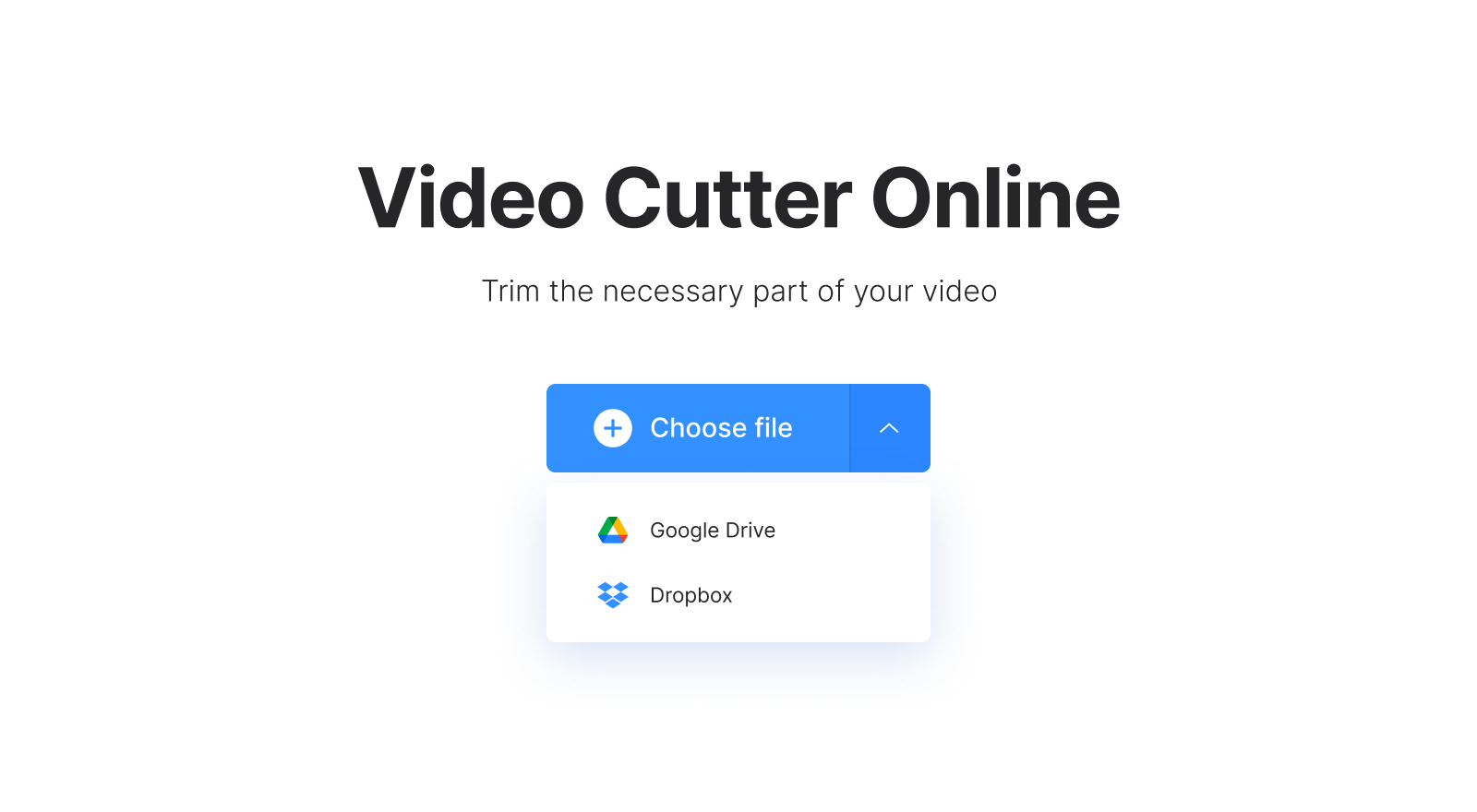
Затем включите Fade in и Fade out. Эти параметры отвечают за плавное появление изображения в начале выбранного участка и плавное исчезновение в конце. Галочки работают независимо: для вступления оставьте только Fade in, для финала — только Fade out, для готового ролика с мягким началом и концом — включите оба варианта.
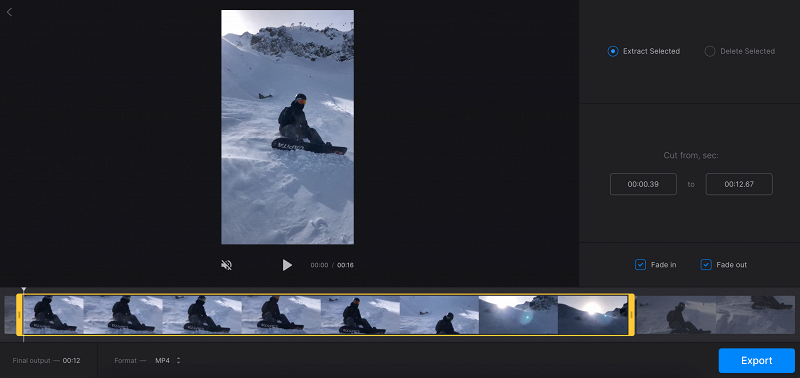
Под плеером проверьте формат. Для универсального результата выбирайте MP4. Он подходит для большинства платформ, плееров и мессенджеров. После настройки нажмите Export и дождитесь обработки. Затем откройте предпросмотр результата. При неправильной длине фрагмента вернитесь к настройкам и поправьте границы.
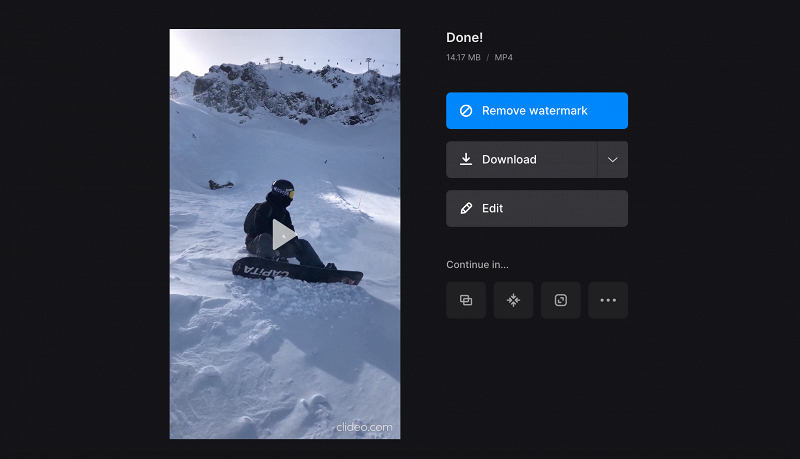
Плюсы:
-
работает в браузере;
-
не требует установки программы;
-
простые переключатели Fade in и Fade out;
-
есть обрезка фрагмента;
-
подходит для быстрой подготовки коротких видео.
Минусы:
-
меньше контроля над длительностью и формой эффекта;
-
не подходит для сложной работы со слоями;
-
зависит от скорости загрузки файла и обработки в браузере;
-
большие проекты удобнее делать в настольном редакторе.
Clideo стоит использовать для простой задачи: быстро добавить плавное появление или исчезновение к одному ролику и сохранить готовый MP4.
Дополнительные способы и приемы добавления эффекта исчезновения/появления на видео
Wipe-переход: когда лучше вытеснение, а не растворение
Wipe-переход отличается от обычного fade. При fade один кадр проявляется через прозрачность. При wipe новый кадр вытесняет старый через движение линии, формы или области. Такой прием хорошо работает, когда нужно показать смену места, времени, темы или главы.
Wipe бывает горизонтальным, вертикальным, двусторонним, круговым, диагональным и фигурным. Горизонтальный вытесняет сцену слева направо или справа налево. Вертикальный открывает кадр сверху или снизу. Круговой вариант создает эффект раскрытия через окружность. Фигурный wipe выглядит декоративно и требует осторожности.
Для современных роликов wipe лучше использовать редко. Он заметнее, чем растворение, поэтому быстро начинает отвлекать. В обучающем видео wipe помогает отделить главы. В развлекательном ролике добавляет динамику. В строгой презентации лучше оставить мягкое растворение или затемнение.
Исчезновение через маску
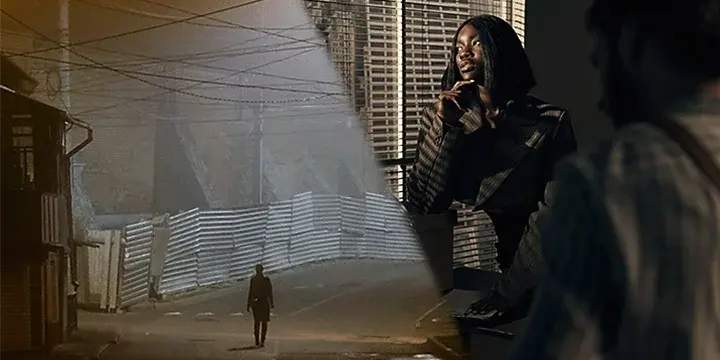
Маска нужна, когда исчезает не весь кадр, а определенная область. Например, человек проходит за колонной и растворяется, надпись открывается из-за прямоугольника, картинка уходит в сторону и скрывается в рамке. Маска задает границу видимости.
Для естественного результата у маски должен быть мягкий край. Жесткий край подходит только для графики: интерфейсных элементов, плашек, схем, инфографики. В живом видео жесткая граница часто выглядит как вырезка. Добавьте небольшую мягкость и размытие, чтобы исчезновение смотрелось плавнее.
Исчезновение через прозрачность
Прозрачность — самый универсальный параметр. Он работает для видео, текста, картинок, логотипов и графики. В начале элемент получает значение 100, затем уходит к 0. Для появления значения меняются наоборот.
Такой способ подходит для:
-
титров;
-
субтитров;
-
плашек;
-
логотипов;
-
наложенных картинок;
-
всплывающих подсказок;
-
декоративных элементов.
Чтобы появление не выглядело резким, не ставьте длительность меньше 0,3 секунды. Для текста на экране лучше использовать 0,4–0,8 секунды. Для логотипа — около 1 секунды. Для финального затемнения — 1–2 секунды.
Дематериализация объекта
Дематериализация — это художественный вариант исчезновения, где объект не просто становится прозрачным, а распадается, светится, размывается, превращается в частицы или исчезает по направлению движения. Для такого эффекта используют комбинацию нескольких приемов:
-
снижение непрозрачности;
-
частицы;
-
размытие;
-
смещение формы;
-
свечение;
-
маску;
-
изменение цвета;
-
звуковой акцент.
Такой эффект работает в фантастических сценах, музыкальных клипах, рекламных роликах, заставках и трейлерах. В обычной инструкции или деловом видео он выглядит лишним.
Как настроить длительность появления и исчезновения
Длительность fade определяет настроение сцены. Один и тот же переход при разной длине воспринимается по-разному.
| Тип ролика | Рекомендуемая длительность |
|---|---|
| Reels, Shorts, TikTok | 0,2–0,6 секунды |
| YouTube-влог | 0,5–1 секунда |
| Обучающее видео | 0,5–1,2 секунды |
| Слайд-шоу | 1–2 секунды |
| Презентационный ролик | 0,8–1,5 секунды |
| Свадебное или семейное видео | 1–2,5 секунды |
| Трейлер или клип | по ритму музыки |
| Финальные титры | 1,5–3 секунды |
Слишком короткий fade выглядит как технический скачок. Слишком длинный замедляет ролик. Для большинства проектов подходит правило: начало и конец могут быть чуть длиннее, чем переходы между внутренними сценами.
Музыка помогает выбрать точную длину. Ставьте начало появления на начало музыкальной фразы, а завершение исчезновения — на паузу, удар или спад. Тогда эффект воспринимается не как вставленный прием, а как часть монтажа.
Как сделать эффект появления и исчезновения аккуратнее
Сначала выровняйте монтаж. Переход не исправит плохую склейку, лишний фрагмент или неудачный кадр. Уберите пустые паузы, подрежьте начало и конец клипов, затем добавляйте fade.
Не используйте разные переходы подряд без причины. Один стык растворяется, второй вылетает сбоку, третий уходит кругом, четвертый рассыпается — такой монтаж выглядит случайным. Выберите один стиль для всего ролика или разделите стили по смысловым блокам.
Следите за яркостью соседних кадров. При переходе от темной сцены к яркой растворение иногда дает неприятную вспышку. В таком случае лучше использовать уход в черный, а не прямое растворение. При переходе между похожими по свету сценами растворение выглядит естественно.
Не ставьте fade поверх важного действия. Когда объект говорит, двигается, показывает жест или появляется важная деталь, переход отвлекает. Лучше перенести эффект на паузу до действия или после него.
Для текста используйте не только появление, но и достаточное время чтения. Текст не должен появляться и сразу исчезать. Сначала он мягко появляется, затем остается на экране, потом плавно исчезает. Иначе зритель не успевает прочитать надпись.
Для логотипа в конце ролика оставляйте небольшую паузу после появления. Логотип должен закрепиться в кадре, а не только промелькнуть. Хорошая схема: 0,7 секунды появление, 1,5–2 секунды удержание, 0,7 секунды исчезновение.
Частые ошибки и как их исправить
Эффект не виден
Проверьте, стоит ли переход на правильном участке. В простых редакторах переход должен находиться на стыке двух фрагментов или на начале/конце клипа. В редакторах со слоями проверьте, выбран ли нужный объект и не скрыт ли он другим слоем.
Переход слишком резкий
Увеличьте длительность. Для fade меньше 0,2 секунды эффект почти не читается. Также проверьте, не начинается ли переход слишком поздно. Исчезновение должно начаться до самого конца клипа, а не в последние кадры.
Видео темнеет рывками
Причина часто связана с частотой кадров, тяжелым предпросмотром или наложением нескольких эффектов. Сначала сделайте предпросмотр в меньшем качестве. Затем проверьте, нет ли двух переходов в одном месте.
Появление начинается не с черного экрана
На начало клипа должен быть поставлен подходящий переход или настройка прозрачности от 0. Также проверьте, нет ли под клипом другого слоя. В многослойном проекте прозрачный верхний клип открывает нижний, а не черный фон.
В конце остается резкий обрыв
Продлите клип или начните fade раньше. При исчезновении важно, чтобы к последнему кадру изображение уже полностью ушло в черный, прозрачность или следующий фрагмент.
После экспорта качество стало хуже
Проверьте разрешение, битрейт и частоту кадров. Экспорт должен соответствовать проекту. Для Full HD используйте 1920×1080, для 4K — 3840×2160. Частоту кадров оставляйте исходной. Не уменьшайте битрейт слишком сильно ради экономии места.
Переход выглядит устаревшим
Замените декоративный эффект на обычное растворение, затемнение или короткий fade. Большинство фигурных переходов быстро стареет визуально. Спокойные эффекты остаются универсальными.
Сравнение программ и способов
| Способ | Платформа | Лучше всего подходит для | Сложность | Работа с объектом | Настройка длительности |
|---|---|---|---|---|---|
| ВидеоМОНТАЖ | Windows | Быстрые переходы между клипами | Низкая | Ограниченно | Да |
| VSDC Free Video Editor | Windows | Исчезновение одного слоя и появление другого | Средняя | Да | Да, в миллисекундах |
| Adobe Premiere Pro | Windows, macOS | Монтаж, титры, логотипы, переходы | Средняя | Да | Да |
| Adobe After Effects | Windows, macOS | Маски, Track Matte, дематериализация | Высокая | Да | Да |
| Wondershare Filmora | Windows, macOS | Быстрые эффекты и переходы | Низкая–средняя | Частично | Да |
| Clideo | Онлайн | Быстрый fade in и fade out | Низкая | Нет | Базово |
Какой способ выбрать
Для новичка на Windows лучший старт — ВидеоМОНТАЖ. В нем проще всего добавить переход между клипами, настроить длительность и сохранить ролик.
Для появления одного объекта под другим удобен VSDC Free Video Editor. Он дает контроль над слоями, перекрытием и точным временем исчезновения.
Для полноценного монтажа, YouTube-роликов, заставок и титров выбирайте Adobe Premiere Pro. В нем удобно комбинировать переходы, непрозрачность, движение, текст и экспорт в нужном качестве.
Для спецэффектов, масок, Track Matte и дематериализации нужен Adobe After Effects. Это лучший вариант для исчезновения объекта, появления логотипа через форму и сложной анимации.
Для быстрых роликов с готовыми эффектами подходит Wondershare Filmora. Она удобна, когда нужен понятный интерфейс, набор шаблонов и быстрый экспорт.
Для одного короткого файла без установки используйте Clideo. В нем достаточно загрузить видео, включить Fade in и Fade out, выбрать MP4 и сохранить результат.
Главный принцип один: эффект должен помогать ролику, а не перетягивать внимание. Плавное появление делает начало мягким, исчезновение завершает сцену, растворение соединяет фрагменты, а маска или Track Matte добавляют выразительную анимацию там, где обычного перехода недостаточно.

Чтобы оставить комментарий, авторизуйтесь или зарегистрируйтесь.