Вставка картинки в видео давно перестала быть задачей только для профессионального монтажа. Сейчас это обычный рабочий прием: так добавляют логотип в угол кадра, выводят на экран слайд, вставляют фотографию между фрагментами ролика, делают заставку в начале, закрывают часть изображения графикой, собирают видеоуроки с поясняющими схемами или создают эффект картинка в картинке.
Главная сложность здесь не в самой операции, а в выборе подходящего инструмента. Один редактор быстрее справляется с наложением логотипа на весь ролик, другой удобнее для вставки полноэкранного фото, третий лучше подходит для смартфона, а четвертый позволяет сделать аккуратную анимацию появления и исчезновения картинки без лишней возни с настройками.
В этом гайде разберём каждый способ детально: с понятным сценарием использования, точными действиями в интерфейсе, настройкой размера и длительности, описанием экспорта, а также списками плюсов и минусов.
Сначала коротко сориентирую по выбору.
| Платформа | Что выбрать в первую очередь | Для каких задач подходит лучше всего |
|---|---|---|
| Windows | ВидеоМОНТАЖ | Логотип, картинка поверх видео, заставка, фото на весь экран |
| Windows | Movavi Video Editor | Быстрое наложение изображения и мягкая анимация |
| Windows | VSDC Free Video Editor | Бесплатное наложение картинки на отдельной дорожке |
| Windows | ВидеоШОУ | Заставки, фото между сценами, простые ролики |
| Mac | iMovie | Самый быстрый базовый способ без лишних настроек |
| Mac | DaVinci Resolve | Точная позиция, анимация, сложные композиции |
| Mac | Movavi Video Editor | Комфортный монтаж без сложного интерфейса |
| Android | InShot | Наложение фото, логотипа и картинки в короткий ролик |
| iPhone / iPad | iMovie, InShot | Простой монтаж прямо на телефоне |
| Онлайн | Clideo, Canva | Быстрое редактирование без установки программы |
Как вставить картинку в видео на Windows
ВидеоМОНТАЖ
ВидеоМОНТАЖ — самый удобный вариант для тех случаев, когда нужно быстро вставить картинку в ролик и не тратить время на изучение сложного интерфейса. Особенно хорошо программа подходит для трех задач: наложить логотип поверх видео, поставить фотографию в начало или конец ролика, а также вывести картинку на нужный промежуток времени прямо поверх кадра.
Этот редактор чаще всего выбирают как базовый вариант для Windows, и это логично: кнопки названы понятно, основная логика монтажа не перегружена, а нужные действия находятся в нескольких вкладках без длинной цепочки вложенных меню.
Когда этот способ удобнее всего
-
когда нужно вставить логотип в угол кадра на весь ролик;
-
когда требуется показать фото или скриншот поверх видеодорожки;
-
когда нужно сделать интро или финальный экран из изображения;
-
когда важна русская локализация и быстрый экспорт.
Как вставить картинку поверх видео
-
На стартовом окне нажмите Новый проект.
-
Для ручной сборки выберите Проект с нуля.
-
Во вкладке Файлы добавьте исходный ролик через Добавить видео и фото.
-
Установите курсор в то место таймлайна, где картинка должна появиться.
-
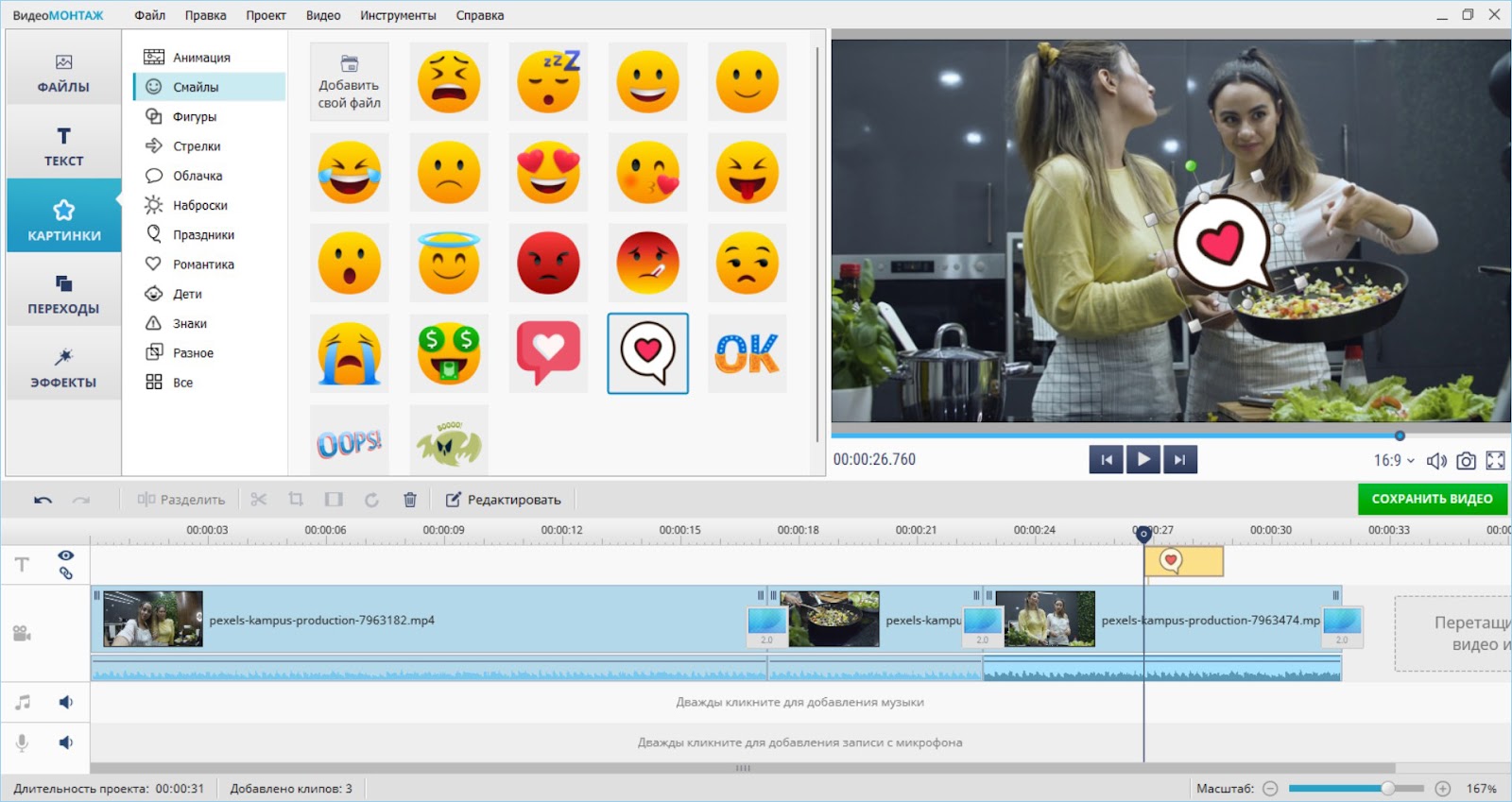
Перейдите во вкладку Картинки.
-
Для встроенного клипарта перетащите элемент из библиотеки в окно предпросмотра.
-
Для своего файла нажмите Добавить свой файл и выберите нужное изображение.
-
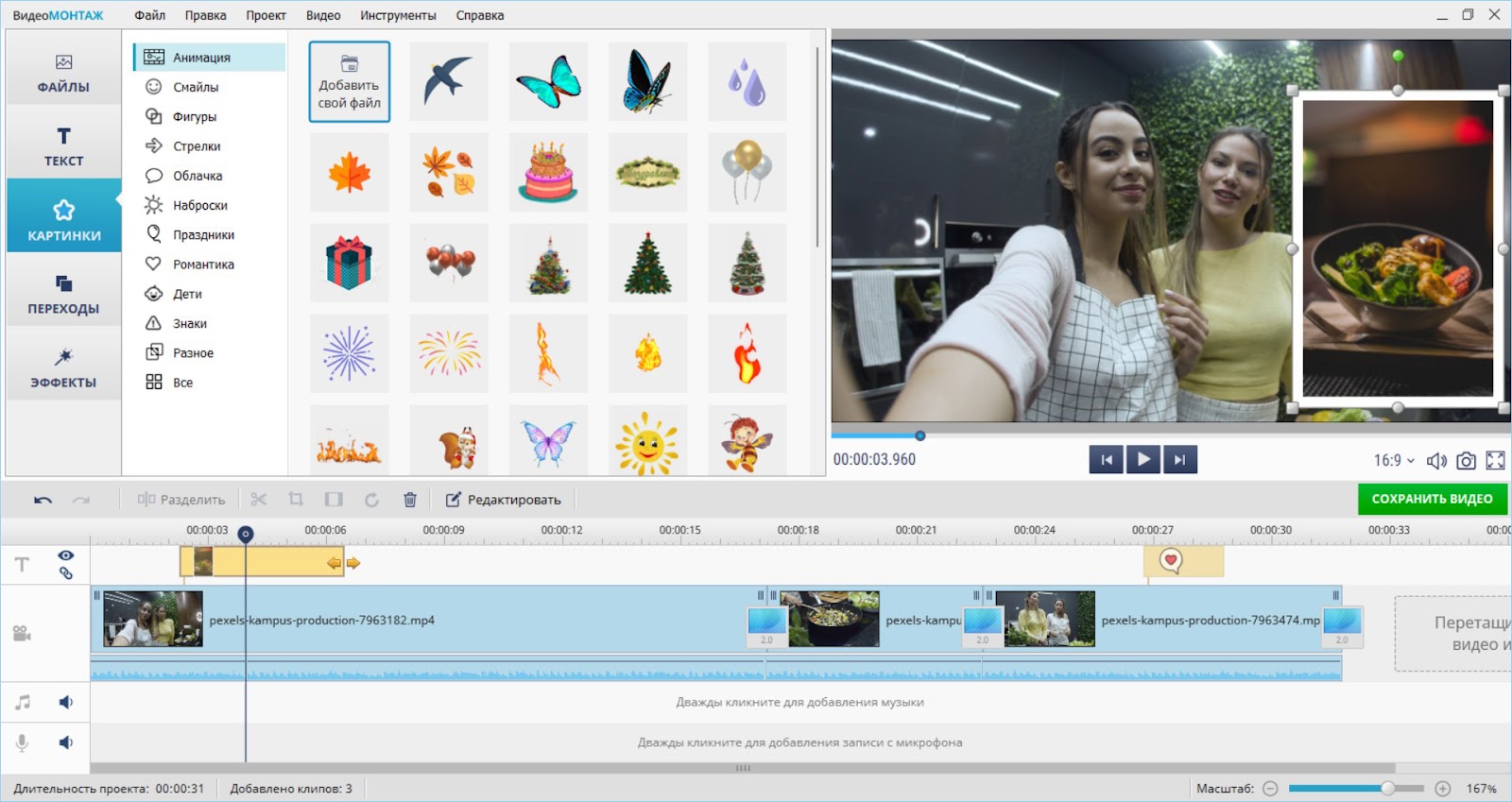
После вставки потяните за углы рамки, чтобы изменить масштаб.
-
Зеленым кругом регулируйте угол поворота.
-
Перетащите картинку в нужную часть кадра.
-
На боковой панели скорректируйте прозрачность, тень и подложку, если это нужно.
-
Откройте раздел Анимация, задайте тип появления и исчезновения, затем нажмите Применить.
-
На таймлайне измените длительность показа картинки, растягивая или укорачивая дорожку слоя.
Как вставить картинку в начало или конец ролика
У этого сценария другая логика. Здесь изображение не лежит поверх видеоряда как отдельный слой, а становится самостоятельным фрагментом в проекте.
-
В разделе Файлы снова нажмите Добавить видео и фото.
-
Выберите фотографию.
-
Картинка автоматически попадет в конец ролика.
-
Чтобы превратить ее в заставку, щелкните по ней правой кнопкой мыши и выберите Переместить в начало.
-
Когда по краям изображения появляются поля, используйте команду Убрать черные полосы.
-
Для подписи поверх заставки откройте вкладку Текст, выберите стиль, перетащите его на таймлайн и нажмите Применить после редактирования.
Что здесь особенно удобно на практике
В ВидеоМОНТАЖ легко собрать типовой сценарий, который чаще всего и нужен в реальной работе: логотип в углу с прозрачностью 60–70%, плавное появление в начале и показ до конца ролика. Для этого достаточно один раз вставить PNG, снизить прозрачность и растянуть дорожку слоя на всю длину проекта. Дополнительно можно добавить мягкое появление через раздел Анимация.
Программа также удобна для вставки скриншотов в обучающие ролики. Скриншот можно показать на несколько секунд, а затем убрать без сложной анимации и без отдельной подготовки изображения в графическом редакторе.
Как сохранить готовое видео
После проверки результата нажмите Сохранить видео. Дальше программа предлагает несколько направлений экспорта:
-
Сохранить как AVI-видеофайл — для воспроизведения на компьютере;
-
Сохранить HD-видео — для нормального качества на большом экране;
-
Сохранить видео для устройств — под смартфоны и планшеты;
-
Сохранить видео для публикации в Интернет — под площадки вроде YouTube и других сервисов.
Для большинства повседневных задач подойдет экспорт в HD с исходным разрешением ролика.
Плюсы
-
понятные кнопки и русское меню;
-
быстрое наложение логотипа или фото без долгой подготовки;
-
удобная работа с заставками и финальными экранами;
-
отдельные настройки прозрачности, тени, подложки и анимации;
-
быстрый экспорт без сложной конфигурации.
Минусы
-
гибкость ниже, чем у профессиональных монтажных систем;
-
сложные многоуровневые композиции удобнее делать в более тяжелом редакторе;
-
тонкая анимация движения ограничена по сравнению с продвинутыми пакетами.
Movavi Video Editor
Movavi Video Editor хорошо подходит тем, кому нужен более современный нелинейный монтаж, но без перегруженности интерфейса. У него отмечают удобную работу с верхними дорожками, простое управление временем показа картинки и аккуратные эффекты появления и исчезновения.
Здесь важен один принцип: изображение должно лежать на дорожке выше основного видео, иначе поверх кадра оно не появится. Это базовая логика всей нелинейной шкалы времени в программе.
Когда стоит выбирать именно Movavi
-
когда нужно быстро сделать картинку в картинке;
-
когда требуется плавное появление и исчезновение фото;
-
когда надо превратить статичную картинку в движущийся фрагмент;
-
когда важнее комфорт и скорость, чем глубокие технические настройки.
Пошаговая вставка картинки поверх видео
-
Откройте проект.
-
Добавьте основной ролик в медиатеку и перенесите его на таймлайн.
-
Импортируйте фотографию или PNG с логотипом.
-
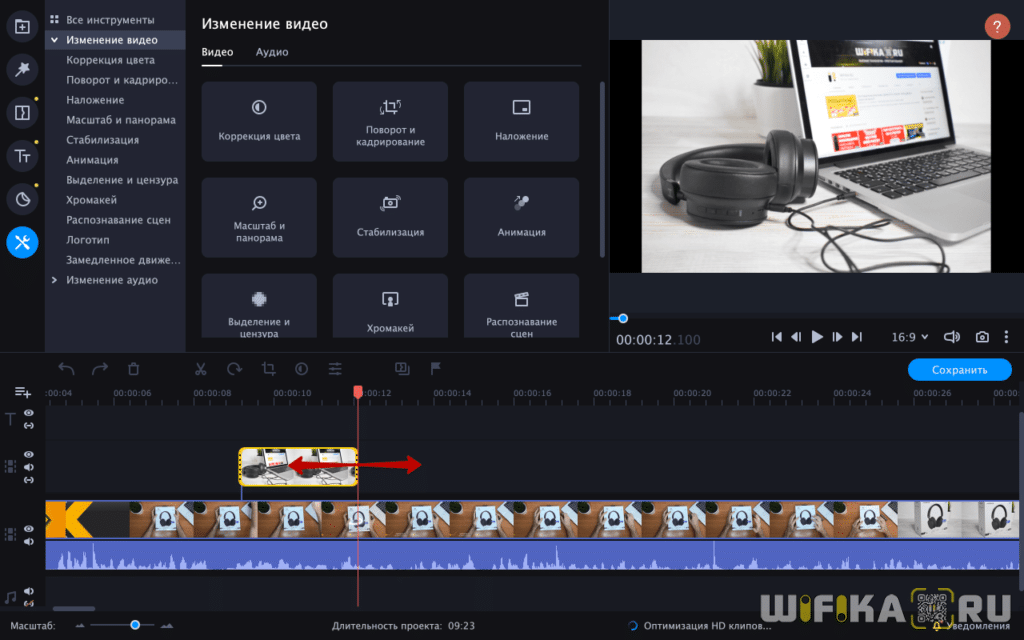
Поместите картинку на верхнюю дорожку над видеоклипом.
-
В окне предпросмотра уменьшите или увеличьте изображение рамкой и перетащите его в нужную часть кадра.
-
На шкале времени потяните за края дорожки изображения, чтобы выставить длительность показа.
-
Для более мягкого входа и выхода дважды щелкните по дорожке с картинкой и задайте время появления и исчезновения.
-
При необходимости откройте настройки наложения. В материалах по программе для этого используется путь Настройки → Видео → Наложение.
-
В режиме наложения можно переключаться между стандартным перекрытием и вариантом Картинка в картинке.
-
Для эффекта движения по фото используется блок Настройки → Видео → Масштаб и панорама.
Что особенно удобно
У Movavi сильная сторона именно в мягком декоративном монтаже. Тут удобно делать:
-
логотип в углу;
-
всплывающий скриншот на пару секунд;
-
картинку в картинке для обзора интерфейса;
-
плавный наезд по фотографии;
-
простой видеоряд из фотографий.
Когда нужно не просто наложить изображение, а сделать его чуть более живым, помогает Масштаб и панорама. В таком режиме картинка перестает быть статичной: можно задать приближение, отдаление или движение по кадру. Это удобно для заставок, фотопрезентаций, титульных экранов и вставок в разговорных роликах.
Как правильно использовать логотип
Для логотипа в Movavi лучше брать PNG с прозрачным фоном. После вставки его достаточно уменьшить, опустить в нижний правый или левый угол и растянуть на всю длину ролика. Чтобы знак не спорил с кадром, обычно достаточно немного снизить его визуальную заметность и добавить мягкое появление в начале.
Экспорт
После проверки таймлайна запускайте экспорт в MP4 с исходным разрешением проекта. Для обычного ролика под соцсети и видеохостинги такой вариант остается самым универсальным. Сохранять лучше в том же разрешении, в котором снят исходник, чтобы наложенная картинка выглядела чисто и не размывалась повторным масштабированием.
Плюсы
-
очень понятная работа с дорожками;
-
быстрое изменение длительности показа фото;
-
аккуратные эффекты появления и исчезновения;
-
удобный эффект движения по фотографии;
-
хороший баланс между простотой и возможностями.
Минусы
-
для сверхточной компоновки слоев уступает профессиональным пакетам;
-
часть продвинутых сценариев удобнее настраивать в более тяжелом редакторе;
-
при большом количестве слоев проект становится менее наглядным, чем в специализированных монтажных системах.
VSDC Free Video Editor
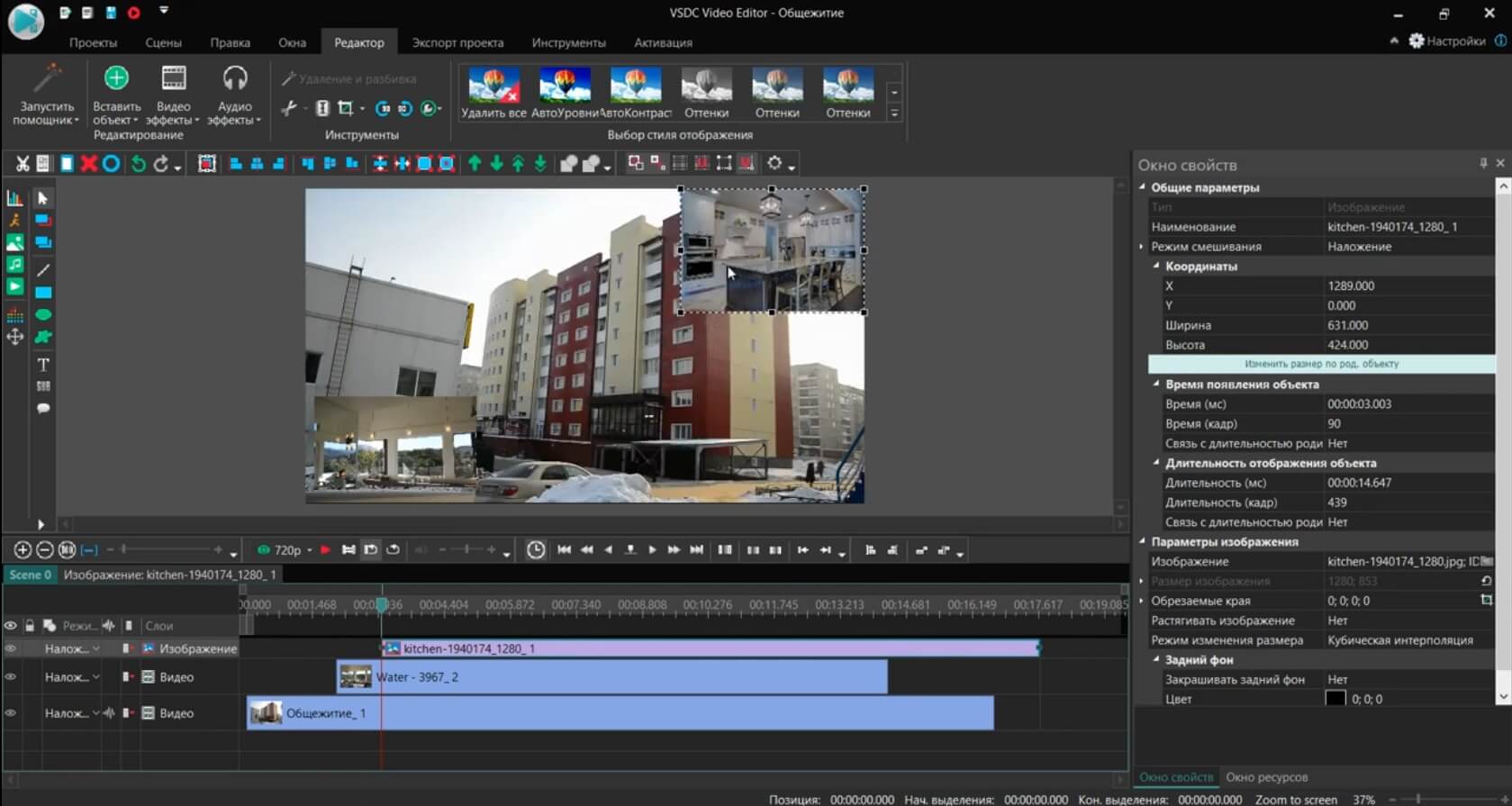
VSDC Free Video Editor — удачный бесплатный вариант для тех, кто готов потратить немного времени на освоение интерфейса ради более гибкой работы со слоями. По сравнению с максимально простыми редакторами он ощущается более техническим, но при вставке картинки в видео справляется отлично.
Базовый сценарий здесь строится вокруг команды Импортировать контент, а затем добавления изображения в уже созданный проект.
Когда VSDC особенно хорош
-
когда нужен бесплатный редактор без перехода на совсем примитивные инструменты;
-
когда важно работать со слоями;
-
когда нужно точно поставить фото, логотип или схему поверх видео;
-
когда требуется более строгий контроль над позицией и временем показа.
Пошаговая вставка картинки
-
На стартовом экране выберите Импортировать контент.
-
Откройте основной видеоролик.
-
После создания проекта исходный клип уже будет на монтажном столе.
-
Импортируйте картинку.
-
Для этого используется боковое меню с иконкой изображения.
-
После вставки фото кликните по нему на монтажном столе.
-
В окне предпросмотра появятся рамки.
-
Перетаскиванием за углы меняйте размер.
-
Перетаскиванием за центр меняйте положение.
-
На таймлайне перемещайте слой, чтобы поставить картинку в нужный момент ролика.
-
При необходимости меняйте длительность дорожки изображения.
Что здесь получается лучше всего
VSDC удобен, когда картинка должна быть не просто декоративной вставкой, а полноценным элементом композиции. Например:
-
подпись к происходящему в кадре;
-
картинка-схема в обучающем ролике;
-
логотип или знак бренда;
-
поясняющий скриншот;
-
дополнительное фото поверх интервью или обзора.
Интерфейс у VSDC строже, чем у ВидеоМОНТАЖ или Movavi, зато он дает больше ощущения контроля над проектом. В бесплатной нише это один из самых уместных инструментов, когда задача уже немного выходит за рамки простого домашнего монтажа.
Экспорт
После завершения компоновки переходят к экспорту проекта. Для обычного сценария с фото поверх видео разумно сохранять проект в MP4 с тем же разрешением, что и у исходного ролика. Это избавляет от лишней повторной интерполяции картинки и уменьшает риск получить мягкое или мыльное изображение.
Плюсы
-
бесплатный редактор с хорошей логикой работы со слоями;
-
удобное позиционирование картинки прямо в окне предпросмотра;
-
годится не только для логотипов, но и для более сложных вставок;
-
подходит для точного размещения графики.
Минусы
-
интерфейс заметно строже и менее дружелюбен для новичка;
-
стартовое освоение занимает больше времени;
-
для совсем простых задач кажется сложнее, чем более бытовые редакторы.
ВидеоШОУ
ВидеоШОУ часто воспринимают как программу для слайд-шоу, но для вставки картинок в ролик она тоже подходит очень хорошо. Это один из самых последовательных и понятных сценариев: сначала создается новый проект, затем добавляются ролики, при необходимости редактируется сам видеоряд, и уже после этого поверх ставится фотография или логотип.
Когда этот редактор уместен
-
когда ролик собирается из фото и видео одновременно;
-
когда кроме наложения изображения нужно сделать заставки и переходы;
-
когда проект ближе к поздравлению, презентации или простому монтажу для семьи, учебы, небольшого бизнеса.
Как вставить картинку в видео в ВидеоШОУ
-
Установите программу и на стартовом окне выберите Новый проект.
-
Перетащите клипы на монтажный стол или используйте Добавить все файлы.
-
При необходимости отредактируйте видеоряд через кнопку с карандашом под превью.
-
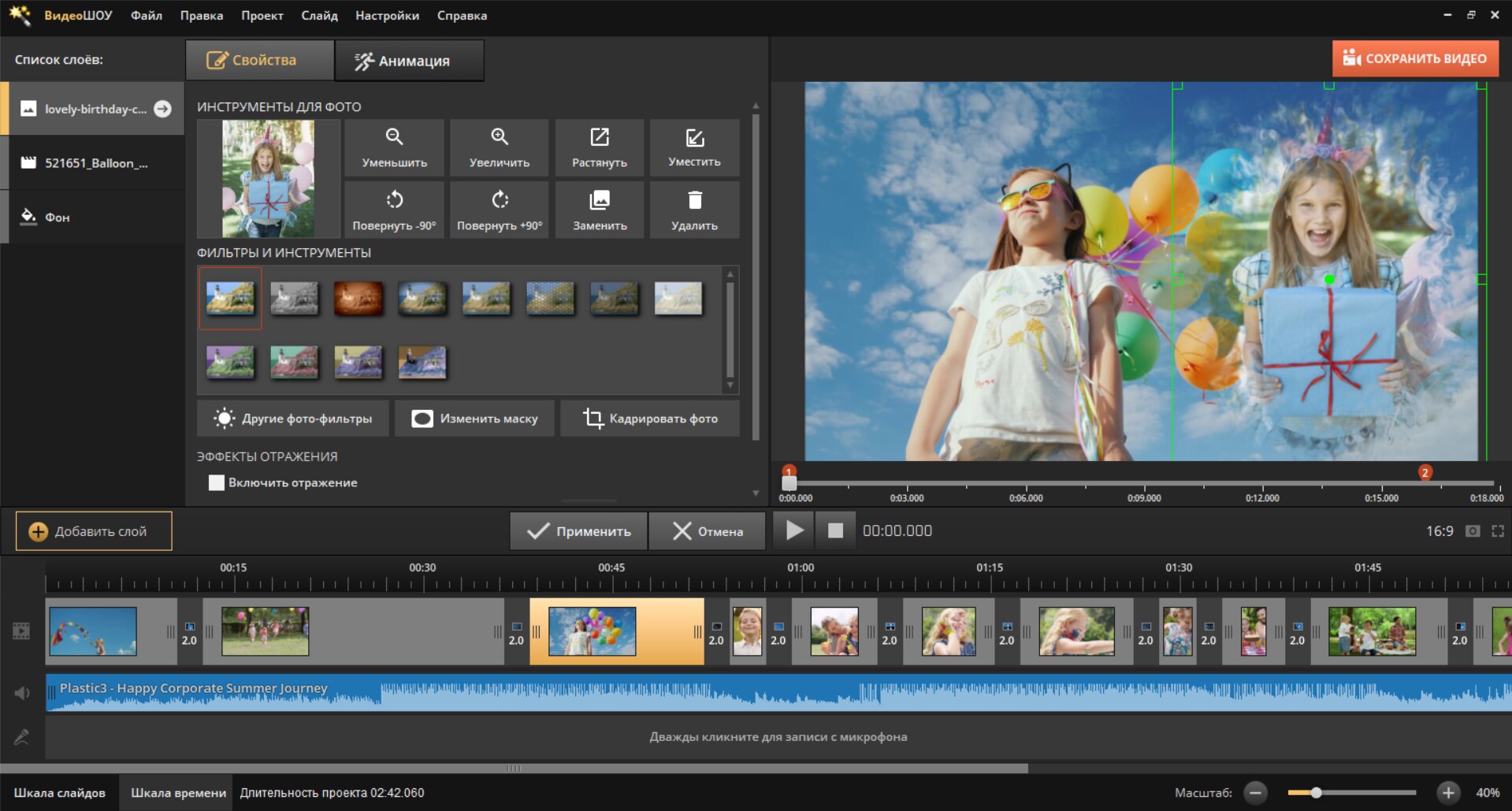
Для наложения фото нажмите Добавить слой → Фотографию.
-
Выберите нужное изображение.
-
Картинка автоматически появится поверх видеоряда.
-
После вставки настройте ее положение, размер и угол поворота.
-
При необходимости примените к ней маски или фотофильтры.
-
Для сохранения нажмите Создать в правом верхнем углу.
-
Затем выберите подходящий профиль сохранения.
В чем сильная сторона ВидеоШОУ
Этот редактор хорош там, где изображение в видео — часть общего декоративного оформления. Тут удобно делать:
-
поздравительные ролики;
-
видеопрезентации;
-
ролики с большими фото-вставками;
-
интро и аутро с картинками;
-
проекты, где картинка должна выглядеть как слайд, а не как маленькое наложение в углу.
Экспорт
После команды Создать программа предлагает сохранение под компьютер, мобильные устройства, DVD и публикацию в интернете. Для типового ролика с фото поверх видео обычно достаточно профиля под компьютер или HD-экспорта.
Плюсы
-
очень простая пошаговая логика;
-
удобно сочетать видео и фотографии в одном проекте;
-
быстрый монтаж заставок и простых презентационных роликов;
-
хорош для бытовых и учебных задач.
Минусы
-
для строгого монтажного сценария уступает более универсальным редакторам;
-
не лучший выбор для сложной многослойной композиции;
-
профессиональный контроль над анимацией здесь не главный акцент.
Как добавить картинку в видео на macOS
iMovie
iMovie — самый прямой способ вставить картинку в видео на Mac. Это именно тот случай, когда базовую задачу удается решить без перегруженного интерфейса и без отдельной подготовки проекта в сложной монтажной среде.
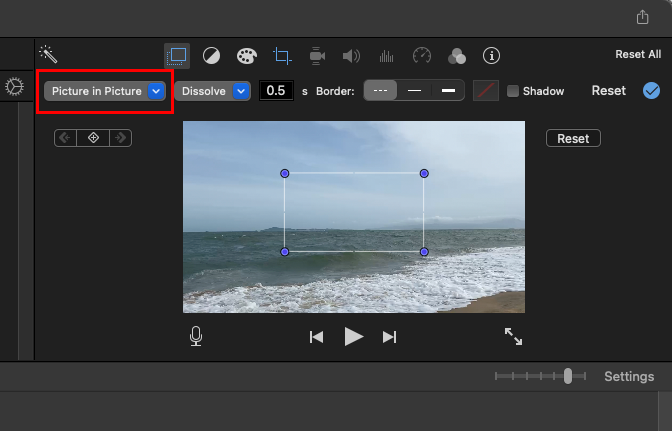
Инструкция по iMovie предельно понятна сначала импорт, потом размещение видео и фото на таймлайне, затем выбор режима наложения Картинка в картинке, после чего остается только сдвинуть картинку в нужное место и сохранить ролик.
Когда iMovie подходит лучше всего
-
когда нужно быстро наложить логотип или фото;
-
когда проект простой и не требует сложной анимации;
-
когда хочется смонтировать все штатными средствами macOS;
-
когда важна скорость, а не глубокий контроль над слоями.
Пошаговый порядок
-
Откройте iMovie и создайте новый проект.
-
Через Файл → Импорт медиа добавьте видео и изображение.
-
Перетащите оба файла на таймлайн.
-
Выделите картинку.
-
В настройках наложения над предпросмотром выберите режим Картинка в картинке.
-
Разместите изображение в нужной области кадра.
-
При необходимости скорректируйте длительность картинки на таймлайне.
-
После проверки нажмите Поделиться и выберите экспорт.
Что важно учитывать
iMovie отлично справляется с типовым наложением: логотип в углу, небольшой скриншот поверх видео, картинка-комментарий, фотография в отдельном фрагменте проекта. Для большинства бытовых и полупрофессиональных задач этого достаточно.
Когда изображение нужно не просто положить поверх кадра, а анимировать его траекторию, сложнее работать с несколькими уровнями композиции. Но для аккуратного и быстрого результата iMovie почти всегда оказывается самым рациональным вариантом на Mac.
Экспорт
После нажатия Поделиться программа предлагает отправку и сохранение готового файла. Для обычного монтажа разумно сохранять ролик в том же разрешении, что и основной исходник.
Плюсы
-
очень быстрый вход в работу;
-
понятная логика даже для новичка;
-
подходит для логотипов, фото и скриншотов поверх видео;
-
не перегружает интерфейсом.
Минусы
-
ограниченная гибкость по сложной анимации;
-
меньше контроля над композицией, чем у тяжелых монтажных систем;
-
не лучший вариант для многоуровневого графического оформления.
DaVinci Resolve
DaVinci Resolve нужен не тогда, когда требуется просто «что-то наложить», а когда важно идеально контролировать положение, масштаб, плавность появления и поведение изображения в кадре. На Mac этот редактор особенно хорош для сложных проектов, где картинка — часть продуманной композиции, а не случайная вставка.
Когда Resolve оправдан
-
когда логотип или картинка должны стоять абсолютно точно;
-
когда нужен плавный въезд, выезд или изменение масштаба;
-
когда в ролике несколько слоев изображения;
-
когда кроме наложения нужно сразу заниматься цветом и полноценным монтажом.
Как вставить картинку в видео в Resolve
-
Создайте проект и откройте страницу Edit.
-
Импортируйте видео и изображение в медиапул.
-
Поместите основной ролик на нижнюю дорожку таймлайна.
-
Картинку положите на дорожку выше.
-
Выделите слой с изображением.
-
Откройте справа панель Inspector.
-
В блоке Transform настройте Zoom, Position X и Position Y.
-
Для плавного появления используйте ключевые кадры в тех же параметрах либо настройте анимацию прозрачности.
-
По длительности картинка управляется обычным растягиванием ее клипа на таймлайне.
-
После проверки перейдите на страницу Deliver и сохраните ролик в нужном профиле.

Что здесь получается особенно хорошо
Resolve дает точный контроль там, где нужно:
-
вписать логотип в безопасную область кадра;
-
сделать небольшую картинку в углу с плавным увеличением;
-
вставить скриншот с мягким наездом;
-
собрать сложную обучающую композицию с несколькими окнами;
-
аккуратно выстроить фото и графику в профессиональном ролике.
Экспорт
На странице Deliver лучше сохранять проект в MP4 или MOV с исходным разрешением таймлайна. Для логотипов и интерфейсных вставок важно не понижать разрешение без необходимости: мелкие детали и текст на изображении от этого теряются в первую очередь.
Плюсы
-
очень точное позиционирование изображения;
-
сильная работа с анимацией;
-
удобен для сложной многослойной композиции;
-
подходит для профессионального монтажа.
Минусы
-
заметно выше порог входа;
-
для простой бытовой задачи может быть избыточным;
-
требует больше времени на подготовку и проверку проекта.
Movavi Video Editor
На Mac Movavi Video Editor занимает удобную середину между простым iMovie и тяжелым Resolve. Он быстрее приводит к результату, чем профессиональный пакет, и при этом дает больше свободы, чем базовый штатный редактор.
Логика здесь та же, что и на Windows: основной клип идет по нижней дорожке, изображение кладется поверх, его длительность меняется по краям клипа, а внешний вид и тип наложения регулируются через параметры редактора.
Когда этот способ особенно удачный
-
когда нужен быстрый результат на Mac без тяжелого интерфейса;
-
когда картинка должна быть поверх ролика, а не отдельным полноэкранным слайдом;
-
когда важно аккуратно задать время появления.
Пошаговая схема
-
Импортируйте видео и изображение в проект.
-
Перетащите видео на основную дорожку.
-
Картинку поместите на верхнюю дорожку.
-
В окне предпросмотра выставьте размер и положение.
-
На таймлайне растяните или укоротите клип изображения до нужной длительности.
-
Для мягкого старта и завершения настройте появление и исчезновение слоя.
-
Для смены способа наложения используйте параметры видео и режим Картинка в картинке, когда нужно автоматически получить компактное размещение поверх кадра.
Плюсы
-
удобный компромисс между простотой и возможностями;
-
быстрое наложение фото и логотипов;
-
понятная работа с длительностью слоя;
-
хорошо подходит для повседневного монтажа.
Минусы
-
по точности и гибкости уступает Resolve;
-
по скорости простейших операций чуть тяжелее iMovie;
-
не лучший вариант для очень сложной композиции с большим числом слоев.
Как наложить картинку на видео в Android
InShot
На Android InShot остается одним из самых удобных приложений для добавления картинки поверх видео. Его часто используют не только для обычного монтажа, но и для быстрого оформления роликов под соцсети: логотип, наклейка, фото, мем, скриншот, подпись, вставка-пояснение — все это делается прямо на телефоне без переноса проекта на компьютер.
Под этот сценарий чаще всего используется режим PIP, то есть наложение изображения поверх основного ролика.
Когда InShot на Android подходит лучше всего
-
для коротких роликов под соцсети;
-
для быстрого добавления логотипа или фото;
-
для монтажа без компьютера;
-
для роликов, где картинка занимает часть экрана.
Пошагово
-
Откройте InShot.
-
Нажмите Видео.
-
Создайте новый проект через New или аналогичную кнопку создания.
-
Выберите основной видеоролик.
-
В нижней панели откройте инструмент PIP.
-
Выберите фотографию из галереи.
-
После вставки перемещайте изображение по экрану пальцем.
-
Жестом масштаба меняйте размер.
-
На таймлайне увеличьте или уменьшите длительность наложения.
-
После завершения нажмите кнопку сохранения или экспорта в верхней части интерфейса.
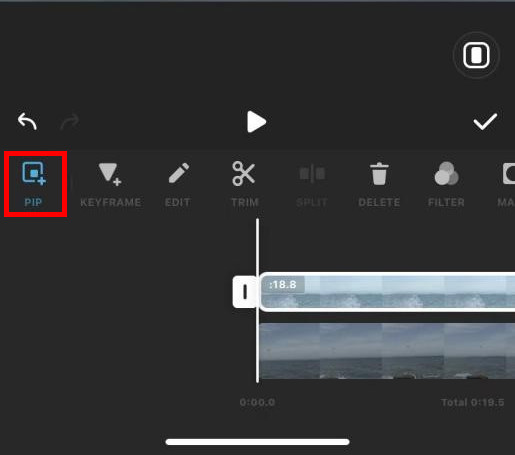
Что удобно в работе
На Android InShot хорош тем, что в нем очень быстро ощущается сам принцип наложения. Вы не тратите время на подготовку дорожек и сложное меню: добавили ролик, открыли PIP, вставили фото, уменьшили или увеличили его, выставили длительность — и ролик уже выглядит заметно аккуратнее.
Для заставки на весь экран InShot тоже годится, но лучше всего показывает себя именно в сценарии «картинка поверх видео».
Плюсы
-
быстрый монтаж прямо на телефоне;
-
удобное управление жестами;
-
быстрое изменение длительности наложения;
-
хорошо подходит для коротких социальных роликов.
Минусы
-
длинные проекты редактировать менее удобно;
-
точность позиционирования ниже, чем на компьютере;
-
для сложной композиции интерфейс смартфона ограничивает комфорт.
Как вставить фото в видео на iPhone и iPad
iMovie
На iPhone и iPad iMovie удобен тем, что позволяет получить чистый и аккуратный результат без установки лишнего софта. Для задач вида «поставить логотип», «добавить картинку в угол», «вставить фото в ролик» его обычно хватает.
На iOS логика та же, что и на Mac: в проект добавляется ролик, затем изображение, после чего выбирается режим наложения.
Пошаговый сценарий
-
Создайте новый проект в iMovie.
-
Добавьте видео.
-
Импортируйте изображение.
-
Выберите режим наложения, который соответствует сценарию вставки картинки.
-
Разместите изображение в нужной зоне кадра.
-
Отрегулируйте продолжительность показа.
-
Проверьте результат и сохраните проект через экспорт.

Где этот вариант особенно хорош
-
для логотипов и скриншотов;
-
для простого монтажа без сторонних приложений;
-
для роликов, которые нужно быстро собрать прямо на iPhone или iPad.
Плюсы
-
штатный и понятный инструмент;
-
аккуратный результат без перегруженного интерфейса;
-
быстрый экспорт.
Минусы
-
меньше гибкости, чем у продвинутых редакторов;
-
сложные многоуровневые вставки реализовать неудобнее.
InShot
На iPhone InShot работает как один из самых практичных способов наложить фото поверх ролика, особенно когда видео готовится под вертикальный формат, короткие публикации и быстрый монтаж без ноутбука.
На iPhone действуем через создание видеопроекта, открытие режима PIP, вставку изображения и сохранение готового клипа после проверки.
Как сделать это на iPhone
-
Запустите InShot.
-
Выберите Видео.
-
Нажмите Новый и добавьте ролик.
-
Откройте инструмент PIP.
-
Выберите изображение.
-
Масштабируйте и перемещайте его в окне предпросмотра.
-
На таймлайне выставьте нужное время показа.
-
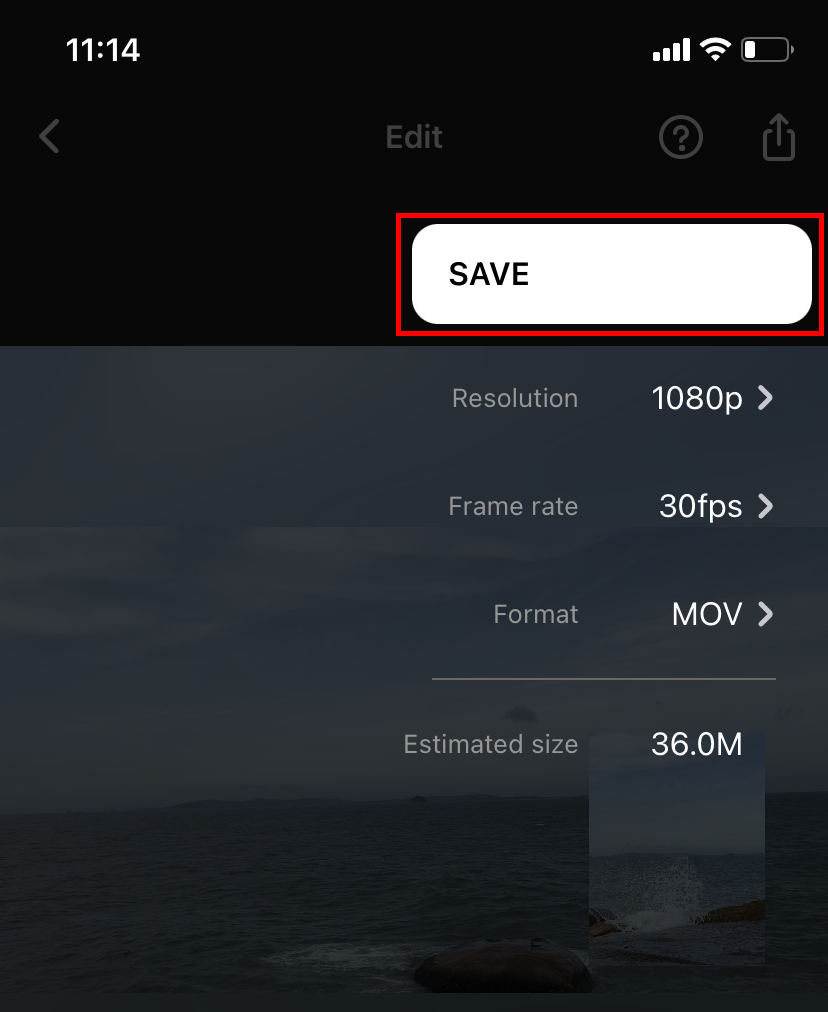
Нажмите кнопку сохранения в правом верхнем углу и экспортируйте файл.
Плюсы
-
очень быстрый монтаж прямо на iPhone;
-
подходит для коротких роликов и сторис;
-
удобное управление размером и положением изображения.
Минусы
-
на длинных проектах редактирование менее комфортно;
-
точная компоновка на маленьком экране требует больше внимания.
Как наложить фото на видео онлайн
Clideo
Clideo хорош в ситуациях, когда нужно вставить картинку в видео в браузере, без установки программы. Для быстрых задач это один из самых удобных вариантов: открыть видеоредактор, загрузить файлы, поставить изображение поверх основного видео, скорректировать положение и сохранить результат.
Работа здесь идет через страницу Видеоредактор и кнопку Upload files.
Когда Clideo удобнее всего
-
когда доступа к рабочему компьютеру с установленным редактором нет;
-
когда нужно быстро поставить логотип, стрелку, схему или фото;
-
когда проект короткий и не требует серьезного монтажа.
Пошаговая схема
-
Откройте Видеоредактор Clideo.
-
Нажмите Upload files и добавьте основной ролик.
-
Добавьте изображение.
-
Разместите файлы на монтажной ленте так, чтобы картинка находилась на верхнем ряду и перекрывала видео.
-
Измените размер картинки и поставьте ее в нужную часть кадра.
-
Отрегулируйте время показа на таймлайне.
-
Запустите Экспортировать и скачайте итоговый файл.

Что важно помнить
Clideo хорош именно для быстрых задач. Когда нужно просто положить логотип в угол, добавить скриншот поверх ролика или вставить поясняющую картинку на пару секунд, браузерный редактор часто оказывается быстрее запуска полноценной программы. Для сложного многоэтапного монтажа это уже не самый сильный вариант.
Плюсы
-
работает прямо в браузере;
-
не требует установки;
-
удобен для коротких и быстрых задач;
-
интерфейс понятный даже без долгого освоения.
Минусы
-
для сложного монтажа функциональность уже ограничивает;
-
обработка зависит от браузера и соединения;
-
бесплатные онлайн-решения обычно строже по ограничениям, чем настольные редакторы.
Canva
Canva часто воспринимают только как дизайнерский сервис, но для простого видеомонтажа с картинками она тоже удобна. Особенно хорошо Canva показывает себя в коротких роликах для соцсетей, презентационных видео и промоформатах, где картинка — часть общей композиции вместе с текстом, формами и титрами.
Когда выбирать Canva
-
для коротких вертикальных и квадратных роликов;
-
для видео с текстом, плашками и визуальными акцентами;
-
для презентационного оформления;
-
для тех случаев, когда картинка и дизайн должны выглядеть как единый макет.
Как обычно строится работа
-
Создайте видеопроект в нужном формате.
-
Загрузите ролик и изображение.
-
Поместите видео на холст.
-
Перетащите картинку поверх.
-
Выставьте масштаб и позицию.
-
Задайте длительность отображения элемента по шкале времени.
-
При необходимости добавьте анимацию.
-
Скачайте готовый ролик в MP4.

Плюсы
-
удобна для роликов с оформлением и текстом;
-
хорошо подходит для соцсетей и презентаций;
-
позволяет быстро собрать стильный макет.
Минусы
-
для классического многодорожечного монтажа уступает специализированным редакторам;
-
не лучший вариант для сложной постобработки длинного ролика.
Какой формат изображения брать для вставки в видео
От формата картинки зависит не только внешний вид, но и то, сколько времени уйдет на исправление проблем уже после вставки.
PNG нужен в трех случаях:
-
для логотипа с прозрачным фоном;
-
для графики, которая должна лежать поверх видео без белого прямоугольника;
-
для стрелок, элементов интерфейса, иконок и декоративных вставок.
JPG / JPEG лучше подходит:
-
для обычных фотографий;
-
для полноэкранных вставок;
-
для заставок без прозрачных областей.
Для четкого результата подготавливайте изображение в разрешении, близком к ролику. Для Full HD это обычно означает картинку не меньше 1920 × 1080. Когда маленькое фото растягивается почти на весь кадр, оно быстрее всего теряет четкость.
Как вставить логотип, заставку и фото на весь экран
На практике это три разные задачи, и подход к ним тоже немного отличается.
Логотип в углу кадра
Лучше всего делать так:
-
брать PNG;
-
класть его на верхнюю дорожку;
-
уменьшать до аккуратного размера;
-
ставить в нижний правый или левый угол;
-
растягивать слой на всю длину ролика;
-
добавлять мягкое появление в начале.
Такой сценарий удобнее всего делать в ВидеоМОНТАЖ, Movavi, VSDC, iMovie и InShot.
Фото на весь экран в середине ролика
Тут изображение работает уже не как наклейка, а как отдельный фрагмент ролика. В этом случае его лучше не просто положить поверх видео, а вставить в монтаж как самостоятельный сегмент на таймлайне. Так проще управлять длительностью, переходами и подписями.
Этот сценарий особенно удобен в ВидеоМОНТАЖ и ВидеоШОУ.
Картинка в картинке
Это тот самый режим, когда основное видео остается фоном, а поверх в углу, сбоку или в отдельном окне появляется фото, скриншот или второй визуальный элемент. В таком формате удобнее делать:
-
реакции;
-
уроки;
-
обзоры интерфейса;
-
демонстрацию слайдов;
-
логотипы и фирменные элементы.
Для этого особенно удобны iMovie, Movavi, Clideo и DaVinci Resolve.
Частые ошибки при вставке картинки в видео
Картинка закрывает важную часть кадра
Чаще всего проблема возникает из-за слишком крупного масштаба. Рабочее правило простое: сначала поставить изображение в угол, затем проверить, не перекрывает ли оно лицо, субтитры, интерфейс или основной предмет в кадре.
Вокруг логотипа появляется белый прямоугольник
Причина почти всегда в том, что вместо PNG использован JPG. Для логотипа и графики с прозрачностью нужен именно PNG.
Фото выглядит мыльно
Это происходит, когда маленькое изображение растягивается на большую область. Исправление одно: использовать более крупный исходник.
Картинка висит на экране слишком долго
В большинстве редакторов длительность наложения настраивается прямо на таймлайне. Укорочение слоя почти всегда решает проблему за несколько секунд.
Появление изображения выглядит резко
Нужно добавить плавное появление и плавное исчезновение. Такие параметры есть в ВидеоМОНТАЖ, Movavi, iMovie и других редакторах из этого обзора.
После экспорта качество стало хуже
Обычно это происходит из-за понижения разрешения или слишком агрессивного сжатия. Сохраняйте ролик в исходном размере кадра и не выставляйте слишком низкое качество.
Какой вариант выбрать в итоге
Для Windows самый универсальный и понятный вариант — ВидеоМОНТАЖ. Он быстрее всего решает базовую задачу вставки картинки в ролик и не перегружает лишними действиями.
Когда нужен более современный интерфейс и мягкая анимация, удобнее Movavi Video Editor. Для бесплатного монтажа с нормальной работой со слоями лучше брать VSDC Free Video Editor. Для роликов из фото и видео с заставками и презентационной логикой — ВидеоШОУ.
На Mac проще всего начинать с iMovie. Когда нужен высокий контроль над положением и анимацией, сильнее смотрится DaVinci Resolve. Для быстрого и комфортного монтажа без лишней тяжести — Movavi Video Editor.
На Android и iPhone лучший быстрый сценарий обычно дает InShot. В браузере для короткой задачи удобно использовать Clideo, а для оформительских роликов — Canva.
Самое важное правило одно: картинка в видео должна помогать восприятию, а не перетягивать внимание на себя. Когда изображение стоит в правильном месте, показано нужное количество времени и вставлено без потери качества, даже простой ролик сразу выглядит заметно аккуратнее и профессиональнее.

Чтобы оставить комментарий, авторизуйтесь или зарегистрируйтесь.