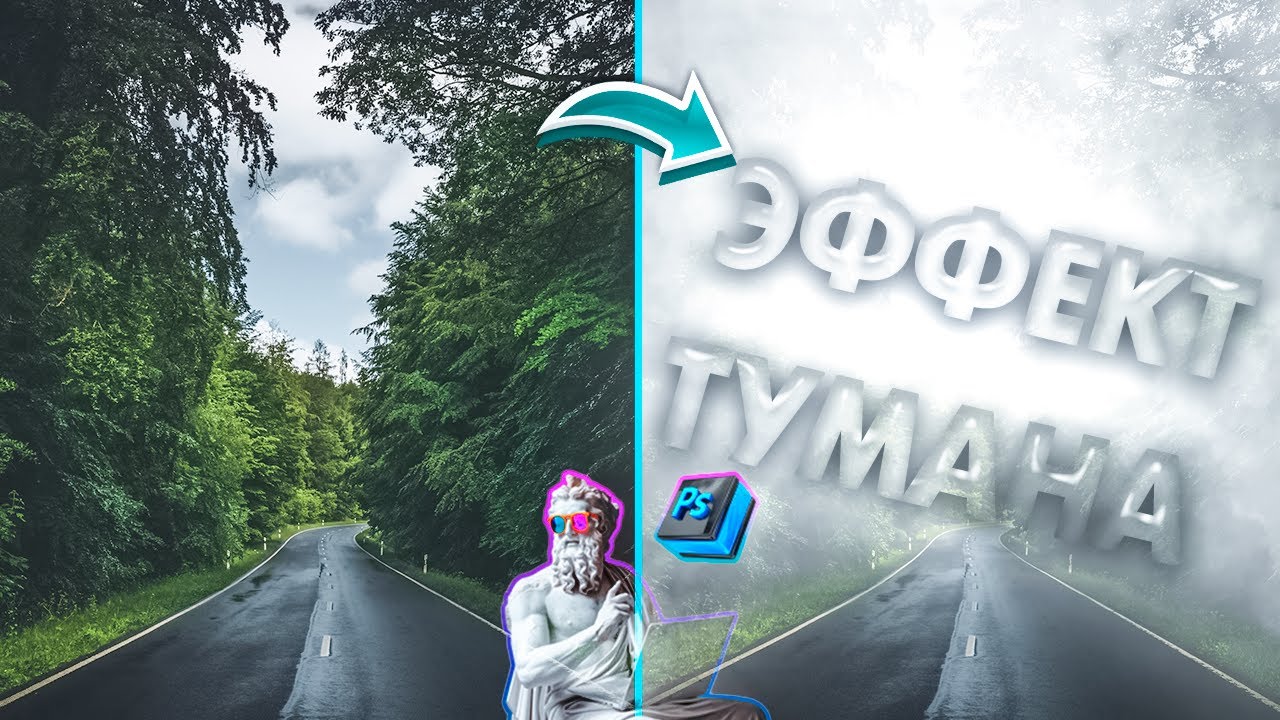
Туман на фотографии работает только тогда, когда он подчинён сцене. Хороший эффект не выглядит белой плашкой поверх кадра. Он ложится по глубине, смягчает дальний план, слегка съедает микроконтраст, помогает отделить передний план от фона и усиливает настроение снимка. Плохой эффект делает фото мутным, серым и плоским.
Когда туман действительно украшает кадр
Эффект лучше всего работает в четырёх типовых сценах.
Во-первых, это пейзажи: лес, поле, озеро, река, горы, пустынная дорога, городской парк. Здесь туман помогает выстроить воздушную перспективу: ближние объекты остаются контрастнее, дальние уходят в мягкую дымку. Во-вторых, это портреты на улице, особенно кадры в контровом свете, на рассвете, возле воды или среди деревьев. В-третьих, это атмосферные городские сцены: фонари, мокрый асфальт, мосты, пустые улицы, набережные. В-четвёртых, это художественные стилизации — фэнтези, хоррор, кинематографичная постобработка, постеры и превью.
Туман особенно хорош там, где в кадре уже есть глубина: дорожка, уходящие вдаль деревья, мост, береговая линия, ряды домов, горный хребет, слои облаков. Именно глубина делает эффект убедительным. Фотографический туман почти всегда снижает контраст и насыщенность по мере удаления от камеры, а главный объект лучше сохранять читаемым и более контрастным. Так сцена не разваливается на серую массу.
Чем художественный туман отличается от испорченного кадра
Это важный момент, потому что многие пользователи на самом деле хотят не добавить туман на фото, а убрать атмосферную дымку, смог или влажную пелену. Разница простая.
Художественный туман вы добавляете сами, и он управляемый. Он обычно лежит либо внизу кадра, либо между планами, либо только на фоне. Он подчиняется композиции. Нежелательная дымка появляется из-за погоды, влажности, смога, съёмки через стекло или из-за общей низкой прозрачности воздуха. Она равномернее, грязнее по цвету и часто убивает читаемость всей сцены.
Именно поэтому почти во всех сильных редакторах один и тот же инструмент работает в две стороны. В Adobe Camera Raw, Lightroom Classic и Lightroom Mobile ползунок Dehaze двигается вправо для удаления дымки и влево для её добавления. Это один из самых быстрых способов и для художественной стилизации, и для обратной задачи — сделать кадр чище и контрастнее.
Общие правила, без которых эффект тумана всегда выглядит искусственно
Перед разбором программ стоит зафиксировать несколько правил. Они одинаково важны и для ПК, и для телефона, и для браузера.
Первое правило — туман не должен быть одинаковым по всей площади кадра.
Если вы просто положили белый слой на всё фото, вы получили не атмосферу, а замутнение. Реальный туман гуще в низинах, вдоль воды, между деревьями, в дальних планах и возле земли.
Второе правило — цвет тумана редко бывает чисто белым.
Для утренних сцен лучше подходят холодные серо-голубые оттенки. Для закатных кадров — слегка тёплые молочные. Для леса и воды — нейтральные мягкие тона. Чистый белый быстро даёт дешёвый цифровой вид.
Третье правило — главный объект должен быть виден.
Если портрет, дом, дерево на переднем плане или силуэт человека становятся такими же блеклыми, как фон, кадр теряет фокус. В хорошей обработке туман добавляет глубину, а не уничтожает объект.
Четвёртое правило — после добавления тумана почти всегда нужна дополнительная коррекция.
Обычно приходится чуть вернуть контраст, подправить баланс белого, ослабить насыщенность, иногда поднять тени и немного смягчить текстуру. Именно эта доводка отличает аккуратную обработку от грубой.
Пятое правило — не стоит сразу выкручивать ползунок до предела.
Во всех редакторах старт лучше делать с лёгкой дымки, а потом усиливать только там, где это действительно нужно. Для большинства сцен натуральный туман начинается не с экстремума, а с умеренного смещения.
Как добавить туман на фото в Windows и macOS
ФотоМАСТЕР
ФотоМАСТЕР — самый быстрый вариант для Windows/macOS, если задача звучит буквально: добавить туман на фото без долгой ручной сборки слоями. Именно он предоставляет самый прямой путь к результату: открываете снимок, переходите в блок с дымкой, двигаете ползунок и сразу видите результат. Этот способ хорош для тех, кому нужен контролируемый атмосферный эффект без сложной масочной работы.
Лучше всего ФотоМАСТЕР показывает себя в трёх сценариях: лесной пейзаж, вода и береговая линия, городской кадр в мягком свете. Портреты он тоже обрабатывает, но там после добавления дымки почти всегда приходится отдельно корректировать лицо, кожу и одежду, иначе человек начинает выглядеть слишком выцветшим.
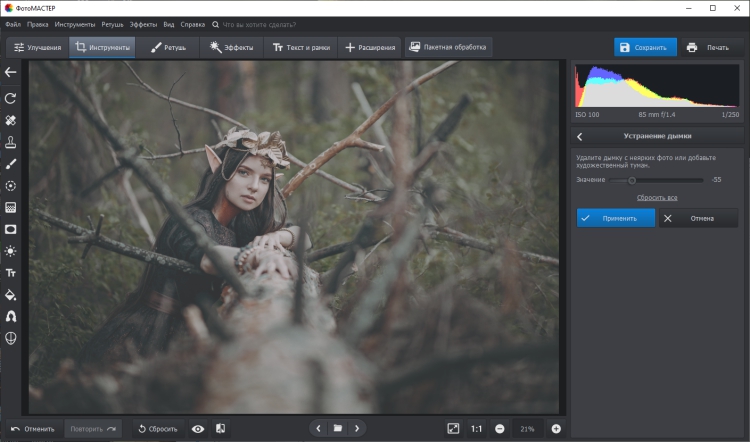
Как добавить туман в ФотоМАСТЕРе
-
Запустите редактор и нажмите Открыть фото.
-
После загрузки снимка перейдите во вкладку Инструменты.
-
Откройте пункт Устранение/добавление дымки.
-
На правой панели появится шкала Значение.
-
Сдвигайте ползунок влево, чтобы на изображении появилась полупрозрачная дымка.
-
Для лёгкого утреннего эффекта удобно начинать примерно с диапазона -15…-25.
-
Для более выраженного тумана у воды, в лесу или в фэнтезийной сцене рабочий диапазон обычно лежит около -30…-45.
-
Когда туман уже лёг на кадр, перейдите в раздел Улучшения и подправьте Контраст, Экспозицию, Света, Тени и Насыщенность, чтобы снимок не стал плоским.
-
Нажмите Применить, затем сохраните результат через экспорт.
Как сделать результат естественным
Здесь главный принцип очень простой: не пытайтесь полностью заменить атмосферу кадра одним ползунком. Если фото снято днём при жёстком свете, слишком сильная дымка быстро выдаёт обработку. Гораздо лучше работает умеренное значение, а затем ручная доводка тона.
Для леса и гор полезно слегка уменьшить контраст и чуть охладить картинку. Для портрета лучше добавить совсем немного дымки, а затем вернуть читаемость кожи и глаз через общие улучшения. Для воды и берегов туман смотрится убедительнее, если небо не выбелено, а горизонт ещё читается.
Как убрать дымку обратно
У этого же инструмента есть обратная сторона. Если кадр уже выглядит мутно из-за воздуха, влажности или смога, тот же блок Устранение/добавление дымки работает на очистку: ползунок сдвигается вправо. Это удобно, когда вы не стилизуете сцену, а, наоборот, возвращаете ей прозрачность.
Плюсы
-
очень быстрый способ для Windows;
-
отдельный инструмент без ручной сборки эффекта;
-
удобно и для добавления, и для удаления дымки;
-
подходит новичкам;
-
легко доводить результат сразу в соседних блоках коррекции.
Минусы
-
меньше локального контроля, чем у Photoshop;
-
сложнее аккуратно разложить туман по нескольким планам;
-
для портрета почти всегда нужна дополнительная корректировка, чтобы не выбелить лицо.
Adobe Photoshop
Photoshop даёт лучший контроль над туманом, когда вам нужен не просто общий молочный налёт, а управляемая глубина: дымка только у земли, отдельный слой между деревьями, лёгкий туман на фоне без перекрытия лица, разные зоны плотности в одном кадре. Это уже не «быстрый фильтр», а полноценная ручная работа.
Сильнее всего Photoshop раскрывается в пейзажах, постерах, превью, фэнтезийных и кинематографичных сценах. Для простого фото «на память» такой подход часто избыточен, зато для детального результата он лучший.
Способ 1. Быстрая дымка через Camera Raw Filter
Этот вариант удобен, если нужно быстро получить мягкий атмосферный налёт на всём кадре или на выбранной области.
-
Откройте снимок в Photoshop.
-
Продублируйте слой, чтобы работать не по оригиналу.
-
Откройте Filter → Camera Raw Filter.
-
В правой панели найдите Dehaze.
-
Сдвигайте Dehaze влево, чтобы добавить дымку.
-
Для лёгкой дымки начните примерно с -10…-20.
-
Для более плотного эффекта допустим диапазон -25…-40, но дальше уже возрастает риск грязного серого налёта.
-
Если кадр стал слишком мягким, слегка компенсируйте эффект через Contrast, Whites или умеренное охлаждение/потепление баланса.
-
Нажмите OK.
Adobe прямо указывает, что Dehaze в Camera Raw работает в обе стороны: вправо убирает дымку, влево добавляет её. Кроме того, этот параметр доступен и как локальная коррекция, а не только как глобальная правка.
Способ 2. Реалистичный туман через отдельный слой, градиент и маску
Это уже тот метод, который чаще всего встречается в сильных практических уроках. Он нужен, когда туман должен лежать не везде одинаково, а жить внутри сцены.
-
Создайте новый пустой слой поверх фотографии.
-
Возьмите Gradient Tool и выберите бело-прозрачный градиент.
-
Протяните его снизу вверх или по линии земли, если нужен туман у поверхности.
-
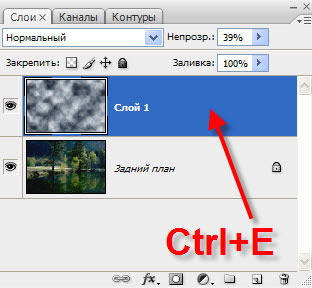
Поставьте режим наложения Screen или Soft Light.
-
Уменьшите Opacity примерно до 15–45% в зависимости от плотности эффекта.
-
Если край получился слишком жёстким, примените Filter → Blur → Gaussian Blur.
-
Добавьте Layer Mask и мягкой чёрной кистью уберите туман с лица, переднего дерева, здания или любого главного объекта.
-
При необходимости создайте ещё один слой для второй полосы тумана, но уже с другой плотностью и высотой.
Как добиться правдоподобия в Photoshop
В этой программе особенно легко переборщить. Чтобы этого не произошло, держите в голове несколько правил.
Не делайте один сплошной градиент на весь кадр. Лучше создать два-три более слабых слоя с разной высотой и непрозрачностью. Так туман будет выглядеть как часть ландшафта. Хорошо работает сочетание: слабый общий Dehaze в Camera Raw и дополнительный локальный туман на отдельном слое.
Очень полезно слегка размывать маску, чтобы переходы не были пластиковыми. Если туман ложится между деревьями, сквозь ветви или вдоль воды, маска решает почти всё. Именно она превращает абстрактный белый слой в атмосферу.
Как убрать туман в Photoshop
Если задача обратная, снова открывайте Filter → Camera Raw Filter, но уже двигайте Dehaze вправо. Затем обычно помогают умеренное повышение Contrast и Clarity. Важно не передавить, иначе кадр становится слишком жёстким и грязным по цвету.
Плюсы
-
максимальный контроль над формой и плотностью тумана;
-
легко отделять главный объект от фона;
-
хорошо подходит для сложных сцен с несколькими планами;
-
можно и добавлять, и убирать дымку;
-
лучший вариант для художественной и коммерческой обработки.
Минусы
-
требует больше времени;
-
новичку легко получить не туман, а белую вуаль;
-
без масок и понимания композиции результат быстро становится неестественным.
Luminar AI
Главная сила Luminar AI в этой задаче — не ручное рисование, а автоматическое размещение атмосферного эффекта с учётом глубины сцены. В инструментах Skylum Atmosphere AI отвечает именно за fog, mist и haze и позиционирует эффект в переднем и заднем плане с опорой на содержимое кадра. Для пейзажей это один из самых удобных способов получить убедительный результат без масок ручной кистью.
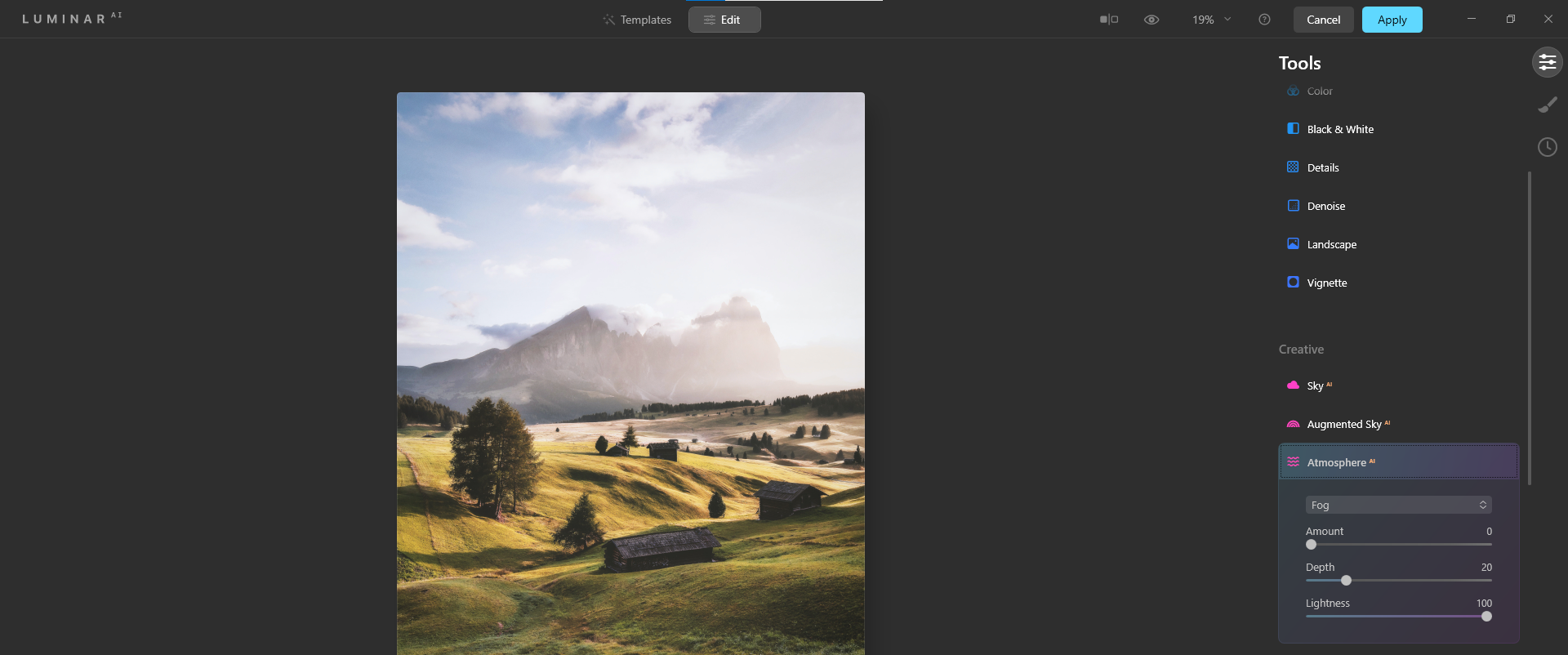
Как добавить туман в Luminar
-
Откройте фотографию и перейдите к редактированию.
-
Найдите инструмент Atmosphere AI.
-
Включите нужный тип атмосферного эффекта — для тумана и мягкой дымки он строится внутри этого блока.
-
Сначала поднимайте основной параметр плотности совсем умеренно.
-
Затем отдельно регулируйте глубину, яркость и взаимодействие эффекта с передним и дальним планом.
-
Если сцена лесная или горная, хорошо работает вариант, где дальний план заполнен дымкой сильнее, а передний остаётся почти чистым.
-
После добавления тумана полезно проверить общую детализацию через Structure AI или соседние тональные инструменты, чтобы передний план не потерял фактуру. Skylum отдельно описывает Atmosphere AI как инструмент, который размещает fog, mist и haze с content-aware и depth masking, а Structure AI отвечает за контроль детализации и контраста.
Где метод особенно хорош
Luminar особенно хорош там, где нужно быстро и аккуратно добавить атмосферу в готовый пейзаж. Если в кадре есть слоистая композиция — деревья на переднем плане, долина или вода в середине, горы или небо вдалеке — Atmosphere AI экономит массу времени. В Photoshop на ту же работу ушло бы заметно больше ручных действий.
Как не испортить кадр
Самая частая ошибка в Luminar — сделать эффект слишком плотным и слишком ярким. От этого сцена начинает выглядеть как сгенерированная, а не обработанная. Правильнее работать от небольшого значения вверх и всё время смотреть на переход между планами. Хороший туман оставляет сцене воздух, а не забивает её молоком.
Плюсы
-
очень сильный результат в пейзажах;
-
туман размещается с учётом глубины сцены;
-
хорошо работает без ручного маскинга;
-
быстро добавляет атмосферу и настроение;
-
удобно сочетать с инструментами детализации.
Минусы
-
уступает Photoshop по ручной точности;
-
при чрезмерной плотности кадр быстро становится искусственным;
-
для предметной и документальной фотографии такой художественный эффект нужен далеко не всегда.
Lightroom
Lightroom — идеальный вариант, когда вам нужно не рисовать туман вручную, а быстро и предсказуемо стилизовать серию кадров: рассветы, горы, берег, улицы, travel-съёмку, свадебные прогулки на улице. Его сильная сторона — пакетная логика и аккуратный контроль тонов.
В Lightroom Classic ползунок Dehaze находится в модуле Develop, а сама программа использует его и для очистки воздуха, и для добавления художественной дымки. Adobe прямо показывает, что сдвиг влево добавляет haze, а вправо убирает его. Lightroom Classic также поддерживает маскирование неба и фона, поэтому туман можно ограничить только нужными зонами.
Как добавить туман в Lightroom
-
Импортируйте фото в каталог.
-
Перейдите в модуль Develop.
-
Найдите Dehaze в панели эффектов или базовых настроек — в зависимости от версии интерфейса.
-
Сдвигайте ползунок влево.
-
Для мягкой дымки хорошо работает диапазон -10…-20.
-
Для более заметного утреннего тумана можно уйти в -20…-30, но дальше уже стоит внимательно следить за цветом и контрастом.
-
После этого обычно полезно слегка уменьшить Contrast и Clarity, а затем аккуратно подправить Whites, Shadows и Color Grading.
-
Если туман должен быть только на фоне, откройте Masking, выберите Background или Sky, затем примените отрицательный Dehaze только к выбранной зоне. Adobe описывает и сам Dehaze, и инструменты Masking > Background / Select Sky как стандартные элементы работы в Lightroom Classic.
Когда Lightroom особенно удобен
Если у вас серия кадров, снятых в одном месте, Lightroom выгоднее Photoshop. Вы один раз находите рабочий баланс: чуть отрицательный Dehaze, немного смягчённый контраст, лёгкий холодный тон — и затем переносите настройки на соседние фотографии. В репортажных и travel-сценариях это сильно ускоряет работу.
Как убрать дымку
Тут Lightroom вообще один из лучших. Сдвиг Dehaze вправо быстро возвращает прозрачность, а затем кадр доводится через Clarity, Vibrance, Whites и маски на отдельных участках. Если туман на фото реальный, а не добавленный, именно Lightroom часто даёт самый чистый компромисс между читаемостью и сохранением атмосферы.
Плюсы
-
отлично подходит для серийной обработки;
-
один из самых удобных способов и для добавления, и для удаления дымки;
-
сильные локальные маски;
-
хорошо держит цвет и тон без грубых артефактов;
-
удобен для пейзажа и репортажной уличной съёмки.
Минусы
-
ручная художественная форма тумана ограничена сильнее, чем в Photoshop;
-
при чрезмерном отрицательном Dehaze кадр быстро теряет плотность;
-
для постерной стилизации и сложного фотомонтажа его возможностей уже мало.
Как добавить туман на фотографию онлайн
Fotor
Fotor удобен, когда нужен быстрый результат без установки редактора. Это типичный браузерный сценарий: загрузили кадр, применили эффект, слегка скорректировали общую мягкость и сохранили. Fotor фигурирует как простой способ быстро наложить дымку через готовые эффекты, а на актуальной стороне сервиса очень сильный упор сделан на удаление haze и fog через AI-инструмент dehaze. То есть в Fotor логично решать обе задачи: и художественно смягчать сцену, и очищать уже мутный кадр.
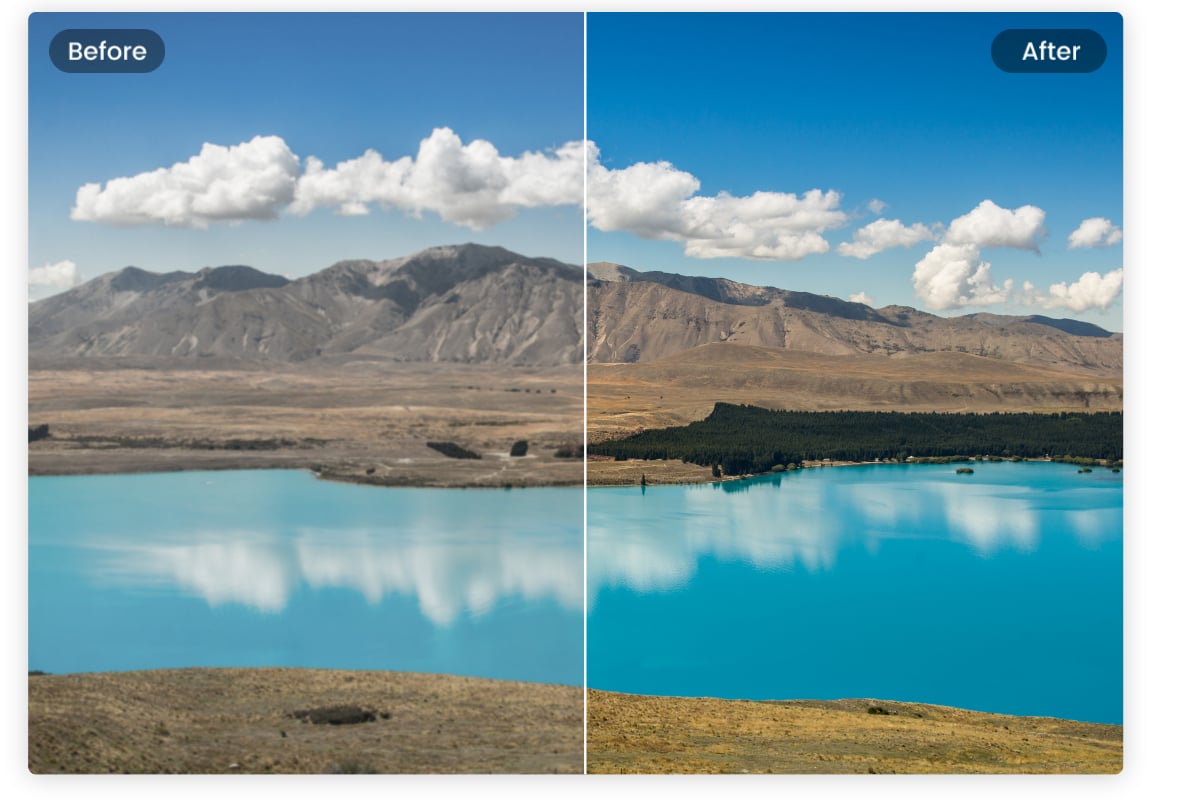
Как добавить туман в Fotor
-
Откройте редактор и загрузите фотографию.
-
Перейдите в раздел с эффектами.
-
Выберите мягкий haze/fog-стиль или близкий по логике атмосферный фильтр.
-
Уменьшите интенсивность до того уровня, где сцена становится глубже, но не теряет форму.
-
После применения эффекта откройте базовые настройки и немного ослабьте контраст, если туман смотрится слишком графично.
-
При необходимости слегка охладите цвет или уменьшите насыщенность, чтобы атмосфера не выглядела искусственно.
Как использовать Fotor с толком
В браузерных редакторах основная опасность одна: готовый фильтр с первого нажатия выглядит слишком декоративно. Поэтому Fotor лучше использовать не как «один клик и готово», а как двухшаговый инструмент. Сначала вы накладываете туман, потом сразу же выравниваете картинку через общий контраст, цвет и яркость.
Для пейзажа это работает особенно хорошо. Для портрета важно не переборщить: дымка в Fotor быстрее всего забирает объём у лица и волос.
Как убрать туман
Вот тут Fotor особенно удобен. Его AI dehaze как раз рассчитан на сцены с fog, mist и haze и быстро возвращает прозрачность и цвет. Для снимков, снятых в непогоду или через лёгкую пелену, это один из самых быстрых браузерных сценариев.
Плюсы
-
не требует установки;
-
быстро подходит к задаче через готовый эффект;
-
удобен для простых пейзажных сцен;
-
хорошо справляется и с обратной задачей — удалением дымки;
-
понятен без долгого освоения.
Минусы
-
точность ниже, чем у десктопных редакторов;
-
художественный туман легко становится слишком «фильтровым»;
-
портреты требуют осторожности, чтобы не выбелить кожу.
Photopea
Photopea — лучший браузерный вариант для тех, кому нужен именно ручной контроль, а не готовая кнопка. По сути это онлайн-редактор с логикой слоёв, масок, заполнений и режимов наложения, очень близкой к привычной фотошопной. У Photopea официально есть Fill Layers с градиентом и полноценные Masks, поэтому туман можно собирать почти так же, как в Photoshop.
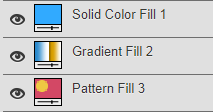
Как добавить туман в Photopea
-
Откройте Photopea и загрузите снимок через File → Open.
-
Создайте новый слой или используйте Gradient Fill Layer.
-
Примените мягкий бело-прозрачный градиент так, чтобы он шёл от земли вверх или закрывал только дальний план.
-
Если используете обычный слой, включите Gradient Tool и работайте вручную.
-
Поставьте режим наложения Screen или Soft Light.
-
Снизьте Opacity до умеренного значения.
-
Добавьте растровую маску, чтобы убрать туман с главного объекта.
-
При необходимости размойте слой или маску для более мягкого перехода.
-
Экспортируйте результат.
Почему Photopea хорош именно в этой задаче
Он позволяет делать то, чего обычно не хватает Fotor и простым онлайн-фильтрам: накладывать туман не везде одинаково, а внутри сцены. Вы можете развести две полосы дымки по разным слоям, убрать эффект с лица, усилить его только на фоне и даже работать с PSD.
Официальная документация Photopea подтверждает, что fill layers могут быть градиентными, а layer masks управляют прозрачностью слоя по чёрно-белой логике — именно это и нужно для хорошего тумана.
Как убрать дымку
Если нужно не добавлять, а чистить кадр, Photopea уступает Lightroom и Camera Raw по удобству. Но за счёт слоёв, контраста, кривых и локальной коррекции сцены он всё равно позволяет аккуратно усилить прозрачность, особенно если работать руками.
Плюсы
-
лучший ручной контроль среди браузерных решений;
-
есть слои, маски, непрозрачность и градиенты;
-
подходит для сложного атмосферного монтажа;
-
не требует установки;
-
открывает PSD и привычно устроен для тех, кто знает Photoshop.
Минусы
-
сложнее Fotor и Pixlr;
-
новичку тяжело без понимания слоёв и масок;
-
чистка уже существующей дымки менее удобна, чем в Lightroom или Camera Raw.
Pixlr
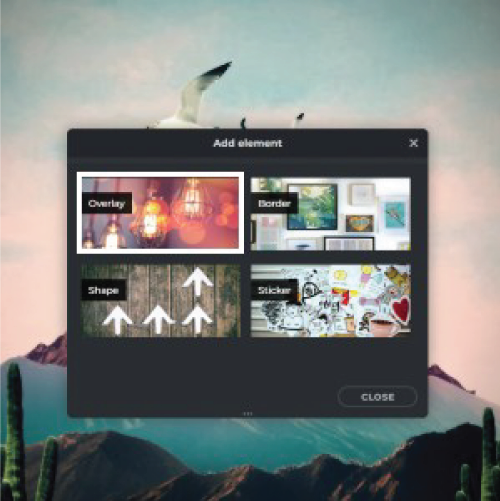
Pixlr занимает удобную середину между готовым эффектом и лёгкой конструкторной логикой. Его сильная сторона — библиотека эффектов, пресетов и наложений. Актуальные материалы Pixlr отдельно подчеркивают, что overlays позволяют добавлять глубину и даже fog effects, а сам блок photo effects рассчитан именно на быстрые визуальные стилизации. Это делает Pixlr хорошим выбором, если вы хотите атмосферу без полноценной фотошопной ручной сборки.
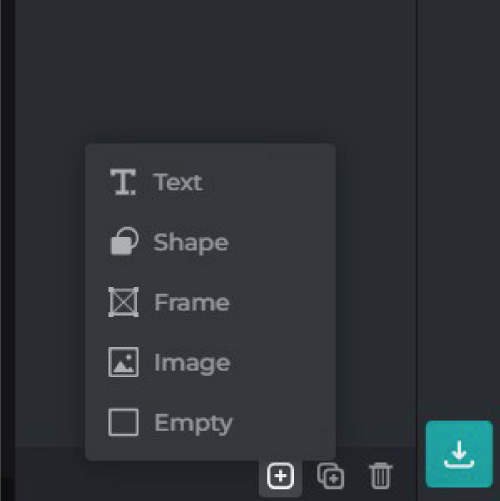
Как добавить туман в Pixlr
-
Загрузите изображение в редактор.
-
Откройте библиотеку Effects или блок наложений.
-
Выберите мягкий fog/mist-эффект либо близкий по характеру overlay.
-
Если эффект выглядит слишком тяжёлым, сразу уменьшите его интенсивность.
-
При необходимости добавьте отдельное наложение поверх основного, но с низкой прозрачностью.
-
После этого откройте базовую коррекцию и слегка ослабьте контраст, чтобы туман выглядел естественнее.
-
Сохраните итог.
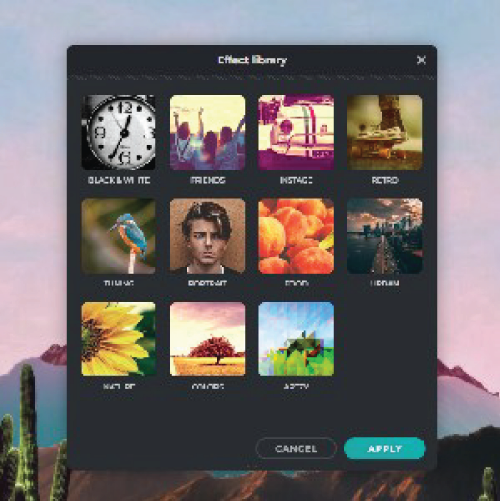
Где Pixlr особенно уместен
Он хорош для быстрых атмосферных пейзажей, обложек, постеров, контента для соцсетей, когда вам нужна не физически точная имитация тумана, а выразительное настроение. В этом Pixlr сильнее, чем многие слишком упрощённые онлайн-фильтры.
Как сделать эффект убедительнее
Лучше всего работает комбинация из лёгкого эффекта и очень умеренного оверлея, а не один тяжёлый фильтр. Pixlr сам продвигает overlays как способ добавлять depth, а в блоге отдельно приводит fog effects как типичную задачу для этого инструмента. Это как раз тот случай, где два слабых шага смотрятся лучше одного грубого.
Плюсы
-
работает прямо в браузере;
-
быстро даёт художественный результат;
-
сильная библиотека эффектов и overlays;
-
удобен для контентных задач и обложек;
-
не требует сложного входа.
Минусы
-
уступает Photoshop и Photopea по точности;
-
реалистичный туман нужно собирать очень аккуратно;
-
фильтровый стиль легко начинает доминировать над самим снимком.
Как наложить туман на фото в Android и iPhone
Snapseed
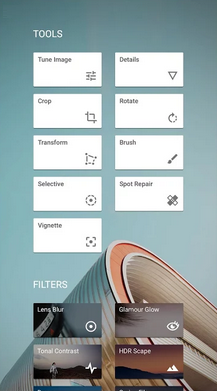
Snapseed не предлагает отдельную кнопку «добавить туман», зато очень хорошо подходит для правдоподобной мобильной имитации дымки. Его сила — сочетание Tune Image, локальных правок и Lens Blur. Google отдельно описывает Tune Image как инструмент управления Brightness, Contrast, Saturation, Ambiance, Shadows, Highlights и Warmth, а Lens Blur — как фильтр с регулировкой Blur Strength, Transition и Vignette Strength. Этого набора достаточно, чтобы собрать мягкий атмосферный эффект на телефоне без установки тяжёлого редактора.
Как добавить туман в Snapseed
-
Откройте фото и зайдите в Инструменты.
-
Сначала откройте Tune Image.
-
Немного уменьшите Contrast.
-
Чуть ослабьте Saturation, если сцена становится слишком яркой для туманного настроения.
-
Отрегулируйте Ambiance так, чтобы кадр не потерял объём полностью.
-
Затем откройте Lens Blur.
-
Выберите линейную или эллиптическую форму в зависимости от композиции.
-
Настройте Blur Strength умеренно, без явного размытия «под портретный режим».
-
Увеличьте Transition, чтобы переход был мягким.
-
При необходимости слегка ослабьте или вообще уберите виньетку, если она затемняет края слишком заметно.
-
Сохраните копию.
Как сделать из этого именно туман, а не размытие
Секрет здесь в том, что туман в Snapseed строится не одним инструментом, а сочетанием мягкости и тонального смягчения. Если вы дадите слишком сильный Blur, кадр станет просто нерезким. Если вы ограничитесь только Tune Image, получится бледный снимок без атмосферы. Нужна середина: чуть менее жёсткий контраст, немного более мягкая сцена и локально заданный Blur с длинным переходом.
На лесных пейзажах и водоёмах это работает особенно хорошо. На портрете — осторожнее: лицо лучше держать вне основной зоны смягчения.
Как убрать дымку в Snapseed
Для обратной задачи откройте Tune Image, поднимите Contrast, при необходимости чуть верните Ambiance и Highlights, а затем локально пройдитесь по проблемным зонам через выборочные правки. Snapseed здесь не так прямолинеен, как Lightroom, но для телефона работает достойно.
Плюсы
-
бесплатный и очень сильный мобильный редактор;
-
хорошо подходит для натуральной, не слишком тяжёлой дымки;
-
удобен для локальной правки;
-
не требует сложного монтажа;
-
хорош для travel, природы и повседневных мобильных кадров.
Минусы
-
отдельного «тумана» как готовой кнопки нет;
-
эффект приходится собирать комбинацией инструментов;
-
легко скатиться в банальное размытие.
PicsArt
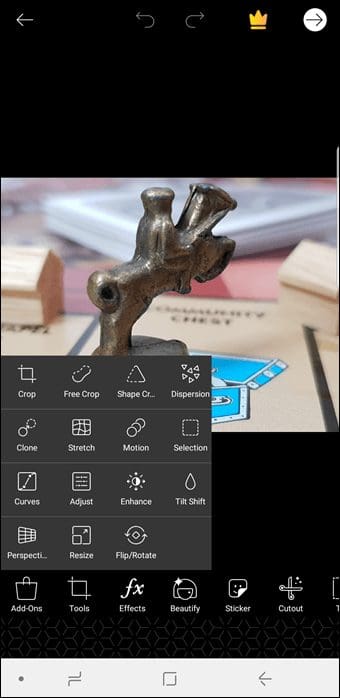
PicsArt — это вариант для более стилизованного, декоративного и контентного тумана. Если Snapseed тяготеет к аккуратной правке, то PicsArt сильнее в эффектах, художественных наложениях, мягких glow-решениях и быстрой визуальной драматизации. Официальные материалы PicsArt отдельно показывают работу через Effects, возможность настраивать интенсивность фильтра и комбинировать эффекты, а для лёгких dreamy-образов сама платформа советует использовать hazy и blurry-решения.
Как добавить туман в PicsArt
-
Откройте фото в редакторе.
-
Перейдите в Effects.
-
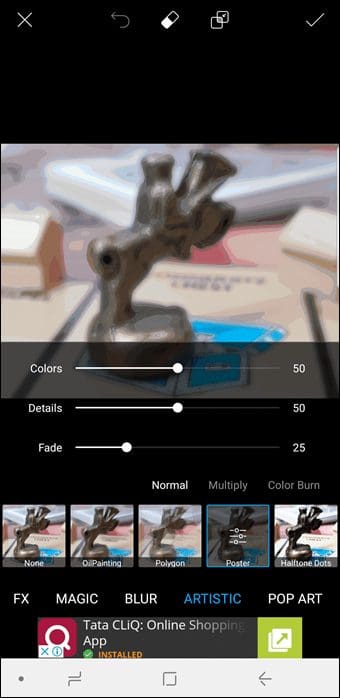
Подберите художественный эффект с мягким свечением, haze-логикой или приглушённой атмосферой.
-
После применения снова тапните по эффекту или откройте параметры настройки.
-
Уменьшите интенсивность до уровня, где фильтр перестаёт выглядеть как агрессивная стилизация.
-
При необходимости добавьте второй мягкий эффект, но слабее первого.
-
Сохраните результат.
Официальные материалы PicsArt и сторонние разборы интерфейса сходятся в одном: эффекты здесь настраиваются по интенсивности, а сам редактор построен так, чтобы быстро проходить от Effects к ручной доводке изображения.
Когда этот способ особенно хорош
PicsArt отлично подходит для stories, постеров, вертикального контента, mood-обработки, превью и стилизованных городских кадров. Если вы хотите не документальную прозрачность, а именно настроение, он часто даёт более быстрый результат, чем строгие редакторы.
Как не испортить фото
Самая типичная ошибка в PicsArt — перебор с эффектом. Здесь соблазн велик: приложение красиво показывает фильтр уже на предпросмотре. Но убедительный туман почти всегда слабее, чем хочется в первую секунду. Снизьте интенсивность, проверьте, остался ли объём у переднего объекта, и только потом сохраняйте.
Плюсы
-
очень быстрый художественный результат;
-
сильные эффекты и удобная настройка интенсивности;
-
хорошо подходит для соцсетей и обложек;
-
удобно комбинировать стили;
-
легко получить мягкую dreamy-атмосферу.
Минусы
-
реалистичность ниже, чем у Photoshop и Lightroom;
-
эффект легко становится слишком декоративным;
-
для серьёзной тонкой коррекции пейзажа это не самый сильный вариант.
Как сделать туман реалистичным в любой программе
Теперь самое важное: независимо от редактора, натуральный результат строится по одной и той же логике.
1. Размещайте туман по сцене, а не по рамке кадра
Частая ошибка — тянуть эффект от края до края одинаковой плотностью. Гораздо естественнее туман ложится по земле, воде, между деревьями, по дальнему плану, вдоль дороги, в низинах. Даже в очень простом редакторе это можно имитировать за счёт локального применения, маски или ослабления верхней части кадра.
2. Уменьшайте микроконтраст, а не только добавляйте белизну
Настоящий туман — это не белый цвет, а потеря чёткости и контраста по дистанции. Поэтому хорошие результаты почти всегда связаны с Dehaze в минус, ослаблением Contrast, иногда уменьшением Clarity или Texture. Adobe прямо описывает Clarity как усиление локального контраста, а отрицательная работа с атмосферой делает картинку мягче.
3. Сохраняйте передний план более читаемым
Даже в плотном тумане объекты рядом с камерой выглядят выразительнее, чем дальние. Поэтому переднее дерево, лицо, перила моста или береговая трава не должны тонуть так же, как задний план. В Luminar это решает глубинная логика Atmosphere AI, в Photoshop и Photopea — маска, в Lightroom — локальная маска, в мобильных приложениях — аккуратная зона применения.
4. Следите за цветом
Слишком тёплая белёсая дымка быстро смотрится дешево. Слишком синяя — делает сцену больной. Для большинства случаев подходит нейтральный или слегка холодный вариант. В рассветных и закатных кадрах допустимо немного теплоты, но не до жёлтой вуали.
5. После добавления тумана почти всегда нужна доводка
Хорошая последовательность выглядит так:
сначала — туман,
потом — контраст,
затем — цвет,
и только после этого — финальная проверка деталей и экспорта.
Как убрать туман или дымку, если нужна обратная задача
Эта статья про добавление тумана, но по пользовательской практике видно, что почти каждый второй запрос на самом деле про другое: человек хочет очистить мутный кадр.
Здесь лидируют четыре решения.
Lightroom — самый удобный для серий и уличных пейзажей.
Camera Raw в Photoshop — лучший для точечной ручной доводки и локальной коррекции.
ФотоМАСТЕР — очень быстрый для Windows.
Fotor — один из самых простых браузерных вариантов.
Общая логика везде одна:
-
Dehaze или аналогичный инструмент двигается вправо;
-
затем возвращается Contrast;
-
дальше поднимаются Whites, Clarity, иногда Vibrance;
-
если изображение уходит в слишком жёсткий вид, коррекция ослабляется.
Adobe прямо описывает Dehaze в Camera Raw, Lightroom Classic и Lightroom Mobile как двусторонний инструмент: вправо — убрать haze, влево — добавить.
Частые ошибки при добавлении тумана
Туман лежит ровным полотном
Такое изображение сразу выглядит как дешёвый фильтр. У реального тумана всегда есть неоднородность.
Главный объект теряет форму
Если лицо, дерево, дом или автомобиль на переднем плане становятся такими же блеклыми, как дальний лес, композиция разваливается.
Используется чисто белый цвет
Из-за этого сцена начинает выглядеть выбеленной, а не атмосферной.
Эффект слишком плотный
Самая распространённая ошибка и на ПК, и на телефоне. Первый соблазн почти всегда сильнее оптимального значения.
Туман не согласован со светом
Если кадр снят в жёстком полуденном солнце, а вы накладываете тяжёлую ночную молочную дымку, это визуально конфликтует.
После добавления не сделана финальная коррекция
Многие накладывают туман и сразу экспортируют. Но без доводки контраста, температуры и баланса света результат почти всегда сырой.
Сравнение способов
| Способ | Платформа | Скорость | Точность контроля | Новичку | Лучший сценарий |
|---|---|---|---|---|---|
| ФотоМАСТЕР | Windows | Очень высокая | Средняя | Да | Быстро добавить или убрать дымку без сложной ручной работы |
| Photoshop | Windows, macOS | Средняя | Максимальная | Нет | Реалистичный многослойный туман, постеры, сложные сцены |
| Luminar AI | Windows, macOS | Высокая | Высокая | Да | Пейзажи с глубиной и атмосферой |
| Lightroom | Windows, macOS | Высокая | Высокая | Да | Серии пейзажей, улица, travel, рассветные кадры |
| Fotor | Браузер | Очень высокая | Низкая/средняя | Да | Быстрая браузерная стилизация и удаление дымки |
| Photopea | Браузер | Средняя | Высокая | Скорее нет | Онлайн-аналог фотошопной логики со слоями и масками |
| Pixlr | Браузер | Высокая | Средняя | Да | Обложки, постеры, быстрый атмосферный контент |
| Snapseed | Android, iPhone | Высокая | Средняя | Да | Натуральная мобильная дымка без тяжёлой стилизации |
| PicsArt | Android, iPhone | Очень высокая | Низкая/средняя | Да | Соцсети, mood-обработка, стилизованный контент |
Что выбрать под конкретную задачу
Если нужен самый простой способ на Windows, берите ФотоМАСТЕР.
Если нужен самый точный и реалистичный результат, берите Photoshop.
Если нужен атмосферный пейзаж без долгой ручной возни, берите Luminar AI.
Если нужно обработать целую серию кадров, оптимален Lightroom.
Если нужен быстрый браузерный вариант без установки, выбирайте Fotor или Pixlr.
Если нужен онлайн-редактор с логикой слоёв и масок, лучший вариант — Photopea.
Если редактируете с телефона и хотите натуральный результат, берите Snapseed.
Если редактируете с телефона и нужен более художественный, эффектный стиль, берите PicsArt.
Итоги
Добавить туман на фото можно десятком способов, но качество результата упирается не в количество эффектов, а в понимание сцены. Лучший туман не кричит о себе. Он не выглядит фильтром. Он делает кадр глубже, мягче и атмосфернее.
Для быстрой Windows-обработки первым выбором остаётся ФотоМАСТЕР. Для ручной точности и сложных композиций сильнее Photoshop. Для ландшафтной атмосферной обработки очень хорош Luminar AI. Lightroom выигрывает там, где нужна серия кадров и аккуратная тональная логика. В браузере самый быстрый путь дают Fotor и Pixlr, а самый управляемый — Photopea. На телефоне натуральнее всего работает Snapseed, а более стилизованный и контентный результат удобнее собирать в PicsArt.
Если смотреть на задачу не как на «добавить белый слой», а как на работу с глубиной, светом и воздушной перспективой, даже простой редактор даёт убедительный результат.

Чтобы оставить комментарий, авторизуйтесь или зарегистрируйтесь.