Реестр Windows 10 — это центральная база настроек системы, компонентов Windows, драйверов и установленных приложений. Со временем в нём остаются «хвосты» после деинсталляций, лишние записи автозапуска, пункты контекстного меню от удалённых программ, устаревшие ассоциации файлов. В результате появляются симптомы: долгое включение ПК, лишние процессы на старте, перегруженное меню правой кнопки, ошибки при установке/удалении программ, странные сбои проводника.
В этом руководстве упор сделан на штатные инструменты Windows 10 и аккуратные ручные действия в Редакторе реестра. Автоматические чистильщики реестра вынесены отдельно, потому что они удобны, но требуют дисциплины: бэкап, точка восстановления и понимание, что именно меняется.
Что именно означает «почистить реестр» в Windows 10
Под «чисткой» обычно подразумевают три разных задачи:
-
Убрать остаточные записи приложений, которые уже удалены (настройки, интеграции в оболочку, записи деинсталляции, следы в автозапуске).
-
Навести порядок в оболочке: контекстное меню, обработчики, расширения проводника, «Открыть с помощью…».
-
Восстановить корректность системных связей, когда что-то сломалось: ассоциации файлов, запуск ярлыков, запуск .exe, компоненты Windows.
Важно: Windows 10 не включает отдельную штатную утилиту “автоматическая очистка реестра”. Встроенный набор — это диагностика/восстановление системы и ручной Редактор реестра. Поэтому грамотный путь выглядит так: сначала восстановление и проверка, затем точечные правки.
Когда реестр трогать не нужно, а когда правки действительно дают эффект
Реестр не является причиной “медленной Windows 10”, когда:
-
тормозит браузер из-за расширений и кеша;
-
диск забит временными файлами и обновлениями;
-
в автозагрузке десятки приложений и служб;
-
драйвер видеокарты/чипсета работает некорректно;
-
диск имеет ошибки файловой системы или умирающие сектора.
В этих случаях выигрыш даёт не реестр, а очистка накопителя, оптимизация автозапуска, проверка системных файлов и обновления (всё это — штатными средствами, ниже есть пошаговые инструкции).
Реестр становится точкой приложения сил, когда:
-
после удаления программы остались пункты в контекстном меню, и проводник подвисает при правом клике;
-
“висит” запись в автозагрузке на несуществующий файл;
-
в «Приложения и возможности» остался «пустой» элемент, который не удаляется;
-
ассоциации файлов сбились (файлы открываются не тем приложением, или не открываются вовсе);
-
установка/удаление приложений постоянно падает с ошибками, при этом DISM/SFC приводят систему в порядок, но «хвосты» оболочки остаются.
Подготовка: 3 уровня защиты перед любыми правками
Реестр правится быстро, а последствия “лишнего удаления” разгребаются долго. Поэтому перед любыми действиями сделайте три вещи.
1) Точка восстановления системы
-
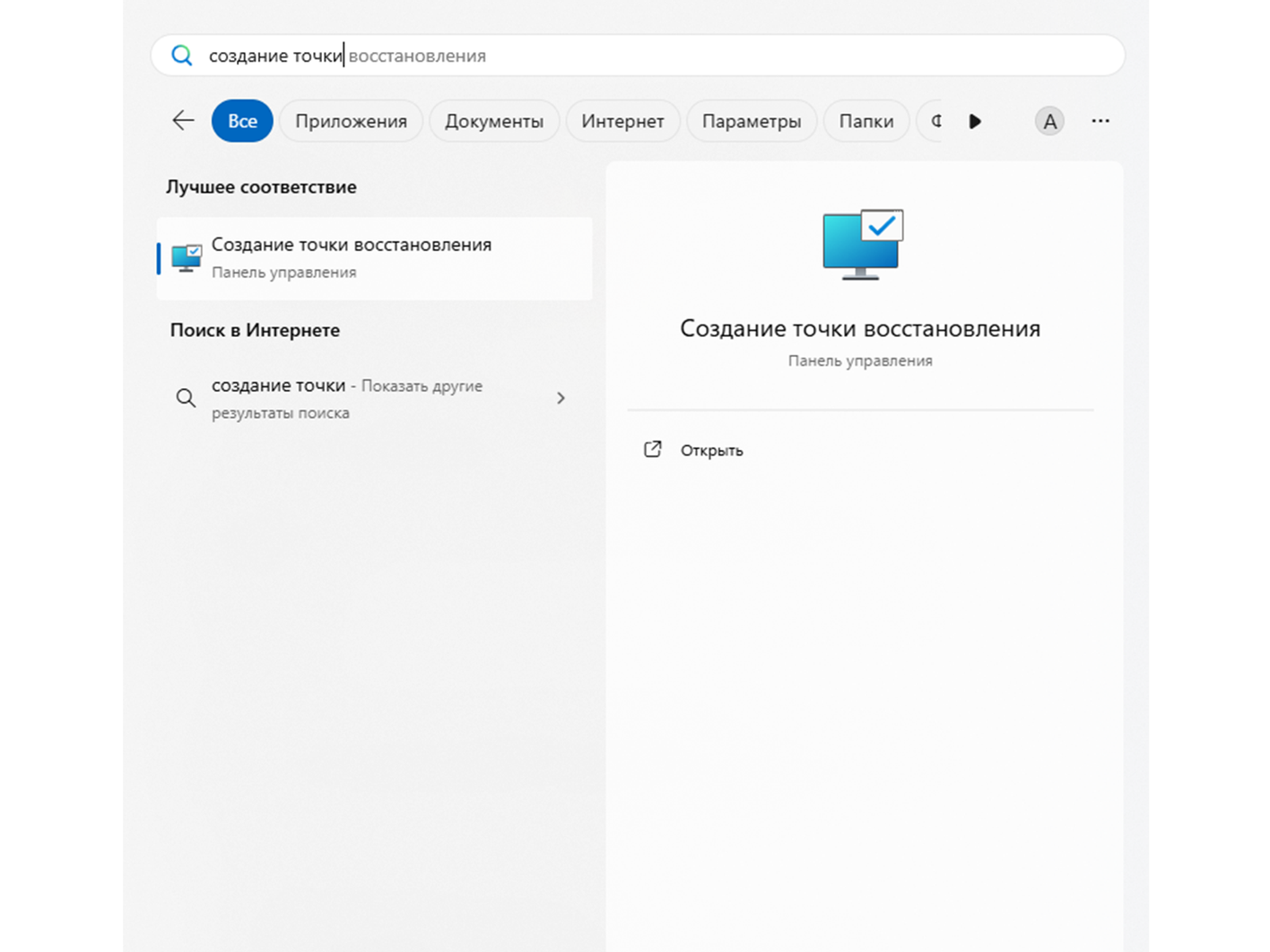
Откройте Пуск → начните печатать Создание точки восстановления → откройте найденный пункт.
-
В окне Свойства системы перейдите на вкладку Защита системы.
-
Выберите системный диск (обычно (C:)) → нажмите Настроить… и включите защиту, задайте место.
-
Нажмите Создать… → задайте имя (например, “Перед чисткой реестра”) → Создать.
Плюсы
-
Быстрый откат системных изменений.
-
Работает даже после неудачных правок оболочки.
Минусы
-
Требует включённой защиты системы и свободного места на диске.
2) Экспорт нужного раздела реестра в .reg
Это быстрый “локальный бэкап” конкретного места, которое вы будете менять.
-
Нажмите Win + R → введите regedit → Enter.
-
В Редакторе реестра выделите нужную ветку слева.
-
Нажмите Файл → Экспорт…
-
В поле Диапазон экспорта выберите Выбранная ветвь.
-
Сохраните файл .reg в понятную папку (например, Документы).
3) Быстрый путь к откату на случай проблем со стартом Windows
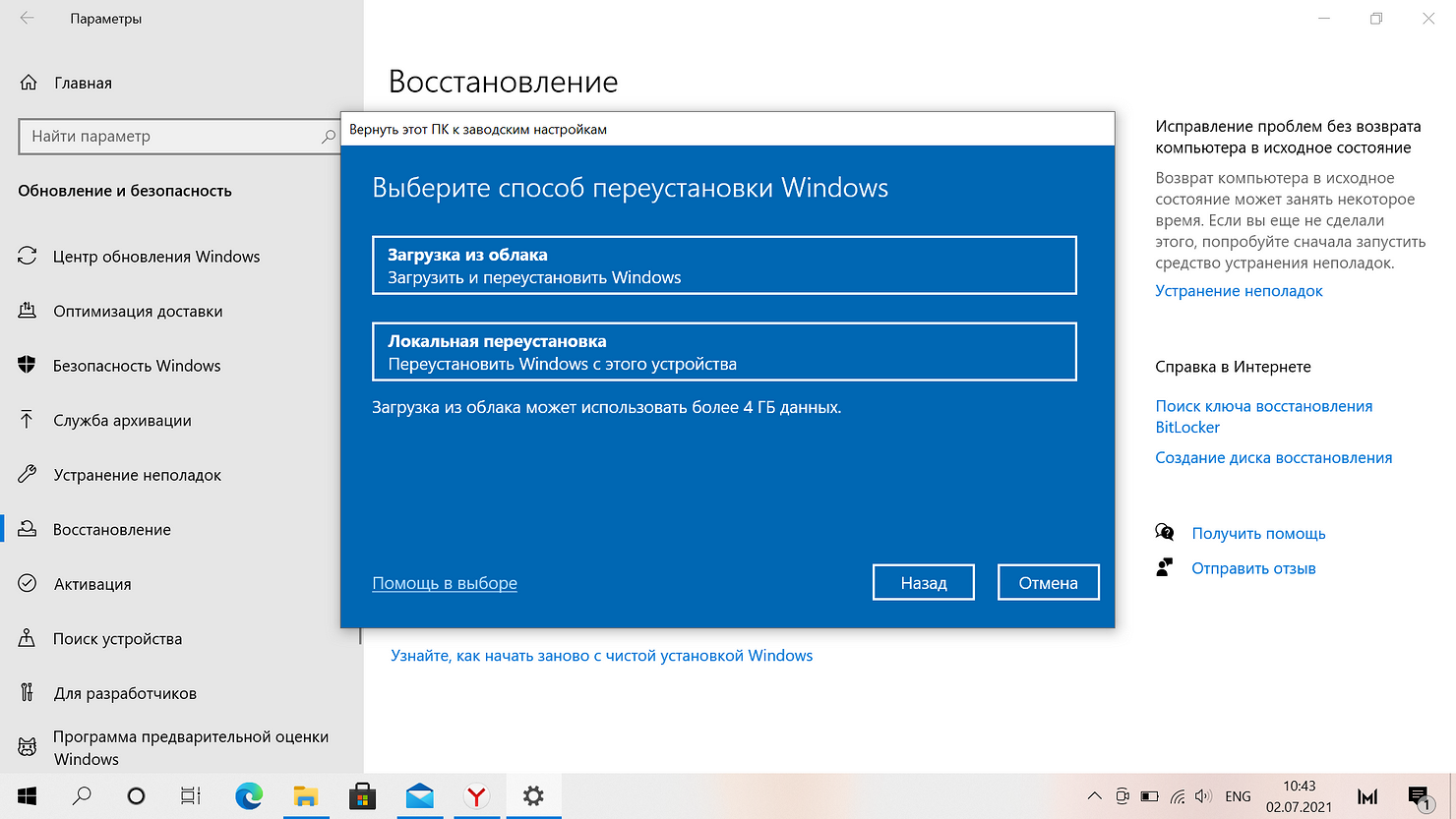
Запомните вход в среду восстановления:
-
Пуск → Питание → удерживайте Shift → нажмите Перезагрузка.
-
Далее: Поиск и устранение неисправностей → Дополнительные параметры → Восстановление системы.
Сначала штатная “санитарная обработка” Windows 10 без ручного реестра
Даже когда цель — именно реестр, корректнее сначала привести систему в консистентное состояние. Это экономит время и снижает риск “лечить симптомы” вместо причины.
Проверка системных файлов (SFC)
-
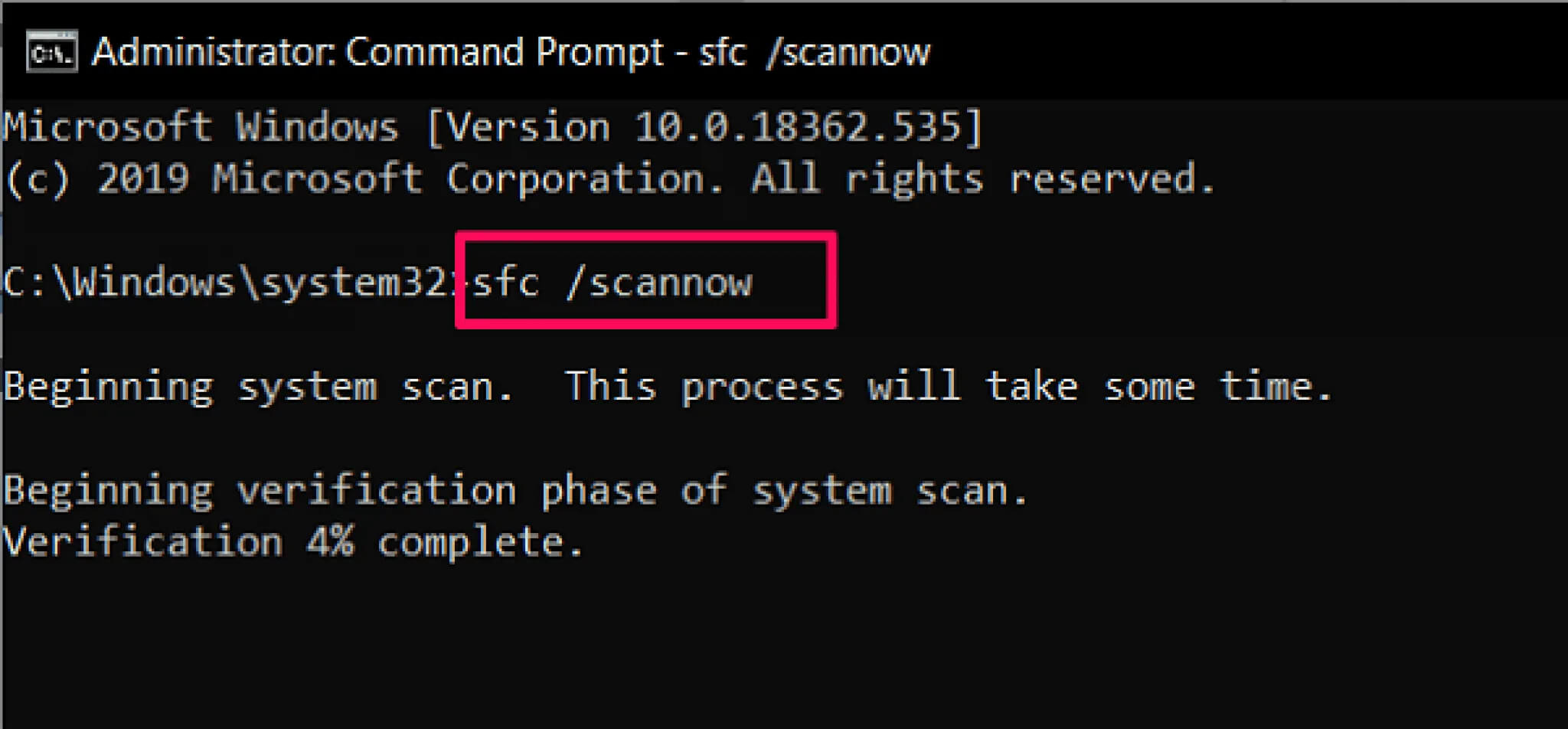
Откройте Пуск → введите cmd.
-
Нажмите правой кнопкой по Командная строка → Запуск от имени администратора.
-
Выполните команду:
sfc /scannow
-
Дождитесь завершения и перезагрузите ПК.
Плюсы
-
Восстанавливает системные файлы Windows 10.
-
Часто устраняет ошибки проводника и системных компонентов.
Минусы
-
Не убирает остаточные записи сторонних программ.
Восстановление хранилища компонентов (DISM)
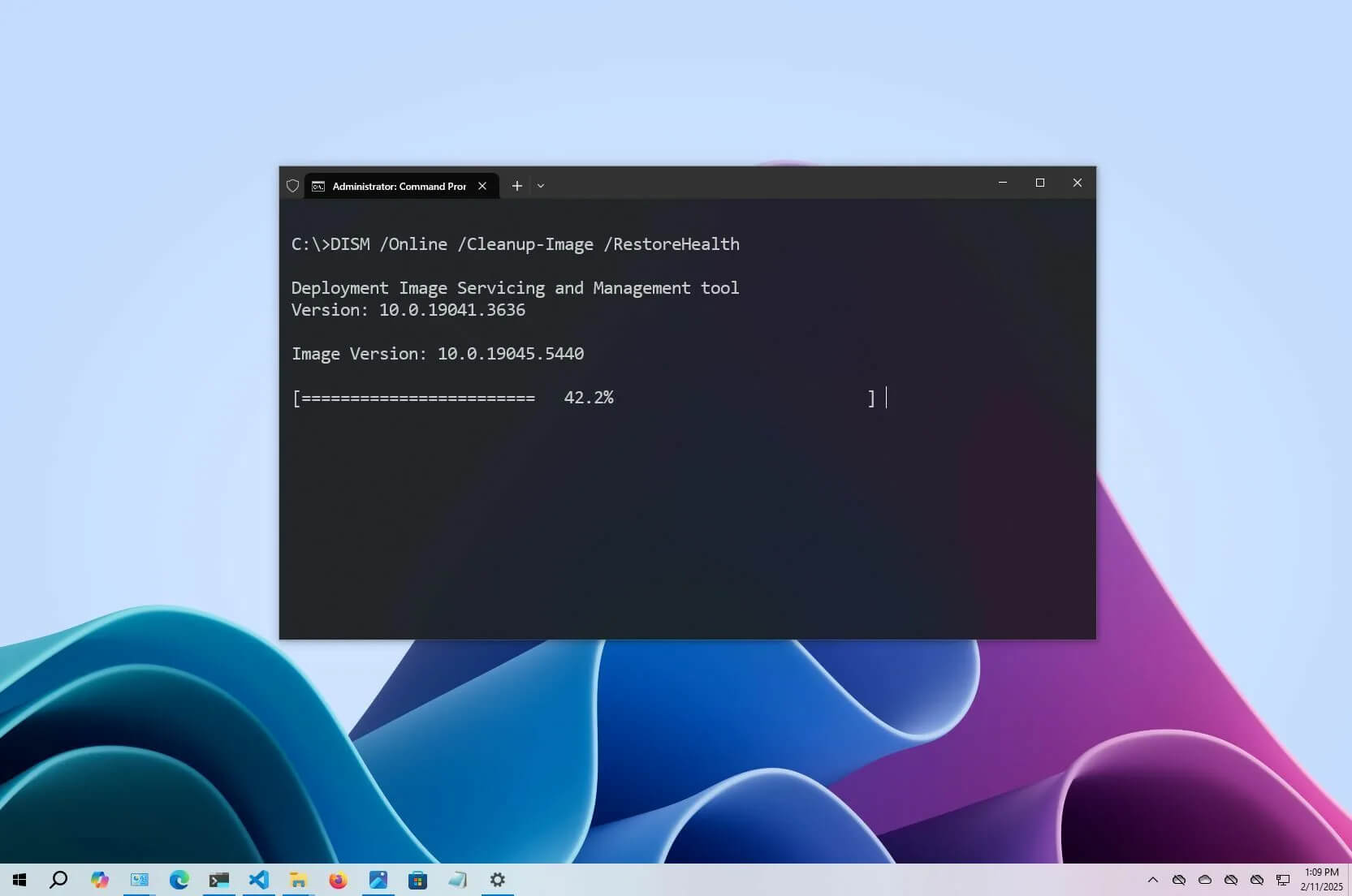
Открывайте Командную строку (администратор) и выполняйте:
DISM /Online /Cleanup-Image /CheckHealth
DISM /Online /Cleanup-Image /ScanHealth
DISM /Online /Cleanup-Image /RestoreHealth
После этого снова запустите:
sfc /scannow
Плюсы
-
Приводит в порядок компоненты Windows, на которых завязаны обновления и системные функции.
Минусы
-
Не решает проблемы, связанные с интеграциями конкретных приложений (контекстное меню, автозапуск).
Проверка диска (CHKDSK)
-
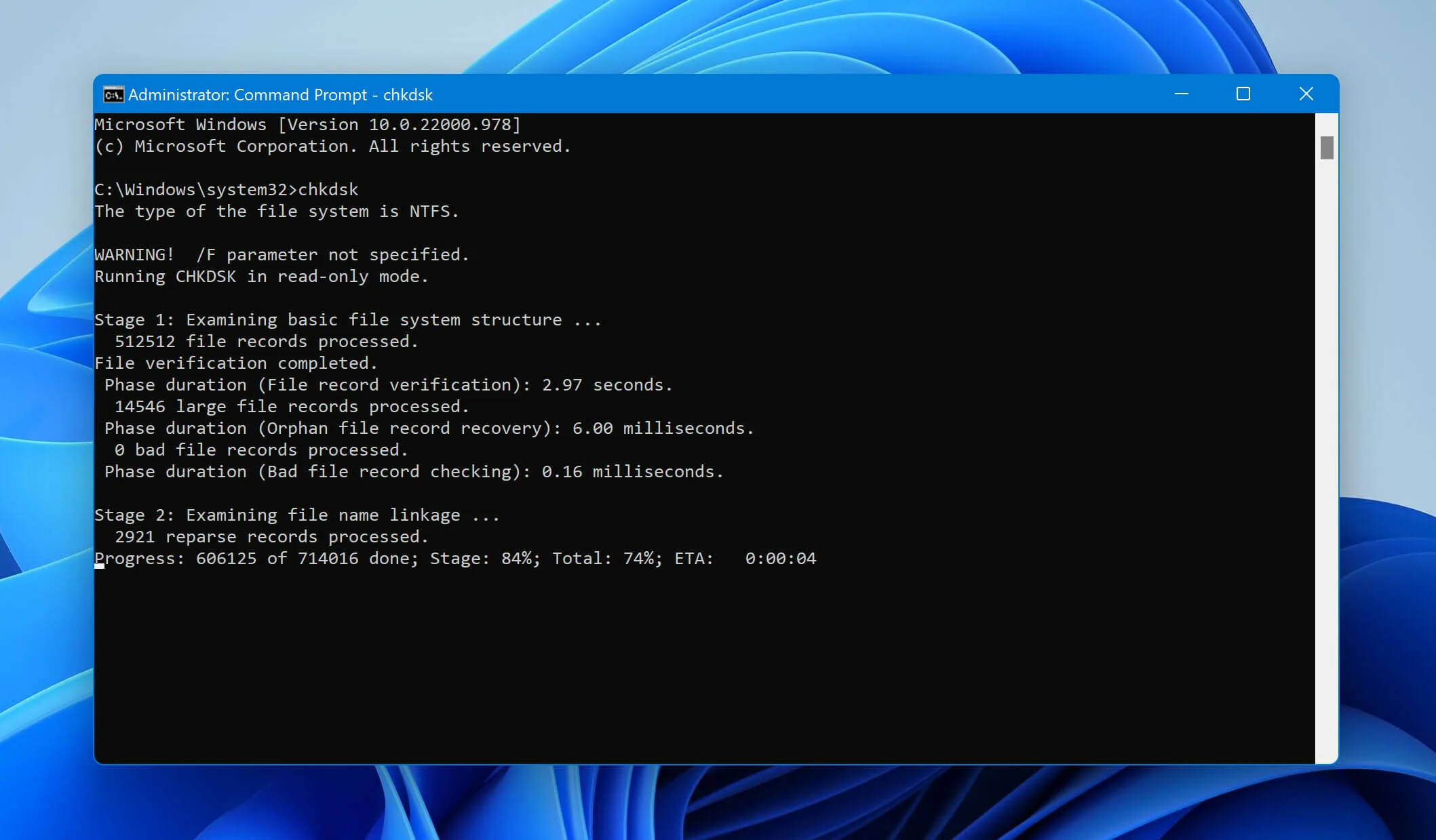
Откройте Командную строку (администратор).
-
Выполните:
chkdsk C: /f
-
Согласитесь на проверку при перезагрузке, затем перезагрузите ПК.
Плюсы
-
Исправляет ошибки файловой системы, которые провоцируют сбои приложений и служб.
Минусы
-
На больших дисках занимает заметное время.
Встроенная проверка на вредоносное ПО
-
Откройте Пуск → Параметры (значок шестерёнки).
-
Перейдите Обновление и безопасность → Безопасность Windows.
-
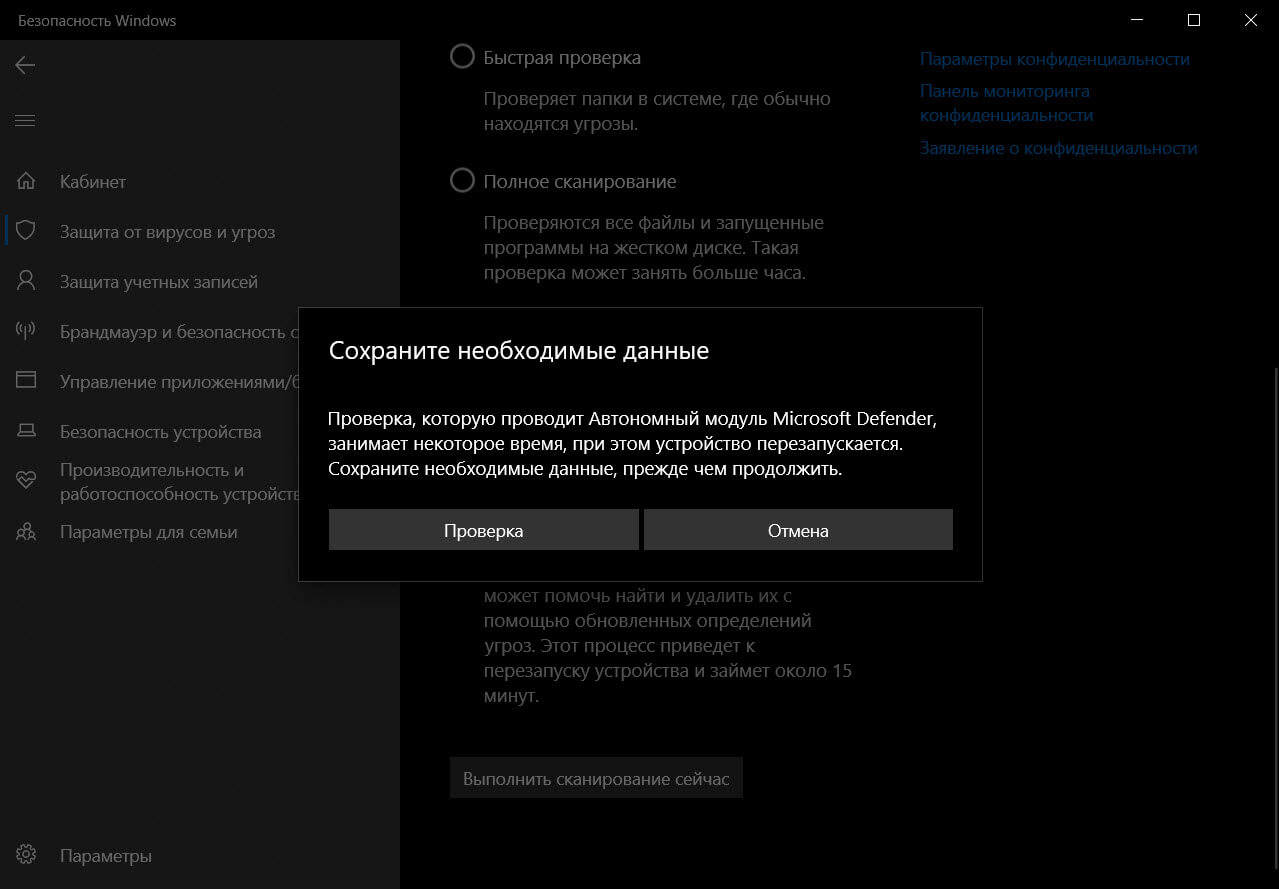
Откройте Защита от вирусов и угроз → Параметры сканирования → выберите Полная проверка.
-
Для глубокого сценария используйте Автономная проверка Microsoft Defender (в том же списке параметров).
Плюсы
-
Устраняет класс вредоносных правок оболочки и автозапуска.
Минусы
-
Не очищает следы обычных деинсталляций.
Удаляем “хвосты” правильным путём: штатное удаление приложений и корректировка ассоциаций
Перед ручными правками реестра добейтесь чистого удаления со стороны Windows 10.
Удаление приложений через Параметры
-
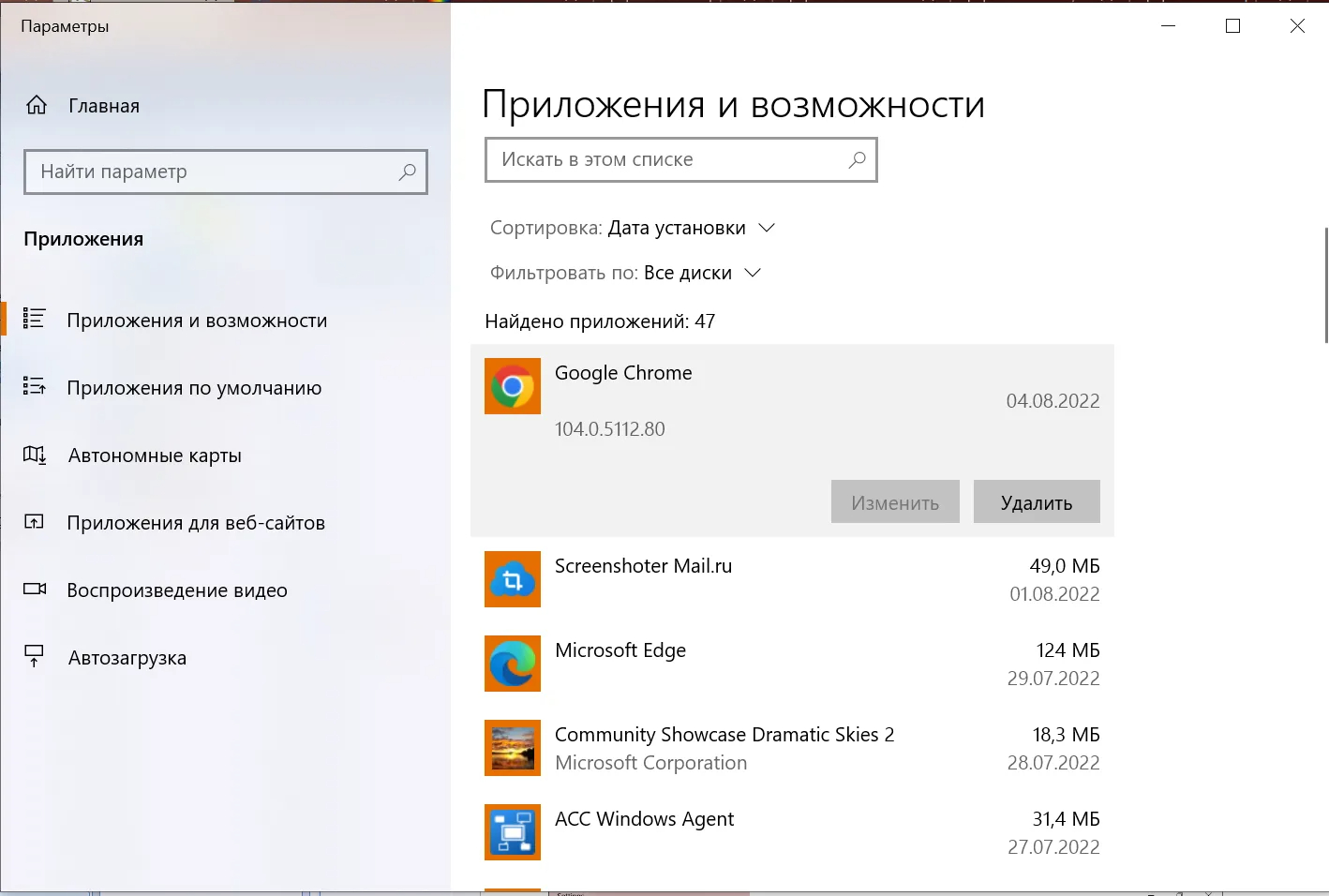
Пуск → Параметры → Приложения.
-
Вкладка Приложения и возможности.
-
Выберите программу → Удалить → подтвердите.
Удаление классических программ через Панель управления
-
Win + R → введите:
control
-
Откройте Программы → Программы и компоненты.
-
Выделите программу → Удалить/Изменить.
Восстановление ассоциаций файлов штатно
-
Пуск → Параметры → Приложения.
-
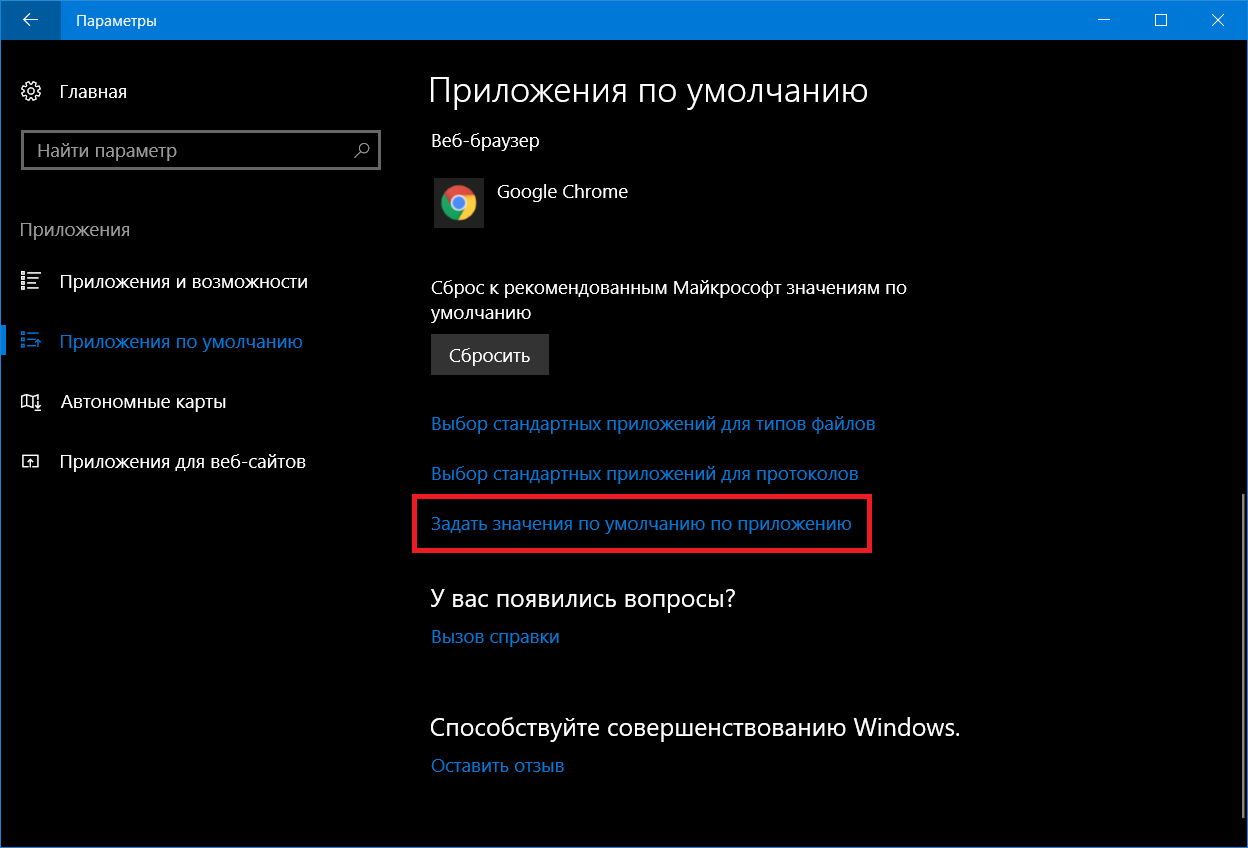
Откройте Приложения по умолчанию.
-
Используйте:
-
Выбор стандартных приложений для типов файлов
-
Выбор стандартных приложений для протоколов
-
Задать значения по умолчанию по приложению
Редактор реестра Windows 10: базовые приёмы, без которых правки превращаются в лотерею
Как открыть и ориентироваться
-
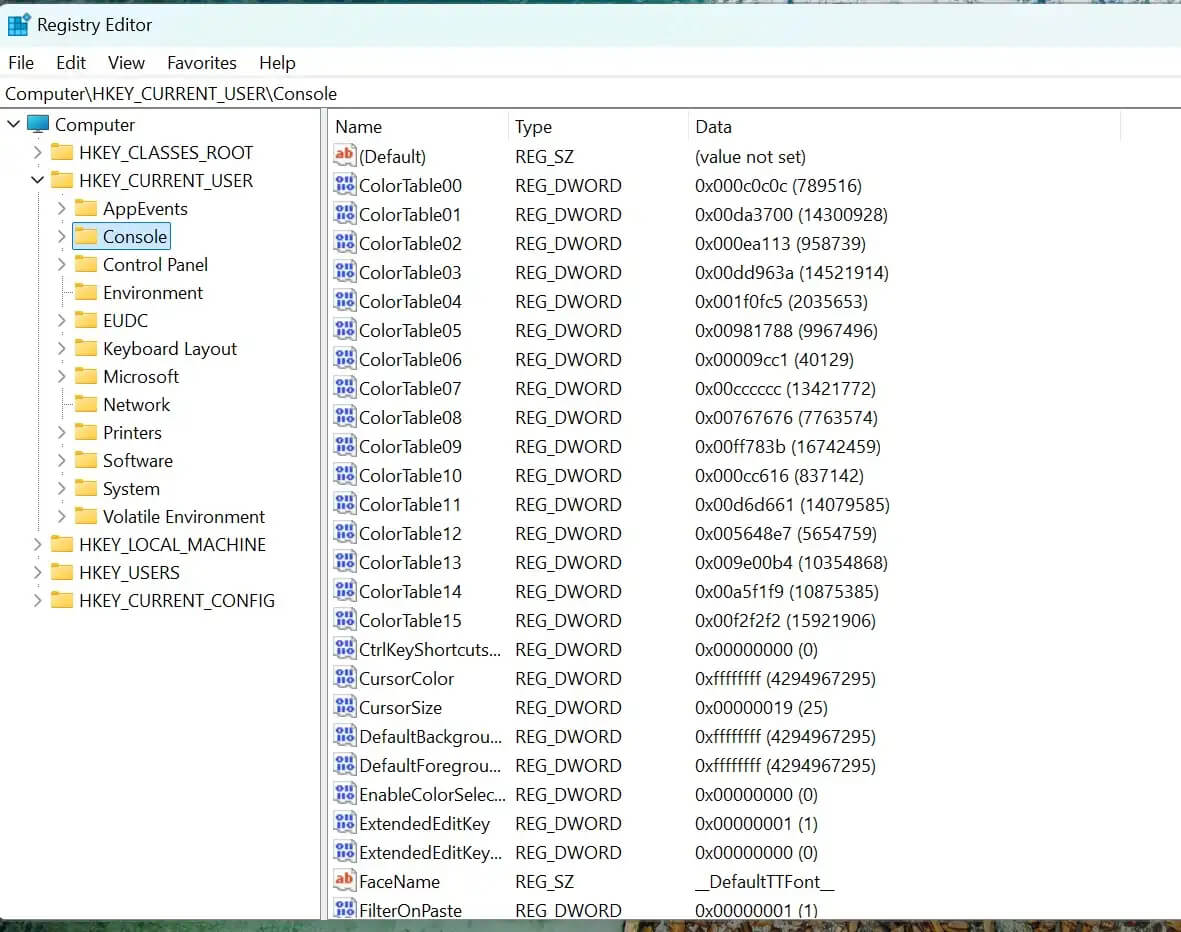
Win + R → regedit → Enter.
-
Вверху используйте строку адреса (в новых сборках regedit она видна по умолчанию).
-
Меню Правка → Найти… помогает искать по имени раздела, параметра и данным.
Полезные действия:
-
Файл → Экспорт… (бэкап выбранной ветки)
-
Файл → Импорт… (откат из .reg)
-
Правка → Найти… / Найти далее
-
Правый клик по разделу → Разрешения… (права доступа)
Что в реестре трогают чаще всего, и как это называется “по-человечески”
Реестр удобнее воспринимать как дерево папок:
-
ветка — верхний уровень (например, HKEY_CURRENT_USER)
-
раздел — “папка” внутри ветки
-
подраздел — “папка в папке”
-
параметр — конкретная настройка справа (строка/число/двоичные данные)
Типы параметров, которые вы встречаете постоянно:
-
REG_SZ — строка
-
REG_DWORD — число 32-бит
-
REG_QWORD — число 64-бит
-
REG_BINARY — двоичные данные
-
REG_MULTI_SZ — список строк
Самое важное: где именно реестр “засоряется” чаще всего
Ниже — места, которые дают практический эффект при очистке. Таблица нужна, чтобы вы действовали точечно, а не “чистили всё подряд”.
| Зона | Что там хранится | Типичный симптом | Что делать |
|---|---|---|---|
| HKEY_CURRENT_USER\Software | Настройки приложений текущего пользователя | остатки удалённых программ, мусорные настройки | удалять папки конкретной программы после деинсталляции |
| HKEY_LOCAL_MACHINE\SOFTWARE | Настройки приложений для всех пользователей | те же хвосты + системные интеграции | удалять записи конкретного приложения, избегать системных подпапок |
| HKEY_LOCAL_MACHINE\SOFTWARE\WOW6432Node | 32-битные приложения на 64-битной Windows | “хвосты” старого софта | удалять папки конкретной программы |
| …\Microsoft\Windows\CurrentVersion\Run | Автозапуск | лишние процессы на старте, ошибки “файл не найден” | удалять записи, указывающие на несуществующие файлы |
| HKEY_CLASSES_ROOT и связанные ветки | Ассоциации файлов, контекстное меню, обработчики | лишние пункты правой кнопки, ошибки открытия | чистить интеграции конкретных программ, восстанавливать ассоциации штатно |
Аккуратная ручная чистка реестра: пошаговые сценарии
Сценарий 1. Убираем “мертвую” запись автозапуска
Чаще всего автозапуск правится без реестра, но остатки от удалённых программ удобно убирать именно там.
Шаг 1. Сопоставьте автозапуск Windows 10 и запись в реестре
-
Нажмите Ctrl + Shift + Esc → откройте Диспетчер задач.
-
Перейдите на вкладку Автозагрузка.
-
Оцените элементы со статусом Включено и незнакомыми издателями.
Шаг 2. Проверьте разделы автозапуска в реестре
Откройте regedit и последовательно проверьте:
-
HKEY_CURRENT_USER\Software\Microsoft\Windows\CurrentVersion\Run -
HKEY_LOCAL_MACHINE\SOFTWARE\Microsoft\Windows\CurrentVersion\Run -
HKEY_CURRENT_USER\Software\Microsoft\Windows\CurrentVersion\RunOnce -
HKEY_LOCAL_MACHINE\SOFTWARE\Microsoft\Windows\CurrentVersion\RunOnce
Дальше действуйте строго по правилу: удаляйте только то, что привязано к конкретной удалённой программе.
Практика проверки:
-
Дважды кликните по параметру справа.
-
Скопируйте путь к .exe.
-
Откройте Проводник и вставьте путь в адресную строку.
-
Когда файла нет и программа уже удалена — запись убирают.
Плюсы
-
Сразу снижает “шум” на старте.
-
Убирает ошибки “не найден файл” при входе в систему.
Минусы
-
Удаление “лишнего” отключает нужные компоненты драйверов и утилит.
Сценарий 2. Чистим контекстное меню проводника (правый клик) и убираем подвисания
Перегруженное контекстное меню — частая причина лагов проводника. Особенно заметно, когда правый клик срабатывает с задержкой.
Где лежат самые “популярные” пункты контекстного меню
Проверьте эти пути (по очереди, с бэкапом каждой ветки перед правками):
-
HKEY_CLASSES_ROOT\*\shell -
HKEY_CLASSES_ROOT\*\shellex\ContextMenuHandlers -
HKEY_CLASSES_ROOT\Directory\shell -
HKEY_CLASSES_ROOT\Directory\shellex\ContextMenuHandlers -
HKEY_CLASSES_ROOT\Folder\shell -
HKEY_CLASSES_ROOT\Folder\shellex\ContextMenuHandlers -
HKEY_CLASSES_ROOT\AllFilesystemObjects\shellex\ContextMenuHandlers
Как чистить:
-
Внутри этих разделов найдите подпапки с названием удалённой программы или издателя.
-
Экспортируйте конкретный подраздел (Файл → Экспорт…, диапазон — выбранная ветвь).
-
Удалите подраздел, который добавляет пункт меню от удалённого приложения.
-
Перезапустите проводник (см. ниже).
Перезапуск проводника без перезагрузки:
-
Ctrl + Shift + Esc → Диспетчер задач.
-
Вкладка Процессы → найдите Проводник.
-
Нажмите Перезапустить.
Плюсы
-
Меню правой кнопки становится быстрее и чище.
-
Убирает “мертвые” пункты после деинсталляций.
Минусы
-
Ошибка в выборе подраздела ломает интеграцию нужного приложения.
Сценарий 3. Удаляем остаточные настройки приложения из профиля пользователя
Это самый безопасный вариант ручной чистки: вы трогаете пользовательские следы, а не системные компоненты.
-
Откройте regedit.
-
Перейдите в:
HKEY_CURRENT_USER\Software -
Найдите папку с именем программы или издателя.
-
Убедитесь, что программа действительно удалена.
-
Экспортируйте найденный раздел в .reg.
-
Удалите раздел.
Заметка по 64-битной системе: следы приложений встречаются и в HKEY_LOCAL_MACHINE\SOFTWARE\WOW6432Node, особенно у старого 32-битного софта.
Плюсы
-
Минимальный риск для стабильности Windows 10.
-
Реально очищает “профиль” от мусора.
Минусы
-
Не убирает системные интеграции (контекстное меню, службы, драйверы).
Сценарий 4. Убираем “пустые” записи деинсталляции (когда элемент висит в списке программ)
Иногда в Программы и компоненты или Приложения и возможности остаётся запись, а удаление не запускается.
Где искать:
-
HKEY_LOCAL_MACHINE\SOFTWARE\Microsoft\Windows\CurrentVersion\Uninstall -
HKEY_LOCAL_MACHINE\SOFTWARE\WOW6432Node\Microsoft\Windows\CurrentVersion\Uninstall -
HKEY_CURRENT_USER\Software\Microsoft\Windows\CurrentVersion\Uninstall
Как действовать:
-
Откройте ветку Uninstall.
-
Внутри много подразделов: часть названа GUID, часть — именами.
-
Для удобства смотрите справа параметры DisplayName, Publisher, InstallLocation, UninstallString.
-
Найдите запись проблемной программы по DisplayName.
-
Экспортируйте подраздел в .reg.
-
Удалите подраздел.
Плюсы
-
Убирает “призраков” из списка установленных программ.
Минусы
-
Удаление записи скрывает программу из списка даже при наличии файлов на диске.
Сценарий 5. Восстановление ассоциаций файлов: от безопасного к продвинутому
Начинайте только со штатных настроек Windows 10:
-
Пуск → Параметры → Приложения → Приложения по умолчанию.
-
Используйте Выбор стандартных приложений для типов файлов.
-
После исправления проверьте открытие файлов.
Продвинутый вариант через реестр применяйте только при реально “сломанных” связях, когда штатная настройка не фиксируется.
Управляем правками через командную строку: reg.exe для бэкапов и точечных операций
Командный способ удобен тем, что вы сохраняете изменения в воспроизводимом виде: команда → результат.
Откройте Командную строку (администратор).
Экспорт ветки в файл (быстрый бэкап)
reg export "HKCU\Software\ИмяПрограммы" "%USERPROFILE%\Documents\backup_program.reg" /y
Просмотр содержимого (поиск нужных параметров)
reg query "HKCU\Software\Microsoft\Windows\CurrentVersion\Run"
Удаление конкретного параметра из автозапуска
reg delete "HKCU\Software\Microsoft\Windows\CurrentVersion\Run" /v "ИмяПараметра" /f
Плюсы
-
Быстро, повторяемо, удобно для системного подхода.
Минусы
-
Ошибка в пути удаляет не то, что планировалось, поэтому экспорт перед удалением обязателен.
Диагностика по симптомам: что проверять прежде, чем “чистить всё”
Симптом: проводник зависает при правом клике
Действия по порядку:
-
Перезапустите Проводник через Диспетчер задач → Перезапустить.
-
Проверьте контекстное меню в ветках
...\shellex\ContextMenuHandlers(см. сценарий 2). -
После чистки снова перезапустите проводник.
Симптом: при запуске Windows 10 появляются окна ошибок про отсутствующий файл
Действия:
-
Проверьте вкладку Автозагрузка в Диспетчере задач.
-
Проверьте ветки
...\CurrentVersion\RunиRunOnce(сценарий 1). -
Проверьте Планировщик заданий: Win + R →
taskschd.msc→ библиотека заданий, ищите задачи удалённой программы.
Симптом: программа не удаляется или не устанавливается
Действия:
-
Запустите DISM и SFC (раздел выше).
-
Проверьте запись в Uninstall (сценарий 4).
-
Уберите остатки в
HKCU\SoftwareиHKLM\SOFTWAREтолько для конкретного приложения.
Профилактика: как сделать так, чтобы реестр засорялся меньше
Контроль автозапуска без реестра
-
Ctrl + Shift + Esc → Диспетчер задач.
-
Вкладка Автозагрузка.
-
Отключайте всё, что не нужно на старте ежедневно (мессенджеры, апдейтеры, лаунчеры).
Планировщик заданий
-
Win + R →
taskschd.msc -
В Библиотека планировщика заданий удаляйте задания деинсталлированных программ.
Службы Windows
-
Win + R →
services.msc -
Отключение выполняйте только для служб сторонних программ, которые удалены или не используются.
Очистка временных файлов
-
Пуск → Параметры → Система → Память устройства.
-
Используйте Временные файлы и Контроль памяти.
Программы для чистки реестра Widnows 10
Ниже — утилиты, которые помогают автоматизировать часть задач: поиск следов удалённых приложений, очистку интеграций, работу с автозапуском и системным “мусором”. В каждом случае обязательны: точка восстановления и резервная копия изменений, которую программа предлагает перед исправлениями.
Ускоритель Компьютера

Утилита ориентирована на комплексную оптимизацию Windows: поиск и удаление временных файлов, настройка автозапуска, обслуживание системы и ускорение отклика. Для работы в контексте реестра полезен сценарий “проверка и исправление проблем”, где фиксируются последствия некорректных деинсталляций и избыточных автозапусков.
Базовый порядок действий:
-
Установите точку восстановления Windows 10.
-
Запустите программу и выполните общий анализ системы.
-
Перед исправлениями включите создание резервной копии изменений в настройках программы.
-
Примените исправления и перезагрузите ПК.
Плюсы
-
Закрывает сразу несколько задач обслуживания Windows 10, а не только реестр.
-
Удобен как “первый проход” перед ручной доводкой.
Минусы
-
Автоматические исправления требуют контроля отчёта: всё лишнее исключается до применения.
CCleaner
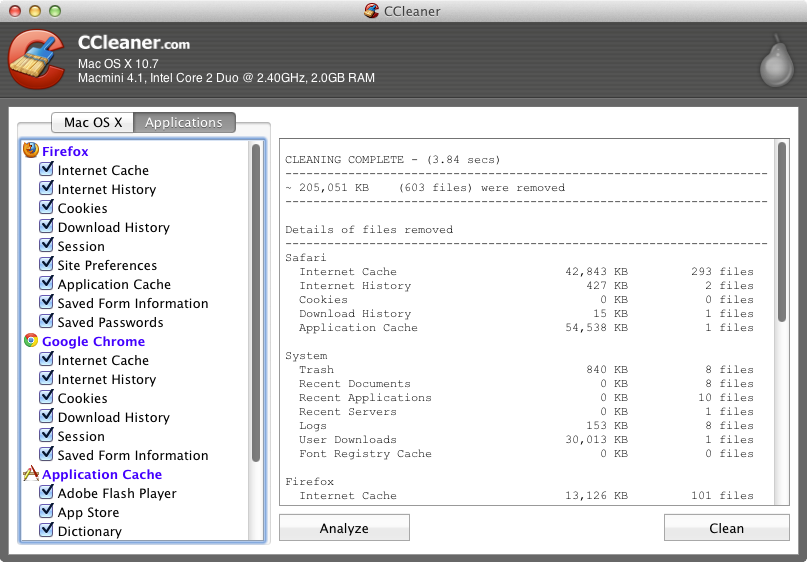
CCleaner известен очисткой временных файлов и отдельным модулем для проверки реестра. Практически полезен тем, что перед исправлениями предлагает сохранить резервную копию изменений в .reg.
Порядок работы с модулем реестра:
-
Откройте раздел проверки реестра.
-
Запустите сканирование проблем.
-
Посмотрите список найденного и снимите галочки с сомнительных пунктов.
-
Сохраните резервную копию исправлений в .reg.
-
Примените исправления.
Плюсы
-
Резервное сохранение правок делается прямо перед исправлением.
-
Быстро убирает типовые остатки после деинсталляций.
Минусы
-
“Глубокая” очистка без понимания найденных пунктов ухудшает стабильность приложений.
Auslogics Registry Cleaner
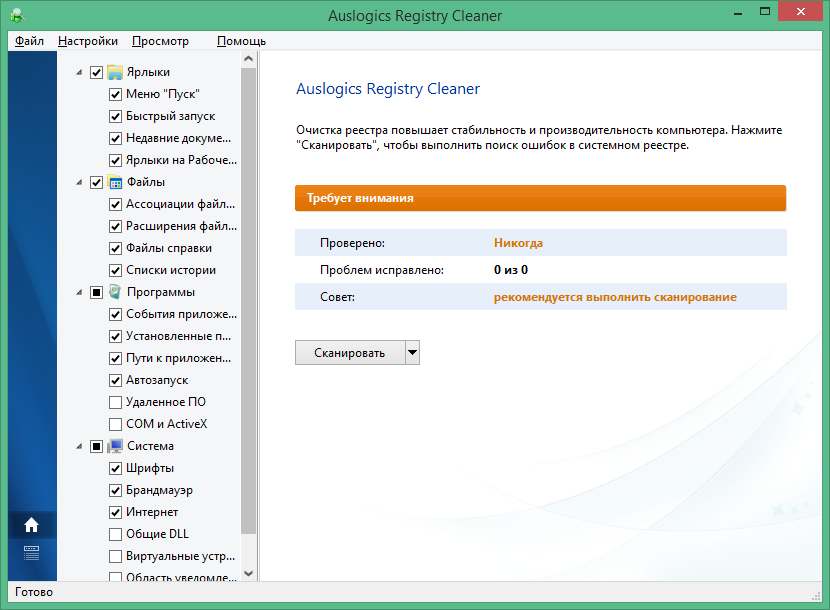
Инструмент заточен на поиск некорректных записей реестра и исправление типовых проблем: остатки удалённых программ, неверные пути, битые ассоциации на уровне оболочки.
Рабочий сценарий:
-
Запустите сканирование.
-
Проверьте категории найденного.
-
Сохраните резервную копию изменений перед применением.
-
Примените исправления и перезагрузите систему.
Плюсы
-
Удобная группировка найденных проблем по категориям.
-
Ориентирован именно на реестр, без лишней “обвязки”.
Минусы
-
Автоматическое исправление без просмотра категорий приводит к удалению нужных интеграций.
Reg Organizer
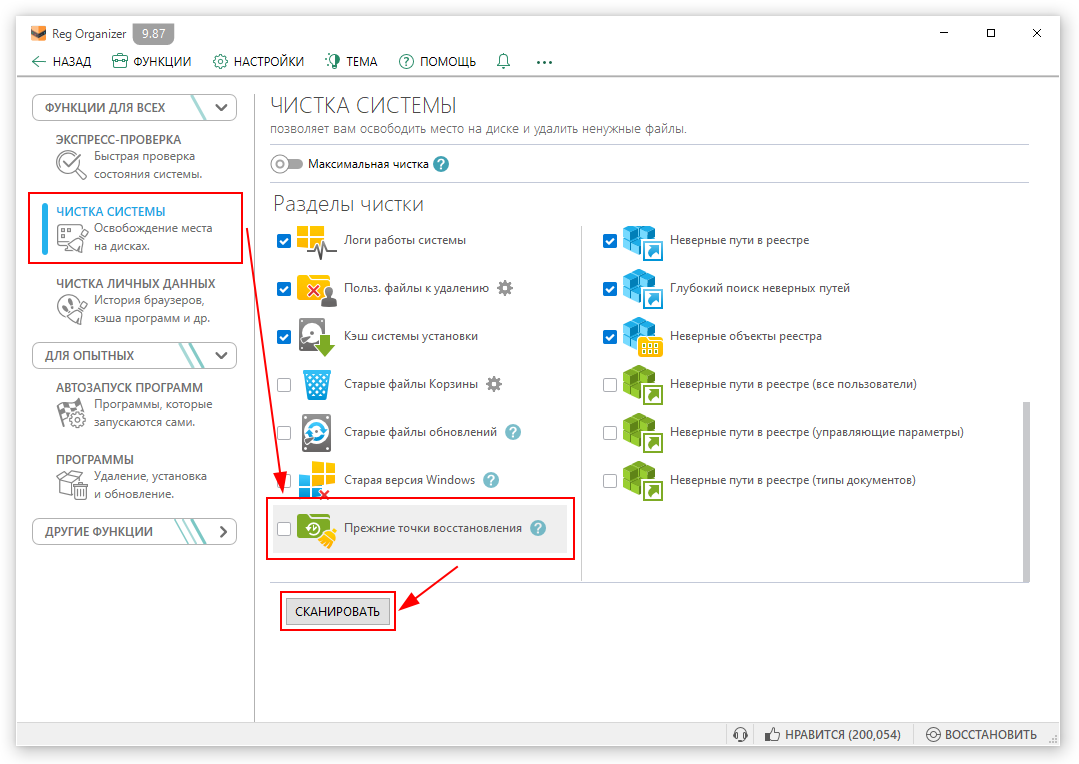
Reg Organizer комбинирует обслуживание системы, работу с автозапуском и инструменты для реестра. Практически полезны функции анализа автозапуска и очистки следов приложений.
Рабочий порядок:
-
Используйте модуль обслуживания/оптимизации для первичной диагностики.
-
Перейдите к очистке следов программ и проверьте предлагаемые элементы.
-
Сохраните резервную копию перед применением.
-
Примените правки и перезагрузите ПК.
Плюсы
-
Сильный акцент на следах программ и интеграциях.
-
Удобен для точечной доводки после штатной деинсталляции.
Минусы
-
При широком выборе исправлений важна ручная фильтрация списка.
Glary Utilities
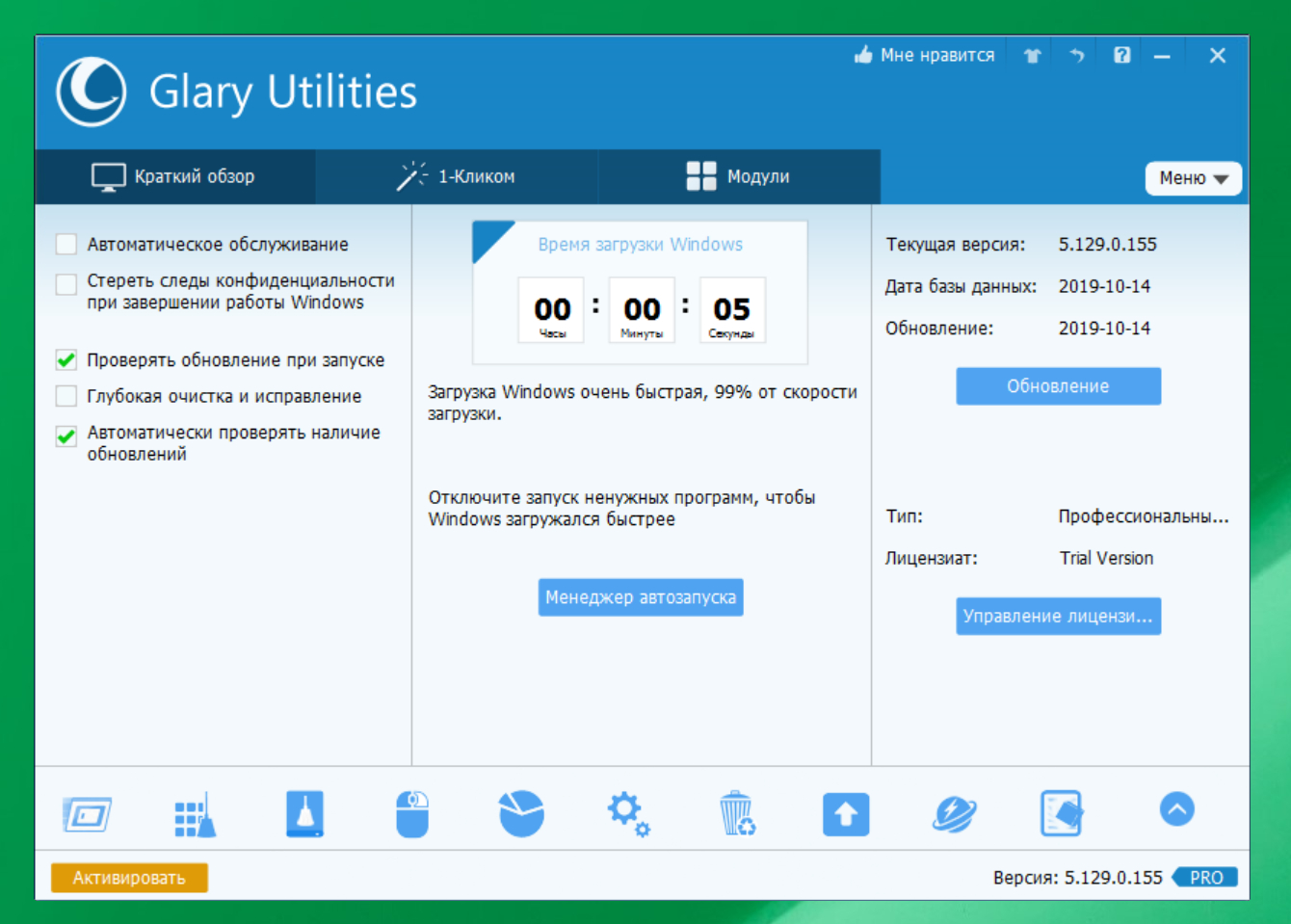
Набор утилит “всё в одном”: очистка временных файлов, управление автозапуском, обслуживание системы и инструменты по реестру.
Рекомендуемая схема:
-
Выполните очистку временных файлов и обслуживание системы.
-
Перейдите к модулю реестра и выполните проверку.
-
Сохраните бэкап исправлений.
-
Примените изменения.
Плюсы
-
Закрывает много задач обслуживания Windows 10 одной программой.
-
Удобен как регулярный инструмент профилактики.
Минусы
-
Набор функций широкий, поэтому важна дисциплина: не включать всё подряд.
IObit Advanced SystemCare
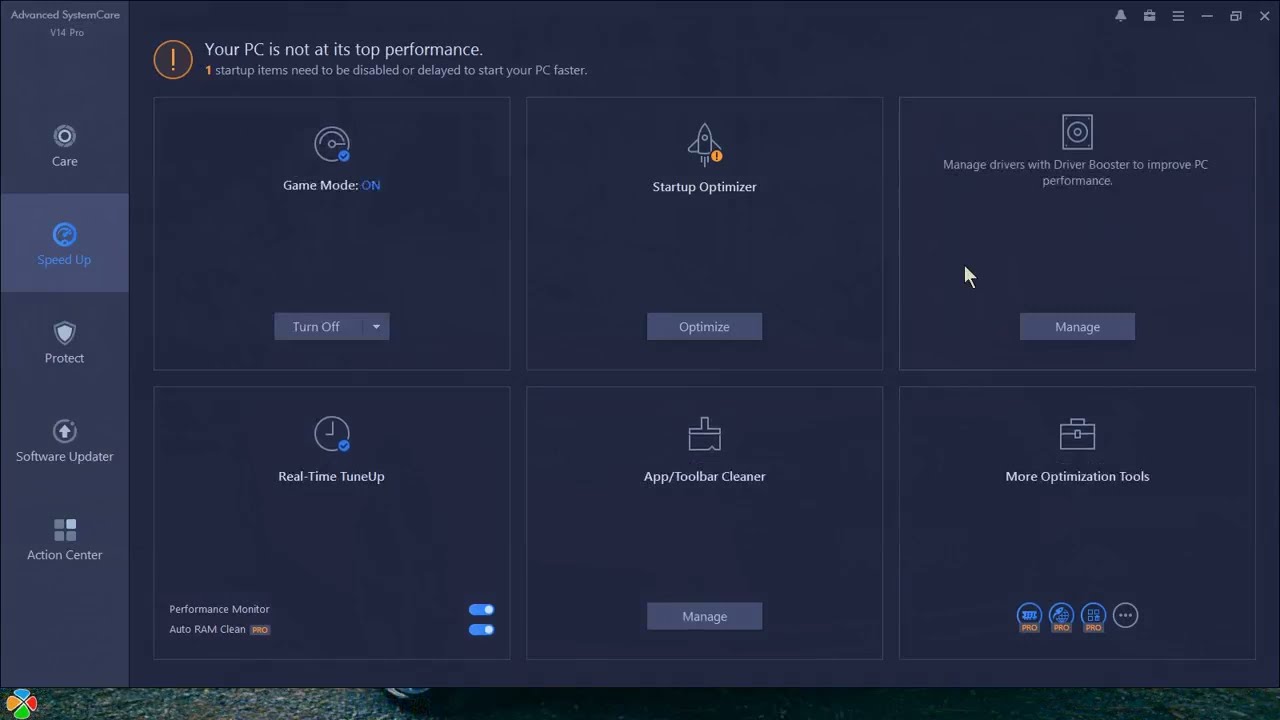
Программа объединяет оптимизацию, очистку, обслуживание и дополнительные модули. В контексте реестра полезен режим анализа и исправления системных проблем с возможностью резервирования изменений.
Порядок действий:
-
Запустите анализ системы.
-
Откройте список найденного и проверьте выбранные пункты.
-
Включите создание резервной копии исправлений.
-
Примените исправления и перезагрузите ПК.
Плюсы
-
Удобен для “комплексного прохода” по проблемам системы.
-
Быстрый результат при захламлённой автозагрузке и мусоре на диске.
Минусы
-
Автоматический выбор исправлений требует ручной проверки перед применением.
Vit Registry Fix
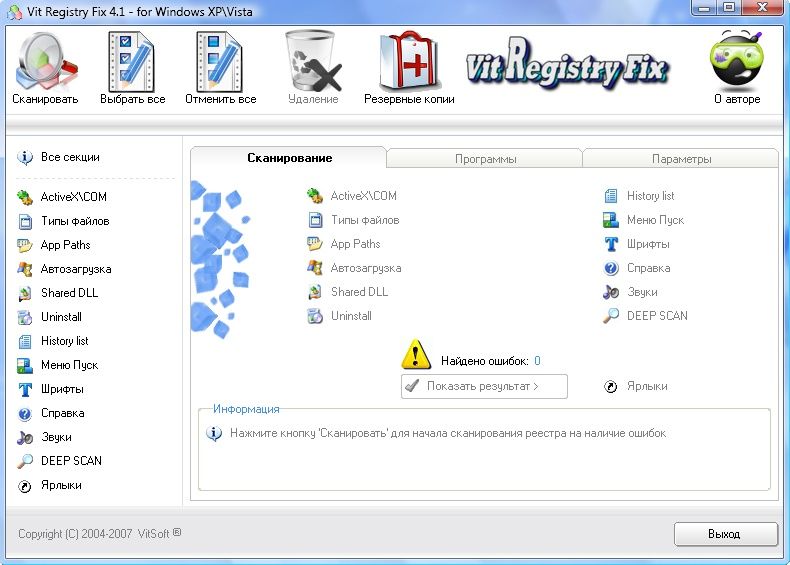
Vit Registry Fix специализируется на проверке и исправлении записей реестра. Пригоден для устранения следов удалённых программ и отдельных ошибок в связях оболочки.
Рекомендуемая схема:
-
Запустите проверку реестра.
-
Просмотрите найденное и исключите сомнительное.
-
Создайте резервную копию правок.
-
Примените исправления.
Плюсы
-
Фокус на реестре без лишних “комбайновых” функций.
-
Удобен для точечного исправления типовых проблем.
Минусы
-
Требует внимательного просмотра списка найденного перед применением.
Wise Care 365
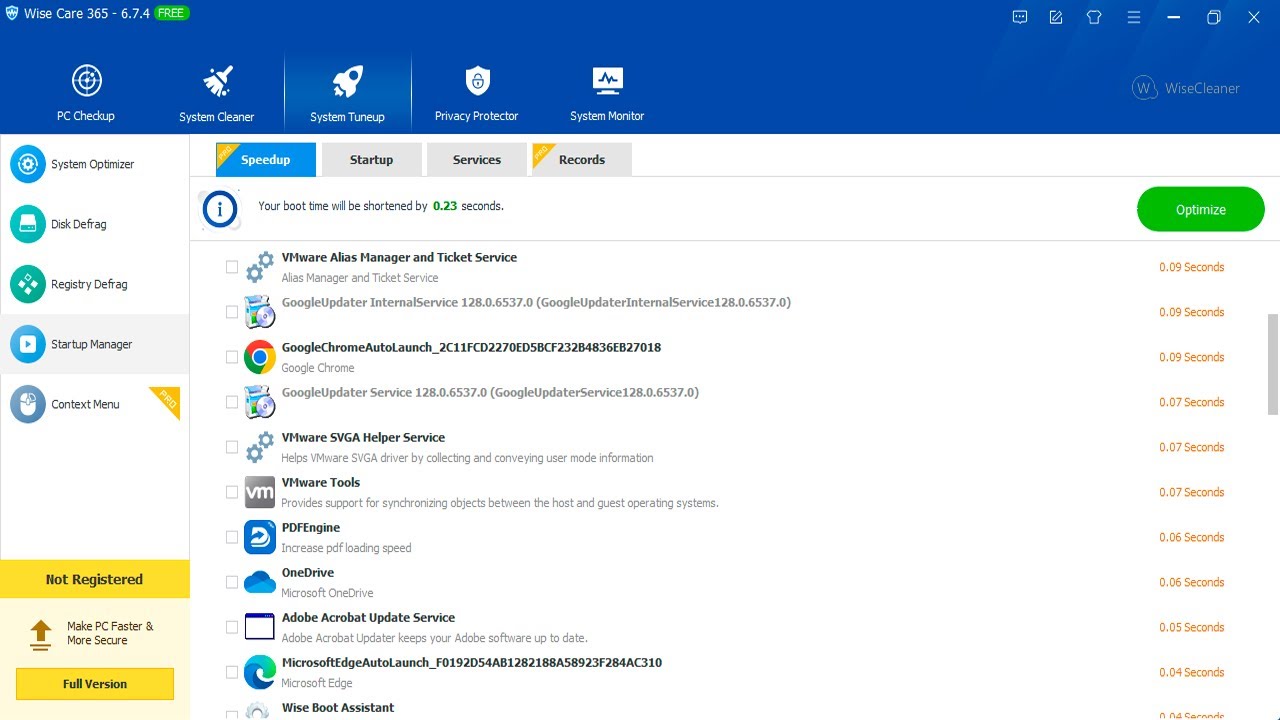
Это набор обслуживания Windows 10: очистка мусора, оптимизация, управление автозапуском. В связке с темой реестра ценен как инструмент профилактики, чтобы система не обрастала лишними запусками и временными файлами.
Плюсы
-
Профилактика: автозагрузка, мусор, обслуживание.
-
Понятный подход “проверить → исправить”.
Минусы
-
Для глубокой ручной работы с оболочкой всё равно нужен regedit.
Revo Uninstaller
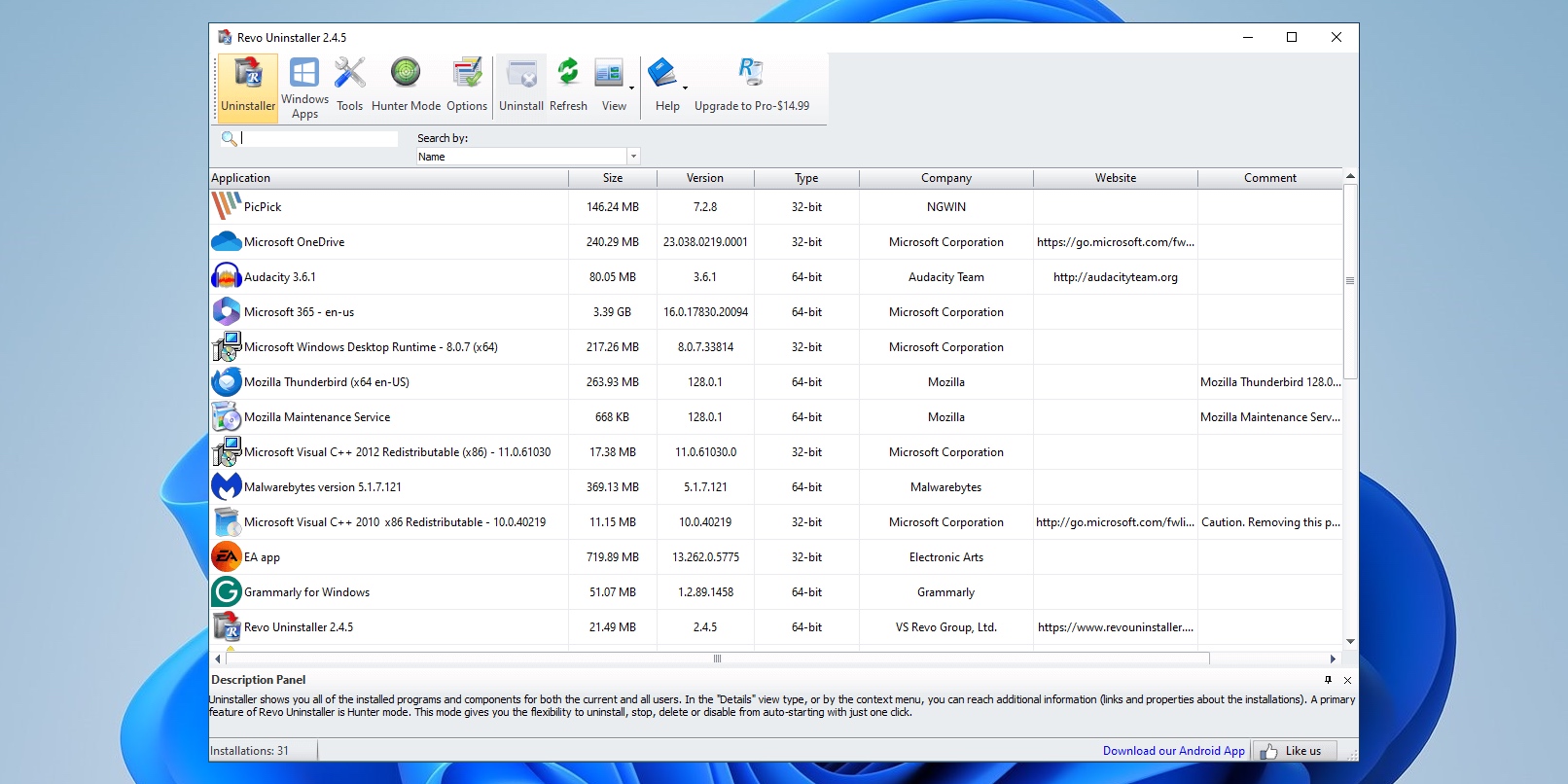
Revo полезен именно для “хвостов” после удаления программ: сначала запускается штатный деинсталлятор, затем выполняется поиск остаточных следов (в том числе в реестре).
Сценарий:
-
Удалите программу через Revo.
-
Запустите поиск остатков.
-
Удалите найденные следы, предварительно сохранив резервную копию, которую предлагает программа.
Плюсы
-
Один из самых удобных способов убрать следы после деинсталляции.
-
Хорошо работает именно по задаче “программа удалена, остатки остались”.
Минусы
-
При агрессивном удалении требуется просмотр списка перед подтверждением.
Как восстановиться после неудачной чистки
Откат через Восстановление системы
-
Пуск → Создание точки восстановления.
-
Вкладка Защита системы → Восстановление…
-
Выберите точку “Перед чисткой реестра” → Далее → Готово.
Импорт сохранённого .reg
-
Дважды кликните по сохранённому .reg.
-
Подтвердите добавление сведений в реестр.
-
Перезагрузите ПК.
Вход в WinRE при проблемах с загрузкой
-
Пуск → Питание → Shift + Перезагрузка.
-
Поиск и устранение неисправностей → Дополнительные параметры → Восстановление системы.
FAQ — коротко и по делу
Нужно ли чистить реестр регулярно “по расписанию”?
Нет. Практический смысл даёт точечная чистка после деинсталляций и при конкретных симптомах: автозапуск, контекстное меню, записи удалённых программ.
Что безопаснее: ручные правки или утилиты?
Безопаснее тот подход, где есть бэкап и точка восстановления, а исправления применяются осознанно. Для оболочки и автозапуска ручной сценарий часто точнее.
Почему после чистки иногда появляются новые проблемы?
Причина одна: удалены записи, которые требовались работающей программе или компоненту. Поэтому в этом руководстве бэкап — обязательный этап.
Финальный чек-лист на 10–15 минут
-
Создайте точку восстановления.
-
Запустите DISM и SFC.
-
Проверьте автозагрузку в Диспетчере задач и отключите лишнее.
-
Уберите “мертвые” записи автозапуска в
...\CurrentVersion\Run(с экспортом ветки перед правками). -
Почистите контекстное меню в
...\shellex\ContextMenuHandlers(только следы удалённых программ). -
Удалите остатки настроек удалённых приложений в
HKEY_CURRENT_USER\Software. -
Перезапустите проводник через Диспетчер задач.
-
Перезагрузите ПК и проверьте симптомы.

Чтобы оставить комментарий, авторизуйтесь или зарегистрируйтесь.