
Vit Registry Fix — компактная утилита VITSOFT для поиска и удаления ошибочных и устаревших записей системного реестра Windows, очистки лишних данных на дисках и удаления списков истории. Программа работает на Windows XP/Vista/7/8/8.1/10/11 в 32-битных и 64-битных редакциях, занимает около 2 МБ и выпускается также в портативном виде (ZIP-сборка).
Сильная сторона Vit Registry Fix — понятная логика обслуживания: сначала сканирование (реестр и сопутствующие области), затем выбор найденных проблем и исправление с обязательным созданием резервной копии перед удалением. В составе набора присутствуют отдельные утилиты, которые открываются из вкладки Инструменты и запускаются в отдельных окнах: Vit Disk Cleaner, Vit Registry Optimizer, менеджер автозагрузки и менеджер удаления программ.
Ниже — максимально детализированный разбор интерфейса, кнопок и реальных сценариев работы, с акцентом на то, что именно делается в программе и в каком порядке.
Скачать Vit Registry Fix
- Оптимизация реестра в 80% случаев
- Надежный российский разработчик
- Подходит начинающим пользователям
- Полный функционал в платной версии
- Плохая совместимость с Windows 10
- Интерфейс труден для новичков
1) Что делает Vit Registry Fix и как устроен подход к «чистке»
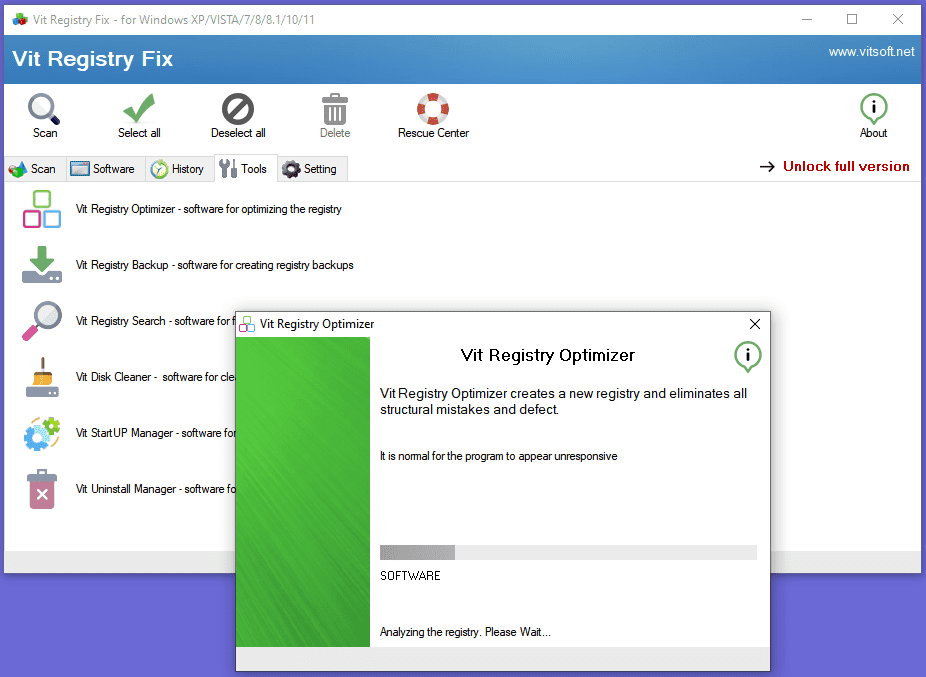
Vit Registry Fix работает по трём направлениям:
-
Поиск ошибок и мусора в реестре: программа проверяет ключи и значения на «битые» ссылки, отсутствующие файлы/пути, некорректные ассоциации, записи ActiveX/COM, AppPath, Shared DLL, Uninstall и другие области.
-
Очистка дисков и истории: удаление ненужных файлов на дисках и чистка списков истории системы и приложений (внутри Vit Registry Fix и в отдельном модуле очистки диска).
-
Инструменты обслуживания: оптимизация файлов реестра (сжатие/дефрагментация) и дополнительные менеджеры (автозагрузка, деинсталляция).
Ключевая особенность подхода — все исправления проходят через диалог мастера, который явно сообщает о создании резервной копии перед удалением, а затем выполняет выбранные действия. В интерфейсе это выражено простыми крупными кнопками на вкладках: Сканировать → Удалить/Исправить → Начать удаление.
2) Совместимость, размер, портативный режим и хранение настроек
Поддерживаемые системы и разрядность
Vit Registry Fix поддерживает Windows XP/Vista/7/8/8.1/10/11 и работает в x86/x64.
Размер и «без интеграции в Windows»
Программа распространяется как небольшой установщик (порядка 2 МБ) и не внедряется в систему «тяжёлыми» компонентами. В реестр добавляется только запись деинсталлятора в ветку Uninstall текущего пользователя.
Портативная работа и переносимость
Vit Registry Fix запускается в портативном режиме с USB-носителя. Файлы установочной и ZIP-версии идентичны; при переносе установленной версии в другую папку получается полностью портативный вариант (копируются все файлы, кроме Uninstall.exe и папки резервных копий). Настройки сохраняются в файл, а не в системный реестр.
Практический вывод: программа подходит для «мастерской флешки», когда обслуживание нескольких ПК выполняется без установки и без следов в системном реестре, кроме записи Uninstall у установочного варианта.
3) Версии, регистрация и ограничения
Цена и обновления
Для версии 14.9.4 указана цена 11.95 USD и бесплатные обновления.
Активации
После первых трёх активаций доступна активация нового компьютера или USB-носителя один раз в 45 дней; ранее активированные устройства переактивируются без ожидания.
Что блокируется без регистрации
В незарегистрированной версии заблокирована часть важного функционала. Запуск с параметрами командной строки работает только в зарегистрированной версии.
4) Установка и первый запуск: что проверить до сканирования
Установка поверх старой версии
Новая версия ставится поверх старой без обязательного удаления. При установке поверх сохраняются настройки и резервные копии. При удалении старой версии перед установкой новой резервные копии теряются и настройки сбрасываются на значения по умолчанию.
Права администратора
Для корректного доступа к системным веткам реестра и автозагрузке Vit Registry Fix запускают от имени администратора. Это влияет на полноту поиска и на возможность удаления некоторых записей.
Важный момент про DEP
Единственная официальная причина, по которой Vit Registry Fix не запускается: DEP (Предотвращение выполнения данных) включён для всех программ и служб. Решение — добавить исполняемые файлы Vit Registry Fix в исключения DEP или вернуть настройку DEP к варианту «только для основных программ и служб Windows».
5) Главное окно: вкладки, кнопки и логика действий
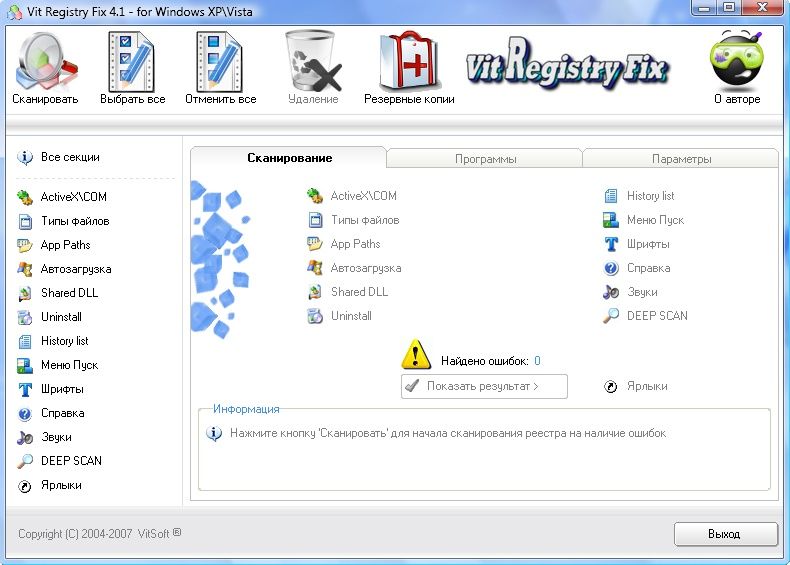
Классический интерфейс Vit Registry Fix построен вокруг вкладок:
-
Сканирование — основная вкладка поиска проблем.
-
Программы — ручная работа с ключами установленного/удалённого ПО и переход к нужному месту в RegEdit двойным щелчком.
-
История — поиск и удаление списков истории.
-
Инструменты — запуск дополнительных модулей (каждый открывается в новом окне).
С точки зрения пользователя всё устроено линейно:
-
Открывается нужная вкладка.
-
Нажимается крупная кнопка запуска анализа (Сканировать / Поиск проблем).
-
По завершении отмечаются элементы (или применяется Выбрать все / Отменить все).
-
Нажимается Удалить/Исправить.
-
В мастере подтверждается действие и нажимается Начать удаление.
6) Сканирование реестра: категории, Deep Scan и разбор отчёта
6.1. Вкладка Сканирование: что видно на экране
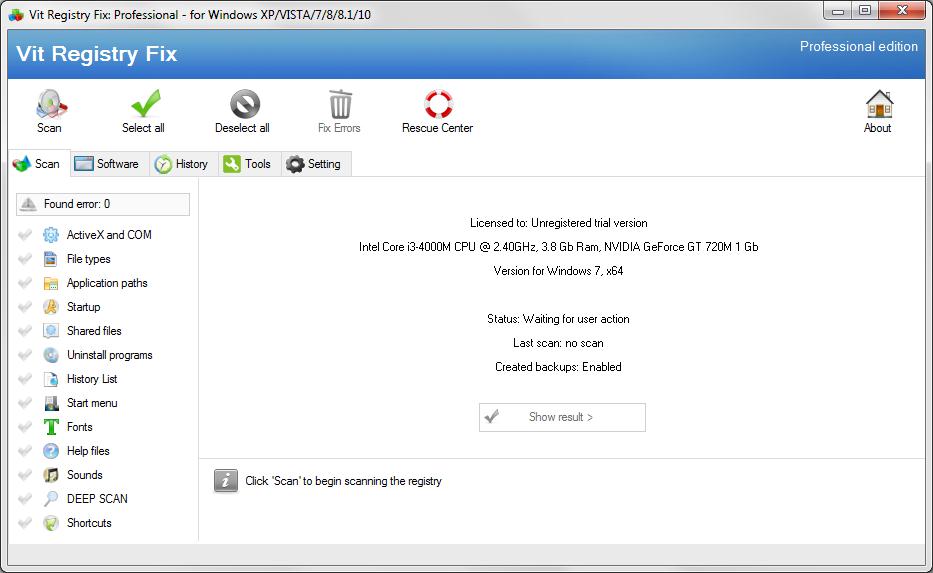
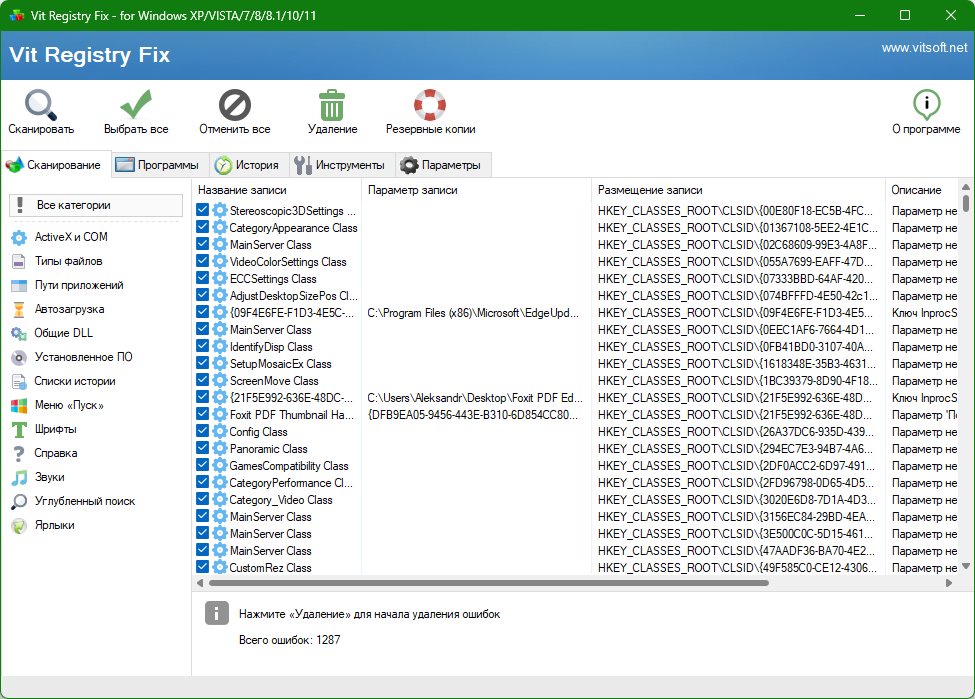
На вкладке Сканирование слева размещён список областей/категорий, по которым Vit Registry Fix выполняет проверку. В этой же вкладке находятся основные кнопки управления:
-
Сканировать — запуск анализа.
-
Удалить — удаление выбранных найденных записей.
-
Выбрать все / Отменить все — массовая установка/снятие галочек по результатам.
После сканирования результаты показываются списком. На практике он содержит группы по типам проблем и конкретные строки с описанием найденного элемента.
6.2. Категории поиска: что именно проверяется
Vit Registry Fix разделяет находки на категории. В реальных сборках программы и описаниях встречается такой набор:
-
ActiveX/COM
-
Типы файлов
-
AppPath
-
Автозагрузка
-
Shared DLL
-
Uninstall
-
History list
-
Меню ПУСК
-
Шрифты
-
Справка
-
Звуки
-
Ключи Software (Deep scan)
-
Дополнительно — поиск битых ярлыков на дисках
Логика категорий важна не сама по себе, а как подсказка «где риск выше». Например:
-
ActiveX/COM и Типы файлов — категории, где удаление сомнительных записей влияет на регистрацию компонентов и ассоциации расширений.
-
AppPath и Uninstall — типичные «хвосты» после удаления приложений и обновлений.
-
Shared DLL — устаревшие ссылки на библиотеки.
-
Software (Deep scan) — глубокий поиск в разделах Software и соседних ветках, где мусора больше всего.
6.3. Параметры и Deep Scan
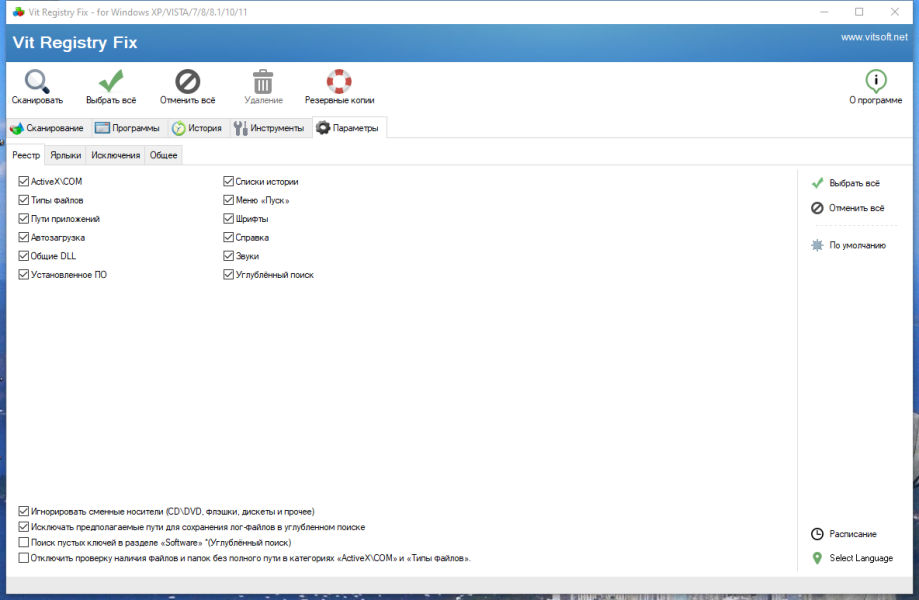
На вкладке Параметры отключается Deep Scan (глубокое сканирование) для ускорения анализа. Это прямой регулятор баланса «скорость/глубина».
Практически Deep Scan используют в двух ситуациях:
-
Разовая генеральная уборка после долгой эксплуатации системы и активных установок/удалений софта.
-
Поиск «упрямых хвостов», когда стандартное сканирование показывает мало, а проблемы после деинсталляции остались (контекстные меню, остаточные записи в Software и т. п.).
6.4. Выборочное исправление и дисциплина отбора
Vit Registry Fix позволяет удалять не всё подряд: после сканирования отмечаются галочками только нужные позиции. При работе с реестром это основной способ снизить риск.
Рабочая схема отбора выглядит так:
-
Запуск Сканировать.
-
Просмотр по категориям.
-
Снятие галочек с пунктов, которые относятся к системным компонентам или неизвестным библиотекам, а также к недавно установленным программам.
-
Удалить → Начать удаление.
7) Исправление найденных проблем: мастер удаления и резервные копии
7.1. Кнопки Удалить и Начать удаление
После завершения анализа на вкладке Сканирование выделяются ненужные записи и нажимается кнопка Удалить. Затем появляется мастер, который сообщает о создании резервной копии перед удалением. В мастере используется кнопка Начать удаление для запуска исправления.
7.2. Резервные копии и откат
Vit Registry Fix поддерживает откат выполненных исправлений через окно Резервные копии. В этом дочернем окне видны сохранённые состояния (по сути «сохранёнки» операций), а восстановление выполняется на выбранную дату/операцию. В карточке сохранения отображаются количество найденных ошибок и время создания.
Дополнительно в составе набора есть инструмент Vit Registry Backup, который получил улучшения: добавление комментариев к резервным копиям и исправления восстановления бэкапа в обновлениях.
7.3. Полные резервные копии реестра: как пользоваться безопасно
В инструментальной части предусмотрено создание полных резервных копий реестра. Полный бэкап используют как «крайний вариант», потому что восстановление полного состояния заменяет данные реестра и затрагивает всё, что устанавливалось после создания такой копии.
Практически это означает:
-
Полный бэкап — точка возврата «к состоянию системы на дату».
-
Для обычной чистки достаточно автоматического бэкапа, который Vit Registry Fix делает перед удалением.
8) Вкладка Программы: ручная работа с ветками программ и переход в RegEdit
На вкладке Программы Vit Registry Fix показывает ключи реестра, связанные с установленными приложениями. Назначение этой вкладки двоякое:
-
Проверка «следов» после удаления: по имени программы находится ключ, который остался в реестре.
-
Быстрый переход в системный редактор реестра: двойной щелчок по ключу открывает соответствующее место в RegEdit.
Это один из самых полезных режимов для опытного пользователя, который предпочитает точечную зачистку:
-
Сначала удаляется программа штатным деинсталлятором.
-
Затем в Программы находится её ветка.
-
Выполняется проверка: остались ли ключи в HKCU\Software и HKLM\Software (в зависимости от установки).
-
Ненужные хвосты удаляются вручную или через функции очистки в Vit Registry Fix.
Отдельный момент по безопасности: в обновлениях отмечено, что кнопка Select All на вкладке Software заблокирована для повышения безопасности. Это явно подталкивает к выборочному подходу при работе с ключами программ.
9) Вкладка История: очистка списков и следов активности
Вкладка История очищает списки истории в системе и некоторых приложениях. Логика действий повторяет основную вкладку:
-
Нажимается Сканировать.
-
После получения списка используется Выбрать все (или выборочно отмечаются пункты).
-
Выполняется удаление.
С точки зрения результата «История» закрывает две задачи:
-
Освобождение места (кеши, временные списки и прочие накопленные следы).
-
Уменьшение количества «мелкого мусора», который растёт со временем и утяжеляет профили пользователей.
10) Инструменты: что входит в набор и какие кнопки используются
На вкладке Инструменты представлены дополнительные модули. Каждый инструмент открывается в отдельном окне.
Ниже — разбор каждого инструмента как самостоятельной утилиты с реальными кнопками и задачами.
10.1. Vit Registry Optimizer — оптимизация файлов реестра
Vit Registry Optimizer выполняет оптимизацию системного реестра как сжатие и дефрагментацию его файлов, с целью повышения быстродействия и стабильности системы.
По факту это отдельный этап обслуживания:
-
Очистка удаляет мусор и ошибочные записи.
-
Оптимизатор уплотняет и переразмещает структуру файлов реестра, чтобы уменьшить фрагментацию.
Командная строка оптимизатора поддерживает три режима: анализ до окна результатов, анализ + применение + перезагрузка, анализ + применение + выключение.
Критически важный нюанс: результат оптимизации вступает в силу после перезагрузки (или следующей загрузки ОС при выключении).
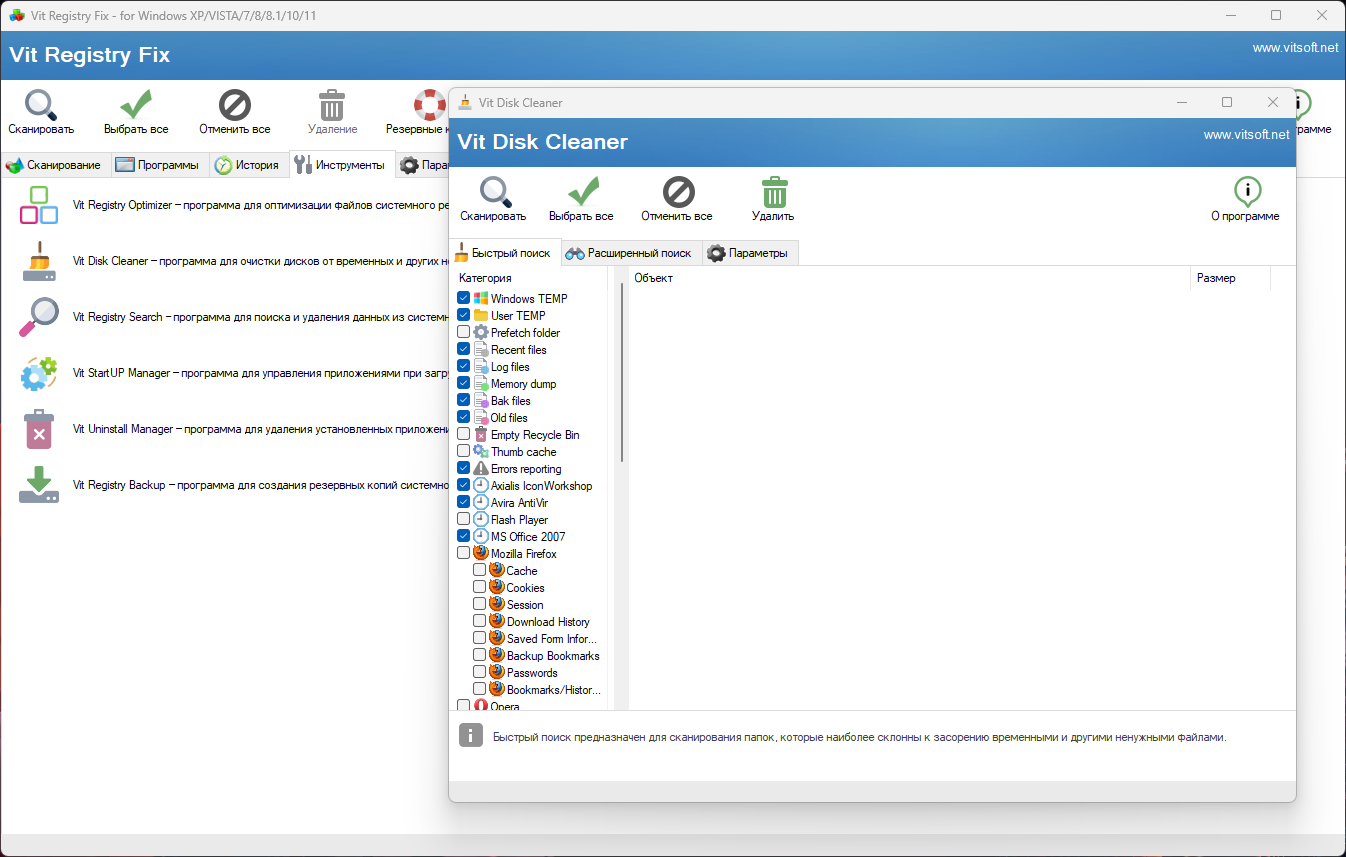
10.2. Vit Disk Cleaner — очистка диска от временных и ненужных файлов
В составе набора присутствует Vit Disk Cleaner (в официальных материалах именно такое название). В новостях отдельно упоминаются исправления поиска кеша в браузере Opera внутри Vit Disk Cleaner, что показывает реальный объём поддерживаемых «мусорных» мест в приложениях.
Командная строка Vit Disk Cleaner разделена на две вкладки логики:
-
Quick Search:
-
-QuickFind— начать быстрый поиск -
-QuickDel— удалить найденное на вкладке быстрого поиска
-
-
Extended Search:
-
-ExFind— начать расширенный поиск -
-ExDel— удалить найденное на вкладке расширенного поиска
-
Также поддерживаются -ShowOnlyResult, -ShowApp, -AutoClose, -ShutdownPC.
Практический сценарий использования в связке с Vit Registry Fix выглядит так:
-
В Vit Registry Fix выполняется Сканирование и исправление реестра.
-
Затем запускается Vit Disk Cleaner и выполняется QuickFind + QuickDel (быстрая уборка), после чего ExFind + ExDel (глубокая уборка).
-
Завершение обслуживающего цикла — запуск оптимизатора реестра с применением и перезагрузкой.
10.3. Vit StartUP Manager — управление автозагрузкой
StartUP Manager отвечает за список программ, которые стартуют вместе с Windows.
В верхней панели StartUP Manager находятся конкретные элементы управления:
-
Добавить — добавляет выбранную программу в автозагрузку; предусмотрен выбор нескольких ветвей реестра для добавления приложения.
-
Выбрать все — отметить все доступные элементы автозагрузки.
-
Снять все — убрать все галочки.
-
Удалить — удалить все выбранные элементы из автозагрузки.
-
Обновить — обновить текущий список автозагрузки.
Функциональные детали интерфейса, которые реально помогают в работе:
-
В нижней части окна отображается полный путь загрузки выбранного элемента в реестре. Это позволяет быстро понять, где именно сидит автозапуск (Run, RunOnce, ветки текущего пользователя или машины).
-
В меню присутствует пункт Службы, который открывает список сервисов/сопутствующих элементов.
-
Перед удалением из автозагрузки StartUP Manager предлагает выбор по резервной копии: сохранять её или нет.
Практический способ «ускорить старт Windows без ломания системы» в рамках StartUP Manager:
-
Открывается список автозагрузки.
-
По очереди выделяются элементы, которые не относятся к драйверам, антивирусу и системным компонентам.
-
Отключаются «тяжёлые» апдейтеры, мессенджеры, лончеры игр, облачные клиенты с автозапуском, которые не нужны сразу после входа.
-
Нажимается Удалить для выбранных пунктов и сохраняется резервная копия.
10.4. Vit Uninstall Manager — корректное удаление программ
В набор входит менеджер деинсталляции (в публикациях встречается написание Vit Uninstal Manager). Назначение — запуск штатного удаления установленных приложений и помощь в зачистке следов.
Связка с вкладкой Программы в Vit Registry Fix делает процесс уборки после деинсталляции практичным:
-
Деинсталлятор удаляет основную часть программы.
-
Vit Registry Fix затем показывает остаточные ключи и проблемные записи в категориях Uninstall/AppPath/Software.
-
Исправление выполняется через мастер удаления с резервной копией.
11) Настройки: глубина анализа, исключения, резервные копии, поведение программы
Vit Registry Fix сохраняет настройки в файл, а не в реестр. Это удобно для переноса конфигурации между компьютерами и для портативной работы.
На практике настройками управляют в трёх плоскостях:
-
Глубина сканирования: включение/отключение Deep Scan (на вкладке Параметры).
-
Резервные копии: автоматическое создание перед удалением и управление списком «сохранёнок» через кнопку Резервные копии.
-
Поведение при обслуживании: автоматизация через параметры запуска (показ результата, автозакрытие, выключение ПК).
12) Автоматизация: запуск с параметрами и готовые сценарии обслуживания
Запуск с параметрами доступен в зарегистрированной версии.
12.1. Параметры для Vit Registry Fix
Поддерживаются команды:
-
-AutoScan— начать поиск ошибок в реестре -
-AutoDel— удалять ошибки автоматически -
-MaxRescanCount=1..3— максимальное количество пересканирований, которое программа выполнит по своему решению -
-FindHistory— начать поиск истории -
-ClearHistory— удалять историю автоматически -
-ShowOnlyResult— обязательно показать результат; эта команда приоритетна перед удалением, и при её совместном использовании с-AutoDel/-ClearHistoryудаление не выполняется -
-ShowApp— показывать окно программы во время операций -
-AutoClose— закрыть программу -
-ShutdownPC— выключить компьютер
Команды разделяются точкой с запятой, порядок не важен.
12.2. Примеры сценариев (как готовые рецепты обслуживания)
Сценарий “реестр + история + автозакрытие”
Программа запускает поиск ошибок, затем поиск истории, удаляет найденное, выполняет до 2 пересканирований и закрывается.
Сценарий “только показать результат”
Поиск ошибок + поиск истории, затем вывод результатов без удаления.
Сценарий “показывать окно во время работы”
То же самое, но с принудительным показом интерфейса.
12.3. Автоматизация очистки диска и оптимизации реестра
В Vit Disk Cleaner доступны отдельные цепочки Quick/Extended и режимы показа/автозакрытия.
В Vit Registry Optimizer доступны режимы анализа и автоматического применения с перезагрузкой/выключением.
Практическая «ночная уборка» (без ручных кликов) строится из трёх последовательных запусков:
-
Vit Registry Fix: реестр + история (с
-ShowOnlyResultдля контроля либо без него для полного автомата). -
Vit Disk Cleaner: QuickFind+QuickDel, затем ExFind+ExDel.
-
Vit Registry Optimizer: AutoOptimize+RebootPC.
13) Производительность и практический эффект: что измерять и как оценивать результат
Vit Registry Fix выполняет поиск ошибок не в несколько потоков CPU, и по скорости уступает JCleaner, где многопоточность используется.
Чтобы оценка результата не превращалась в «ощущения», измеряют конкретные вещи:
-
Время загрузки системы до рабочего стола.
-
Количество элементов автозагрузки до/после.
-
Объём удалённого мусора на дисках.
-
Количество найденных ошибок в категории Uninstall/AppPath/Software после деинсталляции тяжёлого ПО.
Важно понимать: главная польза Vit Registry Fix — устранение ошибочных ссылок и хвостов, а не «магическое ускорение». Реестр становится чище, а значит уменьшается количество ситуаций, когда система обращается к отсутствующим файлам/компонентам и получает ошибки в цепочках запуска.
14) Типовые кейсы: как реально используют Vit Registry Fix
Кейc 1. После удаления программы остались хвосты
-
Деинсталляция выполняется штатно (через менеджер удаления или через Windows).
-
В Vit Registry Fix запускается Сканирование.
-
В результатах просматриваются категории Uninstall, AppPath, Shared DLL и Software (Deep scan).
-
Выбираются записи, которые явно относятся к удалённой программе (путь к папке, имя издателя/продукта, явное упоминание в ключе).
-
Нажимается Удалить → Начать удаление.
-
Результат закрепляется через оптимизацию реестра (Vit Registry Optimizer).
Кейc 2. Windows долго загружается: чистка автозагрузки
-
Открывается Vit StartUP Manager.
-
В списке выделяются лишние автозапуски.
-
Применяется Удалить с созданием резервной копии.
-
Выполняется перезагрузка и сравнение времени загрузки.
Кейc 3. Система «засорилась» кешами и историей
-
В Vit Registry Fix открывается вкладка История.
-
Нажимается Сканировать, затем Выбрать все, затем выполняется удаление.
-
В Vit Disk Cleaner выполняется QuickFind/QuickDel и Extended-поиск с удалением.
Кейc 4. Нужна “мастерская” портативная сборка
-
Скачивается ZIP-версия и распаковывается на USB-носитель.
-
Выполняется обслуживание без установки и без привязки к конкретному ПК, при необходимости активируется вариант «на USB-накопитель».
15) Таблица возможностей: что именно закрывает программа
| Задача обслуживания | Где выполняется | Кнопки/элементы, которые используются |
|---|---|---|
| Поиск ошибок реестра по категориям | Сканирование | Сканировать → Выбрать все/Отменить все → Удалить → Начать удаление |
| Ограничение областей поиска | Параметры | Отключение Deep Scan |
| Откат изменений | Резервные копии | Резервные копии → выбор сохранения → восстановление |
| Проверка хвостов программ в реестре | Программы | Двойной щелчок по ключу → переход в RegEdit |
| Очистка истории | История | Сканировать → Выбрать все → удаление |
| Очистка мусора на диске | Vit Disk Cleaner | QuickFind/QuickDel, ExFind/ExDel |
| Оптимизация файлов реестра | Vit Registry Optimizer | Анализ → применение → перезагрузка/выключение |
| Управление автозагрузкой | StartUP Manager | Добавить / Выбрать все / Снять все / Удалить / Обновить |
| Автоматизация обслуживания | Командная строка | -AutoScan, -AutoDel, -FindHistory, -ClearHistory, -AutoClose и т. п. |
16) Плюсы и минусы
Плюсы
-
Чёткая схема работы: Сканировать → отметить → Удалить → Начать удаление, с резервной копией перед исправлением.
-
Есть окно Резервные копии с выбором сохранений и откатом на нужную операцию.
-
Встроенные инструменты обслуживания: очистка дисков, оптимизация реестра, автозагрузка, деинсталляция.
-
Портативная работа и хранение настроек в файле, что упрощает переносимость.
-
Поддержка запуска с параметрами (для автоматизации) в зарегистрированной версии.
-
Поддержка широкого диапазона Windows, включая XP и Windows 11.
Минусы
-
По скорости поиска уступает JCleaner из-за отсутствия многопоточности.
-
При включённом DEP для всех программ и служб Vit Registry Fix не запускается, требуется настройка исключений.
-
Полное восстановление реестра из полного бэкапа заменяет данные и влияет на программы, установленные после создания копии.
17) Частые вопросы и практические ответы
Почему после исправления повторное сканирование показывает те же записи
Повторные находки появляются из-за того, что часть записей относится к областям, которые восстанавливаются системой или приложениями при следующем запуске, а также из-за различий подходов к определению «ошибочной» записи. В комментариях пользователей встречается ситуация, когда после «исправления» при пересканировании отображаются те же элементы — в таком случае помогает запуск от имени администратора, выборочный подход и акцент на категориях явных хвостов (Uninstall/AppPath/Software).
Как безопасно работать с категориями ActiveX/COM и Типы файлов
Безопасный подход в этих категориях строится на двух правилах:
-
Удаление выполняется выборочно: отмечаются только записи с явно отсутствующими файлами/путями или с явной привязкой к удалённым программам.
-
Перед удалением сохраняется резервная копия, а после операции проверяется запуск приложений, которые завязаны на компоненты (офисные пакеты, PDF-просмотрщики, среды разработки).
Как использовать программу «для профилактики», без агрессивной зачистки
Профилактика выполняется на мягком пресете:
-
Сканирование без Deep Scan.
-
Исправление только в категориях Uninstall/AppPath/Shared DLL, когда записи однозначно относятся к удалённому софту.
-
Очистка Истории и Quick-очистка диска.
-
Оптимизация реестра раз в несколько недель, с применением и перезагрузкой.
Почему в программе важны резервные копии, даже при аккуратной работе
Даже качественный поиск ошибок не гарантирует стопроцентно «безопасную» запись в каждом спорном разделе: реестр содержит настройки редких компонентов, устаревших библиотек и ассоциаций, которые нужны конкретным приложениям. Vit Registry Fix строит процесс исправления вокруг резервной копии и предоставляет окно отката на конкретную операцию — это основной предохранитель при обслуживании.
Vit Registry Fix не запускается — что делать
Причина: DEP включён для всех программ и служб. Действие: добавление исполняемых файлов Vit Registry Fix в исключения DEP либо возврат DEP к режиму «только для основных программ и служб Windows».
Итоги
Vit Registry Fix Professional — утилита обслуживания Windows, которая закрывает полный цикл «после установки/удаления софта»: поиск ошибок и устаревших записей реестра, чистка истории, уборка мусора на дисках и вспомогательные инструменты (оптимизация реестра, автозагрузка, деинсталляция). Программа ориентирована на понятный пошаговый процесс с крупными кнопками и обязательным созданием резервной копии перед удалением.
Если нужна утилита «для работы руками», где видно вкладки Сканирование/Программы/История и есть отдельные инструменты, Vit Registry Fix даёт именно такой формат: простая механика, переносимость (настройки в файле) и возможность автоматизации через параметры запуска в зарегистрированной версии.
