Разрешение видео — это размер кадра в пикселях: например, 1280×720, 1920×1080 или 3840×2160. Первое число показывает ширину, второе — высоту. При изменении разрешения программа пересчитывает каждый кадр: уменьшает изображение, увеличивает его, добавляет поля, обрезает края или вписывает ролик в новую сетку пикселей.
Главная ошибка при такой обработке — считать, что повышение разрешения автоматически улучшает картинку. Файл 720p, сохранённый как 1080p, не получает новых реальных деталей. Он становится крупнее по размеру кадра, но резкость зависит от исходника, алгоритма масштабирования, битрейта, кодека и настроек экспорта. Поэтому для нормального результата важны не только ширина и высота, но и формат, частота кадров, соотношение сторон, метод подгонки кадра и качество кодирования.
Что важно знать перед изменением разрешения видео
Перед обработкой откройте свойства файла и проверьте исходные параметры. В Windows это делается через правый клик по ролику, пункт Свойства, вкладку Подробно. На macOS параметры видны через Finder, команду Получить информацию или через QuickTime Player в окне Инспектор фильма.
| Параметр | На что влияет |
|---|---|
| Разрешение | Размер кадра: 1280×720, 1920×1080, 3840×2160 |
| Соотношение сторон | Форма кадра: 16:9, 9:16, 1:1, 4:3 |
| Битрейт | Детализация после сжатия и итоговый вес файла |
| FPS | Плавность движения |
| Кодек | Совместимость и степень сжатия |
| Контейнер | Расширение файла: MP4, MOV, MKV, AVI |
| Аудиодорожки | Сохранение голоса, музыки, дубляжа |
| Субтитры | Сохранение встроенных или внешних дорожек |
Самые частые варианты:
| Разрешение | Название | Где используется |
|---|---|---|
| 854×480 | 480p | мессенджеры, слабые устройства, быстрые пересылки |
| 1280×720 | HD | вебинары, обучение, лёгкие ролики |
| 1920×1080 | Full HD | YouTube, презентации, архив, универсальный экспорт |
| 2560×1440 | QHD | игровые записи, мониторы 2K |
| 3840×2160 | 4K UHD | телевизоры, крупные экраны, монтажный архив |
| 1080×1920 | вертикальное Full HD | Shorts, Reels, TikTok |
| 1080×1080 | квадрат | посты в соцсетях |
При уменьшении ролика с 4K до 1080p файл становится легче, кодирование проходит быстрее, а качество остаётся высоким при нормальном битрейте. При увеличении 720p до 1080p итоговый файл часто весит больше, но выглядит мягче: программа растягивает существующие пиксели, а не восстанавливает настоящие детали.
Как изменить разрешение видео на Windows
ВидеоМАСТЕР
ВидеоМАСТЕР удобен для Windows, когда нужно быстро поменять разрешение видео, сохранить ролик в MP4, AVI, MOV, MKV или выбрать готовый профиль для YouTube, телефона, телевизора и других устройств. Программа работает на Windows 11, 10, 8, 7 и XP, поддерживает сотни форматов и содержит вкладки Форматы, Устройства и Сайты, где сразу видны готовые пресеты вывода. В интерфейсе есть кнопка Добавить видео или аудио, блок выбора профиля, кнопка Параметры и большая кнопка Конвертировать. Эти элементы хорошо подходят для новичка, потому что весь путь от импорта до экспорта собран в одном окне.
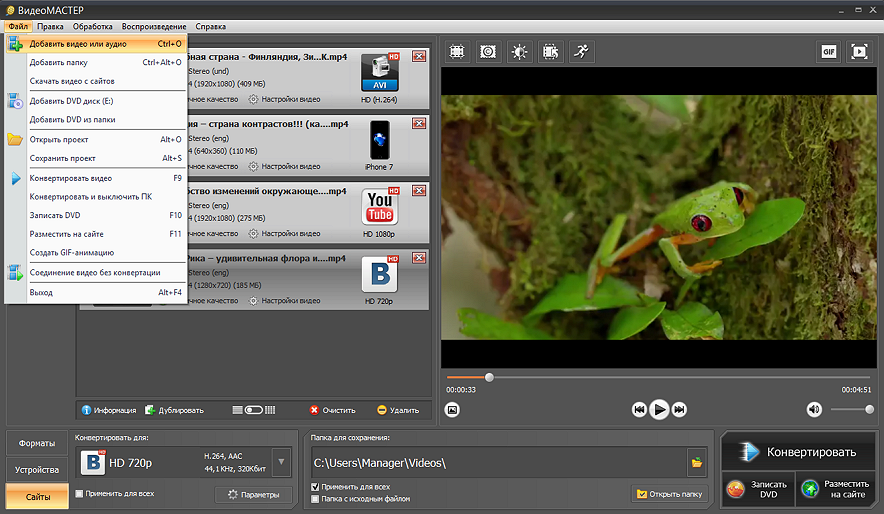
Как изменить разрешение в ВидеоМАСТЕР
-
Запустите программу и нажмите Добавить видео или аудио.
-
Выберите ролик на компьютере и подтвердите импорт.
-
В нижней части окна откройте вкладку Форматы, Устройства или Сайты.
-
Для обычного универсального файла выберите MP4. Для YouTube откройте вкладку Сайты и выберите YouTube HD 1080p или YouTube HD 720p.
-
Нажмите Параметры рядом с профилем вывода.
-
В настройках видео выставьте нужный размер кадра: 1920×1080, 1280×720, 854×480 или другое значение.
-
Проверьте кодек. Для максимальной совместимости оставьте H.264.
-
Укажите папку сохранения.
-
Нажмите Конвертировать.
Для уменьшения 4K до 1080p выбирайте Full HD и не занижайте качество слишком сильно. Для отправки в мессенджер подойдёт 720p. Для старого телевизора или слабого ноутбука достаточно 480p или 720p. Для YouTube сохраняйте 1080p при нормальном битрейте, потому что платформа дополнительно сжимает загруженный ролик.
Что выставлять при экспорте
| Задача | Разрешение | Формат | Кодек |
|---|---|---|---|
| YouTube | 1920×1080 | MP4 | H.264 |
| Telegram или WhatsApp | 1280×720 | MP4 | H.264 |
| Архив для просмотра на ТВ | 1920×1080 или 3840×2160 | MP4/MKV | H.264 или H.265 |
| Старое устройство | 854×480 или 1280×720 | MP4/AVI | H.264 |
| Вертикальное видео | 1080×1920 | MP4 | H.264 |
Плюсы
-
Русский интерфейс.
-
Быстрый выбор готового профиля.
-
Есть пресеты для сайтов и устройств.
-
Поддерживаются популярные форматы MP4, AVI, MOV, MKV.
-
Настройки разрешения доступны без работы с командной строкой.
-
Удобно менять размер кадра и одновременно конвертировать файл.
Минусы
-
Программа рассчитана только на Windows.
-
Для точной профессиональной настройки кодирования возможностей меньше, чем в FFmpeg.
-
При увеличении низкого исходника до Full HD детализация не становится настоящей.
ВидеоМАСТЕР — лучший первый вариант для Windows, когда нужно изменить разрешение MP4 или другого видео без длинной настройки кодеков.
Movavi Video Converter
Movavi Video Converter подходит для пакетной обработки: добавили несколько файлов, выставили один размер кадра, запустили конвертацию. В настройках есть значок шестерёнки рядом с Output format, пункт Frame size, режимы Custom, Smart fit и Up to size. Для нестандартных пропорций используются варианты Letter box, Stretch и Crop, а итоговый файл создаётся после нажатия Convert.
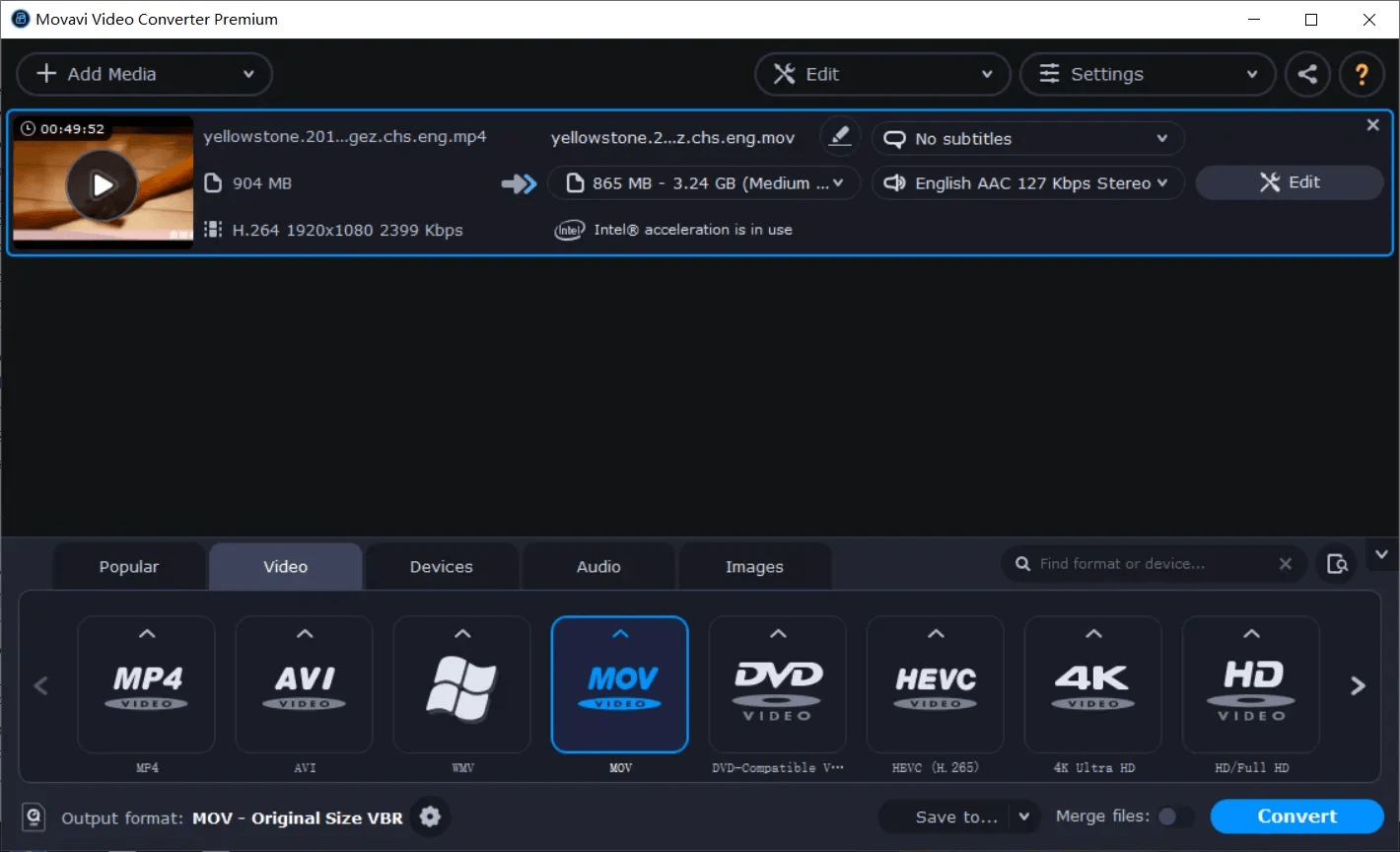
Как поменять разрешение в Movavi Video Converter
-
Откройте программу и перетащите видео в окно конвертера.
-
В нижней части выберите формат MP4, MOV, AVI или MKV.
-
Нажмите на значок шестерёнки рядом с Output format.
-
Откройте поле Frame size.
-
Выберите готовый размер или включите Custom.
-
Введите ширину и высоту вручную, например 1920 и 1080.
-
Для сохранения пропорций оставьте связку ширины и высоты включённой.
-
При несовпадении пропорций выберите Letter box, Crop или Stretch.
-
Нажмите OK.
-
Нажмите Convert.
Smart fit сохраняет пропорции и подгоняет кадр под указанный размер. Up to size уменьшает крупные ролики до выбранного предела и не растягивает маленькие. Custom жёстко задаёт размер, поэтому этот режим удобен для технических требований, но требует контроля пропорций.
Что выбрать в спорных ситуациях
| Ситуация | Настройка |
|---|---|
| Нужно сохранить весь кадр | Letter box |
| Нужно заполнить весь экран | Crop |
| Нужен точный размер любой ценой | Custom |
| Нельзя растягивать лица и объекты | Smart fit |
| Нужно уменьшить много файлов | Up to size |
Плюсы
-
Удобная пакетная обработка.
-
Понятные режимы подгонки кадра.
-
Быстрая настройка размера через Frame size.
-
Подходит для конвертации и сжатия.
-
Есть ручной ввод ширины и высоты.
Минусы
-
При Stretch изображение растягивается и выглядит неправильно.
-
Для сложных задач с несколькими аудиодорожками нужен внимательный контроль настроек.
-
Интерфейс проще, чем у профессиональных кодировщиков, но менее гибкий.
Movavi Video Converter удобен, когда нужно массово уменьшить видео до 1080p или 720p и сохранить одинаковые параметры для всей подборки.
HandBrake
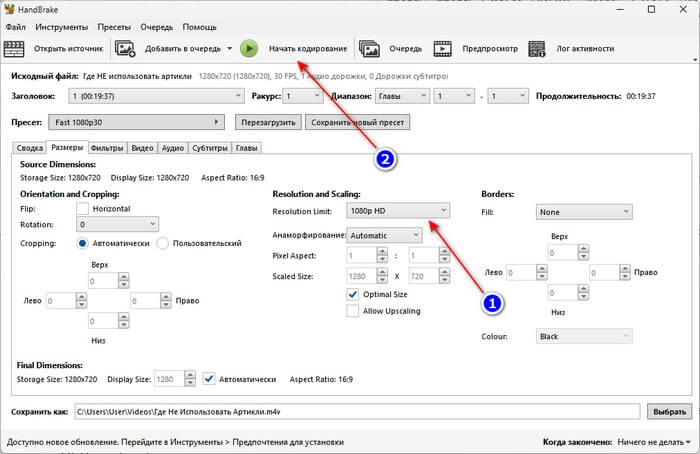
HandBrake — бесплатный открытый видеотранскодер для Windows, macOS и Linux. Он конвертирует видео из большинства распространённых источников в современные форматы и кодеки, а на выходе создаёт MP4, MKV или WebM.
Как изменить размер кадра в HandBrake
-
Запустите HandBrake.
-
Нажмите Open Source.
-
Выберите видеофайл.
-
В правой части выберите пресет, например Fast 1080p30 или Fast 720p30.
-
Откройте вкладку Dimensions.
-
Проверьте Resolution Limit или поля Width и Height.
-
Для Full HD выставьте 1920×1080. Для HD — 1280×720.
-
Проверьте Cropping. Для сохранения всего кадра используйте автоматическое или нулевое кадрирование по ситуации.
-
На вкладке Video выберите Video Encoder: H.264 или H.265.
-
В поле Save As укажите имя файла.
-
Нажмите Start Encode.
В HandBrake важно не только ввести ширину и высоту, но и проверить анаморфное масштабирование, кроп и соотношение сторон. При неправильном сочетании кадр становится растянутым или получает лишние поля.
Оптимальные настройки
| Задача | Preset | Кодек | Контейнер |
|---|---|---|---|
| Универсальный Full HD | Fast 1080p30 | H.264 | MP4 |
| Лёгкий файл 720p | Fast 720p30 | H.264 | MP4 |
| Лучшее сжатие | H.265 MKV/MP4 | H.265 | MP4/MKV |
| Архив с субтитрами | Matroska | H.264/H.265 | MKV |
Плюсы
-
Бесплатная программа с открытым кодом.
-
Работает на Windows, macOS и Linux.
-
Хорошо подходит для сжатия больших файлов.
-
Есть готовые пресеты 720p, 1080p и 4K.
-
Позволяет контролировать кодек, FPS, качество, аудио и субтитры.
Минусы
-
Интерфейс технический для новичка.
-
Требуется проверять Dimensions, Video и Audio.
-
Неверный кроп портит композицию кадра.
-
При большом количестве файлов настройка очереди требует внимательности.
HandBrake стоит выбирать для бесплатного сжатия и аккуратной перекодировки без лишних эффектов.
VLC Media Player
VLC Media Player известен как медиаплеер, но в нём есть конвертация. Путь начинается с меню Media, пункта Convert / Save, кнопки Add, выбора файла и дальнейшей настройки профиля.
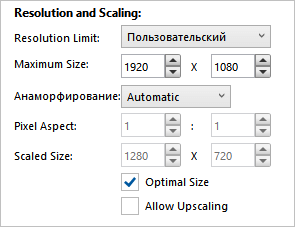
Как изменить разрешение через VLC
-
Откройте VLC.
-
Перейдите в Media → Convert / Save.
-
Нажмите Add и выберите видео.
-
Нажмите Convert / Save.
-
В поле Profile выберите Video - H.264 + MP3 (MP4).
-
Нажмите значок гаечного ключа рядом с профилем.
-
Откройте вкладку Video codec.
-
Включите Video.
-
Перейдите в раздел Resolution.
-
Введите Scale, Width или Height в зависимости от версии интерфейса.
-
Укажите Destination file.
-
Нажмите Start.
VLC годится для разовой конвертации, когда плеер уже установлен и не хочется ставить отдельный видеоконвертер. Для большого количества роликов, точной пакетной обработки и удобного выбора пресетов ВидеоМАСТЕР, Movavi или HandBrake работают быстрее и понятнее.
Плюсы
-
VLC часто уже установлен на компьютере.
-
Работает на Windows, macOS и Linux.
-
Поддерживает конвертацию в MP4.
-
Подходит для простого изменения размера без отдельного редактора.
Минусы
-
Настройки конвертации спрятаны глубоко в меню.
-
Массовая обработка неудобна.
-
Нет такого простого выбора профилей, как в специализированных конвертерах.
-
Новичку легко пропустить настройку профиля или путь сохранения.
VLC Media Player — запасной способ для разовой задачи, а не основной инструмент для регулярной обработки.
FFmpeg
FFmpeg — консольный инструмент для точной обработки видео и аудио. Для изменения размера используется фильтр scale; он задаёт ширину и высоту выходного видео. Документация FFmpeg отдельно описывает масштабирование и работу рескейлера libswscale.

Команды для изменения разрешения
Сделать Full HD:
ffmpeg -i input.mp4 -vf scale=1920:1080 -c:v libx264 -crf 20 -preset medium -c:a copy output_1080p.mp4
Сделать 720p:
ffmpeg -i input.mp4 -vf scale=1280:720 -c:v libx264 -crf 22 -preset medium -c:a copy output_720p.mp4
Сохранить пропорции по ширине 1280 пикселей:
ffmpeg -i input.mp4 -vf scale=1280:-2 -c:v libx264 -crf 22 -preset medium -c:a copy output_width1280.mp4
Сохранить пропорции по высоте 1080 пикселей:
ffmpeg -i input.mp4 -vf scale=-2:1080 -c:v libx264 -crf 20 -preset medium -c:a copy output_height1080.mp4
Сделать вертикальное видео 1080×1920 с вписыванием кадра и полями:
ffmpeg -i input.mp4 -vf "scale=1080:1920:force_original_aspect_ratio=decrease,pad=1080:1920:(ow-iw)/2:(oh-ih)/2" -c:v libx264 -crf 20 -preset medium -c:a copy output_vertical.mp4
В параметре -c:a copy звук переносится без повторного кодирования. Это ускоряет обработку и сохраняет аудио в исходном виде. Параметр -crf регулирует качество: 18 даёт более высокое качество и крупный файл, 23 сильнее сжимает, 20–22 подходит для большинства бытовых задач.
Плюсы
-
Максимальный контроль над размером, кодеком, битрейтом и звуком.
-
Хорошо подходит для автоматизации.
-
Удобно обрабатывать сотни файлов через скрипты.
-
Сохраняет аудио без повторного кодирования.
-
Работает на Windows, macOS и Linux.
Минусы
-
Нет графического интерфейса.
-
Ошибка в команде приводит к неверному результату.
-
Новичку нужно понимать scale, pad, crop, CRF и кодеки.
-
Для проверки результата требуется отдельный просмотр файла.
FFmpeg — лучший инструмент для точных сценариев, автоматизации и сохранения полного контроля над параметрами.
Как поменять разрешение видео на macOS
iMovie
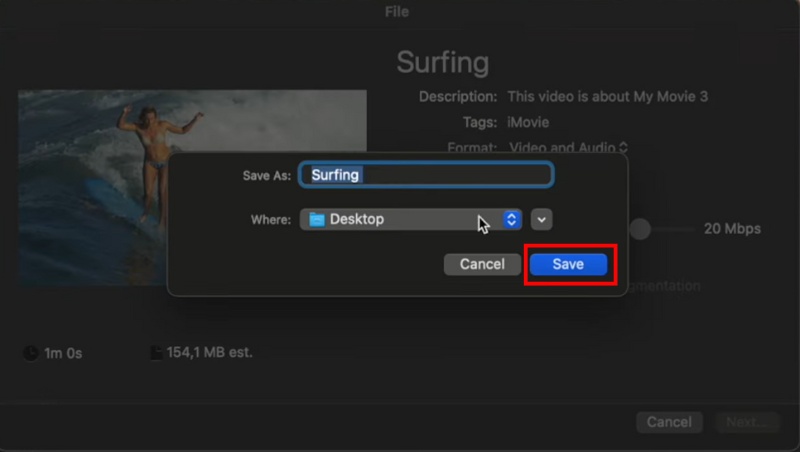
iMovie подходит для macOS, когда нужно не просто изменить разрешение, а немного смонтировать ролик: обрезать начало, убрать лишний фрагмент, добавить титр, а затем экспортировать файл. На Mac экспорт выполняется через File → Share → File. В окне экспорта есть Resolution, Quality и Compress; 4K сохраняется в родном разрешении при подходящем исходнике, а качество можно задать через Quality или Custom с ползунком целевого битрейта.
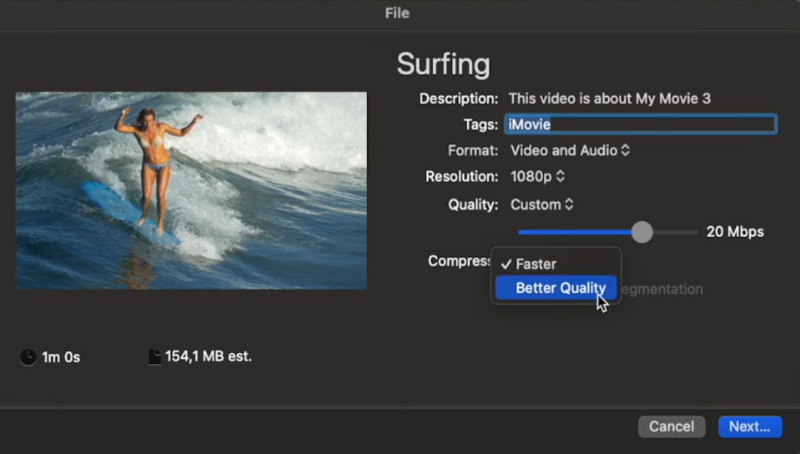
Как изменить разрешение в iMovie на Mac
-
Откройте iMovie.
-
Создайте проект Movie.
-
Перетащите видео в медиатеку и на таймлайн.
-
Выполните нужную обрезку или правку.
-
Перейдите в File → Share → File.
-
В поле Format оставьте Video and Audio.
-
В поле Resolution выберите 540p, 720p, 1080p или 4K.
-
В поле Quality выберите High или Custom.
-
В Compress выберите Better Quality для лучшего результата или Faster для ускорения экспорта.
-
Нажмите Next.
-
Укажите имя и папку сохранения.
-
Нажмите Save.
iMovie ориентируется на проект и исходные клипы. Для корректного 4K-проекта первый добавленный клип должен быть 4K. При работе с нестандартными пропорциями программа приводит кадр к стандартному проектному формату, поэтому для точного 1080×1920 под Reels или Shorts удобнее CapCut, InShot или специализированный редактор с настройкой canvas.
Плюсы
-
Бесплатный редактор для устройств Apple.
-
Простая схема экспорта через Share → File.
-
Есть выбор Resolution, Quality и Compress.
-
Подходит для быстрой правки перед сохранением.
-
На Mac не требуется сторонний конвертер.
Минусы
-
Гибкость ниже, чем в HandBrake и FFmpeg.
-
Нестандартные пропорции требуют аккуратной подгонки кадра.
-
Доступные варианты разрешения зависят от проекта и исходных материалов.
-
Для пакетной перекодировки iMovie неудобен.
iMovie лучше всего использовать на Mac для роликов, которые требуют небольшой правки и экспорта в 720p, 1080p или 4K.
HandBrake на macOS
На macOS HandBrake работает по тому же принципу, что и на Windows: Open Source, выбор пресета, вкладка Dimensions, настройка Width и Height, затем Start Encode. Программа удобна для перекодировки длинных роликов, уменьшения 4K до 1080p и подготовки файлов для медиасервера.
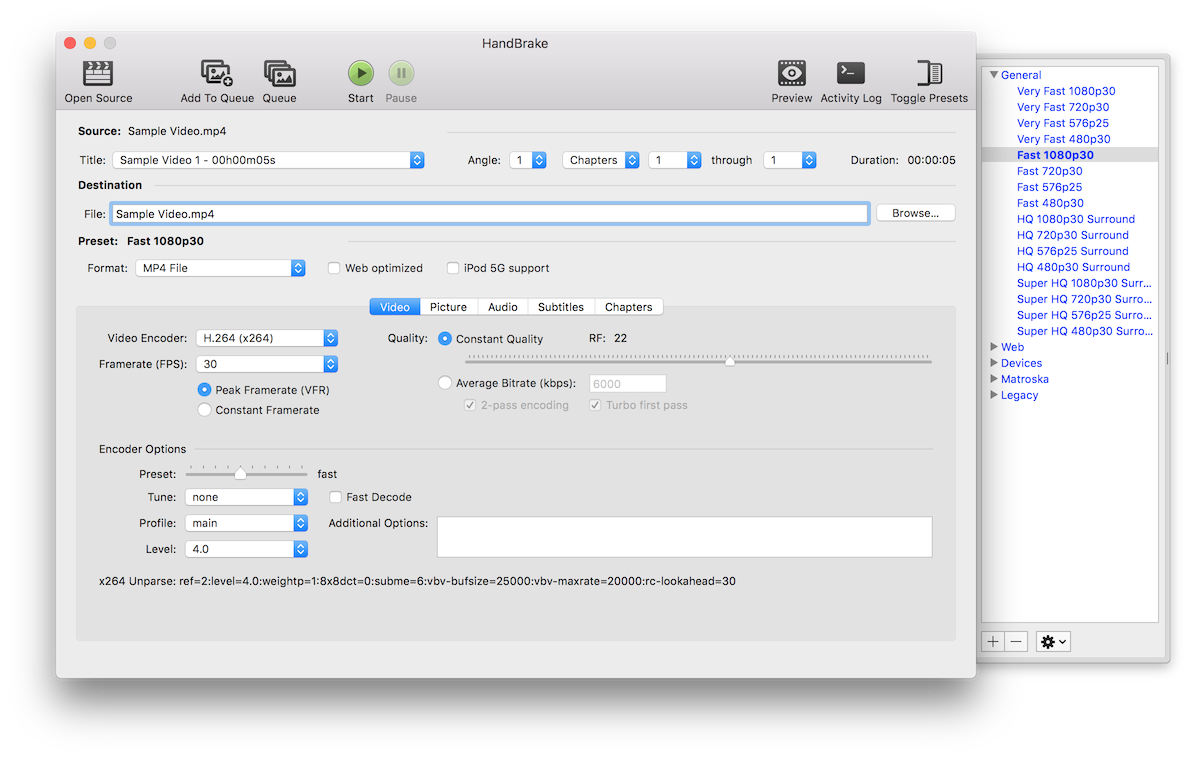
Порядок действий на Mac
-
Откройте HandBrake.
-
Нажмите Open Source и выберите видео.
-
В Preset выберите Fast 1080p30, Fast 720p30 или другой профиль.
-
В Summary установите Format: MP4.
-
В Dimensions задайте размер кадра.
-
На вкладке Video выберите H.264 или H.265.
-
Для качества используйте Constant Quality.
-
В Save As укажите имя файла.
-
Нажмите Start Encode.
Для архивной копии выбирайте H.265 при достаточной совместимости устройств. Для максимально совместимого файла оставляйте H.264 и контейнер MP4.
Плюсы
-
Бесплатная программа.
-
Стабильно работает на macOS.
-
Хорошо уменьшает размер файла.
-
Есть пресеты для популярных разрешений.
-
Позволяет контролировать субтитры и аудиодорожки.
Минусы
-
Нужна внимательность при настройке Dimensions.
-
Нет монтажной таймлинии, как в iMovie.
-
Интерфейс менее дружелюбен для новичка.
FFmpeg на macOS
На macOS FFmpeg удобен для тех, кто работает с Терминалом. Команды такие же, как на Windows и Linux. Главное — правильно указать путь к файлу.
Пример для 1080p:
ffmpeg -i ~/Movies/input.mov -vf scale=1920:1080 -c:v libx264 -crf 20 -preset medium -c:a copy ~/Movies/output_1080p.mp4
Пример для уменьшения до 720p с сохранением пропорций:
ffmpeg -i ~/Movies/input.mov -vf scale=-2:720 -c:v libx264 -crf 22 -preset medium -c:a copy ~/Movies/output_720p.mp4
Плюсы
-
Работает быстро и предсказуемо.
-
Подходит для автоматизации через shell-скрипты.
-
Сохраняет звук без повторного кодирования.
-
Точно задаёт размер кадра.
-
Удобен для серверной и пакетной обработки.
Минусы
-
Нет визуального предпросмотра.
-
Требуется аккуратно писать команды.
-
Ошибка в пути или фильтре останавливает обработку.
-
Для новичка сложнее iMovie и HandBrake.
Как уменьшить и увеличить разрешение видео на Android
CapCut
CapCut подходит для вертикальных роликов, Shorts, Reels и TikTok. В мобильном приложении разрешение выбирается на этапе экспорта: пользователь открывает проект, нажимает кнопку экспорта в правом верхнем углу, выбирает Resolution, FPS и сохраняет файл. CapCut представлен как редактор фото и видео с инструментами для YouTube, Instagram и других площадок, а мобильная версия доступна на Android и iOS.
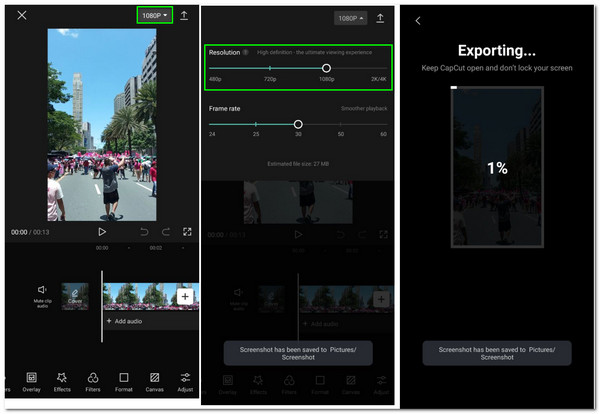
Как изменить разрешение в CapCut на Android
-
Откройте CapCut.
-
Нажмите New project.
-
Выберите видео в галерее.
-
Нажмите Add.
-
Отредактируйте ролик при необходимости.
-
В правом верхнем углу нажмите блок качества экспорта.
-
В Resolution выберите 720p, 1080p, 2K или 4K.
-
В Frame rate выберите 30 fps или 60 fps.
-
При необходимости настройте битрейт.
-
Нажмите Export.
Для вертикального видео используйте Format → 9:16. Для обычного горизонтального YouTube — 16:9. Для квадратного поста — 1:1. При выборе 4K исходник 720p не становится детальнее, поэтому повышать разрешение стоит только для проекта, где есть качественные исходные материалы.
Плюсы
-
Удобен для вертикальных видео.
-
Быстрый экспорт на телефоне.
-
Есть выбор разрешения и FPS.
-
Подходит для соцсетей.
-
Не требует компьютера.
Минусы
-
Длинные ролики сильно нагружают смартфон.
-
Экспорт 4K занимает больше времени.
-
На слабых устройствах предпросмотр тормозит.
-
Для точного контроля кодеков лучше использовать компьютер.
CapCut выбирают для мобильного монтажа, когда ролик сразу готовится под соцсети.
InShot
InShot удобен для быстрой обработки на Android: обрезать клип, поменять формат холста, добавить музыку, выбрать разрешение и сохранить. В описании приложения InShot заявлен как видеоредактор с музыкой, текстом, переходами, эффектами, коллажами и инструментами для YouTube, Instagram, TikTok, WhatsApp и других площадок.
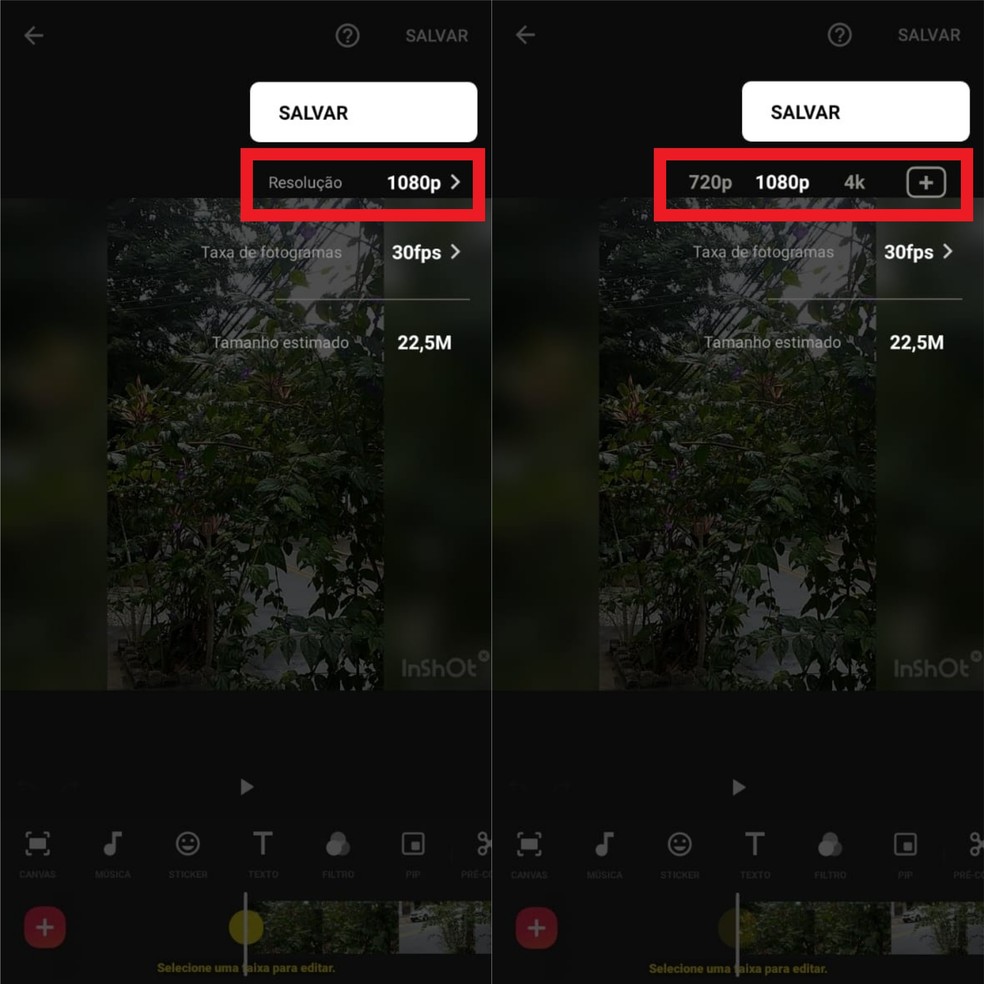
Как поменять разрешение в InShot
-
Откройте InShot.
-
Нажмите Video.
-
Выберите ролик.
-
При необходимости откройте Canvas и задайте 16:9, 9:16 или 1:1.
-
Нажмите Save в правом верхнем углу.
-
В окне экспорта откройте Resolution.
-
Выберите 720p, 1080p, 4K или пользовательское значение.
-
Настройте FPS.
-
Нажмите Save.
InShot хорошо подходит для роликов, которые уже сняты на телефон и не требуют сложной перекодировки. Для видео в мессенджер выбирайте 720p. Для YouTube и Reels — 1080p. Для 4K оставляйте исходники, снятые в 4K.
Плюсы
-
Простой мобильный интерфейс.
-
Есть выбор разрешения перед сохранением.
-
Подходит для вертикальных и квадратных форматов.
-
Удобно добавлять музыку, текст и простые эффекты.
-
Быстро готовит ролики для соцсетей.
Минусы
-
Для длинных файлов нужен запас памяти.
-
Точный контроль битрейта и кодеков ограничен.
-
При частом перекодировании качество снижается.
-
На слабом смартфоне 4K экспорт занимает много времени.
InShot — удобный вариант для Android, когда главное — быстро изменить размер видео и сразу сохранить результат.
Как увеличить и уменьшить разрешение видео на iOS
iMovie для iPhone и iPad
На iPhone и iPad iMovie экспортирует ролик через Share. В настройках Options выбирается разрешение и формат, после чего видео сохраняется в Фото, в Файлы или передаётся через AirDrop. Apple отдельно указывает, что 1080p подходит для публикации в интернете, а 720p HD создаёт меньшие файлы и быстрее загружается.
Как изменить разрешение на iPhone
-
Откройте iMovie.
-
Создайте проект Movie.
-
Выберите видео из медиатеки.
-
Нажмите Create Movie.
-
Выполните обрезку или монтаж.
-
Нажмите Done.
-
Нажмите кнопку Share.
-
Откройте Options.
-
Выберите Resolution: 720p, 1080p или 4K.
-
Нажмите Done.
-
Выберите Save Video или Save to Files.
Для публикации в интернете используйте 1080p. Для экономии памяти выбирайте 720p. Для сохранения 4K используйте исходник 4K и устройство, которое поддерживает такой экспорт.
Плюсы
-
Работает внутри экосистемы Apple.
-
Поддерживает сохранение в Фото и Файлы.
-
Есть выбор разрешения через Options.
-
Подходит для простой правки видео.
-
Удобен для коротких роликов.
Минусы
-
Меньше контроля над кодеком и битрейтом.
-
Вертикальные видео требуют внимательной подгонки.
-
Длинный 4K-файл занимает много памяти.
-
Для пакетной обработки iMovie не подходит.
CapCut на iPhone
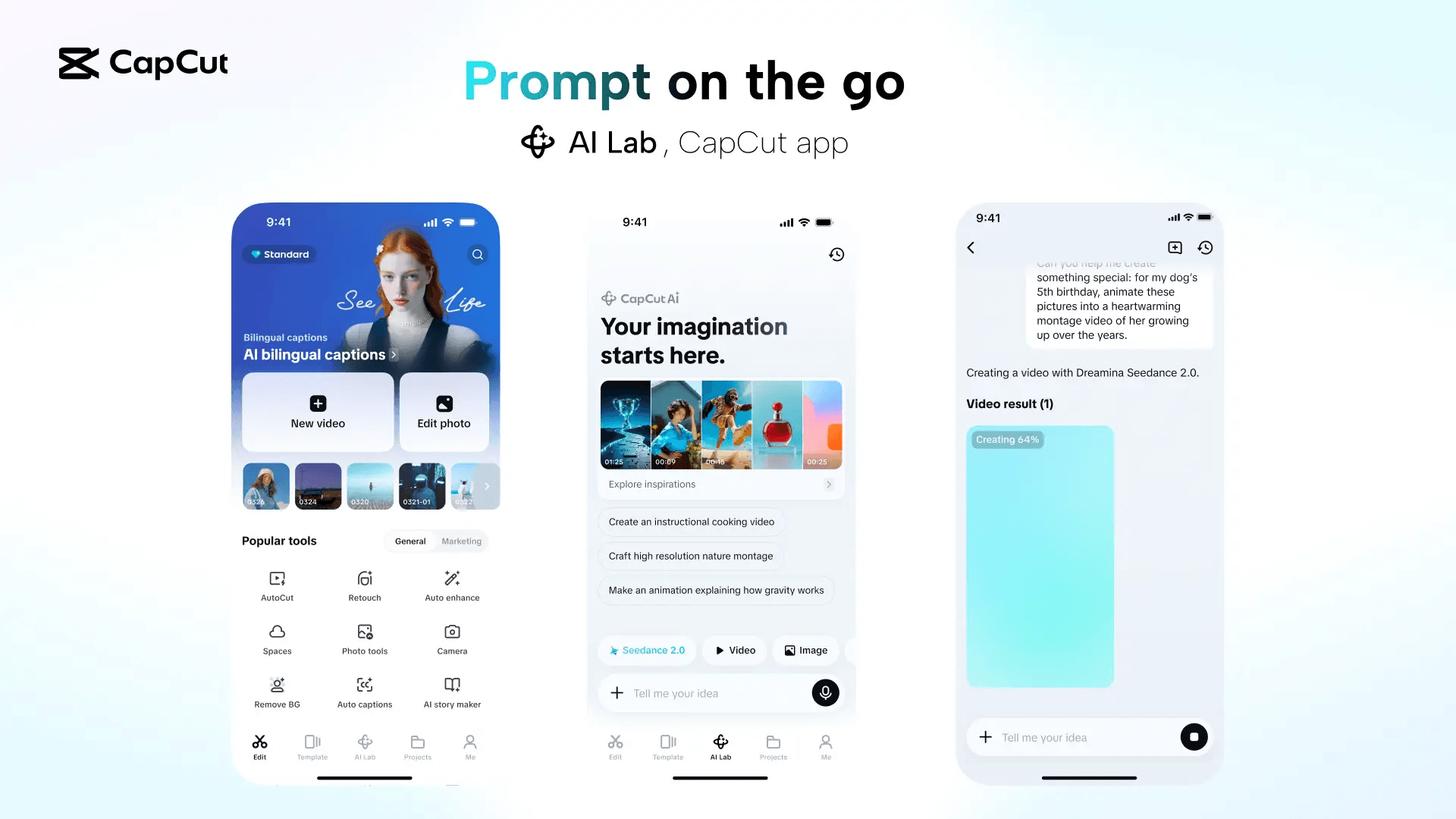
CapCut на iPhone удобен для вертикальных роликов и быстрого экспорта в 1080p. Процесс похож на Android: проект создаётся через New project, формат кадра выбирается через Format, а разрешение задаётся перед экспортом.
Как сохранить видео в нужном разрешении
-
Откройте CapCut.
-
Нажмите New project.
-
Добавьте ролик.
-
Для вертикального формата выберите 9:16.
-
Нажмите показатель качества в верхней части экрана.
-
Выберите Resolution.
-
Установите 1080p для соцсетей или 720p для лёгкого файла.
-
Нажмите Export.
Плюсы
-
Удобный вертикальный монтаж.
-
Быстрый выбор 720p, 1080p и 4K.
-
Хорошо подходит для Reels, Shorts и TikTok.
-
Много инструментов для текста, музыки и эффектов.
Минусы
-
4K сильно увеличивает размер файла.
-
На старых iPhone экспорт идёт дольше.
-
Для точного технического кодирования лучше использовать HandBrake или FFmpeg.
InShot на iPhone
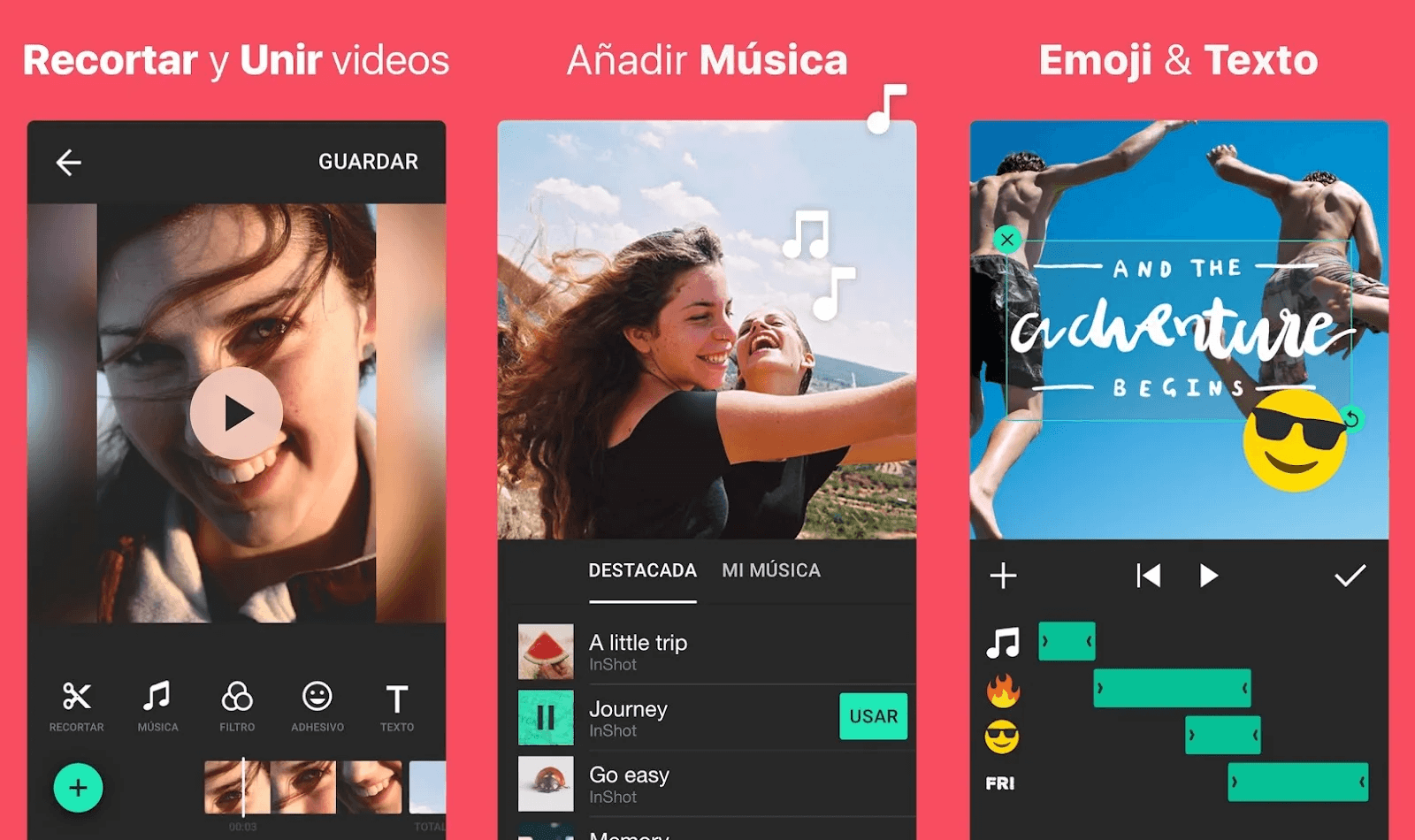
На iPhone InShot работает как быстрый редактор для роликов из галереи. В карточке приложения App Store указана категория Photo & Video, поддержка iPhone и iPad, а также набор функций для редактирования на ходу.
Как экспортировать ролик
-
Откройте InShot.
-
Нажмите Video.
-
Выберите файл из Фото.
-
Настройте Canvas.
-
Нажмите Save.
-
Выберите Resolution.
-
Установите 720p, 1080p или 4K.
-
Проверьте Frame rate.
-
Сохраните видео.
Плюсы
-
Быстрая обработка коротких роликов.
-
Настройка разрешения перед сохранением.
-
Удобные форматы 9:16, 16:9 и 1:1.
-
Подходит для публикаций с телефона.
Минусы
-
Профессиональные параметры кодирования ограничены.
-
Длинные ролики занимают много места.
-
При повторном сохранении качество постепенно падает.
Как изменить разрешение видео онлайн
Clideo
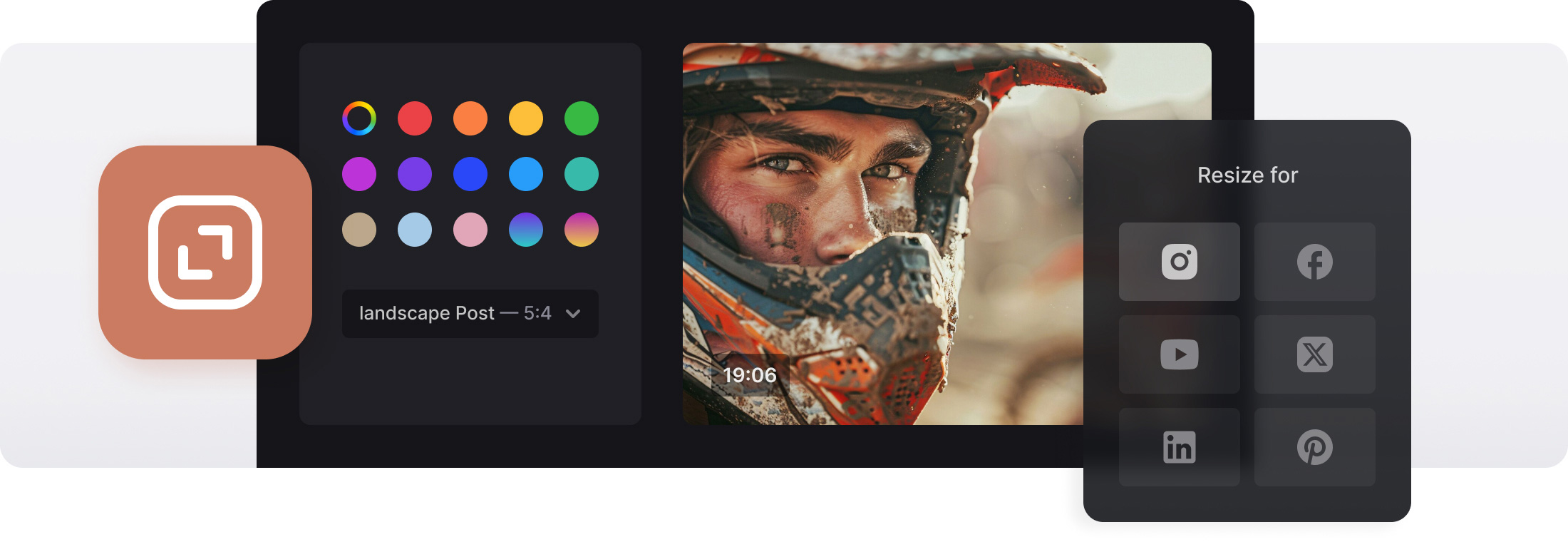
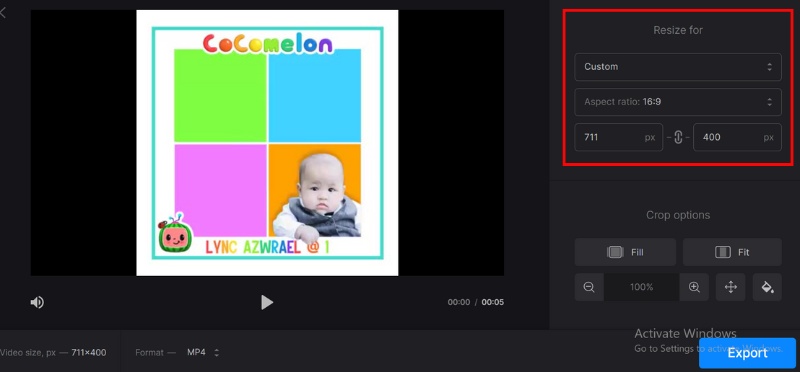
Clideo работает в браузере и подходит для быстрой смены размера без установки программы. В инструменте Video Resizer есть готовые пресеты для Instagram, Facebook, YouTube, Snapchat, Twitter, Pinterest и LinkedIn, ручной ввод ширины и высоты, варианты Fit и Fill, смена фона, выбор формата и предпросмотр результата перед загрузкой. Сервис поддерживает MP4, MOV, AVI, WMV и другие распространённые форматы, а также работает в мобильных браузерах на Android и iOS.
Как изменить разрешение онлайн в Clideo
-
Откройте инструмент Resize Video.
-
Нажмите Choose file.
-
Загрузите видео с компьютера, телефона или облачного хранилища.
-
Выберите пресет для нужной площадки или укажите Custom.
-
Введите ширину и высоту.
-
Выберите Fit, когда нужно сохранить весь кадр.
-
Выберите Fill, когда нужно заполнить всю область.
-
Настройте фон при наличии полей.
-
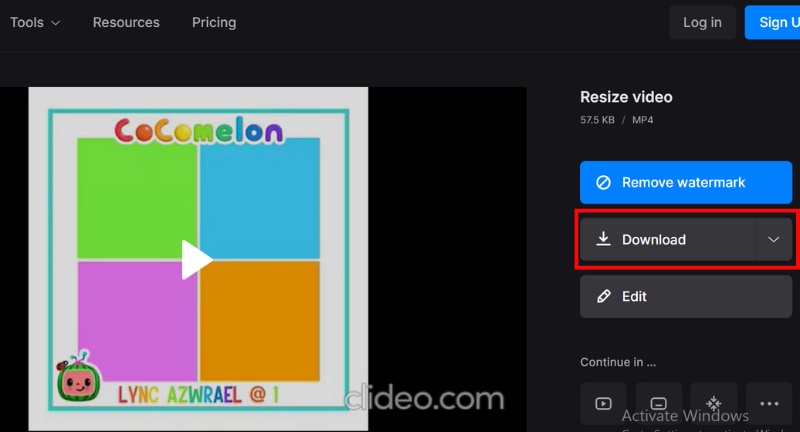
Нажмите Export.
-
Проверьте предпросмотр.
-
Скачайте готовый файл.
Для Instagram Stories и Reels берите 9:16. Для YouTube — 16:9. Для поста в ленте — 1:1 или 4:5. Онлайн-сервис удобен для коротких файлов, но большие ролики быстрее обрабатывать на компьютере.
Плюсы
-
Работает без установки.
-
Есть готовые размеры для соцсетей.
-
Поддерживается ручной ввод ширины и высоты.
-
Есть предпросмотр перед скачиванием.
-
Работает с телефона и компьютера.
Минусы
-
Большие файлы загружаются долго.
-
Скорость зависит от интернета.
-
Для приватных материалов лучше использовать локальную программу.
-
Тонкая настройка кодека ограничена.
Clideo удобен для коротких роликов под соцсети и быстрых изменений формата кадра.
123apps
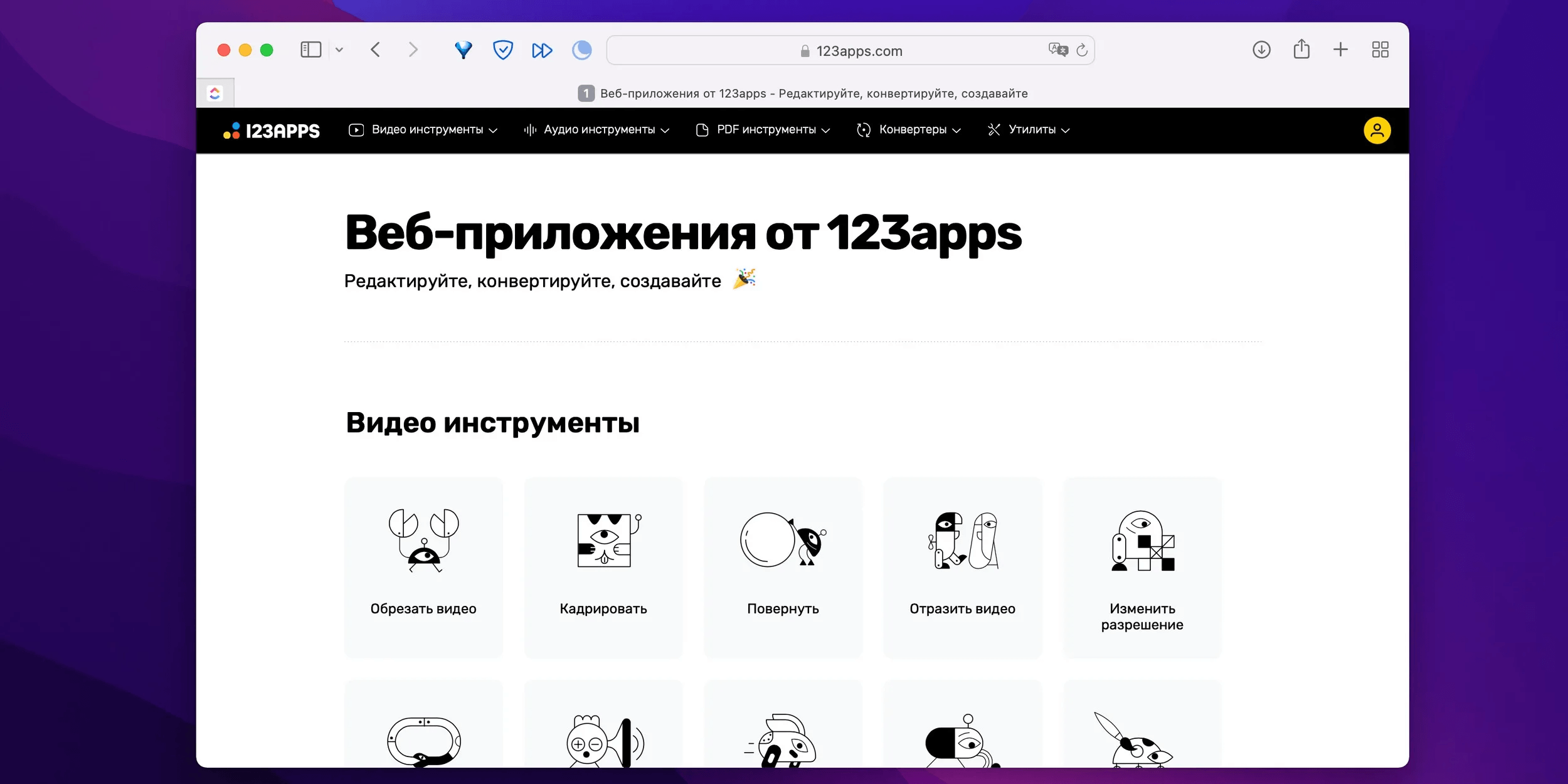
123apps объединяет набор браузерных инструментов для видео, аудио, PDF и конвертации файлов. В списке видеоинструментов есть Resize Video, Crop Video, Rotate Video, Flip video, Trim Video, Merge Videos и другие операции. В справке сервиса указано, что после редактирования используется кнопка Export, затем выбирается разрешение и формат сохранения.
Как изменить размер видео через 123apps
-
Откройте Resize Video в разделе Video Tools.
-
Нажмите Choose File.
-
Загрузите ролик.
-
Выберите готовый вариант кадра или укажите собственные размеры.
-
Проверьте, не растягиваются ли объекты.
-
Нажмите Export.
-
Выберите разрешение и формат.
-
Скачайте готовое видео.
123apps удобен, когда нужно быстро изменить размер кадра, обрезать лишнее, повернуть ролик или подготовить видео для отправки. Для длинных проектов и нескольких файлов удобнее локальные программы.
Плюсы
-
Работает в браузере.
-
Много инструментов в одном месте.
-
Есть Resize Video и Video Converter.
-
Подходит для быстрых одноразовых задач.
-
Интерфейс не требует установки программы.
Минусы
-
Обработка зависит от скорости интернета.
-
Большие файлы загружаются дольше.
-
Для конфиденциальных материалов предпочтительнее локальная обработка.
-
Профессиональный контроль кодеков ограничен.
Convertio
Convertio — онлайн-конвертер, который подходит для изменения формата и базовых параметров видео. В настройках видеоконвертации доступны качество, соотношение сторон, кодек и другие параметры, а в MP4-конвертере есть изменение размера, обрезка, поворот, качество, кодек и громкость аудио.
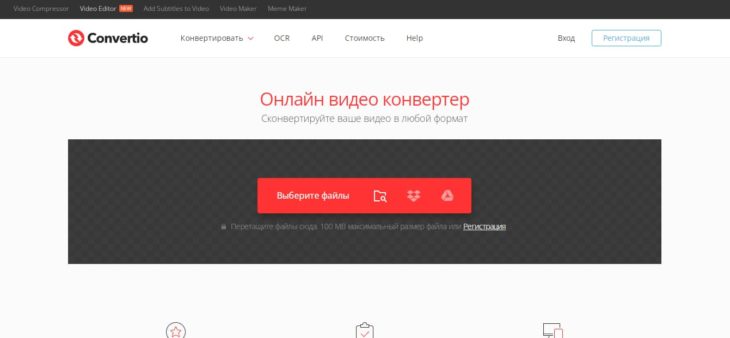
Как поменять разрешение в Convertio
-
Откройте видеоконвертер Convertio.
-
Нажмите Choose Files.
-
Загрузите видео.
-
Выберите выходной формат, например MP4.
-
Откройте настройки файла.
-
Укажите размер, качество, соотношение сторон или кодек.
-
Запустите Convert.
-
Скачайте готовый файл.
Convertio лучше использовать для коротких роликов и простых преобразований. Для тонкой настройки Full HD, 4K, аудио и субтитров удобнее HandBrake или FFmpeg.
Плюсы
-
Работает онлайн.
-
Поддерживает популярные видеоформаты.
-
Есть настройки качества, кодека и соотношения сторон.
-
Удобен для быстрой конвертации MP4.
Минусы
-
Ограничения зависят от размера файла и режима использования.
-
Нет такой точности, как у FFmpeg.
-
Загрузка больших роликов занимает время.
-
Для частной видеосъёмки локальный софт безопаснее.
Aconvert
Aconvert — простой онлайн-конвертер, где задаются формат, битрейт, соотношение сторон, размер кадра и частота кадров. Сервис поддерживает выходные форматы MP4, AVI, FLV, MPG, MKV, WMV, WEBM, MOV, M4V и другие.
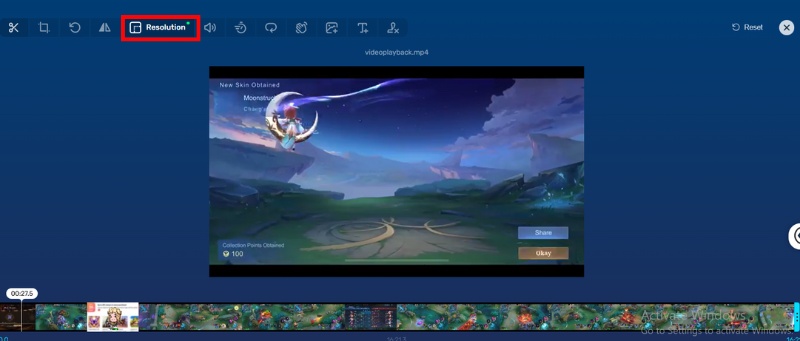
Как изменить разрешение в Aconvert
-
Откройте раздел Video.
-
Выберите файл.
-
Укажите Target format.
-
В Options настройте frame size.
-
Проверьте bitrate и frame rate.
-
Нажмите Convert Now.
-
Скачайте результат.
Aconvert хорош для технически простых задач: изменить размер кадра, конвертировать MOV в MP4, уменьшить ролик перед отправкой, подготовить файл для старого устройства.
Плюсы
-
Простой интерфейс.
-
Есть frame size, bitrate и frame rate.
-
Поддерживаются разные выходные форматы.
-
Работает без установки.
Минусы
-
Интерфейс менее современный, чем у Clideo.
-
Нет удобного визуального монтажа.
-
Для больших файлов требуется стабильный интернет.
-
Контроль качества ограничен базовыми параметрами.
Как изменить разрешение видео без потери качества
Полностью без потерь разрешение меняется только в том смысле, что вы не ухудшаете картинку заметно для глаза. Технически при перекодировании почти всегда происходит новое сжатие. Сохранить качество помогает правильная настройка.
Не повышайте разрешение без причины
720p, сохранённое как 1080p, получает больше пикселей, но не больше деталей. Такое увеличение оправдано только для совместимости с площадкой или при использовании качественного апскейла. Для бытовых задач лучше оставить исходное разрешение или уменьшить файл.
Сохраняйте пропорции
При переходе из 16:9 в 9:16 картинку нельзя просто растянуть. Нужно выбрать один из вариантов:
| Метод | Что происходит | Когда использовать |
|---|---|---|
| Fit | весь кадр виден, появляются поля | важна вся композиция |
| Fill/Crop | кадр заполняет область, края обрезаются | вертикальные соцсети |
| Stretch | кадр растягивается | почти никогда |
| Blur background | фон размывается, основной кадр остаётся целым | Shorts, Reels, Stories |
Не занижайте битрейт
Разрешение задаёт размер кадра, а битрейт определяет, сколько данных остаётся для деталей. 1080p с очень низким битрейтом выглядит хуже, чем 720p с нормальным сжатием.
Ориентиры:
| Разрешение | Нормальный диапазон для H.264 |
|---|---|
| 720p | 3–6 Мбит/с |
| 1080p | 6–12 Мбит/с |
| 1440p | 12–24 Мбит/с |
| 4K | 35–60 Мбит/с |
Для H.265 качество при том же размере файла обычно выше, но совместимость с некоторыми старыми устройствами ниже.
Не меняйте FPS без необходимости
Видео 30 fps лучше экспортировать в 30 fps. Видео 60 fps сохраняйте в 60 fps только тогда, когда важна плавность: спорт, игры, динамичная съёмка. Перевод 30 fps в 60 fps не добавляет настоящие промежуточные движения без отдельной интерполяции.
Храните исходник
Перед перекодированием сохраните оригинальный файл. Повторная обработка уже сжатого ролика накапливает артефакты: блоки, мыло, шум, полосы на градиентах.
Что выбрать для конкретной задачи
| Задача | Лучший вариант |
|---|---|
| Быстро изменить разрешение на Windows | ВидеоМАСТЕР |
| Пакетно обработать много файлов | Movavi Video Converter |
| Бесплатно сжать и перекодировать | HandBrake |
| Изменить файл через уже установленный плеер | VLC Media Player |
| Автоматизировать обработку | FFmpeg |
| Экспортировать ролик на Mac | iMovie |
| Сделать вертикальный ролик на телефоне | CapCut |
| Быстро обработать видео на Android или iPhone | InShot |
| Изменить размер без установки | Clideo или 123apps |
Частые ошибки
Растягивание кадра
Растянутый кадр появляется, когда 16:9 принудительно переводят в 9:16 или 1:1 без сохранения пропорций. Лица становятся узкими или широкими, круги превращаются в овалы. Используйте Fit, Crop или фон с размытием, но не Stretch.
Чёрные полосы
Полосы появляются при сохранении всего кадра в другом соотношении сторон. Это нормальный результат режима Fit. Для соцсетей чаще используют Fill или Crop, чтобы занять весь экран.
Слишком низкий битрейт
Видео 1080p с низким битрейтом выглядит хуже исходника. При движении появляются квадраты, шум и смазанные детали. Уменьшайте разрешение вместе с разумным битрейтом, а не только снижайте качество.
Повторное перекодирование
Каждый новый экспорт заново сжимает видео. Работайте с оригиналом, а не с файлом, который уже был уменьшен и пересохранён.
Неправильный контейнер
MP4 подходит почти всем устройствам. MKV удобен для нескольких дорожек и субтитров. AVI нужен только для старых устройств и специфических сценариев.
Потеря аудио и субтитров
Перед экспортом проверяйте вкладки Audio и Subtitles. В HandBrake и FFmpeg дорожки настраиваются отдельно. В простых онлайн-сервисах часть дорожек не сохраняется.
FAQ
Как изменить разрешение видео без потери качества?
Используйте исходный файл, сохраняйте пропорции, выбирайте H.264 или H.265, не снижайте битрейт слишком сильно и не повышайте разрешение без причины. Для Windows удобнее ВидеоМАСТЕР, для бесплатной точной обработки — HandBrake, для командной строки — FFmpeg.
Как уменьшить видео с 4K до 1080p?
Выберите размер 1920×1080, кодек H.264 или H.265 и нормальный битрейт. В ВидеоМАСТЕР это делается через профиль Full HD или настройки параметров. В HandBrake выберите Fast 1080p30. В FFmpeg используйте scale=1920:1080.
Как сделать видео 720p?
Установите разрешение 1280×720. Для горизонтального ролика 16:9 это стандартный HD-формат. Для сохранения пропорций в FFmpeg используйте scale=-2:720.
Как изменить разрешение MP4?
Откройте MP4 в конвертере, выберите MP4 на выходе, задайте новый размер кадра и экспортируйте файл. Для простого варианта подойдёт ВидеоМАСТЕР, Movavi Video Converter, HandBrake, Clideo или 123apps.
Почему после изменения разрешения появились чёрные полосы?
Новое соотношение сторон не совпало с исходным. Программа сохранила весь кадр и заполнила пустые области. Для удаления полос выбирайте Crop или Fill, но часть кадра будет обрезана.
Можно ли увеличить 720p до 1080p?
Файл сохраняется как 1080p, но реальная детализация не становится выше. Для бытового ролика лучше оставить 720p или использовать качественный апскейл. Простое растягивание увеличивает размер файла и часто делает изображение мягким.
Какое разрешение выбрать для YouTube?
Для обычного горизонтального ролика используйте 1920×1080. Для 4K-материала сохраняйте 3840×2160. Для Shorts используйте 1080×1920.
Какое разрешение выбрать для TikTok, Reels и Shorts?
Оптимальный вариант — 1080×1920, соотношение 9:16. На телефоне это удобнее всего сделать в CapCut или InShot.
Чем разрешение отличается от битрейта?
Разрешение — количество пикселей в кадре. Битрейт — объём данных на секунду видео. Большое разрешение с маленьким битрейтом выглядит плохо, потому что кодеку не хватает данных для деталей.
Итог
Для Windows первым вариантом стоит брать ВидеоМАСТЕР: он быстро меняет разрешение, предлагает готовые профили и не требует командной строки. Для пакетной конвертации удобен Movavi Video Converter. Для бесплатной точной перекодировки лучше подходит HandBrake. Для автоматизации и полного контроля используйте FFmpeg.
На macOS практичный путь — iMovie для простого экспорта, HandBrake для сжатия, FFmpeg для точной обработки. На Android и iPhone удобнее CapCut и InShot. Для браузера подходят Clideo, 123apps, Convertio и Aconvert.
Главное правило простое: уменьшайте разрешение осознанно, не растягивайте кадр, сохраняйте пропорции и подбирайте битрейт под размер видео. Тогда ролик станет легче, будет нормально открываться на нужных устройствах и не потеряет визуальное качество сильнее, чем требует задача.

Чтобы оставить комментарий, авторизуйтесь или зарегистрируйтесь.