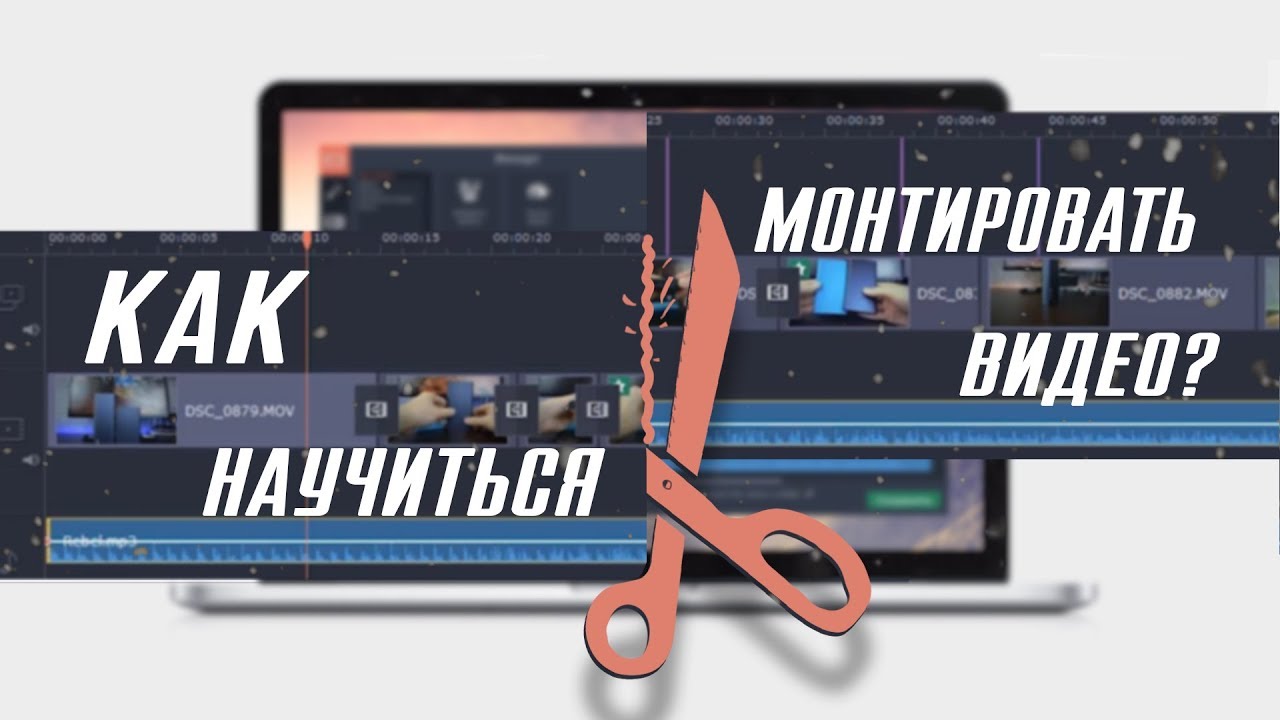
Монтаж видео начинается не с эффектов, а с понятной сборки: нужно убрать лишнее, поставить фрагменты в правильном порядке, выровнять звук, добавить титры, подобрать музыку, настроить цвет и сохранить ролик в подходящем формате. Хороший результат получается тогда, когда редактор выбран под задачу: одно дело — быстро собрать ролик для Reels на телефоне, другое — смонтировать видео на компьютере с несколькими дорожками, цветокоррекцией и аккуратным звуком.
В этой инструкции разберём полный рабочий процесс: от подготовки исходников до экспорта. Отдельно рассмотрим программы для Windows, macOS, Android, iOS и онлайн-монтажа. У каждой программы будет одинаковая структура: для чего подходит, как выполнить базовый монтаж, какие инструменты использовать, что учесть перед сохранением, плюсы и минусы.
С чего начинается монтаж видео
Видеомонтаж — это сборка отдельных кадров, клипов, звуков, надписей, переходов и графики в цельный ролик. Даже простое семейное видео выигрывает от базовой обработки: зрителю не приходится смотреть паузы, случайные движения камеры, неудачные дубли и длинные вступления.
Перед тем как открыть видеоредактор, нужно подготовить материалы. В отдельную папку стоит сложить видео, фотографии, музыку, логотипы, заставки, текстовые файлы с титрами и дополнительные звуки. Такой порядок экономит время: редактор не теряет файлы, проект легче перенести на другой диск, а готовый ролик проще пересобрать.
Для первого проекта достаточно базового набора:
| Что подготовить | Зачем это нужно |
|---|---|
| Исходные видеоролики | Основной материал для монтажа |
| Фотографии | Заставки, вставки, слайды, обложки |
| Музыка | Фон, настроение, динамика |
| Голосовая дорожка | Объяснение, дикторский текст, комментарии |
| Текст для титров | Заголовки, подписи, финальные экраны |
| Папка для экспорта | Чтобы готовый файл не потерялся среди исходников |
Новичкам удобнее начинать с короткого проекта на 30–90 секунд. На таком ролике легко изучить таймлайн, обрезку, склейку, музыку, титры и экспорт. Длинный ролик на 20–30 минут лучше собирать после нескольких тренировочных проектов.
Основные элементы видеоредактора
Почти любой редактор устроен одинаково. Названия панелей отличаются, но логика сохраняется.
Медиатека хранит импортированные файлы: видео, фото, музыку, звуки, картинки. В неё добавляют материалы через кнопку Импорт, Добавить файлы, Import Media, Upload или Загрузить.
Таймлайн — главная рабочая область. На нём клипы расположены в той последовательности, в которой зритель увидит ролик. Чем левее фрагмент, тем раньше он появляется.
Видеодорожка содержит изображение: клипы, фото, заставки, графику, наложенные фрагменты.
Аудиодорожка содержит звук: оригинальный звук камеры, музыку, голос, эффекты, шумы.
Плейхед показывает текущую позицию на таймлайне. Его двигают, чтобы выбрать момент для разреза, вставки текста или проверки перехода.
Окно предпросмотра показывает, как выглядит ролик в выбранный момент.
Инспектор или панель свойств отвечает за настройки выбранного объекта: размер, положение, прозрачность, скорость, громкость, цвет, шрифт.
Экспорт сохраняет проект в готовый видеофайл. Для большинства задач подходит MP4 с кодеком H.264, разрешением 1920×1080 и частотой кадров 25, 30 или 60 fps.
Базовый порядок монтажа в любой программе
1. Создайте проект
Откройте редактор и создайте новый проект. В простых программах кнопка называется Новый проект, Создать проект, New Project или Start editing. На этом этапе задаётся формат кадра: горизонтальный 16:9 для YouTube и просмотра на телевизоре, вертикальный 9:16 для Reels, Shorts и TikTok, квадратный 1:1 для постов и некоторых рекламных форматов.
2. Импортируйте файлы
Добавьте в проект видео, фото и музыку. В настольных редакторах файлы часто перетаскиваются мышью в медиатеку. В мобильных приложениях нужно нажать Новый проект и выбрать ролики из галереи.
После импорта не удаляйте исходники с диска. Многие редакторы хранят в проекте не сам файл, а ссылку на него. При перемещении или удалении исходника программа показывает ошибку и просит заново указать путь к файлу.
3. Разложите фрагменты на таймлайне
Перетащите клипы на таймлайн в нужной последовательности. На этом этапе не нужно сразу вычищать каждую паузу. Сначала соберите черновую структуру: начало, основная часть, финал.
Удобный порядок работы:
-
Поставить самые важные фрагменты.
-
Убрать явные ошибки.
-
Проверить логику истории.
-
Добавить недостающие вставки.
-
Перейти к точной обрезке.
4. Обрежьте лишнее
Обрезка удаляет паузы, подготовительные движения, неудачные дубли, пустые моменты и случайные фрагменты. В большинстве редакторов для этого используются ножницы, разрез, split, blade, razor или trim.
Обрезка делается двумя способами. Первый — потянуть край клипа внутрь, чтобы скрыть начало или конец. Второй — поставить курсор в нужное место, разрезать клип и удалить ненужную часть.
5. Склейте клипы
После удаления лишних фрагментов клипы нужно поставить вплотную друг к другу. Пустые промежутки на таймлайне создают чёрный экран, поэтому после нарезки обязательно просмотрите весь ролик от начала до конца.
Хорошая склейка выглядит незаметно: кадры сменяются естественно, мысль продолжается, звук не обрывается резко. Для разговорных видео помогает J-cut или L-cut: звук следующего фрагмента начинается чуть раньше картинки или продолжается после смены кадра.
6. Добавьте переходы
Переходы нужны не между всеми клипами, а только там, где они помогают зрителю понять смену времени, места, сцены или настроения. Самый универсальный переход — плавное затемнение или dissolve. Резкие 3D-эффекты, вспышки и вращения быстро перегружают ролик.
Для обучающего видео лучше использовать минимализм: обычную склейку, плавное появление, лёгкое затемнение. Для динамичных коротких роликов подходят зум-переходы, speed ramp, вспышки, размытие и быстрые сдвиги.
7. Настройте звук
Звук сильнее влияет на восприятие, чем кажется новичку. Ролик с простым изображением и чистым звуком смотрится лучше, чем красивое видео с шумом, резкими перепадами громкости и плохо слышной речью.
Проверьте три вещи:
-
голос должен быть разборчивее музыки;
-
музыка не должна спорить с речью;
-
громкость разных клипов должна быть выровнена.
Для речи удобно держать уровень примерно в диапазоне от -12 до -6 dB на пиках. Музыку под голосом делают тише. В редакторах для этого есть громкость клипа, аудиомикшер, нормализация, fade in и fade out.
8. Добавьте текст и титры
Текст помогает объяснить действие, показать имя, дату, место, шаг инструкции или важный вывод. Главная ошибка — слишком мелкий шрифт. Титры должны читаться на телефоне, поэтому лучше использовать крупный размер, контрастный цвет и простую гарнитуру без лишнего декора.
Текстовые элементы стоит держать на экране достаточно долго. Если зритель не успевает прочитать подпись, она мешает, а не помогает.
9. Исправьте цвет и яркость
Базовая цветокоррекция включает экспозицию, контраст, насыщенность, баланс белого и тени. Для первого проекта достаточно выровнять слишком тёмные и слишком светлые кадры, убрать явную желтизну или синеву и сделать ролик визуально единым.
Не стоит сразу накладывать сильный фильтр на все клипы. Фильтр усиливает настроение, но одновременно подчёркивает ошибки съёмки: шумы, пересветы, разный баланс белого.
10. Экспортируйте видео
Перед сохранением проверьте формат кадра, разрешение, частоту кадров и звук. Для универсального использования выбирайте MP4. Для YouTube и просмотра на компьютере подходит 1920×1080. Для вертикальных роликов — 1080×1920. Для лёгкой отправки в мессенджер снижайте битрейт, но не уменьшайте разрешение слишком агрессивно.
Как смонтировать видео на Windows
ВидеоМОНТАЖ

ВидеоМОНТАЖ — удобный вариант для Windows, когда нужно быстро собрать ролик без сложной профессиональной среды. Программа подходит для домашнего видео, поздравлений, роликов из поездки, обзоров, учебных материалов, слайд-шоу и коротких клипов для соцсетей.
Интерфейс рассчитан на пошаговую работу: добавить видео, обрезать, оформить, наложить музыку, сохранить. Такой порядок полезен новичку, потому что не приходится искать базовые инструменты среди десятков панелей.
Как смонтировать ролик в ВидеоМОНТАЖ
-
Запустите программу и создайте новый проект.
-
Добавьте видео через кнопку добавления файлов.
-
Перетащите клипы на монтажную шкалу.
-
Откройте инструмент обрезки и уберите лишнее начало, паузы и неудачные окончания.
-
Разместите фрагменты в правильном порядке.
-
Добавьте переходы между смысловыми блоками.
-
Откройте раздел с текстом и добавьте заголовок, подписи или финальный экран.
-
Добавьте музыку и настройте громкость.
-
Проверьте ролик в окне предпросмотра.
-
Сохраните видео в MP4.
Для первого проекта лучше не использовать много переходов. Достаточно двух-трёх типов: плавное появление, затемнение, лёгкая смена кадра. Когда в ролике слишком много разных эффектов, он выглядит менее аккуратно.
Что удобно делать в ВидеоМОНТАЖ
Программа хорошо подходит для простых задач: обрезать видео, склеить несколько фрагментов, наложить музыку, добавить титры, сделать заставку и сохранить ролик для просмотра на компьютере или публикации. Для семейного ролика можно собрать клипы в хронологическом порядке, добавить вступительный титр с датой, поставить музыку тише голоса и сохранить готовое видео.
В обучающем ролике удобнее использовать короткие текстовые пояснения. Например, перед каждым смысловым блоком поставить подпись: Подготовка файлов, Обрезка, Музыка, Экспорт. Так зритель быстрее ориентируется.
Плюсы
-
Простой интерфейс для новичков.
-
Быстрый старт без изучения профессиональной терминологии.
-
Удобная обрезка и склейка фрагментов.
-
Есть переходы, титры, музыка и оформление.
-
Подходит для домашних роликов, поздравлений и простых видеоинструкций.
-
Экспорт в популярные форматы.
Минусы
-
Для сложного монтажа с большим количеством дорожек удобнее профессиональные редакторы.
-
Для глубокой цветокоррекции и сложного сведения звука инструменты ограничены.
-
Большие проекты с множеством эффектов требуют аккуратной организации файлов.
Когда выбирать
ВидеоМОНТАЖ стоит выбрать для первого ролика на Windows, семейного фильма, поздравления, видеоколлажа, короткой инструкции или монтажа из нескольких клипов. Это хороший старт, когда важно получить результат быстро и не тратить несколько дней на освоение интерфейса.
Movavi Video Editor
Movavi Video Editor подходит для пользователей, которым нужен понятный видеоредактор с таймлайном, эффектами, титрами, переходами и быстрым экспортом. В нём удобно делать ролики для YouTube, семейные видео, короткие рекламные клипы, обучающие материалы и вертикальные видео.
Рабочий процесс строится вокруг медиатеки, таймлайна и панели инструментов. Пользователь добавляет файлы, размещает их на дорожках, обрезает, дополняет текстом и музыкой, затем экспортирует видео.
Как смонтировать ролик в Movavi Video Editor
-
Создайте новый проект.
-
Нажмите Добавить файлы и импортируйте видео, фото, музыку.
-
Перетащите материалы на таймлайн.
-
Выделите клип и используйте ножницы, чтобы разрезать его в нужном месте.
-
Удалите лишние фрагменты клавишей Delete или через контекстное меню.
-
Откройте вкладку Переходы и добавьте плавную смену между отдельными сценами.
-
Перейдите в Титры и выберите стиль заголовка.
-
Добавьте музыку на отдельную аудиодорожку.
-
Настройте громкость клипов и музыки.
-
Нажмите Экспорт и выберите формат MP4.
В Movavi удобно работать с короткими роликами, где нужны готовые элементы оформления. Для динамичного видео можно добавить анимированные титры, а для спокойного семейного ролика лучше выбрать простые подписи без активной анимации.
Практический пример
Допустим, нужно собрать видео из поездки. Сначала добавьте все фрагменты в проект, удалите кадры с тряской и случайными движениями камеры, оставьте самые выразительные планы. Затем поставьте общий план в начало, добавьте короткий титр с названием места, после этого чередуйте крупные детали, лица, дорогу, пейзажи. Музыку положите на отдельную дорожку, а звук с камеры оставьте только там, где он важен: смех, реплика, шум моря, аплодисменты.
Плюсы
-
Понятная структура интерфейса.
-
Удобный таймлайн для новичков.
-
Много готовых титров, переходов и эффектов.
-
Быстрый экспорт в MP4.
-
Подходит для роликов под соцсети.
-
Есть инструменты для работы со звуком и цветом.
Минусы
-
Для профессионального монтажа с тонкой настройкой каждого этапа лучше подходит DaVinci Resolve или Adobe Premiere Pro.
-
Большое количество эффектов в проекте увеличивает нагрузку на компьютер.
-
При монтаже длинных роликов нужно внимательно следить за структурой дорожек.
Когда выбирать
Movavi Video Editor удобен для пользователей, которым нужен баланс между простотой и набором инструментов. Это хороший выбор для YouTube-роликов, семейных видео, коротких презентаций, инструкций и контента для соцсетей.
Shotcut
Shotcut — бесплатный видеоредактор для Windows, macOS и Linux. Он подходит для базового и среднего монтажа: нарезки, склейки, переходов, фильтров, работы с аудио и экспорта в разные форматы.
Интерфейс Shotcut выглядит строже, чем у редакторов для новичков. Зато в нём есть полноценный таймлайн, фильтры, гибкая работа с форматами и достаточно широкие возможности без оплаты.
Как смонтировать ролик в Shotcut
-
Создайте новый проект и укажите папку для проекта.
-
Добавьте файлы в Playlist.
-
Перетащите клипы на Timeline.
-
Используйте Split at Playhead для разрезания клипа.
-
Удалите ненужные части.
-
Переместите клипы вплотную друг к другу.
-
Откройте Filters и добавьте коррекцию цвета, громкости или размера.
-
Для перехода наложите край одного клипа на другой на таймлайне.
-
Добавьте текст через фильтр Text.
-
Откройте Export, выберите пресет и сохраните видео.
В Shotcut важно следить за панелями. Если пропала нужная область, её возвращают через меню View. Новичку стоит включить Playlist, Timeline, Filters, Properties и Export.
Как работать с фильтрами
В Shotcut многие действия выполняются через фильтры. Через них добавляют текст, меняют яркость, регулируют громкость, масштабируют кадр, поворачивают видео, делают кадрирование. Сначала нужно выделить клип на таймлайне, затем открыть Filters и добавить нужный фильтр кнопкой плюс.
Для базовой коррекции используйте фильтры яркости, контраста и насыщенности. Для звука — Gain/Volume и Fade In Audio, Fade Out Audio. Для плавного появления картинки — Fade In Video и Fade Out Video.
Плюсы
-
Бесплатный редактор без базовых ограничений по монтажу.
-
Работает на Windows, macOS и Linux.
-
Поддерживает полноценный таймлайн.
-
Гибкая система фильтров.
-
Хорошо подходит для обучения основам монтажа.
-
Есть экспорт в популярные видеоформаты.
Минусы
-
Интерфейс требует привыкания.
-
Часть действий спрятана в фильтрах.
-
Готовых шаблонов меньше, чем в редакторах для соцсетей.
-
Для новичка первые проекты занимают больше времени.
Когда выбирать
Shotcut стоит выбрать, когда нужен бесплатный редактор без привязки к одной платформе. Он особенно полезен тем, кто хочет понять основы таймлайна, дорожек, фильтров и экспорта.
VSDC Free Video Editor
VSDC Free Video Editor — редактор для Windows с нелинейной логикой монтажа. Он подходит для роликов с несколькими объектами: видео, фото, текстом, фигурами, музыкой, эффектами и наложениями.
VSDC отличается от простых редакторов тем, что каждый элемент воспринимается как объект. Объекты размещаются на сцене и на таймлайне, поэтому важно следить не только за временем, но и за положением элемента в кадре.
Как смонтировать ролик в VSDC
-
Создайте новый проект.
-
Укажите разрешение и частоту кадров.
-
Импортируйте видео через Добавить объект или Import content.
-
Разместите клипы на таймлайне.
-
Используйте инструмент нарезки для удаления лишних частей.
-
Добавьте переходы и эффекты через меню Video effects.
-
Добавьте текстовый объект для титров.
-
Импортируйте музыку и разместите её на аудиодорожке.
-
Отрегулируйте громкость.
-
Откройте Export project и сохраните ролик.
Для аккуратного монтажа в VSDC удобно работать по сценам. Например, вступление, основная часть, демонстрация, финал. Так проще контролировать объекты и не запутаться в дорожках.
Что учитывать
В VSDC удобно делать не только обычную склейку, но и наложение элементов: картинку поверх видео, подпись, стрелку, фигуру, затемнение, цветовой фильтр. Для обучающих роликов это полезно: можно выделять область экрана, подписывать действия и добавлять поясняющие блоки.
Плюсы
-
Много инструментов для бесплатного редактора.
-
Удобная работа с объектами и наложениями.
-
Подходит для обучающих роликов и презентационных видео.
-
Есть эффекты, переходы, текст и цветовые настройки.
-
Экспорт проекта в популярные форматы.
Минусы
-
Интерфейс плотнее, чем у простых редакторов.
-
Нужно привыкнуть к объектной логике.
-
Первую настройку проекта лучше делать внимательно, чтобы не ошибиться с форматом кадра.
-
Для быстрого монтажа на 5 минут проще использовать более лёгкие редакторы.
Когда выбирать
VSDC Free Video Editor подходит для Windows-пользователей, которым нужен бесплатный редактор с эффектами, наложениями, текстом и настройкой объектов.
OpenShot
OpenShot — бесплатный видеоредактор с классической монтажной шкалой. Он подходит для несложной нарезки, склейки, титров, переходов и экспорта. Редактор доступен на Windows, macOS и Linux, поэтому удобен для тех, кто работает на разных системах.
Как смонтировать ролик в OpenShot
-
Создайте проект.
-
Импортируйте файлы в Project Files.
-
Перетащите клипы на дорожки таймлайна.
-
Обрежьте края клипов мышью.
-
Разрежьте фрагменты инструментом Razor Tool.
-
Добавьте переходы из раздела Transitions.
-
Добавьте титры через Title.
-
Перетащите музыку на отдельную дорожку.
-
Настройте длительность фото, титров и переходов.
-
Сохраните ролик через Export Video.
OpenShot хорошо подходит для первого знакомства с таймлайном. В нём легко увидеть, как клипы лежат на дорожках, где начинается музыка и сколько длится переход.
Как избежать хаоса на таймлайне
Используйте верхние дорожки для текста и картинок, нижние — для основного видео и музыки. Не размещайте разные типы материалов вперемешку. Для длинного ролика дайте клипам понятные названия ещё до импорта: 01-vstuplenie, 02-obzor, 03-final.
Плюсы
-
Бесплатный редактор.
-
Классический таймлайн.
-
Подходит для базового монтажа.
-
Есть переходы, титры и экспорт.
-
Работает на нескольких операционных системах.
-
Простой принцип перетаскивания файлов.
Минусы
-
Для сложных проектов инструментов меньше, чем в профессиональных редакторах.
-
Интерфейс выглядит проще современных коммерческих решений.
-
Готовых шаблонов и автоматических функций немного.
-
При большом количестве эффектов проект требует аккуратной настройки.
Когда выбирать
OpenShot подойдёт для простых роликов, учебных проектов, семейных видео и первого знакомства с бесплатным монтажом на таймлайне.
DaVinci Resolve
DaVinci Resolve — мощный редактор для монтажа, цветокоррекции, звука, графики и финального экспорта. Он подходит для серьёзных проектов: YouTube-каналов, интервью, клипов, рекламных роликов, короткометражных фильмов и материалов с точной работой по цвету.
В DaVinci Resolve рабочие этапы разделены по страницам: Media, Cut, Edit, Fusion, Color, Fairlight, Deliver. Новичку для первого ролика достаточно Media, Cut или Edit, Color при необходимости и Deliver для сохранения.
Как смонтировать ролик в DaVinci Resolve
-
Создайте новый проект в Project Manager.
-
Откройте Media и импортируйте файлы.
-
Перейдите на страницу Cut или Edit.
-
Перетащите клипы на таймлайн.
-
Используйте Blade Edit Mode для разрезания.
-
Удалите лишние фрагменты.
-
Добавьте переходы из Effects Library.
-
Добавьте текст из Titles.
-
Настройте звук на таймлайне или в Fairlight.
-
Перейдите на Color и исправьте яркость, контраст, баланс белого.
-
Откройте Deliver.
-
Выберите формат MP4, кодек H.264 и сохраните видео.
Для первого проекта лучше использовать страницу Edit. Она даёт классическую монтажную схему: медиатека слева, окно просмотра, таймлайн снизу, эффекты и инспектор рядом.
Как работать с цветом
DaVinci Resolve известен сильной цветокоррекцией. Для базовой обработки достаточно открыть Color, выбрать клип и настроить Lift, Gamma, Gain, Contrast, Saturation. Если кадр слишком тёплый или холодный, используйте баланс белого. Для одинакового вида нескольких клипов применяйте похожие настройки к соседним фрагментам.
Плюсы
-
Профессиональный уровень монтажа.
-
Сильная цветокоррекция.
-
Отдельная среда для работы со звуком.
-
Подходит для больших проектов.
-
Есть точная настройка экспорта.
-
Удобен для роста от новичка до продвинутого монтажёра.
Минусы
-
Требует более мощного компьютера.
-
Интерфейс занимает время на освоение.
-
Для простого ролика на 30 секунд функций слишком много.
-
При неправильных настройках проекта новичок быстро путается в страницах и параметрах.
Когда выбирать
DaVinci Resolve стоит выбирать для YouTube, интервью, роликов с цветокоррекцией, проектов с несколькими дорожками и задач, где важен профессиональный результат.
Как монтировать видео на macOS
iMovie

iMovie — простой редактор для macOS и iOS. Он подходит для домашнего видео, учебных проектов, коротких роликов, презентаций, поездок и семейных фильмов. Логика iMovie построена вокруг медиатеки, проекта и монтажной шкалы.
Как смонтировать ролик в iMovie на Mac
-
Откройте iMovie.
-
Создайте новый проект Movie.
-
Импортируйте видео через Import Media.
-
Перетащите клипы на таймлайн.
-
Потяните края клипов, чтобы убрать лишнее.
-
Добавьте переходы из раздела Transitions.
-
Добавьте заголовки из Titles.
-
Перетащите музыку на аудиодорожку.
-
Настройте громкость и плавное затухание.
-
Сохраните ролик через Share.
iMovie удобен тем, что не перегружает пользователя профессиональными настройками. Для первого ролика достаточно обрезки, переходов, титров и музыки. Темы и готовые стили помогают быстро оформить проект.
Что удобно делать
В iMovie удобно собирать ролики из поездок, школьные проекты, видеооткрытки и простые клипы. Если нужно быстро подготовить ролик из фото и видео, достаточно добавить материалы в проект, выбрать тему, поставить музыку, проверить тайминг и экспортировать.
Плюсы
-
Понятный интерфейс для пользователей Apple.
-
Быстрое создание проектов.
-
Удобные темы, титры и переходы.
-
Хорошо подходит для семейных и учебных роликов.
-
Есть версия для iPhone и iPad.
-
Быстрый экспорт и отправка.
Минусы
-
Инструменты проще, чем в Final Cut Pro.
-
Для сложной цветокоррекции редактор ограничен.
-
Нет гибкости профессиональных монтажных систем.
-
Работа с большим количеством дорожек упрощена.
Когда выбирать
iMovie подходит для первого монтажа на Mac, быстрых семейных роликов, учебных видео и материалов без сложной постобработки.
Final Cut Pro

Final Cut Pro — профессиональный видеоредактор для macOS. Он подходит для YouTube-каналов, коммерческих проектов, интервью, клипов, обучающих видео и длинных материалов. Главная особенность — магнитная временная шкала, которая помогает избегать случайных пустот между клипами.
Как смонтировать ролик в Final Cut Pro
-
Создайте Library.
-
Создайте Event для проекта.
-
Импортируйте файлы через Import Media.
-
Создайте Project с нужным разрешением.
-
Перетащите клипы на магнитный таймлайн.
-
Обрежьте края клипов или используйте Blade.
-
Добавьте переходы из Transitions.
-
Добавьте титры из Titles.
-
Настройте цвет через Color Inspector.
-
Настройте громкость и шумоподавление.
-
Экспортируйте через Share.
Final Cut Pro хорошо подходит для Mac-пользователей, которым нужен быстрый профессиональный монтаж. Магнитный таймлайн помогает держать структуру ролика чистой: после удаления фрагмента соседние клипы подтягиваются автоматически.
Как построить проект
В Final Cut Pro удобно держать всё по событиям: съёмка интервью, B-roll, музыка, графика, экспорт. Для длинного ролика используйте ключевые слова и избранные фрагменты. Это ускоряет поиск нужных кадров и помогает не просматривать весь материал каждый раз.
Плюсы
-
Быстрая работа на macOS.
-
Магнитный таймлайн.
-
Профессиональные инструменты монтажа.
-
Удобная организация медиатеки.
-
Хорошая работа с цветом, звуком и титрами.
-
Подходит для крупных проектов.
Минусы
-
Работает только в экосистеме Apple.
-
Требует привыкания к магнитному таймлайну.
-
Для простых роликов функциональность избыточна.
-
Цена выше, чем у простых редакторов.
Когда выбирать
Final Cut Pro выбирают для постоянной работы с видео на Mac: YouTube, обучение, интервью, коммерческие ролики, клипы и сложные проекты.
DaVinci Resolve для macOS
На macOS DaVinci Resolve используют для профессионального монтажа, цветокоррекции и звука. Он удобен тем, что объединяет несколько этапов постпродакшна в одной программе: монтаж, графику, цвет, аудио и экспорт.
Как смонтировать видео на Mac в DaVinci Resolve
-
Создайте проект.
-
Импортируйте файлы на странице Media.
-
Перейдите на страницу Edit.
-
Соберите черновой монтаж.
-
Разрежьте лишние фрагменты инструментом Blade.
-
Добавьте B-roll на верхние дорожки.
-
Используйте Titles для заголовков.
-
Настройте звук в Fairlight.
-
Сделайте базовую цветокоррекцию на Color.
-
Экспортируйте на Deliver.
На Mac этот редактор особенно удобен для тех, кто уже вырос из iMovie, но не хочет переходить на Final Cut Pro. Для YouTube-канала можно построить универсальный шаблон проекта: заставка, основная дорожка, дорожка для B-roll, дорожка для текста, музыка и финальный экран.
Плюсы
-
Профессиональная среда монтажа.
-
Сильная цветокоррекция.
-
Подходит для интервью, обзоров и роликов с B-roll.
-
Есть инструменты для сведения звука.
-
Удобный экспорт под разные задачи.
-
Одинаковая логика на Windows и macOS.
Минусы
-
Требует времени на освоение.
-
На слабых компьютерах сложные проекты работают медленнее.
-
Для быстрого бытового ролика проще использовать iMovie.
-
Количество страниц и панелей сначала перегружает новичка.
Когда выбирать
Этот способ подходит для пользователей Mac, которым нужен профессиональный монтаж, точный цвет, аккуратный звук и возможность развивать навыки дальше.
Как сделать монтаж видео на Android
CapCut
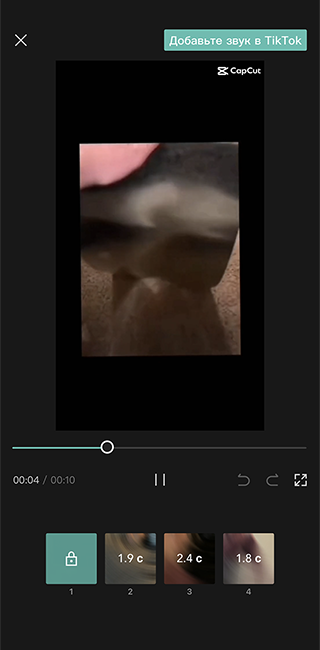
CapCut — популярный мобильный видеоредактор для коротких роликов, вертикального видео, эдитов, Reels, Shorts и TikTok. Он хорошо подходит для задач, где нужно быстро нарезать материал, добавить музыку, текст, субтитры, эффекты, маски, стикеры и сохранить ролик в вертикальном формате.
Как смонтировать ролик в CapCut на Android
-
Откройте приложение.
-
Нажмите Новый проект.
-
Выберите видео и фото из галереи.
-
Нажмите Добавить.
-
Обрежьте начало и конец клипов, потянув края фрагмента.
-
Используйте Разделить для нарезки внутри клипа.
-
Добавьте музыку через Аудио.
-
Добавьте текст через Текст.
-
Используйте Субтитры для автоматической расшифровки речи.
-
Откройте Эффекты или Переходы, если нужен динамичный стиль.
-
Нажмите Экспорт и сохраните ролик.
Для вертикального контента сразу выбирайте формат 9:16. Если исходное видео горизонтальное, кадр нужно перестроить: приблизить главный объект, сместить композицию, добавить фон или использовать размытую подложку.
Как сделать ролик динамичным
В CapCut хорошо работают короткие фрагменты по 1–3 секунды, синхронизация под бит, крупные планы, быстрые подписи и умеренное количество эффектов. Если музыка активная, склейки ставятся в ритм. Если ролик разговорный, главное — чистый звук и читабельные субтитры.
Плюсы
-
Удобный монтаж на телефоне.
-
Хорошо подходит для вертикального видео.
-
Есть музыка, текст, субтитры, эффекты и шаблоны.
-
Быстрый экспорт в галерею.
-
Удобная нарезка коротких клипов.
-
Подходит для соцсетей.
Минусы
-
На слабых смартфонах сложные эффекты замедляют работу.
-
Длинные проекты на маленьком экране монтировать неудобно.
-
Для точной работы со звуком настольные редакторы удобнее.
-
Шаблонные эффекты быстро делают ролики похожими друг на друга.
Когда выбирать
CapCut стоит выбрать для коротких роликов, вертикальных видео, эдитов, Reels, Shorts, TikTok и быстрого монтажа прямо на телефоне.
InShot

InShot — мобильный редактор для быстрого монтажа видео под соцсети. Он подходит для обрезки, склейки, музыки, текста, стикеров, фильтров, изменения формата кадра и экспорта ролика в галерею.
Как смонтировать ролик в InShot на Android
-
Откройте приложение.
-
Выберите Видео.
-
Добавьте клипы из галереи.
-
Используйте Обрезать, чтобы убрать лишнее.
-
Используйте Разделить для нарезки внутри фрагмента.
-
Выберите Холст, чтобы задать формат 9:16, 1:1 или 16:9.
-
Добавьте музыку через Музыка.
-
Добавьте текст через Текст.
-
Настройте фильтр или цвет.
-
Нажмите Сохранить и выберите качество.
InShot удобен для роликов, где важна скорость: сторис, короткие обзоры, видеооткрытки, простые рекламные публикации, нарезки с подписями.
Что важно при работе
Сначала задайте формат кадра в разделе Холст. Если сделать это после монтажа, часть текста и стикеров придётся переставлять. Для Reels и TikTok используйте 9:16, для YouTube — 16:9, для поста — 1:1.
Плюсы
-
Простое управление.
-
Быстрая смена формата кадра.
-
Удобная обрезка и склейка.
-
Есть музыка, текст, фильтры и стикеры.
-
Подходит для соцсетей.
-
Не требует компьютера.
Минусы
-
Для длинных роликов экран смартфона неудобен.
-
Многослойный монтаж ограничен по сравнению с настольными редакторами.
-
Для точной цветокоррекции инструментов меньше.
-
На перегруженных проектах телефон быстрее расходует батарею.
Когда выбирать
InShot подходит для быстрого монтажа на Android, особенно когда нужно подготовить ролик для соцсетей без переноса файлов на компьютер.
Как смонтировать видео на iOS
iMovie на iPhone и iPad
На iPhone и iPad iMovie подходит для простого монтажа без лишних настроек. В нём удобно собрать ролик из видео и фото, добавить тему, титры, музыку и сохранить результат.
Как смонтировать видео в iMovie на iPhone
-
Откройте iMovie.
-
Нажмите Создать проект.
-
Выберите Фильм.
-
Отметьте нужные видео и фото.
-
Нажмите Создать фильм.
-
Потяните края клипа, чтобы обрезать фрагмент.
-
Нажмите на место склейки и выберите переход.
-
Добавьте заголовок через Текст.
-
Добавьте музыку через Аудио.
-
Нажмите Готово и сохраните видео.
iMovie на iPhone хорошо подходит для семейных видео, коротких отчётов, школьных проектов, поздравлений и простых роликов без перегруженного оформления.
Плюсы
-
Простая логика монтажа.
-
Удобная работа с видео из галереи.
-
Есть темы, переходы, титры и музыка.
-
Подходит для iPhone и iPad.
-
Быстро сохраняет готовый ролик.
-
Хороший вариант для первого проекта.
Минусы
-
Инструменты проще, чем в настольных редакторах.
-
Длинные проекты неудобно монтировать на маленьком экране.
-
Возможности многослойного монтажа ограничены.
-
Для динамичных соцсетевых эффектов удобнее CapCut.
Когда выбирать
iMovie на iOS подходит для пользователей, которым нужен простой и аккуратный монтаж без сложных настроек.
CapCut на iPhone
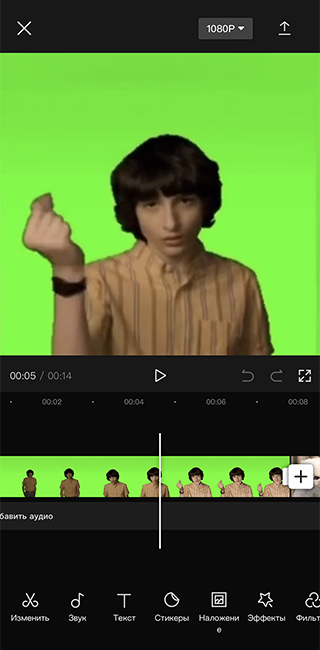
CapCut на iPhone удобен для вертикального контента: Reels, Shorts, TikTok, сторис, эдитов, роликов с субтитрами и динамичными эффектами. На iOS рабочий процесс такой же: новый проект, выбор клипов, нарезка, музыка, текст, эффекты, экспорт.
Как смонтировать ролик в CapCut на iPhone
-
Нажмите Новый проект.
-
Выберите клипы из Фото.
-
Обрежьте лишние края.
-
Используйте Разделить для точной нарезки.
-
Добавьте музыку или звук.
-
Добавьте подписи через Текст.
-
Используйте Автосубтитры для разговорного видео.
-
Добавьте переходы между смысловыми фрагментами.
-
Проверьте ролик с начала до конца.
-
Экспортируйте видео в галерею.
Для разговорных роликов лучше сначала смонтировать речь: убрать паузы, повторы и неудачные фразы. Затем добавить B-roll, титры и музыку. Такой порядок делает видео понятным и не перегружает монтаж.
Плюсы
-
Быстрый монтаж вертикальных роликов.
-
Удобные инструменты текста и субтитров.
-
Много эффектов и шаблонов.
-
Подходит для динамичного контента.
-
Сохранение прямо в галерею.
-
Хорошая скорость для коротких проектов.
Минусы
-
Длинные ролики удобнее собирать на компьютере.
-
Избыточные эффекты ухудшают восприятие.
-
Точная работа с длинной звуковой дорожкой сложнее, чем на ПК.
-
На небольшом экране труднее контролировать детали.
Когда выбирать
CapCut на iPhone стоит использовать для коротких вертикальных роликов, быстрых эдитов, видео с подписями и публикаций в соцсетях.
Как смонтировать видео онлайн
Clipchamp
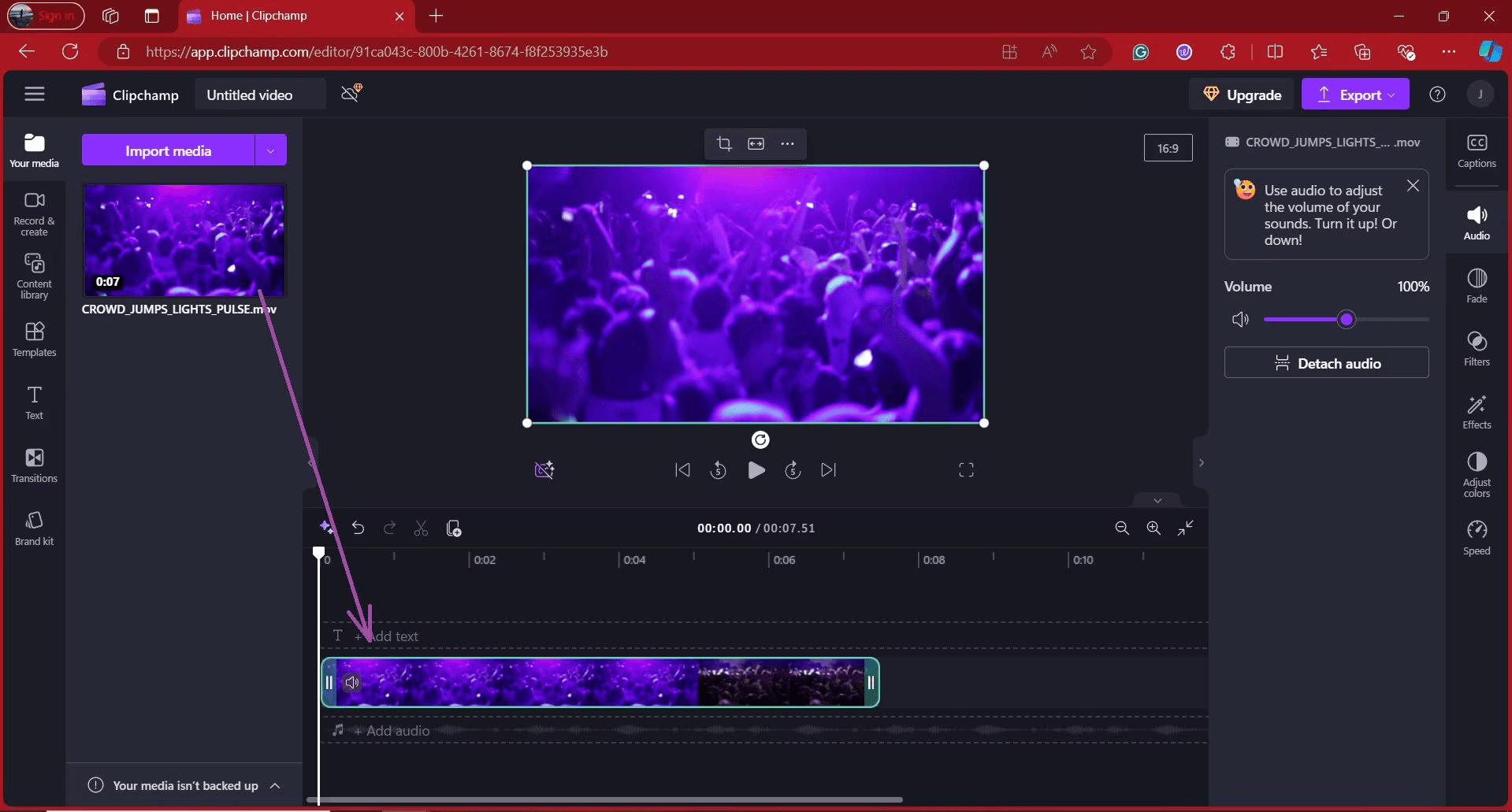
Clipchamp — онлайн-редактор для монтажа в браузере. Он подходит для пользователей, которым нужно быстро собрать ролик без установки программы: добавить видео, обрезать, поставить музыку, текст, переходы и экспортировать результат.
Как смонтировать ролик в Clipchamp
-
Откройте редактор в браузере.
-
Создайте новый проект.
-
Загрузите файлы.
-
Перетащите видео на таймлайн.
-
Обрежьте фрагменты по краям.
-
Разделите клипы в нужных местах.
-
Добавьте текст и заставку.
-
Добавьте музыку на отдельную дорожку.
-
Используйте шаблоны или переходы.
-
Нажмите Export и сохраните видео.
Онлайн-редактор особенно удобен для репортажей, коротких учебных видео, быстрых роликов для работы и контента, который не требует тяжёлой цветокоррекции. Материалы загружаются в проект, поэтому для больших файлов нужен стабильный интернет.
Плюсы
-
Работает в браузере.
-
Не требует установки настольной программы.
-
Есть таймлайн, текст, музыка и шаблоны.
-
Удобен для быстрых проектов.
-
Подходит для рабочих роликов и соцсетей.
-
Интерфейс понятен новичкам.
Минусы
-
Большие файлы зависят от скорости интернета.
-
Для сложного монтажа настольные программы удобнее.
-
Длинные проекты в браузере требуют аккуратной работы.
-
При слабом устройстве вкладка с редактором нагружает систему.
Когда выбирать
Clipchamp подходит для монтажа онлайн, когда нужно быстро собрать ролик на рабочем ноутбуке, учебном компьютере или устройстве без установленного видеоредактора.
Canva

Canva удобна для роликов, где важны шаблоны, текст, графика, обложки, анимации и единый визуальный стиль. Это не классический монтажный редактор для сложной нарезки, а инструмент для быстрого создания оформленных видео, презентационных роликов, сторис, рекламных публикаций и коротких визуальных материалов.
Как смонтировать ролик в Canva
-
Создайте дизайн видео.
-
Выберите формат: видео, сторис, Reels, презентация или YouTube.
-
Загрузите клипы и фотографии.
-
Разместите материалы по страницам или сценам.
-
Добавьте текстовые блоки.
-
Настройте анимацию элементов.
-
Добавьте музыку.
-
Проверьте длительность каждой сцены.
-
Сохраните видео в MP4.
Canva особенно удобна для роликов из нескольких сцен: заставка, тезис, фото, короткое видео, подпись, финальный экран. Если нужно сделать обучающий или рекламный ролик в едином стиле, шаблоны заметно ускоряют работу.
Что важно учитывать
В Canva стоит заранее выбрать формат кадра. Вертикальный ролик, горизонтальное видео и квадратный пост имеют разную композицию. Если поменять формат в конце, текст и элементы придётся переставлять.
Плюсы
-
Удобные шаблоны.
-
Много графики, текста и анимаций.
-
Подходит для презентационных роликов.
-
Быстрое оформление видео для соцсетей.
-
Простая работа в браузере.
-
Экспорт в MP4.
Минусы
-
Для точной нарезки длинных видеодорожек удобнее классический видеоредактор.
-
Многодорожечный монтаж ограничен.
-
Сложную цветокоррекцию лучше делать в другой программе.
-
При большом количестве элементов проект требует внимательной проверки.
Когда выбирать
Canva подходит для оформленных роликов, видеопрезентаций, сторис, рекламных коротких видео, обложек и материалов, где важны шаблоны и визуальный стиль.
Clideo
Clideo — онлайн-набор инструментов для простых операций с видео. Он удобен, когда нужно обрезать файл, склеить несколько роликов, изменить размер кадра, сжать видео, добавить музыку или конвертировать формат.
Как смонтировать простое видео в Clideo
-
Выберите нужный инструмент: Merge, Cut, Resize, Add Music или Video Editor.
-
Загрузите видеофайл.
-
Обрежьте лишние участки.
-
Добавьте второй фрагмент, если нужно склеить несколько клипов.
-
Настройте формат кадра.
-
Добавьте музыку.
-
Просмотрите результат.
-
Сохраните готовый файл.
Clideo подходит для быстрых задач, а не для длинного многодорожечного монтажа. Если нужно просто убрать лишнее начало, склеить два фрагмента и сохранить видео, онлайн-инструмент экономит время.
Плюсы
-
Работает в браузере.
-
Удобен для простых операций.
-
Есть обрезка, склейка, сжатие и изменение размера.
-
Не требует установки.
-
Подходит для разовых задач.
-
Интерфейс легко освоить.
Минусы
-
Для сложного монтажа инструментов недостаточно.
-
Большие файлы зависят от скорости загрузки.
-
Точная работа с несколькими дорожками ограничена.
-
Для постоянного монтажа удобнее полноценный редактор.
Когда выбирать
Clideo стоит использовать для быстрой обрезки, склейки, сжатия и подготовки ролика без установки программы.
Fastreel
Fastreel — онлайн-видеоредактор для быстрой сборки роликов, слайд-шоу и коротких видео. Он подходит для пользователей, которым нужен монтаж в браузере с готовыми сценариями и простыми инструментами.
Как смонтировать ролик в Fastreel
-
Откройте онлайн-редактор.
-
Выберите создание видео или нужный инструмент.
-
Загрузите файлы.
-
Разместите клипы в нужном порядке.
-
Обрежьте лишние фрагменты.
-
Добавьте музыку.
-
Используйте текстовые элементы.
-
Настройте формат и длительность.
-
Сохраните готовый ролик.
Fastreel удобен для коротких проектов: поздравлений, слайд-шоу, быстрых роликов из фотографий, простых рекламных видео и публикаций в соцсетях.
Плюсы
-
Работает онлайн.
-
Подходит для быстрой сборки ролика.
-
Есть инструменты для слайд-шоу и коротких видео.
-
Не требует установки.
-
Простая логика работы.
-
Подходит для разовых задач.
Минусы
-
Для сложного монтажа на таймлайне лучше выбрать настольную программу.
-
Большие исходники требуют стабильного интернета.
-
Гибкость ниже, чем у профессиональных редакторов.
-
Для постоянной работы с видео возможностей мало.
Когда выбирать
Fastreel подходит для быстрого монтажа онлайн, слайд-шоу, коротких роликов и простых проектов без установки программы.
Сравнение программ для монтажа
| Программа | Платформа | Уровень | Лучше всего подходит для | Сильная сторона |
|---|---|---|---|---|
| ВидеоМОНТАЖ | Windows | Начальный | Домашние ролики, поздравления, простые инструкции | Быстрый старт |
| Movavi Video Editor | Windows | Начальный и средний | YouTube, соцсети, семейные видео | Удобный таймлайн и готовые элементы |
| Shotcut | Windows, macOS, Linux | Средний | Бесплатный монтаж на таймлайне | Гибкие фильтры |
| VSDC Free Video Editor | Windows | Средний | Обучающие ролики, наложения, эффекты | Объектная структура |
| OpenShot | Windows, macOS, Linux | Начальный | Простая склейка и титры | Бесплатный базовый монтаж |
| DaVinci Resolve | Windows, macOS | Средний и профессиональный | YouTube, интервью, цветокоррекция | Цвет и звук |
| iMovie | macOS, iOS | Начальный | Семейные и учебные ролики | Простота в экосистеме Apple |
| Final Cut Pro | macOS | Профессиональный | YouTube, коммерческие видео, длинные проекты | Магнитный таймлайн |
| CapCut | Android, iOS | Начальный и средний | Reels, Shorts, TikTok, эдиты | Вертикальные ролики и субтитры |
| InShot | Android, iOS | Начальный | Быстрые ролики для соцсетей | Форматы кадра и простая обрезка |
| Clipchamp | Онлайн | Начальный | Быстрый монтаж в браузере | Таймлайн без установки |
| Canva | Онлайн | Начальный | Видеопрезентации и шаблонные ролики | Дизайн и оформление |
| Clideo | Онлайн | Начальный | Обрезка, склейка, сжатие | Простые инструменты |
| Fastreel | Онлайн | Начальный | Быстрые ролики и слайд-шоу | Простая сборка онлайн |
Как выбрать редактор под задачу
Для первого ролика на Windows
Начните с ВидеоМОНТАЖ или Movavi Video Editor. Они быстрее дают результат: добавить клипы, обрезать, наложить музыку, поставить титры, сохранить MP4.
Для бесплатного монтажа на компьютере
Выбирайте Shotcut или OpenShot. Shotcut сильнее по фильтрам и форматам, OpenShot проще для первых проектов.
Для профессионального роста
Используйте DaVinci Resolve. Он подходит для монтажа, цветокоррекции, звука и серьёзной работы с видео.
Для Mac
Для простых роликов подходит iMovie. Для регулярной работы с видео — Final Cut Pro или DaVinci Resolve.
Для телефона
Для динамичных вертикальных роликов выбирайте CapCut. Для быстрой обрезки, формата кадра и публикаций в соцсетях удобен InShot. Для простых проектов на iPhone подойдёт iMovie.
Для монтажа без установки
Используйте Clipchamp, Canva, Clideo или Fastreel. Онлайн-редакторы удобны для коротких задач, но большие файлы требуют стабильного интернета.
Практический сценарий: собираем первый ролик за один вечер
Допустим, нужно сделать ролик из поездки на 2 минуты. Исходники: 25 коротких видео, 10 фотографий, одна музыкальная дорожка и короткий текст для вступления.
Шаг 1. Отберите лучшие фрагменты
Не переносите на таймлайн всё подряд. Сначала просмотрите материалы и оставьте только кадры, где есть действие, эмоция, красивый план или важная деталь. Из 25 клипов для двухминутного ролика обычно хватает 12–15 фрагментов.
Шаг 2. Соберите черновик
Поставьте клипы в логичном порядке: дорога, прибытие, место, детали, люди, кульминация, финал. Пока не добавляйте эффекты. Главная задача — получить последовательность, которую приятно смотреть без оформления.
Шаг 3. Уберите лишнее
Обрежьте начало и конец каждого клипа. Уберите моменты, где камера опускается, объектив закрыт рукой, слышны случайные фразы, человек готовится к действию, но ничего не происходит.
Шаг 4. Добавьте музыку
Положите музыку на отдельную дорожку. Сделайте начало мягким через плавное появление. В конце добавьте затухание. Если в ролике есть важные реплики, снижайте громкость музыки под ними.
Шаг 5. Поставьте титры
В начале добавьте название ролика: место, дата или короткая фраза. В середине используйте подписи только там, где они помогают понять контекст. В конце добавьте финальный экран или короткую заключительную надпись.
Шаг 6. Проверьте ритм
Посмотрите ролик без остановки. Если внимание падает, сокращайте. Если непонятно, где происходит действие, добавьте общий план или подпись. Если музыка звучит отдельно от картинки, подвиньте склейки ближе к ритму.
Шаг 7. Экспортируйте
Для просмотра на телефоне, компьютере и загрузки в соцсети используйте MP4. Горизонтальный ролик сохраняйте в 1920×1080, вертикальный — в 1080×1920. После экспорта откройте готовый файл и проверьте звук, текст, края кадра и отсутствие чёрных пауз.
Частые ошибки при монтаже видео
Слишком длинное вступление
Новички часто оставляют 10–20 секунд пустого начала: камера включается, человек готовится, кадр ищет фокус, ничего не происходит. Зритель уходит раньше, чем начинается смысл. Вступление должно быстро объяснять, что будет дальше.
Много переходов
Переходы не заменяют монтаж. Если между каждым клипом стоит новый эффект, ролик выглядит случайным набором анимаций. Используйте переходы только между смысловыми блоками.
Скачки громкости
Один клип звучит тихо, следующий резко бьёт по ушам, музыка перекрывает голос — всё это портит впечатление. Перед экспортом обязательно прослушайте ролик в наушниках и через динамики.
Слишком мелкие титры
На компьютере текст выглядит нормально, а на телефоне становится нечитаемым. Делайте титры крупнее, контрастнее и короче.
Неправильный формат кадра
Горизонтальное видео плохо смотрится в вертикальной ленте без адаптации. Вертикальный ролик с важными объектами по краям обрезается при публикации в некоторых интерфейсах. Формат нужно выбирать до начала монтажа.
Перегруженная цветокоррекция
Сильный фильтр, высокая насыщенность и резкий контраст быстро делают видео искусственным. Для первого проекта достаточно выровнять яркость, контраст и баланс белого.
Экспорт в плохом качестве
Если выбрать слишком низкое разрешение или битрейт, видео станет мыльным. Для большинства задач используйте MP4, H.264, 1080p. Для динамичных роликов с большим количеством движения битрейт нужен выше, чем для статичной презентации.
Частые вопросы
В каком формате сохранять видео
Для большинства задач подходит MP4. Этот формат открывается на компьютерах, смартфонах, телевизорах, в мессенджерах и соцсетях. Для обычного ролика используйте кодек H.264.
Какое разрешение выбрать
Для YouTube и просмотра на компьютере выбирайте 1920×1080. Для Reels, Shorts и TikTok — 1080×1920. Для квадратного ролика — 1080×1080. Если исходники сняты в 4K и компьютер справляется с обработкой, проект можно вести в 4K, но для первого монтажа 1080p удобнее.
Как смонтировать видео быстрее
Сначала соберите черновик без эффектов. Затем сделайте обрезку. После этого добавляйте музыку, текст и переходы. Не начинайте с цветокоррекции и анимаций: они отвлекают от структуры ролика.
Что важнее: картинка или звук
Для восприятия важнее звук. Зритель терпит простую картинку, но плохо слышимую речь, шум и резкие скачки громкости быстро закрывают ролик. Поэтому звук нужно проверять перед экспортом обязательно.
Какую программу выбрать новичку
На Windows проще начать с ВидеоМОНТАЖ или Movavi Video Editor. На Mac — с iMovie. На телефоне — с CapCut или InShot.
Чем отличается проект от готового видео
Проект — это рабочий файл редактора. Он хранит монтаж, дорожки, настройки, ссылки на исходники. Готовое видео — это экспортированный MP4 или другой видеофайл. Проект нельзя отправлять зрителю вместо ролика.
Почему после экспорта видео стало хуже
Качество ухудшается из-за низкого разрешения, малого битрейта, повторного сжатия, неверного формата или сильной обработки. При экспорте выбирайте исходное разрешение проекта, MP4, H.264 и достаточный битрейт.
Нужно ли сохранять исходники после монтажа
Исходники нужно хранить до окончательной сдачи ролика. Если удалить видео, фото или музыку, проект в редакторе потеряет часть материалов. После финального экспорта стоит сохранить папку проекта и готовый файл отдельно.
Итог
Смонтировать видео проще, когда работа разбита на понятные этапы: подготовка файлов, создание проекта, импорт, черновая сборка, обрезка, склейка, музыка, титры, цвет, проверка и экспорт. Не стоит начинать с эффектов. Сначала должна появиться ясная структура, затем — чистый звук и только после этого оформление.
Для Windows первым вариантом стоит взять ВидеоМОНТАЖ. Для более гибкого домашнего и соцсетевого монтажа подойдёт Movavi Video Editor. Для бесплатной работы на таймлайне выбирайте Shotcut или OpenShot. Для профессионального роста лучше использовать DaVinci Resolve.
На macOS для простого монтажа удобен iMovie, для постоянной работы — Final Cut Pro или DaVinci Resolve. На телефоне быстрее всего собрать вертикальный ролик в CapCut или InShot. Для монтажа в браузере подходят Clipchamp, Canva, Clideo и Fastreel.
Главное правило простое: монтаж должен помогать зрителю смотреть ролик, а не демонстрировать количество эффектов. Уберите лишнее, выстройте понятную последовательность, выровняйте звук, добавьте читаемые титры и сохраните видео в правильном формате. Тогда даже первый проект будет выглядеть аккуратно и законченно.

Чтобы оставить комментарий, авторизуйтесь или зарегистрируйтесь.