Формат CR3 удобен на этапе съемки и обработки, но неудобен в обычной повседневной работе. Такой файл тяжелее, не везде открывается, не всегда корректно отправляется через мессенджеры и почти никогда не нужен в исходном виде для публикации, сайта, карточки товара или быстрой передачи клиенту. Поэтому на практике почти у каждого фотографа рано или поздно возникает одна и та же задача: конвертировать CR3 в JPG так, чтобы не убить цвет, не потерять детализацию сильнее необходимого и не утонуть в лишних действиях.
CR3 — это Canon RAW нового поколения, а JPG — уже готовый сжатый формат для просмотра, отправки и публикации. В Lightroom итог получается через экспорт, в Photoshop путь часто идет через Camera Raw и кнопку Save Image, Canon Digital Photo Professional напрямую работает с .CR3, XnConvert и FastStone удобны для потока и серийной выгрузки, Snapseed сохраняет результат через Export как JPEG, а Adobe Express умеет быстро перевести изображение в JPG через встроенное действие Convert to JPG.
Сразу зафиксируем важный принцип. Если вам нужен максимум запаса для цветокоррекции, исходник CR3 оставляют в архиве, а JPG делают как рабочую копию под конкретную задачу: публикацию, печать, отправку или каталог. Именно так и получается нормальный поток: RAW хранится как мастер-файл, а экспорт в JPEG делается в нужном размере, качестве и цветовом пространстве.
Что важно знать до конвертации
Перед тем как перевести CR3 в JPG, нужно понимать не только разницу между расширениями, но и то, в какой момент вы реально теряете гибкость.
CR3 и JPG решают разные задачи
CR3 хранит необработанные данные с матрицы и поэтому хорошо подходит для вытягивания света, теней, баланса белого и тонкой цветокоррекции. JPG уже сжат и рассчитан на быстрое использование: он легче, открывается почти везде и подходит для отправки, публикации и печати без промежуточных шагов.
Что именно теряется после перевода RAW в JPEG
После экспорта вы уже работаете не с исходным цифровым негативом, а с готовой копией. Запас по коррекции становится меньше, агрессивное повторное редактирование быстрее показывает артефакты, а каждое лишнее пересохранение в JPEG ухудшает картинку. Это не делает JPG плохим форматом. Это просто означает, что его надо использовать в финале цепочки, а не вместо исходника.
Когда нужен высокий, а когда средний JPEG
Для большинства бытовых задач разумно держать качество в верхнем диапазоне, особенно если файл пойдет в печать, портфолио, клиентскую выдачу или дальнейший ресайз. Для сайта, маркетплейсов и мессенджеров обычно важнее баланс между весом и визуальной чистотой. В Lightroom качество можно задавать в процентах, CloudConvert и FreeConvert дают параметры качества и размера, а XnConvert и FastStone удобны, когда такой выбор нужен сразу для десятков файлов.
Какой цветовой профиль брать
Если файл идет в интернет, соцсети, карточки товара или обычный просмотр на большинстве устройств, безопаснее всего использовать sRGB. Для специальных печатных сценариев и цветоуправляемой среды требования могут быть другими, но в обычной пользовательской практике именно sRGB дает самый предсказуемый результат.
Почему лучше сразу думать о пакетной обработке
Когда нужно сохранить один кадр, почти любая программа справится. Когда нужно сохранить 50, 300 или 2000 снимков, сразу становится важным, где можно:
-
задать единый размер,
-
выставить одинаковое качество JPG,
-
сохранить структуру папок,
-
не перепутать исходники с готовыми файлами,
-
не повторять вручную одно и то же действие.
Именно поэтому CR3 в JPG конвертер для одиночных задач и инструмент для потокового экспорта — это не одно и то же.
Конвертеры CR3 в JPG на Windows
ФотоМАСТЕР
Если нужен не просто конвертер из CR3 в JPG, а понятный редактор, в котором можно открыть RAW, быстро подправить изображение и тут же сохранить CR3 в JPG без сложного освоения интерфейса, самый удобный стартовый вариант — ФотоМАСТЕР. Он открывает RAW-файлы, работает на Windows, поддерживает русскоязычный интерфейс и делает базовый сценарий предельно прямым: открыть кадр, поправить тон и цвет, сохранить в нужный формат. На практике это один из самых комфортных способов для новичка, которому нужен не сухой экспорт, а нормальная промежуточная обработка перед сохранением.
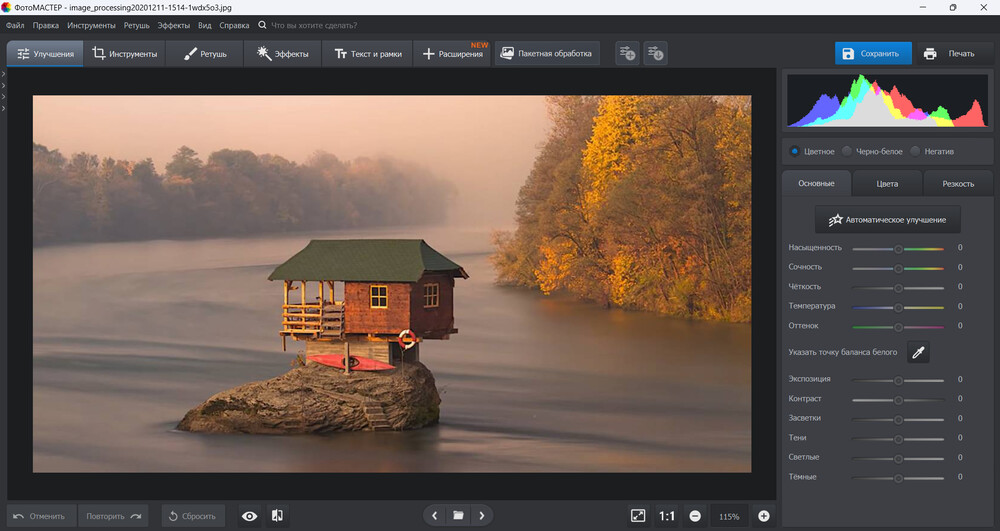
Как конвертировать CR3 в JPG в ФотоМАСТЕРе
-
Нажмите Открыть фото и выберите исходный CR3.
-
После загрузки при необходимости примените стартовый пресет или сразу перейдите к ручной коррекции.
-
В правой панели поправьте экспозицию, контраст, света, тени, температуру и другие параметры.
-
Откройте меню Файл.
-
Выберите Сохранить как.
-
Укажите формат JPG/JPEG, имя файла, папку и нужное качество.
-
Нажмите Сохранить.
Что здесь особенно удобно
В обычном сценарии пользователю редко нужен только голый перевод формата. Обычно вместе с ним хочется:
-
немного выровнять баланс белого,
-
прибрать излишнюю темноту или пересвет,
-
сделать картинку чуть контрастнее,
-
подготовить копию для отправки.
ФотоМАСТЕР закрывает это в одном окне. Не нужно сначала искать, чем открыть CR3, потом отдельно думать, как из CR3 сделать JPG, а потом снова открывать уже получившийся JPEG в другом редакторе.
На какие настройки смотреть при сохранении
Если вы делаете JPG для архива, портфолио или печати, не занижайте качество. Если задача — загрузка на сайт или отправка через мессенджер, можно сильнее ориентироваться на вес файла. В любом случае хороший практический подход такой:
-
сначала сделать один тестовый экспорт,
-
открыть готовый JPG на 100%,
-
проверить лицо, мелкие детали, границы контрастных объектов,
-
только потом прогонять всю серию.
Плюсы
-
очень понятный русскоязычный интерфейс;
-
RAW открывается без лишней возни;
-
базовая обработка и экспорт идут в одном окне;
-
удобно, когда нужно не только преобразовать CR3 в JPG, но и сразу улучшить снимок;
-
подходит для новичков и для быстрой повседневной работы.
Минусы
-
это не самый сильный вариант для больших потоков, если вся задача упирается именно в массовую автоматизацию;
-
продвинутый каталог и большой профессиональный workflow здесь не главный акцент.
Когда выбирать именно этот способ
Берите его, если вам нужен удобный путь для Windows без перегруженного интерфейса. Это лучший вариант, когда задача звучит так: открыть файл CR3, чуть обработать и сохранить в JPG без долгого привыкания к программе.
XnConvert
Когда на руках уже не один файл, а целая съемка, XnConvert резко выходит вперед. Его сильная сторона — пакетная конвертация фотографий. Программа поддерживает много форматов, работает по логике Input → Actions → Output и позволяет один раз собрать цепочку действий, а затем прогнать через нее всю серию. XnConvert поддерживает более 500 входных форматов и экспорт примерно в 70 форматов, а сама программа доступна для Windows, Mac и Linux.
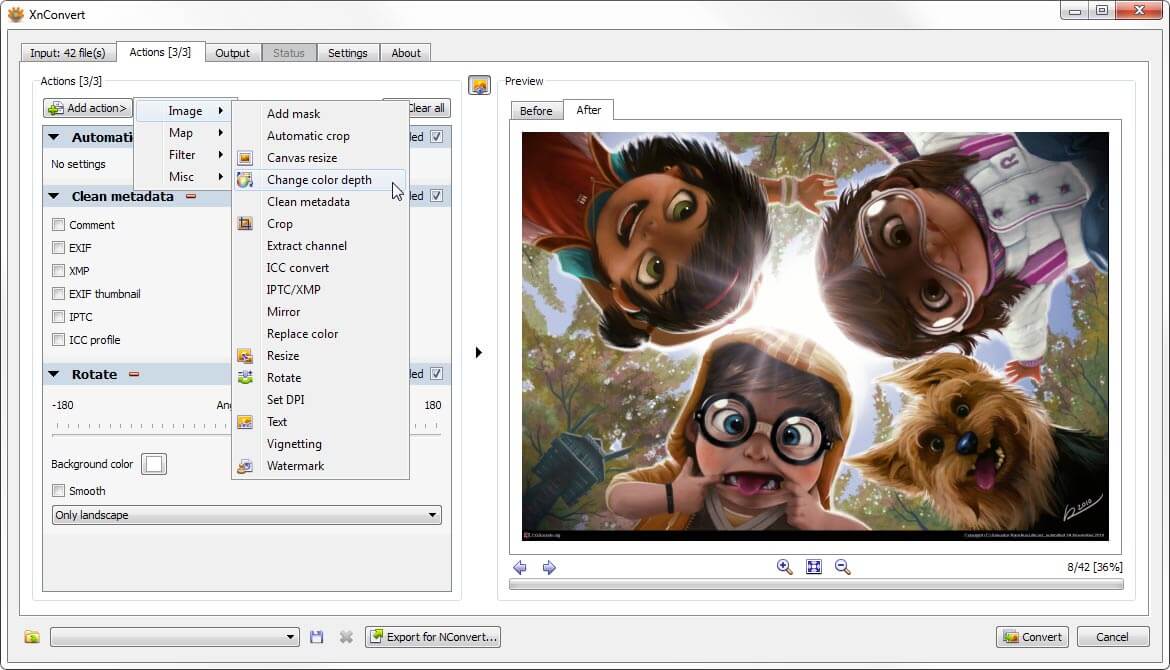
Как перевести CR3 в JPG в XnConvert
-
Откройте вкладку Input.
-
Нажмите Add files… или Add folder… и добавьте CR3-файлы.
-
Перейдите на вкладку Actions.
-
Если нужен только перевод формата, этот шаг можно пропустить. Если нужна подготовка, нажмите Add action и добавьте, например, Resize, Crop, Rotate или Sharpen.
-
Откройте вкладку Output.
-
В поле Format выберите JPG - JPEG/JFIF.
-
Нажмите Settings… и выставьте качество JPEG.
-
В блоке Folder укажите папку назначения.
-
Нажмите Convert.
Почему XnConvert так удобен именно для CR3
Если нужно массово перевести CR3 в JPG, обычно возникают четыре проблемы:
-
часть кадров горизонтальные, часть вертикальные;
-
кому-то нужен ресайз;
-
кому-то нужен один и тот же шаблон имени;
-
нельзя перепутать готовые копии с исходниками.
В XnConvert это решается без хаоса. Во вкладке Input вы собираете очередь, во Actions строите обработку, а в Output один раз задаете JPEG, папку и правила сохранения.
Практический сценарий для серии
Например, после съемки у вас 400 кадров с Canon. Нужно получить веб-копии:
-
длинная сторона 1920 px,
-
легкая резкость после уменьшения,
-
единый формат JPG,
-
отдельная папка
output_web.
В XnConvert это делается так:
-
Input → Add folder…
-
Actions → Add action → Image → Resize
-
при необходимости еще Filter → Sharpen
-
Output → Format → JPG - JPEG/JFIF
-
Settings… → нужное качество
-
Folder → папка назначения
-
Convert.
На что смотреть в Output
Для потока это критично:
-
Format — точно ли выбран JPEG;
-
Settings… — качество;
-
Folder — куда уйдут файлы;
-
шаблон имени — чтобы серия не превратилась в путаницу;
-
сохранение структуры папок — если вы работаете не с одной папкой, а с деревом каталогов.
Плюсы
-
один из самых сильных вариантов для массовой конвертации;
-
удобно делать не просто экспорт в JPEG, а целую цепочку подготовки;
-
работает не только на Windows;
-
подходит для повторяемых сценариев и больших серий.
Минусы
-
интерфейс выглядит утилитарно;
-
новичку нужно один раз спокойно понять логику вкладок;
-
художественная обработка здесь не главная задача.
Когда выбирать именно этот способ
Если ваша формулировка — не просто как перевести CR3 в JPG, а как сделать это на 200 файлов сразу, XnConvert практически всегда будет рациональнее ручного редактора.
FastStone Image Viewer
FastStone Image Viewer хорош тогда, когда нужно быстро просмотреть папку, отобрать кадры, проверить EXIF, выполнить простую коррекцию и сразу выгрузить все в JPEG. Он не пытается быть сложной лабораторией RAW, зато очень уверенно закрывает сценарий быстрого просмотра и конвейерной подготовки файлов для сайта, каталога или карточек товара. Ранее на XeonLive мы уже разбирали Image Viewer как рабочий инструмент для просмотра, сортировки и пакетной конвертации.
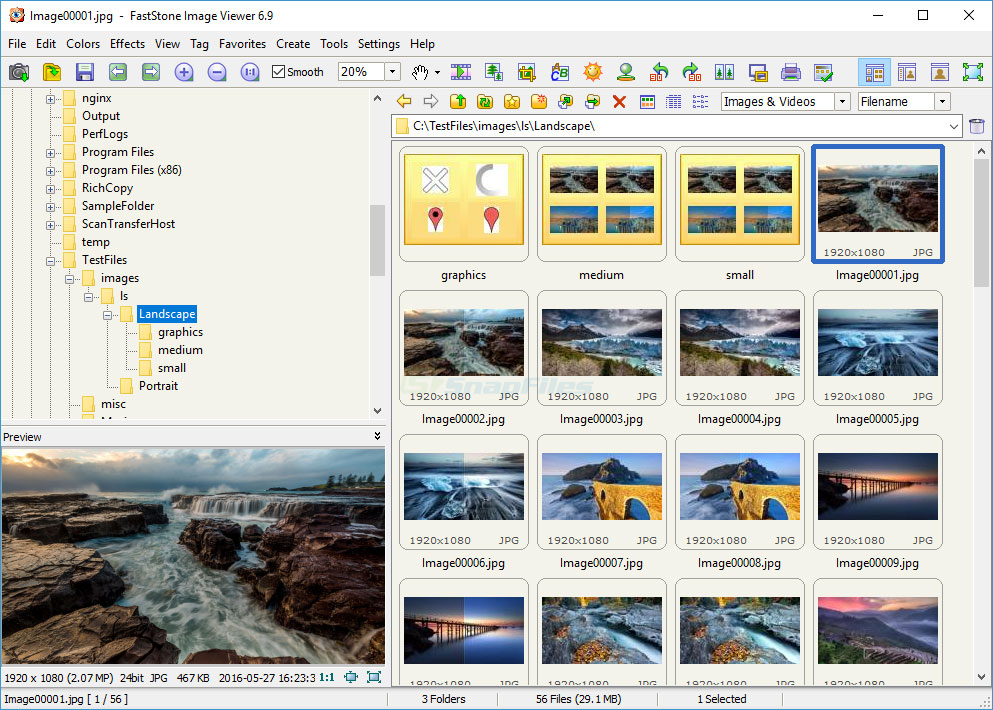
Как преобразовать CR3 в JPG в FastStone
-
Откройте папку с исходниками.
-
Выделите нужные файлы.
-
Откройте меню Tools.
-
Запустите пакетный инструмент Batch Convert или Batch Convert/Rename.
-
В окне пакетной обработки добавьте файлы в список через Add или Add All.
-
В поле Output Format выберите JPEG format (*.jpg).
-
Укажите Output Folder, чтобы не смешивать результат с оригиналами.
-
При необходимости включите Use Advanced Options и задайте:
-
Resize,
-
Crop,
-
дополнительные коррекции,
-
водяной знак,
-
сохранение метаданных.
-
-
Нажмите Convert.
Что делает этот способ особенно практичным
FastStone удобен в реальном рабочем потоке:
-
открыли съемку,
-
быстро отбраковали дубли,
-
проверили резкость,
-
выбрали нужные кадры,
-
за один проход сохранили их в JPG с нужным размером.
То есть это не только CR3 в JPG конвертер, но и нормальный просмотрщик для стадии отбора.
Где он особенно хорош
Он очень уместен для:
-
предметной съемки,
-
карточек товаров,
-
репортажных серий,
-
больших папок, где сначала надо понять, что вообще стоит экспортировать.
Плюсы
-
быстрый просмотр и отбор файлов;
-
удобная пакетная конвертация;
-
не перегружен лишней логикой каталога;
-
подходит для подготовки изображений под сайт и маркетплейс.
Минусы
-
только Windows;
-
интерфейс выглядит старомодно;
-
для глубокой RAW-обработки лучше брать другой инструмент.
Когда выбирать именно этот способ
Берите FastStone, если вам нужно быстро привести большую папку к человеческому виду: выбрать нужные кадры и массово сохранить CR3 в JPG.
Программы для конвертации CR3 в JPG на macOS
Adobe Lightroom
Если вы работаете с RAW системно, Lightroom — один из самых логичных способов конвертации. Он не просто открывает CR3, а строит вокруг него весь процесс: импорт, каталогизация, отбор, коррекция, пакетная обработка и экспорт. В Lightroom вы не мыслите категорией сохранить файл как в старых редакторах. Здесь итог строится через Export, а исходник при этом остается нетронутым. Это и есть нормальный недеструктивный workflow.
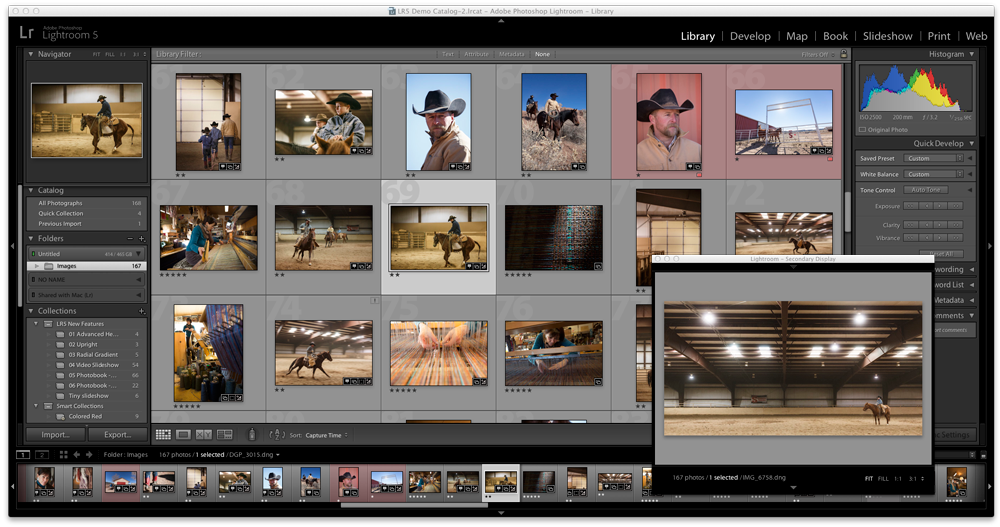
Как сохранить CR3 в JPG в Lightroom
-
Импортируйте файл или серию в Lightroom.
-
При необходимости выполните базовую обработку в Develop или через быстрые правки.
-
Выделите нужные фотографии.
-
Откройте Share или выполните File > Export.
-
Для быстрого варианта можно взять пресет JPG (Small) или JPG (Large).
-
Для полного контроля откройте Custom Settings.
-
В File Type выберите JPG.
-
Настройте Dimensions, Quality, при необходимости Metadata, Output Sharpening, Color Space.
-
Нажмите Export Photo и выберите папку.
Почему Lightroom особенно силен именно для CR3
Он хорош не только тем, что умеет перевести Canon RAW в JPEG. Его сила в другом:
-
можно отсортировать и отобрать лучшие кадры до экспорта;
-
можно синхронизировать правки на серию;
-
можно держать каталог в порядке;
-
можно делать сразу несколько вариантов вывода: для клиента, сайта, архива, соцсетей.
Что стоит проверить перед экспортом
Для нормального результата смотрите на:
-
File Type — JPG;
-
Quality — процент качества;
-
Dimensions — особенно если нужен веб-размер;
-
Color Space — чаще всего sRGB;
-
Metadata — полное или ограниченное включение;
-
Output Sharpening — если файл уходит на экран или печать.
Плюсы
-
очень удобный путь для серьезной работы с RAW;
-
сильная пакетная логика;
-
недеструктивная обработка;
-
удобно делать сразу несколько экспортных сценариев;
-
подходит для больших архивов и профессионального потока.
Минусы
-
для новичка программа тяжелее, чем простые редакторы;
-
это не самый быстрый старт, если вам нужен один разовый перевод формата;
-
полноценная работа требует привычки к каталогу и модульной логике.
Когда выбирать именно этот способ
Если вы снимаете регулярно и CR3 — ваш обычный формат, Lightroom дает самый правильный долгосрочный сценарий. Это уже не просто конвертация CR3 в JPEG, а нормальная система работы со съемкой.
Adobe Photoshop
Photoshop нужен не тогда, когда надо просто быстро конвертировать файл, а когда вместе с переводом формата вы хотите получить полный контроль над изображением. В случае с CR3 типичный путь идет через Camera Raw: файл открывается, вы делаете первичную проявку, а затем сохраняете в JPEG через Save Image. Adobe прямо дает этот сценарий для Camera Raw, а мы подробно разбирем саму логику Photoshop как среды со слоями, масками и точечной обработкой.
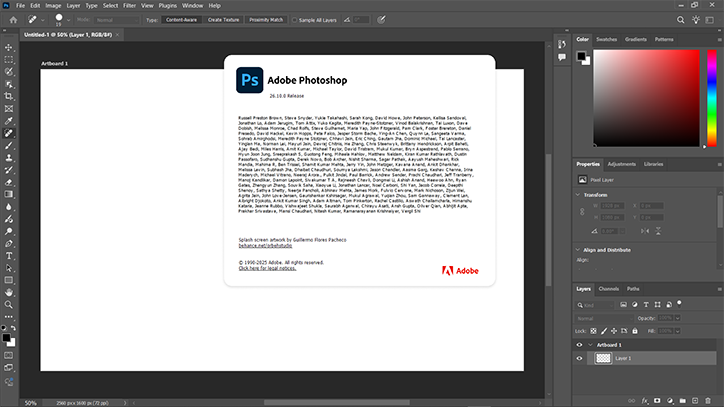
Как конвертировать CR3 в JPG в Photoshop
-
Откройте CR3 через File > Open.
-
Файл откроется в модуле Camera Raw.
-
Выполните базовую коррекцию: Exposure, Highlights, Shadows, White Balance, при необходимости Texture и Clarity.
-
Нажмите Save Image в окне Camera Raw.
-
В формате сохранения выберите JPEG.
-
Укажите папку, имя и параметры качества.
-
Сохраните файл.
Когда Photoshop лучше Lightroom
Photoshop выигрывает, если вместе с экспортом вам нужно:
-
удалить объект,
-
сделать композит,
-
поработать со слоями,
-
довести маски,
-
отретушировать сложный портрет,
-
собрать итоговый макет.
То есть Photoshop разумнее брать там, где перевод из CR3 в JPG — только часть более сложной работы.
Что важно не перепутать
Photoshop и Camera Raw — это связка. Для CR3 ключевой момент в том, что первичная проявка идет именно в Camera Raw. Если пропустить этот этап и мыслить программой как обычным редактором “открыл и сразу сохранил”, можно не использовать значительную часть преимуществ RAW.
Плюсы
-
полный контроль над изображением;
-
удобно совмещать проявку и сложную доработку;
-
подходит для ретуши, монтажа и финальной подготовки;
-
можно сохранить результат в JPEG сразу после Camera Raw.
Минусы
-
для простой задачи это тяжеловесный вариант;
-
интерфейс сложнее, чем у Lightroom и тем более простых конвертеров;
-
пакетный поток здесь обычно не так комфортен, как в Lightroom или XnConvert.
Когда выбирать именно этот способ
Используйте Photoshop, если вам нужен не только экспорт в JPEG, но и полноценная доработка кадра перед выводом.
Онлайн-конвертеры CR3 в JPG
FreeConvert
Если не хочется ничего устанавливать, а задача разовая и простая, FreeConvert — один из самых понятных браузерных вариантов. Сервис умеет переводить CR3 в JPG, поддерживает пакетную обработку и оставляет сценарий максимально линейным: выбрали файлы, нажали конвертацию, скачали готовый JPEG. У него есть и Advanced Settings, так что при необходимости можно тонко подправить параметры.
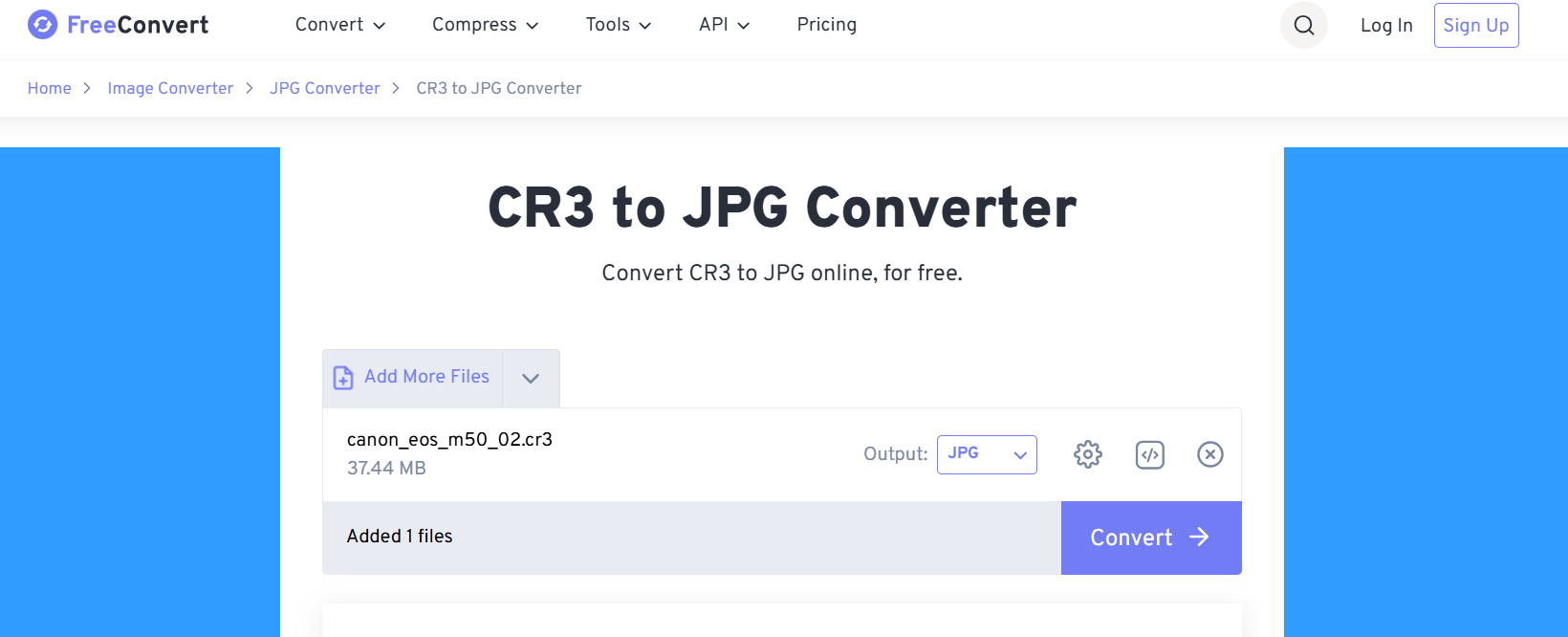
Как перевести CR3 в JPG через FreeConvert
-
Откройте страницу конвертера CR3 to JPG.
-
Нажмите Choose Files.
-
Выберите один или несколько CR3.
-
При необходимости откройте Advanced Settings.
-
Нажмите Convert to JPG.
-
После завершения нажмите Download JPG.
Когда этот способ действительно удобен
FreeConvert хорош, когда:
-
нужно быстро преобразовать несколько файлов;
-
вы работаете на чужом компьютере;
-
нет желания ставить программу ради одной задачи;
-
результат нужен здесь и сейчас.
Что учитывать заранее
Онлайн-конвертация — это всегда загрузка исходников на удаленный сервис. Для бытовых кадров это обычно не проблема, а вот для коммерческих, закрытых или чувствительных съемок настольная программа безопаснее и предсказуемее.
Плюсы
-
очень простой сценарий;
-
не нужен софт;
-
есть пакетная загрузка;
-
можно быстро получить готовый JPG на любом устройстве.
Минусы
-
зависимость от скорости интернета;
-
поток на больших сериях медленнее, чем у настольных программ;
-
для сложной предварительной обработки сервис не предназначен.
Когда выбирать именно этот способ
Когда вам нужен именно быстрый браузерный CR3 в JPG конвертер без установки и без долгой настройки.
CloudConvert
CloudConvert — более гибкий онлайн-сервис для тех случаев, когда кроме самой конвертации важны параметры файла. Он поддерживает CR3 to JPG, позволяет управлять качеством, разрешением и размером, а значит полезен не только для перевода формата, но и для подготовки копии под конкретную задачу: сайт, письмо, облако, CMS, товарную карточку.
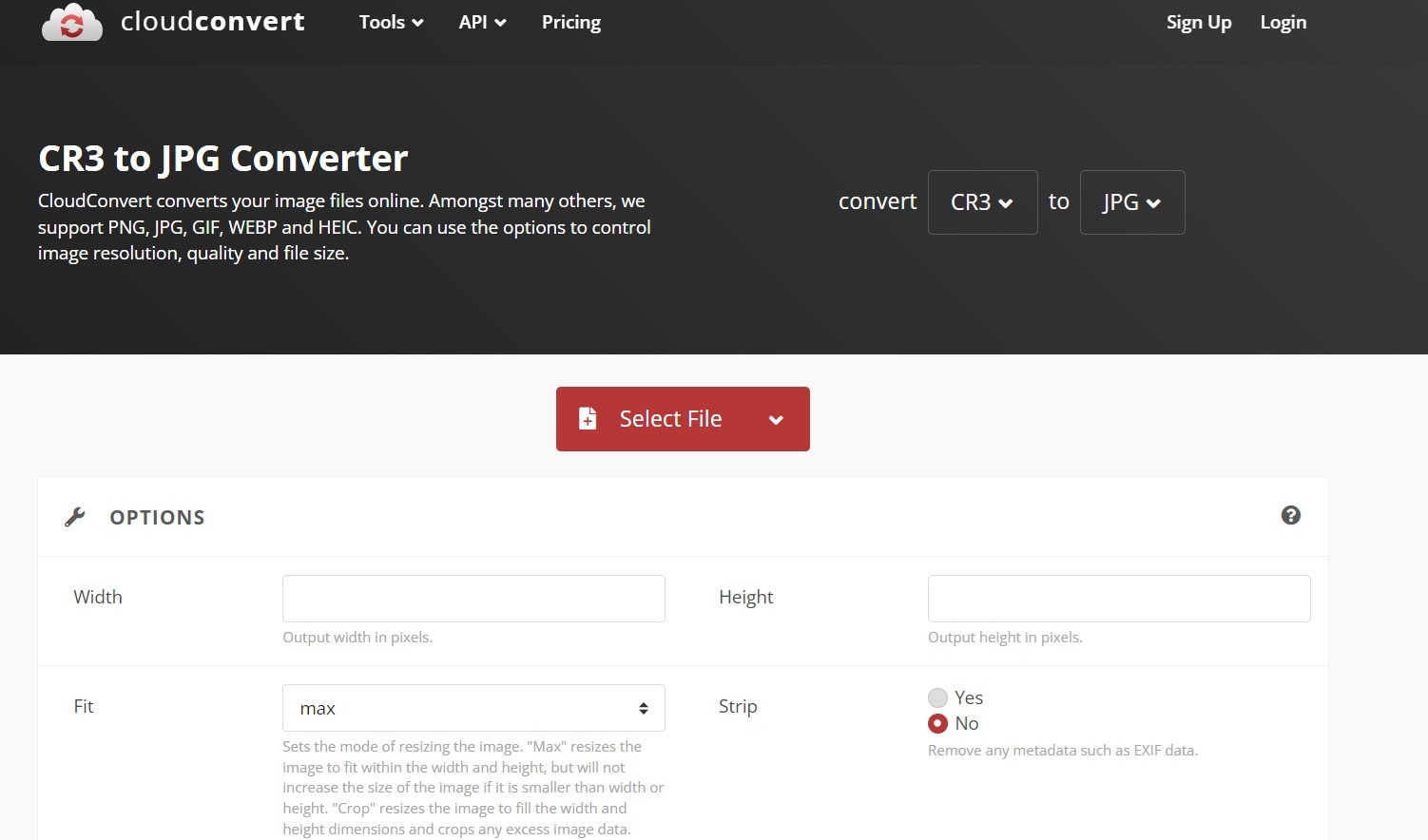
Как преобразовать CR3 в JPG через CloudConvert
-
Откройте страницу CR3 to JPG Converter.
-
Нажмите Select File.
-
Загрузите CR3.
-
Выберите выходной формат JPG.
-
При необходимости откройте параметры и настройте качество, разрешение или размер файла.
-
Нажмите Convert.
-
Скачайте готовый JPG.
Чем он отличается от более простых сервисов
Здесь сильнее именно сторона настроек. Когда надо не просто получить JPEG, а:
-
сразу уменьшить размер,
-
подправить разрешение,
-
держать вес файла под контролем,
-
получить более точный веб-результат,
CloudConvert часто оказывается удобнее самых простых конвертеров.
Плюсы
-
гибкие параметры конвертации;
-
хорош для веб-сценариев;
-
не требует установки;
-
подходит для разовых и умеренных задач.
Минусы
-
все еще зависит от интернета;
-
на больших сериях десктопный софт ощутимо быстрее;
-
нет ощущения “редактора”, это именно сервис конвертации.
Когда выбирать именно этот способ
Когда вам важно не просто сохранить CR3 в JPG, а сразу подогнать результат под вес и размер.
Приложения для конвертации CR3 в JPG на Android и iPhone
Snapseed
Snapseed — один из самых удачных мобильных способов открыть CR3 на телефоне, немного доработать кадр и получить JPEG. У него есть логичная структура LOOKS / TOOLS / EXPORT, поддержка RAW-редактирования и понятный финальный вывод. Google отдельно указывает, что при выборе Export приложение сохраняет уплощенную копию именно в JPEG. Это и делает Snapseed одним из лучших вариантов, когда нужно перевести RAW в JPEG прямо со смартфона.
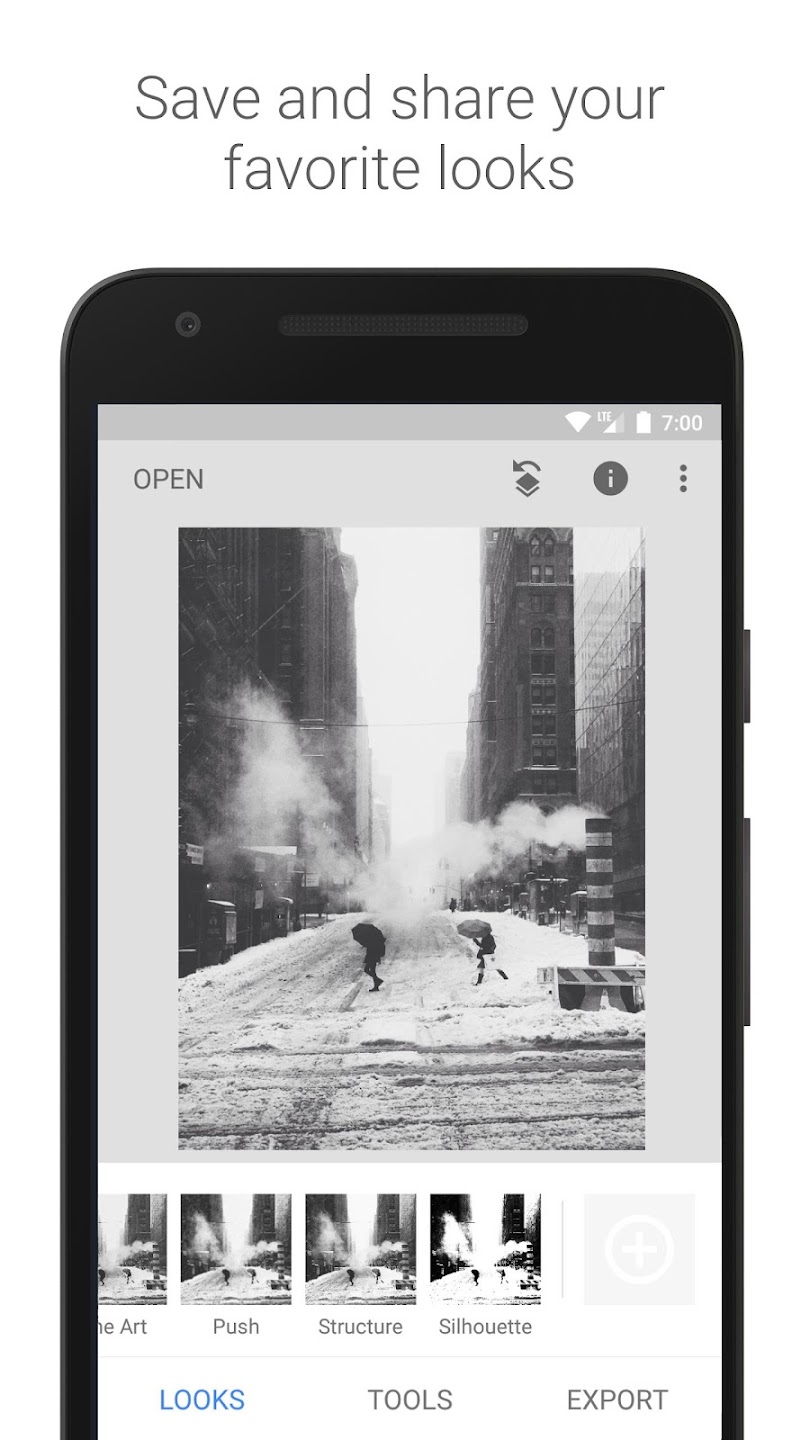
Как конвертировать CR3 в JPG в Snapseed
-
Откройте CR3 в Snapseed.
-
Если файл определился как RAW, начните с первичной проявки.
-
Перейдите в TOOLS и при необходимости используйте:
-
Tune Image,
-
Details,
-
Curves,
-
Selective,
-
Healing.
-
-
После правок откройте вкладку EXPORT.
-
Выберите Export.
-
Приложение сохранит уплощенную JPEG-копию.
Почему этот способ реально удобен
Он хорош, когда съемка уже на телефоне или вы быстро перекинули туда исходник и хотите:
-
вытянуть экспозицию,
-
сделать кадр пригодным для отправки,
-
быстро подготовить публикацию,
-
не садиться за компьютер ради одного файла.
Что помнить при мобильной обработке
Телефон — это быстро, но не всегда удобно для тончайшей работы. На маленьком экране сложнее оценивать нюансы шума, микродетали, ореолы после усиления резкости и мелкие цветовые перекосы. Для соцсетей и оперативных задач это отлично. Для ответственной финальной выдачи лучше перепроверить результат на большом экране.
Плюсы
-
один из лучших мобильных вариантов для RAW;
-
нормальный набор инструментов коррекции;
-
удобный экспорт в JPEG;
-
хорошо подходит для быстрой публикации и отправки.
Минусы
-
маленький экран ограничивает точность;
-
длинную серию неудобно гонять со смартфона;
-
для потока и архива компьютер удобнее.
Когда выбирать именно этот способ
Когда нужно быстро открыть CR3, слегка обработать и отправить итог прямо с телефона.
Adobe Express
Adobe Express на телефоне и в мобильном веб-сценарии хорош не как классический RAW-редактор, а как быстрый инструмент преобразования и подготовки контента. В нем есть режим Photo Quick actions, где можно выбрать Convert to JPG, загрузить файл и получить готовую копию через Download. Если задача — быстро перевести изображение в удобный формат и дальше использовать его в сторис, баннере, афише или посте, этот путь работает быстро и без лишней глубины.
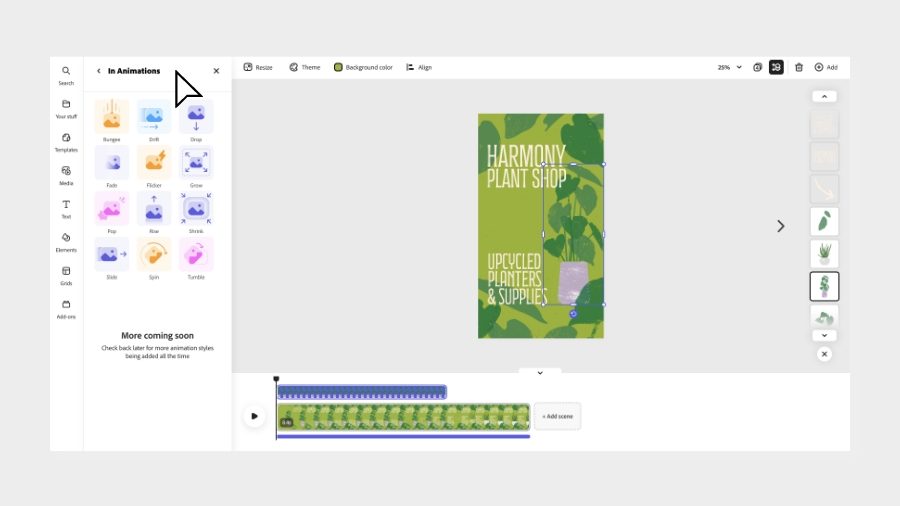
Как перевести файл в JPG через Adobe Express
-
Откройте Adobe Express.
-
На главном экране выберите Photo.
-
В блоке Photo Quick actions нажмите Convert to JPG.
-
Загрузите изображение с устройства.
-
Подтвердите выбор через значок галочки.
-
Нажмите Download.
Для каких задач он подходит лучше всего
Adobe Express особенно хорош, если после конвертации вы все равно собираетесь:
-
разместить файл в шаблоне,
-
быстро поменять размер,
-
подготовить контент под соцсети,
-
сделать обложку, баннер или карточку.
То есть это скорее сценарий “перевести и сразу использовать в дизайне”, чем “тонко проявить RAW”.
Плюсы
-
очень быстрый мобильный и браузерный путь;
-
понятные quick actions;
-
удобно совмещать конвертацию и дальнейший дизайн;
-
хороший вариант для контентных задач.
Минусы
-
это не специализированный RAW-конвертер;
-
сложную проявку удобнее делать в Lightroom или Snapseed;
-
для большой серии файлов не самый рациональный путь.
Когда выбирать именно этот способ
Когда вы работаете со смартфона или в браузере и хотите быстро сохранить изображение в JPG, а потом сразу использовать его в креативе.
Какой способ лучше для пакетной конвертации CR3 в JPG
Если задача — один файл, выбор широкий. Если задача — серия, распределение получается гораздо понятнее.
Лучшие варианты для потока
XnConvert
Подходит, когда важны:
-
массовая обработка,
-
цепочки действий,
-
единые пресеты,
-
стабильный экспорт в JPEG.
FastStone Image Viewer
Подходит, когда перед экспортом нужно:
-
быстро просмотреть папку,
-
отобрать кадры,
-
сделать простую правку,
-
конвертировать серию в отдельную папку.
Lightroom
Подходит, когда поток — это уже часть большого архива, где важны:
-
каталог,
-
рейтинги и отбор,
-
синхронизация правок,
-
несколько вариантов вывода под разные задачи.
Что не стоит делать на больших сериях
Не стоит:
-
гонять сотни CR3 через телефон;
-
вручную сохранять каждый файл по одному;
-
писать готовые JPG в ту же папку без понятного шаблона;
-
делать поток без тестового прогона на 5–10 кадрах.
Один тест на небольшом наборе почти всегда экономит часы переделок.
Сравнение способов
| Способ | Платформа | Пакетная обработка | Коррекция до экспорта | Кому подходит лучше всего |
|---|---|---|---|---|
| ФотоМАСТЕР | Windows, macOS | Ограниченно | Да | новичкам и тем, кому нужен простой понятный путь |
| XnConvert | Windows, macOS, Linux | Да | Да | тем, кому нужна массовая конвертация фотографий |
| FastStone Image Viewer | Windows | Да | Да | тем, кто сначала отбирает, потом экспортирует |
| Lightroom | macOS, Windows | Да | Да | фотографам с каталогом и регулярной RAW-работой |
| Photoshop | macOS, Windows | Не основной сценарий | Да | тем, кто совмещает проявку и глубокую доработку |
| FreeConvert | Браузер | Да | Ограниченно | разовым онлайн-задачам |
| CloudConvert | Браузер | Да | Ограниченно | тем, кому нужны настройки размера и качества |
| Snapseed | Android, iPhone | Нет | Да | быстрой мобильной обработке и экспорту |
| Adobe Express | Android, iPhone, браузер | Ограниченно | Базово | быстрым преобразованиям и контентным задачам |
Как не потерять качество при конвертации
Не экспортируйте из уже пережатого JPG повторно, если можно избежать
Если у вас есть исходный CR3, делайте финальную копию именно из него. Тогда качество сохраняется заметно лучше.
Не задирайте обработку до экспорта
Сильная резкость, агрессивная текстура, чрезмерная ясность и насыщенность после сжатия проявляются еще грубее. Для JPEG мягкая обработка почти всегда выглядит лучше, чем “перетянутый” файл.
Следите за размером
Если вы уменьшаете изображение, оценка качества должна идти уже на итоговом размере. Часто кадр, который выглядит жестко на 100% в полном разрешении, отлично смотрится в веб-размере. И наоборот: слишком мягкая картинка после ресайза может потребовать небольшого выходного шарпа.
Делайте разные пресеты под разные задачи
Один универсальный JPEG на все случаи почти всегда хуже, чем три понятных сценария:
-
полный размер и высокое качество для архива/печати;
-
средний размер для сайта;
-
облегченная копия для мессенджеров и быстрой отправки.
Частые вопросы
Можно ли конвертировать CR3 в JPG без потери качества
Полностью без потери — нет, потому что JPEG сам по себе основан на сжатии. Но получить очень качественный результат можно, если:
-
экспортировать из исходного CR3,
-
не занижать качество без необходимости,
-
не делать повторных пересохранений,
-
не перегружать кадр обработкой до экспорта.
Чем открыть CR3, если файл не отображается
На компьютере это удобнее всего делать в редакторах и просмотрщиках с поддержкой RAW: ФотоМАСТЕР, Lightroom, Photoshop, XnConvert, FastStone. На телефоне — Snapseed. Если нужна разовая задача без установки, помогают браузерные сервисы.
Что лучше: Lightroom или XnConvert
Если нужен каталог, отбор, рейтинги, цветокоррекция и полноценная работа с сериями — Lightroom. Если нужен быстрый пакетный конвейер без сложной фотолаборатории — XnConvert.
Можно ли массово перевести CR3 в JPG бесплатно
Да. Для этого лучше всего подходят XnConvert, FastStone Image Viewer и некоторые онлайн-сервисы. Но для очень больших серий настольный софт удобнее и быстрее браузера.
Сохраняются ли метаданные
Это зависит от программы и настроек вывода. В Lightroom при экспорте можно отдельно контролировать, сколько метаданных включать. В других инструментах это тоже часто регулируется. Если EXIF вам важен, проверяйте этот пункт до пакетного запуска.
Почему JPG после конвертации выглядит иначе, чем CR3
Потому что RAW — это исходные данные, а JPEG — уже интерпретированная версия. На итог влияют:
-
параметры проявки,
-
цветовое пространство,
-
качество JPEG,
-
выходная резкость,
-
размер изображения,
-
конкретный алгоритм экспорта в выбранной программе.
Итоги
Если нужен самый простой путь для Windows, чтобы открыть файл CR3, быстро подправить кадр и сохранить его в JPG, берите ФотоМАСТЕР.
Если главная задача — пакетная конвертация фотографий и поток, лучший баланс дает XnConvert.
Если вы сначала просматриваете и сортируете съемку, а потом делаете экспорт в JPEG, очень удобен FastStone Image Viewer.
Если вы живете в RAW и постоянно работаете с большими сериями, Lightroom остается самым логичным и сильным вариантом.
Если вместе с конвертацией нужна серьезная ретушь и тонкая доводка, берите Photoshop.
Если нужен быстрый браузерный путь, лучше всего показывают себя FreeConvert и CloudConvert.
Если задача мобильная, Snapseed — лучший вариант для реальной работы с RAW, а Adobe Express — быстрый способ перевести файл в JPG и сразу пустить его в контент.
Коротко по выбору:
-
для новичка — ФотоМАСТЕР;
-
для массового потока — XnConvert;
-
для профессиональной RAW-работы — Lightroom;
-
для глубокой доработки — Photoshop;
-
для быстрого онлайна — FreeConvert или CloudConvert;
-
для телефона — Snapseed.

Чтобы оставить комментарий, авторизуйтесь или зарегистрируйтесь.