Файл CR3 — это современный RAW-формат Canon. Он хранит исходные данные с матрицы, поэтому даёт больше свободы при коррекции экспозиции, баланса белого, шумов и деталей, чем JPG. Главная проблема в том, что CR3 открывается не в каждом просмотрщике: для него нужна либо актуальная системная поддержка RAW, либо редактор, который знает конкретную модель камеры и умеет читать её данные без промежуточной конвертации. Adobe ведёт отдельную таблицу совместимости камер для Camera Raw и Lightroom Classic, Canon поддерживает CR3 в Digital Photo Professional, Apple отдельно публикует список поддерживаемых RAW-форматов для macOS, iOS и iPadOS, а Microsoft выносит просмотр RAW в расширение Raw Image Extension.
Если говорить совсем коротко, то выбирать способ нужно не по популярности программы, а по задаче. Для быстрого открытия и базовой коррекции на Windows удобнее всего подойдёт ФотоМАСТЕР. Для полноценной профессиональной проявки и каталога логичнее брать Lightroom. Для точечной ретуши после первичной обработки — Photoshop с окном Camera Raw. Если нужен максимально совместимый вариант именно с Canon RAW, почти всегда надёжно работает Canon Digital Photo Professional. Для быстрого просмотра и отбора кадров без глубокой проявки удобны FastStone Image Viewer, XnView MP и IrfanView. На Mac системный просмотр зависит от списка поддерживаемых камер Apple, а для серьёзной работы хорошо подходят Affinity Photo и RawTherapee. На планшете и телефоне рабочими вариантами остаются DPP Express на iPad и Lightroom Mobile на Android.
Ниже — большой практический гид без пустых рекомендаций. Разберем, чем открыть файл CR3 на каждой платформе, какие кнопки и пункты меню использовать, чем отличаются просмотрщики от настоящих RAW-редакторов, как конвертировать CR3 в JPG и что делать, если файл не открывается вообще.
Что важно понять о CR3 до открытия файла
CR3 не равен обычной фотографии в JPG. Когда вы открываете такой файл, программа не просто показывает картинку, а интерпретирует сырые данные сенсора через собственный модуль декодирования RAW. Именно поэтому один и тот же файл CR3 может выглядеть по-разному в разных приложениях: где-то теплее цвет, где-то мягче шумоподавление, где-то иначе читаются профили камеры и коррекция объектива. Это нормальное поведение для RAW-формата.
Перед тем как искать новую программу, имеет смысл проверить три вещи. Во-первых, файл должен быть полностью скопирован с карты памяти. Во-вторых, редактор должен поддерживать не только сам формат CR3, но и конкретную модель вашей камеры. В-третьих, версия программы должна быть свежей: особенно это касается Photoshop, Camera Raw, Lightroom Classic и системного RAW-просмотра в macOS или Windows. Именно устаревшая версия — самая частая причина, почему CR3 «не виден» или открывается только как пустое превью.
Как быстро выбрать программу под свою задачу
Если вам нужен именно ответ на вопрос чем открыть CR3, а не большой обзор, ориентируйтесь так:
-
для быстрого открытия, базовой обработки и экспорта на Windows — ФотоМАСТЕР;
-
для большого каталога, серийной работы и проявки RAW — Lightroom;
-
для точечной ручной ретуши и слоёв — Photoshop;
-
для максимально прямой совместимости с Canon RAW — Canon Digital Photo Professional;
-
для просмотра, сортировки и отбора кадров — FastStone Image Viewer, XnView MP, IrfanView;
-
для Mac без подписки — Affinity Photo или RawTherapee;
-
для iPad — DPP Express;
-
для Android — Lightroom Mobile.
Как открыть CR3 на Windows
ФотоМАСТЕР
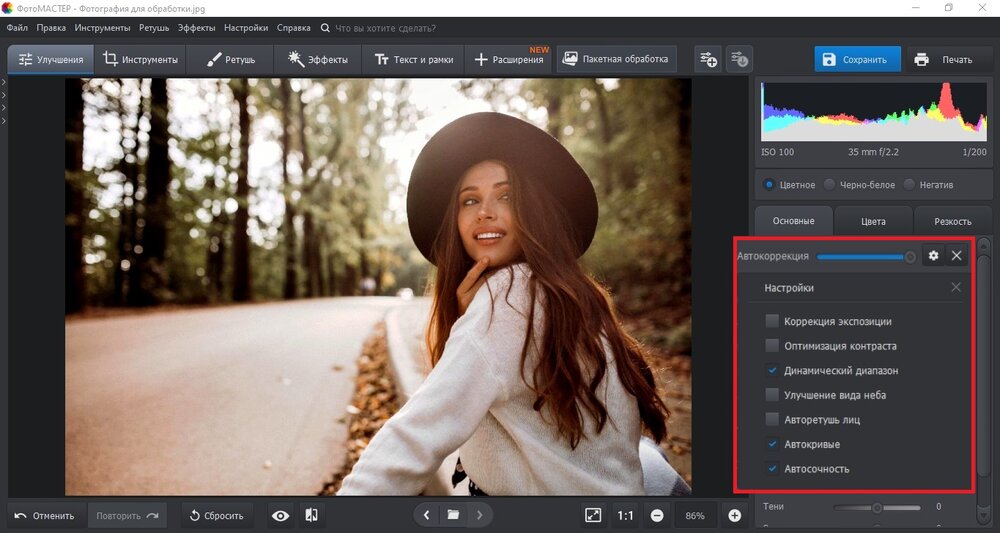
ФотоМАСТЕР — самый практичный стартовый вариант, когда нужно открыть CR3 на Windows без долгой настройки каталога и без лишней перегруженности интерфейса. Программа работает как полноценный редактор фотографий с поддержкой RAW, а её рабочее окно сразу разбито на понятные разделы: сверху доступны основные режимы и кнопки сохранения, а справа собраны панели коррекции. На странице программы описаны блоки Улучшения, Инструменты, Ретушь, Эффекты, Текст и рамки, а также элементы вроде Автоматического улучшения, вкладок Основные, Цвета, Резкость и отдельного окна Кривые. Это удобно именно для CR3, потому что после открытия файла вы сразу переходите к проявке, а не просто к просмотру превью.
Как открыть файл CR3 в ФотоМАСТЕР
-
Запустите программу.
-
Нажмите Открыть фото или перетащите CR3 в рабочее окно.
-
После загрузки снимок открывается в основном редакторе.
-
Для быстрой правки начните с раздела Улучшения.
-
Если нужен быстрый старт, нажмите Автоматическое улучшение.
-
Для ручной коррекции переходите по вкладкам Основные, Цвета, Резкость.
-
Для тонкой настройки тона используйте Кривые.
-
После завершения обработки нажмите Сохранить. Если нужен вывод на бумагу, рядом есть кнопка Печать.
Что удобно именно при работе с CR3
У CR3 чаще всего правят базовые вещи: экспозицию, света, тени, баланс белого, микроконтраст, цвет и локальную ретушь. В ФотоМАСТЕР это укладывается в естественный маршрут. Сначала вы открываете RAW-файл, затем проходите через базовые коррекции, потом при необходимости переходите в Ретушь для удаления дефектов или локальных правок, а уже после этого добавляете художественные эффекты, текст или рамку. Такой порядок не заставляет прыгать между отдельными модулями и хорошо подходит пользователю, которому нужно не просто посмотреть CR3, а быстро привести кадр в готовый вид и экспортировать его в JPG.
Когда ФотоМАСТЕР особенно удобен
Эта программа сильнее всего проявляет себя в трёх сценариях. Первый — когда нужно открыть Canon RAW без возни с каталогами и импортом. Второй — когда нужен понятный русскоязычный интерфейс и пошаговая ручная коррекция. Третий — когда вы хотите из одного окна сделать всё: открыть CR3, поправить свет, цвет, резкость, убрать мелкие дефекты и сразу сохранить финальный JPG. Для большого многотысячного архива с рейтингами и коллекциями Lightroom удобнее, но для одиночных кадров и небольших съёмок ФотоМАСТЕР заметно быстрее по входу в работу.
Плюсы:
-
понятный интерфейс без сложного каталога;
-
RAW-файл открывается сразу в рабочем редакторе;
-
есть автоматическая коррекция и ручные панели;
-
удобно быстро перейти от проявки к ретуши;
-
логичный экспорт итогового кадра.
Минусы:
-
для сложной каталогизации больших архивов Lightroom подходит лучше;
-
экосистема Adobe сильнее для студийной и командной работы;
-
при очень глубокой RAW-проявке профессионалы чаще выбирают специализированные конвертеры.
Adobe Photoshop
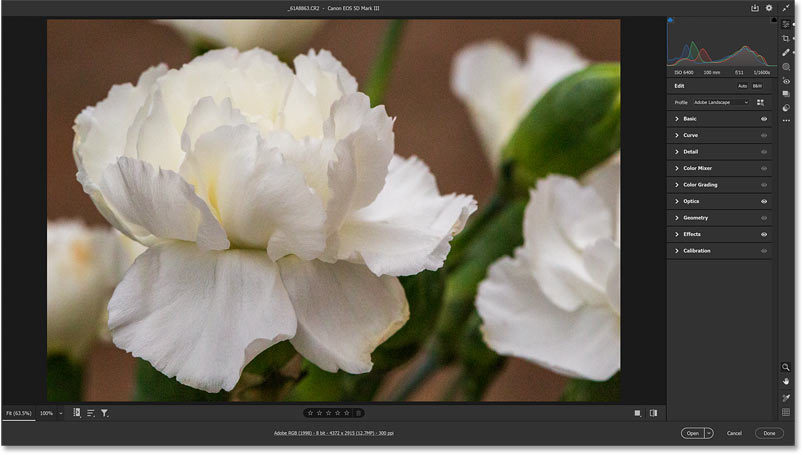
Photoshop — не просто просмотрщик CR3. Его рабочий сценарий для RAW устроен так: вы открываете файл, он попадает в окно Camera Raw, там выполняете первичную проявку, а затем переводите снимок в основное окно Photoshop для слоёв, масок, ретуши, композитинга и сложной локальной коррекции. На странице Adobe Camera Raw прямо описана эта логика: RAW-файлы открываются через Camera Raw, а в интерфейсе доступны команды Open, Done и Cancel, настройки рабочего пространства и панель локальных инструментов. Поддержка конкретных камер и CR3-файлов зависит от версии Camera Raw и совместимого выпуска Photoshop.
Как открыть CR3 в Photoshop
-
Запустите Photoshop.
-
Откройте меню File и выберите Open.
-
Укажите файл CR3.
-
Снимок откроется не сразу на холсте Photoshop, а в окне Camera Raw.
-
Выполните базовую коррекцию: экспозицию, свет, тени, цвет, детализацию, шумоподавление.
-
Если хотите перейти в основное рабочее окно Photoshop, нажмите Open.
-
Если правки должны остаться только на стадии RAW без отправки на холст, можно нажать Done.
Когда Photoshop лучше Lightroom
Если вам нужен не каталог и серия, а один сложный кадр, Photoshop часто удобнее. Например, если после проявки CR3 вы хотите работать со слоями, частотным разложением, глубокой ретушью кожи, составными монтажами, ручными масками, заменой фрагментов или тонкой предметной коррекцией. Lightroom сильнее на импорте, сортировке и серийной обработке, а Photoshop — на доработке финального изображения после RAW-стадии. Поэтому связка «Camera Raw + Photoshop» остаётся рабочим стандартом для тех, кому мало одного только конвертера.
Что делать, если Photoshop не открывает CR3
В большинстве случаев проблема упирается в версию Camera Raw или в отсутствие поддержки вашей камеры. Adobe поддерживает это официальной таблицей: для каждой модели указана минимальная версия Camera Raw и Lightroom. Если Photoshop старый, а камера новая, CR3 либо вообще не откроется, либо появится сообщение о несовместимости. Исправляется это обновлением приложения и самого модуля Camera Raw. Если ваш выпуск Photoshop уже не совместим с новой версией Camera Raw, рабочий обходной путь — использовать более свежий Photoshop или сначала конвертировать RAW через другой поддерживаемый инструмент.
Плюсы:
-
открывает CR3 с переходом в полноценную профессиональную ретушь;
-
мощные маски, слои и локальные правки;
-
удобен для сложных одиночных кадров;
-
Camera Raw даёт качественную первичную проявку.
Минусы:
-
без актуального Camera Raw CR3 может не открыться;
-
это не самый быстрый вариант для массового просмотра и отбора;
-
для больших архивов Lightroom удобнее по каталогу и импорту.
Lightroom
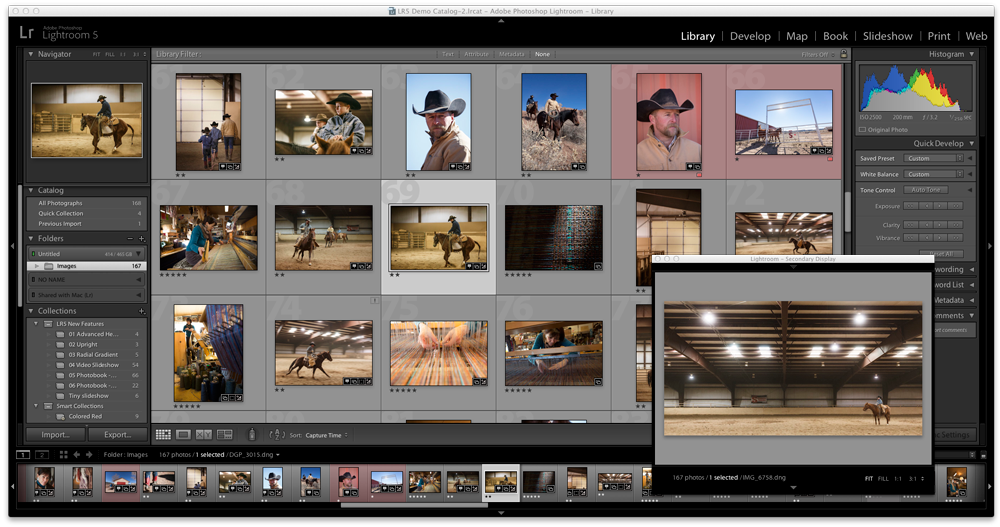
Если у вас не один файл CR3, а целая съёмка, Lightroom — один из самых сильных вариантов. На странице программы мы уже описывали логику библиотеки, каталога, модулей Library и Develop, а у Adobe отдельно подтверждена поддержка camera raw formats и совместимость с большим числом камер Canon через таблицу supported cameras. Практически это означает следующее: Lightroom не просто открывает CR3, а строит вокруг него полноценный рабочий процесс — импорт, сортировка, флаги, рейтинги, пакетная обработка, пресеты, экспорт в нужный формат и размер.
Как открыть CR3 в Lightroom
-
Запустите Lightroom Classic.
-
Если это первый запуск, создайте или выберите каталог.
-
Нажмите Import.
-
Укажите папку, где лежат файлы CR3.
-
Отметьте нужные кадры.
-
Завершите импорт.
-
В модуле Library просматривайте, сортируйте и отбраковывайте снимки.
-
Перейдите в Develop, чтобы корректировать свет, цвет, профиль камеры, резкость и шумоподавление.
-
После обработки выберите Export и задайте формат, размер, качество, цветовое пространство и папку вывода.
Почему Lightroom особенно хорош для CR3
CR3 — это формат, который особенно раскрывается в серии. Допустим, у вас съёмка на 300 кадров. В просмотрщике вы просто листаете их. В Lightroom вы сразу ставите флаги, сортируете материал, группируете папки и коллекции, применяете одинаковые настройки к серии, копируете параметры проявки, выравниваете цвет между кадрами и экспортируете пакет без ручной рутины. Для свадеб, репортажа, путешествий, предметки, каталожной съёмки и любой длинной серии это очень сильное преимущество.
Когда с Lightroom бывают проблемы
Главная проблема та же, что и у Photoshop: новая камера и старая версия Lightroom Classic. Adobe прямо указывает минимальные версии для поддержки камер. Поэтому ситуация «Lightroom не открывает CR3» почти всегда решается обновлением программы или сверкой вашей модели камеры с официальной таблицей совместимости. Второй тип проблем — повреждённый файл или неполное копирование с карты памяти. Тут уже не поможет ни переустановка, ни пресеты: нужен либо повторный импорт с карты, либо проверка целостности файлов.
Плюсы:
-
один из лучших вариантов для больших серий CR3;
-
импорт, каталог, флаги, рейтинги и коллекции;
-
мощная пакетная обработка;
-
удобный экспорт в JPG и другие форматы;
-
логичная связка с Photoshop.
Минусы:
-
для одиночного быстрого открытия может показаться тяжёлым;
-
требует актуальной версии для новых камер;
-
новичку приходится привыкать к логике каталога.
Canon Digital Photo Professional
Digital Photo Professional — фирменный редактор Canon для работы с RAW. В контексте CR3 это очень важный вариант, потому что программа заточена именно под Canon RAW и штатный маршрут работы выглядит предельно прямолинейно: импорт снимков, просмотр миниатюр, открытие кадра, коррекция изображения и экспорт в JPEG или TIFF. Canon прямо позиционирует DPP как решение для просмотра, обработки и редактирования Canon RAW-изображений, включая сценарии с выбором файлов, базовой коррекцией и выводом результата.
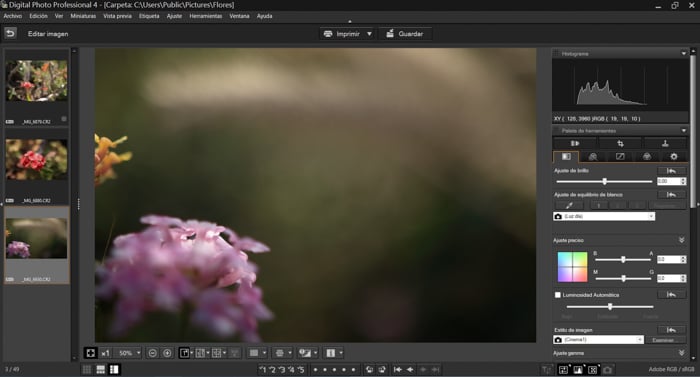
Как открыть CR3 в Canon DPP
-
Запустите Digital Photo Professional.
-
Откройте папку с файлами через встроенный браузер.
-
Найдите нужный CR3 в сетке миниатюр.
-
Откройте кадр двойным щелчком.
-
Перейдите к настройкам изображения: экспозиции, баланса белого, Picture Style, резкости, шумоподавления.
-
После обработки экспортируйте результат через сохранение или конвертацию в JPEG либо TIFF.
Почему DPP часто открывает CR3 надёжнее, чем сторонние программы
У фирменного софта Canon есть одно главное преимущество: он ближе всего к собственным данным камеры. Когда пользователь ищет, как открыть Canon RAW, DPP логично оказывается среди самых надёжных ответов, потому что программа не пытается универсально трактовать десятки брендов одновременно, а работает именно с логикой Canon. Это особенно полезно, если вам важно корректно читать фирменные параметры съёмки, стили изображения, особенности конкретной камеры или вы просто хотите получить предсказуемый результат без расхождений между разными конвертерами.
Когда DPP стоит выбрать вместо Lightroom и Photoshop
Если вам нужно быстро проверить исходники, сделать честную базовую проявку и вывести кадр без сложного каталога, DPP нередко оказывается удобнее. Особенно если вы не хотите подписку, не занимаетесь композитингом и вам важнее надёжный рабочий маршрут с Canon RAW, чем большая экосистема плагинов и каталогизации. Но если вы снимаете много, любите пресеты, строите архив с рейтингами или часто уходите в сложную ретушь, то Lightroom и Photoshop обычно дают больше гибкости.
Плюсы:
-
прямой и надёжный вариант именно для Canon RAW;
-
удобно открывать и корректировать CR3 без лишних модулей;
-
хорошо подходит для базовой проявки и экспорта;
-
логичен для тех, кто хочет предсказуемую совместимость.
Минусы:
-
каталогизация и большой архив устроены проще, чем в Lightroom;
-
по ретуши и работе со слоями уступает Photoshop;
-
интерфейс ориентирован на RAW-конвертацию, а не на универсальный дизайн-процесс.
FastStone Image Viewer
FastStone Image Viewer — один из лучших вариантов, когда вам нужен именно просмотр CR3, а не глубокая проявка. На официальной странице FastStone прямо указана поддержка популярных RAW-форматов, включая CR3. Программа часто предподносится как просмотрщик и менеджер изображений с каталогизацией, конвертацией, кадрированием и пакетными операциями. В реальной работе это означает простую схему: открыли папку, быстро просмотрели миниатюры, сравнили кадры, выбрали удачные, переименовали, сконвертировали, двинулись дальше.
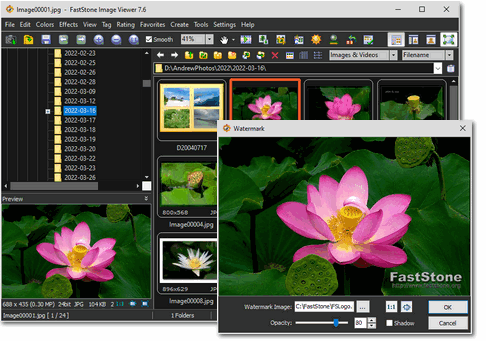
Как открыть CR3 в FastStone
-
Запустите программу.
-
В левой панели выберите папку с файлами CR3.
-
В центральной области появятся миниатюры.
-
Откройте кадр двойным щелчком.
-
Для быстрой оценки используйте полноэкранный режим и прокрутку между кадрами.
-
Если нужно, перейдите к пакетному преобразованию или переименованию файлов.
Где FastStone действительно полезен
FastStone особенно хорош на стадии первичного отбора. Когда вам не нужно проявлять каждый кадр с нуля, а надо просто понять, какие снимки удачные, какая серия резче, где правильнее момент и композиция. Он открывается быстро, не требует долгого импорта, не строит каталог и не заставляет работать через отдельные модули. Для свадеб, репортажа, спортивной серии и любого отбора из большого массива снимков такой подход часто экономит больше времени, чем запуск тяжёлого RAW-редактора сразу на весь массив.
Ограничения FastStone для CR3
Важно понимать границу возможностей. FastStone поддерживает CR3 как формат просмотра и базовой работы, но он не заменяет серьёзный RAW-конвертер по глубине проявки. Если вам нужен точный контроль профиля камеры, тонкая коррекция света и цвета, локальные маски, управление деталями и шумом на уровне полноценного RAW-редактора, тогда лучше переходить в Lightroom, DPP, Affinity Photo или RawTherapee. FastStone выигрывает скоростью просмотра и простотой, а не глубиной конвертации.
Плюсы:
-
быстро открывает папки и миниатюры;
-
хорошо подходит для отбора и сортировки;
-
есть пакетные операции;
-
интерфейс легче, чем у тяжёлых RAW-редакторов.
Минусы:
-
не лучший инструмент для глубокой RAW-проявки;
-
по тонкой цветокоррекции уступает Lightroom, DPP и RawTherapee;
-
основной акцент — просмотр и управление файлами.
XnView MP
XnView MP — сильный универсальный просмотрщик и менеджер изображений. На официальной странице форматов отдельно перечислена поддержка Canon RAW, включая cr2 и cr3. В программе найдутся инструменты для просмотра, каталогизации, конвертации и базового редактирования. Для пользователя CR3 это означает очень удачную связку: можно быстро открыть папку, увидеть превью, изучить метаданные, назначить категории, сделать первичную сортировку, а затем уже решить, какие кадры отправлять в серьёзную обработку.
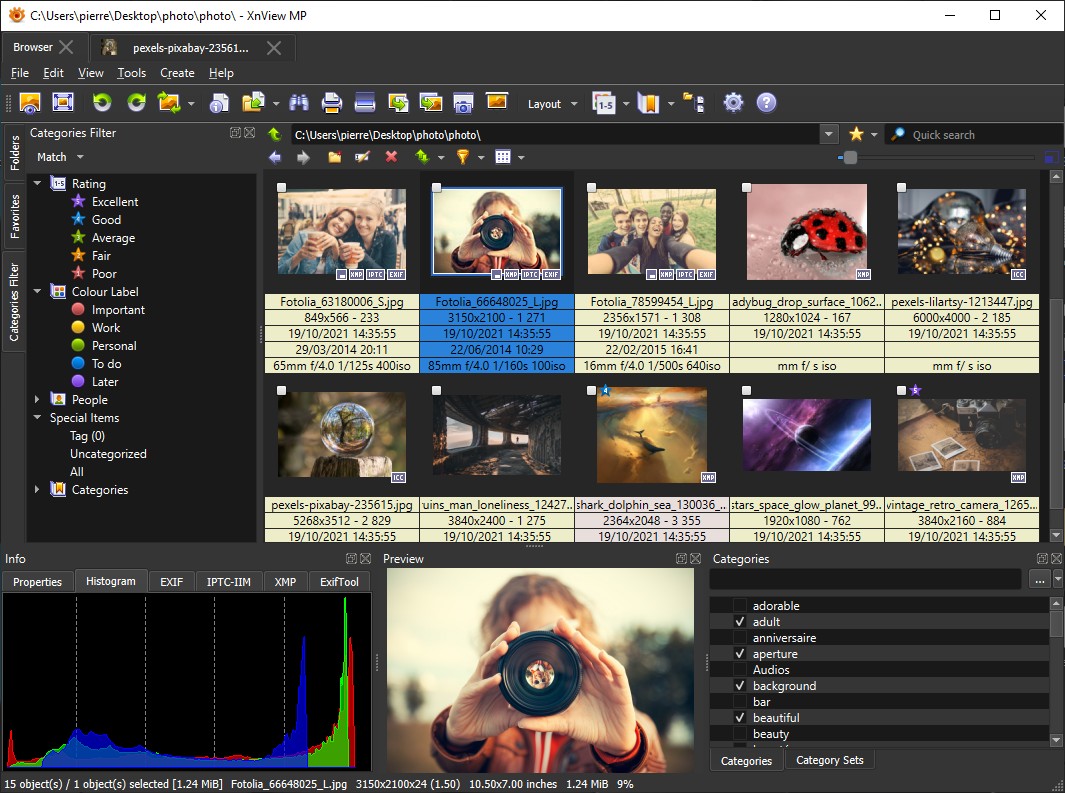
Как открыть CR3 в XnView MP
-
Запустите XnView MP.
-
В панели папок перейдите в каталог с файлами CR3.
-
Подождите, пока программа построит миниатюры.
-
Откройте нужный снимок двойным щелчком.
-
При необходимости включите панели метаданных, категорий и фильтрации.
-
Для конвертации используйте встроенные пакетные команды.
Почему XnView MP удобен не только как просмотрщик
Его сильная сторона — организация архива. Не всем нужен тяжёлый каталог Lightroom, но и простого пролистывания миниатюр бывает мало. XnView MP закрывает промежуточную нишу: вы уже получаете нормальный файловый менеджмент, сортировку, метаданные, категории и пакетные операции, но ещё не заходите в сложную экосистему полноценного RAW-конвертера. Это особенно удобно тем, кто хранит большие папки съёмок по дате, теме или клиенту и хочет быстро наводить порядок.
Где XnView MP уступает RAW-редакторам
Если ваша задача — серьёзная обработка CR3 с детальной работой по свету, тону, шумоподавлению, профилям камеры и локальным маскам, XnView MP не лучший конечный инструмент. Он хорош как ступень до редактора, а не как полная замена конвертеру. Поэтому практический маршрут часто выглядит так: просмотр и сортировка в XnView MP, затем финальная обработка в Lightroom, DPP, Affinity Photo или RawTherapee.
Плюсы:
-
уверенно работает как каталогизатор и просмотрщик;
-
открывает CR3 и показывает метаданные;
-
удобен для сортировки и пакетной конвертации;
-
хороший компромисс между простотой и архивным порядком.
Минусы:
-
не заменяет глубокий RAW-конвертер;
-
по качеству проявки уступает специализированным решениям;
-
новичку интерфейс может показаться более техническим, чем у ФотоМАСТЕР.
IrfanView
IrfanView — один из самых быстрых способов открыть CR3, если вам нужен именно просмотр и базовые операции. На официальной странице форматов у программы прямо указано чтение CRW, CR2, CR3. При этом в истории изменений отдельно отмечена поддержка CR3 как preview only, а на странице плагинов подтверждается, что расширяемость через дополнения остаётся важной частью программы. В обзоре софта на XeonLive мы уже писывали окно просмотра, меню, модуль Thumbnails и блок Batch Conversion/Rename — именно эти части сильнее всего полезны при работе с RAW-файлами Canon в IrfanView.
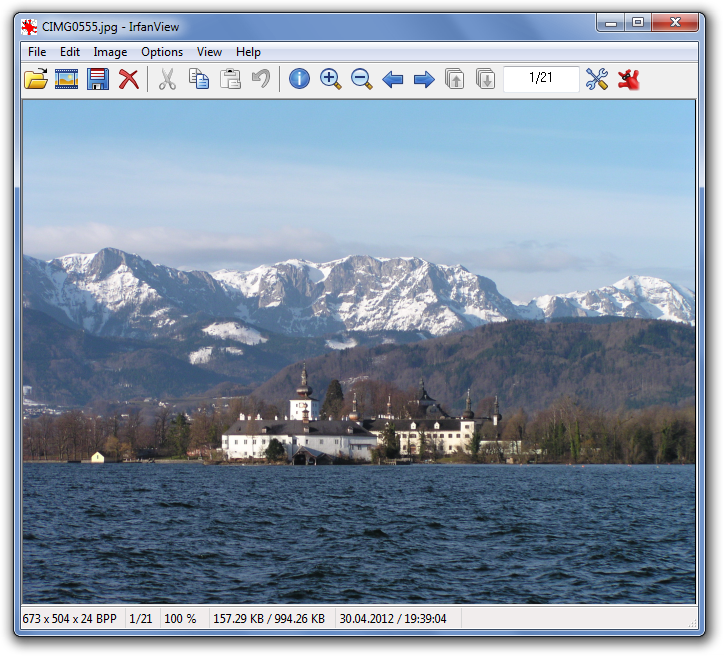
Как открыть CR3 в IrfanView
-
Установите сам IrfanView и плагины, если они требуются для вашей конфигурации.
-
Запустите программу.
-
Выберите File → Open.
-
Укажите файл CR3.
-
Если удобнее работать по папке, откройте File → Thumbnails и перейдите к миниатурам.
-
Для пакетной обработки используйте File → Batch Conversion/Rename.
Что важно понимать про CR3 в IrfanView
IrfanView хорошо подходит как лёгкий просмотрщик, но не как главный RAW-конвертер. Официальная история изменений с пометкой preview only для CR3 как раз показывает, что ставить его в один ряд с Lightroom, Camera Raw, DPP или RawTherapee по глубине проявки не стоит. Его сильная сторона — скорость запуска, простое открытие, миниатюры, базовая пакетная работа и привычный лёгкий интерфейс. Когда вам нужно просто быстро посмотреть кадр, проверить наличие файлов, пробежать по папке или сделать несложную конвертацию, IrfanView удобен. Когда нужна настоящая проявка RAW — лучше перейти в специализированный редактор.
Где IrfanView всё ещё очень полезен
У него есть своя ниша: старые или слабые рабочие компьютеры, быстрый контроль файлов, повседневный просмотр, пакетное переименование, очень быстрый запуск без тяжёлого импорта. Там, где Lightroom кажется медленным, а Photoshop избыточным, IrfanView остаётся рабочей утилитой на каждый день. Для многих пользователей он отвечает не на вопрос «как обработать CR3», а на вопрос «как быстро проверить содержимое CR3-папки и не ждать загрузки каталога».
Плюсы:
-
очень быстрый запуск;
-
читает CR3 и удобен для просмотра;
-
есть миниатюры и пакетные операции;
-
лёгкий интерфейс и невысокая нагрузка.
Минусы:
-
не подходит как основной инструмент глубокой RAW-проявки;
-
возможности работы с CR3 ограничены уровнем просмотра и базовых операций;
-
для лучшей поддержки могут потребоваться плагины.
Чем открыть CR3 на Mac
Просмотр и Фото в macOS
На Mac самый простой маршрут начинается с системной поддержки RAW. Apple ведёт отдельный список поддерживаемых форматов и камер для macOS, iOS и iPadOS. Если конкретная камера поддерживается системой, CR3 можно просматривать через штатные средства macOS, а также импортировать и редактировать в приложении Фото. Apple также отдельно указывает, что приложение Фото и iCloud Photos работают с RAW-изображениями, позволяя хранить и синхронизировать их в обычном рабочем процессе. Это удобный вариант, когда нужно быстро открыть файл CR3 на Mac без установки отдельного конвертера.
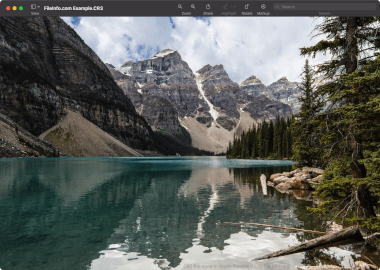
Как открыть CR3 на Mac штатно
-
Скопируйте файл CR3 на Mac.
-
Откройте его через системный просмотр, если камера входит в список поддерживаемых Apple.
-
Если нужно не просто посмотреть кадр, а вести фототеку, импортируйте снимки в приложение Фото.
-
Для корректировки откройте файл в режиме редактирования и внесите базовые правки.
Когда системного способа достаточно
Если задача простая — посмотреть кадр, быстро проверить резкость, сделать первичный отбор, показать фото клиенту или выбрать снимки для дальнейшей обработки, штатного варианта на Mac часто достаточно. Но как только начинается серьёзная работа с цветом, профилем камеры, шумоподавлением, локальными правками и продуманным экспортом, пользователи обычно переходят в Lightroom, Affinity Photo или RawTherapee. Системный просмотр — это удобный вход, но не всегда финальная рабочая точка.
Плюсы:
-
ничего не нужно устанавливать дополнительно, если камера поддерживается;
-
быстрое открытие файла;
-
удобно для просмотра и лёгкой ежедневной работы;
-
интеграция с приложением Фото и iCloud Photos.
Минусы:
-
поддержка зависит от версии macOS и конкретной модели камеры;
-
системный просмотр не равен полноценной RAW-проявке;
-
глубина ручных инструментов ниже, чем у специализированных редакторов.
Affinity Photo
Affinity Photo — один из самых сильных вариантов для Mac, если вам нужен серьёзный редактор без подписки. Ранее мы описывали рабочие режимы Develop Persona и Photo Persona, а также характер программы как редактора для ретуши, масок и детальной растровой обработки. Для CR3 это удобно потому, что путь выстроен логично: сначала файл попадает в стадию RAW-разработки, затем — в основное рабочее пространство для дальнейшей ретуши, локальных корректировок и композиции.
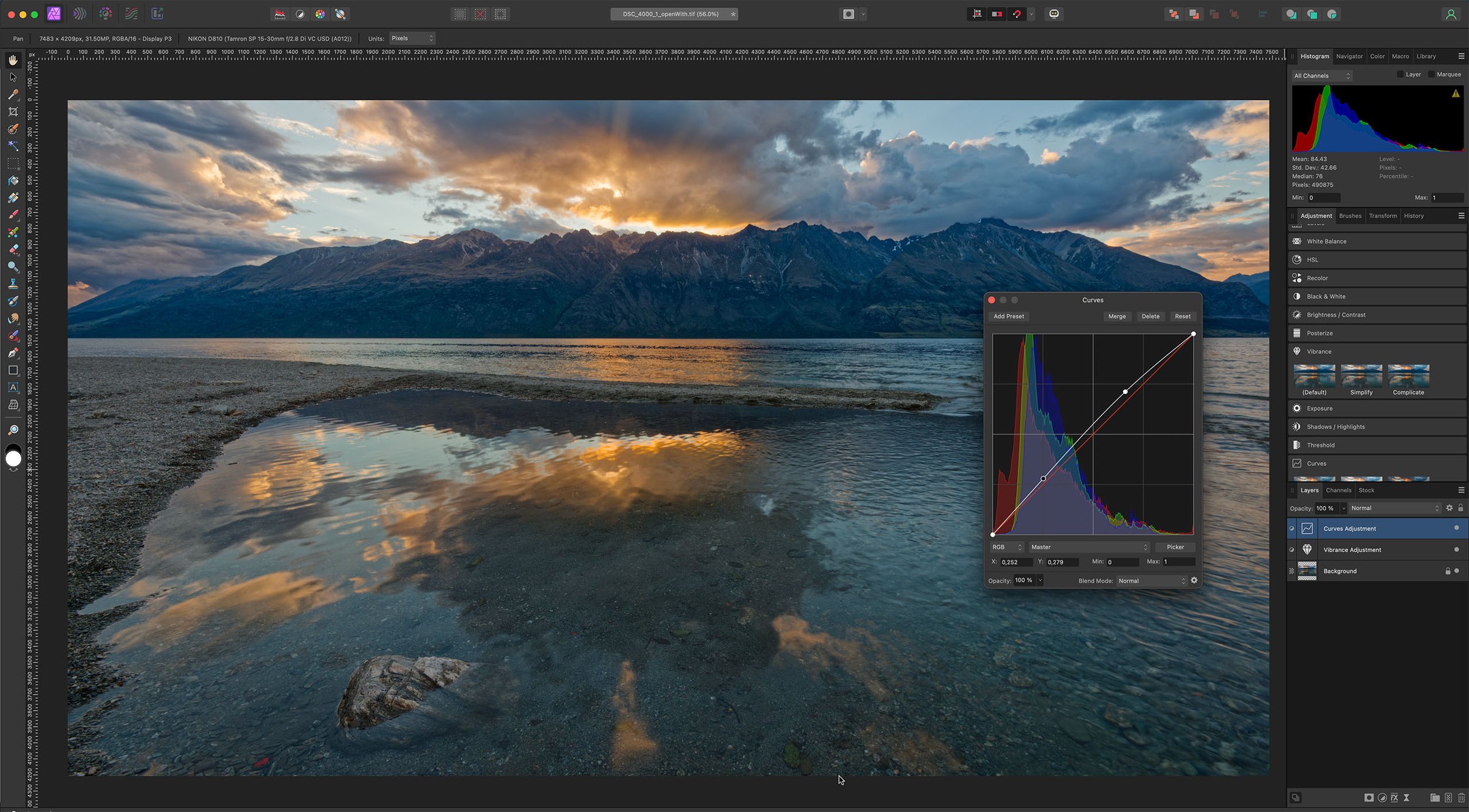
Как открыть CR3 в Affinity Photo
-
Запустите программу.
-
Откройте CR3 через обычную команду открытия файла.
-
Снимок попадёт в Develop Persona.
-
Выполните первичную RAW-коррекцию: свет, цвет, баланс белого, детализацию.
-
После завершения нажмите Develop, чтобы перевести изображение в Photo Persona.
-
Дальше можно работать со слоями, масками, ретушью и экспортом.
Чем Affinity Photo хорош именно на Mac
Он закрывает важную нишу между Photoshop и простыми просмотрщиками. С одной стороны, это уже не «лёгкая утилита», а полноценный серьёзный редактор. С другой — вход в него для многих проще, чем в экосистему Adobe, особенно если не нужен каталог Lightroom. Affinity Photo удобен для предметной съёмки, портретов, ручной ретуши, рекламной графики, подготовки изображений под веб и печать. Если у вас CR3 — это не архив из тысяч кадров, а набор важных снимков, которые нужно вдумчиво довести, этот вариант очень силён.
Плюсы:
-
полноценная RAW-стадия через Develop Persona;
-
после проявки доступны слои, маски и глубокая ретушь;
-
подходит для серьёзной ручной обработки;
-
удобный вариант для Mac без подписки.
Минусы:
-
не заменяет Lightroom по каталогизации больших архивов;
-
новичку может потребоваться время на освоение персон и рабочего процесса;
-
массовый отбор и потоковая работа организованы слабее, чем в Lightroom.
RawTherapee
RawTherapee — один из самых серьёзных бесплатных вариантов для тех, кому нужна именно глубокая RAW-проявка. Официальный сайт указывает актуальный выпуск 5.12, заявлена поддержка RAW-форматов, нерушащее редактирование, PP3-профили и очередь пакетной обработки. Это уже не просто ответ на вопрос чем открыть CR3, а полноценный инструмент для детальной конвертации, где можно долго и точно работать с тоном, цветом, шумами, микроконтрастом и профилями обработки.
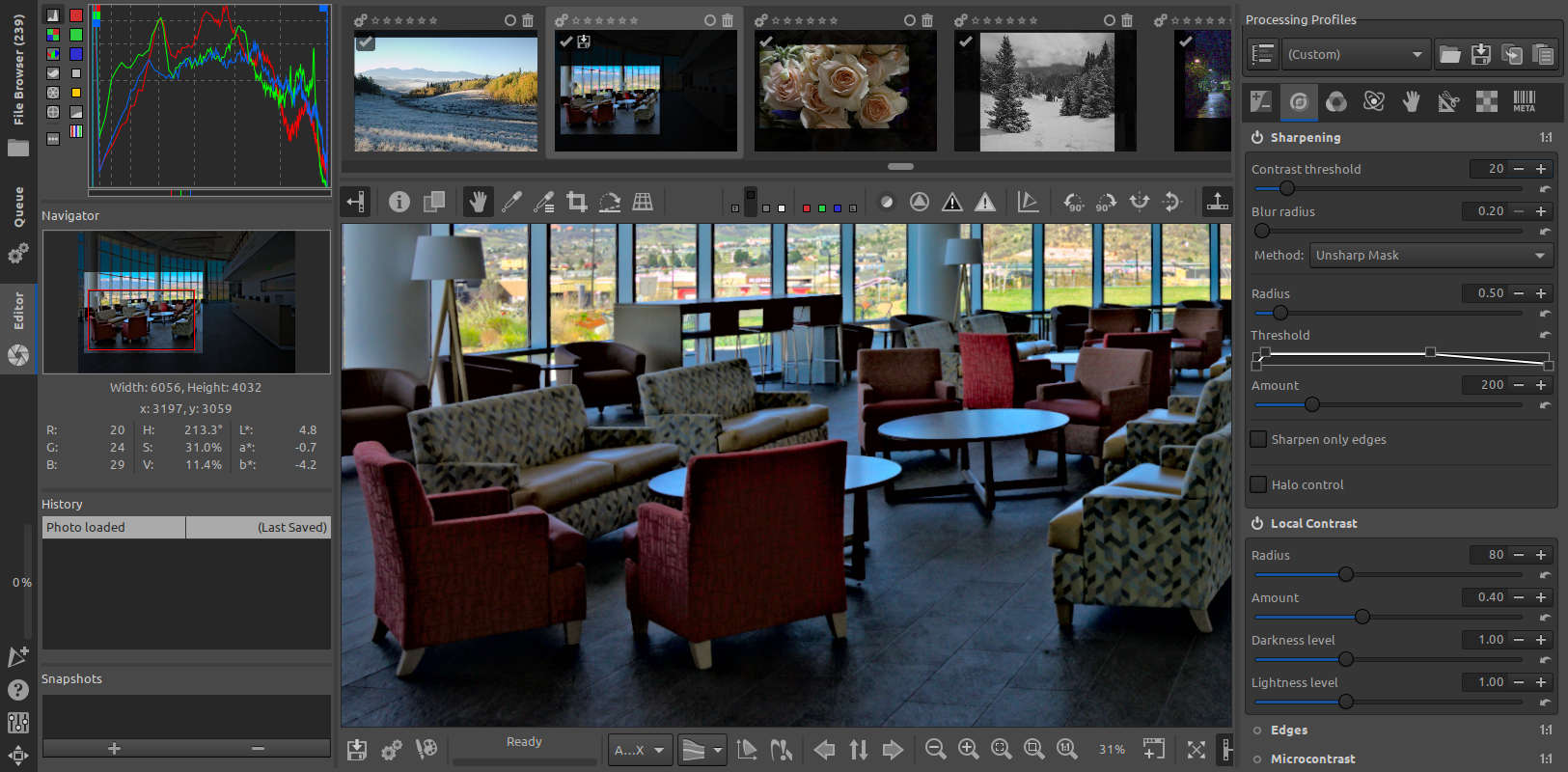
Как открыть CR3 в RawTherapee
-
Запустите программу.
-
Перейдите во встроенный браузер файлов.
-
Откройте папку с CR3.
-
Выберите нужный кадр и перейдите к редактору.
-
Выполните настройку экспозиции, деталей, цвета, резкости и шумоподавления.
-
При необходимости сохраните профиль обработки в PP3.
-
Для вывода результата отправьте файл в очередь и экспортируйте в нужный формат.
Кому RawTherapee подходит лучше всего
Тем, кто действительно любит управлять RAW максимально подробно. Если вам нравится работать не на уровне «сделать чуть ярче», а на уровне аккуратной технической проявки, тонкой детализации, предсказуемых профилей, пакетной очереди и воспроизводимого результата, RawTherapee очень хорош. Это сильный выбор для фотографов, которые не хотят подписку, готовы потратить время на изучение интерфейса и хотят получить глубокий контроль над CR3.
Главный недостаток RawTherapee
Он сложнее большинства бытовых решений. Это не минус качества, а минус порога входа. Если вам нужен быстрый ответ на вопрос как открыть файл CR3 и сразу сохранить JPG, RawTherapee может показаться тяжеловесным. Но если вам нужен бесплатный серьёзный RAW-конвертер, этот порог полностью окупается возможностями.
Плюсы:
-
очень глубокая работа с RAW;
-
нерушающее редактирование;
-
профили PP3 и пакетная очередь;
-
сильный бесплатный вариант для серьёзной проявки.
Минусы:
-
высокий порог входа;
-
интерфейс более технический, чем у ФотоМАСТЕР и Affinity Photo;
-
для быстрого бытового открытия CR3 может быть избыточен.
Как открыть фрмат CR3 на телефоне и планшете
Canon Digital Photo Professional Express на iPad
Для iPad у Canon есть рабочий сценарий через DPP Express. Canon прямо указывает, что в связке с Camera Connect на совместимом iPad можно импортировать, просматривать и редактировать Canon .CR3 RAW и JPEG. Это один из самых понятных мобильных ответов на вопрос, как открыть Canon RAW на планшете, потому что маршрут опять же остаётся фирменным: файл снимается на Canon, передаётся на iPad, дальше открывается в приложении Canon для просмотра и редактирования.
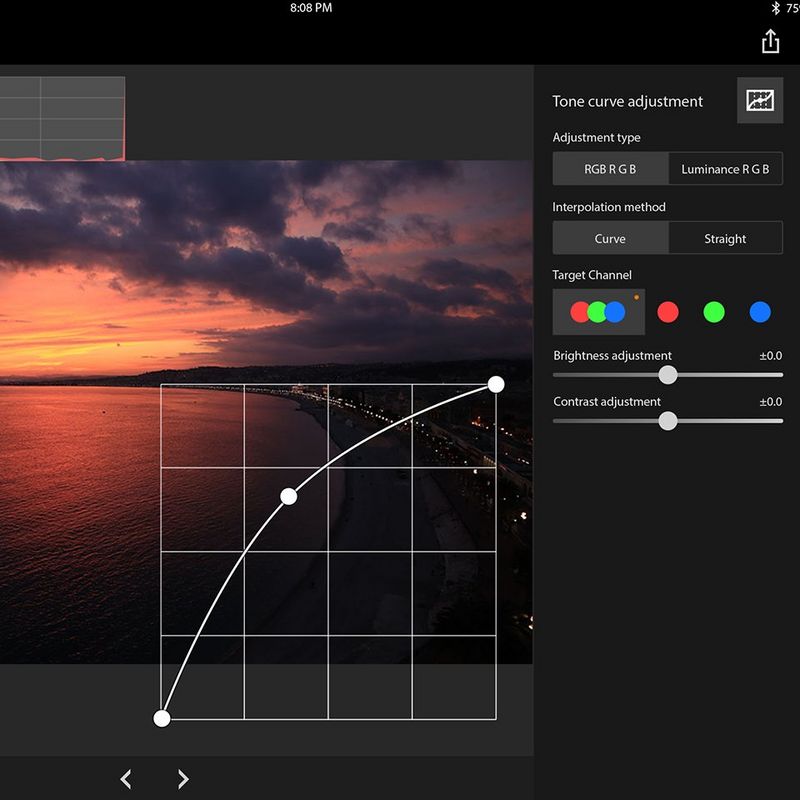
Как открыть CR3 на iPad
-
Установите Camera Connect и DPP Express.
-
Передайте снимки с камеры Canon на iPad.
-
Импортируйте CR3 в DPP Express.
-
Откройте файл из библиотеки приложения.
-
Выполните базовую мобильную коррекцию и экспортируйте результат, если это требуется.
Когда этот способ действительно полезен
Он особенно хорош в дороге, на выезде, на съёмке с оперативной отправкой результата, в репортажной работе и в ситуациях, когда ноутбука под рукой нет, а CR3 уже нужно открыть, отобрать и показать. При этом iPad с фирменным маршрутом Canon даёт более логичную совместимость, чем случайный мобильный просмотрщик, который может некорректно обрабатывать RAW.
Плюсы:
-
фирменный сценарий работы с Canon RAW;
-
удобно для мобильного отбора и быстрой правки;
-
хороший вариант для выездной работы без ноутбука.
Минусы:
-
это сценарий именно для экосистемы Canon и iPad;
-
по глубине и удобству уступает настольным редакторам;
-
длинные серии удобнее разбирать на компьютере.
Lightroom Mobile на Android
На Android самым практичным вариантом остаётся Lightroom Mobile. Adobe отдельно указывает поддержку импорта RAW-файлов с DSLR на Android через USB OTG на поддерживаемых устройствах, а сама мобильная версия Lightroom входит в общую экосистему обработки, синхронизации и коррекции изображений. Для CR3 это значит, что телефон можно использовать не только как устройство просмотра, но и как полноценный мобильный инструмент для отбора, базовой проявки и быстрого экспорта.

Как открыть CR3 на Android
-
Установите Lightroom Mobile.
-
Импортируйте файл CR3 из памяти устройства или через поддерживаемый маршрут передачи.
-
Откройте снимок в библиотеке приложения.
-
Перейдите к мобильным настройкам света, цвета, деталей и кадрирования.
-
После обработки экспортируйте результат в нужном разрешении.
Что здесь реально удобно
Android со свежим Lightroom Mobile подходит не только для «посмотреть CR3», но и для быстрой рабочей правки: вытянуть тени, поправить цвет, подрезать кадр, вывести финальный JPG для публикации или согласования. Это удобно в соцсетях, для редакционной работы, для быстрой передачи превью клиенту и для мобильного отбора в дороге. Но большой архив и серьёзную финальную обработку всё равно удобнее делать на настольной системе.
Плюсы:
-
мобильный рабочий вариант для CR3;
-
удобен для быстрой правки и экспорта;
-
синхронизируется с общей экосистемой Lightroom.
Минусы:
-
обработка серии на телефоне медленнее и менее удобна, чем на компьютере;
-
часть сценариев зависит от устройства и способа импорта;
-
для глубокой и долгой RAW-работы настольная версия лучше.
Как конвертировать CR3 в JPG, TIFF и другие форматы
Очень часто пользователю нужен не только просмотр CR3, но и нормальный вывод результата. Здесь важно понимать простое правило: CR3 лучше хранить как исходник, а JPG получать как финальный файл для публикации, отправки клиенту, загрузки на сайт или печати в стандартном потоке. TIFF имеет смысл, если после конвертации вы планируете дальнейшую серьёзную обработку без лишних потерь качества. Такой маршрут поддерживают и Lightroom, и Camera Raw с Photoshop, и Canon DPP.
Где удобнее конвертировать CR3
ФотоМАСТЕР удобен, когда нужно открыть RAW, быстро его привести в порядок и сохранить финальный JPG без сложного конвейера. Lightroom лучше, когда требуется пакетный экспорт десятков и сотен файлов с едиными параметрами качества, размера и папки назначения. Photoshop + Camera Raw лучше подходят для одиночных важных кадров, где после проявки нужна ручная ретушь. Canon DPP хорош тогда, когда важна предсказуемая работа именно с Canon RAW и корректный путь из фирменного исходника в JPEG или TIFF.
Когда не надо спешить с JPG
Если снимок ещё не обработан, не стоит сразу уничтожать гибкость RAW конвертацией в JPEG и удалением исходника. В CR3 остаётся больше данных для восстановления светов, вытягивания теней и коррекции цвета. Поэтому правильный порядок обычно такой: сохранить CR3 как мастер-файл, отдельно вывести готовый JPG для использования, а исходник оставить в архиве.
Почему CR3 не открывается
1. Старая версия программы
Это самый частый сценарий. Пользователь обновил камеру, но не обновил Photoshop, Lightroom или системные RAW-компоненты. Adobe прямо связывает поддержку каждой камеры с минимальной версией Camera Raw и Lightroom. Если программа старее этой версии, CR3 не откроется корректно.
2. Поддерживается CR3 как формат, но не поддерживается именно ваша камера
Эта проблема кажется нелогичной, но на практике встречается постоянно. Программа может «поддерживать CR3» в общем, но не знать структуру файлов от конкретной новой модели Canon. Поэтому всегда важно проверять именно список поддерживаемых камер, а не только слово CR3 в описании программы.
3. Повреждён файл или копирование прошло не полностью
Если файл был не до конца скопирован с карты памяти, повреждён при передаче или лежит на проблемном носителе, ни один редактор не даст нормального результата. В такой ситуации надо не менять программу, а заново копировать исходники и проверять целостность данных. Для фотографов это особенно критично после экстренного извлечения карты, обрыва соединения или записи на нестабильный накопитель.
4. Windows не показывает миниатюры RAW
В Windows за нормальное отображение RAW отвечает расширение Raw Image Extension из Microsoft Store. Без него проводник может не показывать превью или вести себя непредсказуемо с сырыми форматами. Если миниатюры пустые, первым делом проверяют именно этот компонент.
5. IrfanView или другой лёгкий просмотрщик открывает не сам RAW, а только превью
Это не всегда ошибка. Некоторые программы работают с RAW на уровне предпросмотра, а не полноценной интерпретации данных сенсора. Именно поэтому они хороши для быстрого просмотра, но не заменяют настоящую проявку CR3. Официальная история IrfanView это подтверждает пометкой preview only для поддержки CR3.
Какой способ лучше выбрать под конкретную задачу
Ниже — практическая сводка. Она собрана по официальным страницам программ и платформ: Adobe, Canon, Apple, Microsoft, FastStone, XnView, IrfanView, RawTherapee.
| Программа | Платформа | Что делает с CR3 | Для кого лучше всего |
|---|---|---|---|
| ФотоМАСТЕР | Windows | Открытие, базовая проявка, ретушь, экспорт | Для тех, кто хочет быстро открыть CR3 и сразу получить готовый JPG |
| Adobe Photoshop | Windows, Mac | Открытие через Camera Raw, глубокая ретушь после проявки | Для сложной ручной обработки и работы со слоями |
| Lightroom | Windows, Mac | Импорт, каталог, серийная проявка, экспорт | Для больших съёмок и системной работы с архивом |
| Canon DPP | Windows, Mac | Прямая работа с Canon RAW, просмотр, коррекция, экспорт | Для тех, кому важна надёжная совместимость именно с Canon |
| FastStone Image Viewer | Windows | Просмотр, отбор, пакетные операции | Для быстрого просмотра и сортировки |
| XnView MP | Windows, Mac | Просмотр, каталогизация, конвертация | Для тех, кому нужен просмотрщик с серьёзным файловым порядком |
| IrfanView | Windows | Быстрый просмотр, миниатюры, пакетные операции | Для лёгкого ежедневного просмотра CR3 |
| Системный просмотр macOS | Mac | Просмотр и базовая работа при поддерживаемой камере | Для быстрого открытия без установки отдельного редактора |
| Affinity Photo | Mac, Windows | RAW-стадия + серьёзная растровая обработка | Для продвинутой работы без подписки |
| RawTherapee | Mac, Windows, Linux | Глубокая RAW-проявка, профили, пакетная очередь | Для тех, кому нужен бесплатный серьёзный конвертер |
| DPP Express | iPad | Мобильный просмотр и коррекция Canon RAW | Для выездной работы на планшете |
| Lightroom Mobile | Android | Мобильный импорт, просмотр и базовая обработка RAW | Для быстрого мобильного маршрута |
Практические рекомендации без лишней теории
Если вам нужен один самый простой ответ на вопрос как открыть файл CR3 на Windows, расставим способы в таком порядке: ФотоМАСТЕР для быстрого практического старта, Lightroom для серий и архива, Photoshop для сложной доработки одиночных кадров, Canon DPP для максимально прямой совместимости с Canon, FastStone/XnView/IrfanView для просмотра и отбора.
Если вам нужен лучший ответ на вопрос чем открыть CR3 на Mac, начните с системного просмотра и Фото, если ваша камера поддерживается Apple. Если этого мало, переходите в Affinity Photo или RawTherapee. Lightroom и Photoshop на Mac остаются сильными профессиональными вариантами, но здесь уже всё упирается в ваш рабочий стиль: каталог, подписка, серия или штучная ретушь.
Если задача звучит как открыть CR3 на телефоне, то лучший вариант на iPad — DPP Express, а на Android — Lightroom Mobile. Для повседневного мобильного просмотра этого более чем достаточно, но финальный разбор серии всё равно удобнее на компьютере.
Если же вы хотите не просто открыть CR3, а получить из него максимум качества, логика такая. Для скорости — ФотоМАСТЕР. Для потока — Lightroom. Для точной ручной доработки — Photoshop. Для «родного» варианта Canon — DPP. Для бесплатной глубокой проявки — RawTherapee. Для просмотра и сортировки — FastStone, XnView MP или IrfanView. Тогда каждая программа будет использоваться по своему сильному месту, а не «на все случаи сразу».
Итог
Файл CR3 — это не проблема сам по себе, а просто формат, которому нужна правильная программа. Когда пользователь пишет, что CR3 не открывается, почти всегда причина одна из трёх: программа старая, камера ещё не поддерживается именно этой версией, либо файл повреждён. Во всех остальных случаях рабочее решение находится быстро. Для Windows первым практичным вариантом остается ФотоМАСТЕР. Для серьёзной серийной RAW-работы — Lightroom. Для сложной ручной доработки — Photoshop. Для максимально прямого маршрута Canon RAW — Digital Photo Professional. Для просмотра и отбора — FastStone Image Viewer, XnView MP и IrfanView. Для Mac — системный просмотр при поддерживаемой камере, Affinity Photo или RawTherapee. Для мобильной работы — DPP Express на iPad и Lightroom Mobile на Android.
Если файл CR3 нужен вам для обычного просмотра, не усложняйте маршрут и берите лёгкий просмотрщик. Если нужен максимум качества — открывайте его там, где есть полноценная RAW-проявка. Именно это и есть правильный ответ на вопрос, чем открыть CR3 без потери времени и без потери качества.

Чтобы оставить комментарий, авторизуйтесь или зарегистрируйтесь.