MP4 остается самым универсальным контейнером для современных устройств, сайтов, телефонов и медиаплееров. Но DivX по-прежнему нужен в практических задачах: для старых телевизоров, DVD-плееров с поддержкой MPEG-4, медиаприставок, архивных коллекций и техники, которая не открывает современные MP4 с H.264, H.265 или AV1. Поэтому задача конвертировать MP4 в DivX чаще всего сводится не просто к смене расширения, а к правильной подготовке файла под конкретное устройство.
Важно понимать базовую разницу. MP4 — это контейнер, внутри которого лежит видеопоток, аудиодорожка, субтитры и служебные данные. DivX — это видеокодек, который обычно используют вместе с контейнером AVI. В бытовых меню старых плееров такая связка часто отображается как DivX AVI. Поэтому в программах для конвертации пользователь обычно выбирает AVI, а затем настраивает видеокодек DivX, MPEG-4 или совместимый Xvid.
Полностью без потери качества перекодирование MP4 в DivX не проходит, потому что DivX относится к сжимающим видеокодекам с потерями. Но заметного ухудшения легко избежать: нужно сохранить исходное разрешение, не менять частоту кадров, не завышать компрессию и выбрать нормальный битрейт. На практике хороший результат получается тогда, когда готовый файл визуально не отличается от исходника при просмотре на телевизоре или плеере, для которого он готовился.
Быстрый выбор способа
| Платформа | Способ | Для чего подходит | Сложность | Результат |
|---|---|---|---|---|
| Windows | ВидеоМАСТЕР | Конвертация MP4 в DivX AVI без ручных команд | Низкая | AVI с DivX-совместимым видео |
| Windows | WinX Video Converter | Быстрая конвертация и подготовка под устройства | Средняя | AVI/DivX-совместимый файл |
| Windows | VLC Media Player | Бесплатный вариант без отдельного конвертера | Средняя | Файл с ручным профилем конвертации |
| Windows | Format Factory | Пакетная обработка и выбор AVI-профилей | Средняя | AVI для старых устройств |
| Windows | FFmpeg | Максимальный контроль над кодеком, битрейтом и звуком | Высокая | Точный DivX/Xvid-совместимый файл |
| macOS | Wondershare UniConverter | Визуальная конвертация на Mac | Низкая | AVI/DivX для просмотра на внешнем устройстве |
| macOS | FFmpeg | Точная настройка результата через Terminal | Высокая | Файл с заданным видеокодеком и битрейтом |
| Android | Convertio через браузер | Разовая конвертация с телефона | Низкая | DivX-файл после загрузки MP4 |
| iOS | Media.io через Safari и Файлы | Разовая конвертация на iPhone и iPad | Низкая | Готовый файл в приложении Файлы |
| Онлайн | Online-Convert | Работа без установки программы | Низкая | DIVX после обработки в браузере |
| Онлайн | FreeConvert | Быстрый вариант через сайт | Низкая | DivX-файл для скачивания |
| Онлайн | Media.io | Простая конвертация небольших файлов | Низкая | DIVX после онлайн-обработки |
Что проверить перед конвертацией MP4 в DivX
Перед тем как преобразовать MP4 в DivX, стоит проверить параметры исходного файла. Это помогает сохранить качество видео и не получить размытый результат, слишком большой AVI или файл, который телевизор не открывает.
Главные параметры:
| Параметр | Что оставить | Что менять осторожно |
|---|---|---|
| Разрешение | исходное значение | уменьшать только для старого устройства |
| FPS | исходную частоту кадров | не переводить 30 FPS в 25 FPS без причины |
| Соотношение сторон | исходные пропорции | не растягивать 16:9 до 4:3 |
| Битрейт | подбирать по разрешению | не ставить слишком низкий |
| Аудио | MP3 или AC3 для старых плееров | AAC поддерживается не всеми старыми устройствами |
| Контейнер | AVI для DivX-совместимости | MP4 с DivX старые плееры читают хуже |
Для обычного файла 1280×720 разумный видеобитрейт лежит в диапазоне 2500–4500 кбит/с. Для 1920×1080 лучше брать 5000–8000 кбит/с. Для DVD-разрешения 720×576 хватает 1500–2500 кбит/с. Эти значения не являются жестким стандартом, но они дают нормальный баланс между размером и качеством изображения.
Для старого DVD-плеера лучше выбирать AVI, видеокодек MPEG-4 ASP, DivX или Xvid, аудиокодек MP3, частоту кадров 25 или 29,97 FPS в зависимости от исходника и регионального формата. Для телевизора с USB-портом чаще подходит AVI с DivX/Xvid и MP3-звуком. Современные MP4 с H.265 такие устройства часто не открывают.
Конвертеры MP4 в DivX для Windows
ВидеоМАСТЕР
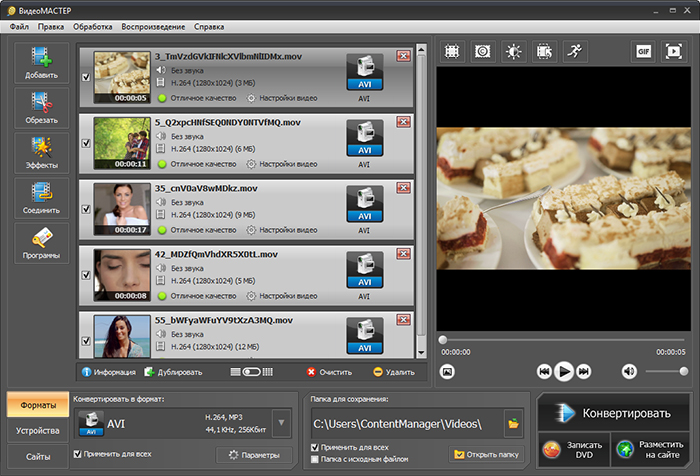
ВидеоМАСТЕР удобен для Windows, когда нужно быстро конвертировать MP4 в DivX и не разбираться с командной строкой. Программа рассчитана на работу с видеоформатами, готовыми профилями, изменением качества, выбором разрешения и пакетной обработкой. Для этой задачи важно не просто выбрать новый формат, а сохранить исходные параметры ролика там, где это нужно для качества.
ВидеоМАСТЕР хорошо подходит для сценариев, где исходный файл лежит в MP4, а готовый ролик нужен для телевизора, DVD-плеера или медиаплеера, который принимает DivX AVI. В таком случае стоит выбирать AVI-профиль и вручную проверять настройки качества перед запуском конвертации.
Как конвертировать MP4 в DivX в ВидеоМАСТЕР:
-
Запустите программу и нажмите Добавить.
-
Выберите Добавить видео или перетащите MP4 в главное окно.
-
Дождитесь, пока файл появится в списке проекта.
-
Откройте блок выбора формата.
-
Выберите AVI как выходной контейнер.
-
Перейдите в настройки профиля.
-
Укажите DivX, Xvid или MPEG-4 как видеокодек, когда такой вариант доступен в профиле.
-
Оставьте исходное разрешение, чтобы не ухудшить четкость.
-
Оставьте исходную частоту кадров.
-
Для звука выберите MP3 с битрейтом 192–320 кбит/с.
-
Укажите папку сохранения.
-
Нажмите Конвертировать.
Для MP4 в DivX без потери качества по восприятию лучше не использовать минимальный размер файла. Чем сильнее сжатие, тем заметнее квадраты на движении, шум в тенях и размытые контуры. В профиле качества лучше выбирать высокий уровень или вручную увеличивать битрейт.
Рекомендуемые настройки:
| Исходное MP4 | Разрешение на выходе | FPS | Видео | Звук |
|---|---|---|---|---|
| 720×576 | 720×576 | как в исходнике | 1500–2500 кбит/с | MP3 192 кбит/с |
| 1280×720 | 1280×720 | как в исходнике | 2500–4500 кбит/с | MP3 192–256 кбит/с |
| 1920×1080 | 1920×1080 | как в исходнике | 5000–8000 кбит/с | MP3 256–320 кбит/с |
Плюсы:
-
понятный интерфейс на русском языке;
-
можно быстро выбрать AVI и настроить качество;
-
подходит для пользователей без опыта работы с кодеками;
-
есть настройка разрешения и качества;
-
удобно обрабатывать несколько файлов подряд;
-
подходит для подготовки видео под бытовые устройства.
Минусы:
-
для полного контроля над кодеком FFmpeg дает больше настроек;
-
перед экспортом нужно вручную проверить профиль, чтобы получить именно DivX-совместимый файл;
-
при слишком сильном сжатии появляются артефакты на динамичных сценах.
Ошибки, которые портят результат:
Главная ошибка — выбрать AVI, но оставить низкое качество. В этом случае контейнер будет правильный, а картинка станет хуже. Вторая ошибка — менять 1920×1080 на 720×576 без необходимости. Старый DVD-плеер действительно требует ограниченного разрешения, но телевизор с USB часто нормально читает более крупный AVI. Третья ошибка — оставлять аудиокодек, который не поддерживается устройством. Для старой техники безопаснее MP3.
WinX Video Converter

WinX Video Converter подходит для конвертации видео на Windows, когда нужно выбрать профиль, изменить параметры ролика и подготовить файл под внешнее устройство. В материалах по MP4 to DivX этот тип программ часто описывается через схему: добавить MP4, выбрать AVI/DivX, проверить параметры и запустить экспорт.
Для задачи MP4 DivX converter важны три элемента: контейнер AVI, совместимый видеокодек и нормальный битрейт. WinX удобен тем, что не заставляет вручную писать команды, но дает больше контроля, чем самые простые онлайн-сервисы.
Как выполнить конвертацию:
-
Откройте программу.
-
Нажмите Video или Add Video.
-
Выберите исходный MP4.
-
В профилях вывода откройте раздел с AVI.
-
Выберите профиль, совместимый с DivX/Xvid.
-
Откройте настройки профиля.
-
Проверьте разрешение: оставьте Original или Same as source.
-
Проверьте FPS: оставьте Auto или исходное значение.
-
Укажите качество High Quality.
-
При ручной настройке задайте битрейт по разрешению.
-
Выберите папку сохранения.
-
Запустите конвертацию кнопкой Run.
При подготовке файла для старого телевизора лучше не использовать H.265, AV1 и современные профили MP4. Даже при хорошей картинке такая дорожка не решает задачу совместимости. Для DivX-совместимого оборудования нужен старый MPEG-4-подход, часто внутри AVI.
Плюсы:
-
есть готовые профили для видео;
-
удобно менять разрешение и качество;
-
подходит для пакетной обработки;
-
интерфейс проще командной строки;
-
можно подготовить AVI-файл для старой техники.
Минусы:
-
нужно внимательно выбирать профиль вывода;
-
на старых устройствах не все AVI-файлы открываются одинаково;
-
при автоматическом профиле результат нужно проверять в MediaInfo или на самом телевизоре.
Практический совет:
После конвертации не удаляйте исходный MP4 до проверки результата. Откройте готовый AVI на компьютере, затем на целевом устройстве. Если телевизор видит файл, но не воспроизводит звук, переделайте экспорт с MP3-аудио. Если есть звук, но нет изображения, выберите другой профиль AVI/Xvid или DivX-совместимый MPEG-4.
VLC Media Player
VLC Media Player известен как проигрыватель, но в нем есть встроенный модуль конвертации. Он подходит для пользователей, которым нужен бесплатный способ преобразовать видео без установки отдельного коммерческого конвертера. В VLC больше ручных действий, поэтому результат зависит от выбранного профиля.
В Windows путь начинается через меню Медиа. В русской локализации используется пункт Конвертировать/сохранить. Дальше пользователь добавляет MP4, выбирает профиль, настраивает кодек и указывает имя выходного файла.
Пошаговая инструкция:
-
Откройте VLC.
-
Перейдите в Медиа.
-
Нажмите Конвертировать/сохранить.
-
На вкладке Файл нажмите Добавить.
-
Выберите исходный MP4.
-
Нажмите Конвертировать/сохранить.
-
В блоке Профиль выберите профиль для AVI или создайте новый.
-
Через значок редактирования профиля откройте настройки.
-
В разделе Инкапсуляция выберите AVI.
-
В разделе Видеокодек включите видео и выберите совместимый MPEG-4/DivX-подход.
-
В разделе Аудиокодек выберите MP3.
-
Укажите путь и имя файла с расширением .avi.
-
Нажмите Начать.
VLC не самый удобный вариант для массовой конвертации, но он полезен в ситуации, когда программа уже установлена. Главное — не ограничиваться сменой расширения. Если просто переименовать файл из .mp4 в .avi или .divx, видеопоток останется прежним, а старое устройство продолжит его не понимать.
Плюсы:
-
бесплатный инструмент;
-
подходит для Windows, macOS и Linux;
-
есть встроенная конвертация;
-
можно вручную задать контейнер и кодеки;
-
не нужен отдельный онлайн-сервис.
Минусы:
-
профиль нужно настраивать внимательно;
-
интерфейс конвертации менее удобен, чем у специализированных программ;
-
пакетная обработка реализована хуже, чем в конвертерах;
-
результат зависит от выбранного профиля.
Когда VLC подходит лучше всего:
VLC стоит использовать для одного или двух файлов, когда нужно быстро проверить совместимость. Для большой коллекции MP4 удобнее ВидеоМАСТЕР, Format Factory или FFmpeg, потому что там проще повторить одинаковые настройки для всех роликов.
Format Factory
Format Factory — популярный мультимедийный конвертер для Windows. Его используют для преобразования видео, аудио и изображений, а в задаче MP4 в DivX он удобен из-за профилей AVI и пакетной обработки.
Способ подходит, когда нужно конвертировать не один файл, а несколько роликов для одной и той же техники. Один раз выставляются параметры AVI, затем программа обрабатывает список файлов.
Как преобразовать MP4 в DivX-совместимый AVI:
-
Откройте Format Factory.
-
В разделе Видео выберите AVI.
-
Нажмите Добавить файл.
-
Выберите один или несколько MP4.
-
Откройте Настройки вывода.
-
Выберите профиль качества.
-
В параметрах видео укажите кодек MPEG-4, DivX или Xvid-совместимый вариант.
-
Оставьте исходный размер кадра.
-
Оставьте исходную частоту кадров.
-
Для аудио выберите MP3.
-
Нажмите OK.
-
Укажите папку назначения.
-
Запустите обработку кнопкой Старт.
Для старого DVD-плеера не стоит выбирать слишком высокое разрешение. Даже когда исходник 1920×1080, устройство с DivX-поддержкой часто рассчитано на стандартное или близкое к DVD-разрешение. Для телевизора с USB ситуация другая: он чаще принимает 720p и иногда 1080p, но ограничения зависят от модели.
Плюсы:
-
поддерживает пакетную конвертацию;
-
есть готовые профили AVI;
-
подходит для разных типов медиафайлов;
-
удобно задавать одну папку для результата;
-
можно быстро обработать серию роликов.
Минусы:
-
интерфейс перегружен большим количеством форматов;
-
нужно проверять, какой видеокодек реально выбран внутри AVI;
-
при автоматическом качестве итоговый размер файла не всегда предсказуем.
Как не ухудшить качество:
Не ставьте самый маленький размер файла. Для DivX лучше выбрать высокий профиль и вручную поднять битрейт. На динамичных сценах, спортивных роликах, записях с камеры и игровых видео низкий битрейт сразу дает заметные блоки. Для спокойного видео с лекцией или презентацией можно использовать битрейт ниже, потому что кадр меняется медленно.
Freemake Video Converter

Freemake Video Converter подходит для пользователей, которым нужен визуальный конвертер с крупными кнопками форматов. Для MP4 в DivX основной путь идет через экспорт в AVI и выбор настроек качества.
В этом способе важно проверить не только формат, но и параметры профиля. Для старых устройств AVI должен содержать совместимый видеопоток, а не современный кодек, завернутый в неподходящий контейнер.
Инструкция:
-
Запустите Freemake Video Converter.
-
Нажмите Видео.
-
Выберите MP4-файл.
-
В нижней панели выберите AVI.
-
Откройте настройки профиля.
-
Укажите размер кадра.
-
Выберите качество.
-
Для звука выберите MP3 или совместимый аудиопрофиль.
-
Укажите папку сохранения.
-
Запустите конвертацию.
Freemake удобен для базовой задачи, но перед массовой обработкой стоит сделать пробный файл длиной 1–2 минуты. Так проще проверить телевизор или DVD-плеер и не тратить время на полную конвертацию большого фильма с неправильными параметрами.
Плюсы:
-
простой интерфейс;
-
быстрое добавление MP4;
-
понятный выбор AVI;
-
подходит для новичков;
-
удобно делать пробный файл.
Минусы:
-
глубокий контроль над кодеком ограничен;
-
качество зависит от выбранного профиля;
-
для точной настройки DivX/Xvid лучше использовать FFmpeg или специализированный конвертер.
Что проверять после экспорта:
Откройте файл на компьютере и посмотрите свойства в MediaInfo. Видеопоток должен быть DivX, Xvid или совместимый MPEG-4 ASP. Аудио лучше держать в MP3. Для бытовой техники это безопаснее, чем AAC в старом AVI.
FFmpeg
FFmpeg — самый гибкий способ для тех, кто хочет полностью контролировать видеокодек, аудио, битрейт, контейнер, разрешение и FPS. Он особенно полезен, когда старый телевизор не принимает файлы, созданные обычным конвертером, и нужно вручную подобрать параметры.
Для DivX-совместимого результата часто используют MPEG-4 Part 2 в AVI-контейнере. Во многих устройствах такой файл воспринимается как DivX/Xvid-совместимый. Для максимальной совместимости с бытовой техникой лучше выбирать AVI, MPEG-4-видео и MP3-аудио.
Базовая команда для конвертации MP4 в AVI с MPEG-4-видео:
ffmpeg -i input.mp4 -c:v mpeg4 -q:v 4 -c:a libmp3lame -b:a 192k output.avi
Эта команда перекодирует видео в MPEG-4 и звук в MP3. Параметр -q:v 4 задает качество. Чем меньше число, тем выше качество и больше размер файла. Для хорошего баланса обычно используют значения от 3 до 5.
Команда с ручным битрейтом для 720p:
ffmpeg -i input.mp4 -c:v mpeg4 -b:v 3500k -c:a libmp3lame -b:a 192k output.avi
Команда для 1080p:
ffmpeg -i input.mp4 -c:v mpeg4 -b:v 6500k -c:a libmp3lame -b:a 256k output.avi
Команда с сохранением исходной частоты кадров:
ffmpeg -i input.mp4 -c:v mpeg4 -b:v 4500k -r 30 -c:a libmp3lame -b:a 192k output.avi
Параметр -r 30 задает 30 кадров в секунду. Его нужно менять только тогда, когда целевое устройство требует конкретную частоту. Для большинства задач лучше не трогать FPS и позволить FFmpeg сохранить исходную частоту.
Команда для старого DVD-плеера с уменьшением до 720×576:
ffmpeg -i input.mp4 -vf scale=720:576 -c:v mpeg4 -b:v 2200k -c:a libmp3lame -b:a 192k output.avi
Такой вариант нужен для техники, которая не принимает HD-видео. Для телевизора с поддержкой HD уменьшать исходник до 720×576 не нужно.
Плюсы:
-
максимальный контроль над параметрами;
-
подходит для сложных случаев совместимости;
-
можно создавать одинаковые настройки для серии файлов;
-
удобно проверять и повторять команды;
-
нет лишних визуальных профилей;
-
работает на Windows, macOS и Linux.
Минусы:
-
нужен навык работы с командной строкой;
-
неправильный параметр портит совместимость или качество;
-
пользователь сам отвечает за выбор битрейта, аудио и разрешения;
-
нет визуального предпросмотра перед экспортом.
Когда FFmpeg лучший вариант:
FFmpeg стоит брать для коллекции видео, для старых плееров с капризной поддержкой AVI, для точной настройки аудиокодека и для случаев, когда обычная программа создает файл, который не открывается на нужном устройстве.
Программы для конвертации MP4 в DivX на macOS
Wondershare UniConverter
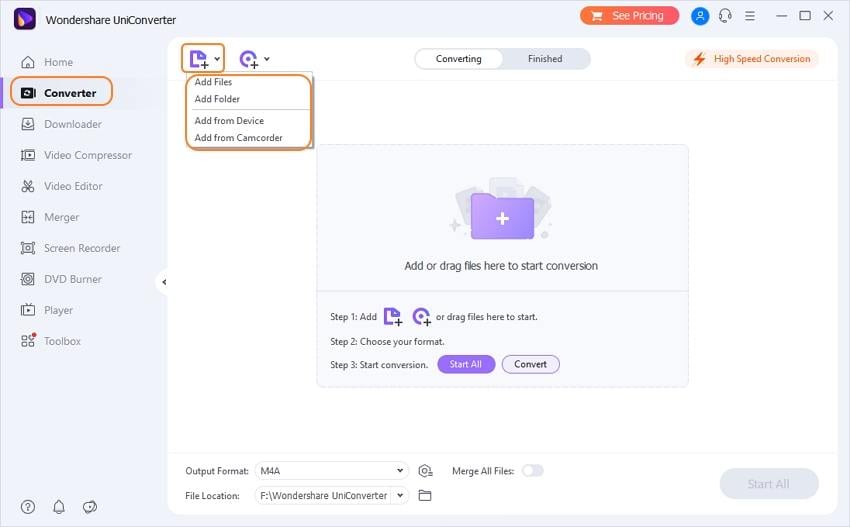
Wondershare UniConverter подходит для macOS и Windows, но на Mac особенно удобен тем, что дает визуальный рабочий процесс: добавить файл, выбрать выходной формат, настроить параметры и запустить обработку. Для MP4 в DivX используется выбор DivX или AVI-профиля в списке форматов.
Этот способ подходит, когда нужно быстро подготовить видео для внешнего устройства и не писать команды в Terminal. Перед запуском важно открыть настройки формата и проверить разрешение, FPS, качество и аудио.
Как конвертировать MP4 в DivX на Mac:
-
Откройте UniConverter.
-
Перейдите в раздел Converter.
-
Нажмите Add Files.
-
Выберите MP4.
-
Откройте список Output Format.
-
Выберите Video.
-
Найдите DivX или AVI-профиль.
-
Откройте настройки качества.
-
Оставьте исходное разрешение или выберите профиль под устройство.
-
Проверьте FPS.
-
Выберите аудиокодек MP3 или совместимый вариант.
-
Нажмите Convert или Start All.
Для хорошего качества не используйте минимальный размер файла. При конвертации MP4 в DivX сильное сжатие быстро проявляется на темных сценах, лицах, траве, воде и быстром движении. Лучше сделать файл немного больше, чем получить картинку с блоками.
Плюсы:
-
удобный интерфейс для macOS;
-
есть выбор форматов и профилей;
-
подходит для пакетной обработки;
-
настройки качества доступны без командной строки;
-
можно быстро подготовить файл для телевизора или плеера.
Минусы:
-
требуется проверка выбранного профиля;
-
для старых устройств иногда нужен дополнительный тестовый экспорт;
-
FFmpeg дает больше технического контроля.
Рекомендация для Mac:
Сначала сделайте короткий фрагмент и проверьте его на устройстве. Когда телевизор или DVD-плеер открыл файл корректно, теми же настройками обработайте весь ролик. Это экономит время на больших MP4.
FFmpeg на macOS
На macOS FFmpeg используется через Terminal. Рабочая логика такая же, как на Windows: исходный MP4 перекодируется в AVI с MPEG-4-видео и MP3-аудио. Этот способ особенно полезен для тех, кто готовит файлы для конкретной модели телевизора и хочет повторять одинаковые параметры.
Команда для качественного AVI:
ffmpeg -i input.mp4 -c:v mpeg4 -q:v 3 -c:a libmp3lame -b:a 256k output.avi
Команда с ограничением размера кадра:
ffmpeg -i input.mp4 -vf scale=1280:-2 -c:v mpeg4 -b:v 4000k -c:a libmp3lame -b:a 192k output.avi
Значение 1280:-2 сохраняет пропорции кадра и подбирает корректную высоту. Такой вариант подходит, когда исходный файл 4K, а целевому устройству нужен более легкий 720p-файл.
Плюсы:
-
одинаково работает на Mac и Windows;
-
удобно сохранять команды для повторного использования;
-
можно точно задавать битрейт и размер кадра;
-
хорошо подходит для больших партий файлов;
-
не зависит от графического интерфейса.
Минусы:
-
нет привычных кнопок выбора формата;
-
ошибка в команде дает неправильный файл;
-
требуется понимание контейнера, кодека и аудиопараметров.
Как проверить результат на Mac:
Откройте готовый AVI в VLC, затем проверьте свойства файла. Для более точной проверки используйте MediaInfo. Важно увидеть не только расширение .avi, но и кодек видеопотока. Именно видеокодек определяет, откроется ли файл на старом DivX-устройстве.
Приложения для конвертации MP4 в DivX на Android
Convertio через браузер Android
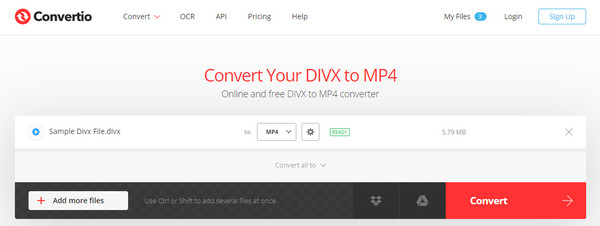
На Android удобнее всего использовать онлайн-конвертацию для небольших файлов. Браузер открывает сервис, пользователь загружает MP4 из памяти телефона, выбирает DivX и скачивает готовый файл обратно. Такой способ подходит для разовой задачи, когда нет компьютера под рукой.
Convertio работает по схеме загрузки файла в браузер. Для мобильного интернета это важно: большой MP4 будет долго отправляться на сервер и долго скачиваться обратно. Для фильмов, длинных записей и 4K-видео лучше использовать компьютерную программу.
Как выполнить конвертацию на Android:
-
Откройте браузер.
-
Перейдите на страницу конвертации видео.
-
Нажмите Выбрать файлы.
-
Выберите MP4 из Галереи, Файлов или внутренней памяти.
-
В качестве результата выберите DIVX.
-
Откройте дополнительные настройки.
-
Оставьте исходное разрешение.
-
Не меняйте FPS без необходимости.
-
Запустите конвертацию.
-
Скачайте готовый файл.
-
Проверьте файл в видеоплеере.
-
Передайте AVI/DivX на телевизор, флешку или другое устройство.
Плюсы:
-
не нужно устанавливать приложение;
-
подходит для разовой конвертации;
-
работает прямо в браузере;
-
интерфейс понятен на телефоне;
-
готовый файл можно сохранить в память устройства.
Минусы:
-
скорость зависит от интернета;
-
крупные MP4 загружаются долго;
-
мобильный браузер неудобен для настройки сложных параметров;
-
приватные видео лучше обрабатывать локально на компьютере;
-
старые телевизоры нужно проверять тестовым файлом.
Совет для Android:
Для роликов до нескольких сотен мегабайт онлайн-способ удобен. Для фильмов, длинных видеоуроков и записей с камеры лучше использовать Windows или macOS: там проще контролировать битрейт, звук и совместимость.
Приложения для преобразования MP4 в DivX на iOS
Media.io через Safari и приложение Файлы
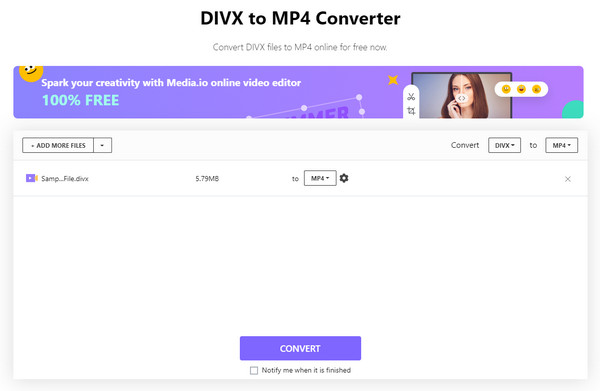
На iPhone и iPad DivX не является главным рабочим форматом. iOS ориентирована на MP4, MOV, H.264 и H.265, поэтому конвертация MP4 в DivX чаще нужна не для просмотра на самом устройстве, а для передачи файла на телевизор, DVD-плеер или медиаприставку. Для разовой задачи подойдет онлайн-сервис через Safari.
Media.io работает в браузере: MP4 загружается, выбирается DIVX, после обработки готовый файл сохраняется через приложение Файлы. Для коротких роликов это удобно. Для больших файлов лучше использовать компьютер.
Как сделать MP4 в DivX на iPhone или iPad:
-
Откройте Safari.
-
Перейдите к онлайн-конвертеру видео.
-
Нажмите Choose Files или Выбрать файлы.
-
Выберите Browse или Обзор.
-
Найдите MP4 в приложении Файлы.
-
Выберите выходной формат DIVX.
-
Оставьте исходное разрешение.
-
Запустите конвертацию.
-
После обработки нажмите Download.
-
Сохраните файл в Файлы.
-
Перенесите результат на компьютер, флешку или целевое устройство.
Плюсы:
-
работает без установки настольной программы;
-
подходит для iPhone и iPad;
-
удобно для коротких роликов;
-
результат сохраняется в приложение Файлы;
-
не нужно переносить исходный MP4 на компьютер для простой задачи.
Минусы:
-
большие файлы загружаются долго;
-
мобильная настройка качества ограничена;
-
DivX не является основным форматом для iOS;
-
для старого DVD-плеера лучше готовить файл на компьютере;
-
результат зависит от лимитов онлайн-сервиса.
Когда iOS-способ оправдан:
Этот вариант удобен для короткого ролика, который нужно быстро передать на другое устройство. Для полнометражного видео, архива фильмов или серии файлов лучше использовать ВидеоМАСТЕР на Windows, UniConverter на macOS или FFmpeg.
Как конвертировать MP4 в DivX онлайн
Convertio
Convertio подходит для пользователей, которым нужно быстро преобразовать MP4 в DivX без установки программы. Сервис работает через браузер: исходный файл загружается, выбирается формат результата, затем готовый файл скачивается обратно.
Онлайн-способ удобен для небольших файлов, но не заменяет настольный конвертер при работе с большими роликами. При передаче видео через интернет время обработки складывается из загрузки MP4, ожидания конвертации и скачивания результата.
Пошаговая инструкция:
-
Откройте Convertio в браузере.
-
Нажмите Выбрать файлы.
-
Загрузите MP4.
-
В списке форматов выберите DIVX.
-
Откройте настройки.
-
Оставьте исходное разрешение.
-
Сохраните исходный FPS.
-
Запустите конвертацию.
-
Скачайте готовый файл.
-
Проверьте воспроизведение.
Плюсы:
-
не нужна установка программы;
-
работает в Windows, macOS, Android и iOS;
-
подходит для разовой задачи;
-
интерфейс понятен начинающим пользователям;
-
быстро справляется с короткими роликами.
Минусы:
-
крупные файлы неудобно загружать;
-
качество зависит от доступных настроек;
-
для приватных видео безопаснее локальная обработка;
-
не подходит для больших архивов;
-
старые устройства требуют проверки результата.
Как получить лучший результат:
Не уменьшайте разрешение без необходимости. Не переводите FPS в другое значение. Для видео с быстрым движением выбирайте настройки качества выше среднего. После скачивания файла проверьте его на целевом устройстве, а не только в браузере.
Online-Convert

Online-Convert удобен тем, что дает дополнительные параметры: размер кадра, битрейт, частоту кадров, поворот, обрезку и настройки качества. Для MP4 в DivX это важнее, чем простая кнопка Convert, потому что совместимость со старым устройством зависит от конкретных параметров.
Этот способ подходит для пользователей, которые хотят работать без установки программы, но при этом контролировать часть настроек.
Как конвертировать через Online-Convert:
-
Откройте раздел видео-конвертера.
-
Выберите конвертацию в DIVX.
-
Нажмите Choose File.
-
Загрузите MP4.
-
В дополнительных настройках проверьте размер кадра.
-
Оставьте исходное разрешение или укажите размер под устройство.
-
Проверьте FPS.
-
При необходимости задайте видеобитрейт.
-
Запустите Start conversion.
-
Скачайте готовый файл.
Для старого DVD-плеера используйте умеренное разрешение и MP3-звук. Для телевизора с USB оставляйте исходное разрешение, когда устройство его поддерживает. Главная цель — не получить самый маленький файл, а сохранить читаемую картинку без заметных артефактов.
Плюсы:
-
работает в браузере;
-
есть дополнительные настройки видео;
-
подходит для Windows, macOS и мобильных устройств;
-
не требует установки;
-
удобно проверить один файл перед выбором настольной программы.
Минусы:
-
скорость зависит от интернета;
-
большие файлы обрабатывать неудобно;
-
есть ограничения, связанные с размером и временем обработки;
-
для серийной конвертации лучше программа на компьютере.
Когда выбирать Online-Convert:
Online-Convert полезен, когда нужно быстро получить DIVX и вручную задать параметры. Для одного файла это проще, чем ставить программу. Для десятков роликов удобнее локальный конвертер.
FreeConvert
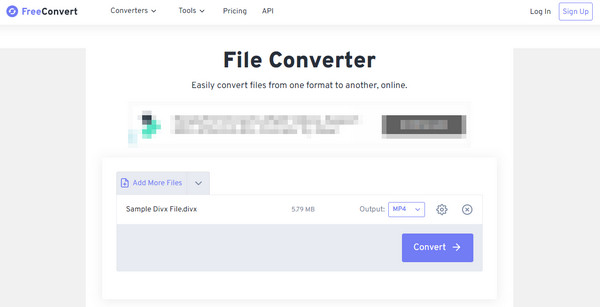
FreeConvert — еще один онлайн-вариант для преобразования MP4 в DivX. Он подходит для коротких роликов и ситуаций, когда нужно быстро получить файл в нужном формате без установки программы.
Сервис работает по стандартной схеме: загрузка MP4, выбор формата, настройка параметров, запуск и скачивание результата. Основное ограничение онлайн-подхода остается тем же: большой файл нужно отправить на сервер, дождаться обработки и скачать обратно.
Инструкция:
-
Откройте FreeConvert.
-
Выберите видео-конвертер.
-
Добавьте MP4.
-
Укажите DIVX как выходной формат.
-
Откройте Advanced Settings.
-
Проверьте разрешение.
-
Проверьте видеокодек и качество.
-
Сохраните FPS исходника.
-
Запустите Convert.
-
Скачайте готовый файл.
Плюсы:
-
простая работа через браузер;
-
подходит для разовой конвертации;
-
есть дополнительные параметры;
-
не занимает место на компьютере;
-
работает на разных платформах.
Минусы:
-
не подходит для больших архивов;
-
качество нужно проверять вручную;
-
при слабом интернете процесс занимает много времени;
-
приватные ролики лучше не отправлять в онлайн-сервисы;
-
старые плееры иногда требуют другой AVI-профиль.
Практический совет:
Для старого телевизора сначала сконвертируйте короткий отрезок. Когда устройство откроет файл и звук будет работать, используйте те же параметры для полного ролика.
Media.io
Media.io подходит для простого браузерного сценария: загрузить MP4, выбрать DIVX, дождаться обработки и скачать результат. Интерфейс рассчитан на быстрые действия, поэтому способ удобен для пользователей, которым не нужны глубокие настройки.
Для MP4 в DivX без заметного ухудшения важно не снижать качество автоматически. После загрузки файла стоит открыть настройки, где доступны параметры вывода, и оставить исходное разрешение.
Как использовать Media.io:
-
Откройте онлайн-конвертер.
-
Нажмите Choose Files.
-
Загрузите MP4.
-
В формате результата выберите DIVX.
-
Проверьте доступные настройки.
-
Оставьте исходное разрешение.
-
Запустите Convert.
-
Дождитесь обработки.
-
Скачайте файл.
-
Проверьте результат на устройстве.
Плюсы:
-
простой интерфейс;
-
работает без установки;
-
подходит для iOS, Android, Windows и macOS;
-
удобен для коротких видео;
-
не требует знаний о кодеках.
Минусы:
-
ограниченный контроль над точными параметрами;
-
большие файлы неудобно загружать;
-
скорость зависит от соединения;
-
для старых устройств итог нужно проверять отдельно;
-
не лучший вариант для пакетной обработки.
Когда Media.io подходит:
Media.io стоит использовать для быстрой разовой задачи. Для качественной подготовки фильмов, длинных записей и серий файлов лучше выбрать настольную программу.
MP4, DivX, AVI и Xvid: что именно меняется при конвертации
При конвертации MP4 в DivX меняется не только расширение файла. Меняется способ кодирования видеопотока. В исходном MP4 чаще лежит H.264, H.265 или другой современный кодек. Старый телевизор или DVD-плеер не открывает такой поток, даже когда расширение знакомое. DivX-совместимый файл обычно представляет собой AVI-контейнер с MPEG-4 ASP-видео и MP3-звуком.
Разница выглядит так:
| Элемент | Что это | Почему важно |
|---|---|---|
| MP4 | контейнер | хранит видео, звук, субтитры и метаданные |
| DivX | видеокодек | нужен для старых плееров и телевизоров |
| AVI | контейнер | часто используется вместе с DivX/Xvid |
| Xvid | совместимый видеокодек | во многих случаях заменяет DivX |
| MPEG-4 ASP | техническая основа старых DivX/Xvid-видео | обеспечивает совместимость со старой техникой |
| MP3 | аудиокодек | хорошо поддерживается старыми устройствами |
Переименование файла не работает. Когда пользователь меняет video.mp4 на video.avi, содержимое не перекодируется. Устройство видит странный контейнер или несовместимый видеопоток и не воспроизводит видео. Нужна именно конвертация, при которой программа заново кодирует видеодорожку.
Настройки качества для MP4 в DivX
Для хорошего результата нужно сохранить то, что отвечает за визуальную четкость: размер кадра, FPS, нормальный битрейт и правильные пропорции. Ошибка с любым из этих параметров сразу влияет на восприятие.
Разрешение
Сохраняйте исходное разрешение, когда целевое устройство его поддерживает. Уменьшение разрешения оправдано только для старого плеера, который не читает HD. Увеличение разрешения не добавляет настоящих деталей и только делает файл тяжелее.
Частота кадров
Оставляйте исходный FPS. Перевод 30 FPS в 25 FPS приводит к дерганому движению. Перевод 25 FPS в 30 FPS создает лишние кадры и не улучшает плавность. Меняйте частоту только под конкретное требование устройства.
Битрейт
Битрейт определяет, сколько данных выделяется на изображение. Слишком низкий битрейт дает квадраты, шум и мыльность. Слишком высокий делает файл большим, но не всегда улучшает качество.
| Тип видео | Разрешение | Рекомендуемый битрейт |
|---|---|---|
| Старый DVD-плеер | 720×576 | 1500–2500 кбит/с |
| Обычный HD-ролик | 1280×720 | 2500–4500 кбит/с |
| Full HD | 1920×1080 | 5000–8000 кбит/с |
| Видео с высокой динамикой | 1920×1080 | 7000–10000 кбит/с |
| Лекция или запись экрана | 1280×720 | 1800–3000 кбит/с |
Звук
Для совместимости с бытовой техникой выбирайте MP3. Битрейта 192 кбит/с хватает для обычного ролика. Для музыки и концертов лучше 256–320 кбит/с. AC3 тоже встречается в старых медиаплеерах, но MP3 остается более безопасным выбором.
Соотношение сторон
Сохраняйте 16:9, 4:3 или другое исходное соотношение сторон. Не растягивайте изображение вручную. Если появляются черные полосы, причина часто в несовпадении пропорций исходника и экрана, а не в ошибке конвертера.
Как проверить готовый DivX-файл
После конвертации нужно проверить не только запуск на компьютере, но и совместимость с целевым устройством.
Порядок проверки:
-
Откройте готовый AVI на компьютере.
-
Проверьте звук.
-
Посмотрите 2–3 фрагмента с быстрым движением.
-
Проверьте темные сцены.
-
Откройте файл в MediaInfo.
-
Убедитесь, что контейнер AVI.
-
Проверьте видеокодек: DivX, Xvid или MPEG-4 ASP.
-
Проверьте аудио: MP3 или другой поддерживаемый устройством кодек.
-
Скопируйте файл на флешку.
-
Откройте на телевизоре или DVD-плеере.
Для старого устройства важнее реальная проверка, чем идеальные настройки в программе. Разные модели телевизоров и плееров по-разному читают AVI, особенно когда файл длинный, имеет высокий битрейт или нестандартное разрешение.
Частые проблемы после конвертации MP4 в DivX
Телевизор не видит файл
Причины:
-
файл сохранен не в AVI;
-
расширение изменено без перекодирования;
-
видеокодек не DivX/Xvid-совместимый;
-
флешка отформатирована в неподдерживаемой файловой системе;
-
имя файла содержит символы, которые старое устройство плохо обрабатывает;
-
размер файла превышает ограничение устройства.
Решения:
-
пересохраните файл в AVI;
-
выберите MPEG-4/DivX/Xvid-совместимый видеокодек;
-
используйте MP3-аудио;
-
сделайте короткое имя латиницей;
-
проверьте флешку;
-
уменьшите разрешение и битрейт для старого плеера.
Есть звук, но нет изображения
Так происходит, когда аудиодорожка читается, а видеокодек нет. Контейнер AVI сам по себе не гарантирует поддержку видео. Нужно перекодировать видеодорожку в DivX, Xvid или MPEG-4 ASP.
Решение: повторите конвертацию, выберите AVI и совместимый видеокодек. Для сложных случаев используйте FFmpeg с -c:v mpeg4.
Есть изображение, но нет звука
Причина обычно в аудиокодеке. Старые устройства хуже работают с AAC внутри AVI. Решение — перекодировать звук в MP3.
Команда FFmpeg:
ffmpeg -i input.mp4 -c:v mpeg4 -b:v 3500k -c:a libmp3lame -b:a 192k output.avi
Видео растянуто
Растяжение возникает при неправильном соотношении сторон. Например, ролик 16:9 принудительно превращен в 4:3. Решение — сохранить исходные пропорции или использовать автоматическую высоту при масштабировании.
Для FFmpeg:
ffmpeg -i input.mp4 -vf scale=1280:-2 -c:v mpeg4 -b:v 4000k -c:a libmp3lame -b:a 192k output.avi
Картинка стала мыльной
Причины:
-
слишком низкий битрейт;
-
уменьшено разрешение;
-
включено сильное сжатие;
-
исходник уже был плохого качества;
-
видео перекодировалось несколько раз.
Решения:
-
увеличьте видеобитрейт;
-
сохраните исходное разрешение;
-
выберите высокий профиль качества;
-
не конвертируйте один и тот же файл многократно;
-
используйте исходный MP4, а не уже сжатую копию.
Файл стал слишком большим
DivX не всегда дает меньший размер, особенно при высоком битрейте. Размер зависит от длительности, разрешения, движения в кадре и выбранного качества.
Решения:
-
немного уменьшите битрейт;
-
уменьшите разрешение только для старого устройства;
-
используйте двухпроходное кодирование там, где оно доступно;
-
оставьте MP3 192 кбит/с для обычного звука;
-
удалите лишние аудиодорожки и субтитры.
Онлайн-сервис долго обрабатывает файл
Онлайн-конвертация зависит от скорости загрузки, размера MP4 и очереди обработки. Для больших файлов лучше использовать локальную программу. Это быстрее, безопаснее и дает больше контроля над параметрами.
Какой способ выбрать
| Задача | Лучший вариант |
|---|---|
| Быстро на Windows | ВидеоМАСТЕР |
| Подготовить несколько файлов | Format Factory или FFmpeg |
| Получить максимум контроля | FFmpeg |
| Конвертировать на Mac через интерфейс | Wondershare UniConverter |
| Сделать один файл без установки | Online-Convert, Convertio, FreeConvert или Media.io |
| Подготовить файл для старого DVD-плеера | ВидеоМАСТЕР, Format Factory, FFmpeg |
| Конвертировать с Android | Онлайн-сервис через браузер |
| Конвертировать с iPhone или iPad | Media.io или другой онлайн-конвертер через Safari |
Для большинства пользователей Windows самым удобным первым вариантом будет ВидеоМАСТЕР: он дает понятный интерфейс, выбор форматов и контроль качества без команд. Для точной настройки лучше взять FFmpeg. Для разового файла без установки подходят онлайн-сервисы, но большие и приватные видео лучше конвертировать локально.
Итоги
Чтобы конвертировать MP4 в DivX без заметной потери качества, нельзя ограничиваться сменой расширения. Нужно заново перекодировать видеопоток, выбрать AVI-контейнер, оставить исходное разрешение, сохранить частоту кадров и подобрать битрейт под размер кадра. Для старой техники дополнительно важен MP3-звук и умеренные параметры видео.
Оптимальная схема такая: сначала сделать короткий тестовый фрагмент, проверить его на телевизоре или DVD-плеере, затем теми же настройками обработать полный файл. Так вы сохраните качество видео, избежите лишней конвертации и получите DivX AVI, который действительно открывается на нужном устройстве.

Чтобы оставить комментарий, авторизуйтесь или зарегистрируйтесь.