MP4 и AVI часто воспринимают как два разных типа видео, хотя технически это контейнеры. Внутри них находятся видеопоток, аудиопоток, субтитры и служебные данные. Качество картинки зависит не от расширения файла само по себе, а от кодека, битрейта, разрешения, частоты кадров и способа обработки. Поэтому задача не просто поменять формат видео с MP4 на AVI, а сохранить исходные параметры так, чтобы готовый файл открылся на нужном устройстве и не получил лишних артефактов.
AVI до сих пор нужен для старых телевизоров, медиаплееров, DVD-плееров, автомобильных магнитол, видеорегистраторов, архивных программ и некоторых систем видеонаблюдения. MP4 удобнее для интернета, смартфонов и современных платформ, но старое оборудование часто лучше работает с AVI, особенно с кодеком Xvid или DivX и звуком MP3.
Главный принцип такой: при смене контейнера без перекодирования качество сохраняется полностью, но совместимость AVI с исходными потоками ограничена. При смене кодека потери появляются, однако грамотные настройки делают их визуально незаметными.
MP4 и AVI: что меняется при преобразовании
MP4 обычно хранит видео в H.264 или H.265 и звук в AAC. Такой файл компактный, хорошо открывается на телефонах, в браузерах, мессенджерах и видеохостингах. AVI старше и проще по структуре. Он часто используется с MPEG-4 ASP, Xvid, DivX, MJPEG, PCM и MP3. Старые плееры лучше понимают именно такие комбинации.
| Параметр | MP4 | AVI |
|---|---|---|
| Основное назначение | Современное воспроизведение, интернет, смартфоны | Совместимость со старой техникой и программами |
| Типичные кодеки | H.264, H.265, AAC | Xvid, DivX, MPEG-4, MJPEG, MP3, PCM |
| Размер файла | Обычно меньше | Часто больше |
| Поддержка старых устройств | Средняя | Высокая |
| Поддержка субтитров и метаданных | Лучше | Ограниченнее |
| Удобство для онлайн-публикаций | Отличное | Слабое |
| Удобство для DVD-плееров и старых ТВ | Зависит от модели | Обычно лучше |
При конвертации MP4 в AVI без потери качества важно не повышать разрешение, не менять FPS без причины и не ставить битрейт ниже исходного. Повышение битрейта после сжатого MP4 не возвращает утраченную детализацию, но помогает не потерять оставшуюся.
Какие настройки выбирать для AVI без заметной потери качества
Для домашнего архива, просмотра на ПК и переноса на старый телевизор подходят разные настройки. Универсального профиля нет, но базовая схема работает стабильно.
| Цель | Видео | Аудио | Разрешение | FPS | Битрейт |
|---|---|---|---|---|---|
| Старый телевизор | Xvid или DivX | MP3 | 1280×720 или 1920×1080 | как в исходнике | 4000–8000 кбит/с для Full HD |
| DVD-плеер | DivX или Xvid | MP3 | 720×576 или 720×480 | 25 или 29,97 | 1500–3000 кбит/с |
| Компьютер | MPEG-4, Xvid, H.264 в AVI | MP3 или PCM | как в исходнике | как в исходнике | близко к исходнику |
| Архив без сильного сжатия | MJPEG или высокий битрейт MPEG-4 | PCM или MP3 320 кбит/с | как в исходнике | как в исходнике | высокий |
Для большинства бытовых задач выбирают AVI с Xvid и MP3. Такой вариант читается старой техникой лучше, чем AVI с H.264 и AAC. При работе с важным материалом сначала обработайте короткий фрагмент на 20–30 секунд, проверьте звук, плавность и открытие на нужном устройстве, затем запускайте полный ролик.
Конвертеры MP4 в AVI для Windows
ВидеоМАСТЕР
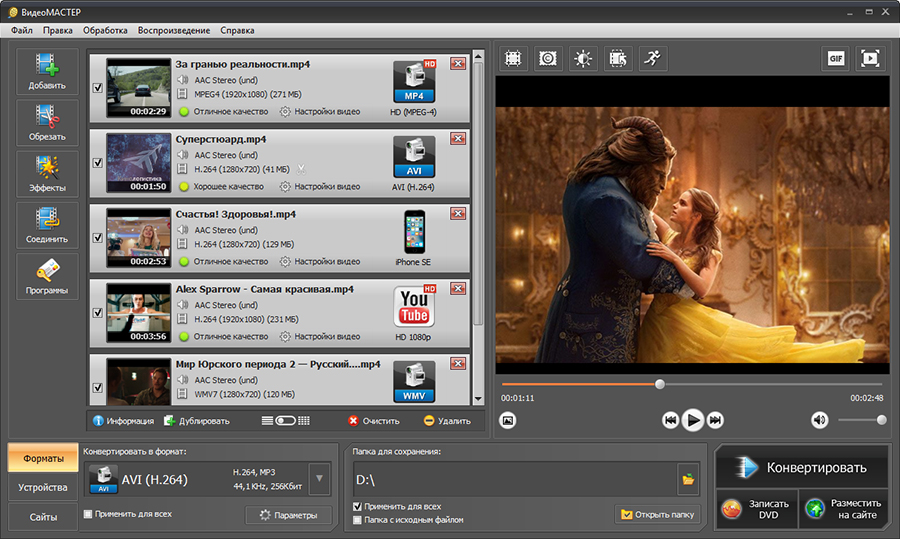
ВидеоМАСТЕР удобен для Windows, когда нужно быстро конвертировать MP4 в AVI без долгого изучения кодеков. Программа рассчитана на обычного пользователя: файл добавляется через кнопку Добавить, формат выбирается в нижней панели, папка сохранения задаётся рядом с блоком экспорта, обработка запускается кнопкой Конвертировать.
Для этой задачи ВидеоМАСТЕР хорош тем, что не заставляет собирать профиль вручную с нуля. В разделе форматов есть AVI, а рядом доступны профили с разными кодеками. Для старого телевизора выбирайте AVI с DivX или Xvid, для просмотра на компьютере подходит AVI H.264, но этот вариант хуже совместим со старой техникой.
Порядок работы:
-
Запустите ВидеоМАСТЕР.
-
Нажмите Добавить.
-
Выберите Добавить видео или аудио.
-
Укажите MP4-файл на диске и нажмите Открыть.
-
В нижней части окна откройте вкладку Форматы.
-
В списке слева выберите AVI.
-
В блоке профилей выберите AVI (DivX), AVI (Xvid) или AVI H.264.
-
Нажмите Параметры.
-
Оставьте исходное разрешение.
-
FPS оставьте таким же, как в исходном MP4.
-
Для Full HD задайте битрейт 4000–8000 кбит/с.
-
Для аудио выберите MP3, 44,1 или 48 кГц, 192–320 кбит/с.
-
Укажите папку для сохранения.
-
Нажмите Конвертировать.
-
После завершения откройте AVI в плеере и проверьте звук, плавность и синхронизацию.
Для пакетной обработки отметьте несколько роликов и включите применение параметров ко всем файлам. Так удобно переводить серию MP4 в AVI с одинаковыми настройками. Перед массовой обработкой сохраните один тестовый файл и проверьте его на целевом устройстве.
Плюсы:
-
русскоязычный интерфейс;
-
понятный выбор AVI-профилей;
-
пакетная обработка;
-
настройка разрешения, битрейта и звука;
-
дополнительные инструменты для обрезки, склейки и базовой подготовки ролика;
-
удобный вариант для новичка на Windows.
Минусы:
-
работает только на Windows;
-
часть возможностей доступна в платной версии;
-
для полного контроля над редкими кодеками FFmpeg гибче;
-
при выборе слишком низкого битрейта качество заметно падает.
ВидеоМАСТЕР стоит выбирать первым, когда нужен видеоконвертер для Windows с понятной схемой: добавить файл, выбрать AVI, настроить качество, запустить обработку.
Movavi Video Converter
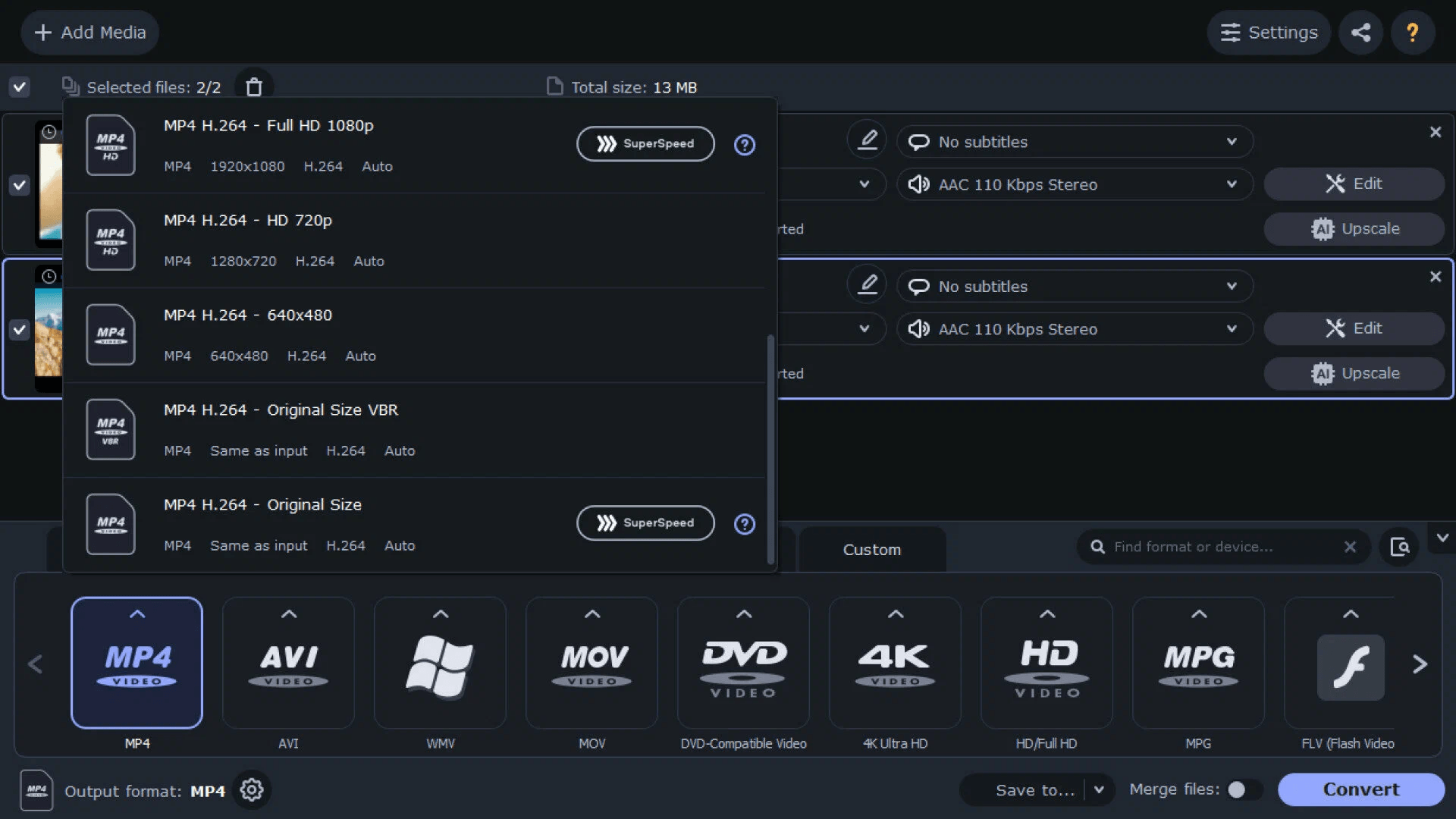
Movavi Video Converter подходит для Windows и macOS. Его выбирают для быстрой обработки больших файлов, пакетной конвертации и работы с готовыми профилями. При переводе MP4 в AVI программа сохраняет управляемый процесс: формат выбирается в нижней панели, а параметры качества корректируются через настройки профиля.
Порядок работы на Windows:
-
Откройте Movavi Video Converter.
-
Нажмите Add Media.
-
Выберите Add Video.
-
Добавьте один или несколько MP4-файлов.
-
В нижней панели откройте вкладку Video.
-
Найдите AVI.
-
Выберите профиль AVI с нужным разрешением.
-
Откройте настройки профиля.
-
Установите разрешение Same as input или вручную укажите исходное.
-
FPS оставьте как у исходника.
-
В Video codec выберите MPEG-4 или совместимый AVI-вариант.
-
В Audio codec выберите MP3.
-
В поле Save to задайте папку.
-
Нажмите Convert.
Для сохранения качества важен профиль не с минимальным размером, а с высоким или исходным качеством. Параметр Same as source помогает не делать лишнее масштабирование. При работе с 4K-видео AVI-файл получится заметно тяжелее исходного MP4, поэтому для старых устройств чаще разумнее сделать версию 1920×1080.
Плюсы:
-
быстрый импорт файлов;
-
удобная пакетная обработка;
-
версии для Windows и macOS;
-
готовые профили для популярных форматов;
-
понятная настройка качества;
-
хорошая скорость на современных компьютерах.
Минусы:
-
программа коммерческая;
-
для старой техники нужно вручную проверять кодек;
-
AVI-файлы часто получаются крупнее MP4;
-
при автоматическом профиле программа выбирает не всегда самый совместимый вариант для старого плеера.
Movavi Video Converter хорошо подходит для тех, кто часто работает с видео, переводит файлы партиями и хочет получить предсказуемый результат без командной строки.
Freemake Video Converter
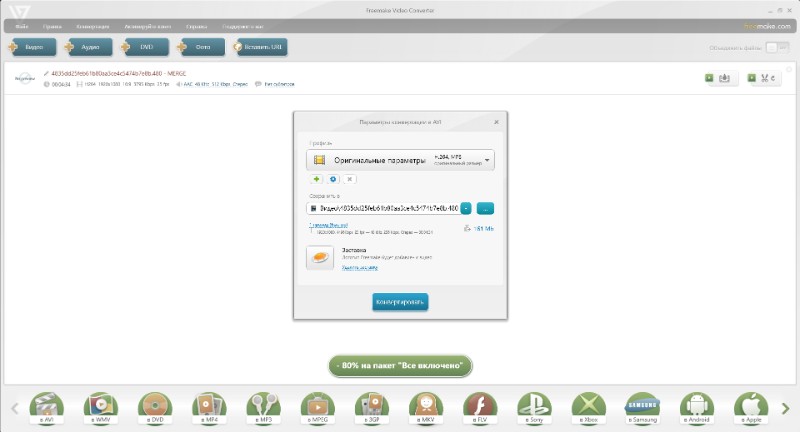
Freemake Video Converter — простой конвертер для Windows. Он подходит для пользователей, которым нужен наглядный выбор выходного формата без тонкой настройки каждого параметра. В нижней части интерфейса расположены кнопки форматов, включая to AVI.
Порядок работы:
-
Запустите Freemake Video Converter.
-
Нажмите Видео.
-
Добавьте MP4-файл.
-
В нижней панели выберите to AVI.
-
Откройте профиль качества.
-
Выберите Same as source или профиль с исходным разрешением.
-
Проверьте видеокодек и аудиокодек.
-
Укажите папку сохранения.
-
Нажмите Конвертировать.
-
Дождитесь завершения обработки.
Freemake удобен для быстрого преобразования одного ролика или небольшой подборки. Для сохранения качества выбирайте профиль без агрессивного сжатия. При подготовке файла для старого устройства используйте Xvid/DivX и MP3, а не современный H.264 с AAC.
Плюсы:
-
простой интерфейс;
-
быстрый выбор to AVI;
-
поддержка популярных видеоформатов;
-
подходит для базовой пакетной обработки;
-
удобен для новичков.
Минусы:
-
часть функций ограничена;
-
тонкая настройка слабее, чем в FFmpeg;
-
при неудачном выборе профиля появляется лишнее сжатие;
-
для больших 4K-файлов обработка занимает заметное время.
Freemake стоит использовать для простых задач: перевести MP4 в AVI, сохранить исходное разрешение и получить файл для воспроизведения на компьютере или бытовом плеере.
Any Video Converter
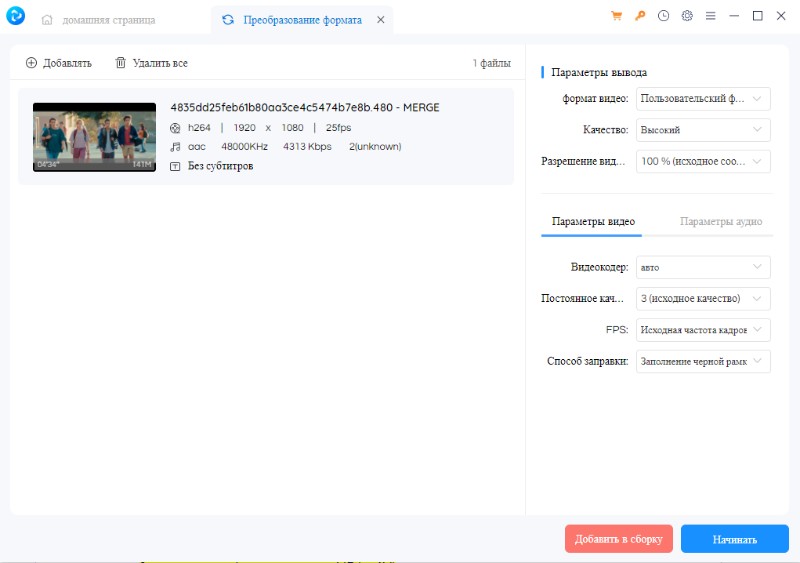
Any Video Converter подходит для пользователей, которым нужна бесплатная обработка с настройкой кодека, разрешения и битрейта. Программа работает с популярными форматами и позволяет подготовить AVI из MP4 без сильного ухудшения картинки при правильных параметрах.
Порядок работы:
-
Откройте Any Video Converter.
-
Нажмите Add Video или Add Video(s).
-
Выберите исходный MP4.
-
В списке профилей выберите AVI Movie или Custom AVI.
-
В настройках видео оставьте исходное разрешение.
-
Частоту кадров поставьте Auto или исходное значение.
-
Битрейт задайте не ниже исходного для важных роликов.
-
Для совместимости выберите Xvid или MPEG-4.
-
Для звука выберите MP3, 192–320 кбит/с.
-
Укажите выходную папку.
-
Нажмите Convert Now.
Any Video Converter хорош для случаев, когда нужно тоньше контролировать выходной AVI, но не хочется работать через терминал. Для старых DVD-плееров проверяйте не только расширение AVI, но и конкретный видеокодек. Старое устройство не обязано открыть любой AVI-файл.
Плюсы:
-
поддержка большого числа форматов;
-
ручная настройка качества;
-
пакетная обработка;
-
подходит для преобразования под старые устройства;
-
есть базовые инструменты подготовки видео.
Минусы:
-
интерфейс перегружен настройками для новичка;
-
разные версии программы отличаются набором функций;
-
при неверном кодеке AVI не открывается на старом плеере;
-
скорость зависит от выбранного профиля.
Any Video Converter подходит для тех, кто хочет управлять качеством и размером файла без командной строки.
Format Factory
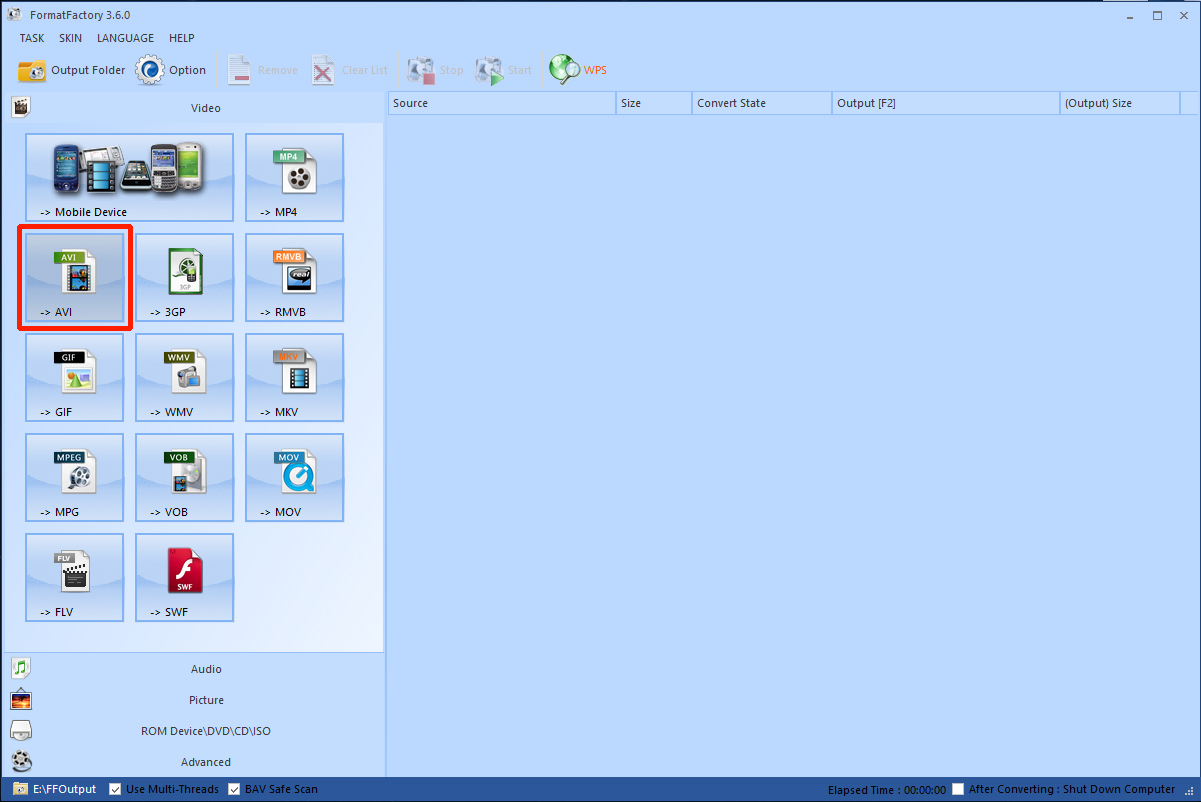
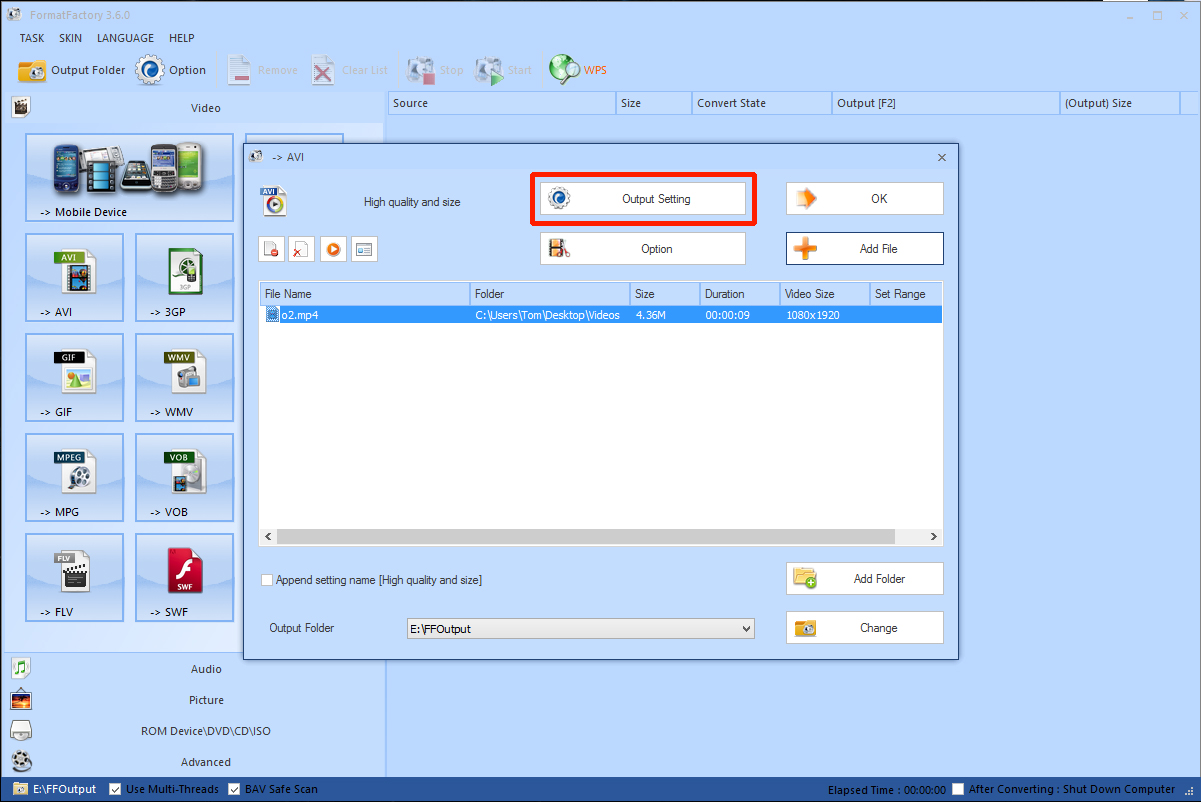
Format Factory — универсальный мультимедийный конвертер для Windows. Он работает не только с видео, но и с аудио, изображениями, DVD/CD и ISO. Для задачи MP4 в AVI программа удобна тем, что формат AVI выбирается отдельной плиткой, а параметры вывода настраиваются через Output Setting.
Порядок работы:
-
Откройте Format Factory.
-
В разделе Video выберите AVI.
-
Нажмите Add File.
-
Укажите MP4-файл.
-
Нажмите Output Setting.
-
Выберите профиль High quality and size или настройте параметры вручную.
-
Оставьте исходное разрешение.
-
Сохраните исходную частоту кадров.
-
Для старой техники выберите MPEG-4, Xvid или DivX.
-
Для аудио выберите MP3.
-
Нажмите OK.
-
Укажите Output Folder.
-
Нажмите Start.
Format Factory особенно удобен при пакетной обработке. В очередь добавляются разные файлы, затем запускается общий процесс. Для сохранения качества не используйте профили Small size. Они уменьшают вес файла за счёт битрейта, а это сразу влияет на детализацию, шумы и плавность градиентов.
Плюсы:
-
бесплатный инструмент для Windows;
-
удобная очередь задач;
-
отдельный раздел AVI;
-
настройки кодека, размера кадра и качества;
-
поддержка большого числа медиаформатов.
Минусы:
-
интерфейс выглядит устаревшим;
-
при установке нужно внимательно читать шаги мастера;
-
настройки качества требуют проверки;
-
не подходит для macOS.
Format Factory стоит выбрать для массовой обработки, когда нужно преобразовать несколько MP4 в AVI и сложить готовые файлы в одну папку.
VLC media player
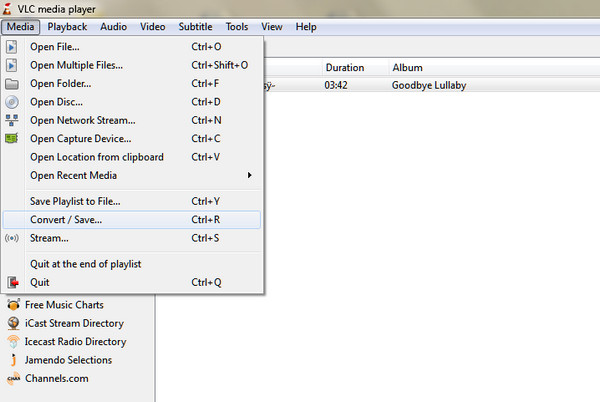
VLC media player известен как плеер, но в нём есть встроенная конвертация. Этот способ подходит для разовой задачи, когда программа уже установлена и нужен бесплатный вариант без отдельного видеоконвертера. VLC не так удобен для точной настройки AVI, как ВидеоМАСТЕР, Format Factory или FFmpeg, но базовое преобразование выполняет стабильно.
Порядок работы в Windows:
-
Откройте VLC.
-
В верхнем меню нажмите Media.
-
Выберите Convert / Save.
-
На вкладке File нажмите Add.
-
Добавьте MP4-файл.
-
Нажмите Convert / Save.
-
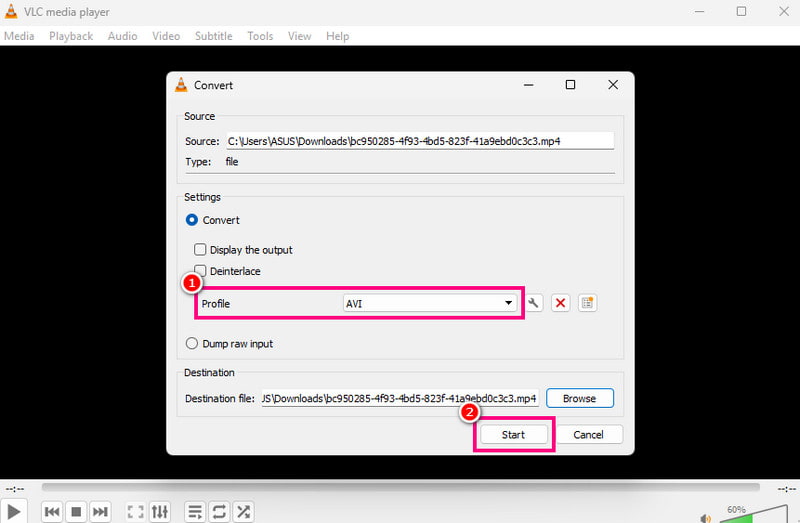
В поле Profile выберите подходящий профиль.
-
Для AVI создайте новый профиль через значок настройки.
-
На вкладке Encapsulation выберите AVI.
-
На вкладке Video codec включите Video и выберите MPEG-4 или совместимый вариант.
-
На вкладке Audio codec включите Audio и выберите MP3.
-
В Destination file укажите имя файла с расширением .avi.
-
Нажмите Start.
В VLC важно задать именно расширение .avi в имени выходного файла. При неправильном профиле файл получает другое содержимое при внешнем расширении AVI, что приводит к проблемам воспроизведения. Для старой техники используйте простой видеокодек и MP3-звук.
Плюсы:
-
бесплатный инструмент;
-
часто уже установлен на компьютере;
-
работает на Windows, macOS и Linux;
-
поддерживает большое число входных форматов;
-
подходит для единичной конвертации.
Минусы:
-
интерфейс конвертации менее очевиден;
-
мало удобства для пакетной обработки;
-
настройка профиля AVI требует внимательности;
-
нет такой наглядной шкалы качества, как в специализированных конвертерах.
VLC подходит для быстрой разовой операции. Для регулярной работы с MP4 в AVI удобнее использовать отдельный видеоконвертер.
FFmpeg
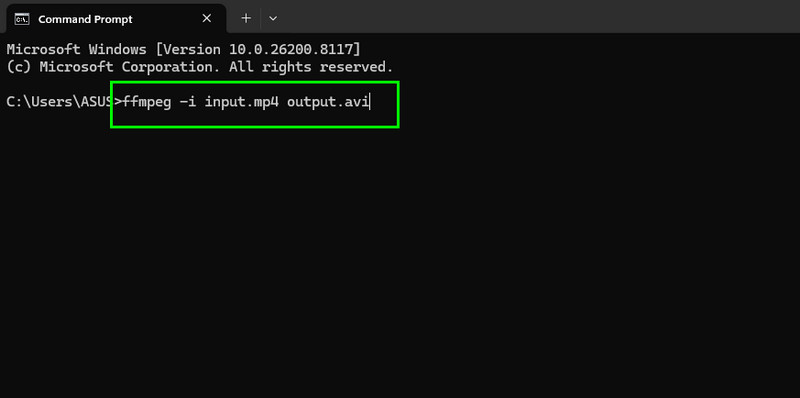
FFmpeg — самый гибкий способ конвертировать MP4 в AVI. Он работает через командную строку и подходит для точного контроля кодека, битрейта, звука, контейнера, пакетной обработки и автоматизации.
Базовая команда:
ffmpeg -i input.mp4 output.avi
Такая команда запускает автоматическое преобразование. Для предсказуемого результата лучше указать кодеки явно:
ffmpeg -i input.mp4 -c:v libxvid -q:v 4 -c:a libmp3lame -b:a 192k output.avi
Для Full HD с заданным битрейтом:
ffmpeg -i input.mp4 -c:v libxvid -b:v 6000k -vf scale=1920:-2 -r 25 -c:a libmp3lame -b:a 192k output.avi
Для сохранения исходного разрешения без масштабирования:
ffmpeg -i input.mp4 -c:v libxvid -b:v 8000k -c:a libmp3lame -b:a 256k output.avi
Для пакетной обработки MP4 в папке Windows:
for %%a in (*.mp4) do ffmpeg -i "%%a" -c:v libxvid -b:v 6000k -c:a libmp3lame -b:a 192k "%%~na.avi"
Для macOS и Linux:
for f in *.mp4; do ffmpeg -i "$f" -c:v libxvid -b:v 6000k -c:a libmp3lame -b:a 192k "${f%.*}.avi"; done
Параметр -q:v задаёт качество для libxvid: меньшее значение даёт выше качество и больше размер. Для большинства домашних роликов подходят значения 3–5. Для архивных копий используйте 2–3, для экономии места — 5–6.
Плюсы:
-
максимальный контроль над параметрами;
-
бесплатный и открытый инструмент;
-
подходит для Windows, macOS и Linux;
-
удобно автоматизировать массовую обработку;
-
отлично работает с большими файлами;
-
позволяет точно задать кодеки Xvid и MP3 для совместимости.
Минусы:
-
нет графического интерфейса в базовом варианте;
-
команды требуют аккуратности;
-
ошибка в параметрах приводит к несовместимому AVI;
-
новичку сложнее разобраться, чем в ВидеоМАСТЕР.
FFmpeg стоит выбрать для технически сложных задач: серия файлов, повторяемые настройки, подготовка под конкретное устройство, контроль битрейта и кодеков.
HandBrake
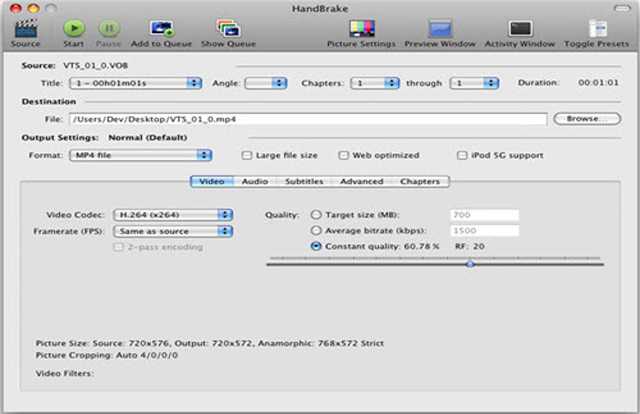
HandBrake нужен в этой теме как подготовительный инструмент, а не как основной современный способ прямого вывода в AVI. Актуальные версии HandBrake создают MP4, MKV и WebM, поэтому для финального AVI используется связка: HandBrake подготавливает файл с нужным качеством, затем FFmpeg переводит результат в AVI с Xvid и MP3.
Рабочая схема:
-
Откройте HandBrake.
-
Перетащите исходный MP4 в окно программы.
-
В Preset выберите профиль, близкий к исходному разрешению.
-
На вкладке Summary выберите MP4 или MKV.
-
На вкладке Video задайте Constant Quality без сильного сжатия.
-
Частоту кадров оставьте Same as source.
-
На вкладке Audio сохраните качество звука или выберите MP3/AAC с высоким битрейтом.
-
Нажмите Start Encode.
-
После подготовки файла выполните конвертацию в AVI через FFmpeg.
Команда для второго этапа:
ffmpeg -i prepared.mp4 -c:v libxvid -b:v 6000k -c:a libmp3lame -b:a 192k final.avi
Плюсы:
-
бесплатный инструмент;
-
версии для Windows, macOS и Linux;
-
хорошая настройка качества;
-
удобен для подготовки исходника перед финальным преобразованием;
-
подходит для уменьшения размера видео перед архивированием.
Минусы:
-
современные версии не являются прямым AVI-конвертером;
-
для финального AVI нужен другой инструмент;
-
для старых устройств требуется дополнительная проверка результата;
-
новичку проще выбрать ВидеоМАСТЕР или Format Factory.
HandBrake полезен при предварительной обработке, но для прямой задачи AVI удобнее использовать ВидеоМАСТЕР, Format Factory, VLC или FFmpeg.
Программы для конвертации MP4 в AVI на macOS
Movavi Video Converter на Mac
На macOS Movavi Video Converter остаётся самым простым графическим способом: добавить MP4, выбрать AVI, настроить качество и запустить экспорт. Интерфейс отличается от Windows-версии деталями, но логика та же.
Порядок работы:
-
Откройте Movavi Video Converter.
-
Нажмите Add Media.
-
Добавьте MP4 из Finder.
-
Внизу откройте Video.
-
Выберите AVI.
-
Откройте настройки профиля.
-
Поставьте Same as source для разрешения.
-
FPS оставьте без изменения.
-
Для старого устройства выберите совместимый AVI-профиль.
-
В Save to укажите папку.
-
Нажмите Convert.
Плюсы:
-
удобный интерфейс для macOS;
-
быстрая пакетная обработка;
-
понятный выбор формата;
-
настройки качества не спрятаны глубоко;
-
подходит для больших роликов.
Минусы:
-
платная программа;
-
AVI-файл занимает больше места, чем MP4;
-
совместимость со старой техникой требует теста на коротком фрагменте.
Movavi на Mac подходит для пользователя, которому нужен быстрый результат без командной строки.
VLC media player на macOS
На macOS в VLC используется меню File и команда Convert / Stream. Этот путь подходит для разовой конвертации и проверки небольших файлов.
Порядок работы:
-
Откройте VLC.
-
В меню File выберите Convert / Stream.
-
Перетащите MP4 в окно Open media.
-
В Choose Profile выберите профиль или создайте новый.
-
Для контейнера выберите AVI.
-
В видеокодеке задайте MPEG-4 или другой совместимый вариант.
-
В аудио выберите MP3.
-
Нажмите Save as File.
-
Укажите имя с расширением .avi.
-
Нажмите Save.
Плюсы:
-
бесплатный способ;
-
VLC часто уже установлен;
-
подходит для простого преобразования;
-
работает с большим количеством входных файлов.
Минусы:
-
настройка AVI-профиля не самая наглядная;
-
массовая обработка неудобна;
-
качество сложнее контролировать;
-
для старой техники нужен тест.
VLC на Mac хорош для одного файла. Для серии роликов лучше выбрать Movavi или FFmpeg.
FFmpeg через Terminal
На macOS FFmpeg удобен для тех, кто работает с Terminal. После установки команды одинаково работают на Mac, Windows и Linux.
Команда для качественного AVI:
ffmpeg -i input.mp4 -c:v libxvid -q:v 4 -c:a libmp3lame -b:a 256k output.avi
Команда для старого телевизора:
ffmpeg -i input.mp4 -c:v libxvid -b:v 5000k -vf scale=1280:-2 -r 25 -c:a libmp3lame -b:a 192k output.avi
Команда для сохранения исходного размера кадра:
ffmpeg -i input.mp4 -c:v libxvid -b:v 8000k -c:a libmp3lame -b:a 256k output.avi
Плюсы:
-
бесплатная обработка без ограничений;
-
точные параметры кодирования;
-
пакетная автоматизация;
-
подходит для больших файлов;
-
отлично работает на macOS.
Минусы:
-
требуется установка и работа в Terminal;
-
команда должна быть написана без ошибок;
-
визуального предпросмотра до конвертации нет;
-
новичку удобнее графический конвертер.
FFmpeg на macOS стоит выбирать для регулярной обработки и повторяемых задач.
Приложения для конвертации MP4 в AVI на Android
Video Transcoder
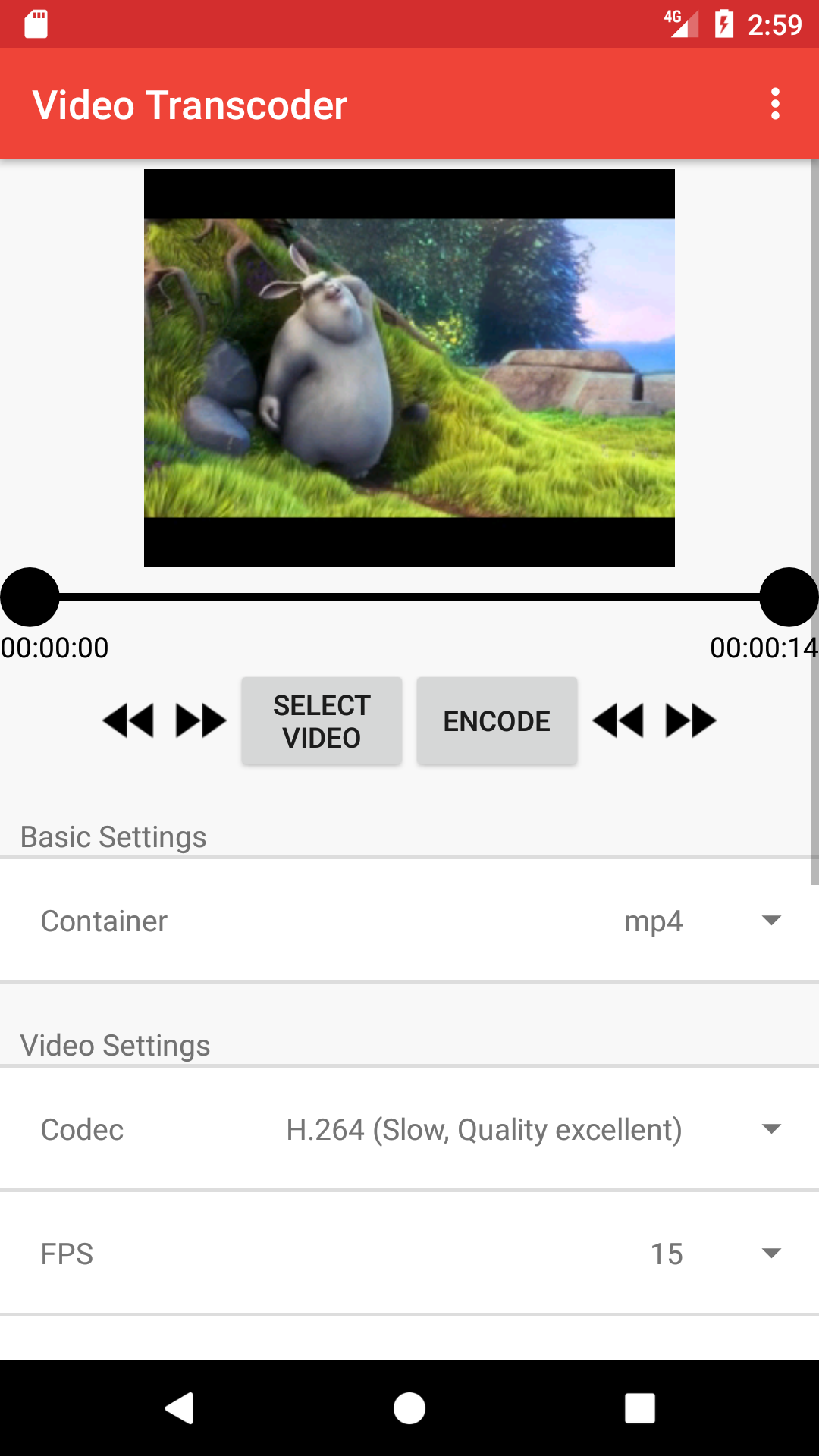
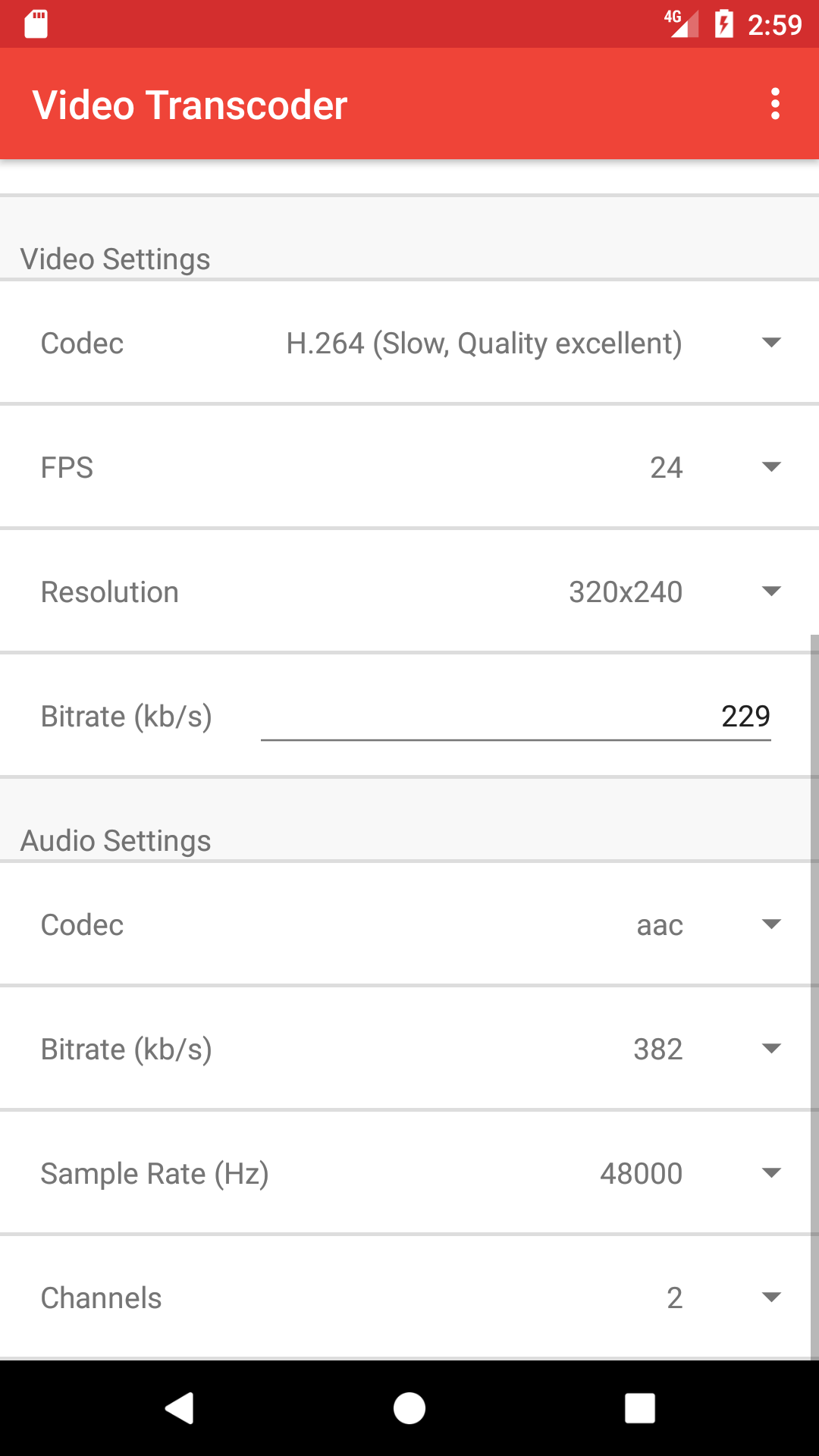
Video Transcoder — Android-приложение с открытым исходным кодом, использующее FFmpeg. Оно подходит для тех, кто хочет настроить контейнер, кодек, FPS, разрешение и битрейт прямо на телефоне. Приложение работает локально и не отправляет файлы в облако.
Порядок работы:
-
Откройте Video Transcoder.
-
Нажмите Select Video.
-
Выберите MP4 из памяти телефона.
-
В Basic Settings откройте Container.
-
Выберите AVI.
-
В Video Settings выберите кодек MPEG-4, Xvid или другой доступный вариант.
-
FPS оставьте как в исходнике.
-
Resolution оставьте исходным или выберите 1280×720 для старого устройства.
-
Bitrate задайте вручную: для Full HD — 4000–8000 кбит/с.
-
В Audio Settings выберите MP3 или AAC при доступности нужного профиля.
-
Нажмите Encode.
-
Проверьте готовый файл в папке Movies или в указанном каталоге.
На телефоне не стоит запускать тяжёлую конвертацию 4K без зарядки. Перекодирование сильно нагружает процессор, расходует батарею и нагревает устройство. Для длинного ролика лучше использовать компьютер, а Android оставить для коротких видео.
Плюсы:
-
бесплатное приложение;
-
открытый исходный код;
-
работа без облачной загрузки;
-
ручная настройка параметров;
-
подходит для коротких и средних роликов.
Минусы:
-
интерфейс не такой простой, как у коммерческих приложений;
-
скорость зависит от телефона;
-
длинные 4K-файлы обрабатываются долго;
-
доступные кодеки зависят от сборки приложения.
Video Transcoder — лучший Android-вариант для ручного контроля и локальной обработки.
Video Converter на Android
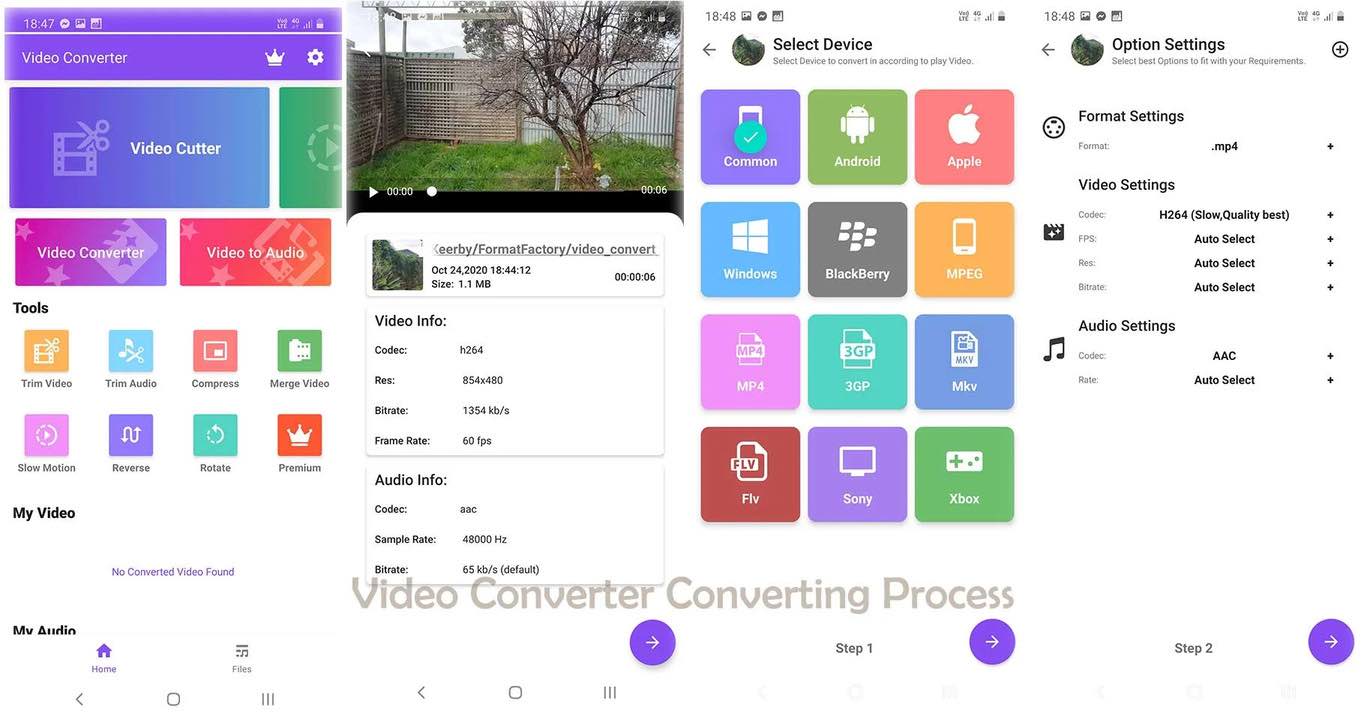
Мобильные видеоконвертеры для Android удобны для быстрой подготовки файла, когда компьютер недоступен. Интерфейс обычно строится вокруг плиток Video Converter, Video to Audio, Compress, Trim, Merge, Rotate. Для MP4 в AVI важны не декоративные функции, а доступ к формату вывода, кодеку, разрешению, FPS и битрейту.
Порядок работы:
-
Откройте приложение Video Converter.
-
Выберите раздел Video Converter.
-
Добавьте MP4 из галереи или файлового менеджера.
-
В списке выходных форматов выберите AVI.
-
Откройте Option Settings.
-
В Video Settings оставьте исходное разрешение.
-
В FPS поставьте Auto или исходное значение.
-
В Bitrate задайте значение не ниже исходного для важного видео.
-
В Audio Settings выберите MP3 или другой совместимый кодек.
-
Нажмите Convert.
-
Сохраните результат в памяти устройства.
Для старого телевизора используйте 1280×720 или 1920×1080, Xvid/DivX и MP3. Для отправки по мессенджеру AVI не лучший выбор: файл получается тяжелее MP4. Android-обработка подходит именно для совместимости с устройством, а не для публикации в интернете.
Плюсы:
-
работа прямо на телефоне;
-
понятная плиточная структура;
-
настройка разрешения и качества;
-
быстрый результат для коротких роликов;
-
удобно передавать готовый файл сразу после обработки.
Минусы:
-
реклама в бесплатных версиях встречается часто;
-
часть настроек закрыта в платной версии;
-
длинные видео сильно нагружают телефон;
-
качество зависит от выбранного профиля.
Мобильный Video Converter подходит для коротких MP4 и быстрой подготовки AVI без компьютера.
Конвертеры MP4 в AVI для iOS
Video Converter для iPhone
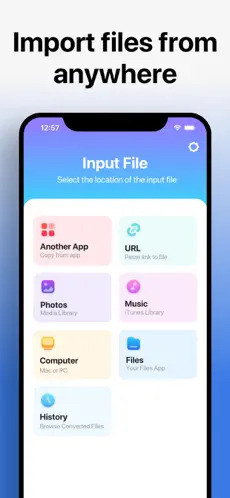
На iPhone работа с файлами ограничена строже, чем на Android, поэтому удобный видеоконвертер должен брать видео из Photos, Files, iCloud, URL или другого приложения. Для MP4 в AVI важен список выходных форматов и доступ к параметрам качества.
Порядок работы:
-
Откройте Video Converter на iPhone.
-
Перейдите в Input File.
-
Выберите источник: Photos, Files, iCloud, URL или другое приложение.
-
Добавьте MP4.
-
В списке форматов выберите AVI.
-
Откройте настройки качества.
-
Оставьте исходное разрешение.
-
Не меняйте FPS без причины.
-
Выберите высокий профиль качества.
-
Нажмите Convert.
-
Сохраните результат в Files или отправьте в облако.
При обработке большого MP4 держите iPhone подключённым к зарядке. Для старых телевизоров iPhone-конвертер удобен только для коротких роликов. Большие семейные архивы и 4K-видео лучше переводить на компьютере.
Плюсы:
-
импорт из разных источников;
-
не нужен компьютер;
-
удобно для коротких роликов;
-
результат сохраняется в Files;
-
подходит для срочной конвертации.
Минусы:
-
часть приложений работает через облако;
-
бесплатные версии часто имеют ограничения;
-
тонкая настройка кодеков доступна не во всех приложениях;
-
длинные видео обрабатываются медленно.
Video Converter на iPhone подходит для коротких файлов и ситуаций, когда AVI нужен срочно.
Clideo через Safari на iPhone
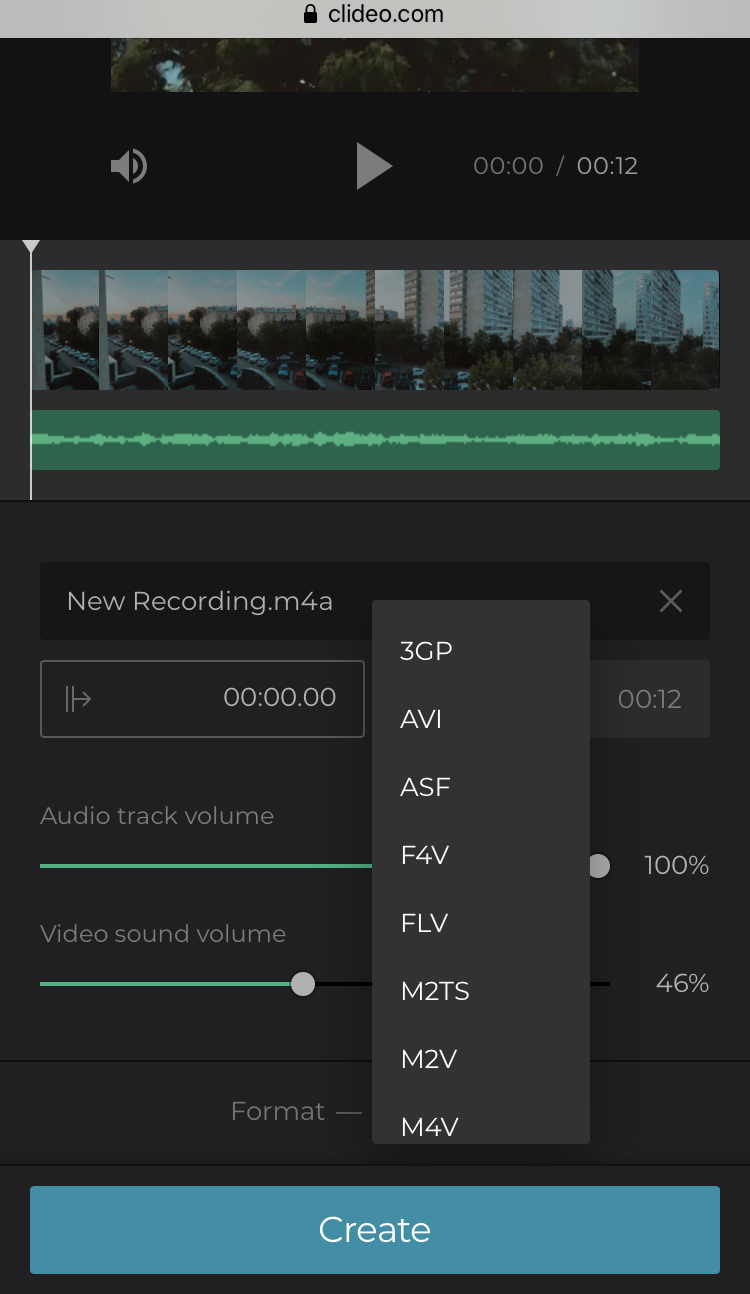
Clideo удобно использовать на iPhone через Safari, когда не хочется устанавливать приложение. Файл загружается в браузере, выбирается выходной формат AVI, затем результат скачивается обратно на устройство.
Порядок работы:
-
Откройте Safari.
-
Перейдите в инструмент Video Converter.
-
Нажмите Choose files.
-
Выберите MP4 из Photos, Files, iCloud Drive или другого источника.
-
В списке форматов выберите AVI.
-
Оставьте высокое качество.
-
Запустите обработку.
-
Скачайте готовый AVI.
-
Сохраните файл в Files.
Clideo удобен для небольших роликов. Для приватных видео, длинных записей и больших 4K-файлов лучше локальная программа на компьютере. Онлайн-конвертация зависит от скорости интернета: сначала файл загружается на сервер, затем скачивается обратно.
Плюсы:
-
работает в браузере;
-
не требует установки;
-
понятный выбор AVI;
-
подходит для iPhone и iPad;
-
удобен для коротких файлов.
Минусы:
-
требуется интернет;
-
большие видео загружаются долго;
-
бесплатная версия имеет ограничения;
-
приватные материалы лучше обрабатывать локально.
Clideo на iPhone подходит для разовой задачи и коротких MP4.
Clideo Video Editor как подготовка перед конвертацией
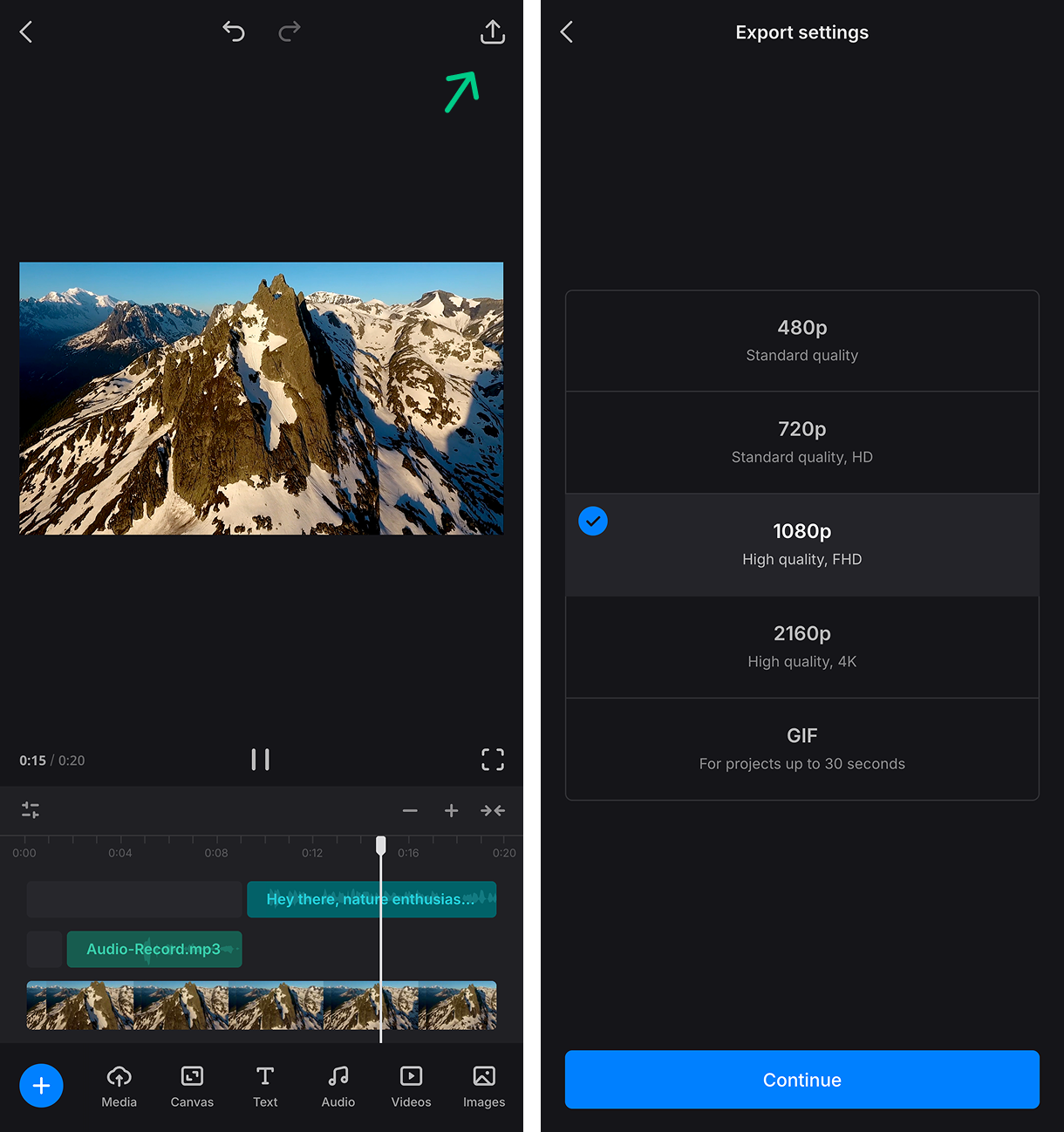
Перед тем как преобразовать MP4 в AVI, ролик часто нужно обрезать, убрать лишнее начало, добавить звук или подготовить нужный фрагмент. На iOS это удобно делать в онлайн-редакторе Clideo, затем готовый файл переводится в AVI через конвертер.
Порядок работы:
-
Откройте Clideo Video Editor.
-
Нажмите Get started.
-
Добавьте исходный MP4.
-
Обрежьте лишние фрагменты.
-
Проверьте звук.
-
Выберите качество экспорта 720p, 1080p или 2160p.
-
Сохраните подготовленный файл.
-
Переведите результат в AVI через Clideo Video Converter, компьютерную программу или FFmpeg.
Плюсы:
-
удобная подготовка ролика на iPhone;
-
есть обрезка, звук, текст и базовый монтаж;
-
понятные настройки качества;
-
не нужно переносить файл на компьютер до редактирования.
Минусы:
-
это не основной AVI-конвертер;
-
требуется интернет;
-
бесплатная версия имеет ограничения;
-
длинные ролики удобнее готовить на компьютере.
Этот способ полезен, когда исходное видео нужно сначала привести в порядок, а уже потом сделать AVI.
Как конвертировать MP4 в AVI онлайн
Convertio
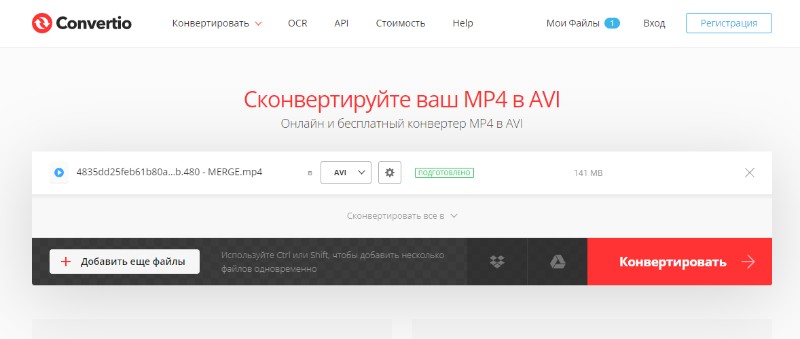
Convertio подходит для разовой конвертации в браузере. Он удобен тем, что принимает файлы с компьютера и облачных хранилищ, а формат AVI выбирается в списке выходных вариантов.
Порядок работы:
-
Откройте Convertio.
-
Нажмите Выберите файл.
-
Загрузите MP4 с компьютера, Google Drive или Dropbox.
-
В поле выходного формата выберите AVI.
-
Откройте настройки.
-
Укажите исходное разрешение.
-
FPS оставьте без изменения.
-
Выберите качество выше среднего или максимальное.
-
Запустите конвертацию.
-
Скачайте готовый AVI.
Convertio хорошо подходит для коротких роликов, которые не содержат приватных материалов. Для больших файлов локальная программа надёжнее: скорость онлайн-сервиса зависит от загрузки сервера и канала связи.
Плюсы:
-
работает в браузере;
-
поддерживает облачные источники;
-
простой выбор AVI;
-
подходит для редких задач;
-
не требует установки программы.
Минусы:
-
есть ограничения бесплатного режима;
-
большие файлы загружаются долго;
-
приватные видео лучше не отправлять в облако;
-
контроль кодека слабее, чем в FFmpeg.
Convertio стоит использовать для небольших MP4 и быстрого получения AVI без установки софта.
FreeConvert
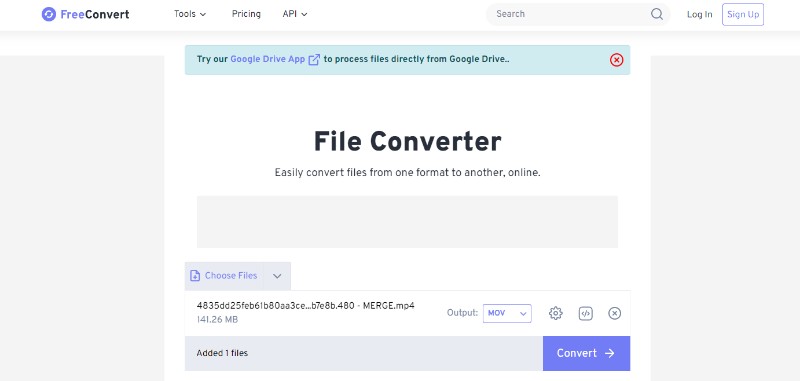
FreeConvert удобен тем, что даёт больше дополнительных настроек, чем многие простые онлайн-сервисы. В Advanced Settings доступны параметры видео и аудио, поэтому качество контролируется точнее.
Порядок работы:
-
Откройте FreeConvert.
-
Выберите Video Converter.
-
Загрузите MP4.
-
В выходном формате выберите AVI.
-
Откройте Advanced Settings.
-
В Video Codec выберите подходящий кодек.
-
В Video Size оставьте No change или исходное разрешение.
-
В Frame Rate оставьте исходное значение.
-
В Audio Codec выберите MP3.
-
Запустите Convert.
-
Скачайте результат.
Для сохранения качества не используйте сильное сжатие. Настройка Target file size удобна для уменьшения веса, но она снижает битрейт. Для архивного AVI лучше выбирать качество, а не минимальный размер.
Плюсы:
-
расширенные настройки;
-
работает без установки;
-
удобен для коротких и средних роликов;
-
есть управление размером кадра и FPS;
-
понятная загрузка и скачивание.
Минусы:
-
ограничения бесплатного использования;
-
скорость зависит от интернета;
-
большие файлы ждать дольше;
-
часть точных параметров уступает локальным программам.
FreeConvert подходит для пользователя, которому нужен онлайн-конвертер MP4 в AVI с настройками качества.
CloudConvert
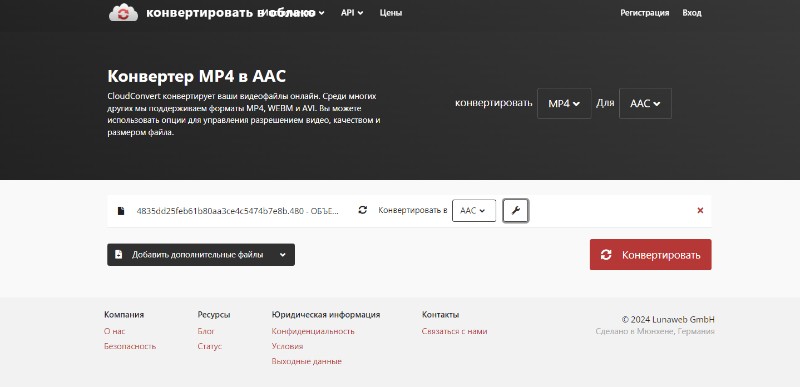
CloudConvert — один из самых удобных онлайн-инструментов для точной настройки. При выборе MP4 to AVI доступны параметры разрешения, качества, кодека и звука. Это хороший вариант для браузерной конвертации, когда нужен не просто автоматический результат, а управляемый профиль.
Порядок работы:
-
Откройте CloudConvert.
-
В первом поле выберите MP4.
-
Во втором поле выберите AVI.
-
Нажмите Select File.
-
Загрузите исходный ролик.
-
Откройте Options.
-
В Video Codec выберите Xvid, MPEG-4 или другой доступный вариант.
-
В Resolution оставьте исходное значение.
-
В FPS оставьте исходную частоту кадров.
-
В Audio Codec выберите MP3.
-
Запустите Convert.
-
Скачайте готовый AVI.
CloudConvert особенно удобен для коротких проектов и файлов среднего размера. Для конфиденциальных материалов лучше использовать локальный конвертер, потому что онлайн-сервис обрабатывает файл на сервере.
Плюсы:
-
много настроек;
-
понятная схема MP4 to AVI;
-
поддержка разных источников загрузки;
-
настройка разрешения, качества и кодека;
-
не нужна установка программы.
Минусы:
-
есть лимиты бесплатного режима;
-
загрузка больших файлов занимает время;
-
приватные видео лучше обрабатывать локально;
-
итоговый размер AVI часто выше исходного MP4.
CloudConvert подходит для онлайн-конвертации с гибкой настройкой параметров.
Online-Convert
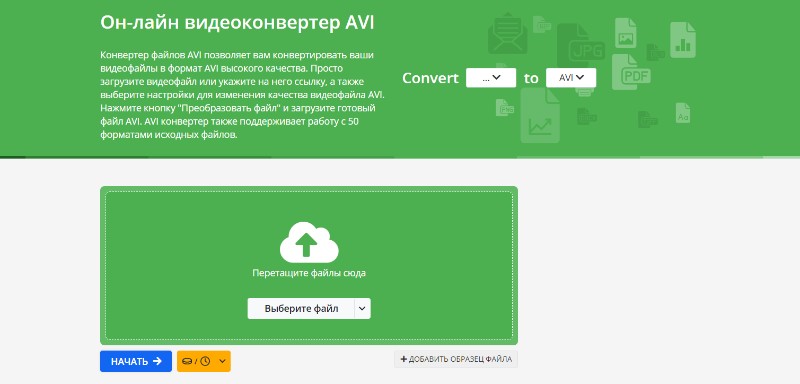
Online-Convert полезен тем, что предлагает много дополнительных полей: размер кадра, видеобитрейт, частота кадров, поворот, обрезка, аудиопараметры. Это не самый быстрый способ, но он удобен для точной настройки онлайн.
Порядок работы:
-
Откройте Online-Convert.
-
Выберите Video converter.
-
Выберите Convert to AVI.
-
Загрузите MP4.
-
В настройках оставьте исходное разрешение.
-
FPS задайте как в исходнике.
-
Укажите видеобитрейт вручную при необходимости.
-
В Audio codec выберите MP3.
-
Уберите лишние изменения: поворот, обрезку, изменение размера.
-
Запустите Start.
-
Скачайте готовый AVI.
Online-Convert удобен для случаев, когда нужно заранее задать параметры. Для сохранения качества не меняйте сразу несколько характеристик. Масштабирование, смена FPS и уменьшение битрейта одновременно почти всегда ухудшают результат.
Плюсы:
-
много дополнительных настроек;
-
есть отдельный режим Convert to AVI;
-
работает в браузере;
-
подходит для точного изменения параметров;
-
не требует установки.
Минусы:
-
интерфейс перегружен;
-
большие файлы обрабатываются долго;
-
бесплатный режим ограничен;
-
ошибка в настройках ухудшает качество.
Online-Convert стоит выбирать, когда нужен онлайн-сервис с ручным управлением параметрами AVI.
Zamzar
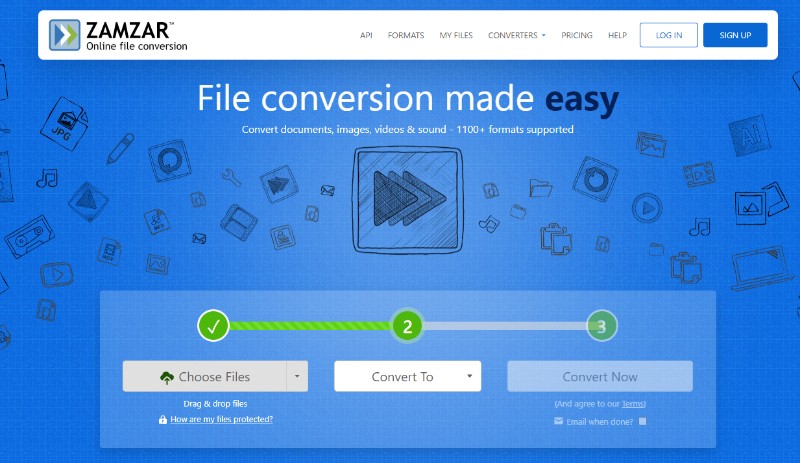
Zamzar — самый простой онлайн-вариант. Он подходит для пользователя, которому нужно загрузить MP4, выбрать AVI и скачать результат без тонкой настройки. Для сохранения качества этот способ уступает FreeConvert, CloudConvert и Online-Convert, но выигрывает простотой.
Порядок работы:
-
Откройте Zamzar.
-
Нажмите Add Files.
-
Выберите MP4.
-
В списке Convert To выберите AVI.
-
Нажмите Convert Now.
-
Дождитесь обработки.
-
Скачайте AVI.
Zamzar стоит использовать для коротких файлов, где не требуется точный контроль битрейта. Для старого телевизора результат обязательно проверьте на самом устройстве. Расширение AVI не гарантирует совместимость без подходящего кодека.
Плюсы:
-
максимально простой интерфейс;
-
не требуется установка;
-
понятный выбор AVI;
-
подходит для быстрых разовых задач.
Минусы:
-
мало настроек качества;
-
бесплатный режим ограничен;
-
большие файлы неудобны;
-
для старых устройств нужен дополнительный тест.
Zamzar подходит для быстрой конвертации небольшого MP4 в AVI без сложных параметров.
Сравнение способов
| Способ | Платформа | Сложность | Контроль качества | Пакетная обработка | Лучший сценарий |
|---|---|---|---|---|---|
| ВидеоМАСТЕР | Windows | низкая | высокий | да | быстрый AVI на Windows |
| Movavi Video Converter | Windows, macOS | низкая | высокий | да | большие файлы и серии роликов |
| Freemake Video Converter | Windows | низкая | средний | да | простая домашняя конвертация |
| Any Video Converter | Windows | средняя | высокий | да | ручная настройка без терминала |
| Format Factory | Windows | средняя | высокий | да | много файлов и старые устройства |
| VLC media player | Windows, macOS, Linux | средняя | средний | ограниченно | разовая бесплатная конвертация |
| FFmpeg | Windows, macOS, Linux | высокая | максимальный | да | точные кодеки, автоматизация |
| HandBrake + FFmpeg | Windows, macOS, Linux | высокая | высокий | да | подготовка и финальный AVI через FFmpeg |
| Video Transcoder | Android | средняя | высокий | ограниченно | локальная обработка на телефоне |
| Video Converter на iPhone | iOS | низкая | средний | ограниченно | короткие файлы на iPhone |
| Convertio | онлайн | низкая | средний | ограниченно | быстрый онлайн-результат |
| FreeConvert | онлайн | средняя | высокий | ограниченно | онлайн с настройками |
| CloudConvert | онлайн | средняя | высокий | ограниченно | гибкая браузерная обработка |
| Online-Convert | онлайн | средняя | высокий | ограниченно | точные параметры онлайн |
| Zamzar | онлайн | низкая | низкий | ограниченно | самый простой способ |
Как выбрать способ под свою задачу
Для Windows первым делом стоит использовать ВидеоМАСТЕР. Он даёт понятный путь от MP4 к AVI и не требует знания команд. Для пакетной обработки и большого числа файлов подойдут ВидеоМАСТЕР, Movavi Video Converter и Format Factory. Для полного контроля над кодеками и автоматизации выбирайте FFmpeg.
Для macOS проще всего использовать Movavi Video Converter. VLC подходит для разовых задач, FFmpeg — для продвинутой обработки и повторяемых сценариев.
Для Android лучший вариант с ручной настройкой — Video Transcoder. Для iPhone удобнее использовать Video Converter или Clideo, но длинные ролики лучше переносить на компьютер.
Для онлайн-конвертации выбирайте CloudConvert, FreeConvert или Online-Convert, когда нужны настройки. Convertio и Zamzar удобны для коротких файлов без сложной подготовки.
Частые ошибки при конвертации MP4 в AVI
AVI получился намного больше исходного MP4
Это нормальная ситуация при переходе с H.264/H.265 в Xvid или DivX. Старые кодеки менее экономно сжимают видео. Для уменьшения размера снижайте битрейт аккуратно, но не трогайте разрешение и FPS без необходимости. Для Full HD обычно хватает 4000–8000 кбит/с.
После конвертации пропал звук
Причина обычно в несовместимом аудиокодеке. Для AVI выбирайте MP3 или PCM. Старые телевизоры и DVD-плееры плохо работают с AAC внутри AVI.
Готовый AVI открывается на компьютере, но не открывается на телевизоре
Телевизор проверяет не только расширение. Важны контейнер, видеокодек, аудиокодек, разрешение и FPS. Для старой техники используйте AVI + Xvid/DivX + MP3, разрешение 1280×720 или 1920×1080, FPS 25–30.
Картинка стала мутной
Битрейт слишком низкий, профиль выбран на уменьшение размера, либо программа изменила разрешение. Верните исходное разрешение, поднимите битрейт и отключите лишнее сжатие.
Появились рывки
Частота кадров изменена неправильно. Оставьте FPS как в исходнике. Для старых PAL-устройств используйте 25 FPS, для NTSC — 29,97 FPS, но конвертация между частотами приводит к изменению плавности.
Звук отстаёт от видео
Рассинхронизация появляется при переменном FPS, повреждённом исходнике или неудачном профиле. Сначала перекодируйте MP4 в файл с постоянной частотой кадров, затем создайте AVI. В FFmpeg помогает явное указание FPS и аудиокодека.
Онлайн-сервис долго обрабатывает файл
Онлайн-конвертация состоит из загрузки, обработки и скачивания. Большой MP4 сначала отправляется на сервер. Для файлов 1–5 ГБ удобнее локальная программа.
Нельзя получить лучшее качество, чем в исходном MP4
Конвертация не восстанавливает детали, уже потерянные при прежнем сжатии. Высокий битрейт помогает сохранить оставшееся качество, но не превращает сжатый MP4 в оригинал с камеры.
Практические профили настроек
Для старого телевизора
| Параметр | Значение |
|---|---|
| Контейнер | AVI |
| Видео | Xvid или DivX |
| Разрешение | 1280×720 или 1920×1080 |
| FPS | 25 или 30 |
| Битрейт | 4000–6000 кбит/с |
| Аудио | MP3 |
| Битрейт аудио | 192 кбит/с |
Для DVD-плеера
| Параметр | Значение |
|---|---|
| Контейнер | AVI |
| Видео | DivX или Xvid |
| Разрешение | 720×576 или 720×480 |
| FPS | 25 или 29,97 |
| Битрейт | 1500–3000 кбит/с |
| Аудио | MP3 |
| Частота аудио | 44,1 или 48 кГц |
Для компьютера без строгих ограничений
| Параметр | Значение |
|---|---|
| Контейнер | AVI |
| Видео | MPEG-4 или Xvid |
| Разрешение | как в исходнике |
| FPS | как в исходнике |
| Битрейт | не ниже исходного при важном материале |
| Аудио | MP3 256–320 кбит/с или PCM |
Для архива
| Параметр | Значение |
|---|---|
| Контейнер | AVI |
| Видео | высокий битрейт MPEG-4 или MJPEG |
| Разрешение | исходное |
| FPS | исходный |
| Аудио | PCM или MP3 320 кбит/с |
| Проверка | открыть файл в двух плеерах и на целевом устройстве |
Ответы на частые вопросы
Реально ли конвертировать MP4 в AVI без потери качества
Полностью без потери получается только при переупаковке без смены видеокодека и аудиокодека. На практике MP4 часто содержит H.264/H.265 и AAC, а для совместимого AVI приходится использовать Xvid/DivX и MP3. Это уже перекодирование. При высоком битрейте потеря становится визуально незаметной.
Почему AVI весит больше MP4
MP4 с H.264 или H.265 сжимает видео эффективнее. AVI чаще используют со старыми кодеками, которым требуется больше битрейта для похожего качества. Поэтому AVI из MP4 часто становится крупнее.
Какой кодек выбрать для AVI
Для старой техники выбирайте Xvid или DivX. Для просмотра на компьютере подходит MPEG-4. H.264 внутри AVI открывается не везде и хуже подходит для старых телевизоров.
Какой аудиокодек выбрать
Для совместимости выбирайте MP3. Для максимального качества подходит PCM, но файл становится намного больше. AAC лучше оставить для MP4, а не для AVI.
Что лучше: программа или онлайн-сервис
Для больших файлов, личных видео и регулярной работы лучше программа. Для короткого ролика без приватных данных подходит онлайн-сервис. Для точного контроля используйте FFmpeg.
Что делать, когда старый телевизор не открывает MP4
Создайте AVI с Xvid или DivX, звуком MP3, разрешением 1280×720 или 1920×1080 и FPS 25–30. Затем проверьте файл на телевизоре. При ошибке уменьшите разрешение до 720p и повторите обработку.
Нужно ли повышать битрейт выше исходного
Сильное повышение не улучшает качество, но снижает риск дополнительных потерь при перекодировании. Для важного видео ставьте битрейт равный исходному или немного выше. Для экономии места снижайте его постепенно и проверяйте результат глазами.
Как конвертировать несколько MP4 в AVI сразу
В графических программах используйте пакетное добавление файлов и одинаковый профиль вывода. В FFmpeg используйте цикл обработки папки. Для Windows подходит команда BAT, для macOS и Linux — shell-цикл.
Как проверить готовый AVI
Откройте файл в VLC, затем на устройстве, ради которого делалась конвертация. Проверьте начало, середину и конец ролика. Обязательно посмотрите синхронизацию речи, плавность движения, наличие звука и отсутствие зелёных/серых артефактов.
Итог
Для Windows самым удобным стартовым вариантом остаётся ВидеоМАСТЕР: он быстро переводит MP4 в AVI, даёт понятный выбор формата и позволяет настроить качество без командной строки. Для массовой обработки подойдут Movavi Video Converter и Format Factory. Для максимального контроля над кодеками используйте FFmpeg.
Для macOS удобнее всего Movavi или FFmpeg. Для Android подойдёт Video Transcoder. Для iPhone используйте Video Converter или Clideo для коротких роликов. Онлайн-сервисы годятся для небольших файлов, но важные и большие видео лучше обрабатывать локально.
Лучшие настройки для совместимого AVI: Xvid или DivX, MP3-звук, исходное разрешение или 720p/1080p под старую технику, FPS как в оригинале, битрейт без агрессивного снижения. Такой подход помогает преобразовать MP4 в AVI без заметной потери качества и получить файл, который нормально открывается на нужном устройстве.

Чтобы оставить комментарий, авторизуйтесь или зарегистрируйтесь.