
WinX HD Video Converter Deluxe — это не просто видеоконвертер, который меняет один формат на другой. Программа собрана как универсальный рабочий инструмент для типовых задач, с которыми постоянно сталкиваются пользователи Windows: перевести ролик в MP4, подготовить файл для телефона или телевизора, уменьшить размер 4K-видео, вырезать лишний фрагмент, убрать черные полосы, извлечь аудио, выбрать нужную дорожку в многодорожечном контейнере и, при необходимости, подтянуть онлайн-видео по ссылке прямо в рабочее окно. В ее логике нет перегруженности полноформатного видеоредактора: здесь все построено вокруг одного понятного сценария — добавить источник, выбрать профиль, при необходимости подправить параметры, нажать RUN и получить готовый файл.
Сильная сторона WinX HD Video Converter Deluxe — сочетание простого интерфейса с вполне серьезным набором реальных функций. Программа умеет работать с обычными форматами вроде MP4, AVI, MOV, WMV и MKV, с HD- и 4K-материалом, с HEVC/H.265, AV1, M2TS, AVCHD, TS, VOB, WebM, DAV и рядом других контейнеров и кодеков. При этом внутри есть готовые профили не только под общие форматы, но и под устройства: iPhone, iPad, Android, Microsoft-устройства, Sony, игровые приставки, ТВ и даже рабочие сценарии вроде вывода под YouTube, Facebook или извлечения аудио в MP3, AAC, AC3 и другие форматы.
Отдельно программа ценна тем, что не заставляет пользователя каждый раз разбираться в ручных настройках кодеков. Можно, конечно, открыть окно параметров, поменять Video Codec, Frame Rate, Aspect Ratio, Resolution, аудиокодек, количество каналов и битрейт, но для большинства задач достаточно выбрать подходящий профиль из окна Output Profile. В этом и заключается характер WinX: она не пытается быть монтажной станцией, а решает именно практические задачи конвертации и базовой обработки быстро и без лишних шагов.
У WinX HD Video Converter Deluxe есть собственная узнаваемая логика интерфейса, свои сильные стороны и свои ограничения. Это видно уже по главному окну: слева список файлов, справа предпросмотр, внизу Destination Folder, справа блок ускорения и большая кнопка RUN, а в верхней панели — понятные кнопки Video, Photo, Clear, Options, Register и Check for Update. С первого запуска видно, что программа рассчитана не на эксперименты с полусотней вкладок, а на последовательную, хорошо организованную работу с файлами.
Скачать WinX Video Converter
- Конвертация видео
- Пакетная обработка
- Пресеты устройств
- Платная версия
- Ограничения Free
- Нагружает систему
Первый запуск и главное окно
Главное окно WinX HD Video Converter Deluxe устроено очень рационально. Верхняя панель — это основные точки входа в функции программы. Кнопка Video отвечает за добавление локальных видеороликов, URL или YouTube URL — за загрузку онлайн-видео, Photo — за создание слайд-шоу из изображений, Clear очищает текущий список задач, а Options открывает дополнительные параметры программы. Чуть правее находится Register, а в верхней части окна — Check for Update. Сразу под панелью размещено большое рабочее поле для списка файлов, справа — окно предпросмотра, под ним — переключатели ускорения и качества, а внизу — строка Destination Folder с кнопками Browse и Open.

Уже по этому экрану хорошо видно, на что сделан упор. Программа сразу подводит пользователя к конвертации: слева пустой список, в центре визуальный блок импорта, справа предпросмотр, внизу путь сохранения и большая кнопка запуска. В этом же окне находятся рабочие переключатели Hardware Accelerator с вариантами Intel, nVIDIA и AMD, а рядом — флажки Use High Quality Engine, Deinterlacing, Merge и Auto Copy. Для ежедневной работы это очень удачная компоновка: важные вещи лежат на поверхности, а детали не мешают, пока они не понадобятся.
Особенно удобно то, что WinX не прячет ключевые действия глубоко по меню. Добавление файла можно выполнить кнопкой + Video или простым перетаскиванием. После импорта программа сразу выводит окно выбора выходного профиля. В обычной работе это экономит время: не нужно сначала создавать проект, потом искать мастер экспорта, потом выбирать формат в третьем окне. Здесь все построено по прямой цепочке действий.
Интерфейс и логика работы без лишней путаницы
После добавления видео WinX HD Video Converter Deluxe показывает не просто имя файла, а рабочую карточку задачи. В списке отображаются длительность, параметры дорожек, текущий профиль назначения, имя выходного файла, а рядом доступны действия Info, Edit и Rename. Для многодорожечных файлов программа также позволяет выбрать нужную звуковую дорожку прямо в списке, не проваливаясь в отдельный глубокий раздел. Это очень удобно при работе с M2TS, MKV, AVCHD и другими контейнерами, где может быть несколько языков или несколько дорожек.
Окно Output Profile — один из самых важных элементов программы. Оно разбито на категории, и это сильно помогает не тратить время на поиск нужного формата. В General Profiles находятся распространенные выходные форматы, в to Music — профили для извлечения аудио из видео, в Device Profile — пресеты под устройства, ниже доступны категории для веб-видео и других сценариев конвертации. То есть WinX работает не только как конвертер в MP4, а как профильный центр, который позволяет быстро выбрать целевое устройство или формат без ручной настройки каждой мелочи.
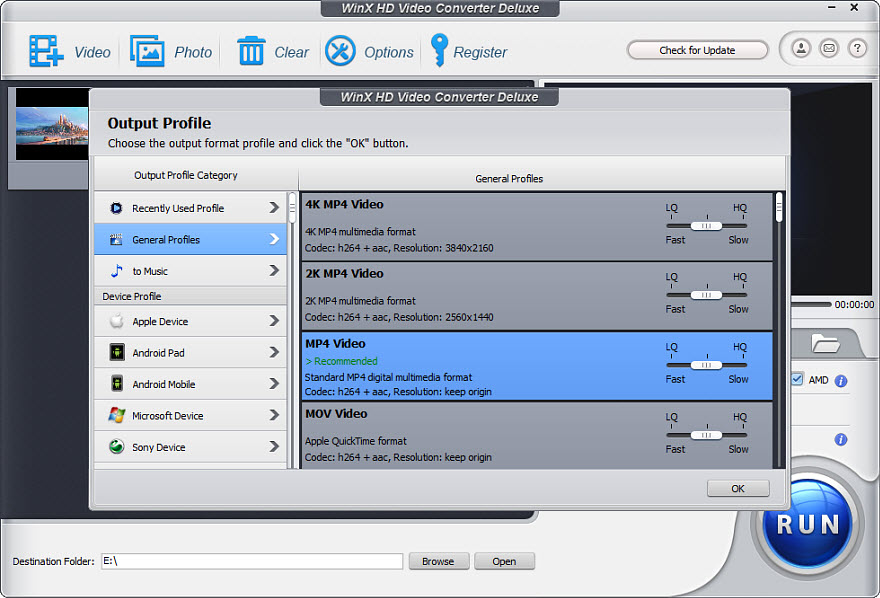
Внутри Output Profile удобно организованы и общие профили, и профили устройств. Можно выбрать стандартный MP4 Video, 4K MP4, MOV, AVI, HD-профили, аудиовывод или конкретное устройство из веток Apple Device, Android Pad, Android Mobile, Microsoft Device, Sony Device. Такой подход особенно хорош для тех, кто не хочет разбираться, какой контейнер и какой кодек лучше подходят для конкретного смартфона, планшета, консоли или телевизора: программа уже собрала типовые варианты в готовом виде.
Сами карточки задач в списке файлов тоже сделаны грамотно. В рабочем режиме на одном экране видны источник, целевой профиль, название выходного файла, предпросмотр, настройки ускорения, объединение роликов и кнопка старта. Благодаря этому WinX HD Video Converter Deluxe хорошо подходит для пакетной обработки: можно загрузить несколько роликов, назначить им параметры и затем одним запуском отправить всю очередь в конвертацию. Поддержка batch conversion в программе встроена в базовую логику, а не существует как отдельный режим.
Что именно умеет программа
Если смотреть на WinX HD Video Converter Deluxe как на набор конкретных задач, то список получается очень практичным.
Конвертация видео между форматами
Программа конвертирует видео из распространенных форматов в другие распространенные форматы и делает это с упором на совместимость. Входной список включает HD- и 4K-видео, AVCHD, MTS, M2TS, HEVC/H.265, H.264/MPEG-4 AVC, MOV, WMV, MKV, TS, MPEG, AVI, WebM, VOB, 3GP, RMVB, MXF, DAV и ряд других типов файлов. На выходе доступны MP4, 4K MP4, 2K MP4, H.264, HEVC/H.265, AVI, WMV, MOV, MKV, MPEG, WebM, FLV, F4V, ASF, 3GP, 3G2, DV и другие варианты, плюс аудиоформаты и PNG. На практике это означает одно: если у вас есть файл, который не открывается на нужном устройстве или слишком тяжел для передачи, WinX почти всегда предложит удобный вариант вывода.
Конвертация под устройство
Устройство-ориентированные профили — одна из самых полезных сторон программы. Вместо того чтобы вручную выбирать контейнер, кодек, размер кадра и битрейт, можно сразу взять профиль для iPhone, iPad, Android, Xbox, PlayStation, Surface, Apple TV, iTunes, Final Cut Pro и других сценариев. В ежедневной работе это заметно сокращает риск ошибиться с совместимостью. Программа не заставляет думать в категориях контейнер-кодек-битрейт, если задача простая: нужно просто получить файл, который нормально откроется там, где он должен открыться.
Сжатие и уменьшение размера файла
WinX HD Video Converter Deluxe умеет не только перекодировать, но и компрессировать ролики. Для этого используются более эффективные кодеки, смена разрешения и корректировка параметров вывода. Программа прямо ориентирована на сценарии, когда 4K- или Full HD-видео слишком велико для хранения, отправки или быстрой публикации. Здесь важна реальная возможность взять тяжелый ролик и подготовить более компактную версию без откровенно плохой картинки.
Базовое редактирование
Внутри WinX есть встроенный блок Edit, где сосредоточены самые нужные операции: изменение громкости, включение и выбор субтитров, подключение внешнего SRT, кадрирование изображения через Crop & Expand, обрезка по времени через Trim. Это не монтажный редактор в полном смысле слова, но для типовых задач его хватает очень часто. Если нужно быстро убрать начало записи, подрезать финал, вытащить из ролика короткий фрагмент, убрать черные полосы или подмешать субтитры, отдельный редактор запускать не нужно.
Работа с многодорожечными файлами
Для файлов форматов BDAV, M2TS, MKV, AVCHD, HDTV и MPEG-TS программа умеет показывать подробную информацию и давать выбрать нужную аудиодорожку. Это очень полезно, когда один и тот же фильм или видеозапись содержит несколько языков, а пользователю нужна только одна конкретная дорожка. Такой сценарий редко удобно реализован в простых конвертерах, а у WinX он встроен в обычный рабочий поток.
Загрузка видео по URL
Кнопка YouTube URL или URL открывает отдельный сценарий: программа принимает ссылку, анализирует доступные варианты, показывает Resolution, Format, Size и Code, после чего можно выбрать подходящий источник для дальнейшей загрузки или загрузки с конвертацией. То есть WinX работает не только как локальный конвертер, но и как инструмент, который может сначала получить исходник из сети, а потом тут же перегнать его в нужный профиль.
Извлечение аудио и кадров
Через категорию to Music программа извлекает звуковую дорожку в MP3, AAC, AC3 и другие форматы. Кроме того, в окне предпросмотра есть функция snapshot, которая позволяет сохранять кадры как PNG. Это не главные функции WinX HD Video Converter Deluxe, но они хорошо дополняют программу и закрывают мелкие, но частые бытовые задачи.
Слайд-шоу из фотографий
Хотя основная роль программы — конвертация видео, в ней также есть режим Photo. Он позволяет собрать слайд-шоу из JPG, PNG и BMP, добавить музыку и экспортировать результат как видеоролик. Для тех, кто периодически делает простые подборки из фотографий без сложного монтажа, это полезный бонус, встроенный прямо в тот же интерфейс.
Поддерживаемые форматы и реальная совместимость
У WinX HD Video Converter Deluxe широкий охват источников, и это одна из причин, почему программа до сих пор востребована. Она принимает не только обычные файлы с телефонов и камер, но и более сложные типы материала: AVCHD-видео, Blu-ray-видеофайлы MTS/M2TS, HD- и 4K-ролики, HEVC/H.265 в MKV, TS-потоки, WMV HD, QuickTime HD, MOD/TOD с HD-камер, а также ряд менее популярных контейнеров и форматов вроде DAV. На практике это означает, что программа хорошо чувствует себя не только с бытовыми MP4, но и с архивами старых камер, дронов, экшен-камер, видеорегистраторов и отдельных типов медиапотоков.
С выходными профилями ситуация не хуже. Помимо стандартных MP4, AVI, MOV, WMV и MKV, программа умеет выводить 4K MP4, 2K MP4, H.264, HEVC/H.265, ASF, WebM, FLV, F4V, 3GP, 3G2, MPEG, DV и специализированные профили под веб-публикацию, мобильные устройства, ТВ и консоли. Если задача состоит в том, чтобы привести старый или проблемный файл к максимально совместимому виду, WinX делает это без ощущения компромисса лишь бы открыть. Тут как раз чувствуется, что программа создавалась вокруг проблем совместимости и воспроизведения на разных устройствах.
Полезно и то, что программа не ограничивается только видео. В ней есть отдельная ветка вывода to Music, а значит, из ролика можно быстро получить аудиофайл. Поддерживаются MP3, AAC, AC3, WMA, WAV, FLAC, ALAC, AIFF, CAF, OGG и некоторые другие варианты. Это удобно, когда нужно извлечь лекцию, интервью, подкаст, звук из концерта или фоновую музыку из исходного видео.
Производительность и аппаратное ускорение
WinX HD Video Converter Deluxe заметно выигрывает там, где приходится регулярно прогонять большие файлы. В интерфейсе программы прямо на главном экране вынесен блок ускорения с вариантами Intel, nVIDIA и AMD, а также переключатели качества и режимов обработки. Логика проста: программа не прячет ускорение на дне настроек, а предлагает использовать его как часть стандартного рабочего процесса. Это особенно важно при пакетной обработке, работе с 4K, HEVC и длинными клипами с камер или экшен-устройств.
Сам подход WinX к производительности строится вокруг того, что конвертация должна быть быстрой, но без ощущения грубой, ломающей перекодировки. Поэтому рядом с аппаратным ускорением есть флажок Use High Quality Engine, а также Deinterlacing и Auto Copy. В пользовательском сценарии это дает понятную свободу: если важнее скорость, можно сделать упор на ускорение; если важнее аккуратность изображения, имеет смысл держать включенным высококачественный движок и внимательнее выбирать профиль вывода.
Отдельного внимания заслуживает то, что программа рассчитана на 4K и даже более тяжелые исходники. Она умеет как поднимать разрешение вплоть до 4K, так и снижать 4K до 1080p и ниже, что удобно при подготовке файлов под хранение, пересылку или публикацию. Для обычного пользователя эта функция ценна не цифрами сама по себе, а тем, что огромный исходник из камеры или телефона можно довольно быстро привести к вменяемому размеру и формату.
Пошагово: как конвертировать видео в WinX HD Video Converter Deluxe
Основной сценарий работы в программе очень прямой и интуитивный.
-
Нажать +Video или просто перетащить файл в рабочее окно.
-
После загрузки источника выбрать нужный выходной профиль в окне Output Profile.
-
При необходимости поменять параметры, открыть Edit, выбрать дорожку или переименовать выходной файл.
-
Указать папку сохранения через Browse.
-
Нажать RUN и дождаться завершения обработки.
На практике этот сценарий особенно хорош тем, что не требует промежуточных шагов. После импорта файла WinX сразу переводит пользователя в режим выбора результата. Это не проектный редактор, где нужно сначала собрать таймлайн, а потом долго искать экспорт. Здесь все заточено под линейную задачу источник → профиль → запуск. Если вы часто делаете одно и то же: MKV в MP4, MOV в MP4, M2TS в более совместимый формат, видео с камеры в ролик для смартфона — программа работает очень быстро именно за счет такой последовательности.
Как выбрать правильный профиль и не испортить совместимость
Выбор профиля в WinX HD Video Converter Deluxe — это не формальность, а один из главных этапов. Если нужен максимально универсальный результат, обычно лучше брать MP4 Video из General Profiles. Если ролик готовится под конкретное устройство, логичнее использовать ветки Apple Device, Android Mobile, Android Pad, Microsoft Device или Sony Device. Если задача — вытащить звук, нужно переходить в to Music. Такой подход избавляет от самой частой ошибки новичков: они выбирают формат на глаз, не думая о том, где потом будет воспроизводиться файл. WinX закрывает эту проблему готовыми пресетами.
Для старых телевизоров, медиаплееров и некоторых автомобильных систем безопаснее выбирать более консервативные профили и не гнаться за слишком тяжелым HEVC, если устройство может его понимать нестабильно. Для смартфонов и современных планшетов обычно хорошо подходит стандартный MP4/H.264. Для архивирования важнее может оказаться HEVC/H.265, если задача — уменьшить размер. Именно поэтому сильная сторона WinX — не только в наборе форматов, но и в том, что программа предлагает путь от простого универсального профиля до более специализированных сценариев.
Как уменьшить размер видео и настроить разрешение
Сжатие в WinX HD Video Converter Deluxe строится вокруг трех вещей: выбора подходящего кодека и профиля, изменения разрешения и корректировки параметров вывода. Самый наглядный путь — открыть настройки параметров и посмотреть поля Video Codec, Frame Rate, Aspect Ratio, Resolution, а ниже — блок Audio Options. Здесь видно, что программа дает и быстрый подход оставить как есть, и более внимательный режим, в котором можно вручную выбрать новое разрешение или задать его через Customize.

Если цель — уменьшить размер файла без заметного провала по качеству, лучше не делать сразу несколько агрессивных шагов. На практике разумно сначала выбрать современный профиль, затем аккуратно снизить разрешение, если исходник слишком тяжелый, и только после этого оценить итог. Например, 4K-ролик, который нужен только для пересылки или просмотра на обычном ноутбуке, часто имеет смысл переводить в 1080p. Именно здесь WinX показывает себя хорошо: программа позволяет быстро сделать такой переход без лишней ручной возни, а результат получается достаточно предсказуемым.
Очень удобно, что изменение разрешения находится в том же потоке, что и вся остальная работа с файлом. Не нужно запускать отдельный компрессор или другой модуль. Добавили исходник, выбрали профиль, зашли в параметры, выставили нужную Resolution, указали папку и нажали RUN. Для тех, кто регулярно сжимает материалы с телефона, камеры или дрона, именно такая прямолинейность и экономит больше всего времени.
Обрезка по времени: как работает Trim
Обрезка в WinX HD Video Converter Deluxe устроена просто и при этом достаточно удобно. После нажатия Edit открывается отдельное окно, где одна из вкладок называется Trim. Внутри есть флажок Enable Trim, поля Start Time и End Time, а также ползунок под окном предпросмотра. Можно либо вручную задать начало и конец фрагмента, либо найти нужный участок через ползунок и выставить временные границы. Внизу расположены Apply to All и Done, что удобно при пакетной работе.

По характеру работы Trim в WinX не заменяет нелинейный монтаж, но для практических задач этой функции хватает более чем. Нужно убрать затянутое вступление, вырезать лишние секунды перед началом выступления, оставить только нужный эпизод из длинной записи, подготовить короткий фрагмент под отправку в мессенджер или под публикацию — все это делается быстро. Особенно удобно, что обрезка по времени встроена прямо в конвертацию: не нужно сначала вырезать фрагмент в одной программе, а потом перекодировать его в другой.
Удобнее всего Trim проявляет себя на длинных роликах, где исходный файл слишком тяжел для полной перекодировки. В таких случаях WinX позволяет сразу выделить нужный участок и конвертировать только его. Это экономит и время, и место на диске, и избавляет от ненужной обработки целого файла ради короткого отрезка.
Кадрирование и удаление черных полос через Crop & Expand
Вкладка Crop & Expand в WinX HD Video Converter Deluxe — одна из самых полезных для тех, кто работает с фильмами, записями экрана, роликами из соцсетей и материалами с чужими черными полосами. Внутри находится флажок Enable Crop, выпадающий список Crop Original и поля Position и Size. Варианты кадрирования включают Free, Crop letterBox, 16:9, 4:3, 1:1, а значит, можно либо вручную вырезать нужную область, либо сразу опираться на типовые пропорции.

С практической точки зрения это очень полезный инструмент. Если в исходнике есть лишние поля, полосы сверху и снизу, ненужные края кадра, интерфейс чужого приложения, водяная линия записи камеры или просто пустое пространство, кадр можно быстро привести в более аккуратный вид. Особенно помогает режим Crop letterBox, когда нужно убрать черные полосы у широкоформатного изображения и сделать картинку более заполненной на дисплее устройства.
Важно и то, что рядом с кадрированием WinX предлагает режим Expand. Он позволяет автоматически расширить изображение до разрешения выходного профиля и лучше заполнить экран. В некоторых сценариях это полезно для просмотра на телевизоре или мобильном устройстве, когда хочется избавиться от ощущения, что картинка болтается в рамке. Конечно, пользоваться этим нужно аккуратно, но сама возможность встроена удобно и находится ровно там, где ожидаешь ее увидеть — рядом с инструментом кадрирования.
Субтитры, дорожки и многодорожечные контейнеры
Работа с субтитрами и дорожками в WinX HD Video Converter Deluxe сделана на удивление практично. Во вкладке Subtitle в редакторе можно включить Enable Subtitle, выбрать внутреннюю дорожку или подключить внешнюю через Extra и Add. Программа поддерживает добавление SRT, а также умеет работать с уже встроенными субтитрами и дорожками. Если видео содержит несколько внутренних вариантов, пользователь может выбрать нужный язык и затем отправить файл в конвертацию с нужной конфигурацией.

Для обычного пользователя ценность этого блока очень проста. Часто бывает, что фильм, сериал, концерт или архивная запись содержат несколько языков, и далеко не всегда проигрыватель на телевизоре, приставке или смартфоне удобно позволяет все это переключать. В WinX нужную дорожку можно определить заранее, а затем вывести финальный файл уже в нужном состоянии. Программа особенно полезна при работе с multi-track M2TS, MKV, AVCHD, HDTV и MPEG-TS, где выбор аудиоязыка реально важен.
Кроме того, этот же блок закрывает частую проблему, когда нужно быстро добавить внешние субтитры к видео, не переходя в другой редактор. Если у вас отдельно лежит SRT-файл и требуется получить более удобную финальную версию ролика, WinX делает это в рамках той же задачи конвертации. За счет этого программа хорошо подходит не только для перегона формата, но и для подготовки удобной итоговой копии под конкретный сценарий просмотра.
Загрузка и конвертация видео по ссылке
Функция загрузки по URL — одна из тех возможностей WinX HD Video Converter Deluxe, которые делают программу заметно полезнее, чем многие простые конвертеры. В верхней панели есть кнопка YouTube URL или URL. После нажатия открывается окно, куда вставляется ссылка. Дальше программа выполняет Analyze, показывает варианты источника и выводит таблицу с параметрами: Resolution, Format, Size, Code. После этого можно выбрать нужный вариант и либо скачать его, либо сразу встроить в дальнейшую конвертацию.

Такой сценарий удобен в тех случаях, когда пользователь заранее знает, что ему не нужен исходник как есть. Например, нужно забрать ролик и сразу перевести его в MP4, уменьшить, подогнать под iPhone, Android или получить аудиоверсию. В WinX это делается в одном потоке: вставили URL, выбрали источник, указали выходной профиль, нажали RUN. За счет этого программа экономит лишние промежуточные операции и не заставляет сначала работать в загрузчике, а потом заново импортировать материал в отдельный конвертер.
Нужно отметить и саму подачу этой функции. Она не спрятана как дополнительный инструмент, а встроена в главный интерфейс рядом с локальным импортом. Это важная деталь: WinX воспринимает URL не как редкий бонус, а как полноценный источник входного видео наравне с файлами на диске. Для пользователя это означает меньше путаницы и более цельный рабочий процесс.
Дополнительные функции, которые действительно полезны
Merge — объединение нескольких роликов
WinX HD Video Converter Deluxe умеет объединять несколько клипов в один. Для этого нужно добавить файлы и включить флажок Merge или Merge Output Videos. После этого выбранные ролики будут собраны в итоговый файл. Это удобно для эпизодов, отдельных частей записи, последовательных кусков выступления или подборок коротких фрагментов, которые нужно свести в один ролик без запуска полноценного монтажного редактора.
Rename — переименование выходного файла и метаданных
В списке задач рядом с Edit и Info есть Rename. Через этот блок можно изменить имя итогового файла, а также отредактировать дополнительные поля вроде имени, жанра и комментариев. На практике это бывает полезно, если видео готовится для мобильного устройства, медиатеки или архива и вы хотите, чтобы результат выглядел аккуратно и понятным образом подписанным.
Snapshot — сохранение кадра как PNG
В окне предпросмотра у программы есть функция снимка кадра. Это удобная мелочь, которой действительно пользуешься: можно быстро сохранить обложку видео, кадр из выступления, иллюстрацию для статьи, превью для каталога или просто нужный момент из ролика. Результат сохраняется как PNG, то есть без лишнего усложнения и с предсказуемым качеством.
Извлечение музыки и звука
Через категорию to Music WinX HD Video Converter Deluxe позволяет получить из видео отдельный аудиофайл. Это один из тех сценариев, которые кажутся простыми, пока не попробуешь сделать их в неудобной программе. Здесь все сделано естественно: импортируете ролик, выбираете аудиопрофиль и запускаете конвертацию. Для лекций, подкастов, интервью, музыкальных записей и фоновых дорожек это очень практично.
Photo — простое слайд-шоу с музыкой
Режим Photo не является центральной функцией программы, но он полезен как встроенный инструмент на всякий случай. WinX принимает JPG, PNG и BMP, позволяет собрать последовательность изображений, добавить музыку и вывести результат в видеоролик. Если не нужен сложный монтаж с десятками эффектов, а требуется просто аккуратное видео-слайд-шоу, встроенного режима вполне хватает.
Кому WinX HD Video Converter Deluxe подходит лучше всего
Эта программа особенно удачна для нескольких типов пользователей.
Во-первых, для тех, кто постоянно сталкивается с несовместимыми видео. Файл не воспроизводится на телевизоре, приставке, телефоне или в старом редакторе — WinX быстро переводит его в более удобный формат и профиль. Во-вторых, для тех, кто регулярно сжимает большие ролики с телефона, камеры, экшен-камеры или дрона. В-третьих, для людей, которым время от времени нужно быстро подрезать видео, убрать черные полосы, выбрать дорожку или добавить SRT, но без желания ставить тяжелый монтажный пакет.
Хорошо программа подходит и для архивной работы. Если у пользователя накопились старые MOV, MTS, M2TS, MOD, TOD, VOB или другие файлы с камер и старых устройств, WinX очень удобен как переводчик этого архива в более современный и удобный вид. Причем не на уровне сухой конвертации, а с возможностью привести порядок в файлах, выбрать нужный язык, изменить размер и сохранить более аккуратный результат.
А вот тем, кому нужен именно монтаж — таймлайн, несколько видеодорожек, переходы, сложная цветокоррекция, титры, эффекты, маски и полноценная постобработка — WinX не подойдет как единственная программа. Здесь логика другая: быстро подготовить видео, а не собрать сложный проект. Именно поэтому WinX особенно хорош как рабочий конвертер и базовый редактор, а не как замена видеомонтажной системе.
Сильные стороны и реальные ограничения
Что у программы получается особенно хорошо
-
Очень понятный линейный сценарий работы: импорт, профиль, параметры, запуск.
-
Большой набор входных и выходных форматов, включая HD, 4K, HEVC, AV1, M2TS, MOV, MKV, AVI, WMV, TS, DAV и другие.
-
Удобные профили устройств и сервисов, которые реально экономят время.
-
Встроенные Trim, Crop & Expand, субтитры, аудиодорожки, Merge, извлечение музыки и snapshot.
-
Наглядное окно с ускорением, качеством и прочими ключевыми переключателями прямо в главном интерфейсе.
-
Умение работать с online URL как с обычным источником для дальнейшей конвертации.
Что важно понимать заранее
-
Интерфейс у программы функциональный, но визуально он выглядит более старомодно, чем у современных AI-ориентированных мультимедийных пакетов. Это не мешает работе, но ощущается.
-
Набор встроенного редактирования хороший для повседневных задач, но это не монтажный редактор и не продвинутый пакет постобработки.
-
Если вам важны максимально глубокие ручные настройки перекодирования уровня специализированных энкодеров, некоторые альтернативы дадут более техничный контроль.
Сравнение с аналогами
Ниже удобнее всего смотреть на WinX HD Video Converter Deluxe не в отрыве от рынка, а рядом с реальными альтернативами.
| Программа | Сильная сторона | Где WinX выглядит лучше | Где аналог может быть сильнее |
|---|---|---|---|
| HandBrake | Глубокая репутация бесплатного энкодера, хорошие пресеты | Проще для новичка, больше профилей устройств, встроенная работа с URL, более бытовой сценарий сделать и получить результат | Более энкодерный подход, известная экосистема пресетов |
| Movavi Video Converter | Более современный и легкий на вид интерфейс | Логика WinX лучше заточена именно под конвертацию, дорожки, URL и типовые повседневные операции | Современнее визуально, сильнее упор на AI-улучшение и массовую дружелюбность |
| Wondershare UniConverter | Очень широкий all-in-one-комбайн с AI-функциями | WinX проще и быстрее осваивается как чистый конвертер без перегруза инструментами | Больше современных AI-модулей и более широкий мультитул |
| XMedia Recode | Очень гибкий и техничный набор форматов и параметров | WinX заметно дружелюбнее, быстрее осваивается, удобнее как бытовой конвертер | Глубже ручной контроль и более техничный подход к формату и ремультиплексированию |
HandBrake — один из самых известных конкурентов WinX. У него сильная база по пресетам и поддержке аппаратного кодирования, но выходные контейнеры у него ограничены MP4, MKV и WebM, а сам характер работы ближе к энкодеру, чем к универсальному бытовому конвертеру. У WinX в этом сравнении преимущество в более прямолинейном интерфейсе, большем наборе профильных сценариев под устройства и встроенной загрузке по URL. Для пользователя, который хочет просто быстро перевести видео в совместимый формат и не копаться в нюансах кодирования, WinX обычно ощущается проще.
Movavi Video Converter выступает как более современная по ощущению программа с акцентом на простоту, быстрый интерфейс, большое количество форматов, компрессию, trim/crop, поиск и добавление субтитров, а также AI upscaling. На фоне Movavi WinX выглядит чуть более старомодно, зато у него очень цельная логика именно вокруг конвертации, профилей устройств, дорожек и URL-сценария. Если вам важен интерфейс посвежее и дополнительные AI-акценты, Movavi может понравиться больше; если важнее ощущение надежного рабочего конвертера с понятной структурой задач, WinX остается очень сильным вариантом.
Wondershare UniConverter — это уже скорее большой мультимедийный пакет. Он делает упор на AI-возможности, 4K/8K HDR, конвертацию, улучшение, сжатие, запись, а также отдельные инструменты для субтитров. На этом фоне WinX выигрывает за счет более чистой специализации: открыл, добавил, выбрал профиль, запустил. UniConverter объективно шире как экосистема функций, но именно из-за этого он нередко воспринимается как более тяжелый и перегруженный пакет. WinX же лучше держит фокус на повседневной конвертации и базовой подготовке видео.
XMedia Recode — очень интересная альтернатива для тех, кто любит техническую глубину. Он умеет конвертировать огромное количество форматов, использует GPU-ускорение AMD, Nvidia и Intel, а также позволяет делать lossless remux для некоторых сценариев вроде MOV/MKV в MP4 без перекодирования. Но именно здесь и видна разница философии: XMedia Recode больше подходит тем, кто любит детально контролировать процесс, а WinX — тем, кто хочет сделать работу быстрее и понятнее. Для большинства обычных пользователей интерфейс WinX проще и спокойнее.
Практические сценарии, где WinX особенно удобен
Нужно перевести MKV в MP4 для телевизора или приставки
Это классический сценарий для WinX HD Video Converter Deluxe. Загружаете MKV, выбираете MP4 Video или профиль устройства, при необходимости меняете дорожку, если файл многодорожечный, указываете папку и запускаете конвертацию. В большинстве бытовых ситуаций это именно тот тип задачи, для которого программа ощущается максимально естественно.
Нужно уменьшить тяжелый 4K-файл с телефона или камеры
Если исходник слишком тяжел для пересылки, архива или быстрой загрузки, WinX позволяет снизить разрешение, подобрать другой профиль и получить файл меньшего размера. Поскольку программа поддерживает 4K, HEVC и быстрые профили вывода, она хорошо подходит именно под такой прикладной сценарий, когда не нужен монтаж, а нужен компактный результат.
Нужно вырезать только один фрагмент из длинного ролика
Вместо того чтобы экспортировать весь файл, можно открыть Trim, выставить Start Time и End Time и отправить в обработку только нужный кусок. Это особенно удобно для лекций, выступлений, длинных записей экрана, камер наблюдения и записей с регистраторов.
Нужно убрать полосы и подогнать кадр под соцсеть или экран
Вкладка Crop & Expand позволяет убрать лишнее, выбрать 16:9, 4:3 или 1:1 и привести картинку к нужному виду. Это полезно для старых роликов, клипов с полосами, записи с лишними краями и просто неудачно скомпонованных кадров.
Нужно выбрать правильную аудиодорожку или добавить субтитры
Если контейнер содержит несколько языков или у вас есть внешний SRT, WinX позволяет собрать финальный файл с нужной конфигурацией без запуска отдельного набора инструментов. Это очень удобно в работе с сериалами, концертами, фильмами и архивными записями.
Нужно забрать онлайн-видео и сразу подготовить нужную версию
Сценарий с URL хорош тем, что не требует промежуточной программы. Ссылка вставляется прямо в WinX, дальше идет анализ источника, затем выбор качества и последующая конвертация в нужный профиль. В одном окне решается то, для чего в других случаях пришлось бы использовать два разных приложения.
Итог
WinX HD Video Converter Deluxe — очень удачный видеоконвертер для Windows, если оценивать его не по модным словам, а по реальной повседневной полезности. Он хорошо конвертирует, уверенно работает с большим набором форматов, нормально чувствует себя с HD и 4K, предлагает продуманные профили устройств, поддерживает пакетную обработку, дает базовое редактирование через Trim, Crop & Expand, субтитры и выбор дорожек, а также умеет работать с онлайн-URL. В нем нет хаоса: интерфейс старомоден визуально, но логически собран грамотно и последовательно.
Главная причина выбрать WinX HD Video Converter Deluxe — это сочетание простоты и полезности. Программа не перегружает пользователя монтажными лишними сущностями, но и не скатывается в уровень слишком простого конвертера, который умеет только менять контейнер. Она закрывает именно тот набор задач, который действительно встречается у обычного пользователя и у тех, кто регулярно работает с разными видеоисточниками: совместимость, размер, формат, дорожки, субтитры, обрезка, кадрирование, извлечение аудио и быстрый вывод под нужное устройство. Для такого сценария WinX остается очень сильным и практичным инструментом.
