DivX Converter — это видеоконвертер из пакета DivX Software, рассчитанный на преобразование роликов в форматы DivX, DivX Plus, DivX HEVC и MP4. Программа не пытается заменить монтажную систему: ее основная задача — взять готовый видеофайл, подобрать совместимый профиль, настроить качество, аудиодорожки, субтитры и получить файл, который удобно смотреть на компьютере, телевизоре, медиаплеере, мобильном устройстве или в DivX Player.
Сильная сторона DivX Converter — понятная логика работы. Пользователь добавляет видео через Add files или перетаскивает файл в область drag & drop videos here, выбирает профиль в Select output profile, проверяет блоки Output, Audio tracks, Subtitles, задает папку результата и нажимает Start или Convert All. Для базовой конвертации этого достаточно. Для более точной настройки программа дает доступ к разрешению, битрейту, ограничению размера файла, сохранению исходной аудиодорожки, повороту, обрезке, пользовательским пресетам и объединению нескольких фрагментов.
Скачать DivX Converter
- Конвертация видео
- Сжатие файлов
- Просто для новичков
- Есть платные ограничения
- Упор на DivX-формат
- Мало функций монтажа
DivX Converter особенно хорошо подходит для пользователей, у которых уже есть коллекция AVI, DIVX, MKV, MP4 или HEVC-видео и которым нужен не абстрактный универсальный конвертер, а конкретный инструмент для подготовки файлов в экосистеме DivX. Он удобен, когда нужно быстро перекодировать ролик в DivX Home Theater, DivX Plus HD, DivX HEVC 1080p, HEVC 4K или MP4-профиль без ручного подбора контейнера, кодека и аудиоформата.
Что такое DivX Converter и какое место он занимает в DivX Software
DivX Converter — отдельный модуль конвертации внутри DivX Software. В этом пакете обычно соседствуют инструменты для воспроизведения, обработки и передачи видео, но именно Converter отвечает за перекодирование файлов. Он работает с очередью роликов, выходными профилями и параметрами кодирования.
Программа построена вокруг профилей. Это не пустые шаблоны с красивыми названиями, а готовые наборы параметров: контейнер, видеокодек, ограничения по разрешению, совместимый аудиоформат и набор доступных опций. Такой подход снижает риск получить файл, который успешно сконвертировался, но не воспроизводится на нужном устройстве.
В DivX Converter важны четыре базовых направления:
| Направление | Что делает программа |
|---|---|
| DivX | Создает AVI/DIVX-файлы с видео DivX MPEG-4 ASP |
| DivX Plus | Создает MKV-файлы с H.264-видео |
| DivX HEVC | Создает MKV-файлы с H.265/HEVC-видео |
| MP4 | Создает MP4-файлы с H.264-видео и AAC-аудио |
Для обычного пользователя это означает следующее: не нужно каждый раз вручную выбирать контейнер AVI, MKV или MP4 и отдельно думать, какой кодек подходит. В большинстве случаев достаточно выбрать профиль и при необходимости уточнить качество.
DivX Converter также сохраняет характерную для DivX логику совместимости с устройствами. Программа полезна не только для просмотра файла на ПК, но и для подготовки видео под телевизор, медиаплеер, старую домашнюю видеоколлекцию или DivX Certified-устройства. Именно поэтому в интерфейсе встречаются профили вроде Home Theater, HD 720p, HD 1080p, DivX Plus HD, HEVC 1080p и подобные варианты.
Для каких задач подходит DivX Converter
DivX Converter лучше рассматривать как практичный инструмент для конкретных задач, а не как универсальную лабораторию для всех возможных видеокодеков. Он нужен там, где важны быстрый импорт, понятная очередь, выбор профиля и предсказуемый результат.
Программа подходит для таких сценариев:
-
конвертация старых AVI и DIVX-файлов в более удобный формат;
-
подготовка роликов для DivX Player;
-
создание DivX-видео для совместимых телевизоров и медиаплееров;
-
преобразование MKV в DivX Plus HD;
-
создание HEVC-видео в MKV-контейнере;
-
конвертация в MP4 для мобильных устройств;
-
добавление SRT, SSA/ASS или DVD/XSUB-субтитров;
-
выбор нужной аудиодорожки перед конвертацией;
-
сохранение исходного аудио через
Pass through original audio tracks when possible; -
ограничение итогового размера файла;
-
настройка разрешения и битрейта;
-
обрезка начала и конца ролика через
Editing.../Edit Video; -
поворот или отражение вертикального видео;
-
объединение нескольких роликов в один файл;
-
выгрузка результата через
Share toна YouTube, Google Photos, Google Drive или Dropbox.
DivX Converter особенно удобен, когда пользователь не хочет вручную разбираться в связке контейнер + видеокодек + аудиокодек. Например, можно взять исходный MKV, выбрать профиль DivX HEVC 1080p, проверить блок Audio tracks, добавить субтитры через Subtitles и запустить конвертацию кнопкой Start. Программа сама соберет выходной файл в подходящем контейнере и с нужными ограничениями профиля.
При этом DivX Converter не является полноценным видеоредактором. В нем нет монтажа по нескольким дорожкам, цветокоррекции, сложной работы со звуком, анимации титров и таймлайна с клипами. Его задача проще и конкретнее: подготовить готовый ролик к воспроизведению, сжать его, изменить профиль, добавить дорожки или выполнить базовую правку перед кодированием.
Интерфейс DivX Converter: главное окно, очередь и основные кнопки
Главное окно DivX Converter построено вокруг очереди конвертации. В верхней части расположены основные элементы управления: зеленая кнопка запуска, кнопка добавления файлов и выпадающий список выходного профиля. Центральная область используется для файлов, которые уже добавлены в очередь, а нижняя часть показывает выходную папку.
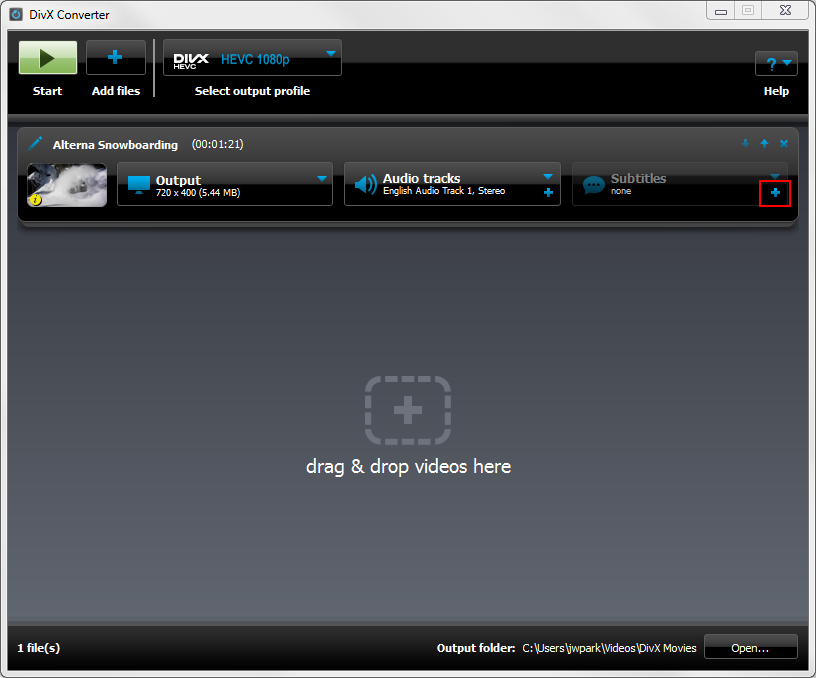
Ключевые элементы интерфейса:
| Элемент | Назначение |
Start |
Запускает конвертацию текущей очереди |
Add files |
Добавляет видеофайлы в очередь |
Select output profile |
Позволяет выбрать профиль DivX, DivX Plus, DivX HEVC или MP4 |
drag & drop videos here |
Область для перетаскивания файлов мышью |
Output |
Открывает настройки выходного файла: разрешение, размер, битрейт, поворот и другие параметры |
Audio tracks |
Управляет аудиодорожками и режимом сохранения исходного аудио |
Subtitles |
Добавляет и показывает субтитры |
Editing... / Edit Video |
Открывает окно базового редактирования |
Output folder |
Показывает папку, куда будет сохранен результат |
Open... |
Открывает папку результата |
После добавления файла в очередь программа показывает миниатюру ролика, название файла, длительность, выбранные параметры вывода и дорожки. Файл в очереди становится отдельной карточкой. В этой карточке можно настроить именно этот ролик, не меняя параметры остальных файлов. Это удобно при пакетной конвертации: один файл можно отправить в HEVC, другой — в MP4, третий — оставить в DivX-профиле.
Интерфейс DivX Converter не перегружен. Здесь нет десятков вкладок на первом экране. Все основные действия видны сразу: добавить, выбрать профиль, настроить выход, выбрать аудио, добавить субтитры, запустить. Более тонкие параметры спрятаны в выпадающих блоках, поэтому новичок не сталкивается с ними до тех пор, пока они действительно не понадобятся.
Поддерживаемые выходные форматы и профили
DivX Converter создает файлы в нескольких основных направлениях: DivX, DivX Plus, DivX HEVC и MP4. Важно различать входные и выходные форматы. Входной файл может быть AVI, MP4, MKV, MOV, WMV, MPEG, VOB или другим поддерживаемым типом, но результат создается через конкретный профиль.
| Выходной профиль | Контейнер | Видео | Максимальное разрешение | Аудио |
| DivX | AVI / DIVX | DivX MPEG-4 ASP | до 1920×1080 | MP3 stereo, AC3 stereo / 5.1 |
| DivX Plus | MKV | H.264 | до 1920×1080 | AAC stereo / 5.1, AC3 stereo / 5.1, MP3 stereo |
| DivX HEVC | MKV | H.265 / HEVC | до 3840×2160 | AAC stereo / 5.1, AC3 stereo / 5.1, MP3 stereo |
| MP4 | MP4 | H.264 | до 1280×720 | AAC stereo / 5.1 |
Профиль DivX нужен для классической совместимости с AVI/DIVX-устройствами. Это хороший вариант для старых телевизоров, DVD/медиаплееров и домашней коллекции, где важна поддержка DivX MPEG-4 ASP.
Профиль DivX Plus ориентирован на MKV и H.264. Он лучше подходит для HD-видео, чем старый AVI/DIVX-подход. В нем логичнее хранить современный ролик с несколькими дорожками и субтитрами.
Профиль DivX HEVC использует H.265/HEVC и MKV. Его выбирают, когда нужно уменьшить размер файла при сохранении качества или подготовить видео с высоким разрешением. HEVC особенно полезен для больших роликов, где H.264 дает слишком крупный файл.
Профиль MP4 удобен для мобильных устройств, публикации и совместимости с плеерами, которые лучше работают с MP4-контейнером. В DivX Converter этот профиль использует H.264 и AAC, поэтому подходит для простых сценариев, где важна предсказуемость воспроизведения.
Установка и первый запуск
После установки DivX Software пользователь запускает DivX Converter как отдельный инструмент или открывает вкладку конвертера внутри общей оболочки DivX Software. В рабочем окне сразу доступны базовые действия: добавить файл, выбрать профиль и начать преобразование.
Первый запуск не требует обязательной настройки. Типовой порядок такой:
-
Открыть DivX Converter.
-
Перетащить видео в область
drag & drop videos hereили нажатьAdd files. -
Выбрать профиль в
Select output profile. -
Проверить параметры
Output,Audio tracks,Subtitles. -
Убедиться, что внизу указана правильная
Output folder. -
Нажать
StartилиConvert All.
В бесплатном режиме DivX Converter выполняет базовую конвертацию и позволяет использовать ключевые сценарии преобразования. Расширенные функции DivX Pro открывают больше возможностей: точную обрезку, дополнительные параметры кодирования, некоторые операции с облачными сервисами и расширенные настройки обработки. Это важно учитывать заранее: если нужна простая конвертация AVI в MP4 или MKV в DivX HEVC, базового режима обычно достаточно; если нужно регулярно обрезать ролики, настраивать расширенные параметры и готовить файлы более гибко, полезен Pro-набор функций.
При первом знакомстве лучше не менять сразу все настройки. DivX Converter рассчитан на работу через профили, поэтому правильная стратегия — выбрать подходящий профиль, сделать тестовую конвертацию небольшого файла и только потом настраивать битрейт, размер, аудио и субтитры.
Как конвертировать видео в DivX, MP4 или MKV
Базовая конвертация в DivX Converter занимает несколько шагов. Программа не заставляет вручную создавать проект, выбирать таймлайн или импортировать медиабиблиотеку. Видео добавляется прямо в очередь.
Шаг 1. Добавить файл
Нажмите Add files и выберите ролик через проводник. Второй вариант — перетащить файл мышью в область drag & drop videos here. После добавления появится карточка ролика с миниатюрой, названием и длительностью.
Если нужно обработать несколько файлов, добавляйте их сразу. DivX Converter формирует очередь, где каждый ролик можно настроить отдельно.
Шаг 2. Выбрать профиль
В верхней части окна откройте Select output profile. Выберите профиль под задачу:
| Задача | Подходящий профиль |
| Старый телевизор или DivX-устройство | DivX / Home Theater |
| HD-файл в MKV | DivX Plus HD |
| Сжатие большого видео | DivX HEVC |
| Совместимость с мобильными устройствами | MP4 / iPhone / iPad-профиль |
| Высокое разрешение и современный кодек | HEVC 1080p / HEVC 4K |
Профиль можно менять до запуска конвертации. После выбора профиля DivX Converter обновляет доступные настройки Output, аудиоформаты и ограничения.
Шаг 3. Проверить Output
Откройте выпадающий блок Output рядом с миниатюрой файла. Здесь настраиваются параметры результата: разрешение, битрейт, ограничение размера файла, сохранение видеопотока при возможности, поворот и отражение.
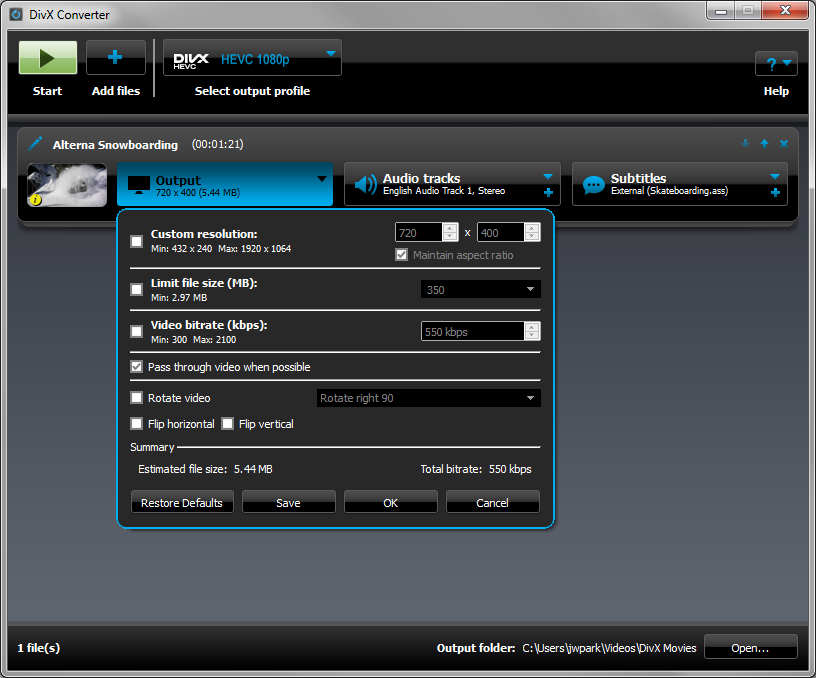
Для простой конвертации можно оставить значения по умолчанию. Для контроля размера и качества стоит проверить:
-
Custom resolution; -
Limit file size (MB); -
Video bitrate (kbps); -
Pass through video when possible; -
Rotate video; -
Flip horizontal; -
Flip vertical; -
Estimated file size; -
Total bitrate.
Главное правило: чем ниже битрейт, тем меньше файл, но тем выше риск артефактов. Для домашнего видео в HD лучше не снижать битрейт слишком резко. Если важен точный размер, включайте Limit file size (MB). Если важнее качество, лучше управлять битрейтом вручную.
Шаг 4. Проверить Audio tracks
Откройте Audio tracks. Здесь выбирается дорожка, формат аудио и режим сохранения оригинального звука. Для файлов с несколькими языками это один из самых важных блоков. Например, если MKV содержит русскую и английскую дорожку, в Audio tracks нужно выбрать ту, которая должна попасть в итоговый файл.
Опция Pass through original audio tracks when possible сохраняет исходную аудиодорожку без перекодирования, если она подходит под ограничения выбранного профиля. Это полезно, когда аудио уже в AC3, AAC или MP3 и его не нужно пересжимать. Такой режим помогает сохранить качество звука и ускорить обработку.
Шаг 5. Добавить субтитры
В блоке Subtitles нажмите кнопку +, выберите файл субтитров и подтвердите добавление. DivX Converter работает с SRT, SSA/ASS и DVD/XSUB, но набор доступных вариантов зависит от профиля.
Если субтитры не нужны, оставьте Subtitles: none. Если ролик готовится для просмотра на устройстве, которое плохо работает с внешними файлами субтитров, лучше добавить субтитры на этапе конвертации.
Шаг 6. Выбрать папку результата
Внизу окна проверьте Output folder. Это папка, куда DivX Converter сохранит готовый файл. Кнопка Open... открывает эту папку после завершения работы.
Шаг 7. Запустить конвертацию
Нажмите Start или Convert All. DivX Converter начнет обработку очереди. После завершения файл будет находиться в указанной папке результата.
Настройка качества: разрешение, битрейт, размер файла и аудио
DivX Converter дает достаточно контроля, чтобы сделать файл меньше, сохранить качество или подготовить ролик под конкретное устройство. Основные параметры находятся в меню Output и Audio tracks.
Разрешение
Параметр Custom resolution задает ширину и высоту итогового видео. При включенной опции Maintain aspect ratio программа сохраняет пропорции кадра, чтобы изображение не растягивалось и не сжималось по одной стороне.
Примеры практического выбора:
| Исходник | Цель | Что выбрать |
| 1920×1080 | сохранить Full HD | оставить 1920×1080 |
| 1920×1080 | уменьшить размер | снизить до 1280×720 |
| вертикальное видео | подготовить к просмотру | проверить поворот и пропорции |
| старый AVI | совместимость | выбрать профиль DivX и не завышать разрешение |
| 4K-видео | сохранить высокое разрешение | выбрать DivX HEVC |
Не стоит увеличивать разрешение старого файла без необходимости. Если исходник 720×400, перевод в 1920×1080 не добавит деталей, а только увеличит размер и нагрузку при воспроизведении.
Битрейт видео
Video bitrate (kbps) управляет объемом данных, выделяемых на видео. Это один из главных параметров качества. Низкий битрейт делает файл компактным, но может добавить блоки, смазывание и потерю деталей. Высокий битрейт сохраняет качество, но увеличивает размер.
Практическая логика простая:
-
для небольшого ролика на телефон можно снижать битрейт;
-
для архива семейного видео лучше оставить запас;
-
для динамичных сцен нужен более высокий битрейт;
-
для статичного видео можно использовать меньший битрейт;
-
для HEVC можно получить меньший размер при сопоставимом визуальном качестве.
В DivX Converter битрейт удобно менять прямо в Output. После изменения программа показывает примерный размер файла в Estimated file size.
Ограничение размера файла
Limit file size (MB) полезен, когда нужно получить файл строго до определенного объема. Например, ролик должен поместиться на флешку, отправиться через сервис с лимитом или занять меньше места в архиве.
Работает это так: пользователь задает предельный размер, а DivX Converter подбирает параметры кодирования под этот лимит. Такой подход удобен, но важно понимать компромисс: если лимит слишком низкий, качество неизбежно снизится.
2-pass encoding
Опция 2 pass for video encoding помогает лучше распределить битрейт по ролику. При двухпроходном кодировании программа сначала анализирует видео, а затем кодирует его с учетом сложности сцен. Это особенно полезно, если включен лимит размера файла или нужен более аккуратный результат при заданном битрейте.
Минус очевиден: двухпроходное кодирование занимает больше времени. Для коротких роликов это не проблема, а для длинных фильмов обработка может заметно увеличиться.
Аудио
В Audio tracks можно выбрать дорожку и режим обработки звука. Для большинства задач лучше использовать AAC, AC3 или MP3 в зависимости от профиля. Если исходная дорожка уже подходит, включайте Pass through original audio tracks when possible.
Таблица практического выбора:
| Ситуация | Что делать |
| Нужно сохранить 5.1-звук | использовать профиль с AC3/AAC 5.1 и включить pass through, если дорожка подходит |
| Нужен компактный MP4 | выбрать AAC |
| Старый DivX-плеер | использовать MP3 или AC3 в рамках DivX-профиля |
| В файле несколько языков | проверить Audio tracks перед стартом |
| Звук не важен, нужен маленький файл | снизить аудиобитрейт |
При конвертации фильмов с несколькими дорожками нельзя полагаться только на название файла. Нужно открыть Audio tracks и убедиться, что выбрана правильная дорожка.
Пользовательские пресеты DivX Converter
Пользовательские пресеты нужны, когда одни и те же параметры используются регулярно. Например, пользователь всегда конвертирует ролики в DivX Plus HD с разрешением 1920×1080, определенным видеобитрейтом, двухпроходным кодированием и pass through для аудио. Вместо ручной настройки каждого файла можно сохранить набор параметров.
Создание пресета выполняется через Output:
-
Добавьте видео в очередь DivX Converter.
-
Выберите базовый профиль в
Select output profile. -
Откройте выпадающее меню
Output. -
Настройте
Custom resolution,Video bitrate,Limit file size,2 pass for video encodingи другие параметры. -
Нажмите
Save. -
Введите название пресета.
-
Подтвердите сохранение.
-
В дальнейшем выбирайте этот пресет из списка профилей.
-
Нажимайте
Start, чтобы кодировать файл с сохраненными параметрами.
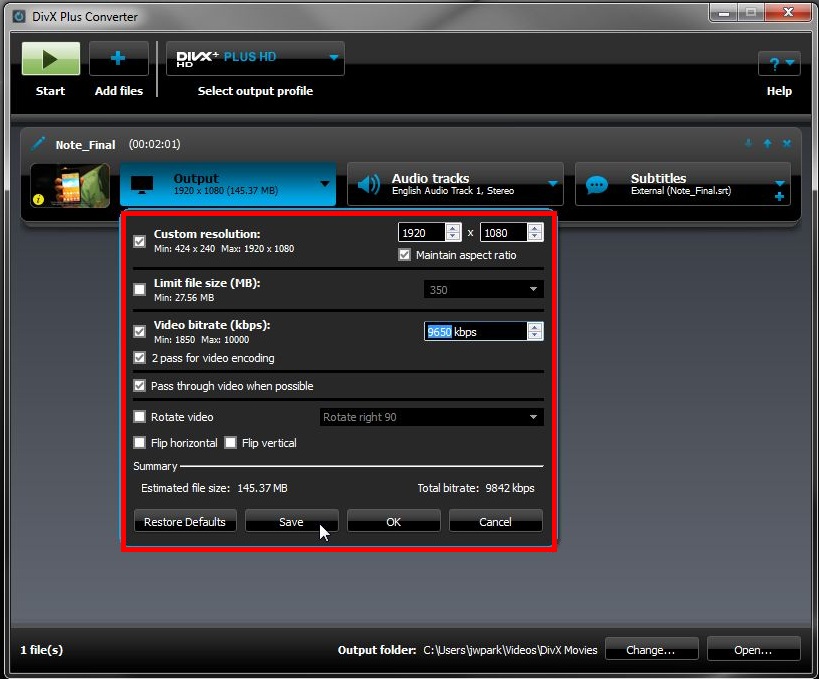
Пресеты особенно полезны для повторяющихся задач:
-
подготовка серий одного сериала;
-
сжатие роликов с камеры;
-
перекодирование архива AVI в MKV;
-
создание файлов для одного телевизора;
-
подготовка MP4 для планшета;
-
обработка роликов с одинаковым разрешением и битрейтом.
Хороший пользовательский пресет должен быть понятным по названию. Вместо Preset 1 лучше назвать его MKV 1080p 5Mbps, MP4 Tablet 720p, DivX Home Theater, HEVC Archive 1080p или Small MP4 AAC. Тогда через месяц будет ясно, для чего он создан.
Работа с субтитрами
DivX Converter умеет добавлять субтитры к видео перед конвертацией. Это важная функция для фильмов, сериалов, учебных роликов, видео с иностранной речью и файлов, которые планируется смотреть на устройстве без удобной поддержки внешних субтитров.
Поддерживаются распространенные форматы:
| Формат субтитров | Где используется |
| SRT | Самый популярный текстовый формат |
| SSA / ASS | Субтитры с расширенным оформлением |
| DVD / XSUB | Субтитры, связанные с DVD/DivX-сценариями |
Добавление выполняется через блок Subtitles:
-
Добавьте видео в DivX Converter.
-
В карточке файла найдите блок
Subtitles. -
Нажмите кнопку
+. -
Выберите файл субтитров.
-
Нажмите
Open. -
Убедитесь, что в блоке
Subtitlesотображается добавленный файл. -
Нажмите
Start.
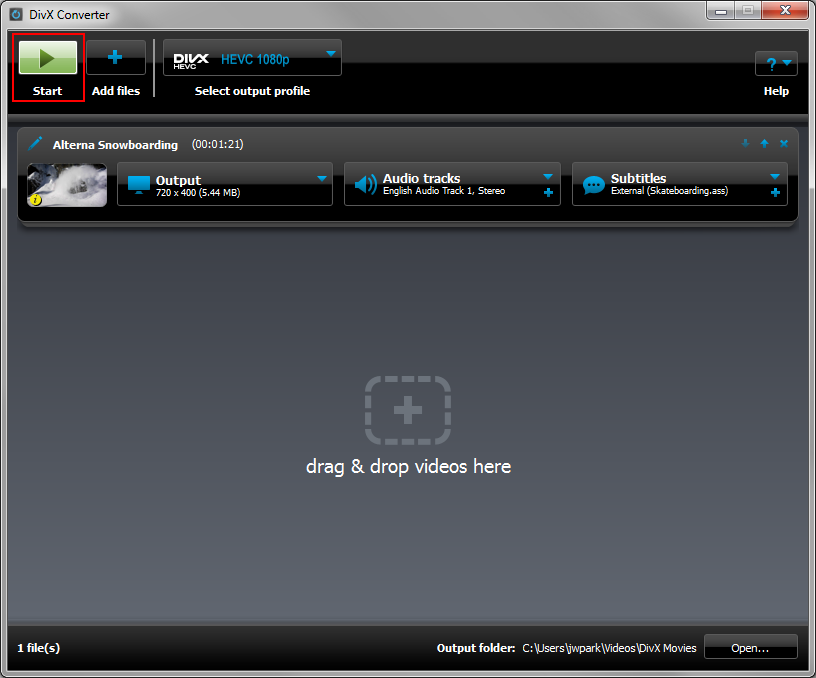
Для MP4 и MKV-сценариев важно заранее проверить, как устройство воспроизводит субтитры. Некоторые плееры видят встроенные дорожки, некоторые требуют встроенные в изображение субтитры, некоторые корректно работают только с SRT. DivX Converter упрощает задачу: субтитры добавляются прямо в очередь перед кодированием, без отдельного редактора контейнеров.
Практические советы:
-
файл субтитров должен относиться именно к этой версии видео;
-
если субтитры отстают или опережают звук, сначала проверьте синхронизацию;
-
для фильмов с несколькими языками лучше давать субтитрам понятные имена;
-
перед конвертацией длинного файла полезно сделать тест на коротком фрагменте;
-
для старых устройств лучше использовать простой SRT без сложного оформления.
DivX Plus-профиль имеет ограничение по rasterized DVD/XSUB-субтитрам, поэтому для таких случаев нужно выбирать совместимый сценарий или другой профиль.
Обрезка видео в DivX Pro: Editing, Mark start и Mark end
Обрезка в DivX Converter предназначена для удаления ненужного начала или конца ролика перед конвертацией. Это не монтаж на таймлайне, а быстрый trim mode: пользователь задает точку старта и точку окончания, после чего программа кодирует только выбранный фрагмент.
Сценарии, где обрезка особенно полезна:
-
удалить первые секунды, где камера включалась и настраивалась;
-
убрать конец ролика после завершения события;
-
удалить случайный фрагмент перед основным видео;
-
подготовить короткий клип из длинной записи;
-
сохранить нужную сцену без отдельного видеоредактора.
В классическом окне DivX Converter используется кнопка Editing.... После нажатия открывается окно Advanced settings, где есть вкладки Video, Audio, Subtitles, а внутри видеораздела — блоки Trim, Rotate, Crop, Watermark, Resize.
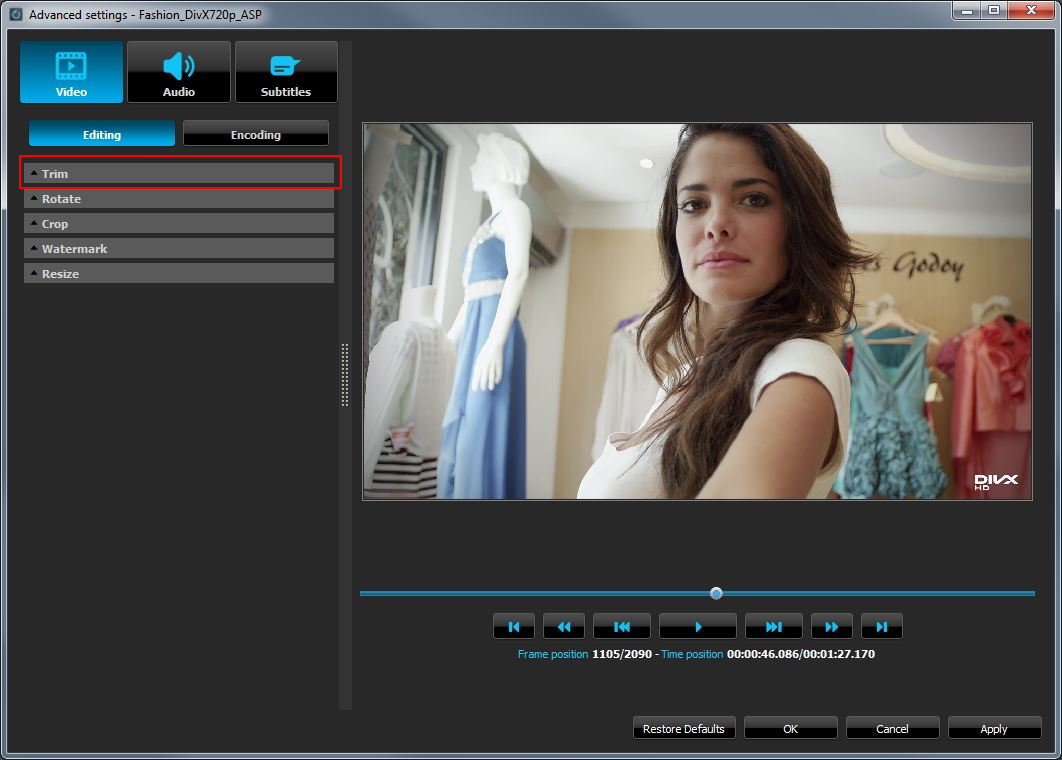
Пошаговая обрезка:
-
Добавьте видео в очередь.
-
Нажмите
Editing...илиEdit Video. -
Откройте раздел
Trim. -
Включите
Enable. -
Переместите ползунок на нужную точку начала.
-
Нажмите
Mark start. -
Переместите ползунок на точку окончания.
-
Нажмите
Mark end. -
Проверьте результат кнопкой
Play trim segment. -
Нажмите
Apply. -
Нажмите
OKилиSave, чтобы вернуться к очереди. -
Запустите конвертацию кнопкой
StartилиConvert All.
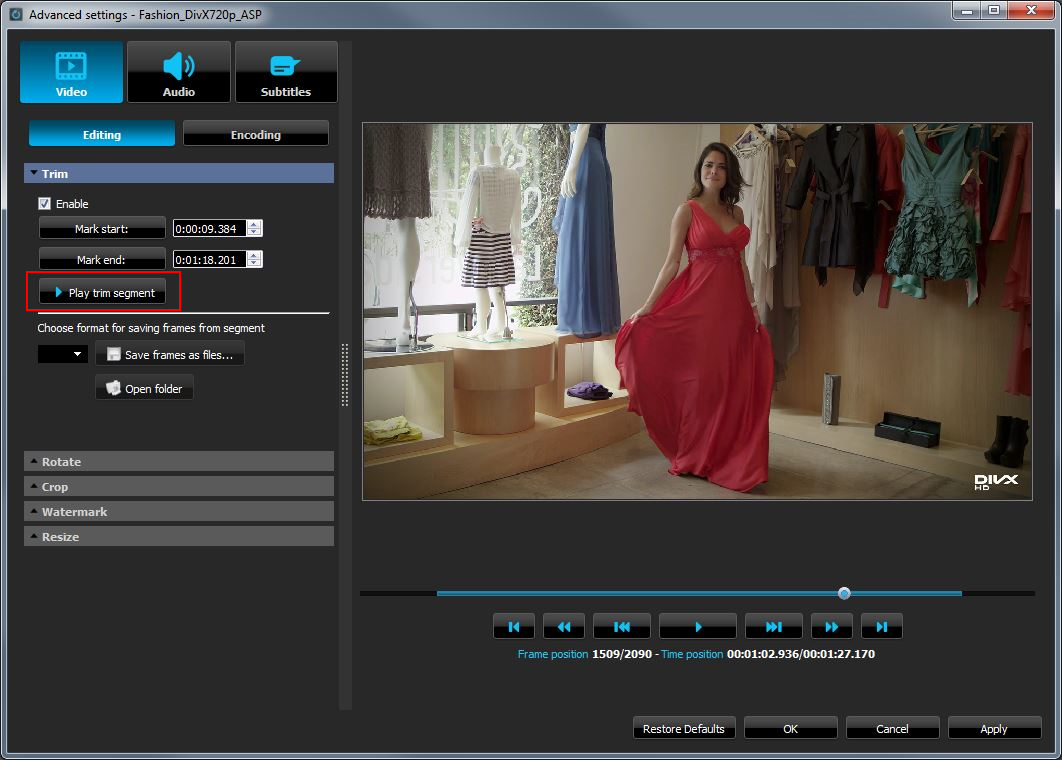
В trim mode важно помнить о звуке. При обрезке режим Audio Pass through отключается, потому что программа должна пересобрать файл с новой временной границей. Если задача — сохранить оригинальную аудиодорожку без перекодирования, а обрезка не критична, лучше не включать trim. Если же нужно убрать лишние фрагменты, приоритет получает правильная длительность ролика, а не pass through.
Обрезка в DivX Converter удобна именно своей простотой. Здесь нет сложной шкалы с множеством дорожек. Пользователь видит видеопревью, таймлайн, кнопки управления воспроизведением и поля времени. Для бытового сценария этого достаточно.
Поворот и отражение видео
DivX Converter умеет поворачивать и отражать видео во время конвертации. Эта функция полезна для роликов, снятых на телефон или камеру в неправильной ориентации. Вместо отдельного редактора можно открыть Output, включить поворот и сразу получить корректный файл.
Доступные варианты:
-
Rotate right 90; -
Rotate left 90; -
Rotate 180; -
Flip horizontal; -
Flip vertical.
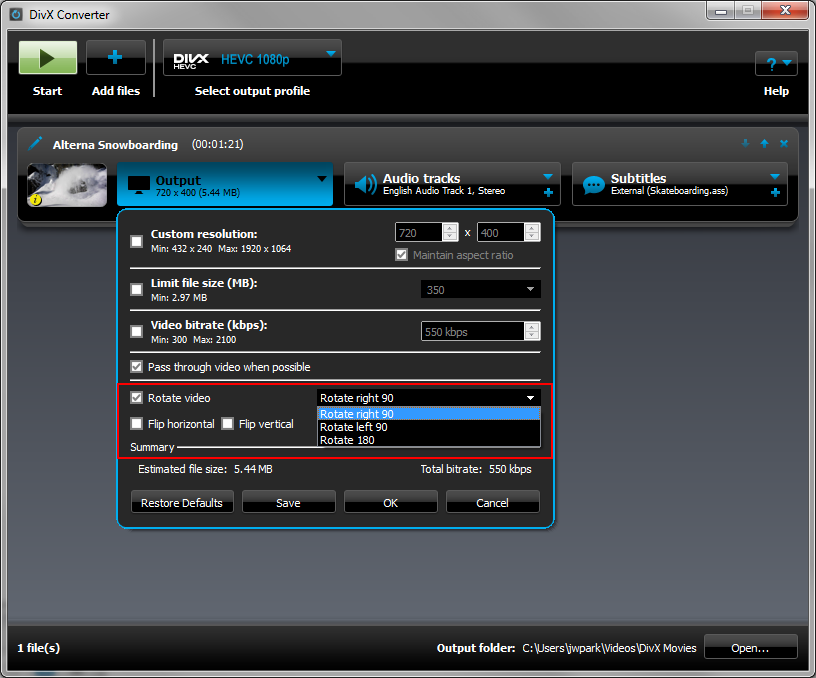
Порядок работы:
-
Добавьте ролик в очередь.
-
Откройте
Output. -
Включите
Rotate video, если нужен поворот. -
Выберите направление:
Rotate right 90,Rotate left 90илиRotate 180. -
При необходимости включите
Flip horizontalилиFlip vertical. -
Нажмите
OK. -
Запустите конвертацию через
Start.
Поворот особенно часто нужен для вертикальных роликов, которые отображаются боком на телевизоре или старом плеере. После конвертации ориентация фиксируется в самом видео, поэтому файл воспроизводится корректно без ручного поворота в плеере.
Обрезка кадра, Resize и водяной знак
В расширенных настройках DivX Converter есть не только trim, но и другие базовые инструменты обработки видео. В окне Advanced settings доступны разделы Crop, Resize и Watermark.
Crop используется для удаления лишних областей по краям кадра. Например, если в исходнике есть черные полосы, мусор по краю изображения или лишняя часть кадра, можно обрезать ее перед кодированием. Это помогает уменьшить визуальный шум и иногда немного сократить размер файла.
Resize меняет итоговое разрешение. Его можно использовать, когда файл нужно привести к конкретному размеру кадра. Например, исходник 1920×1080 можно сделать 1280×720 для экономии места.
Watermark добавляет пользовательский знак поверх видео. Это полезно, если ролик готовится для публикации, демонстрации клиенту или внутреннего использования. Водяной знак можно разместить по заданным координатам или в одном из углов. Для аккуратного результата лучше использовать изображение с прозрачным фоном.
Эти функции не делают DivX Converter монтажной программой, но закрывают частые бытовые задачи: подрезать края, уменьшить размер кадра, поставить знак, повернуть ролик и удалить лишнее начало.
Объединение нескольких роликов в один файл
DivX Converter умеет объединять несколько видео в один выходной файл. Для этого используется чекбокс Combine all videos into one file. Функция удобна для коротких фрагментов, которые были записаны одной камерой: несколько частей поездки, фрагменты спортивной съемки, серии клипов с одного устройства.
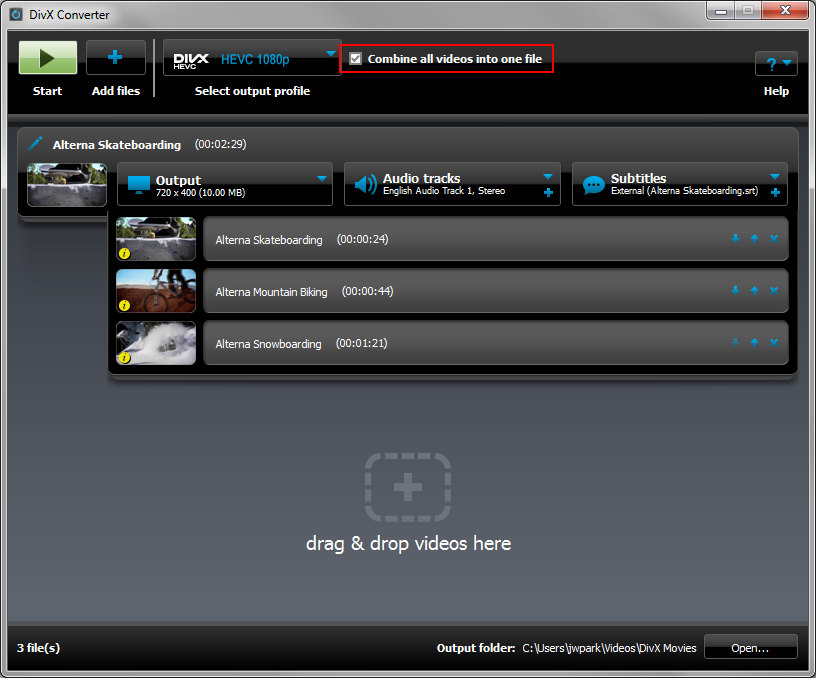
Порядок работы:
-
Добавьте несколько файлов через
Add filesили перетащите их в окно. -
Расставьте ролики в нужном порядке.
-
Включите
Combine all videos into one file. -
Выберите выходной профиль.
-
Проверьте
Output,Audio tracks,Subtitles. -
Нажмите
Start.
Объединение лучше работает с файлами из одного источника. Желательно, чтобы у роликов совпадали:
-
частота кадров;
-
размер кадра;
-
аудиочастота;
-
битность аудио;
-
количество каналов;
-
общий тип исходного материала.
Если объединять файлы с разными параметрами, программа может потребовать перекодирование, изменить качество или столкнуться с ошибкой. Поэтому для надежного результата лучше объединять ролики, снятые одной камерой с одинаковыми настройками.
Практический пример: камера записала поездку тремя файлами по 20 минут. В DivX Converter можно добавить все три части, включить Combine all videos into one file, выбрать DivX HEVC 1080p и получить один MKV-файл вместо трех отдельных роликов.
Аппаратное ускорение и DivX Accelerated
DivX Converter поддерживает аппаратное ускорение для сценариев, где система может использовать медиавозможности процессора и графики. В интерфейсе это связано с DivX Accelerated и опцией Enable hardware acceleration.
Аппаратное ускорение помогает:
-
снизить нагрузку на центральный процессор;
-
ускорить кодирование в поддерживаемых профилях;
-
сделать конвертацию более плавной на совместимом оборудовании;
-
использовать Intel Quick Sync Video для AVC-сценариев;
-
быстрее обрабатывать файлы для iPhone, iPad и DivX Plus-профилей на подходящих системах.
Проверка в DivX Converter выполняется просто:
-
Добавьте файл в очередь.
-
Выберите профиль, основанный на AVC, например iPhone, iPad или DivX Plus HD.
-
Откройте параметры, где доступен чекбокс
Enable hardware acceleration. -
Включите или отключите аппаратное ускорение.
-
Проверьте наличие логотипа
DivX Acceleratedв очереди.
Если логотип не появляется, это не обязательно ошибка. Аппаратное ускорение зависит от профиля, кодека, драйверов и возможностей устройства. HEVC, AVC, воспроизведение и кодирование используют разные механизмы, поэтому наличие аппаратного декодирования в одном сценарии не гарантирует аппаратное кодирование в другом.
Для пользователя главный вывод такой: DivX Converter может работать быстрее на совместимом оборудовании, но качество и совместимость профиля важнее, чем сам факт ускорения. Если файл должен воспроизводиться на конкретном устройстве, сначала выбирается правильный профиль, а уже затем включается ускорение.
Share To: отправка результата на YouTube, Google Photos, Google Drive и Dropbox
Функция Share to позволяет не только сконвертировать файл, но и отправить результат в выбранный сервис после обработки. Это удобно для пользователей, которые готовят ролик для публикации или хранения в облаке.
Поддерживаются направления:
| Сервис | Задача |
| YouTube | Публикация видео на канал |
| Google Photos | Хранение и просмотр в медиатеке |
| Google Drive | Сохранение файла в облаке |
| Dropbox | Сохранение файла в облаке |
Типовой сценарий для YouTube:
-
Добавьте видео в очередь на вкладке Converter.
-
Нажмите
Share to. -
Выберите
YouTube. -
Нажмите
Next. -
Авторизуйтесь в Google.
-
Заполните
title,description,category,tags,privacy level. -
Нажмите
Save. -
Нажмите
Convert All.
Для Google Photos логика проще: выбрать Google Photos, авторизоваться, запустить Convert All и после загрузки открыть файл в Google Photos.
Для Google Drive и Dropbox сценарий похож: выбрать сервис, пройти авторизацию, запустить конвертацию и выгрузку. Эти направления относятся к Pro-функциям, поэтому в бесплатном режиме они могут быть недоступны.
Share to хорошо подходит для коротких роликов, учебных материалов, видео с мероприятий и файлов, которые нужно быстро отправить в облако без ручного поиска готового файла в папке.
HEIC в JPG и дополнительные возможности
DivX Converter сфокусирован на видео, но в составе DivX Software встречаются и дополнительные медиасценарии. Один из них — преобразование HEIC-фотографий в JPEG. Это полезно, когда фотографии с телефона нужно открыть на устройстве или в программе, которая не работает с HEIC.
Однако главная ценность DivX Converter остается в видеоконвертации. HEIC в JPG — вспомогательная возможность, а не основная причина использовать программу. Основной рабочий поток строится вокруг AVI, DIVX, MKV, MP4, H.264, H.265/HEVC, аудиодорожек, субтитров и профилей DivX.
DivX Free и DivX Pro: что доступно бесплатно, а что требует расширенных функций
DivX Converter можно использовать для базовой конвертации, но часть возможностей относится к DivX Pro. Разница особенно заметна в расширенном редактировании и дополнительных сервисных функциях.
| Возможность | Бесплатный режим | DivX Pro |
| Базовая конвертация видео | Да | Да |
| Работа с профилями DivX / DivX Plus / DivX HEVC / MP4 | Да | Да |
| Добавление файлов в очередь | Да | Да |
Output и базовые настройки |
Да | Да |
| Выбор аудиодорожек | Да | Да |
| Добавление субтитров | Да | Да |
| Пользовательские пресеты | Да, в рамках доступных профилей | Да |
Trim / обрезка |
Ограниченно | Да |
Crop, Watermark, расширенное редактирование |
Ограниченно | Да |
Google Drive через Share to |
Нет | Да |
Dropbox через Share to |
Нет | Да |
| Расширенные параметры кодирования | Ограниченно | Да |
| Video Pack для отдельных сценариев | Отдельно | Доступно в составе расширенных наборов |
Для простого пользователя главный вопрос не в том, какая редакция лучше, а в задачах. Если нужно периодически конвертировать видео в MP4, DivX или MKV, бесплатного режима может хватить. Если нужно регулярно обрезать ролики, настраивать расширенное кодирование, использовать облачные направления и выполнять больше операций прямо внутри DivX Converter, Pro-режим выглядит практичнее.
Практический сценарий: AVI в MP4 для просмотра на телефоне
Старые AVI-файлы часто нормально воспроизводятся на компьютере, но вызывают проблемы на телефонах, планшетах или в браузерных плеерах. DivX Converter помогает быстро перевести такой файл в MP4.
Порядок действий:
-
Откройте DivX Converter.
-
Нажмите
Add files. -
Выберите AVI-файл.
-
В
Select output profileвыберите MP4 или мобильный профиль. -
Откройте
Output. -
При необходимости установите 1280×720 или оставьте автоматический размер.
-
В
Audio tracksвыберите нужную дорожку. -
Проверьте
Output folder. -
Нажмите
Start.
Для мобильного просмотра лучше не делать файл слишком тяжелым. Если исходник старый и имеет невысокое качество, нет смысла искусственно повышать разрешение. Достаточно выбрать MP4 и разумный битрейт.
Практический сценарий: MKV в DivX Plus HD
MKV-файлы могут содержать разные видеокодеки, несколько аудиодорожек и субтитры. Если нужен предсказуемый MKV с H.264 в профиле DivX Plus, лучше использовать DivX Plus HD.
Порядок действий:
-
Добавьте MKV в очередь.
-
Выберите
DivX Plus HD. -
Откройте
Audio tracks. -
Выберите нужный язык.
-
Добавьте субтитры через
Subtitles, если они нужны. -
Откройте
Output. -
Проверьте разрешение и битрейт.
-
Нажмите
Start.
Такой сценарий хорошо подходит для HD-фильмов и сериалов, где важны совместимость, нормальная работа аудио и поддержка субтитров.
Практический сценарий: HEVC MKV для экономии места
Если нужно уменьшить размер большого видео, стоит выбрать DivX HEVC. H.265/HEVC эффективнее H.264 при сжатии, поэтому часто позволяет получить меньший файл при хорошем визуальном качестве.
Порядок действий:
-
Добавьте видео.
-
Выберите
DivX HEVCили HEVC-профиль. -
В
Outputпроверьте разрешение. -
Установите битрейт с учетом качества исходника.
-
Для длинного файла включите двухпроходное кодирование, если важен итоговый размер.
-
Проверьте аудио.
-
Нажмите
Start.
HEVC особенно уместен для архива. Например, если есть большие MP4 или MKV-файлы с H.264, их можно перекодировать в HEVC и сохранить место. Но перед массовой обработкой лучше протестировать один ролик и проверить воспроизведение на нужном устройстве.
Практический сценарий: ролик с SRT-субтитрами
Если нужно добавить SRT-субтитры к видео, DivX Converter делает это без отдельного редактора.
Порядок действий:
-
Добавьте видео.
-
В карточке файла найдите
Subtitles. -
Нажмите
+. -
Выберите SRT-файл.
-
Проверьте, что субтитры появились в блоке.
-
Выберите профиль.
-
Нажмите
Start.
Для сериалов и фильмов с внешними субтитрами важно, чтобы файл субтитров совпадал с версией видео. Если субтитры сделаны для другой версии, они могут отставать или опережать речь.
Практический сценарий: вертикальное видео с телефона
Вертикальные ролики иногда открываются боком на телевизоре или старом плеере. DivX Converter исправляет ориентацию во время конвертации.
Порядок действий:
-
Добавьте файл.
-
Откройте
Output. -
Включите
Rotate video. -
Выберите
Rotate right 90илиRotate left 90. -
Если нужно, используйте
Flip horizontalилиFlip vertical. -
Нажмите
OK. -
Запустите конвертацию.
После обработки файл сохраняется уже с правильной ориентацией, поэтому его не нужно вручную поворачивать при каждом просмотре.
Практический сценарий: объединение коротких фрагментов
Для объединения нескольких файлов DivX Converter удобен, когда ролики сняты одной камерой и имеют одинаковые параметры.
Порядок действий:
-
Добавьте все фрагменты в очередь.
-
Проверьте порядок файлов.
-
Включите
Combine all videos into one file. -
Выберите профиль.
-
Проверьте
Output. -
Нажмите
Start.
Если файлы из разных источников, лучше сначала привести их к одинаковым параметрам или конвертировать отдельно. Функция объединения лучше всего работает с фрагментами одного типа.
Практический сценарий: ролик для YouTube через Share To
Для публикации ролика можно использовать Share to.
Порядок действий:
-
Добавьте видео в Converter.
-
Выберите профиль MP4 или другой подходящий профиль.
-
Нажмите
Share to. -
Выберите
YouTube. -
Нажмите
Next. -
Авторизуйтесь.
-
Заполните название, описание, категорию, теги и приватность.
-
Нажмите
Save. -
Нажмите
Convert All.
DivX Converter сначала подготовит файл, затем отправит его в выбранный сервис. Это экономит время, если ролик все равно нужно перекодировать перед публикацией.
Плюсы DivX Converter
DivX Converter силен не количеством редких кодеков, а удобством конкретного рабочего процесса. Пользователь открывает программу, добавляет файл, выбирает профиль и получает готовый результат.
Простая очередь
Очередь в DivX Converter понятна сразу. Каждый файл отображается отдельной карточкой с миниатюрой, параметрами вывода, аудио и субтитрами. Не нужно искать нужный файл в сложной медиабиблиотеке.
Профили вместо ручной настройки с нуля
Select output profile экономит время. Пользователь выбирает DivX, DivX Plus, DivX HEVC или MP4 и получает набор параметров, который соответствует выбранной задаче.
Удобная работа с аудио
Блок Audio tracks позволяет выбрать дорожку и сохранить исходный звук через pass through. Для фильмов с несколькими языками это важная функция.
Поддержка субтитров
Subtitles с кнопкой + — простой и понятный способ добавить SRT, SSA/ASS или DVD/XSUB. Не нужно отдельно пересобирать контейнер.
Настройки качества на видном месте
Output дает доступ к разрешению, размеру файла, битрейту, двухпроходному кодированию, повороту и отражению. Это именно те параметры, которые чаще всего нужны при домашней конвертации.
Обрезка без отдельного редактора
Через Editing... / Edit Video можно удалить лишнее начало и конец ролика. Для бытового сценария этого достаточно.
Объединение файлов
Combine all videos into one file удобно использовать для фрагментов одной съемки.
Интеграция с DivX-экосистемой
DivX Converter хорошо подходит тем, кто уже использует DivX Player, DivX-профили и DivX Certified-устройства.
Минусы и ограничения
DivX Converter не стоит воспринимать как профессиональный инструмент для всех возможных транскодинг-задач. У него есть четкая специализация, и из нее вытекают ограничения.
Не самый гибкий выбор кодеков
Программа ориентирована на DivX, DivX Plus, DivX HEVC и MP4. Если нужен AV1, VP9, ProRes, DNxHD, VVC или сложные FFmpeg-сценарии, лучше использовать другой инструмент.
MP4-профиль ограничен
MP4 в DivX Converter удобен, но не является самым гибким MP4-конструктором. Для продвинутых MP4 4K-сценариев лучше выбрать программу с более широкими настройками контейнера и кодека.
Часть функций относится к DivX Pro
Обрезка, расширенное редактирование и некоторые облачные сценарии требуют Pro-возможностей. Для пользователя, которому нужна только бесплатная конвертация, это может быть ограничением.
Trim отключает Audio Pass through
При обрезке программа пересобирает файл, поэтому сохранение оригинальной аудиодорожки без перекодирования недоступно. Это логично технически, но важно для тех, кто хочет сохранить звук без изменений.
Объединение требует похожих файлов
Combine all videos into one file лучше работает с роликами из одного источника. Разные частоты кадров, размеры кадра и параметры аудио могут создать проблемы.
Интерфейс заточен под DivX-логику
Для пользователя, который привык к HandBrake, Shutter Encoder или XMedia Recode, DivX Converter может показаться менее универсальным. Он проще, но не такой широкий по настройкам.
Сравнение с аналогами
DivX Converter нужно сравнивать не с абстрактными видеоконвертерами, а с конкретными программами. У него есть своя ниша: простая конвертация в DivX/DivX Plus/DivX HEVC/MP4, работа с дорожками и субтитрами, базовое редактирование и удобные профили.
| Программа | Главное назначение | Сильные стороны | Где слабее DivX Converter | Где DivX Converter удобнее |
| HandBrake | Перекодирование видео в современные форматы | Бесплатность, открытый код, много пресетов, гибкая настройка H.264/H.265/AV1 | Меньше прямой ориентации на DivX-профили и DivX Certified-устройства | Быстрее освоить DivX, DivX Plus и DivX HEVC-сценарии |
| XMedia Recode | Конвертация большого числа форматов | Очень широкий список контейнеров и кодеков, тонкие настройки, профили устройств | Интерфейс перегружен для новичка | Проще очередь и понятнее базовая логика |
| Shutter Encoder | Продвинутая обработка на базе FFmpeg | Много профессиональных операций, batch processing, технические фильтры | Требует большего понимания параметров | Удобнее для простого домашнего перекодирования в DivX/MP4 |
| Wondershare UniConverter | Коммерческий видеоконвертер с множеством модулей | Конвертация, сжатие, запись, базовое редактирование, дополнительные инструменты | Избыточен, если нужна только DivX-конвертация | Легче и точнее для задач DivX Software |
| Any Video Converter | Простая массовая конвертация | Набор популярных пресетов, понятный базовый процесс | Не так тесно связан с DivX-профилями | Лучше для пользователей DivX Player и DivX-устройств |
HandBrake
HandBrake сильнее для тех, кто хочет глубоко настраивать кодирование, выбирать энкодеры, управлять фильтрами, работать с современными пресетами и получать универсальные MP4/MKV-файлы. Он лучше подходит опытным пользователям, которые понимают разницу между CRF, preset, tune, encoder level и фильтрами.
DivX Converter удобнее, когда нужно быстро получить файл в DivX-профиле. Здесь не нужно собирать параметры вручную. Пользователь выбирает DivX Plus HD, DivX HEVC или MP4-профиль и запускает конвертацию. Для владельцев DivX-совместимых устройств это практичнее.
XMedia Recode
XMedia Recode дает больше форматов и настроек. Он подходит тем, кто хочет вручную управлять контейнером, кодеком, потоками, фильтрами, устройствами и пакетной обработкой. Но из-за этого интерфейс может быть сложнее.
DivX Converter проще. В нем меньше возможностей для редких форматов, зато типовой путь короче: Add files → Select output profile → Output → Audio tracks → Start.
Shutter Encoder
Shutter Encoder выбирают для более технических задач: продвинутая обработка через FFmpeg, профессиональные операции, пакетные сценарии, работа с большим набором функций. Это сильный инструмент для тех, кто понимает параметры медиапроцессинга.
DivX Converter рассчитан на другой тип пользователя. Он удобнее, когда нужно без лишних настроек подготовить DivX, MP4, MKV или HEVC-файл с нужной дорожкой и субтитрами.
Wondershare UniConverter
Wondershare UniConverter шире по набору модулей: он объединяет конвертацию, сжатие, запись, базовое редактирование и дополнительные инструменты. Но если задача только в DivX/MP4/MKV/HEVC-конвертации, такой объем функций может быть лишним.
DivX Converter выигрывает фокусом. Он не распыляется на десятки модулей, а делает конкретную работу: конвертирует видео в нужный профиль DivX Software.
Кому подойдет DivX Converter
DivX Converter подойдет пользователям, которым нужен понятный видеоконвертер без сложной настройки с нуля. Особенно хорошо программа смотрится в таких случаях:
-
есть коллекция AVI/DIVX-файлов;
-
нужно подготовить видео для DivX Player;
-
используются DivX Certified-устройства;
-
нужно быстро получить MKV с H.264 или HEVC;
-
нужно конвертировать видео в MP4 без сложного интерфейса;
-
требуется добавить SRT-субтитры;
-
важно выбрать правильную аудиодорожку;
-
нужно сохранить исходное аудио, если профиль позволяет;
-
требуется обрезать начало или конец ролика;
-
нужно повернуть видео с телефона;
-
нужно объединить несколько фрагментов одной съемки.
DivX Converter также хорош для пользователей, которые не хотят разбираться в десятках параметров FFmpeg. В нем достаточно открыть файл, выбрать профиль и запустить обработку. При этом более опытный пользователь может открыть Output, настроить битрейт, размер, разрешение и сохранить пресет.
Кому лучше выбрать другую программу
DivX Converter не лучший выбор, если нужна максимальная гибкость кодирования. В некоторых сценариях лучше использовать HandBrake, XMedia Recode, Shutter Encoder или другой специализированный инструмент.
Другую программу стоит выбрать, если нужно:
-
кодировать в AV1, VP9, ProRes, DNxHD или другие профессиональные форматы;
-
глубоко управлять FFmpeg-параметрами;
-
делать сложную пакетную автоматизацию;
-
выполнять монтаж по таймлайну;
-
работать с цветокоррекцией;
-
накладывать сложные фильтры;
-
создавать несколько аудиоверсий одного ролика;
-
готовить профессиональные мастер-файлы;
-
делать MP4 4K с максимально гибкими параметрами;
-
работать полностью бесплатно без Pro-ограничений.
DivX Converter — не инструмент для студийного постпродакшена. Это удобная программа для домашней и полупрактической конвертации, особенно когда в центре задачи находятся DivX, DivX Plus, DivX HEVC, MP4, аудиодорожки и субтитры.
Частые проблемы и что проверить
Файл не добавляется в очередь
Проверьте формат исходного файла. Если ролик поврежден, имеет нестандартный контейнер или использует редкий кодек, DivX Converter может не принять его. Иногда помогает предварительное открытие файла в плеере: если видео не воспроизводится даже там, проблема, скорее всего, в самом файле.
Нет нужной аудиодорожки
Откройте Audio tracks и проверьте список дорожек. Если дорожка есть в исходном MKV, но не отображается корректно, возможно, она использует формат, который не подходит выбранному профилю.
5.1 отображается как 2.0
Проверьте профиль и формат аудио. Для сохранения многоканального звука нужно использовать профиль, который поддерживает AAC или AC3 5.1. Также стоит включить Pass through original audio tracks when possible, если исходная дорожка подходит.
Не работает pass through
Pass through зависит от выбранного профиля и формата исходной дорожки. Если дорожка не вписывается в ограничения профиля, DivX Converter перекодирует звук. При включенной обрезке pass through отключается.
Нет аппаратного ускорения
Аппаратное ускорение зависит от профиля, кодека, процессора, графики и драйверов. Проверьте, выбран ли профиль, где поддерживается ускорение, и есть ли опция Enable hardware acceleration.
Недоступна кнопка Editing
Расширенное редактирование относится к Pro-возможностям. Если кнопка отсутствует или не открывает нужный режим, функция недоступна в текущем наборе возможностей.
Субтитры не добавляются
Проверьте формат субтитров. Лучше всего для базового сценария использовать SRT. Также проверьте кодировку текста и соответствие субтитров конкретному видеофайлу.
Итоговый файл не воспроизводится на телевизоре
Выберите профиль, совместимый с устройством. Для старых DivX-устройств часто лучше подходит DivX Home Theater, а не DivX Plus HD или HEVC. Старые телевизоры могут не поддерживать HEVC, MKV или некоторые аудиодорожки.
Объединение файлов работает некорректно
Проверьте, совпадают ли параметры файлов. Для надежного объединения ролики должны быть сняты одним устройством с одинаковой частотой кадров, размером кадра и аудиопараметрами.
Итоговая оценка DivX Converter
DivX Converter — удобный видеоконвертер для пользователей DivX Software, которым нужно быстро преобразовать видео в DivX, DivX Plus, DivX HEVC или MP4. Программа хорошо справляется с домашними задачами: конвертация AVI в MP4, подготовка MKV, создание HEVC-файлов, добавление субтитров, выбор аудиодорожек, сохранение исходного аудио, поворот видео, обрезка начала и конца, объединение фрагментов и отправка результата через Share to.
Главное преимущество DivX Converter — понятный процесс. Вместо сложной системы параметров пользователь видит очередь, профиль, Output, Audio tracks, Subtitles и кнопку запуска. Для большинства бытовых сценариев этого достаточно.
Главное ограничение — специализация. DivX Converter не заменяет HandBrake, XMedia Recode или Shutter Encoder в продвинутом кодировании. Он не создан для максимального контроля над всеми кодеками и контейнерами. Зато он удобнее, когда задача связана именно с DivX-профилями, DivX Player, DivX Certified-устройствами и простой подготовкой видеофайлов.
Итог: DivX Converter стоит выбирать тем, кому нужен конкретный и понятный видеоконвертер для DivX, MP4, MKV и HEVC без перегруженного интерфейса. Он особенно хорош для пользователей, которые ценят профили, быстрый старт, работу с аудио и субтитрами, а не хотят каждый раз вручную собирать параметры кодирования.
FAQ
Можно ли конвертировать AVI в MP4 через DivX Converter?
Да. AVI-файл добавляется через Add files, затем выбирается MP4-профиль, проверяются Output и Audio tracks, после чего запускается конвертация кнопкой Start.
Поддерживает ли DivX Converter HEVC?
Да. Для HEVC используется профиль DivX HEVC с MKV-контейнером и H.265/HEVC-видео. Такой профиль подходит для сжатия больших файлов и работы с высоким разрешением.
Можно ли добавить SRT-субтитры?
Да. В карточке файла есть блок Subtitles. Нажмите +, выберите SRT-файл и запустите конвертацию. Также поддерживаются SSA/ASS и DVD/XSUB в совместимых сценариях.
Где находится настройка качества?
Настройки качества находятся в блоке Output. Там можно изменить разрешение, лимит размера файла, видеобитрейт, двухпроходное кодирование, поворот и отражение.
Где выбрать аудиодорожку?
Аудио выбирается в блоке Audio tracks. Там же находится опция Pass through original audio tracks when possible.
Можно ли сохранить исходное аудио без перекодирования?
Да, если аудиодорожка подходит под ограничения выбранного профиля. Для этого используется Pass through original audio tracks when possible.
Почему pass through отключается при обрезке?
При обрезке программа пересобирает временные границы файла, поэтому аудио не может просто пройти без обработки. В trim mode pass through отключается.
Можно ли обрезать видео?
Да. Для этого используется Editing... или Edit Video, раздел Trim, кнопки Mark start, Mark end, Play trim segment, Apply и OK / Save.
Можно ли повернуть видео?
Да. В Output включается Rotate video, затем выбирается Rotate right 90, Rotate left 90 или Rotate 180. Также доступны Flip horizontal и Flip vertical.
Можно ли объединить несколько роликов?
Да. Добавьте несколько файлов и включите Combine all videos into one file. Лучше объединять ролики из одного источника с одинаковыми параметрами.
Чем DivX Converter отличается от HandBrake?
HandBrake гибче и шире по настройкам современного кодирования. DivX Converter проще и удобнее для DivX, DivX Plus, DivX HEVC, MP4-профилей и DivX-совместимых устройств.
Стоит ли использовать DivX Converter для 4K?
Да, если нужен DivX HEVC-профиль и устройство поддерживает такой результат. Для максимально гибкого 4K MP4-кодирования лучше подойдет более продвинутый транскодер.
Подходит ли DivX Converter новичкам?
Да. Базовый сценарий состоит из нескольких действий: добавить файл, выбрать профиль, проверить папку результата и нажать Start.
Подходит ли DivX Converter для профессионального монтажа?
Нет. Это видеоконвертер с базовыми функциями обработки, а не монтажная программа. Для монтажа, цветокоррекции и сложной работы со звуком нужна другая программа.
