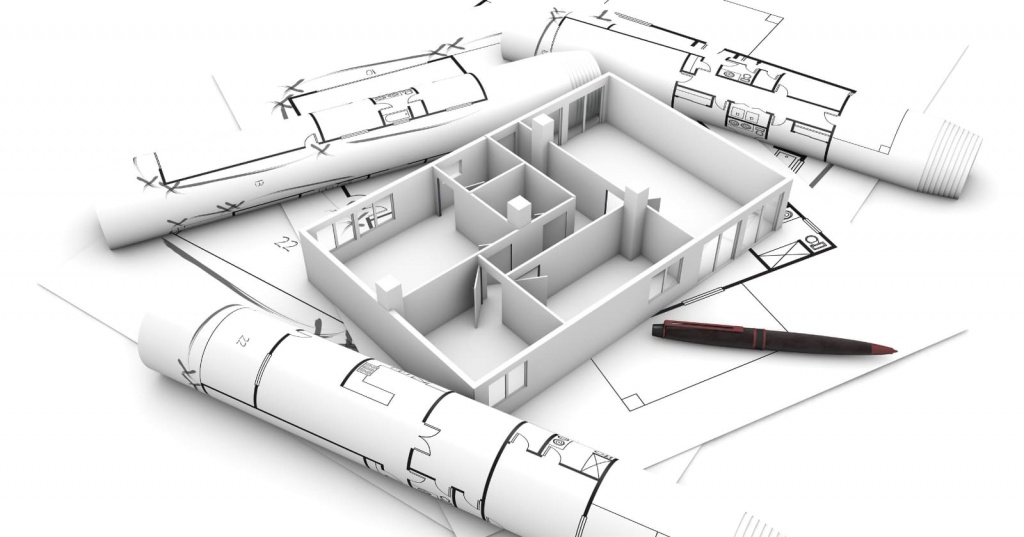
Технический проект квартиры нужен не только перед капитальным ремонтом. Даже при замене кухни, переносе розеток, установке встроенного шкафа или объединении нескольких сценариев освещения полезно заранее собрать понятный комплект схем. Без него отдельные решения остаются несвязанными: мебель проектируется без учёта розеток, сантехника конфликтует с тумбами, дверь перекрывает выключатель, плитка заканчивается не там, где ожидалось, а проход между кроватью и шкафом оказывается слишком узким.
Самостоятельно подготовленный рабочий альбом не заменяет профессиональную документацию для согласования перепланировки. Его задача другая: зафиксировать реальные размеры квартиры, проверить будущую расстановку, привязать оборудование к стенам, согласовать решения между собой и передать мастерам материалы, которые не придётся расшифровывать во время ремонта.
Начинать удобнее всего с Мой Дом 3D. В редакторе легко собрать основу квартиры, расставить окна и двери, проверить помещения в объёме, разместить мебель, нанести базовые коммуникации и подготовить предварительную смету. Далее тот же проект дополняется отдельными листами: электрикой, сантехникой, освещением, полами, потолками, развёртками стен и ведомостью материалов.
Что входит в технический проект квартиры
Красивый рендер показывает настроение интерьера, но почти ничего не говорит мастеру. Рабочему нужны размеры, высоты, расстояния от углов, границы покрытий, направление открывания дверей и понятные обозначения оборудования.
Полезный технический проект квартиры для ремонта состоит из нескольких связанных листов.
| Лист | Что на нём показывают | Для чего он нужен |
|---|---|---|
| Обмерный план | Фактические размеры стен, проёмов, ниш, коробов, высоты и диагонали | Создание точной основы |
| Исходная планировка | Состояние квартиры до ремонта | Сравнение с будущим вариантом |
| План демонтажа | Удаляемые перегородки, двери, покрытия и оборудование | Подготовка демонтажных работ |
| План монтажа | Новые перегородки, проёмы, короба и ниши | Возведение новых конструкций |
| План мебели | Габариты мебели, техники и проходов | Проверка удобства будущей квартиры |
| План розеток | Силовые, слаботочные и специальные точки | Разводка электрики |
| План выключателей | Точки управления светом и их высоты | Удобное включение освещения |
| План освещения | Светильники, подсветка и группы включения | Монтаж потолков и электрики |
| Схема сантехники | Вода, канализация, оборудование и доступ к обслуживанию | Работа сантехника и сборка мебели |
| План полов | Типы покрытий, стыки и направление укладки | Расчёт материалов и монтаж пола |
| План потолков | Уровни, ниши, карнизы и встроенный свет | Монтаж потолочных конструкций |
| Развёртки стен | Вертикальные размеры, плитка, мебель и инженерные точки | Работа со сложными зонами |
| Ведомость отделки | Материалы, площади, количество и запас | Закупка |
| Итоговый чек-лист | Проверка всех взаимосвязей | Передача проекта исполнителям |
Для небольшого косметического ремонта часть листов не нужна. Для капитального ремонта квартиры с новой кухней, санузлом, электрикой и встроенной мебелью экономить на схемах нельзя: переделка одной неправильно установленной точки обходится дороже нескольких часов спокойной подготовки.
Где заканчивается самостоятельная подготовка
Своими руками удобно составлять планировку, проверять габариты мебели, размещать розетки, фиксировать пожелания по свету, отмечать сантехнические приборы и рассчитывать объёмы отделки.
Отдельная проверка профильного специалиста требуется для решений, затрагивающих:
-
несущие конструкции;
-
газовое оборудование;
-
общедомовые коммуникации;
-
вентиляционные каналы;
-
изменение конфигурации помещений;
-
расположение мокрых зон;
-
электрические нагрузки;
-
номиналы автоматов и защитных устройств;
-
сечение кабелей;
-
диаметры труб;
-
уклоны канализации;
-
коллекторные узлы;
-
отопление;
-
гидроизоляцию;
-
сложные потолочные конструкции.
Рабочий проект квартиры своими руками помогает сформулировать задачу и согласовать расположение элементов. Инженерные расчёты выполняет специалист. Такой порядок сохраняет контроль над ремонтом и одновременно исключает опасные упрощения.
Что подготовить перед обмерами квартиры
До первого запуска программы соберите инструменты и создайте папку проекта. В ней удобно хранить фотографии, исходный план, таблицу размеров, изображения материалов и версии чертежей.
Инструменты для обмеров
Минимальный набор:
-
лазерный дальномер;
-
обычная рулетка;
-
карандаш;
-
ластик;
-
несколько листов бумаги;
-
жёсткая папка или планшет;
-
смартфон с камерой;
-
строительный уровень;
-
малярный скотч для временных отметок;
-
фонарик;
-
зарядное устройство.
Лазерный дальномер ускоряет работу в пустой квартире, но не отменяет обычную рулетку. Рулеткой удобнее измерять толщину проёма, глубину ниши, выступ короба, ширину подоконника и расстояние до мелких элементов.
Как оформить черновик
На первом листе нарисуйте схему квартиры от руки. Художественная точность не нужна. Важно оставить свободное место возле каждой стены и не пытаться уместить все подписи в одном углу.
Для каждого помещения заранее подготовьте таблицу.
| Параметр | Значение | Примечание |
|---|---|---|
| Длина стены 1 | ||
| Длина стены 2 | ||
| Длина стены 3 | ||
| Длина стены 4 | ||
| Диагональ 1 | ||
| Диагональ 2 | ||
| Высота потолка | ||
| Ширина двери | ||
| Высота двери | ||
| Расстояние от угла до двери | ||
| Ширина окна | ||
| Высота окна | ||
| Высота подоконника | ||
| Глубина ниши | ||
| Размер короба | ||
| Радиатор | Размер и положение | |
| Вентиляционная решётка | Размер и высота | |
| Стояк | Диаметр и положение | |
| Розетки | Количество и высота | |
| Выключатели | Количество и высота |
Как правильно измерить квартиру
Обмерный план квартиры создаётся до выбора мебели и до обсуждения отделки. Ошибка в исходной геометрии переносится на все следующие листы.
Двигайтесь по периметру
Начните от входной двери и двигайтесь по часовой стрелке. В каждой комнате соблюдайте одинаковый порядок:
-
Измерьте общую длину стены.
-
Запишите расстояние от угла до первого элемента.
-
Укажите ширину элемента.
-
Запишите расстояние до следующего элемента.
-
Дойдите до противоположного угла.
-
Проверьте, совпадает ли сумма участков с общей длиной стены.
Например, длина стены составляет 4200 мм. На ней находится дверь шириной 800 мм. От левого угла до дверного проёма — 620 мм, от правого края проёма до следующего угла — 2780 мм. Сумма должна совпасть:
620 + 800 + 2780 = 4200 мм.
Такой контроль сразу выявляет опечатки.
Измеряйте диагонали
Прямоугольная на вид комната не всегда имеет прямые углы. Измерьте обе диагонали. Разница показывает, насколько геометрия отличается от идеального прямоугольника.
Диагонали особенно важны:
-
в старом жилом фонде;
-
в квартирах со сложной геометрией;
-
перед заказом кухни;
-
перед укладкой крупноформатной плитки;
-
перед монтажом встроенной мебели;
-
при устройстве перегородок;
-
перед установкой длинных шкафов вдоль стены.
Фиксируйте высоты
Одной высоты потолка недостаточно. Отдельно отметьте:
-
общую высоту помещения;
-
высоту подоконника;
-
высоту окна;
-
высоту дверного проёма;
-
высоту радиатора;
-
расстояние от пола до нижнего края радиатора;
-
высоту вентиляционной решётки;
-
положение труб;
-
высоту существующих розеток;
-
высоту выключателей;
-
положение электрического щита;
-
уровень потолочных балок и коробов.
Фотографируйте каждую стену
Снимайте комнату не только общим планом. Сделайте отдельный кадр каждой стены, затем углы, короба, стояки, щит, радиаторы и выводы воды.
Удобная последовательность:
-
Общий вид от входа.
-
Левая стена.
-
Стена напротив входа.
-
Правая стена.
-
Стена с дверью.
-
Пол.
-
Потолок.
-
Все инженерные элементы крупным планом.
Фотографии сохраняйте в папках с понятными названиями: 01_прихожая, 02_кухня, 03_гостиная, 04_спальня, 05_санузел.
Делайте контрольный обход
После завершения обмеров пройдите квартиру ещё раз. Проверьте:
-
все стены;
-
все диагонали;
-
толщину перегородок;
-
дверные проёмы;
-
направление открывания дверей;
-
оконные проёмы;
-
высоту подоконников;
-
ниши;
-
выступы;
-
короба;
-
стояки;
-
радиаторы;
-
вентиляцию;
-
существующую электрику;
-
выводы воды;
-
канализацию.
Перенос обмеров в Мой Дом 3D
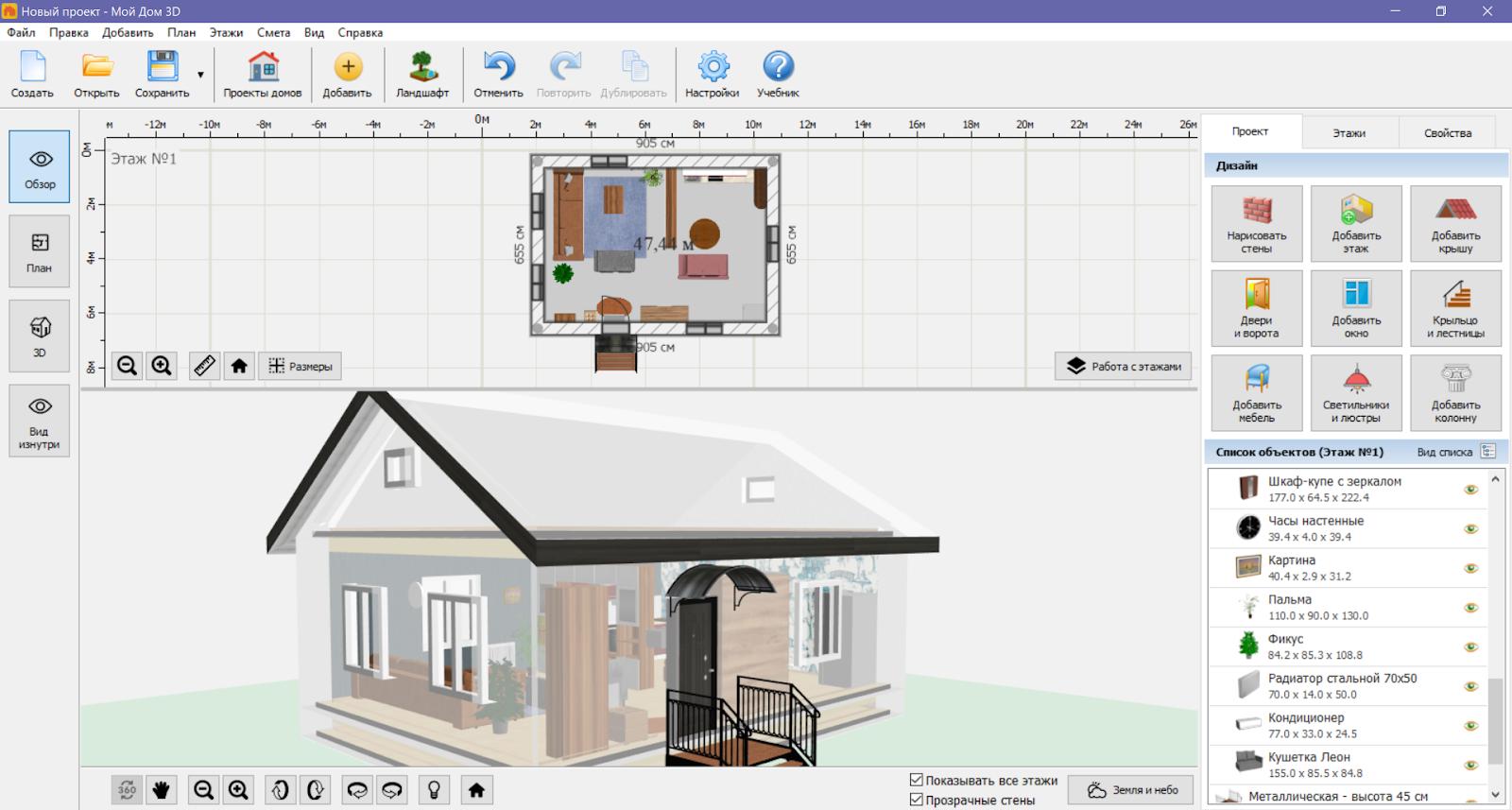
После обмеров соберите базовую модель. Она станет единым пространственным макетом, на котором проверяются перегородки, двери, мебель, сантехника и базовые инженерные решения.
Создание проекта
После запуска редактора создайте новый проект. Основа строится двумя способами:
-
вручную по размерам;
-
поверх изображения плана.
Подложка ускоряет работу, когда сохранился план застройщика, схема БТИ, скан бумажного чертежа или аккуратный рисунок от руки. Загрузите изображение в JPG или PNG, задайте известный размер и обведите стены.
При отсутствии подложки начните с внешнего контура квартиры.
Построение стен
В правой колонке откройте Нарисовать стены. Для квартиры используются три типа:
-
Внешние; -
Внутренние; -
Перегородка.
Сначала соберите внешний контур. Затем добавьте внутренние стены и перегородки. Контур помещения замыкайте в исходной точке. На плане отображаются длины стен и площади комнат.
Не начинайте с мебели. Сначала добейтесь совпадения модели с обмерным листом:
-
проверьте длины стен;
-
сравните площади;
-
перепроверьте ширину коридора;
-
сверьте глубину ниш;
-
проверьте положение санузла;
-
нанесите вентиляционный короб;
-
отметьте выступы.
Добавление окон и дверей
После стен расставьте двери, окна и проёмы. Выбранный элемент редактируется в панели Свойства.
Для двери задайте:
-
ширину;
-
высоту;
-
положение;
-
направление открывания;
-
внешний вид.
В 2D-режиме видно траекторию створки. В 3D-режиме направление открывания меняется фиолетовой дугой. Это помогает сразу увидеть конфликт двери с мебелью, сантехникой или другой дверью.
Для окна задайте:
-
ширину;
-
высоту;
-
положение на стене;
-
высоту от пола;
-
тип рамы.
Проверьте, не перекрывает ли будущая столешница подоконник и не конфликтует ли радиатор со встроенной мебелью.
Расстановка мебели
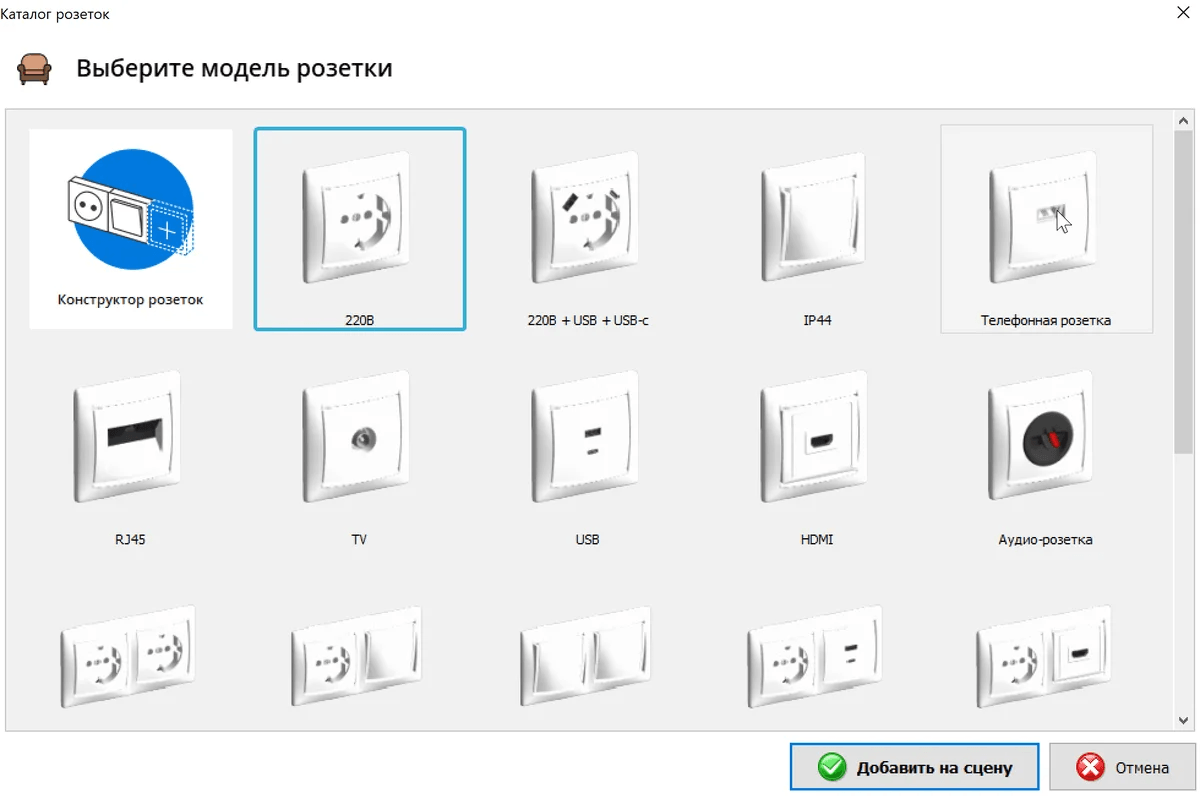
Добавляйте не случайные декоративные предметы, а объекты с реальными габаритами. Для предварительного проекта достаточно приблизить типовую модель к размеру выбранного товара.
Обязательно расставьте:
-
кухонные шкафы;
-
холодильник;
-
духовой шкаф;
-
варочную поверхность;
-
посудомоечную машину;
-
стиральную машину;
-
кровати;
-
диваны;
-
шкафы;
-
рабочие столы;
-
обеденный стол;
-
стулья;
-
тумбы;
-
сантехнику.
После каждого крупного изменения проверяйте проходы. Измеряйте не только расстояние между стенами, но и свободное пространство после открывания дверей, фасадов и ящиков.
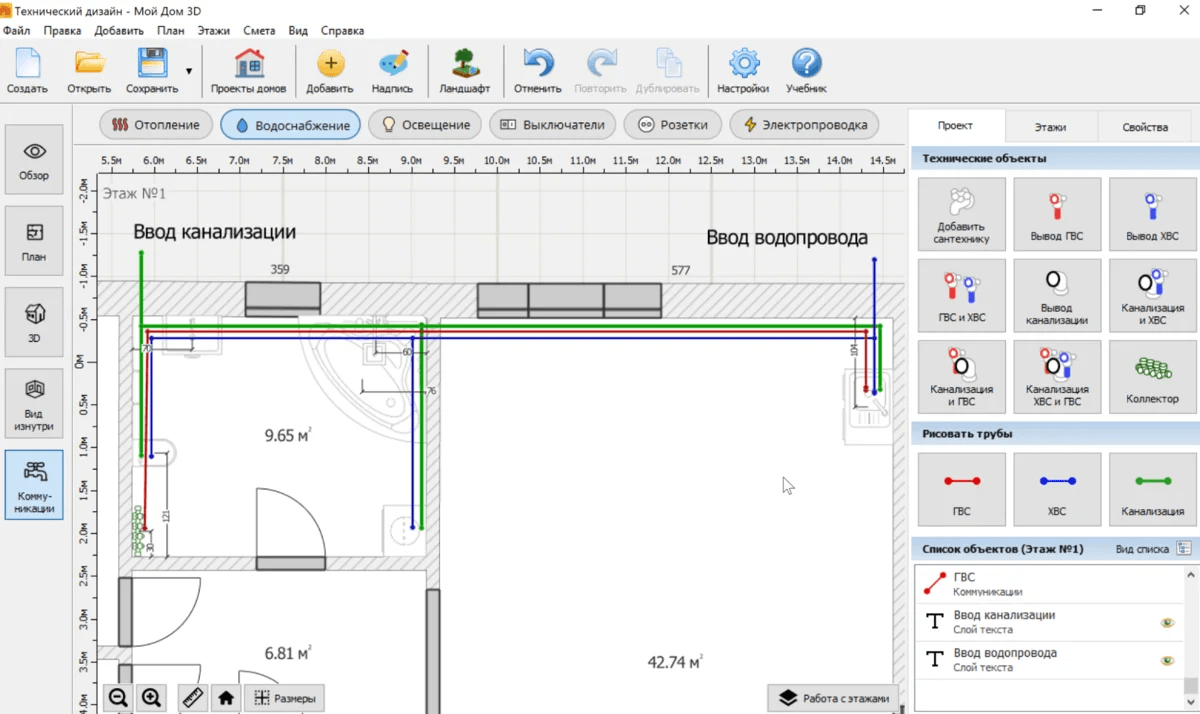
Коммуникации
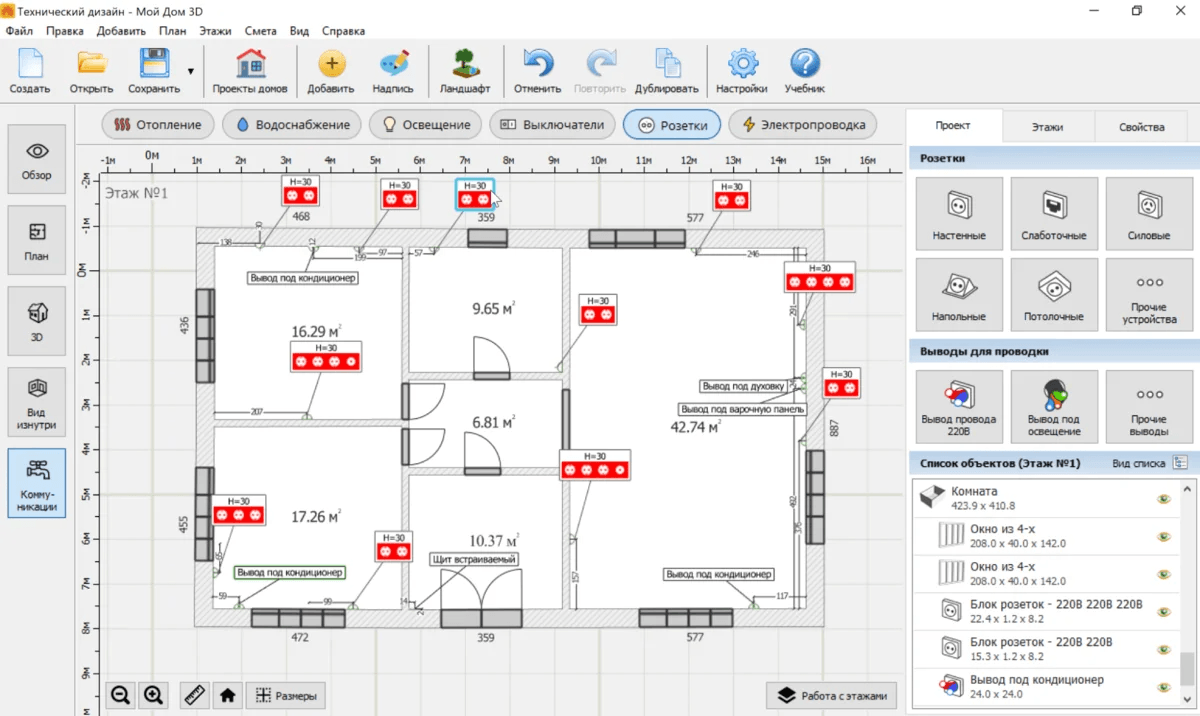
Перейдите в режим Коммуникации. В проекте удобно разделить инженерные элементы по системам:
-
электрика;
-
освещение;
-
отопление;
-
водоснабжение;
-
канализация.
Для электрики нанесите щит, розетки, выключатели, светильники и линии проводки. Для воды добавьте сантехнику, точки подключения и разводку. Для отопления отметьте радиаторы и трубы.
Такой план используется для предварительной компоновки. Расчёт электрических нагрузок, сечений кабелей, защитных устройств, диаметров труб и уклонов канализации выполняет профильный специалист.
Проверка в 3D
Переключитесь в 3D, затем в Вид изнутри. Пройдите все помещения с уровня глаз.
На этом этапе быстро обнаруживаются:
-
слишком узкие проходы;
-
двери, которые сталкиваются друг с другом;
-
шкафы, перекрывающие выключатели;
-
неудачные углы обзора;
-
тесная кухня;
-
неудобный вход в санузел;
-
слишком крупная мебель;
-
перегруженная прихожая;
-
пустые зоны без полезной функции.
Предварительная смета
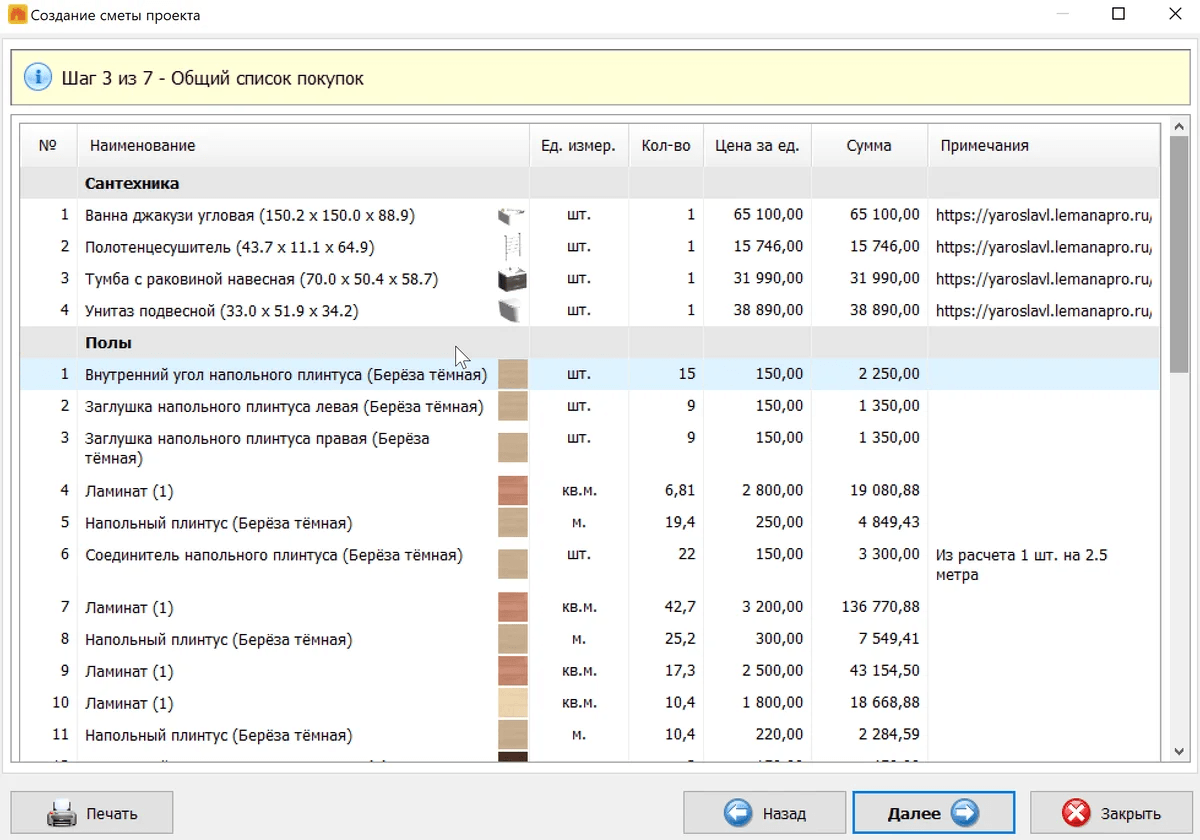
Откройте Смета и выберите Составить смету. Раздел помогает собрать материалы и работы по помещениям. Заполните цены, проверьте объёмы и отдельно добавьте позиции, которые не попали в автоматический расчёт.
Как оформить обмерный план
Обмерный план — главный лист всего проекта. Его нельзя превращать в хаотичную смесь размеров. На нём показывают только фактическое состояние квартиры.
Нанесите:
-
общие габариты;
-
размеры всех стен;
-
размеры проёмов;
-
расстояния от углов до проёмов;
-
толщину перегородок;
-
размеры ниш;
-
размеры коробов;
-
выступы;
-
стояки;
-
радиаторы;
-
вентиляционные решётки;
-
высоту потолка;
-
высоту подоконников;
-
площади помещений;
-
направление входа;
-
номер каждого помещения.
Для вертикальных размеров создайте отдельную таблицу.
| Помещение | Высота потолка | Подоконник | Окно | Дверь | Короб | Примечание |
|---|---|---|---|---|---|---|
| Кухня | ||||||
| Гостиная | ||||||
| Спальня | ||||||
| Прихожая | ||||||
| Санузел |
Исходный план, демонтаж и монтаж
Эти три листа нужно разделять. Один перегруженный рисунок усложняет чтение.
Исходная планировка
На исходном плане покажите квартиру до ремонта:
-
стены;
-
перегородки;
-
двери;
-
окна;
-
сантехнику;
-
существующие инженерные элементы;
-
названия помещений;
-
площади.
План демонтажа
На листе демонтажа отметьте:
-
удаляемые перегородки;
-
снимаемые двери;
-
демонтируемые напольные покрытия;
-
удаляемую сантехнику;
-
старые встроенные шкафы;
-
участки отделки;
-
оборудование;
-
короба, согласованные к разбору.
Не объединяйте демонтаж и монтаж одним цветом. Исполнитель должен сразу понимать, какие конструкции исчезают.
План монтажа
На монтажном плане покажите:
-
новые перегородки;
-
толщину стен;
-
размеры новых проёмов;
-
расстояния от углов;
-
ниши;
-
короба;
-
ревизионные люки;
-
закладные;
-
усиления для навесной мебели;
-
новые двери;
-
направление открывания.
Перед монтажом перегородок повторно проверьте мебельный план. Несколько сантиметров влияют на кухонный гарнитур, встроенный шкаф и проход возле кровати.
Почему мебель нужно утвердить раньше электрики
План расстановки мебели создаётся до розеток, выключателей и сантехнических выводов. Иначе инженерные точки оказываются за шкафами, внутри декоративных панелей или в местах, где ими неудобно пользоваться.
Для каждой комнаты ответьте на вопросы:
-
Где стоит крупная мебель?
-
В какую сторону открываются дверцы?
-
Насколько выдвигаются ящики?
-
Где проходит человек?
-
Где заряжаются устройства?
-
Где подключается техника?
-
Где расположен телевизор?
-
Где стоит роутер?
-
Где нужен настольный свет?
-
Где проходит уборочная техника?
-
Где устанавливается кондиционер?
-
Какие предметы крепятся к стене?
Проверка кухни
Кухня требует максимальной детализации. Зафиксируйте:
-
длину гарнитура;
-
глубину шкафов;
-
высоту столешницы;
-
положение мойки;
-
положение варочной поверхности;
-
положение духового шкафа;
-
холодильник;
-
посудомоечную машину;
-
вытяжку;
-
микроволновую печь;
-
фильтр;
-
измельчитель;
-
подсветку рабочей зоны;
-
розетки над столешницей;
-
розетки для встроенной техники;
-
вывод воды;
-
канализацию;
-
вентиляцию;
-
открывание фасадов;
-
расположение обеденной группы.
Проверка спальни
В спальне важны не только кровать и шкаф. Проверьте:
-
подход к кровати с обеих сторон;
-
открывание шкафа;
-
выдвижение ящиков;
-
прикроватные тумбы;
-
розетки;
-
выключатели;
-
бра;
-
зарядку телефона;
-
место для пылесоса;
-
шторы;
-
радиатор;
-
кондиционер;
-
проход к окну.
Проверка санузла
В санузле нанесите:
-
ванну или душ;
-
унитаз;
-
инсталляцию;
-
раковину;
-
тумбу;
-
зеркало;
-
стиральную машину;
-
сушильную машину;
-
полотенцесушитель;
-
бойлер;
-
коллектор;
-
фильтры;
-
ревизионный люк;
-
розетки;
-
подсветку;
-
вентиляцию;
-
открывание двери;
-
доступ к трубам.
Как сделать схему розеток и выключателей
Схема розеток и выключателей создаётся после утверждения мебели и техники.
Для каждой точки укажите:
-
помещение;
-
тип;
-
количество постов;
-
высоту;
-
расстояние от ближайшего угла;
-
назначение;
-
привязку к мебели;
-
примечание для электрика.
Пример таблицы:
| Помещение | Точка | Назначение | Высота | Отступ от угла | Примечание |
|---|---|---|---|---|---|
| Кухня | Розетка | Холодильник | Не размещать за компрессором | ||
| Кухня | Розетка | Посудомоечная машина | Доступ из соседнего шкафа | ||
| Кухня | Блок розеток | Мелкая техника | Над столешницей | ||
| Спальня | Блок розеток | Тумба | С двух сторон кровати | ||
| Гостиная | Блок розеток | ТВ-зона | Питание, интернет, антенна | ||
| Санузел | Розетка | Стиральная машина | Защищённая линия | ||
| Прихожая | Розетка | Пылесос | Доступ без перестановки мебели |
Не назначайте высоты автоматически по одному шаблону для всей квартиры. Высота зависит от мебели, сценария использования и конкретного оборудования.
Какие зоны часто забывают
Проверьте:
-
роутер;
-
зарядку вертикального пылесоса;
-
робот-пылесос;
-
рабочий стол;
-
балкон;
-
кондиционер;
-
подсветку шкафа;
-
зеркало;
-
сушильную машину;
-
бойлер;
-
измельчитель;
-
фильтр;
-
вытяжку;
-
подсветку кухни;
-
праздничную гирлянду;
-
гладильную доску;
-
проектор;
-
игровую консоль;
-
акустику;
-
видеодомофон;
-
датчики протечки;
-
электрокарниз.
Как составить план освещения
План освещения делится на две части:
-
Расположение светильников.
-
Сценарии включения.
На первом листе покажите:
-
потолочные светильники;
-
люстры;
-
подвесы;
-
бра;
-
настольные светильники;
-
напольные светильники;
-
подсветку кухни;
-
подсветку зеркала;
-
подсветку шкафа;
-
декоративные ленты;
-
ночную подсветку;
-
выводы под карнизы;
-
блоки питания;
-
места доступа к оборудованию.
На втором листе соедините группы света с выключателями. Для каждой клавиши укажите, чем она управляет.
Пример:
| Помещение | Выключатель | Клавиша | Группа света |
|---|---|---|---|
| Прихожая | В1 | 1 | Основной потолочный свет |
| Прихожая | В1 | 2 | Подсветка зеркала |
| Кухня | В2 | 1 | Общий свет |
| Кухня | В2 | 2 | Подвесы над столом |
| Кухня | В2 | 3 | Подсветка рабочей зоны |
| Спальня | В3 | 1 | Центральный свет |
| Спальня | В4 | 1 | Левое бра |
| Спальня | В5 | 1 | Правое бра |
Проходные сценарии особенно удобны:
-
в длинном коридоре;
-
в спальне;
-
возле входной двери;
-
на пути от прихожей к кухне;
-
на лестнице в двухуровневой квартире.
Как составить схему сантехнических точек
Сантехническая схема создаётся после мебельного плана кухни и санузла.
Для каждого прибора зафиксируйте:
-
название;
-
положение;
-
размеры;
-
высоту подключения;
-
расстояние от стены;
-
горячую воду;
-
холодную воду;
-
канализацию;
-
электропитание;
-
доступ к обслуживанию.
Пример таблицы:
| Оборудование | Холодная вода | Горячая вода | Канализация | Электрика | Доступ |
|---|---|---|---|---|---|
| Кухонная мойка | Да | Да | Да | Для фильтра и измельчителя | Через шкаф |
| Посудомоечная машина | Да | Нет | Да | Отдельная точка | Через соседний шкаф |
| Раковина | Да | Да | Да | Подсветка зеркала | Через тумбу |
| Стиральная машина | Да | Нет | Да | Отдельная точка | Фронтальный доступ |
| Бойлер | Да | Да | По схеме | Отдельная точка | Ревизионный доступ |
Отдельно отметьте ревизионные люки. Доступ к счётчикам, фильтрам, коллекторам и соединениям нельзя перекрывать мебелью или глухой облицовкой.
План полов
План напольных покрытий нужен для закупки и для согласования стыков.
Покажите:
-
тип покрытия в каждом помещении;
-
границы материалов;
-
направление укладки;
-
стыки;
-
пороги;
-
плинтусы;
-
тёплый пол;
-
зоны без подогрева;
-
уровень чистового пола;
-
перепады;
-
площадь каждого материала;
-
запас.
Отдельно проверьте:
-
стык плитки и ламината;
-
положение стыка под дверным полотном;
-
направление доски;
-
раскладку плитки;
-
положение кухонного гарнитура;
-
зону встроенного шкафа;
-
площадь балкона;
-
необходимость гидроизоляции.
План потолков
На плане потолков покажите:
-
высоту базового потолка;
-
опуски;
-
короба;
-
ниши;
-
встроенные карнизы;
-
вентиляционные решётки;
-
люки;
-
треки;
-
точечные светильники;
-
подвесы;
-
выводы для люстр;
-
подсветку;
-
блоки питания;
-
места обслуживания.
Проверяйте потолок вместе с планом света. Светильник не должен попадать в шкаф, пересекаться с дверцей или оказываться вне мебельной композиции.
Развёртки стен
Развёртка показывает стену фронтально. Этот лист незаменим для кухни, санузла, встроенной мебели и сложных декоративных решений.
На развёртке указывают:
-
ширину стены;
-
высоту помещения;
-
дверные и оконные проёмы;
-
плитку;
-
мебель;
-
полки;
-
зеркала;
-
сантехнику;
-
розетки;
-
выключатели;
-
выводы воды;
-
канализацию;
-
бра;
-
подсветку;
-
телевизор;
-
кондиционер;
-
декоративные панели;
-
карнизы;
-
плинтусы;
-
ревизионные люки.
Развёртка кухни
Нарисуйте каждую стену с гарнитуром. Покажите:
-
нижние шкафы;
-
верхние шкафы;
-
пеналы;
-
столешницу;
-
фартук;
-
мойку;
-
варочную поверхность;
-
вытяжку;
-
духовой шкаф;
-
холодильник;
-
технику;
-
розетки;
-
подсветку;
-
вентиляцию;
-
выводы воды;
-
канализацию.
Развёртка санузла
Покажите все стены. Нанесите:
-
раскладку плитки;
-
ванну или душ;
-
инсталляцию;
-
раковину;
-
зеркало;
-
полотенцесушитель;
-
стиральную машину;
-
люк;
-
розетки;
-
свет;
-
вентиляцию;
-
выводы воды;
-
аксессуары.
Ведомость отделочных материалов
Ведомость связывает чертежи с закупкой.
| Помещение | Поверхность | Материал | Единица | Количество | Запас | Примечание |
|---|---|---|---|---|---|---|
| Прихожая | Пол | Керамогранит | м² | |||
| Гостиная | Пол | Ламинат | м² | |||
| Спальня | Стены | Краска | л | |||
| Кухня | Фартук | Плитка | м² | |||
| Санузел | Стены | Плитка | м² | |||
| Квартира | Плинтус | Плинтус | пог. м |
Запас рассчитывайте отдельно для каждого материала. На расход влияют формат, направление укладки, рисунок, количество подрезок и сложность помещения.
Программы для самостоятельного технического проекта квартиры
Один редактор редко закрывает весь цикл одинаково хорошо. Для быстрого старта подходят наглядные планировщики. Для рабочих схем удобнее специализированные сервисы. Для сложной геометрии и оформленных листов используют более гибкие инструменты.
Мой Дом 3D
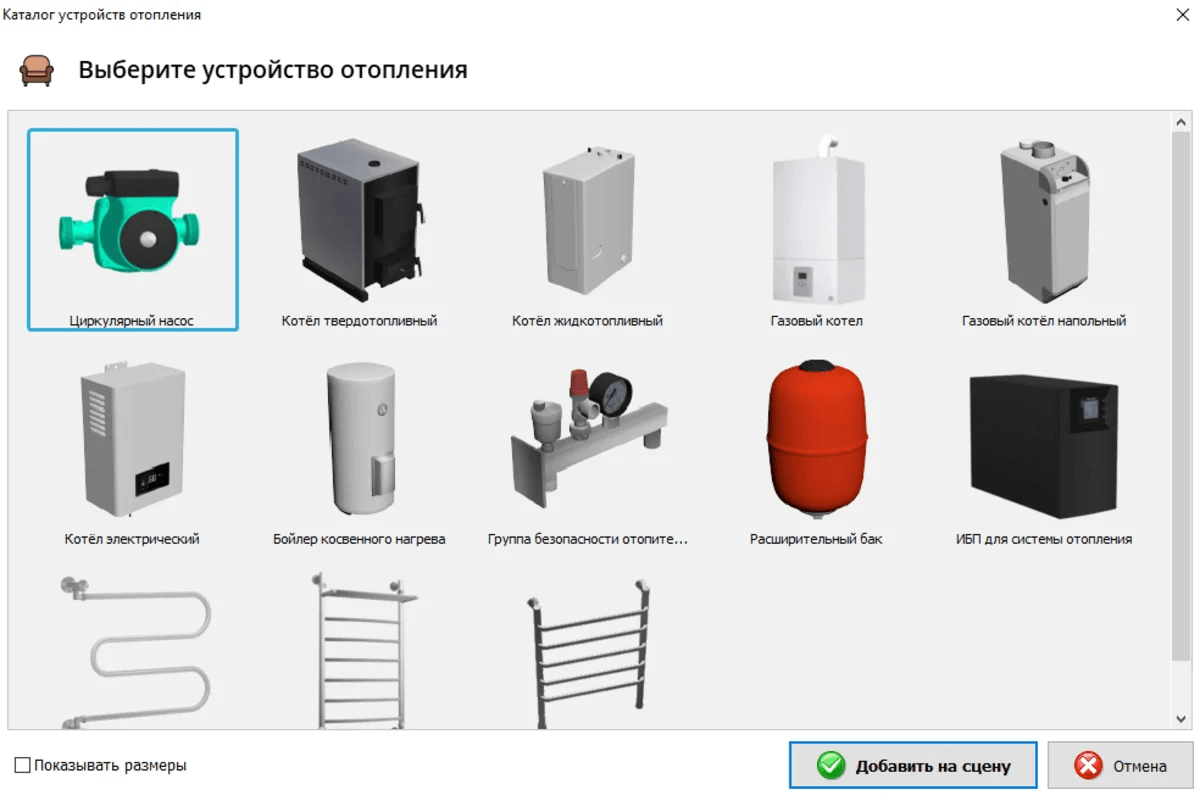
Редактор подходит для первой полноценной версии проекта. В нём удобно собрать геометрию квартиры, расставить проёмы, проверить мебель, перейти к базовым коммуникациям и получить наглядную 3D-модель.
Пошаговая инструкция
-
Создайте новый проект.
-
Загрузите план в JPG или PNG либо начните с пустого поля.
-
Откройте
Нарисовать стены. -
Постройте внешний контур.
-
Добавьте внутренние стены и перегородки.
-
Замкните помещения.
-
Проверьте площади.
-
Установите двери и окна.
-
Настройте размеры через
Свойства. -
Проверьте открывание дверей.
-
Добавьте мебель и технику.
-
Измерьте проходы.
-
Перейдите в
Коммуникации. -
Нанесите электрику, воду и отопление.
-
Переключитесь в
Вид изнутри. -
Проверьте квартиру с уровня глаз.
-
Откройте
Сметаи составьте предварительный расчёт.
Плюсы
-
Русский интерфейс.
-
Понятная последовательность действий.
-
Работа с подложкой.
-
Реальные размеры стен и помещений.
-
Окна, двери и направление открывания.
-
Мебель, техника и сантехника.
-
Базовые инженерные слои.
-
Режим прогулки.
-
Предварительная смета.
-
Работа без браузера.
Минусы
-
Редактор рассчитан прежде всего на домашнее проектирование.
-
Сложные инженерные расчёты выполняются отдельно.
-
Развёртки стен удобнее готовить в специализированном редакторе.
-
Для официальной документации требуется дополнительное оформление.
Remplanner
Remplanner ориентирован именно на ремонт квартиры. В нём проект разбивается на отдельные рабочие листы: исходный план, перегородки, мебель, электрика, освещение, сантехника, полы, потолки и отделка.
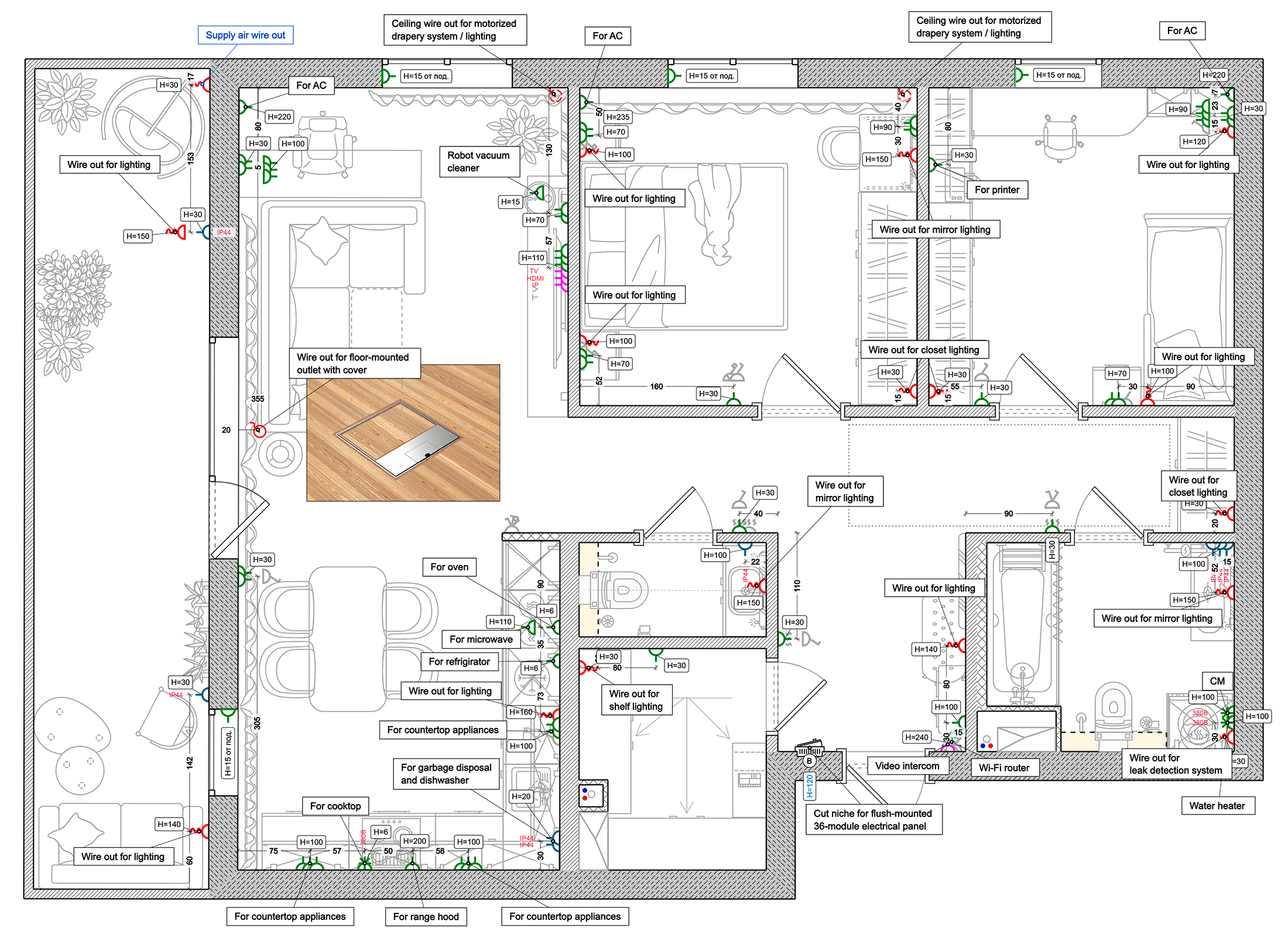
Пошаговая инструкция
-
Создайте проект.
-
Откройте лист
Исходный план. -
Нарисуйте стены по часовой стрелке.
-
Для каждого замкнутого помещения проверьте белую заливку.
-
Щёлкните стену правой кнопкой мыши и задайте толщину.
-
Добавьте окна и двери.
-
Загрузите подложку через
Нарисовать план по картинке. -
Откалибруйте изображение по известному размеру.
-
Перейдите к листу перегородок.
-
Добавьте новые стены.
-
Откройте мебельный лист.
-
Расставьте предметы с реальными габаритами.
-
Перейдите к электрике.
-
Добавьте розетки, выключатели и щит.
-
На листе
Электропроводкасоедините точки. -
Создайте группы освещения.
-
Добавьте водоснабжение, отопление и вентиляцию.
-
Оформите полы и отделку.
-
Подготовьте развёртки стен.
-
Выгрузите комплект в PDF.
Плюсы
-
Ориентация на рабочий альбом ремонта.
-
Отдельные листы для разных этапов.
-
Подложка с масштабированием.
-
Электрика и освещение.
-
Сантехника, отопление и вентиляция.
-
Развёртки стен.
-
Расчёты материалов.
-
Экспорт комплекта.
-
Браузерный формат.
Минусы
-
Требуется внимательно изучить структуру листов.
-
Ошибка в исходных стенах переносится на следующие схемы.
-
Сложные расчёты инженерных систем выполняются отдельно.
-
Для первого проекта нужно заложить время на освоение.
Planoplan
Planoplan сочетает планировку, подложку, мебель, материалы, 3D-просмотр, рендеры и выпуск 2D-планов. Редактор удобен для квартиры с тщательно подобранной отделкой и презентационными материалами.
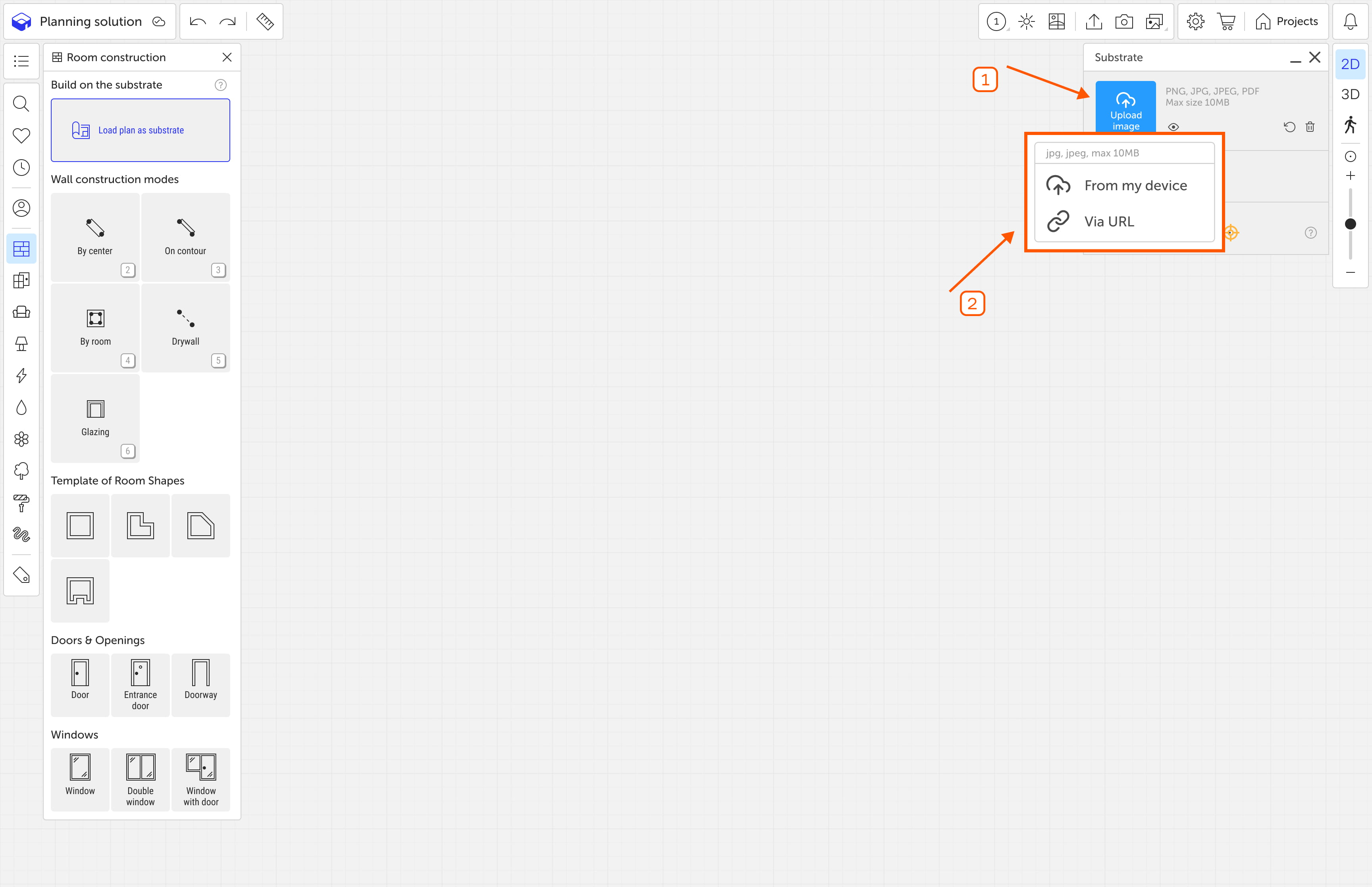
Пошаговая инструкция
-
Создайте новый проект.
-
Откройте
Construction. -
Перейдите к
Substrateили нажмитеShift + V. -
Загрузите изображение плана в PNG, JPG или JPEG.
-
Выберите
Section. -
Установите крайние точки на известном отрезке.
-
Введите фактическое значение в
Section size. -
Нарисуйте стены по контуру.
-
Замкните комнаты.
-
Добавьте перегородки.
-
Установите двери, окна и проёмы.
-
Проверьте толщину и высоту стен.
-
Расставьте мебель.
-
Используйте
Rulerдля контроля проходов. -
Переключитесь между
2D,3DиWalk. -
Настройте материалы.
-
Подготовьте развёртки стен.
-
Нажмите
ExportилиShift + E. -
Настройте рамку, ориентацию и видимость элементов.
-
Сохраните план.
Плюсы
-
Точная подложка.
-
Калибровка по известному размеру.
-
Несколько режимов построения стен.
-
Двери, окна и проёмы.
-
Рулетка.
-
Каталог мебели.
-
Свои модели.
-
Материалы и текстуры.
-
Режим прогулки.
-
Развёртки.
-
Экспорт 2D-плана.
-
Рендеры.
Минусы
-
Интерфейс насыщен инструментами.
-
Часть возможностей требует освоения.
-
Для простого обмерного плана функциональность избыточна.
-
Инженерные расчёты выполняются отдельно.
Дизайн Интерьера 3D
Дизайн Интерьера 3D подходит для самостоятельной планировки квартиры, расстановки мебели, подбора отделки, базовой инженерной компоновки и предварительной сметы.
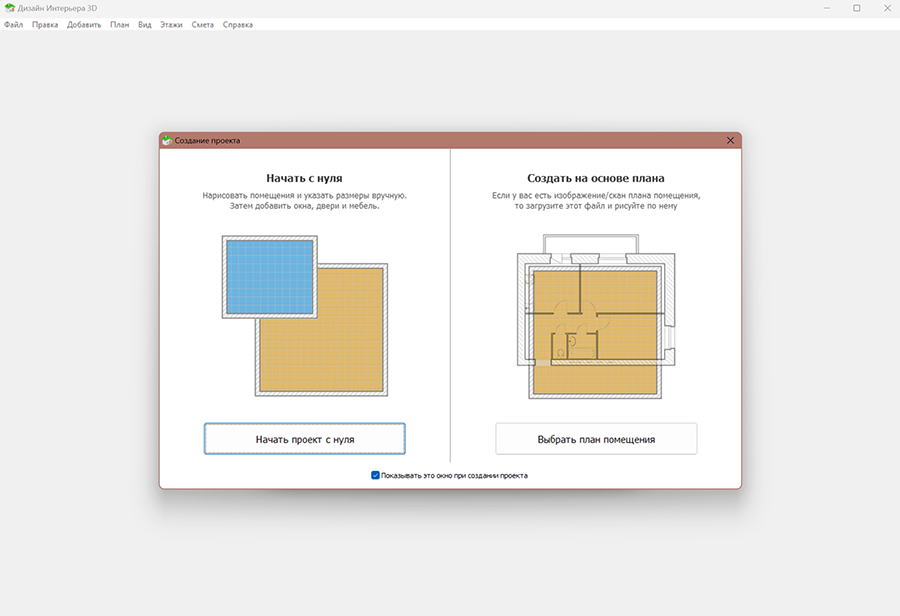
Пошаговая инструкция
-
Нажмите
Создать. -
Выберите пустой проект или создание на основе плана.
-
Загрузите изображение квартиры.
-
Задайте масштаб.
-
Используйте
Нарисовать комнатудля ручного построения. -
Для типовой формы откройте
Добавить комнату. -
Добавьте внутренние стены через
Нарисовать перегородку. -
Установите двери и окна.
-
Выберите помещение.
-
Перейдите в
Свойства. -
Назначьте материалы стен, пола и потолка.
-
Нажмите
Добавить мебель. -
Отредактируйте размеры объектов.
-
Перейдите в режим
Коммуникации. -
Нанесите отопление, воду, свет, выключатели, розетки и электропроводку.
-
Проверьте 3D-модель.
-
Откройте
Смета → Составить смету. -
Выберите помещения и категории.
-
Дополните цены.
-
Сохраните проект и схемы.
Плюсы
-
Русский интерфейс.
-
Быстрый старт.
-
Подложка.
-
Типовые формы помещений.
-
Перегородки.
-
Мебель с редактируемыми размерами.
-
Отделочные материалы.
-
Базовые коммуникации.
-
Смета.
-
2D и 3D в одном окне.
Минусы
-
Развёртки стен готовятся отдельно.
-
Каталог объектов ограничивает нестандартные решения.
-
Сложные рабочие листы удобнее оформлять в другом редакторе.
-
Инженерные расчёты программа не заменяет.
Sweet Home 3D
Sweet Home 3D удобен для точного обмерного плана, меблировки и быстрой проверки квартиры в 3D. Особая сильная сторона — работа с подложкой и подробное редактирование стен.
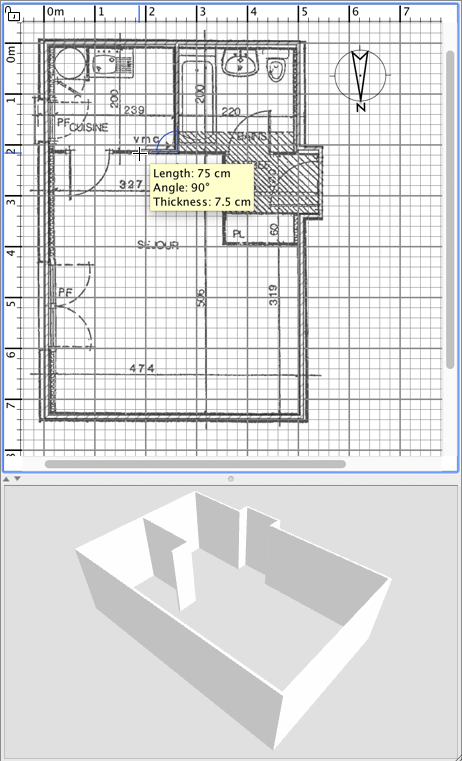
Пошаговая инструкция
-
Создайте новый файл.
-
Откройте
Plan > Import background image…. -
Выберите изображение плана.
-
На втором шаге мастера установите масштаб по известному отрезку.
-
Определите начало координат.
-
Откройте
Plan > Create walls. -
Нарисуйте стены поверх подложки.
-
Дважды щёлкните стену или откройте
Plan > Modify walls…. -
Уточните координаты, толщину и высоту.
-
Добавьте помещения.
-
Перетащите двери и окна из каталога на стены.
-
Расставьте мебель.
-
Добавьте размерные линии.
-
Добавьте подписи.
-
Проверьте 3D-вид.
-
Сохраните проект.
-
Выгрузите план и изображения.
Плюсы
-
Точное масштабирование подложки.
-
Детальные параметры стен.
-
Размерные линии.
-
Подписи.
-
Площади помещений.
-
Мебель.
-
Двери и окна.
-
Одновременный 2D- и 3D-просмотр.
-
Поддержка пользовательских моделей.
-
Подходит для слабых компьютеров.
Минусы
-
Рабочие инженерные схемы оформляются вручную.
-
Интерфейс выглядит сдержанно.
-
Для сложного альбома требуется дополнительный редактор.
-
Фотореалистичная подача уступает специализированным визуализаторам.
Planner 5D
Planner 5D подходит для быстрой планировки и визуальной проверки интерьера. Его удобно использовать на раннем этапе, когда нужно сравнить несколько вариантов расстановки.
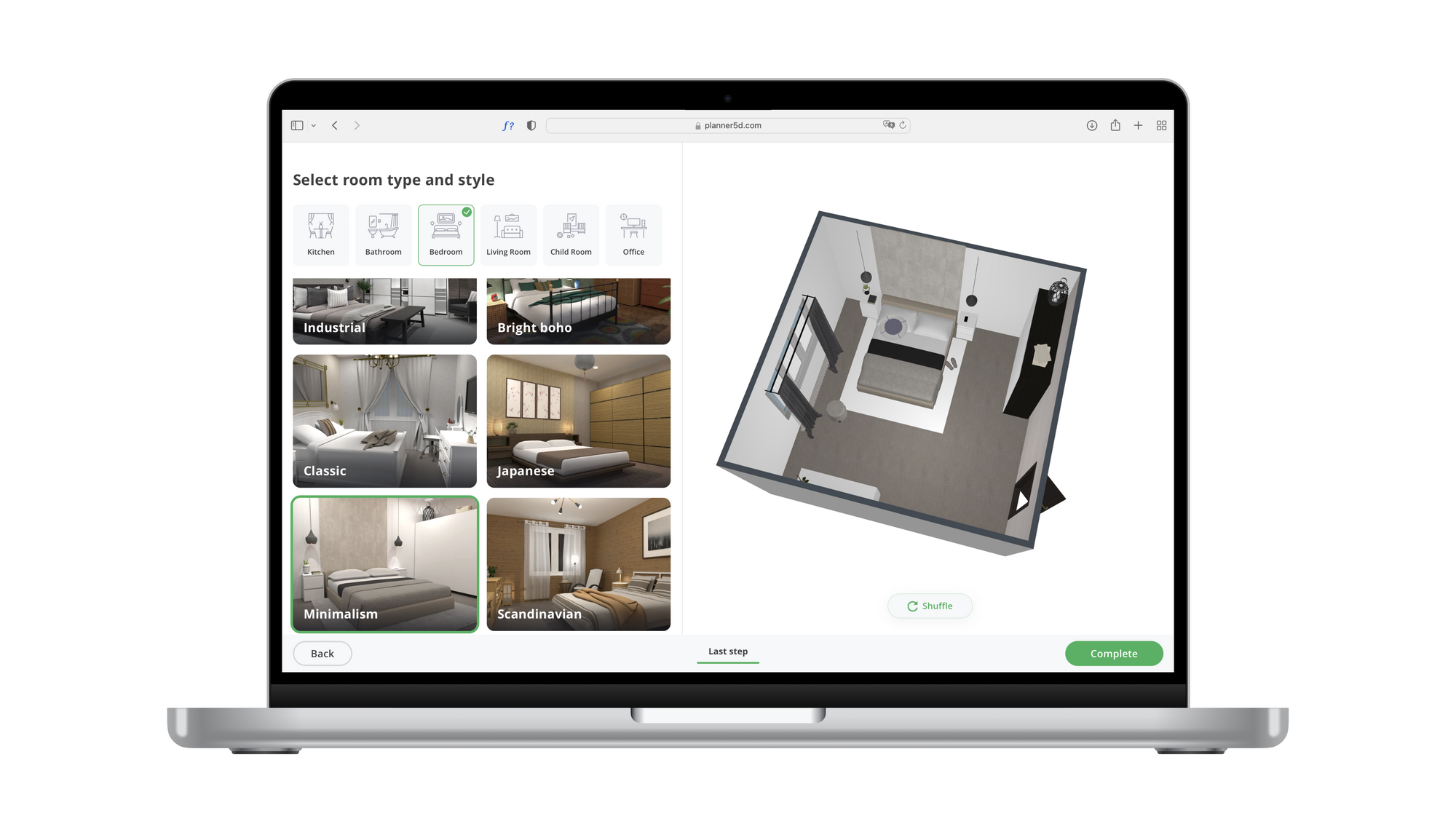
Пошаговая инструкция
-
Создайте проект.
-
Перейдите в
Rooms. -
Выберите форму помещения:
-
Free Form Room; -
Square Room; -
Rectangular Room; -
Polygonal Room.
-
-
Задайте размеры.
-
Добавьте соседние помещения.
-
Разместите окна.
-
Разместите двери.
-
Перейдите к каталогу мебели.
-
Расставьте крупные предметы.
-
Настройте отделку.
-
Проверьте результат в 2D.
-
Переключитесь в 3D.
-
Сравните варианты.
-
Сохраните наиболее удачную версию.
Плюсы
-
Быстрое освоение.
-
Простые формы комнат.
-
Свободное построение.
-
Мебель и отделка.
-
Переключение 2D и 3D.
-
Наглядная проверка интерьера.
-
Удобен для первых вариантов планировки.
Минусы
-
Рабочие схемы ремонта готовятся отдельно.
-
Электрика и сантехника требуют отдельного листа.
-
Детальный альбом удобнее собирать в специализированном сервисе.
-
Для сложной геометрии потребуется больше ручной настройки.
Floorplanner
Floorplanner удобен для аккуратного браузерного плана квартиры с мебелью, дверями, окнами, подписями и размерами.
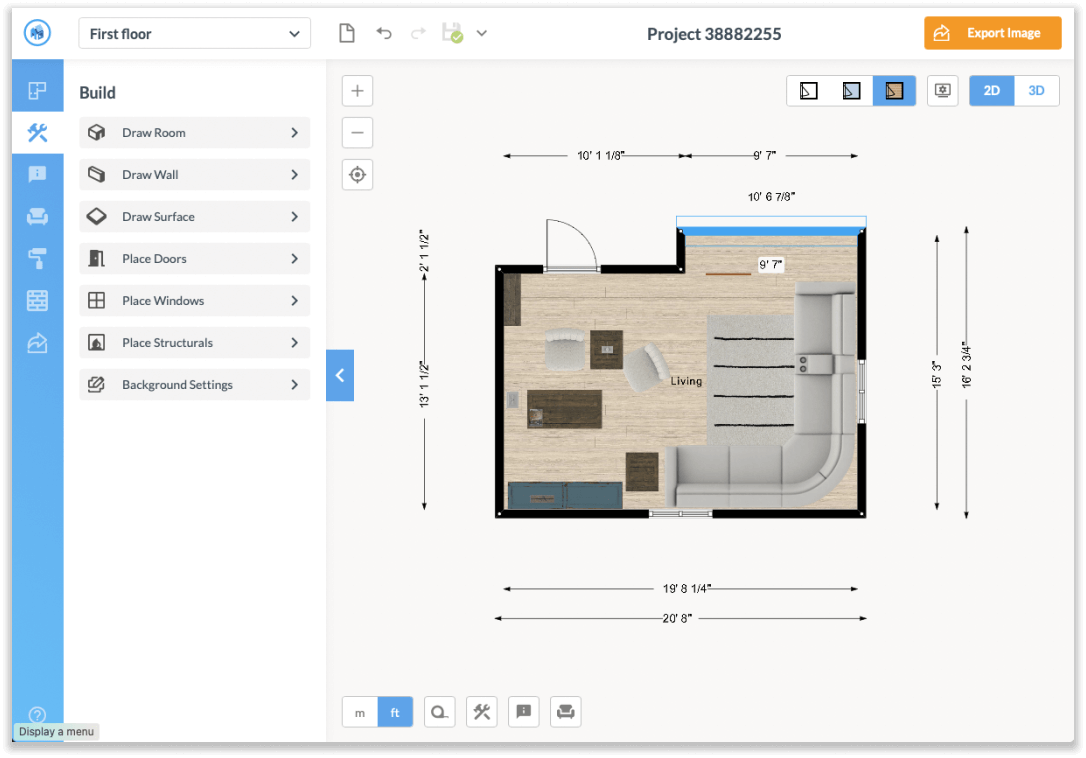
Пошаговая инструкция
-
Создайте проект.
-
Откройте раздел
Build. -
Для быстрого контура используйте
Draw Room. -
Для отдельных участков выберите
Draw Wall. -
Добавьте поверхности через
Draw Surface. -
Установите двери через
Place Doors. -
Установите окна через
Place Windows. -
Добавьте конструктивные элементы через
Place Structurals. -
Загрузите подложку в
Background Settings. -
Настройте масштаб.
-
В блоке информации задайте тип помещения через
Set Roomtype. -
Добавьте подписи через
Place Label. -
Добавьте размеры через
Draw Dimension. -
Перейдите к мебели.
-
Проверьте 3D-вид.
-
Сохраните план.
Плюсы
-
Работа в браузере.
-
Понятный раздел построения.
-
Комнаты и отдельные стены.
-
Двери и окна.
-
Подложка.
-
Подписи.
-
Размеры.
-
Мебель.
-
3D-просмотр.
-
Удобная презентация планировки.
Минусы
-
Подробные инженерные схемы оформляются отдельно.
-
Для полного рабочего альбома требуется дополнительный инструмент.
-
Большой проект требует аккуратной организации.
-
Часть функций ориентирована на визуальную подачу.
RoomSketcher
RoomSketcher подходит для аккуратного плана с размерами, дверями, окнами, мебелью и наглядной визуализацией.
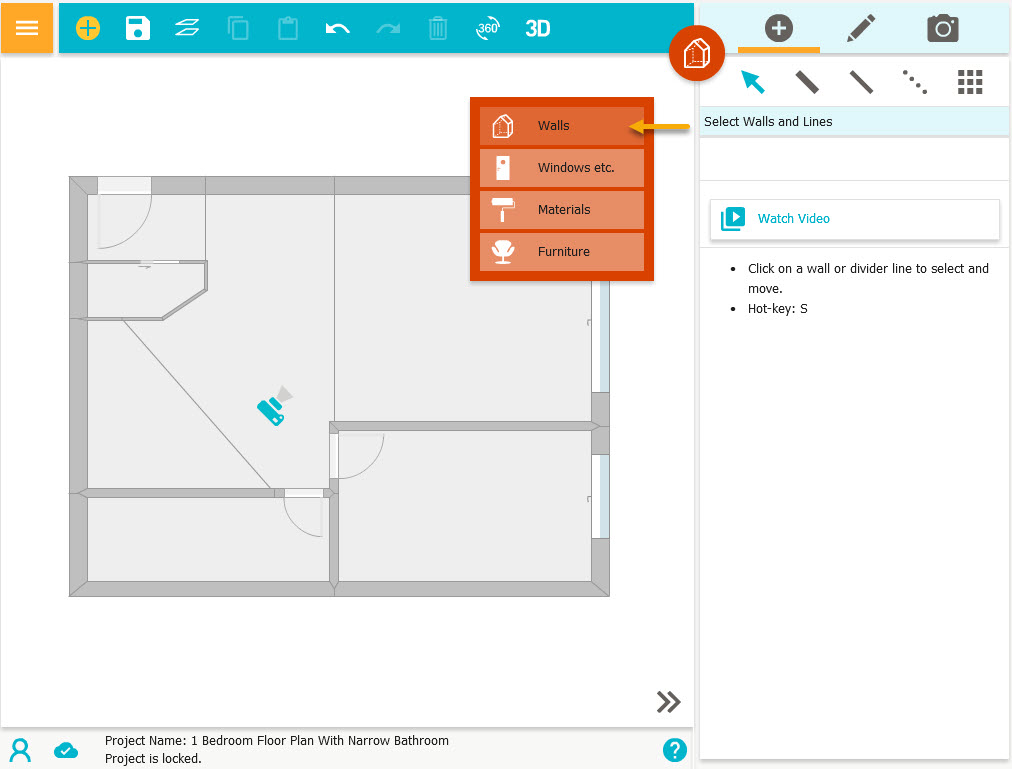
Пошаговая инструкция
-
Создайте проект.
-
Выберите один из вариантов:
-
Blank Project; -
Use a Template; -
Import a Sketch; -
Order Floor Plans.
-
-
Перейдите в
Walls. -
Нарисуйте внешний контур.
-
Добавьте внутренние стены.
-
Откройте
Windows etc.. -
Установите окна и двери.
-
Для двери настройте:
-
Width; -
Height; -
Opening Angle; -
Flip Door.
-
-
Перейдите в
Materials. -
Настройте поверхности.
-
Перейдите в
Furniture. -
Расставьте предметы.
-
Проверьте размеры.
-
Откройте 2D-план.
-
Проверьте 3D-план.
-
Сохраните итоговые материалы.
Плюсы
-
Несколько вариантов старта.
-
Импорт эскиза.
-
Понятные режимы.
-
Точные размеры стен.
-
Настройка дверей.
-
Материалы.
-
Мебель.
-
2D- и 3D-планы.
-
Удобен для презентационного комплекта.
Минусы
-
Инженерные схемы создаются отдельно.
-
Для развёрток потребуется другой инструмент.
-
Рабочий альбом ремонта собирается вручную.
-
Часть интерфейса требует привыкания.
Roomtodo
Roomtodo удобен для быстрого построения помещений сложной формы и проверки интерьера в браузере.
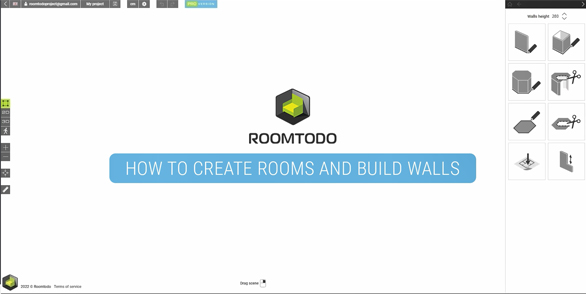
Пошаговая инструкция
-
Создайте проект.
-
Загрузите изображение плана.
-
Настройте масштаб.
-
Используйте
Wallдля отдельных стен. -
Используйте
Roomдля замкнутых помещений. -
Добавьте стены под углом.
-
Уточните толщину стен.
-
Установите окна.
-
Установите двери и арки.
-
Добавьте колонны.
-
Назначьте материалы.
-
Расставьте мебель.
-
Переключитесь в 3D.
-
Проверьте квартиру в режиме прогулки.
-
Сохраните проект.
Плюсы
-
Работа в браузере.
-
Подложка.
-
Стены сложной формы.
-
Разная толщина стен.
-
Двери, окна, арки и колонны.
-
Материалы.
-
Мебель.
-
3D-просмотр.
-
Быстрое сравнение вариантов.
Минусы
-
Технические листы создаются отдельно.
-
Электрика и сантехника требуют отдельного оформления.
-
Для полного рабочего альбома нужен дополнительный редактор.
-
Основной упор сделан на планировку и визуальную проверку.
Homestyler
Homestyler полезен для планировки, меблировки и выразительной визуальной подачи. Его удобно подключать после утверждения обмерного плана.
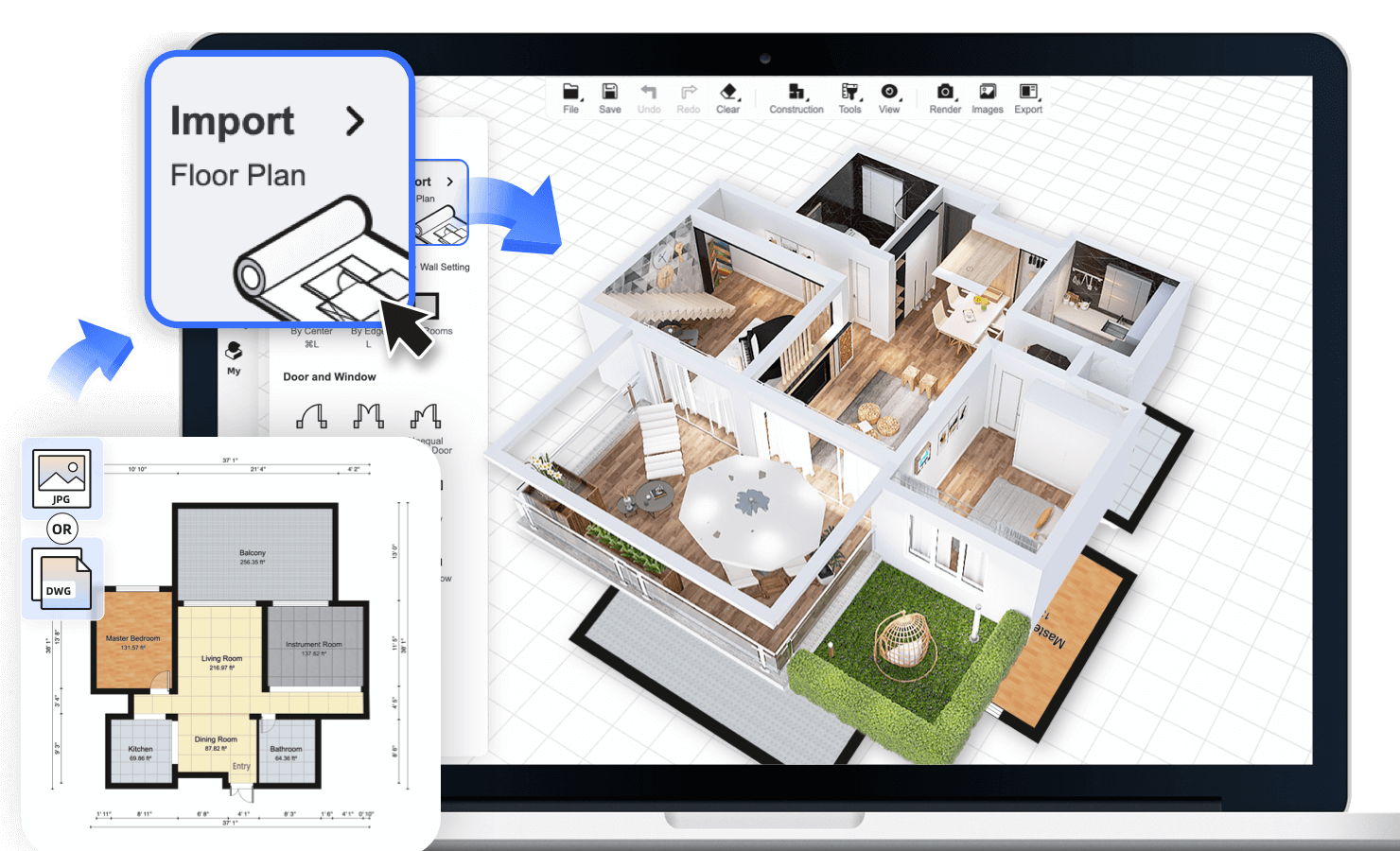
Пошаговая инструкция
-
Создайте новый проект.
-
Загрузите план квартиры в JPG или PNG.
-
Используйте распознавание основы либо постройте стены вручную.
-
Проверьте масштаб.
-
Уточните геометрию.
-
Добавьте двери.
-
Добавьте окна.
-
Расставьте мебель.
-
Настройте покрытия.
-
Добавьте свет.
-
Переключитесь в 3D.
-
Проверьте интерьер с уровня глаз.
-
Настройте камеры.
-
Подготовьте изображения.
-
Сохраните план и визуальные материалы.
Плюсы
-
Импорт плана.
-
Наглядная 3D-сцена.
-
Большой каталог.
-
Мебель и отделка.
-
Свет.
-
Камеры.
-
Панорамы.
-
Подходит для презентации интерьера.
-
Быстрое сравнение стилистических решений.
Минусы
-
Для технических чертежей требуется отдельный редактор.
-
Инженерные схемы оформляются отдельно.
-
Перед визуализацией нужно проверить размеры в точном плане.
-
Большое количество объектов усложняет выбор.
SketchUp
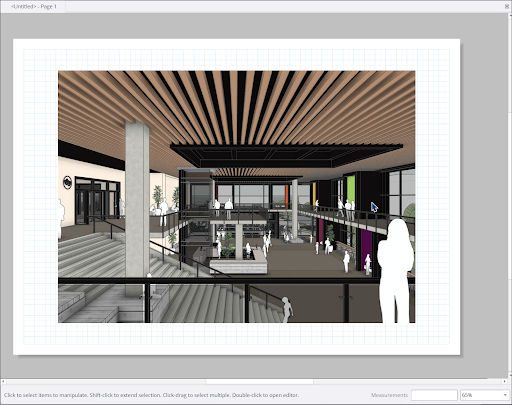
SketchUp подходит для сложной геометрии, нестандартной мебели, детальных узлов и оформленных листов через LayOut. Этот способ требует больше времени, но даёт максимальную свободу.
Пошаговая инструкция
-
Создайте новый файл.
-
Настройте единицы измерения.
-
Импортируйте подложку через
File > Import. -
Проверьте масштаб инструментом
Tape Measure. -
Нарисуйте основу через
LineиRectangle. -
Создайте толщину стен.
-
Используйте
Push/Pullдля подъёма геометрии. -
Группируйте стены, мебель и оборудование.
-
Организуйте элементы через
Tags. -
Добавьте двери и окна.
-
Создайте мебельные объёмы.
-
Используйте
Section Planeдля разрезов. -
Сохраните виды через
Scenes. -
Отправьте модель в LayOut.
-
Разместите видовые окна на листах.
-
Добавьте размеры.
-
Добавьте подписи.
-
Оформите планы и развёртки.
-
Экспортируйте PDF.
-
Сохраните исходную модель.
Плюсы
-
Свободное моделирование.
-
Точные размеры.
-
Сложная геометрия.
-
Нестандартная мебель.
-
Группы и компоненты.
-
Организация через теги.
-
Разрезы.
-
Сцены.
-
Оформление листов в LayOut.
-
Экспорт PDF, изображений, DWG и DXF.
Минусы
-
Освоение занимает больше времени.
-
Мебель и инженерные элементы приходится организовывать вручную.
-
Без дисциплины модель быстро становится неудобной.
-
Для простого ремонта функциональность избыточна.
Как выбрать программу под свою задачу
| Программа | Лучший сценарий | Подложка | 3D | Инженерные слои | Развёртки | Рабочие листы |
|---|---|---|---|---|---|---|
| Мой Дом 3D | Базовый самостоятельный проект | Да | Да | Да | Ограниченно | Частично |
| Remplanner | Полный альбом ремонта | Да | Да | Да | Да | Да |
| Planoplan | Интерьер, планы и визуализация | Да | Да | Частично | Да | Да |
| Дизайн Интерьера 3D | Домашний проект и смета | Да | Да | Да | Нет | Частично |
| Sweet Home 3D | Точный план и мебель | Да | Да | Вручную | Вручную | Частично |
| Planner 5D | Быстрые варианты расстановки | Да | Да | Нет | Нет | Ограниченно |
| Floorplanner | Аккуратный браузерный план | Да | Да | Ограниченно | Ограниченно | Частично |
| RoomSketcher | 2D- и 3D-планы квартиры | Да | Да | Ограниченно | Ограниченно | Частично |
| Roomtodo | Простая онлайн-планировка | Да | Да | Нет | Нет | Ограниченно |
| Homestyler | Визуальная подача | Да | Да | Нет | Ограниченно | Частично |
| SketchUp | Сложная геометрия и оформленные листы | Да | Да | Вручную | Да | Да |
Для первого самостоятельного ремонта рациональна такая связка:
-
Соберите основу в Мой Дом 3D.
-
Проверьте мебель и проходы.
-
Для подробного рабочего комплекта перенесите решения в Remplanner.
-
Для выразительной презентации используйте Planoplan или Homestyler.
-
Для нестандартных узлов и развёрток подключите SketchUp.
Частые ошибки при самостоятельном проектировании
Размеры сняты только по одной стороне
Две противоположные стены нередко отличаются. Измеряйте каждую сторону отдельно и записывайте диагонали.
Не учтена толщина перегородок
Потеря нескольких сантиметров меняет глубину ниши, ширину прохода и размер встроенной мебели.
Мебель расставлена приблизительно
Типовая кровать, шкаф или диван в каталоге не совпадают с выбранной моделью автоматически. Меняйте габариты объекта.
Электрика создана раньше кухни
Розетки оказываются за техникой, внутри ящиков или в недоступных местах. Сначала утверждается гарнитур, затем размещаются точки.
Не проверено открывание дверей
Дверь санузла сталкивается со шкафом, межкомнатные двери перекрывают друг друга, фасад кухни упирается в ручку.
Нет развёрток
Без развёртки сложно точно разместить плитку, зеркало, бра, розетки, кухонный фартук и навесные шкафы.
Не отмечены ревизионные люки
Фильтры, счётчики и коллекторы остаются за глухой облицовкой. Доступ к обслуживанию планируется заранее.
На одном листе слишком много информации
Розетки, сантехника, мебель, отделка и размеры превращаются в нечитаемую схему. Разделяйте проект по назначению.
3D-визуализация принята за технический проект
Объёмная модель помогает увидеть интерьер, но не заменяет размеры, высоты, привязки и рабочие листы.
Итоговая проверка перед передачей мастерам
Перед началом ремонта пройдите по чек-листу.
Геометрия
-
Все стены измерены.
-
Диагонали записаны.
-
Толщина перегородок указана.
-
Ниши и выступы нанесены.
-
Короба отмечены.
-
Высоты зафиксированы.
-
Проёмы имеют ширину и высоту.
-
Подоконники измерены.
Планировка
-
Все помещения подписаны.
-
Площади проверены.
-
Мебель расставлена в реальных габаритах.
-
Проходы измерены.
-
Фасады открываются.
-
Двери не конфликтуют.
-
Встроенные шкафы помещаются в ниши.
-
Кухня согласована с техникой.
Электрика
-
Розетки привязаны к стенам.
-
Выключатели не перекрываются дверьми.
-
ТВ-зона оформлена.
-
Интернет нанесён.
-
Техника кухни учтена.
-
Стиральная машина учтена.
-
Бойлер учтён.
-
Кондиционер учтён.
-
Подсветка учтена.
-
Электрокарнизы учтены.
-
Защитные устройства проверены электриком.
Освещение
-
Все светильники нанесены.
-
Группы света разделены.
-
Клавиши подписаны.
-
Проходные сценарии отмечены.
-
Подсветка кухни учтена.
-
Бра возле кровати учтены.
-
Подсветка зеркала учтена.
-
Блоки питания доступны для обслуживания.
Сантехника
-
Выводы воды нанесены.
-
Канализация нанесена.
-
Сантехника согласована с мебелью.
-
Стиральная машина учтена.
-
Посудомоечная машина учтена.
-
Фильтры учтены.
-
Бойлер учтён.
-
Коллектор доступен.
-
Люки нанесены.
-
Схема проверена сантехником.
Отделка
-
Полы разделены по материалам.
-
Стыки согласованы.
-
Направление укладки указано.
-
Плинтусы посчитаны.
-
Потолки согласованы со светом.
-
Развёртки подготовлены.
-
Плитка разложена.
-
Материалы сведены в таблицу.
-
Запас добавлен.
Заключение
Самостоятельный технический проект квартиры начинается не с выбора цвета стен и не с 3D-картинки. Первый этап — точные обмеры. Затем создаётся цифровая модель, утверждается мебель, размещаются инженерные точки, составляются планы полов и потолков, готовятся развёртки и ведомость материалов.
Мой Дом 3D помогает быстро собрать основу и увидеть квартиру целиком. Remplanner удобен для подробного комплекта рабочих схем. Planoplan, Homestyler и другие планировщики помогают проверить интерьер в объёме. SketchUp подходит для нестандартных узлов и аккуратно оформленных листов.
Главное правило простое: каждое решение должно быть связано с остальными. Мебель проверяется вместе с проходами, электрика — вместе с мебелью, сантехника — вместе с тумбами и доступом к обслуживанию, потолок — вместе со светом, отделка — вместе с развёртками. Такой порядок снижает количество переделок и превращает ремонт из набора устных договорённостей в управляемый процесс.

Чтобы оставить комментарий, авторизуйтесь или зарегистрируйтесь.