Повышение резкости кажется простой задачей только на первый взгляд. На практике под одной и той же жалобой у пользователей скрываются разные проблемы: у кого-то кадр чуть мягкий из-за оптики, у кого-то промах по фокусу, у кого-то смаз от движения, а у кого-то фотографию уже испортили мессенджер, пересохранение или слишком агрессивное шумоподавление. Во всех этих случаях кнопка усиления резкости работает по-разному.
Именно поэтому в хорошем материале мало просто перечислить программы. Нужен понятный разбор: где лучше использовать ручную резкость, где работать с локальными зонами, где достаточно встроенного редактора, а где уже нужна нейросеть, которая не столько подкручивает микроконтраст, сколько дорисовывает недостающую фактуру.
Что такое резкость фотографии и что именно вы усиливаете
Резкость — это не магическое возвращение потерянных деталей, а усиление локального контраста на границах объектов. Проще говоря, редактор делает светлые пиксели рядом с границей светлее, а темные темнее, из-за чего глаз начинает воспринимать контур как более четкий. Именно поэтому резкость так легко перепутать с детализацией: визуально снимок становится собраннее, но реально чудес не происходит.
Отсюда важный вывод. Легкую мягкость, небольшую потерю контраста, скромный смаз после уменьшения снимка или слегка «ватные» края программа исправляет хорошо. Жесткий промах по фокусу, сильную шевеленку, смаз лица в движении и сильно пережатую картинку обычный ползунок не чинит. В лучшем случае он делает дефект чуть менее заметным, а в худшем — подчеркивает его.
У Adobe логика та же: sharpening усиливает различие на стыке тонов, а не восстанавливает реально отсутствующую информацию. У Lightroom отдельные регуляторы Radius, Detail и Masking как раз управляют толщиной усиливаемых краев, количеством мелкой фактуры и областью применения эффекта.
Когда резкость помогает
-
снимок в фокусе, но выглядит слегка мягким
-
после уменьшения изображения кадр потерял фактуру
-
нужно подчеркнуть глаза, ресницы, волосы, текстуру одежды, предметку
-
фото готовится к публикации в соцсетях, карточке товара или печати
-
исходник нормальный, но не хватает визуальной собранности
Когда резкость уже не спасает
-
лицо смазано движением
-
камера сфокусировалась не туда
-
фото очень шумное
-
исходник уже пережат до артефактов
-
попытка вытянуть резкость идет на сильно размытом маленьком кадре
Быстрый ориентир по типу проблемы
| Проблема | Что лучше работает |
|---|---|
| Легкая мягкость по всему кадру | Обычная ручная резкость |
| Нужны четкие глаза, волосы, украшения | Локальная резкость кистью или маской |
| Фото после мессенджера стало рыхлым | AI-усиление или аккуратная онлайн-обработка |
| Старый портрет с потерянными чертами лица | Нейросеть для восстановления |
| Смаз от движения | AI-сервисы помогают лучше обычных фильтров |
| Пейзаж в RAW | Lightroom или Photoshop |
| Быстрая правка на телефоне | Встроенный редактор, Snapseed, Remini |
Как не превратить фотографию в перешарп
Главная ошибка новичка — тянуть ползунок, пока картинка не начнет «кусаться». На экране телефона или ноутбука такой результат иногда кажется эффектным, но на увеличении сразу вылезают светлые ореолы по краям, шум в тенях, ломкие волосы, грубая кожа и неестественная фактура.
Ориентир простой: после усиления резкости снимок должен выглядеть не более обработанным, а более собранным. Если зритель первым делом замечает обработку, а не сам кадр, резкости уже слишком много.
Особенно осторожно нужно работать с портретами. Кожа переносит шарп хуже, чем ткань, металл, архитектура или предметка. Поэтому почти всегда лучше усиливать глаза, брови, ресницы, губы, волосы и края одежды локально, а не разгонять весь кадр целиком.
Как повысить резкость фотографии на Windows и macOS
ФотоМАСТЕР
ФотоМАСТЕР я ставлю первым способом для ПК, потому что это самый прямолинейный сценарий для пользователя, которому нужен внятный русский интерфейс, быстрый результат и минимум подготовки.
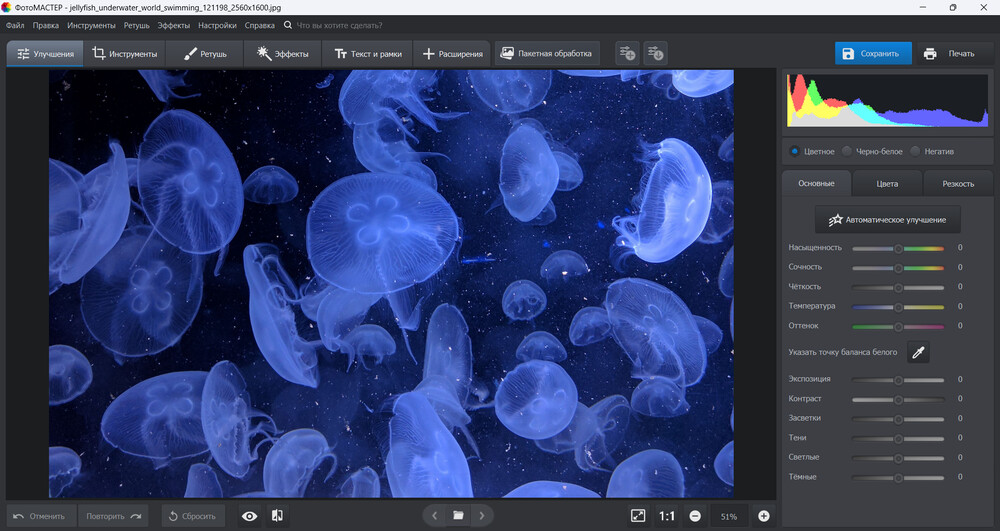
ФотоМАСТЕР хорошо подходит для типовых задач: чуть собрать мягкий портрет, сделать четче предметку, аккуратно выделить глаза или волосы, подготовить снимок для публикации, а не для сложной ретуши по слоям. Важный плюс в том, что здесь можно сначала слегка усилить резкость всего кадра, а потом отдельно пройтись по нужной зоне без перегруза фона.
Плюсы
-
понятный интерфейс без долгого входа
-
есть отдельный блок для общей резкости
-
можно усиливать локально, а не только по всему кадру
-
удобно для повседневной обработки на ПК
Минусы
-
для сложной профессиональной цветокоррекции гибкость ниже, чем у Photoshop или Lightroom
-
очень сильные дефекты исходника не исправляет
-
тонкая многослойная логика здесь не главный сценарий
Как повысить резкость
-
Откройте фотографию через кнопку Открыть фото.
-
На правой панели перейдите в блок Резкость.
-
Начните с параметра Сила, чтобы понять, насколько кадру вообще нужен шарп.
-
Подключите Радиус, когда нужно сделать заметнее края объектов.
-
Используйте Порог, если мелкая фактура или шум начинают выглядеть грубо.
-
Если нужно подчеркнуть только объект, откройте Ретушь → Корректор.
-
Закрасьте нужную область и уже внутри выделения поднимите параметры резкости.
-
Для широкой зоны удобно использовать Градиентный фильтр и усиливать только часть кадра.
На практике здесь лучше двигаться не от максимума, а от минимума. Для портрета чаще работает мягкая Сила с небольшим Радиусом. Для архитектуры, предметки и текстурной одежды можно дать эффект заметнее. Если после пары движений кожа стала грубой, а поры и шум полезли вперед, лучше откатиться на шаг назад.
Когда выбирать этот способ: если нужен быстрый, аккуратный и понятный результат на ПК без глубокого входа в профессиональные панели.
Adobe Photoshop
Photoshop нужен в тот момент, когда вам мало одного ползунка и хочется контролировать, как именно усиливается край, насколько резко подчеркнутся мелкие детали, что делать с шумом и где остановиться. У Photoshop несколько рабочих подходов, но для универсальной обработки главным остается фильтр Умная резкость, а для быстрых сценариев — Нерезкое маскирование и Цветовой контраст.
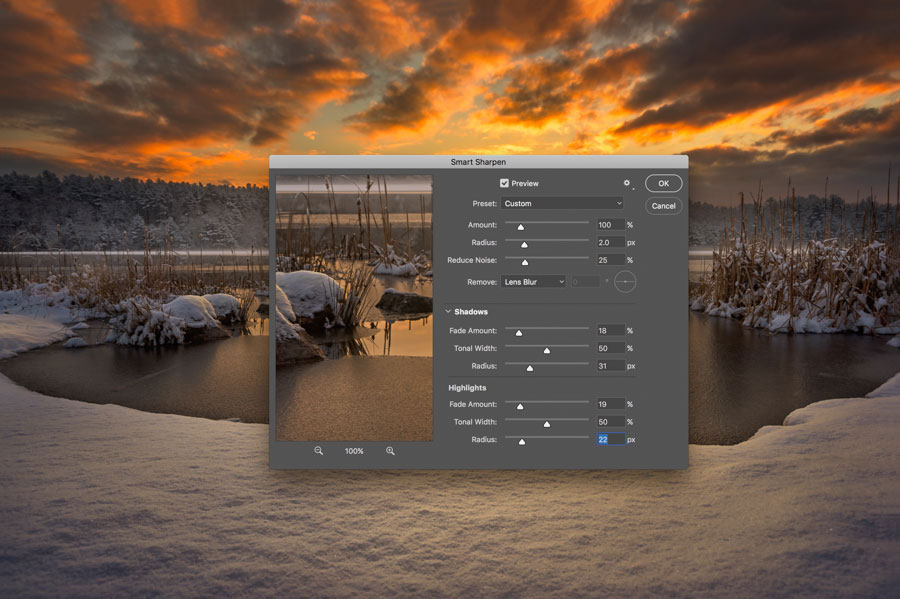
Adobe в актуальной справке оставляет ту же основу: Filter → Sharpen → Smart Sharpen, а главными регуляторами остаются Amount, Radius и Reduce Noise. В этом же блоке задается тип размытия, которое нужно компенсировать. Отдельно Adobe подчеркивает, что sharpening делает детали визуально четче за счет усиления контраста на границах тонов, а не возвращает безвозвратно потерянную фактуру.
Плюсы
-
самый высокий уровень контроля
-
можно работать по маскам и усиливать только нужные зоны
-
подходит для портрета, предметки, пейзажа и сложной ретуши
-
есть несколько алгоритмов под разные типы кадров
Минусы
-
интерфейс и логика сложнее, чем у бытовых редакторов
-
очень легко сделать перешарп
-
новичок часто уходит в чрезмерный Radius и грубые ореолы
Как повысить резкость через Умную резкость
-
Откройте фото и продублируйте слой, чтобы не работать по исходнику напрямую.
-
Перейдите в Фильтр → Резкость → Умная резкость.
-
Начните с Amount, чтобы оценить силу эффекта.
-
Затем подберите Radius: маленькое значение лучше для мелких деталей, большее — для широких контуров.
-
Если вместе с резкостью полез шум, добавьте Reduce Noise.
-
При необходимости уточните тип размытия в Remove.
-
Подтвердите эффект и при необходимости ограничьте его маской только на нужных участках.
Когда лучше использовать Нерезкое маскирование
Нерезкое маскирование хорошо работает, когда нужен привычный предсказуемый шарп без лишней глубины меню. В нем ключевые регуляторы — Amount, Radius и Threshold. Amount отвечает за силу, Radius за ширину края, Threshold помогает не трогать слишком однородные зоны вроде кожи или чистого неба.
Когда лучше использовать Цветовой контраст
Фильтр Цветовой контраст удобен для локального усиления фактуры. Он особенно хорош, когда вы хотите подчеркнуть объект, не разрушая общий рисунок кадра. Обычно его используют на копии слоя с небольшим радиусом, а затем меняют режим наложения. Этот способ хорош для волос, глаз, фактуры ткани и предметки, но требует аккуратности.
Практический вывод
Photoshop лучше всего выбирать, когда нужно не просто сделать фото резче, а управлять резкостью осознанно: отдельно для кожи, глаз, текстур, предметов и фона. Для сложного портрета и коммерческой предметки это один из самых надежных путей.
Lightroom
Lightroom — сильный вариант для тех, кто работает с сериями снимков, RAW и хочет аккуратную техническую резкость без сложной ручной ретуши. Здесь шарп встроен в нормальный поток обработки, а не выглядит отдельной «спецоперацией».
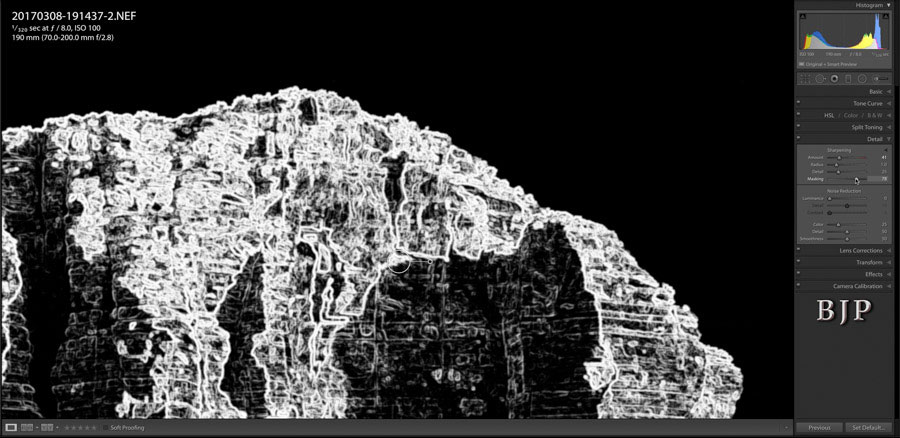
Самая важная зона — панель Detail в модуле Develop. Работать лучше при увеличении 1:1, иначе оценить реальное состояние краев и шума трудно. Ключевые регуляторы здесь — Amount, Radius, Detail и Masking. Masking особенно полезен: при низком значении резкость затрагивает почти весь кадр, при высоком — уходит в области с выраженными краями и меньше цепляет гладкие зоны вроде неба или кожи. Отдельно Lightroom использует sharpening и на этапе редактирования, и при выводе на экспорт или печать.
Плюсы
-
очень хорош для пейзажа, репортажа, каталога и серии RAW
-
удобно дозировать резкость без грубых ореолов
-
Masking помогает не зашарпить небо, фон и кожу
-
логично сочетается с шумоподавлением
Минусы
-
точечная художественная работа слабее, чем в Photoshop
-
новички часто переоценивают Detail и получают грязную фактуру
-
не лучший первый выбор для сложной локальной ретуши лица
Как повысить резкость
-
Откройте фото в Develop и увеличьте его как минимум до 100%.
-
Перейдите в панель Detail.
-
Начните с Amount — это общая сила усиления.
-
Затем подберите Radius: чем тоньше детали, тем меньше значение обычно требуется.
-
Отрегулируйте Detail, если хотите сделать заметнее мелкую текстуру.
-
Двигайте Masking вправо, если нужно ограничить эффект в основном по краям и не трогать гладкие зоны.
-
После шарпа проверьте, не появился ли лишний шум, и при необходимости мягко добавьте noise reduction.
Что здесь особенно важно
Lightroom хорошо показывает себя там, где нужен не эффектный, а техничный результат. Пейзаж, архитектура, еда, travel, предметка, серия с одной съемки — все это Lightroom любит. А вот глубокую локальную точечную работу по лицу лучше или делать мягко, или переносить в Photoshop.
Если вы снимаете в RAW и хотите остаться в одном потоке обработки, рядом по логике стоит и Adobe Camera Raw: в нем sharpening тоже живет во вкладке Detail, а локальное усиление резкости опирается на те же значения Radius, Detail и Masking.
Как сделать фото резче на iPhone и Android
Фото на iPhone
Встроенный редактор iPhone хорош не тем, что умеет «волшебно спасать» размытые кадры, а тем, что позволяет быстро и аккуратно собрать уже нормальный исходник. Для легкой мягкости, снимков из галереи, бытовой съемки и публикации в соцсетях этого часто достаточно.
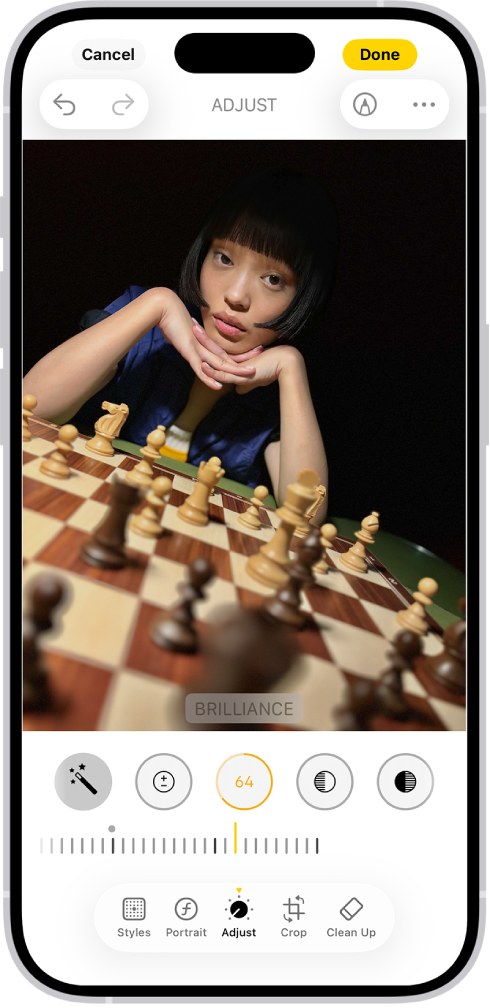
На iPhone редактирование идет через экран Edit / Adjust, где доступны корректировки света и цвета, а отдельным рабочим параметром для мобильного сценария выступает Резкость. На Mac в приложении Фото sharpening вынесен в отдельный блок Sharpen, где доступны Intensity, Edges и Falloff, а рядом существует отдельный параметр Definition для локального контраста. Это полезная подсказка и для мобильной логики Apple: повышать воспринимаемую четкость можно не только за счет прямого шарпа, но и за счет аккуратного усиления структуры.
Плюсы
-
ничего не нужно устанавливать
-
очень быстрый сценарий правки
-
удобно делать легкую доводку перед отправкой или публикацией
-
хорошо сочетается с общей коррекцией света и цвета
Минусы
-
сильные дефекты не исправляет
-
тонкая локальная работа ограничена
-
легко переборщить, если тянуть несколько соседних регуляторов сразу
Как работать
-
Откройте снимок в Фото и нажмите Править.
-
Перейдите в блок Коррекция.
-
Сначала слегка доведите свет и контраст, потому что иногда кадру не хватает не резкости, а собранного тонального рисунка.
-
Затем найдите параметр Резкость и поднимайте его понемногу.
-
Если изображение стало жестким, вернитесь чуть назад и вместо этого попробуйте немного усилить локальный контраст соседними регулировками.
-
Сохраните результат кнопкой Готово.
Лучший сценарий для iPhone — легкая финальная доводка. Если кадр реально размытый, лучше переходить к Remini или другому AI-способу.
Android: встроенный редактор Samsung Gallery и Galaxy Enhance-X
На Android встроенные редакторы различаются от оболочки к оболочке, поэтому честнее всего опираться на конкретный сценарий. Тестирование велось на Samsung, и это один из самых показательных вариантов: здесь есть и базовое редактирование из Галереи, и отдельное приложение Galaxy Enhance-X с функциями Fix blur и Sharpen.
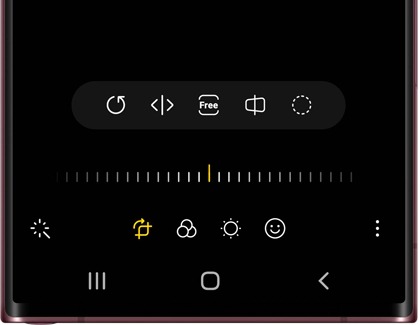
У Samsung цепочка такая: Gallery → Edit → дополнительные инструменты. Для Galaxy Enhance-X Samsung отдельно указывает Fix blur для слегка расфокусированных или смазанных кадров и Sharpen для усиления краев. Это делает Android-блок полезнее простого бытового редактора: на совместимых моделях можно сначала попробовать обычную ручную правку, а если ее не хватает — перейти в Enhance-X.
Плюсы
-
встроенный инструмент всегда под рукой
-
на Samsung есть более умные сценарии через Enhance-X
-
можно быстро попробовать и ручной, и полуавтоматический путь
-
удобно для бытовых фото и съемки со смартфона
Минусы
-
интерфейс зависит от производителя
-
набор ползунков отличается от модели к модели
-
сильный смаз по-прежнему остается сложной задачей
Как действовать
-
Откройте фото в Галерее.
-
Нажмите значок редактирования.
-
Сначала попробуйте базовую коррекцию: свет, контраст, иногда этого уже хватает, чтобы фото выглядело четче.
-
Если кадр все еще рыхлый, откройте Galaxy Enhance-X.
-
Для слегка смазанного изображения попробуйте Fix blur.
-
Если исходник в фокусе, но мягкий, используйте Sharpen.
-
Сравните до и после на волосах, ресницах, надписях и мелких краях.
-
Сохраните копию, а не перезаписывайте оригинал.
Этот способ хорош для обычной мобильной съемки, но портреты с мягкой кожей лучше обрабатывать осторожно: встроенный шарп легко делает лицо сухим и неестественным.
Snapseed
Snapseed остается одним из самых удобных мобильных редакторов, когда хочется не просто дернуть один ползунок, а сохранить баланс между резкостью, структурой и общим видом кадра. Он особенно хорош как промежуточный уровень между встроенным редактором телефона и десктопной программой.
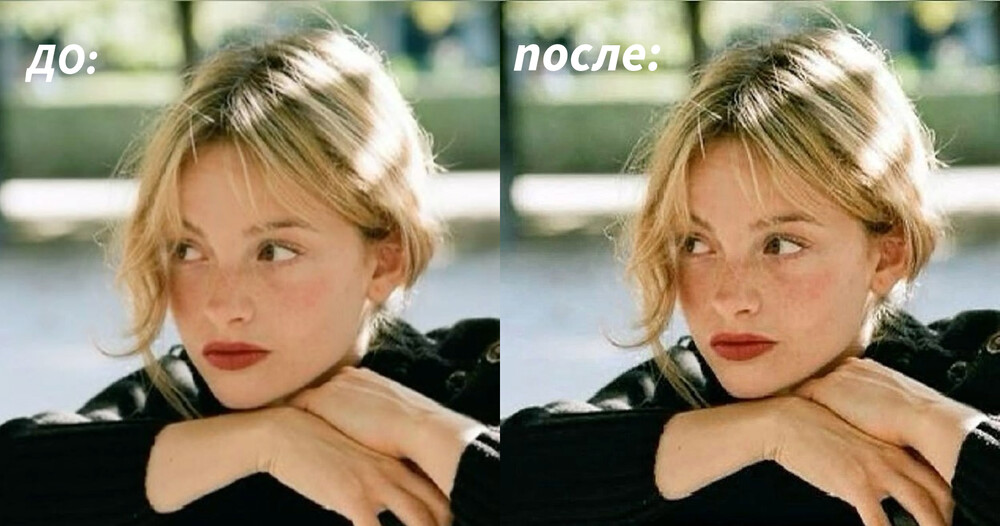
Snapseed выделен как мобильный инструмент с отдельным меню для резкости, при этом сама логика приложения позволяет не ограничиваться только этим: здесь удобно сначала нормализовать свет, затем чуть собрать структуру, а уже потом аккуратно добавить резкость. Такой порядок почти всегда выглядит натуральнее, чем попытка вытянуть все одним движением. Поддержка RAW тоже делает Snapseed полезнее типичных мобильных фильтров.
Плюсы
-
удобный мобильный редактор для вдумчивой правки
-
быстрый и понятный интерфейс
-
хорош для travel, городских сцен, еды, бытовых портретов
-
позволяет не только шарпить, но и сначала собрать тональный рисунок
Минусы
-
можно быстро переборщить со структурой
-
тонкая локальная работа уступает десктопным редакторам
-
при сильной обработке JPEG артефакты становятся заметны
Как повысить резкость
-
Загрузите фото в Snapseed.
-
Откройте Инструменты.
-
Выберите Резкость.
-
Поднимайте эффект плавно, а не до максимума.
-
Если кадр кажется рыхлым, но не совсем размытым, лучше сочетать резкость с умеренной структурой, а не выкручивать один параметр в потолок.
-
Проверьте лицо, волосы, границы предметов и мелкий текст.
-
Сохраните копию.
Лучше всего Snapseed проявляет себя там, где исходник в целом нормальный, но ему не хватает собранности. Для совсем плохих кадров уже логичнее использовать AI-сервисы.
Remini
Remini нужен не для «косметической» резкости, а для сценариев, где обычный шарп уже бесполезен. Старые портреты, селфи с потерянной фактурой, маленькие картинки после пересылки, кадры с легким смазом — это как раз его территория.
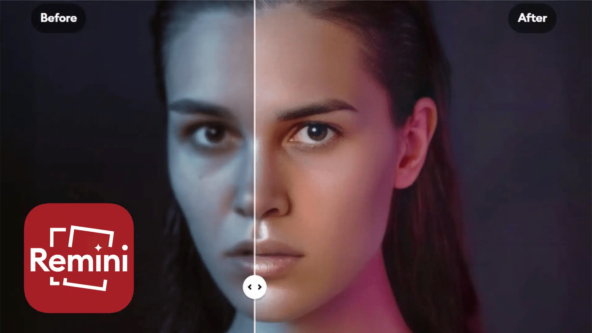
Сервис делает ставку на AI-улучшение, а не на традиционную резкость. У него есть отдельный сценарий Unblur & Sharpener, а также блоки для восстановления старых фото, денойза и увеличения изображения. Именно поэтому Remini часто дает впечатляющий результат там, где обычный ползунок только подчеркивает проблему. Но у этой силы есть и обратная сторона: нейросеть иногда не восстанавливает детали, а переинтерпретирует их.
Плюсы
-
очень быстрый результат на портретах и старых фото
-
хорошо справляется с легким смазом и мягкими лицами
-
не требует навыков ручной обработки
-
удобен именно на телефоне
Минусы
-
может дорисовывать детали слишком смело
-
результат не всегда подходит для предметки и текста
-
иногда дает «слишком красивую» кожу и неестественные черты
Как работать
-
Загрузите фотографию в Remini.
-
Выберите сценарий усиления качества или Unblur & Sharpener.
-
Дождитесь автоматической обработки.
-
Сравните результат до и после, особенно по глазам, волосам, зубам и контурам лица.
-
Если сеть слишком изменила человека, лучше ослабить обработку или перейти на ручной метод.
Remini стоит выбирать для лиц, а не для точной предметной передачи. Он хорош там, где важнее приятный восстановленный образ, чем абсолютная документальная точность.
Как повысить резкость фотографии онлайн и в браузере
Fotor
Fotor удобен как онлайн-инструмент для тех случаев, когда не хочется ставить программу, но и одного встроенного редактора уже мало. Он умеет и автоматический AI-sharpen, и базовую ручную доводку через Basic Adjust.
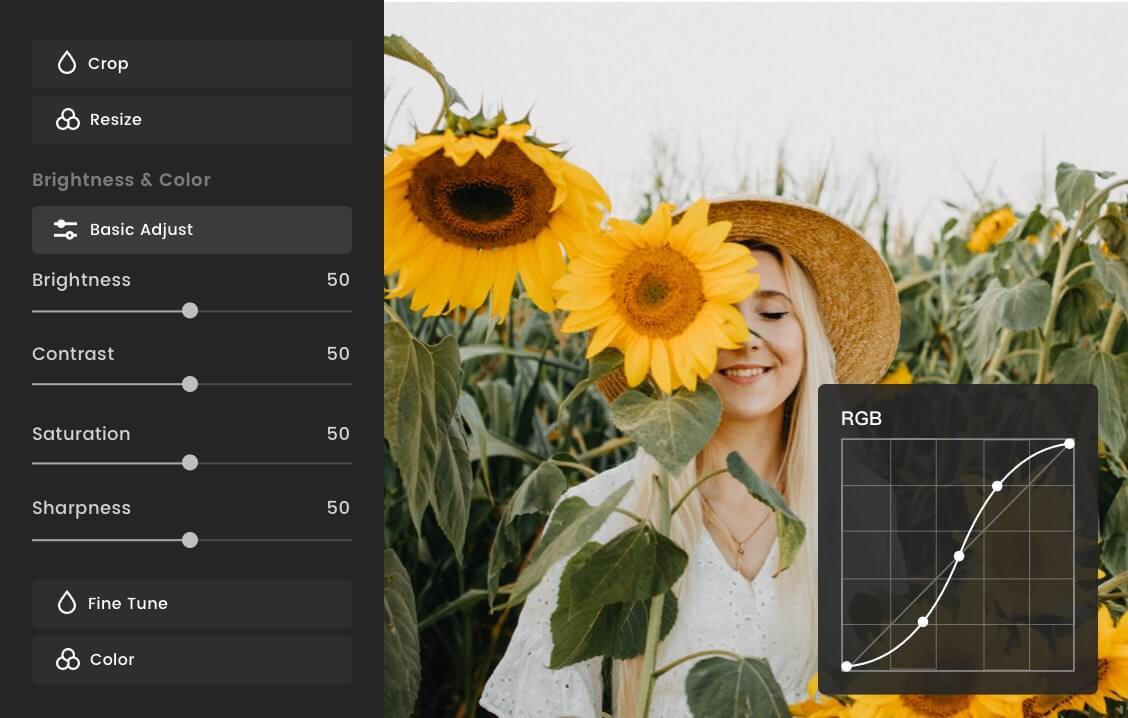
У Fotor логика разделена удачно: сервис автоматически находит мягкие края и размытые участки, а после этого позволяет добрать результат ручной коррекцией через Basic Adjust. В практическом смысле это хороший компромисс между кнопкой «улучшить» и полноценным ручным редактором. Fotor отдельно подчеркивает подавление артефактов и работу с soft edges, а в ручном сценарии позволяет подкрутить sharpness, contrast, brightness и saturation после AI-прохода.
Плюсы
-
работает в браузере без тяжелой подготовки
-
сочетает автоматическое улучшение и ручную доводку
-
подходит для соцсетей, карточек товара, повседневных фото
-
быстро дает визуально приятный результат
Минусы
-
меньше контроля, чем в Photoshop или Lightroom
-
при сложных сценах автоматике не всегда можно доверять
-
для проблемных лиц и текста результат нужно проверять внимательно
Как повысить резкость
-
Загрузите JPG или PNG.
-
Запустите AI Image Sharpener.
-
Дождитесь автоматического анализа мягких краев и размытых зон.
-
После этого откройте Basic Adjust.
-
Аккуратно доведите Sharpness, а затем при необходимости слегка скорректируйте Contrast и Brightness.
-
Сохраните результат.
Сильная сторона Fotor — быстрый браузерный сценарий для реальной жизни. Но если фото важное и у вас есть время, ручной контроль в десктопных редакторах все равно точнее.
Canva
Canva давно перестала быть только инструментом для карточек и баннеров. Для темы резкости она интересна тем, что сочетает AI sharpen для всего изображения и ручную локальную доработку уже внутри редактора.
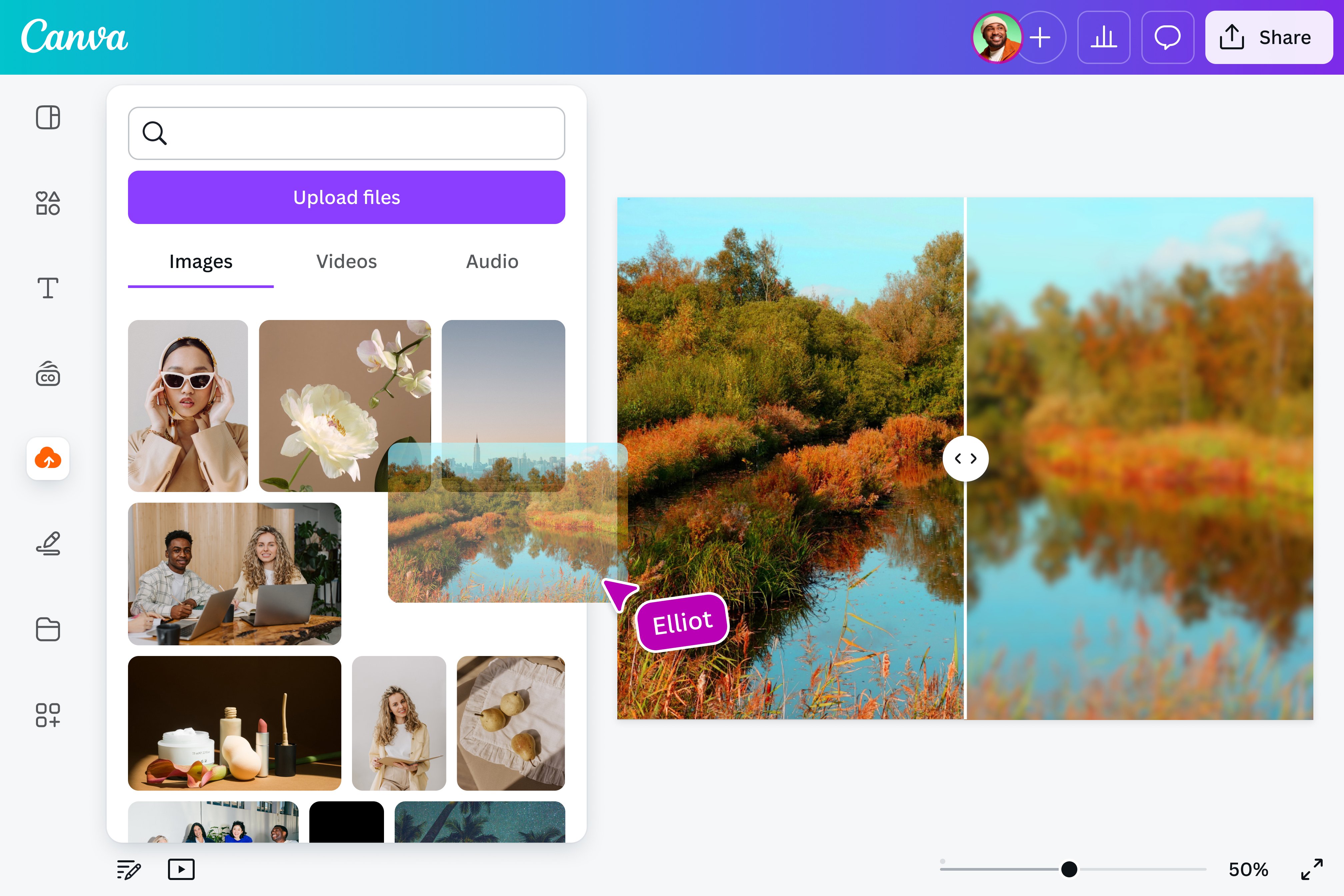
Canva усиливает резкость в один клик, а затем дает ручной сценарий: Edit → Adjust → Select area, после чего можно работать по выбранной зоне через панель Texture и регулировать Sharpness и Clarity. Это важное отличие от сервисов, где AI работает только по всему кадру. Еще один плюс — sharpen-инструмент доступен и на мобильных приложениях Canva, а для общего AI-улучшения платформа заявляет апскейл до 8x.
Плюсы
-
очень удобный браузерный интерфейс
-
есть быстрый AI-шарп и ручная локальная доводка
-
хорошо подходит для соцсетей, баннеров, карточек товара
-
удобно, если вы и так собираете макет в Canva
Минусы
-
для глубокой фотокоррекции это не замена Photoshop
-
легко начать лечить нерезкость через апскейл там, где нужен просто аккуратный шарп
-
на сложном портрете ручной контроль все еще ограничен
Как повысить резкость
-
Загрузите изображение в Canva.
-
Выберите инструмент Sharpen Image для быстрого AI-усиления.
-
Если хотите точнее, откройте Edit.
-
Перейдите в Adjust.
-
В выпадающем списке Select area задайте область, которую нужно доработать.
-
Пролистайте до панели Texture.
-
Подстройте Sharpness и Clarity до естественного вида.
-
Проверьте края объектов, волосы, текст и мелкие фактуры.
-
Сохраните файл в нужном формате.
Canva особенно хороша тогда, когда фото не живет само по себе, а сразу идет в дизайн: обложку, карточку, баннер, превью или пост.
Нейросети для резкости и восстановления деталей
VanceAI
VanceAI — это уже не «ползунок резкости», а полноценный AI-инструмент для повышения качества, де-блюра, апскейла и восстановления деталей. Он уместен, когда исходник действительно слабый, а не просто немного мягкий.
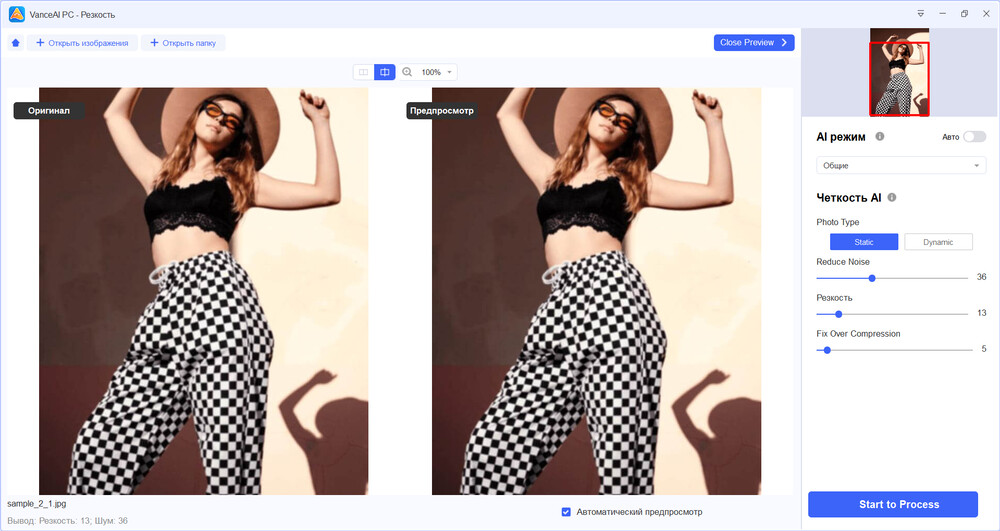
Платформа позиционируется как AI Photo Enhancer с отдельными сценариями sharpen, upscale, restore и denoise. В пользовательской логике это удобно: вы не гадаете, какой радиус выставить, а выбираете задачу. Именно поэтому VanceAI полезен для кадров после сжатия, маленьких JPEG, старых фото и тех случаев, когда обычная резкость дает только ореолы.
Плюсы
-
хорошо помогает слабым исходникам
-
удобен для автоматического улучшения без ручной настройки
-
умеет сочетать повышение четкости с восстановлением качества
-
полезен для мелких веб-изображений и старых файлов
Минусы
-
может делать картинку слишком «нейросетевой»
-
документальная точность не всегда идеальна
-
на коже и мелком тексте нужен обязательный контроль результата
Как работать
-
Загрузите фото в VanceAI.
-
Выберите сценарий sharpen или restore/enhance — в зависимости от состояния файла.
-
Дождитесь обработки.
-
Сравните до и после на проблемных зонах: ресницы, волосы, текст, фактура ткани, контуры предметов.
-
Если сеть слишком активно дорисовала детали, лучше выбрать менее агрессивный режим или вернуться к ручной обработке.
Let's Enhance
Let's Enhance особенно хорош там, где одной резкости мало и нужно одновременно убрать рыхлость, подтянуть детализацию и получить файл, который нормально держится в карточке товара, на маркетплейсе, сайте или в печати.

Сервис строится вокруг AI enhancement и upscaling: он умеет повышать качество, вытягивать детали, корректировать цвет и поднимать разрешение до больших форматов. Важный плюс сервиса в том, что он старается сохранить естественный вид без пластикового шарпа и явных ореолов. Для коммерческих изображений это особенно важно: картинка должна быть не просто резкой, а чистой и пригодной к использованию в макете.
Плюсы
-
хорошо подходит для e-commerce и веб-графики
-
сочетает enhancement и upscale
-
помогает с небольшими и рыхлыми исходниками
-
результат обычно мягче и аккуратнее, чем у агрессивных нейросетей
Минусы
-
не всегда нужен, если исходник и так нормальный
-
сильная AI-обработка может менять микрофактуру
-
для портрета результат нужно проверять особенно внимательно
Как работать
-
Загрузите изображение.
-
Выберите сценарий enhancement.
-
При необходимости задайте апскейл, если итог нужен крупнее.
-
Сравните исходник и результат на волосах, ткани, товарах, логотипах и мелких надписях.
-
Скачайте файл только после проверки на артефакты.
Лучше всего Let's Enhance раскрывается не на художественном портрете, а на товаре, каталоге, витрине, веб-баннере и небольших исходниках, которые нужно довести до приличного вида.
Что выбрать под конкретную задачу
| Задача | Оптимальный способ |
|---|---|
| Слегка мягкий портрет на ПК | ФотоМАСТЕР или Photoshop с локальной маской |
| RAW-пейзаж | Lightroom |
| Нужно быстро поправить фото на iPhone | Фото |
| Android-снимок со смартфона | Samsung Gallery / Enhance-X или Snapseed |
| Старый семейный портрет | Remini |
| Маленькая картинка после мессенджера | VanceAI или Let's Enhance |
| Карточка товара для сайта или маркетплейса | Canva, Fotor, Let's Enhance |
| Нужен максимальный контроль | Photoshop |
| Нужен быстрый браузерный сценарий | Fotor или Canva |
Если упростить выбор до одного абзаца, то логика такая. Для мягкого, но живого исходника лучше ручной способ. Для нормального RAW — Lightroom. Для быстрых бытовых правок — встроенный редактор телефона или Snapseed. Для реально проблемных фото — нейросеть. Для маркетинговых и веб-задач — онлайн-сервисы, где резкость идет в паре с апскейлом и чисткой артефактов.
Как сделать фото резче еще до обработки
Любая программа работает лучше, когда исходник не испорчен на этапе съемки. Это банально, но именно здесь теряется больше всего качества.
1. Следите за выдержкой
Если человек в кадре просто позирует, слишком длинная выдержка уже опасна. Для подвижной сцены, детей, животных и любой активной мимики выдержку нужно делать еще короче. Ориентир для позирующих людей начинается примерно от 1/100, а для быстрых движений — значительно короче, вплоть до 1/500. Это не жесткий закон, а практический ориентир.
2. Фокус ставьте туда, где зритель должен видеть максимум четкости
На портрете это почти всегда глаза. Камера не «угадывает» главный объект, она наводится туда, куда вы ей указали. Если точка ушла на фон, усиление резкости потом только подчеркнет ошибку.
3. Для группы и двух планов закрывайте диафрагму
Очень частая ситуация: один человек резкий, второй уже выпал из зоны ГРИП. Это не проблема резкости как обработки, это вопрос глубины резкости. Если сцена многоплановая, иногда полезнее закрыть диафрагму, чем потом пытаться спасать кадр.
4. Не путайте мягкий свет с браком
Иногда картинка мягкая не потому, что объектив промахнулся, а потому что контровой свет или сам рисунок оптики делают изображение более деликатным. Для женского или детского портрета это может быть плюсом. Не каждую фотографию нужно доводить до звенящей жесткости.
5. Смотрите на исходник в полном размере
Очень много ошибок рождается из просмотра «по экрану целиком». Фото кажется нормальным, пока вы не откроете его крупно. И наоборот: иногда кадр кажется мыльным в маленьком превью, а на 100% видно, что детали на месте и нужен лишь легкий микроконтраст.
6. Не забывайте про шум
Чем выше ISO и чем темнее сцена, тем осторожнее нужно повышать резкость. Иначе вы усиливаете не фактуру, а зерно, грязь в тенях и сыпь по однотонным участкам.
Частые ошибки при повышении резкости
Усиливать резкость до цветных ореолов
Если вокруг контрастных границ появились светлые или темные каймы, вы уже перешли границу.
Шарпить кожу так же, как металл и текстиль
Кожа почти всегда требует более мягкого подхода. То, что красиво выглядит на ткани или архитектуре, на лице быстро превращается в грубость.
Игнорировать масштаб просмотра
Резкость оценивают хотя бы на 100%, иначе легко ошибиться и сделать кадр либо недошарпленным, либо перегруженным.
Пытаться лечить резкостью явный промах по фокусу
Это один из самых неблагодарных сценариев. Тут или помогает нейросеть, или кадр просто не спасти до по-настоящему чистого результата.
Усиливать резкость до цветокоррекции и тоновой доводки
Часто разумнее сначала собрать свет, контраст и баланс, а уже потом решать, насколько кадру вообще нужен шарп. Очень многим фотографиям не хватает не резкости, а структуры и нормального тонального рисунка.
Короткие ответы на частые вопросы
Можно ли сделать размытое фото четким полностью
Нет. Легкую мягкость и небольшой смаз исправить реально. Сильный промах по фокусу полностью не восстанавливается обычной резкостью.
Что лучше для портрета — Photoshop или нейросеть
Если нужен контроль и натуральность — Photoshop. Если исходник слабый и надо быстро оживить лицо — нейросеть, но с обязательной проверкой результата.
Что лучше для пейзажа
Lightroom. Он хорошо работает с RAW, аккуратно усиливает края и позволяет не зацепить гладкие зоны через Masking.
Что лучше для телефона
Для быстрой правки — встроенный редактор. Для более осмысленной мобильной обработки — Snapseed. Для спасения слабых кадров — Remini.
Какой онлайн-способ самый удобный
Для быстрой автоматической правки — Fotor. Для сочетания шарпа и дизайна — Canva. Для коммерческих и веб-задач с апскейлом — Let's Enhance.
Почему после резкости фото стало шумнее
Потому что резкость усиливает локальный контраст. Если в кадре уже был шум, обработка делает его заметнее.

Чтобы оставить комментарий, авторизуйтесь или зарегистрируйтесь.