Запись экрана в Windows 11 давно перестала быть задачей только для стримеров и техподдержки. Сегодня она нужна для видеоуроков, демонстрации ошибок, записи вебинаров, сохранения звонков, фиксации игрового процесса, подготовки инструкций и презентаций. Проблема в том, что в самой системе есть сразу несколько сценариев записи, а сторонние программы различаются по возможностям очень сильно: одна годится для быстрого ролика без лишних настроек, другая раскрывается только после вдумчивой настройки сцен, кодека и звука.
Если разбирать тему поверхностно, почти везде повторяется один и тот же совет: нажмите Win + G и запустите Xbox Game Bar. На практике этого хватает далеко не всегда. Игровая панель неудобна для записи рабочего стола и Проводника, Ножницы подходят прежде всего для коротких фрагментов экрана, PowerPoint удобен для презентаций, а полноценные рекордеры вроде OBS Studio, Bandicam и Экранной Камеры нужны тогда, когда важны качество, звук, монтаж, экспорт и предсказуемый результат.
Ниже собран большой разбор способов записи экрана в Windows 11. Карточки программ выстроены по одной и той же схеме, чтобы их было легко сравнить без прыжков между разными форматами описания. Сначала будет короткий выбор по сценариям, затем сравнительная таблица, а после — одинаково подробные блоки по каждому способу.
Какие решения реально стоит рассматривать
Если смотреть на практику записи экрана в Windows 11, то почти всегда повторяется один и тот же круг решений:
-
Xbox Game Bar
-
OBS Studio
-
Ножницы
-
PowerPoint
-
Bandicam
Именно эти варианты чаще всего закрывают основные сценарии:
-
быстрая запись без установки программ
-
запись со звуком и микрофоном
-
запись рабочего стола
-
запись игры
-
запись окна программы
-
запись презентации
-
запись видеоурока
-
запись с последующим монтажом
Поэтому ниже для каждого способа одинаково подробно разобраны возможности, точные шаги, звук, место сохранения, настройки, плюсы, минусы и реальные сценарии использования.
Короткий выбор без долгого чтения
Если нужен самый удобный вариант для большинства пользователей, первым делом смотрите на Экранную Камеру. Это один из самых ровных вариантов для обычной работы: запись запускается быстро, системный звук и микрофон настраиваются сразу, после остановки ролик открывается в редакторе, где его можно обрезать и сразу сохранить в нужном формате.
Если ничего ставить не хочется, стартуйте с Xbox Game Bar. Это штатный способ для игр и отдельных приложений, который уже встроен в Windows 11.
Если нужна запись короткого фрагмента экрана без сложной настройки, удобнее всего Ножницы. Это быстрый инструмент для выделенной области, но его не стоит выбирать как основной рекордер для роликов со звуком и дальнейшей серьёзной обработки.
Если задача связана с уроками, разбором интерфейса или простым монтажом в одном окне, хорошо показывает себя Clipchamp.
Если нужна максимальная гибкость, сцены, несколько источников, фильтры на микрофон, точный контроль кодека и потока, выбирайте OBS Studio.
Если важна запись презентации прямо из офисной среды, PowerPoint удобнее, чем кажется.
Если приоритет — игровой захват с высоким FPS и отдельная специализированная программа, тогда стоит смотреть на Bandicam.
Сравнение способов
| Способ | Что записывает | Системный звук | Микрофон | Монтаж после записи | Основное ограничение | Кому подходит |
|---|---|---|---|---|---|---|
| Экранная Камера | экран, приложения, игры, браузер | Да | Да | Да | нет веб-камеры | тем, кто хочет записать и сразу обработать |
| Xbox Game Bar | игры и окна программ | Да | Да | Нет | плохо подходит для рабочего стола и Проводника | для быстрых записей без установки программ |
| Ножницы | выделенная область экрана | Ограниченно | Ограниченно | Нет | упор на короткую запись картинки | для быстрых фрагментов и визуальных инструкций |
| Clipchamp | экран, выбранная область, дальнейший монтаж | Да | Да | Да | ограничения бесплатного режима | для видеоуроков и роликов с простым монтажом |
| OBS Studio | экран, игра, окно, сцены, несколько источников | Да | Да | Нет | высокий порог входа | для продвинутой записи и стриминга |
| PowerPoint | выбранная область экрана в презентации | Да | Частично | Минимально | неудобен для длинных роликов | для презентаций и учебных материалов |
| Bandicam | экран, игры, полноэкранный режим | Да | Да | Базово | в бесплатной версии есть водяной знак | для игрового захвата и тех, кому нужен отдельный рекордер |
Экранная Камера
Экранная Камера — один из самых удобных вариантов для обычного пользователя Windows 11. Это не просто рекордер, который пишет картинку с монитора, а связка из захвата и базового монтажа. Такой формат особенно удобен в реальной работе: вы не закрываете запись, не ищете файл по папкам, не открываете отдельный редактор, а переходите к обрезке и сохранению сразу после остановки скринкаста.
Для Windows 11 это сильный сценарий. Пользователю обычно нужен не просто сырой ролик, а готовое видео: убрать паузу в начале, обрезать финал, добавить голос, подложить музыку, поставить заставку и сохранить в MP4 без лишней возни. Именно под этот маршрут Экранная Камера подходит лучше остальных решений из этой подборки.
Что умеет
Программа записывает рабочий стол, браузер, игры, медиаплееры и другие приложения. Внутри одной цепочки работы доступны:
-
выбор области захвата
-
запись системного звука
-
запись голоса с микрофона
-
пауза и остановка записи из плавающего окна
-
предпросмотр сразу после остановки
-
обрезка начала и конца
-
добавление фоновой музыки
-
запись и подмешивание голосовых комментариев
-
титульная и финальная заставка
-
экспорт в AVI, MP4, WMV, MKV и другие форматы
Это делает Экранную Камеру не только решением для фиксации происходящего на экране, но и удобным инструментом для сборки готового ролика без перехода в отдельную монтажную программу.
Как записать экран пошагово
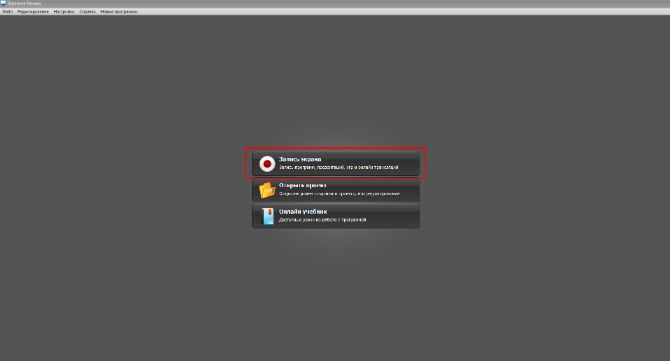
После установки программы откройте её и выберите пункт Запись экрана. Это главный сценарий запуска, с которого начинается работа.
Дальше выберите область захвата. На этом этапе важно не торопиться. Если вы делаете видеоурок, удобнее брать весь экран или крупную область конкретного окна, чтобы на записи не было случайно обрезанных меню и всплывающих панелей. Если же нужно показать только один блок интерфейса, разумнее сузить рамку записи — так зритель сразу фокусируется на нужном месте.
Перед стартом проверьте звук. Здесь можно отключить системный звук или включить микрофон. Это очень полезно: часть роликов требует только записи экрана и кликов, а часть — параллельного голосового комментария. Если задача учебная, почти всегда лучше сразу включать микрофон. Если записываете вебинар, демонстрацию сайта или игру, сначала решите, нужен ли в финальном ролике системный звук или он только будет мешать.
Запуск происходит красной кнопкой справа. Во время захвата открывается плавающее окно управления. В нём доступны пауза и остановка записи. Это удобно не только из-за контроля процесса, но и потому, что не приходится каждый раз возвращаться в основное окно программы.
После остановки записи программа открывает окно предпросмотра. На этом этапе не стоит сразу нажимать экспорт. Гораздо выгоднее быстро пройтись по ролику и убрать все служебные куски: лишние секунды до первого действия, случайные переключения между окнами, запинки перед финалом.
Что важно настроить до и после старта
Главная сильная сторона Экранной Камеры — не только сам захват, но и постобработка. Вкладка Обрезка позволяет убрать всё лишнее чёрными маркерами в начале и в конце ролика. Это особенно удобно для новичка: не нужно осваивать таймлайн профессионального уровня, чтобы получить аккуратный ролик без затянутого старта.
Отдельно полезны заставки. Титульная и финальная заставки на встроенных шаблонах помогают быстро привести ролик к более аккуратному виду. Для инструкций, уроков и обзоров это действительно работает: запись перестаёт выглядеть как спонтанный скринкаст и начинает восприниматься как законченный материал.
Звук тоже продуман. Можно добавить саундтрек, записать голосовые комментарии и отдельно настроить громкость дорожек. Это важно не только для красивой подачи, но и для разборчивости. В учебных роликах частая ошибка — слишком громкая системная дорожка и тихий голос. Здесь этот баланс правится сразу.
Когда ролик готов, нажмите Сохранить видео и выберите формат экспорта. На Windows 11 в большинстве бытовых сценариев разумнее сохранять в MP4: такой файл легче открыть, отправить, загрузить на видеохостинг или открыть на телефоне.
Плюсы
-
запись и монтаж объединены в одной программе
-
понятный вход без перегруза настройками
-
системный звук и микрофон настраиваются сразу
-
после остановки ролик сразу попадает в предпросмотр
-
доступны обрезка, заставки, музыка и голос
-
поддерживается несколько популярных форматов экспорта
Минусы
-
нет поддержки веб-камеры
-
для сложного многослойного монтажа это всё же не профессиональная монтажная среда
-
программа не заточена под стриминговые сцены и многоисточниковую трансляцию как OBS Studio
Кому подходит
Экранная Камера — лучший вариант, когда нужно записать экран Windows 11 со звуком, быстро почистить ролик и сохранить готовый файл без перехода в другой софт. Для видеоуроков, инструкций, разборов интерфейса, демонстрации сайтов, записи звонков и простых обучающих материалов это один из самых практичных способов во всей подборке.
Xbox Game Bar
Xbox Game Bar — штатный инструмент Windows 11, который чаще всего становится первым способом записи. Его главное преимущество очевидно: ничего отдельно устанавливать не нужно. Для многих пользователей этого уже достаточно, потому что задача сводится к разовой записи игры, окна приложения или короткой демонстрации без монтажа.
Но у этого способа есть чёткая специализация. Игровая панель изначально создавалась именно под игры и активные приложения, поэтому чувствует себя лучше в сценарии один экран, одно окно, один быстрый запуск. Как только нужен рабочий стол, сложная нарезка, заставки, несколько источников или более гибкая логика записи, её возможностей начинает не хватать.
Что умеет
Xbox Game Bar позволяет:
-
запускать запись сочетанием Win + G
-
открывать виджет Захват
-
стартовать и останавливать запись сочетанием Win + Alt + R
-
включать и отключать микрофон
-
работать с системным звуком
-
просматривать ролики через Коллекцию
-
открывать папку с файлами прямо из интерфейса
По умолчанию ролики обычно сохраняются в MP4, часто с частотой 30 кадров в секунду, со звуком системы, микрофона и видимым указателем мыши.
Как записать экран пошагово
Сначала проверьте, включена ли сама игровая панель. Для этого зайдите в Параметры Windows 11, откройте раздел Игры и найдите блок Xbox Game Bar. Если переключатель отключён, включите его.
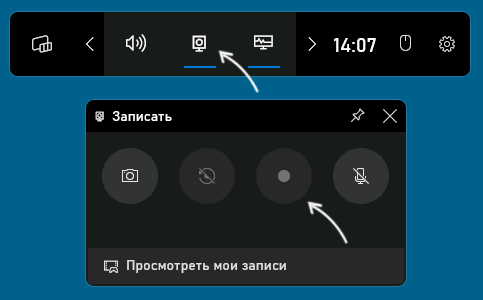
Теперь откройте то приложение или игру, которую хотите записать. После этого нажмите Win + G. Поверх экрана появятся виджеты Xbox Game Bar. Если виджет записи сразу не виден, нажмите значок камеры, чтобы открыть панель Захват.
На панели записи нажмите круглую кнопку записи. Быстрый вариант — сразу использовать Win + Alt + R без долгого прохода по интерфейсу. Если нужен голос, заранее проверьте состояние микрофона. Перед стартом записи лучше убедиться, что он либо включён, либо наоборот выключен, если комментарии не нужны.
Во время записи на экране отображается маленькая плавающая панель со временем. Через неё можно остановить запись в любой момент. После остановки откройте Просмотреть мои записи или Коллекцию, чтобы перейти к сохранённым роликам.
Что важно настроить до старта
У Xbox Game Bar есть одна особенность: часть основных параметров находится не внутри плавающего интерфейса, а в системных параметрах Windows 11. Поэтому перед записью стоит один раз пройтись по разделу Параметры → Игры.
Там имеет смысл проверить поведение микрофона, папку хранения, доступные сочетания клавиш и общую логику захвата. Если запись нужна часто, горячие клавиши лучше запомнить сразу. Самые полезные:
-
Win + G — открыть игровую панель
-
Win + Alt + R — старт или стоп записи
-
Win + Alt + M — включить или выключить микрофон во время записи
Отдельно полезен виджет Аудио. Через него удобно регулировать громкость отдельных приложений, если нужно записать игру тише, а голос оставить громче.
Где сохраняются файлы
Чаще всего ролики сохраняются в папку Видеозаписи\Captures. В англоязычной локализации это путь вида C:\Users\Имя_пользователя\Videos\Captures.
Если вы часто записываете через Game Bar, папку лучше добавить в быстрый доступ Проводника, чтобы не искать каждый клип вручную.
Плюсы
-
встроена в Windows 11
-
запускается без установки программ
-
удобные горячие клавиши
-
нормальная работа с системным звуком и микрофоном
-
быстрый доступ к коллекции роликов
-
минимальный порог входа
Минусы
-
рабочий стол и Проводник пишутся неудобно
-
серьёзные настройки разбросаны между виджетом и системными параметрами
-
нет встроенного монтажа
-
один основной формат сохранения
-
для сложных обучающих роликов функциональность быстро заканчивается
Кому подходит
Xbox Game Bar стоит выбирать, когда запись нужна прямо сейчас и без установки стороннего софта. Это хороший старт для игр, отдельных программ, коротких демонстраций интерфейса, баг-репортов и ситуаций, когда ролик нужен как черновик или доказательство проблемы, а не как красиво оформленный материал.
Ножницы
Ножницы в Windows 11 давно перестали быть утилитой только для скриншотов. Сейчас это ещё и инструмент записи экрана. Но важно понимать их реальную роль: это не полноценный рекордер на все случаи жизни, а быстрый встроенный способ записать выбранную область без тяжёлой настройки и без лишних окон.
В такой логике Ножницы действительно удобны. Если нужно быстро показать, как нажать кнопку, как открыть меню, как пройти пару шагов в программе или как воспроизвести ошибку в отдельном участке экрана, тянуть ради этого OBS Studio или отдельный комбайн нет смысла.
Что умеет
Ножницы позволяют:
-
открыть запись прямо из поиска меню Пуск
-
переключиться в режим Запись
-
нажать + Создать
-
выделить нужную область экрана
-
начать запись после короткого отсчёта
-
остановить её и сразу просмотреть ролик
-
сохранить итоговый файл в MP4
Это хороший инструмент именно для записи картинки с выделенной области. Для сценариев, где критичны системный звук, микрофон, сложные настройки качества и монтаж, этот способ заметно уступает другим решениям из статьи.
Как записать экран пошагово
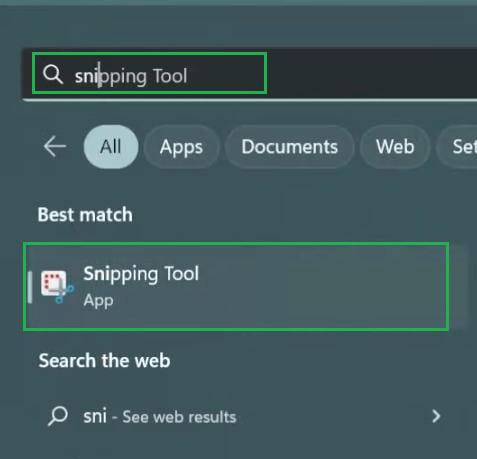
Откройте меню Пуск, введите Ножницы и запустите приложение. В верхней панели найдите кнопку Запись. После переключения в режим записи нажмите + Создать.
Экран слегка изменится, и вы сможете мышью выделить нужную область. Это важный момент: Ножницы не навязывают запись конкретного окна или игры, а позволяют вручную задать рамку захвата. Для коротких визуальных инструкций это очень удобно, потому что в кадр попадает только нужный участок.
После выбора области нажмите Начать запись. После короткого обратного отсчёта запись стартует автоматически. Это полезно, потому что у вас есть несколько секунд, чтобы убрать курсор в нужную точку и подготовить окно к демонстрации.
Когда всё записано, нажмите Остановить. После этого открывается окно предпросмотра. Здесь можно быстро проверить, всё ли попало в кадр, а затем сохранить файл. Как правило, ролик сохраняется в MP4.
Что важно учитывать до старта
Главная сила Ножниц — скорость. Главная слабость — ограниченность как полноценного рекордера. Если нужен короткий кусок интерфейса, этого инструмента достаточно. Если нужен видеоурок со звуком системы, голосом, обрезкой, заставкой и нормальным экспортом — Ножницы лучше сразу пропустить.
Ещё один практический совет: область выделения лучше брать чуть с запасом. Если выделить слишком тесную рамку, в ролик могут не попасть всплывающие подсказки, контекстные меню и другие элементы, которые появляются рядом с курсором уже в момент записи.
Где сохраняются файлы
Обычно записи оказываются в папке Videos\Screen Recordings или сохраняются вручную через диалог выбора файла. Это стоит проверить после первого ролика, чтобы сразу понять логику сохранения именно на вашем компьютере.
Плюсы
-
уже встроены в Windows 11
-
запускаются очень быстро
-
отлично подходят для коротких фрагментов интерфейса
-
позволяют точно выбрать область записи
-
не перегружают пользователя сложными настройками
-
сразу сохраняют в MP4
Минусы
-
слабо подходят для полноценной записи со звуком
-
не подходят как центр дальнейшего монтажа
-
уступают специализированным рекордерам почти по всем серьёзным параметрам
-
лучше работают на коротких задачах, чем на длинных роликах
Кому подходит
Ножницы — хороший выбор для тех, кто записывает короткие визуальные инструкции, показывает работу одной панели, всплывающего окна, формы или отдельного фрагмента интерфейса. Для полноценного видеоурока, обзора программы, записи игры или вебинара в Windows 11 этот способ уже слишком прост.
Clipchamp
Clipchamp — это компромисс между простым рекордером и лёгким видеоредактором. По сути это хороший вариант для тех, кто хочет записать экран, сразу перенести запись на таймлайн, подрезать её, при необходимости добавить текст, а затем экспортировать ролик в готовом виде. Именно поэтому Clipchamp особенно уместен для учебных материалов, обзоров интерфейса, разборов сайтов, роликов для YouTube и коротких рабочих инструкций.
В отличие от Xbox Game Bar, здесь вы быстрее приходите не к сырому файлу, а к итоговому видео. В отличие от OBS Studio, здесь намного ниже порог входа. Поэтому Clipchamp часто становится оптимальным решением для пользователя, которому уже мало встроенных средств Windows 11, но ещё не нужен профессиональный стриминговый комбайн.
Что умеет
Clipchamp даёт следующий набор возможностей:
-
запись экрана через сценарий Record Something
-
выбор режима Screen Recording
-
выбор области записи
-
подключение системного звука
-
работа с микрофоном
-
перенос записи сразу в окно редактора
-
дальнейший монтаж на таймлайне
-
экспорт в выбранном разрешении
Бесплатный режим подходит для большинства бытовых задач, но при длинных записях и некоторых сценариях работы со звуком ограничения становятся заметнее.
Как записать экран пошагово
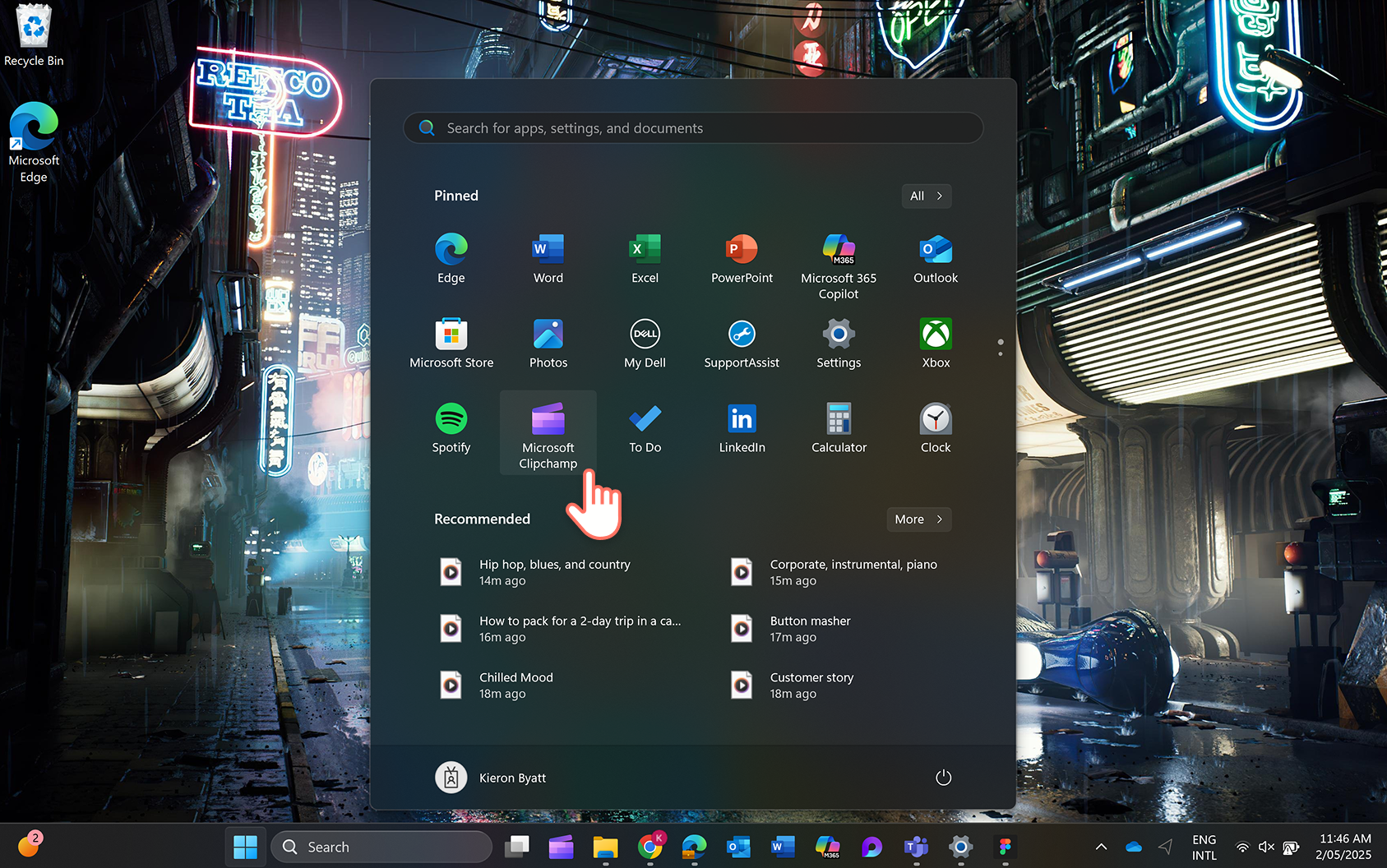
Откройте Пуск, введите Clipchamp и запустите программу. После входа в рабочее окно нажмите Record Something. Это главный маршрут, с которого обычно начинается запись.
Дальше выберите Screen Recording. После этого внизу интерфейса появится кнопка записи. Нажмите Record, затем задайте область экрана, которую нужно захватить. Здесь важно заранее решить, что для вас приоритетнее: компактный кадр вокруг одного окна или более широкая область, где будут видны соседние элементы интерфейса.
Если нужен звук с компьютера, активируйте Share System Audio. Затем нажмите Share, чтобы запустить запись. По завершении нажмите Stop Sharing.
После этого Clipchamp предложит сохранить запись и перейти к редактированию. Именно этот этап отличает способ от обычных встроенных записей Windows 11. Ролик сразу попадает в редактор. Там его удобно обрезать, проверить начало и конец, а затем нажать Export в правом верхнем углу. На этапе экспорта выбирается разрешение готового видео.
Что важно настроить до старта
Clipchamp хорош именно тогда, когда вы заранее понимаете структуру будущего ролика. Если запись нужна для урока, лучше сразу запланировать логику: короткое вступление, основной показ, финал. Так проще быстро обрезать паузы и получить аккуратный результат без повторной записи.
Очень важно внимательно относиться к системному звуку. Для чистого ролика стоит заранее решить, нужен ли вам именно системный звук, или достаточно комментария с микрофона. Для большинства обучающих видео второй вариант даже лучше: меньше лишнего шума, понятнее объяснение.
Экспорт — ещё один сильный момент. После записи не приходится искать файл в системной папке и открывать другой редактор. Вся логика идёт в одном окне: запись, обрезка, экспорт. Для Windows 11 это один из самых комфортных маршрутов для начинающего автора.
Где сохраняются файлы
В Clipchamp логика сохранения строится через экспорт. После монтажа вы сами выбираете финальный вариант сохранения. Это удобно, потому что не приходится помнить стандартную системную папку. Но у этой же схемы есть следствие: пока вы не нажали Export, итогового готового файла у вас ещё нет.
Плюсы
-
запись и простой монтаж объединены в одном интерфейсе
-
удобна для обучающих роликов и демонстраций
-
можно быстро перейти от записи к экспорту
-
есть работа с системным звуком и микрофоном
-
не перегружает новичка сценами и сложными кодеками
-
подходит для роликов под соцсети и видеохостинги
Минусы
-
в бесплатном режиме есть ограничения по длительности и возможностям
-
для сложной многоисточниковой записи уступает OBS Studio
-
не так быстр для одноразовой короткой записи, как Ножницы или Game Bar
Кому подходит
Clipchamp особенно хорош для видеоуроков, презентаций экрана, обучающих материалов, разборов сервисов и роликов, которые вы планируете сразу доводить до публикабельного состояния. Если нужен понятный редактор и запись в одной цепочке, это один из самых удобных способов для Windows 11.
OBS Studio
OBS Studio — самый мощный инструмент в этой подборке. Это решение для стримеров, видеоблогеров, тех, кто пишет несколько источников сразу, и пользователей, которым нужен точный контроль над сценами, кодеком, звуком и аппаратным ускорением. Если сравнивать с другими способами из статьи, OBS Studio выигрывает по глубине настройки, но проигрывает по простоте входа.
Это надо понимать заранее. OBS Studio не любит суету. Если открыть его впервые за минуту до важной записи, вероятность запутаться высокая. Если же выделить немного времени на настройку сцен, источников и вывода, программа даёт очень высокий уровень контроля и предсказуемый результат.
Что умеет
OBS Studio даёт такие возможности:
-
запись экрана, игры, окна и нескольких источников одновременно
-
работа со сценами
-
добавление веб-камеры, текста, логотипов, оверлеев
-
аппаратное ускорение
-
настройка кодека
-
выбор формата файла
-
выбор папки сохранения
-
управление качеством записи
-
настройка микшера звука
-
фильтры на микрофон, включая компрессор и шумоподавление
Именно эта комбинация делает OBS Studio не просто экранным рекордером, а полноценной средой захвата.
Как записать экран пошагово
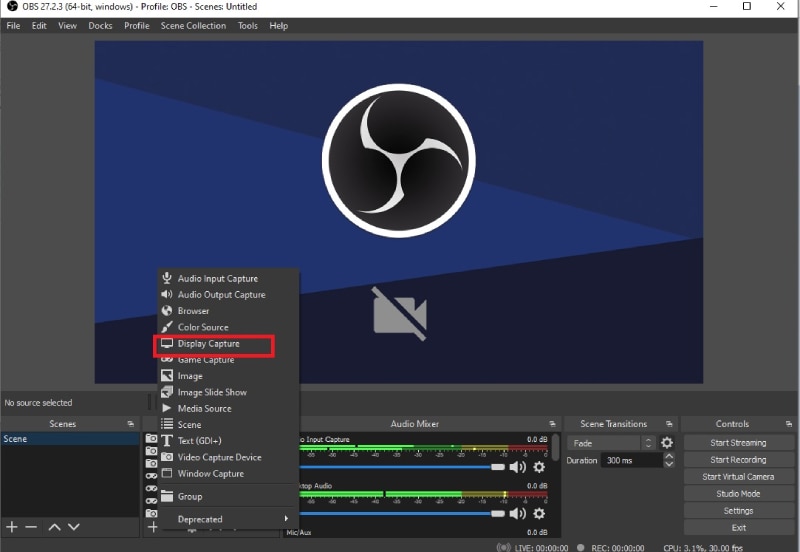
После установки откройте OBS Studio и сразу обратите внимание на два главных блока: Сцены и Источники. Сцена — это рабочая композиция. Источник — конкретный элемент внутри сцены: экран, окно, игра, камера, текст, картинка, браузерный источник и так далее.
Если вам нужна обычная запись рабочего экрана, создайте сцену и добавьте в неё подходящий источник. Для обычного интерфейса Windows 11 чаще всего удобнее использовать захват экрана или захват окна. После выбора источника настройте режим захвата, проверьте размер и положение элемента в кадре.
Дальше перейдите к настройкам записи. Нажмите Настройки в правом нижнем углу и откройте вкладку Вывод. В разделе Запись укажите:
-
папку для сохранения файлов
-
качество записи
-
формат файла
Если нужен более глубокий контроль, переключите Режим вывода на Расширенный. После этого откроются дополнительные параметры, включая более точную настройку сжатия, кодека и битрейта.
Звук настраивается через Микшер аудио. Именно здесь удобно выставлять громкость микрофона и системного звука, а также добавлять фильтры. Для голоса особенно полезны компрессор и шумоподавление.
Когда сцена готова, нажмите Начать запись. Для остановки используйте ту же область интерфейса — кнопка сменится на Остановить запись.
Что важно настроить до старта
В OBS Studio почти всё решает подготовка. Перед первой серьёзной записью обязательно проверьте четыре вещи.
Первая — правильный источник. Если выбран не тот тип захвата, вы легко получите чёрный экран, не то окно или пустую сцену. Поэтому лучше заранее убедиться, что в превью виден именно тот интерфейс, который вы собираетесь писать.
Вторая — звук. Многие пользователи тратят время на идеальную картинку, но забывают проверить микрофон. В OBS это особенно важно, потому что программа даёт широкий набор опций и при небрежной настройке можно легко записать ролик без нужной дорожки.
Третья — путь сохранения. Запись в OBS часто создаётся не для мгновенного просмотра, а для дальнейшей работы. Поэтому папку сохранения стоит выставить сразу в удобное место, а не оставлять в случайной директории по умолчанию.
Четвёртая — формат и качество. Если записываете видеоурок, нет смысла гнаться за экстремальным битрейтом. Если пишете динамичную игру, параметры уже стоит поднимать. OBS хорош именно тем, что позволяет подстроиться под задачу, а не работать в одном жёстком шаблоне.
Где сохраняются файлы
Путь задаётся вручную в Настройки → Вывод → Запись. Это большой плюс по сравнению со встроенными средствами Windows 11, потому что вы сразу контролируете, где будет лежать каждый ролик.
Плюсы
-
максимальная гибкость по сравнению с остальными способами
-
поддержка нескольких источников и сцен
-
аппаратное ускорение и рациональная работа с ресурсами
-
мощная настройка звука
-
подходит для записи и стриминга
-
хорошо работает с внешними устройствами
Минусы
-
высокий порог входа
-
много настроек, в которых легко потеряться
-
встроенного монтажа нет
-
после обновлений настройки иногда приходится перепроверять заново
Кому подходит
OBS Studio нужен тем, кто регулярно записывает экран в Windows 11 и хочет контролировать всё: качество, кодек, звук, сцены, веб-камеру, оверлеи и итоговый файл. Для стриминга, сложных видеоуроков, интервью, летсплеев и полноценного продакшена это лучший вариант из всей подборки.
PowerPoint
PowerPoint редко воспринимают как программу для записи экрана, хотя это действительно рабочий инструмент для такой задачи. Причина проста: он уже установлен у многих пользователей, интерфейс знаком, а сценарий записи отлично ложится на задачу сделать презентацию с демонстрацией действий на экране. Если цель — показать работу приложения, команды в консоли, последовательность действий в программе или вставить живую демонстрацию прямо в слайд, PowerPoint оказывается очень практичным инструментом.
Сильная сторона метода — интеграция в презентацию. Слабая — узкая специализация. Как основной рекордер Windows 11 для длинных роликов, игр и серьёзной работы со звуком PowerPoint неудобен. Но для делового, учебного и презентационного контента он очень хорош.
Что умеет
PowerPoint позволяет:
-
открыть запись экрана прямо из вкладки Вставка
-
выбрать область записи через Select Area
-
записать нужный фрагмент экрана
-
остановить запись
-
автоматически поместить ролик на слайд
-
сохранить видео через Сохранить медиа как
Именно последний пункт особенно важен. Многие пользователи делают запись, видят её на слайде и думают, что дальше с ней ничего нельзя сделать. На самом деле PowerPoint умеет сохранить ролик отдельным файлом.
Как записать экран пошагово
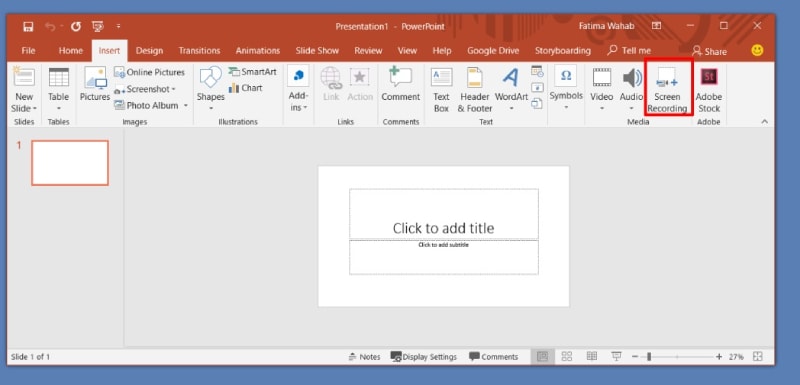
Откройте PowerPoint и создайте новую презентацию или выберите существующий слайд, в который хотите вставить запись. После этого перейдите на вкладку Вставка и найдите команду Запись экрана.
В верхней части появится узкая панель записи. Нажмите Select Area и мышью выделите область экрана. На этом этапе важно не делать слишком маленький фрагмент: как и в Ножницах, тесно выделенная зона часто обрезает полезные всплывающие элементы интерфейса.
После выбора области нажмите Record. Когда демонстрация закончится, нажмите Stop. Результат сразу появится на текущем слайде как встроенный видеоклип.
Теперь главный момент: если вам нужен не файл внутри презентации, а отдельное видео, щёлкните по ролику правой кнопкой мыши и выберите Сохранить медиа как. После этого укажите папку и сохраните запись отдельно.
Что важно учитывать до старта
PowerPoint особенно хорош, когда запись сразу является частью презентации. Это значит, что он идеально подходит для преподавателя, менеджера, сотрудника отдела обучения, спикера или того, кто готовит демонстрационный материал для выступления.
Но если задача выходит за пределы слайда, недостатки становятся заметны сразу. У него нет той гибкости, которая есть у OBS Studio, и нет той связки рекордер плюс редактор, которую даёт Экранная Камера или Clipchamp.
Есть ещё один практический нюанс. После остановки запись сначала выглядит как часть презентации, а не как самостоятельный ролик. Поэтому важно не забывать про команду Сохранить медиа как, если вы готовите видео не для слайда, а для отправки, публикации или архивирования.
Где сохраняются файлы
Сначала запись встраивается в слайд. Отдельный видеофайл создаётся только после команды Сохранить медиа как, и папку пользователь выбирает сам.
Плюсы
-
отлично подходит для презентаций и учебных материалов
-
не требует отдельного рекордера, если PowerPoint уже под рукой
-
простой маршрут через вкладку Вставка
-
запись легко встроить в саму презентацию
-
ролик можно сохранить отдельным файлом
Минусы
-
неудобен как основной инструмент для длинных записей
-
не рассчитан на сложный монтаж
-
слабее по качеству и гибкости, чем специализированные рекордеры
-
не лучший выбор для игр, вебинаров и многочасовых роликов
Кому подходит
PowerPoint стоит брать тогда, когда запись экрана — это часть презентации, обучения, отчёта или демонстрации. Для офиса, учебных курсов, корпоративных инструкций и объяснения работы программы на слайдах он подходит очень хорошо. Для постоянной записи экрана Windows 11 лучше брать другой метод.
Bandicam
Bandicam — отдельный специализированный рекордер, который особенно силён в сценариях игрового захвата и записи с высоким FPS. Это не встроенный инструмент Windows 11 и не редактор с таймлайном, а именно отдельная программа, заточенная под запись экрана. За счёт этого у неё довольно понятная логика: выбрал режим, стартовал запись, остановил, получил файл.
Такой подход многим нравится больше, чем OBS Studio. OBS мощнее, но сложнее. Bandicam проще: меньше архитектуры со сценами и источниками, быстрее старт, понятнее сценарий для пользователя, которому нужен именно рекордер, а не студия трансляции.
Что умеет
Bandicam — это отдельный рекордер экрана для Windows 11 с упором на:
-
запись рабочего стола
-
полноэкранный режим
-
запись игры и динамичного контента
-
работу с высоким разрешением
-
запись системного звука и микрофона
-
быстрый старт без сложной настройки сцен
Это именно утилита для захвата экрана, а не среда для сложного монтажа или стриминга.
Как записать экран пошагово
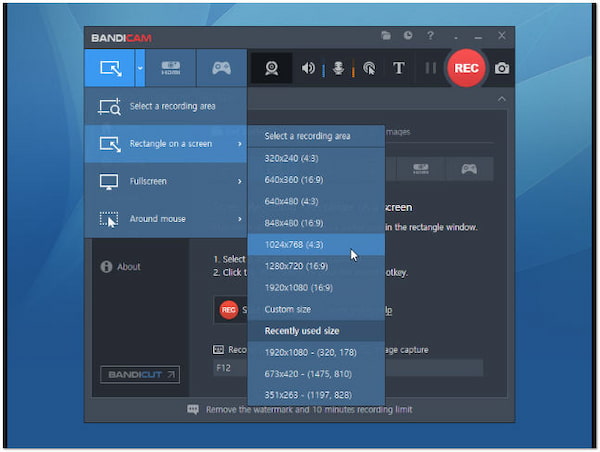
После установки откройте Bandicam. Сначала выберите режим записи экрана. Если нужно записать весь монитор, используйте режим Полный экран.
После выбора режима нажмите Начать запись. На этапе записи лучше заранее привести в порядок всё, что не должно попасть в кадр: закрыть лишние окна, отключить уведомления, проверить, какой именно экран активен, если у вас подключено несколько мониторов.
Когда запись закончена, нажмите Стоп на верхней панели. Основная логика управления в Bandicam сосредоточена вокруг самого окна программы и её панели, поэтому ориентироваться здесь довольно просто.
Что важно настроить до старта
Bandicam стоит воспринимать как программу для тех случаев, когда нужна запись без долгой расстановки сцен, но с более серьёзным подходом к экранному захвату, чем у встроенных средств Windows 11.
Если вы записываете игру или активный интерфейс с резкими движениями, Bandicam часто оказывается более уместным, чем PowerPoint, Ножницы или Xbox Game Bar. При этом важно помнить о нюансе бесплатной версии: на видео появляется водяной знак. Если ролик записывается для себя, это терпимо. Если для публикации, обучения или клиента, этот момент стоит учитывать сразу.
Ещё один важный момент — расположение сохранённых файлов. После завершения ролика его лучше сразу переносить в рабочую папку проекта, чтобы не смешивать итоговые скринкасты с обычными пользовательскими файлами.
Где сохраняются файлы
По умолчанию Bandicam обычно сохраняет записи в выбранную пользователем папку, которую стоит проверить в настройках сразу после установки. Это лучше сделать заранее, чтобы потом не искать ролик по всему диску.
Плюсы
-
понятная логика отдельного рекордера
-
хорошо подходит для записи игрового процесса
-
быстрый старт без сложной архитектуры сцен
-
работает с высоким разрешением
-
проще в освоении, чем OBS Studio
Минусы
-
в бесплатной версии есть водяной знак
-
монтажные возможности ограничены
-
не позиционируется как центр стриминга
-
меньше гибкости, чем у OBS Studio
Кому подходит
Bandicam — хороший выбор для записи игр, динамичного интерфейса и ситуаций, когда нужен отдельный рекордер с быстрым стартом и без глубокого погружения в сложные настройки. Для постоянной студийной работы OBS Studio сильнее. Для простого учебного ролика удобнее Экранная Камера или Clipchamp. Но для игрового захвата Bandicam остаётся вполне логичным вариантом.
Как записать экран Windows 11 со звуком без ошибок
Вопрос со звуком — это то место, где пользователи чаще всего портят запись. Картинка получается нормальной, а на выходе либо нет системного звука, либо не записан микрофон, либо голос утонул в звуках интерфейса и уведомлений.
Чтобы этого не произошло, перед записью всегда проверяйте три вещи.
Первая — нужен ли вообще системный звук. Если вы записываете игру, вебинар, звонок, просмотр видео или работу программы, в большинстве случаев да. Если делаете инструкцию по интерфейсу и комментируете действия голосом, часто лучше оставить только микрофон, а системные звуки приглушить или отключить совсем.
Вторая — какой метод записи вы используете. Для устойчивой записи картинки плюс системного звука и микрофона лучше всего из этой статьи подходят Экранная Камера, Xbox Game Bar, Clipchamp, OBS Studio и Bandicam. Ножницы для такого сценария слишком ограничены. PowerPoint хорош в своей нише, но не выглядит универсальным центром записи звука.
Третья — баланс громкости. Самая частая проблема — слишком тихий микрофон на фоне системной дорожки. Если используете Xbox Game Bar, проверьте виджет Аудио. Если работаете в OBS Studio, не ленитесь смотреть на Микшер аудио. Если записываете в программе с последующей обработкой, лучше сразу после остановки сделать тестовый просмотр и убедиться, что голос не проваливается.
Как записать весь рабочий стол, а не только окно
Это один из главных практических вопросов для Windows 11. Встроенные способы не всегда ведут себя одинаково.
Если нужен именно весь рабочий стол без лишних оговорок, надёжнее всего брать Экранную Камеру, Clipchamp, OBS Studio или Bandicam. Эти способы лучше всего раскрываются как полноценные средства захвата экрана.
Xbox Game Bar для этого сценария не идеален. Он прежде всего заточен под игры и окна программ. Если вам нужно спокойно показать Проводник, рабочий стол, системные параметры и последовательность действий в самой Windows 11, лучше сразу брать другой метод.
Ножницы тоже позволяют писать произвольную область и этим частично решают проблему, но они остаются инструментом быстрой локальной записи, а не универсальным рекордером на каждый день.
Куда сохраняются записи в Windows 11
Разные способы используют разные папки, и это важно помнить, если вы тестируете несколько методов подряд.
-
Xbox Game Bar чаще всего сохраняет в Видеозаписи\Captures
-
Ножницы обычно используют Videos\Screen Recordings или ручное сохранение
-
PowerPoint сначала вставляет запись в слайд, отдельный файл появляется после Сохранить медиа как
-
Clipchamp формирует итоговый файл на этапе Export
-
OBS Studio сохраняет туда, куда вы сами указали путь в Настройки → Вывод → Запись
-
Bandicam сохраняет ролики в ту папку, которая задана в настройках
-
Экранная Камера выводит пользователя к сохранению на этапе экспорта
Практически это означает простую вещь: если вы часто записываете экран в Windows 11, стоит один раз завести отдельную рабочую папку для скринкастов и по возможности направлять туда все программы вручную.
Частые проблемы и их решение
Не записывается рабочий стол
Чаще всего это связано с выбором неподходящего инструмента. Xbox Game Bar удобнее для игр и активных окон. Для рабочего стола лучше брать Экранную Камеру, Clipchamp, OBS Studio, Bandicam или Ножницы.
Нет звука в ролике
Причина почти всегда одна из трёх: отключён системный звук, выключен микрофон или выбран способ записи, который не заточен под полноценную работу со звуком. Перед стартом записи всегда делайте короткий тестовый ролик на 10–15 секунд.
Файл сохранился, но вы не можете его найти
Это происходит, когда пользователь записывает в одной программе, а ищет в папке другой. Всегда смотрите логику конкретного инструмента: Captures, Screen Recordings, Документы, Export или путь в настройках вывода.
Получается слишком сырой ролик
Это нормальная проблема у встроенных средств Windows 11. Для готового результата без лишней возни удобнее брать Экранную Камеру или Clipchamp, где после остановки записи сразу есть этап доведения ролика до чистового вида.
Запись тяжело идёт на слабом ПК
Тогда лучше не перегружать систему. Самыми лёгкими по входу и быстрыми сценариями выглядят Xbox Game Bar и Ножницы. Если нужна полноценная запись, но без студийной сложности, разумный компромисс — Экранная Камера.
Какой способ выбрать в итоге
Если нужен один универсальный ответ для большинства пользователей, первым выбором здесь будет Экранная Камера. Она лучше других сочетает понятный старт, запись экрана Windows 11 со звуком, быстрое редактирование и нормальный экспорт без перехода между несколькими программами.
Если нужен встроенный способ без установки, берите Xbox Game Bar. Это самый быстрый стартовый вариант для игр и отдельных окон.
Если нужен короткий захват области без лишней подготовки, выбирайте Ножницы.
Если вы делаете обучающие ролики и хотите после записи сразу попасть в лёгкий редактор, лучше работает Clipchamp.
Если запись экрана для вас — регулярная работа, а не разовая задача, и вы готовы один раз настроить всё правильно, лучший выбор — OBS Studio.
Если задача завязана на презентации и демонстрацию прямо внутри слайдов, PowerPoint остаётся очень удобным рабочим инструментом.
Если основная цель — игровой захват и отдельный рекордер с быстрым стартом, логично смотреть на Bandicam.
Финальный вывод
Записать видео с экрана Windows 11 сегодня действительно можно разными путями, но универсального ответа для всех сценариев нет. Встроенные средства хороши для быстрых и простых задач. Специализированные программы выигрывают там, где важны звук, длительность, монтаж, качество, выбор области захвата и удобный экспорт.
Если вам нужен не просто файл записи, а готовый ролик без лишней сборки по кускам, самым практичным способом в этой подборке остаётся Экранная Камера. Если нужна максимальная гибкость и вы готовы работать с настройками, лучше OBS Studio. Если хочется просто быстро нажать сочетание клавиш и начать писать без установки — Xbox Game Bar. А если нужно записывать именно учебные материалы и презентации, у Clipchamp и PowerPoint есть свои очень сильные сценарии, где они чувствуют себя лучше многих чистых рекордеров.

Чтобы оставить комментарий, авторизуйтесь или зарегистрируйтесь.