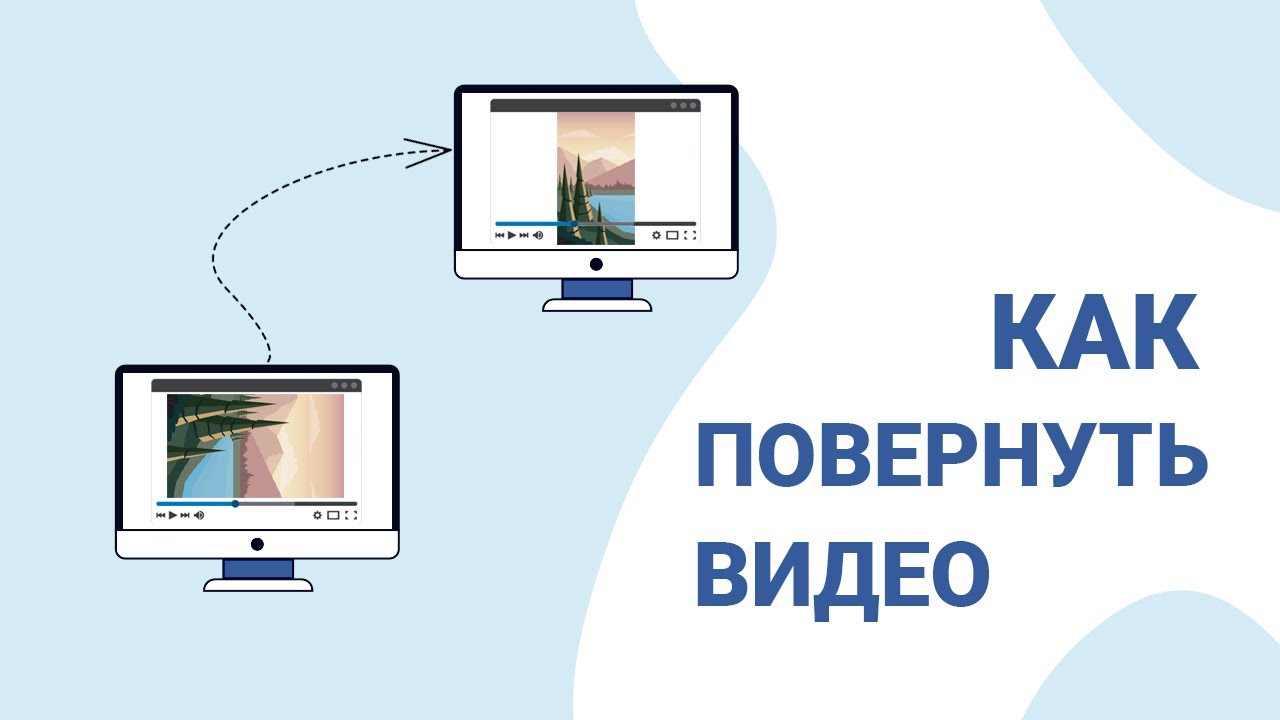
Если ролик снялся боком или вверх ногами, проблема почти всегда решается за пару минут. Самое важное здесь не просто развернуть кадр, а понять, какой именно способ нужен в вашей ситуации. Одни программы меняют только отображение при просмотре, другие действительно сохраняют повёрнутое видео в новый файл. Из-за этого пользователь часто видит один и тот же ролик нормально в одном плеере и боком в другом.
Чаще всего пользователю нужно одно из четырёх: повернуть видео на 90 градусов, развернуть ролик на 180 градусов, сохранить результат без лишней возни с параметрами или быстро исправить вертикальное видео на телефоне. Для всех вариантов рассмотрим понятный путь к нужной кнопке, способ сохранения, ограничения метода и честное объяснение, кому он подходит лучше всего.
Сразу стоит развести три похожих действия. Поворот меняет ориентацию кадра. Отражение зеркалит изображение по горизонтали или вертикали. А перевод вертикального видео в горизонтальное без чёрных полос вообще не сводится к одному повороту: там уже приходится кадрировать, заполнять фон или масштабировать сцену. Поэтому, когда вам нужно не просто перевернуть видео, а изменить сам формат кадра, надо смотреть не только на кнопку поворота, но и на инструменты кадрирования.
Ниже — практический разбор по платформам.
| Платформа | Когда лучше использовать | Самый удобный тип инструмента |
|---|---|---|
| Windows | Нужно повернуть видео и сохранить его в новый файл | Видеоредактор с кнопкой поворота и экспортом |
| macOS | Нужна быстрая правка без установки тяжёлого софта | QuickTime или iMovie |
| Android | Видео снято на телефон и надо быстро выровнять ориентацию | Google Фото, CapCut, InShot |
| iPhone и iOS | Нужен мгновенный результат прямо в галерее или монтажном приложении | Фото, CapCut, InShot |
| Онлайн | Нет желания ставить программу и ролик не слишком большой | Clideo, Online Video Cutter, Kapwing, VEED |
Как повернуть видео на Windows
ВидеоМОНТАЖ
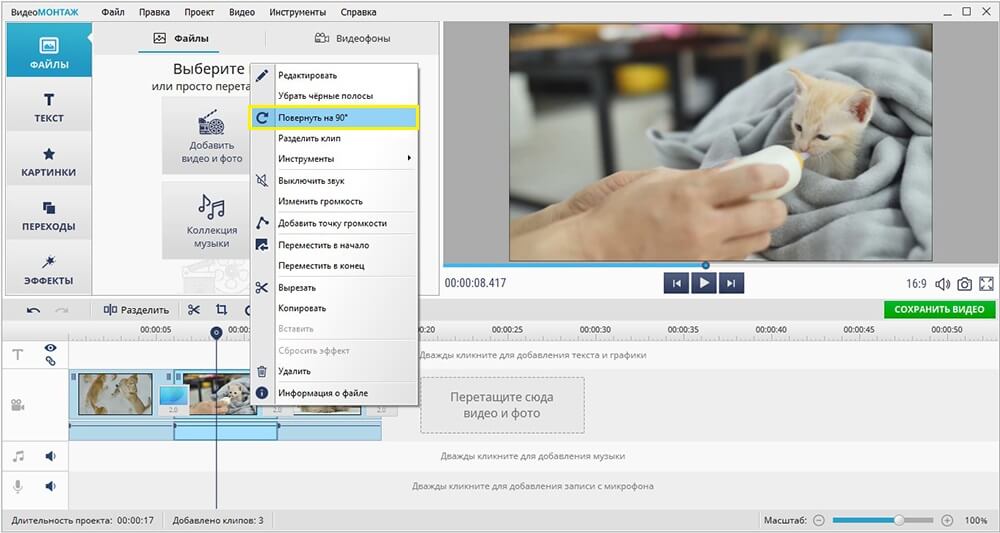
Это самый удачный вариант, если вам нужно не просто понять, как повернуть видео, а сделать это быстро, без путаницы в меню и без ощущения, что вы открыли тяжёлый профессиональный пакет. Именно у этого сценария самая понятная логика для новичка: открыли новый проект, добавили ролик, нажали кнопку поворота над монтажной шкалой и сразу сохранили результат.
В практике это удобно ещё и потому, что после исправления ориентации можно сразу решить соседние задачи. Например, обрезать лишнее в начале и в конце, добавить музыку, вывести файл в нужный формат, подготовить версию для смартфона или публикации в сети. Если ролик снят боком и одновременно требует мелкой правки, такой редактор оказывается заметно полезнее встроенного средства просмотра.
Пошагово процесс выглядит так:
-
Запустите программу и в стартовом окне нажмите Новый проект.
-
В рабочем окне выберите Добавить видео и фото и импортируйте ролик.
-
Посмотрите на панель над монтажной шкалой: там находится кнопка поворота со значком закруглённой стрелки.
-
Нажимайте кнопку, пока кадр не примет нужную ориентацию. Одно нажатие обычно даёт поворот видео на 90 градусов.
-
Если нужно развернуть видео на 180 градусов, нажмите ещё раз.
-
После проверки результата под окном предпросмотра нажмите Сохранить видео.
-
Выберите подходящий вариант вывода: обычный файл на диск, профиль для мобильного устройства, запись на DVD или экспорт для публикации.
Важный плюс именно такого подхода в том, что вы сразу видите итог в окне предпросмотра и не гадаете, применилось изменение или нет. Для пользователя, который впервые пытается повернуть ролик без потери ориентации, это сильно снижает шанс ошибки.
Плюсы:
-
очень понятный путь от импорта до сохранения;
-
кнопка поворота находится на виду, а не спрятана в глубине настроек;
-
удобно повернуть видео и сразу выполнить базовый монтаж;
-
есть несколько сценариев экспорта без ручной возни с кодеками;
-
подходит, когда нужно развернуть видео на компьютере и сразу получить готовый файл.
Минусы:
-
это отдельная программа, а не встроенный инструмент Windows;
-
для разовой правки одного короткого ролика кому-то может хватить и более простого способа;
-
если нужен только просмотр с переворотом без сохранения, такой редактор избыточен.
Кому подходит лучше всего: тем, кто хочет исправить ориентацию ролика без сложного интерфейса и сразу сохранить нормальный итоговый файл.
Windows Movie Maker
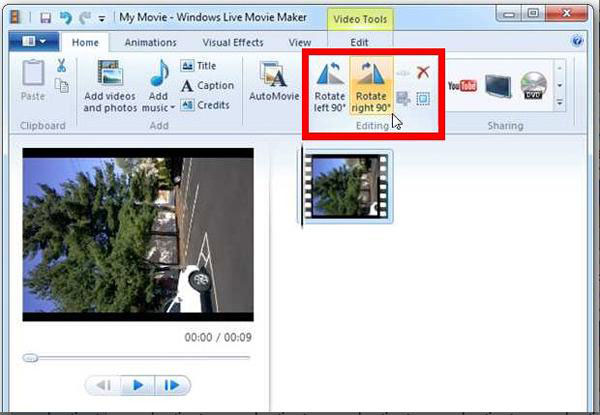
Этот способ до сих пор часто ищут пользователи старых систем и те, кто привык к очень простому монтажу. Логика тут предельно прямолинейная: добавили файл, нажали поворот в верхней панели, сохранили фильм. Именно за это Movie Maker долго оставался популярным решением, когда нужно было развернуть видео в Windows без лишней подготовки.
Если рассматривать его сегодня, это скорее способ для тех, у кого программа уже знакома или установлена. Интерфейс старый, но понятный. В нём почти невозможно запутаться, потому что нужные команды лежат прямо в верхней панели, а не в многоуровневых окнах.
Порядок работы такой:
-
Откройте редактор и добавьте ролик через кнопку импорта видео.
-
Перейдите на вкладку Главная.
-
В блоке редактирования используйте команды Повернуть влево или Повернуть вправо.
-
Нажимайте кнопку столько раз, сколько нужно, чтобы получить нужный угол.
-
После этого откройте Сохранить фильм и выберите подходящий профиль вывода.
-
Дождитесь завершения экспорта и проверьте новый файл.
Здесь удобно то, что поворот происходит буквально в пару кликов. Но надо помнить: это уже не актуальный встроенный инструмент новой Windows, а скорее привычный редактор прошлых поколений.
Плюсы:
-
очень простой интерфейс;
-
быстрый поворот на 90, 180 и 270 градусов;
-
минимум действий до сохранения;
-
хорошо подходит для старых сценариев домашнего монтажа.
Минусы:
-
это устаревший редактор;
-
не во всех современных сборках Windows он под рукой;
-
возможностей экспорта и доработки меньше, чем у более свежих программ.
Кому подходит лучше всего: тем, кто уже работает со старой экосистемой Windows и хочет самый прямой способ без изучения нового интерфейса.
Фотографии Windows
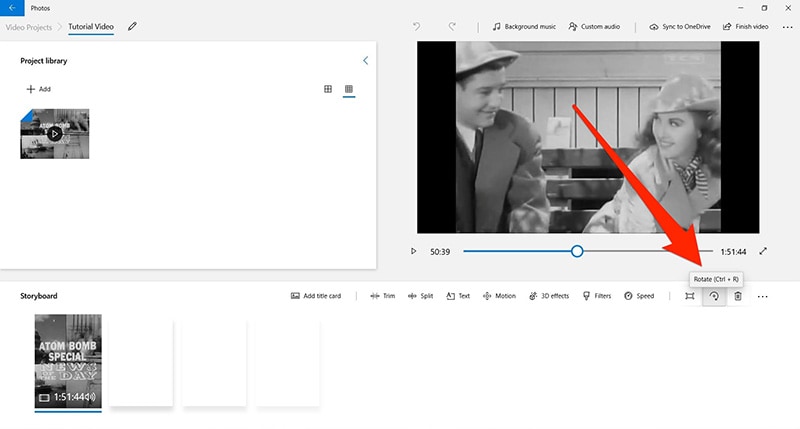
Когда на компьютере ничего не установлено, многие сначала пробуют именно этот вариант. И это логично. Приложение Фотографии долго было самым быстрым способом исправить ролик без отдельного видеоредактора. Для базовой задачи сценарий действительно удобный: открыть файл через правую кнопку мыши, нажать значок поворота, сохранить копию.
Здесь важно понимать одно ограничение. В части версий Windows функция поворота видео в приложении работает как надо, а в части систем значок может быть неактивен или вести вас к более новому редактору. Поэтому этот способ стоит держать как быстрый первый тест, а не как универсальное решение на все случаи.
Как действовать:
-
Найдите видеофайл в Проводнике.
-
Нажмите по нему правой кнопкой мыши и выберите Открыть с помощью → Фотографии.
-
В окне предпросмотра найдите значок Повернуть видео. Обычно это круговая стрелка над областью просмотра.
-
Нажимайте на неё, пока не получите правильную ориентацию.
-
После этого нажмите Сохранить копию.
Этот вариант особенно хорош, когда нужно развернуть один короткий клип и не заниматься монтажом, титрами и дополнительной обработкой. Но если кнопка недоступна или система уводит вас в другой редактор, проще сразу перейти к отдельной программе и не тратить время на поиск обходных путей.
Плюсы:
-
не нужно ставить отдельную программу;
-
очень быстрый сценарий для разовой правки;
-
понятная кнопка сохранения копии;
-
удобно, когда нужно перевернуть mp4 без лишних шагов.
Минусы:
-
в разных версиях Windows поведение функции отличается;
-
не всегда доступен активный инструмент поворота;
-
возможностей для дополнительной обработки почти нет.
Кому подходит лучше всего: тем, кто хочет сначала попробовать встроенное средство Windows и решить задачу без установки редактора.
VLC Media Player
VLC знают как плеер, который открывает почти всё подряд. Но в теме поворота видео важна одна тонкость: он умеет как просто показать ролик в другой ориентации, так и сохранить результат после перекодирования. Именно на этом месте пользователи чаще всего путаются. Они находят пункт поворота, видят, что картинка стала правильной, а потом удивляются, почему исходный файл остался прежним.
Чтобы использовать VLC именно как способ изменить ориентацию видео и сохранить её, нужен не только раздел с видеоэффектами, но и последующая конвертация.
Пошагово это делается так:
-
Откройте ролик в VLC.
-
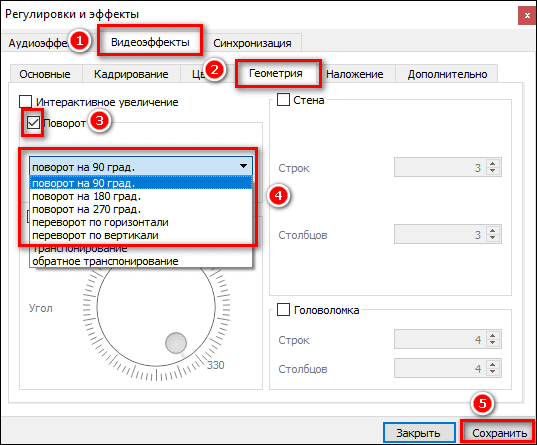
Перейдите в Инструменты → Эффекты и фильтры.
-
Откройте вкладку Видеоэффекты и затем раздел Геометрия.
-
Поставьте галочку у пункта Поворот и выберите нужный вариант: 90, 180 или 270 градусов.
-
Если нужен произвольный угол, можно использовать инструмент Вращение.
-
Дальше откройте Медиа → Конвертировать/Сохранить.
-
Добавьте тот же файл как источник.
-
В следующем окне выберите профиль вывода, например MP4 с H.264.
-
Откройте настройки профиля через значок гаечного ключа, перейдите в Видеокодек → Фильтры и включите фильтр трансформации.
-
Укажите имя нового файла и запустите конвертацию.
Это не самый лёгкий путь для новичка, зато VLC часто выручает, когда отдельного редактора под рукой нет, а ролик нужно не просто посмотреть, а действительно сохранить в новой ориентации.
Плюсы:
-
программа уже установлена у очень многих;
-
подходит и для просмотра, и для сохранения повёрнутого файла;
-
можно задать не только стандартные 90 градусов, но и произвольный угол;
-
кроссплатформенный вариант, полезный и на Windows, и на Mac.
Минусы:
-
путь к сохранению результата заметно сложнее, чем кажется;
-
новичкам легко остановиться на этапе визуального поворота и не довести дело до экспорта;
-
интерфейс не самый дружелюбный именно для монтажных задач.
Кому подходит лучше всего: тем, кто уже использует VLC и готов один раз внимательно пройти путь через фильтры и конвертацию.
VSDC Free Video Editor
Если вам нужен не только поворот, но и более точная работа с кадром, VSDC выглядит заметно серьёзнее простых бытовых редакторов. Он бесплатный, но устроен как полноценный нелинейный монтажный пакет. Поэтому первое впечатление у новичка часто одинаковое: возможностей много, но быстро понять логику интерфейса непросто.
С точки зрения задачи повернуть видео здесь всё на самом деле довольно чётко. Главное — помнить, что поворот добавляется как эффект трансформации.
Что делать:
-
Создайте новый проект и импортируйте ролик.
-
Выделите файл на сцене или таймлайне.
-
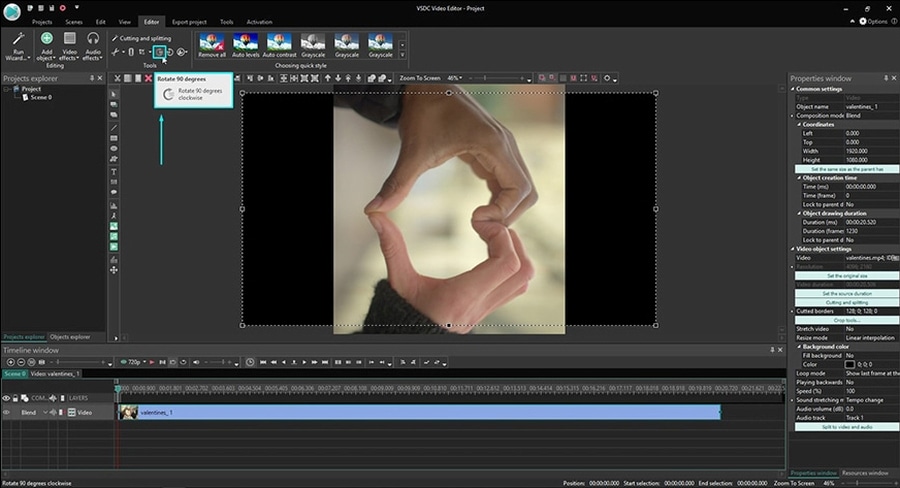
Перейдите во вкладку Редактор.
-
Откройте цепочку Видеоэффекты → Трансформация → Поворот.
-
Подтвердите добавление эффекта.
-
Справа откроется Окно свойств, где можно указать точный угол поворота в градусах.
-
После проверки результата экспортируйте проект через вкладку вывода.
В этом и состоит сильная сторона VSDC. Если вам нужно не просто нажать кнопку четыре раза, а, например, задать точный угол, совместить поворот с кадрированием, эффектами или сложным экспортом, программа даёт намного больше контроля.
Плюсы:
-
можно задавать точный угол, а не только стандартные шаги;
-
подходит для дальнейшего монтажа после исправления ориентации;
-
хороший выбор, когда ролик требует ещё и дополнительной обработки;
-
бесплатный и функциональный редактор.
Минусы:
-
интерфейс сложнее, чем у простых бытовых решений;
-
для разовой правки одного клипа может показаться тяжеловесным;
-
новичку нужно чуть больше времени, чтобы сориентироваться в меню.
Кому подходит лучше всего: тем, кому нужен не просто поворот видео в редакторе, а более серьёзный контроль над проектом.
Как перевернуть видео на macOS
QuickTime Player
На Mac самый быстрый путь обычно начинается именно с QuickTime. Это встроенный инструмент, который хорошо справляется с базовой правкой, когда ролик просто снят боком, а никаких дополнительных эффектов, титров и монтажных операций не требуется. Для обычного домашнего сценария он часто оказывается самым рациональным решением.
Смысл QuickTime в том, что здесь поворот не нужно искать в наборе сложных инструментов. Команды лежат прямо в меню редактирования.
Порядок действий:
-
Откройте видео в QuickTime Player.
-
В верхней строке меню выберите Редактирование.
-
Нажмите Повернуть влево или Повернуть вправо.
-
Проверьте результат в окне просмотра.
-
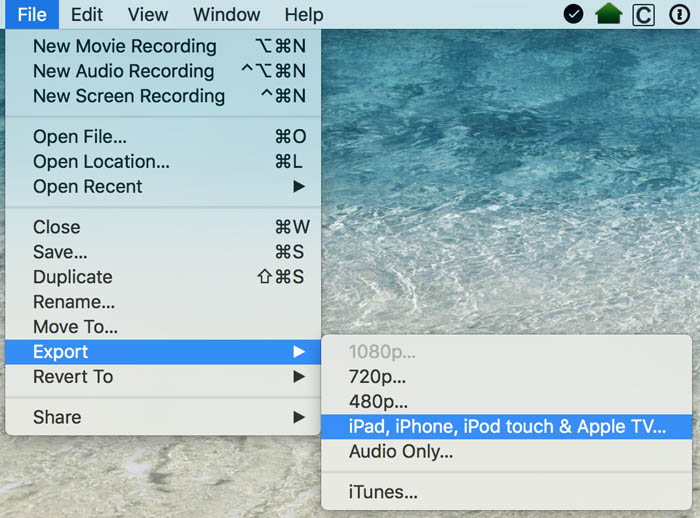
Сохраните файл через Файл → Сохранить, если хотите заменить исходник, или используйте экспорт, если нужен отдельный файл с заданными параметрами.
Если задача сводится только к тому, как повернуть видео на Mac без установки стороннего софта, это один из самых комфортных способов. Но когда после поворота нужно ещё подрезать, собрать несколько клипов или изменить формат проекта, лучше сразу перейти в iMovie.
Плюсы:
-
встроен в macOS;
-
команды поворота лежат на виду;
-
отлично подходит для быстрой правки одного клипа;
-
не требует отдельной установки и сложных настроек.
Минусы:
-
функциональность ограничена по сравнению с полноценным редактором;
-
неудобно, если нужно одновременно делать монтаж;
-
при более сложной задаче всё равно придётся переходить в другой инструмент.
Кому подходит лучше всего: владельцам Mac, которым нужно быстро исправить ориентацию без лишних действий.
iMovie
Если QuickTime на Mac — это быстрый одноразовый инструмент, то iMovie — уже нормальная монтажная среда для повседневной работы. Именно сюда удобно переходить, когда нужно не просто развернуть видео на 90 градусов, но и сразу привести в порядок весь ролик: подрезать, объединить фрагменты, добавить звук, титры или экспортировать в нужном качестве.
В iMovie поворот выполняется через блок кадрирования над окном предпросмотра. Из-за этого новички иногда сначала ищут инструмент в боковых меню и не находят его.
Правильный порядок такой:
-
Откройте iMovie и создайте новый проект.
-
Импортируйте ролик и перетащите его на таймлайн.
-
Выделите клип.
-
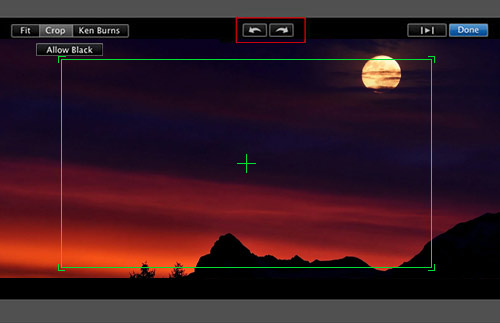
Над окном предпросмотра нажмите значок кадрирования — это и есть блок, где собраны команды, связанные с положением кадра.
-
Используйте кнопки поворота направо или налево.
-
Нажмите Применить.
-
После этого экспортируйте ролик через меню файла или кнопку общего доступа.
Преимущество iMovie в том, что после поворота можно сразу решить всю остальную судьбу ролика: убрать лишние куски, собрать финальный вариант и подготовить его под нужную площадку. Поэтому, если вам нужен не только поворот, но и аккуратный итоговый результат, iMovie на Mac почти всегда удобнее встроенного плеера.
Плюсы:
-
встроенная и удобная монтажная среда для Mac;
-
поворот сочетается с нормальным редактированием и экспортом;
-
хорошо подходит для домашнего и полупрофессионального монтажа;
-
удобно исправлять ориентацию сразу в составе проекта.
Минусы:
-
на один-единственный поворот QuickTime быстрее;
-
новичку нужно понимать логику окна проекта и таймлайна;
-
для совсем элементарной правки iMovie может казаться чуть более тяжёлым, чем нужно.
Кому подходит лучше всего: тем, кто хочет не просто изменить ориентацию видео, а сразу довести ролик до готового состояния.
VLC Media Player
На macOS VLC полезен по той же причине, что и на Windows: это кроссплатформенный инструмент, который часто уже установлен и умеет не только воспроизводить сложные форматы, но и менять ориентацию ролика. Если вы регулярно работаете с разными устройствами и форматами, знание этого сценария на Mac тоже пригодится.
Путь в интерфейсе аналогичный:
-
Откройте файл в VLC.
-
Перейдите в раздел эффектов и фильтров.
-
Найдите вкладку с видеоэффектами и геометрией.
-
Активируйте пункт поворота и выберите нужный угол.
-
Для сохранения уже исправленного файла запустите конвертацию и укажите новый путь для результата.
Этот способ на Mac особенно полезен, когда у вас нестандартный формат файла, а встроенные средства Apple с ним работают хуже или вообще не являются первым удобным выбором.
Плюсы:
-
одинаковая логика на разных системах;
-
полезен для сложных или редких форматов;
-
можно и просмотреть, и сохранить повёрнутую версию;
-
подходит, если вы привыкли решать мультимедийные задачи в одном приложении.
Минусы:
-
логика сохранения в новом положении не самая очевидная;
-
интерфейс уступает iMovie по удобству именно для монтажной работы;
-
требует чуть больше внимания к настройкам профиля и фильтров.
Кому подходит лучше всего: тем, кто уже пользуется VLC на Mac и хочет обойтись без перехода в другой софт.
Как сделать поворот видео на Android
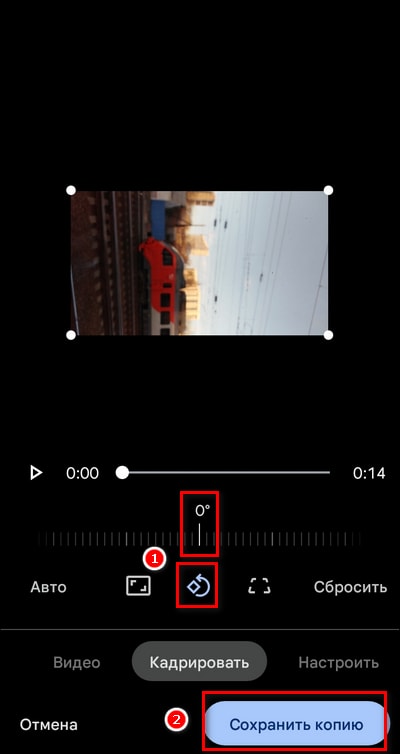
Google Фото
Когда нужно повернуть видео на андроиде без установки дополнительных редакторов, Google Фото — один из самых логичных вариантов. На множестве смартфонов приложение уже стоит изначально, а сам сценарий редактирования очень быстрый. При этом важно помнить ограничение: здесь всё рассчитано на базовую правку. Вы не получаете полноценную монтажную студию, зато получаете быстрый результат без водяных знаков.
Как действовать:
-
Откройте Google Фото и найдите нужный ролик.
-
Нажмите Изменить.
-
Перейдите в раздел Кадрировать.
-
Найдите кнопку поворота со значком изогнутой стрелки.
-
Нажимайте её, пока видео не станет в правильное положение.
-
Сохраните результат.
В реальной практике этот вариант удобен, когда ролик просто снят не той стороной и всё, что вам нужно, — быстро получить нормальную ориентацию без монтажа. Если же надо ещё резать, склеивать, менять формат, накладывать текст или музыку, лучше сразу открывать CapCut или InShot.
Плюсы:
-
часто уже установлен на смартфоне;
-
быстрый и понятный интерфейс;
-
нет лишней сложности для базовой задачи;
-
удобен, когда нужно просто перевернуть видео на телефоне и сразу сохранить.
Минусы:
-
функциональность базовая;
-
шаг поворота фиксированный;
-
для более серьёзного монтажа этого мало.
Кому подходит лучше всего: тем, кому нужен самый быстрый способ исправить ориентацию одного ролика прямо на Android.
CapCut
CapCut давно стал одним из самых популярных способов привести видео в порядок на смартфоне. И если вопрос звучит как изменить ориентацию видео, подготовить его под вертикальный или горизонтальный формат, а заодно при необходимости подправить монтаж, CapCut закрывает задачу очень уверенно.
Интерфейс здесь рассчитан именно на мобильную работу: всё завязано на нижнюю панель инструментов и действия по выделенному клипу.
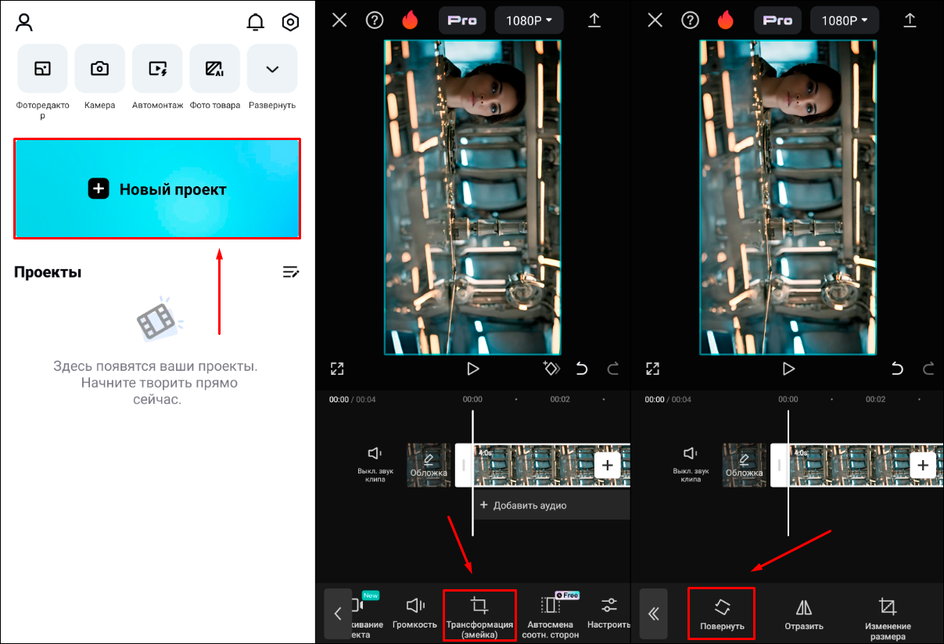
Что нужно сделать:
-
Запустите приложение и нажмите Новое видео.
-
Выберите ролик из галереи.
-
Тапните по видеодорожке на таймлайне, чтобы она активировалась.
-
На нижней панели найдите раздел Трансформация.
-
Откройте инструмент Повернуть.
-
Нажимайте его до получения нужной ориентации.
-
Если требуется зеркальный вариант, рядом обычно доступен инструмент отражения.
-
После проверки результата нажмите Экспорт в правом верхнем углу.
Это хороший выбор не только для поворота, но и для дальнейшей подготовки ролика к публикации. Поэтому, если вы хотите не просто развернуть видео на 90 градусов, а сразу довести его до состояния готового Reels, Shorts или сторис, CapCut сильно практичнее базовых встроенных приложений.
Плюсы:
-
удобный мобильный интерфейс;
-
поворот легко совмещается с монтажом;
-
подходит для соцсетей и коротких роликов;
-
после поворота можно сразу редактировать дальше.
Минусы:
-
для совсем простой задачи приложение может показаться избыточным;
-
часть пользователей предпочитает максимально короткий путь без монтажа;
-
при работе с большими проектами смартфон нагружается сильнее, чем при базовой правке.
Кому подходит лучше всего: тем, кто хочет не только перевернуть ролик, но и сразу подготовить его к публикации.
InShot
InShot хорош тогда, когда нужен компромисс между простотой и функциональностью. Он понятнее многих перегруженных мобильных редакторов, но при этом достаточно гибок, чтобы не упираться в одну кнопку поворота. Пользователь быстро понимает логику: создал проект, добавил видео, открыл нижнюю панель, нашёл вращение, сохранил.
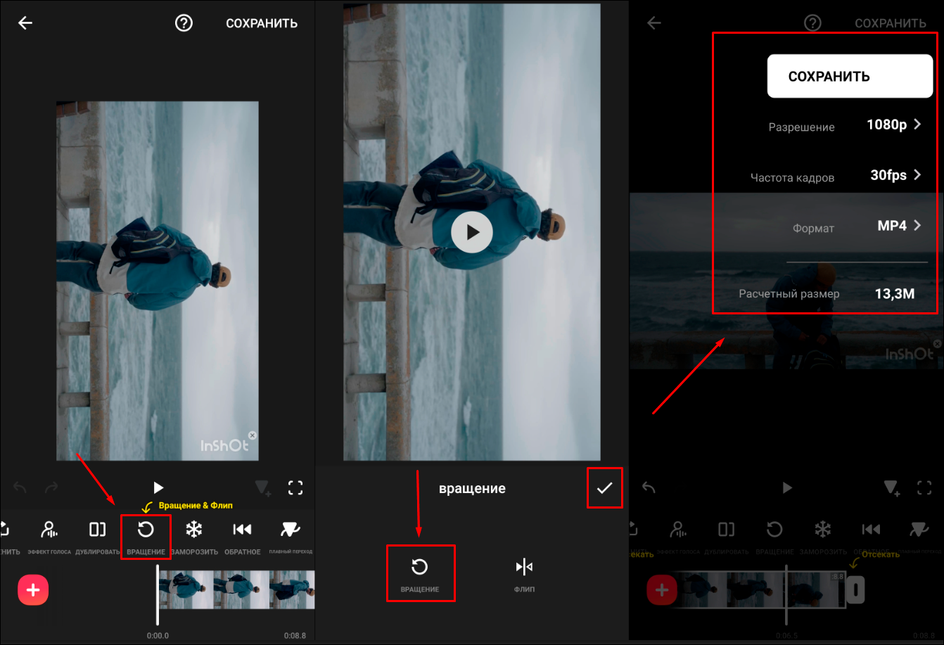
Схема действий:
-
Откройте приложение и создайте новый проект.
-
Импортируйте ролик.
-
На нижней панели пролистайте инструменты до пункта Вращение.
-
Нажимайте его, пока не получите нужный угол.
-
Для зеркального эффекта используйте соседний инструмент Флип.
-
Нажмите Экспорт и выберите параметры сохранения.
InShot особенно удобен, когда пользователь не хочет разбираться в более насыщенном интерфейсе, но при этом хочет после поворота ещё слегка доработать ролик: обрезать, добавить надпись, вставить музыку или подогнать формат кадра.
Плюсы:
-
очень понятный мобильный интерфейс;
-
быстрый поворот без долгого поиска по меню;
-
удобно сочетать с базовым монтажом;
-
подходит для коротких роликов, сторис и клипов.
Минусы:
-
не всем нравится логика экспорта и дополнительных опций;
-
для абсолютно минимальной правки встроенные средства иногда проще;
-
при большом количестве доправок приложение уже превращается в полноценный монтажный процесс.
Кому подходит лучше всего: тем, кто ищет удобный мобильный редактор без перегруза.
Как сделать переворот видео на iPhone и iOS
Фото
На iPhone для задачи повернуть видео чаще всего хватает стандартного приложения Фото. Это один из самых удобных сценариев на всей теме, потому что всё уже под рукой, ничего не нужно устанавливать, а правка делается буквально за несколько касаний. Главное отличие от части других инструментов — система меняет сам файл в вашей медиатеке, а не обязательно создаёт отдельную копию в стиле настольных редакторов.
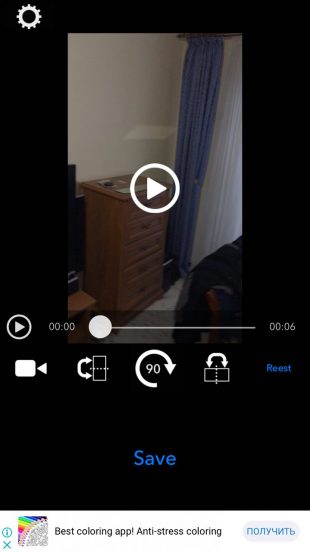
Порядок работы:
-
Откройте ролик в приложении Фото.
-
Нажмите Править в правом верхнем углу.
-
Перейдите в режим кадрирования.
-
Найдите значок поворота и нажимайте его, пока не получите нужную ориентацию.
-
Подтвердите результат кнопкой Готово.
Это очень хороший сценарий, когда вам нужно просто повернуть видео на айфоне и сразу забыть о проблеме. Но если после этого ролик надо ещё собирать, украшать текстом, музыкой или эффектами, лучше использовать отдельный редактор.
Плюсы:
-
встроенный способ без установки приложений;
-
максимально быстрый путь;
-
интерфейс iPhone предельно понятен;
-
удобно для разовой бытовой правки.
Минусы:
-
это не монтажный редактор;
-
дополнительных инструментов минимум;
-
если ролик требует более серьёзной доработки, придётся идти в другое приложение.
Кому подходит лучше всего: владельцам iPhone, которым нужно быстро исправить положение кадра без лишних действий.
CapCut
На iPhone CapCut работает примерно с той же логикой, что и на Android, но для пользователей Apple он особенно удобен в ситуациях, когда после поворота ролик должен сразу уйти в соцсети. Здесь легко не только изменить ориентацию видео, но и моментально подправить формат под вертикальный экран, субтитры, музыку и короткий монтаж.
Рабочая схема простая:
-
Нажмите Новое видео и выберите клип.
-
Выделите его на нижней дорожке.
-
Откройте блок Трансформация.
-
Используйте команду Повернуть для стандартных шагов по 90 градусов.
-
Проверьте предпросмотр.
-
Сохраните проект через кнопку Экспорт.
Для тех, кто много работает с мобильным видео, это один из самых практичных вариантов. Он намного гибче встроенной галереи и при этом не заставляет уходить на компьютер ради простой задачи.
Плюсы:
-
удобен для мобильного монтажа;
-
легко совмещает поворот, кадрирование и публикационную подготовку;
-
подходит для вертикального и горизонтального формата;
-
экономит время, если ролик нужен для соцсетей.
Минусы:
-
для одного поворота встроенное приложение Фото быстрее;
-
интерфейс богаче, чем нужно для самой простой правки;
-
часть пользователей предпочитает не держать тяжёлый редактор ради базовой операции.
Кому подходит лучше всего: тем, кто снимает на iPhone и сразу монтирует на телефоне.
InShot
На iOS InShot остаётся одним из самых комфортных редакторов для быстрых бытовых задач. Он не такой минималистичный, как встроенное Фото, но и не пытается быть настолько насыщенным, как некоторые крупные мобильные монтажные платформы. Для сценария, где нужно повернуть видео и при необходимости чуть подправить его перед публикацией, это очень удачный баланс.
Шаги практически такие же, как на Android:
-
Создайте новый проект.
-
Добавьте видео в таймлайн.
-
Найдите инструмент Вращение на панели снизу.
-
Поворачивайте ролик до нужного положения.
-
При необходимости используйте Флип для зеркального отражения.
-
Сохраните итог через Экспорт.
Если вам не нравится, как быстро встроенные средства упираются в потолок, а CapCut кажется избыточным, InShot на iPhone часто оказывается именно той золотой серединой, которой и не хватает.
Плюсы:
-
удобный и понятный интерфейс;
-
легко повернуть ролик и тут же подрезать его;
-
подходит для повседневной работы с видео на iPhone;
-
быстро осваивается без обучения.
Минусы:
-
для одной-единственной правки может быть лишним;
-
встроенное Фото всё ещё быстрее в самом простом сценарии;
-
часть возможностей важна только тем, кто реально монтирует ролики, а не просто меняет ориентацию.
Кому подходит лучше всего: тем, кто хочет чуть больше свободы, чем даёт стандартная галерея.
Как повернуть видео онлайн
Clideo
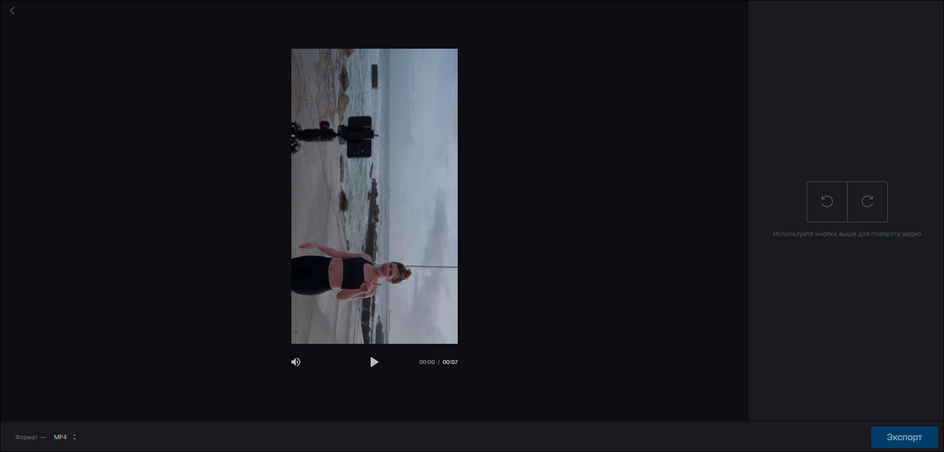
Когда не хочется ничего ставить на компьютер, Clideo — один из самых понятных вариантов. Он постоянно всплывает в хороших отзывах как быстрый сервис для одной задачи: загрузил ролик, нажал стрелку, экспортировал файл. Такой формат особенно удобен, если вам нужно повернуть видео онлайн без установки программы, а сам файл не слишком тяжёлый.
Как работать:
-
Откройте страницу инструмента.
-
Нажмите Выберите файл и загрузите ролик.
-
После загрузки используйте кнопки поворота справа.
-
Проверьте результат в окне предпросмотра.
-
Выберите формат вывода, если сервис даёт такую опцию.
-
Нажмите Экспорт и скачайте готовый файл.
Сильная сторона Clideo — простота. Слабая — зависимость от размера файла, скорости сети и ограничений браузерного сценария. Для короткого или среднего ролика это удобно. Для длинного материала уже не так.
Плюсы:
-
ничего не нужно устанавливать;
-
интерфейс очень простой;
-
подходит для разовой быстрой правки;
-
удобно, если вы работаете с чужого компьютера или ноутбука без прав на установку.
Минусы:
-
скорость зависит от интернета;
-
большие видео обрабатываются заметно дольше;
-
браузерный формат всё равно уступает настольному редактору по гибкости.
Кому подходит лучше всего: тем, кому нужен самый быстрый вариант в браузере.
Online Video Cutter
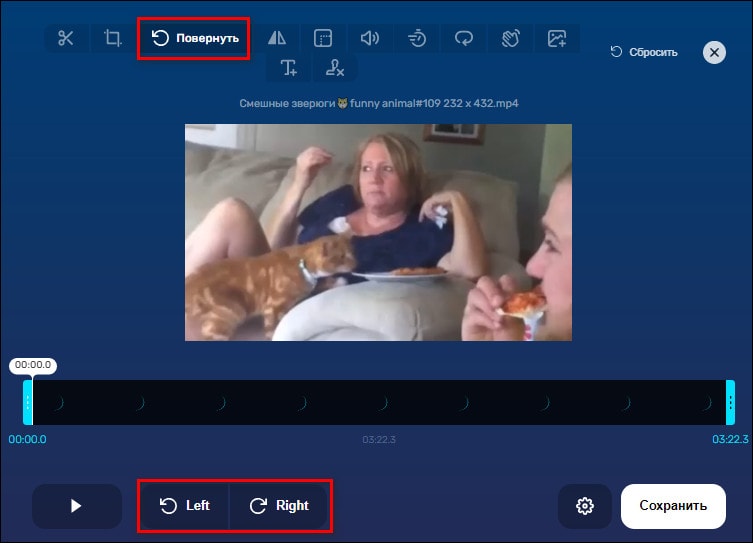
Этот сервис хорош тем, что не ограничивается одной кнопкой поворота. Он ближе к универсальному браузерному инструменту, где можно и повернуть, и подрезать, и выбрать формат вывода, и сохранить ролик без перехода между десятком разных мини-сайтов. Если вы ищете, как повернуть видео онлайн и при этом получить чуть больше контроля над результатом, это один из самых практичных вариантов.
Сценарий выглядит так:
-
Откройте редактор и нажмите Открыть файл.
-
Импортируйте видео с компьютера или облака.
-
Под шкалой раскадровки используйте кнопки Left и Right для поворота.
-
Если нужно, откройте шестерёнку с параметрами экспорта.
-
Выберите формат или оставьте вариант без перекодирования, если доступен.
-
Нажмите Сохранить и скачайте готовый ролик.
Этот вариант особенно полезен, когда нужно не только развернуть видео, но и сразу слегка привести его в порядок. По ощущениям это уже не совсем одноразовый мини-сервис, а небольшой онлайн-редактор.
Плюсы:
-
работает прямо в браузере;
-
кроме поворота, даёт и другие базовые инструменты;
-
удобно выбирать формат и параметры вывода;
-
подходит для быстрой корректировки без установки программы.
Минусы:
-
длительные ролики грузятся и обрабатываются медленно;
-
работа полностью зависит от сети;
-
браузерные сервисы не так устойчивы при тяжёлых файлах, как настольный софт.
Кому подходит лучше всего: тем, кто хочет онлайн-редактор пошире, чем Clideo, но всё ещё без установки.
Kapwing
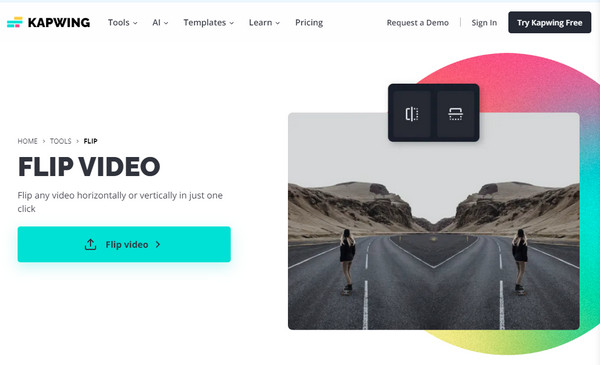
Kapwing полезен в тех случаях, когда обычной кнопки поворота уже мало. Это браузерный редактор, ближе по логике к монтажной студии, чем к примитивному конвертеру. Поэтому его удобно использовать не только чтобы повернуть ролик, но и чтобы одновременно собрать публикационную версию для соцсетей, рекламы, короткого клипа или презентационного фрагмента.
Путь в интерфейсе обычно такой:
-
Нажмите Get Started и загрузите ролик в новый проект.
-
Выделите клип на монтажной дорожке.
-
Откройте панель редактирования справа.
-
На вкладке редактирования используйте кнопки Rotate.
-
Если нужно, поворачивайте изображение не только на стандартные 90 градусов, но и вручную через маркер вращения.
-
После проверки результата нажмите Export Project.
Kapwing удобен не для самого простого сценария, а для ситуации, когда вы уже понимаете, что одним поворотом дело не ограничится и дальше понадобится хотя бы минимальная работа с композицией, титрами или размером холста.
Плюсы:
-
даёт больше свободы, чем базовые онлайн-вращатели;
-
подходит для роликов под публикацию;
-
есть ручная работа с положением кадра;
-
удобно, когда надо одновременно повернуть и дооформить видео.
Минусы:
-
для одного простого поворота интерфейс может казаться перегруженным;
-
нагрузка на браузер выше, чем у более простых сервисов;
-
работать с большими файлами всё равно удобнее в настольном редакторе.
Кому подходит лучше всего: тем, кому нужен не просто поворот, а более гибкая браузерная правка.
VEED
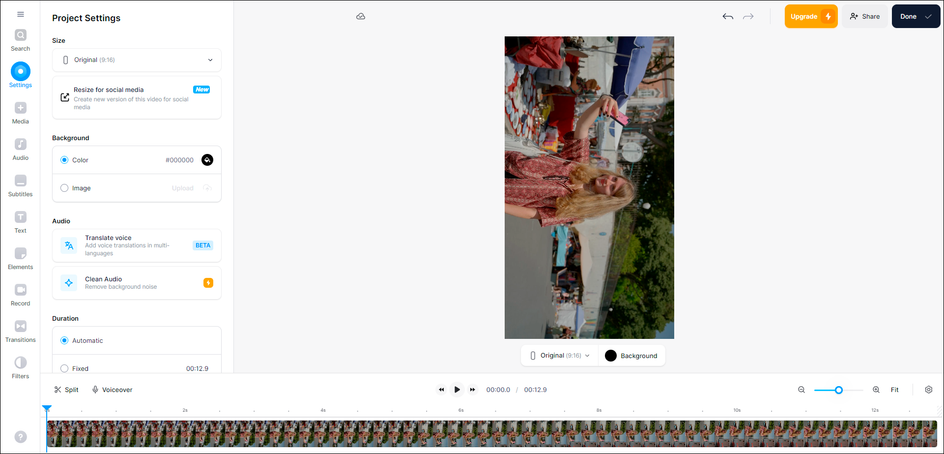
VEED — это ещё один браузерный инструмент, который часто выбирают не из-за самой кнопки поворота, а из-за общего набора функций для коротких роликов. Он удобен для случаев, когда видео нужно развернуть, а затем быстро подогнать под титры, субтитры, шаблон публикации или рабочий макет под соцсети.
Логика поворота здесь такая:
-
Создайте новый проект и загрузите файл через Upload files.
-
Выделите ролик на таймлайне.
-
В области предпросмотра или боковой панели найдите параметр Rotation.
-
Укажите нужный угол или поверните кадр через маркер.
-
Завершите настройку.
-
Экспортируйте ролик в нужном качестве.
VEED особенно ценят за то, что здесь легко сочетать поворот с простым онлайн-монтажом. Но для бытовой разовой задачи он всё же менее прямолинеен, чем Clideo.
Плюсы:
-
удобен для короткого онлайн-монтажа;
-
поворот можно сочетать с дополнительными правками;
-
подходит для контента под соцсети и быстрые публикации;
-
даёт больше гибкости, чем самые простые браузерные сервисы.
Минусы:
-
для одного поворота это уже не самый короткий путь;
-
зависит от скорости сети и браузера;
-
простые сервисы быстрее, если вам не нужны дополнительные функции.
Кому подходит лучше всего: тем, кто хочет развернуть видео онлайн и тут же немного доработать его перед публикацией.
Что важно проверить перед сохранением
Даже если вы уже нашли, как перевернуть видео, не спешите нажимать экспорт, пока не проверили несколько вещей.
Во-первых, убедитесь, что вы действительно меняете файл, а не только способ отображения. Это особенно важно в плеерах. В VLC, например, поворот в разделе эффектов ещё не означает, что новый ролик уже сохранён правильно. Если вы не прошли этап конвертации, исходный файл останется прежним.
Во-вторых, посмотрите на соотношение сторон. Иногда пользователь пытается превратить вертикальное видео в горизонтальное и думает, что проблема решается одной кнопкой поворота. На самом деле после обычного поворота вы просто получите кадр другой ориентации. Чтобы убрать чёрные поля и привести ролик к другому формату кадра, уже нужны кадрирование, масштабирование или фон.
В-третьих, не путайте поворот и отражение. Если в кадре текст, логотип, номера машин или жесты, зеркальный эффект быстро выдаёт себя. Для обычного исправления того, что ролик снят боком, нужен именно поворот, а не отражение.
В-четвёртых, проверяйте экспорт. Если вам важно сохранить ролик без заметного ухудшения, смотрите на разрешение, битрейт и формат вывода. Именно в этот момент чаще всего и появляется ощущение, что видео стало хуже, хотя проблема не в самом повороте, а в слишком агрессивных параметрах сохранения.
Частые проблемы и как их решить
Видео повернулось только в одном плеере
Это почти всегда означает, что вы изменили только отображение или метку ориентации, но не получили новый корректно сохранённый файл. Решение — экспортировать ролик заново в редакторе или плеере с поддержкой сохранения результата.
После поворота появились чёрные поля
Значит, вы изменили ориентацию, но не подогнали композицию под новый формат кадра. Нужны кадрирование, масштаб или фон.
Качество стало хуже
Причина обычно в параметрах экспорта. Проверьте разрешение, формат, битрейт и не выбирайте слишком агрессивное сжатие.
Ролик оказался зеркальным
Вы нажали отражение вместо поворота. Вернитесь к исходнику и используйте именно кнопку вращения.
На телефоне всё нормально, а на компьютере боком
Такое бывает, когда одно устройство учитывает метаданные ориентации, а другое ориентируется только на фактический кадр. Надёжное решение — сохранить ролик в уже повернутом виде через редактор.
Какой способ выбрать в итоге
Если нужен самый беспроблемный вариант на Windows, лучше всего начать с ВидеоМОНТАЖа. Он даёт понятную кнопку поворота и нормальный экспорт без путаницы.
Если нужен встроенный способ на Mac, сначала открывайте QuickTime. Если после поворота надо ещё монтировать, сразу идите в iMovie.
Если ролик уже на смартфоне, то на Android проще всего начать с Google Фото, а если кроме поворота нужен монтаж — переходить в CapCut или InShot.
Если не хочется ничего ставить, а файл не слишком тяжёлый, лучше всего работают Clideo и Online Video Cutter. Первый проще, второй гибче.
Итог
Чтобы повернуть видео, не нужен какой-то один универсальный инструмент на все случаи. Для Windows удобнее брать редактор с прямой кнопкой поворота и нормальным экспортом. Для Mac отлично работают QuickTime и iMovie. Для Android и iPhone задачу закрывают либо встроенные приложения, либо мобильные редакторы вроде CapCut и InShot. Для разовой правки в браузере подойдут Clideo, Online Video Cutter, Kapwing и VEED.
Главное правило здесь простое: сначала определите, нужен ли вам просто быстрый поворот, или вы хотите ещё и сохранить результат в новый файл, подогнать формат кадра, убрать чёрные поля и подготовить ролик к публикации. Как только вы это понимаете, выбрать подходящий способ уже гораздо легче.

Чтобы оставить комментарий, авторизуйтесь или зарегистрируйтесь.