
Скачать видео с ВК можно несколькими путями, и у каждого подхода свой сильный сценарий. Один способ быстрее, другой стабильнее, третий лучше сохраняет исходное качество, а четвертый выручает там, где прямой загрузки уже нет. Самая частая ошибка в таких инструкциях — смешать все методы в один список без разделения по платформам. На практике так неудобно: на Windows нужен один набор решений, на Android — другой, на iPhone — третий.
Вторая важная вещь — не путать прямое скачивание и запись экрана. Прямая загрузка хороша, когда ролик нормально отдает ссылку, сервис распознает страницу, а качество можно выбрать сразу. Запись экрана удобна там, где видео открывается, воспроизводится со звуком, но прямую ссылку вытащить долго или просто не хочется. Для Windows именно поэтому первым способом стоит Экранная Камера: она не упирается в капризы сайтов и сохраняет именно то, что у вас уже воспроизводится на экране.
Перед любым способом сначала возьмите правильную ссылку на ролик. В актуальных инструкциях путь обычно выглядит так: откройте видео, нажмите Поделиться и выберите Скопировать ссылку. На части настольных интерфейсов эта команда может быть спрятана в Ещё, а в мобильном приложении часто открывается через меню с тремя точками. Это важный момент: не копируйте адрес всей ленты, сообщества или диалога, а берите именно ссылку на сам ролик.
Что важно проверить до скачивания
Сначала определите, какой именно ролик вы сохраняете. Видео из открытого поста, ролик из раздела VK Video, клип, запись из закрытого сообщества и ваш собственный загруженный файл — это не одно и то же. Разница влияет на доступное качество, на то, сможет ли загрузчик вытащить прямой файл, и на то, сработает ли способ вообще. Закрытые материалы, страницы без доступа и ролики с ограничениями по правам скачиваются хуже всего.
Вторая проверка — нужен ли вам именно исходный файл или достаточно сохранить просмотренную копию. Когда задача звучит как скачать видео из ВК в максимально близком к оригиналу качестве, лучше начинать с загрузчиков, расширений или мобильной версии сайта. Когда задача звучит как просто быстро сохранить ролик с ВК вместе со звуком и без долгой возни, запись экрана оказывается практичнее.
Третья проверка — где потом искать файл. На Windows большинство программ сохраняет ролики в Загрузки или в заранее выбранную папку. На Android загрузчик обычно предлагает папку внутри собственной библиотеки, а затем файл виден через любой менеджер файлов. На iPhone удобнее сначала сохранять ролики в Файлы, а уже потом переносить в Фото, если это нужно для галереи и быстрого доступа.
Как не потерять качество и звук
Когда ролик важен по качеству, придерживайтесь простого правила: сначала пробуйте способ, который дает выбор разрешения, и только потом переходите к записи экрана. Если сервис или программа показывает варианты 360p, 720p, 1080p и выше, берите тот, который соответствует исходнику и не создает лишнюю перекодировку. Если выбора нет, а в браузере видео уже идет без лагов в хорошем качестве, запись экрана на фиксированной области с системным звуком даст предсказуемый результат.
Звук чаще всего теряется не из-за ВК, а из-за неверного способа записи или из-за браузерного ограничения. У прямых загрузчиков файл обычно приходит уже с дорожкой. У программ для записи нужно отдельно проверить, включен ли системный звук, а не только микрофон. Для Windows это особенно критично: можно идеально записать картинку и получить ролик без звука просто из-за того, что в параметрах был выбран только внешний микрофон.
Как скачать видео с ВК на Windows и macOS
Экранная Камера — самый прямой и понятный способ для Windows

Подходит для: любого видео из ВК, которое нормально воспроизводится в браузере, но не хочется искать обходной путь через расширения и загрузчики.
Что понадобится: Windows, браузер с открытым роликом ВК, несколько минут на настройку области записи.
Как скачать видео с ВК этим способом пошагово
-
Откройте нужный ролик в ВК и поставьте его на паузу на первом удобном кадре.
-
Закройте лишние вкладки, всплывающие чаты, уведомления и мессенджеры, чтобы они не попали в запись.
-
Запустите Экранную Камеру.
-
Выберите режим записи области экрана. Для роликов из ВК удобнее всего брать окно браузера целиком или вручную выделять сам плеер без лишних полей сайта.
-
Включите запись системного звука. Это главный шаг: именно он отвечает за то, чтобы ролик сохранился с аудио дорожкой, а не как немой скринкаст.
-
Проверьте, выключен ли микрофон, если голос с комнаты не нужен.
-
Нажмите кнопку начала записи, быстро переключитесь в браузер и запустите воспроизведение.
-
После окончания ролика остановите запись, просмотрите результат и сохраните файл в MP4.
У этого метода сильная практическая сторона. Он не заставляет думать, какой онлайн-сервис сейчас не перегружен, какое расширение дружит именно с этой сборкой браузера и распознал ли загрузчик поток VK Video. Вы воспроизводите ролик и сразу сохраняете его на диск. Для домашнего использования это один из самых устойчивых сценариев.
Есть и нюанс. Это не прямое скачивание исходного файла, а сохранение воспроизведения. Поэтому итог зависит от того, какое качество вы включили в самом плеере ВК, насколько стабильно играет ролик и не тормозит ли соединение. Перед стартом записи разверните видео, дайте ему пару секунд буфера, выберите нужное качество в плеере и только после этого запускайте захват. Так вы избегаете резких переключений разрешения прямо во время записи.
Плюсы
-
не нужно искать прямую ссылку на ролик
-
работает даже тогда, когда сервисы-загрузчики ведут себя нестабильно
-
легко сохранить и картинку, и системный звук
-
удобно для длинных роликов, лекций, стримов и записей эфиров
-
не зависит от того, как именно ВК оформил страницу видео
Минусы
-
файл создается в реальном времени, а не скачивается за секунды
-
качество зависит от качества воспроизведения в браузере
-
в запись могут попасть уведомления, курсор и лишние элементы интерфейса
-
итоговый файл обычно тяжелее, чем у прямой загрузки с уже готовым MP4
Когда выбирать этот способ
Выбирайте Экранную Камеру первой, когда нужно просто надежно сохранить видео с ВК на компьютер и не тратить время на подбор загрузчика. Для Windows это самый предсказуемый вариант.
Video DownloadHelper — быстрый способ через браузер

Подходит для: роликов, которые браузер видит как отдельный медиапоток, и для пользователей, которым удобнее работать прямо из Chrome, Firefox или Edge.
Что понадобится: установленное расширение и открытый ролик в браузере.
Как работать с расширением
-
Установите Video DownloadHelper в браузер.
-
Откройте ролик ВК не во всплывающем превью в ленте, а на полноценной странице воспроизведения.
-
Дайте видео начать воспроизведение.
-
Нажмите на иконку расширения рядом с адресной строкой.
-
Выберите найденный поток из списка. Обычно там уже видно размер, иногда — качество или контейнер.
-
Укажите папку сохранения и дождитесь завершения загрузки.
Сильная сторона этого метода — скорость. Вам не нужно переключаться между вкладками, вставлять ссылку в сторонний сервис и отсеивать рекламные кнопки. Если расширение увидело медиафайл, дальше все идет очень быстро. Официальная страница Video DownloadHelper подтверждает поддержку Chrome, Firefox и Edge, а также работу со множеством сайтов и веб-видео, что делает его удобным именно как браузерный инструмент, а не как узкоспециализированную утилиту под один сервис.
Важный практический момент — для части сценариев расширению нужен дополнительный модуль CoApp, особенно когда речь идет о конвертации или более сложных вариантах захвата. На официальной странице установки у него есть отдельные сборки для Windows, macOS и Linux. Для обычного пользователя это означает одно: если расширение отображает поток, но не дает нормально сохранить файл, сначала проверьте, не просит ли оно установить сопутствующий компонент.
Плюсы
-
работает прямо в браузере
-
не нужно искать онлайн-сервис
-
удобно сохранять ролики по одному
-
подходит тем, кто часто скачивает веб-видео из разных мест
-
не требует ручной работы с кодом страницы
Минусы
-
не каждый ролик ВК определяется одинаково быстро
-
иногда нужен дополнительный модуль
-
на сложных страницах список потоков может быть длинным
-
новичку легко выбрать не тот файл, например служебный поток или дорожку поменьше
Когда выбирать этот способ
Этот способ удобен, когда вы часто скачиваете видео из браузера и хотите максимально короткий маршрут: открыть ролик, нажать иконку расширения, сохранить файл.
VKMusic — классический настольный вариант для тех, кто любит отдельные программы

Подходит для: пользователей Windows, которым комфортнее отдельная программа, а не расширение или онлайн-сервис.
Что понадобится: установленная программа и ссылка на видео.
Как скачать видео из ВКонтакте через VKMusic
-
Скопируйте ссылку на ролик из ВК.
-
Откройте VKMusic.
-
Вставьте адрес в поле добавления ссылки или используйте пункт меню для загрузки по URL.
-
Дождитесь, пока программа получит информацию о ролике.
-
Выберите вариант качества, если программа показывает несколько файлов.
-
Назначьте папку сохранения и запускайте загрузку.
Чем хорош этот сценарий: программа держит скачанные файлы отдельно от браузера, не заставляет открывать сторонние вкладки и подходит тем, кто любит собирать ролики сериями. Это не самый модный путь, зато он понятный: ссылка, анализ, выбор качества, сохранение. В большом материале про скачивание видео с ВК многие пользователи именно такие программы считают самыми удобными, потому что у них весь процесс остается в одном окне и не зависит от того, какой браузер сейчас стоит по умолчанию.
По практике у VKMusic есть сильная ниша: он хорош как резервный способ, когда расширение в браузере не нравится, а запись экрана кажется лишней. Для домашней коллекции лекций, старых клипов и роликов из открытых сообществ это вполне рабочий вариант.
Плюсы
-
весь процесс идет в отдельной программе
-
удобно собирать несколько роликов подряд
-
не требуется держать расширение в браузере
-
проще контролировать папку загрузки и список файлов
-
удобно тем, кто не любит веб-интерфейсы загрузчиков
Минусы
-
сначала нужно поставить программу
-
стабильность зависит от того, как ролик отдается по ссылке
-
интерфейс такого класса приложений обычно менее дружелюбный, чем у современных веб-сервисов
-
часть пользователей предпочтет браузерное решение без отдельной установки
Когда выбирать этот способ
Берите VKMusic, когда нужен именно настольный загрузчик под Windows, а не запись экрана и не браузерный плагин.
VkOpt — вариант для тех, кто хочет работать внутри ВК

Подходит для: пользователей, которые часто сидят в ВК через браузер и хотят расширить возможности самой страницы, а не ходить по сторонним сервисам.
Что понадобится: установленное расширение и авторизация в ВК.
Как использовать
-
Установите VkOpt.
-
Перезагрузите вкладку ВК.
-
Откройте страницу ролика или запись с видео.
-
Найдите дополнительные кнопки, которые расширение добавляет к интерфейсу.
-
Выберите скачивание или переход к прямому сохранению, если соответствующий пункт доступен для конкретного ролика.
Главная логика этого способа проста: вместо отдельного загрузчика вы усиливаете сам интерфейс ВК. Это удобно, потому что меньше переключений между сайтами и меньше копирования ссылок вручную. Для тех, кто работает с ВК каждый день, такой подход часто оказывается психологически комфортнее: все действия остаются на знакомой странице.
Но важно понимать разницу между этим способом и отдельной программой. VkOpt — это сценарий для тех, кто хочет встроить дополнительные функции прямо в ВК, а не завести отдельный каталог загрузок. Для разовой задачи это не всегда лучший выбор, а вот для регулярной работы с сообществами, архивами постов и старыми роликами способ часто оказывается удобным.
Плюсы
-
работа идет прямо внутри ВК
-
меньше ручного копирования ссылок
-
удобно для постоянного браузерного сценария
-
один инструмент закрывает сразу несколько бытовых задач внутри соцсети
Минусы
-
способ сильнее зависит от текущего интерфейса ВК
-
для разового скачивания установка может показаться избыточной
-
не каждый пользователь захочет нагружать браузер дополнительным расширением
-
часть задач быстрее решается через обычный онлайн-сервис
Когда выбирать этот способ
Используйте VkOpt, когда ВК для вас — это постоянная рабочая среда, а не разовая площадка, с которой нужно один раз забрать ролик.
Как скачать видео с VK на Android
Videoder — самый понятный вариант на Android

Подходит для: Android-смартфонов, когда нужно скачать видео с ВК на телефон и сразу получить файл в памяти устройства.
Что понадобится: приложение-загрузчик, ссылка на ролик и немного свободного места в памяти.
Как скачать видео с ВК на Android
-
Откройте ролик в приложении ВК.
-
Нажмите Поделиться или меню с тремя точками.
-
Выберите Скопировать ссылку. Такой путь регулярно встречается в свежих инструкциях по мобильному скачиванию.
-
Запустите Videoder.
-
Вставьте адрес ролика в строку загрузки.
-
Дождитесь анализа страницы.
-
Выберите нужное разрешение и нажмите кнопку загрузки.
-
Проверьте, в какую папку сохранился файл.
На Android именно такой путь чаще всего оказывается самым быстрым. Смартфон уже держит ссылку в буфере, приложение сразу понимает, что с ней делать, а дальше остается только выбрать качество. Свежие материалы по теме описывают похожий сценарий: скопировать ссылку в ВК, вставить в загрузчик, нажать кнопку со стрелкой вниз и сохранить ролик в нужном разрешении.
Практический плюс Android в том, что после скачивания вы обычно сразу видите файл в памяти телефона и можете либо открыть его встроенным плеером, либо отправить в мессенджер, либо перенести в облако. Для коротких роликов, рецептов, выступлений, клипов и обучающих видео это один из самых удобных вариантов.
Плюсы
-
быстро работает на смартфоне
-
не нужно переходить на десктоп
-
файл сразу сохраняется в память телефона
-
удобно выбирать качество перед загрузкой
-
подходит для регулярного мобильного использования
Минусы
-
сначала нужно поставить приложение
-
мобильные загрузчики часто показывают рекламу
-
не все ролики обрабатываются одинаково быстро
-
нужна аккуратность с выбором правильной кнопки загрузки внутри приложения
Когда выбирать этот способ
Это один из лучших вариантов, когда нужно скачать видео с ВК на Android и дальше смотреть его офлайн без компьютера.
Telegram-бот — быстрый способ без отдельного загрузчика
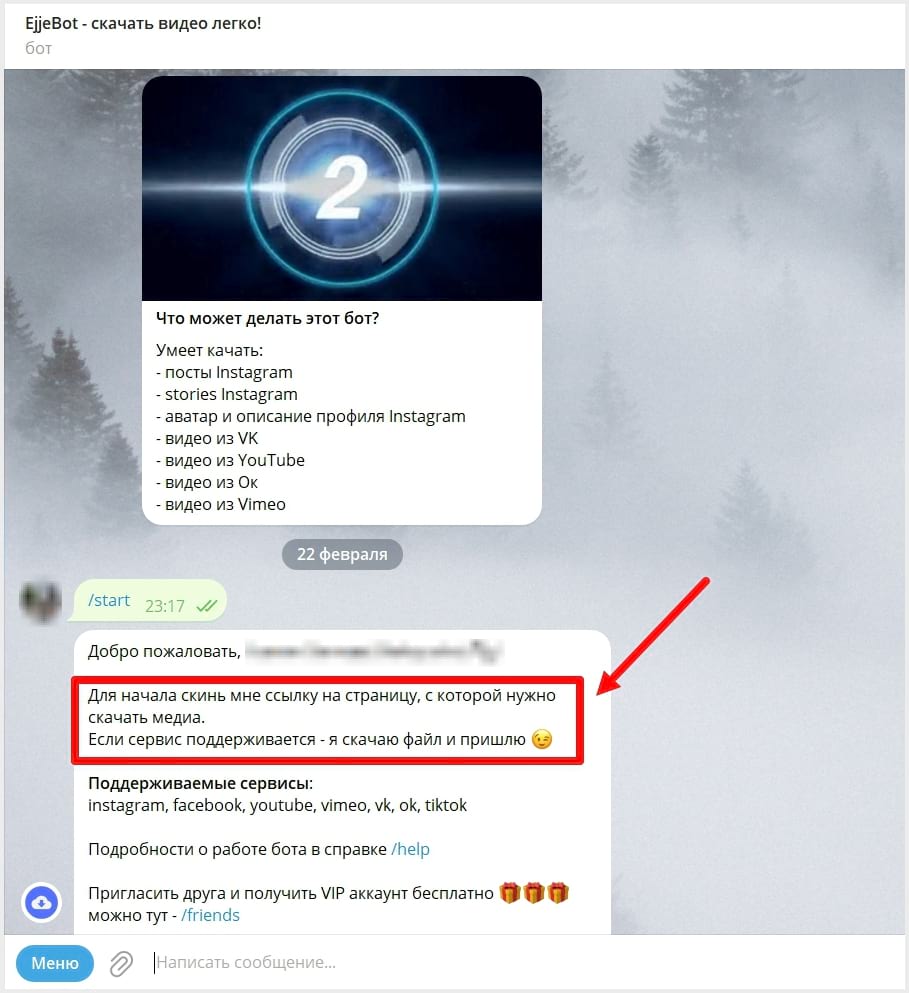
Подходит для: Android, iPhone и даже компьютера, когда не хочется ставить отдельный загрузчик, а Telegram уже используется каждый день.
Что понадобится: ссылка на ролик и любой Telegram-клиент.
Как скачать ролик через Telegram-бот
-
Скопируйте ссылку на видео в ВК.
-
Откройте нужного бота в Telegram.
-
Отправьте ссылку сообщением.
-
Дождитесь ответа с вариантами качества или с готовым файлом.
-
Сохраните видео в память устройства.
У этого метода очень понятная логика: вы не ищете сайт, не переключаетесь между вкладками и не возитесь с расширениями. Отправили ссылку, получили ответ, сохранили файл. В свежих инструкциях по скачиванию с ВК бот-сценарий описывается как один из самых коротких и бытовых. Он особенно удобен на телефоне, где лишние переходы между сайтами утомляют быстрее, чем на компьютере.
Главный плюс Telegram-ботов в том, что они снижают количество действий. Главный минус — качество и стабильность зависят от конкретного бота. Один бот быстро отдает несколько вариантов качества, другой присылает файл без выбора, третий временно не отвечает. Поэтому относитесь к этому пути как к быстрому сервисному варианту, а не как к абсолютной замене всех остальных способов.
Плюсы
-
не нужна отдельная программа-загрузчик
-
удобно на телефоне
-
минимальное количество действий
-
файл можно сразу переслать дальше
-
одинаково понятно работает на Android и iPhone
Минусы
-
стабильность зависит от конкретного бота
-
интерфейс и набор кнопок у разных ботов отличаются
-
не всегда есть красивый выбор качества
-
часть ботов перегружена или исчезает со временем
Когда выбирать этот способ
Telegram-бот хорош, когда нужно сохранить видео из ВК за минуту и не хочется ставить ничего лишнего.
Как скачать видео с ВКонтакте на iPhone и iPad
Скачивание через Safari и мобильную версию ВК
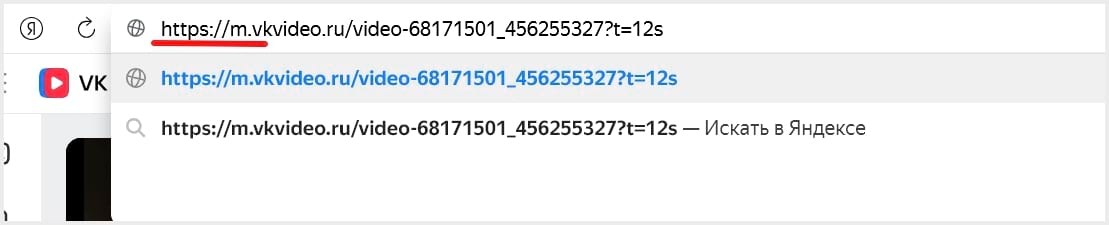
Подходит для: iPhone и iPad, когда нужен браузерный способ без настольного компьютера.
Что понадобится: Safari или другой мобильный браузер, ссылка на ролик и место в приложении Файлы.
Как скачать видео с ВК на iPhone
-
Откройте видео в приложении ВК.
-
Нажмите Поделиться и выберите Скопировать ссылку. В свежих материалах по теме именно этот путь повторяется чаще всего для мобильного интерфейса.
-
В Safari перейдите на мобильную версию страницы ролика или на онлайн-сервис, который умеет принимать ссылку.
-
Вставьте адрес ролика.
-
Дождитесь, пока страница покажет кнопку скачивания или варианты качества.
-
Сохраните файл сначала в Файлы.
-
При необходимости откройте сохраненный ролик и отправьте его в Фото через меню Поделиться.
Этот способ на iPhone удобен тем, что не требует отдельного стационарного компьютера. Когда нужно быстро сохранить видео из ВК на айфон, самое рациональное решение — не искать сложный путь, а взять ссылку, открыть ее в браузере и скачать файл в хранилище телефона. Для iOS это намного практичнее, чем пытаться сделать все исключительно внутри приложения ВК.
Отдельный плюс Safari-способа в том, что вы сразу видите, какой именно файл получите. Если сервис отдает несколько вариантов, берите тот, где явно указано качество. Если вместо файла открывается новая вкладка с плеером, не паникуйте: это не ошибка. Откройте контекстное меню браузера и сохраняйте уже сам медиаролик, а не исходную страницу.
Плюсы
-
не нужен компьютер
-
не нужно ставить тяжелые десктопные программы
-
удобно для разовой загрузки
-
можно сразу сохранить в Файлы и разложить по папкам
-
подходит и для iPhone, и для iPad
Минусы
-
браузерные сервисы на iPhone иногда открывают ролик в отдельном просмотрщике
-
часть действий идет в несколько касаний больше, чем на Android
-
новички часто сохраняют не файл, а страницу сервиса
-
для больших роликов нужна свободная память в устройстве
Когда выбирать этот способ
Используйте его, когда нужно скачать видео с ВК на айфон без компьютера и без долгой настройки.
Telegram-бот на iPhone — самый короткий путь для разового сохранения
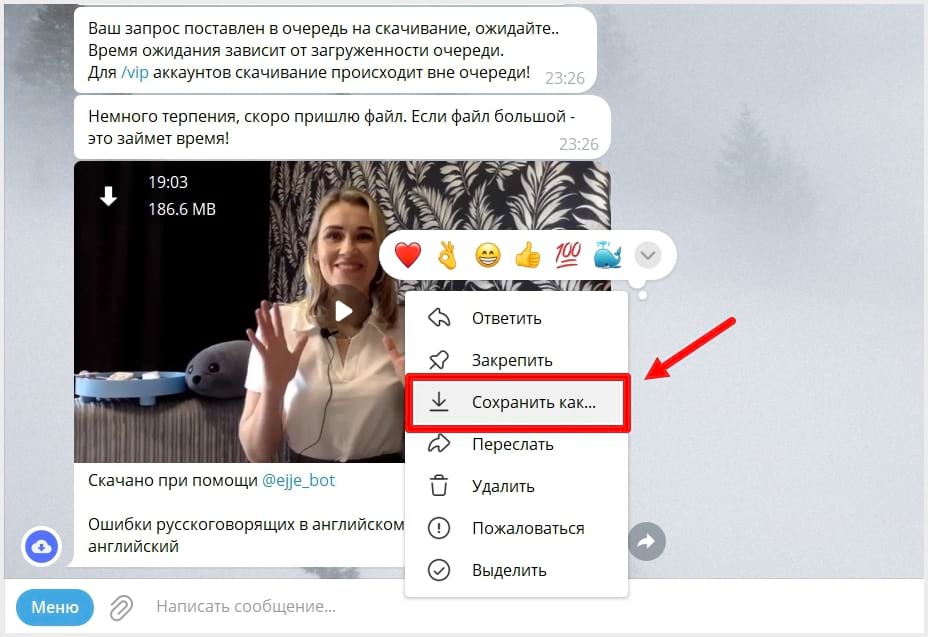
Подходит для: iPhone, когда важна скорость, а не тонкая настройка.
Что понадобится: Telegram и ссылка на ролик.
Как действовать
-
Скопируйте ссылку на видео из ВК.
-
Откройте бота в Telegram.
-
Отправьте ссылку.
-
Получите файл или варианты качества.
-
Нажмите сохранение и отправьте ролик в Файлы либо Фото, в зависимости от того, как именно бот выдает результат.
На iPhone бот-подход особенно хорош для коротких роликов, мемов, клипов и тех случаев, когда видео нужно сохранить прямо сейчас и без возни с браузером. Вы не думаете о том, как именно Safari поведет себя с новой вкладкой, не ловите кнопку скачивания на сайте и не проверяете, не открылся ли ролик просто в плеере. Весь процесс укладывается в переписку.
Но для длинных роликов и материалов, которые хочется сохранить аккуратно по папкам, все же удобнее Safari плюс Файлы. Бот на iPhone лучше воспринимать как быстрый бытовой инструмент, а не как идеальный архиватор.
Плюсы
-
самый короткий путь на iPhone
-
ничего не нужно настраивать
-
ролик можно сразу переслать дальше
-
удобен для коротких видео и клипов
Минусы
-
не всегда есть полный контроль над качеством
-
результат зависит от конкретного бота
-
длинные ролики удобнее сохранять через браузер и Файлы
-
стабильность не одинаковая у всех ботов
Как скачать видео с ВК онлайн
SaveFrom.net — самый знакомый онлайн-вариант

Подходит для: Windows, Android, iPhone, macOS и вообще почти любой платформы, где есть браузер.
Что понадобится: ссылка на ролик и аккуратность при работе с онлайн-сервисом.
Как скачать видео через SaveFrom
-
Скопируйте ссылку на видео в ВК.
-
Откройте SaveFrom.net.
-
Вставьте адрес в строку на главной странице.
-
Подождите, пока сервис распознает ролик.
-
Выберите нужное качество.
-
Нажмите загрузку и сохраните файл.
В инструкциях по теме этот путь встречается особенно часто, и причина понятна: он работает одинаково логично на компьютере и на телефоне. Свежий разбор от Skillbox описывает почти тот же сценарий — открыть видео, скопировать ссылку, вставить ее в строку сервиса и выбрать нужное качество из предложенных вариантов.
Сильная сторона этого способа — универсальность. Он хорошо подходит для разовых задач, когда не хочется ставить ни программу, ни расширение. Слабая сторона — аккуратность. Онлайн-сервисы в этом жанре требуют внимательности: кнопка скачивания должна относиться именно к вашему ролику, а не к рекламному блоку на странице. Поэтому после вставки ссылки всегда сверяйте обложку ролика, длительность и доступное разрешение.
Плюсы
-
работает почти на любой платформе
-
не требует установки программы
-
удобен для разового скачивания
-
позволяет быстро выбрать качество
-
понятен даже новичку
Минусы
-
нужен внимательный взгляд на страницу
-
качество интерфейса зависит от конкретного сервиса
-
для частой работы удобнее приложение или расширение
-
иногда сервис открывает ролик в отдельной вкладке вместо мгновенной загрузки
Через код страницы — способ для тех, кому нужен прямой файл

Подходит для: компьютера и мобильного браузера с доступом к исходному коду страницы, когда хочется найти прямую ссылку на MP4 без онлайн-сервисов.
Что понадобится: браузер, ссылка на ролик и немного терпения.
Как скачать видео с ВК через код страницы
-
Откройте страницу ролика.
-
При необходимости перейдите на мобильную версию адреса. В свежих инструкциях встречается схема с заменой обычного адреса вида
vk.com/video...наm.vk.com/video.... -
Откройте Исходный код страницы.
-
Запустите поиск по коду сочетанием
Ctrl + F. -
Ищите фрагменты вида
mp4_360,mp4_720,mp4_1080. -
Скопируйте прямую ссылку, которая начинается с
https. -
Вставьте ее в адресную строку браузера и сохраните файл.
Этот способ кажется сложнее остальных, зато у него есть сильное преимущество: вы работаете не с посредником, а с самим медиафайлом, который обнаружен в коде страницы. Поэтому метод особенно ценят те, кто не любит онлайн-сервисы и хочет видеть точную ссылку на конкретное качество. Именно этот путь часто помогает понять, какие варианты разрешения доступны у ролика на самом деле. Свежие инструкции прямо советуют искать в коде mp4_720, mp4_1080 и похожие ключи качества.
Для новичка у способа есть один минус — легко растеряться в большом объеме текста. Поэтому действовать нужно строго механически: открыть код, найти mp4_, скопировать прямой адрес, вставить его в браузер. Без лишней импровизации этот путь работает гораздо лучше, чем кажется на первый взгляд.
Плюсы
-
позволяет выйти на прямой файл
-
не требует установки отдельной программы
-
помогает увидеть варианты качества
-
удобен тем, кто хочет контролировать процесс сам
Минусы
-
не самый дружелюбный способ для новичка
-
требует внимательности
-
на телефоне работать с кодом страницы менее удобно
-
не подходит тем, кому нужно решить задачу за полминуты
Выгрузка собственных данных ВК — официальный путь для своего контента
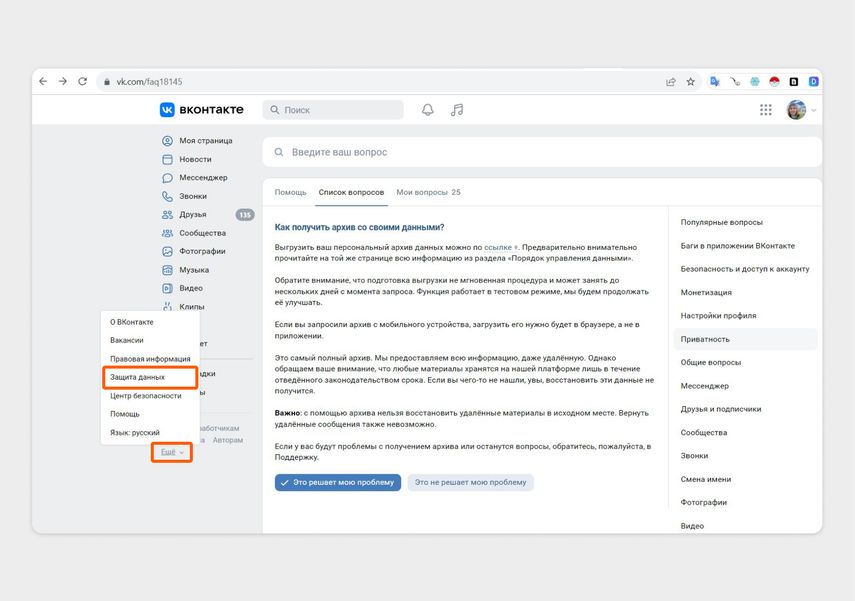
Подходит для: собственного профиля и своего контента, когда нужно не быстро скачать чужой ролик, а выгрузить свои данные аккуратно и системно.
Что понадобится: доступ к своему аккаунту и время на подготовку архива.
Этот способ принципиально отличается от всех остальных. Он не нужен для того, чтобы за минуту утащить случайный ролик из открытого поста. Его смысл в другом: выгрузить собственные данные профиля и получить архив того, что относится именно к вам. Публикации о функции экспорта данных ВК описывают ее как механизм получения архива с информацией профиля, который готовится отдельно и затем скачивается ZIP-файлом.
Практически это полезно в трех ситуациях. Первая — вы хотите сохранить собственные материалы резервно. Вторая — вам нужен архив активности и медиа не по одному файлу, а большим пакетом. Третья — вы наводите порядок в профиле и хотите иметь локальную копию важных данных. Как быстрый способ скачать чужой ролик этот путь неудобен, зато для собственного контента он самый аккуратный.
Плюсы
-
подходит для резервной выгрузки своих данных
-
помогает собирать контент не по одному файлу
-
полезен как архивный сценарий
-
не зависит от случайных сторонних сервисов
Минусы
-
не годится как быстрый способ на каждый день
-
не заменяет прямое скачивание отдельного чужого ролика
-
требует отдельной подготовки архива
-
удобен скорее для системной выгрузки, чем для разовой задачи
Сравнительная таблица способов
| Способ | Платформа | Нужна ссылка | Выбор качества | Скорость | Лучший сценарий |
|---|---|---|---|---|---|
| Экранная Камера | Windows | нет | через качество в плеере ВК | средняя | сохранить любой воспроизводимый ролик со звуком |
| Video DownloadHelper | Windows, браузер | нет или минимум действий | часто да | высокая | быстрое сохранение через браузер |
| VKMusic | Windows | да | часто да | средняя | отдельный настольный загрузчик |
| VkOpt | Windows, браузер | не всегда | зависит от ролика | средняя | работа прямо внутри ВК |
| Videoder | Android | да | да | высокая | скачать видео с ВК на телефон |
| Telegram-бот | Android, iPhone, ПК | да | иногда | высокая | быстрый разовый способ |
| Safari и мобильная версия ВК | iPhone, iPad | да | да | средняя | скачать ролик без компьютера |
| SaveFrom.net | Любая | да | да | высокая | универсальный браузерный способ |
| Код страницы | ПК, частично телефон | нет, но нужна страница ролика | да, по прямым ссылкам | средняя | получить прямой MP4 |
| Архив собственных данных | Любая | нет | не про качество, а про выгрузку | низкая | резервное сохранение своего контента |
Почему не получается скачать видео из ВК
1. Вы скопировали не ту ссылку
Это самая частая ошибка. Вместо адреса самого ролика часто копируют ссылку на пост, на ленту, на сообщество или на переписку. В результате сервис либо ничего не находит, либо показывает не тот файл. Всегда проверяйте, что вы копировали ссылку из меню Поделиться или Скопировать ссылку именно у видео.
2. Видео открывается, но сервис не видит файл
Такое бывает, когда загрузчик плохо обрабатывает конкретную страницу, а не потому, что ролик «не скачиваемый» в принципе. В этом случае не тратьте время на бесконечные перезагрузки. Сразу переключайтесь на соседний путь: браузерное расширение, код страницы или запись экрана.
3. Вместо файла открывается новая вкладка с плеером
Это не поломка. Значит, сервис передал не сам процесс сохранения, а страницу с медиапотоком. Дальше действуйте от браузера: откройте контекстное меню и сохраняйте уже конкретный файл, а не исходную страницу сервиса. На iPhone такой сценарий встречается особенно часто.
4. Скачалось видео без звука
Для прямых загрузчиков причина обычно в том, что был выбран не тот поток. Для записи экрана причина почти всегда одна — в параметрах записи не был включен системный звук. Поэтому перед стартом записи на Windows всегда отдельно проверяйте аудиоисточник.
5. Нет нужного качества
Онлайн-сервис или бот показывает только 360p или 720p, хотя в плеере ролик выглядит лучше. Здесь помогает способ через код страницы, потому что он позволяет увидеть набор прямых ссылок на разные разрешения, если они реально присутствуют в разметке ролика.
6. Видео из закрытого сообщества или приватного раздела
Такие ролики хуже обрабатываются внешними сервисами. Если у вас есть доступ и видео воспроизводится, самый надежный путь на Windows — Экранная Камера. Для браузера иногда помогает путь через страницу, где пользователь уже авторизован, и расширение типа Video DownloadHelper.
7. Файл есть, но он не открывается
Проверьте размер файла. Если там несколько килобайт, вы сохранили страницу или служебный ответ, а не само видео. Нормальный ролик почти всегда имеет заметный вес: хотя бы десятки мегабайт для обычного HD-видео средней длины.
8. Телефон сообщает, что недостаточно памяти
На Android это решается проще: выберите другую папку, почистите старые загрузки или сохраните ролик в облако. На iPhone лучше сначала смотреть на объем свободного места в Файлы, а не только в Фото.
Безопасность и здравый смысл
Когда вы скачиваете видео из ВК, safest-путь всегда один: брать только те ролики, к которым у вас уже есть доступ, и использовать понятные инструменты. Чем меньше посредников между вами и файлом, тем лучше. Поэтому и логика выбора простая:
-
нужен универсальный и предсказуемый результат на Windows — берите Экранную Камеру
-
нужен быстрый браузерный маршрут — ставьте Video DownloadHelper
-
нужен мобильный сценарий на Android — берите Videoder или бот
-
нужен разовый универсальный способ — используйте SaveFrom.net
-
нужен контроль над прямой ссылкой — идите через код страницы
Для полноты картины полезно помнить и про соседние инструменты. На XeonLive есть другие решения такого класса: OBS Studio, JDownloader 2, Internet Download Manager и 4K Video Downloader.
Какой способ выбрать без долгих раздумий
Для Windows
Берите Экранную Камеру, когда важна надежность, и Video DownloadHelper, когда важна скорость.
Для Android
Ставьте Videoder, если часто сохраняете ролики, и используйте Telegram-бот, если задача разовая.
Для iPhone
Открывайте Safari и работайте через мобильную страницу или универсальный онлайн-сервис. Для коротких роликов и быстрой пересылки удобнее бот.
Для лучшего качества
Сначала пробуйте прямую загрузку с выбором разрешения. Если нужно сохранить именно то, что уже воспроизводится, переходите к записи экрана.
Для самого быстрого результата
Онлайн-сервис или бот.
Для собственного контента и резервной копии
Выгрузка собственных данных профиля.
Итоги
Скачать видео с ВК сегодня реально и на компьютере, и на телефоне, но универсального идеального способа не существует. Удобнее всего выбирать не по названию программы, а по задаче.
На Windows самым практичным первым способом остается Экранная Камера: открыли ролик, записали область, сохранили MP4. Для браузерной работы хорошо подходит Video DownloadHelper. На Android лидируют приложение-загрузчик и Telegram-бот. На iPhone рациональнее всего работают Safari, мобильная версия страницы и тот же бот. Для универсального сценария почти всегда выручает SaveFrom.net. А когда нужен контроль над прямым файлом и качеством, лучший технический путь — код страницы.
Главная мысль простая: не пытайтесь решить все одной и той же кнопкой. Для ПК, Android, iPhone и браузера нужны разные маршруты. Именно тогда скачать видео из ВКонтакте получается быстро, без путаницы и без лишних кругов вокруг одного и того же ролика.

Чтобы оставить комментарий, авторизуйтесь или зарегистрируйтесь.