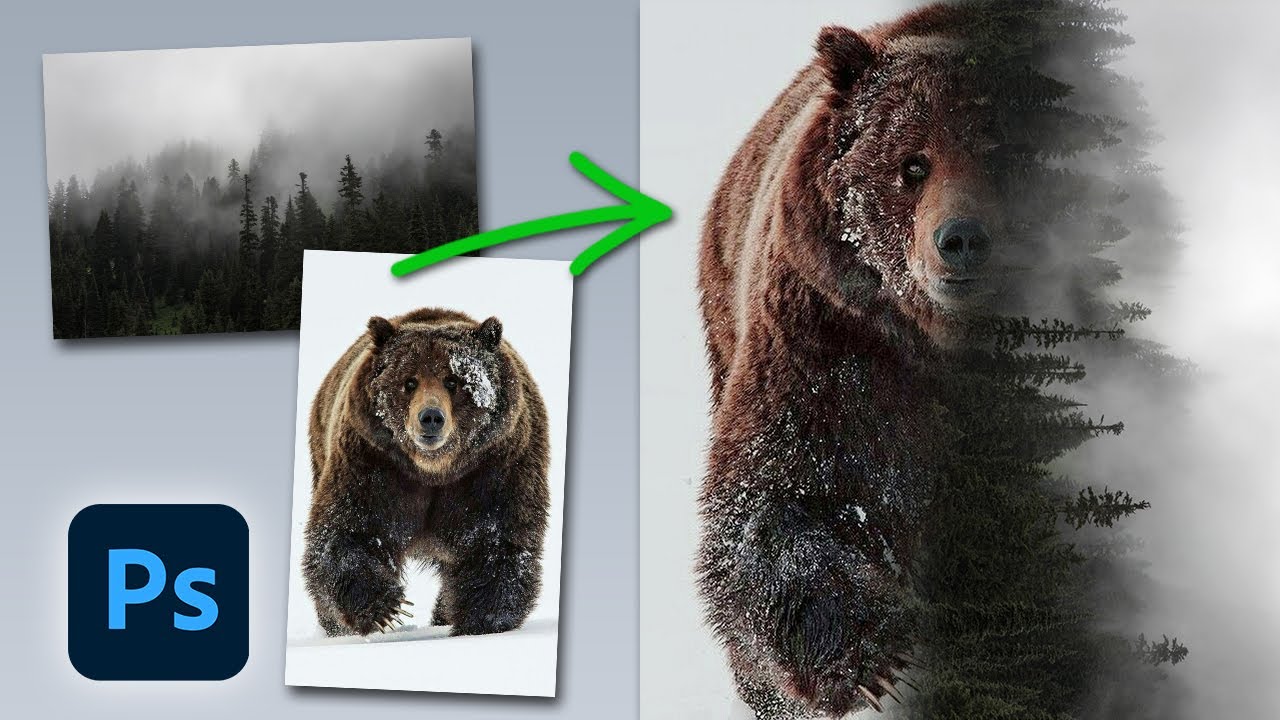
Соединить две фотографии в одну можно как минимум тремя разными путями. Первый путь — просто поставить снимки рядом, по горизонтали или по вертикали. Второй — собрать аккуратный коллаж с рамками, полями, фоном и подписями. Третий — наложить одно изображение на другое, чтобы получить двойную экспозицию, фотомонтаж, сравнение до и после или композицию со слоями.
Проблема большинства коротких инструкций в том, что они смешивают эти задачи в один совет. В итоге человек открывает программу, а дальше оказывается, что один способ годится только для сетки, другой — только для наложения, а третий вообще нужен не для фото, а для макетов. Здесь разберем тему нормально: с группировкой по платформам, с точными действиями и с реальным пониманием, какой редактор нужен под какой сценарий.
Когда нужно соединять фото, а когда лучше делать коллаж или наложение
Перед выбором программы полезно определить, какой результат вам нужен на выходе.
Обычное соединение двух фото в одно подходит, когда надо:
-
поставить два кадра рядом;
-
сделать сравнение до и после;
-
подготовить изображение для карточки товара, объявления, поста или инструкции;
-
объединить два снимка в один файл для отправки.
Коллаж нужен, когда важно:
-
добавить поля, рамки и фон;
-
подогнать снимки под аккуратный шаблон;
-
оформить изображение для соцсетей, презентации, обложки или истории.
Наложение одного фото на другое лучше использовать, когда требуется:
-
двойная экспозиция;
-
фотомонтаж;
-
мягкое смешивание двух сцен;
-
художественный эффект с прозрачностью;
-
вставка одного изображения поверх другого.
Из этого же вытекает и выбор программы. Если вам нужен быстрый и понятный способ на компьютере, удобнее брать редактор с русским интерфейсом и простыми инструментами вставки. Если важны слои и точная компоновка, логичнее открыть полноценный графический редактор. Если вы работаете со смартфона, лучше сразу выбирать приложение, в котором есть либо режим коллажа, либо отдельный инструмент наложения.
Что стоит подготовить до начала работы
Чтобы потом не бороться с кривым результатом, лучше заранее привести оба снимка к нормальному виду.
Проверьте ориентацию и пропорции
Если одно фото вертикальное, а второе горизонтальное, без подготовки они почти всегда смотрятся неровно. В таком случае заранее решите:
-
итог будет вертикальным;
-
итог будет горизонтальным;
-
один кадр придется подрезать;
-
между ними будет фон или поле.
Подумайте о размере холста
Если вы собираете два фото рядом, итоговое полотно должно быть шире или выше обычного кадра. Например:
-
для двух вертикальных фото рядом нужен более широкий холст;
-
для двух горизонтальных одно над другим — более высокий;
-
для сравнения до и после обычно лучше горизонтальная компоновка;
-
для сторис и мобильных публикаций часто удобнее вертикальный формат.
Определите, нужен ли фон
Если фотографии должны соприкасаться без промежутка, фон не нужен. Если между ними надо оставить воздух, разделитель или подпись, лучше сразу работать на холсте с фоном.
Решите, в каком формате сохранить результат
-
JPG подходит для обычной фотографии без прозрачности.
-
PNG лучше, если важна четкость текста, рамок, наклеек или прозрачных элементов.
-
Для коллажей с надписями и графикой PNG нередко выглядит аккуратнее.
-
Для обычной склейки двух фото для отправки чаще хватает JPG.
Как соединить две фотографии в одну на Windows и macOS
Здесь собраны способы, которые логично использовать на компьютере. Первый вариант — максимально простой и удобный для обычной работы. Дальше идут инструменты, где больше контроля над слоями, холстом и композицией.
ФотоМАСТЕР
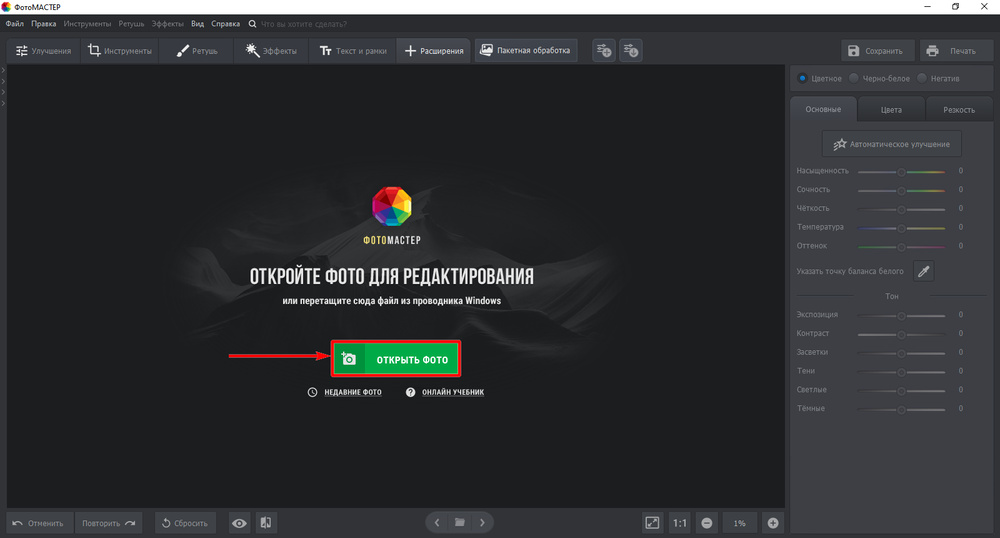
ФотоМАСТЕР удобен в тех случаях, когда нужно не просто открыть два файла, а быстро собрать из них один аккуратный результат без долгой подготовки. По исходникам из архива это один из самых полезных вариантов именно для обычного пользователя ПК: в нем удобно делать простую склейку, сравнение до и после и наложение одного изображения на другое. Для темы объединения двух фото это сильный стартовый способ, потому что здесь не надо вручную выстраивать сложную структуру документа, как в профессиональных пакетах.
Для каких задач подходит
ФотоМАСТЕР особенно хорош, если вам нужно:
-
поставить два фото рядом;
-
сделать картинку до и после;
-
наложить один кадр поверх другого;
-
быстро получить итог без долгой настройки холста;
-
собрать изображение для соцсетей, карточки товара, инструкции или личного архива.
Что получается на выходе
На выходе можно получить:
-
две фотографии рядом на одном фоне;
-
одно фото поверх другого с изменением прозрачности;
-
сравнительный макет;
-
простую композицию с подписью и рамками.
Пошагово: как соединить два фото в одно
-
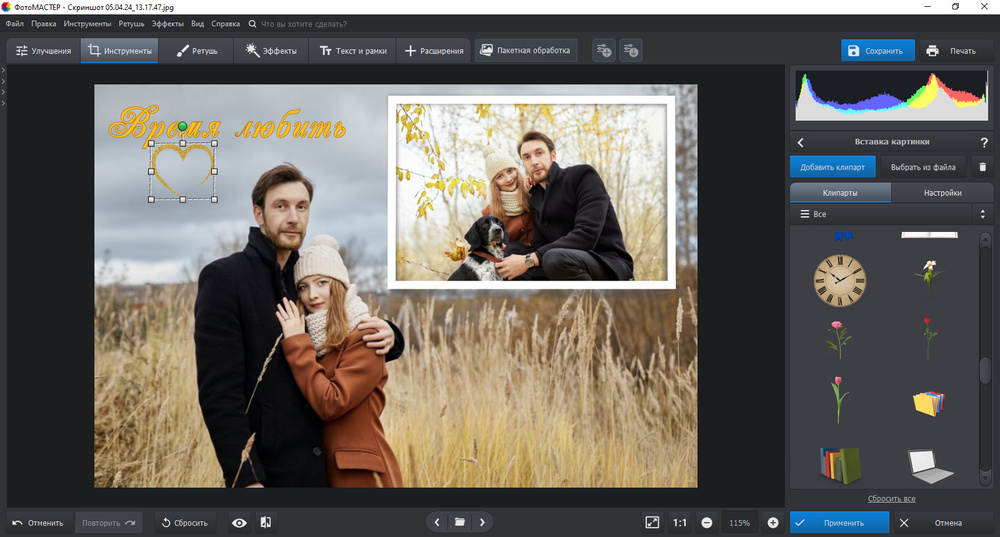
Откройте в программе первое изображение, которое станет основой.
-
Перейдите в раздел Инструменты.
-
Выберите команду Вставка картинки.
-
Нажмите Наложить изображение из файла.
-
Укажите второй снимок.
-
После вставки перетащите его мышью в нужное место.
-
Подгоните размер вставленного изображения.
-
При необходимости измените:
-
прозрачность;
-
угол наклона;
-
положение на холсте.
-
-
Если хотите оформить результат аккуратнее, откройте раздел Текст и рамки и добавьте рамку, подпись или разделительную линию.
-
Сохраните итог в нужном формате.
Это самый удобный сценарий, когда одно фото уже выбрано как основа, а второе нужно добавить сверху или рядом. Логика здесь простая: сначала открывается базовый кадр, потом второй вставляется как отдельный объект, который можно двигать, поворачивать и масштабировать.
Как сделать сравнение до и после
Если задача — показать разницу между исходником и обработанной версией, действуйте так:
-
Откройте первое фото.
-
Через Инструменты → Вставка картинки → Наложить изображение из файла добавьте второе.
-
Разместите изображения симметрично.
-
Оставьте между ними небольшой зазор или добавьте разделитель.
-
Через Текст и рамки подпишите каждую часть, если нужно.
Такой вариант особенно хорош для статей, кейсов, инструкций, карточек услуг и демонстрации ретуши.
Как сделать мягкое наложение
Если нужен не коллаж, а именно смешивание двух кадров:
-
Откройте основное фото.
-
Добавьте второе через Наложить изображение из файла.
-
Уменьшите прозрачность вставленного изображения.
-
Подберите расположение и масштаб.
-
При необходимости поверните вставленный кадр, чтобы совместить линии горизонта, лица, силуэты или фон.
Так можно быстро сделать простую двойную экспозицию, эффект окна, вставку логотипа, декоративное наложение или художественный монтаж без тяжелого редактора.
На что обратить внимание
Главная ошибка в таком способе — вставить вторую фотографию без подготовки размеров. Если один снимок намного крупнее другого, композиция выглядит случайной. Лучше сразу:
-
выровнять визуальный масштаб объектов;
-
оставить одинаковые поля по краям;
-
не делать слишком большой зазор между частями;
-
не ставить второе фото слишком прозрачным, если это не художественный эффект.
Плюсы
-
понятный интерфейс;
-
русские названия инструментов;
-
быстрое добавление второго фото;
-
удобно делать и склейку, и наложение;
-
можно сразу добавить текст, рамки и оформление;
-
подходит для обычного пользователя без опыта.
Минусы
-
для сложной многослойной композиции возможностей меньше, чем у Photoshop;
-
очень точная техническая компоновка удобнее в редакторах со слоями и направляющими;
-
при сложном фотомонтаже приходится работать аккуратнее вручную.
Кому подходит
Это лучший стартовый вариант, когда нужно быстро понять, как соединить две фотографии в одну на компьютере без лишней сложности. Для бытовых задач, сравнений, простых коллажей и вставки второго изображения поверх первого он закрывает тему очень уверенно.
Adobe Photoshop
Photoshop нужен тогда, когда вы хотите полностью контролировать композицию. Это не просто программа, в которой можно склеить два кадра. Это полноценная среда для работы со слоями, холстом, выравниванием, направляющими, масками и экспортом. Для объединения двух фотографий здесь особенно полезны загрузка файлов в стек, работа с панелью слоев и команды выравнивания. Adobe продолжает делать ставку на композитинг через слои, а сам принцип объединения изображений в одном документе строится именно на этом подходе.
Для каких задач подходит
Photoshop стоит выбирать, если вы хотите:
-
идеально соединить два фото по горизонтали или вертикали;
-
сделать сложный коллаж;
-
собрать сравнение до и после без перекосов;
-
наложить одно фото на другое со смешиванием;
-
точно подогнать кадры по размеру;
-
работать со слоями и масками.
Что получается на выходе
Здесь можно получить любой из трех основных результатов:
-
простую склейку;
-
дизайнерский коллаж;
-
полноценное наложение со слоями и режимами смешивания.
Пошагово: как поставить две фотографии рядом
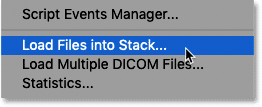
Самый удобный способ — загрузить изображения в один документ.
-
Откройте Photoshop.
-
Перейдите в меню Файл.
-
Откройте Сценарии и выберите Загрузить файлы в стек.
-
Добавьте оба изображения.
-
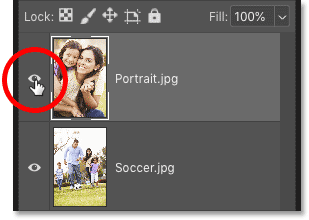
После загрузки оба кадра окажутся в одном документе на отдельных слоях.
-
Выберите инструмент Перемещение.
-
Расположите фотографии рядом.
-
При необходимости увеличьте размер холста.
-
Включите Привязка, чтобы проще было выравнивать края.
-
Если нужно, используйте Кадрирование, чтобы убрать лишнее пространство.
-
Сохраните результат через экспорт.
Такой подход удобен тем, что обе фотографии сразу существуют внутри одного файла как отдельные слои. Их можно переставлять местами, менять размеры, скрывать, временно выключать или смешивать между собой.
Как сделать аккуратную техническую склейку
Если нужна именно чистая компоновка, а не дизайнерская картинка:
-
держите одинаковую высоту двух кадров;
-
выравнивайте их по верхнему или нижнему краю;
-
используйте привязку к границам документа;
-
не растягивайте снимки по ширине отдельно от высоты;
-
после расстановки проверьте, не осталось ли прозрачной пустоты на холсте.
Для такого сценария Photoshop особенно хорош, потому что дает полный контроль над размером документа и положением каждого слоя.
Как наложить одно фото на другое
Если задача — не поставить два кадра рядом, а совместить их:
-
Откройте оба изображения в одном документе.
-
Поднимите нужный слой выше в панели слоев.
-
Выделите верхний слой.
-
Уменьшите Opacity или измените режим смешивания.
-
При необходимости добавьте маску слоя и мягко уберите лишние зоны.
-
Подгоните положение и масштаб.
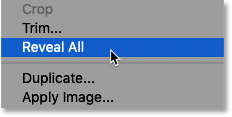
Так получается уже не простая склейка, а полноценный фотомонтаж.
На что обратить внимание
В Photoshop пользователи чаще всего ошибаются в трех местах:
-
создают слишком маленький холст;
-
забывают, что каждое фото должно лежать на отдельном слое;
-
растягивают изображение без сохранения пропорций.
Для простой склейки это особенно заметно: кадры оказываются разного размера, один обрезан, второй размазан, а между ними остаются случайные пустоты.
Плюсы
-
полный контроль над слоями;
-
точная компоновка;
-
удобно делать и склейку, и коллаж, и фотомонтаж;
-
есть привязка, маски, выравнивание, экспорт;
-
подходит для профессиональной подготовки изображения.
Минусы
-
выше порог входа;
-
для простого объединения двух фото программа избыточна;
-
интерфейс сложнее, чем у более легких редакторов;
-
новичку нужно больше времени на первый результат.
Кому подходит
Photoshop стоит брать, когда у вас задача сложнее обычного «поставить два фото рядом». Если нужна точность, слои, аккуратный монтаж и чистый технический результат, это один из самых сильных вариантов.
GIMP
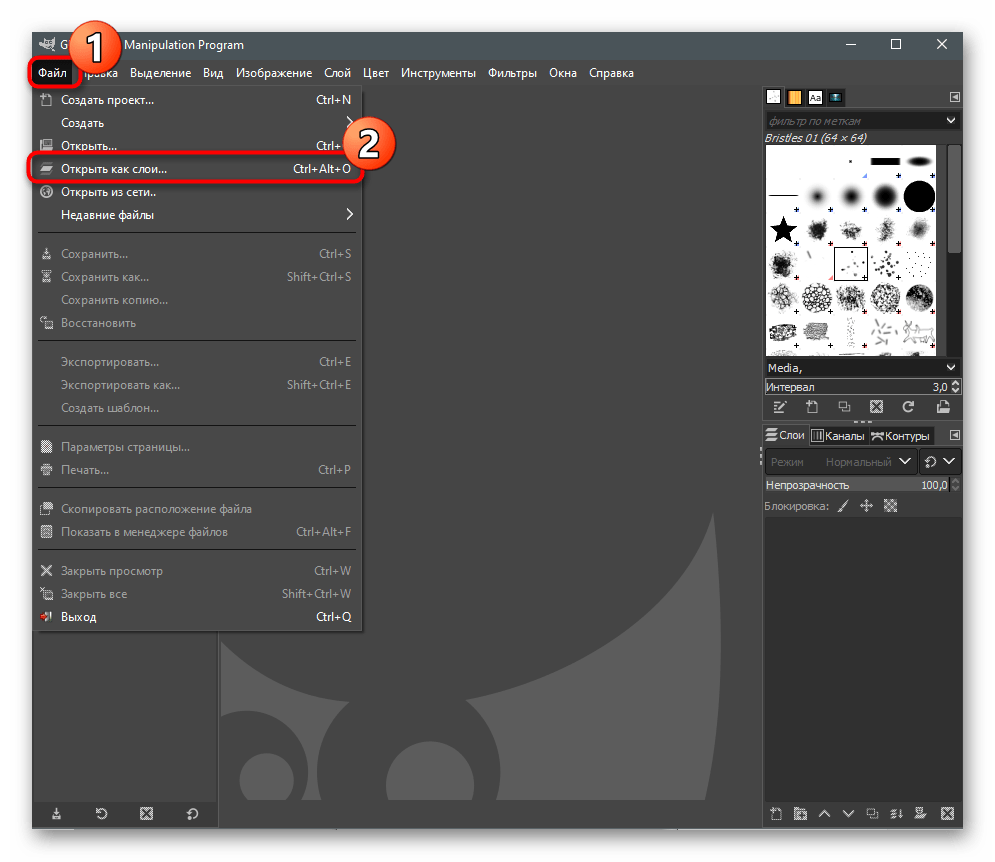
GIMP — хороший путь для тех, кто хочет получить нормальную многослойную работу без Photoshop. В официальной документации GIMP 3.0 по-прежнему используются команды Open as Layers и Export As, а это как раз основа нормального объединения фотографий в один проект.
Для каких задач подходит
GIMP удобно использовать, если вам нужно:
-
поставить две фотографии рядом;
-
объединить кадры в одном документе;
-
наложить одно фото на другое;
-
работать со слоями без подписки и без Photoshop;
-
вручную настроить размер холста и экспорт.
Что получается на выходе
В GIMP можно получить:
-
простую склейку рядом;
-
вертикальную компоновку;
-
мягкое наложение;
-
коллаж из двух фото без лишнего оформления.
Пошагово: как объединить два изображения
-
Откройте первое фото в GIMP.
-
Перейдите в меню Файл.
-
Выберите Открыть как слои.
-
Добавьте второе изображение.
-
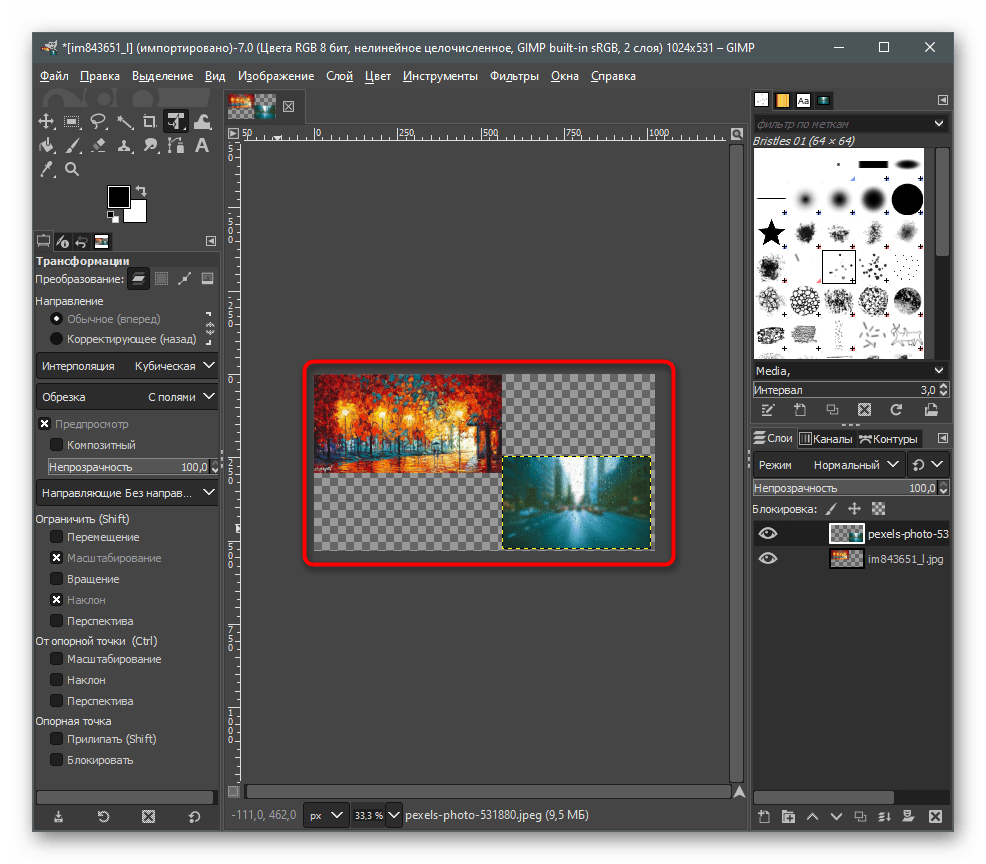
Теперь оба кадра окажутся в одном проекте на отдельных слоях.
-
Выберите инструмент перемещения.
-
Расположите второй кадр рядом или поверх первого.
-
Если холста не хватает, увеличьте его размер.
-
При необходимости масштабируйте один из слоев.
-
Сохраните итог через Экспортировать как.
Вся логика здесь построена вокруг слоев. Это удобно: вы не склеиваете фотографии безвозвратно в первые секунды, а сначала настраиваете расположение и только потом экспортируете финальный результат.
Как сделать склейку аккуратнее
Чтобы результат не выглядел кустарно:
-
следите за одинаковой визуальной высотой объектов;
-
выравнивайте края;
-
не забывайте про пустое пространство между фото;
-
оставляйте небольшой отступ, если потом планируете подписывать части;
-
экспортируйте в PNG, если есть текст или тонкие графические элементы.
Плюсы
-
бесплатный редактор со слоями;
-
нормальная работа с холстом;
-
подходит для склейки, наложения и простого монтажа;
-
не требует платной подписки;
-
дает больше контроля, чем простые приложения.
Минусы
-
интерфейс для новичка не самый дружелюбный;
-
часть действий приходится делать вручную;
-
визуально он менее интуитивен, чем редакторы с бытовой логикой.
Кому подходит
GIMP — хороший компромисс между простотой и контролем. Если вам нужен не примитивный редактор, но и не Photoshop, этот вариант очень уместен.
Как соединить две фотографии в одну на Windows
Здесь оставляю способ, который уместно рассматривать именно как штатный или полу-штатный вариант для Windows. Он полезен тем, что часто уже стоит в системе или знаком многим пользователям.
Paint 3D
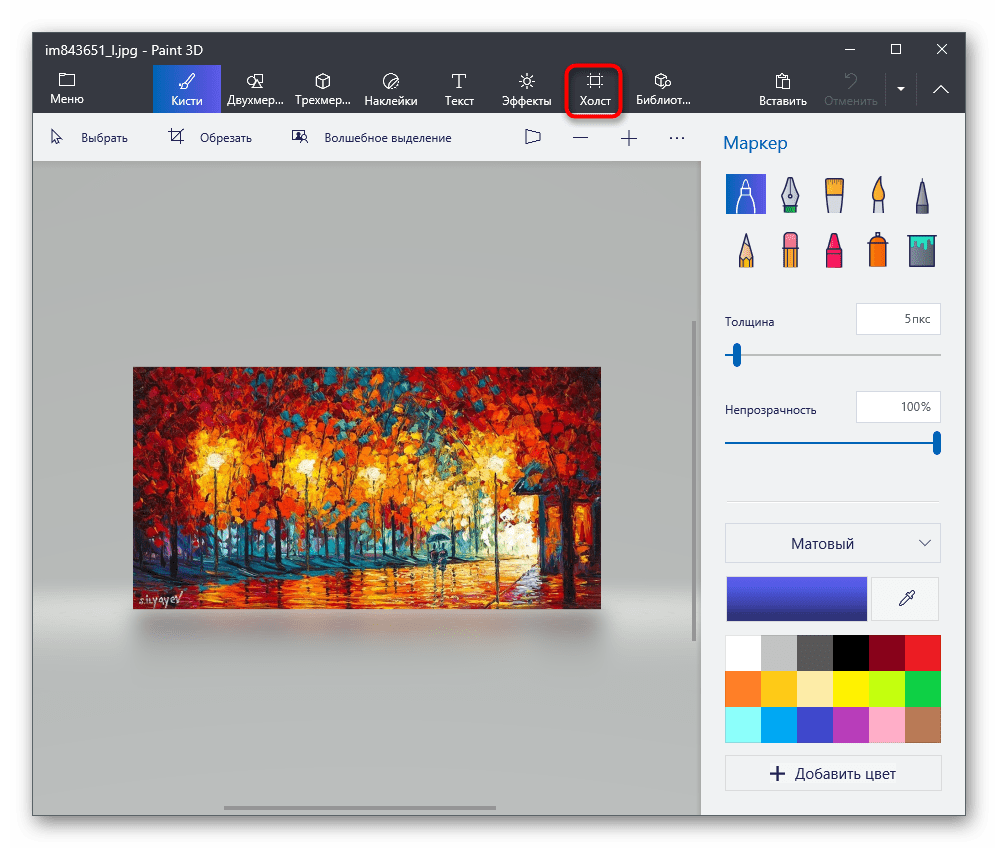
Paint 3D долго был удобным промежуточным вариантом между совсем простым Paint и полноценными редакторами. Сейчас важно помнить актуальный статус: Microsoft вывела Paint 3D из активного жизненного цикла и убрала его из Microsoft Store 4 ноября 2024 года, так что способ актуален прежде всего для тех, у кого приложение уже установлено.
Для каких задач подходит
Paint 3D подходит, если нужно:
-
быстро соединить две картинки в одну;
-
сделать простую склейку без монтажа;
-
увеличить холст и разместить два изображения рядом;
-
собрать результат без тяжелой программы.
Что получается на выходе
Лучше всего здесь получаются:
-
два фото рядом;
-
вертикальная или горизонтальная компоновка;
-
простая вставка одного изображения на рабочий холст.
Пошагово: как объединить два фото
-
Запустите Paint 3D.
-
Нажмите Открыть и загрузите первое изображение.
-
Перейдите в раздел Холст.
-
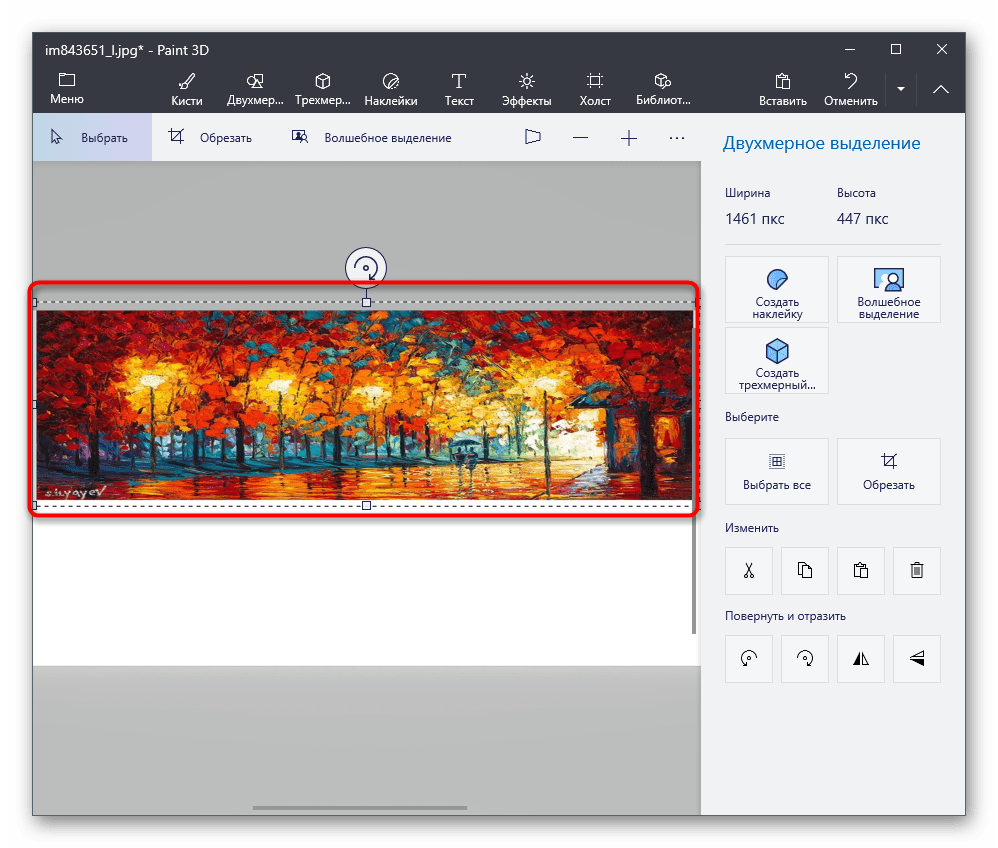
Увеличьте размеры рабочей области так, чтобы на ней поместились оба изображения.
-
Вставьте вторую фотографию.
-
Перетащите ее в нужное место.
-
Подгоните размер.
-
Расположите изображения рядом.
-
Сохраните итоговый файл.
Если задача совсем базовая, этого достаточно. По сути Paint 3D здесь работает как удобная площадка с холстом, куда можно добавить вторую картинку и раскидать элементы вручную.
Где способ слабее других
Paint 3D не слишком хорош там, где нужна точная многослойная компоновка. Например:
-
сложное наложение фото;
-
художественное смешивание;
-
очень аккуратный коллаж с равными полями;
-
профессиональная подготовка макета.
Плюсы
-
простой интерфейс;
-
понятная работа с холстом;
-
подходит для быстрой бытовой склейки;
-
не требует долгого обучения.
Минусы
-
приложение больше не развивается как актуальный продукт Microsoft;
-
меньше контроля, чем в многослойных редакторах;
-
неудобно для тонкого монтажа;
-
ограниченные возможности по точному выравниванию.
Кому подходит
Этот способ годится, если Paint 3D уже стоит на компьютере и нужно срочно сделать одну простую картинку из двух фото без погружения в более серьезные инструменты.
Как соединить две фотографии в одну онлайн
Онлайн-способы удобны в двух случаях: когда не хочется ничего ставить на компьютер и когда задача сводится к быстрому результату. Но тут важно разделять сервисы. Одни лучше делают коллажи и сетки, другие работают ближе к редакторам со слоями.
Fotor
Fotor — один из самых удобных браузерных вариантов, если вам нужен не технический монтаж, а красивая и быстрая сборка двух фото в один макет. На официальных страницах сервис продолжает продвигать Collage Maker, шаблоны для бокового расположения кадров, регулировку отступов и оформление готовой композиции.

Для каких задач подходит
Fotor стоит выбирать, когда нужно:
-
быстро сделать коллаж из двух фото;
-
поставить фотографии рядом по шаблону;
-
оформить результат фоном, рамкой и полями;
-
подготовить изображение для соцсетей, превью, обложки или объявления.
Что получается на выходе
Лучше всего Fotor справляется с:
-
двухкадровым коллажем;
-
аккуратной сеткой;
-
изображением с рамками и фоном;
-
макетом с приятным оформлением без ручной возни.
Пошагово: как соединить два фото в Fotor
-
Откройте режим Collage Maker.
-
Загрузите два изображения.
-
Выберите шаблон для двух фотографий.
-
Разместите снимки в ячейках.
-
Подправьте кадрирование внутри шаблона.
-
Настройте отступы и рамки.
-
Если нужно, поменяйте фон.
-
Скачайте готовый результат через Download.
В архивах по этой теме Fotor регулярно встречается именно как быстрый способ для коллажа. Это справедливо: если вам не нужны маски и сложное смешивание, а нужен нормальный аккуратный результат за несколько минут, сервис делает это очень быстро.
Что особенно удобно
В Fotor не нужно вручную строить холст и таскать слои, если задача простая. Вы выбираете двухкадровый шаблон и дальше работаете уже не с пустым документом, а с готовой структурой.
Плюсы
-
работает в браузере;
-
быстро дает аккуратный результат;
-
удобно делать коллаж из двух фото;
-
легко менять рамки, фон и интервалы;
-
не требует установки.
Минусы
-
меньше свободы, чем в многослойном редакторе;
-
сложный монтаж удобнее делать в Photoshop, GIMP или Pixlr;
-
часть красивых шаблонов и функций завязана на экосистему сервиса.
Кому подходит
Это хороший онлайн-вариант для тех, кому нужно соединить две фотографии в одну без установки программы и без погружения в сложный интерфейс.
Pixlr
Pixlr ближе к классическому редактору, чем к сервису шаблонных коллажей. На текущих страницах продукта сервис продолжает опираться на браузерное редактирование, работу с изображением в редакторе и операции со слоями. Это важный плюс: если вам мало двух окошек в шаблоне и вы хотите реально собрать композицию вручную, Pixlr дает больше контроля.

Для каких задач подходит
Pixlr хорош, если нужно:
-
соединить две фотографии в одну в браузере;
-
наложить одну картинку на другую;
-
поработать со слоями онлайн;
-
вручную настроить расположение объектов;
-
быстро сделать коллаж без установки GIMP или Photoshop.
Что получается на выходе
В Pixlr удобно делать:
-
простую склейку рядом;
-
композицию на свободном холсте;
-
наложение фото;
-
баннеры и иллюстрации с двумя изображениями.
Пошагово: как объединить два фото в Pixlr
-
На стартовом экране откройте редактор и нажмите Open Image для первого снимка.
-
Если нужно, создайте новый документ с нужными размерами.
-
Добавьте вторую фотографию в проект как отдельный слой.
-
Переместите второй слой в нужную область.
-
Подгоните размер и положение.
-
При необходимости уменьшите непрозрачность слоя.
-
Проверьте, чтобы обе фотографии полностью помещались в документе.
-
Экспортируйте итог.
Логика здесь ближе к Photoshop, только проще и без установки. Поэтому Pixlr удобен там, где Fotor уже слишком шаблонный, а полноценный десктопный редактор открывать не хочется.
Плюсы
-
работает в браузере;
-
есть логика слоев;
-
подходит и для склейки, и для наложения;
-
не требует установки;
-
дает больше свободы, чем шаблонный коллаж-сервис.
Минусы
-
интерфейс сложнее, чем у Fotor;
-
для совсем новичка он менее очевиден;
-
точность работы зависит от аккуратности ручной компоновки.
Кому подходит
Pixlr — сильный вариант для тех, кто хочет соединить две фотографии в одну онлайн, но не хочет ограничиваться сеткой из готовых шаблонов.
Как соединить две фотографии в одну на Android и iPhone
На телефоне лучше сразу выбирать подход под задачу. Если нужен художественный монтаж, подойдет наложение. Если надо просто собрать две фотографии в один визуально аккуратный результат, удобнее приложение с коллажами.
Snapseed
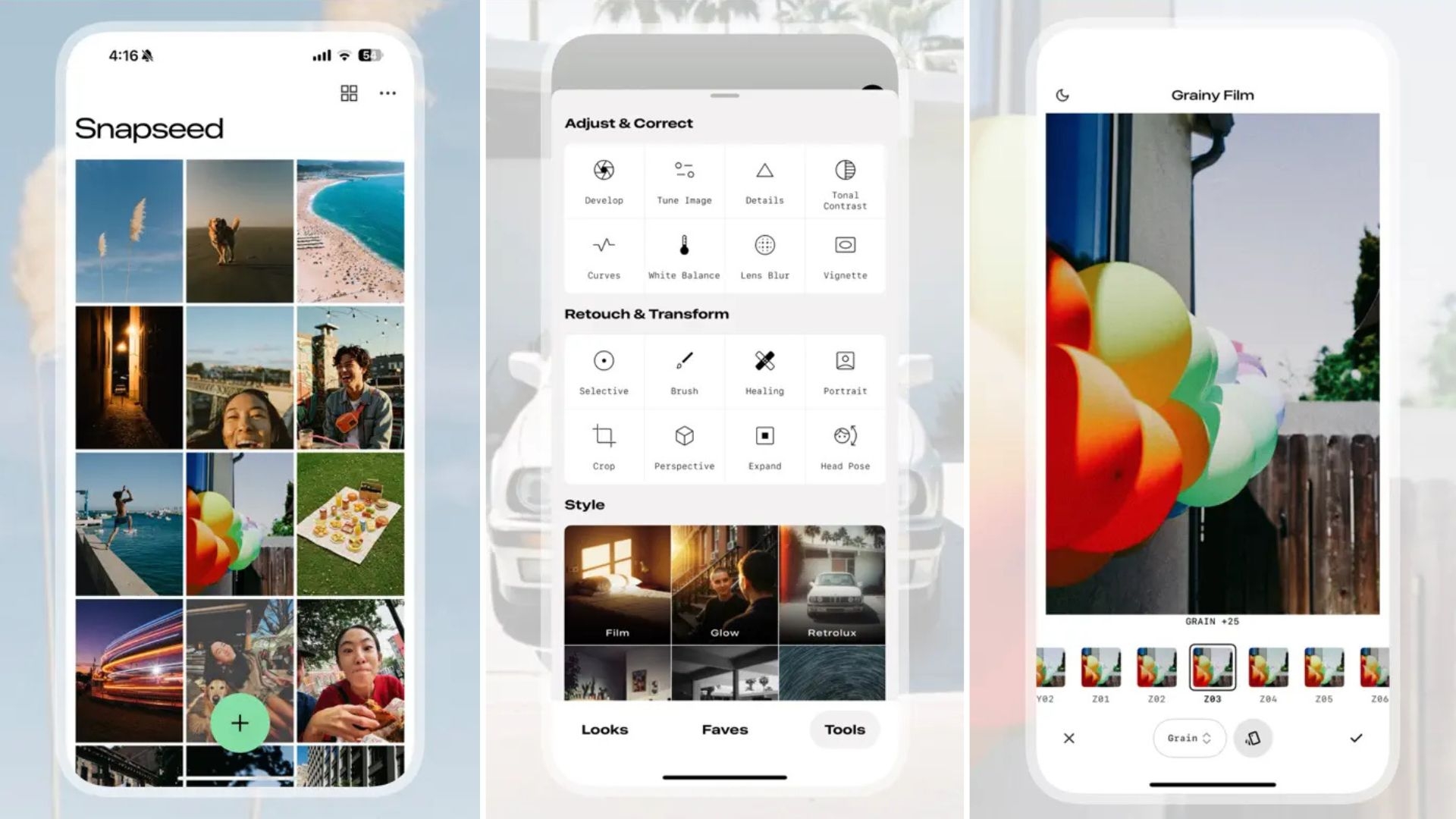
Snapseed остается одним из самых сильных мобильных редакторов именно для наложения двух кадров. В актуальных описаниях и справке Google у приложения сохраняется логика со стеком правок, а двойная экспозиция по-прежнему используется для смешивания снимков.
Для каких задач подходит
Snapseed нужен, если вы хотите:
-
наложить фото на фото;
-
соединить два кадра художественно;
-
сделать мягкое смешивание;
-
собрать эффект двойной экспозиции;
-
быстро сделать композицию на телефоне.
Что получается на выходе
В Snapseed лучше всего получаются:
-
творческие наложения;
-
полупрозрачные композиции;
-
атмосферные смешанные кадры;
-
эффект фотомонтажа без тяжелого приложения.
Пошагово: как соединить два фото в Snapseed
-
Откройте первое фото в Snapseed.
-
Нажмите Инструменты.
-
Выберите Двойная экспозиция.
-
Добавьте второе изображение.
-
Подберите способ наложения.
-
Настройте прозрачность.
-
При необходимости сдвиньте или масштабируйте второй кадр.
-
Подтвердите результат и сохраните итог.
Это один из немногих мобильных способов, где соединение двух фотографий выглядит не как обычный коллаж, а как действительно цельная композиция.
Что важно помнить
Snapseed не лучший выбор, если вы хотите просто поставить два кадра рядом с четким разделением. Для этого удобнее коллажное приложение. Зато для наложения и художественного эффекта он очень силен.
Плюсы
-
удобен на смартфоне;
-
отлично подходит для наложения;
-
не требует сложной подготовки;
-
дает аккуратный художественный результат;
-
хорошо работает с прозрачностью и смешиванием.
Минусы
-
не самый удобный вариант для обычной боковой склейки;
-
для жесткой сетки и рамок лучше брать коллажное приложение;
-
требует аккуратной ручной настройки композиции.
Кому подходит
Snapseed — лучший мобильный способ, когда нужно не просто склеить два фото, а совместить их в одну выразительную картинку.
PicCollage
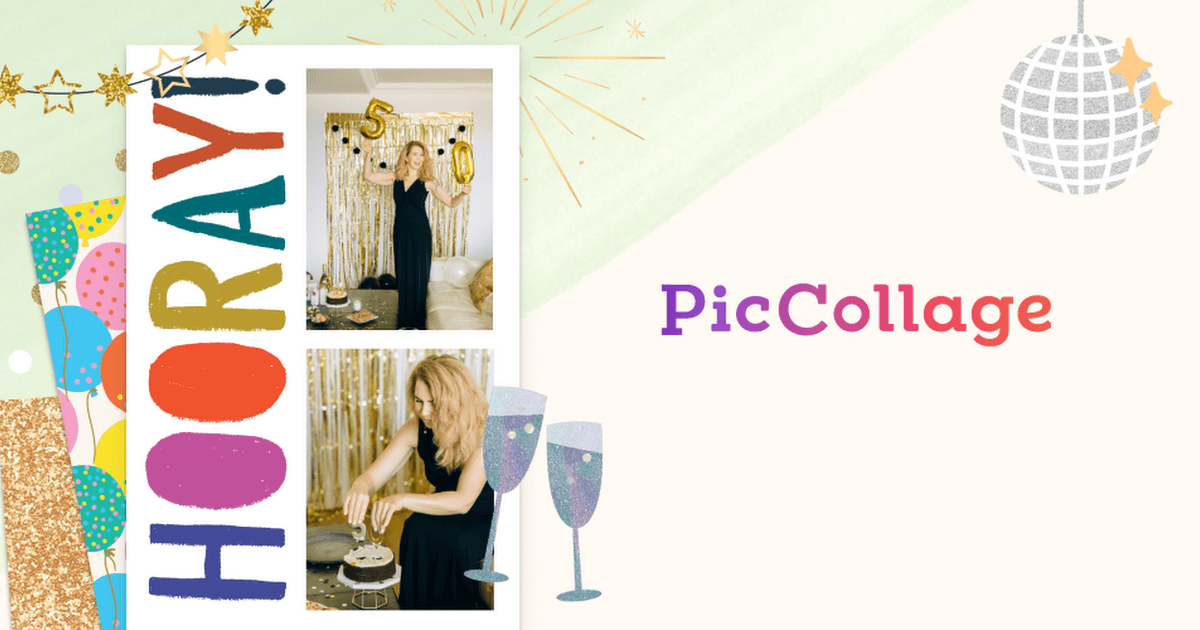
PicCollage удобен там, где нужен именно мобильный коллаж. В источниках из архива этот вариант разбирается очень прикладно: как быстрый способ выбрать сетку, добавить два фото и сохранить итог без сложного монтажа. Актуальные описания приложения тоже продолжают делать упор на grid feature, готовые двухкадровые макеты и быстрое создание коллажа на телефоне.
Для каких задач подходит
PicCollage стоит выбрать, если вам нужно:
-
быстро соединить 2 фото в одно на смартфоне;
-
сделать простую сетку из двух снимков;
-
оформить коллаж без ручной работы со слоями;
-
подготовить пост, сторис или открытку.
Что получается на выходе
Сильнее всего приложение работает в сценариях:
-
две фотографии рядом;
-
коллаж с рамками;
-
карточка с фоном и декоративными элементами;
-
мобильный макет для публикации.
Пошагово: как соединить два фото в одно
По рабочему сценарию из архива это делается так:
-
Откройте приложение и нажмите +.
-
Перейдите в раздел Grids.
-
Выберите макет под две фотографии.
-
Откройте Photos & Videos.
-
Выберите два снимка.
-
Нажмите Add.
-
Подправьте расположение внутри ячеек.
-
Подтвердите результат через Done.
-
Сохраните итог через Save to Library.
Эта последовательность хороша тем, что не требует строить композицию вручную. Вы выбираете сетку, добавляете два снимка и редактируете уже почти готовый макет.
Плюсы
-
очень быстрый способ для телефона;
-
удобно делать коллаж из двух фото;
-
не нужен опыт работы со слоями;
-
хорошо подходит для сторис и постов;
-
понятная логика выбора шаблона.
Минусы
-
меньше свободы, чем в редакторе со слоями;
-
художественное наложение лучше делать в Snapseed;
-
технически сложный монтаж здесь неудобен.
Кому подходит
Если вам надо соединить две фотографии в одну на телефоне быстро и без лишних действий, PicCollage — один из самых практичных вариантов.
Какой способ выбрать в зависимости от задачи
Ниже — короткая сводка без лишней воды.
| Задача | Лучший вариант |
|---|---|
| Просто поставить два фото рядом на ПК | ФотоМАСТЕР |
| Сделать аккуратную компоновку со слоями | Photoshop |
| Получить бесплатную многослойную альтернативу | GIMP |
| Срочно склеить два фото в Windows без сложностей | Paint 3D |
| Сделать быстрый коллаж в браузере | Fotor |
| Соединить фото онлайн со слоями | Pixlr |
| Наложить фото на фото на телефоне | Snapseed |
| Быстро собрать коллаж из двух фото на смартфоне | PicCollage |
Типичные ошибки при объединении двух фотографий
Очень часто проблема не в программе, а в мелочах, которые портят итог.
Разный масштаб объектов
Если на одном кадре человек крупный, а на другом мелкий, коллаж выглядит случайным. Перед сохранением всегда смотрите не только на размер самой фотографии, но и на масштаб главного объекта внутри нее.
Слишком тесная компоновка
Когда изображения упираются друг в друга без воздуха, итог выглядит тяжелым. Даже небольшой промежуток часто делает работу аккуратнее.
Разная цветовая температура
Один снимок холодный, другой теплый — и даже хорошая склейка выглядит чужеродно. Для аккуратного результата стоит хотя бы немного выровнять цвет и яркость.
Лишняя пустота по краям
Особенно часто это случается в Photoshop, GIMP и Pixlr, когда холст увеличили, а потом забыли обрезать лишнее.
Неправильный формат сохранения
Если в коллаже есть текст, границы, графические элементы и тонкие линии, PNG нередко выглядит чище. Если это просто две фотографии рядом, JPG обычно достаточно.
Как соединить две фотографии по горизонтали и по вертикали
Эта часть кажется очевидной, но именно здесь пользователи чаще всего теряют время.
По горизонтали
Этот вариант лучше, когда:
-
оба снимка вертикальные;
-
нужен формат до и после;
-
делается сравнение двух объектов;
-
изображение будет смотреться в статье или на экране компьютера.
По вертикали
Этот вариант удобнее, когда:
-
оба снимка горизонтальные;
-
итог должен помещаться в сторис;
-
нужно сделать длинное изображение для телефона;
-
один снимок логично продолжает другой сверху вниз.
В ФотоМАСТЕРе, Photoshop, GIMP, Paint 3D и Pixlr это решается через размер холста и ручное размещение. В Fotor и PicCollage — через выбор подходящего шаблона.
Как сделать одно фото из двух без потери качества
Полностью без потери качества задача решается только при аккуратной подготовке исходников и правильном экспорте.
Что реально помогает
-
не уменьшать кадры сильнее, чем нужно;
-
не растягивать изображения в разные стороны;
-
не сохранять итог много раз подряд в JPG;
-
использовать PNG, если в работе есть текст и графика;
-
экспортировать финал только один раз из рабочего проекта.
Что ухудшает результат
-
повторное пересохранение;
-
слишком маленький размер холста;
-
сильное растяжение второй картинки;
-
автоматическая компрессия в браузерном сервисе;
-
чрезмерное кадрирование внутри шаблона.
Если вам нужен максимально аккуратный результат, лучший набор — ФотоМАСТЕР, Photoshop или GIMP. Если важна скорость, Fotor и Pixlr тоже справляются достойно, но финальный экспорт там стоит проверять внимательнее. В Photoshop и GIMP экспорт управляется вручную, а в Fotor и Pixlr многое зависит от выбранного сценария и настроек сервиса.
Частые вопросы
Как соединить две фотографии в одну без Фотошопа?
Самый простой путь на компьютере — ФотоМАСТЕР. Из бесплатных вариантов подойдут GIMP и, при наличии установленного приложения, Paint 3D. В браузере удобнее Fotor или Pixlr. На телефоне — Snapseed для наложения и PicCollage для сетки.
Как объединить два фото в одно изображение для сравнения до и после?
Лучше всего делать это в ФотоМАСТЕРе или Photoshop. Там удобно выставить оба кадра на одном холсте, оставить между ними разделитель и при желании добавить подписи.
Как наложить фото на фото на телефоне?
Для этого лучше всего подходит Snapseed через инструмент Двойная экспозиция.
Как просто поставить две фотографии рядом?
На ПК удобнее всего сделать это в ФотоМАСТЕРе, GIMP или Paint 3D. Онлайн проще всего использовать Fotor. На телефоне — PicCollage.
Как соединить картинки в одну для соцсетей?
Если нужен красивый макет, берите Fotor или PicCollage. Если важна свобода расположения, лучше Pixlr, Photoshop или ФотоМАСТЕР.
Итог
Если нужен самый понятный компьютерный способ, начинайте с ФотоМАСТЕРа. Он удобен и для обычной склейки, и для сравнения, и для простого наложения одного фото на другое.
Если нужен максимальный контроль, берите Adobe Photoshop или GIMP. Если хочется сделать все в браузере, практичнее всего работают Fotor и Pixlr. Для телефона лучше разделять задачи: художественное смешивание — Snapseed, быстрый коллаж — PicCollage.
Главное здесь не выбор самой громкой программы, а правильный сценарий. Для двух фото рядом нужен один тип инструмента, для коллажа — другой, для наложения — третий. Когда это различие понятно, соединить две фотографии в одну становится уже не проблемой, а обычной рабочей задачей.

Чтобы оставить комментарий, авторизуйтесь или зарегистрируйтесь.