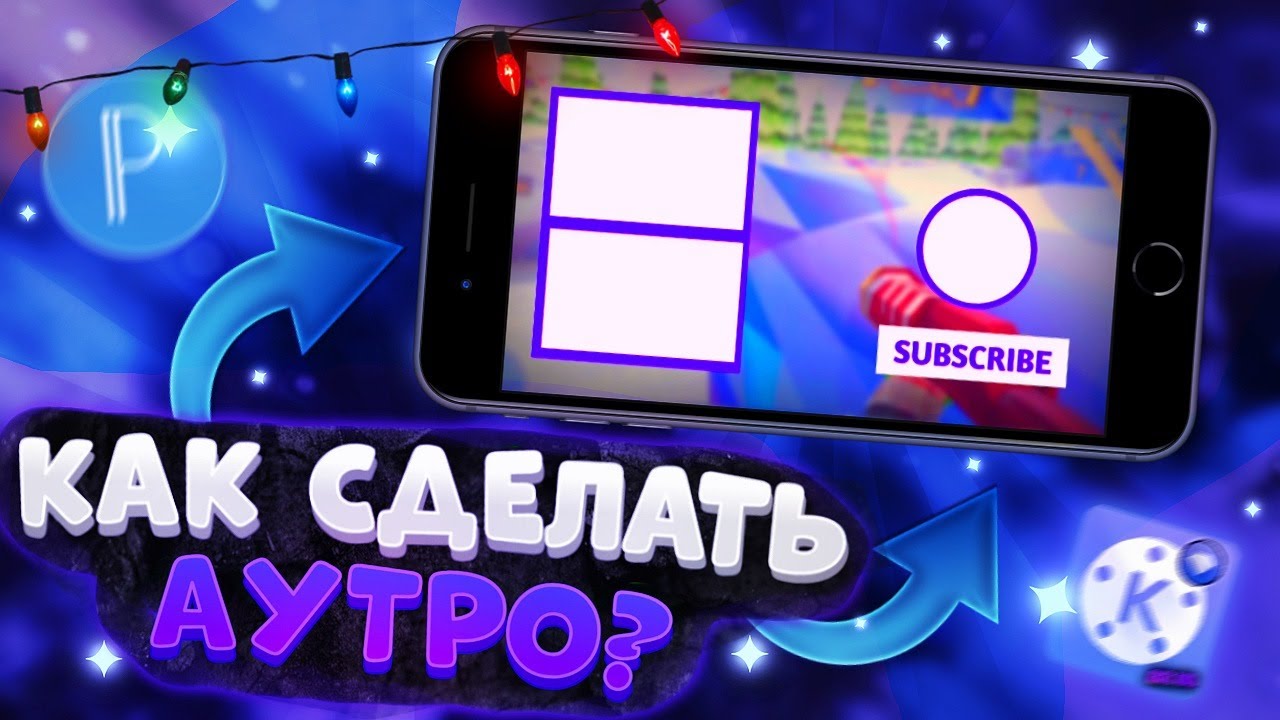
Аутро для YouTube — это финальный фрагмент ролика, который помогает не отпускать зрителя после просмотра. Вместо резкой остановки видео зритель видит аккуратный экран окончания видео: название канала, призыв подписаться, места под следующие ролики, плейлист или кнопку подписки. Правильно сделанная заставка в конце видео работает как навигация: человек досматривает ролик и сразу получает понятный следующий шаг.
Важно разделять два понятия. Аутро — это часть самого видео, которую создают в редакторе. Конечная заставка YouTube — это интерактивные элементы, которые добавляются уже в YouTube Studio поверх финального фрагмента. В редакторе делают фон, текст, музыку, логотип, рамки и визуальную композицию. В YouTube Studio добавляют кликабельные блоки: видео, плейлист, подписку, канал или ссылку для каналов с доступом к этой функции.
По правилам YouTube конечные заставки добавляются в последние 5–20 секунд ролика. Для обычного формата 16:9 доступно до четырех элементов, а сам ролик должен длиться не меньше 25 секунд. В YouTube Studio для настройки используются разделы Content, Editor и End screen; среди элементов есть Video, Playlist, Subscribe, Channel и Link для участников YouTube Partner Program.
Хорошее аутро не выглядит как отдельная реклама, приклеенная в конце. Оно продолжает стиль канала, завершает мысль ролика и оставляет зрителю выбор: посмотреть следующее видео, открыть плейлист, подписаться или перейти на другой канал. Для большинства YouTube-роликов хватает 10–15 секунд: этого достаточно, чтобы зритель заметил элементы, но финал не превращается в затянутую паузу.
Что должно быть в хорошем аутро
Перед созданием финальной заставки стоит заранее продумать композицию. На экране должны быть зоны, которые не конфликтуют с интерактивными элементами YouTube. Самая частая ошибка — нарисовать красивую концовку, а потом закрыть текст кликабельными роликами. Поэтому фон, логотип и надписи размещают так, чтобы центральные или боковые блоки оставались свободными.
Базовая структура аутро для YouTube:
| Элемент | Зачем нужен | Как размещать |
|---|---|---|
| Фон | Создает визуальную основу | Статичный кадр, градиент, видеофрагмент, фирменная графика |
| Логотип или название канала | Закрепляет бренд | Не ставить в зону будущей кнопки подписки |
| Текстовый призыв | Подсказывает действие | Коротко: Смотреть дальше, Подпишитесь, Следующий выпуск |
| Рамки под видео | Обозначают места для рекомендаций | Делать с отступом от краев |
| Музыка | Завершает ролик мягко | Тише основной речи, без резкого обрыва |
| Фирменные цвета | Связывают аутро с каналом | Использовать 1–2 основных цвета |
| Анимация | Добавляет динамику | Не перегружать движением все элементы сразу |
Для аутро не нужен сложный дизайн. Достаточно чистого фона, крупного текста, двух зон под ролики и заметного места под подписку. В обучающих видео лучше работает спокойный финал: зритель после инструкции видит следующий урок или плейлист. В развлекательных роликах уместны динамичные переходы, мемные надписи, короткая нарезка, анимированные плашки. Для экспертного канала лучше сохранять строгий стиль: логотип, нейтральный фон, один рекомендованный материал и аккуратный призыв.
Техническая подготовка перед монтажом
Перед тем как открыть видеоредактор, соберите материалы. Это экономит время и помогает сделать финальную заставку аккуратной с первого раза.
Нужно подготовить:
-
логотип канала в PNG с прозрачным фоном;
-
название канала или короткий слоган;
-
основной цвет канала и дополнительный цвет для акцентов;
-
текст призыва к действию;
-
музыку или звуковой хвост;
-
фон: картинку, видео, градиент, стоп-кадр или фирменный шаблон;
-
длительность финального блока;
-
схему расположения будущих элементов YouTube Studio.
Оптимальные параметры для универсального аутро:
| Параметр | Рекомендуемое значение |
|---|---|
| Соотношение сторон | 16:9 |
| Разрешение | 1920×1080 |
| Формат экспорта | MP4 |
| Кодек | H.264 |
| Частота кадров | такая же, как у исходного ролика |
| Длительность | 10–20 секунд |
| Громкость музыки | ниже основной дорожки |
| Текст | крупный, контрастный, без длинных фраз |
В финальном кадре не стоит размещать важные элементы у самых краев. На телевизорах, телефонах и встраиваемых плеерах края интерфейса отличаются, поэтому безопаснее оставлять поля. Текст лучше делать крупным: зритель видит финал всего несколько секунд, и мелкие надписи не читаются.
Как сделать аутро для YouTube на Windows
ВидеоМОНТАЖ

ВидеоМОНТАЖ удобен для первого аутро на Windows. В нем легко собрать финальный фрагмент без сложной профессиональной терминологии: добавить фон, текст, музыку, логотип, сделать переход от основной части ролика и экспортировать готовый файл в MP4. Для YouTube-аутро это практичный вариант: редактор не перегружает новичка, но дает все базовые инструменты для заставки в конце видео.
Этот способ подходит для инструкций, обзоров, блогов, обучающих роликов, семейных видео и небольших коммерческих каналов. В ВидеоМОНТАЖ удобно создать статичную или слегка анимированную концовку: фон, заголовок, рамки под следующие ролики и место под кнопку подписки.
Перед началом подготовьте финальный фон. Самый простой вариант — взять последний кадр ролика, затемнить его и наложить текст. Более аккуратный вариант — использовать отдельную картинку 1920×1080 с фирменными цветами канала. Логотип добавляют в PNG, музыку — отдельным аудиофайлом.
Порядок работы:
-
Создайте новый проект и добавьте основное видео.
-
Перетащите ролик на таймлайн.
-
В конце добавьте отдельный фрагмент для аутро: изображение, видеофон или цветную заставку.
-
Задайте длительность финального блока 10–15 секунд.
-
Добавьте текст: название канала, Смотреть дальше, Подпишитесь на канал.
-
Разместите логотип так, чтобы он не попадал под будущую кнопку подписки.
-
Добавьте прямоугольные области под два рекомендованных ролика. Их не нужно делать кликабельными в редакторе: клики появятся позже в YouTube Studio.
-
Добавьте музыку на конец ролика.
-
Проверьте громкость: музыка не должна резко выбиваться после основной части.
-
Экспортируйте файл в MP4 с разрешением 1920×1080.
Для текста в аутро используйте короткие фразы. Длинные предложения в финале не работают: зритель уже завершил просмотр и принимает решение за секунды. Лучше написать Смотреть дальше или Еще больше уроков здесь, чем размещать целый абзац.
Композицию удобно собирать по такой схеме: слева — место под следующий ролик, справа — место под плейлист, в центре или снизу — логотип и призыв подписаться. После загрузки ролика в YouTube Studio поверх этих зон добавляются интерактивные элементы.
Оптимальный сценарий для ВидеоМОНТАЖ: сделать финальный экран в том же проекте, где монтировался ролик. Так не придется заново экспортировать аутро отдельно и склеивать его с основным видео.
Плюсы:
-
простой интерфейс для новичка;
-
подходит для быстрого монтажа аутро на Windows;
-
удобно добавлять текст, музыку, фоны и логотип;
-
не требуется работа со сложными слоями;
-
финальный ролик сразу экспортируется в формат для YouTube;
-
хорошо подходит для статичной и спокойной заставки.
Минусы:
-
для сложной 3D-анимации и профессионального моушн-дизайна лучше брать более продвинутый редактор;
-
шаблонную графику приходится адаптировать вручную;
-
при большом количестве элементов важно следить за чистотой композиции.
Выбирайте ВидеоМОНТАЖ, когда нужно быстро сделать концовку для видео на Windows, не разбираться в профессиональном монтаже и получить аккуратный финальный фрагмент для дальнейшей настройки в YouTube Studio.
Movavi Video Editor
Movavi Video Editor подходит для аутро, где нужны титры, переходы, стикеры, музыка и более выразительная подача. В редакторе удобно собрать финальную сцену из нескольких слоев: фон, плашки, текст, логотип, музыка, звуковой эффект и декоративные элементы.
Для YouTube-аутро в Movavi хорошо работает схема с затемненным фоном. Берется финальный кадр ролика или короткий фрагмент, поверх добавляется полупрозрачная плашка, затем размещаются две зоны под видео и кнопка подписки. Такой вариант смотрится естественно, потому что зритель не попадает в совершенно другой визуальный стиль после основного материала.
Порядок работы:
-
Откройте проект и добавьте основной ролик.
-
Поставьте курсор в конец таймлайна.
-
Добавьте фон для финальной заставки: изображение, видеофрагмент или цветной клип.
-
Установите длительность 10–20 секунд.
-
Откройте раздел с титрами и выберите спокойный стиль появления текста.
-
Напишите короткий призыв: Посмотрите следующий ролик, Подпишитесь, Продолжение здесь.
-
Добавьте логотип канала отдельным изображением.
-
Разместите два прямоугольника или полупрозрачные зоны под будущие видео.
-
Добавьте музыку и настройте плавное затухание.
-
Проверьте предпросмотр в полном размере.
-
Экспортируйте ролик в MP4.
В Movavi удобно делать аутро с мягким появлением элементов. Например, сначала появляется фон, затем название канала, потом две рамки под ролики, в конце — короткий текстовый призыв. Элементы не должны появляться хаотично. Лучшее решение — последовательная анимация с задержкой в 0,3–0,6 секунды.
Для обучающего канала в Movavi подойдет минималистичный вариант: темный фон, белый текст, две чистые рамки, спокойная музыка. Для блога можно добавить стикеры, фирменный цвет, плавный zoom-фон и более живой текст.
Плюсы:
-
удобная работа с титрами и переходами;
-
легко собрать аккуратное анимированное аутро;
-
подходит для Windows и macOS;
-
много инструментов для музыки и визуальных эффектов;
-
понятный экспорт в популярные форматы;
-
удобно делать финальный фрагмент прямо в основном проекте.
Минусы:
-
при активном использовании эффектов аутро легко перегрузить;
-
для строгого фирменного дизайна нужно заранее подготовить цвета и шрифты;
-
сложные профессиональные анимации требуют больше ручной настройки.
Movavi Video Editor стоит выбрать, когда нужно не просто статичное завершение, а мягкая анимированная концовка с титрами, рамками и музыкой.
Wondershare Filmora
Wondershare Filmora хорошо подходит для стильных аутро с эффектами, динамичными титрами, переходами и шаблонными элементами. Filmora часто используется как редактор для более выразительного финала YouTube-ролика: не только фон и текст, а полноценная короткая сцена с анимацией.
В Filmora удобно работать со слоями. На нижнюю дорожку ставят фон, выше — рамки под будущие видео, еще выше — текст и логотип, отдельно — музыку и эффекты. Такой подход дает полный контроль над композицией.
Порядок работы:
-
Создайте проект с параметрами 16:9.
-
Добавьте основной ролик и поставьте финальный участок в конец.
-
Выберите фон: изображение, видео, градиент или абстрактную анимацию.
-
Разместите фон на нижней дорожке.
-
Добавьте текстовые блоки через раздел титров.
-
Настройте шрифт, размер, цвет и анимацию появления.
-
Добавьте логотип канала поверх фона.
-
Создайте зоны под ролики: рамки, плашки или пустые прямоугольные области.
-
Добавьте музыку и настройте fade out.
-
Проверьте, что будущие элементы YouTube Studio не перекрывают важные надписи.
-
Экспортируйте файл в MP4.
Filmora хорошо раскрывается, когда канал использует яркий стиль: игровые ролики, лайфстайл, обзоры техники, развлекательные подборки, реакции. Для спокойных образовательных материалов стоит использовать меньше эффектов: один фон, один акцентный цвет, две рамки и аккуратный текст.
Для финальной заставки YouTube не нужно делать все элементы кликабельными в редакторе. Filmora создает только визуальную основу. Кликабельные ролики и кнопка подписки добавляются уже после загрузки видео в YouTube Studio.
Плюсы:
-
подходит для выразительного анимированного аутро;
-
удобно работать с несколькими дорожками;
-
много титров, переходов и эффектов;
-
легко собрать финальную сцену под стиль канала;
-
подходит для Windows и macOS;
-
удобен для блогов, игровых каналов и динамичных видео.
Минусы:
-
избыток эффектов ухудшает читаемость финала;
-
для аккуратного результата нужно следить за слоями и отступами;
-
новичку требуется время, чтобы не перегрузить сцену.
Filmora стоит брать для аутро, где важна визуальная энергия: движения, плашки, появление текста, музыкальный акцент и современный монтажный стиль.
Как создать аутро для YouTube на macOS
iMovie

iMovie — удобный вариант для владельцев Mac, iPhone и iPad, которым нужно простое аутро без сложной настройки. Программа подходит для базового финального фрагмента: фон, титр, музыка, плавный переход и экспорт.
В iMovie удобно делать спокойные концовки для личных каналов, обучающих роликов, путешествий, семейных видео и блогов без сложного графического оформления. Инструменты простые, поэтому лучше не пытаться собрать перегруженный экран с большим количеством объектов. Сила iMovie — в чистоте и простоте.
Порядок работы на macOS:
-
Создайте новый проект Movie.
-
Импортируйте основной ролик.
-
В конец таймлайна добавьте изображение 1920×1080 или короткий видеофон.
-
Установите длительность финального блока.
-
Добавьте титр через раздел Titles.
-
Напишите короткий текст: Спасибо за просмотр, Смотреть дальше, Подписывайтесь.
-
Добавьте музыку или звуковой фрагмент.
-
Настройте плавное затухание аудио.
-
Проверьте, что в финале есть свободные места под элементы YouTube.
-
Экспортируйте ролик через Share File.
Для аутро в iMovie лучше использовать одну строку текста и один визуальный акцент. Например, в центре — название канала, слева и справа — свободные зоны под ролики. Кнопку подписки удобно размещать ниже центра, но саму кнопку в iMovie рисовать не нужно: в YouTube Studio добавляется интерактивный элемент Subscribe.
iMovie отлично работает, когда контент снят в спокойном стиле. Если ролик динамичный, можно добавить короткий переход перед финальным кадром, но не стоит перегружать аутро резкими эффектами.
Плюсы:
-
простой редактор для macOS и iOS;
-
подходит для базового аутро без сложной графики;
-
удобная работа с титрами и музыкой;
-
быстрый экспорт;
-
не требует профессионального опыта;
-
хорошо подходит для минималистичных каналов.
Минусы:
-
ограниченные возможности сложной анимации;
-
меньше инструментов для кастомных плашек и детальной графики;
-
для брендового дизайна часть элементов лучше подготовить заранее в графическом редакторе.
iMovie стоит выбрать, когда нужно сделать простую финальную заставку для ролика на Mac или iPhone без установки тяжелых профессиональных редакторов.
Final Cut Pro

Final Cut Pro подходит для профессионального аутро: брендовой графики, точной работы с таймлайном, цветом, звуком, слоями, анимацией и шаблонными композициями. Это вариант для каналов, где оформление роликов должно выглядеть как единая система.
В Final Cut Pro удобно создать повторно используемый финальный блок. Один раз собирается аутро с логотипом, рамками, анимацией и музыкой, затем эта композиция используется в новых роликах. Такой подход экономит время и сохраняет единый стиль канала.
Порядок работы:
-
Создайте проект с параметрами исходного ролика.
-
В конец таймлайна добавьте финальный блок длительностью 10–20 секунд.
-
Используйте генератор фона, изображение или видеофрагмент.
-
Добавьте Title для названия канала и призыва к действию.
-
Разместите логотип как отдельный графический слой.
-
Создайте зоны под видео с помощью shape-элементов или заранее подготовленного PNG.
-
Настройте keyframes для плавного появления элементов.
-
Добавьте музыкальный хвост и fade out.
-
Проверьте финал на таймлайне в полном размере.
-
Экспортируйте мастер-файл через Share.
Для профессионального аутро важно работать не только с визуалом, но и с ритмом. Финальный фрагмент должен появляться после завершения мысли, а не перебивать фразу автора. Хороший прием — оставить 0,5–1 секунду перехода после основной части, затем вывести финальный экран.
В Final Cut Pro удобно делать несколько версий: короткую концовку на 8–10 секунд для динамичных роликов и полноценную на 15–20 секунд для обучающих материалов, где зритель выбирает следующий урок.
Плюсы:
-
профессиональная работа со слоями и анимацией;
-
удобное повторное использование шаблонов;
-
точная настройка звука и переходов;
-
подходит для брендового оформления канала;
-
хорошо работает с 4K и длинными проектами;
-
удобно делать сложную финальную композицию.
Минусы:
-
требует опыта монтажа;
-
избыточен для простого статичного аутро;
-
на настройку фирменного шаблона уходит больше времени.
Final Cut Pro стоит использовать, когда YouTube-канал развивается как медиа-проект: с постоянной графикой, узнаваемым финалом, единым стилем и качественной постобработкой.
Как делать аутро для YouTube на Android
CapCut
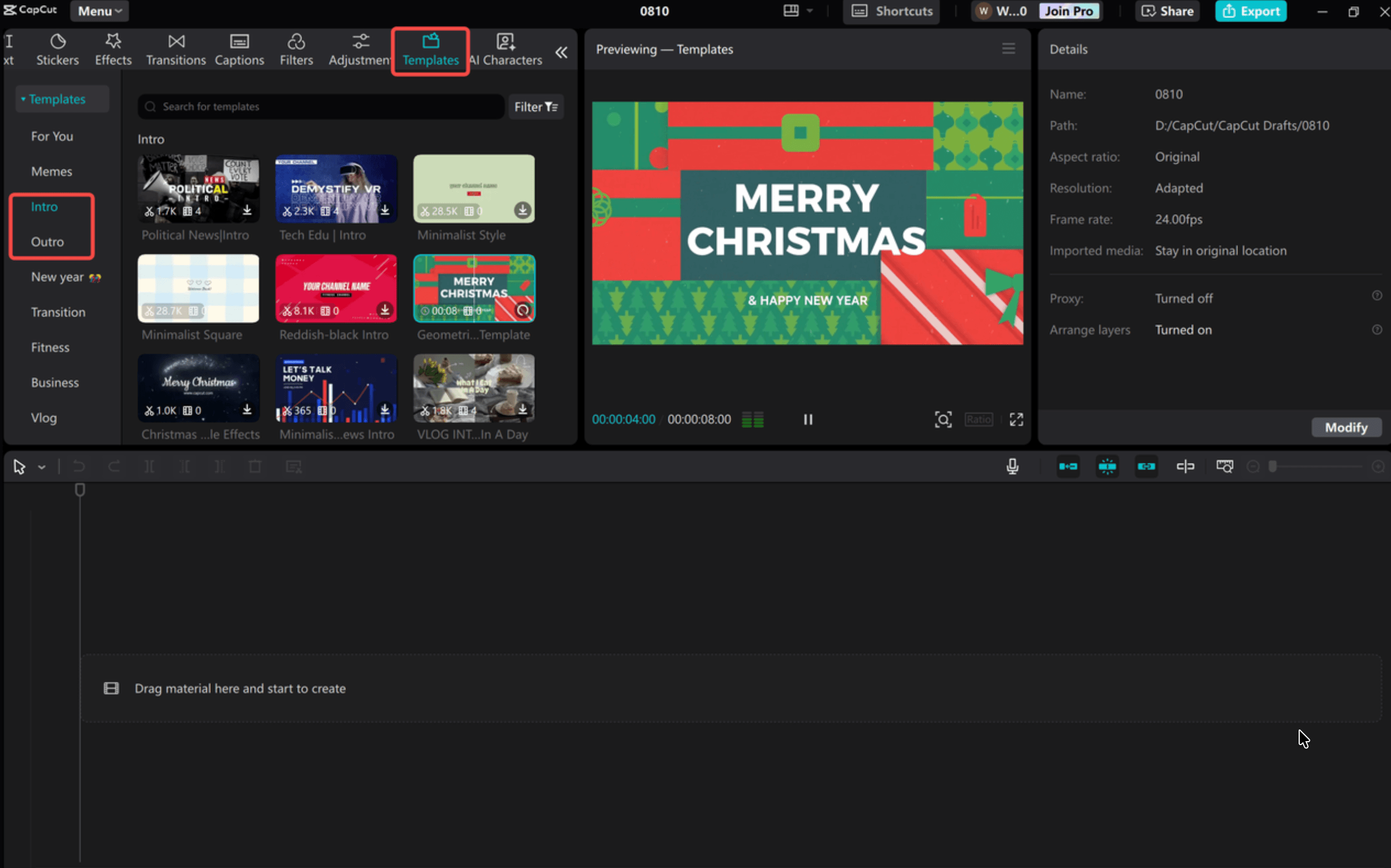
CapCut удобен для создания аутро прямо на телефоне. Это хороший вариант для Shorts-авторов, блогеров, тикток-формата, мобильных влогов и быстрых публикаций. В CapCut легко собрать финальный экран из шаблона, текста, стикеров, фонового видео, музыки и эффектов.
Для горизонтального YouTube-ролика важно сразу выставить формат 16:9. Многие мобильные проекты создаются вертикальными, но классическое аутро для обычного YouTube-видео должно совпадать с форматом ролика. Перед экспортом проверьте, что фон и текст не растянуты.
Порядок работы на Android:
-
Создайте новый проект.
-
Добавьте основной ролик.
-
Перейдите в конец таймлайна.
-
Добавьте фон для аутро: изображение, видео или цветную подложку.
-
Установите длительность финального фрагмента.
-
Добавьте текст через инструмент Text.
-
Разместите название канала и призыв к подписке.
-
Добавьте логотип как Overlay.
-
Сделайте зоны под будущие ролики: плашки, рамки или пустые области.
-
Добавьте музыку и настройте плавное затухание.
-
Экспортируйте видео в 1080p.
CapCut хорошо подходит для анимированной концовки: текст появляется с движением, фон слегка увеличивается, плашки мягко выезжают в кадр. Главное — не использовать слишком много эффектов. Аутро должно помогать зрителю выбрать следующий ролик, а не отвлекать его от кликабельных элементов.
Для мобильного монтажа особенно важна проверка читаемости. После экспорта откройте видео на телефоне и посмотрите финал без увеличения. Если текст читается сразу, размер выбран правильно. Если приходится всматриваться, текст нужно увеличить.
Плюсы:
-
удобно делать аутро на Android без компьютера;
-
много мобильных эффектов и шаблонов;
-
быстро добавляются текст, музыка и логотип;
-
подходит для блогов и динамичного контента;
-
экспорт в 1080p закрывает базовые задачи YouTube;
-
удобно работать с короткими роликами.
Минусы:
-
на маленьком экране сложнее точно выровнять элементы;
-
горизонтальные ролики требуют внимательной настройки формата;
-
сложные брендовые композиции удобнее собирать на компьютере.
CapCut стоит выбрать, когда ролик уже монтируется на телефоне, а финальная заставка нужна быстро: с текстом, музыкой, логотипом и местами под рекомендации YouTube.
Canva для Android
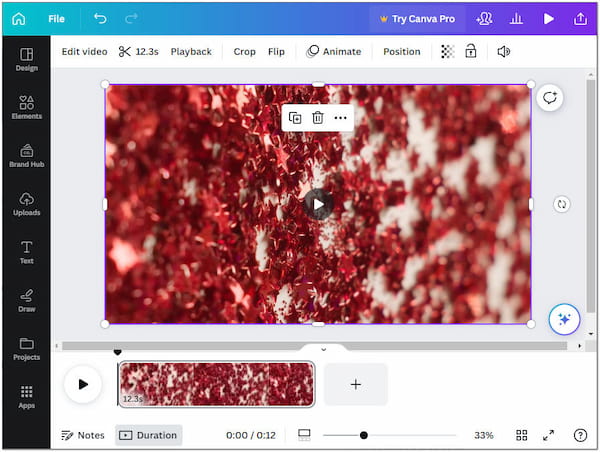
Canva на Android подходит для шаблонного аутро: выбираете готовую композицию, меняете текст, цвета, фон и логотип, затем скачиваете результат как видео. Это удобный способ для автора, который не хочет собирать дизайн с нуля.
В Canva сильная сторона — готовые макеты. Для аутро это особенно полезно: композиция уже содержит места под ролики, крупный текст, декоративные элементы и фон. Задача автора — адаптировать шаблон под канал, а не оставить его без изменений.
Порядок работы:
-
Откройте Canva на Android.
-
Создайте дизайн для YouTube-аутро или видео 16:9.
-
Выберите шаблон с двумя зонами под ролики.
-
Замените текст на название канала и призыв к действию.
-
Измените цвета под оформление канала.
-
Добавьте логотип.
-
Уберите лишние элементы, которые мешают будущим кликабельным блокам.
-
Добавьте музыку или оставьте финал без звука для дальнейшего монтажа.
-
Скачайте файл в MP4.
-
Добавьте аутро к ролику в видеоредакторе или используйте как финальный фрагмент.
Canva лучше использовать как дизайнерский инструмент. В ней удобно создать саму графику аутро, но полную сборку ролика часто удобнее завершать в видеоредакторе: ВидеоМОНТАЖ, Movavi, Filmora, iMovie или CapCut. Такой подход дает чистую композицию и нормальный контроль над монтажом.
Плюсы:
-
много готовых шаблонов для финальных заставок;
-
удобно менять цвета, текст и логотип;
-
работает на телефоне и в браузере;
-
подходит для новичков;
-
легко получить аккуратную композицию без дизайнера;
-
можно быстро сделать несколько вариантов.
Минусы:
-
шаблон нужно адаптировать, иначе аутро будет выглядеть типовым;
-
сложный монтаж всего ролика удобнее делать в отдельном видеоредакторе;
-
в мобильной версии сложнее точно контролировать мелкие отступы.
Canva для Android стоит использовать, когда нужен красивый шаблон аутро, а основная работа сводится к замене текста, цвета и логотипа.
Как создавать аутро для YouTube на iPhone
iMovie для iPhone и iPad
iMovie на iPhone и iPad подходит для простого финального экрана без сложной анимации. Это рабочий вариант, когда видео снято и монтируется на устройстве Apple, а в конце нужно добавить аккуратную заставку с титром и музыкой.
Порядок работы:
-
Создайте новый проект в iMovie.
-
Добавьте видео в таймлайн.
-
В конец добавьте изображение, фон или короткий фрагмент.
-
Установите длительность финального блока.
-
Добавьте титр.
-
Напишите короткий призыв к действию.
-
Добавьте аудио и настройте затухание.
-
Проверьте, что текст не попадает в зоны будущих элементов.
-
Экспортируйте ролик.
-
После загрузки на YouTube добавьте конечную заставку в YouTube Studio.
Для iPhone лучше не делать слишком мелкую графику. На экране телефона кажется, что все читается, но на YouTube зритель видит интерфейс, кнопки, заголовки и рекомендации. Поэтому финальная надпись должна быть крупной, а пустые зоны под ролики — достаточно широкими.
Хорошая схема для iMovie на iOS: фон из последнего кадра, затемнение, крупный текст Спасибо за просмотр, две свободные области под видео и музыка с плавным окончанием.
Плюсы:
-
встроенный редактор для устройств Apple;
-
подходит для простого аутро без лишних настроек;
-
удобно добавить титр, музыку и финальный кадр;
-
быстро экспортирует ролик;
-
хорошо подходит для блогов и личных каналов;
-
не требует сложного обучения.
Минусы:
-
мало инструментов для детального дизайна;
-
сложно делать сложную анимацию и точные графические рамки;
-
часть элементов лучше заранее готовить в Canva или другом редакторе.
iMovie для iOS подходит для быстрого финального экрана, когда важно закрыть задачу без компьютера и сохранить аккуратный вид ролика.
CapCut для iOS
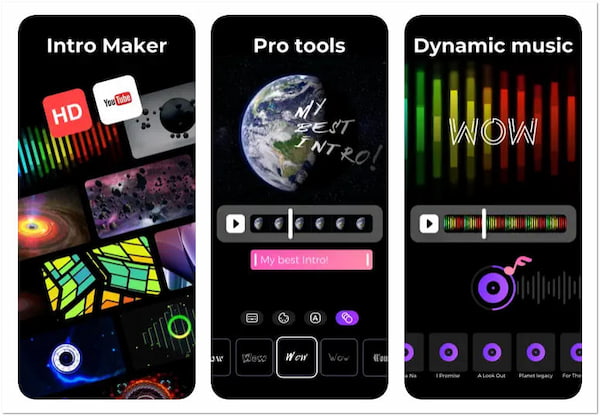
CapCut на iOS удобен для динамичного аутро с эффектами, движущимся текстом, наложением логотипа и музыкой. На iPhone и iPad приложение хорошо подходит для авторов, которые делают ролики в мобильном формате, но также публикуют горизонтальные видео на YouTube.
Порядок работы:
-
Создайте проект.
-
Добавьте ролик и перейдите к финальному участку.
-
Установите формат 16:9 для обычного YouTube-видео.
-
Добавьте фоновый клип или изображение.
-
Вставьте текст через Text.
-
Добавьте логотип через Overlay.
-
Выберите спокойную анимацию появления.
-
Создайте свободные зоны под ролики и подписку.
-
Добавьте музыку и fade out.
-
Экспортируйте видео в 1080p.
CapCut удобен для финалов, где нужно быстро сделать живую концовку: фон движется, текст появляется, логотип аккуратно выезжает, плашки занимают свои места. Для YouTube-аутро важно не закрывать весь экран эффектами, потому что зритель должен успеть заметить рекомендации.
Отдельно проверьте ориентацию проекта. Для обычного ролика выбирайте 16:9, для Shorts — 9:16. Конечные заставки YouTube в классическом смысле работают с обычными роликами, поэтому горизонтальная композиция остается основным вариантом.
Плюсы:
-
быстрый монтаж на iPhone и iPad;
-
много эффектов и анимаций;
-
легко добавлять текст, музыку и логотип;
-
хорошо подходит для динамичных роликов;
-
удобно делать короткие финальные сцены;
-
экспорт доступен прямо с телефона.
Минусы:
-
мелкое выравнивание элементов на телефоне требует внимания;
-
шаблонные эффекты быстро делают аутро похожим на чужие ролики;
-
для строгого брендового оформления удобнее настольный редактор.
CapCut для iOS выбирают для мобильной скорости: записал ролик, смонтировал, добавил аутро, экспортировал и загрузил на YouTube.
Как сделать аутро для YouTube онлайн
Canva
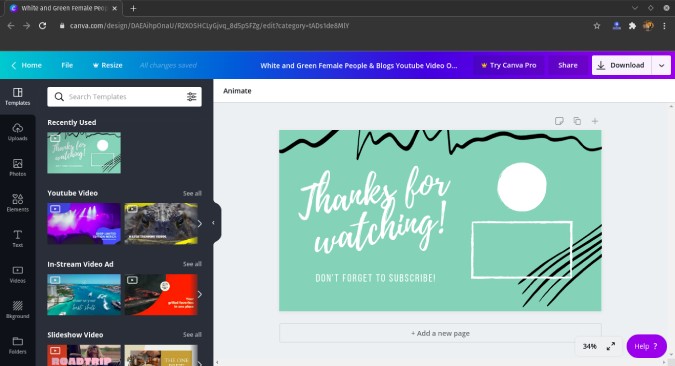
Canva в браузере — один из самых удобных способов сделать шаблон конечной заставки без навыков дизайна. Онлайн-редактор подходит для статичных и анимированных аутро: выбираете готовый макет, меняете текст, цвета, фон, логотип, добавляете музыку и скачиваете MP4.
Для YouTube-аутро в Canva стоит выбирать шаблоны с уже размеченными зонами под два видео и подписку. Но шаблон нельзя оставлять без правки. Нужно заменить не только текст, но и цветовую схему, шрифты, фон и декоративные элементы. Тогда финальная заставка будет выглядеть частью канала, а не стандартной заготовкой.
Порядок работы:
-
Откройте Canva в браузере.
-
Создайте дизайн формата 1920×1080 или выберите шаблон YouTube outro.
-
Подберите макет с зонами под ролики.
-
Замените название канала.
-
Добавьте логотип.
-
Измените фон и цвета под фирменный стиль.
-
Уберите лишние декоративные элементы.
-
Проверьте читаемость текста.
-
Скачайте проект как MP4.
-
Добавьте файл в конец ролика в видеоредакторе.
В Canva удобно сделать несколько вариантов аутро для разных рубрик. Например, для обучающих роликов — строгий синий фон и текст Следующий урок, для обзоров — фон с продуктом и текст Смотреть обзор, для блогов — яркий фон и личный призыв автора.
Для последующей настройки в YouTube Studio оставляйте пустые области. Не размещайте на них важный текст. Кликабельные элементы YouTube имеют собственные рамки и подписи, поэтому фон должен помогать им, а не конкурировать с ними.
Плюсы:
-
большой выбор готовых шаблонов;
-
удобная настройка текста, цветов и логотипа;
-
работает в браузере без установки;
-
подходит для новичков;
-
легко создать единый стиль для канала;
-
можно экспортировать финальный фрагмент в MP4.
Минусы:
-
готовые шаблоны требуют адаптации;
-
при большом количестве декоративных элементов экран выглядит перегруженным;
-
монтаж всего ролика удобнее делать в отдельной программе.
Canva подходит для авторов, которым нужно красиво оформить экран окончания видео, не собирая композицию вручную в сложном видеоредакторе.
Clipchamp
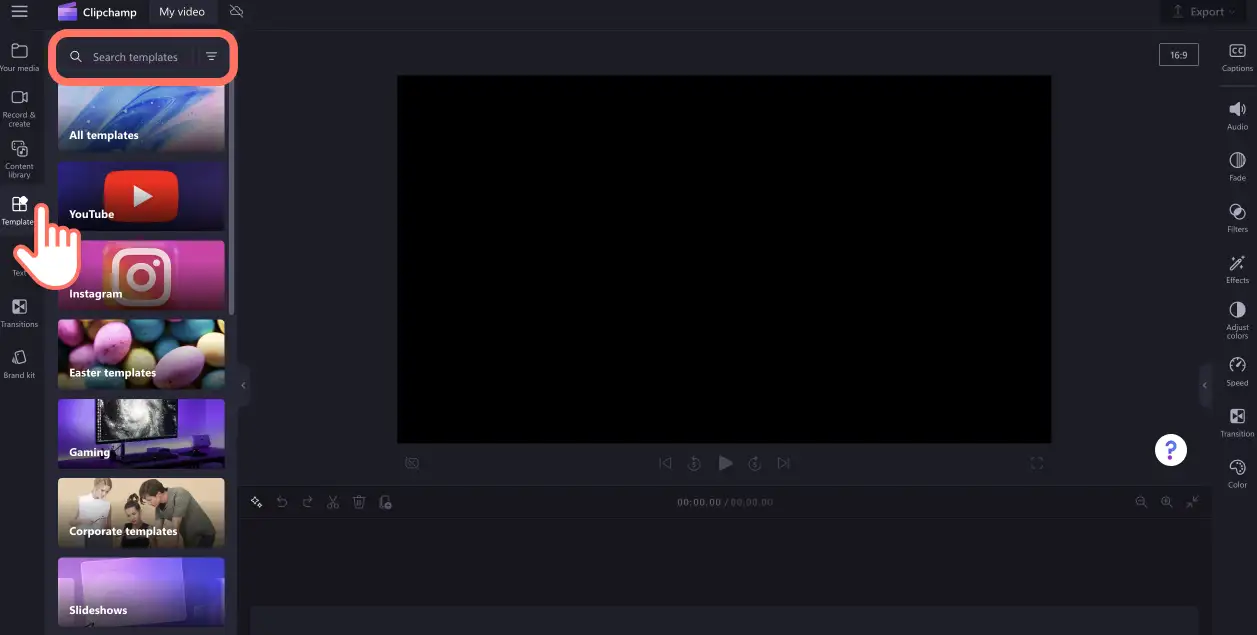
Clipchamp удобен для быстрого онлайн-монтажа и создания финального фрагмента по шаблону. Сервис подходит для пользователей Windows и браузера: можно собрать ролик, добавить финальную сцену, текст, музыку, стикеры и экспортировать видео.
В Clipchamp удобно делать аутро на основе готового шаблона. Выбирается подходящий финальный экран, затем меняется текст, фон, музыка и композиция. Для YouTube важно сразу смотреть, где будут стоять интерактивные элементы. Clipchamp дает визуальную основу, а клики добавляются позже в YouTube Studio.
Порядок работы:
-
Создайте проект в Clipchamp.
-
Добавьте основной ролик на таймлайн.
-
Выберите шаблон финального экрана или добавьте чистый фон.
-
Поставьте финальный блок в конец видео.
-
Измените текст и цвета.
-
Добавьте логотип канала.
-
Разместите плашки под будущие видео.
-
Добавьте музыку или звуковой хвост.
-
Настройте плавное затухание.
-
Экспортируйте ролик.
Clipchamp удобен для тех, кто не хочет ставить отдельную программу. Он хорошо подходит для быстрых роликов, презентаций, образовательного контента и небольших каналов. Для сложного профессионального аутро с детальной анимацией лучше использовать настольный редактор, но для чистого шаблонного финала возможностей хватает.
Плюсы:
-
работает онлайн и на Windows;
-
есть шаблоны и быстрый монтаж;
-
удобно добавлять текст, музыку и графику;
-
подходит для новичков;
-
не требует сложной установки;
-
легко собрать аутро прямо в проекте.
Минусы:
-
часть возможностей зависит от выбранного режима и аккаунта;
-
для детального моушн-дизайна инструмент проще профессиональных редакторов;
-
онлайн-монтаж зависит от стабильности браузера и соединения.
Clipchamp стоит использовать, когда нужен быстрый онлайн-редактор для аутро: открыть шаблон, заменить текст, добавить фирменные элементы и экспортировать ролик.
Renderforest
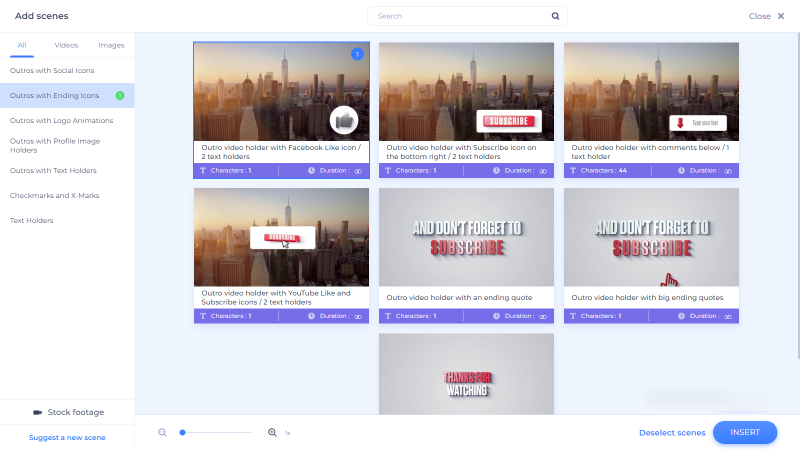
Renderforest подходит для анимированных шаблонов. Это не классический монтажный редактор, а сервис для сборки готовых сцен: выбираете шаблон, добавляете логотип, текст, изображения, музыку и получаете короткий анимированный финал.
Такой способ хорошо подходит для каналов, которым нужен эффектный экран окончания видео без ручной анимации. В Renderforest удобно собрать заставку в стиле промо: движение фона, появление логотипа, финальный призыв, места под следующие ролики.
Порядок работы:
-
Выберите шаблон для YouTube outro или финальной сцены.
-
Откройте его в редакторе.
-
Добавьте название канала.
-
Загрузите логотип.
-
Замените текстовые блоки.
-
Подберите музыкальный фрагмент.
-
Уберите сцены, которые удлиняют финал.
-
Оставьте свободные зоны под элементы YouTube.
-
Проверьте предпросмотр.
-
Скачайте готовое видео и добавьте его в конец ролика.
При работе с Renderforest важно не выбирать слишком длинные шаблоны. Аутро не должно выглядеть как отдельный рекламный ролик. Финальная заставка длится несколько секунд и ведет зрителя к следующему действию. Поэтому лучше использовать короткую сцену с понятной композицией.
Плюсы:
-
много анимированных шаблонов;
-
не нужно вручную настраивать сложную анимацию;
-
удобно добавлять логотип и текст;
-
подходит для эффектной брендовой концовки;
-
быстрый предпросмотр результата;
-
хороший вариант для промо-стиля.
Минусы:
-
шаблонный стиль требует внимательной адаптации;
-
не все композиции подходят под интерактивные элементы YouTube;
-
для регулярного монтажа всего ролика нужен отдельный видеоредактор.
Renderforest стоит выбирать для аутро, где нужен готовый анимированный стиль: логотип, движение, музыка и аккуратная финальная сцена.
FlexClip
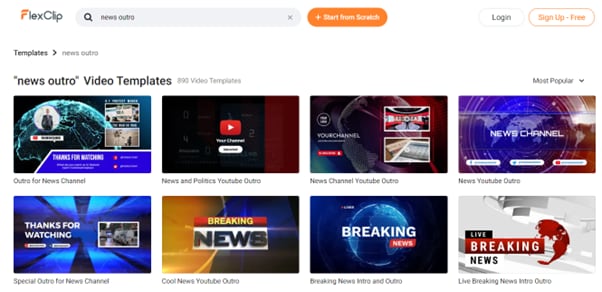
FlexClip подходит для браузерной сборки аутро из шаблонов, текста, видео, изображений и музыки. Сервис удобен для тех, кто хочет быстро получить финальный экран без сложного таймлайна и профессиональной настройки.
В FlexClip можно собрать заставку в конце видео по простой схеме: выбрать шаблон, заменить надписи, добавить логотип, настроить фон и скачать ролик. Для YouTube-аутро особенно полезны шаблоны с крупными визуальными зонами. Их легко превратить в места под будущие видео или плейлист.
Порядок работы:
-
Откройте редактор FlexClip.
-
Выберите шаблон для YouTube или финальной сцены.
-
Замените фоновое изображение или видео.
-
Добавьте название канала.
-
Укажите короткий призыв к просмотру следующего ролика.
-
Вставьте логотип.
-
Оставьте пустые зоны под кликабельные элементы.
-
Настройте длительность сцены.
-
Добавьте музыку.
-
Экспортируйте файл.
FlexClip хорошо подходит для небольших каналов и регулярной быстрой сборки. Например, можно сделать один шаблон для всех видео: фон, логотип, две зоны под ролики. Затем менять только текст под конкретную рубрику.
Плюсы:
-
быстрый онлайн-редактор;
-
есть шаблоны для видео и финальных сцен;
-
легко менять текст, фон и музыку;
-
подходит для новичков;
-
удобно делать повторяемый шаблон канала;
-
не требует установки программы.
Минусы:
-
для сложной анимации возможностей меньше, чем в профессиональных редакторах;
-
шаблон нужно очищать от лишних деталей;
-
при регулярной работе важно следить за единым стилем.
FlexClip подойдет для простого браузерного сценария: быстро сделать аутро, скачать его и добавить в конец ролика.
Adobe Express
Adobe Express подходит для создания аккуратного брендового аутро в браузере. Сервис удобен для авторов, которым нужен дизайн в едином стиле: цвета, шрифты, логотип, плашки, графика и короткая анимация.
Adobe Express особенно полезен, когда канал уже имеет фирменное оформление. В таком случае финальная заставка не создается случайно: берутся постоянные цвета, один и тот же шрифт, логотип и повторяемая сетка. Благодаря этому аутро выглядит как часть канала.
Порядок работы:
-
Создайте новый проект в формате 16:9.
-
Выберите шаблон или пустой макет.
-
Добавьте фон.
-
Разместите название канала и логотип.
-
Создайте зоны под ролики.
-
Добавьте короткий призыв.
-
Настройте цвета и шрифты под стиль канала.
-
Добавьте легкую анимацию.
-
Проверьте читаемость текста.
-
Экспортируйте результат и добавьте его в видеоролик.
Для Adobe Express лучше заранее определить фирменную систему: основной цвет, дополнительный цвет, стиль заголовков, размер логотипа, расположение элементов. Тогда каждое новое аутро будет собираться быстрее и выглядеть единообразно.
Плюсы:
-
хорошая работа с фирменным стилем;
-
удобное создание графической основы для аутро;
-
подходит для шаблонов и быстрых правок;
-
работает онлайн;
-
можно выдерживать единый дизайн канала;
-
хорошо подходит для экспертных и коммерческих роликов.
Минусы:
-
полноценный монтаж длинного ролика удобнее делать в отдельном видеоредакторе;
-
шаблонную графику нужно адаптировать под YouTube-элементы;
-
сложная анимация требует другого инструмента.
Adobe Express стоит выбирать для брендовой финальной заставки: чистый дизайн, понятная сетка, фирменные цвета и аккуратный визуальный стиль.
Как добавить готовое аутро в ролик
После создания аутро его нужно правильно вставить в видео. Финальный фрагмент добавляется в конец проекта на таймлайне. Важно не обрезать речь автора. Концовка должна начинаться после завершения основной мысли, иначе зритель почувствует резкий переход.
Рабочая схема:
-
Завершите основную часть ролика.
-
Оставьте короткую паузу или поставьте плавный переход.
-
Добавьте финальный фрагмент.
-
Проверьте общую длительность аутро.
-
Настройте затухание музыки.
-
Экспортируйте ролик.
-
Загрузите видео на YouTube.
-
Добавьте интерактивные элементы в YouTube Studio.
Аутро лучше хранить как отдельный шаблон. Для каждого нового ролика вы просто добавляете этот шаблон в конец, меняете текст или фон и сохраняете единый стиль. Такой подход особенно полезен для каналов с регулярными выпусками.
Как настроить конечную заставку в YouTube Studio
После загрузки видео на YouTube нужно добавить кликабельные элементы. Без этого зритель увидит красивую картинку, но не сможет нажать на ролик или подписку прямо на экране окончания.
Порядок настройки:
-
Откройте YouTube Studio.
-
Перейдите в раздел Контент.
-
Выберите нужный ролик.
-
Откройте Редактор.
-
Нажмите Конечная заставка.
-
Выберите элемент Видео, Плейлист, Подписаться, Канал или Ссылка при доступе к этой функции.
-
Разместите элементы поверх подготовленных зон.
-
Настройте время появления.
-
Включите предпросмотр.
-
Сохраните изменения.
Для большинства роликов достаточно двух элементов: один конкретный следующий ролик и кнопка подписки. Плейлист полезен для обучающих серий. Блок Лучшее для зрителя хорошо работает на каналах с большим количеством видео, потому что YouTube сам подбирает рекомендацию под интересы человека.
Не ставьте четыре элемента без необходимости. Формально место есть, но перегруженный экран снижает ясность. Зрителю проще выбрать, когда на экране есть один главный следующий шаг и один дополнительный.
Что поставить в конечную заставку
Лучший вариант зависит от типа канала.
Для обучающего канала:
-
следующий урок;
-
плейлист по теме;
-
короткий текст Продолжить обучение;
-
спокойный фон без лишней анимации.
Для блога:
-
следующий выпуск;
-
кнопка подписки;
-
личный призыв автора;
-
кадр автора или фирменный фон.
Для игрового канала:
-
динамичный следующий ролик;
-
подборка по игре;
-
яркий фон;
-
музыка с энергичным окончанием.
Для экспертного канала:
-
ролик по близкой теме;
-
плейлист с разбором;
-
логотип;
-
сдержанный призыв без крика.
Для коммерческого канала:
-
ролик с обзором продукта;
-
плейлист с инструкциями;
-
фирменная графика;
-
понятное действие после просмотра.
Частые ошибки при создании аутро
Самая частая ошибка — делать финальный экран слишком сложным. Автор добавляет фон, логотип, четыре ролика, много текста, стрелки, музыку, стикеры и анимацию. В результате зритель не понимает, куда нажимать. Аутро должно быть не витриной всех возможностей редактора, а навигационным экраном.
Типичные ошибки:
-
слишком мелкий текст;
-
длинные фразы;
-
отсутствие свободных зон под элементы YouTube;
-
слишком много анимации;
-
громкая музыка в конце;
-
резкий переход от основной части;
-
неудачный цветовой контраст;
-
важный текст под будущими роликами;
-
разные стили аутро в каждом видео;
-
скачанный шаблон без адаптации;
-
экспорт в низком разрешении;
-
отсутствие кнопки подписки или следующего ролика в YouTube Studio.
Особенно важно не путать декоративные рамки с кликабельными элементами. Рамки в редакторе просто показывают, где будет стоять ролик. Реальный кликабельный блок добавляется только в YouTube Studio.
Готовые схемы аутро
Схема 1: два ролика и подписка
Подходит для большинства каналов. Слева размещается ролик по теме, справа — плейлист или последний выпуск, снизу — призыв подписаться. Логотип ставится в центре сверху или в нижней части.
Схема 2: один главный ролик
Подходит для обучающих видео. Зрителю показывают один следующий шаг: Продолжайте здесь. Такой финал работает лучше, чем выбор из нескольких несвязанных роликов.
Схема 3: плейлист и подписка
Подходит для серийных материалов. Вместо отдельного ролика зритель получает подборку: курс, рубрику, серию обзоров, прохождение или список уроков.
Схема 4: брендовый финал без перегруза
Подходит экспертным и коммерческим каналам. На экране логотип, спокойный фон, один ролик и подписка. Минимум эффектов, максимум читаемости.
Схема 5: динамичное аутро для блога
Подходит личным каналам. В фоне используется короткая нарезка, поверх — текст, две зоны под видео и музыка. Главное — не делать фон слишком контрастным, чтобы элементы YouTube не терялись.
Как выбрать способ
| Задача | Лучший вариант |
|---|---|
| Быстро сделать аутро на Windows | ВидеоМОНТАЖ |
| Собрать анимированную концовку | Movavi Video Editor или Filmora |
| Сделать простое аутро на Mac | iMovie |
| Сделать профессиональный шаблон на Mac | Final Cut Pro |
| Смонтировать аутро на телефоне | CapCut |
| Взять готовый красивый шаблон | Canva |
| Сделать онлайн без установки | Clipchamp или FlexClip |
| Получить анимированный шаблон | Renderforest |
| Оформить брендовый финал | Adobe Express |
Для новичка самый безопасный путь — начать с простого статичного аутро: фон, крупный текст, две пустые области и логотип. После нескольких роликов станет понятно, какие элементы получают больше кликов, и тогда финал можно усложнять.
FAQ
Сколько секунд должно длиться аутро для YouTube?
Практичный диапазон — 10–20 секунд. Для коротких динамичных роликов хватает 8–10 секунд, для обучающих материалов и плейлистов удобно оставлять 15–20 секунд. Главное — дать зрителю время заметить следующий ролик и кнопку подписки.
Нужно ли делать отдельное аутро для каждого видео?
Постоянный шаблон лучше. Он сохраняет узнаваемость канала и ускоряет монтаж. Менять можно текст, фон, цветовой акцент или название рубрики, но общая сетка должна оставаться знакомой.
Можно ли сделать аутро только в YouTube Studio?
YouTube Studio добавляет интерактивные элементы, но не создает полноценный дизайн финального фрагмента. Красивый фон, логотип, текст, музыка и плашки создаются в редакторе, а кликабельные блоки добавляются потом.
Сколько роликов ставить в конце?
Обычно хватает одного или двух. Один ролик лучше работает, когда у зрителя есть очевидный следующий шаг. Два ролика подходят для выбора: продолжение темы и популярный материал. Четыре элемента стоит использовать только при хорошо продуманной композиции.
Нужна ли музыка в аутро?
Музыка помогает сделать финал мягким, но она не должна быть громче основной части. Лучший вариант — короткий фрагмент с плавным затуханием. Резкий обрыв звука выглядит небрежно.
Какое разрешение выбрать?
Для обычного YouTube-видео оптимально 1920×1080. Если весь ролик смонтирован в 4K, аутро тоже стоит делать в 4K, чтобы финал не выглядел менее четким.
Что делать, если элементы YouTube перекрывают текст?
Нужно вернуться в видеоредактор и переставить текст, логотип или рамки. В финальном экране всегда оставляют чистые зоны под кликабельные элементы. Текст не должен попадать под превью роликов.
Итог
Сделать аутро для YouTube проще всего в два этапа. Сначала создается финальный фрагмент в редакторе: фон, логотип, текст, музыка, места под ролики и подписку. Затем готовое видео загружается на YouTube, и в YouTube Studio поверх подготовленных зон добавляется конечная заставка.
Для Windows первым вариантом лучше взять ВидеоМОНТАЖ: он закрывает базовую задачу без сложного интерфейса. Для более динамичного финала подойдут Movavi Video Editor и Wondershare Filmora. На macOS простую концовку удобно собрать в iMovie, а профессиональный шаблон — в Final Cut Pro. На телефоне быстрее всего работать в CapCut, а для шаблонов и фирменной графики хорошо подходят Canva, Renderforest, FlexClip, Clipchamp и Adobe Express.
Главное правило: аутро должно вести зрителя дальше. Не перегружайте финал украшениями, оставляйте свободное место под элементы YouTube Studio и делайте следующий шаг очевидным. Тогда экран окончания видео будет не просто красивой заставкой, а рабочим инструментом для роста канала.

Чтобы оставить комментарий, авторизуйтесь или зарегистрируйтесь.