
Новогоднее видеопоздравление лучше обычной открытки, потому что в нем соединяются фотографии, голос, музыка, движение, текст пожелания и личные детали. Такой ролик легко отправить в семейный чат, показать на телевизоре в новогоднюю ночь, опубликовать в соцсетях или использовать как корпоративное поздравление для клиентов.
Оптимальный формат зависит от того, где ролик будут смотреть. Для телевизора, YouTube и презентации удобен горизонтальный кадр 16:9. Для WhatsApp, Telegram, VK Клипов, Reels и Shorts лучше делать вертикальный формат 9:16. Для универсальной открытки в соцсетях подходит квадрат 1:1. Сохранять итоговый файл удобнее всего в MP4: этот формат открывается на большинстве телефонов, компьютеров, телевизоров и в мессенджерах.
Перед монтажом подготовьте 10–20 фотографий, 3–7 коротких видеофрагментов, текст поздравления на 3–6 предложений и музыку. Для ролика на 30 секунд достаточно 8–12 кадров. Для семейного клипа на 1–2 минуты берите больше материалов, но не превращайте поздравление в длинный фотоархив: лучше оставить самые эмоциональные моменты года, чем показывать все подряд.
Важно сразу решить, какой результат нужен: простая видеооткрытка, слайд-шоу с музыкой, полноценный клип, именное поздравление для ребенка, корпоративный ролик или короткая вертикальная открытка для телефона. Ниже — способы для Windows, macOS, Android, iOS и браузера. Для Sora отдельный способ не добавляю: веб- и мобильный продукт Sora прекращен 26 апреля 2026 года, а API отключается 24 сентября 2026 года, поэтому для практического руководства актуальнее использовать другие нейросетевые генераторы видео.
Быстрое сравнение способов
| Платформа | Способ | Лучше всего подходит | Сложность | Что получится |
|---|---|---|---|---|
| Windows | ВидеоМОНТАЖ | семейная видеооткрытка, ролик из фото, поздравление с музыкой | низкая | MP4-ролик с титрами, переходами и эффектами |
| Windows | Movavi Video Editor | аккуратный клип из фото и видео | низкая | поздравление для мессенджера, соцсетей или телевизора |
| Windows / macOS | Wondershare Filmora | яркий ролик с шаблонами и новогодними элементами | средняя | клип с готовыми титрами, фильтрами, оверлеями |
| Windows / macOS | DaVinci Resolve | продвинутый монтаж и цветокоррекция | высокая | качественный ролик с точной работой со звуком и цветом |
| macOS / iOS | iMovie | простое поздравление без сложного интерфейса | низкая | фильм или трейлер из фото и видео |
| macOS | Final Cut Pro | большой семейный или корпоративный ролик | высокая | профессиональный монтаж с точным таймлайном |
| Android | CapCut | вертикальная открытка для телефона | низкая | ролик для Reels, Shorts, VK Клипов, Telegram |
| Android / iOS | InShot | быстрая открытка для WhatsApp | низкая | короткий MP4 с музыкой, текстом и стикерами |
| iOS | Clips | живое поздравление с записью на камеру | низкая | короткий ролик с эффектами и надписями |
| Онлайн | Canva | поздравление из готового шаблона | низкая | видеооткрытка из шаблона с анимацией |
| Онлайн | Renderforest | анимированная праздничная сцена | низкая | готовая новогодняя анимация |
| Онлайн | Fastreel | простой монтаж без установки | низкая | короткий ролик из загруженных файлов |
| Онлайн | Hailuo, Kling, Pika | нейросетевое оживление фото и сказочные сцены | средняя | короткие AI-фрагменты для вставки в поздравление |
Как сделать новогоднюю видеооткрытку Windows
ВидеоМОНТАЖ
ВидеоМОНТАЖ — самый удобный первый вариант для Windows, когда нужно быстро сделать новогоднее видеопоздравление своими руками и не разбираться в сложных профессиональных редакторах. Его логика подходит для домашнего ролика: добавить фото и видео, расставить их в нужном порядке, вставить титры с пожеланиями, наложить музыку, выбрать переходы и сохранить файл.
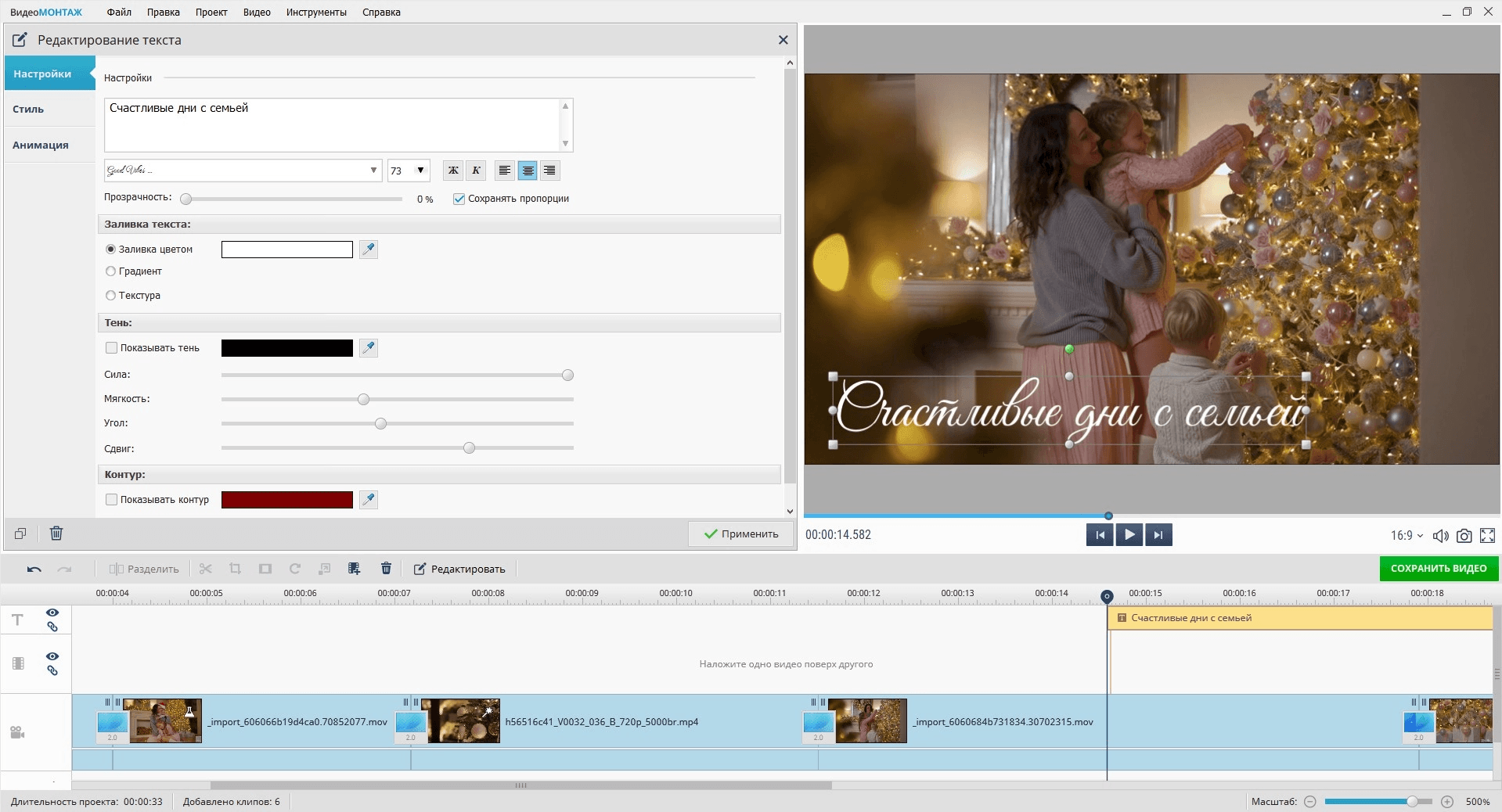
Для семейного поздравления начните не с эффектов, а со сценария. Хорошая структура выглядит так: заставка с елкой или зимним кадром, 5–7 лучших моментов года, короткий текст с благодарностью, несколько теплых фотографий семьи, финальный слайд с пожеланием. Если ролик предназначен ребенку, добавьте кадр с Дедом Морозом, снегом, подарками или сказочным фоном. Для коллег подойдет более строгая схема: логотип, итоги года, командные кадры, поздравление от руководителя, финальная открытка.
Откройте программу и создайте новый проект. На стартовом экране выберите создание проекта с нуля или добавление собственных материалов. Загрузите фотографии и видеоролики через кнопку добавления файлов. После импорта перетащите материалы на шкалу времени в том порядке, в котором они должны появляться в поздравлении. Фотографии лучше держать на экране 3–5 секунд, короткие видео — 4–8 секунд. Длинные фрагменты обрезайте, чтобы ролик не терял темп.
После сборки основы переходите к оформлению. Для новогоднего настроения достаточно 2–3 типов переходов: плавное затемнение, мягкое появление, перелистывание или легкое свечение. Не ставьте разные переходы между каждым кадром: ролик начнет выглядеть как демонстрация эффектов. На главные кадры добавьте текст: С Новым годом, Счастья в новом году, Спасибо за этот год, Пусть 2026 год принесет радость и тепло. Текст должен быть крупным, контрастным и коротким. На мобильном экране длинные поздравления читаются плохо.
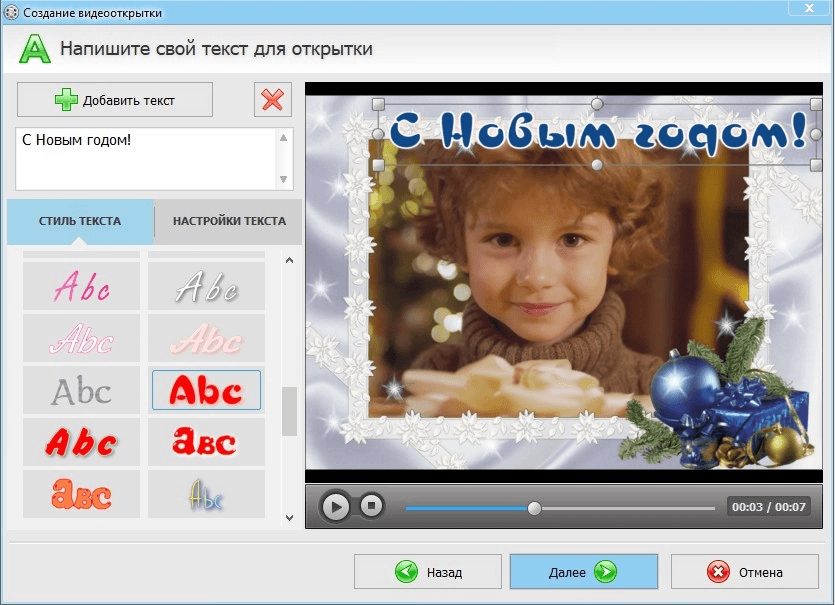
Музыку добавляйте отдельным аудиофайлом. Под новогоднее поздравление подходят легкие инструментальные треки, спокойный джаз, зимняя фортепианная тема или короткий праздничный фон без агрессивных ударных. Громкость музыки снижайте, когда в ролике есть голос. Если записываете собственное обращение, сначала смонтируйте кадры, затем включите запись голоса и прочитайте текст спокойно, без спешки. Для ролика на 40–60 секунд достаточно 4–6 предложений.
Перед экспортом проверьте три вещи: не обрезаны ли лица, читается ли текст, нет ли резких скачков громкости. Для отправки в WhatsApp или Telegram выбирайте MP4, разрешение 1080p и умеренное качество. Для просмотра на телевизоре сохраняйте 1920×1080, если исходные фото и видео достаточно четкие. Для вертикальной открытки заранее делайте проект в формате 9:16, а не обрезайте горизонтальный ролик в самом конце.
Плюсы:
-
простой интерфейс для новичка;
-
удобно собирать поздравление из фотографий и коротких клипов;
-
есть переходы, титры, музыка и базовые эффекты;
-
подходит для домашнего ролика без сложного обучения;
-
итоговый MP4 легко отправить в мессенджер.
Минусы:
-
для сложной цветокоррекции и многослойной графики лучше брать профессиональный редактор;
-
перегруженные проекты с большим количеством эффектов требуют более аккуратной настройки;
-
часть декоративных решений быстрее сделать в шаблонных онлайн-сервисах.
Практический совет: сделайте две версии поздравления. Первая — 30 секунд для мессенджера, вторая — 1–2 минуты для показа дома. В короткой версии оставьте только самые сильные кадры и один финальный текст.
Movavi Video Editor
Movavi Video Editor удобен для ролика, где есть фотографии, видео, музыка, несколько титров и легкая анимация. Он хорошо подходит для поздравления родителям, друзьям, коллегам и подписчикам: интерфейс строится вокруг медиатеки, окна предпросмотра и таймлайна, поэтому порядок работы понятен уже после первого запуска.
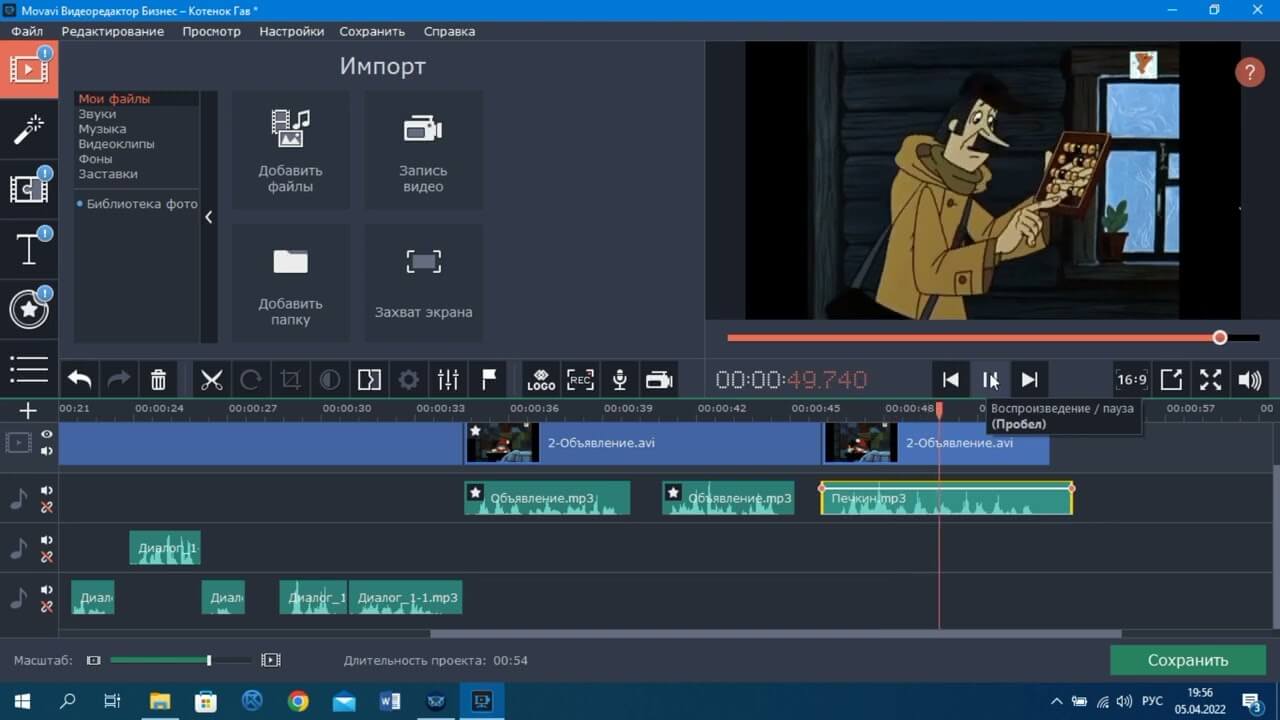
Создайте новый проект и добавьте материалы в медиатеку. Для новогоднего клипа удобно заранее разложить файлы по папкам: Фото, Видео, Музыка, Текст, Логотип. Импортируйте все нужные кадры, затем перенесите их на таймлайн. Сначала ставьте видеофрагменты, затем фотографии. Так ролик выглядит живее: движение чередуется со слайдами, и зритель не устает от статичных кадров.
В разделе титров выберите спокойный стиль. Новогодняя открытка не нуждается в сложной типографике: один крупный заголовок в начале и 2–3 короткие подписи по ходу ролика выглядят лучше, чем длинные фразы на каждом кадре. Для первого слайда подойдет текст С Новым годом, для середины — Спасибо за теплые моменты этого года, для финала — Пусть новый год будет светлым, добрым и счастливым.
Переходы расставляйте после того, как готова структура. Используйте один стиль перехода для большей части ролика и один особый переход для финальной сцены. Если поздравление эмоциональное, оставьте больше мягких растворений. Если ролик веселый, используйте более динамичные смены кадров, но сохраняйте единый ритм.
Звук настраивайте в конце. Музыка должна поддерживать поздравление, а не спорить с ним. Если добавлена голосовая запись, уменьшите громкость фоновой дорожки на участках с речью. Для поздравления в семейный чат не ставьте длинное музыкальное вступление: адресат должен сразу понять, что ролик сделан для него.
При сохранении нажмите Export под окном предпросмотра. В окне экспорта можно выбрать формат, разрешение и качество; для большинства поздравлений подходит MP4 с кодеком H.264, а режим Good quality дает хороший баланс качества и размера файла.
Плюсы:
-
удобная медиатека и понятная шкала времени;
-
быстро добавляются титры, музыка и переходы;
-
подходит для роликов под соцсети;
-
экспорт не требует сложных технических настроек;
-
хороший вариант для семейных и корпоративных поздравлений.
Минусы:
-
профессиональная работа с цветом ограничена по сравнению с DaVinci Resolve;
-
при большом количестве декоративных элементов нужен ручной контроль ритма;
-
часть шаблонов и эффектов доступна в платных наборах.
Практический совет: перед экспортом посмотрите ролик на скорости 100% от начала до конца. Ошибки в поздравлениях чаще всего появляются не в монтаже, а в мелочах: опечатка в имени, слишком тихий голос, музыка громче речи, неудачно обрезанное лицо.
Wondershare Filmora
Filmora подходит, когда хочется сделать яркий новогодний ролик с готовыми праздничными элементами: фейерверками, конфетти, сиянием, анимированными титрами и шаблонами. Это хороший вариант для поздравления от компании, блогера, школьного класса, творческой студии или семьи, где нужен не просто набор фото, а эффектная праздничная подача.
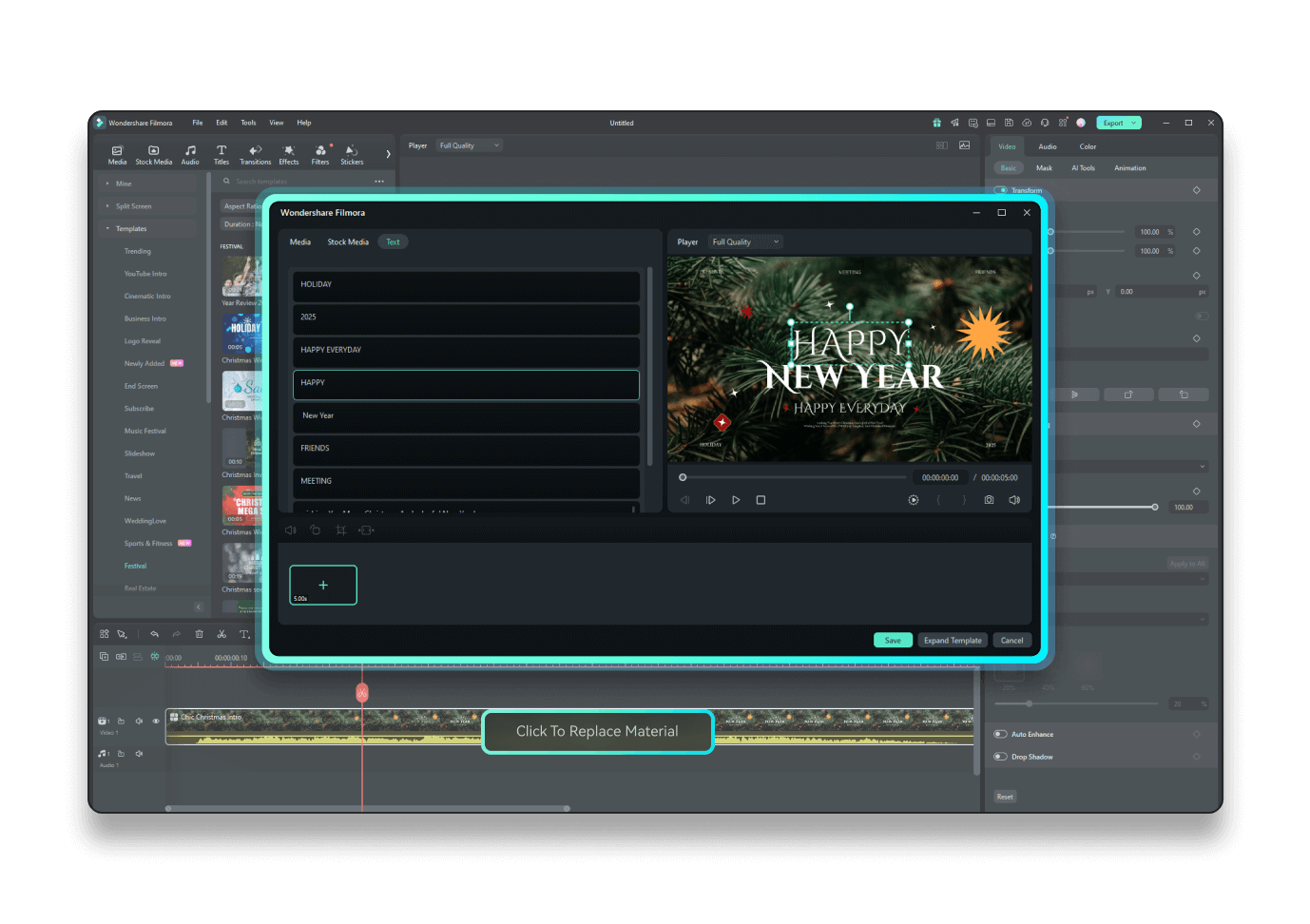
Начните с нового проекта и выберите соотношение сторон. Для YouTube и телевизора оставьте 16:9. Для Reels, Shorts и VK Клипов выберите 9:16. Для поста в соцсетях подойдет 1:1. Затем импортируйте фотографии и видео, перетащите их на таймлайн и соберите черновую версию без эффектов. Сначала важен смысл, потом оформление.
Для новогоднего дизайна откройте вкладку Templates или Stock Media и найдите праздничные материалы по словам New Year, snow, winter, fireworks, holiday. Filmora позволяет добавлять новогодние шаблоны, титры и фильтры прямо в проект: пользователь создает проект, находит тематические шаблоны, скачивает подходящий элемент и переносит его на таймлайн.
Не используйте шаблон целиком без адаптации. Замените стандартный текст на личное поздравление, добавьте имена, уберите лишние сцены, настройте длительность каждого блока. Для семейного ролика хорошо работают кадры по принципу Год в 12 моментах: январь, весна, лето, поездка, учеба, работа, домашние праздники, финальная новогодняя сцена. Для корпоративного поздравления используйте последовательность Итоги года — команда — благодарность клиентам — планы — пожелание.
В разделе Effects добавляйте снег, свечение, мягкие блики или фейерверк только поверх ключевых сцен. Если эффект закрывает лица или текст, уменьшите его интенсивность либо перенесите на фон. Титры делайте крупными и короткими. В ролике для телефона текст должен читаться с первого взгляда.
Экспортируйте ролик через кнопку Export. Для мессенджеров достаточно 1080p и MP4. Для презентации на большом экране используйте более высокое качество, но не повышайте разрешение искусственно, если исходные фото маленькие: картинка станет тяжелее, но не четче.
Плюсы:
-
много праздничных шаблонов, титров и визуальных элементов;
-
подходит для красивого поздравления без ручной анимации с нуля;
-
удобно делать вертикальные ролики;
-
есть быстрые инструменты для соцсетей;
-
хороший баланс между простотой и выразительным результатом.
Минусы:
-
избыток эффектов быстро делает поздравление пестрым;
-
некоторые шаблоны требуют загрузки или подписки;
-
на слабом ПК проект с большим количеством анимации работает тяжелее.
Практический совет: выберите один визуальный мотив: снег, золото, фейерверки, уютный дом, сказочный лес или корпоративный минимализм. Не смешивайте все сразу.
DaVinci Resolve
DaVinci Resolve стоит брать для поздравления, где важны точный монтаж, цвет, звук и аккуратная финальная картинка. Это не самый быстрый вариант для новичка, зато лучший среди перечисленных для ролика, который будут показывать на большом экране, в офисе, на мероприятии или в семейном архиве.

Создайте новый проект, импортируйте материалы в Media Pool и соберите ролик на странице Edit. Для поздравления удобно разделить таймлайн на сцены: заставка, фотографии года, видеофрагменты, блок пожелания, финальный кадр. Каждый блок можно отделить коротким затемнением или титром.
Главное преимущество Resolve — работа с цветом. Зимние кадры часто выглядят синими, темными или слишком контрастными. На странице Color выровняйте экспозицию, слегка поднимите тени, уберите лишнюю синеву с лиц и сделайте снег нейтральным, а не грязно-серым. Не выкручивайте насыщенность слишком сильно: новогодний ролик должен быть теплым, а не кислотным.
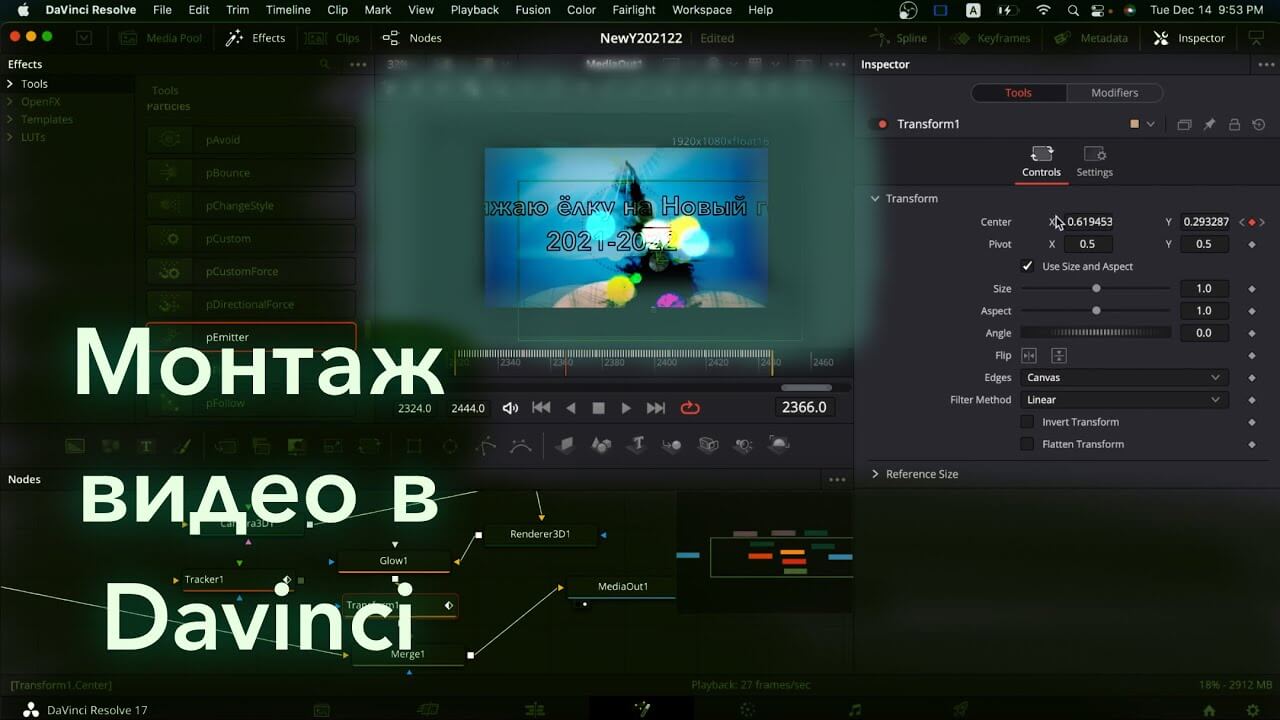
Титры можно добавить через Effects Library. Для простой открытки достаточно Text или Text+. Размещайте текст в безопасной зоне, не прижимайте его к краям, оставляйте отступы. Для корпоративного ролика используйте фирменный шрифт и 1–2 цвета бренда. Для семейного — крупный теплый текст без мелких декоративных элементов.
Звук настраивайте на странице Fairlight или прямо на таймлайне. Музыкальная дорожка должна быть ровной, без резких пиков. Если есть речь, музыка уходит на второй план. Для поздравления от нескольких людей нормализуйте громкость каждого фрагмента, иначе один человек будет звучать тихо, а другой слишком громко.
Для сохранения перейдите на страницу Deliver. Выберите MP4, кодек H.264 или H.265, разрешение 1920×1080 для стандартного ролика и добавьте задачу в Render Queue. В официальных учебных материалах DaVinci Resolve отдельное внимание уделено работе с таймлайном, страницами монтажа и экспорту проекта, поэтому этот редактор хорошо подходит для тех, кто готов сделать поздравление более профессионально.
Плюсы:
-
сильная цветокоррекция;
-
точный монтаж на таймлайне;
-
профессиональная работа со звуком;
-
подходит для большого экрана и архивного ролика;
-
хорошо выдерживает сложные проекты.
Минусы:
-
новичку нужно время на освоение интерфейса;
-
для простой открытки редактор избыточен;
-
на слабом компьютере тяжелые проекты работают медленнее.
Практический совет: используйте Resolve не для ролика из трех фото, а для материала, который действительно нужно привести к единому виду: разные камеры, разные условия съемки, разный звук, несколько говорящих людей.
Как создать видеооткрытку с Новым Годом на macOS
iMovie
iMovie — самый простой вариант для владельцев Mac, iPhone и iPad. Он подходит для семейного поздравления, короткого фильма из фотографий, детской открытки или видео для родителей. Программа работает с фильмами и трейлерами, а проекты на iPhone и iPad можно передавать на Mac для дальнейшей доработки. Apple описывает iMovie как инструмент, который превращает фотографии и видеоклипы в фильмы и трейлеры на iOS и macOS.

Создайте новый фильм и импортируйте материалы из Фото, Finder или папки с подготовленными файлами. Перетащите клипы на таймлайн. Для новогоднего поздравления на Mac удобно использовать простой порядок: вступительный кадр, 8–12 фотографий, 2–3 коротких видео, финальное пожелание. Если ролик предназначен бабушке или дедушке, лучше сделать его чуть медленнее: фото держите 4–5 секунд, текст оставляйте на экране дольше.
Откройте раздел Titles и выберите стиль надписи. В iMovie титры перетаскиваются на клип или над клипом на таймлайне, после чего текст редактируется в окне просмотра. Для поздравления используйте один стиль для всего ролика. В начале напишите обращение: Дорогие мама и папа, с Новым годом. В середине добавьте 1–2 короткие фразы. В финале поставьте общий текст с пожеланием.
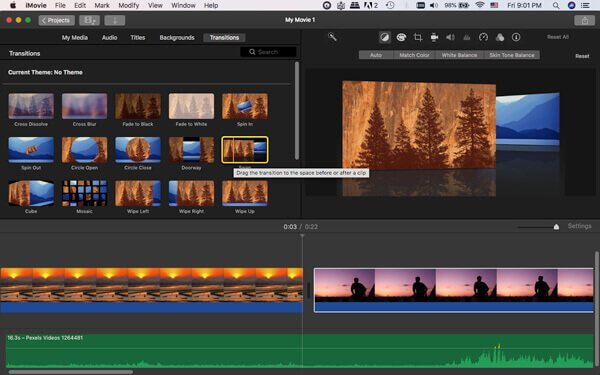
Переходы добавляются между клипами. Для новогоднего видео хорошо смотрятся Cross Dissolve и Fade to Black, потому что они не отвлекают от фотографий. Слишком активные переходы лучше не использовать в трогательном поздравлении. Если ролик веселый, можно добавить 1–2 более динамичных перехода в местах смены сцены.
Музыку добавьте на аудиодорожку. В iMovie удобно подрезать начало и конец трека, сделать плавное затухание и совместить музыку с последним кадром. Если поздравление записано голосом, сначала добавьте голос, потом подложите музыку и уменьшите ее громкость. Голос всегда важнее фона.
Для экспорта нажмите кнопку Share, выберите File, задайте разрешение и качество. Для отправки по мессенджеру используйте 1080p и среднее качество. Для показа на телевизоре оставьте высокое качество, но проверьте размер файла.
Плюсы:
-
простой интерфейс для Mac и iPhone;
-
удобно делать фильм из фото и видео;
-
есть титры, переходы, музыка и базовая цветокоррекция;
-
подходит для семейных поздравлений;
-
легко сохранить ролик в файл.
Минусы:
-
мало гибких настроек по сравнению с Final Cut Pro;
-
декоративных новогодних шаблонов меньше, чем в Filmora или Canva;
-
сложные многослойные открытки делать неудобно.
Практический совет: на Mac делайте финальную сборку, а на iPhone снимайте короткие живые вставки. Даже 3–4 секунды реального видео с улыбкой, елкой или бокалами делают слайд-шоу намного теплее.
Final Cut Pro
Final Cut Pro подходит для большого поздравительного ролика: корпоративного видео, семейного фильма по итогам года, школьного проекта, поздравления от команды или ролика для мероприятия. Его главное преимущество — удобная организация медиатеки и магнитный таймлайн, на котором можно быстро собирать сложные проекты.

Начните с библиотеки и события. Создайте отдельное событие Новый год 2026, импортируйте фото, видео, музыку, логотипы и графику. Размечайте лучшие фрагменты как Favorite, чтобы не искать их среди десятков дублей. Для корпоративного ролика создайте отдельные папки: Команда, Офис, Клиенты, Итоги, Руководитель, Фоны.
Соберите черновой монтаж на таймлайне. Сначала поставьте главные сцены, затем добавьте перебивки: елка, огни, подарки, снег, город, детали праздника. Такие кадры помогают скрыть склейки и делают поздравление атмосферным. Если ролик строится на речи, сначала монтируйте голос, а потом накладывайте визуальный ряд. Если ролик музыкальный, сначала выберите трек и режьте кадры по ритму.
Для титров используйте встроенные Titles и Generators. В корпоративном поздравлении сделайте отдельную заставку с названием компании, годом и коротким слоганом. В семейном ролике поставьте личное обращение и финальный кадр с именами. Не размещайте текст поверх лиц и мелких деталей. Лучше использовать темный полупрозрачный фон под титром или отдельный слайд.
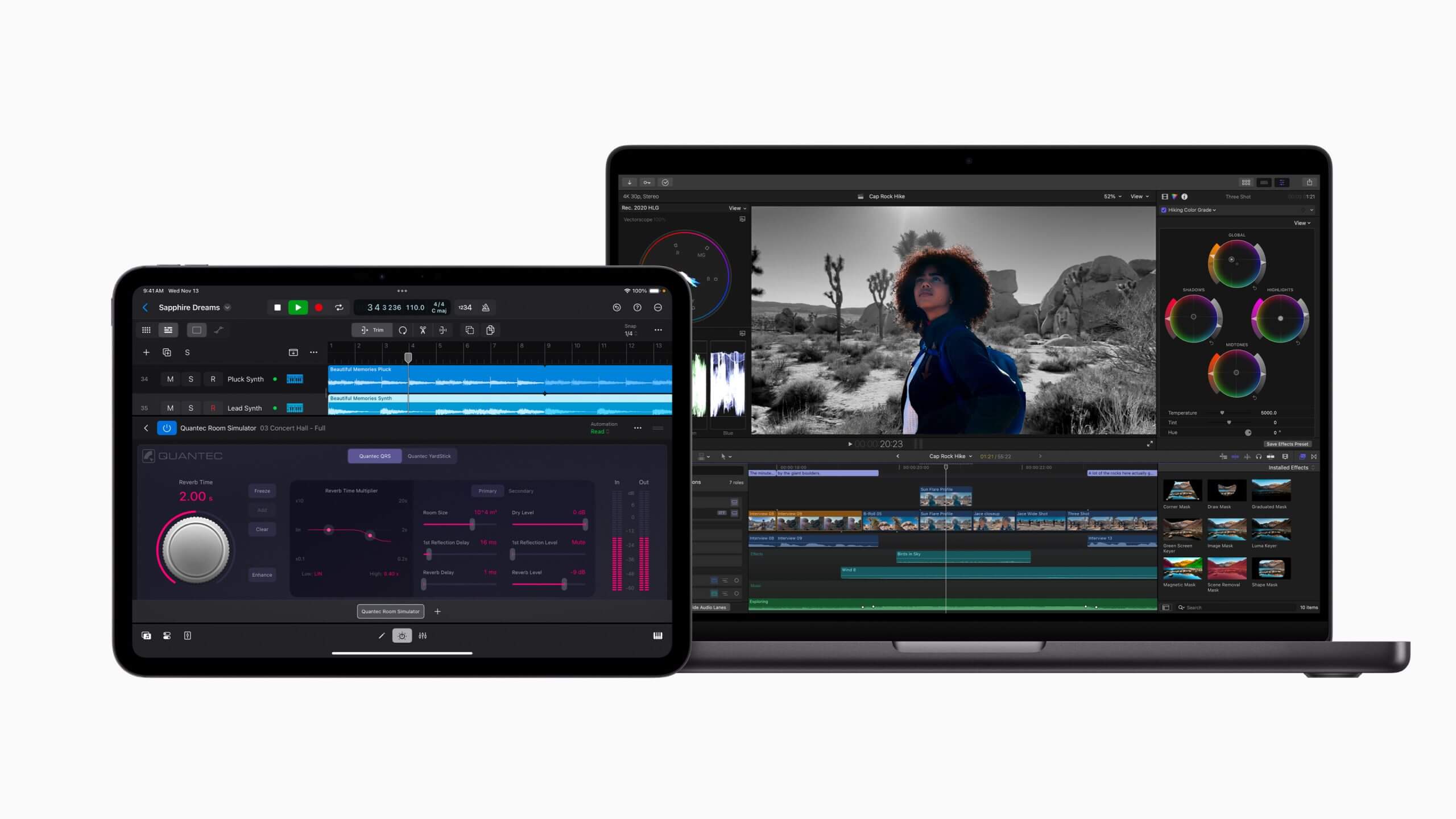
Цвет выравнивайте по сценам. Кадры, снятые на разные телефоны, отличаются контрастом, балансом белого и насыщенностью. Задача не в том, чтобы сделать все одинаковым, а в том, чтобы ролик не выглядел как набор случайных файлов. Теплые домашние кадры оставьте теплыми, зимние улицы сделайте светлее, лица не уводите в красный или синий оттенок.
Экспорт делайте через Share. Для телевизора используйте высокое качество и горизонтальный формат. Для соцсетей заранее подготовьте отдельную вертикальную версию, а не просто обрежьте финальный горизонтальный ролик: в вертикальном кадре нужно заново проверить композицию и титры.
Плюсы:
-
отлично подходит для больших проектов;
-
удобная организация материалов;
-
быстрый таймлайн;
-
хорошая работа со звуком, титрами и цветом;
-
подходит для корпоративного видео.
Минусы:
-
редактор требует опыта;
-
для простой открытки он слишком мощный;
-
доступен только в экосистеме Apple.
Практический совет: для корпоративного поздравления делайте ролик не длиннее 90 секунд. В первые 10 секунд покажите главный смысл, иначе зритель уйдет до пожеланий.
Как сделать новогоднюю видеооткрытку на Android
CapCut
CapCut удобен для вертикального новогоднего поздравления, которое сразу пойдет в Telegram, WhatsApp, VK Клипы, Reels или Shorts. Его главное преимущество — быстрый монтаж на телефоне: можно выбрать кадры из галереи, добавить музыку, текст, стикеры, эффекты и сразу экспортировать файл.
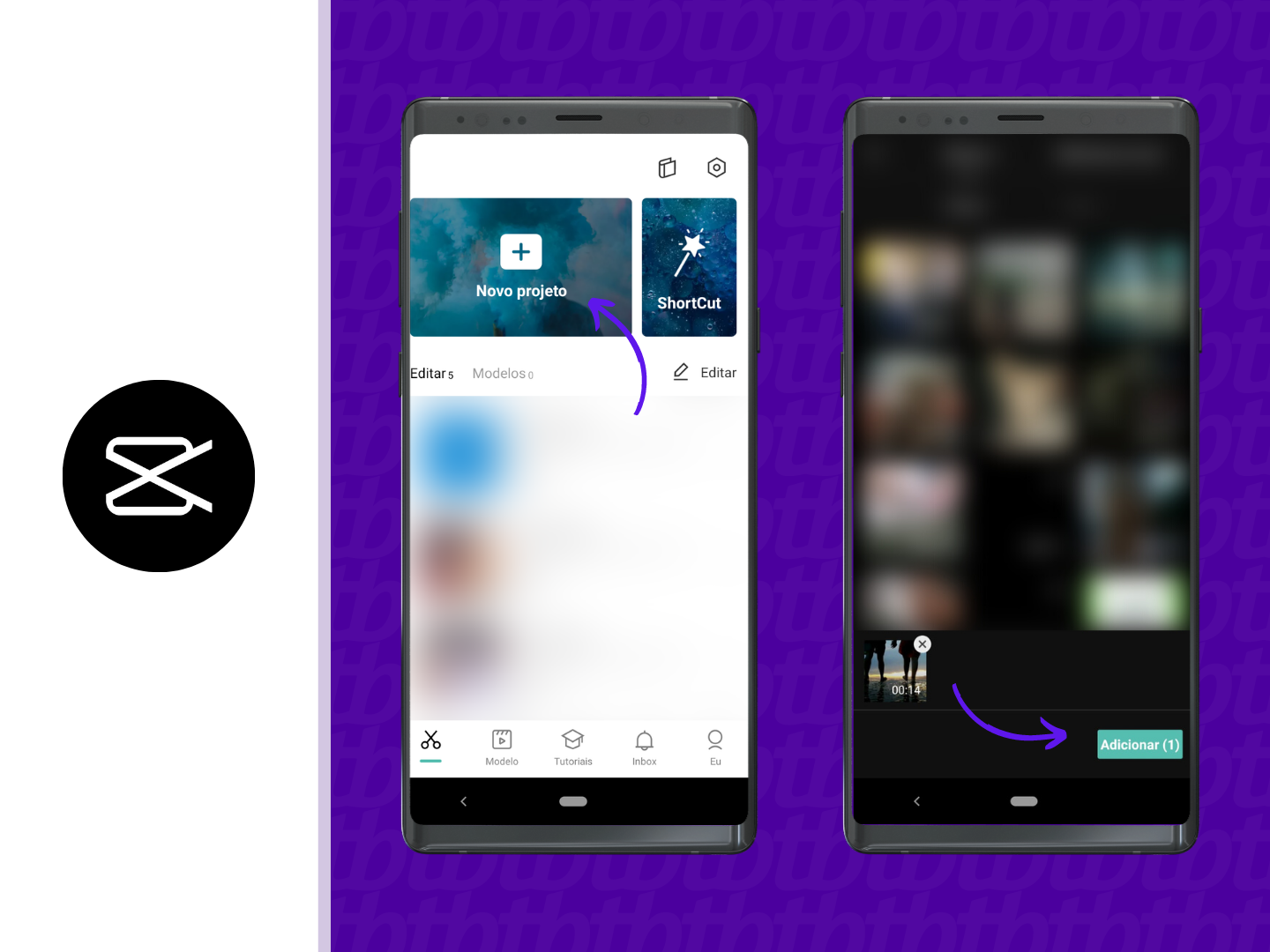
Откройте CapCut и нажмите New project или Новый проект. Выберите фотографии и видео из галереи. Если поздравление вертикальное, сразу работайте в 9:16. Не добавляйте горизонтальные фото без проверки кадрирования: лица могут оказаться слишком мелкими, а важные детали уйдут за края.
После импорта расставьте материалы на таймлайне. Для короткого поздравления на телефоне хорошая формула такая: 2 секунды заставка, 15–20 секунд фотографии и видео, 5 секунд текст пожелания, 3 секунды финальный кадр. Если ролик длиннее минуты, многие получатели досматривают его не до конца, особенно в общем чате.
Внизу интерфейса используйте инструменты Text, Audio, Stickers, Effects, Filters. Добавьте текст крупными строками. Для первой сцены напишите С Новым годом, для второй — имя адресата, для финала — короткое пожелание. Стикеры используйте умеренно: елка, снежинки, подарок или фейерверк достаточно. Если на каждом кадре разные наклейки, поздравление выглядит хаотично.
Музыку добавляйте через Audio. Подбирайте трек с мягким началом, чтобы ролик не пугал громкостью при открытии. Если в видео есть речь, сделайте музыку тише. Для поздравления ребенку хорошо работает голос родителя поверх тихой музыки. Для друзей можно использовать веселый трек и быстрые склейки.
После монтажа нажмите Export в верхней части экрана, выберите разрешение и сохраните файл на устройство. В актуальных инструкциях CapCut экспорт выполняется именно через кнопку Export сверху, после чего ролик сохраняется на телефон и готов к отправке.
Плюсы:
-
удобно монтировать прямо на телефоне;
-
хорошо подходит для вертикальных поздравлений;
-
есть текст, музыка, эффекты, стикеры и шаблоны;
-
быстрый экспорт;
-
удобно публиковать в соцсетях.
Минусы:
-
на небольшом экране сложнее точно выравнивать детали;
-
большое количество эффектов быстро перегружает ролик;
-
длинные проекты на телефоне редактировать неудобно.
Практический совет: сначала сделайте ролик без эффектов и только потом добавляйте украшения. Так проще сохранить смысл и не превратить поздравление в набор случайных анимаций.
InShot
InShot — хороший вариант для простой открытки в WhatsApp и Telegram. Он особенно удобен, когда нужно быстро собрать видео из нескольких фото, добавить музыку, подпись и сохранить без сложной настройки проекта. Приложение работает с видео, фото и коллажами; в редакторе есть инструменты для музыки, текста, стикеров, фильтров, изменения пропорций, обрезки и разделения ролика.
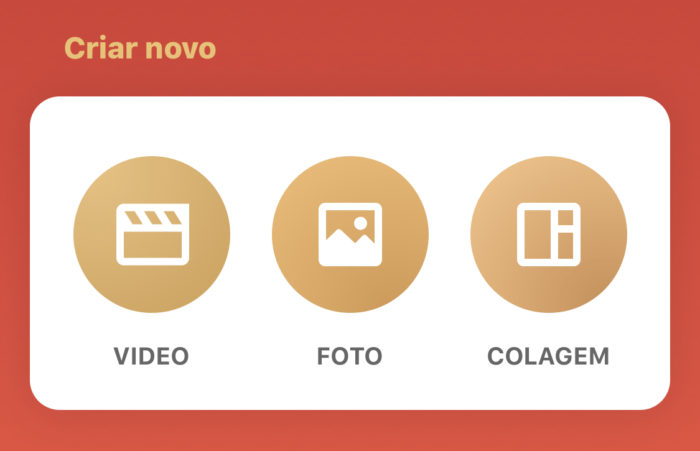
Откройте InShot и выберите Video. Добавьте фотографии и клипы. Затем перейдите в Canvas и выберите формат: 9:16 для вертикального поздравления, 1:1 для универсальной открытки, 16:9 для горизонтального видео. На этом этапе сразу проверьте кадрирование: в новогодних роликах часто важны лица, елка, подарки, дети, животные, поэтому автоматическое заполнение кадра не всегда подходит.
На таймлайне обрежьте длинные видео и выровняйте длительность фото. Если ролик делается для семейного чата, держите темп спокойным. Если для сторис — быстрее. Добавьте текст через Text. Для поздравления лучше использовать 2–3 текстовых блока, а не длинные абзацы. Например: С Новым годом, любимые, Спасибо за этот теплый год, Пусть впереди будет больше радости.
В разделе Music можно добавить песню, эффект или запись голоса. Для личного поздравления голос важнее любого шаблона: запишите короткое обращение, а музыку оставьте фоном. Если ролик отправляется пожилым родственникам, избегайте слишком громких и резких звуков.
Стикеры и фильтры добавляйте после того, как готова структура. Для новогодней открытки достаточно снежинок, легкого блеска или праздничной рамки. Не закрывайте стикерами лица и текст. Если хотите сделать финальную сцену красивее, добавьте отдельную картинку с елкой или зимним фоном и наложите поверх пожелание.
Сохраняйте ролик через Save. Выберите разрешение 1080p. Для короткой открытки этого достаточно, а файл остается удобным для отправки.
Плюсы:
-
очень быстрый старт;
-
удобен для мессенджеров;
-
легко менять формат кадра;
-
есть музыка, текст, стикеры и фильтры;
-
подходит для новичков.
Минусы:
-
сложный монтаж на много дорожек делать неудобно;
-
часть элементов доступна в платной версии;
-
при невнимательном экспорте на видео остается лишняя служебная графика или водяной знак.
Практический совет: перед отправкой сохраните ролик и откройте его в галерее телефона. Смотрите не в редакторе, а как обычный получатель: сразу станет видно, читается ли текст и не слишком ли громкая музыка.
Как сделать новогоднее видеопоздравление на iPhone
iMovie для iPhone
iMovie на iPhone подходит для поздравления, которое нужно собрать без компьютера, но с более аккуратным результатом, чем в обычном редакторе галереи. Это хороший вариант для родителей, друзей, семейного чата и короткого ролика от ребенка.
Откройте iMovie и создайте новый фильм. Выберите фотографии и клипы из медиатеки. Лучше заранее добавить материалы в отдельный альбом, чтобы не искать их среди всех файлов. После выбора iMovie соберет проект на таймлайне. Удалите лишнее, переставьте сцены, укоротите длинные фрагменты.
Для поздравления на iPhone особенно важно держать текст крупным. В мобильном просмотре мелкие титры теряются. Нажмите на клип, выберите инструмент титров и добавьте короткую фразу. Не ставьте текст на каждом кадре: поздравление должно смотреться как видео, а не как презентация с большим количеством надписей.
Музыку добавьте из доступных аудиофайлов или собственной медиатеки. Если используете популярную песню, учитывайте ограничения площадок при публикации. Для личной отправки в мессенджер это обычно не проблема, но для соцсетей лучше брать разрешенные треки из библиотек приложений.
Финальный ролик сохраните в Фото. Для WhatsApp и Telegram используйте стандартное качество. Для показа на телевизоре через AirPlay или флешку сохраняйте более качественную версию.
Плюсы:
-
удобно делать ролик прямо на iPhone;
-
чистый интерфейс;
-
есть титры, темы, переходы и музыка;
-
подходит для семейного поздравления;
-
легко передать проект в экосистеме Apple.
Минусы:
-
мало декоративных праздничных шаблонов;
-
точная работа с несколькими слоями ограничена;
-
длинные проекты удобнее завершать на Mac.
Практический совет: снимите отдельное короткое видеообращение на камеру iPhone и поставьте его в финал. Живые слова сильнее любого готового шаблона.
Clips
Clips — простой способ записать живое новогоднее поздравление с камеры iPhone. Он подходит не для сложного монтажа, а для короткого ролика в стиле Привет, с Новым годом, мы тебя любим. Такой формат особенно хорошо работает для семейных чатов и детских поздравлений.
Начните с записи коротких фрагментов. Не пытайтесь снять все одним дублем. Лучше записать 3–5 маленьких сцен: ребенок машет у елки, общий кадр семьи, крупный план подарка, короткое пожелание, финальная улыбка. После этого добавьте текст, постер или эффект.
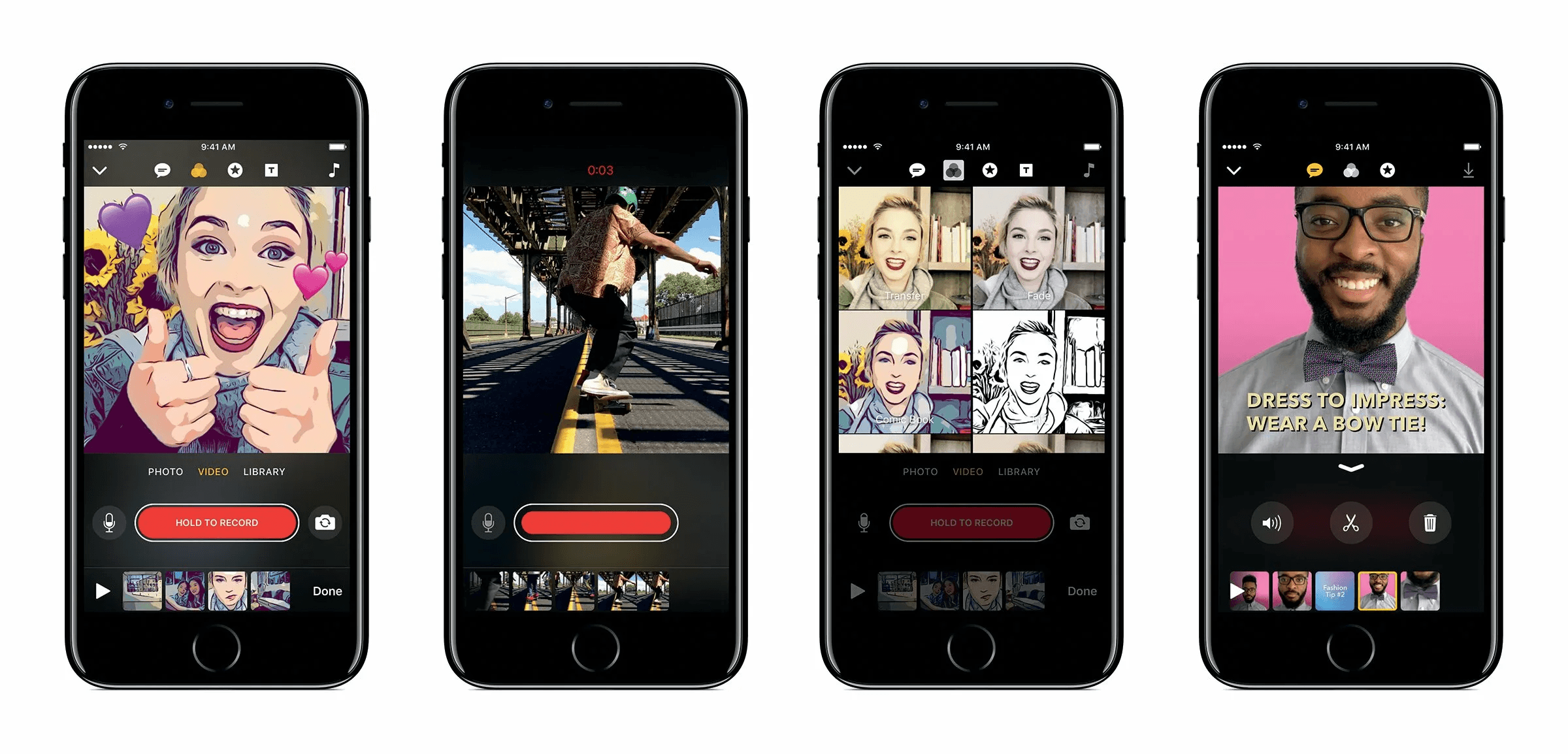
В Clips удобно делать ролики с живыми надписями и графикой. Текст должен повторять главную мысль, а не дублировать каждое слово. Например: С Новым годом, бабушка, Мы тебя любим, До скорой встречи. Если ребенок говорит неидеально, не исправляйте все монтажом: естественность делает ролик теплее.
Для музыки выбирайте мягкий фон. Если поздравление записано голосом, не ставьте громкий трек. Сохраните видео и отправьте его из Фото.
Плюсы:
-
быстрый способ записать живое поздравление;
-
подходит для детей;
-
не требует монтажа на сложном таймлайне;
-
хорошо смотрится в мессенджерах;
-
легко добавить надписи и графику.
Минусы:
-
не подходит для длинного фильма из архива;
-
меньше контроля над монтажом;
-
декоративные возможности проще, чем в CapCut или iMovie.
Практический совет: держите телефон на уровне глаз. Новогодние поздравления часто портятся не монтажом, а съемкой снизу, плохим светом и шумом на фоне.
Как сделать видеоопоздравление с Новым Годом онлайн
Canva
Canva — один из самых быстрых способов создать новогоднюю видеооткрытку из шаблона. Подходит для тех, кто не хочет монтировать вручную, а хочет заменить текст, фото, музыку и скачать готовый MP4. Canva дает доступ к множеству видеошаблонов, а в разделе загрузки поддерживает MP4; для бесплатных пользователей заявлены MP4 до 30 минут и максимальное разрешение 1920×1080.

Начните с выбора формата. В поиске шаблонов используйте новогоднюю тематику: открытка, праздник, Новый год, winter, snow, Christmas, greeting video. Выберите шаблон, который подходит по настроению. Для семьи — теплый, светлый, с фото. Для компании — строгий, с логотипом и короткими тезисами. Для ребенка — яркий, с персонажами и крупными надписями.
Откройте шаблон и замените все стандартные тексты. Не оставляйте абстрактные фразы из макета. Хорошее поздравление всегда конкретное: имя адресата, общий момент года, личное пожелание. Вместо Счастья и успехов напишите Спасибо за твою поддержку в этом году. Пусть впереди будет больше спокойствия, тепла и радостных встреч.
Загрузите свои фотографии через Uploads. Перетащите фото в рамки шаблона. Если кадр вставился неудачно, дважды нажмите по нему и измените положение. Лица должны быть в центре, а не у края. Для вертикальной открытки берите портретные фотографии. Для горизонтальной — фото с запасом по краям.
Анимацию используйте умеренно. В Canva легко оживить текст, элементы и страницы, но слишком много движения мешает читать пожелание. Выберите один стиль анимации для заголовков и один для фото. Музыку добавьте в нижнюю шкалу времени. Проверьте, чтобы длительность страниц совпадала с ритмом трека.
Скачайте результат как MP4. Перед отправкой откройте файл на телефоне и проверьте, нет ли платных элементов с ограничениями. Если в шаблоне есть платная графика, замените ее бесплатной или своей.
Плюсы:
-
быстрее всего сделать красивую открытку из шаблона;
-
удобно работать с текстом и дизайном;
-
подходит для семейных и корпоративных поздравлений;
-
легко менять формат;
-
итоговый файл скачивается как видео.
Минусы:
-
шаблонный дизайн нужно персонализировать;
-
часть элементов платная;
-
сложный монтаж видеофрагментов удобнее делать в отдельном видеоредакторе.
Практический совет: в Canva особенно хорошо делать финальный слайд. Даже если основной ролик собран в другом редакторе, финальную открытку с текстом можно подготовить здесь и вставить в монтаж.
Renderforest
Renderforest удобен для анимированной новогодней открытки: выбрать готовую сцену, заменить текст, добавить логотип или фото, посмотреть предпросмотр и скачать ролик. Этот способ подходит для тех, кто хочет получить эффектную анимацию без ручной работы с ключевыми кадрами.

Сценарий в Renderforest строится вокруг шаблона. Сначала выберите стиль: сказочный, корпоративный, минималистичный, с фейерверками, с елкой, с подарками, с зимним городом. Затем откройте редактор и замените текстовые блоки. Не пишите длинные пожелания: анимированные сцены быстро сменяются, поэтому фраза должна читаться за 2–3 секунды.
Для корпоративного поздравления добавьте логотип и короткий слоган. Не перегружайте ролик списком достижений. Лучше использовать 3 тезиса: благодарим за доверие, поздравляем с Новым годом, желаем роста и уверенности в новом году. Для семейного ролика вместо логотипа используйте фотографию или финальный кадр с именами.
Музыку выбирайте из доступных вариантов или загружайте свою. Проверяйте длину ролика: если шаблон рассчитан на 20 секунд, не пытайтесь вставить туда длинный текст. В таком формате важны визуальный эффект и краткость.
Плюсы:
-
готовая анимация без сложного монтажа;
-
удобно для корпоративных поздравлений;
-
много праздничных стилей;
-
быстро создается ролик с текстом;
-
не нужно устанавливать программу.
Минусы:
-
меньше свободы, чем в редакторе с таймлайном;
-
шаблон ограничивает структуру;
-
часть экспортов и качественных вариантов зависит от тарифа.
Практический совет: используйте Renderforest для заставки или финала, а основной семейный блок соберите в ВидеоМОНТАЖ, Movavi, iMovie или CapCut. Так поздравление будет одновременно красивым и личным.
Fastreel
Fastreel подходит для простого онлайн-монтажа без установки программы. Это способ для ситуации, когда нужно быстро соединить фото и видео, добавить текст или музыку, получить готовый файл и отправить поздравление.
Начните с загрузки материалов. Выберите фотографии и клипы, расставьте их в нужном порядке. Для ролика из фото используйте равную длительность слайдов, например 3 секунды. Для видеофрагментов оставьте только самые удачные моменты: улыбка, тост, елка, подарок, зимний кадр.
Добавьте текстовые вставки. В онлайн-редакторе особенно важно не делать сложную верстку: крупный шрифт, короткая строка, контрастный фон. Для первой сцены напишите С Новым годом, для финальной — личное пожелание. Если поздравление от компании, добавьте логотип на первом или последнем кадре.
Музыку подбирайте по длине. Если трек длиннее ролика, обрежьте его и сделайте плавное затухание. Для коротких открыток лучше не начинать музыку с длинного вступления. Первые секунды должны сразу давать праздничное настроение.
Экспортируйте ролик в MP4. После скачивания обязательно проверьте файл локально: онлайн-сервисы иногда меняют размер кадра, сжимают видео или добавляют служебные элементы в зависимости от выбранного режима.
Плюсы:
-
работает в браузере;
-
не требует установки;
-
подходит для быстрых открыток;
-
удобно соединять фото, видео и музыку;
-
понятен новичку.
Минусы:
-
зависит от скорости интернета;
-
большие файлы загружать неудобно;
-
меньше контроля, чем в настольном редакторе.
Практический совет: перед загрузкой в онлайн-сервис переименуйте файлы в правильном порядке: 01, 02, 03. Так меньше риска перепутать последовательность сцен.
Нейросетевой способ: Hailuo, Kling, Pika
Нейросетевые генераторы лучше использовать не как единственный редактор, а как источник коротких сказочных фрагментов. Например, можно оживить фотографию, создать Деда Мороза в зимнем лесу, сделать анимированный фон с елкой и снегом, получить 5–10 секунд праздничной сцены, а потом вставить результат в обычный монтаж.
Hailuo работает с генерацией видео из текста и изображения, Kling развивает инструменты генерации видео и изображений, Pika делает акцент на видеогенерации и оживлении изображений. Для новогоднего поздравления используйте их для отдельных сцен: падающий снег, домик в лесу, сказочный поезд, Дед Мороз у камина, семейная фотография с легким движением камеры.
Сначала напишите короткий сценарий сцены. Не просите сразу весь ролик. Лучше генерировать отдельные фрагменты. Пример: уютная новогодняя гостиная, горит камин, украшенная елка, мягкий снег за окном, камера медленно приближается, теплый кинематографичный свет, без текста. Текст лучше добавлять потом в видеоредакторе, потому что генераторы часто ошибаются в надписях.
Для поздравления с человеком используйте исходное фото только с согласия владельца. Не создавайте ролики, где реальный человек произносит слова, которых он не говорил, особенно в корпоративном или публичном контексте. Для семейной открытки безопаснее использовать атмосферные сцены и оживление неодушевленных деталей: елка, свечи, снег, открытка, игрушки.
После генерации скачайте короткие видеофрагменты и соберите их в CapCut, ВидеоМОНТАЖ, Movavi, iMovie или Canva. Добавьте реальные фотографии, музыку и финальный текст. Нейросетевой фон сам по себе красив, но личные кадры делают поздравление настоящим.
Плюсы:
-
можно получить сказочные сцены без съемки;
-
удобно оживлять фото и фоны;
-
хорошо работает для заставок и перебивок;
-
помогает создать необычный ролик;
-
не требует камеры и студии.
Минусы:
-
результат нужно проверять на артефакты;
-
текст внутри видео лучше не генерировать;
-
короткие фрагменты нужно собирать в отдельном редакторе;
-
для публичных роликов важны права на изображение и музыку.
Практический совет: делайте нейросетевые сцены без надписей, а поздравительный текст добавляйте в редакторе. Так ролик выглядит аккуратнее, а имена и пожелания не искажаются.
Идеи для новогоднего видеопоздравления
Семейное слайд-шоу
Семейное слайд-шоу — самый надежный формат. Оно не требует сложной съемки и хорошо воспринимается людьми любого возраста. Возьмите 12–18 фотографий за год: праздники, поездки, смешные кадры, дети, домашние вечера, встречи, важные события. Разложите их не случайно, а по эмоциональной линии: начало года, теплые моменты, главное событие, благодарность, новогодний финал.
Текст делайте личным. Не нужно писать универсальное поздравление. Лучше: В этом году у нас было много разных дней, но самые теплые моменты связаны с вами. Спасибо за поддержку, смех, заботу и встречи. Пусть новый год принесет здоровье, спокойствие и больше поводов собираться вместе.
Поздравление от ребенка
Для детского поздравления не нужно сложное оформление. Поставьте телефон на штатив или устойчивую поверхность, включите хороший свет, попросите ребенка сказать 2–3 короткие фразы. Не заставляйте повторять десять дублей: естественная улыбка ценнее идеального текста.
Смонтируйте ролик так: заставка, ребенок говорит поздравление, 3–5 фотографий, финальный кадр с текстом. Добавьте тихую музыку и одну-две снежинки или стикера. Такой ролик особенно хорошо смотрится в семейном чате.
Поздравление от Деда Мороза
Именное поздравление от Деда Мороза подходит ребенку, классу, детскому саду или семейному празднику. В сценарии обязательно должны быть имя ребенка, короткая похвала и пожелание. Например: Маша, я знаю, что в этом году ты старалась, училась новому и радовала близких. Пусть Новый год принесет тебе чудеса, добрых друзей и много счастливых дней.
Сделать такой ролик можно тремя способами: записать взрослого в костюме, использовать готовый шаблон, создать сказочную сцену через нейросеть и добавить озвучку отдельно. Самый безопасный вариант — не имитировать реального человека, а сделать сказочного персонажа.
Корпоративное поздравление
Корпоративный ролик должен быть коротким и ясным. Хорошая структура: логотип, 2–3 достижения года, кадры команды, благодарность клиентам, пожелание, финальный экран с брендом. Не перегружайте ролик статистикой. В новогоднем поздравлении важнее тон: уверенный, теплый, благодарный.
Длина — 45–90 секунд. Музыка — нейтральная и праздничная. Текст — без канцелярита. Лучше написать Благодарим за доверие и совместную работу, чем использовать длинные формальные обороты.
Видеооткрытка для мессенджера
Для WhatsApp и Telegram делайте ролик 15–30 секунд. Используйте вертикальный формат, крупный текст и небольшой размер файла. Не добавляйте слишком мелкие детали. Получатель смотрит ролик на телефоне, часто без наушников и в спешке.
Оптимальная структура: 2 секунды заставка, 10–15 секунд фото или видео, 5 секунд пожелание, 2 секунды финальный кадр. Музыка тихая, текст крупный, файл MP4.
Как подготовить материалы перед монтажом
Сначала удалите лишнее. В поздравление не нужно добавлять все фотографии года. Выбирайте кадры, где хорошо видны лица, есть эмоция, понятен контекст и нет технического брака. Размытые снимки, темные видео, случайные скриншоты, одинаковые дубли и кадры с закрытыми глазами лучше не использовать.
Проверьте ориентацию. Если ролик вертикальный, горизонтальные фотографии придется кадрировать. Если ролик горизонтальный, вертикальные фото можно поставить на размытый фон или оформить как карточку. Не растягивайте фото по ширине с искажением пропорций.
Подготовьте текст заранее. Не пишите поздравление прямо в редакторе наугад. Сначала составьте короткий текст в заметках, проверьте имена, даты и обращения. Для семейного ролика используйте теплую речь. Для корпоративного — ясную и уважительную. Для ребенка — простые слова.
Музыку выбирайте после сценария. Веселый трек подходит для динамичного клипа, спокойный — для семейного архива, инструментальный — для корпоративного поздравления. Если планируется публикация в соцсетях, используйте разрешенные треки из библиотеки платформы или редактора.
Универсальная пошаговая инструкция
-
Определите адресата: семья, ребенок, друзья, коллеги, клиенты.
-
Выберите формат кадра: 16:9, 9:16 или 1:1.
-
Напишите текст поздравления на 3–6 предложений.
-
Отберите 10–20 фотографий и несколько коротких видео.
-
Разложите материалы по сценам.
-
Создайте проект в выбранном редакторе.
-
Добавьте фото и видео на таймлайн.
-
Обрежьте лишнее и выровняйте длительность сцен.
-
Добавьте титры и финальный кадр.
-
Наложите музыку и настройте громкость.
-
Добавьте переходы и праздничные эффекты.
-
Проверьте ролик целиком.
-
Экспортируйте MP4.
-
Откройте файл на телефоне.
-
Отправьте получателю или опубликуйте.
Настройки экспорта
Для мессенджеров используйте MP4, 1080p, 25 или 30 кадров в секунду. Слишком высокий битрейт не нужен: файл станет тяжелым, а в чате платформа все равно его сожмет. Для телевизора и архива сохраняйте 1920×1080 с высоким качеством. Для ролика, снятого и смонтированного в 4K, можно экспортировать 4K, но только когда исходные материалы действительно качественные.
Для вертикальных соцсетей используйте 1080×1920. Для квадратной открытки — 1080×1080. Для YouTube — 1920×1080. Для отправки по почте лучше уменьшить размер файла или загрузить ролик в облако, но в статье внешние ссылки для распространения не нужны: достаточно сохранить MP4 и отправить удобным способом.
Частые ошибки
Слишком длинный ролик. Новогоднее поздравление не должно утомлять. Для чата достаточно 30 секунд, для семьи — до 2 минут, для корпоратива — до 90 секунд.
Мелкий текст. Проверяйте ролик на телефоне. Если текст приходится приближать глазами, он слишком маленький.
Слишком громкая музыка. Поздравление должно быть комфортным. Особенно если ролик открывают ночью, на празднике или в общем чате.
Много разных шрифтов. Выберите один шрифт для заголовков и один для небольших подписей. Этого достаточно.
Случайные переходы. Переходы должны помогать сценам, а не соревноваться с ними.
Перегруженные эффекты. Снег, фейерверк, блестки, стикеры и анимация вместе часто выглядят дешево. Лучше один сильный стиль.
Неправильный формат. Горизонтальный ролик плохо смотрится в вертикальных сторис, а вертикальный — на телевизоре. Формат выбирается до монтажа.
Нет личного обращения. Универсальная открытка быстро забывается. Имя, общий момент и теплое пожелание делают ролик ценным.
Готовые короткие тексты для ролика
Для родителей:
Дорогие мама и папа, с Новым годом. Спасибо за вашу заботу, тепло и поддержку. Пусть новый год принесет вам здоровье, спокойствие, радость и много счастливых семейных встреч.
Для ребенка:
С Новым годом, наше чудо. Пусть каждый день будет добрым, интересным и полным маленьких открытий. Мы тебя очень любим и желаем тебе волшебного года.
Для друзей:
С Новым годом, друзья. Спасибо за смех, встречи, разговоры и моменты, которые сделали этот год ярче. Пусть впереди будет больше радости, путешествий и хороших новостей.
Для коллег:
Коллеги, с Новым годом. Спасибо за работу, поддержку и общие результаты. Пусть новый год принесет сильные проекты, уверенность, развитие и больше поводов гордиться нашей командой.
Для клиентов:
Поздравляем с Новым годом и благодарим за доверие. Желаем стабильности, роста, удачных решений и теплых праздничных дней. Пусть новый год принесет вам новые возможности.
Финальный чек-лист перед отправкой
-
ролик открывается на телефоне;
-
текст читается без паузы и увеличения;
-
имена написаны правильно;
-
музыка не перекрывает голос;
-
нет резких скачков громкости;
-
лица не обрезаны краями кадра;
-
финальный файл сохранен в MP4;
-
длительность соответствует площадке;
-
первый кадр сразу показывает праздничную тему;
-
финальный кадр содержит главное пожелание.
Новогоднее видеопоздравление не обязано быть технически сложным. Лучшие ролики работают за счет личного обращения, хорошего отбора кадров, аккуратного текста и понятного ритма. Для Windows проще всего начать с ВидеоМОНТАЖ, для Mac — с iMovie, для телефона — с CapCut или InShot, для шаблонной открытки — с Canva, а для необычной сказочной сцены — с нейросетевого фрагмента, который затем вставляется в обычный монтаж.

Чтобы оставить комментарий, авторизуйтесь или зарегистрируйтесь.