Ограничение в 2 МБ встречается постоянно: формы на сайтах, резюме и анкеты, личные кабинеты, маркетплейсы, корпоративные порталы, вложения в письмах. На практике проблема почти всегда одна и та же: фотография выглядит нормально, но весит слишком много. При этом простое повторное сохранение не всегда помогает, а иногда только портит картинку.
Чтобы уменьшить размер фото до 2 МБ аккуратно, нужно понимать одну вещь: вес файла зависит не только от самого формата, но и от разрешения, качества JPEG, количества мелких деталей в кадре, а иногда и от лишних метаданных. Поэтому лучший результат получается не от одного случайного действия, а от правильной связки: при необходимости уменьшить размер в пикселях, выбрать подходящий формат и только потом поджать качество до нужного лимита.
Ниже собраны рабочие способы для разных платформ. Все варианты разобраны одинаково подробно: что именно делать, какие кнопки нажимать, как довести фото именно до 2 МБ, где ждать потери качества и какой способ лучше выбрать в реальной задаче.
Когда проще всего получить результат
Если нужен самый понятный способ на компьютере, удобнее всего начать с ФотоМАСТЕР.
Если нужен точный ручной контроль над весом файла, сильнее всего смотрится RIOT.
Если не хочется ничего устанавливать, быстрее всего обычно срабатывают imagecompressor.11zon, iLoveIMG и ResizePixel.
На телефоне для вдумчивой подготовки снимка удобен Snapseed, а для самого быстрого сценария на iPhone можно обойтись и встроенными средствами.
Что сильнее всего влияет на вес фотографии
Перед практикой полезно зафиксировать базовые принципы.
1. Формат файла.
Для обычной фотографии почти всегда выгоднее JPG/JPEG. PNG лучше держит графику, текст, схемы, скриншоты и прозрачность, но для снимков с камеры почти всегда выходит тяжелее.
2. Разрешение.
Если у вас кадр 6000×4000 пикселей, даже хорошее сжатие не всегда быстро уложит его в лимит. Часто правильнее сначала уменьшить длинную сторону, например до 2000–2500 пикселей, а уже потом регулировать качество.
3. Качество JPEG.
Это главный рычаг, когда вы пытаетесь сделать фото меньше 2 МБ. Но именно здесь проще всего перестараться: слишком низкое значение даёт мыло, грязь в тенях, ступеньки на контрастных краях и развал мелкой фактуры.
4. Повторное пересохранение.
Если один и тот же JPEG несколько раз открывали, редактировали и снова сохраняли с сильным сжатием, качество проседает заметнее, чем кажется по превью.
5. Метаданные.
EXIF, GPS, служебные блоки и лишние профили не всегда занимают много, но иногда дают ощутимую прибавку к весу. На больших сериях это тоже влияет.
Как сжать фото до 2 мегабайт на Windows и macOS
ФотоМАСТЕР
Это самый удобный настольный способ для тех, кому нужно не просто кое-как сжать фотографию до 2 МБ, а сделать это под контролем и без длинного вхождения в интерфейс. У программы понятная логика работы, есть обычное сохранение, отдельный режим пакетной обработки и настройка качества перед финальным экспортом. На XeonLive отдельно разбирали кнопку Сохранить в правом верхнем углу и режим Пакетная обработка.
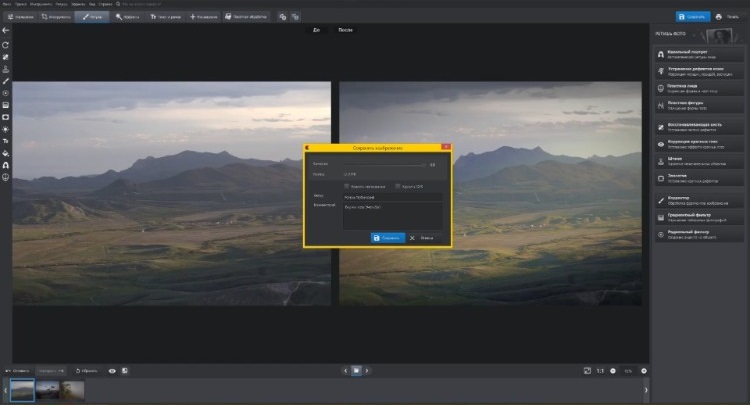
Этот способ особенно хорош в четырёх случаях: когда фотография изначально тяжёлая, когда нужно сохранить нормальный внешний вид без грубых артефактов, когда хочется сначала слегка поправить кадр, а уже потом уменьшить вес, и когда у вас не один файл, а целая серия.
Как сжать фото до 2 МБ в ФотоМАСТЕР
-
Откройте программу и загрузите фотографию.
-
Если снимок очень большой по разрешению, сначала уменьшите его только настолько, насколько это действительно нужно для вашей задачи.
-
Нажмите Сохранить в правом верхнем углу.
-
В окне сохранения выберите формат JPG, если вам не нужна прозрачность.
-
Начните с умеренного качества, а не с экстремального сжатия.
-
Сохраните копию файла и сразу проверьте итоговый вес в свойствах файла в Проводнике.
-
Если файл всё ещё больше 2 МБ, повторите сохранение с немного более низким качеством.
-
Если размер уже ниже 2 МБ, сравните картинку с исходником на масштабе 100%.
Практически удобнее всего работать так: сначала сделать одну тестовую копию с высоким качеством, потом снижать параметр небольшими шагами. Именно такой подход позволяет уменьшить размер фото до 2 МБ без заметной деградации.
Как попасть именно в лимит, а не просто сделать файл меньше
Если исходник весит, например, 7–10 МБ, одного снижения качества бывает мало. В таком случае лучше действовать в таком порядке:
-
сначала сохранить в JPG;
-
затем слегка уменьшить размер в пикселях;
-
потом ещё раз скорректировать качество.
Это почти всегда даёт более чистый результат, чем попытка оставить гигантское разрешение и выкрутить компрессию почти до нуля.
Когда в ФотоМАСТЕР стоит использовать пакетный режим
Если у вас десятки снимков с телефона или камеры, откройте Пакетная обработка. В этом режиме программа показывает список изображений, кнопку Добавить фото и панель параметров справа. Такой сценарий особенно удобен, когда нужно привести серию к одному формату, одной папке и одному уровню качества.
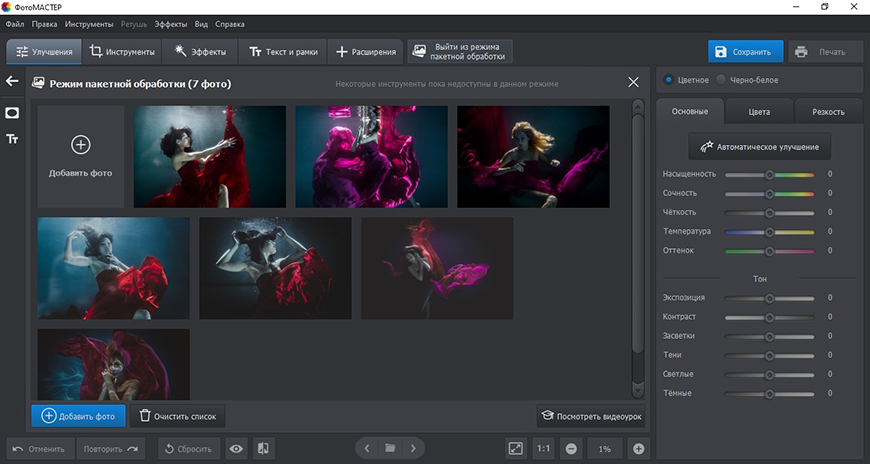
Для серии кадров это быстрее и чище, чем вручную сжимать каждый файл отдельно. При этом портретную ретушь, локальное удаление объектов и сложную замену фона лучше всё же делать по одному снимку, а не массово.
Что важно помнить
ФотоМАСТЕР удобен тем, что задача здесь решается в одной программе: открыть, при необходимости поправить, сохранить в JPG и подогнать качество. Поэтому он особенно хорош, когда нужно сделать изображение меньше 2 МБ, но при этом сохранить приличный вид для публикации, анкеты, карточки товара или отправки клиенту.
Плюсы:
-
понятный интерфейс;
-
удобно подбирать баланс качества и веса;
-
есть пакетная обработка;
-
можно предварительно улучшить кадр перед сжатием;
-
легко подходит новичкам.
Минусы:
-
для очень точной веб-оптимизации есть более узкие утилиты;
-
при чрезмерной компрессии ухудшение JPEG всё равно будет заметно;
-
для грубой массовой оптимизации без редактирования иногда быстрее RIOT или онлайн-сервис.
Вывод по способу
Если вам нужен основной универсальный способ для Windows, с которого действительно стоит начинать, это ФотоМАСТЕР. Он лучше других закрывает повседневый сценарий сжать фотографию до 2 МБ и не потерять контроль над результатом.
RIOT
RIOT — узкоспециализированная программа именно для уменьшения веса изображений. Её сила не в ретуши и не в художественной обработке, а в том, что вы сразу видите исходник, оптимизированную версию и можете вручную довести баланс между качеством и размером файла. RIOT даёт постоянный визуальный контроль результата и поддерживает ручную оптимизацию, пакетную обработку и работу до заданного порога размера.
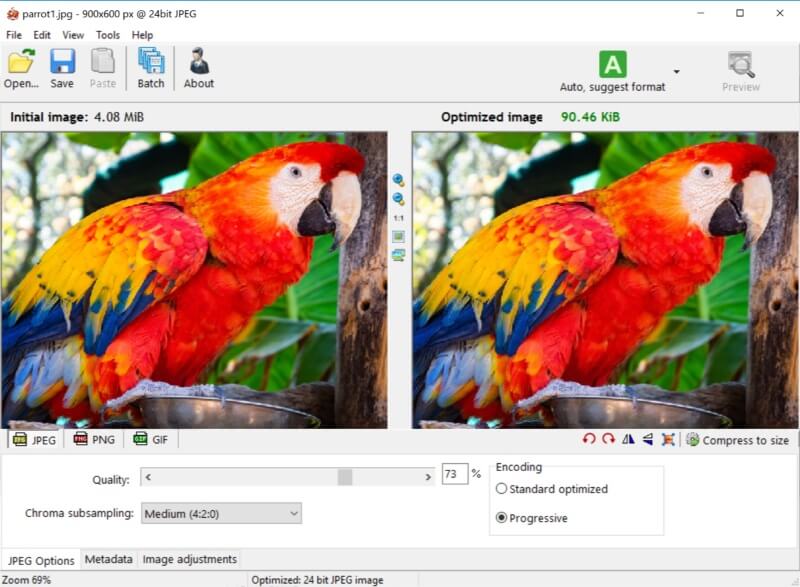
Если цель звучит именно как уменьшить вес изображения, а не редактировать фотографию, RIOT очень силён.
Как сжать фото до 2 МБ в RIOT
-
Откройте программу.
-
Нажмите Open.
-
Загрузите нужную фотографию.
-
Посмотрите на текущий размер файла и превью результата.
-
Начните снижать качество небольшими шагами.
-
При необходимости уменьшите размер изображения в пикселях.
-
Когда вес станет меньше 2 МБ, нажмите Save.
Главное достоинство RIOT в том, что он не заставляет работать вслепую. Вы не просто двигаете ползунок, а сразу видите, что происходит с картинкой.
Когда RIOT удобнее ФотоМАСТЕР
RIOT выигрывает там, где задача предельно техническая:
-
нужно именно уменьшить файл;
-
важен ручной контроль компрессии;
-
не нужен полноценный редактор;
-
нужно быстро прогнать набор веб-изображений.
Если фотографию предварительно надо кадрировать, выправить свет, убрать лишний объект или подготовить к публикации в более сложном виде, ФотоМАСТЕР удобнее. Если файл уже готов и его надо только сделать легче, RIOT часто быстрее.
Практический способ уложиться в 2 МБ
Для обычных фотографий разумно сначала смотреть, как меняется вес только от качества. Если падение идёт плохо, добавьте уменьшение разрешения. Чаще всего именно комбинация из двух мягких действий выглядит лучше, чем одно очень агрессивное.
Плюсы:
-
отличный контроль над компрессией;
-
простой интерфейс;
-
сильный инструмент именно для уменьшения веса;
-
хорошо подходит для веб-задач;
-
быстро осваивается.
Минусы:
-
это не полноценный фоторедактор;
-
интерфейс утилитарный и не самый современный;
-
для новичка некоторые параметры могут показаться слишком техническими.
Вывод по способу
RIOT — один из лучших вариантов, когда вам нужно не украшать кадр, а точно и быстро сделать фото меньше 2 МБ.
Adobe Photoshop
Photoshop нужен не всем, но если он у вас уже стоит, задача уменьшается до очень прямого сценария: открыть изображение, отправить его в экспорт, выбрать JPEG и подобрать качество до нужного веса. В обзоре Photoshop мы уже отдельно разобирали стартовый экран, путь File → Open / Файл → Открыть и общий экспортный сценарий.
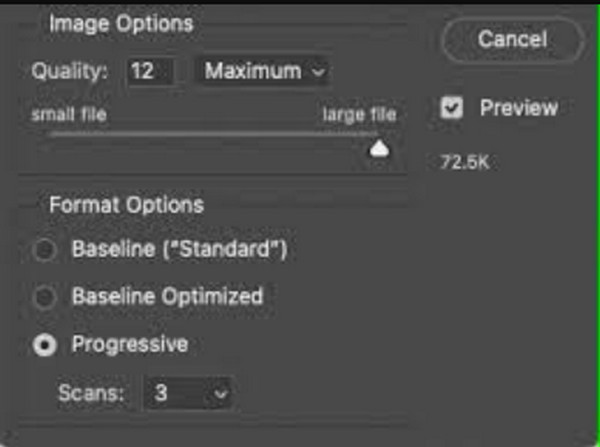
Как сжать фотографию до 2 МБ в Photoshop
-
Откройте программу.
-
Перейдите в Файл → Открыть.
-
Загрузите фотографию.
-
После загрузки откройте Файл → Экспортировать как.
-
В качестве формата выберите JPEG.
-
Отрегулируйте ползунок Качество.
-
Следите за предпросмотром размера файла.
-
Нажмите экспорт и сохраните готовую копию.
Это сильный вариант, когда вам нужно и подготовить снимок, и точно контролировать финальный размер. Photoshop позволяет сначала сделать коррекцию, а уже в финале подгонять вес.
Когда Photoshop действительно оправдан
Photoshop есть смысл выбирать, когда:
-
фото уже редактируется в нём;
-
нужно сохранить контроль над цветом, ретушью и слоями до самого конца;
-
кадр требует не только сжатия, но и доработки.
Если задача бытовая и состоит только в том, чтобы уменьшить размер файла фотографии, Photoshop чаще всего избыточен. По чистой скорости он уступает и ФотоМАСТЕР, и RIOT, и нескольким онлайн-сервисам.
Плюсы:
-
очень точный контроль результата;
-
можно одновременно редактировать и сжимать;
-
удобно следить за качеством перед экспортом;
-
хорошо работает с тяжёлыми исходниками.
Минусы:
-
перегружен для простой задачи;
-
требует привычки к интерфейсу;
-
излишен, если нужен только быстрый экспорт до 2 МБ.
Вывод по способу
Photoshop — сильный путь для тех, кто уже работает в нём. Но как отдельный инструмент для бытового сжатия это не самый рациональный вариант.
Приложение «Фотографии» в Windows
Это встроенный способ, который выручает, когда ничего не хочется устанавливать. Для простой задачи уменьшить размер фото до 2 МБ он вполне рабочий, особенно если файл слишком большой именно из-за разрешения.
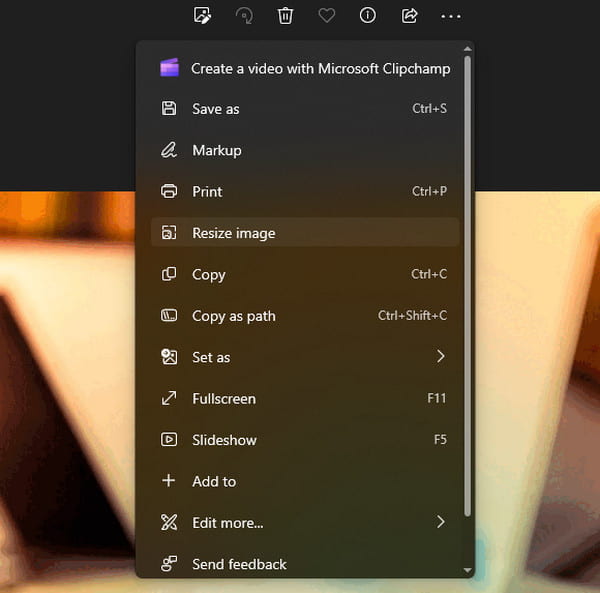
Как уменьшить размер фото в приложении «Фотографии»
-
Найдите файл в Проводнике.
-
Щёлкните по нему правой кнопкой мыши.
-
Выберите Открыть с помощью → Фотографии.
-
В верхнем меню нажмите Подробнее.
-
Выберите Изменить размер изображения.
-
Если готовые варианты не подходят, откройте Определить пользовательские размеры.
-
Укажите меньшую ширину и высоту.
-
Сохраните копию файла.
Этот способ работает лучше всего, когда исходная фотография слишком велика в пикселях. Просто уменьшив геометрию, можно сразу резко сократить вес файла.
Где у метода слабое место
Приложение «Фотографии» хорошо уменьшает разрешение, но не даёт такого тонкого контроля над качеством JPEG, как специализированные решения. Поэтому иногда после ресайза файл всё ещё чуть выше лимита, и тогда проще добить задачу уже RIOT, ФотоМАСТЕРом или онлайн-сервисом.
Плюсы:
-
не требует установки;
-
очень простой путь;
-
хорошо помогает, если фото слишком большое по разрешению;
-
удобно для разовых задач.
Минусы:
-
меньше контроля над компрессией;
-
не лучший вариант для тонкой подгонки веса;
-
пакетный сценарий неудобен.
Вывод по способу
Если нужно сделать фото меньше 2 МБ прямо сейчас и без установки программ, встроенное приложение «Фотографии» — нормальная стартовая точка.
Просмотр (Preview)
На Mac самый быстрый встроенный путь — стандартный Просмотр. Он особенно удобен, когда задача сводится к обычному уменьшению ширины и высоты без тяжёлых редакторов.
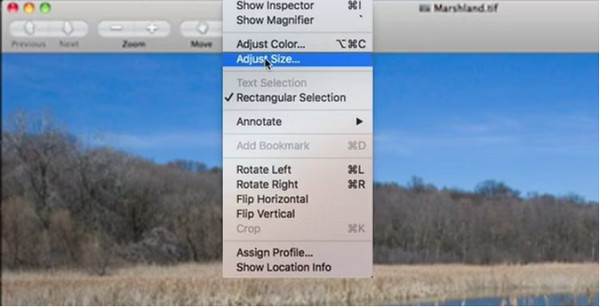
Как уменьшить вес фото через Просмотр
-
Откройте фотографию в Просмотре.
-
Перейдите в меню Инструменты.
-
Выберите Настроить размер.
-
Измените ширину и высоту.
-
Подтвердите изменения.
-
Откройте Файл → Сохранить как.
-
Сохраните копию в JPEG, если нужен более лёгкий файл.
Базовый путь идёт через File > Export и выбор формата JPEG, так же существует сценарий с Инструменты → Настроить размер. В реальной задаче эти два действия часто комбинируют: сначала ресайз, потом экспорт в JPEG.
Когда Preview особенно полезен
-
фото просто слишком велико по разрешению;
-
нужен встроенный способ без установки;
-
нужно быстро подготовить файл для отправки;
-
это разовая задача, а не поток.
Когда одного Preview мало
Если файл должен стать заметно легче, а внешний вид нужно сохранить максимально аккуратно, встроенного изменения размера может не хватить. Тогда разумно после ресайза прогнать результат через ImageOptim или использовать специализированный редактор.
Плюсы:
-
уже есть в macOS;
-
минимальное число действий;
-
хорошо подходит для разового экспорта;
-
быстро уменьшает размер за счёт ресайза.
Минусы:
-
мало тонкого контроля;
-
не лучший вариант для серийной подготовки;
-
слабее специализированных компрессоров.
Вывод по способу
Preview — лучший встроенный путь на Mac для простой задачи быстро уменьшить размер файла фотографии.
ImageOptim
ImageOptim — это не редактор, а оптимизатор. Он берёт уже готовые PNG, JPEG, GIF и SVG и делает их легче. Интерфейс представляет из себя пустое окно с подсказкой Drag and drop, кнопка +, колонка Savings, кнопка Again и раздел Preferences. Программа работает очень быстро и особенно полезна после того, как вы уже уменьшили фото до разумного разрешения.
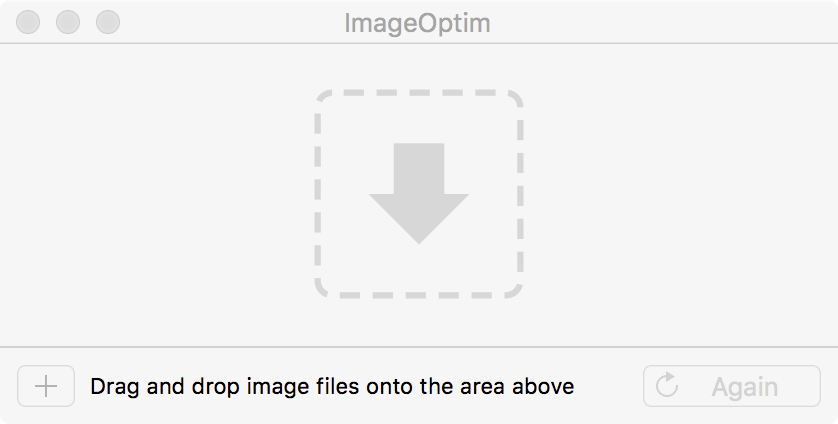
Как пользоваться ImageOptim для фото до 2 МБ
-
Подготовьте копию фотографии, а не исходный мастер-файл.
-
Откройте ImageOptim.
-
Перетащите файл в окно или нажмите +.
-
Дождитесь завершения обработки.
-
Посмотрите на колонку Savings.
-
Проверьте итоговый вес файла.
Важный момент: ImageOptim оптимизирует файлы на месте. Это удобно для потока, но не для уникальных исходников. Поэтому правильный подход — работать не с оригиналом, а с экспортной копией.
Когда ImageOptim особенно силён
-
у вас уже есть JPEG или PNG нормального размера;
-
нужно срезать лишний вес перед загрузкой на сайт;
-
хочется быстро получить более лёгкий файл без ручной возни;
-
нужно обработать несколько файлов подряд.
Когда его не хватает
ImageOptim не меняет композицию, не кадрирует, не правит экспозицию и не заменяет обычный ресайз. Если исходник огромный по пикселям, сначала его нужно уменьшить в Preview или другом редакторе, а уже потом оптимизировать.
Плюсы:
-
очень быстрый;
-
отлично подходит для финальной оптимизации;
-
хороший вариант для JPEG и PNG;
-
удобен в пакетном потоке.
Минусы:
-
не редактор;
-
не заменяет уменьшение разрешения;
-
перезаписывает файлы, если не работать с копиями.
Вывод по способу
На macOS это один из самых удобных инструментов для финального дожатия уже подготовленного изображения. Если фото почти укладывается в лимит, ImageOptim часто доводит его до нужного веса буквально за минуту.
Как сжать фото до 2 МБ онлайн
imagecompressor.11zon
11zon — один из самых прямых браузерных способов уменьшить вес фото без установки. На практике используется кнопка Select Image, подпись Drop images here to start compressing, ползунок Compression Level, кнопка Compress и выгрузка через Download Zip.
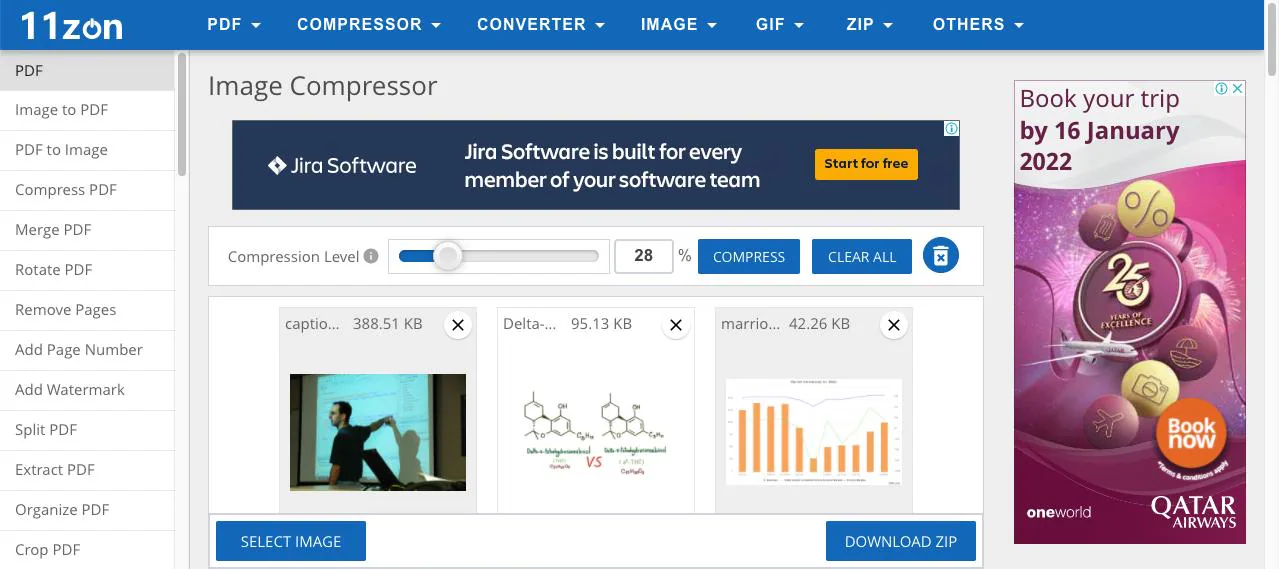
Как сжать фотографию до 2 МБ в 11zon
-
Откройте сервис.
-
Нажмите Select Image.
-
Выберите файл или перетащите его в окно.
-
После загрузки выставьте Compression Level.
-
Нажмите Compress.
-
Скачайте результат по одному файлу или через Download Zip.
Если фотография всё ещё больше 2 МБ, повторите с более сильным уровнем компрессии. Важно делать это постепенно, а не сразу уходить в крайнее сжатие.
Чем 11zon хорош именно для лимита 2 МБ
Сервис даёт очень понятный цикл: загрузил, подвинул ползунок, сжал, скачал. Для большинства разовых задач этого достаточно. Он особенно удобен, когда нужно быстро оптимизировать один или несколько файлов для формы загрузки.
Где слабое место
У 11zon нет той глубины управления, которая есть у настольных программ. Поэтому если снимок очень большой, иногда разумнее сперва уменьшить разрешение, а уже потом сжимать.
Плюсы:
-
не требует установки;
-
простая логика;
-
подходит для нескольких файлов;
-
быстро решает бытовую задачу.
Минусы:
-
нужен интернет;
-
меньше контроля, чем у десктопных программ;
-
на тяжёлых снимках иногда требуется несколько итераций.
Вывод по способу
11zon — хороший онлайн-способ, когда надо быстро сделать изображение меньше 2 МБ без входа в редактор.
iLoveIMG
iLoveIMG — один из самых удобных массовых сервисов для изображений. Используйте кнопки Select images, Compress images, а также блок Resize IMAGE с режимами By pixels и By percentage, полями Width (px), Height (px) и чекбоксом Maintain aspect ratio.
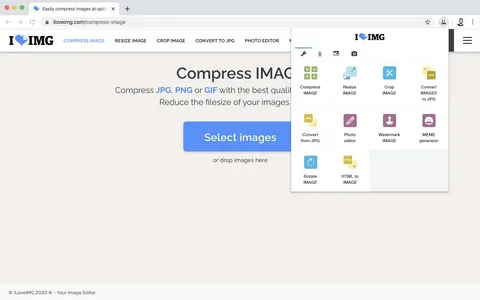
Как уменьшить фото до 2 МБ в iLoveIMG
Самый быстрый путь такой:
-
Откройте Compress IMAGE.
-
Нажмите Select images.
-
Загрузите файл.
-
Нажмите Compress images.
-
Скачайте результат.
-
Если файл всё ещё больше 2 МБ, переключитесь в Resize IMAGE.
-
Выберите By pixels или By percentage.
-
Уменьшите размеры и снова сохраните итог.
Практически iLoveIMG очень силён связкой из двух инструментов: сначала ресайз, потом компрессия. Именно она часто помогает уложить фото в лимит без грубых артефактов.
Когда iLoveIMG особенно удобен
-
нужно обработать сразу пачку фотографий;
-
хочется один сервис на все задачи;
-
надо не только сжать, но и при необходимости сразу изменить размер;
-
нужен быстрый понятный онлайн-поток.
Что важно знать
В сжатии iLoveIMG делает ставку на простой автоматический сценарий, а не на ручной ввод процента качества как в десктопных программах. Поэтому здесь не всегда удаётся так же тонко подвести картинку к лимиту, как в RIOT. Но за счёт пакетной обработки и режима Resize IMAGE сервис очень практичен.
Плюсы:
-
сильная пакетная обработка;
-
простой интерфейс;
-
удобно сочетать ресайз и сжатие;
-
много полезных инструментов в одном месте.
Минусы:
-
нужен интернет;
-
тонкая ручная компрессия слабее, чем в RIOT;
-
часть задач удобнее решать в настольной программе, если качество критично.
Вывод по способу
Если вам нужно уменьшить размер фото до 2 МБ онлайн и особенно если файлов несколько, iLoveIMG — один из лучших вариантов.
ResizePixel
ResizePixel удобен тем, что в нём есть не только обычный ресайз, но и отдельный инструмент для уменьшения файла до заданного веса. При работе задайте значения для полей: Ширина, Высота, опция Фиксированное соотношение, кнопка Изменить Размер, а также используйте отдельный модуль Уменьшить размер изображения в КБ/МБ и режим Сжать файл до КБ/МБ.
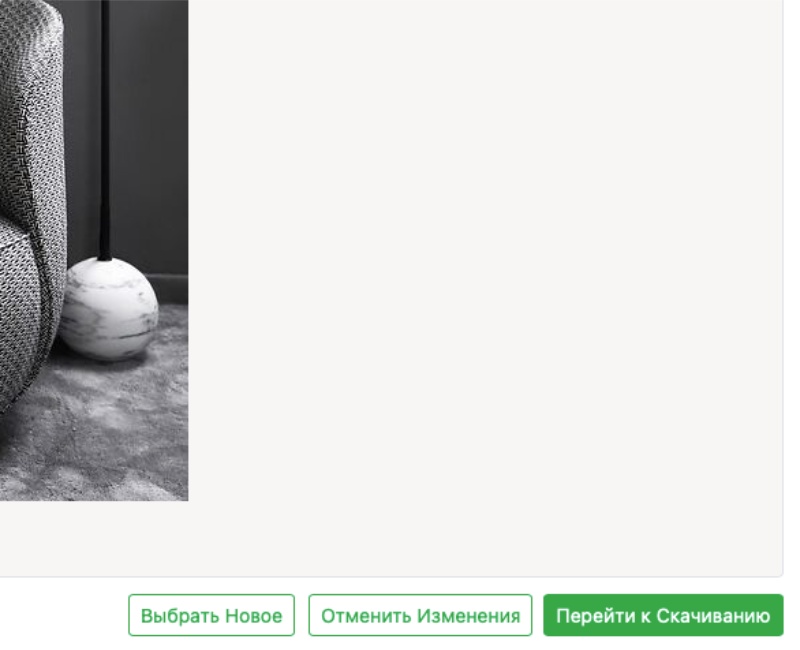
Как сжать фотографию до 2 МБ в ResizePixel
-
Откройте сервис и нажмите Выбрать изображение.
-
Перейдите в инструмент уменьшения размера файла.
-
Выберите вариант с заданием веса в КБ или МБ.
-
Укажите лимит 2 МБ.
-
Запустите обработку.
-
Скачайте результат.
Если вы хотите сделать это аккуратнее, используйте двухшаговый подход:
-
сначала в модуле Изменить Размер Изображения уменьшите ширину и высоту;
-
затем перейдите в блок уменьшения до нужного веса;
-
выставьте лимит и скачайте результат.
Почему ResizePixel удобен именно для лимита
Многие сервисы просто сжимают «как получится». ResizePixel хорош тем, что умеет работать именно от ограничения веса. Это особенно полезно, когда форма загрузки требует не абстрактно «полегче», а строго «не более 2 МБ».
Когда стоит выбрать ResizePixel
-
нужно попасть именно в технический лимит;
-
нужен бесплатный онлайн-вариант;
-
вы обрабатываете один файл, а не большую пачку;
-
нужен понятный сервис без перегруженного интерфейса.
Плюсы:
-
есть режим под заданный вес файла;
-
понятные названия инструментов;
-
работает быстро;
-
подходит для типовых веб-задач.
Минусы:
-
для большой серии файлов не так удобен, как iLoveIMG;
-
нужен интернет;
-
тонкая ручная визуальная подстройка слабее, чем в десктопных решениях.
Вывод по способу
Если ваша главная цель — именно сделать фото меньше 2 МБ, а не просто «как-то сжать», ResizePixel — очень сильный онлайн-вариант.
Как сжать фотографию до 2 MB Android и iPhone
Snapseed
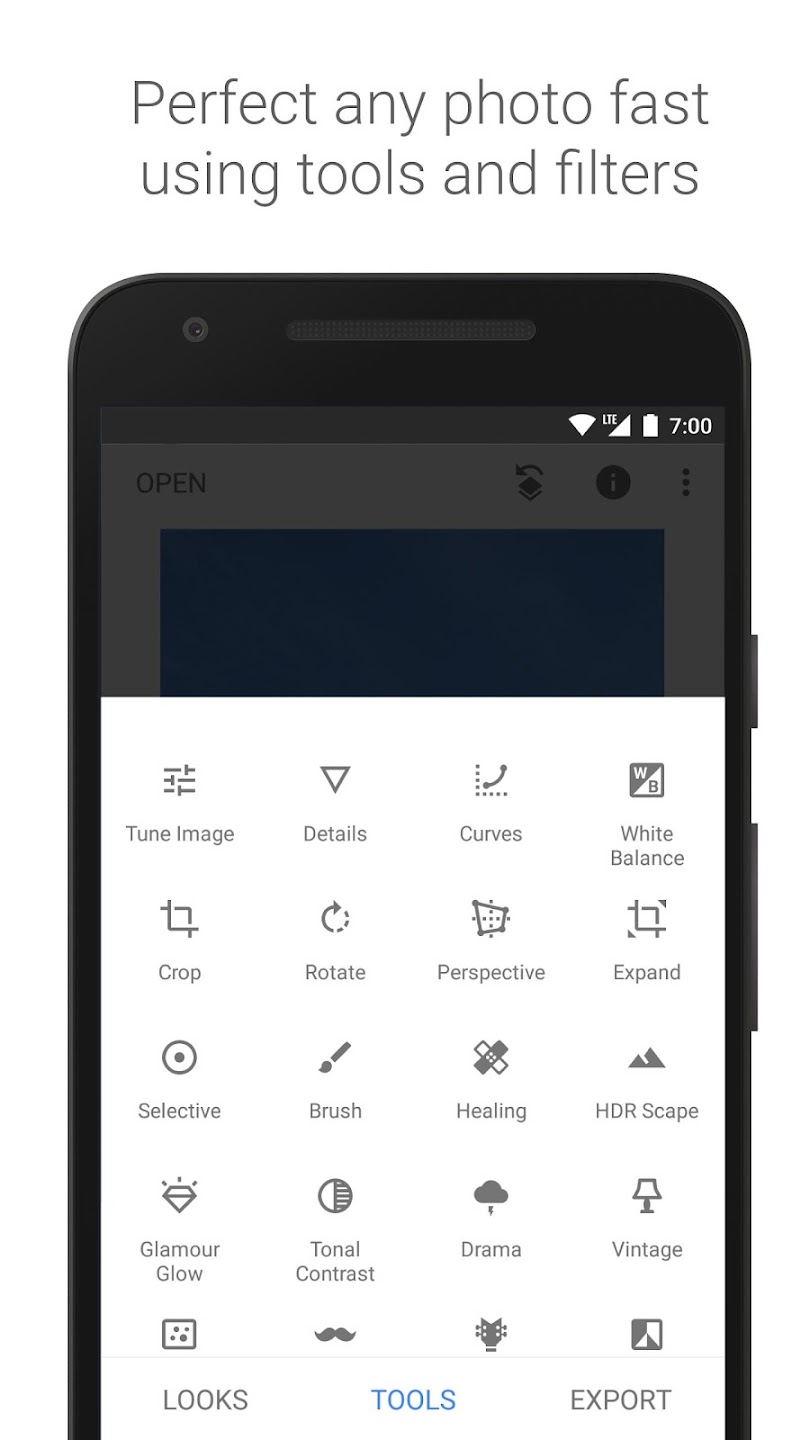
Snapseed — один из лучших мобильных редакторов именно для аккуратной фотообработки. Для работы вам потребуется вкладки LOOKS / TOOLS / EXPORT, инструменты Tune Image, Details, Crop, Rotate, Perspective, а также блок Export с вариантами Save, Save a copy, Export и Share.
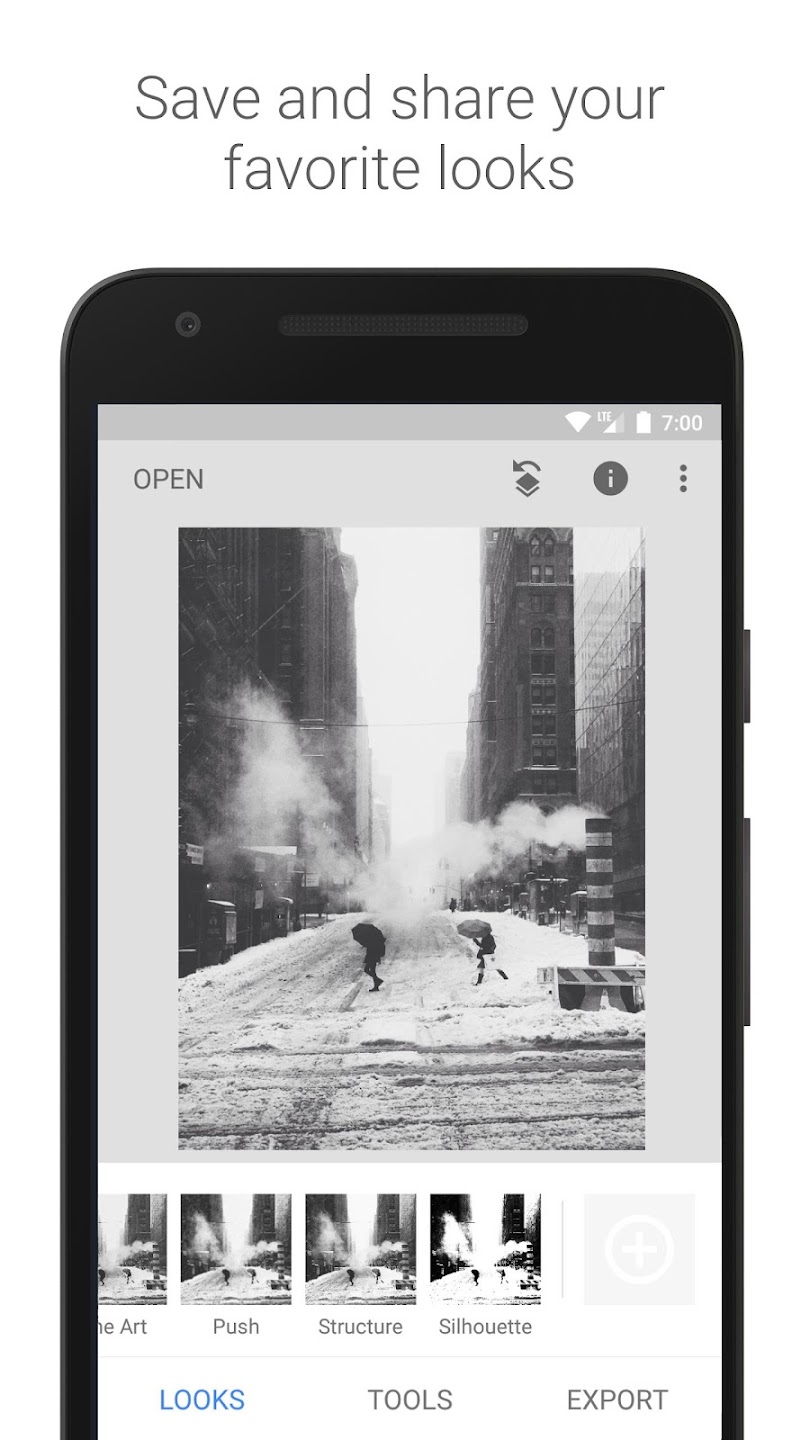
Как уменьшить вес фото в Snapseed
-
Откройте приложение.
-
Загрузите фотографию.
-
При необходимости сначала выполните Crop или уменьшите детали кадра коррекцией.
-
Откройте нужные инструменты в TOOLS.
-
После обработки перейдите в EXPORT.
-
Для финального файла выберите Export.
В настройках можно использовать параметры уменьшения изображения и качества перед сохранением. Поэтому на практике Snapseed лучше всего работает как мобильный путь не только для обработки, но и для финального облегчения снимка перед отправкой.
Почему Snapseed не всегда даёт точное попадание в 2 МБ с первого раза
На телефоне задача обычно решается не одним ползунком, а сочетанием действий:
-
убрать лишнюю область кадра через Crop;
-
не раздувать резкость и структуру;
-
экспортировать не исходный монстр-файл, а уже подготовленную копию.
То есть Snapseed лучше всего работает как разумный мобильный редактор, который сначала делает снимок чище и компактнее, а уже потом сохраняет его в удобном виде.
Когда Snapseed выбирать точно стоит
-
вы готовите фото прямо на телефоне;
-
нужно улучшить снимок перед сжатием;
-
важно не только уменьшить размер файла, но и получить приятный результат;
-
вы не хотите ставить перегруженный мобильный комбайн.
Плюсы:
-
очень сильная мобильная обработка;
-
понятный экспорт;
-
полезен не только для сжатия, но и для подготовки кадра;
-
удобен для повседневной работы на телефоне.
Минусы:
-
не даёт такого прямого контроля по весу, как ResizePixel;
-
для пачки файлов неудобен;
-
точное попадание в лимит иногда требует повторного экспорта.
Вывод по способу
Snapseed — лучший мобильный вариант, если вы хотите не просто уменьшить размер файла, а нормально довести фотографию до состояния, в котором её приятно отправлять и публиковать.
Встроенные средства iPhone: Фото + Почта
На iPhone есть очень быстрый бытовой сценарий, который помогает уменьшить размер изображения вообще без отдельного редактора. Он не идеален для точной подготовки, но отлично выручает в жизни.
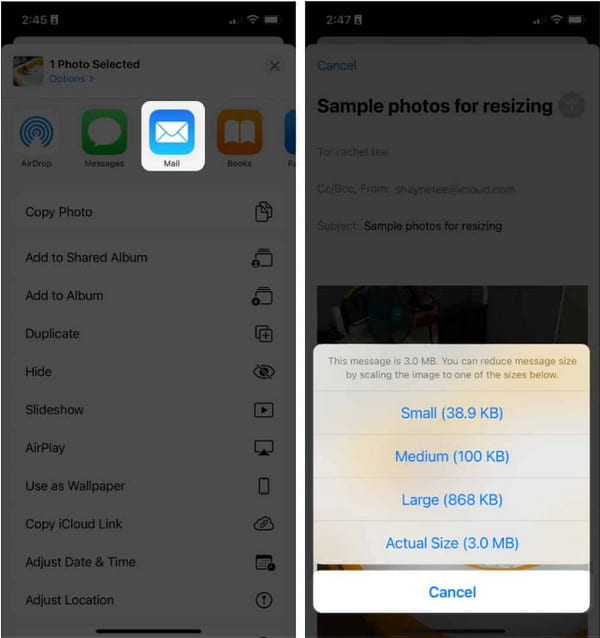
Как работает этот способ
-
Откройте фотографию в приложении Фото.
-
Нажмите Поделиться.
-
Выберите Почта.
-
Укажите адрес отправки.
-
При отправке выберите меньший размер: Маленький, Средний или Большой.
Это не лучший путь, если вам нужен аккуратный контроль над финальным JPEG. Но если задача простая и срочная, он реально работает.
Когда этот способ удобен
-
нужно быстро отправить файл;
-
ничего не хочется устанавливать;
-
это разовый бытовой сценарий;
-
не требуется очень точный контроль качества.
Плюсы:
-
встроено в iPhone;
-
делается за минуту;
-
хорошо выручает в дороге.
Минусы:
-
мало контроля;
-
трудно попасть ровно в 2 МБ;
-
это скорее способ быстро уменьшить файл, чем нормально подготовить его.
Вывод по способу
Для срочной отправки — рабочий вариант. Для нормальной подготовки фото под лимит 2 МБ всё же лучше Snapseed или онлайн-сервис.
Как уложить фото ровно в 2 МБ и не испортить качество
Теперь к самому важному: не просто «сжать», а сделать это грамотно.
Рабочий алгоритм
Шаг 1. Смотрите на формат.
Если у вас PNG, HEIC, TIFF или что-то ещё тяжелее, сначала подумайте, нужен ли именно этот формат. Для обычной фотографии почти всегда выгодно перейти в JPG.
Шаг 2. Смотрите на разрешение.
Если у фото очень большая длинная сторона, уменьшите её. Для форм, писем, резюме, карточек и большинства публикаций исходные 4000–6000 пикселей почти никогда не нужны.
Шаг 3. Только потом трогайте качество.
Уменьшайте его постепенно. Не надо сразу уходить в экстремальное сжатие.
Шаг 4. Проверяйте результат на масштабе 100%.
Именно так заметнее всего видно, не поплыли ли волосы, текстуры ткани, листья, мелкие надписи и границы.
Шаг 5. Сохраняйте копию, а не исходник.
Это избавляет от ненужной деградации и сохраняет мастер-файл.
Что обычно работает лучше всего
Для большинства фотографий самый чистый результат даёт такая связка:
-
перевести в JPG;
-
уменьшить длинную сторону до разумного значения;
-
выставить умеренное качество;
-
проверить итоговый вес;
-
при необходимости слегка дожать.
Именно так проще всего уменьшить размер изображения до 2 МБ без ощущения, что картинку «пережали».
Что делать, если фото всё равно больше 2 МБ
Такое бывает довольно часто. Вот порядок действий, который реально работает.
1. Уменьшите разрешение
Если фотография изначально огромная, именно это даёт самый заметный эффект. Уменьшение с 6000 пикселей по длинной стороне до 2500–3000 часто сокращает вес очень сильно и при этом почти не вредит бытовому использованию.
2. Переведите в JPG
Если это обычный снимок, а не графика с прозрачностью, формат JPEG почти всегда выигрывает у PNG по размеру.
3. Не завышайте качество
Очень высокий JPEG не всегда нужен. Для большинства практических задач разумный средне-высокий уровень качества смотрится почти так же, а весит заметно меньше.
4. Уберите лишнее кадрированием
Если на фото много фона, пустых полей, стены, пола, неба или воздуха, кадрирование уменьшает и композиционный мусор, и размер файла.
5. Используйте сервис с лимитом веса
Когда нужен именно строгий потолок, удобнее всего идут ResizePixel и RIOT.
Как сжать сразу несколько фотографий
Если у вас не одна картинка, а целая серия, ручная работа быстро превращается в рутину. Здесь лучше сразу выбирать способ с пакетной обработкой.
Самые удобные варианты для серии
ФотоМАСТЕР
Подходит, когда серия должна быть не просто легче, но и приведена к одному виду. Можно одинаково сохранить формат, качество и папку выгрузки.
iLoveIMG
Очень удобен, когда нужно быстро сжать или уменьшить размеры пачки без установки.
11zon
Подходит для онлайн-сценария, где нужно просто загрузить несколько файлов, применить компрессию и скачать архив.
Когда не стоит сжимать пачку одинаково
Если кадры очень разные по содержанию, одинаковая компрессия не всегда даёт одинаково хороший результат. Портрет, ночной кадр, интерьер и снежный пейзаж ведут себя по-разному. Для критичных снимков лучше выбрать одну общую базовую настройку, а проблемные кадры потом проверить отдельно.
Сравнение способов
| Способ | Платформа | Точность попадания в 2 МБ | Пакетная обработка | Уровень контроля | Кому подходит |
|---|---|---|---|---|---|
| ФотоМАСТЕР | Windows/macOS | Высокая | Да | Высокий | Тем, кто хочет удобный основной способ |
| RIOT | Windows | Очень высокая | Да | Очень высокий | Тем, кому нужен техничный контроль веса |
| Adobe Photoshop | Windows/macOS | Высокая | Да | Очень высокий | Тем, кто уже работает в Photoshop |
| Фотографии Windows | Windows | Средняя | Нет | Средний | Для разовой встроенной задачи |
| Просмотр | macOS | Средняя | Нет | Средний | Для быстрого встроенного способа |
| ImageOptim | macOS | Средняя | Да | Средний | Для финальной оптимизации готовых файлов |
| imagecompressor.11zon | Онлайн | Средняя | Да | Средний | Для быстрого браузерного сжатия |
| iLoveIMG | Онлайн | Высокая | Да | Средний | Для серии и комбинированного ресайза |
| ResizePixel | Онлайн | Очень высокая | Ограниченно | Высокий | Когда нужен строгий лимит веса |
| Snapseed | Android/iPhone | Средняя | Нет | Средний | Для мобильной подготовки фото |
| Фото + Почта на iPhone | iPhone | Низкая | Нет | Низкий | Для очень быстрого бытового сценария |
Частые ошибки при сжатии
Сразу выкручивать качество слишком низко
Это самая распространённая ошибка. Итог получается маленьким по весу, но грязным по картинке.
Пытаться сжать огромный PNG как есть
Если это обычная фотография, такой путь почти всегда неэффективен. Лучше перейти в JPG.
Проверять только маленькое превью
На уменьшенном просмотре артефакты часто почти не заметны. Проверяйте файл крупнее.
Перезаписывать исходник
Так вы теряете нормальную версию кадра и усложняете себе последующие попытки.
Давить вес только компрессией, не трогая размеры
Если исходник очень большой, такой подход часто даёт худшее качество, чем мягкий ресайз плюс умеренное сжатие.
Часто задаваемые вопросы
Какой формат лучше для задачи до 2 МБ
Для обычной фотографии почти всегда лучше JPG. PNG разумно оставлять для графики, схем, изображений с прозрачностью и некоторых скриншотов.
Можно ли сжать фото до 2 МБ совсем без потери качества
Для обычных фотографий в большинстве практических сценариев речь идёт не о полном отсутствии потерь, а о настолько мягком сжатии, что визуально разницы почти не видно. Именно к этому и стоит стремиться.
Что важнее — качество или разрешение
Для достижения лимита 2 МБ важны оба параметра. Но чаще всего правильнее чуть уменьшить разрешение и чуть снизить качество, чем агрессивно давить только одну сторону.
Почему два файла одинакового разрешения весят по-разному
Потому что вес зависит не только от пикселей, но и от содержимого. Снимок с листвой, шерстью, травой, мелкой фактурой и шумом обычно тяжелее, чем кадр с гладким фоном и крупными простыми областями.
Как проверить, что файл действительно меньше 2 МБ
На Windows: Свойства файла в Проводнике.
На macOS: Получить информацию.
На телефоне: через файловый менеджер или свойства в приложении.
После онлайн-сжатия лучше всегда проверять скачанный файл локально, а не ориентироваться только на страницу сервиса.
Что выбрать, если нужно качество и скорость
На Windows — ФотоМАСТЕР.
Для очень точной подгонки веса — RIOT.
Онлайн для нескольких файлов — iLoveIMG.
Онлайн для строгого лимита — ResizePixel.
На Mac для готовых файлов — ImageOptim после ресайза.
Итог
Если нужен самый удобный и универсальный способ на компьютере, начинайте с ФотоМАСТЕР. Он лучше остальных подходит для повседневной задачи уменьшить размер фото до 2 МБ без лишней нервотрёпки.
Если нужен максимальный контроль над итоговым весом файла, берите RIOT.
Если не хотите ничего устанавливать, самые практичные онлайн-варианты — iLoveIMG, imagecompressor.11zon и ResizePixel.
На телефоне лучший вдумчивый путь — Snapseed.
И главное правило во всех случаях одно: чтобы сжать фотографию до 2 МБ красиво, не надо сразу душить качество. Почти всегда лучший результат даёт спокойная связка из правильного формата, разумного разрешения и аккуратной компрессии.

Чтобы оставить комментарий, авторизуйтесь или зарегистрируйтесь.