В Windows 11 Edge давно перестал быть обычной программой уровня поставил и удалил. На части ПК он удаляется штатно через Параметры, на части — кнопка Удалить недоступна, а ещё отдельно живёт WebView2 Runtime, который нужен многим приложениям и не равен самому браузеру. Именно поэтому разбирать тему поверхностно бесполезно: здесь нужен не один совет, а нормальная схема действий, начиная от подготовки системы и заканчивая зачисткой хвостов и восстановлением браузера обратно. Актуальная логика Microsoft такая: обычные программы удаляются через Start → Settings → Apps → Installed apps, но встроенные компоненты Windows удаляются не всегда; отдельно для EEA Microsoft открыла штатное удаление Edge стандартными механизмами Windows.
Почему удалить Edge в Windows 11 сложнее, чем обычную программу

Основная причина в том, что Edge в Windows 11 долгое время был тесно вплетён в системную логику. Это касается не только открытия ссылок, но и части встроенных web-компонентов. Поэтому подход вида открыл список программ, нажал Удалить и забыл работает не в каждой конфигурации.
Есть три важных уровня, которые нужно разделять.
Первый — сам браузер Microsoft Edge. Это отдельное приложение, которое пользователь запускает вручную.
Второй — Microsoft Edge WebView2 Runtime. Это отдельный runtime-компонент, который используют настольные программы для отображения web-интерфейсов внутри приложений. Microsoft прямо пишет, что функции Microsoft 365 и Office Add-ins зависят от WebView2, а сам WebView2 Runtime устанавливается отдельно и не равен полному браузеру Edge.
Третий — системные привязки Windows. Даже когда Edge не нужен как основной браузер, в системе остаются настройки типов ссылок, фоновые процессы обновления, задачи планировщика, кэш и пользовательские данные.
Именно по этой причине у пользователей возникает три разных запроса, хотя формулируют они их одинаково:
-
Хочу убрать Edge из повседневной работы.
-
Хочу отключить Edge, но не ломать систему.
-
Хочу полностью удалить Edge и подчистить остатки.
Это не один и тот же сценарий.
Отдельно важен региональный момент. Microsoft официально открыла возможность удалять Edge штатными механизмами Windows для пользователей в EEA. Более того, Microsoft отдельно указывает, что в EEA Edge и Bing web search были переработаны так, чтобы их можно было удалить через стандартные механизмы удаления Windows.
Из этого следует практический вывод: прежде чем хвататься за PowerShell или реестр, нужно понять, не доступен ли у вас нормальный штатный путь через Параметры. Во многих системах это уже самый правильный сценарий.
Что сделать до удаления Edge, чтобы не остаться без браузера и не потерять данные
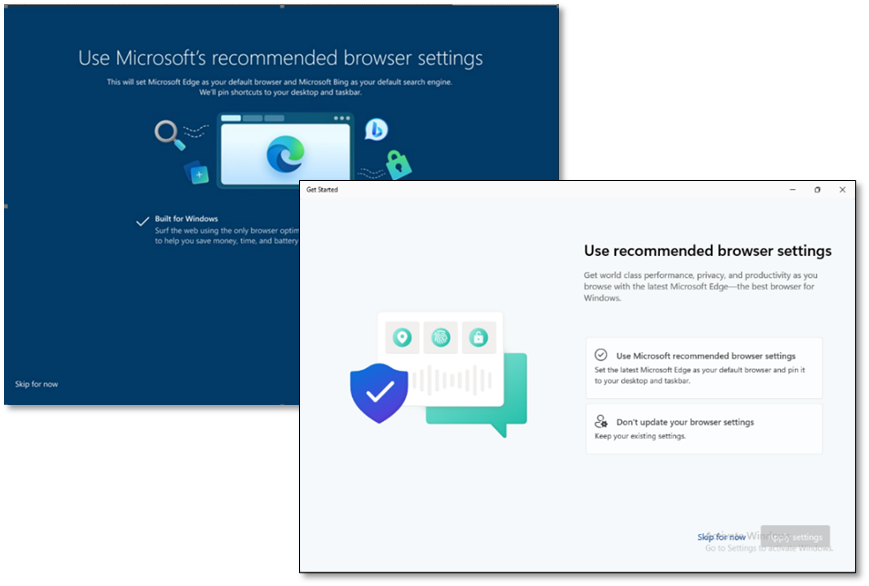
Этот раздел пропускать не стоит. Большая часть проблем после удаления Edge возникает не из-за самого удаления, а из-за того, что пользователь не подготовил систему.
1. Установите запасной браузер
Сначала поставьте другой браузер, которым реально будете пользоваться: Chrome, Firefox, Brave, Vivaldi, Opera или любой другой подходящий вариант. Не после удаления, а до него.
2. Назначьте новый браузер браузером по умолчанию
В Windows 11 откройте:
Пуск → Параметры → Приложения → Приложения по умолчанию
Дальше найдите нужный браузер и назначьте его как обработчик основных типов:
-
HTTP
-
HTTPS
-
.htm -
.html -
PDF — по желанию, если не хотите, чтобы PDF снова открывались через Edge
Это особенно важно, потому что в EEA Microsoft отдельно указывает: Windows должна использовать выбранные пользователем app defaults для ссылок и файловых типов, включая типичные браузерные ссылки http и https.
3. Сохраните данные из Edge
Проверьте, не осталось ли в Edge того, что вам потом понадобится:
-
закладки
-
сохранённые пароли
-
история
-
открытые вкладки
-
данные профиля
-
коллекции
-
автозаполнение форм
Если синхронизация в Edge у вас выключена, экспорт особенно важен.
4. Закройте Edge полностью
Просто закрыть окно браузера недостаточно. Нужно проверить, не остались ли процессы:
-
нажмите
Ctrl + Shift + Esc -
откройте Диспетчер задач
-
найдите Microsoft Edge
-
завершите процессы через Снять задачу
5. Отключите фоновую работу Edge
Если браузер ещё установлен и открывается, зайдите в его настройки и отключите фоновую активность. Это уменьшает шанс, что удаление упрётся в заблокированные файлы.
6. Создайте точку восстановления
Откройте поиск Windows и введите:
Создание точки восстановления
Дальше:
-
вкладка Защита системы
-
кнопка Создать
-
задайте понятное имя, например
Перед удалением Edge
Это особенно полезно, если вы собираетесь чистить остатки вручную.
Как удалить Edge в Windows 11 через Параметры штатным способом
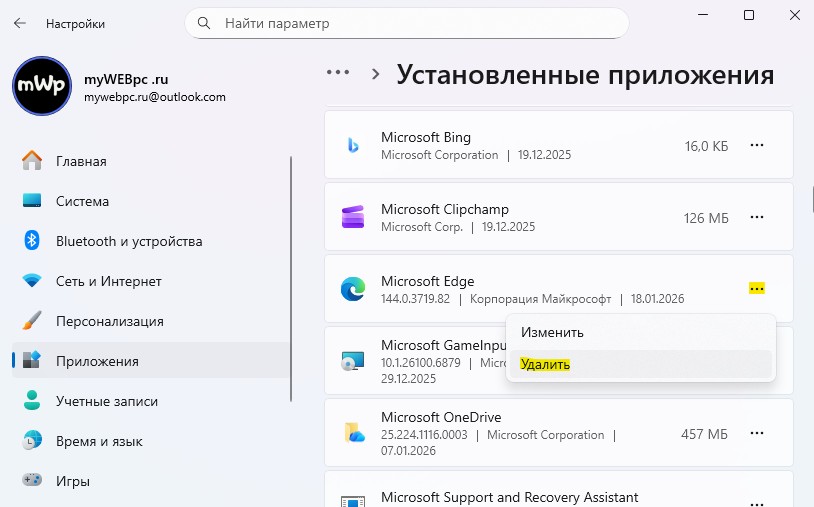
Это первый способ, который нужно проверять всегда.
Путь в Windows 11 такой:
Пуск → Параметры → Приложения → Установленные приложения
Дальше действуйте так:
-
В строке поиска по списку приложений введите Edge.
-
Найдите Microsoft Edge.
-
Нажмите кнопку с тремя точками справа.
-
Если пункт Удалить активен, выберите его.
-
Подтвердите удаление.
-
Дождитесь завершения.
-
Перезагрузите ПК.
Это самый чистый сценарий, потому что он проходит через обычную оболочку Windows без ручной возни с путями, версиями и консолью.
Когда этот способ реально работает
На актуальных системах такой путь особенно важен для EEA-сценария. Microsoft прямо пишет, что пользователи в EEA могут удалять Edge стандартными механизмами Windows, а в блоге Windows Insider отдельно перечисляет Microsoft Edge среди приложений, для которых в EEA добавлена возможность деинсталляции через Settings → Apps → Installed apps.
Что означает неактивная кнопка Удалить
Это означает не ошибку пользователя, а одно из трёх:
-
у вашей сборки Windows и региональной конфигурации штатное удаление Edge не открыто;
-
Edge удерживается системой или запущенными процессами;
-
система рассматривает текущую конфигурацию Edge как неудаляемый компонент.
Если кнопка неактивна, не надо сразу лезть в реестр. Сначала переходите к разделам ниже — там уже встроенные консольные способы и нормальная диагностика.
Почему я не советую начинать с реестра
В архиве действительно много материалов, где первым номером идут правки NoRemove, редактирование служебных JSON-файлов и прочие обходы. Но для практики 2026 года это плохой старт. Правильный порядок другой:
-
сначала штатное удаление;
-
потом Терминал и
setup.exe; -
затем очистка хвостов;
-
только после этого любые силовые обходы.
Так меньше шанс получить полусломанное состояние, когда браузер вроде бы исчез из списка, но часть компонентов и ярлыков остаётся в системе.
Как понять, доступно ли у вас штатное удаление Edge и почему регион здесь важен

Здесь многие делают ошибку: меняют язык, формат даты или часовую зону и думают, что этого достаточно. Для Edge это не так.
Microsoft отдельно указала, что для DMA-сценария Windows использует регион, выбранный во время первоначальной настройки устройства, а изменить этот контур для DMA можно только через сброс ПК. То есть обычная смена пары пунктов в Параметрах не превращает систему в EEA-конфигурацию для удаления Edge.
Что проверить в первую очередь
Проверьте версию Windows:
-
нажмите
Win + R -
введите
winver -
нажмите
Enter
Посмотрите:
-
выпуск Windows 11
-
номер сборки
-
актуальность обновлений
Потом откройте:
Параметры → Центр обновления Windows
И убедитесь, что система полностью обновлена.
Если у вас в Установленных приложениях пункт Удалить для Edge активен, дополнительных проверок уже не нужно. Удаляйте штатно.
Если неактивен, не тратьте время на косметические изменения региона внутри уже установленной системы. Практически это почти всегда тупиковый путь ради одного браузера.
Когда лучше не пытаться выбивать EEA-режим вручную
Не стоит строить схему удаления Edge вокруг полного сброса ПК только ради появления кнопки Удалить. Это оправдано в корпоративном образе или на свежей установке, но на рабочем домашнем компьютере такой путь слишком тяжёлый.
В обычной практике правильнее использовать либо штатное удаление, если оно уже доступно, либо встроенные консольные способы ниже.
Как удалить Microsoft Edge через Терминал Windows и PowerShell
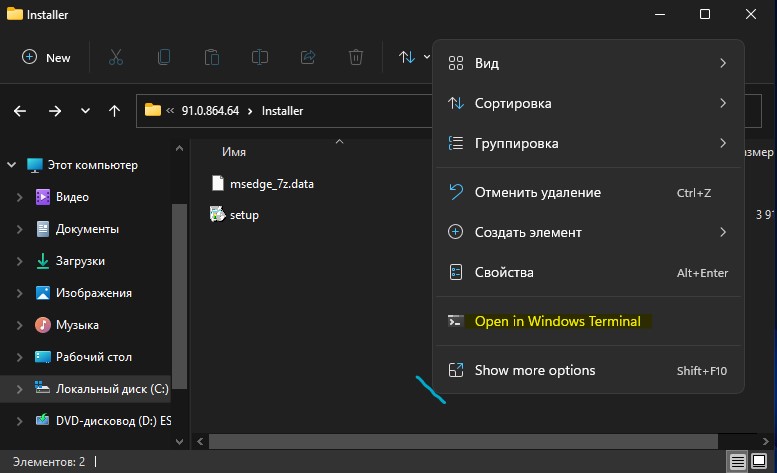
Это главный встроенный силовой способ, когда штатная кнопка Удалить не помогает.
Идея простая: Edge содержит собственный установщик setup.exe, который умеет не только устанавливать, но и удалять браузер на системном уровне.
Способ 1. Самый надёжный путь с ручным переходом в папку версии
-
Нажмите
Win + X. -
Выберите Терминал (Администратор).
-
Перейдите в папку с установленной версией Edge.
Обычно путь выглядит так:
cd "C:\Program Files (x86)\Microsoft\Edge\Application\142.0.3595.95\Installer"
У вас номер версии будет другим. Его нужно заменить на тот, который реально лежит в папке Application.
-
Запустите удаление:
.\setup.exe --uninstall --system-level --verbose-logging --force-uninstall
Что делает каждый ключ
-
--uninstall— запускает режим удаления -
--system-level— удаляет системную установку браузера -
--verbose-logging— включает подробный лог -
--force-uninstall— форсирует деинсталляцию, когда обычный режим не срабатывает
Как быстро узнать номер версии Edge
В том же Терминале можно посмотреть подпапки так:
Get-ChildItem "C:\Program Files (x86)\Microsoft\Edge\Application" -Directory
Вы увидите каталог вида:
-
141.0.3537.99 -
142.0.3595.95 -
145.0.3800.82
Нужен самый свежий каталог.
Способ 2. PowerShell с автоматическим выбором последней версии
Этот вариант удобнее, когда не хочется вручную переписывать номер версии:
$edge = Get-ChildItem "C:\Program Files (x86)\Microsoft\Edge\Application" -Directory | Sort-Object Name -Descending | Select-Object -First 1
Set-Location "$($edge.FullName)\Installer"
.\setup.exe --uninstall --system-level --verbose-logging --force-uninstall
Такой сценарий хорош тем, что он сам берёт верхний номер версии и не заставляет вас каждый раз искать актуальную папку.
Что делать после команды
После выполнения проверьте три вещи:
-
исчез ли Edge из списка Установленные приложения
-
исчез ли ярлык из меню Пуск
-
запускаются ли ссылки в запасном браузере
Если браузер исчез частично, а часть данных осталась, переходите к разделу про хвосты.
Почему PowerShell удобнее, чем случайные скрипты из сети
Потому что вы точно понимаете, что именно запускаете. Здесь нет неизвестного .ps1, нет сторонней утилиты, нет пакетного скрипта с непредсказуемыми действиями. Вы всего лишь вызываете штатный setup.exe установленного браузера в режиме удаления.
Как удалить Edge через командную строку CMD
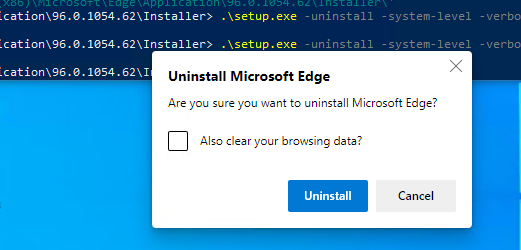
CMD даёт тот же результат, что и PowerShell, но часть пользователей предпочитает именно классическую командную строку.
Порядок действий
-
Откройте поиск Windows.
-
Введите cmd.
-
Выберите Запуск от имени администратора.
-
Перейдите в папку
Installerустановленной версии Edge:
cd /d "C:\Program Files (x86)\Microsoft\Edge\Application\142.0.3595.95\Installer"
-
Выполните команду удаления:
setup.exe --uninstall --system-level --verbose-logging --force-uninstall
В чём разница с PowerShell
С точки зрения результата — почти ни в чём. Разница только в синтаксисе и удобстве.
PowerShell лучше, когда нужно:
-
автоматически найти последнюю версию;
-
быстро получить список каталогов;
-
работать с переменными.
CMD проще, когда нужен один жёстко прописанный путь и одна команда.
Частые ошибки в CMD
Самые типичные:
-
забыли
/dпослеcd, и команда не перешла на другой диск или путь; -
вставили неверный номер версии;
-
запустили командную строку без прав администратора;
-
не закрыли работающие процессы Edge.
Если после запуска команды ничего не произошло, сначала перепроверьте путь к папке. В половине случаев проблема именно в нём.
Что делать, если кнопка Удалить неактивна или Edge не удаляется
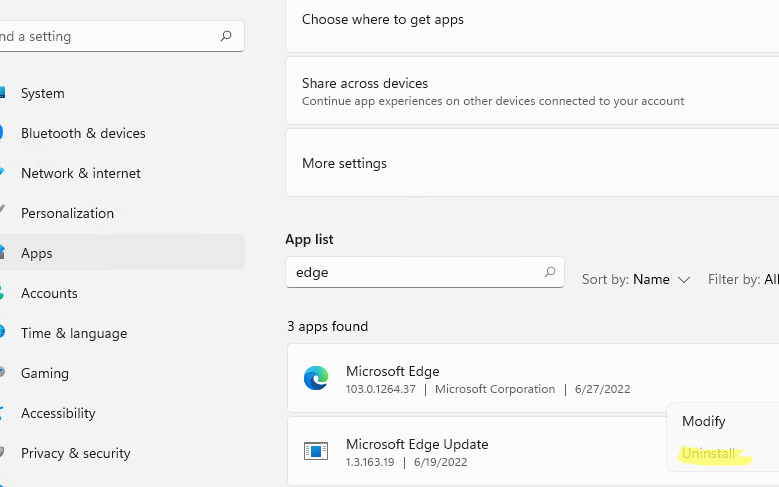
Это самый частый рабочий тупик. Ниже — не теория, а практический чек-лист.
Шаг 1. Завершите процессы Edge
Откройте Диспетчер задач и завершите:
-
msedge.exe -
процессы обновления Edge, если они висят
-
вспомогательные background-процессы браузера
Шаг 2. Проверьте службы обновления Edge
Нажмите Win + R, введите:
services.msc
И посмотрите:
-
Microsoft Edge Update Service (edgeupdate)
-
Microsoft Edge Update Service (edgeupdatem)
Если прямо в момент удаления они мешают, сначала остановите их, затем повторите попытку.
Шаг 3. Проверьте задачи планировщика
Нажмите Win + R, введите:
taskschd.msc
И найдите задачи:
-
MicrosoftEdgeUpdateTaskMachineCore -
MicrosoftEdgeUpdateTaskMachineUA
Если после удаления Edge снова появляется, именно эти задачи часто оказываются частью проблемы.
Шаг 4. Убедитесь, что запускаете удаление от администратора
Без повышенных прав удаление системного уровня регулярно заканчивается либо молчаливым отказом, либо неполной деинсталляцией.
Шаг 5. Не путайте Edge и WebView2
Иногда пользователь видит в списке Microsoft Edge WebView2 Runtime и думает, что Edge не удалился. Это не так. WebView2 — отдельный компонент.
Шаг 6. Не ломайте систему бессмысленной зачисткой
Есть плохая привычка после первой неудачи сразу:
-
удалять полреестра;
-
сносить всё из
Program Files (x86)\Microsoft; -
применять случайные debloat-скрипты;
-
менять системные JSON-политики без понимания отката.
Правильная логика в другом: сначала штатные действия, затем setup.exe, потом ручная зачистка остатков.
Когда стоит остановиться
Если на рабочем ПК после нескольких корректных попыток Edge не удаляется, а ваша главная цель — просто не использовать его, рациональнее перейти к сценарию отключения вместо удаления. Это безопаснее, быстрее и часто даёт ровно тот же практический результат.
Как удалить остатки Microsoft Edge после деинсталляции
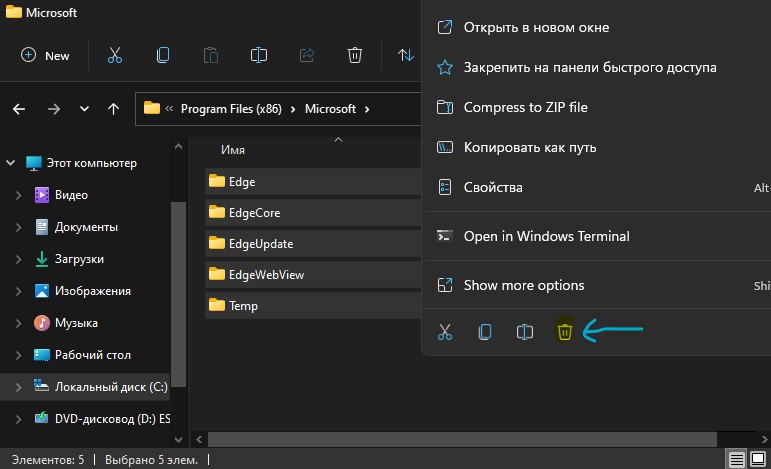
Этот раздел нужен тем, кто хочет действительно полностью удалить Edge, а не только убрать его из списка приложений.
Какие остатки обычно остаются
Чаще всего это:
-
пользовательский профиль браузера;
-
кэш;
-
журналы;
-
папка обновления;
-
ярлыки;
-
задачи обновления;
-
временные данные;
-
ассоциации файлов и ссылок, если не настроен другой браузер.
Где искать хвосты
Проверьте следующие папки.
1. Папка установки браузера
C:\Program Files (x86)\Microsoft\Edge\
Если основной деинсталлятор отработал корректно, папка либо исчезнет, либо в ней останутся крошечные служебные следы.
2. Пользовательские данные
C:\Users\ИМЯ_ПОЛЬЗОВАТЕЛЯ\AppData\Local\Microsoft\Edge\
Здесь лежат:
-
профили
-
кэш
-
расширения
-
история
-
данные входа
-
локальные настройки
3. Папка обновления
C:\Users\ИМЯ_ПОЛЬЗОВАТЕЛЯ\AppData\Local\Microsoft\EdgeUpdate\
4. Возможные ярлыки
Проверьте:
-
рабочий стол
-
панель задач
-
меню Пуск
-
папки закреплений
Что можно удалять вручную
После успешной деинсталляции Edge обычно можно удалить:
-
остаточную папку профиля Edge;
-
кэш и пользовательские данные, если они не нужны;
-
папку
EdgeUpdate, если в ней не осталось актуальных файлов обновления; -
ярлыки и закрепления.
Что удалять не нужно без отдельной проверки
Не трогайте автоматически:
-
Microsoft Edge WebView2 Runtime; -
посторонние папки внутри
C:\Program Files (x86)\Microsoft\; -
системные ключи реестра, если не понимаете их роль.
Как зачистить хвосты безопасно
Лучший порядок такой:
-
Удалили Edge.
-
Перезагрузили ПК.
-
Проверили, что браузер не запускается.
-
Удалили пользовательскую папку Edge.
-
Проверили Планировщик заданий и Службы.
-
Очистили закрепления.
-
Проверили браузер по умолчанию.
Как проверить результат
После полной зачистки:
-
в Установленных приложениях нет Microsoft Edge;
-
в
AppData\Local\Microsoft\Edgeничего не осталось; -
HTTP и HTTPS открываются в другом браузере;
-
ярлыки Edge пропали из Пуска и панели задач.
Как отключить Edge в Windows 11, если полное удаление не требуется
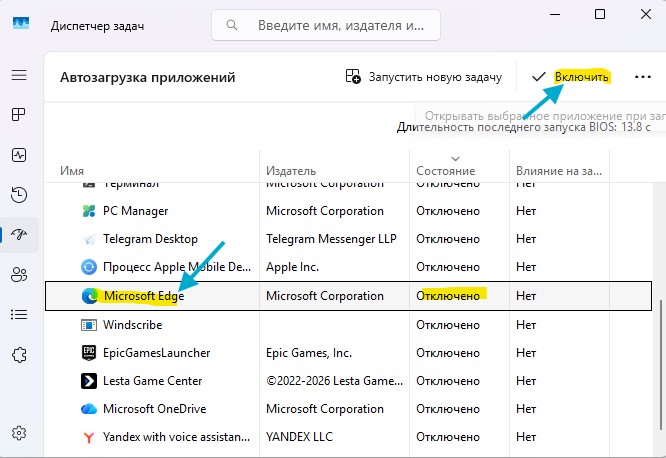
Во многих случаях это лучший сценарий. Особенно если вы не хотите воевать с системной логикой Windows, но хотите полностью убрать Edge из повседневной работы.
Что даёт отключение
После нормального отключения Edge:
-
не открывает ссылки по умолчанию;
-
не висит в автозагрузке;
-
не запускается в фоне;
-
не торчит на панели задач;
-
не мешает в повседневной работе.
При этом система остаётся в более предсказуемом состоянии, чем после грубого удаления.
Пошаговая схема отключения
1. Смените браузер по умолчанию
Ещё раз путь:
Параметры → Приложения → Приложения по умолчанию
Назначьте другой браузер для HTTP, HTTPS, .htm, .html.
2. Снимите закрепление
Уберите Edge:
-
с панели задач;
-
из меню Пуск;
-
с рабочего стола.
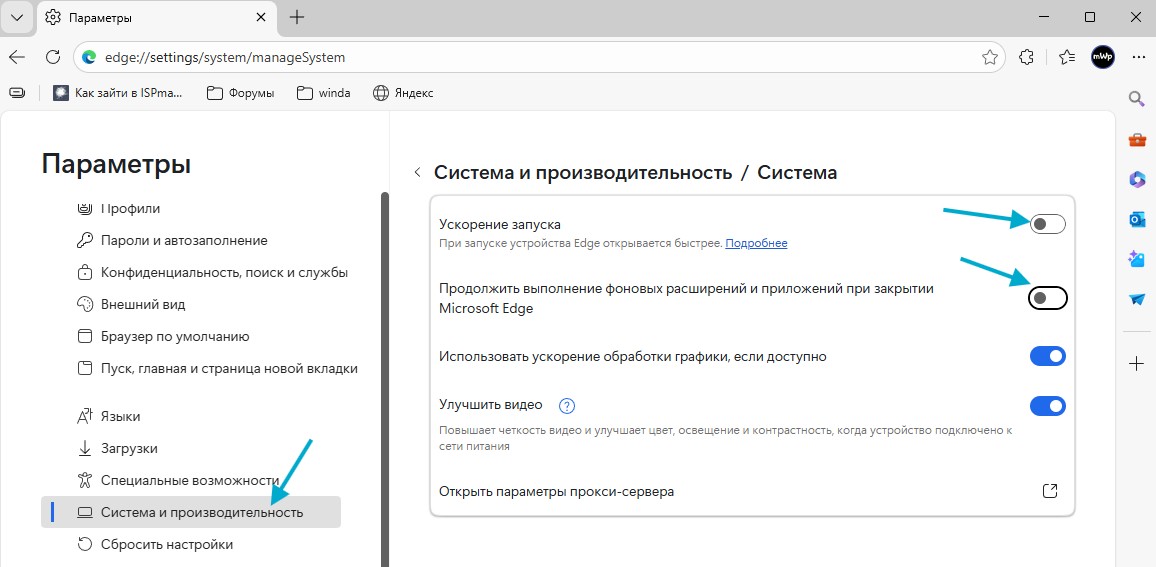
3. Отключите запуск в фоне
Откройте Edge и перейдите в раздел:
Настройки → Система и производительность
Отключите работу фоновых расширений и приложений.
4. Проверьте автозагрузку Windows
Откройте:
Параметры → Приложения → Автозагрузка
или Диспетчер задач → Автозагрузка приложений
И выключите всё, что связано с Edge, если такой элемент есть.
5. Проверьте PDF и web-ссылки
Если PDF по-прежнему открываются в Edge, смените обработчик отдельно.
Когда этот путь лучше полного удаления
Отключение разумнее, когда:
-
Edge не удаляется штатно;
-
ПК рабочий, а не экспериментальный;
-
важна предсказуемость после обновлений Windows;
-
нужна минимальная вероятность побочных эффектов.
По факту многим пользователям именно этого и достаточно.
Как вернуть Microsoft Edge после удаления и что делать с WebView2

Вернуть Edge обычно проще, чем удалить. Но здесь тоже есть нюансы.
Когда возврат действительно нужен
Чаще всего Edge возвращают в четырёх случаях:
-
нужно проверить проблему только в Edge;
-
часть корпоративных порталов оптимизирована именно под него;
-
нужно восстановить WebView-поведение в отдельных приложениях;
-
пользователь удалил слишком агрессивно и хочет вернуть штатное состояние.
Как вернуть Edge
Практически это делается простой повторной установкой браузера. После установки заново появятся:
-
запись в списке установленных приложений;
-
ярлыки;
-
системные ассоциации, если вы их снова зададите;
-
папка установки.
Нужно ли ставить WebView2 отдельно
Не всегда.
Здесь важно помнить главное: WebView2 Runtime — отдельный компонент. Microsoft прямо указывает, что WebView2 Runtime не устанавливает полный браузер Edge и не требует наличия полного браузера Edge на устройстве. Но при этом без WebView2 Runtime функции приложений, которые от него зависят, не работают.
То есть сценарии такие:
-
Edge удалён, WebView2 установлен — часть приложений продолжит работать нормально.
-
Edge удалён, WebView2 тоже удалён — может начать ломаться функциональность Microsoft 365 и других программ, использующих встроенные web-экраны.
Что проверять после возврата
После повторной установки Edge проверьте:
-
открывается ли сам браузер;
-
появился ли он в Установленных приложениях;
-
нет ли ошибки у приложений, использующих web-вставки;
-
сохранился ли ваш основной браузер по умолчанию.
Если вы хотите вернуть Edge, но не возвращать его в основную роль, просто не меняйте настройки default apps обратно.
Частые ошибки при удалении Edge и точные способы их исправить
Ниже собраны проблемы, которые встречаются чаще всего.
Ошибка 1. Нет кнопки Удалить в Параметрах
Причина: штатное удаление в вашей конфигурации Windows не доступно.
Решение:
-
проверьте обновления Windows;
-
проверьте сценарий EEA;
-
если кнопки всё равно нет — переходите к PowerShell или CMD.
Ошибка 2. Команда отрабатывает, но Edge остаётся
Причины:
-
неправильная папка версии;
-
не закрыты процессы Edge;
-
служба обновления снова подтянула компонент;
-
выполнена команда не от администратора.
Решение:
-
перепроверьте путь;
-
завершите процессы;
-
остановите
edgeupdateиedgeupdatem; -
повторите удаление;
-
после удаления проверьте задачи планировщика.
Ошибка 3. Папка Installer не находится
Причина: указан старый номер версии или браузер уже частично удалён.
Решение:
Get-ChildItem "C:\Program Files (x86)\Microsoft\Edge\Application" -Directory
Возьмите актуальный каталог и повторите команду.
Ошибка 4. После удаления ссылки открываются криво
Причина: не переназначен браузер по умолчанию.
Решение:
-
зайдите в Приложения по умолчанию;
-
задайте основной браузер;
-
отдельно проверьте
HTTP,HTTPS,.htm,.html, PDF.
Ошибка 5. Удалили Edge и сломали часть приложений
Причина: удалён или повреждён WebView2 Runtime.
Решение:
-
проверьте наличие Microsoft Edge WebView2 Runtime;
-
при необходимости восстановите runtime отдельно.
Ошибка 6. Edge снова появился после обновления
Такое бывает в сценариях, где пользователь удалял браузер не через поддержанный штатный путь, а через форсированную деинсталляцию и при этом не подчистил службу обновления и задачи.
Решение:
-
проверить
MicrosoftEdgeUpdateTaskMachineCore; -
проверить
MicrosoftEdgeUpdateTaskMachineUA; -
проверить службы обновления;
-
повторно убрать автозапуск и фоновые компоненты;
-
если цель не принципиально удалить, перейти на сценарий отключения.
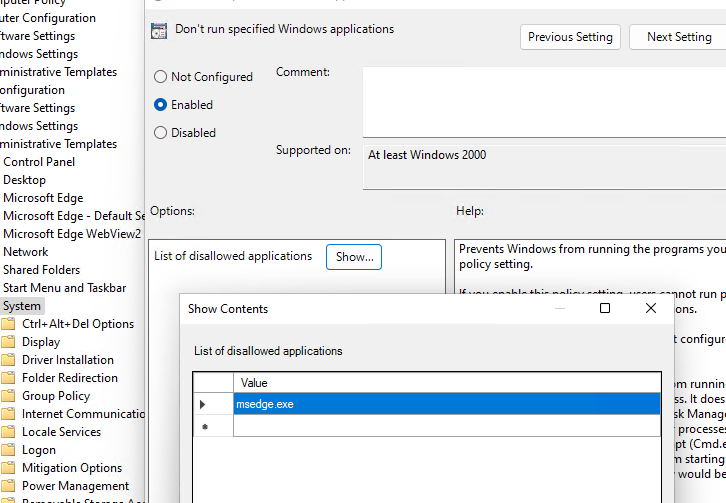
Ошибка 7. На ПК действуют корпоративные политики
Если это рабочий компьютер, часть поведения может определяться доменными политиками или MDM. В таком случае локальное удаление Edge иногда упирается не в Windows как таковую, а в правила организации.
Здесь уже нужно проверять:
-
локальные и доменные политики;
-
сценарии установки софта компанией;
-
защищённые конфигурации образа Windows.
Программы для удаления Edge на Windows 10 на замену стандартным
Этот раздел не заменяет встроенные способы удаления Edge, а дополняет их. Для системного браузера Windows 11 первой линией всё равно остаются Параметры, Терминал и аккуратная ручная зачистка. Зато после этого очень полезны нормальные утилиты, которые помогают дочистить следы, найти остатки и привести список установленного софта в порядок.
Ускоритель Компьютера
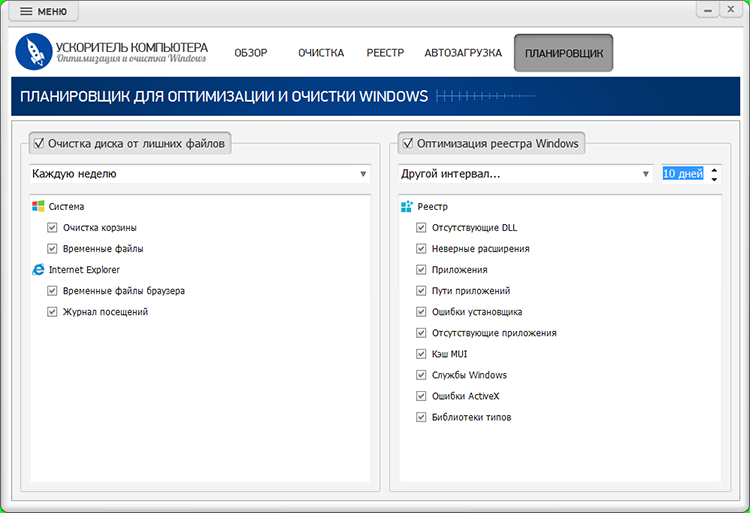
Для темы удаления Edge эта программа полезна не как волшебная кнопка удалить системный браузер, а как инструмент сопровождения после деинсталляции. Она хорошо подходит, когда нужно убрать мусор, проверить реестр, пройтись по автозагрузке и навести порядок после ручной зачистки. На странице программы XeonLive она описана как комплексная утилита обслуживания Windows с упором на очистку мусора, ошибки реестра и управление автозагрузкой.
Когда использовать:
-
после ручного удаления Edge;
-
когда нужно убрать мусор и следы в системе;
-
когда хочется быстро проверить автозагрузку и общее состояние Windows;
-
если нужен понятный интерфейс без сложных деинсталляционных сценариев.
Плюсы:
-
простой интерфейс;
-
хорошо подходит новичкам;
-
удобно использовать как пост-обслуживание после удаления программ;
-
сочетает очистку, реестр и автозагрузку в одном окне.
Минусы:
-
не является специализированным охотником за хвостами уровня Revo или BCUninstaller;
-
для силового удаления проблемных приложений возможностей меньше;
-
системный Edge через один только такой инструмент удалять не стоит.
Revo Uninstaller
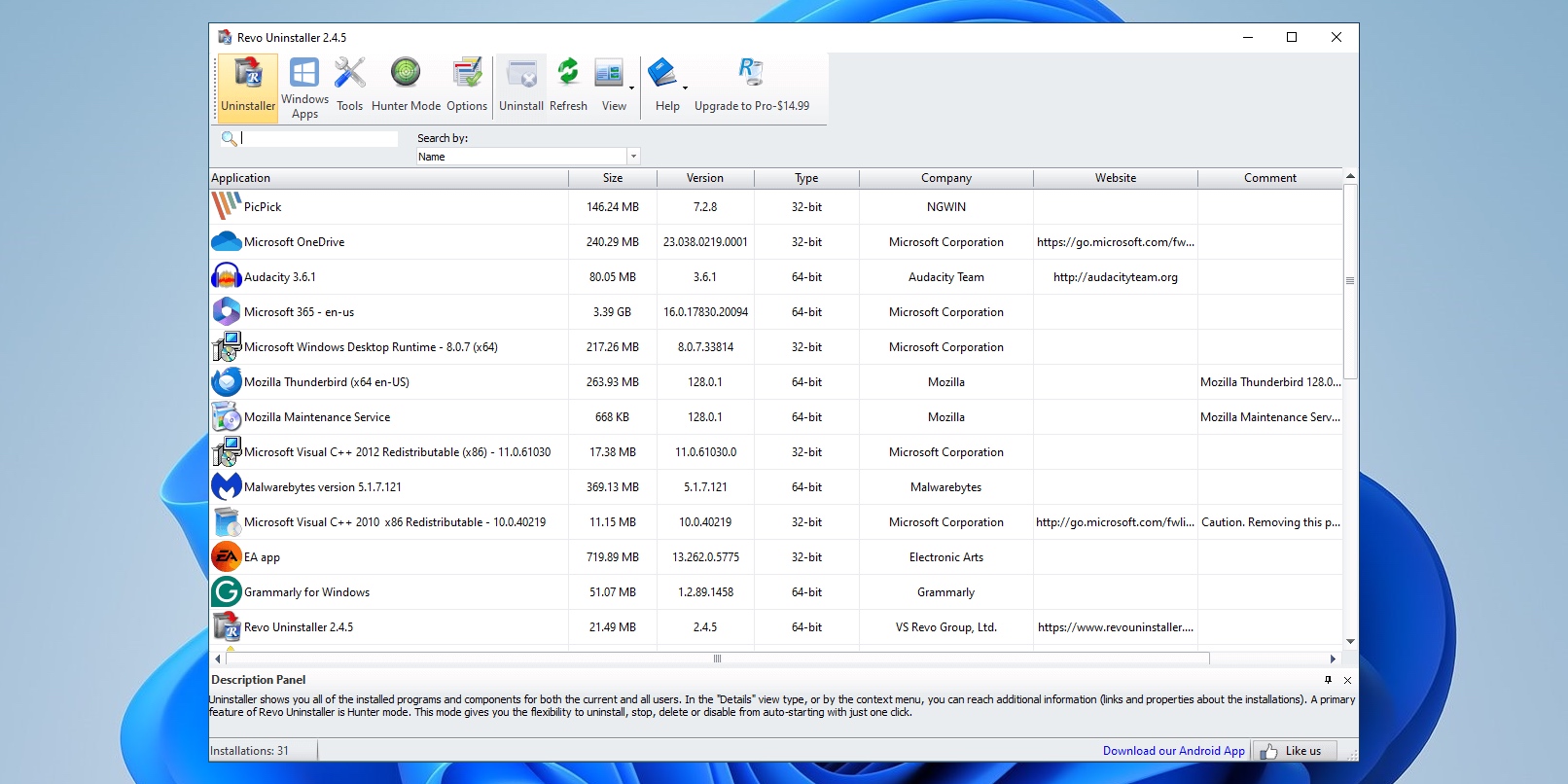
Revo Uninstaller хорош там, где штатный деинсталлятор отработал формально, но после него остались папки, ярлыки и ключи реестра. Это один из самых удобных инструментов для сценария удалил программу и сразу дочистил остатки.
Когда использовать:
-
для обычных программ и тяжёлого софта;
-
когда нужен поиск хвостов после штатной деинсталляции;
-
когда программа не удаляется аккуратно через Windows.
Плюсы:
-
качественно ищет остатки;
-
удобен для ручной дочистки;
-
подходит для проблемных приложений;
-
есть режимы попроще и продвинутее.
Минусы:
-
новичкам интерфейс может показаться перегруженным;
-
часть функций закрыта в Pro-редакции;
-
для Edge как системного компонента Windows всё равно не заменяет встроенные методы.
IObit Uninstaller
IObit Uninstaller полезен, когда нужно удалить программу вместе с расширениями, остатками и навязчивыми компонентами. Он удобен тем, что даёт пользователю понятный поток действий: удалить, просканировать, зачистить хвосты.
Когда использовать:
-
для массовой уборки старого софта;
-
для расширений браузеров;
-
для хвостов после неполного удаления программ;
-
когда нужен наглядный интерфейс.
Плюсы:
-
понятная логика удаления;
-
умеет искать остатки;
-
хорошо справляется с дополнительным мусором после деинсталляции;
-
подходит для пользователей без глубоких знаний Windows.
Минусы:
-
часть сильных функций продвигается через платную редакцию;
-
любит предлагать дополнительные действия;
-
для удаления системного Edge всё равно не является базовым инструментом.
BCUninstaller (Bulk Crap Uninstaller)
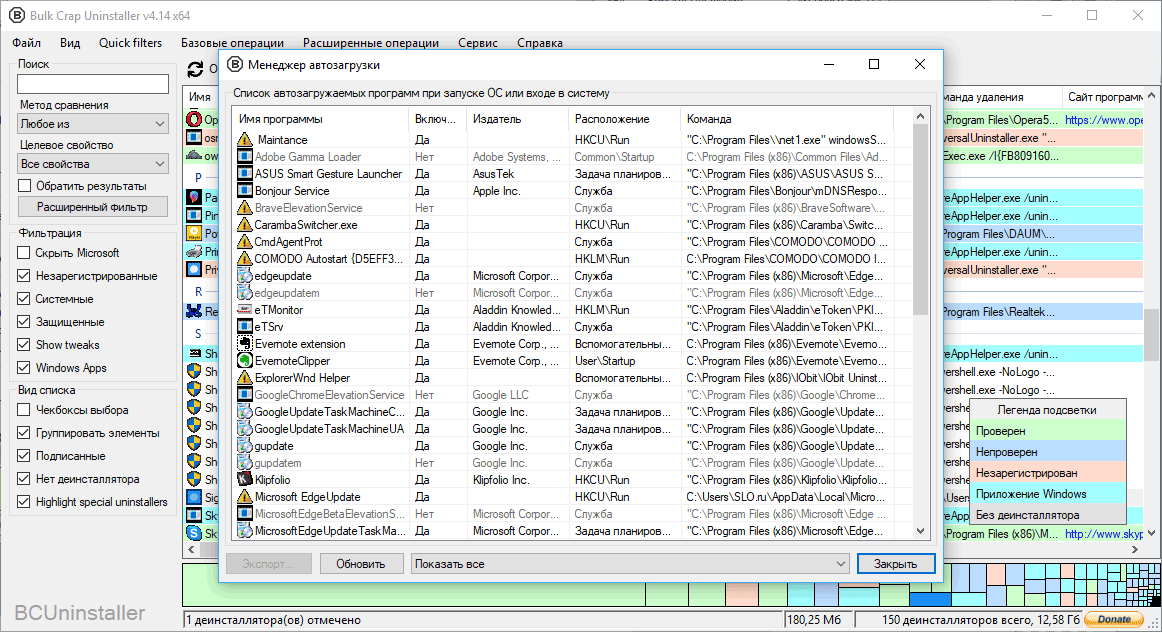
BCUninstaller — сильный вариант для тех, кто хочет пакетную деинсталляцию, тихий режим и очень широкий контроль списка установленного софта. Это уже инструмент не на один клик, а на более техничный разбор.
Когда использовать:
-
если нужно удалить сразу много программ;
-
если важен тихий режим;
-
если требуется глубокий контроль над списком деинсталляторов;
-
если хочется увидеть максимум записей из разных источников установок.
Плюсы:
-
мощная пакетная деинсталляция;
-
богатые фильтры и сортировка;
-
удобен для продвинутых пользователей;
-
хорошо помогает находить мусорные и сломанные записи.
Минусы:
-
интерфейс не самый дружелюбный;
-
новичку легко перегрузиться количеством опций;
-
для одной простой задачи часто избыточен.
Wise Program Uninstaller
Wise Program Uninstaller удобен тем, что сочетает понятный интерфейс и несколько режимов удаления: обычный, принудительный, пользовательский и пакетный. Для домашнего ПК это очень практичный компромисс между простотой и контролем.
Когда использовать:
-
для обычной деинсталляции программ с хвостами;
-
для приложений, которые не хотят удаляться стандартно;
-
для пакетной уборки;
-
когда нужен Forced Uninstall без тяжёлого интерфейса.
Плюсы:
-
понятнее многих продвинутых конкурентов;
-
есть принудительное удаление;
-
умеет искать остатки;
-
подходит для регулярной уборки системы.
Минусы:
-
не самый глубокий инструмент для редких сложных случаев;
-
логика отдельных разделов менее гибкая, чем у BCUninstaller;
-
для системного Edge снова нужен не вместо, а после встроенных методов.
Absolute Uninstaller
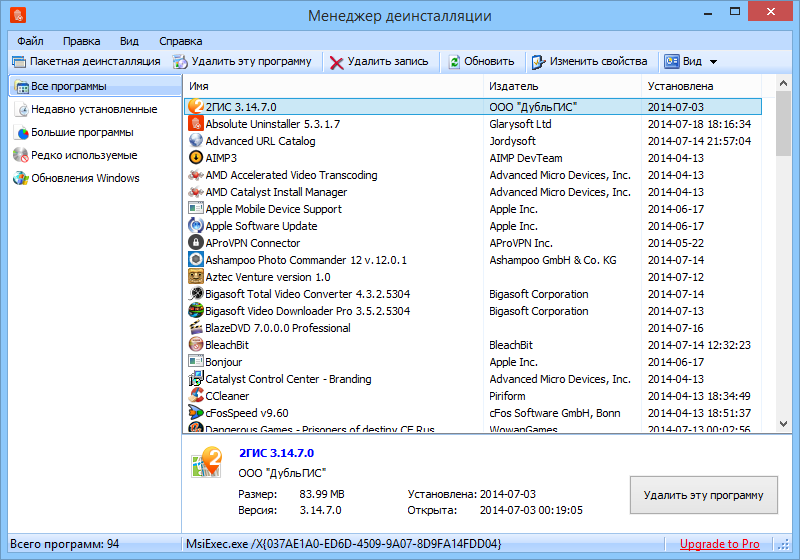
Absolute Uninstaller полезен тем, кому просто нужен более удобный список установленных программ, чем стандартный список Windows. Это хороший вариант для регулярного обслуживания и пакетного удаления без лишней тяжести.
Когда использовать:
-
если хотите заменить стандартный список программ Windows на более удобный;
-
если часто удаляете много приложений;
-
если нужно исправлять битые записи деинсталляции.
Плюсы:
-
быстрый и простой менеджер удаления;
-
умеет пакетное удаление;
-
работает с невалидными записями;
-
удобен как облегчённая альтернатива стандартной панели.
Минусы:
-
по глубине очистки уступает Revo и BCUninstaller;
-
не лучший выбор для сложных проблемных кейсов;
-
больше про удобный менеджер удаления, чем про тяжёлую зачистку.
Что выбрать на практике
Если нужен понятный сценарий для новичка, логика такая:
-
для общего обслуживания после удаления Edge — Ускоритель Компьютера;
-
для точечной зачистки хвостов — Revo Uninstaller или Wise Program Uninstaller;
-
для массового удаления и продвинутого контроля — BCUninstaller (Bulk Crap Uninstaller);
-
для удобной замены стандартного списка деинсталляции — Absolute Uninstaller.
Сравнение способов удаления Edge: что выбрать в реальной ситуации
Ниже — практическая таблица без воды.
| Способ | Когда применять | Сложность | Полнота удаления | Риск сломать окружение | Кому подходит |
|---|---|---|---|---|---|
| Параметры → Установленные приложения | Когда кнопка Удалить доступна | Низкая | Средняя | Низкий | Всем |
| Терминал Windows / PowerShell | Когда штатная кнопка недоступна | Средняя | Высокая | Средний | Пользователям с базовыми навыками |
CMD + setup.exe |
Когда нужен классический консольный способ | Средняя | Высокая | Средний | Тем, кто привык к cmd |
| Отключение вместо удаления | Когда важна стабильность | Низкая | Низкая как деинсталляция, высокая как практический эффект | Очень низкий | Всем |
| Revo / Wise / BCUninstaller после удаления | Когда нужно дочистить хвосты | Средняя | Высокая | Средний | Тем, кто хочет чистый финал |
| Реестр и силовые обходы | Только когда точно понимаете последствия | Высокая | Непредсказуемая | Высокий | Продвинутым |
Мой практический порядок выбора
Для обычного домашнего ПК:
-
Проверить удаление через Параметры.
-
Если не сработало — удалить через Терминал.
-
Перезагрузить систему.
-
Удалить остатки профиля и кэша.
-
Проверить default apps.
-
При необходимости дочистить хвосты через специализированный деинсталлятор.
Для рабочего ПК:
-
Сначала попробовать сценарий отключения.
-
Не ломать систему насильственными обходами.
-
Проверить, нет ли корпоративных политик.
-
Удалять только при реальной необходимости.
Частые вопросы по теме удаления Edge в Windows 11
Можно ли удалить Edge в Windows 11 полностью
Да, но не на каждом ПК одинаковым способом. В одних системах доступно штатное удаление через Параметры, в других нужен вызов setup.exe из папки установленной версии, а иногда практичнее ограничиться отключением.
Удалится ли вместе с Edge WebView2
Не обязательно. И это хорошо. WebView2 — отдельный runtime, который нужен другим программам. Его не стоит трогать без отдельной причины.
Можно ли удалить Edge без PowerShell
Да. Если доступен пункт Удалить в Параметры → Приложения → Установленные приложения, PowerShell вообще не нужен. Также можно использовать CMD.
Можно ли удалить Edge на Windows 11 Home
Да, сценарии удаления зависят не столько от редакции Home или Pro, сколько от конкретной конфигурации Windows, региона и текущего состояния системы.
Нужно ли удалять Edge обязательно
Нет. Во многих случаях достаточно:
-
поменять браузер по умолчанию;
-
снять закрепление;
-
отключить фоновую работу;
-
убрать автозапуск.
Стоит ли ради удаления Edge менять регион системы
Нет. Нормальная практика — не перестраивать всю систему ради одного браузера.
Можно ли использовать сторонний деинсталлятор как основной способ удаления Edge
Для самого Edge — нет, это не первая линия. Для зачистки хвостов после штатного или консольного удаления — да, это полезно.
Итоги
Если свести весь этот мега-гайд к рабочему алгоритму, он выглядит так.
Сначала определите, чего вы хотите на самом деле: просто перестать пользоваться Edge или действительно полностью удалить браузер. Затем подготовьте запасной браузер, переназначьте обработчики HTTP, HTTPS, .htm и .html, сохраните данные Edge и закройте его процессы.
После этого идите по приоритету:
-
Параметры → Приложения → Установленные приложения
Это лучший вариант, если кнопка Удалить доступна. -
Терминал Windows / PowerShell
Это основной встроенный силовой способ, когда штатное удаление не открывается. -
CMD с
setup.exe
Практически тот же уровень, если вам удобнее командная строка. -
Ручная зачистка хвостов
Профили, кэш, ярлыки, задачи обновления. -
Отключение вместо удаления
Лучший компромисс для тех, кому важнее стабильность, чем принципиальное отсутствие Edge в системе.
А если после удаления хочется окончательно навести порядок, тогда уже подключайте нормальные утилиты для деинсталляции и пост-обслуживания — прежде всего Ускоритель Компьютера, Revo Uninstaller, IObit Uninstaller, BCUninstaller (Bulk Crap Uninstaller), Wise Program Uninstaller и Absolute Uninstaller.
В реальной практике самый надёжный путь такой: не начинать с хака реестра, не ставить случайные скрипты, не пытаться «ломать» Windows ради одного браузера, а пройти нормальную лестницу действий от штатного удаления к встроенным консольным инструментам и затем спокойно дочистить остатки. Это даёт самый чистый и предсказуемый результат.

Чтобы оставить комментарий, авторизуйтесь или зарегистрируйтесь.