CapCut хорошо подходит для быстрого улучшения роликов, снятых на телефон, экшен-камеру, веб-камеру или беззеркальную камеру. В редакторе есть ручная настройка изображения, резкость, фильтры, стабилизация, экспорт с выбором разрешения и частоты кадров, а также отдельные инструменты на базе ИИ для повышения четкости и увеличения разрешения. Качество видео в CapCut сильнее всего зависит от трех вещей: исходника, обработки и финального экспорта. Когда один из этих этапов сделан неаккуратно, даже хороший ролик после публикации выглядит мыльным, темным, шумным или пересжатым.
Главная ошибка новичков — сразу тянуть ползунок резкости и ставить 4K на экспорт. Такой подход не восстанавливает настоящие детали. Видео становится контрастнее, но на контурах появляются белые ореолы, кожа выглядит грубой, шум становится заметнее, а мелкие текстуры рассыпаются на артефакты. Грамотное улучшение строится иначе: сначала проверяется исходное разрешение, затем исправляется свет, цвет и стабилизация, после этого аккуратно добавляется резкость, и только в конце выбираются правильные настройки экспорта.
CapCut работает на компьютере, телефоне и в браузере, поэтому один и тот же результат достигается разными путями. На Windows и Mac удобнее работать с длинными роликами, несколькими дорожками и точным экспортом. На Android и iOS быстрее делать короткие вертикальные видео для TikTok, Reels и Shorts. Онлайн-версия полезна для ИИ-улучшения и апскейла без установки программы.
Что именно портит качество видео до обработки
Перед тем как улучшить видео в Кап Кут, важно понимать, что именно испортило картинку. У разных проблем разные решения. Размытый ролик, темное видео, дрожащая съемка и файл после сильного сжатия требуют разных настроек.
Разрешение определяет размер кадра в пикселях. Видео 1920×1080 содержит больше информации, чем 1280×720. Ролик 3840×2160 дает больше пространства для кадрирования и публикации в высоком качестве. При этом простое увеличение разрешения не добавляет реальных деталей, которых нет в исходнике. Апскейл в CapCut делает кадр крупнее и визуально чище, но качество результата зависит от исходной резкости, света и степени сжатия.
Битрейт отвечает за количество данных, которое сохраняется в секунде видео. При низком битрейте небо покрывается блоками, волосы превращаются в кашу, трава и ткань теряют фактуру, а быстрые движения выглядят рваными. В CapCut битрейт особенно важен при экспорте динамичных роликов, танцев, спортивных кадров, геймплея и видео с большим количеством мелких деталей.
Частота кадров влияет на плавность движения. Для обычных роликов достаточно 30 FPS. Для динамики, спорта, танцев и геймплея лучше сохранять 60 FPS, когда исходник тоже снят в 60 FPS. Повышение 24 или 30 FPS до 60 FPS не превращает исходное движение в настоящее плавное видео, а в некоторых сценах дает неестественные промежуточные кадры.
Свет влияет на шум и детализацию сильнее, чем фильтры. Темное видео всегда сложнее улучшить: редактор поднимает яркость, а вместе с ней вытаскивает зерно, цветные пятна и цифровой шум. Поэтому ночные ролики требуют умеренной экспозиции, мягкого контраста и аккуратного шумоподавления.
Стабильность кадра тоже воспринимается как качество. Даже резкое видео выглядит хуже, когда камера дрожит. Стабилизация в CapCut сглаживает рывки, но кадр при этом обрезается по краям. Чем сильнее дрожание, тем заметнее кроп.
Базовый порядок улучшения ролика в CapCut
Для стабильного результата придерживайтесь одного рабочего порядка. Он одинаково подходит для Windows, Mac, Android, iOS и браузерной версии.
-
Импортируйте исходный файл без пересылки через мессенджеры.
-
Проверьте ориентацию и формат кадра: 16:9, 9:16, 1:1 или 4:5.
-
Обрежьте лишние фрагменты до коррекции, чтобы не тратить время на ненужные кадры.
-
Исправьте экспозицию, контраст, тени и пересветы.
-
Настройте цвет: насыщенность, температуру, оттенок.
-
Добавьте резкость небольшим значением.
-
Включите стабилизацию для дрожащих кадров.
-
Используйте шумоподавление только для реально шумного видео.
-
Проверьте видео на большом экране или в полноэкранном просмотре.
-
Экспортируйте ролик в исходном или более высоком разрешении с повышенным битрейтом.
Такой порядок защищает от типичной ошибки: пользователь сначала усиливает резкость, а затем поднимает яркость. В результате шум становится резким, контуры грубеют, лицо выглядит неестественно. Когда сначала исправлен свет и цвет, резкость добавляется точнее.
Как улучшить качество видео в CapCut на Windows
На Windows CapCut удобен для полноценного монтажа: ролик видно на большом экране, таймлайн точнее управляется мышью, параметры экспорта открываются в одном окне, а тяжелые файлы обрабатываются стабильнее, чем на слабом смартфоне. Десктопная версия подходит для роликов YouTube, Shorts, TikTok, Reels, рекламных видео, обучающих записей и домашних клипов.
Карточка CapCut для Windows:
-
Платформа: Windows.
-
Подходит для: вертикальных роликов, горизонтальных видео, нарезок, коротких клипов, базовой цветокоррекции, экспорта в высоком качестве.
-
Основные элементы интерфейса: New project, Import, Media, Timeline, Adjust, Video, Basic, Stabilize, Export.
-
Сильные стороны: удобный таймлайн, точный экспорт, ручная коррекция изображения, работа с несколькими дорожками.
-
Ограничения: тяжелые 4K-файлы требуют производительного процессора, достаточного объема оперативной памяти и свободного места на диске.
Windows: импортируйте ролик без лишнего сжатия
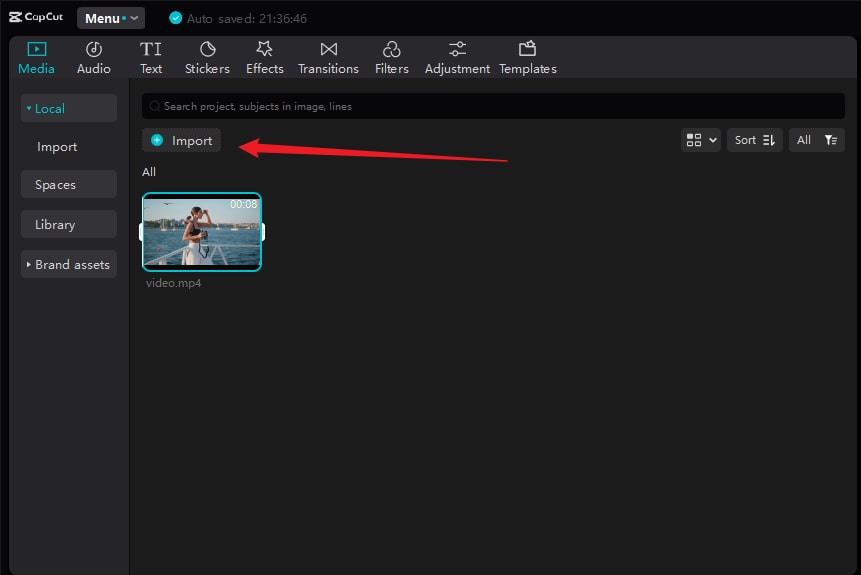
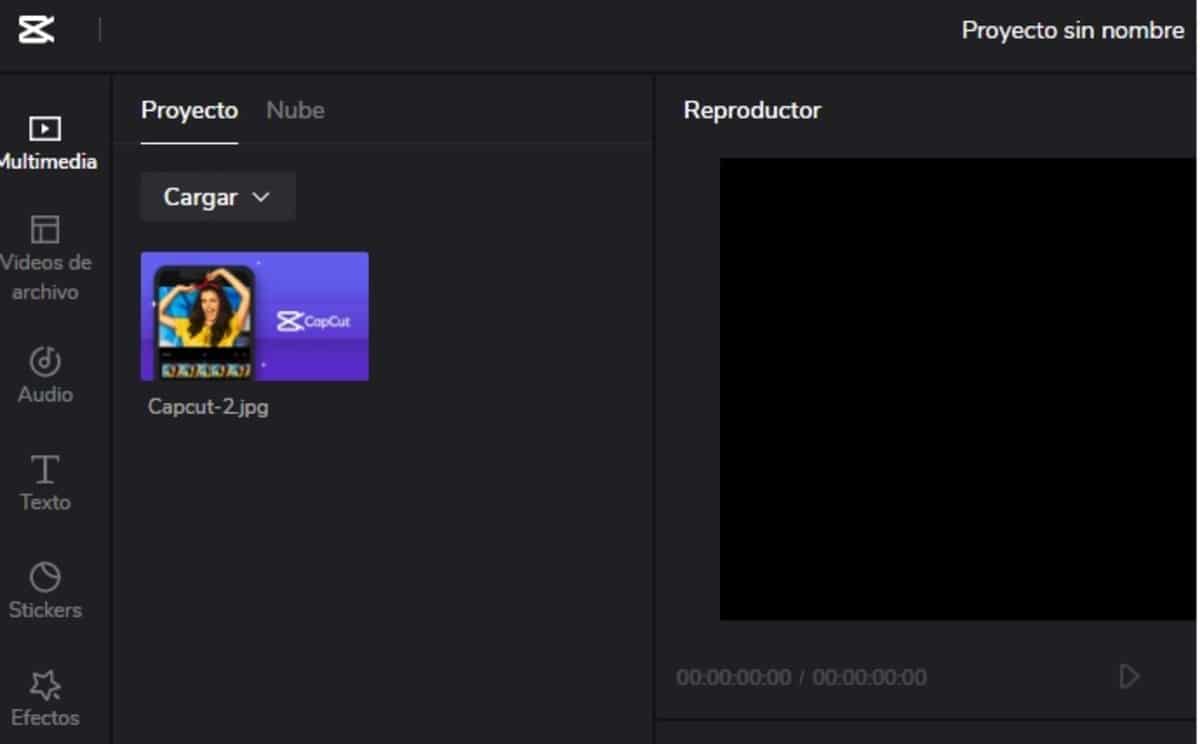
Первый шаг — правильно добавить файл в проект. Откройте CapCut, нажмите New project, затем Import и выберите исходное видео с диска. Лучше брать оригинальный файл из памяти камеры или телефона. Файл, пересланный через мессенджер, уже теряет битрейт и детализацию. Такой ролик сложнее восстановить, потому что часть информации удалена при сжатии.
После импорта перетащите видео на Timeline. Проверьте, что кадр не растянут и не обрезан неправильно. Для вертикального ролика используйте формат 9:16, для классического YouTube — 16:9. Когда формат проекта не совпадает с исходником, CapCut добавляет поля или обрезает края. Это не всегда портит качество, но ухудшает композицию и снижает полезную площадь кадра.
На этом этапе не применяйте фильтры и эффекты. Сначала проверьте исходник: резкость, дрожание, шум, яркость, цвет. В CapCut удобно включить воспроизведение и посмотреть несколько проблемных мест: темные участки, быстрые движения, лица, мелкий текст, небо, волосы, ткань. Именно там сильнее всего проявляются артефакты.
Windows: улучшите свет и цвет через Adjust
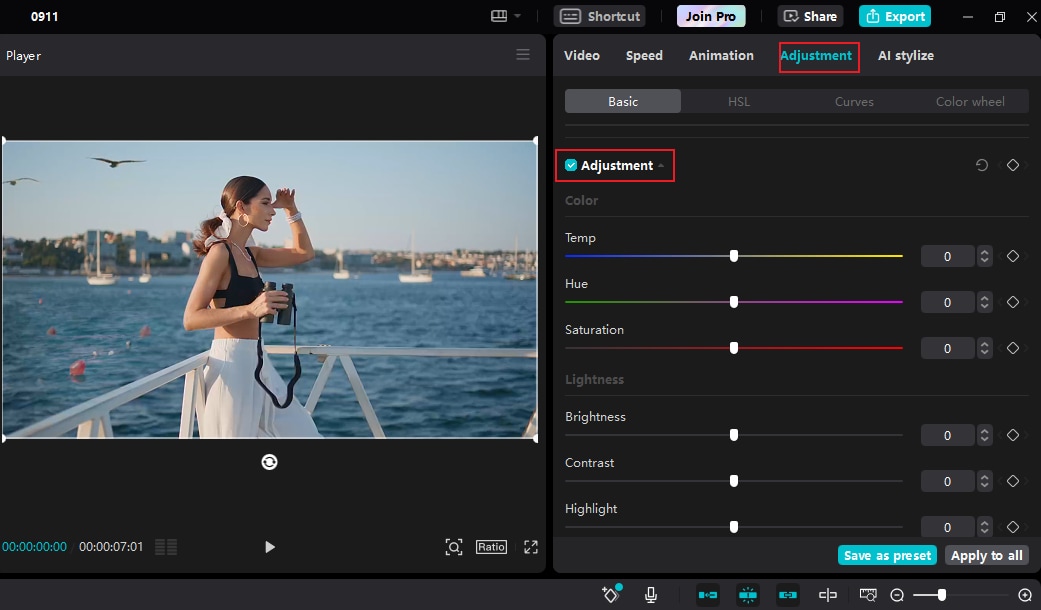
Раздел Adjust — основной инструмент ручного улучшения. Выделите клип на таймлайне, откройте панель настроек и перейдите к параметрам изображения. В разных версиях интерфейса параметры группируются рядом с вкладками Basic и Adjust, но логика остается одинаковой: яркость, контраст, насыщенность, экспозиция, тени, светлые участки и резкость.
Для темного видео сначала поднимайте Exposure или Brightness. Делайте это умеренно, иначе шум станет заметнее. Затем поднимите Shadows, чтобы вытянуть детали в темных областях. Highlights уменьшайте, когда лицо, небо или белая одежда выбиты в пересвет. Contrast добавляет объем, но при слишком большом значении пропадают полутона.
Для блеклого видео используйте Saturation и Contrast. Насыщенность лучше повышать небольшими шагами. Перекрученная Saturation делает кожу красной, зелень кислотной, а небо неестественным. Для теплого желтого кадра снижайте Temperature, для холодного синего кадра повышайте Temperature. Tint помогает убрать зеленоватый или пурпурный оттенок.
Рабочая схема для большинства роликов:
| Проблема | Что менять в CapCut | Какой результат нужен |
|---|---|---|
| Видео темное | Exposure, Brightness, Shadows | Лицо и главный объект стали читаемыми |
| Кадр плоский | Contrast, Highlights, Shadows | Появился объем без провалов в черный |
| Цвета блеклые | Saturation, Temperature | Цвет стал живее, но кожа осталась естественной |
| Белые зоны выбиты | Highlights | Вернулись детали в светлых участках |
| Много темных пятен | Shadows, Noise reduction | Картинка стала чище без сильного размытия |
Windows: добавьте резкость без перешарпа
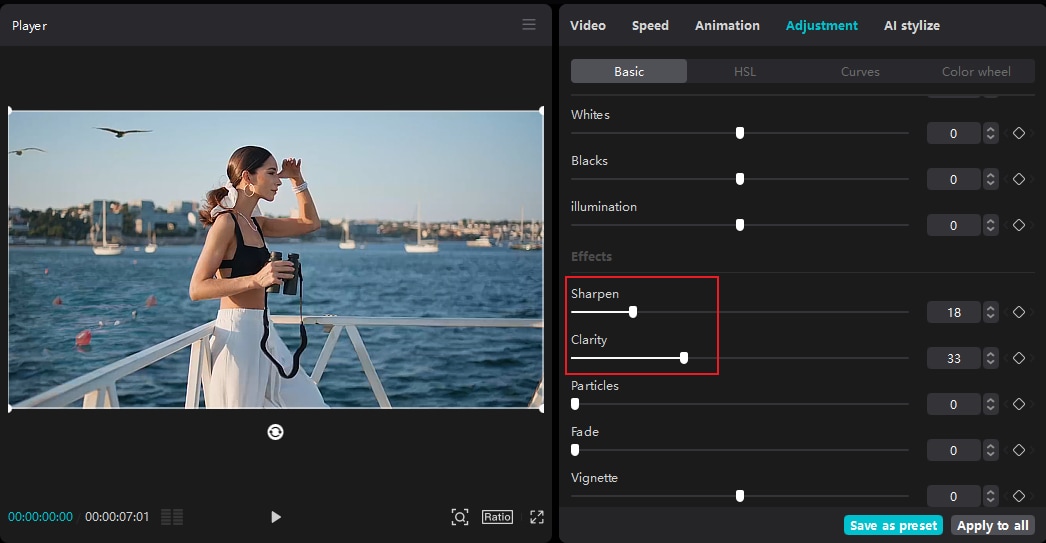
Резкость в CapCut усиливает контуры и визуально делает видео четче. Этот прием особенно полезен для роликов, снятых на фронтальную камеру, старый телефон или в слегка мягком фокусе. Используйте параметр Sharpen аккуратно. Слишком высокая резкость создает белые контуры вокруг объектов, подчеркивает шум и делает лицо грубым.
Работайте с резкостью после цветокоррекции. Сначала выставьте свет и контраст, затем увеличивайте Sharpen до момента, когда текстуры становятся заметнее, но вокруг волос, носа, губ, надписей и контуров одежды не появляются ореолы. Проверяйте результат в стоп-кадре и в движении. В движении перешарп выглядит хуже, чем на отдельном кадре.
Для видео с лицами резкость лучше держать ниже, чем для предметной съемки. Лицо должно оставаться естественным. Для предметов, техники, еды, геймплея, городских кадров и надписей резкость работает заметнее и безопаснее.
Windows: включите стабилизацию для дрожащего видео
Стабилизация улучшает восприятие качества даже без изменения разрешения. Дрожащий кадр утомляет зрителя, а мелкие рывки создают ощущение дешевой съемки. В CapCut выделите клип, откройте настройки видео и найдите Stabilize. После включения редактор анализирует движение и сглаживает рывки.
Стабилизация обрезает края кадра. Это нормальная часть процесса: программе нужен запас по краям, чтобы компенсировать движение. Поэтому для роликов, где важны края кадра, сначала проверьте итоговую композицию. В вертикальных видео после сильной стабилизации лицо или объект иногда оказывается слишком близко к границе.
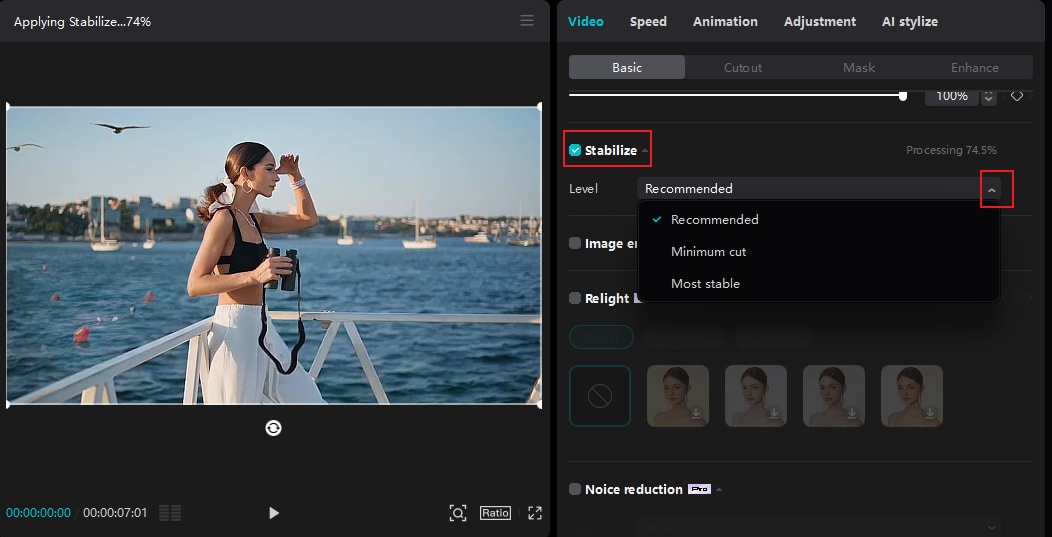
Используйте стабилизацию для съемки с рук, прогулок, влогов, путешествий, быстрых проходок и кадров из автомобиля. Не включайте ее на роликах со штативом, скринкастах и статичных сценах: пользы не будет, а лишний анализ иногда дает микросдвиги.
Windows: используйте AI Video Upscaler для увеличения разрешения
AI Video Upscaler в CapCut предназначен для увеличения разрешения и визуального улучшения деталей. Инструмент особенно полезен для видео 720p, старых роликов, фрагментов из архива, небольших клипов для соцсетей и кадров, которые нужно вывести в 1080p, 2K или 4K. Он не заменяет хорошую съемку, но помогает сделать слабый исходник аккуратнее.
Загрузите видео в инструмент, дождитесь анализа и выберите вариант повышения качества. После обработки сравните исходник и результат. В хороших сценах становятся чище контуры, улучшается читаемость деталей, снижается ощущение мыла. На сильно пересжатом видео с блоками и шумом результат ограничен: апскейл увеличивает кадр, но не восстанавливает полностью удаленную информацию.
Лучше всего апскейл работает с роликами, где объект в фокусе, нет сильной тряски, свет ровный, а исходник не разрушен многократным сжатием. Для темных и шумных кадров сначала сделайте мягкую коррекцию, а затем применяйте увеличение разрешения.
Windows: экспортируйте видео с правильным разрешением, FPS и битрейтом
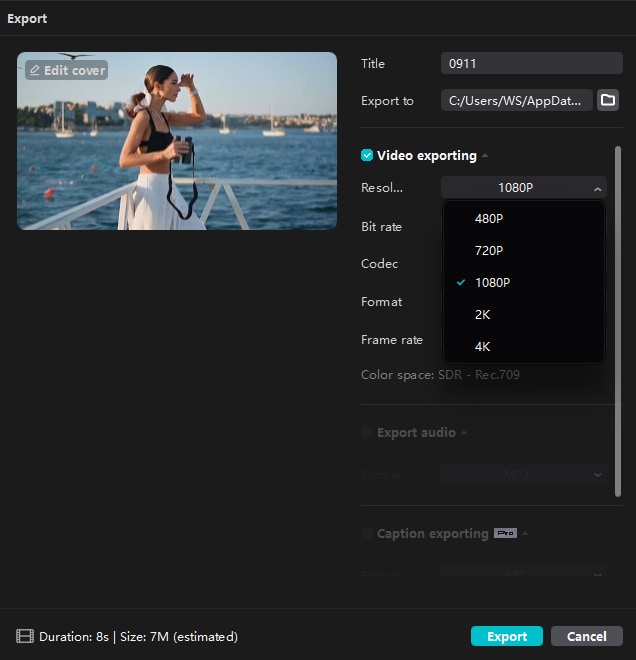
Экспорт — главный финальный этап. Нажмите Export в правом верхнем углу. В окне экспорта проверьте Resolution, Bitrate, Codec, Format и Frame rate. Для большинства роликов оставляйте MP4 и H.264, потому что этот вариант удобно открывается на телефонах, компьютерах и в соцсетях.
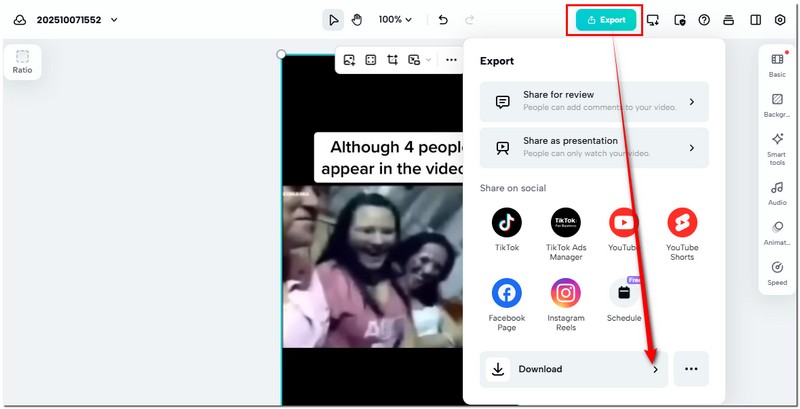
Для роликов, снятых в 1080p, выбирайте 1080p. Для исходников 4K выбирайте 4K. Для вертикальных TikTok, Reels и Shorts обычно достаточно 1080p, но 4K-экспорт полезен, когда исходник качественный и платформа меньше портит ролик после загрузки. Bitrate выбирайте Recommended или Higher. Низкий битрейт — главная причина мыла после сохранения.
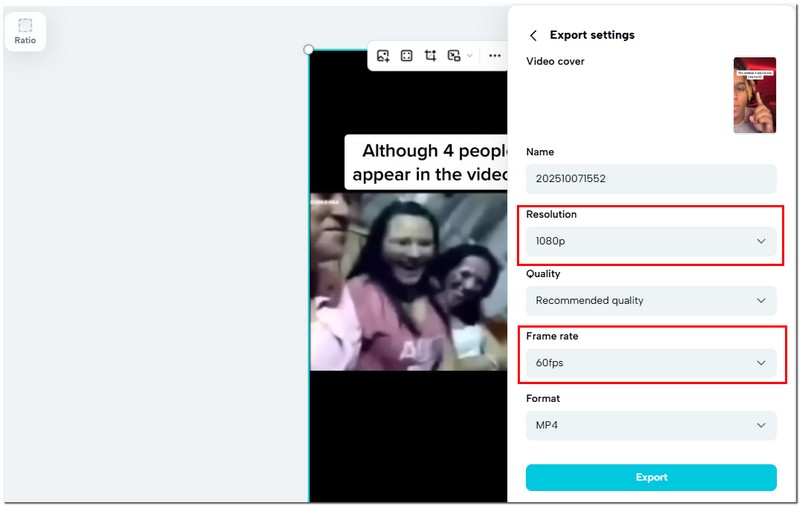
Рекомендуемые настройки для Windows:
| Сценарий | Resolution | Frame rate | Bitrate | Format |
|---|---|---|---|---|
| TikTok, Reels, Shorts | 1080p или 4K | 30 или 60 FPS | Recommended или Higher | MP4 |
| YouTube 16:9 | 1080p, 2K или 4K | как в исходнике | Higher | MP4 |
| Архивное сохранение | исходное или 4K | как в исходнике | Higher | MP4 |
| Видео с быстрым движением | 1080p или 4K | 60 FPS при исходных 60 FPS | Higher | MP4 |
| Обучающий ролик | 1080p | 30 FPS | Recommended | MP4 |
После экспорта откройте готовый файл отдельно, не только в предпросмотре CapCut. Проверьте лицо, текст, быстрые движения, темные области и однотонные фоны. Именно на этих участках заметны ошибки битрейта, резкости и цвета.
Как улучшить качество видео в CapCut на macOS
На Mac CapCut работает по той же логике, что и на Windows: импорт, таймлайн, ручная настройка изображения, стабилизация и экспорт. macOS-версия удобна для пользователей MacBook, iMac и Mac mini, которые монтируют ролики для соцсетей, YouTube и личного архива. На ноутбуках Apple особенно важно следить за свободным местом: 4K-экспорт быстро создает крупные файлы.
Карточка CapCut для Mac:
-
Платформа: macOS.
-
Подходит для: роликов с iPhone, YouTube-видео, вертикальных клипов, учебных материалов, коротких рекламных монтажей.
-
Основные элементы интерфейса: New project, Import, Timeline, Adjust, Filters, Effects, Export.
-
Сильные стороны: удобная работа с медиафайлами, быстрый предпросмотр, хорошая связка с роликами, снятыми на iPhone.
-
Ограничения: большие проекты занимают много места, а слабые конфигурации Mac дольше экспортируют 4K.
Mac: сохраняйте исходное качество при переносе с iPhone
При работе на Mac часто используются ролики с iPhone. Перед импортом в CapCut важно сохранить оригинальный файл. AirDrop передает видео без типичного мессенджерного сжатия, поэтому этот способ лучше подходит для монтажа. Когда файл уже был отправлен через чат, социальную сеть или облачный предпросмотр, часть деталей теряется до монтажа.
В CapCut нажмите New project, затем Import и выберите ролик. Перетащите файл на Timeline. Проверьте, что вертикальное видео не было автоматически подогнано под горизонтальный проект. Для Reels, TikTok и Shorts используйте 9:16. Для YouTube и широкого экрана используйте 16:9.
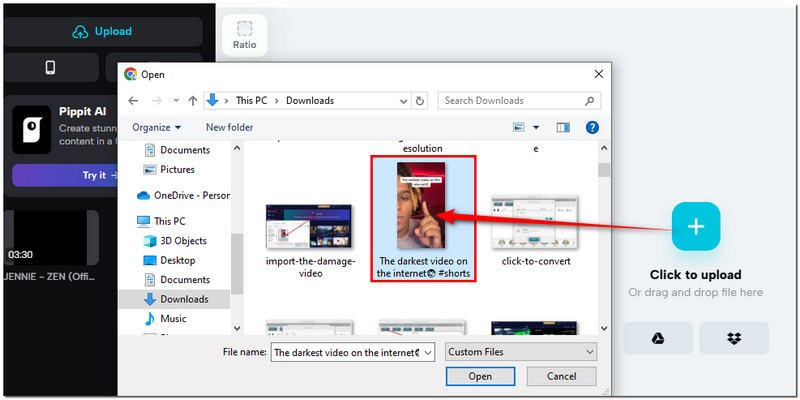
На Mac удобно смотреть проблемные фрагменты в большем окне предпросмотра. Перед улучшением пройдитесь по ролику и отметьте места, где картинка темная, трясется, теряет резкость или выглядит плоско. Это помогает не применять одну грубую коррекцию ко всему видео.
Mac: настройте изображение через Adjust
Откройте Adjust и начните с экспозиции. Для роликов, снятых в помещении, обычно требуется поднять Brightness или Exposure и слегка добавить Contrast. Для уличного видео часто приходится уменьшать Highlights, чтобы вернуть детали неба, лица и светлой одежды. Shadows помогают раскрыть темные зоны, но при чрезмерном подъеме вытаскивают шум.
Saturation используйте осторожно. Видео с iPhone уже часто имеет насыщенный цвет, поэтому сильное усиление делает картинку искусственной. Temperature исправляет холодный синий оттенок или желтизну от ламп. Sharpen добавляйте в конце, после баланса света и цвета.
Для Mac удобная формула такая:
-
сначала Exposure и Highlights;
-
затем Shadows и Contrast;
-
потом Saturation и Temperature;
-
в конце Sharpen;
-
после этого проверка на большом предпросмотре.
Не исправляйте весь ролик одним фильтром, когда внутри видео есть разные сцены. Дневной кадр, помещение, ночная улица и экранная запись требуют разных настроек. Разделите клип на части и корректируйте каждую сцену отдельно.
Mac: примените автоулучшение и ИИ-инструменты
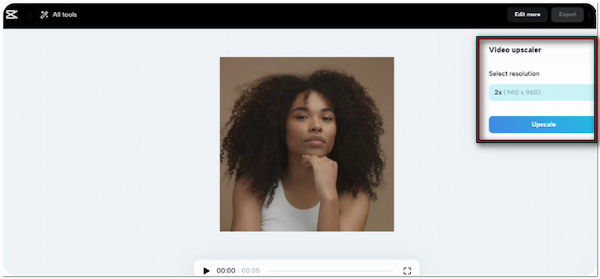
Автоулучшение в CapCut ускоряет базовую коррекцию. Оно полезно для роликов, где нет серьезных проблем, но картинка выглядит тускло. AI Video Enhancer улучшает восприятие кадра за счет автоматической обработки. AI Video Upscaler увеличивает разрешение и делает видео более четким при подготовке к HD, 2K или 4K.
После автоматического улучшения обязательно проверяйте лицо, кожу, небо и текст. Автообработка иногда усиливает контраст сильнее, чем нужно для естественного вида. Для роликов с людьми лучше снизить резкость и насыщенность, чем получить грубую кожу и слишком жесткие тени.
Mac: экспортируйте ролик под нужную площадку
В Export выберите разрешение и частоту кадров. Для роликов, снятых на iPhone в 4K, сохраняйте 4K, когда нужен максимум качества. Для коротких вертикальных роликов достаточно 1080p с хорошим битрейтом. Для YouTube лучше сохранять 4K, когда исходник качественный, потому что платформа аккуратнее обрабатывает высокое разрешение.
Frame rate оставляйте таким же, как в исходнике. Когда видео снято в 30 FPS, экспорт в 60 FPS не добавляет настоящей плавности. Когда исходник снят в 60 FPS, экспортируйте в 60 FPS, особенно для спорта, танцев, геймплея и быстрых кадров.
Как улучшить качество видео в CapCut на Android
На Android CapCut чаще используется для быстрого вертикального монтажа. Пользователь снимает видео на телефон, сразу открывает его в редакторе, добавляет коррекцию, музыку, титры и экспортирует под соцсети. Главная задача — не испортить исходник чрезмерной обработкой и не сохранить ролик в низком разрешении.
Карточка CapCut для Android:
-
Платформа: Android.
-
Подходит для: TikTok, Reels, Shorts, сторис, влогов, быстрых нарезок.
-
Основные элементы интерфейса: Новый проект, Добавить, Изменить, Настроить, Фильтры, Эффекты, Экспорт.
-
Сильные стороны: быстрый монтаж прямо на телефоне, удобная вертикальная работа, быстрый экспорт.
-
Ограничения: на слабых смартфонах тяжелые 4K-ролики обрабатываются медленнее, а экран телефона хуже показывает артефакты.
Android: создайте проект и добавьте оригинальный ролик
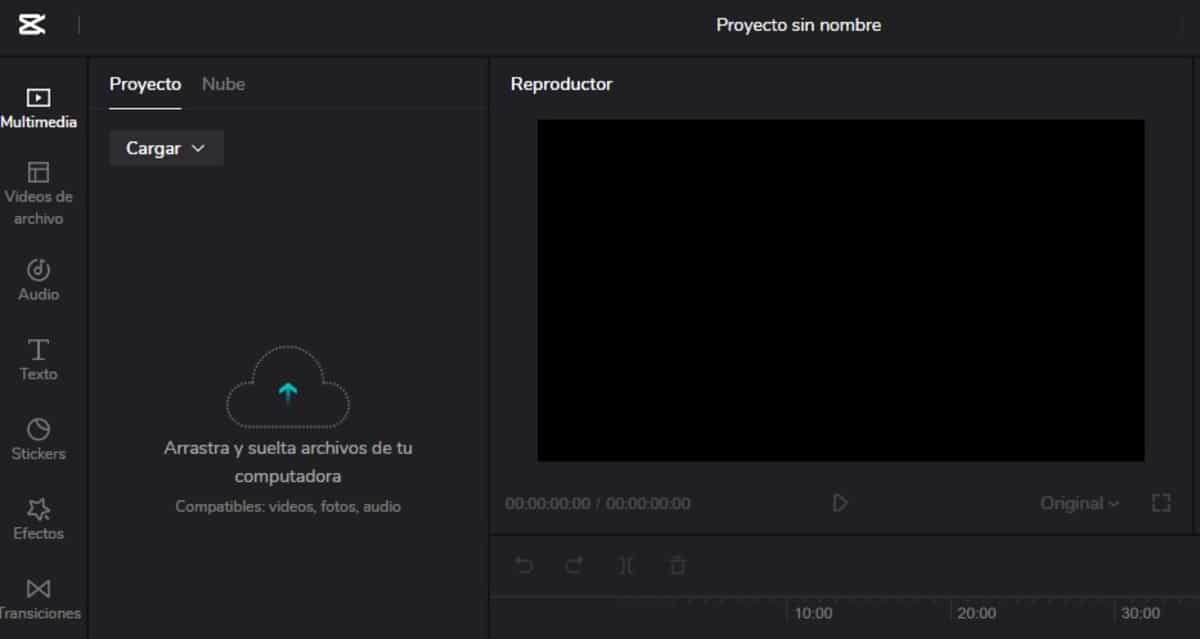
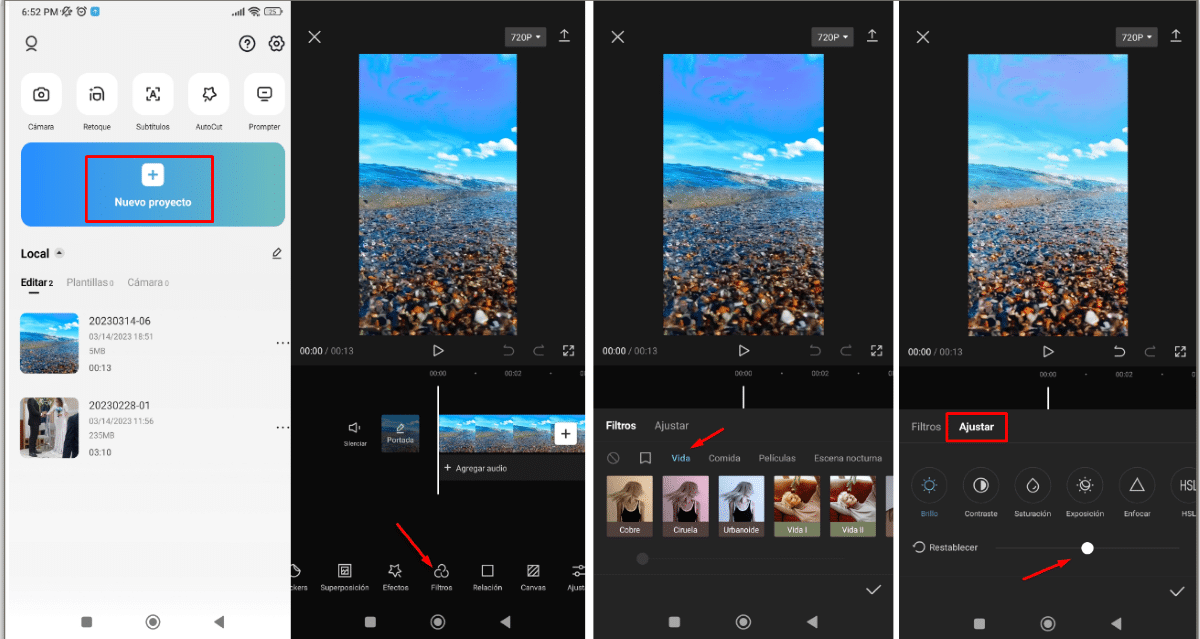
Откройте CapCut и нажмите Новый проект. Выберите видео из галереи и добавьте его на таймлайн. Для лучшего качества берите файл, снятый камерой телефона, а не ролик, скачанный из чата. Мессенджеры обычно уменьшают размер файла, снижают битрейт и убирают мелкие детали.
После добавления проверьте формат кадра. Для вертикального контента используйте 9:16. Для горизонтального видео используйте 16:9. Когда вертикальный ролик помещается в горизонтальный проект, вокруг появляются поля, а публикация в TikTok или Reels выглядит хуже.
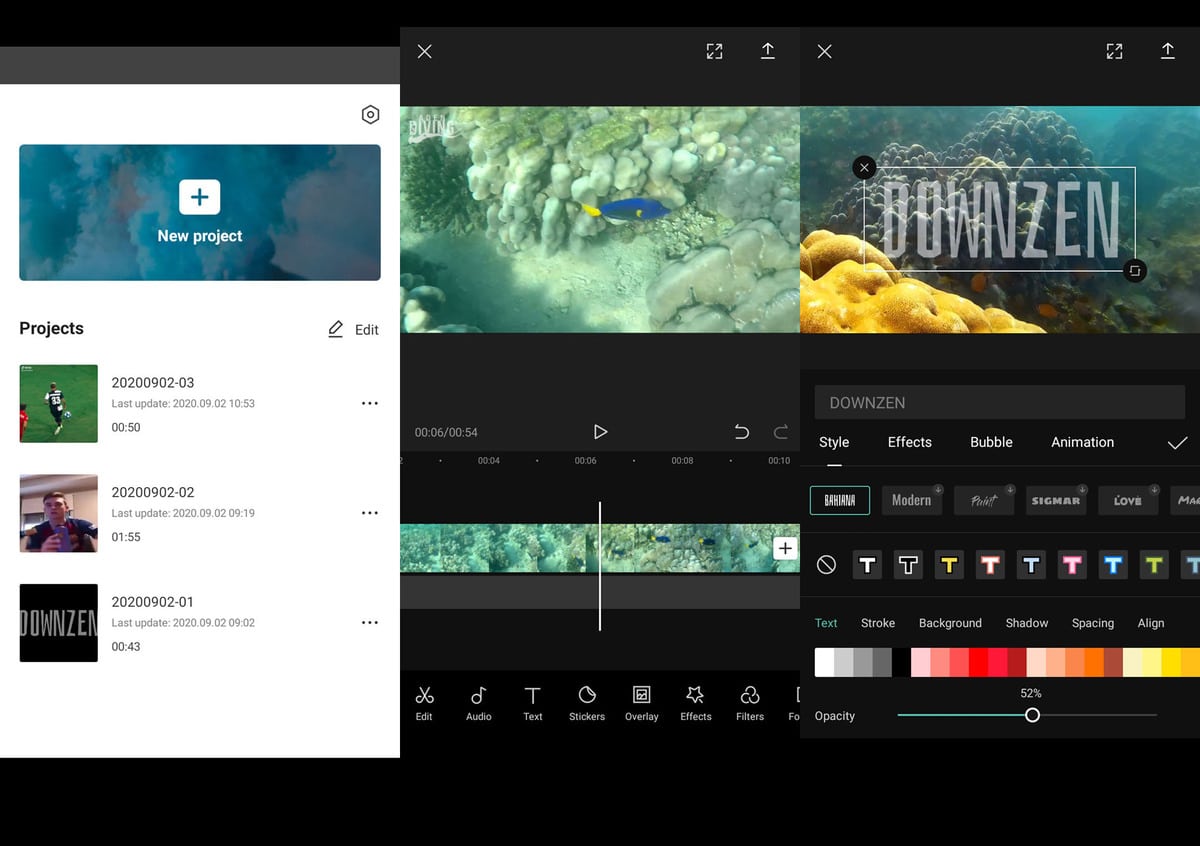
Android: улучшите видео через Настроить
Выделите клип и откройте Настроить. В этом разделе находятся базовые параметры: яркость, контраст, насыщенность, экспозиция, резкость, тени и другие настройки изображения. На телефоне лучше делать коррекцию небольшими шагами, потому что маленький экран скрывает часть ошибок.
Для темного ролика поднимите яркость и тени. Для плоской картинки добавьте контраст. Для бледного видео аккуратно повысьте насыщенность. Резкость добавляйте в самом конце. После каждого изменения воспроизводите ролик, потому что в движении шум и ореолы видны лучше, чем в стоп-кадре.
Для видео с лицами не делайте кожу слишком контрастной. Небольшая коррекция дает более дорогой вид, чем агрессивный фильтр. Для предметных роликов, еды, одежды, техники и товаров разрешается немного сильнее поднять контраст и резкость, чтобы объект выглядел выразительнее.
Android: включите стабилизацию для съемки с рук
В мобильной версии стабилизация особенно полезна, потому что большинство роликов снимается с рук. Найдите стабилизацию в настройках клипа и примените ее к фрагменту с дрожанием. После обработки проверьте края кадра: CapCut обрезает видео, чтобы компенсировать движение камеры.

Стабилизация лучше всего подходит для прогулок, влогов, кадров из поездок, съемки с вытянутой руки и динамичных роликов. Для статичных кадров ее включать не нужно. Когда исходник сильно трясется, лучше обрезать самые проблемные секунды, чем пытаться спасти весь фрагмент.
Android: экспортируйте ролик в 1080p, 2K или 4K
Перед сохранением нажмите кнопку экспорта в верхней части экрана и проверьте разрешение. Для соцсетей выбирайте 1080p или выше. Когда исходник снят в 4K и телефон справляется с обработкой, сохраняйте 4K. FPS оставляйте по исходнику: 30 FPS для обычных роликов, 60 FPS для динамики.
Качество после публикации зависит не только от CapCut. TikTok, Instagram и другие площадки дополнительно сжимают видео. Поэтому перед загрузкой не пересылайте готовый файл через мессенджеры и не сохраняйте его повторно через другие приложения. Экспортируйте из CapCut и загружайте исходный готовый файл напрямую.
Android: проверьте параметры качества перед сохранением
В мобильном CapCut удобно быстро менять параметры качества перед экспортом. Проверьте Resolution, Frame rate и общий размер файла. Слишком маленький размер для длинного ролика означает низкий битрейт. Для ролика на 30–60 секунд в хорошем качестве файл не должен быть чрезмерно маленьким.
Для коротких вертикальных роликов используйте такую схему:
| Тип ролика | Разрешение | FPS | Что проверить |
|---|---|---|---|
| Разговорное видео | 1080p | 30 FPS | лицо, свет, звук |
| Танцы и движение | 1080p или 4K | 60 FPS при исходных 60 FPS | плавность, резкость, отсутствие смаза |
| Реклама товара | 1080p или 4K | 30 FPS | детали, цвет, текстуры |
| Влог | 1080p | 30 или 60 FPS | стабилизацию, шумы, лицо |
| Геймплей | 1080p или 4K | 60 FPS | битрейт, читаемость интерфейса |
Как улучшить качество видео в CapCut на iPhone и iPad
На iPhone CapCut часто используется сразу после съемки. Это удобный сценарий: ролик уже лежит в Фото, редактор быстро открывает его, позволяет сделать коррекцию и сохранить готовый файл. При этом ролики с iPhone часто уже имеют хорошее разрешение и цвет, поэтому главная задача — не испортить исходное качество чрезмерным фильтром.
Карточка CapCut для iOS:
-
Платформа: iOS и iPadOS.
-
Подходит для: видео с iPhone, вертикальных роликов, быстрых клипов, Reels, TikTok, Shorts.
-
Основные элементы интерфейса: New project, Edit, Adjust, Filters, Effects, Export.
-
Сильные стороны: быстрый импорт из Фото, удобная работа с вертикальным видео, понятный экспорт.
-
Ограничения: длинные 4K-проекты занимают много памяти, а маленький экран скрывает часть дефектов.
iOS: импортируйте видео из Фото в исходном виде
Откройте CapCut, нажмите New project и выберите ролик из Фото. Для лучшего результата используйте видео, снятое камерой iPhone, без предварительной отправки через социальные сети и мессенджеры. Когда ролик уже был скачан из чата, он приходит с пониженным битрейтом, и качество видео в CapCut улучшается хуже.
После импорта проверьте соотношение сторон. Для TikTok, Reels и Shorts используйте вертикальный формат 9:16. Для обычного YouTube — 16:9. Для ленты Instagram часто подходит 4:5, когда важен крупный объект и нет лишних полей.
iOS: исправьте свет, цвет и резкость
Откройте Adjust. Для роликов с iPhone чаще всего достаточно легкой коррекции: немного Contrast, немного Saturation, аккуратное изменение Highlights и Shadows. Сильная обработка быстро делает картинку неестественной, особенно на лицах.
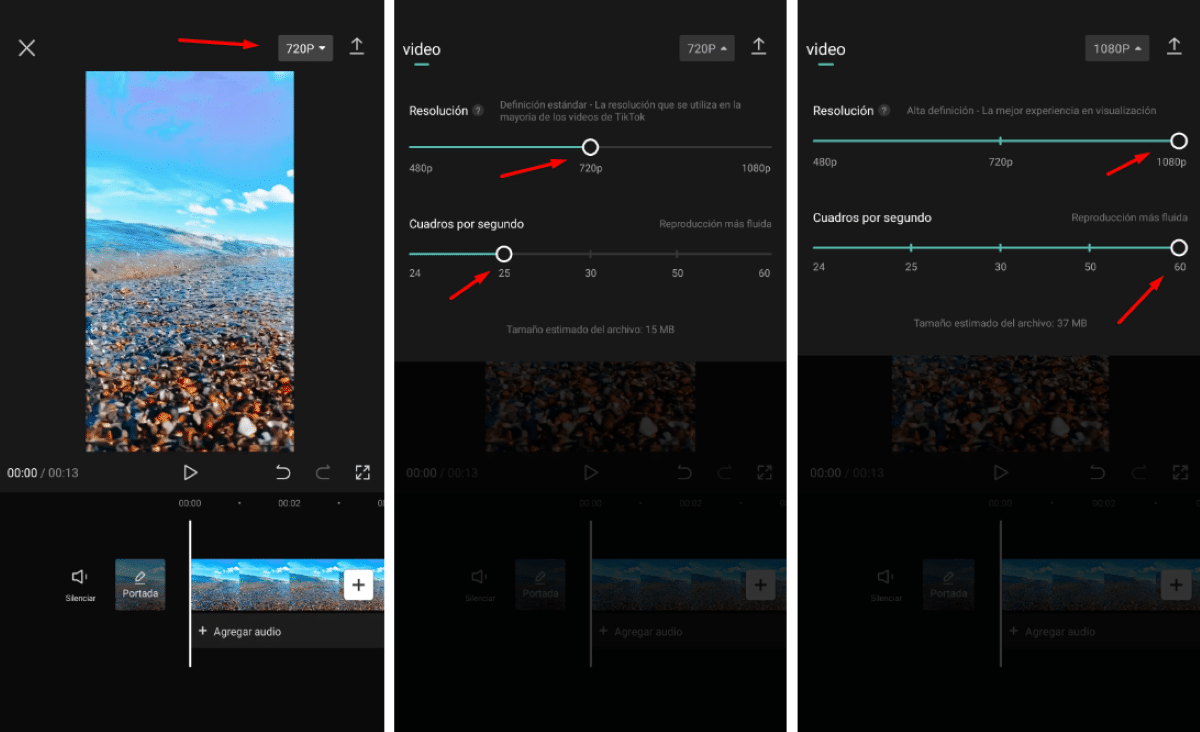
Для видео в помещении используйте Brightness или Exposure, затем Shadows. Для солнечной улицы уменьшайте Highlights, чтобы небо и кожа не были выбиты в белый. Для ночного видео сначала поднимайте экспозицию умеренно, затем добавляйте шумоподавление и только после этого резкость.
Для роликов с людьми используйте такую логику:
-
не поднимать резкость до грубой кожи;
-
не выкручивать насыщенность до красных лиц;
-
не делать тени полностью черными;
-
не оставлять пересвет на лбу, носу и щеках;
-
проверять результат в движении.
iOS: готовьте ролик под соцсети
Для TikTok и Reels важна не только четкость, но и читаемость. Текст, лицо и главный объект должны находиться в безопасной зоне, где их не перекрывают кнопки интерфейса площадки. В CapCut оставляйте важные элементы ближе к центру. Не ставьте мелкий текст у нижнего края, потому что его перекроют описание, кнопки и панель приложения.
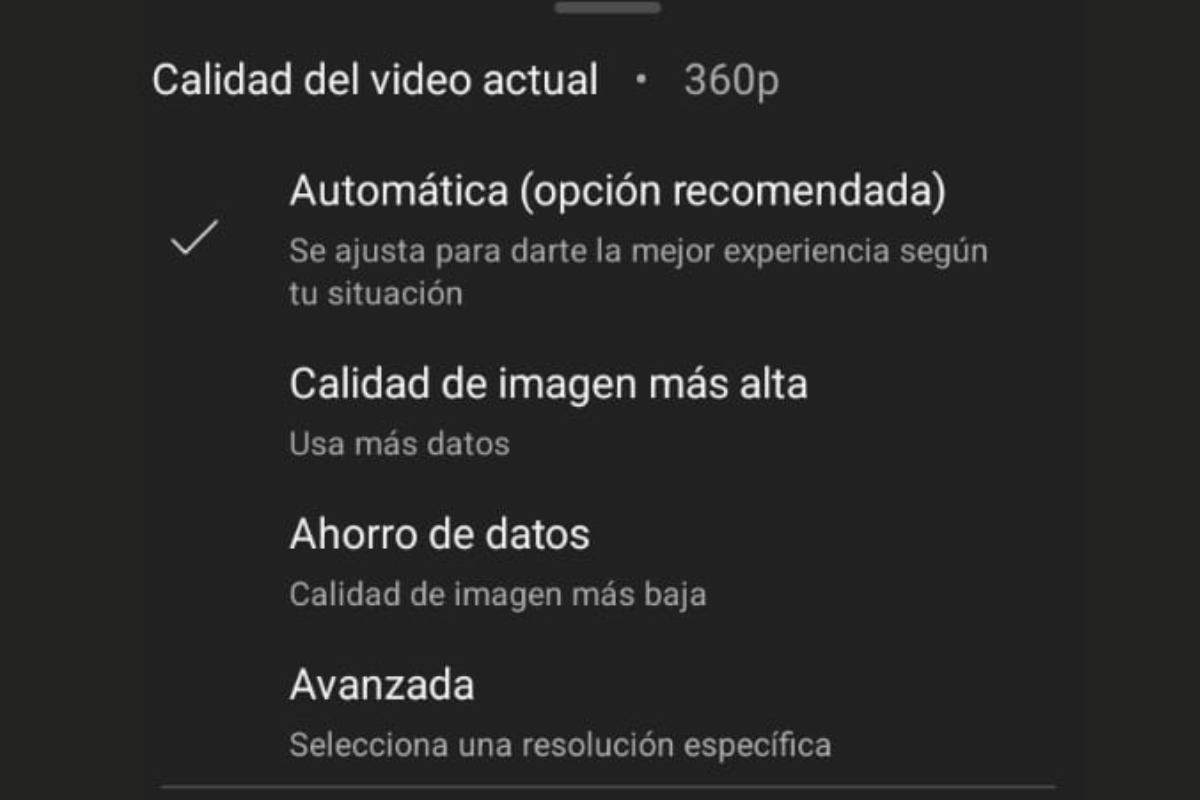
Для YouTube Shorts используйте 1080×1920 или 4K-вертикаль, когда исходник снят качественно. Для Reels и TikTok также подходит 1080p, но высокий битрейт перед загрузкой помогает сохранить больше деталей после обработки платформой.
iOS: сохраните файл с правильными параметрами
Перед экспортом проверьте разрешение и FPS. Не снижайте 4K-ролик до 720p. Для коротких роликов выбирайте 1080p или 4K. Для обычных видео достаточно 30 FPS. Для роликов с быстрым движением сохраняйте 60 FPS, когда исходник снят в 60 FPS.
После сохранения откройте ролик в Фото и просмотрите его до публикации. Проверьте, нет ли полос, рывков, сильного шума, пересвета и потери резкости. Готовый файл загружайте напрямую в нужное приложение, без промежуточной пересылки.
Как улучшить качество видео в CapCut онлайн
CapCut Online удобен, когда редактор не установлен на компьютере или нужно быстро улучшить файл через браузер. В онлайн-версии доступны инструменты для загрузки видео, базового редактирования, экспорта и ИИ-обработки. Для тяжелых файлов важна скорость интернета, потому что видео загружается и обрабатывается через облачный сервис.
Карточка CapCut Online:
-
Платформа: браузер.
-
Подходит для: быстрого улучшения, апскейла, работы без установки, обработки на чужом компьютере.
-
Основные элементы интерфейса: Upload, AI tools, Video editor, Export, Download.
-
Сильные стороны: не требует установки, доступен с разных устройств, содержит отдельные ИИ-инструменты.
-
Ограничения: скорость загрузки зависит от интернета, большие видео обрабатываются дольше, часть возможностей связана с учетной записью и тарифом.
Онлайн: улучшите ролик через AI Video Enhancer
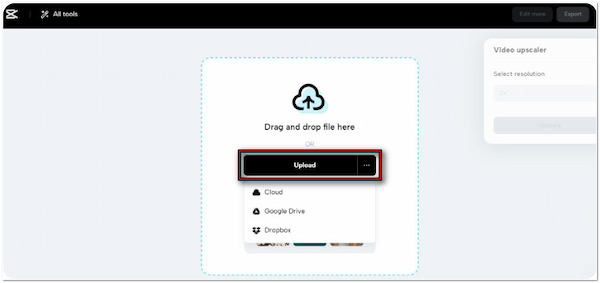
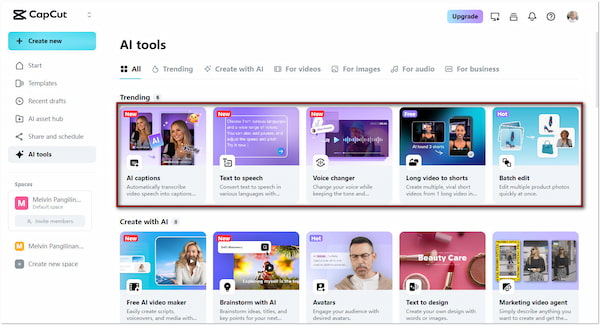
AI Video Enhancer предназначен для автоматического улучшения ролика. Загрузите видео через Upload, запустите обработку и дождитесь результата. Такой способ подходит для слабоконтрастных, слегка мыльных и тусклых роликов. Инструмент улучшает визуальное восприятие кадра, но не заменяет полноценную ручную цветокоррекцию в сложных сценах.
После автоулучшения проверьте результат на проблемных участках. Лица не должны становиться слишком контрастными, небо не должно распадаться на полосы, а темные области не должны покрываться цветным шумом. Когда автообработка дала слишком жесткий результат, используйте ручную коррекцию и снизьте резкость или насыщенность.
Онлайн: увеличьте разрешение через AI Video Upscaler
AI Video Upscaler используется для увеличения разрешения. Сценарий простой: загрузите видео, выберите повышение качества, дождитесь обработки и скачайте готовый файл. Такой подход подходит для роликов 720p, старых видео, архивных записей, коротких клипов и материалов, которые нужно привести к HD, 2K или 4K.
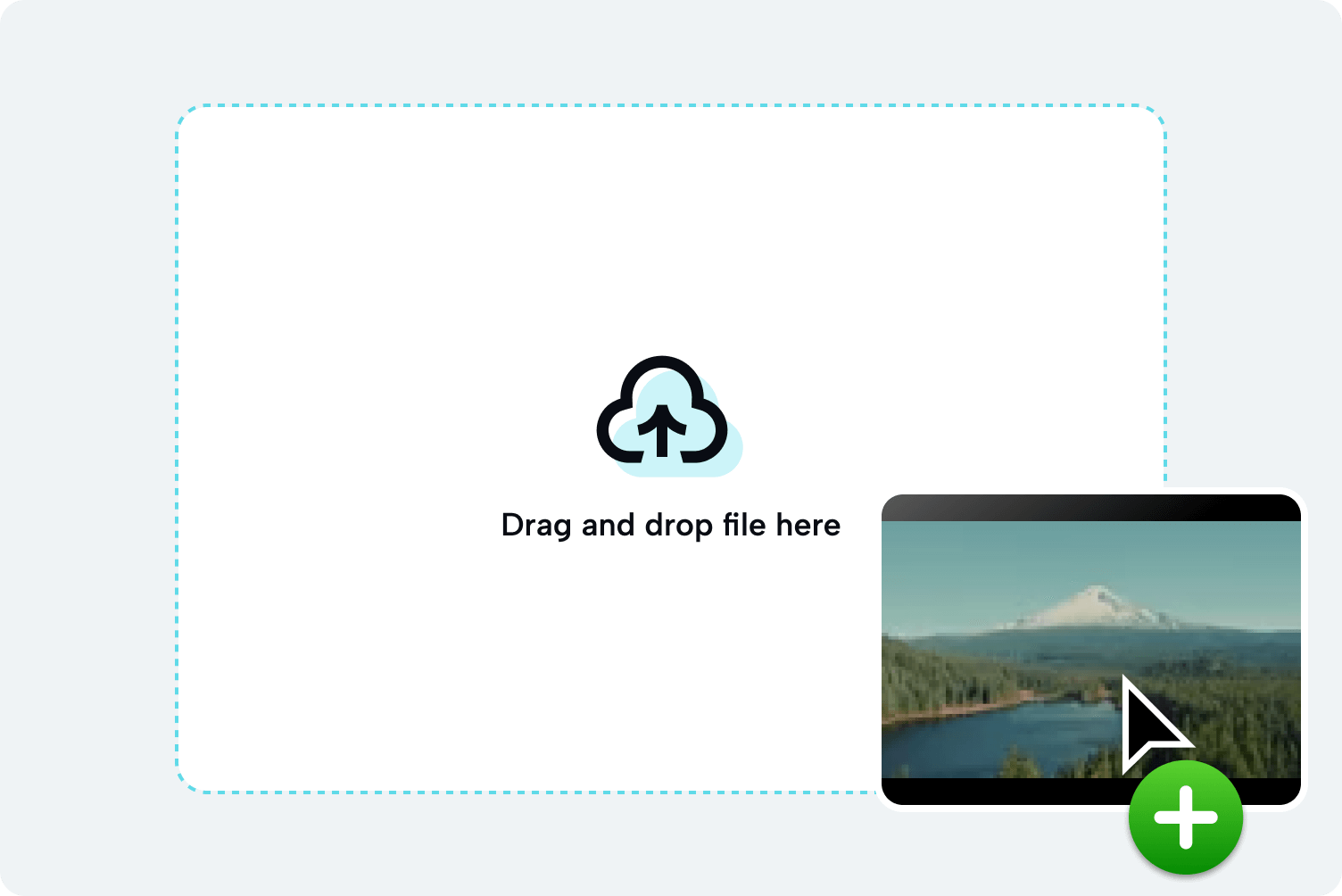
При апскейле важно не ожидать чудес от плохого исходника. Когда видео снято в темноте, сильно сжато, расфокусировано и дрожит, увеличение разрешения не восстанавливает исходные детали полностью. Лучший результат дает ролик, где основной объект находится в фокусе, нет грубых блоков сжатия, а свет достаточно ровный.
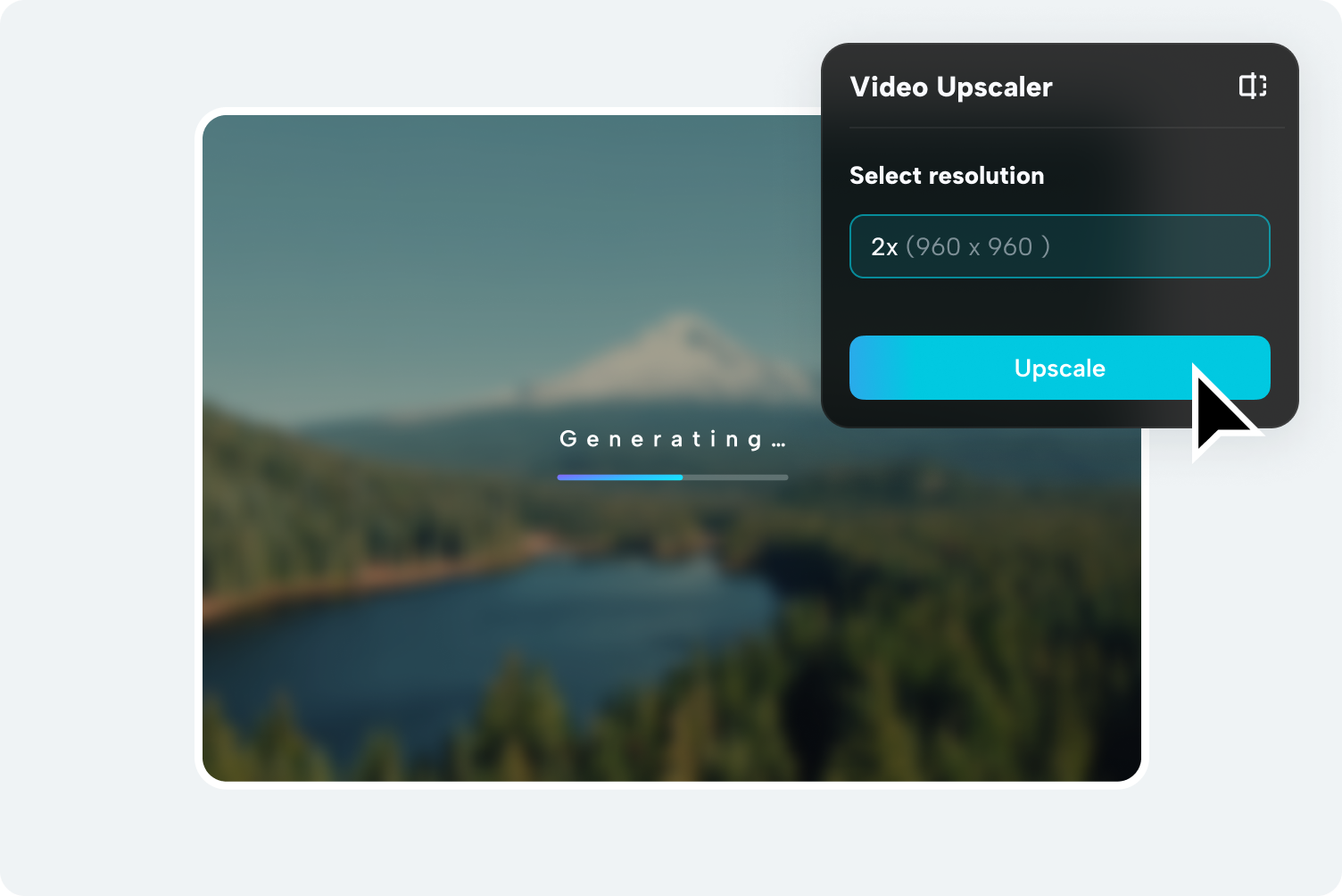
После обработки скачайте файл и проверьте его отдельно. Сравнивайте не только общий вид, но и мелкие детали: глаза, волосы, текст, логотипы, края объектов. Хороший апскейл делает картинку чище, плохой — создает пластмассовую фактуру и неестественные контуры.
Онлайн: доработайте видео вручную после ИИ-обработки
После автоматического улучшения откройте ролик в редакторе и сделайте ручную доработку. Уменьшите лишний контраст, поправьте цвет, добавьте небольшую резкость или снизьте насыщенность. ИИ-обработка часто дает хороший старт, но финальная картинка требует человеческой проверки.
Особенно внимательно проверяйте лица. Автоулучшение склонно подчеркивать глаза, губы, волосы и границы лица. Для портретного видео лучше мягкая обработка: чистый свет, умеренный контраст, естественная кожа и аккуратная резкость.
Онлайн: экспортируйте и скачайте файл без лишних пересохранений
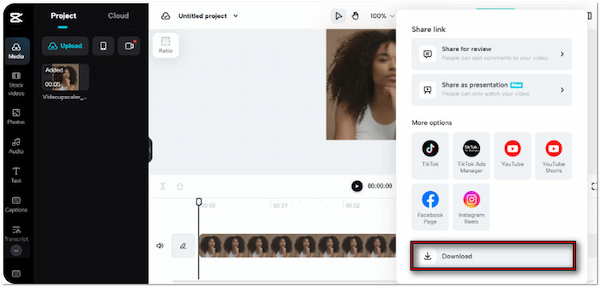
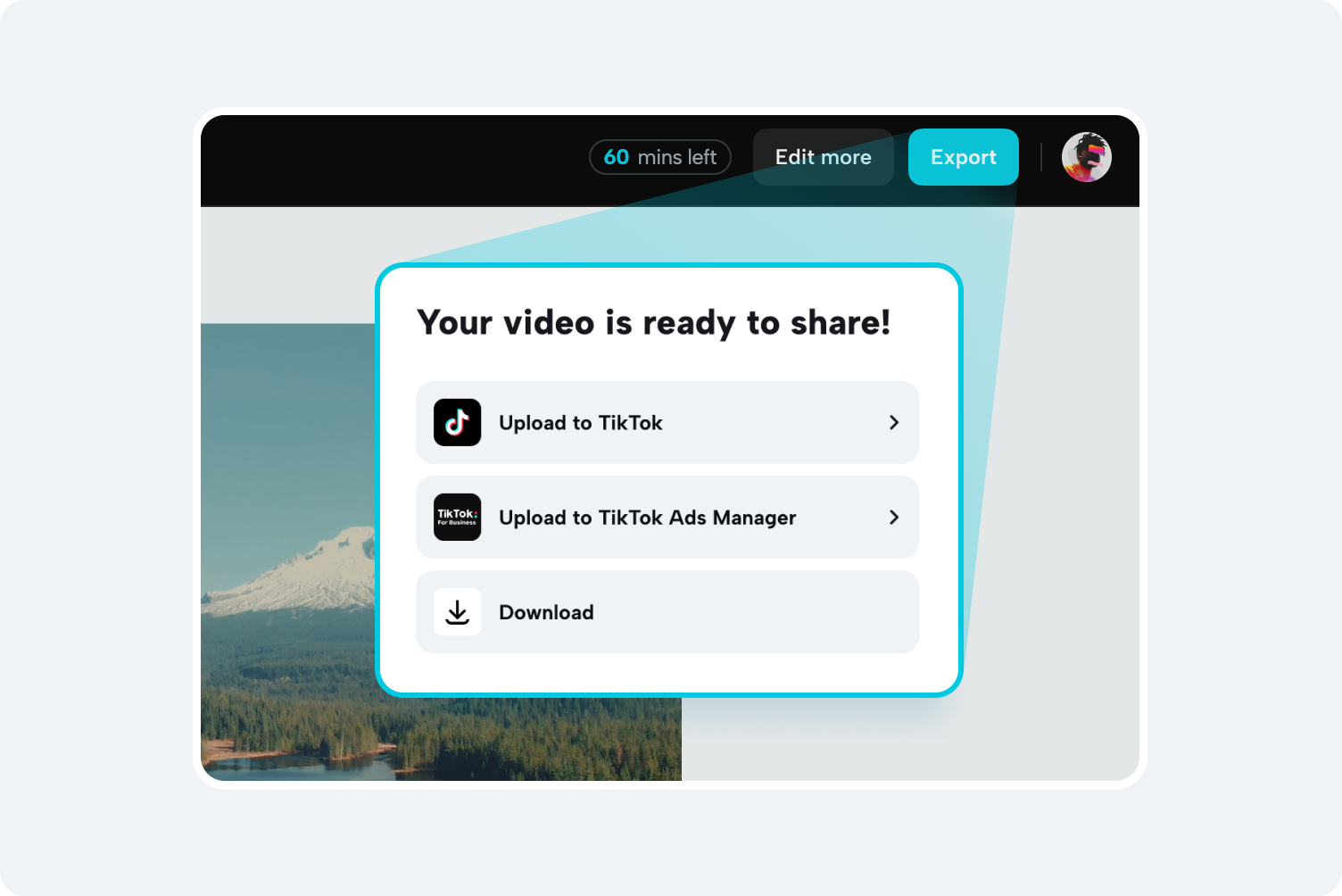
После обработки нажмите Export или Download. Выберите подходящее разрешение и сохраните файл на компьютер. Не открывайте готовый файл в другом редакторе только ради повторного сохранения: каждое дополнительное сжатие снижает качество. Когда нужно отправить ролик заказчику, используйте облачное хранилище или прямую передачу файла, а не мессенджер с автосжатием.
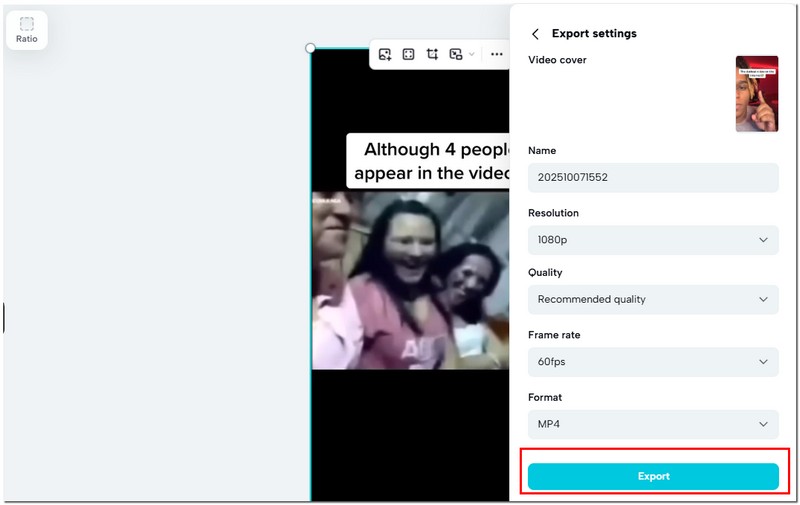
Универсальные настройки экспорта CapCut для высокого качества
Правильный экспорт решает половину проблем. Даже идеально обработанный ролик выглядит плохо, когда сохранен в низком разрешении, с маленьким битрейтом и неподходящей частотой кадров.
| Назначение видео | Формат кадра | Resolution | Frame rate | Bitrate | Format |
|---|---|---|---|---|---|
| TikTok | 9:16 | 1080p или 4K | 30 или 60 FPS | Recommended или Higher | MP4 |
| Instagram Reels | 9:16 | 1080p или 4K | 30 или 60 FPS | Recommended или Higher | MP4 |
| YouTube Shorts | 9:16 | 1080p или 4K | как в исходнике | Higher | MP4 |
| YouTube 16:9 | 16:9 | 1080p, 2K или 4K | как в исходнике | Higher | MP4 |
| Архив | исходный | исходное или 4K | как в исходнике | Higher | MP4 |
| Отправка клиенту | по задаче | 1080p или 4K | как в исходнике | Higher | MP4 |
Разрешение не стоит снижать без причины. Когда исходник 1080p, экспортируйте 1080p. Когда исходник 4K, сохраняйте 4K, особенно для YouTube и архива. Для соцсетей 1080p остается рабочим вариантом, но качественный 4K-исходник часто переживает повторное сжатие лучше.
Frame rate должен совпадать с исходником. Видео 30 FPS экспортируйте в 30 FPS. Видео 60 FPS сохраняйте в 60 FPS, когда важна плавность. Перевод 30 FPS в 60 FPS не делает движение настоящим 60 FPS.
Bitrate выбирайте не ниже Recommended. Для динамичных сцен, геймплея, спорта, танцев и природы ставьте Higher. Низкий битрейт особенно портит воду, траву, волосы, листву, ткань, быстрые повороты камеры и темные области.
Как улучшить темное видео в CapCut
Темное видео требует осторожной обработки. Простое повышение яркости делает кадр светлее, но одновременно вытаскивает шум. Поэтому используйте несколько настроек, а не один ползунок.
Рабочий порядок:
-
Поднимите Exposure или Brightness до читаемого уровня.
-
Увеличьте Shadows, чтобы раскрыть темные участки.
-
Слегка снизьте Highlights, чтобы сохранить светлые области.
-
Добавьте Contrast небольшим значением.
-
Уменьшите Saturation, когда шум стал цветным.
-
Примените шумоподавление.
-
Добавьте Sharpen только после очистки шума.
Для ночных роликов резкость должна быть минимальной. Шум в темноте легко превращается в грубую зернистость. Лучше оставить картинку немного мягче, чем получить жесткие цветные артефакты.
Как сделать размытое видео четче в CapCut
Размытое видео бывает разным. Слегка мягкий фокус улучшается резкостью, контрастом и апскейлом. Сильный расфокус не превращается в идеально четкий кадр, потому что детали не записаны в исходнике.
Для мягкого видео используйте такой порядок:
-
Проверьте исходное разрешение.
-
Увеличьте Contrast.
-
Добавьте Sharpen небольшим значением.
-
Поднимите Clarity или аналогичную детализацию, когда она доступна.
-
Примените AI Video Upscaler для увеличения разрешения.
-
Экспортируйте в 1080p, 2K или 4K с повышенным битрейтом.
Не усиливайте резкость до максимума. На лицах появятся жесткие контуры, вокруг текста — ореолы, а шум станет заметнее. Настоящее улучшение выглядит естественно: видео становится читаемее, но не превращается в хрустящий пересвеченный кадр.
Как убрать шум и зерно в CapCut
Шум появляется в темных сценах, при съемке на слабую камеру, высоком ISO, плохом освещении и после сильного сжатия. В CapCut шумоподавление помогает сгладить цветные пятна и мелкую зернистость. Но шумоподавление всегда связано с компромиссом: чем сильнее очистка, тем мягче детали.
Используйте шумоподавление перед резкостью. Сначала очистите картинку, затем слегка добавьте четкость. Когда сделать наоборот, резкость усилит шум, и убрать его будет сложнее.
Для шумного видео:
-
поднимайте яркость умеренно;
-
не выкручивайте Shadows слишком сильно;
-
снижайте насыщенность в темных областях;
-
используйте мягкое шумоподавление;
-
добавляйте резкость только в конце;
-
экспортируйте с повышенным битрейтом.
Как улучшить видео для TikTok, Reels и Shorts
Короткие вертикальные ролики требуют не только высокого качества, но и правильной композиции. Платформы сжимают файл после загрузки, добавляют интерфейс поверх видео и уменьшают заметность мелких деталей. Поэтому ролик должен быть ярким, читаемым и правильно экспортированным.
Для TikTok, Reels и Shorts используйте 9:16. Главный объект держите в центре. Лицо, товар, текст и важные детали не ставьте в самый низ или правый край. На этих местах часто находятся кнопки, описание и элементы интерфейса.
Рекомендуемый порядок:
-
Сделайте проект 9:16.
-
Уберите лишние поля.
-
Настройте свет и контраст.
-
Добавьте умеренную насыщенность.
-
Проверьте лицо и текст.
-
Экспортируйте 1080p или 4K.
-
Используйте 30 FPS для обычных видео и 60 FPS для динамики.
-
Сохраняйте файл в MP4.
-
Загружайте готовый файл напрямую.
Как улучшить видео для YouTube
Для YouTube важны разрешение, битрейт и стабильность кадра. Горизонтальный ролик лучше готовить в 16:9. Для обычного контента подходит 1080p, для качественной подачи и меньших потерь после обработки платформой используйте 4K, когда исходник снят в 4K.
Для YouTube особенно заметны ошибки на больших экранах. То, что выглядит нормально на телефоне, на мониторе превращается в шум, блоки и перешарп. Поэтому перед публикацией откройте экспортированный файл на компьютере и проверьте его в полном размере.
Настройки:
| Тип YouTube-видео | Resolution | FPS | Bitrate |
|---|---|---|---|
| Разговорное видео | 1080p | 30 FPS | Recommended или Higher |
| Обзор техники | 1080p или 4K | 30 FPS | Higher |
| Геймплей | 1080p или 4K | 60 FPS | Higher |
| Влог | 1080p или 4K | 30 или 60 FPS | Higher |
| Обучающий ролик | 1080p | 30 FPS | Recommended |
Частые ошибки при улучшении качества видео в CapCut
Самая распространенная ошибка — экспорт в 720p после монтажа 1080p или 4K. Пользователь делает цветокоррекцию, добавляет резкость, стабилизацию, а затем сохраняет файл в меньшем разрешении. Итог выглядит хуже исходника.
Вторая ошибка — максимальная резкость. Sharpen не восстанавливает настоящий фокус. Он только усиливает контуры. На умеренных значениях это полезно, на максимальных — портит картинку.
Третья ошибка — чрезмерная насыщенность. Яркое видео выглядит привлекательно на маленьком экране, но после публикации кожа становится красной, тени грязными, а цвета кричащими.
Четвертая ошибка — повторное сжатие. Готовый ролик экспортируется из CapCut, затем отправляется в мессенджер, скачивается обратно и только потом загружается в соцсеть. На каждом этапе качество падает.
Пятая ошибка — попытка сделать 4K из любого файла. Когда исходник снят в низком качестве, апскейл улучшает подачу, но не создает настоящую детализацию. Для лучшего результата нужен нормальный исходник.
Шестая ошибка — одинаковая обработка всех сцен. Ночная улица, дневная съемка, помещение и экранная запись требуют разных настроек. Разделяйте ролик на фрагменты и корректируйте сцены отдельно.
Плюсы и минусы CapCut для улучшения видео
Плюсы:
-
CapCut работает на компьютерах, смартфонах и в браузере.
-
В редакторе есть ручная настройка изображения через Adjust.
-
Доступны яркость, контраст, насыщенность, экспозиция, тени, светлые области и резкость.
-
Есть стабилизация для дрожащих кадров.
-
Доступны ИИ-инструменты для улучшения и увеличения разрешения.
-
Экспорт поддерживает выбор разрешения и частоты кадров.
-
Интерфейс удобен для вертикальных роликов.
-
Быстро готовятся видео для TikTok, Reels и Shorts.
-
Новичок получает результат без сложной профессиональной цветокоррекции.
-
На ПК удобно работать с длинными роликами и несколькими дорожками.
Минусы:
-
Часть продвинутых функций относится к платным возможностям.
-
Сильное шумоподавление смягчает детали.
-
Высокая резкость создает ореолы и усиливает шум.
-
Апскейл не восстанавливает полностью разрушенные детали.
-
Онлайн-обработка зависит от скорости интернета.
-
На слабых телефонах тяжелые ролики экспортируются дольше.
-
Соцсети дополнительно сжимают видео после загрузки.
-
Маленький экран телефона скрывает часть дефектов до публикации.
-
Длинные 4K-проекты занимают много места.
-
Для сложной цветокоррекции CapCut уступает профессиональным редакторам.
Чек-лист перед финальным экспортом
Перед нажатием Export проверьте ролик по пунктам:
-
исходник не был предварительно сжат через мессенджер;
-
формат кадра выбран правильно;
-
главный объект не обрезан;
-
лицо и текст находятся в безопасной зоне;
-
яркость не поднята до сильного шума;
-
тени не провалены в черный;
-
светлые области не выбиты в белый;
-
насыщенность выглядит естественно;
-
резкость не создает белые контуры;
-
стабилизация не обрезала важные детали;
-
разрешение не ниже исходного;
-
FPS совпадает с исходником;
-
битрейт выбран Recommended или Higher;
-
формат сохранения MP4;
-
готовый файл проверен после экспорта.
Альтернативы CapCut для улучшения видео
CapCut удобен для быстрой работы, но не всегда является лучшим выбором. Для Windows, профессионального грейдинга, сложных проектов и локальной обработки есть другие редакторы. В этом блоке — программы, где тоже удобно улучшать видео, настраивать цвет, резкость, стабилизацию и экспорт.
ВидеоМОНТАЖ
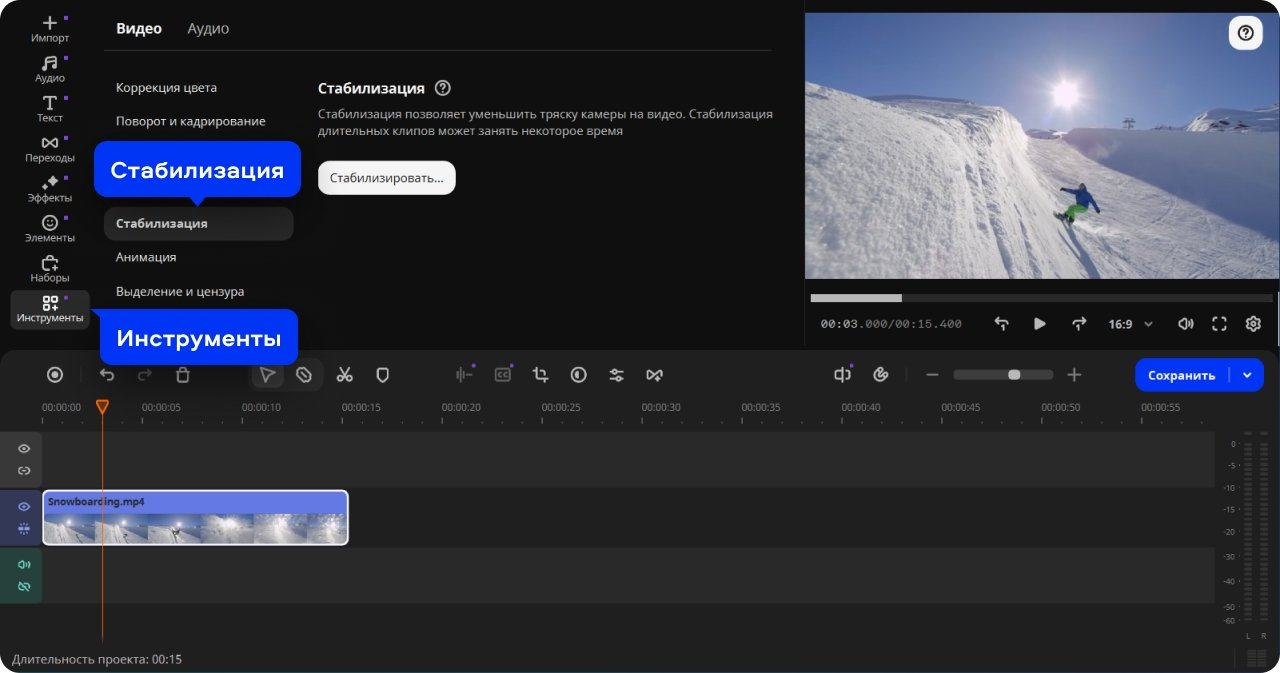
ВидеоМОНТАЖ подходит пользователям Windows, которым нужен понятный видеоредактор без перегруженного профессионального интерфейса. В программе удобно обрезать ролики, соединять фрагменты, добавлять переходы, титры, музыку и экспортировать готовое видео в популярные форматы. Для улучшения качества важны инструменты коррекции изображения, работа с цветом, настройка яркости и подготовка файла к сохранению.
Плюсы:
-
понятный интерфейс для новичков;
-
удобная работа на Windows;
-
есть базовое улучшение изображения;
-
подходит для домашнего видео и роликов для соцсетей;
-
не требует сложного обучения;
-
удобно собирать ролики из нескольких фрагментов.
Минусы:
-
программа ориентирована на Windows;
-
профессиональная цветокоррекция уступает DaVinci Resolve;
-
для сложных проектов с большим количеством дорожек удобнее профессиональные редакторы.
Wondershare Filmora
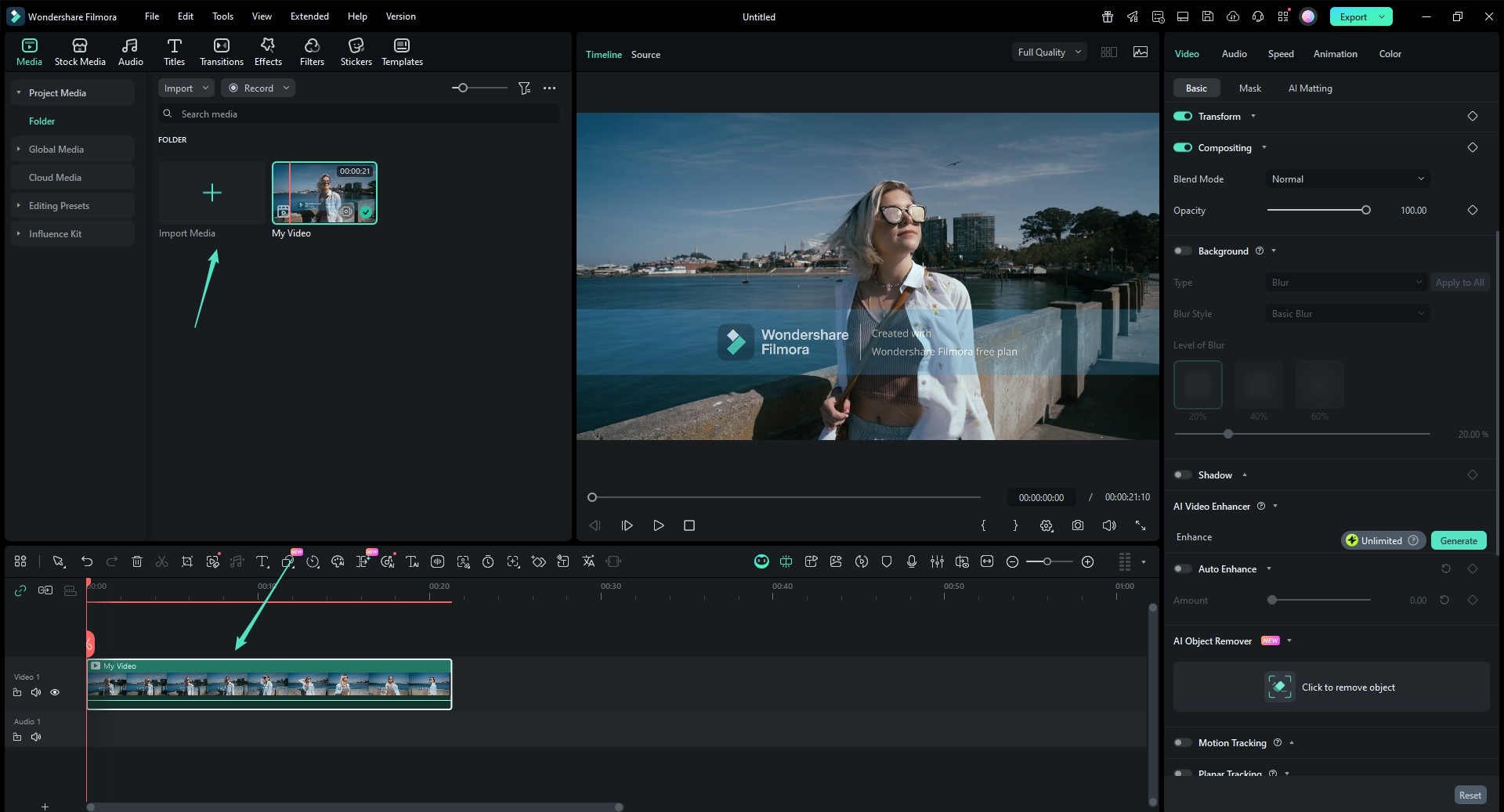
Wondershare Filmora подходит для блогеров, авторов вертикального контента и пользователей, которым нужен баланс между простотой и набором эффектов. В программе есть цветокоррекция, шаблоны, эффекты, титры, работа с аудио и экспорт под разные площадки. Filmora удобна, когда CapCut кажется слишком мобильным, а DaVinci Resolve — слишком сложным.
Плюсы:
-
удобный интерфейс для массового пользователя;
-
много эффектов и шаблонов;
-
есть инструменты улучшения изображения;
-
подходит для соцсетей и YouTube;
-
проще профессиональных редакторов;
-
поддерживает современные форматы экспорта.
Минусы:
-
часть возможностей доступна в платной версии;
-
обилие эффектов легко приводит к перегруженному ролику;
-
для профессионального грейдинга Filmora слабее DaVinci Resolve.
DaVinci Resolve
DaVinci Resolve — сильный вариант для глубокой цветокоррекции. Программа подходит для пользователей, которым нужно не просто улучшить видео, а точно контролировать свет, цвет, контраст, оттенки кожи, кривые, маски и финальный экспорт. Для новичка интерфейс сложнее, чем CapCut, зато возможности обработки заметно шире.
Плюсы:
-
мощная цветокоррекция;
-
профессиональная работа с изображением;
-
удобен для больших проектов;
-
подходит для YouTube, рекламы, клипов и киношной обработки;
-
гибкие настройки экспорта;
-
сильные инструменты для звука и эффектов.
Минусы:
-
сложнее CapCut и ВидеоМОНТАЖ;
-
требует времени на обучение;
-
на слабых компьютерах тяжелые проекты работают медленнее;
-
для простого ролика на 30 секунд интерфейс избыточен.
VSDC Free Video Editor
VSDC Free Video Editor подходит для пользователей Windows, которым нужен бесплатный видеоредактор с таймлайном, эффектами, цветокоррекцией и настройками экспорта. В нем удобно улучшать ролики для соцсетей, презентаций, YouTube и личного архива. Интерфейс требует привыкания, но возможностей для базовой обработки достаточно.

Плюсы:
-
есть бесплатная версия;
-
работает на Windows;
-
поддерживает таймлайн и эффекты;
-
подходит для базовой цветокоррекции;
-
есть настройки экспорта;
-
удобен для пользователей, которым нужен локальный редактор.
Минусы:
-
интерфейс менее простой, чем у CapCut;
-
часть продвинутых функций требует изучения;
-
для мобильного вертикального монтажа CapCut быстрее;
-
новичку требуется время на освоение.
Adobe Premiere Pro
Adobe Premiere Pro подходит для профессионального монтажа, сложных проектов, коммерческих роликов, YouTube-каналов и командной работы. Для улучшения качества видео используются цветовые инструменты, Lumetri Color, эффекты резкости, шумоподавление через плагины и точный экспорт. Это не быстрый мобильный редактор, а полноценная монтажная среда.

Плюсы:
-
профессиональный таймлайн;
-
точная работа с цветом;
-
гибкий экспорт;
-
подходит для больших проектов;
-
много обучающих материалов;
-
поддерживает профессиональные рабочие процессы.
Минусы:
-
сложнее CapCut;
-
требует подписки;
-
для простых роликов часто избыточен;
-
на слабом компьютере тяжелые проекты работают медленнее.
Частые вопросы
Почему после CapCut видео выглядит мыльным?
Видео выглядит мыльным из-за низкого исходного качества, слабого битрейта, неправильного экспорта, повторного сжатия или слишком сильного шумоподавления. Проверьте исходное разрешение, экспортируйте не ниже 1080p, выберите Recommended или Higher Bitrate и не пересылайте готовый файл через мессенджеры перед публикацией.
Нужно ли всегда ставить 4K?
4K нужен, когда исходник снят в хорошем качестве или ролик публикуется на площадке, где высокое разрешение лучше переживает сжатие. Для слабого 720p-ролика 4K-экспорт увеличит размер кадра, но не создаст настоящую детализацию. Для большинства вертикальных роликов достаточно 1080p с хорошим битрейтом.
Как сделать видео четче в CapCut?
Сначала исправьте свет и контраст, затем добавьте Sharpen небольшим значением, при необходимости используйте AI Video Upscaler и экспортируйте ролик в хорошем разрешении с повышенным битрейтом. Не ставьте резкость на максимум.
Какой FPS выбрать?
Выбирайте FPS по исходнику. Видео 30 FPS сохраняйте в 30 FPS. Видео 60 FPS сохраняйте в 60 FPS, когда важна плавность. Для разговорных роликов достаточно 30 FPS. Для танцев, спорта, геймплея и быстрых движений лучше 60 FPS при исходной съемке в 60 FPS.
Почему после публикации в Instagram или TikTok качество падает?
Площадки дополнительно сжимают видео после загрузки. Чтобы потери были меньше, экспортируйте файл в 1080p или 4K, используйте хороший битрейт, загружайте готовый файл напрямую и не пересылайте его через мессенджеры перед публикацией.
Что важнее: разрешение или битрейт?
Оба параметра важны. Разрешение отвечает за размер кадра, битрейт — за количество сохраненных деталей в движении. Видео 4K с низким битрейтом выглядит хуже, чем аккуратно сохраненный 1080p-файл с нормальным битрейтом. Для динамичных роликов битрейт особенно важен.
Как улучшить старое видео?
Для старого видео используйте мягкую коррекцию света, умеренное шумоподавление, аккуратную резкость и AI Video Upscaler. Не завышайте контраст и насыщенность. Старые записи часто имеют ограниченную детализацию, поэтому главная цель — сделать ролик чище и приятнее, а не превратить его в идеальный современный 4K.
Почему CapCut долго экспортирует ролик?
Экспорт зависит от длины ролика, разрешения, FPS, количества эффектов, стабилизации, ИИ-обработки и мощности устройства. 4K, 60 FPS, стабилизация и тяжелые эффекты требуют больше времени. На телефонах также важны свободная память и температура устройства.
Итог
CapCut действительно помогает улучшить видео, когда работа идет по правильной схеме. Для хорошего результата сначала сохраните исходник без лишнего сжатия, затем исправьте свет и цвет, аккуратно добавьте резкость, стабилизируйте дрожащие фрагменты, примените ИИ-улучшение там, где оно уместно, и экспортируйте файл с правильными параметрами. Самый сильный эффект дает не один волшебный ползунок, а связка из аккуратной коррекции, правильного разрешения, нормального FPS и достаточного битрейта.
На Windows и Mac удобнее улучшать длинные ролики, работать с таймлайном и точнее контролировать экспорт. На Android и iOS быстрее готовить вертикальные клипы для соцсетей. Онлайн-версия полезна для апскейла и ИИ-улучшения без установки редактора. Для простых роликов CapCut достаточно. Для более привычного монтажа на Windows подойдет ВидеоМОНТАЖ, для эффектов и шаблонов — Wondershare Filmora, для глубокой цветокоррекции — DaVinci Resolve, а для бесплатной локальной работы на Windows — VSDC Free Video Editor.

Чтобы оставить комментарий, авторизуйтесь или зарегистрируйтесь.