Стандартную мелодию входящего вызова на Android легко заменить любимой песней, коротким музыкальным фрагментом, звуком из фильма или собственной записью. Для этого не требуется прошивать смартфон, получать root-права или копировать файлы в системные каталоги. Достаточно подготовить аудиофайл, сохранить его во внутреннюю память и выбрать в настройках телефона.
При этом универсальной инструкции для всех устройств нет. На смартфонах Google Pixel используется стандартное меню Android, на Samsung Galaxy — оболочка One UI, на Xiaomi, Redmi и POCO — HyperOS или MIUI, на Huawei — EMUI, на HONOR — MagicOS. У realme, OPPO, OnePlus, vivo и Motorola тоже есть собственные разделы настроек. Названия пунктов отличаются, хотя общий принцип остаётся одинаковым.
В этой инструкции разберём все рабочие способы: от быстрой установки готового MP3 до создания аккуратного рингтона из песни. Отдельно рассмотрим мелодии для двух SIM-карт, персональные сигналы контактов, звуки уведомлений, будильник и причины, по которым скачанная композиция не появляется в списке.
Что нужно подготовить перед установкой мелодии
Для начала сохраните аудиофайл во внутреннюю память смартфона. Android работает с локальными файлами, поэтому композиция должна физически находиться на устройстве. Песня, доступная только внутри музыкального стримингового приложения, не отображается в системном списке мелодий.
Оптимальный формат — MP3. Он занимает немного места, открывается на большинстве смартфонов и подходит для звонков, уведомлений и будильника. Форматы WAV, OGG, AAC и M4A тоже используются на Android, но MP3 остаётся самым предсказуемым вариантом для переноса между устройствами разных производителей.
В какие папки сохранять аудиофайлы
Во внутренней памяти Android предусмотрены отдельные каталоги для разных типов сигналов:
| Папка | Для чего используется |
|---|---|
Ringtones |
Мелодии входящих вызовов |
Notifications |
Сигналы уведомлений и сообщений |
Alarms |
Звуки будильника |
Music |
Обычная музыка для проигрывателя |
Download |
Скачанные файлы, которые ещё не разложены по папкам |
Проще всего создать папку Ringtones во внутренней памяти и поместить туда подготовленный MP3. После этого файл появляется в меню выбора мелодии звонка. Для уведомлений используйте Notifications, для будильника — Alarms.
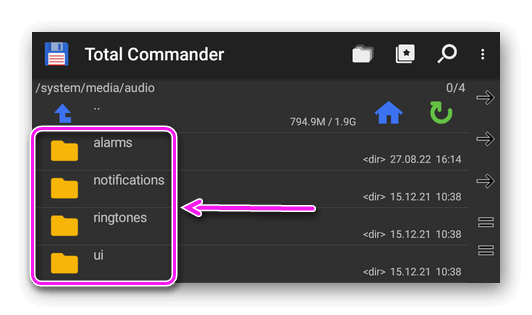
Системные мелодии хранятся отдельно, в защищённых каталогах Android. Перемещать туда свои файлы не нужно. Доступ к пользовательским папкам полностью решает задачу и не требует вмешательства в систему.
Какой фрагмент песни оставить
Целую композицию тоже можно назначить на звонок, но короткий рингтон удобнее. Входящий вызов редко звучит дольше минуты, поэтому начало длинного трека часто повторяется снова и снова, а нужный припев не успевает включиться.
Для рингтона хорошо подходит отрезок продолжительностью от 20 до 40 секунд. Выбирайте часть песни с заметным вступлением, вокалом или мелодией, которую легко узнать даже в шумном помещении. Слишком тихое начало лучше удалить. В конце полезно сделать небольшое затухание, чтобы сигнал не обрывался резко.
Как перенести MP3 с компьютера на смартфон
Подготовленный файл можно отправить на телефон несколькими способами:
-
Подключить смартфон к компьютеру USB-кабелем.
-
Разблокировать телефон.
-
Открыть уведомление о подключении USB.
-
Выбрать передачу файлов.
-
На компьютере открыть внутреннюю память смартфона.
-
Найти или создать папку
Ringtones. -
Скопировать туда MP3.
-
Отключить телефон и открыть настройки звука.
Также можно отправить файл самому себе через мессенджер, почту или облачное хранилище. После загрузки переместите MP3 из папки Download в Ringtones.
Как сделать рингтон из песни
Готовую композицию необязательно ставить целиком. Аудиоредактор позволяет вырезать припев, убрать длинное вступление, усилить тихий фрагмент, сделать плавное появление звука и сохранить короткий MP3.
Ниже разобраны программы для компьютера, браузера и Android. Первый способ подходит для тех, кому нужен понятный редактор с русскоязычным интерфейсом. Остальные варианты пригодятся для быстрой нарезки без установки тяжёлого софта.
АудиоМАСТЕР: как вырезать рингтон на компьютере
АудиоМАСТЕР — настольный аудиоредактор для Windows. Программа подходит для быстрой обработки песен, голосовых записей и звуков из видео. Интерфейс построен вокруг понятных действий: открыть файл, выделить фрагмент, применить обработку и сохранить результат.
Для подготовки рингтона не нужно создавать сложный проект. Достаточно загрузить песню, оставить нужный участок и экспортировать его в MP3.
Что можно сделать в АудиоМАСТЕР
Программа позволяет:
-
обрезать начало и конец песни;
-
вырезать фрагмент из середины;
-
сохранить только выделенную часть;
-
увеличить или уменьшить громкость;
-
выровнять уровень звучания;
-
добавить плавное нарастание громкости;
-
сделать мягкое затухание;
-
применить эквалайзер;
-
извлечь звук из видео;
-
сохранить результат в MP3, WAV, FLAC, OGG и других форматах.
Шаг 1. Откройте песню
Запустите АудиоМАСТЕР и нажмите Открыть файл. Найдите композицию на компьютере и загрузите её в редактор.
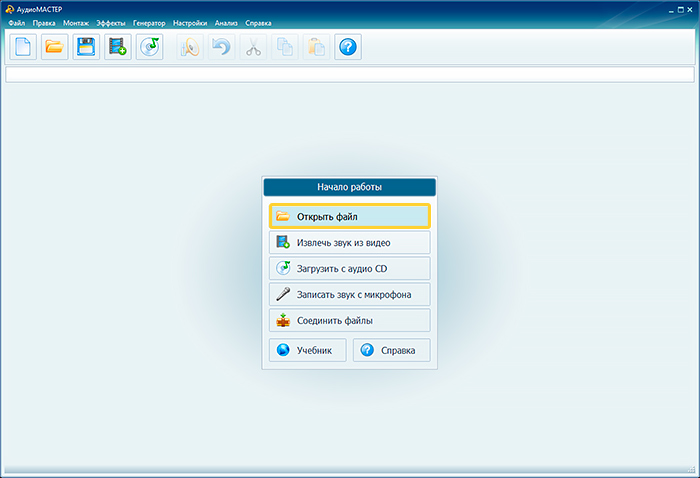
После загрузки появится звуковая волна. По ней удобно ориентироваться: тихие участки выглядят менее плотными, громкий припев обычно заметен сразу.
Шаг 2. Выделите нужный фрагмент
Прослушайте песню и определите начало рингтона. Зажмите левую кнопку мыши на звуковой волне и протяните курсор до конца нужного участка. Для более точного выбора используйте масштабирование.
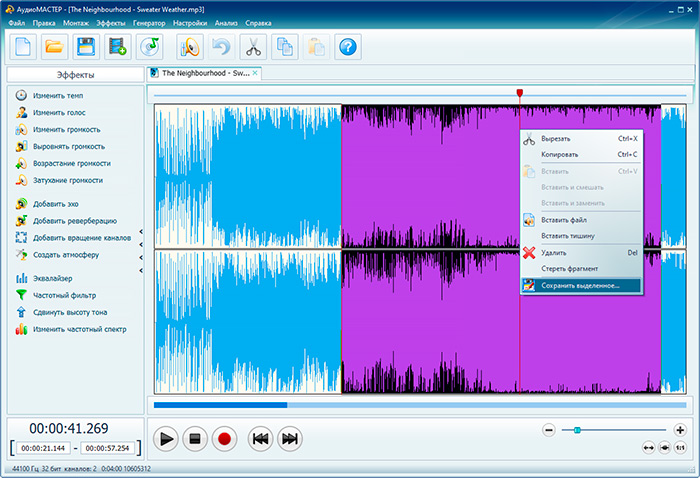
Для входящего вызова достаточно 20–40 секунд. Начало лучше поставить немного раньше основной музыкальной фразы, чтобы звонок звучал естественно. Не оставляйте длинную тишину перед припевом.
Шаг 3. Удалите лишние части или сохраните выделение
У программы есть два удобных сценария.
Первый вариант — оставить выбранный участок и удалить всё лишнее. Для этого выделите ненужные части по краям и нажмите Delete.
Второй вариант быстрее: выделите готовый фрагмент и используйте команду Сохранить выделенное. В результате будет создан отдельный файл, а исходная композиция останется без изменений.
Шаг 4. Сделайте плавное начало и завершение
Резкое включение музыки подходит не для каждого трека. Выделите первые одну-две секунды и примените Возрастание громкости. Затем выделите последние одну-две секунды и используйте Затухание громкости.
Такой рингтон звучит аккуратнее. Особенно полезно затухание для припевов, оборванных на середине музыкальной фразы.
Шаг 5. Сохраните MP3
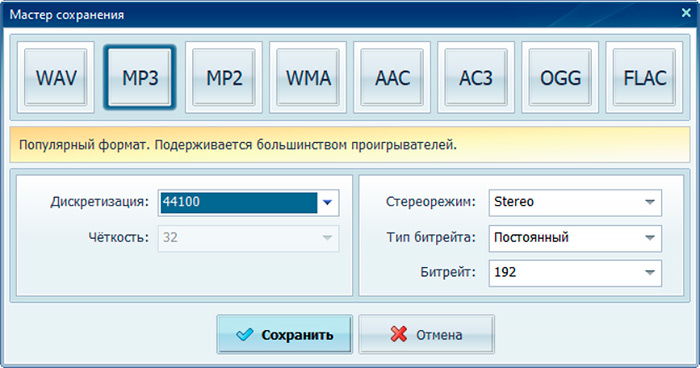
Откройте меню Файл, выберите сохранение результата и укажите MP3. Для мелодии звонка не нужен чрезмерно высокий битрейт. Значения 192 или 256 Кбит/с дают хороший баланс между качеством и размером.
Назовите файл понятно, например:
ringtone_favorite_song.mp3
После сохранения перенесите MP3 в папку Ringtones на смартфоне.
Плюсы
-
понятный интерфейс на русском языке;
-
быстрый сценарий создания рингтона;
-
отдельная команда сохранения выделенного участка;
-
регулировка громкости;
-
плавное нарастание и затухание;
-
извлечение звука из видео;
-
поддержка популярных форматов;
-
исходная песня остаётся без изменений.
Минусы
-
программа работает на Windows;
-
для одной простой обрезки требуется установка;
-
многодорожечный музыкальный проект удобнее собирать в более сложном редакторе.
mp3cut: как сделать рингтон в браузере
mp3cut подходит для быстрой нарезки без установки программы. Сервис открывается в браузере, показывает звуковую волну и позволяет выбрать нужный фрагмент двумя маркерами.
Этот вариант удобен для разовой задачи: загрузили песню, вырезали припев, скачали MP3 и перенесли его в телефон.
Что можно сделать в mp3cut
Сервис позволяет:
-
загрузить аудиофайл с устройства;
-
выбрать фрагмент по звуковой волне;
-
прослушать участок перед сохранением;
-
включить
Fade in; -
включить
Fade out; -
сохранить результат в MP3;
-
подготовить короткий сигнал для Android.
Пошаговая инструкция
-
Откройте mp3cut.
-
Нажмите
Open file. -
Выберите песню.
-
Дождитесь появления звуковой волны.
-
Передвиньте левый маркер к началу нужного участка.
-
Передвиньте правый маркер к завершению рингтона.
-
Нажмите кнопку воспроизведения и проверьте результат.
-
Включите
Fade in, чтобы мелодия начиналась мягче. -
Включите
Fade out, чтобы убрать резкий обрыв. -
Выберите MP3.
-
Нажмите
Cut. -
Скачайте полученный файл.
-
Перенесите MP3 в
Ringtones.
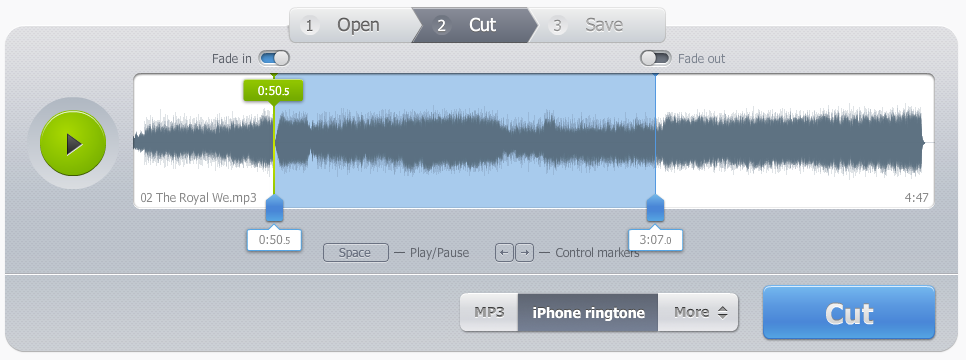
Для точного рингтона не ставьте маркер прямо в середину громкого звука. Найдите небольшую паузу или начало музыкальной доли. Тогда сигнал будет восприниматься естественно.
Плюсы
-
не требуется установка;
-
простое управление двумя маркерами;
-
видимая звуковая волна;
-
быстрое сохранение MP3;
-
есть плавное начало и завершение;
-
подходит для компьютера и мобильного браузера.
Минусы
-
для загрузки и скачивания нужен интернет;
-
сложную обработку звука сервис не заменяет;
-
длинный файл загружается дольше короткой композиции;
-
при работе с личными записями безопаснее использовать локальный редактор.
Audacity: точная нарезка и обработка рингтона
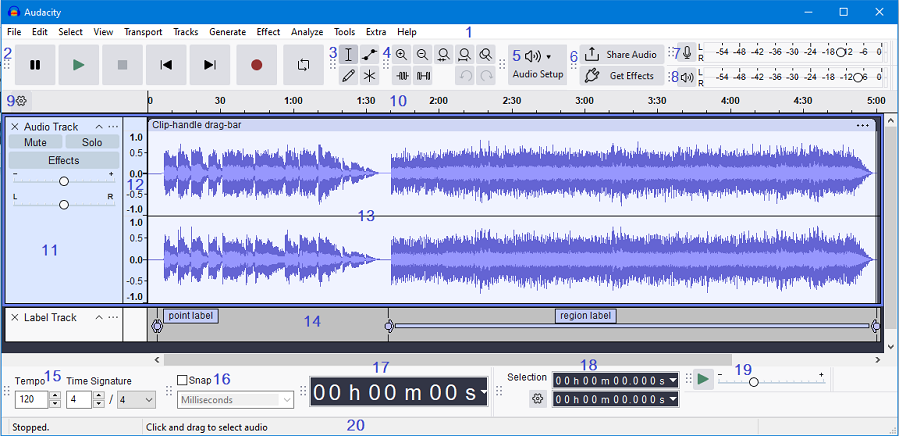
Audacity — бесплатный аудиоредактор для Windows, macOS и Linux. Он подходит для тех, кто хочет не только вырезать фрагмент, но и аккуратно настроить громкость, убрать тишину, сделать плавные переходы и сохранить обработанный результат.
Интерфейс сложнее, чем у АудиоМАСТЕР, но базовая нарезка выполняется быстро.
Что можно сделать в Audacity
В редакторе доступны:
-
импорт музыкального файла;
-
точное выделение участка;
-
удаление лишних частей;
-
обрезка по выделению;
-
нормализация громкости;
-
плавное появление и затухание;
-
усиление тихого фрагмента;
-
экспорт в MP3;
-
обработка нескольких дорожек.
Пошаговая инструкция
-
Запустите Audacity.
-
Перетащите песню в окно программы или откройте
Файл → Импорт → Аудио. -
Нажмите
Playи найдите подходящий фрагмент. -
Выберите инструмент выделения.
-
Отметьте мышью нужный участок.
-
Откройте
Правка → Удалить специальное → Обрезать аудио. -
Выделите начало дорожки и примените эффект плавного появления.
-
Выделите конец дорожки и примените эффект плавного затухания.
-
Для выравнивания уровня используйте нормализацию.
-
Откройте
Файл → Экспорт. -
Сохраните результат в MP3.
-
Перенесите MP3 в папку
Ringtones.
Перед экспортом прослушайте начало и конец несколько раз. Ошибка даже в половину секунды заметна при каждом входящем вызове.
Плюсы
-
бесплатное использование;
-
работа на Windows, macOS и Linux;
-
точное выделение участка;
-
большое количество инструментов обработки;
-
удобная нормализация;
-
плавное появление и затухание;
-
подходит для песен, речи и записей диктофона.
Минусы
-
интерфейс требует привыкания;
-
для простой обрезки функций больше, чем требуется;
-
новичку нужно внимательно выбирать команды экспорта;
-
перед сохранением MP3 полезно проверить параметры качества.
mp3DirectCut: быстрый рингтон без повторного сжатия MP3
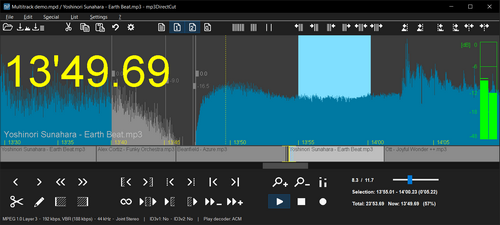
mp3DirectCut подходит для быстрой работы с MP3 и AAC. Главное достоинство программы — редактирование без обязательного повторного кодирования. При обычной нарезке исходное качество MP3 сохраняется, а обработка выполняется быстро даже на слабом компьютере.
Что можно сделать в mp3DirectCut
Программа позволяет:
-
открыть MP3;
-
поставить начало и конец выделения;
-
вырезать лишние части;
-
сохранить выбранный фрагмент;
-
разделить длинную запись;
-
сделать плавное появление;
-
сделать затухание;
-
прослушать монтажный шов;
-
объединить аудиофрагменты.
Пошаговая инструкция
-
Откройте mp3DirectCut.
-
Загрузите песню через меню
File. -
Используйте воспроизведение и шкалу времени, чтобы найти начало.
-
Установите начало выделения.
-
Перейдите к завершению участка.
-
Установите конец выделения.
-
Проверьте фрагмент прослушиванием.
-
Сохраните выбранную область отдельным MP3.
-
Перенесите готовый файл в папку
Ringtones.
Утилита особенно удобна для длинных записей, музыкальных миксов и подкастов. Она быстро открывает файл и не заставляет ждать повторного кодирования обычной нарезки.
Плюсы
-
быстрая работа с MP3;
-
сохранение качества при прямой нарезке;
-
небольшой размер программы;
-
низкая нагрузка на компьютер;
-
плавное начало и затухание;
-
удобная навигация по длинным файлам;
-
подходит для слабых ноутбуков.
Минусы
-
интерфейс выглядит технически;
-
программа ориентирована прежде всего на MP3 и AAC;
-
визуальная волна отличается от классических редакторов;
-
для сложной обработки удобнее использовать полноценный аудиоредактор.
Ringtone Maker:create ringtone: рингтон прямо на Android
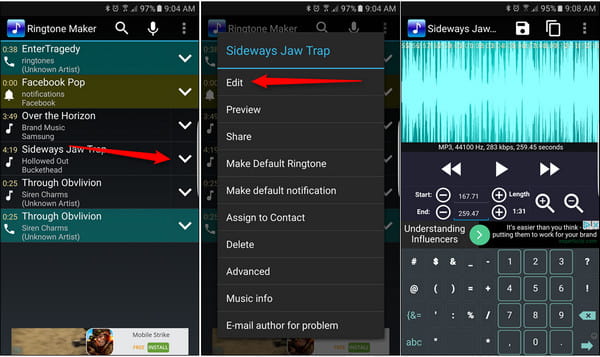
Ringtone Maker:create ringtone — мобильное приложение для создания мелодий звонка, уведомлений и будильника. Оно работает с локальными файлами и позволяет вырезать участок прямо на смартфоне, без компьютера.
Приложение подходит для MP3, FLAC, OGG, WAV, AAC, M4A, MP4, 3GPP, AMR и MIDI. Готовый фрагмент сохраняется как мелодия звонка, сигнал уведомления, звук будильника или обычный музыкальный файл.
Что можно сделать в приложении
-
открыть песню из памяти;
-
найти композицию в списке;
-
перейти в режим
Edit; -
отметить начало и завершение;
-
прослушать выделенный участок;
-
сохранить результат;
-
назначить файл основной мелодией;
-
поставить сигнал на отдельный контакт;
-
сохранить звук уведомления;
-
сохранить звук будильника.
Пошаговая инструкция
-
Установите приложение.
-
Разрешите доступ к аудиофайлам.
-
Найдите песню в списке.
-
Нажмите меню рядом с названием.
-
Выберите
Edit. -
Передвиньте маркеры начала и завершения.
-
Прослушайте фрагмент.
-
Нажмите сохранение.
-
Выберите назначение: мелодия звонка, уведомление, будильник или музыка.
-
При необходимости назначьте рингтон контакту.
-
Проверьте результат входящим вызовом.
Плюсы
-
компьютер не требуется;
-
много поддерживаемых форматов;
-
отдельные режимы для звонка, уведомления и будильника;
-
назначение контакту прямо из приложения;
-
понятное редактирование по временной шкале;
-
подходит для быстрой нарезки на телефоне.
Минусы
-
приложению нужен доступ к локальным аудиофайлам;
-
точность редактирования на небольшом экране ниже, чем на компьютере;
-
длинный список песен сложнее просматривать вручную;
-
для детальной обработки лучше использовать настольный редактор.
MP3 Cutter and Ringtone Maker: обрезка, микширование и выбор сигнала на Android
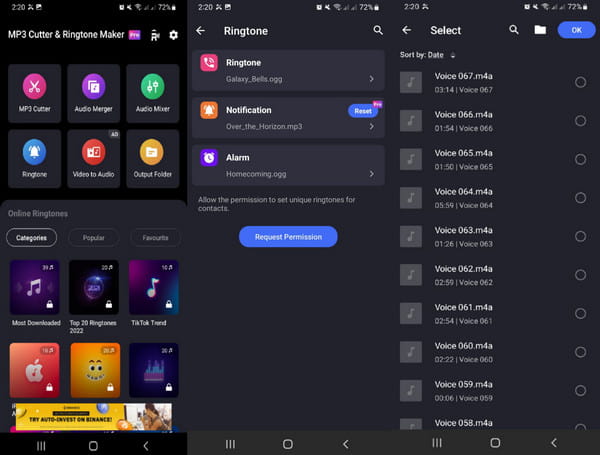
MP3 Cutter and Ringtone Maker — мобильный редактор для тех, кому нужна не только нарезка, но и дополнительные инструменты. В приложении доступны отдельные разделы для обрезки MP3, объединения файлов, смешивания дорожек, извлечения звука из видео и выбора папки результата.
Что можно сделать в приложении
-
вырезать фрагмент песни;
-
объединить несколько аудиофайлов;
-
смешать две дорожки;
-
извлечь звук из видео;
-
сохранить рингтон;
-
выбрать сигнал уведомлений;
-
выбрать звук будильника;
-
указать папку результата;
-
назначить персональную мелодию контакту.
Пошаговая инструкция
-
Запустите приложение.
-
Откройте
MP3 Cutter. -
Выберите песню.
-
Найдите нужный участок по звуковой волне.
-
Установите границы фрагмента.
-
Прослушайте получившийся рингтон.
-
Сохраните результат.
-
Выберите категорию
Ringtone. -
Подтвердите назначение основной мелодией или сохраните файл для ручного выбора.
-
Для уведомлений используйте категорию
Notification. -
Для будильника выберите
Alarm.
Плюсы
-
работа прямо на смартфоне;
-
отдельные инструменты для разных задач;
-
обрезка и объединение аудио;
-
смешивание файлов;
-
извлечение аудио из видео;
-
выбор категории результата;
-
подходит для звонков, уведомлений и будильника.
Минусы
-
интерфейс содержит больше разделов, чем простой обрезчик;
-
на маленьком экране сложнее точно выставлять границы;
-
часть дополнительных функций не нужна для обычного рингтона;
-
результат нужно проверить после сохранения.
Сравнение способов создания рингтона
| Инструмент | Где работает | Нужна установка | Подходит для быстрой обрезки | Есть плавное затухание | Подходит новичку |
|---|---|---|---|---|---|
| АудиоМАСТЕР | Windows | Да | Да | Да | Да |
| mp3cut | Браузер | Нет | Да | Да | Да |
| Audacity | Windows, macOS, Linux | Да | Да | Да | После освоения |
| mp3DirectCut | Windows | Да | Да | Да | После освоения |
| Ringtone Maker:create ringtone | Android | Да | Да | Зависит от выбранного режима | Да |
| MP3 Cutter and Ringtone Maker | Android | Да | Да | Зависит от выбранного режима | Да |
Для одной мелодии проще всего использовать АудиоМАСТЕР на компьютере или mp3cut в браузере. Для регулярной обработки файлов подойдёт Audacity. Для быстрой прямой нарезки MP3 без повторного сжатия удобен mp3DirectCut. Когда компьютера рядом нет, используйте мобильный редактор.
Как поставить свою мелодию на Android без фирменной оболочки
На смартфонах с близким к стандартному Android интерфейсом мелодия меняется через раздел звука. Такой путь используется на Google Pixel и на устройствах с минимально изменённым меню.
Установка через системные настройки
-
Откройте
Настройки. -
Перейдите в
Звук и вибрация. -
Нажмите
Мелодия звонка. -
Выберите готовый сигнал или добавьте локальный файл.
-
Найдите MP3 в памяти телефона.
-
Выберите композицию.
-
Нажмите
Сохранить.
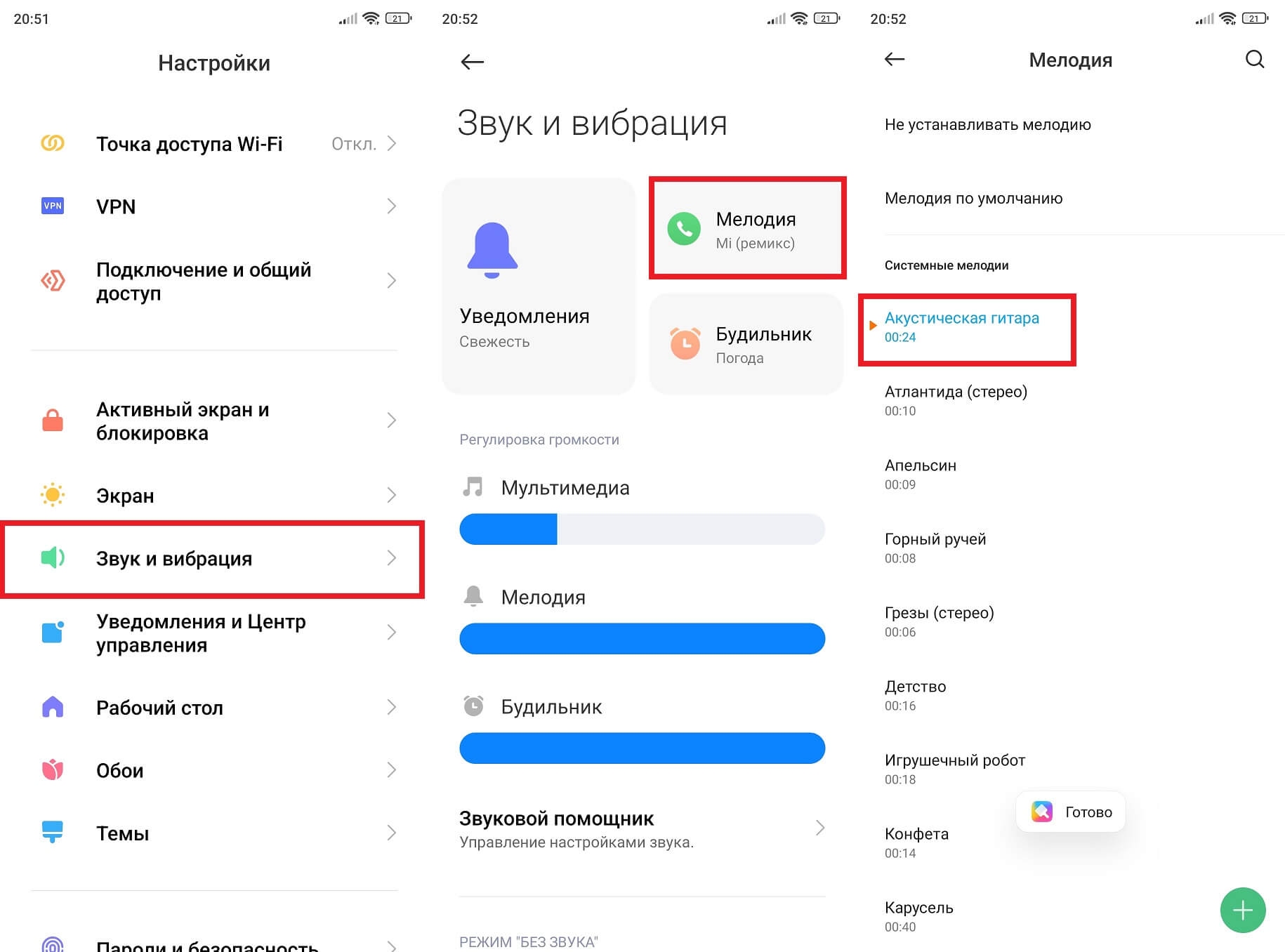
После сохранения позвоните на смартфон с другого номера. Проверка нужна сразу: иногда мелодия назначается только одной SIM-карте или файл оказывается слишком тихим.
Установка через папку Ringtones
Этот способ работает даже тогда, когда нужная песня не появляется в системном списке.
-
Откройте файловый менеджер.
-
Перейдите во внутреннюю память.
-
Создайте папку
Ringtones, когда её нет. -
Переместите MP3 в эту папку.
-
Перезагрузите смартфон или повторно откройте настройки звука.
-
Перейдите в
Звук и вибрация. -
Откройте список мелодий.
-
Выберите добавленный файл.
Каталог Ringtones удобен тем, что отделяет сигналы вызова от обычной музыки. В проигрывателе остаётся порядок, а нужные фрагменты проще найти.
Перемещение файла через Files by Google
Files by Google помогает найти скачанный MP3 и переместить его в правильную папку.
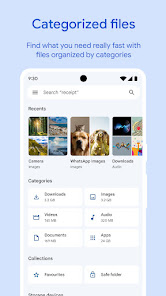
Порядок действий:
-
Откройте Files by Google.
-
Перейдите в категорию аудиофайлов или откройте
Недавние. -
Найдите скачанный MP3.
-
Нажмите меню рядом с файлом.
-
Выберите перемещение.
-
Откройте внутреннюю память.
-
Перейдите в
Ringtones. -
Подтвердите перенос.
-
Откройте настройки звука.
-
Выберите мелодию.
Плюсы
-
не требуется сторонний редактор;
-
папка
Ringtonesработает как понятный каталог; -
файл легко найти;
-
способ подходит для готовых MP3;
-
Files by Google помогает перемещать и переименовывать файлы.
Минусы
-
песню нужно заранее скачать;
-
длинную композицию удобнее обрезать;
-
после переноса иногда требуется повторно открыть настройки;
-
потоковая музыка не отображается как локальный файл.
Как поставить мелодию на Samsung Galaxy с One UI
На смартфонах Samsung Galaxy собственная песня добавляется через раздел Звуки и вибрация. Для локального файла в списке мелодий есть кнопка с плюсом.
Основной способ
-
Откройте
Настройки. -
Перейдите в
Звуки и вибрация. -
Нажмите
Мелодия звонка. -
Выберите SIM-карту, когда установлены две SIM-карты.
-
Нажмите значок
+. -
Выберите песню из памяти устройства.
-
Нажмите
Готово.
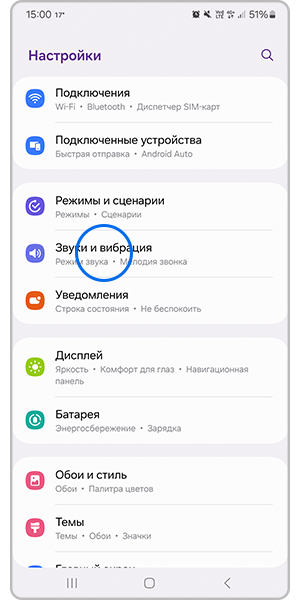
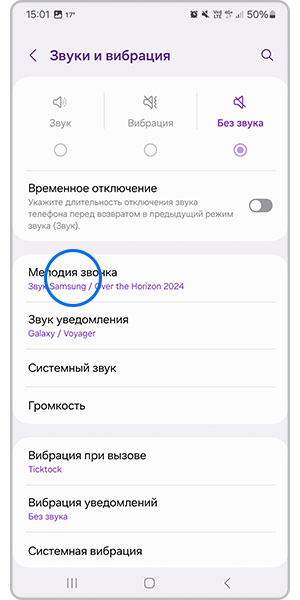
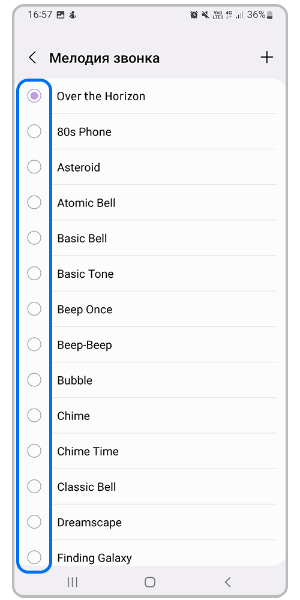
В списке выбора Samsung предусмотрен режим воспроизведения выделенных фрагментов. При включённом режиме система использует заметный участок композиции. Для полного контроля над началом сигнала лучше заранее сделать отдельный короткий MP3.
Как назначить разные мелодии для SIM 1 и SIM 2
-
Откройте
Настройки. -
Перейдите в
Звуки и вибрация. -
Нажмите
Мелодия звонка. -
Выберите
SIM 1. -
Назначьте первый рингтон.
-
Вернитесь назад.
-
Выберите
SIM 2. -
Назначьте второй рингтон.
Так рабочий номер и личная SIM-карта будут различаться по звуку ещё до взгляда на экран.
Как поставить отдельную мелодию контакту
-
Откройте приложение
Контакты. -
Выберите человека.
-
Нажмите
Изменить. -
Найдите пункт мелодии звонка.
-
Выберите системный сигнал или локальный файл.
-
Сохраните изменения.
Персональная мелодия не назначается контакту, который сохранён только в памяти SIM-карты. Скопируйте контакт в память телефона или аккаунт Google.
Плюсы
-
добавление файла через понятную кнопку
+; -
отдельные мелодии для двух SIM-карт;
-
персональный рингтон контакта;
-
выбор локального аудиофайла;
-
удобный системный список.
Минусы
-
потоковые песни не выбираются напрямую;
-
контакт из памяти SIM-карты нужно перенести;
-
автоматический выбор заметного участка не заменяет ручную обрезку;
-
для полного контроля лучше заранее подготовить MP3.
Как поставить мелодию на Xiaomi, Redmi и POCO с HyperOS или MIUI
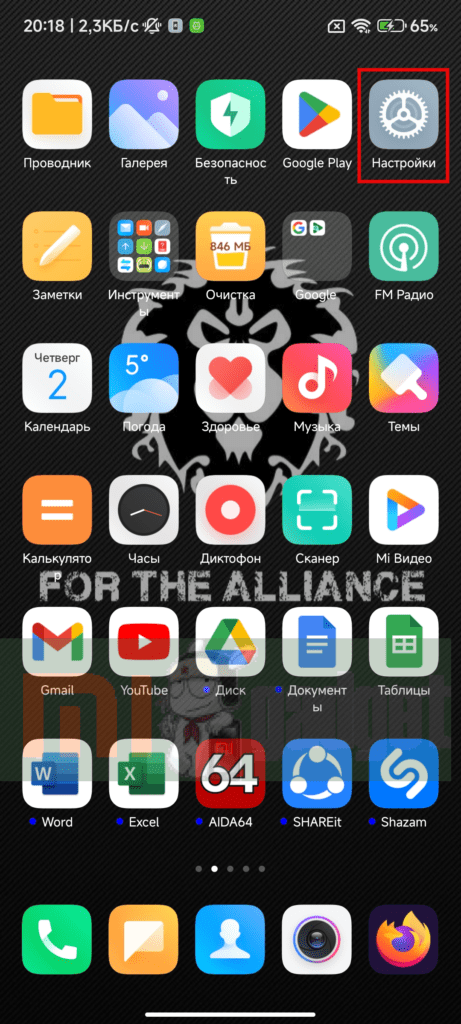
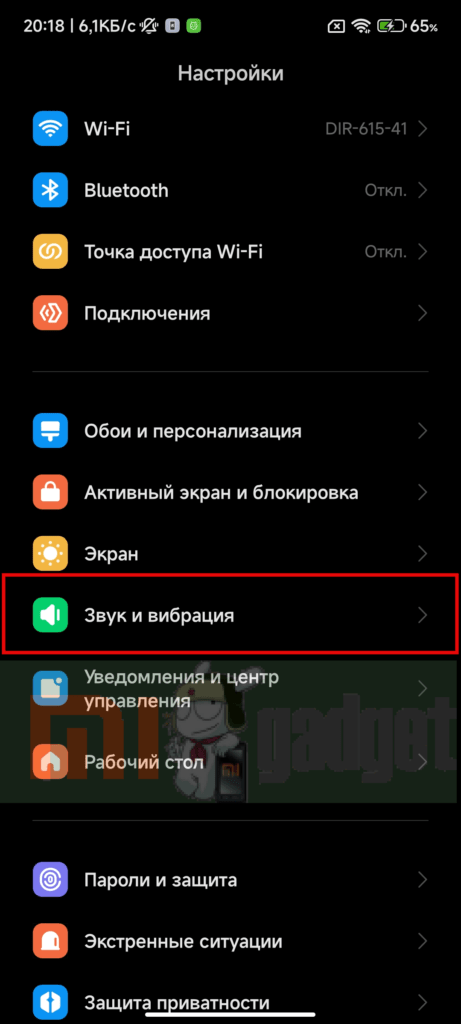
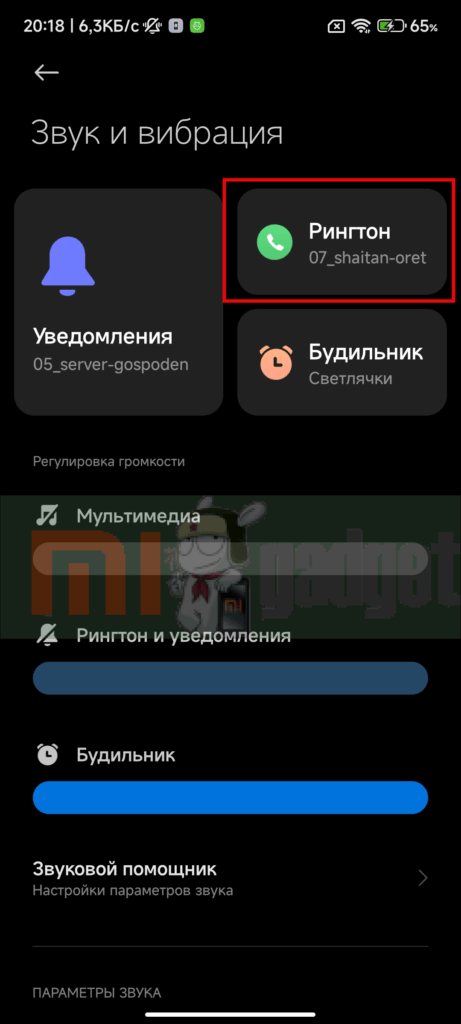
На Xiaomi, Redmi и POCO используется раздел Звук и вибрация. В нём доступны системные мелодии, локальные файлы и дополнительные звуки из приложения тем.
Установка локальной песни
-
Откройте
Настройки. -
Перейдите в
Звук и вибрация. -
Нажмите
Мелодия звонка. -
Откройте выбор локального рингтона.
-
Перейдите к аудиофайлам.
-
Найдите подготовленный MP3.
-
Выберите его.
-
Подтвердите установку.
Как настроить две SIM-карты
-
Откройте
Настройки. -
Перейдите в
Звук и вибрация. -
Откройте
Мелодия звонка. -
Выберите настройку SIM-карт.
-
Отключите общий сигнал для двух SIM-карт.
-
Назначьте отдельный файл первой SIM-карте.
-
Назначьте отдельный файл второй SIM-карте.
Как назначить мелодию контакту
В HyperOS и актуальных версиях системного приложения телефона используется отдельный раздел персональных сигналов:
-
Откройте приложение
Телефон. -
Нажмите меню с тремя точками.
-
Перейдите в
Настройки. -
Откройте мелодии контактов.
-
Нажмите добавление мелодии контакта.
-
Выберите человека.
-
Укажите локальный файл или системный звук.
-
Сохраните изменения.
Как использовать приложение Темы
На Xiaomi, Redmi и POCO доступен дополнительный каталог звуков:
-
Откройте приложение
Темы. -
Перейдите в профиль.
-
Откройте раздел мелодий.
-
Выберите загруженный или системный сигнал.
-
Примените его для входящих вызовов.
Локальный MP3 надёжнее хранить в Ringtones. Тогда композиция остаётся доступной независимо от изменений в приложении тем.
Плюсы
-
выбор локальной музыки;
-
отдельные сигналы для SIM-карт;
-
персональные мелодии контактов;
-
дополнительный каталог звуков;
-
папка
Ringtonesработает как резервный способ.
Минусы
-
в HyperOS и MIUI названия промежуточных экранов различаются;
-
каталог тем содержит много лишних вариантов;
-
скачанный MP3 нужно хранить локально;
-
готовый рингтон удобнее целой песни.
Как поставить мелодию на Huawei с EMUI
На Huawei собственная композиция выбирается через пункт Музыка на устройстве. Это один из самых понятных вариантов: система сразу отделяет локальные песни от встроенных сигналов.
Установка песни на входящий вызов
-
Откройте
Настройки. -
Перейдите в
Звуки и вибрация. -
Откройте
Мелодия звонка. -
Выберите SIM-карту, когда в смартфоне установлены две SIM-карты.
-
Нажмите
Музыка на устройстве. -
Найдите подготовленный MP3.
-
Выберите файл.
-
Вернитесь назад и проверьте звонок.
Тот же экран открывается из приложения Телефон: перейдите в настройки звонков и выберите мелодию.
Как использовать видеорингтон
EMUI поддерживает видеосигналы входящего вызова. На экране выбора мелодии откройте видеорингтоны, выберите ролик и примените его. При входящем вызове смартфон будет показывать видео.
Для повседневного использования обычный MP3 удобнее: он расходует меньше места и подходит для любого режима экрана.
Как назначить мелодию контакту
-
Откройте
Контакты. -
Выберите человека.
-
Нажмите изменение данных.
-
Откройте пункт мелодии звонка.
-
Выберите локальную композицию.
-
Сохраните контакт.
Плюсы
-
отдельный пункт
Музыка на устройстве; -
поддержка двух SIM-карт;
-
персональные сигналы контактов;
-
видеорингтоны;
-
понятный выбор локального файла.
Минусы
-
файл должен находиться в памяти устройства;
-
целую песню удобнее заранее сократить;
-
видеорингтон занимает больше места;
-
при беззвучном режиме сигнал не воспроизводится.
Как поставить мелодию на HONOR с MagicOS
На HONOR используется похожая логика: настройки звука содержат системные мелодии, локальную музыку и видеорингтоны.
Основной способ
-
Откройте
Настройки. -
Перейдите в
Звуки и вибрация. -
Откройте раздел мелодии звонка.
-
Выберите SIM-карту.
-
Перейдите к музыке на устройстве.
-
Найдите MP3.
-
Подтвердите выбор.
Как поставить отдельную мелодию контакту
-
Откройте приложение
Контакты. -
Выберите нужного человека.
-
Откройте мелодию по умолчанию.
-
Выберите музыку на устройстве, системный звук или видеорингтон.
-
Сохраните изменения.
Плюсы
-
локальная музыка выбирается из системного меню;
-
доступны видеорингтоны;
-
персональный сигнал контакта;
-
отдельная настройка SIM-карт;
-
простой возврат к стандартной мелодии.
Минусы
-
песню нужно скачать в память;
-
видеорингтон подходит не для каждого сценария;
-
длинный трек лучше обрезать;
-
при активном режиме без звука входящий вызов не слышен.
Как поставить мелодию на realme с realme UI
На смартфонах realme мелодия выбирается через системные настройки или через параметры приложения телефона. На устройствах с Google Телефоном используется раздел звука и вибрации внутри звонилки.
Через настройки телефона
-
Откройте
Настройки. -
Перейдите в
Звук и вибрация. -
Нажмите
Мелодия звонка. -
Выберите системный сигнал или локальный файл.
-
Подтвердите установку.
Через приложение Телефон
-
Откройте
Телефон. -
Перейдите в настройки.
-
Откройте
Звук и вибрация. -
Нажмите
Мелодия звонка. -
Выберите сигнал для первой или второй SIM-карты.
-
Сохраните изменения.
Персональный сигнал контакта
-
Откройте
Контакты. -
Выберите человека.
-
Перейдите к редактированию.
-
Откройте мелодию контакта.
-
Выберите локальный MP3.
-
Сохраните изменения.
Плюсы
-
доступ к локальным файлам;
-
разные сигналы для двух SIM-карт;
-
настройка через системное меню и приложение телефона;
-
персональные мелодии контактов;
-
папка
Ringtonesработает как универсальный каталог.
Минусы
-
расположение пункта зависит от используемой звонилки;
-
потоковую песню нужно предварительно скачать;
-
длинный файл лучше сократить;
-
после переноса MP3 полезно повторно открыть список мелодий.
Как поставить мелодию на OPPO с ColorOS
На OPPO собственные сигналы настраиваются в разделе Звук и вибрация. ColorOS позволяет выбирать мелодии вызовов, уведомлений и календарных напоминаний, а также импортировать аудиофайлы из памяти смартфона.
Пошаговая инструкция
-
Откройте
Настройки. -
Перейдите в
Звук и вибрация. -
Откройте
Мелодия звонка. -
Выберите SIM-карту.
-
Перейдите к выбору пользовательского файла.
-
Найдите MP3 во внутренней памяти.
-
Подтвердите установку.
-
Проверьте результат входящим вызовом.
Как поставить свой звук на уведомления
-
Откройте
Настройки. -
Перейдите в
Звук и вибрация. -
Откройте звук уведомлений.
-
Выберите локальный файл.
-
Укажите короткий MP3 из папки
Notifications.
Для уведомления не стоит использовать длинную песню. Короткий сигнал длительностью 1–5 секунд воспринимается лучше и не мешает при серии сообщений.
Плюсы
-
импорт локальных аудиофайлов;
-
отдельные сигналы вызовов и уведомлений;
-
выбор мелодии для SIM-карты;
-
понятная структура раздела звука;
-
работа с папками
RingtonesиNotifications.
Минусы
-
длинная песня неудобна для уведомлений;
-
потоковую композицию нужно скачать;
-
пользовательский файл лучше заранее обрезать;
-
сигнал нужно проверить после установки.
Как поставить мелодию на OnePlus с OxygenOS
На OnePlus используется меню Звук и вибрация. В нём настраиваются входящие вызовы, уведомления, вибрация и дополнительные системные звуки.
Установка локального MP3
-
Откройте
Настройки. -
Перейдите в
Звук и вибрация. -
Откройте
Мелодия звонка. -
Перейдите к пользовательским звукам устройства.
-
Выберите MP3.
-
Подтвердите установку.
Что проверить на OnePlus
У части моделей есть аппаратный переключатель режимов звука. Он переводит смартфон в режим звонка, вибрации или тишины. После установки мелодии проверьте положение переключателя.
Также откройте Не беспокоить. Этот режим отключает обычные входящие сигналы, когда для звонков не настроены исключения.
Видеорингтоны
В новых версиях OxygenOS видеосигнал выбирается через настройки оформления или через раздел мелодии звонка. При входящем вызове смартфон показывает выбранное видео.
Плюсы
-
выбор пользовательских сигналов;
-
настройка вибрации;
-
управление звуком аппаратным переключателем;
-
видеорингтоны;
-
отдельная громкость вызовов, уведомлений и будильника.
Минусы
-
аппаратный переключатель легко оставить в беззвучном режиме;
-
режим
Не беспокоитьблокирует обычные сигналы; -
длинный файл удобнее обрезать;
-
потоковая песня не заменяет локальный MP3.
Как поставить мелодию на vivo и iQOO с Funtouch OS
На vivo и iQOO мелодии входящих вызовов, сообщений и уведомлений находятся в разделе звука и вибрации.
Пошаговая инструкция
-
Откройте
Настройки. -
Перейдите в
Звук и вибрация. -
Откройте мелодию входящего вызова.
-
Выберите SIM-карту.
-
Перейдите к локальным файлам.
-
Найдите подготовленный MP3.
-
Подтвердите выбор.
-
Позвоните на смартфон для проверки.
Звук сообщений и уведомлений
В том же разделе задаются отдельные сигналы сообщений и уведомлений. Для них подготовьте короткие аудиофайлы и сохраните в Notifications.
Плюсы
-
единый раздел звука и вибрации;
-
отдельные сигналы вызовов, сообщений и уведомлений;
-
выбор локальных файлов;
-
поддержка двух SIM-карт;
-
универсальная папка
Ringtones.
Минусы
-
для длинных песен требуется ручная обрезка;
-
локальный файл нужно заранее скачать;
-
громкость вызова и мультимедиа регулируется отдельно;
-
после установки требуется проверить входящий вызов.
Как поставить мелодию на Motorola
На Motorola используется близкий к стандартному Android интерфейс. Локальная композиция добавляется через пункт Добавить мелодию.
Пошаговая инструкция
-
Откройте
Настройки. -
Перейдите в
Звук и вибрация. -
Нажмите
Мелодия звонка. -
Прокрутите список вниз.
-
Выберите
Добавить мелодию. -
Откройте внутреннюю память.
-
Найдите MP3.
-
Подтвердите выбор.
Как назначить мелодию контакту
-
Откройте
Контакты. -
Выберите человека.
-
Прокрутите карточку вниз.
-
Нажмите мелодию контакта или откройте меню и выберите установку сигнала.
-
Выберите готовый звук.
-
Для локальной песни нажмите добавление мелодии.
-
Найдите MP3.
-
Сохраните изменения.
Плюсы
-
близкий к стандартному Android интерфейс;
-
отдельный пункт добавления мелодии;
-
локальный MP3 выбирается напрямую;
-
персональные сигналы контактов;
-
папка
Ringtonesиспользуется как резервный вариант.
Минусы
-
длинную композицию удобнее сократить;
-
скачанную музыку нужно хранить локально;
-
после перемещения файла список нужно открыть заново;
-
для уведомлений используется отдельная папка.
Как поставить отдельную мелодию на контакт
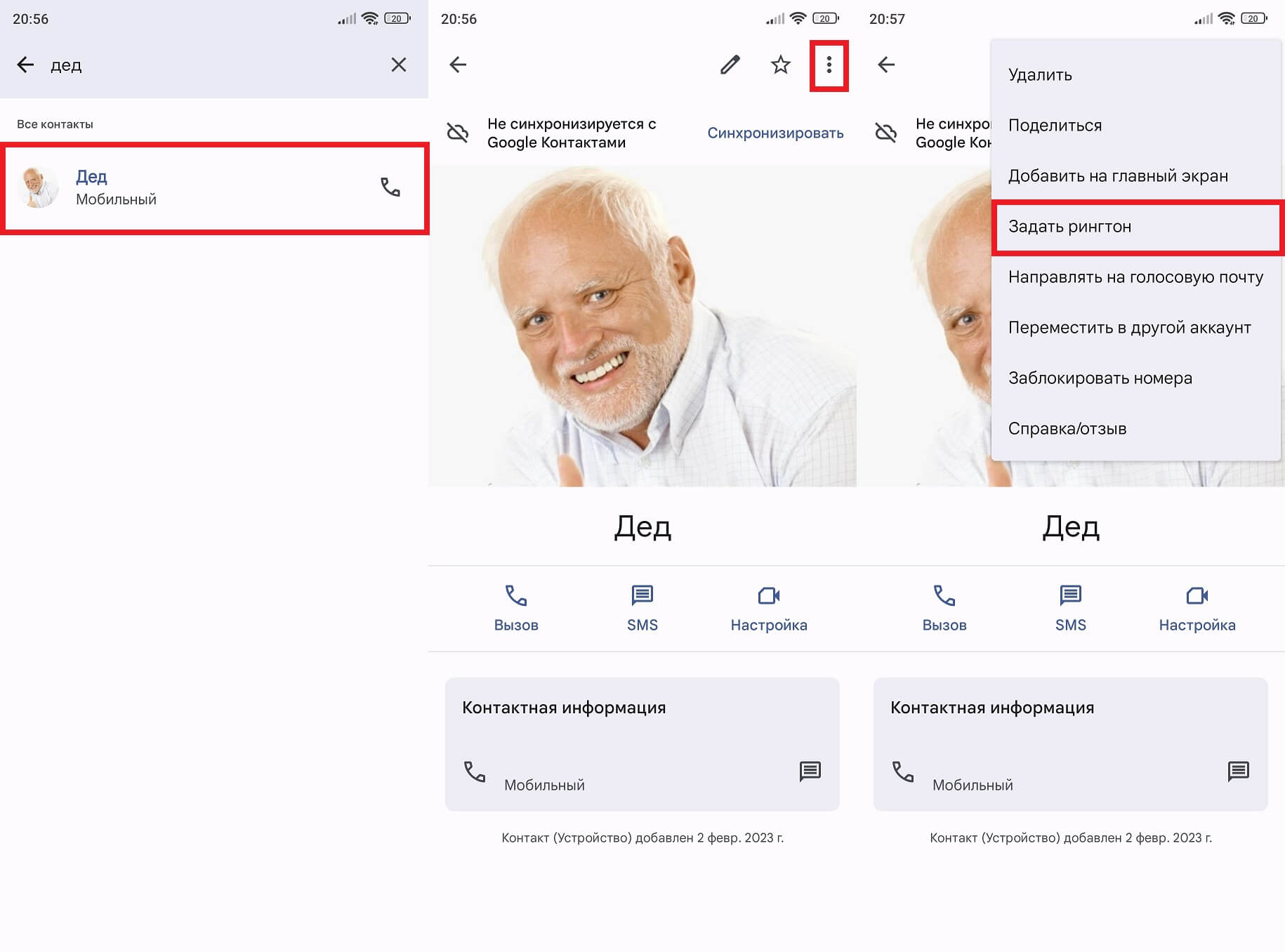
Персональный рингтон полезен для близких, руководителя, коллег или важных клиентов. По звуку сразу понятно, кто звонит, даже когда телефон лежит в кармане.
На большинстве устройств используется такой порядок:
-
Откройте
Контакты. -
Выберите человека.
-
Нажмите
Изменитьили откройте дополнительное меню. -
Найдите пункт мелодии звонка.
-
Выберите системный звук или локальный MP3.
-
Сохраните контакт.
Почему персональная мелодия не сохраняется
Проверьте несколько причин:
-
контакт сохранён только в памяти SIM-карты;
-
файл удалён после назначения;
-
MP3 перемещён в другую папку;
-
у контакта несколько объединённых карточек;
-
приложение телефона использует собственные настройки;
-
включён общий беззвучный режим;
-
активирован режим
Не беспокоить.
Контакт лучше хранить в аккаунте Google или памяти смартфона. Тогда персональные настройки сохраняются корректно и не исчезают после замены SIM-карты.
Как установить разные мелодии для двух SIM-карт
Раздельные сигналы помогают отличать рабочие звонки от личных. Настройка особенно полезна на смартфоне, который используется одновременно для семьи, клиентов и коллег.
| Производитель | Путь |
|---|---|
| Samsung | Настройки → Звуки и вибрация → Мелодия звонка → SIM 1 или SIM 2 |
| Xiaomi, Redmi, POCO | Настройки → Звук и вибрация → Мелодия звонка → настройка SIM-карт |
| Huawei | Настройки → Звуки и вибрация → Мелодия звонка → SIM 1 или SIM 2 |
| HONOR | Настройки → Звуки и вибрация → Мелодия звонка → SIM 1 или SIM 2 |
| realme | Телефон → Настройки → Звук и вибрация → Мелодия звонка → SIM 1 или SIM 2 |
| OPPO | Настройки → Звук и вибрация → Мелодия звонка → SIM-карта |
| vivo и iQOO | Настройки → Звук и вибрация → мелодия входящего вызова → SIM-карта |
После назначения позвоните отдельно на каждый номер. Такая проверка сразу показывает, не остался ли общий рингтон для обеих SIM-карт.
Как изменить звук уведомлений
Мелодия входящего вызова и звук уведомлений настраиваются отдельно. Замена рингтона не меняет сигнал сообщений, почты, календаря и мессенджеров.
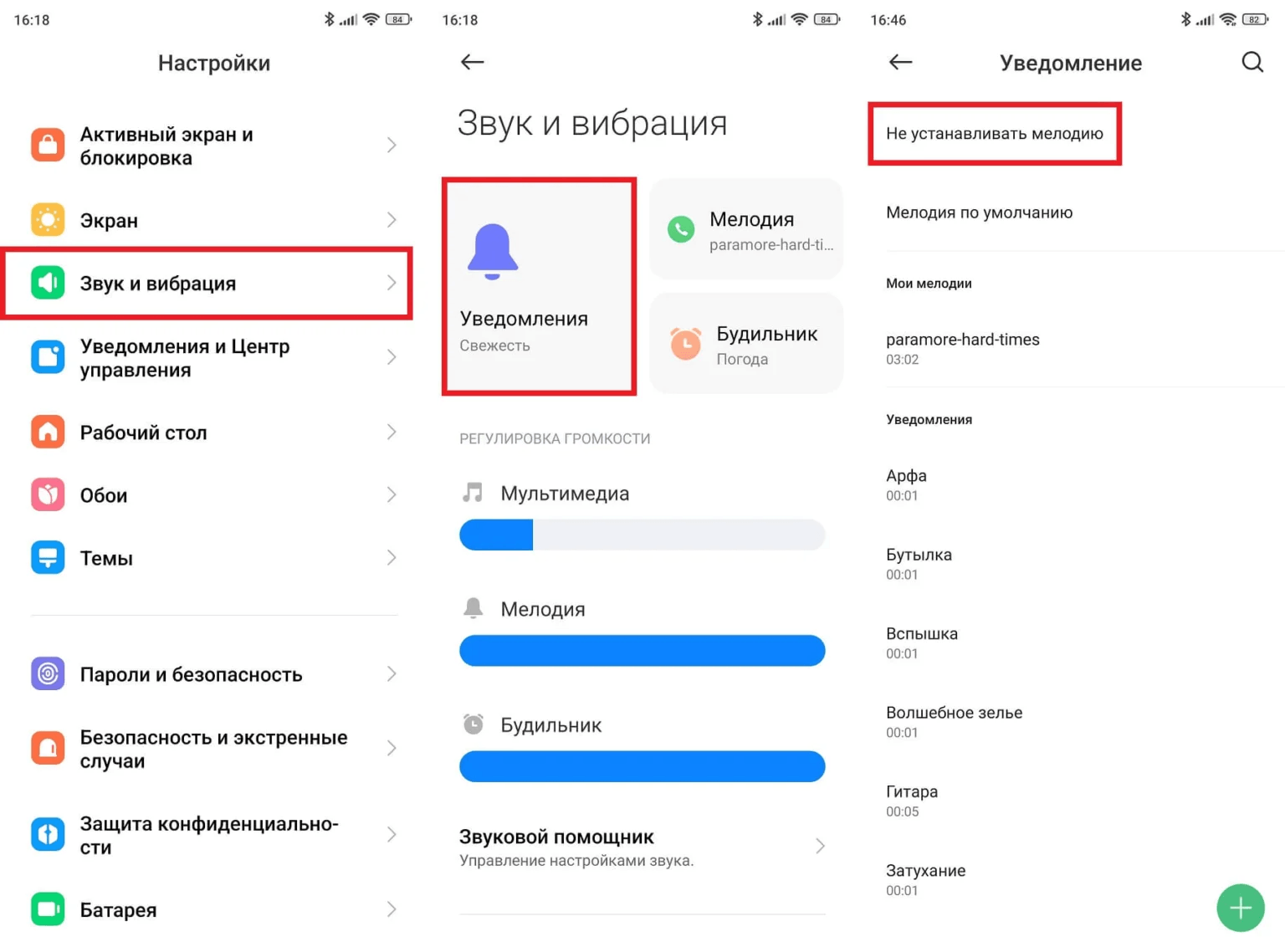
Общий звук уведомлений
На стандартном Android:
-
Откройте
Настройки. -
Перейдите в
Звук и вибрация. -
Откройте звук уведомлений.
-
Выберите готовый сигнал.
-
Для своего файла сохраните короткий MP3 в
Notifications. -
Выберите добавленный файл.
-
Нажмите
Сохранить.
Звук отдельного приложения
Android позволяет менять сигнал конкретного приложения через категории уведомлений.
-
Откройте
Настройки. -
Перейдите в
Приложения. -
Выберите нужное приложение.
-
Откройте
Уведомления. -
Выберите категорию уведомлений.
-
Откройте звук.
-
Назначьте короткий сигнал.
У мессенджеров часть настроек находится внутри самого приложения. Для отдельных чатов и групп используйте параметры уведомлений конкретной переписки.
Какой файл выбрать
Для уведомления подойдёт звук длительностью 1–5 секунд. Длинная песня быстро начинает раздражать, особенно при серии сообщений. Сигнал должен быть заметным, но не резким.
Как изменить мелодию будильника
Будильник настраивается отдельно от входящего вызова. Даже после смены основной мелодии утренний сигнал останется прежним, пока вы не отредактируете будильник.
Пошаговая инструкция
-
Откройте приложение
Часы. -
Перейдите во вкладку будильника.
-
Выберите существующий будильник или создайте новый.
-
Откройте пункт звука.
-
Выберите системную мелодию или локальный файл.
-
Для собственного MP3 сохраните композицию в
Alarms. -
Подтвердите выбор.
-
Проверьте уровень громкости будильника.
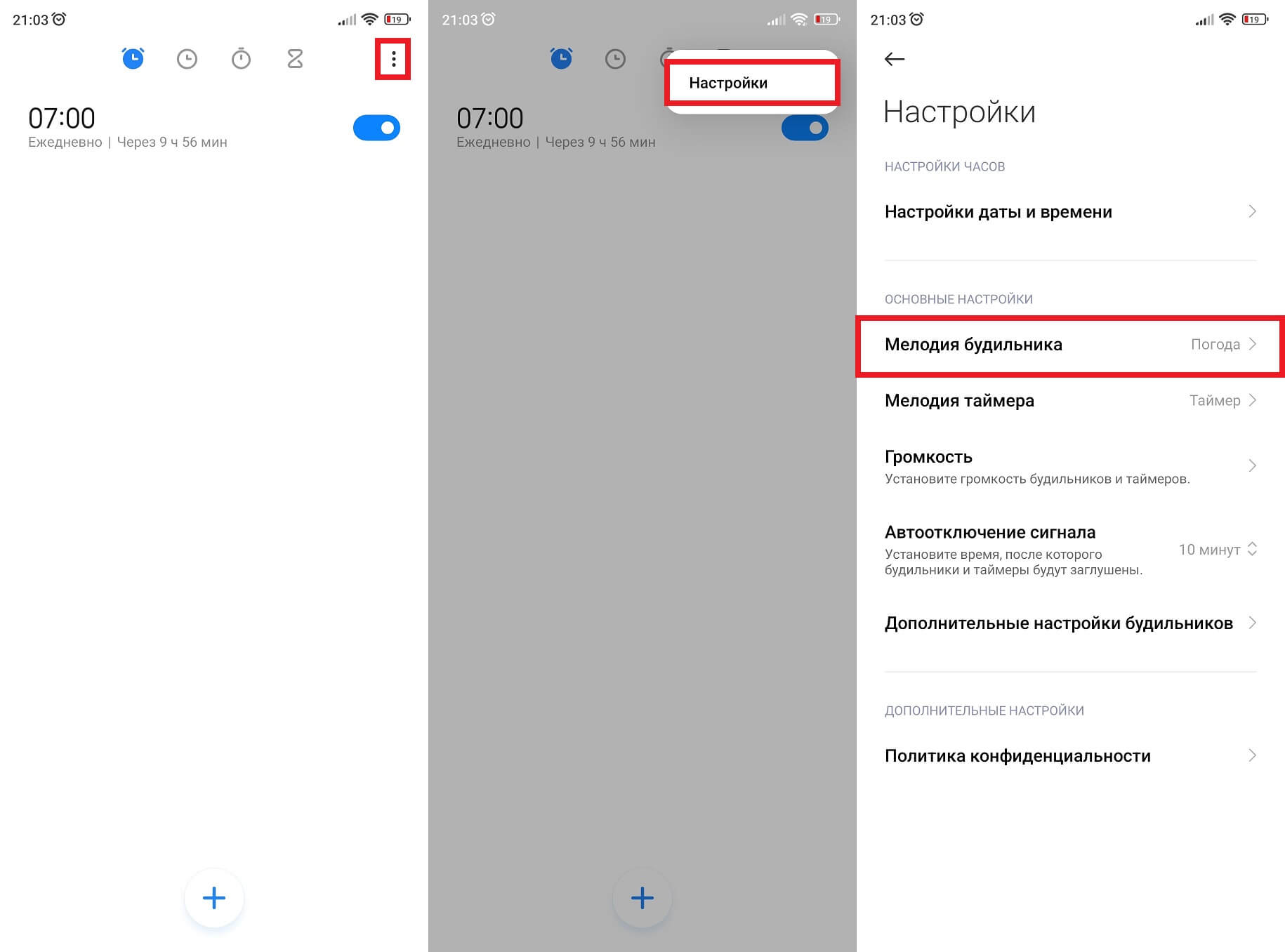
Для пробуждения лучше использовать файл с постепенным увеличением громкости. Резкий старт вызывает неприятные ощущения, а слишком тихий фрагмент легко пропустить.
Почему скачанная песня не появляется в списке мелодий
Иногда MP3 лежит в телефоне, но Android не показывает его среди рингтонов. В большинстве случаев проблема решается без сброса настроек.
Файл остался в облачном хранилище
Композиция отображается в приложении облака, но не сохранена локально. Скачайте MP3 во внутреннюю память и переместите в Ringtones.
Используется потоковая музыка
Песня доступна внутри музыкального сервиса, но не существует как обычный файл. Системное меню Android работает с локальными аудиофайлами.
MP3 лежит в неудобной папке
Переместите файл из Download или папки мессенджера в Ringtones. Для уведомлений используйте Notifications, для будильника — Alarms.
Расширение не поддерживается выбранным меню
Сохраните рингтон в MP3. Этот формат проще переносить между разными смартфонами.
Файл переименован или удалён
После назначения Android запоминает путь к аудиофайлу. Когда MP3 перемещён, переименован или удалён, сигнал пропадает. Верните файл в прежнюю папку или назначьте заново.
Смартфон не обновил список
Закройте настройки, откройте их снова и повторите выбор мелодии. После создания папки Ringtones помогает перезагрузка телефона.
Не выдан доступ к файлам
Файловый менеджер или мобильный редактор должен иметь доступ к аудио. Откройте разрешения приложения и разрешите работу с музыкой и звуковыми файлами.
Включён беззвучный режим
Проверьте боковые кнопки громкости, панель быстрых настроек и аппаратный переключатель на OnePlus. Громкость мультимедиа и громкость входящих вызовов регулируются отдельно.
Активирован режим Не беспокоить
Откройте Настройки → Звук и вибрация → Не беспокоить. Проверьте расписание и исключения для входящих звонков.
Мелодия назначена только одной SIM-карте
Позвоните на каждый номер отдельно. Затем откройте настройки SIM-карт и назначьте сигнал второй линии.
Контакт сохранён на SIM-карте
Персональная мелодия контакта не сохраняется для части SIM-карточек. Перенесите запись в аккаунт Google или память телефона.
Как сделать рингтон громче
Слишком тихая песня плохо подходит для входящего вызова. Даже высокая системная громкость не исправляет запись с низким уровнем.
Порядок действий:
-
Откройте файл в АудиоМАСТЕР или Audacity.
-
Выделите весь рингтон.
-
Увеличьте громкость умеренно.
-
Проверьте, нет ли хрипов и перегрузки.
-
Используйте выравнивание или нормализацию.
-
Сохраните новый MP3.
-
Перенесите его в
Ringtones. -
Назначьте файл заново.
Не усиливайте звук до появления искажений. Громкий, но хрипящий сигнал воспринимается хуже аккуратно обработанного MP3.
Как вернуть стандартную мелодию
Возврат к встроенному сигналу занимает несколько секунд:
-
Откройте
Настройки. -
Перейдите в
Звук и вибрация. -
Откройте мелодию звонка.
-
Выберите любой системный вариант.
-
Сохраните изменения.
Удалять пользовательский MP3 необязательно. Он останется в папке Ringtones и пригодится позже.
Частые вопросы
Можно ли поставить на звонок целую песню
Да. Android позволяет выбрать полный локальный файл. Для повседневного использования удобнее короткий отрезок длиной 20–40 секунд.
Куда сохранять MP3
Для входящего вызова используйте папку Ringtones во внутренней памяти. Для уведомлений подходит Notifications, для будильника — Alarms.
Почему музыка из стримингового приложения не выбирается
Системное меню работает с локальными аудиофайлами. Трек внутри стримингового сервиса не хранится как обычный MP3.
Можно ли поставить отдельную песню на одного человека
Да. Откройте карточку контакта и выберите персональную мелодию. Контакт храните в аккаунте Google или памяти телефона.
Как отличать рабочие и личные звонки
Назначьте разные сигналы для SIM 1 и SIM 2. На смартфонах с двумя SIM-картами такая настройка находится в разделе мелодии звонка.
Почему рингтон исчез после очистки памяти
Файл был удалён или перемещён. Скопируйте MP3 обратно в Ringtones и назначьте его заново.
Можно ли использовать запись диктофона
Да. Сохраните запись как MP3, при необходимости обрежьте и переместите в Ringtones.
Как поставить свой звук уведомления мессенджера
Сохраните короткий MP3 в Notifications, затем откройте настройки уведомлений приложения или параметры нужного чата.
Какой редактор выбрать новичку
Для компьютера подойдёт АудиоМАСТЕР. Для быстрой нарезки в браузере используйте mp3cut. Для телефона подойдёт мобильный редактор рингтонов.
Нужны ли root-права
Нет. Пользовательские мелодии устанавливаются через системные настройки и папки внутренней памяти.
Итоги
Чтобы поставить свою мелодию на звонок на Android, подготовьте короткий MP3, сохраните его во внутреннюю память и выберите через настройки звука. Когда композиция не отображается в списке, переместите её в папку Ringtones.
Для быстрой и аккуратной подготовки файла используйте АудиоМАСТЕР. Программа позволяет вырезать припев, усилить тихий участок, сделать плавное начало и затухание. Для разовой обрезки без установки подходит mp3cut. Более точную обработку удобно выполнять в Audacity, а прямую нарезку MP3 без повторного сжатия — в mp3DirectCut.
После установки обязательно проверьте входящий вызов. На смартфоне с двумя SIM-картами позвоните на оба номера. Затем отдельно настройте уведомления и будильник: эти сигналы не меняются вместе с основной мелодией звонка.

Чтобы оставить комментарий, авторизуйтесь или зарегистрируйтесь.