iPad хорошо работает с файлами, но его совместимость нельзя описать одной короткой фразой. Для стандартного просмотра важен не только формат файла, но и контейнер, кодек, аудиодорожка, субтитры, поколение планшета и приложение, в котором открывается файл. Поэтому один MP4 запускается сразу, второй MP4 не воспроизводится, MKV спокойно открывается в стороннем плеере, а старый AVI требует конвертации.
У актуальных iPad Pro M5, iPad Air M4 и iPad mini A17 Pro в спецификациях воспроизведения указаны HEVC, H.264, AV1 и ProRes, а также HDR с Dolby Vision, HDR10+/HDR10 и HLG. Для звука указаны AAC, MP3, Apple Lossless, FLAC, Dolby Digital, Dolby Digital Plus и Dolby Atmos. У iPad A16 для воспроизведения видео указаны HEVC и H.264, поддержка Dolby Vision и HDR10, а для аудио — AAC, MP3, Apple Lossless, FLAC, Dolby Digital, Dolby Digital Plus и Dolby Atmos.
Быстрый ответ: какие форматы iPad открывает без лишней подготовки
Самый надежный формат видео для iPad — MP4 с кодеком H.264 и звуком AAC. Такой файл подходит для новых и старых моделей, нормально переносится через Finder, iTunes, iCloud Drive, приложение Файлы и сторонние плееры. Для современных iPad выгоден HEVC: он дает меньший размер при хорошем качестве, особенно на 4K и HDR-видео. Для iPad Pro, iPad Air на Apple Silicon и iPad mini A17 Pro отдельно важны AV1 и ProRes, потому что эти форматы уже входят в список поддерживаемых для воспроизведения.
| Категория | Основные форматы | Как открывать на iPad |
|---|---|---|
| Видео | MP4, MOV, M4V, HEVC, H.264, AV1, ProRes | Стандартные приложения, Файлы, ТВ, Фото, сторонние плееры |
| Проблемное видео | MKV, AVI, WMV, FLV, WebM, 3GP, VOB | VLC, Infuse, nPlayer, PlayerXtreme или конвертация |
| Аудио | AAC, MP3, Apple Lossless, FLAC, WAV, AIFF, Dolby Digital, Dolby Atmos | Музыка, Файлы, сторонние аудиоплееры |
| Изображения | JPEG, PNG, GIF, TIFF, HEIF, HEIC | Фото, Файлы, Просмотр, графические приложения |
| RAW-фото | DNG, CR2, CR3, NEF, ARW и другие RAW | Фото, Файлы, Lightroom, Affinity Photo, RAW-редакторы |
| Документы | PDF, DOC, DOCX, TXT, RTF, HTML | Файлы, Pages, Word, браузер, PDF-просмотрщики |
| Таблицы | XLS, XLSX, CSV, Numbers | Numbers, Excel, Google Sheets |
| Презентации | PPT, PPTX, KEY | Keynote, PowerPoint |
| Книги | EPUB, PDF | Apple Books, сторонние читалки |
| Архивы | ZIP | Файлы |
Главное правило простое: iPad лучше всего дружит с MP4, MOV, M4V, H.264, HEVC, AAC, MP3, FLAC, PDF, EPUB, JPEG, PNG и HEIC. Все остальное открывается через подходящее приложение или заранее переводится в совместимый формат.
Контейнер, кодек и расширение: почему один MP4 запускается, а другой нет
Файл с расширением .mp4 — это не всегда один и тот же тип видео. MP4 является контейнером. Внутри него находится видеопоток, аудиопоток, субтитры, метаданные и служебная информация. Видеопоток кодируется отдельным кодеком: H.264, HEVC, AV1, MPEG-4 Part 2 и другими. Аудио тоже имеет свой кодек: AAC, MP3, AC3, E-AC3, ALAC, FLAC.
Поэтому выражение MP4 для iPad на практике означает не просто файл с расширением .mp4, а конкретную связку:
| Элемент | Лучший вариант для совместимости |
|---|---|
| Контейнер | MP4 |
| Видео | H.264 |
| Аудио | AAC |
| Разрешение | не выше исходника и возможностей iPad |
| Частота кадров | как в исходнике |
| Субтитры | SRT, встроенные текстовые или отдельный файл |
Для новых моделей используется и другой вариант:
| Элемент | Лучший вариант для качества и размера |
|---|---|
| Контейнер | MP4 или MOV |
| Видео | HEVC |
| Аудио | AAC, Apple Lossless, Dolby Digital Plus |
| HDR | Dolby Vision, HDR10, HDR10+, HLG |
| Разрешение | 1080p, 1440p, 4K по задаче |
| Субтитры | текстовые, без сложных bitmap-дорожек |
MKV и AVI — это тоже контейнеры. Внутри MKV часто лежит H.264 или HEVC, несколько аудиодорожек, субтитры PGS, SRT, SSA, главы и обложки. Сам видеокодек внутри такого файла подходит для iPad, но стандартное приложение не обязано корректно работать с контейнером MKV. Поэтому как открыть MKV на iPad зависит не от самого слова MKV, а от выбранного приложения. VLC и Infuse воспроизводят такие файлы без предварительного преобразования, а стандартные приложения Apple ориентированы на другие контейнеры.
AVI на iPad еще сложнее. Старый AVI часто содержит Xvid, DivX, MPEG-4 Part 2, Motion JPEG, MP3 или PCM. Это архивный формат, который удобнее перевести в MP4 H.264 AAC, особенно для старого планшета.
iPad Pro M5 и M4: максимальная поддержка видео
iPad Pro на M5 и M4 — самые сильные модели для видео. Они подходят не только для просмотра фильмов, но и для работы с тяжелыми роликами, HDR-контентом, ProRes-файлами и современными потоковыми форматами. Для таких планшетов корректно рассматривать не только бытовой MP4, но и профессиональные сценарии: монтажные исходники, 4K HDR, файлы с камеры, видео после цветокоррекции.
Видео для iPad Pro
| Формат | Практическое значение |
|---|---|
| H.264 | Максимальная совместимость, лучший выбор для старых файлов и пересылки |
| HEVC | Меньший размер при хорошем качестве, актуален для 4K и HDR |
| AV1 | Современное эффективное сжатие, полезно для веб-видео и новых медиатек |
| ProRes | Монтажные и профессиональные файлы, большой размер, высокое качество |
| MOV | Удобен в экосистеме Apple |
| MP4 | Лучший универсальный контейнер |
| M4V | Подходит для медиатеки Apple и совместимого видео |
Для обычного просмотра фильмов на iPad Pro оптимальный вариант — MP4 HEVC AAC или MP4 H.264 AAC. Для максимальной совместимости с другими устройствами выбирайте H.264. Для экономии места на 4K-видео выбирайте HEVC. Для монтажа и сохранения качества после профессиональной обработки используйте ProRes в MOV.
Аудио для iPad Pro
iPad Pro работает с AAC, MP3, Apple Lossless, FLAC, Dolby Digital, Dolby Digital Plus и Dolby Atmos. Для фильмов оптимальна связка AAC или Dolby Digital Plus. Для музыки без потерь подходит FLAC и Apple Lossless. Для обычных аудиофайлов достаточно MP3 или AAC.
Практические настройки экспорта для iPad Pro
| Сценарий | Контейнер | Видео | Аудио |
|---|---|---|---|
| Фильм 1080p | MP4 | H.264 или HEVC | AAC |
| Фильм 4K | MP4 | HEVC | AAC или E-AC3 |
| HDR-фильм | MP4/MOV | HEVC HDR | E-AC3/AAC |
| Монтажный ролик | MOV | ProRes | PCM/AAC |
| Видео из интернета | MP4 | H.264, HEVC, AV1 | AAC |
| Архив без лишнего веса | MP4 | HEVC | AAC |
iPad Air M4, M3 и M2: форматы для учебы, фильмов и работы
iPad Air на Apple Silicon близок к iPad Pro по медиавозможностям, но позиционируется как универсальная модель: учеба, офис, фильмы, фотографии, заметки, легкий монтаж, работа с документами. Для iPad Air M4 в спецификациях воспроизведения указаны HEVC, H.264, AV1, ProRes, HDR Dolby Vision, HDR10+/HDR10 и HLG. Поэтому новые Air спокойно закрывают большинство современных видеосценариев.
Главное отличие в практическом подходе: iPad Air чаще используют как планшет для повседневного просмотра и работы, а не как профессиональный видеомонитор. Поэтому лучший формат видео для iPad Air — MP4 H.264 AAC для полной совместимости или MP4 HEVC AAC для экономии места.
| Задача | Лучший формат |
|---|---|
| Смотреть фильмы | MP4 H.264 или HEVC |
| Хранить сериалы | MP4 HEVC |
| Открывать учебные ролики | MP4 H.264 |
| Смотреть MKV | VLC, Infuse или конвертация |
| Переносить видео с Mac | MOV или MP4 |
| Работать с видео с iPhone | HEVC/MOV/MP4 |
| Слушать музыку без потерь | FLAC или Apple Lossless |
| Читать учебники | |
| Читать книги | EPUB |
Для iPad Air старше M-серии выбор формата становится консервативнее. Надежнее использовать H.264, AAC и MP4. HEVC работает на многих моделях, но старые планшеты хуже подходят для тяжелого 4K, высокого битрейта и сложного HDR.
iPad mini A17 Pro и mini 6: компактный планшет для видео и книг
iPad mini A17 Pro получил современный набор медиавозможностей: HEVC, H.264, AV1, ProRes и HDR-форматы. Это делает его неожиданно сильным устройством для просмотра фильмов, сериалов, клипов и учебных материалов в дороге. На маленьком экране особенно заметна практическая польза HEVC: качество остается высоким, а место в памяти расходуется экономнее.
iPad mini 6 и более ранние модели лучше использовать с проверенными настройками: MP4, H.264, AAC, 720p или 1080p. Для 4K-файлов, тяжелых MKV и старых AVI лучше использовать сторонний плеер или заранее подготовленный MP4.
| Поколение | Лучший выбор |
|---|---|
| iPad mini A17 Pro | MP4 HEVC, MP4 H.264, AV1, ProRes по задаче |
| iPad mini 6 | MP4 H.264, MP4 HEVC для совместимых файлов |
| Старые mini | MP4 H.264 AAC, 720p или 1080p |
На iPad mini удобнее заранее готовить медиатеку: не хранить тяжелые MKV по 20–40 ГБ, не перегружать память несколькими дорожками без необходимости, не использовать экзотические аудиокодеки. Для дороги и офлайн-просмотра оптимален компактный MP4.
iPad A16, iPad 10, iPad 9 и старые базовые модели
Базовые iPad лучше всего чувствуют себя с простыми совместимыми файлами. iPad A16 поддерживает HEVC и H.264 для воспроизведения, а также Dolby Vision и HDR10. При этом для базовой модели не стоит делать ProRes основным форматом медиатеки: файлы огромные, сценарий не бытовой, а место в памяти расходуется быстро.
Для iPad A16, iPad 10 и iPad 9 лучшая настройка такая:
| Параметр | Рекомендация |
|---|---|
| Контейнер | MP4 |
| Видео | H.264 |
| Аудио | AAC |
| Разрешение | 1080p для фильмов, 720p для экономии места |
| Частота кадров | 24, 25, 30 или исходная |
| Битрейт | умеренный, без гонки за огромными числами |
| Субтитры | SRT или встроенные текстовые |
Старые базовые iPad требуют еще более аккуратной подготовки. Для iPad первых поколений встречались ограничения по профилям H.264, уровню кодека, разрешению и битрейту. Поэтому для архивных моделей безопаснее использовать MP4 H.264, 720p, AAC stereo. Старые AVI, WMV, FLV, DivX и Xvid лучше переводить в MP4.
Видео: какие форматы подходят для iPad
MP4
MP4 — главный универсальный контейнер. Когда пользователь спрашивает, какие видео открываются на iPad без проблем, ответ почти всегда начинается с MP4. Но правильный MP4 для iPad — это файл с понятной внутренней структурой: H.264 или HEVC для видео и AAC для звука.
MP4 подходит для фильмов, клипов, лекций, записей экрана, домашних роликов, учебных видео, материалов для пересылки и хранения в облаке. Его удобно переносить через iTunes, Finder, iCloud Drive, AirDrop и приложение Файлы.
MOV
MOV — родной контейнер экосистемы Apple. Его часто создают iPhone, iPad, QuickTime Player, Final Cut Pro, Compressor и другие программы Apple. MOV хорошо подходит для роликов, снятых на устройства Apple, черновиков монтажа, ProRes и материалов, которые остаются внутри macOS/iPadOS.
Для обмена с Windows, телевизорами, Android и веб-сервисами MP4 обычно удобнее MOV.
M4V
M4V близок к MP4 и исторически связан с видеоконтентом Apple. Для обычного пользователя это формат, который встречается в медиатеках, фильмах и совместимых видеозаписях. Когда файл M4V не защищен DRM и содержит подходящие кодеки, iPad открывает его нормально.
MKV
MKV на iPad стандартно воспринимается как формат для сторонних плееров. Он удобен для фильмов с несколькими звуковыми дорожками, субтитрами, главами и обложками. Но именно из-за богатой структуры MKV хуже подходит для стандартных приложений.
Варианты работы:
-
Открыть MKV через VLC, Infuse, nPlayer или PlayerXtreme.
-
Перекодировать MKV в MP4.
-
Сделать remux в MP4 без потери качества, когда видеопоток и аудиопоток уже совместимы.
AVI
AVI на iPad лучше рассматривать как устаревший контейнер. Он встречается в старых фильмах, записях с камер, архивах, роликах из 2000-х, DivX/Xvid-файлах. Для стабильного воспроизведения AVI на iPad переводят в MP4 H.264 AAC.
WMV, FLV, 3GP, WebM
WMV и FLV относятся к форматам, которые проще конвертировать. 3GP встречается в старых мобильных видео, WebM часто связан с вебом и кодеками VP8, VP9, AV1. На современных iPad часть таких файлов открывается через сторонние приложения, но для стандартного просмотра лучше делать MP4.
Таблица видеоформатов для iPad
| Формат | На новых iPad | На старых iPad | Лучший способ |
|---|---|---|---|
| MP4 H.264 AAC | Отлично | Отлично | Открывать напрямую |
| MP4 HEVC AAC | Отлично | По модели | Открывать напрямую или конвертировать в H.264 |
| MOV H.264/HEVC | Отлично | Хорошо | Открывать напрямую |
| M4V | Хорошо | Хорошо | Открывать напрямую |
| MKV H.264/HEVC | Через плеер | Через плеер или конвертация | VLC/Infuse или MP4 |
| AVI Xvid/DivX | Через плеер | Конвертация | MP4 H.264 |
| WMV | Через плеер | Конвертация | MP4 |
| FLV | Конвертация | Конвертация | MP4 |
| WebM VP9/AV1 | Через приложение | Конвертация | MP4 |
| ProRes MOV | Отлично на новых Pro/Air/mini A17 Pro | Не для старых моделей | MOV/ProRes по рабочей задаче |
| AV1 | Актуально на новых моделях | Не для старых моделей | Использовать на совместимых iPad |
Аудио: какие музыкальные форматы поддерживает iPad
Для музыки iPad подходит очень хорошо. В обычной жизни используются AAC, MP3, Apple Lossless и FLAC. Для старых библиотек встречаются WAV и AIFF. Для фильмов важны Dolby Digital, Dolby Digital Plus и Dolby Atmos.
| Формат | Для чего подходит |
|---|---|
| AAC | Музыка, видео, подкасты, универсальный звук для MP4 |
| MP3 | Максимальная совместимость |
| Apple Lossless | Музыка без потерь в экосистеме Apple |
| FLAC | Музыка без потерь, архивы, Hi-Fi-библиотеки |
| WAV | Несжатый звук, рабочие файлы |
| AIFF | Несжатый звук в экосистеме Apple |
| Dolby Digital | Фильмы |
| Dolby Digital Plus | Фильмы, потоковое видео |
| Dolby Atmos | Пространственный звук в совместимых приложениях |
FLAC на iPad открывается нормально в современных сценариях, но удобство зависит от приложения. Для системной медиатеки Apple Lossless часто удобнее. Для хранения музыкального архива без потерь FLAC остается практичным выбором.
Фото и изображения на iPad
iPad открывает распространенные изображения без дополнительных действий. JPEG и PNG подходят для повседневных фотографий, скриншотов, веб-графики и документов. HEIC и HEIF активно используются в экосистеме Apple, особенно для фото с iPhone. TIFF подходит для сканов, печати и архивных изображений. GIF открывается как изображение или анимация, в зависимости от приложения.
| Формат | Открытие на iPad |
|---|---|
| JPEG/JPG | Фото, Файлы, браузер, редакторы |
| PNG | Фото, Файлы, редакторы, прозрачность |
| GIF | Фото, Файлы, браузер |
| TIFF | Просмотр и редакторы |
| HEIC/HEIF | Фото с iPhone, современные устройства Apple |
| RAW/DNG | Фото, Файлы, Lightroom, Affinity Photo |
| CR2/CR3/NEF/ARW | RAW-редакторы и совместимые приложения |
| WebP | Браузер, Файлы и приложения с поддержкой WebP |
Для серьезной обработки RAW лучше использовать не стандартный просмотр, а фоторедактор. На iPad хорошо раскрываются Lightroom, Affinity Photo, Pixelmator, Photomator и другие приложения, которые работают с проявкой, цветом, резкостью, шумом и экспортом.
Документы, таблицы, презентации и архивы
iPad уверенно работает с офисными файлами. Для чтения PDF достаточно приложения Файлы, встроенного просмотрщика или Apple Books. Для редактирования документов используются Pages, Microsoft Word, Google Docs. Таблицы открываются в Numbers, Excel и Google Sheets. Презентации — в Keynote и PowerPoint.
| Тип | Форматы |
|---|---|
| Документы | PDF, DOC, DOCX, RTF, TXT, HTML |
| Таблицы | XLS, XLSX, CSV, Numbers |
| Презентации | PPT, PPTX, KEY |
| Архивы | ZIP |
| Календарь и контакты | ICS, VCF |
| 3D и AR | USDZ |
| Кошелек | PKPASS |
Приложение Файлы на iPad — центральное место для работы с документами. Через него открывают локальные файлы, iCloud Drive, внешние накопители, облачные папки и содержимое приложений. Для ZIP достаточно нажать на архив: iPad распакует его в текущую папку. Для RAR, 7Z и других архивов требуется отдельное приложение.
Электронные книги: EPUB, PDF, MOBI, FB2, DJVU
Лучший формат книги для iPad — EPUB. Он масштабируется, меняет размер шрифта, поддерживает оглавление и удобен для чтения. PDF лучше подходит для учебников, инструкций, сканов, документов с фиксированной версткой. FB2, MOBI и DJVU требуют сторонних читалок или конвертации.
| Формат | Лучший способ |
|---|---|
| EPUB | Apple Books |
| Apple Books, Файлы, PDF-просмотрщик | |
| MOBI | Сторонняя читалка или конвертация |
| FB2 | Сторонняя читалка |
| DJVU | Сторонняя читалка |
| TXT | Файлы, текстовые редакторы |
Для учебы лучше хранить PDF и EPUB. PDF удобен для разметки Apple Pencil, выделения текста, комментариев, подписей и работы с готовой страницей. EPUB удобнее для художественной литературы и длинного чтения.
Как открыть неподдерживаемое видео на iPad без конвертации
Когда iPad не воспроизводит видео, первым делом нужно понять, что именно не подходит: контейнер, видеокодек, аудиодорожка, субтитры или приложение. На практике самый быстрый путь — открыть файл в стороннем плеере. Это особенно актуально для MKV, AVI, WMV, FLV, старых MPEG-файлов и роликов с несколькими дорожками.
VLC Media Player на iPad
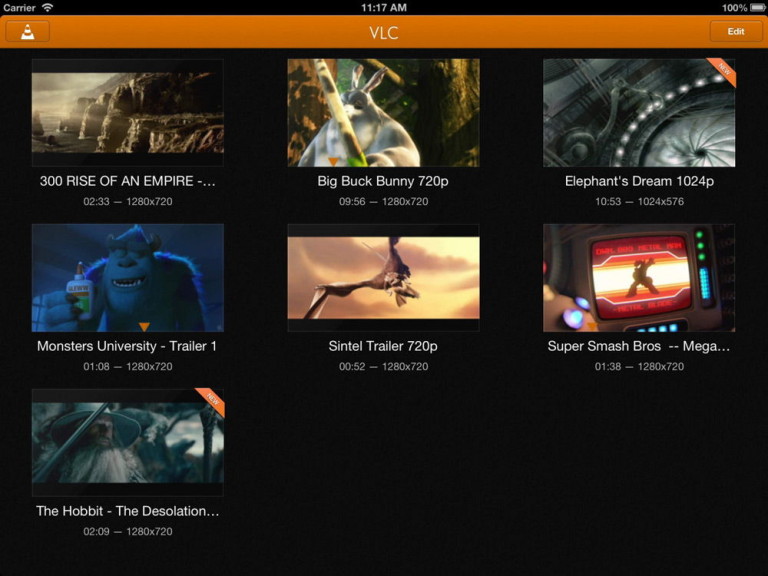
VLC удобен как универсальный плеер для нестандартных файлов. На iPad он используется для MKV, AVI, FLAC, WMV, 3GP, FLV, Xvid, DivX и файлов с внешними субтитрами. Главная логика простая: файл не нужно заранее переводить в MP4, его можно добавить в библиотеку VLC и открыть прямо в приложении.
Как пользоваться:
-
Установите VLC на iPad.
-
Откройте приложение Файлы, облако или сетевую папку.
-
Нажмите на видео и выберите Поделиться.
-
Выберите VLC.
-
Дождитесь добавления файла в библиотеку.
-
Откройте ролик в VLC.
-
При необходимости выберите аудиодорожку и субтитры через меню плеера.
Плюсы:
-
открывает много форматов без предварительной конвертации;
-
подходит для MKV, AVI, FLAC и старых контейнеров;
-
работает с субтитрами;
-
поддерживает сетевые источники;
-
удобен как запасной плеер для проблемных файлов.
Минусы:
-
стандартная медиатека Apple не становится универсальной;
-
интерфейс отличается от встроенных приложений iPadOS;
-
тяжелые 4K-файлы с высоким битрейтом зависят от мощности конкретного iPad;
-
для аккуратной библиотеки фильмов Infuse часто удобнее.
Infuse
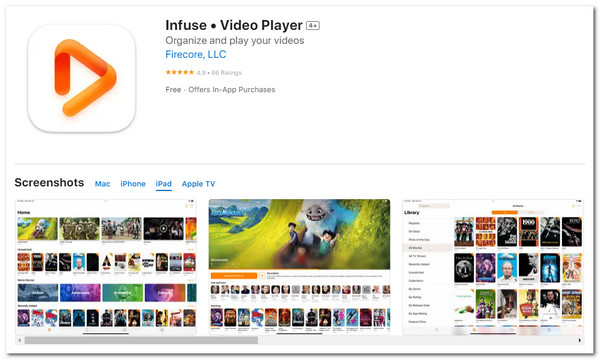
Infuse — плеер для тех, кто хранит фильмы и сериалы в разных форматах и хочет красивую медиатеку. Он хорошо подходит для MKV, MP4, AVI, ISO-структур, файлов с несколькими аудиодорожками и субтитрами. Программа удобна, когда iPad используется как домашний экран для медиатеки, сетевого хранилища или облака.
Как пользоваться:
-
Установите Infuse.
-
Откройте вкладку Files или добавьте сетевой источник.
-
Подключите папку с фильмами, облако или локальные файлы.
-
Откройте нужный файл.
-
Выберите звуковую дорожку, субтитры и качество воспроизведения.
-
Добавьте папку в медиатеку для постоянного доступа.
Плюсы:
-
удобно оформляет медиатеку;
-
хорошо работает с MKV и несколькими дорожками;
-
подходит для сетевых папок и NAS;
-
показывает обложки и метаданные;
-
удобен для сериалов и фильмов.
Минусы:
-
часть функций относится к платной версии;
-
приложение избыточно для одного случайного файла;
-
при неправильной организации папок медиатека выглядит неаккуратно;
-
для старых iPad тяжелые файлы остаются нагрузкой.
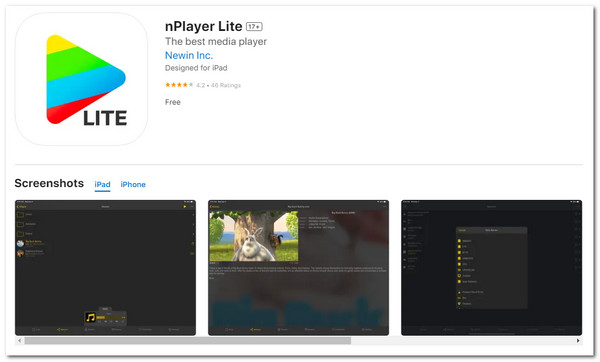
nPlayer
nPlayer полезен пользователям, которым нужен гибкий плеер с поддержкой локальных файлов, сетевых источников, разных дорожек, жестов, субтитров и тонких настроек воспроизведения. Он особенно удобен для тех, кто часто смотрит видео из сетевых папок, облаков и нестандартных контейнеров.
Как пользоваться:
-
Установите nPlayer.
-
Добавьте файл через Файлы, облако или сетевой источник.
-
Откройте видео в приложении.
-
Через меню выберите аудиодорожку, субтитры и режим отображения.
-
Настройте жесты, масштаб, скорость и параметры воспроизведения.
Плюсы:
-
много настроек воспроизведения;
-
поддержка разных сетевых источников;
-
работа с субтитрами и дорожками;
-
удобен для продвинутых пользователей;
-
подходит для разных медиаколлекций.
Минусы:
-
новичкам интерфейс кажется насыщенным;
-
часть настроек требует понимания форматов;
-
для простой задачи открыть один MP4 приложение избыточно;
-
не заменяет конвертацию для старых iPad с тяжелыми файлами.
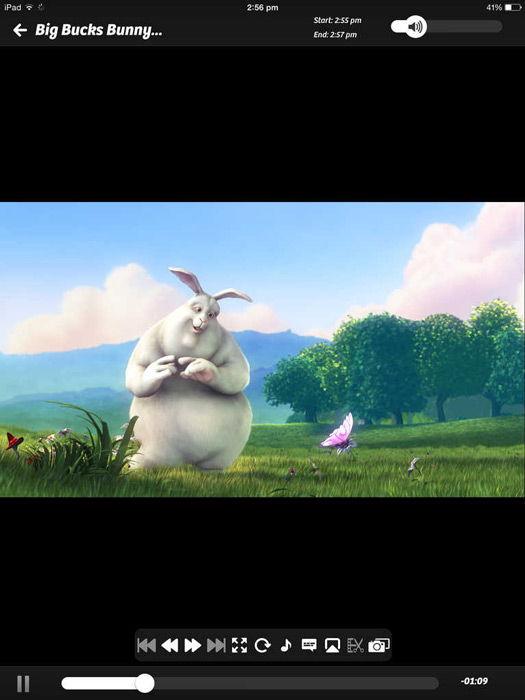
PlayerXtreme
PlayerXtreme — еще один вариант для тех, кому нужно смотреть разные видеоформаты на iPad без постоянной конвертации. Он подходит для AVI, MKV, MP4, MOV, WMV и других типов файлов. Приложение удобно, когда файл уже есть на планшете или переносится с компьютера.
Как пользоваться:
-
Установите PlayerXtreme.
-
Добавьте видео через Файлы, облако, Wi-Fi-передачу или общий доступ.
-
Откройте файл в библиотеке PlayerXtreme.
-
Выберите нужные параметры воспроизведения.
-
При необходимости добавьте субтитры.
Плюсы:
-
подходит для разных видеоформатов;
-
удобен для файлов, которые не открываются стандартно;
-
поддерживает локальное хранение;
-
подходит для фильмов и сериалов;
-
помогает обойти ограничение стандартного плеера iPad.
Минусы:
-
интерфейс зависит от версии приложения;
-
для регулярной большой медиатеки Infuse выглядит удобнее;
-
старые iPad ограничивают воспроизведение тяжелых файлов;
-
проблемные аудиодорожки иногда проще перекодировать заранее.
Как конвертировать видео для iPad на Windows
Конвертация нужна, когда файл не открывается, тормозит, занимает слишком много места или содержит неудобный контейнер. Лучший универсальный результат — MP4 с H.264 и AAC. Для новых iPad подходит MP4 с HEVC и AAC. Для старых iPad лучше не использовать AV1, сложный HEVC, высокий битрейт и нестандартный звук.
ВидеоМАСТЕР
ВидеоМАСТЕР — первый вариант для Windows, когда нужно быстро подготовить видео для iPad без ручного подбора сложных параметров. Программа подходит для AVI, MKV, MOV, WMV, FLV, VOB, MPEG, MP4 и других файлов. В ней удобно выбрать готовый профиль, задать MP4, H.264 или H.265, изменить разрешение, обрезать лишнее и сразу получить файл, который переносится на iPad.

Как конвертировать видео для iPad:
-
Запустите ВидеоМАСТЕР.
-
Нажмите Добавить.
-
Выберите исходный файл: MKV, AVI, WMV, MOV, VOB или другой ролик.
-
Внизу откройте вкладку Форматы.
-
Выберите MPEG4 или MP4.
-
Для максимальной совместимости выберите MP4 HD (H.264).
-
Для современного iPad и меньшего размера выберите MP4 (H.265).
-
Нажмите Параметры.
-
Проверьте разрешение: 1920×1080 для обычного фильма, 1280×720 для экономии места, 3840×2160 для 4K на новых iPad.
-
Проверьте аудио: AAC, 44,1 или 48 кГц, stereo.
-
Выберите папку сохранения.
-
Нажмите Конвертировать.
-
Перенесите готовый MP4 на iPad через iTunes, Finder, iCloud Drive, AirDrop или Файлы.

Лучшие настройки:
| Задача | Настройки |
|---|---|
| Старый iPad | MP4, H.264, AAC, 720p или 1080p |
| Новый iPad | MP4, HEVC, AAC, 1080p или 4K |
| Фильм из MKV | MP4, H.264/HEVC, AAC, сохранить исходную частоту кадров |
| Старый AVI | MP4, H.264, AAC, 720p/1080p |
| Видео без потери заметного качества | сохранить исходное разрешение, не снижать FPS, умеренный битрейт |
Плюсы:
-
интерфейс на русском языке;
-
понятная логика Добавить → Формат → Параметры → Конвертировать;
-
есть профили устройств и форматов;
-
подходит для старых AVI, MKV, WMV и VOB;
-
есть базовое редактирование перед экспортом;
-
удобно новичкам.
Минусы:
-
это Windows-программа, для macOS нужен другой вариант;
-
продвинутый контроль кодеков ниже, чем в HandBrake или FFmpeg;
-
при повторной конвертации уже сжатого видео качество ухудшается;
-
для точного remux без перекодирования удобнее XMedia Recode или FFmpeg.
HandBrake
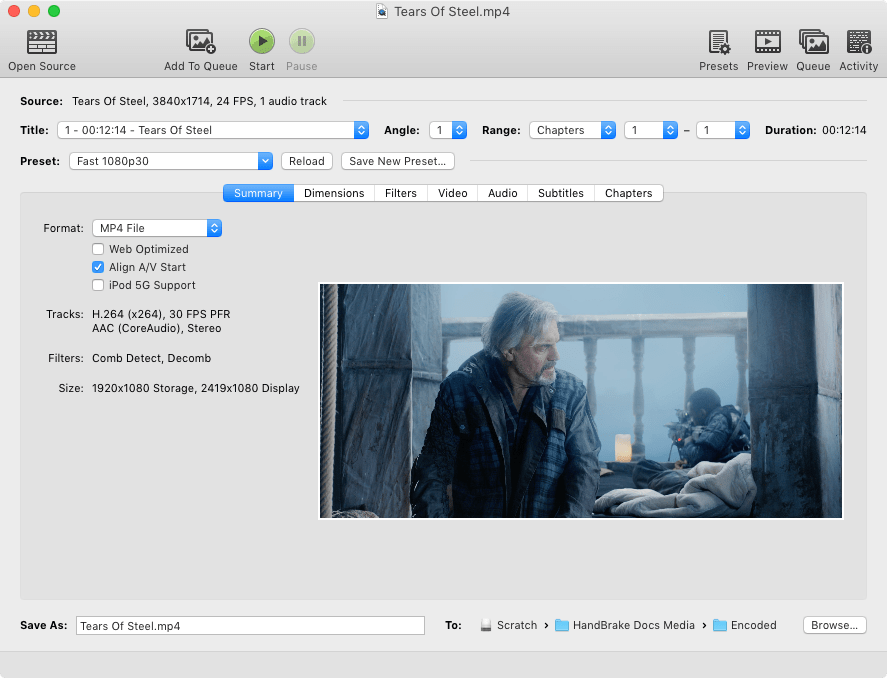
HandBrake подходит тем, кому нужен бесплатный и точный транскодер для MP4, H.264, H.265/HEVC, AV1, субтитров, аудиодорожек и очереди задач. Программа сильна в сжатии без грубого падения качества. Она доступна для Windows, macOS и Linux.
Как подготовить видео:
-
Нажмите Open Source.
-
Выберите файл или папку.
-
В Preset выберите Fast 1080p30, HQ 1080p30 Surround или подходящий профиль устройства.
-
На вкладке Summary выберите Format: MP4.
-
Включите Web Optimized для файла, который будет воспроизводиться из сети.
-
На вкладке Dimensions проверьте размер кадра.
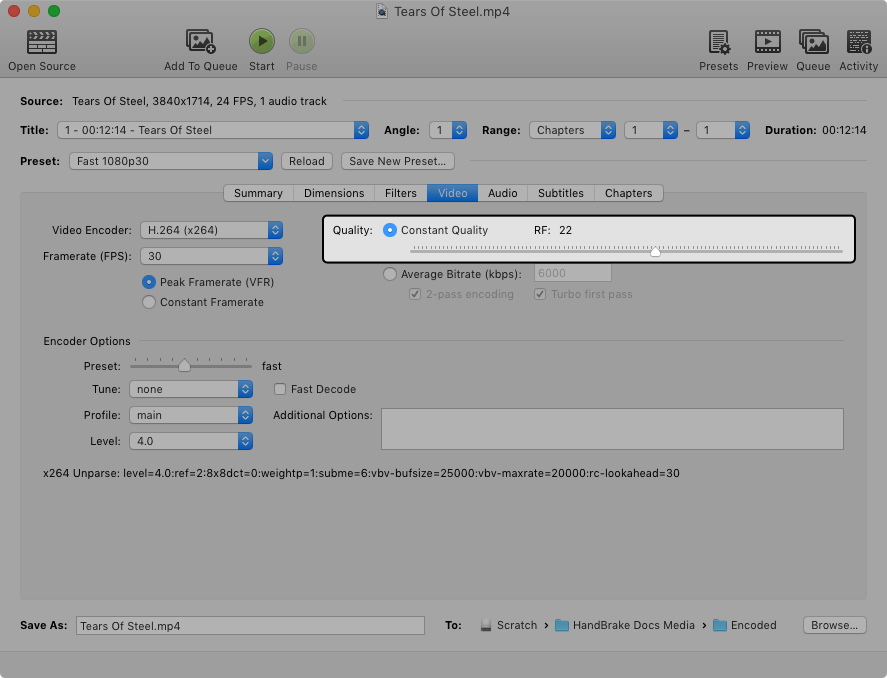
-
На вкладке Video выберите Video Encoder: H.264 (x264) для совместимости или H.265 (x265) для экономии места.
-
В Framerate выберите Same as Source.
-
В Quality задайте RF: для 1080p часто используют диапазон 20–23.
-
На вкладке Audio выберите AAC для дорожки iPad.
-
На вкладке Subtitles добавьте SRT или включите Burn In для жесткого встраивания.
-
Укажите Save As.
-
Нажмите Start Encode.
Плюсы:
-
бесплатная программа;
-
качественное сжатие H.264 и HEVC;
-
поддержка очереди;
-
гибкая работа с аудио и субтитрами;
-
подходит для больших медиатек;
-
есть версии для Windows, macOS и Linux.
Минусы:
-
интерфейс требует понимания кодеков;
-
нет простого бытового редактора;
-
не подходит для снятия защиты с коммерческих дисков;
-
часть настроек пугает новичков.
Freemake Video Converter
Freemake Video Converter удобен для простых задач: добавить ролик, выбрать to MP4, задать параметры и нажать Convert. Он подходит для пользователей, которые не хотят разбираться в RF, профилях H.264 и структуре дорожек.
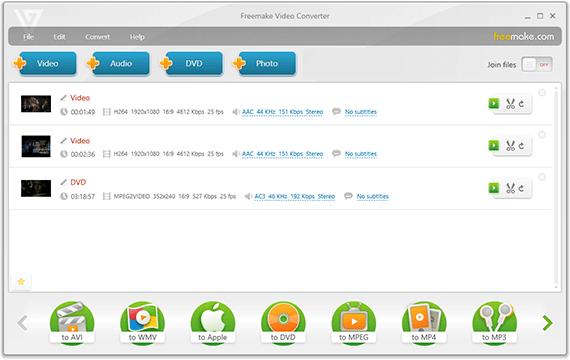
Как конвертировать AVI или MKV в MP4:
-
Нажмите +Video.
-
Выберите исходный файл.
-
В нижней панели нажмите to MP4.
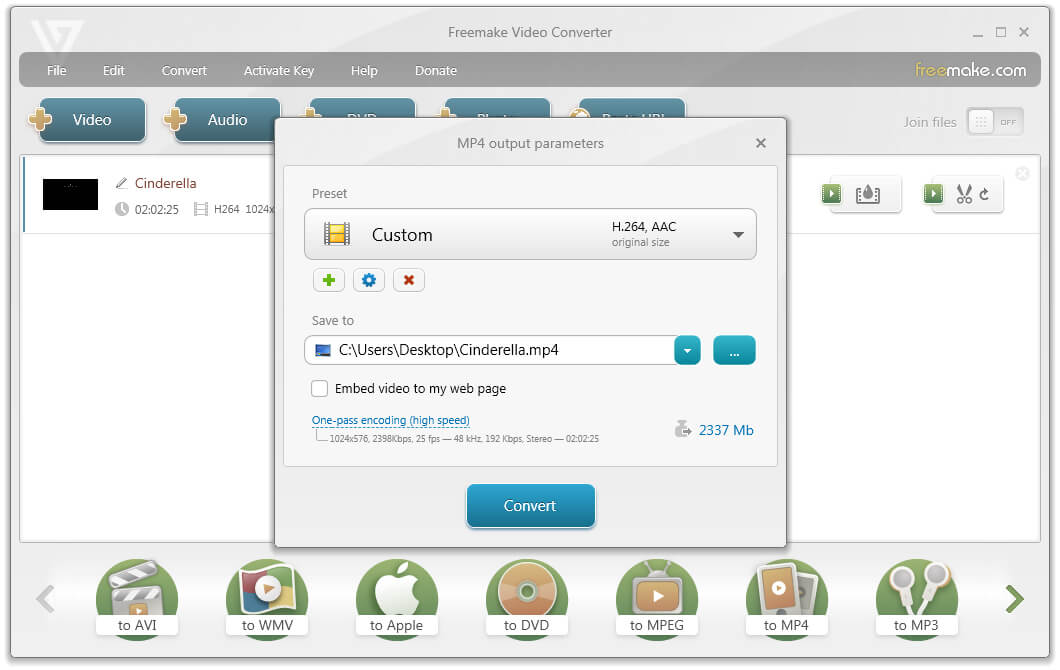
-
В окне MP4 output parameters выберите пресет.
-
Для обычной задачи оставьте Same as source.
-
Для iPad выберите H.264 и AAC.
-
Укажите папку в Save to.
-
Нажмите Convert.
Плюсы:
-
простая нижняя панель форматов;
-
быстрый сценарий to MP4;
-
подходит для AVI, MKV, DVD и простых роликов;
-
есть извлечение MP3;
-
понятен новичкам.
Минусы:
-
меньше точного контроля, чем в HandBrake;
-
не лучший вариант для сложных дорожек и субтитров;
-
для профессиональной подготовки HDR и ProRes не подходит;
-
для пакетной технической обработки удобнее XMedia Recode.
XMedia Recode
XMedia Recode подходит для пользователей, которым нужен контроль над контейнером, потоками, кодеками, субтитрами и режимом Stream only copy. Это хороший инструмент для remux, когда видео уже совместимо с iPad, но лежит в неудобном контейнере MKV.

Сценарий remux MKV в MP4 без потери качества:
-
Нажмите Open File.
-
Выберите MKV.
-
На вкладке Format выберите MP4.
-
Для Video установите режим Copy, когда видеокодек уже H.264 или HEVC.
-
Для Audio выберите AAC или Copy, когда дорожка совместима.
-
Проверьте субтитры.
-
Нажмите Add to queue.
-
Нажмите Encode.

Плюсы:
-
бесплатная программа для Windows;
-
умеет remux без перекодирования;
-
хорошо разделяет контейнер и кодек;
-
много настроек аудио, видео и субтитров;
-
подходит для пакетной обработки;
-
полезна для MKV, MP4, MOV, AVI и WebM.
Минусы:
-
интерфейс технический;
-
новичку проще начать с ВидеоМАСТЕР;
-
неправильный режим Copy дает несовместимый результат;
-
требует внимательной проверки аудиодорожек.
FFmpeg
FFmpeg — инструмент командной строки для точной обработки видео и аудио. Он нужен, когда требуется повторяемая команда, пакетная обработка, remux без потери качества, перекодирование в H.264/HEVC, извлечение дорожек или диагностика файла.
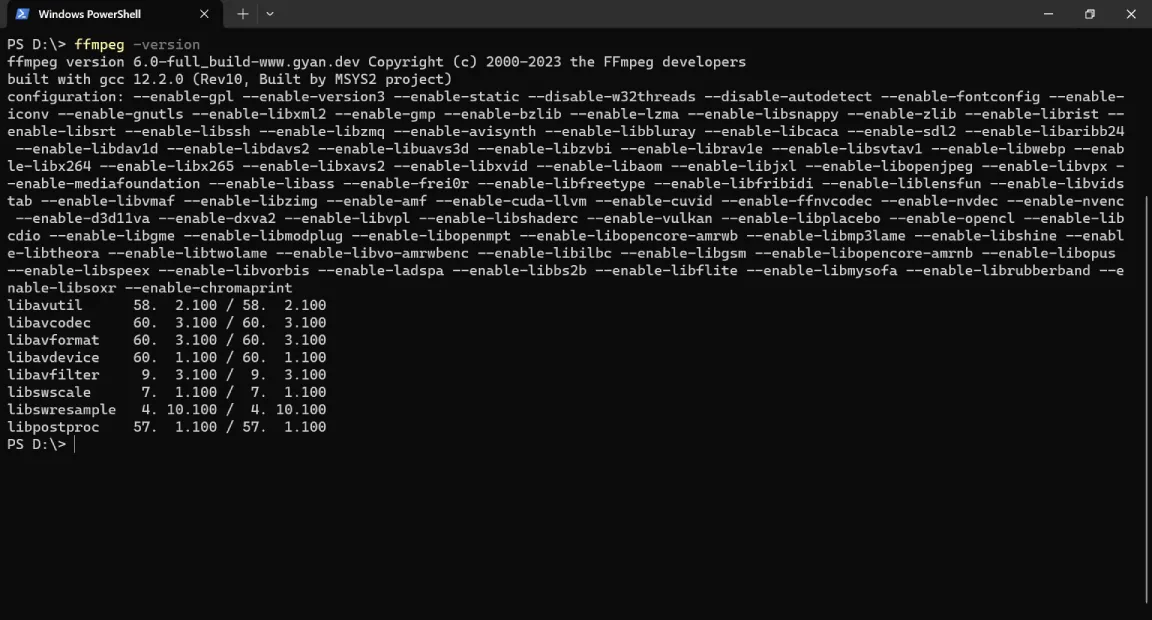
Для статьи нужен скриншот в PNG или JPG, поэтому ниже используется другой рабочий пример из консольной среды.
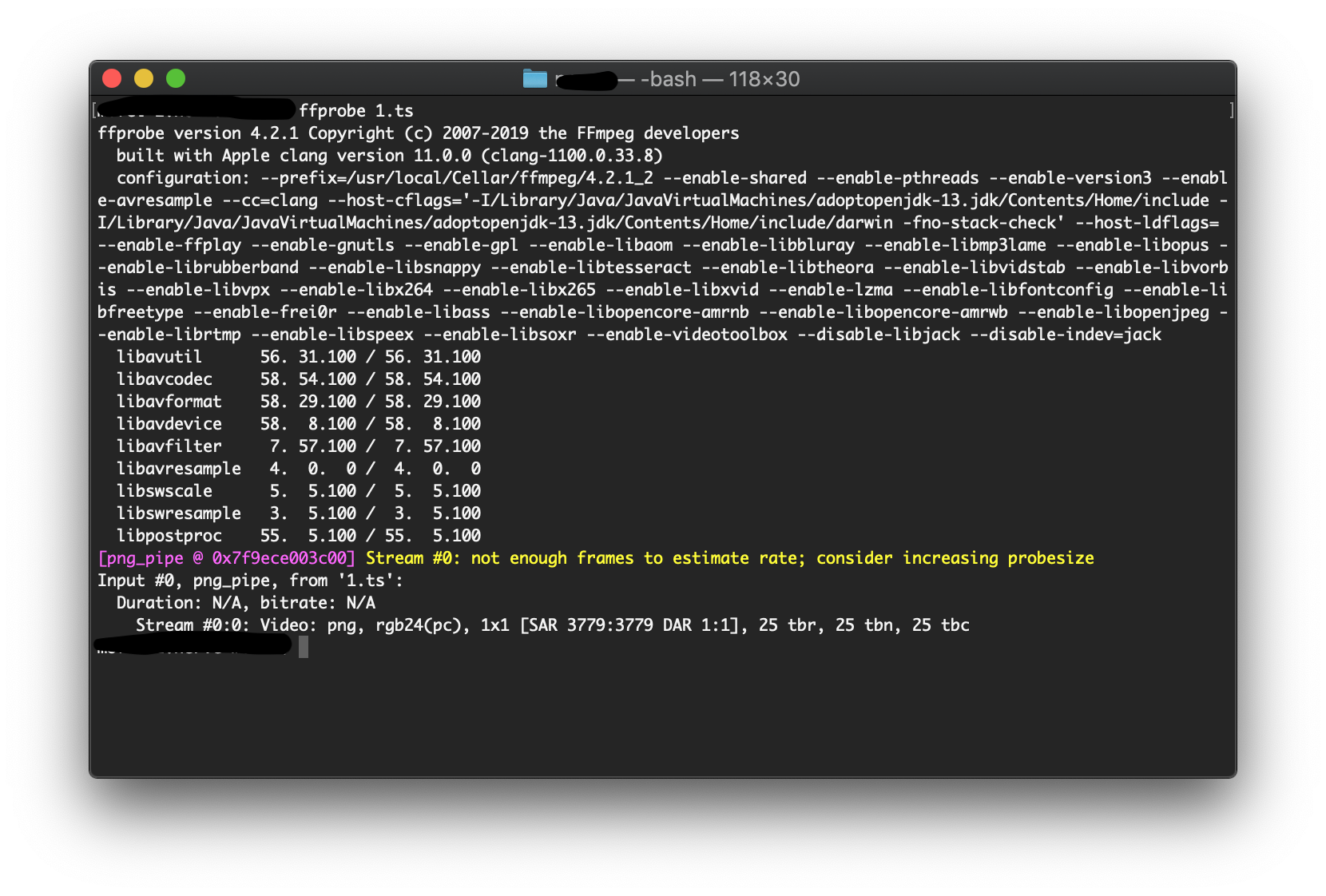
Команда для универсального MP4 под iPad:
ffmpeg -i input.mkv -c:v libx264 -preset slow -crf 20 -c:a aac -b:a 160k -movflags +faststart output-ipad.mp4
Команда для HEVC под новый iPad:
ffmpeg -i input.mov -c:v libx265 -crf 22 -c:a aac -b:a 192k -movflags +faststart output-ipad-hevc.mp4
Команда для remux без перекодирования:
ffmpeg -i input.mkv -c copy -movflags +faststart output.mp4
Remux работает только тогда, когда потоки внутри файла совместимы с MP4 и iPad. Для проблемной аудиодорожки используют перекодирование звука:
ffmpeg -i input.mkv -c:v copy -c:a aac -b:a 192k -movflags +faststart output.mp4
Плюсы:
-
максимальный контроль;
-
точная повторяемость команд;
-
подходит для автоматизации;
-
умеет remux и перекодирование;
-
работает с огромным числом форматов;
-
полезен для диагностики через ffprobe.
Минусы:
-
нет графического интерфейса;
-
ошибки в команде дают неправильный результат;
-
новичкам сложнее, чем в обычных конвертерах;
-
для разовой задачи проще использовать ВидеоМАСТЕР или HandBrake.
Как перенести видео на iPad
Даже правильный MP4 нужно удобно перенести. На iPad используются несколько рабочих способов: Finder на macOS, iTunes на Windows, iCloud Drive, AirDrop, внешние накопители USB-C, приложение Файлы и Wi-Fi-загрузка в плеере.
Через iTunes на Windows
iTunes остается полезным для ручного добавления видео и работы с устройством на Windows. После подключения iPad появляется кнопка устройства, через которую открываются разделы синхронизации и File Sharing.
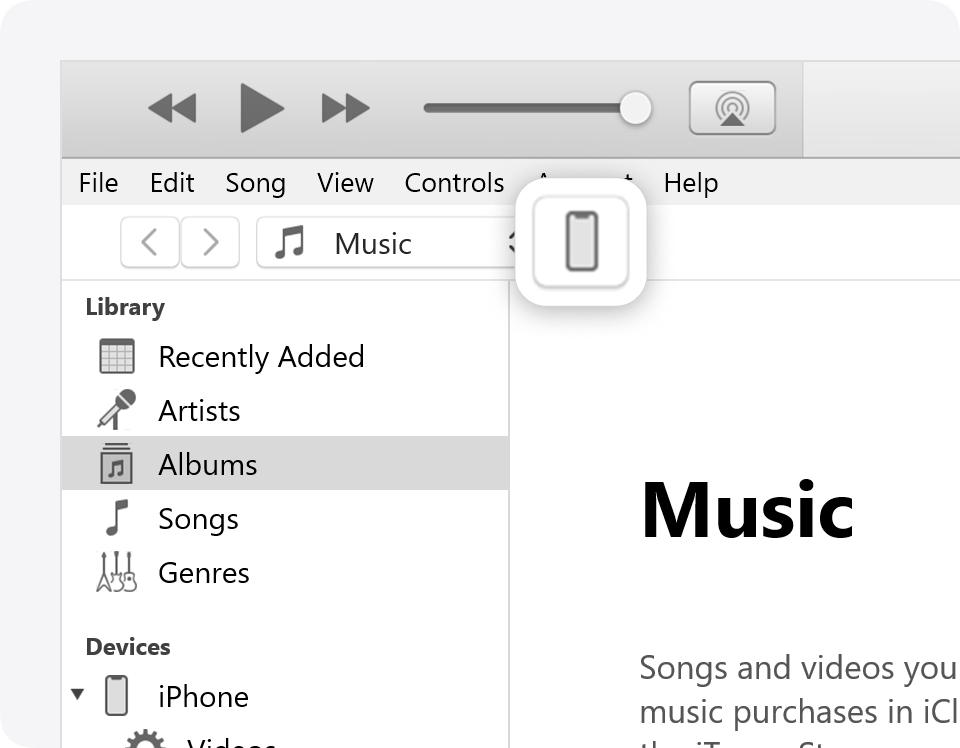
Как перенести файл:
-
Подключите iPad к компьютеру кабелем.
-
Откройте iTunes.
-
Нажмите кнопку устройства в верхней части окна.
-
Откройте File Sharing.
-
Выберите приложение, например VLC или другой плеер.
-
Перетащите видео в список документов приложения.
-
Дождитесь копирования.
-
Откройте файл на iPad в выбранном приложении.
Плюсы:
-
работает на Windows;
-
подходит для сторонних плееров;
-
не требует облака;
-
удобно для больших файлов;
-
файл хранится локально.
Минусы:
-
нужен кабель;
-
интерфейс iTunes устарел;
-
стандартная синхронизация отличается от File Sharing;
-
не самый удобный способ для частой медиатеки.
Через Finder на macOS
На macOS управление iPad выполняется через Finder. После подключения планшета он появляется в боковой панели. Через вкладку Files можно добавлять файлы в приложения, которые поддерживают обмен документами.
Рабочий порядок:
-
Подключите iPad к Mac.
-
Откройте Finder.
-
Выберите iPad в боковой панели.
-
Откройте вкладку Files.
-
Выберите приложение, например VLC.
-
Перетащите MP4, MKV или другой файл в область приложения.
-
Дождитесь завершения копирования.
-
Откройте плеер на iPad.
Finder удобнее iTunes на современных Mac: меньше лишних разделов, проще навигация, быстрее доступ к файлам приложения.
Через приложение Файлы и iCloud Drive
Для документов, PDF, EPUB, MP4 и рабочих файлов удобнее использовать Файлы. Достаточно положить файл в iCloud Drive, Google Drive, OneDrive или Dropbox, а затем открыть его на iPad.
Порядок действий:
-
Скопируйте файл в облачную папку на компьютере.
-
Дождитесь синхронизации.
-
Откройте Файлы на iPad.
-
Перейдите в нужное облако.
-
Нажмите на файл.
-
Для видео выберите стандартный просмотр или Поделиться → открыть в плеере.
Плюсы:
-
не нужен кабель;
-
удобно для документов;
-
работает между устройствами;
-
подходит для PDF, EPUB, фото и небольших видео.
Минусы:
-
большие фильмы долго загружаются;
-
зависит от скорости интернета;
-
облако занимает место;
-
приватные ролики лучше хранить локально.
Через AirDrop
AirDrop — самый быстрый способ передать совместимый файл с Mac или iPhone на iPad. Он хорош для MP4, MOV, фото, PDF и документов.
Порядок:
-
Включите Wi-Fi и Bluetooth.
-
Откройте файл на Mac.
-
Нажмите Поделиться.
-
Выберите AirDrop.
-
Выберите iPad.
-
Примите файл на планшете.
-
Откройте его в Фото, Файлах или нужном приложении.
AirDrop удобен для одного-двух файлов. Для большой коллекции фильмов лучше использовать кабель, внешний SSD или сетевое хранилище.
Лучшие настройки MP4 для iPad
Для большинства задач нужен не максимальный битрейт, а правильный баланс совместимости, качества и размера.
| Параметр | Универсальный вариант |
|---|---|
| Контейнер | MP4 |
| Видео | H.264 |
| Аудио | AAC |
| Разрешение | 1920×1080 |
| FPS | как в исходнике |
| Битрейт 720p | 2–5 Мбит/с |
| Битрейт 1080p | 5–10 Мбит/с |
| Битрейт 4K | 15–35 Мбит/с |
| Субтитры | SRT или встроенные текстовые |
| Fast start | включить для сетевого воспроизведения |
Для новых iPad:
| Параметр | Современный вариант |
|---|---|
| Контейнер | MP4 или MOV |
| Видео | HEVC |
| Аудио | AAC или E-AC3 |
| HDR | сохранять при корректной обработке |
| Разрешение | 1080p или 4K |
| FPS | как в исходнике |
| Субтитры | текстовые |
Для старых iPad:
| Параметр | Безопасный вариант |
|---|---|
| Контейнер | MP4 |
| Видео | H.264 |
| Аудио | AAC stereo |
| Разрешение | 720p или 1080p |
| FPS | 24, 25 или 30 |
| Сложные субтитры | впекать в картинку или использовать SRT |
Почему iPad не воспроизводит видео
Проблема почти всегда относится к одному из следующих пунктов.
| Причина | Что происходит | Решение |
|---|---|---|
| Неподдерживаемый контейнер | Файл MKV/AVI не открывается стандартно | VLC, Infuse или конвертация |
| Неподдерживаемый кодек | Расширение нормальное, видео не идет | Перекодировать в H.264 или HEVC |
| Проблемный звук | Есть картинка, нет звука | Перекодировать аудио в AAC |
| Сложные субтитры | Субтитры не отображаются | Использовать SRT или Burn In |
| Высокий битрейт | Видео тормозит | Снизить битрейт и разрешение |
| Старый iPad | Тяжелый HEVC/4K не тянется | MP4 H.264 720p/1080p |
| Поврежденный файл | Не открывается нигде | Проверить на компьютере и заменить файл |
| DRM-защита | Файл привязан к сервису | Смотреть в приложении сервиса |
| Неверное приложение | Файл открывается не тем плеером | Поделиться → открыть в VLC/Infuse |
Самый быстрый тест: открыть файл в VLC. Когда VLC открывает ролик нормально, проблема находится в стандартном приложении или контейнере. Когда VLC тоже не справляется, файл нужно проверить на компьютере, посмотреть кодеки через MediaInfo или ffprobe и затем конвертировать.
Что выбрать для разных задач
| Задача | Лучшее решение |
|---|---|
| Смотреть фильм без проблем | MP4 H.264 AAC |
| Экономить место | MP4 HEVC AAC |
| Смотреть 4K HDR на новом iPad | MP4/MOV HEVC HDR |
| Открыть MKV без конвертации | VLC или Infuse |
| Открыть AVI на iPad | Конвертировать в MP4 |
| Подготовить видео на Windows | ВидеоМАСТЕР |
| Сжать большой фильм | HandBrake |
| Перепаковать MKV в MP4 | XMedia Recode или FFmpeg |
| Перенести файл без облака | iTunes/Finder File Sharing |
| Передать один ролик с Mac | AirDrop |
| Читать книгу | EPUB |
| Читать учебник | |
| Слушать музыку без потерь | FLAC или Apple Lossless |
| Открыть RAW-фото | Lightroom или Affinity Photo |
Частые вопросы
Открывает ли iPad MKV?
Стандартные приложения iPad не являются лучшим способом для MKV. Для MKV используйте VLC, Infuse, nPlayer или PlayerXtreme. Для максимальной совместимости переводите файл в MP4 H.264 AAC или MP4 HEVC AAC.
Какой формат видео лучше для iPad?
Для всех моделей — MP4 H.264 AAC. Для современных iPad — MP4 HEVC AAC. Для профессионального видео на новых Pro, Air и mini A17 Pro — MOV ProRes по рабочей задаче.
Почему MP4 не воспроизводится на iPad?
MP4 является контейнером. Внутри него находится конкретный видеокодек и аудиокодек. Проблемный MP4 содержит неподходящий видеопоток, аудиодорожку, слишком высокий битрейт, сложные субтитры или поврежденную структуру файла.
Нужно ли конвертировать AVI для iPad?
Для стабильного результата AVI лучше конвертировать в MP4 H.264 AAC. Сторонние плееры открывают многие AVI, но старый контейнер и старые кодеки дают меньше предсказуемости.
Поддерживает ли iPad FLAC?
Да, FLAC входит в список аудиоформатов для актуальных моделей iPad. Для удобной музыкальной библиотеки также используется Apple Lossless.
Поддерживает ли iPad AV1?
Актуальные iPad Pro M5, iPad Air M4 и iPad mini A17 Pro поддерживают AV1 для воспроизведения. Для старых моделей безопаснее использовать H.264 или HEVC.
Работает ли ProRes на обычном iPad?
ProRes указан для новых iPad Pro, iPad Air M4 и iPad mini A17 Pro. Для базового iPad A16 в блоке воспроизведения указаны HEVC и H.264, поэтому для обычной медиатеки лучше использовать MP4 H.264 или MP4 HEVC.
Что лучше: VLC или конвертация?
VLC лучше, когда файл нужно быстро открыть без ожидания. Конвертация лучше, когда ролик нужно хранить долго, передавать другим людям, смотреть в стандартных приложениях или запускать на старом iPad.
Какой формат выбрать для старого iPad?
MP4, H.264, AAC, 720p или 1080p. Не используйте тяжелый 4K, высокий битрейт, AV1, сложный HEVC и нестандартный звук.
Как перенести фильм на iPad без iTunes?
Используйте Finder на macOS, AirDrop, iCloud Drive, приложение Файлы, внешний накопитель USB-C или Wi-Fi-загрузку внутри VLC/Infuse.
Итоговая таблица рекомендаций
| Сценарий | Формат | Инструмент |
|---|---|---|
| Универсальный фильм | MP4 H.264 AAC | ВидеоМАСТЕР, HandBrake |
| Фильм для нового iPad | MP4 HEVC AAC | ВидеоМАСТЕР, HandBrake |
| MKV без перекодирования | MKV | VLC, Infuse |
| MKV в MP4 без потери качества | MP4 с copy-потоками | XMedia Recode, FFmpeg |
| Старый AVI | MP4 H.264 AAC | ВидеоМАСТЕР, Freemake |
| 4K HDR | MP4/MOV HEVC HDR | HandBrake, профессиональные инструменты |
| ProRes | MOV ProRes | QuickTime, Compressor, монтажные приложения |
| Музыка без потерь | FLAC/Apple Lossless | Музыка, Файлы, сторонний плеер |
| Книга | EPUB | Apple Books |
| Учебник | Файлы, Apple Books | |
| Офисные документы | DOCX/XLSX/PPTX | Pages, Numbers, Keynote, Microsoft Office |
iPad лучше всего работает с файлами, подготовленными по логике Apple: MP4, MOV, M4V, H.264, HEVC, AAC, Apple Lossless, FLAC, JPEG, PNG, HEIC, PDF и EPUB. Для новых моделей добавляются AV1, ProRes и расширенная HDR-поддержка. Для старых моделей безопаснее держаться MP4 H.264 AAC.
Практический вывод такой: для обычной медиатеки выбирайте MP4 H.264 AAC, для современных iPad — MP4 HEVC AAC, для просмотра MKV без ожидания — VLC или Infuse, для Windows-конвертации — ВидеоМАСТЕР первым вариантом, для точной бесплатной перекодировки — HandBrake, а для remux и технической обработки — XMedia Recode или FFmpeg.

Чтобы оставить комментарий, авторизуйтесь или зарегистрируйтесь.