Когда пользователь говорит, что игра лагает, он почти всегда смешивает сразу несколько разных проблем. В одном случае речь идет о низком FPS, во втором о резких фризах, в третьем о нестабильном времени кадра, в четвертом о задержке управления, а в онлайне к этому добавляются высокий пинг и потеря пакетов. Из-за этого люди часто лечат не ту причину: понижают графику, когда проблема в перегреве, чистят диск, когда упор идет в процессор, или меняют драйвер, когда игра тормозит из-за автозагрузки и фоновых процессов. Правильная логика другая: сначала определить тип лагов, потом быстро найти узкое место, после этого исправить его встроенными средствами Windows, и только затем переходить к сторонним утилитам или апгрейду. Такой подход дает заметно лучший результат, чем хаотичная переборка советов.
Ниже будет именно такой маршрут. Основной упор сделан на встроенные инструменты Windows: Диспетчер задач, Монитор ресурсов, Безопасность Windows, Центр обновления Windows, Игровой режим, параметры графики, настройки файла подкачки, Оптимизацию дисков и системные разделы с питанием, дисплеем и памятью. Там, где стандартных средств уже не хватает, я добавлю отдельный раздел с программами для оптимизации ПК.
| Симптом | Как выглядит на практике | Что проверять первым |
|---|---|---|
| Низкий FPS | Игра все время идет тяжело, без плавности | загрузку GPU, слишком высокие настройки графики, драйвер |
| Фризы | Игра на секунду зависает и потом оживает | диск, нехватку ОЗУ, фоновые процессы, перегрев |
| Микрофризы и статтеры | Средний FPS вроде нормальный, но картинка идет рывками | время кадра, автозагрузку, оверлеи, подгрузку с HDD |
| Инпут-лаг | Нажатия мыши и клавиш ощущаются с задержкой | вертикальную синхронизацию, режим окна, частоту обновления |
| Сетевые лаги | Персонаж телепортируется, выстрелы регистрируются с опозданием | пинг, потерю пакетов, Wi-Fi, загрузку сети |
Как понять, что именно лагает игра, до любых действий
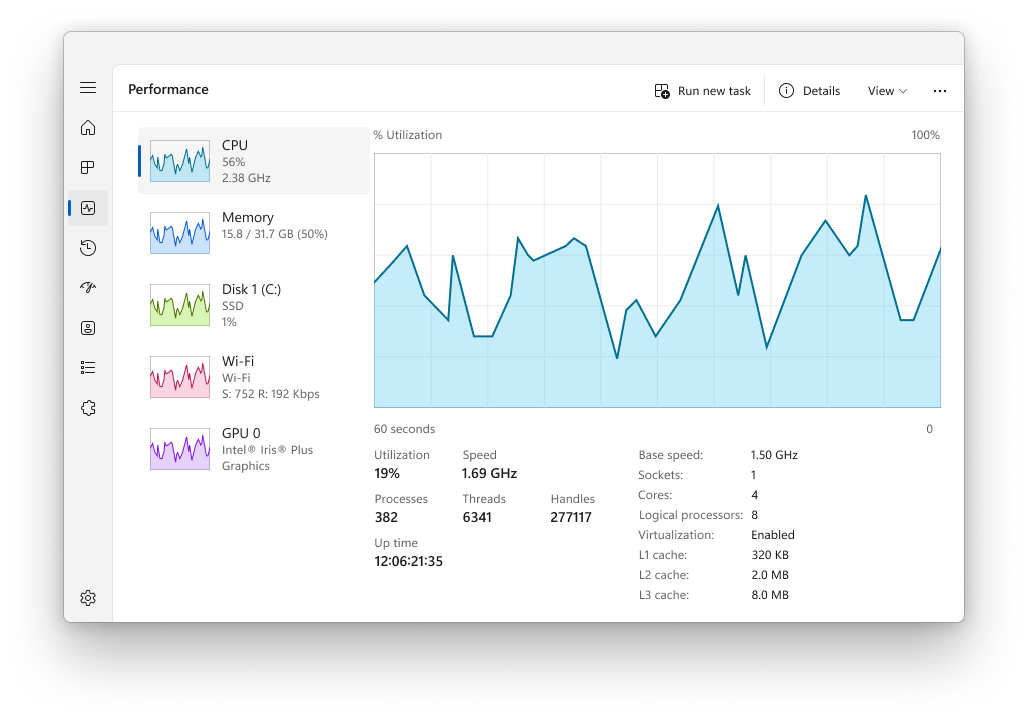
Первая ошибка почти у всех одинаковая: игрок видит любую дерготню и делает вывод, что нужен более мощный компьютер. На практике проблема может быть в чем угодно, от банального браузера с десятком вкладок до активной записи в фоне, неудачного режима окна, нехватки памяти, проблемного накопителя или зависания антивирусной проверки. Поэтому в самом начале надо дать себе две минуты на первичную диагностику.
Откройте Диспетчер задач сочетанием Ctrl + Shift + Esc. Сначала посмотрите вкладку Процессы, потом вкладку Производительность. Вас интересуют не красивые графики сами по себе, а поведение показателей в момент лагов. Если процессор держится очень высоко и особенно скачет к пределу, а видеокарта не догружается, игра упирается в CPU. Если видеокарта постоянно близка к максимуму, а процессор загружен умеренно, упор идет в GPU. Если память забита почти полностью и вместе с этим резко растет обращение к диску, проблема очень часто в нехватке ОЗУ и активном файле подкачки. Если во время подлагиваний диск резко подскакивает по активности, особенно на HDD, игра может фризить из-за подгрузки данных. Microsoft прямо рекомендует использовать Диспетчер задач для отслеживания тяжелых процессов, а вкладки Процессы, Производительность и Автозагрузка приложений — это основа быстрой диагностики производительности.
Полезно сразу отделить сетевую проблему от локальной. Если игра сетевая и при этом FPS нормальный, но персонажи рывками двигаются, попадания регистрируются поздно, а картинка местами будто отстает от сервера, это не типичная просадка производительности ПК. Здесь надо смотреть не только железо, но и качество подключения.
Самые частые причины, почему игры лагают на компьютере
Если говорить без лишней теории, почти все игровые лаги на ПК сводятся к нескольким крупным группам причин. Первая группа — аппаратная: слабый процессор, устаревшая видеокарта, мало оперативной памяти, перегрев, медленный HDD, слишком мало свободного места на системном диске. Вторая группа — системная: фоновые процессы, автозагрузка, проблемы с драйверами, конфликтующие оверлеи, неподходящий режим питания, ошибки после обновлений, поврежденные игровые файлы. Третья группа — пользовательская: завышенные настройки графики, трассировка лучей на слабой карте, масштаб рендера выше 100 процентов, включенная вертикальная синхронизация там, где она мешает, запись в фоне, запуск игры не на той видеокарте. Четвертая группа — сетевая: нестабильный Wi-Fi, высокий пинг, потеря пакетов, перегруженный канал, неудачный регион сервера. Логика Windows для игровых настроек, режима производительности, параметров графики и защитных функций подтверждает, что в реальной диагностике нужно проверять и систему, и безопасность, и дисплей, и накопители, а не только железо в лоб.
На практике проще всего отталкиваться от симптома. Если игра тормозит сразу после запуска, чаще виноваты настройки графики, драйвер или нехватка мощности видеокарты. Если сначала все хорошо, а через 15–20 минут начинается падение FPS, почти всегда подозрение падает на перегрев. Если средний FPS нормальный, но есть рывки при повороте камеры или подгрузке локации, очень часто проблема в HDD, недостатке памяти, автозагрузке или оверлеях. Если игра лагает даже на хорошем компьютере, нужно смотреть двухканальный режим памяти, частоту монитора, режим питания, Game Bar, фоновые записи и выбор нужного GPU.
| Причина | Типичный признак | Что делать |
|---|---|---|
| Упор в процессор | высокий FPS в пустых сценах и резкие падения в замесах | снижать параметры, нагружающие CPU, чистить фон, проверять температуры |
| Упор в видеокарту | FPS стабильно низкий на высоких настройках | снижать тяжелые графические параметры |
| Нехватка ОЗУ | фризы, долгие подгрузки, скачки диска | закрывать фон, корректно настроить файл подкачки, увеличивать объем памяти |
| Медленный HDD | статтеры при перемещении по карте | переносить игру на SSD |
| Перегрев | через время игра начинает работать хуже | чистить систему охлаждения, проверять температуры |
| Фоновые процессы | игра лагает без понятной причины | чистить автозагрузку и лишние задачи |
| Сеть | телепорты, задержка действий | проверять соединение и сервер |
Проверка загрузки системы через встроенные инструменты Windows
После первичной оценки через Диспетчер задач имеет смысл открыть Монитор ресурсов. Это один из самых недооцененных встроенных инструментов Windows. Он особенно полезен тогда, когда в Диспетчере задач видно, что системе тяжело, но непонятно, кто именно создает проблему. Через Win + R введите resmon и откройте окно мониторинга. Там удобнее отслеживать диск, память, сеть и активность конкретных процессов в динамике.
По процессору смотрите, какая программа держит постоянную нагрузку помимо самой игры. По памяти — насколько сильно занят объем ОЗУ и не уходит ли система в постоянную подкачку. По диску — нет ли процесса, который непрерывно читает или пишет, пока вы играете. По сети — не тянет ли обновления лаунчер, облачный клиент, браузер или мессенджер. В Диспетчере задач Microsoft отдельно указывает на важность отслеживания Процессов, Производительности и Автозагрузки приложений, а в практической диагностике Монитор ресурсов хорошо дополняет эту картину, когда нужно увидеть источник статтеров или фризов точнее.
Здесь же удобно проверять простой сценарий, который часто упускают. Запускаете игру в окне или без рамки, ловите лаг, сворачиваете через Alt + Tab, сразу смотрите на нагрузку. Если после сворачивания внезапно видно сторонний процесс, который отъедает процессор или диск, вы нашли направление. Если же все ресурсы заняты самой игрой, искать надо в настройках, драйверах, охлаждении или железе.
Чистим фоновые процессы и автозагрузку без вреда для системы
Очень часто игры начинают лагать не потому, что ПК слабый, а потому, что система перегружена лишним мусором на запуске. Это особенно заметно на компьютерах с 8–16 ГБ оперативной памяти, где одновременно открыты браузер, Discord, Telegram, Steam, Xbox, лаунчер видеокарты, RGB-утилиты, синхронизация облака, приложение производителя материнской платы и что-нибудь вроде оверлея захвата видео.
Откройте Диспетчер задач и перейдите в раздел Автозагрузка приложений. В первую очередь смотрите на все, что не нужно прямо в момент входа в Windows: облачные клиенты, мессенджеры, дополнительные лаунчеры, вспомогательные панели производителей, оверлеи, телеметрию сторонних приложений, необязательные апдейтеры и программы, чье назначение вам вообще непонятно. Если элемент вам точно не нужен сразу после старта, его стоит отключить. Microsoft прямо указывает на вкладку Автозагрузка приложений как на одну из ключевых точек контроля производительности.
Здесь важно не делать грубых ошибок. Не трогайте драйверные компоненты, звук, тачпад, защитное ПО, системные службы и все, в чем вы не уверены. Смысл не в том, чтобы бездумно выключить половину системы, а в том, чтобы убрать то, что ворует ресурсы и не нужно для игры. Отдельно проверьте внутриигровые и системные оверлеи. У части пользователей именно они дают нестабильный фреймтайм: Xbox Game Bar, Discord Overlay, Steam Overlay, GeForce/AMD записи, браузерные видео в фоне, виджеты мониторинга. Если игра идет рывками, а средний FPS вроде бы неплохой, временное отключение оверлеев — один из самых дешевых и результативных шагов.
Проверяем компьютер на вирусы, майнеры и подозрительную фоновую активность
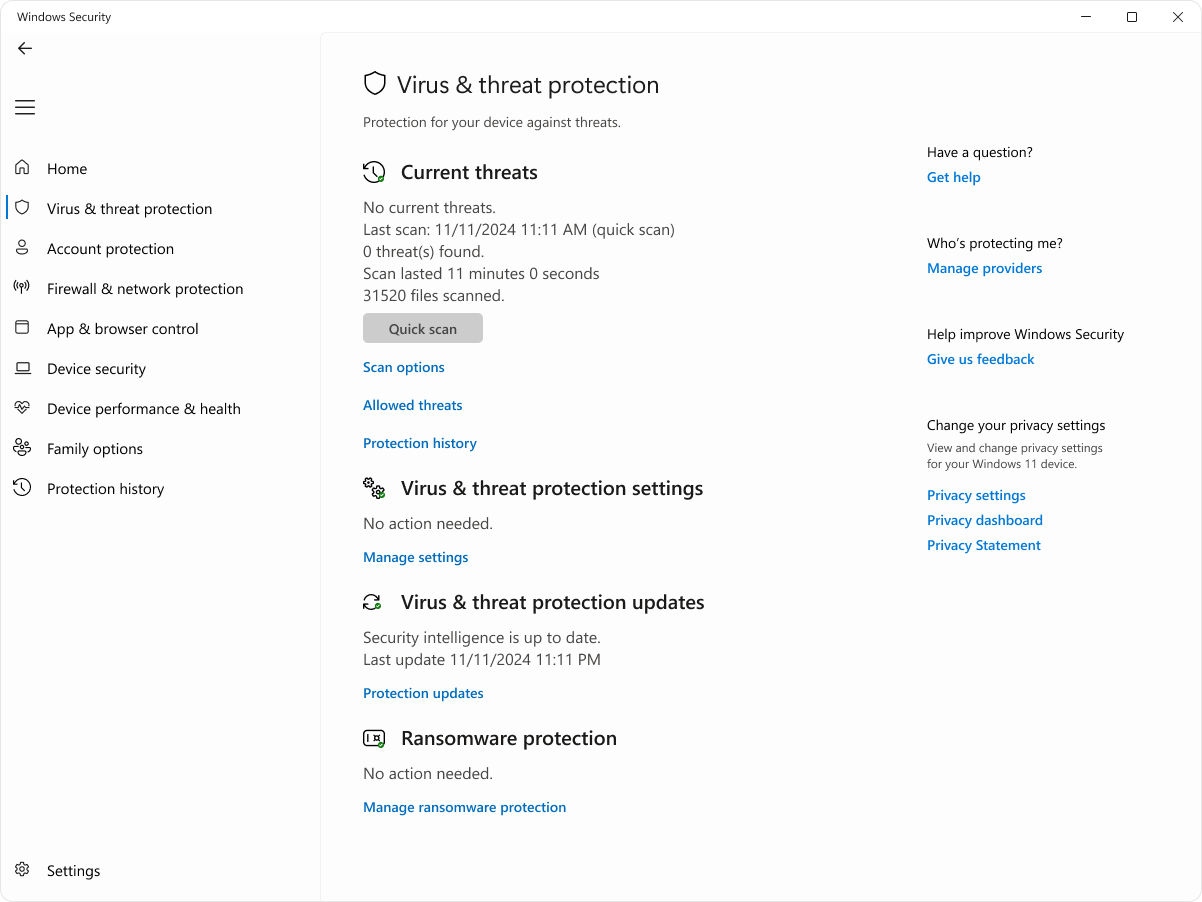
Если раньше игры работали нормально, а потом внезапно начали тормозить везде и всегда, стоит исключить вредоносную нагрузку. Особенно подозрительна ситуация, когда система гудит даже в простое, браузер открывается дольше, вентиляторы раскручиваются без причины, а процессор или видеокарта заняты при отсутствии тяжелых задач.
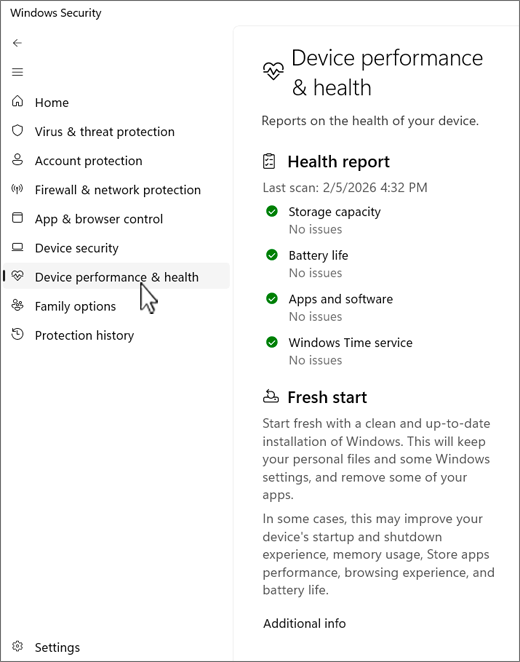
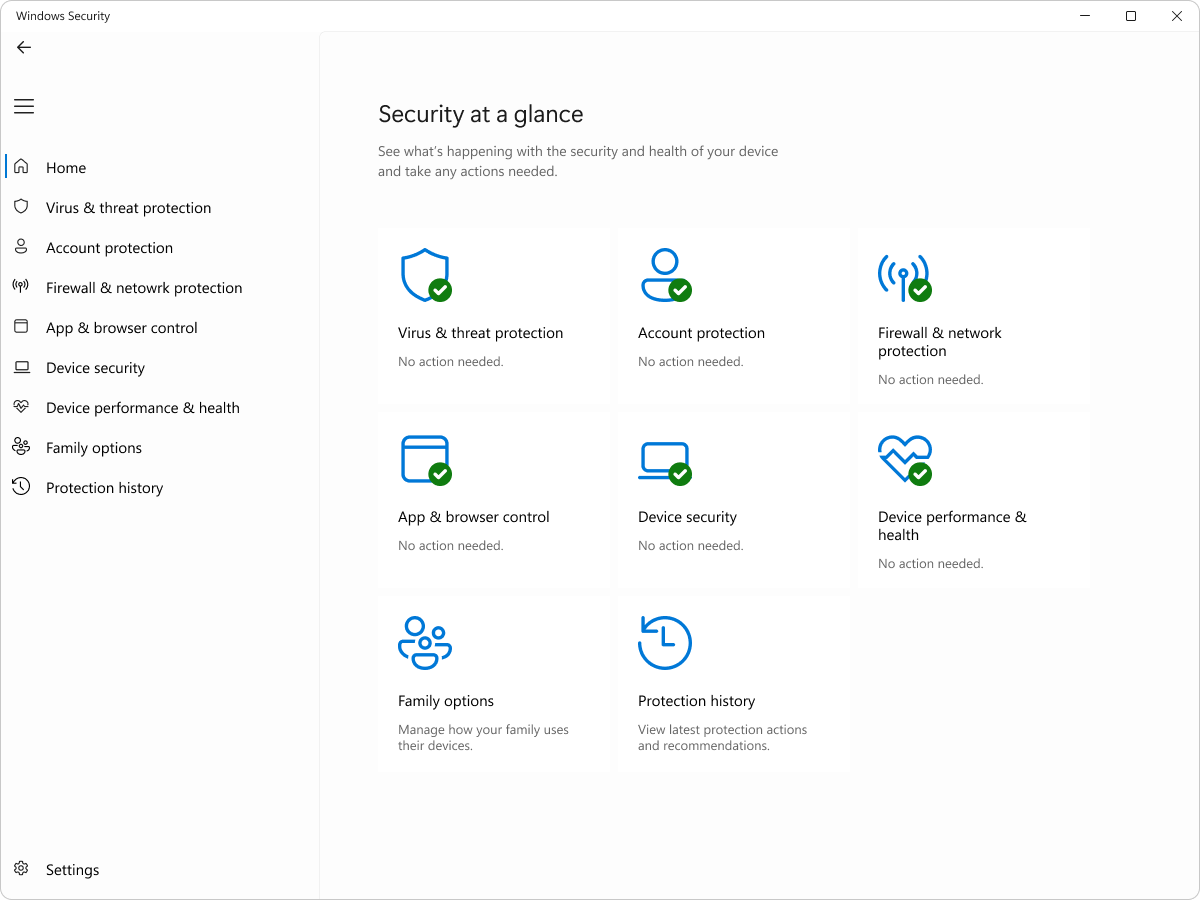
Откройте Безопасность Windows и перейдите в раздел Защита от вирусов и угроз. Для быстрой проверки используйте Быструю проверку, а если поведение ПК уже явно подозрительное, зайдите в Параметры сканирования и запустите расширенный вариант. В официальной справке Microsoft для этого раздела отдельно указаны Quick scan, Full scan, Custom scan и Microsoft Defender Offline, а также возможность вручную просканировать файл или папку через контекстное меню проводника. Это удобнее, чем сразу хвататься за сторонний антивирус или выключать защиту на время игры.
Подозрение на скрытый майнер обычно подтверждается не одним признаком, а их сочетанием. Игра тормозит даже на рабочем столе открывается медленнее, а в Диспетчере задач видна необъяснимая нагрузка. Иногда вредоносный процесс маскируется, иногда запускается по расписанию, иногда держит видеокарту в фоне. Поэтому имеет смысл сочетать проверку защитой Windows с наблюдением за процессами и загрузкой системы. Если после очистки производительность вернулась, дальнейшая оптимизация может уже не понадобиться.
Почему игры тормозят из-за перегрева процессора и видеокарты
О перегреве многие вспоминают слишком поздно, хотя именно он часто объясняет картину, когда игра сначала идет нормально, а потом через некоторое время начинается слайд-шоу. Причина проста: процессор или видеокарта упираются в температурный лимит, сбрасывают частоты, и производительность проседает не плавно, а скачками. Снаружи это выглядит как резкие падения FPS, фризы при нагрузке и ощущение, будто компьютер внезапно стал вдвое слабее.
Самый типичный сценарий такой: вы запускаете игру, первые пять минут все выглядит терпимо, дальше корпус нагревается, вентиляторы раскручиваются сильнее, а FPS начинает проваливаться именно в тяжелых сценах. На ноутбуках это встречается еще чаще из-за тесной системы охлаждения, забитых воздуховодов и старого термоинтерфейса. На десктопах картина похожая: пыль в радиаторах, слабый продув корпуса, неправильно установленные вентиляторы, высохшая термопаста, плохо прижатый кулер.
Проверять перегрев удобнее через мониторинг температуры в игре или сразу после нее, но даже без специальных утилит косвенные признаки видны по поведению системы. Если лаги усиливаются по мере нагрева, начинаются именно в длительной сессии и сопровождаются ростом шума, это почти всегда не проблема файла подкачки или Windows Update, а именно охлаждение. В такой ситуации мало просто снижать графику. Нужно чистить пыль, проверять airflow корпуса, при необходимости менять термопасту, смотреть на обороты вентиляторов и адекватность кулера для конкретного процессора.
Обновления Windows, DirectX, игровые компоненты и драйвер видеокарты
Когда игра начинает лагать после установки новой игры, смены видеокарты, крупного обновления системы или просто спустя долгое время без обслуживания, следующий обязательный шаг — проверить системные компоненты. Начните с Параметры → Центр обновления Windows. Windows получает не только базовые исправления, но и обновления совместимости, исправления подсистемы дисплея, драйверные пакеты и прочие компоненты, которые прямо влияют на запуск игр и стабильность системы. Microsoft продолжает рекомендовать использовать Windows Update как основной способ получения актуальных компонентов системы и DirectX для Windows 10 и Windows 11.
Дальше проверьте DirectX. Самый быстрый способ — ввести dxdiag в поиске или в окне Win + R, открыть Средство диагностики DirectX и посмотреть строку с версией DirectX на вкладке Система. Это не «магическая кнопка ускорения», но хороший способ быстро понять, все ли в порядке с базовой игровой подсистемой и не пытается ли пользователь решать проблему несуществующим отсутствием DirectX 12 там, где он уже встроен в Windows. Microsoft прямо указывает, что для Windows 10 и 11 актуальная версия DirectX поставляется через Windows Update.
Отдельно проверьте драйвер видеокарты. Если после обновления драйвера стало хуже, не всегда правильно сразу искать новый. Иногда помогает возврат к предыдущей стабильной версии или чистая переустановка. Если драйвер очень старый, наоборот, актуальный пакет часто исправляет лаги, артефакты, вылеты и некорректную работу новых технологий рендера. Но обновление драйвера — это не первый и не единственный ответ на вопрос, почему проседает FPS. Его надо делать как часть общей диагностики.
Режим питания, Игровой режим и графические параметры Windows

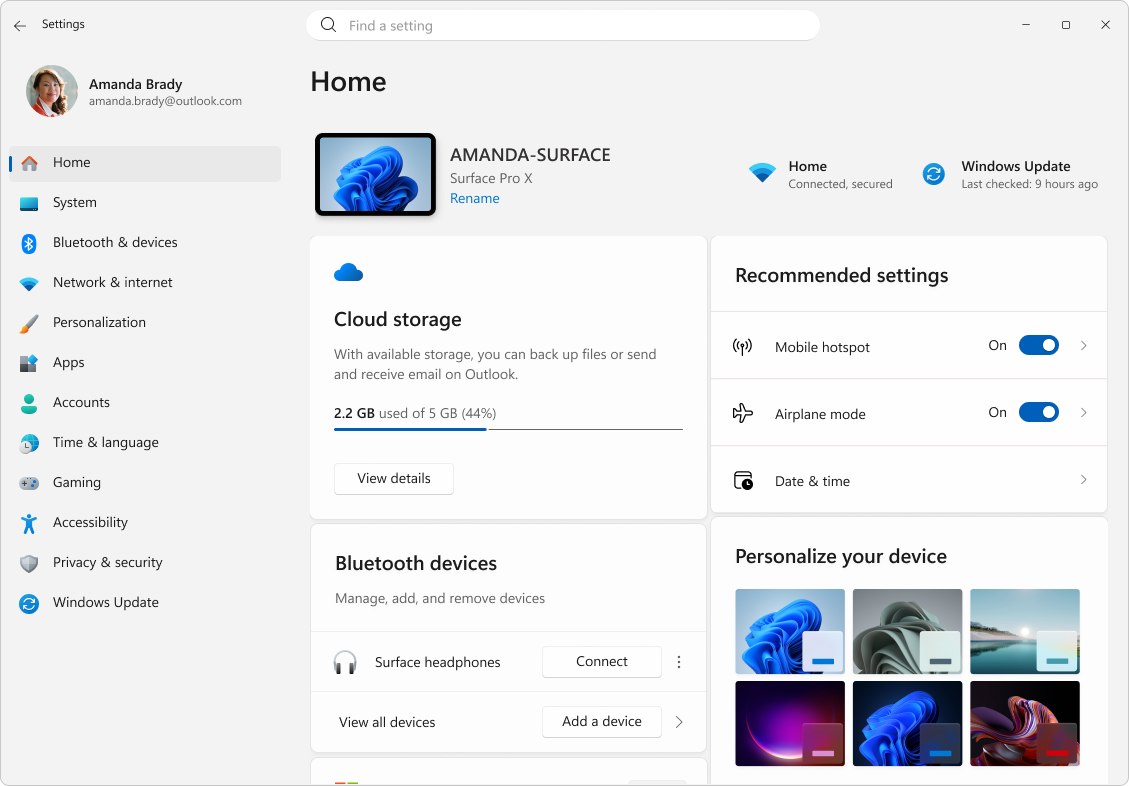
В Windows есть несколько встроенных переключателей, которые реально влияют на то, как ведут себя игры. Во-первых, это Игровой режим. Microsoft описывает его как механизм, который дает приоритет игровому сценарию и уменьшает влияние фоновых задач на игровой процесс. Во-вторых, это раздел Графика в Параметры → Система → Дисплей → Графика, где для конкретной игры можно выбрать нужный графический процессор и связанные параметры. В-третьих, это оптимизации для оконных игр, которые в Windows 11 улучшают работу DirectX 10 и DirectX 11 игр в оконном и безрамочном режимах, уменьшая задержку кадра и давая более современную модель вывода.
Практически это выглядит так. Зайдите в Параметры → Игры → Игровой режим и проверьте, включен ли он. Затем откройте Параметры → Система → Дисплей → Графика, добавьте исполняемый файл игры, если его там нет, и откройте Параметры для конкретного приложения. Если у вас два GPU, выберите режим высокой производительности для игры. Если речь идет о Windows 11 и вы играете в окне без рамки, проверьте состояние оптимизаций для оконных игр. Именно здесь часть пользователей неожиданно получает нормализацию фреймтайма без каких-либо радикальных изменений.
Дальше посмотрите электропитание. На ноутбуках просадки FPS очень часто связаны с режимом энергосбережения, особенно при работе от батареи. В разделе Параметры → Система → Питание и батарея нужно убедиться, что для игрового сценария выбран режим, ориентированный не на экономию, а на производительность. Также обратите внимание на динамическую частоту обновления. Microsoft отдельно предупреждает, что Dynamic Refresh Rate может ограничивать максимальную частоту обновления в некоторых играх, и если после включения DRR любимая игра выглядит хуже, помогает его отключение.
Файл подкачки и нехватка оперативной памяти

Нехватка оперативной памяти редко проявляется как просто низкий FPS. Гораздо чаще это выглядит как фризы, подвисания при смене локации, рывки после нескольких минут игры, долгие подгрузки текстур и резкое обращение к диску. Если у вас 8 ГБ ОЗУ и параллельно открыт браузер, лаунчер, Discord и сама игра, проблема почти гарантирована в тяжелых современных проектах.
Проверяется это просто. В Диспетчере задач на вкладке Производительность смотрите память. Если она близка к пределу и одновременно активен диск, система начинает активнее использовать виртуальную память. В Windows настройки файла подкачки открываются через Дополнительные параметры системы → блок Быстродействие → Параметры → вкладка Дополнительно → Виртуальная память. Именно поэтому при настройке лагов важно не только закрыть фон, но и убедиться, что файл подкачки не отключен бездумно. Microsoft неоднократно подчеркивает, что оперативная память намного быстрее виртуальной памяти на диске, поэтому файл подкачки не заменяет нормальный объем ОЗУ, а только помогает системе переживать дефицит в тяжелых сценариях.
Частая ошибка — вручную ставить слишком маленький размер или вообще отключать файл подкачки «ради ускорения». На практике это часто дает обратный эффект: игра начинает падать, подвисать или вести себя нестабильно именно под нагрузкой. Для большинства пользователей разумнее оставить автоматическое управление размером, а уже потом смотреть на фактическое поведение системы. Если память регулярно забивается почти целиком, это уже не вопрос настройки, а вопрос увеличения объема ОЗУ.
HDD, SSD и свободное место на диске: как накопитель влияет на лаги
Один из самых недооцененных факторов — тип накопителя. Игра может показывать приемлемый средний FPS, но регулярно дергаться из-за того, что ресурсы мира, текстуры, аудиоданные и кэш подгружаются со слишком медленного диска. Это особенно заметно в больших открытых мирах, играх на современных движках и проектах, активно работающих со стримингом данных. Именно поэтому переход с HDD на SSD часто ощущается не только в загрузках, но и в более плавном игровом процессе.
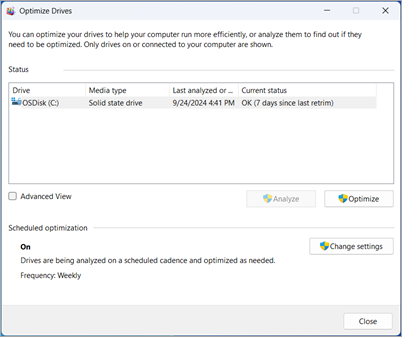
Встроенные средства Windows позволяют быстро оценить состояние накопителя с базовой стороны. Откройте поиск, введите defrag и запустите Дефрагментация и оптимизация дисков. Для HDD полезна проверка и оптимизация, для SSD Windows делает другую форму обслуживания, связанную с trim, а не классической дефрагментацией. Microsoft прямо пишет, что Windows автоматически оптимизирует накопители примерно раз в неделю, но при желании это можно запускать вручную и менять расписание. Для HDD это особенно полезно, когда диск давно не обслуживался.
Отдельно следите за свободным местом. Если системный диск забит почти под ноль, это бьет и по временным файлам, и по обновлениям, и по кэшу, и по общей отзывчивости системы. В Windows для этого есть Параметры → Система → Память, а также Контроль памяти. Microsoft указывает, что Storage Sense помогает освобождать место на системном диске, но для других дисков нужно отдельно открывать раздел с использованием хранилища. Поэтому правило простое: не держите диск в красной зоне и не удивляйтесь статтерам, если игра стоит на старом HDD, а рядом система активно пишет в файл подкачки.
Настройки графики, которые сильнее всего просаживают FPS
Когда пользователь пытается понять, как повысить FPS в играх, он часто снижает все подряд. Это работает, но неэффективно. Гораздо лучше знать, какие параметры действительно тяжелые, а какие почти не влияют на производительность. Тогда можно сохранить нормальную картинку и убрать лаги точечно.
Самые тяжелые настройки обычно такие:
| Параметр | Влияние на производительность | Что делать |
|---|---|---|
| Разрешение | очень высокое | снижать первым при слабой видеокарте |
| Масштаб рендера | очень высокое | держать около 100 процентов |
| Трассировка лучей | экстремальное | отключать на средних и старых GPU |
| Тени | высокое | снижать до средних |
| Отражения | высокое | снижать или отключать |
| Объемное освещение и туман | высокое | снижать, если есть просадки |
| Дальность прорисовки | сильно грузит CPU и GPU | уменьшать в больших открытых мирах |
| Сглаживание | среднее или высокое | подбирать по ситуации |
| Качество текстур | зависит от VRAM | оставлять по объему видеопамяти |
| Постобработка | от низкого до среднего | часто можно снижать без большой потери качества |
Разрешение и масштаб рендера — это самые «честные» рычаги. Если видеокарта не справляется, они дают заметный прирост почти сразу. Трассировка лучей — красивый, но очень тяжелый параметр. На слабых или старых картах она часто убивает производительность сильнее всего. Тени, отражения, дальность прорисовки и объемные эффекты — следующие кандидаты на снижение. А вот текстуры — отдельный случай. Их нельзя бесконечно повышать, если видеопамяти мало: тогда начинаются фризы и подгрузки, а не просто плавное снижение FPS. В результате игра идет рывками, потому что упирается уже не только в GPU, но и в VRAM и накопитель.
Если у игры есть технологии апскейлинга или генерации кадров, ими можно пользоваться, но с пониманием. Они помогают не всегда и не одинаково. Сначала лучше получить стабильную базу без резких статтеров, а уже потом включать дополнительные способы ускорения.
Мощный компьютер, а игры все равно тормозят
Сценарий «лагают игры даже на хорошем компьютере» на самом деле очень распространен. И причин у него больше, чем кажется. Самая частая — неидеальная конфигурация системы. Например, память работает в одноканальном режиме, монитор подключен не к видеокарте, а к материнской плате, игра запускается на встроенном GPU, частота обновления монитора выставлена ниже возможной, включен неудачный режим окна, либо система сидит в режиме экономии энергии.
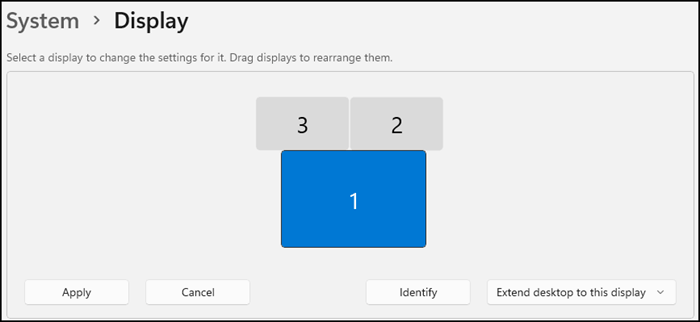
Начните с дисплея. Зайдите в Параметры → Система → Дисплей → раздел расширенных параметров дисплея и посмотрите фактическую частоту обновления. Microsoft указывает, что частота меняется именно там, а DRR может ограничивать максимум в некоторых сценариях. Если у вас монитор на 120, 144 или 165 Гц, а в системе почему-то стоит 60 Гц, вся игра уже будет ощущаться хуже по плавности и отзывчивости. Это не прямой рост FPS, но очень важная часть ощущения от игры.
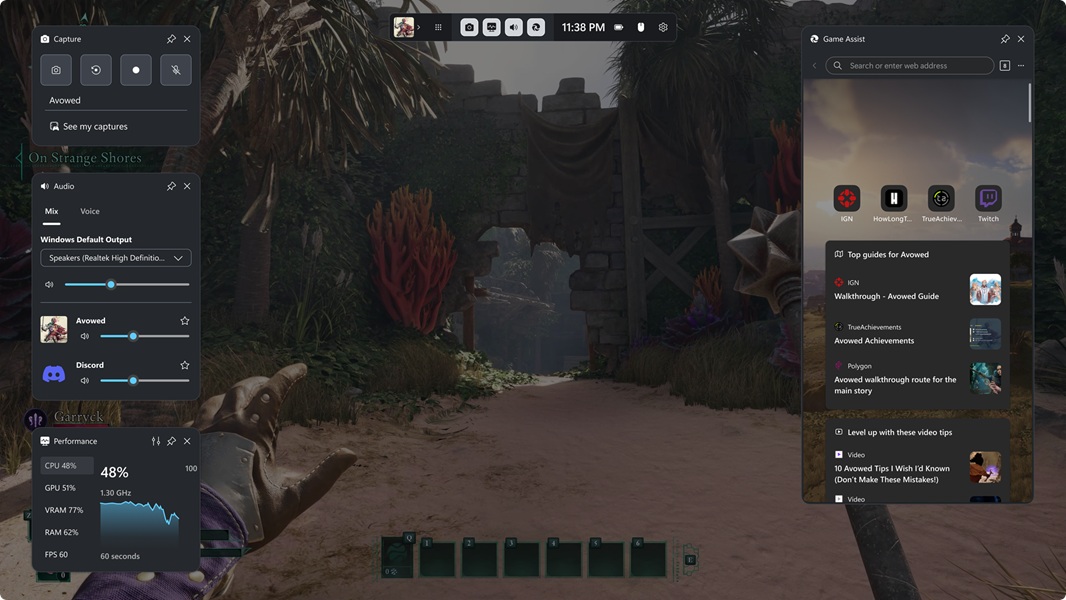
Следующий момент — оверлеи и захват. Xbox Game Bar, фоновые записи, браузер поверх игры, Discord, Steam, панели драйвера и другие надстройки способны съедать часть ресурсов и ломать стабильность кадра. Microsoft для игровых сценариев прямо использует Win+G как вход в Game Bar и Game Assist, а это значит, что любые подобные надстройки надо рассматривать не как нейтральный фон, а как фактор, который стоит временно отключить ради проверки.
Еще одна частая причина — упор не туда, куда кажется. Допустим, у вас мощная видеокарта, но старый или медленный по однопотоку процессор. В тяжелой сетевой игре или в сцене с большим количеством объектов FPS будет падать именно по CPU, хотя на бумаге сборка выглядит дорогой. Сюда же относится память без XMP/EXPO, слишком агрессивные фоновые сервисы, неудачная версия BIOS, конфликт утилит мониторинга и запись геймплея в фоне.
Как убрать лаги в онлайн-играх, когда проблема не в железе
Онлайн-игры добавляют еще один большой слой проблем. Здесь может быть идеальный FPS, но сам матч ощущается плохо. Если персонаж телепортируется, враги двигаются рывками, попадания запаздывают, а ваши действия будто доходят до сервера с задержкой, причина уже не в графике и не в файле подкачки. Это сеть.
Проверяйте последовательно. Во-первых, подключение по кабелю почти всегда стабильнее, чем Wi-Fi. Во-вторых, на время игры нужно остановить фоновые загрузки: обновления лаунчеров, скачивание в браузере, облачные синхронизации, торренты, потоковое видео на соседних устройствах. В-третьих, обращайте внимание не только на средний пинг, но и на его стабильность. Хороший средний пинг при потере пакетов и скачках задержки все равно даст неприятную игру.
Отдельно учитывайте серверный регион. Если игра автоматически выбрала дальний регион, вы получите сетевые лаги даже на хорошем интернете. И не забывайте про домашнюю сеть: телевизор, телефон, консоль и параллельные загрузки легко съедают канал. Поэтому в онлайне всегда полезно сначала развести понятия: это лагает игра как программа или конкретно сетевой матч.
Встроенные средства Windows, которые реально помогают стабилизировать игры
У Windows уже есть набор инструментов, которых хватает для большей части нормальной игровой диагностики. Именно их логично использовать в первую очередь, до установки пакета из десяти «ускорителей».
| Инструмент | Для чего нужен | Когда применять |
|---|---|---|
| Диспетчер задач | процессы, производительность, автозагрузка | всегда первым |
| Монитор ресурсов | детальный контроль CPU, RAM, диска и сети | когда неясно, кто создает нагрузку |
| Безопасность Windows | проверка на вирусы, майнеры, угрозы | при внезапном падении производительности |
| Центр обновления Windows | обновления системы и компонентов | после долгого перерыва или сбоев |
| Средство диагностики DirectX | проверка версии DirectX и сведений о системе | при проблемах запуска и совместимости |
| Оптимизация дисков | обслуживание HDD и SSD | при подлагиваниях из-за диска |
| Память и Контроль памяти | освобождение места и управление хранилищем | при нехватке пространства |
| Дополнительные параметры системы | файл подкачки, быстродействие | при нехватке ОЗУ и фризах |
| Игровой режим и Графика | игровой приоритет, выбор GPU, графические опции | при нестабильном поведении игры |
Microsoft подтверждает назначение этих инструментов в актуальной справке по Windows: Диспетчер задач для мониторинга процессов и автозагрузки, Безопасность Windows для проверки угроз, разделы Display / Graphics / Game Mode для игровых сценариев, Defragment and Optimize Drives для обслуживания накопителей, а dxdiag для проверки DirectX. Практически этого уже хватает, чтобы отсеять большую часть причин, по которым тормозят игры на ПК.
Программы для оптимизации ПК на замену стандартным инструментам
Ниже — не просто список, а разбор того, когда сторонняя утилита действительно полезна, а когда достаточно встроенных средств Windows.
Ускоритель Компьютера

Это хороший вариант для пользователя, которому нужен единый интерфейс для базовой чистки системы, контроля автозагрузки, удаления лишнего, поиска мусора и общего приведения Windows в порядок без ручного обхода десятка разделов.
Плюсы
-
понятный интерфейс без лишней перегрузки
-
подходит для базовой регулярной профилактики
-
помогает быстро убрать очевидный мусор и ненужный автозапуск
-
полезен, когда ПК тормозит не только в играх, но и в целом
Минусы
-
не заменяет нормальную аппаратную диагностику
-
не решает упор в слабую видеокарту или процессор
-
требует аккуратности, если пользователь любит удалять все подряд
Advanced SystemCare

Подходит тем, кто хочет автоматизировать обслуживание Windows и быстро пройтись по нескольким направлениям сразу: мусор, лишние элементы запуска, некоторые системные хвосты, базовые проблемы конфигурации.
Плюсы
-
много функций в одном месте
-
удобно для быстрой комплексной очистки
-
может сократить ручную рутину по обслуживанию Windows
Минусы
-
часть функций для игр вторична и не дает прямого прироста FPS
-
агрессивная автоматизация нравится не всем
-
при бездумном использовании легко потерять контроль над тем, что именно меняется
Wise Care 365
Хорош для тех, кому нужен более спокойный и аккуратный набор инструментов без излишней навязчивости. Особенно удобен как средство регулярного обслуживания системы между более глубокими ручными проверками.
Плюсы
-
достаточно легкий в использовании
-
подходит для регулярной чистки
-
удобен, когда нужно поддерживать систему в нормальном состоянии, а не чинить тяжелую аварию
Минусы
-
не заменяет ручной контроль игровых параметров
-
не помогает там, где лаги вызваны перегревом или слабым железом
-
часть эффектов заметна только в общей отзывчивости системы, а не прямо в игре
Glary Utilities
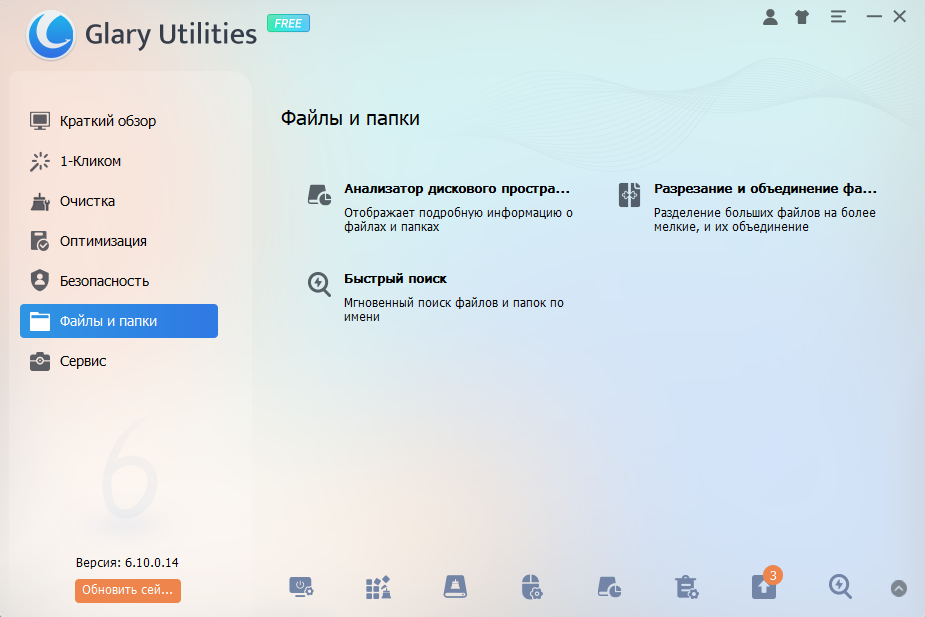
Подходит пользователю, которому нужен набор утилит, а не один мастер-кнопка. Полезен для обслуживания системы, чистки, управления отдельными служебными задачами и общего приведения Windows в порядок.
Плюсы
-
широкий набор инструментов
-
удобно для тех, кто любит контролировать отдельные действия вручную
-
может быть полезен как универсальный системный комплект
Минусы
-
для чисто игровых лагов часто избыточен
-
не дает чудесного прироста сам по себе
-
требует понимания, что именно вы запускаете
Razer Cortex Game Booster
Это уже более игровой сценарий. Программа ориентируется не на общую чистку Windows, а на временное освобождение ресурсов под игру и упрощение запуска игрового режима с минимальным фоном.
Плюсы
-
заточен именно под игровой сценарий
-
удобен для временного освобождения ресурсов
-
может помочь там, где проблема в фоне и лишних процессах
Минусы
-
не исправляет системные ошибки сам по себе
-
не решает проблемы драйверов, перегрева и слабого железа
-
эффект зависит от того, насколько система была засорена до запуска
MSI Afterburner
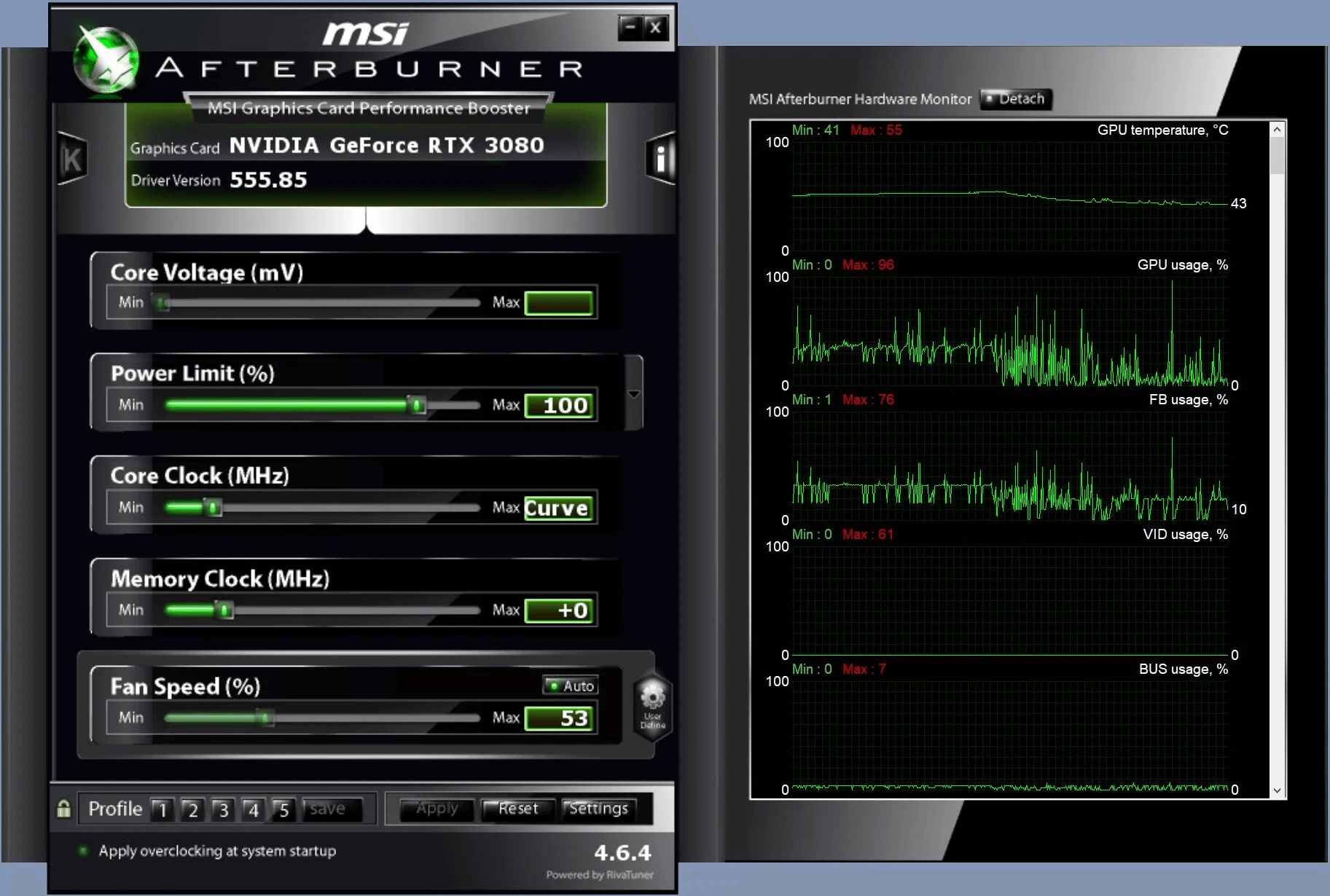
Это не классический чистильщик, а инструмент мониторинга и настройки видеокарты. Он полезен, когда надо понять, что происходит с температурами, частотами, загрузкой GPU и поведением системы в игре.
Плюсы
-
отличный контроль за поведением видеокарты
-
помогает выявить перегрев и троттлинг
-
полезен для точной диагностики, а не гадания
Минусы
-
не предназначен для общей чистки Windows
-
требует понимания показателей
-
неправильная ручная настройка может ухудшить стабильность
Process Lasso
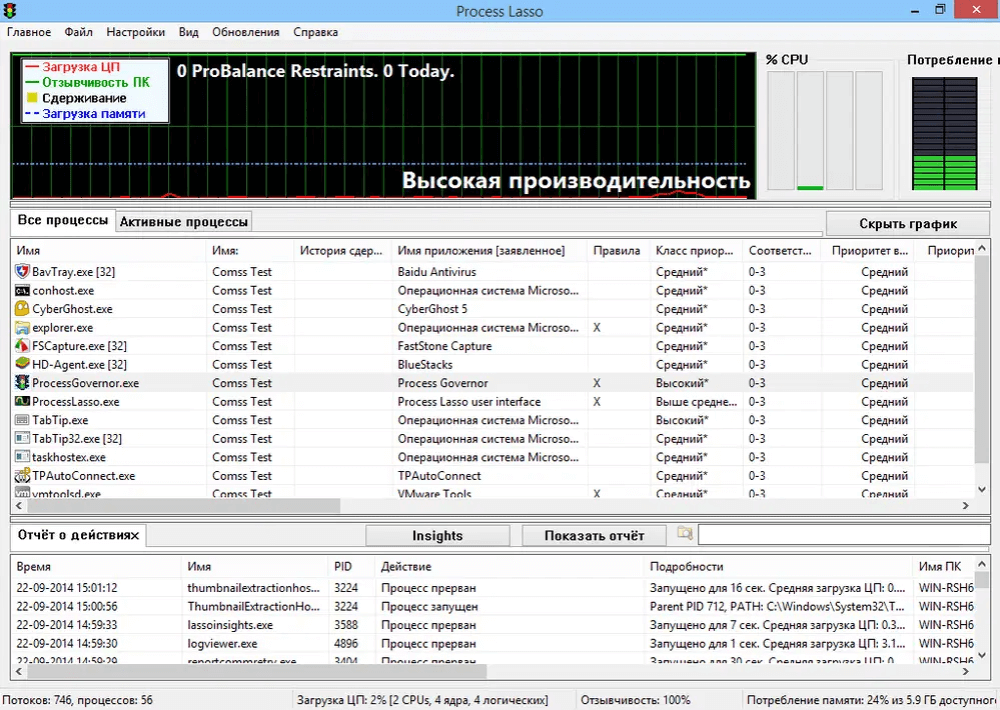
Эта утилита полезна в более продвинутых сценариях, когда нужно точнее управлять приоритетами процессов и поведением тяжелых приложений под нагрузкой.
Плюсы
-
тонкая работа с приоритетами и распределением нагрузки
-
полезен на сложных системах с постоянными конфликтами задач
-
помогает опытным пользователям выжимать стабильность
Минусы
-
избыточен для базовой домашней диагностики
-
требует понимания логики процессов
-
не нужен, если проблема решается обычной чисткой автозагрузки и фона
Главная мысль здесь простая. Если вы спрашиваете себя, как оптимизировать компьютер для игр без лишней ручной работы, начинайте с простой логики: сначала встроенные инструменты Windows, затем один нормальный системный помощник, а не сразу целый набор. В большинстве бытовых случаев этого достаточно.
Когда без апгрейда уже не обойтись
Иногда ответ на вопрос, почему лагают игры на компьютере, совсем не программный. Система уже приведена в порядок, драйверы обновлены, фон почищен, накопитель обслужен, температуры в норме, а игра все равно идет тяжело. Тогда надо честно признать упор в железо.
Признаки, что нужен апгрейд:
-
ОЗУ постоянно забито почти полностью и игра фризит при подгрузке
-
видеокарте не хватает мощности или видеопамяти даже на адекватных настройках
-
игра стоит на HDD и регулярно дергается в открытом мире
-
процессор стабильно становится узким местом в современных сетевых или CPU-зависимых играх
-
система не держит нужную частоту кадров даже после чистой оптимизации
Если бюджет ограничен, самый выгодный апгрейд часто такой: сначала SSD вместо HDD, потом увеличение ОЗУ, и только затем — замена видеокарты или процессора, если проблема именно в них. На старых системах переход с HDD на SSD и рост памяти с 8 до 16 ГБ иногда дает более заметный бытовой эффект, чем пользователь ожидает.
Пошаговый порядок действий, если игры лагают прямо сейчас
Вот последовательность, которая работает лучше хаотичных экспериментов.
-
Откройте Диспетчер задач и посмотрите, что именно упирается: процессор, видеокарта, память или диск.
-
Закройте все лишнее: браузер, мессенджеры, лишние лаунчеры, оверлеи, запись в фоне.
-
Проверьте Автозагрузку приложений и отключите то, что не обязано стартовать вместе с Windows.
-
Зайдите в Безопасность Windows и выполните проверку, если поведение системы вызывает подозрение.
-
Обновите Windows и проверьте драйвер видеокарты. Проверьте DirectX через
dxdiag. -
Проверьте Игровой режим, раздел Графика и режим питания. На ноутбуке убедитесь, что система не сидит в энергосбережении.
-
Оцените память и файл подкачки. Не отключайте его бездумно.
-
Проверьте, где стоит игра: на SSD или на HDD. Если на HDD и есть фризы при подгрузке, перенос на SSD — один из лучших ходов.
-
Снизьте самые тяжелые параметры графики: разрешение, масштаб рендера, трассировку лучей, тени, отражения.
-
Если игра лагает только в онлайне, отдельно проверяйте сеть, а не железо.
Эта схема закрывает большую часть реальных случаев без переустановки Windows и без бессмысленного скачивания всего подряд.
Частые вопросы
Почему лагают только новые игры, а старые идут нормально
Потому что новые проекты тяжелее нагружают видеокарту, процессор, память и накопитель. Старые игры могли прощать HDD, 8 ГБ ОЗУ и слабую видеокарту, а современные уже нет.
Почему лагает одна игра, а остальные нет
Часто виноваты конкретные настройки этой игры, плохая оптимизация, поврежденные файлы, конфликт с оверлеем, неудачная версия драйвера или то, что именно эта игра сильнее нагружает процессор, память либо диск.
Что делать, если игра лагает на мощном ПК
Проверять не «мощность в целом», а конфигурацию: частоту монитора, выбор нужной видеокарты, режим памяти, фоновые оверлеи, запись, термопакет и реальный упор в CPU или GPU.
Помогает ли переустановка Windows
Иногда помогает, но это не первый шаг. В большинстве случаев лаги удается убрать раньше: чисткой фона, настройкой графики, обновлением компонентов, исправлением охлаждения или переносом игры на SSD.
Почему игра идет рывками, хотя FPS высокий
Это классический случай статтеров и нестабильного времени кадра. Причины — подгрузка с диска, фоновые задачи, перегрев, оверлеи, нехватка памяти, проблемы режима окна.
Стоит ли отключать антивирус ради FPS
Нет, полное отключение защиты — плохая идея. Сначала проверьте систему через встроенную защиту, исключите вредоносную нагрузку и только потом точечно настраивайте исключения, если это действительно нужно. Microsoft позволяет управлять защитой и типами сканирования прямо в приложении Windows Security, без грубого отключения всей защиты.
Итоги
Если подвести все к одной мысли, то ответ на вопрос, почему тормозят игры на ПК, почти никогда не находится одной волшебной кнопкой. Нужна последовательная диагностика. Сначала определяете тип проблемы: низкий FPS, фризы, микрофризы, инпут-лаг или сеть. Затем смотрите загрузку системы через Диспетчер задач и Монитор ресурсов. После этого чистите автозагрузку и фон, проверяете Windows Security, обновления, драйвер, DirectX, режим питания, графические параметры Windows, файл подкачки и накопитель. И только если все это не помогло, уже решаете вопрос программами для оптимизации или апгрейдом железа.
Именно такой подход лучше всего убирает лаги в играх, потому что он лечит причину, а не симптом.

Чтобы оставить комментарий, авторизуйтесь или зарегистрируйтесь.