Wave Editor by AbyssMedia — это бесплатный аудиоредактор для Windows, рассчитанный не на студийное продюсирование, а на быстрые и точные правки конкретного звукового файла. В этой программе удобно обрезать запись, убрать неудачный фрагмент, вставить тишину, выровнять уровень громкости, сделать fade in или fade out, сохранить только нужный кусок и экспортировать результат в WAV или MP3. Вся логика приложения построена вокруг waveform, выделения диапазона и неразрушающего подхода к правке, когда исходник не меняется до тех пор, пока пользователь сам не сохранит результат.
Wave Editor особенно хорош там, где не нужен многодорожечный проект и десятки плагинов, а нужен понятный редактор MP3 и WAV для реальной повседневной работы: подрезать интервью, подготовить диктофонную запись, убрать лишнюю паузу, сделать рингтон, сохранить короткий фрагмент песни, быстро поправить громкость голоса перед отправкой. Именно в таком сценарии программа раскрывается лучше всего: она запускается без ощущения тяжёлой DAW, показывает форму волны сразу и даёт перейти к редактированию буквально через несколько секунд после открытия файла.
Скачать WaveEditor
- Редактирование аудио
- Русский интерфейс
- Просто для новичков
- Мало функций
- Простой интерфейс
- Редкие обновления
Что представляет собой Wave Editor
Wave Editor — это не комбайн на все случаи, а специализированная программа для редактирования звуковых файлов в линейном формате работы. Она открывает MP3, WMA и WAV, поддерживает обычные базовые операции вроде Cut, Copy, Paste и Delete, умеет Insert Silence, Normalize, Amplify with Peak limiter, Fade In, Fade Out, Save Selected Fragment, Reverse/Invert, а также позволяет быстро запускать воспроизведение, ставить на паузу, масштабировать waveform и откатывать изменения через Undo/Redo без жёстких ограничений.
Главная идея Wave Editor — не в количестве функций, а в том, как быстро пользователь до них добирается. Здесь нет ощущения, что перед тобой мини-DAW с десятками панелей и маршрутами сигнала. Wave Editor сосредоточен на одной задаче: взять один аудиофайл и аккуратно довести его до нужного состояния. Поэтому программа воспринимается как действительно удобный редактор звука для начинающих, но при этом остаётся полезной и для тех, кто уже давно работает с аудио и просто не хочет запускать тяжёлый софт ради одной правки.
Важный момент: Wave Editor — это не редактор MIDI. Если у пользователя на руках MIDI-файл, его сначала нужно перевести в обычную waveform-запись, например в WAV, и уже потом открывать в программе. Для обзора конкретного продукта это существенная деталь: Wave Editor работает именно с аудиосигналом, а не с нотными событиями.
Интерфейс Wave Editor: всё под рукой и без перегруза
Главное окно Wave Editor устроено очень прямолинейно. В верхней части находится классическая строка меню и панель инструментов, в центре — область waveform, а внизу — рабочие панели с точными параметрами выделения, индикатором текущего положения курсора, уровнем сигнала и вертикальным регулятором громкости. С точки зрения повседневной практики это удачное решение: пользователь одновременно видит сам звуковой материал, выбранный диапазон, текущее время и базовые кнопки управления.
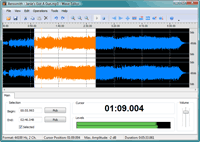
На скриншоте хорошо видно, что waveform занимает основную часть пространства. Это важнее, чем кажется на первый взгляд. Во многих перегруженных аудиоредакторах сама звуковая волна становится второстепенной из-за большого количества панелей и модулей. В Wave Editor всё наоборот: программа изначально ориентирует пользователя именно на визуальную работу с формой волны. Это помогает быстрее находить шумный кусок, видеть границы паузы, замечать резкие пики и точнее понимать, где закончить монтаж.
Верхняя панель даёт доступ к базовому набору действий без блуждания по меню. Здесь находятся привычные кнопки редактирования, Undo/Redo, инструменты масштабирования и элементы playback. Для программы, которую часто используют как программу для обрезки аудио или для быстрого редактирования WAV, это особенно удобно: не нужно вспоминать, в каком разделе спрятана нужная команда. Wave Editor фактически строит весь сценарий так, чтобы пользователь открыл файл, выделил участок, нажал нужную операцию и сразу услышал результат.
Отдельно стоит отметить нижнюю рабочую область. В блоке Selection находятся поля Begin и End, кнопки Pick, а также флажок Selected. Это важная часть интерфейса, потому что Wave Editor позволяет не только выделять диапазон мышью, но и точно задавать границы вручную. Такой подход заметно повышает точность, когда нужно вырезать дыхание в озвучке, убрать хлопок в начале файла или сохранить фрагмент по времени без приблизительности. Для ещё более аккуратной работы программа поддерживает ввод времени с точностью до миллисекунды, а также ориентируется на семплы.
В блоке Cursor отображается текущая позиция в файле, рядом расположен индикатор Levels, а справа — вертикальный ползунок Volume. Внизу статусная строка показывает формат, позицию курсора, максимальную амплитуду и длительность файла. Это как раз тот тип интерфейсных мелочей, которые делают бесплатный аудиоредактор для Windows по-настоящему удобным, а не просто формально рабочим. В Wave Editor не нужно открывать лишние окна ради базовой информации о файле и текущем участке — она уже находится перед глазами.
Как устроено редактирование в Wave Editor
Логика работы в программе очень простая: сначала открывается файл, затем определяется нужный диапазон, после этого к выделенному фрагменту применяется операция. При этом Wave Editor ориентирован на non-destructive editing: пользователь может вносить изменения, не переписывая исходник моментально. Это очень важная особенность для новичков. Она снимает типичный страх сейчас испорчу файл безвозвратно, потому что фактическое изменение источника происходит только при сохранении.
Одно из самых сильных качеств программы — выделение фрагмента во время воспроизведения. Для простых монтажных задач это действительно удобно. Когда пользователь работает с речью, подкастом, интервью или длинной диктофонной записью, ему часто важно не просто увидеть пик на waveform, а услышать точный момент начала и конца нужного куска. Wave Editor как раз заточен под такой стиль работы: можно слушать материал, двигаться по нему, отмечать границы и уточнять выделение уже по факту прослушивания.
В практической работе это ощущается так: программа не навязывает сложную модель редактирования, не заставляет переключаться между несколькими режимами и не перегружает этап подготовки к монтажу. Захотел вырезать оговорку — выделил участок и удалил. Захотел оставить только один кусок фразы — выделил и сохранил через Save Selected Fragment. Захотел выровнять громкость — выделил всё и запустил Normalize. Захотел поднять тихий голос — вызвал Amplify with Peak limiter. Именно поэтому запросы вроде Wave Editor скачать для обрезки mp3 обычно и приводят к этой программе: она делает ровно то, что от неё ждут, без длинного этапа освоения.
Удобство усиливают и небольшие, но полезные детали интерфейса. В программе есть Drag’N’Drop support, курсор можно перемещать во время playback, масштабирование работает колесом мыши, а Playback/Stop привязан к пробелу. На бумаге это выглядит как мелочь, но на практике именно такие вещи определяют, насколько быстро бесплатный редактор звука превращается в реальный рабочий инструмент, а не просто в программу на всякий случай.
Основные операции: что именно можно делать в программе
Wave Editor не распыляется на сотни экзотических режимов. Он даёт компактный набор действительно востребованных функций, и почти каждая из них полезна в повседневном аудиомонтаже.
Cut, Copy, Paste, Delete
Это основа всей программы. Cut вырезает выбранный диапазон, Copy копирует его, Paste вставляет содержимое, Delete удаляет выделенный фрагмент без помещения в буфер. Для редактирования записи голоса или интервью это означает следующее: любую ненужную паузу, ошибку, дубль, лишний вдох или случайный щелчок можно убрать буквально в несколько движений. Для музыкального материала этот же набор полезен, когда нужно удалить вступление, убрать аплодисменты в конце или переставить один короткий отрывок.
Wave Editor особенно хорош именно в линейном монтаже. Здесь не нужно думать треками, клипами, дорожками, маршрутами, автоматизацией и эффект-стеками. Пользователь видит один файл и работает с ним напрямую. Из-за этого базовые команды в программе ощущаются быстрее и понятнее, чем в сложных редакторах, где ради удаления трёх секунд тишины приходится смотреть на целый проект.
Save Selected Fragment
Эта команда делает Wave Editor заметно практичнее, чем кажется по одному только списку функций. Вырезать кусок и сохранить его как отдельный файл — один из самых частых бытовых сценариев. Это может быть рингтон, отдельная фраза для озвучки, фрагмент интервью, джингл, короткий музыкальный отрезок или кусок лекции. В полноценной DAW такая задача обычно решается через дополнительный экспорт, регионы или ручной монтаж. В Wave Editor она выделена как отдельное понятное действие.
Reverse и Invert
Команды Reverse/Invert — уже не обязательный минимум, а инструменты для более специальной работы. Reverse разворачивает аудио по времени. Это полезно не только для эффектных звуковых экспериментов, но и для подготовки спецэффектов, переходов, обратных свипов и атмосферных подкладок. Invert инвертирует фазу сигнала. Для новичка эта функция может выглядеть загадочно, но в ряде задач она помогает при работе с дублями, тестами и отдельными техническими сценариями редактирования. Главное здесь в том, что Wave Editor не сводится только к отрезать и сохранить, а всё-таки даёт несколько инструментов глубже базового уровня.
Undo/Redo
Для быстрой монтажной программы наличие Unlimited Undo/Redo — принципиальная вещь. Когда пользователь экспериментирует с усилением, нормализацией, вставкой тишины или разворотом, возможность спокойно откатить неудачный шаг делает работу намного увереннее. Wave Editor не заставляет действовать с первого раза без права на ошибку, а это серьёзно повышает комфорт и снижает риск испортить материал в процессе проб.
Обработка звука: что реально даёт Wave Editor кроме простого монтажа
Wave Editor — это не только программа для обрезки аудио. Внутри есть несколько очень полезных инструментов обработки, которые покрывают большинство базовых потребностей при работе с голосом, музыкой и бытовыми записями.
Normalize
Normalize в Wave Editor используется для выравнивания уровня до заданного процента. Это не магическая кнопка улучшения звука, а очень конкретный инструмент: он приводит материал к более разумному максимальному уровню и помогает сделать тихую запись более ровной по пикам. Для интервью, подкастов, диктофонных заметок и старых записей это часто первое действие после обрезки лишних участков. Вместо ручного угадывания уровня пользователь просто задаёт нужное значение и получает предсказуемый результат.
Нормализация особенно полезна, когда файл звучит тихо, но в целом уже записан без явных проблем и не требует сложной реставрации. Если материал записан аккуратно, но просто недостаточно громко, Normalize позволяет быстро привести его в порядок без лишней возни. Именно поэтому запросы вроде как нормализовать звук в Wave Editor встречаются часто: это одна из тех функций, которая заметно улучшает практический результат даже у начинающего пользователя.
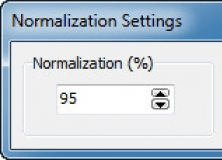
Окно Normalization Settings в Wave Editor предельно простое: пользователь задаёт параметр Normalization (%) и подтверждает операцию. Это хорошо показывает общий принцип программы: вместо длинной цепочки вкладок здесь одно понятное окно с одним главным параметром, из-за чего базовое редактирование аудио не превращается в изучение отдельной дисциплины.
Amplify with Peak limiter
Если Normalize выравнивает уровень по логике нормализации, то Amplify with Peak limiter — это более прямой способ усилить звук. Инструмент нужен в тех случаях, когда материал просто тихий и его нужно сделать громче, не лезя в полноценный динамический процессинг. Важно, что усиление здесь связано с peak limiter, то есть программа учитывает риск резких пиков. Для пользователя это означает более безопасное поднятие громкости, чем грубое наращивание уровня вслепую.
На практике Amplify хорошо работает с голосом, записанным слишком тихо, с любительскими диктофонными файлами и с фрагментами, которые нужно подтянуть до общего уровня перед экспортом. Если нормализация — это хороший выбор для общей коррекции, то Amplify — это удобный инструмент для ручного усиления по ситуации. Иногда именно он оказывается лучше, когда материал уже имеет понятную динамику, но ощущается чуть тише, чем нужно.
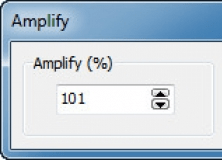
Диалог Amplify тоже выполнен максимально прямо: параметр Amplify (%) и подтверждение операции. Для простой программы это сильная сторона, а не недостаток. Пользователь не тонет в режимах обработки, а получает понятный контролируемый результат, который легко сравнить на слух и при необходимости сразу откатить через Undo.
Fade In и Fade Out
Fade In и Fade Out — два инструмента, без которых любой базовый sound editor кажется неполным. В Wave Editor они закрывают очень практичные задачи: убрать резкий старт, мягко вывести звук в тишину, сделать аккуратное начало у рингтона, смягчить обрыв при вырезании фрагмента или подготовить короткий звуковой файл для презентации, видео, уведомления или заставки.
Особенно полезно то, что fade-операции можно применять не только ко всему файлу, но и к выбранному фрагменту. Это превращает Wave Editor из просто резака mp3 в вполне практичный инструмент для подготовки коротких, чисто смонтированных файлов без щелчков и грубых входов/выходов. В обзоре конкретной программы это одна из тех возможностей, которые реально меняют впечатление от результата. Файл после правильного fade сразу воспринимается аккуратнее и профессиональнее.
Insert Silence
Insert Silence — недооценённая, но очень полезная функция. Она нужна не только для добавить паузу, но и для выстраивания ритма речи, создания небольшого зазора между репликами, смягчения склейки после вырезания куска и подготовки фрагментов для презентаций или автоответчиков. В бытовом монтаже это одна из самых частых операций после удаления лишнего.
В Wave Editor логика вставки тишины проста: пользователь задаёт длительность паузы и применяет её либо к позиции курсора, либо к выделенному диапазону. Это удобно, потому что не нужно вручную генерировать пустой файл, вставлять его и подгонять. Программа из коробки делает то, что в повседневной работе требуется постоянно.
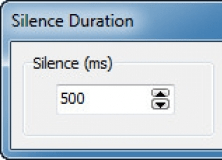
Окно Silence Duration показывает тот же подход, что и остальные инструменты: один параметр Silence (ms), после чего операция применяется быстро и без лишних настроек. Для программы, которую нередко используют как простой звуковой редактор на старом или офисном ПК, именно такая компактность интерфейса и оказывается выигрышной.
File Properties
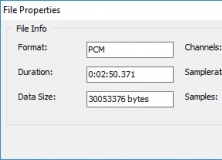
Ещё одна полезная деталь — окно File Properties. Оно не меняет звук напрямую, но помогает быстро понять, с каким материалом пользователь вообще имеет дело: формат, длительность, объём данных, число каналов, sample rate, количество сэмплов. Для конкретной программы это важная часть удобства. Перед экспортом, нормализацией или сохранением фрагмента всегда полезно видеть свойства файла без запуска сторонних утилит.
Пошаговая работа в Wave Editor
Ниже — не абстрактные советы по аудиомонтажу, а именно те задачи, которые реально удобно делать в Wave Editor.
Как обрезать аудио в Wave Editor
Самый частый сценарий — обрезка файла. Для этого достаточно открыть запись, посмотреть на форму волны, найти начало и конец нужного участка и выделить диапазон. Если нужно действовать быстрее, выделение делается мышью прямо на waveform. Если требуется точность, границы можно задать через Begin и End, а затем уточнить через прослушивание. В этом и состоит сила Wave Editor: он одинаково удобен и для грубой быстрой нарезки, и для аккуратного монтажа по миллисекундам.
Дальше всё зависит от задачи. Если нужен только один кусок, лишнее можно удалить через Delete или вырезать через Cut. Если же нужно сохранить ровно выбранный диапазон как отдельный файл, логичнее использовать Save Selected Fragment. Это быстрее и чище, чем вырезать всё остальное вручную. Такой сценарий особенно хорош для тех, кто ищет программу для обрезки аудио без лишних шагов и без освоения многодорожечных проектов.
Практически это выглядит так:
-
Открыть аудиофайл.
-
Найти нужный участок на waveform.
-
Выделить его мышью или задать Begin и End вручную.
-
Прослушать выделение.
-
Либо удалить всё лишнее, либо сохранить участок через Save Selected Fragment.
-
Сохранить итог в нужном формате.
Как увеличить громкость записи
Когда запись получилась тихой, в Wave Editor обычно есть два понятных пути: Amplify или Normalize. Если нужно просто сделать материал громче и оценить эффект на слух, логичнее начать с Amplify. Выделяется весь файл или нужный фрагмент, вызывается окно Amplify, задаётся процент усиления, после чего результат можно сразу проверить. Это быстрый способ подтянуть речь, короткий джингл, вступление подкаста или любительскую запись с низким уровнем.
Хорошая практика здесь такая: сначала поднять уровень умеренно, затем прослушать самые громкие места и посмотреть на визуальные пики waveform. Wave Editor специально показывает уровень и максимальную амплитуду, поэтому оценка получается не только на слух, но и визуально. Если усиление оказалось лишним, Undo мгновенно возвращает предыдущий вариант.
Как нормализовать звук в Wave Editor
Нормализация — правильный выбор, когда запись не просто тихая, а требует приведения к более аккуратному рабочему уровню без ручного подбора усиления. Алгоритм простой: выделяется файл целиком или нужный кусок, открывается Normalization Settings, в поле Normalization (%) указывается значение, затем операция подтверждается. Для голоса это удобнее, чем вручную угадывать усиление, потому что результат получается более предсказуемым.
Если файл состоит из нескольких разных по уровню реплик, нормализация не заменит полноценную динамическую обработку, но как быстрый способ улучшить материал она работает отлично. Именно поэтому Wave Editor подходит для первичной подготовки подкастов, озвучек, голосовых заметок и учебных записей, когда нужно быстро привести файл в более внятное состояние без тяжёлых инструментов реставрации.
Как вставить тишину между фрагментами
После вырезания лишнего фрагмента нередко оказывается, что склейка стала слишком плотной. В речи это звучит неестественно: одна фраза буквально врезается в другую. Здесь и помогает Insert Silence. Достаточно поставить курсор в нужную точку или выделить диапазон, вызвать окно Silence Duration, указать длину паузы в миллисекундах и применить команду.
Такой способ особенно полезен при монтаже интервью, образовательных роликов, голосовых приветствий и автоответчиков. Вместо хаотичных ручных вставок пользователь получает предсказуемую паузу точной длины. Для базового монтажа это очень мощный инструмент, потому что естественность речи часто зависит именно от пауз, а не только от удаления ошибок.
Как сделать плавное начало и окончание
Если аудиофайл начинается слишком резко, особенно после обрезки, стоит применить Fade In. Если звук обрывается в конце — Fade Out. В Wave Editor эти команды удобны тем, что они закрывают проблему резко срезанного сигнала без дополнительных процедур. Для рингтонов, коротких музыкальных фрагментов, заставок и уведомлений это почти обязательный шаг.
Правильный fade не просто украшает звук. Он убирает ощущение черновика. Даже очень простой монтаж начинает восприниматься как аккуратно подготовленный файл, если у него нет жёсткого старта и обрыва по ножу. Поэтому при работе в Wave Editor fade-функции стоит считать не второстепенной опцией, а одним из самых полезных инструментов после Cut/Delete.
Как сохранить только нужный фрагмент
Для многих пользователей именно эта функция делает Wave Editor особенно удобным. Не всегда нужно редактировать весь файл. Очень часто требуется оставить только один куплет, один ответ из интервью, один голосовой дубль или одну фразу для озвучки. В таких случаях команда Save Selected Fragment избавляет от лишних действий: выделение превращается в самостоятельный результат без промежуточного ручного удаления всего остального.
С точки зрения практики это лучший путь в задачах нарезать аудио по кускам, сделать несколько отдельных файлов из одной записи или сохранить короткий отрывок песни. Программа не заставляет собирать проект, расставлять маркеры или создавать отдельные клипы. Выделил — сохранил — перешёл к следующему фрагменту. Для простого редактора MP3 это очень сильная сторона.
Форматы, параметры и ограничения
Wave Editor работает с форматом данных достаточно прозрачно. Ниже — практическая сводка того, что важно знать перед редактированием.
| Параметр | Что поддерживает Wave Editor |
|---|---|
| Форматы открытия | MP3, WMA, WAV, включая PCM, ADPCM, GSM61, DSP, A-LAW, U-LAW и другие разновидности WAV-кодеков |
| Экспорт | WAV и MP3 |
| Битность | 8-bit и 16-bit |
| Каналы | Mono и Stereo |
| Sample Rate | от 8000 Hz до 96000 Hz |
| Максимальный размер файла | до 2 GB |
Из этой таблицы хорошо видно позиционирование программы. Wave Editor уверенно закрывает повседневную работу с MP3, WMA и WAV, но не пытается быть универсальным центром для всех форматов на свете. Это важное отличие. Если нужен именно быстрый редактор звуковых файлов Windows для обычных задач — возможностей достаточно. Если же пользователь работает с FLAC, AAC, OGG, OPUS, многоканальными материалами и очень большими файлами, пределы Wave Editor становятся заметны довольно быстро.
На практике ограничение в 2 GB для бытового монтажа редко становится проблемой, но при работе с длинными концертными записями, архивами, высококачественными исходниками или аудиодорожками из видеопроизводства оно уже ощущается. То же касается экспорта: для задач вида отрезать, усилить, сохранить в mp3 или wav Wave Editor подходит отлично, а вот в роли широкого аудиоконвертера он явно не задуман.
Дополнительные удобства, которые делают программу приятнее
У Wave Editor есть несколько свойств, которые по отдельности выглядят незначительно, но вместе дают очень приятное ощущение собранности. Во-первых, программа поддерживает Drag’N’Drop, то есть файл можно просто перетащить в окно редактора. Во-вторых, масштабирование работает колесом мыши, а это резко ускоряет навигацию по длинным файлам. В-третьих, курсор можно перемещать прямо во время воспроизведения, что удобно для поиска точной точки склейки. И, наконец, пробел управляет Playback/Stop — мелочь, которая сразу делает работу быстрее.
Есть и другой удобный слой — интерфейсные настройки и сервисные детали. Wave Editor поддерживает multilingual user interface и имеет update checker. Для обычного пользователя это значит, что программа не выглядит брошенной утилитой из прошлого и остаётся достаточно комфортной даже в базовой офисной или домашней среде.
При этом важно понимать характер встроенного меню Tools. Wave Editor действительно интегрируется с другими аудиоинструментами, но сам по себе не превращается от этого в универсальный пакет всё в одном. Его собственная сила — не в количестве внешних ссылок и сопутствующих утилит, а в скорости базового редактирования внутри главного окна. Это правильный фокус: программа не пытается выдать себя за нечто большее, чем она есть.
Где Wave Editor особенно хорош на практике
Wave Editor сильнее всего раскрывается в сценариях, где нужно быстро получить чистый, готовый файл без долгого производственного цикла.
Монтаж речи и диктофонных записей
Для голоса программа подходит очень хорошо. Она быстро открывает файл, позволяет увидеть паузы, оговорки и лишние вдохи, даёт точное выделение фрагмента, а затем сразу предлагает базовые инструменты вроде Delete, Normalize, Amplify и Fade. Для лекций, заметок, интервью, скринкастов и простых озвучек этого хватает удивительно часто.
Нарезка музыки и рингтонов
Вырезать кусок песни, сохранить припев, убрать слишком длинное вступление, сделать аккуратный fade in/fade out — все эти задачи программа решает быстро. Wave Editor не перегружает пользователя музыкальными функциями, которые ему в этот момент не нужны. В результате он оказывается удобнее многих больших редакторов именно в задаче мне нужен один конкретный фрагмент, и нужен он сейчас.
Подготовка коротких звуковых файлов
Если нужно сделать джингл, уведомление, системный звук, реплику для презентации или короткую вставку для видео, Wave Editor тоже подходит отлично. Быстрое выделение, мгновенная вставка тишины, сохранение выделенного сегмента и экспорт в распространённый формат — именно тот набор, который нужен для такой работы.
Быстрые правки на слабом ПК
Большим плюсом остаётся лёгкость самого подхода. Wave Editor не производит впечатления тяжёлого редактора, который запускается ради одной мелкой операции полминуты. Это заметно упрощает жизнь на старых компьютерах, офисных машинах и просто в тех случаях, когда не хочется открывать крупный аудиопакет из-за правки длиной в пять секунд.
Где у программы уже чувствуется потолок
У Wave Editor очень честные границы. Он силён в базовом редактировании, но не рассчитан на роль продвинутой студии.
Во-первых, это не многодорожечный редактор. Внутри нет полноценной модели проекта, где можно разложить голос, музыку, шумы и эффекты по разным дорожкам, отстроить баланс и собрать итоговый микс. В Wave Editor логика другая: один файл, один waveform, точная правка этого файла. Если нужен именно многодорожечный монтаж, здесь быстро становится тесно.
Во-вторых, набор эффектов ограничен базовыми, хотя и действительно полезными средствами. Здесь нет развитой секции шумоподавления, спектральной обработки, сложной реставрации, плагинового окружения и тонкой мастеринг-логики. Для простых задач это не проблема. Для серьёзной постобработки уже да.
В-третьих, экспорт ограничен WAV и MP3. Для пользователя, которому нужен только итоговый mp3-файл или wav-архив, этого более чем достаточно. Но если в работе постоянно встречаются FLAC, AAC, OGG, OPUS и другие современные форматы, то приходится смотреть в сторону более широких альтернатив.
Что в Wave Editor действительно удачно
Сильные стороны программы хорошо читаются уже после первого часа работы.
-
Очень быстрый вход в задачу: открыл файл, увидел waveform, выделил участок, применил операцию.
-
Понятная работа с точными границами через Begin и End.
-
Удобное выделение фрагмента во время воспроизведения.
-
Неразрушающее редактирование аудио до момента сохранения.
-
Полезный набор базовых команд без перегруза.
-
Наличие Save Selected Fragment, которое экономит массу времени.
-
Простые и понятные окна Normalize, Amplify, Silence Duration.
-
Хорошая пригодность для голоса, простого монтажа и бытовой работы с MP3/WAV.
Отдельно стоит похвалить внутреннюю дисциплину интерфейса. В Wave Editor почти нет ощущения незавершённого бесплатного софта, где функции есть, но работать с ними неудобно. Здесь всё собрано в понятную прямую цепочку, и именно поэтому даже скромный по меркам рынка набор инструментов ощущается полезнее, чем большой, но разрозненный функционал.
Что у Wave Editor слабее конкурентов
Слабые стороны тоже очевидны, и скрывать их бессмысленно.
-
Нет многодорожечной модели работы.
-
Нет развитой экосистемы эффектов и плагинов.
-
Нет сильного набора инструментов аудиореставрации.
-
Ограниченный экспорт.
-
Есть жёсткий акцент на простых задачах, а не на глубоком продакшене.
-
Если пользователь перерастает этап отрезать и усилить, возможностей становится мало.
Это не делает программу плохой. Наоборот, Wave Editor хорош именно потому, что не распыляется. Но в обзоре конкретной программы важно прямо сказать: её сила — в скорости и простоте, а не в профессиональной глубине.
Сравнение с аналогами
Wave Editor редко выбирают в вакууме. Обычно его сравнивают с несколькими реальными программами, у которых похожая задача, но разный подход.
Audacity
Главное отличие от Audacity очень простое: Audacity — это уже многодорожечный редактор и рекордер, рассчитанный на более широкий круг задач. Он умеет работать с несколькими звуками одновременно, поддерживает realtime effects и значительно богаче по общему набору возможностей. Если нужно собирать проект из голоса, музыки и звуковых вставок, а потом ещё обрабатывать всё это эффектами по дорожкам, Audacity объективно сильнее.
Но в задачах вроде открыть один mp3, быстро вырезать кусок, вставить тишину, поднять громкость и сохранить Wave Editor часто ощущается проще и быстрее. У него более короткая дистанция до результата. Audacity даёт больше возможностей, но вместе с этим требует больше внимания к самой логике проекта. Wave Editor же выигрывает у Audacity тогда, когда нужен не аудиопакет, а очень конкретный инструмент для правки одного файла.
ocenaudio
ocenaudio — один из самых интересных аналогов, потому что он тоже делает ставку на удобство, а не только на мощность. При этом у него есть то, чего нет у Wave Editor: поддержка VST plugins, real-time preview of effects, полноценный spectrogram и очень сильная работа с крупными файлами. Для пользователей, которым нужен чуть более современный и аналитический редактор звука без ухода в тяжёлые DAW, ocenaudio выглядит очень привлекательно.
На стороне Wave Editor в этом сравнении — ещё более простая и прямолинейная модель работы. Он меньше отвлекает на дополнительные представления сигнала и не претендует на роль полу-профессионального редактора. Поэтому выбор здесь такой: ocenaudio лучше, если нужен real-time preview, VST и spectrogram; Wave Editor лучше, если нужен максимально лёгкий, понятный редактор MP3 и WAV без желания идти глубже базовой правки.
WavePad
WavePad заметно шире по функциональности. У него есть batch processing, шумоподавление, click/pop removal, spectral analysis, поддержка большего числа форматов и в целом более насыщенный набор инструментов. Для пользователя, который часто обрабатывает разные типы файлов, делает пакетные операции или хочет чуть более полноценный редактор, WavePad выглядит мощнее.
Но за дополнительную мощность приходится платить усложнением общего ощущения от программы. Wave Editor в этом сравнении проще в освоении и чище по сценарию открыть один файл и быстро его поправить. WavePad лучше как более универсальный пакет. Wave Editor лучше как лёгкая программа для редактирования звука без ощущения большого студийного набора.
Nero WaveEditor
Nero WaveEditor тоже ориентирован на простое редактирование, но идёт заметно дальше: у него есть запись, широкий список форматов, отдельные разделы для volume, effects и improvements, а среди возможностей упоминаются noise gate, equalizer, pitch tuning, noise reduction и noise analysis. То есть в плане глубины обработки Nero закрывает больше задач.
Wave Editor отвечает на это не количеством эффектов, а компактностью и скоростью. Он лучше подходит тем, кто не хочет крупный пакет и не нуждается в дополнительных вкладках с улучшениями и расширенной обработкой. Если задача — базовый монтаж и корректировка одного файла, Wave Editor остаётся более лёгким вариантом. Если нужен шаг дальше в сторону улучшить, подчистить, записать и допроработать, у Nero WaveEditor объективно больше пространства.
WaveCut Audio Editor
WaveCut Audio Editor — это, по сути, развитие той же идеи в более продвинутую сторону. У него multi-window interface, больше поддерживаемых форматов, обработка отдельных каналов, огромный набор встроенных эффектов, поддержка файлов больше 4 GB и общая ориентация на более серьёзную и быструю работу. Это уже не просто обрезать и сохранить, а компактный, но существенно более функциональный аудиоредактор.
Именно поэтому сравнение с WaveCut особенно показательно. Оно хорошо показывает пределы Wave Editor. Если нужен тот же дух простоты, но с более широкими форматами, большей скоростью, отдельной работой по каналам и набором эффектов вроде фильтров, limiter, compressor, declicker и loudness, логичнее смотреть на WaveCut. А вот если задача максимально базовая и не хочется переплачивать сложностью за редкие возможности, Wave Editor остаётся очень удачным выбором.
Кому Wave Editor подойдёт лучше всего
Wave Editor особенно хорошо подходит нескольким типам пользователей.
Тем, кому нужен простой редактор MP3 и WAV
Если задача формулируется как обрезать mp3, удалить кусок записи, сохранить один фрагмент, поднять громкость, сделать fade out, Wave Editor попадает почти идеально. Он не заставляет изучать лишнее и не требует перестраивать мышление под проектную работу.
Начинающим
Для человека, который только осваивает редактирование звука, программа удачна своей прозрачностью. Waveform, выделение, Begin/End, cursor, levels, volume — всё это понятно уже после первого открытия файла. Нет ощущения, что нужно сначала пройти обучающий курс, а потом уже приступать к делу.
Тем, кто редактирует речь
Подкасты, интервью, заметки, озвучка, приветствия, учебные записи — всё это Wave Editor обрабатывает очень комфортно. Удаление оговорок, вставка пауз, выравнивание громкости и сохранение нужного отрезка здесь особенно удобны.
Пользователям старых и слабых компьютеров
Wave Editor не производит впечатления тяжёлой аудиостанции. Для домашних и офисных ПК, где нужен просто рабочий инструмент без нагрузки и перегруза, это большой плюс.
Кому лучше сразу смотреть в другую сторону
Wave Editor — не универсальный ответ на все аудиозадачи.
Если нужен multitrack, полноценное сведение, сложная обработка дорожек и проектный монтаж, логичнее выбрать Audacity или более серьёзные решения. Если нужен real-time preview, VST и spectrogram, сильнее выглядит ocenaudio. Если требуется богатый набор эффектов, batch processing и реставрация, разумнее смотреть на WavePad. Если хочется сохранить общий дух простоты, но получить значительно более широкие возможности в рамках той же экосистемы, тогда заметно интереснее WaveCut Audio Editor.
Иначе говоря, Wave Editor не стоит брать под задачи, которые изначально выходят за рамки базового монтажа одного файла. В таких сценариях пользователь очень быстро упрётся не в качество реализации, а в саму философию программы.
Итог
Wave Editor — это удачный, собранный и действительно полезный аудиоредактор для тех случаев, когда нужна не DAW и не полупрофессиональная студия, а конкретный инструмент для работы с одним звуковым файлом. Программа хорошо справляется с обрезкой, удалением лишнего, вставкой тишины, нормализацией, усилением с peak limiter, fade in/fade out и сохранением выбранного фрагмента. У неё понятный интерфейс, хороший контроль над выделением, удобная работа с waveform и логика, в которой почти нет лишних действий.
Её не стоит переоценивать: Wave Editor не заменяет многодорожечные редакторы, не даёт развитой экосистемы эффектов и не рассчитан на глубокую реставрацию аудио. Но внутри своей ниши это очень сильная программа. Если нужен бесплатный аудиоредактор для Windows, который умеет быстро и точно решать базовые задачи без перегруза интерфейса, Wave Editor остаётся одним из самых рациональных вариантов.
