Adobe Audition — профессиональный аудиоредактор для записи, монтажа, реставрации и сведения звука. В программе можно подготовить голос для видеоролика, удалить фоновый шум из интервью, собрать подкаст из нескольких дорожек, свести вокал с минусом, исправить щелчки в старой записи, выровнять громкость серии файлов и экспортировать готовый результат в WAV или MP3.
Интерфейс рассчитан не только на звукорежиссёров. Для большинства повседневных задач достаточно освоить два режима работы: Waveform для редактирования отдельного файла и Multitrack для сборки проекта из нескольких дорожек. Затем можно переходить к более точной обработке: спектральному редактированию, автоматизации громкости, компрессии, эквализации и маршрутизации сигнала через шины.
Главное правило работы со звуком простое: сначала исправляют явные дефекты записи, затем выравнивают тембр и динамику, после этого добавляют творческие эффекты и только в конце экспортируют финальный файл. Такой порядок помогает не усиливать фоновый шум вместе с голосом и не маскировать дефекты реверберацией или компрессией.
Для каких задач подходит Adobe Audition
В Adobe Audition удобно выполнять следующие операции:
-
записывать голос с микрофона;
-
монтировать подкасты, интервью и озвучку;
-
вырезать ошибки, оговорки и длинные паузы;
-
убирать постоянное шипение, гул, щелчки и отдельные посторонние звуки;
-
делать голос громче и разборчивее;
-
выравнивать громкость нескольких записей;
-
собирать многодорожечные проекты;
-
добавлять музыку, фоновые звуки и эффекты;
-
настраивать плавные переходы;
-
экспортировать готовый микс;
-
готовить звуковую дорожку для дальнейшего монтажа видео.
Программа подходит для коротких голосовых сообщений и для крупных проектов с десятками дорожек. Отличается только организация работы. Один файл удобнее открывать в Waveform Editor, а подкаст с заставкой, музыкой и несколькими собеседниками — собирать в Multitrack Editor.
Как устроен интерфейс Adobe Audition
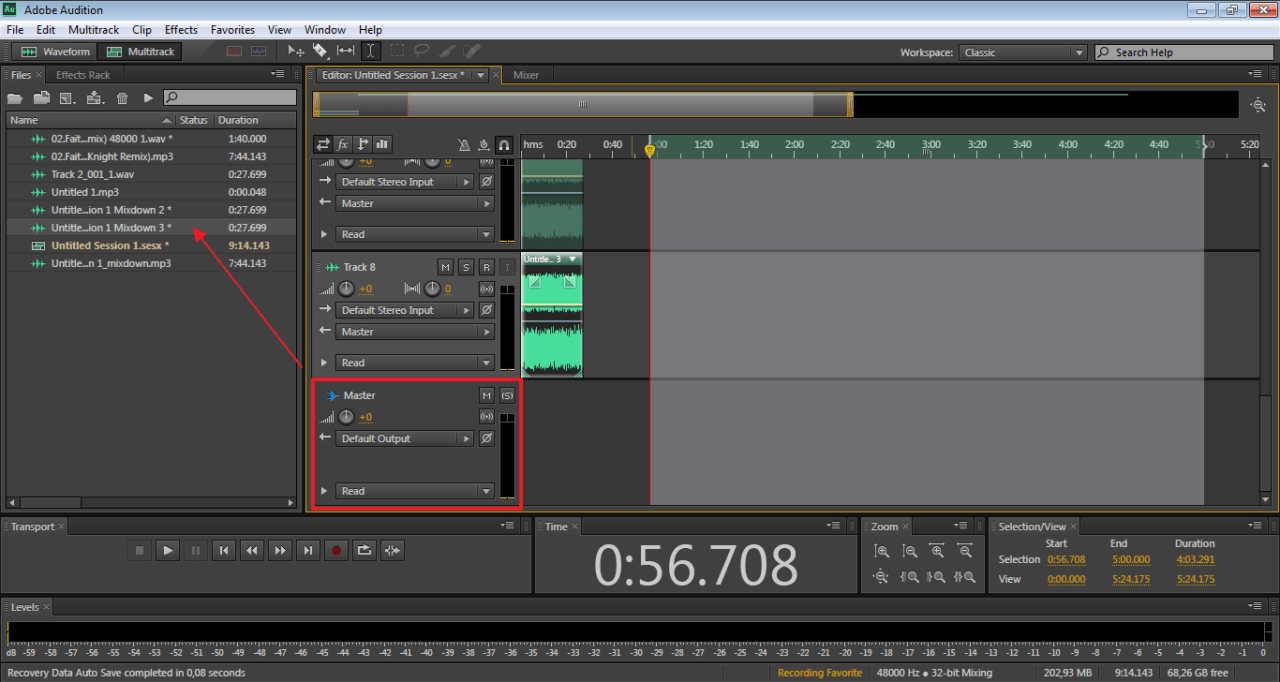
После запуска программы открывается рабочая область с набором панелей. Их расположение зависит от выбранной компоновки, но назначение остаётся одинаковым.
Основная часть окна занята панелью Editor. В ней отображается открытый аудиофайл или многодорожечная сессия. Слева и справа располагаются вспомогательные панели. Любую закрытую панель можно вернуть через меню Window.
Основные панели
| Панель | Для чего нужна |
|---|---|
Editor |
Отображает волновую форму отдельного файла или дорожки многодорожечной сессии |
Files |
Показывает открытые и добавленные в проект файлы |
Media Browser |
Помогает находить аудио на диске без отдельного проводника |
Effects Rack |
Содержит последовательность применённых эффектов |
Essential Sound |
Ускоряет обработку речи, музыки, фоновых звуков и эффектов |
Levels |
Показывает текущий уровень сигнала |
History |
Позволяет вернуться к предыдущему состоянию файла |
Markers |
Содержит метки для навигации по записи |
Diagnostics |
Используется для поиска и исправления щелчков, перегрузок и тишины |
Match Loudness |
Выравнивает воспринимаемую громкость нескольких файлов |
Properties |
Показывает параметры выбранного объекта |
Selection/View |
Отображает границы выделенного диапазона и видимой области |
Для включения нужной панели откройте меню Window и нажмите на её название. Галочка рядом с названием означает, что панель уже отображается.
Панели можно перетаскивать за заголовок, закреплять сбоку, объединять во вкладки и переносить на второй монитор. При случайном изменении компоновки откройте меню Window → Workspace, выберите используемую рабочую область и восстановите сохранённое расположение панелей.
Чем отличаются Waveform и Multitrack
В верхней части редактора находятся кнопки переключения между режимами Waveform и Multitrack. Эти режимы решают разные задачи.
Waveform Editor
Waveform Editor предназначен для точного редактирования отдельного файла. В этом режиме удобно:
-
удалить шум;
-
вырезать лишний участок;
-
убрать щелчок;
-
исправить отдельный дефект;
-
настроить громкость;
-
применить эквалайзер;
-
сохранить очищенную копию;
-
посмотреть спектрограмму.
Изменения в Waveform Editor применяются к содержимому файла. Перед серьёзной обработкой сохраните копию исходника через File → Save As.
Multitrack Editor
Multitrack Editor предназначен для сборки проекта из нескольких элементов. В этом режиме исходные файлы не изменяются. На дорожках размещаются ссылки на них, а громкость, эффекты и автоматизация настраиваются внутри сессии.
Multitrack Editor подходит для следующих задач:
-
запись голоса поверх музыки;
-
сборка подкаста;
-
монтаж интервью;
-
сведение вокала с минусом;
-
добавление фоновых звуков;
-
работа с дублями;
-
настройка общей реверберации;
-
экспорт готового микса.
| Задача | Подходящий режим |
|---|---|
| Удалить шум из одного файла | Waveform |
| Обрезать начало и конец записи | Waveform |
| Исправить отдельный щелчок | Waveform |
| Очистить старую аудиозапись | Waveform |
| Записать один голосовой дубль | Waveform или Multitrack |
| Собрать подкаст с музыкой | Multitrack |
| Свести вокал и минус | Multitrack |
| Подготовить несколько версий ролика | Multitrack |
| Настроить автоматизацию громкости | Multitrack |
| Использовать шины обработки | Multitrack |
Для быстрого переключения между редакторами используется клавиша 1. В повседневной работе удобнее нажимать кнопки Waveform и Multitrack в верхней части окна: так сразу видно, какой режим открыт.
Как открыть аудиофайл
Для начала работы с готовой записью выберите File → Open, укажите нужный файл и нажмите Open. Файл появится в панели Files, а его волновая форма откроется в панели Editor.
Есть и более быстрые способы:
-
перетащить файл из проводника в окно программы;
-
дважды нажать на файл в панели
Files; -
найти материал через панель
Media Browser; -
перетащить файл сразу на дорожку многодорожечной сессии.
После открытия проверьте три параметра:
-
Sample Rate — частоту дискретизации.
-
Channels — количество каналов.
-
Bit Depth — разрядность.
Для видеомонтажа и записи речи обычно используют частоту дискретизации 48 000 Гц. Для музыкальных материалов также применяется 44 100 Гц. Во время записи и редактирования удобно работать с разрядностью 24 бит или 32-bit float, а конечные параметры выбирать при экспорте.
Как создать новый аудиофайл
Для записи отдельного файла откройте File → New → Audio File.
В окне создания файла укажите:
-
File Name — имя записи;
-
Sample Rate — частоту дискретизации;
-
Channels — количество каналов;
-
Bit Depth — разрядность.
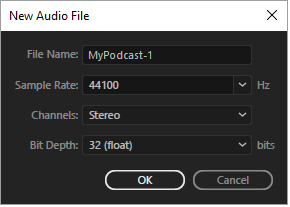
Для одного микрофона выбирайте Mono. Обычный дикторский микрофон создаёт один сигнал, поэтому стереофайл не добавляет объёма и только занимает больше места. Стереозапись нужна для стереомикрофона, пары микрофонов, внешнего рекордера или уже готового музыкального материала.
Рекомендуемые параметры
| Сценарий | Sample Rate | Channels | Bit Depth |
|---|---|---|---|
| Запись речи для видео | 48 000 Гц | Mono | 24 бит |
| Подкаст | 48 000 Гц | Mono для каждого микрофона | 24 бит |
| Вокал | 44 100 или 48 000 Гц | Mono | 24 бит |
| Запись со стереорекордера | 48 000 Гц | Stereo | 24 бит |
| Архивная обработка старого файла | Как у исходника | Как у исходника | Как у исходника |
| Финальная копия для дальнейшего монтажа | 48 000 Гц | По задаче | 24 бит |
Не меняйте частоту дискретизации исходника без необходимости. Преобразование не добавляет деталей, которых не было в записи.
Как создать многодорожечную сессию
Для подкаста, интервью или вокального проекта откройте File → New → Multitrack Session.
В окне создания сессии задайте:
-
имя проекта;
-
отдельную папку для файлов;
-
шаблон;
-
частоту дискретизации;
-
разрядность;
-
количество каналов мастер-выхода.
Храните сессию и исходники в одной папке проекта. Удобная структура выглядит так:
Проект_подкаста/
├── Исходники/
├── Музыка/
├── Эффекты/
├── Экспорт/
└── Выпуск_01.sesx
Файл с расширением .sesx содержит структуру проекта: расположение клипов, параметры дорожек, эффекты, автоматизацию и маршрутизацию. Сами аудиофайлы хранятся отдельно. При переносе проекта на другой компьютер копируйте всю папку, а не только файл сессии.
Как настроить микрофон и звуковую карту
Перед записью откройте настройки аудиоустройства:
-
в Windows — Edit → Preferences → Audio Hardware;
-
в macOS — Audition → Preferences → Audio Hardware.
В окне Audio Hardware выберите:
-
Device Class — класс драйвера;
-
Default Input — входное устройство;
-
Default Output — выходное устройство;
-
Clock — источник синхронизации для цифрового оборудования;
-
размер буфера в настройках драйвера.
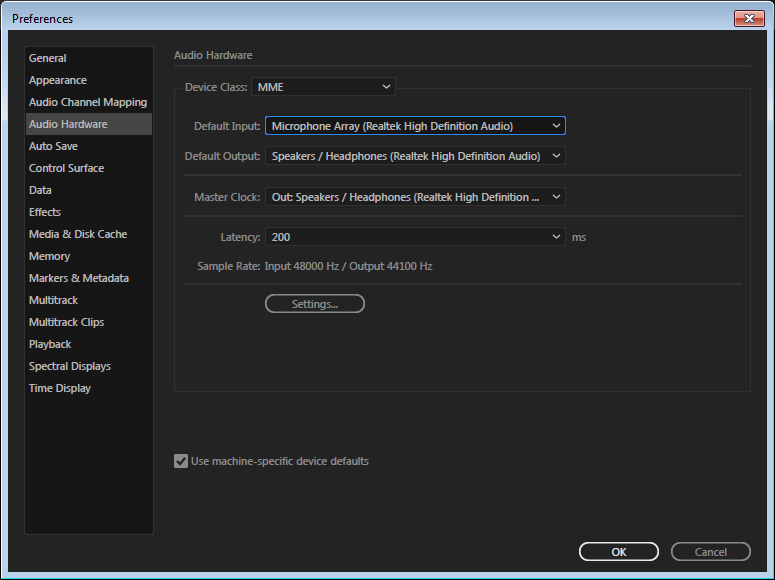
Для внешней звуковой карты в Windows выбирайте драйвер ASIO. Он обеспечивает низкую задержку и стабильную работу при записи. Для встроенной звуковой карты используется доступный системный драйвер. В macOS основным вариантом служит CoreAudio.
Проверка входного сигнала
Перед записью произнесите несколько фраз с обычной громкостью и следите за панелью Levels. Пики голоса не должны постоянно доходить до красной области. Оставляйте запас по уровню: случайно произнесённое громкое слово не должно перегружать вход.
Перегрузка на входе необратима. После записи можно сделать тихий файл громче, но восстановить искажённые пики полностью не получится.
Практическая подготовка к записи
Перед основным дублем выполните короткую проверку:
-
Закройте окно и дверь.
-
Отключите лишние источники шума.
-
Поставьте микрофон на устойчивую стойку.
-
Разместите поп-фильтр между микрофоном и ртом.
-
Оставьте одинаковое расстояние до микрофона на протяжении записи.
-
Запишите несколько секунд тишины.
-
Произнесите тестовую фразу обычным голосом.
-
Прослушайте результат в наушниках.
-
Проверьте отсутствие перегрузки и постороннего гула.
Несколько секунд тишины пригодятся для последующего создания профиля фонового шума.
Как записать голос в Waveform Editor
Запись в Waveform Editor подходит для дикторского текста, короткой озвучки и голосовых заметок.
Порядок действий:
-
Откройте File → New → Audio File.
-
Выберите частоту дискретизации, монофонический канал и разрядность.
-
Нажмите круглую кнопку Record в нижней части окна.
-
Произнесите текст.
-
Нажмите Stop.
-
Прослушайте запись клавишей
Space. -
Сохраните исходник через File → Save As.
Не начинайте обработку до сохранения исходной версии. Для очищенного файла используйте отдельное имя, например voice_clean.wav.

Как записать голос в Multitrack Editor
Многодорожечный режим подходит для подкастов, интервью, вокала и озвучки поверх музыки.
Порядок действий:
-
Создайте сессию через File → New → Multitrack Session.
-
Найдите нужную дорожку.
-
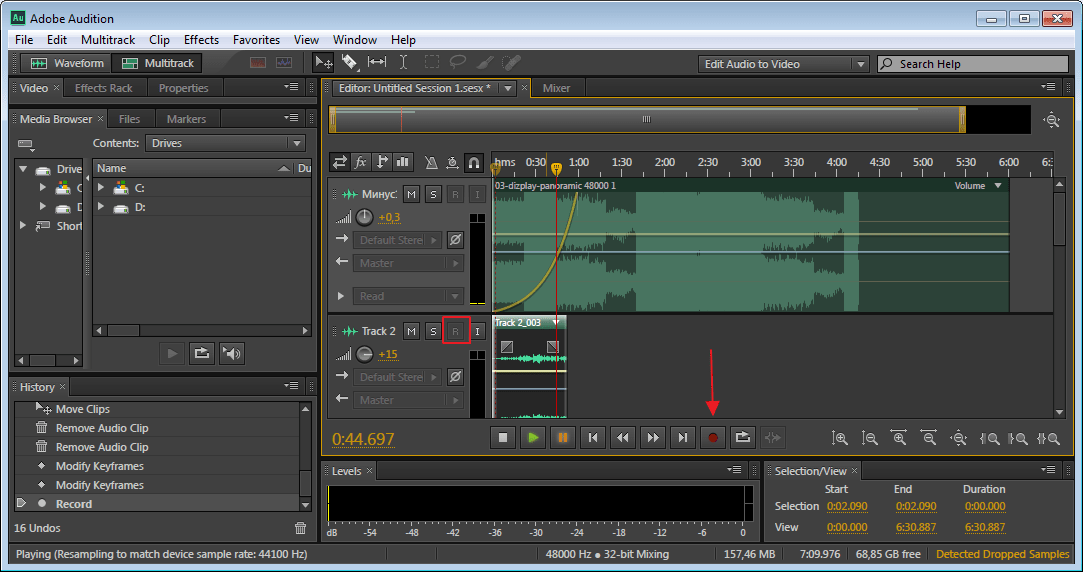
В области входов и выходов выберите источник сигнала в меню Input.
-
Нажмите кнопку R — Arm For Record.
-
При необходимости нажмите I — Monitor Input.
-
Установите курсор в точку начала записи.
-
Нажмите кнопку Record в нижней части редактора.
-
Запишите дубль.
-
Нажмите Stop.
На панели дорожки находятся основные кнопки:
| Кнопка | Назначение |
|---|---|
M |
Mute — временно отключить дорожку |
S |
Solo — оставить звучание только выбранной дорожки |
R |
Arm For Record — подготовить дорожку к записи |
I |
Monitor Input — прослушивать входной сигнал через программу |
Мониторинг через программу используется для прослушивания эффектов во время записи. При большой задержке отключите его и включите прямой мониторинг на звуковой карте.
Как записывать несколько дублей
Не удаляйте неудачный дубль сразу. Записывайте варианты на отдельных дорожках или в соседних участках таймлайна. Затем прослушайте материал и соберите итоговую версию из лучших фрагментов.
Для сложной фразы используйте перезапись отдельного диапазона. Выделите нужный участок, подготовьте дорожку кнопкой R, установите курсор за несколько секунд до ошибки и запустите запись. Программа воспроизведёт контекст перед выделенным фрагментом, запишет новую версию и продолжит воспроизведение после диапазона.
Как обрезать запись
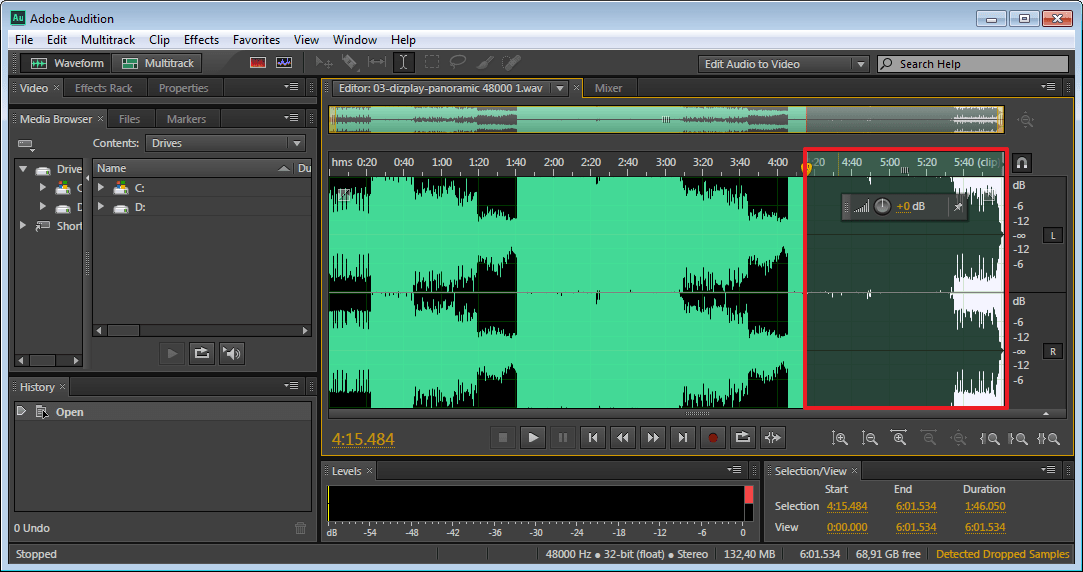
Для удаления лишнего начала или окончания откройте файл в Waveform Editor.
Порядок действий:
-
Выделите полезный участок мышью.
-
Прослушайте его клавишей
Space. -
Оставьте небольшой запас перед первой фразой и после последнего слова.
-
Удалите лишние края.
-
Прослушайте начало и конец повторно.
Для аккуратного монтажа увеличьте масштаб колесом мыши или элементами масштабирования в нижней части редактора. При крупном масштабе легче увидеть, где заканчивается вдох, начинается слово или проходит короткий щелчок.
Как удалить ошибку внутри фразы
-
Найдите неудачный участок.
-
Прослушайте несколько секунд до и после него.
-
Выделите ошибку вместе с лишним вдохом или паузой.
-
Удалите диапазон.
-
Прослушайте склейку.
-
При щелчке немного измените границы выделения.
-
Добавьте короткое плавное затухание на границах.
Не вырезайте паузы слишком агрессивно. Естественная речь содержит дыхание и небольшие остановки между смысловыми блоками.
Как работать с панелью History
Панель History показывает последовательность выполненных действий. Для её включения откройте Window → History.
Панель полезна при экспериментальной обработке:
-
можно вернуться к состоянию до шумоподавления;
-
сравнить несколько вариантов;
-
отменить неудачную эквализацию;
-
восстановить удалённый фрагмент;
-
проверить результат до и после эффекта.
Важные промежуточные версии всё равно сохраняйте отдельно. История редактирования не заменяет резервную копию файла.
Как убрать постоянный фоновый шум
Постоянный шум — это равномерное шипение, звук вентилятора, фоновый шум комнаты или стабильный шум микрофонного предусилителя. Для такой записи используйте профиль шума.
Шаг 1. Выделите участок тишины
Откройте файл в Waveform Editor и найдите фрагмент длительностью не менее половины секунды, где нет речи, музыки и полезных звуков. Лучше использовать несколько секунд тишины, записанных перед дублем.
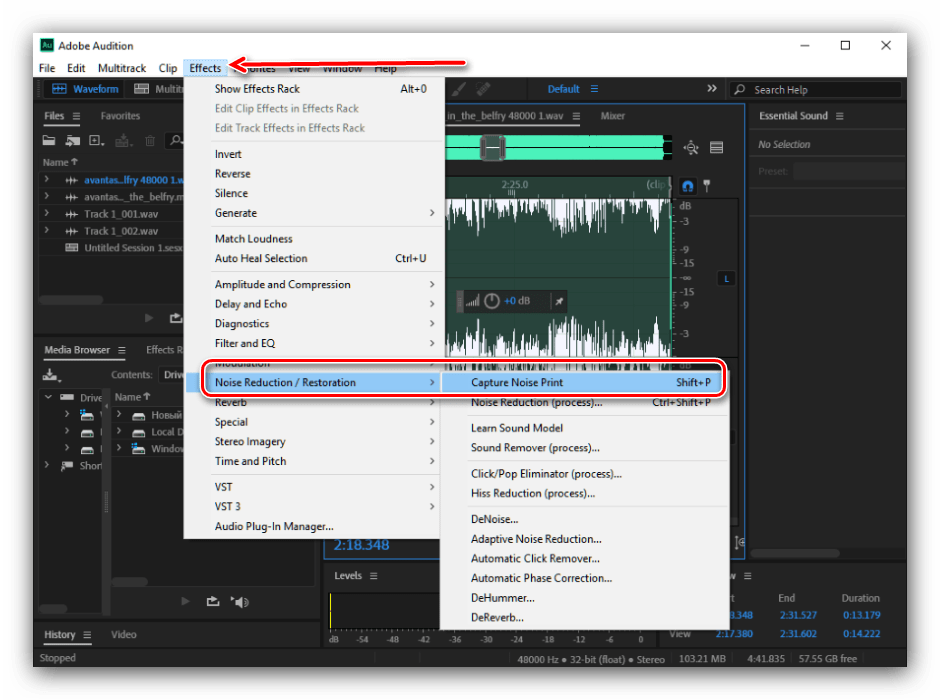
Шаг 2. Создайте профиль шума
Откройте:
Effects → Noise Reduction / Restoration → Capture Noise Print
Быстрая команда для захвата профиля — Shift + P.
Шаг 3. Выделите участок для обработки
Для обработки всей записи нажмите Ctrl + A в Windows или Command + A в macOS.
Шаг 4. Откройте Noise Reduction
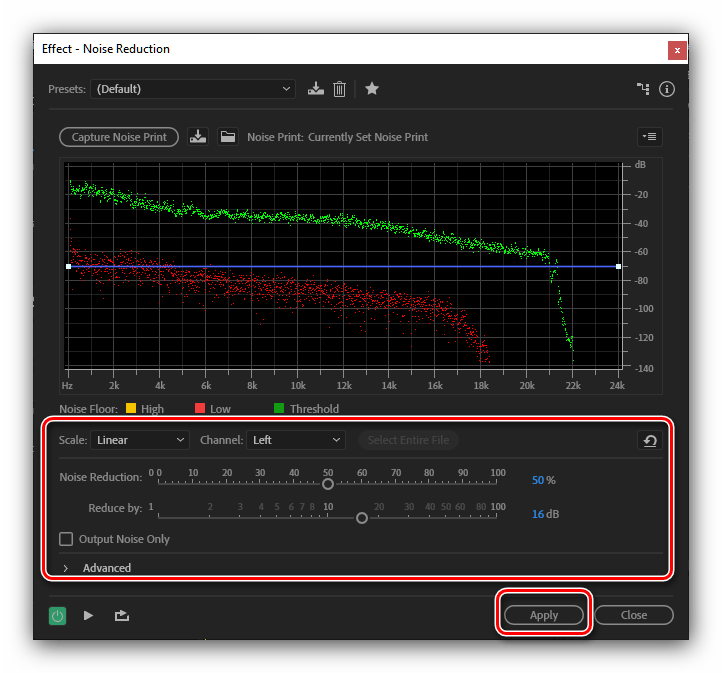
Перейдите в:
Effects → Noise Reduction / Restoration → Noise Reduction
В окне эффекта настройте степень подавления и прослушайте результат перед применением.
Как подобрать степень шумоподавления
Сильное подавление убирает фон, но делает голос металлическим, глухим и неестественным. Сначала задайте умеренную обработку. Затем включите предварительное прослушивание и проверьте:
-
не появились ли цифровые переливы;
-
не пропали ли тихие окончания слов;
-
не стали ли согласные шершавыми;
-
не возникло ли ощущения подводного звучания;
-
не изменилась ли естественная окраска голоса.
Для сложной записи применяйте несколько мягких этапов вместо одного агрессивного прохода.
Обработка отдельного диапазона частот
В спектральном режиме выделите только проблемный диапазон инструментом Marquee Selection. Это помогает убрать узкополосный шум без лишнего воздействия на остальные частоты.
Как убрать гул электросети
Низкочастотный гул отличается от равномерного шипения. Он связан с одной основной частотой и её гармониками. Для удаления используйте эффект DeHummer:
Effects → Noise Reduction / Restoration → DeHummer
В Европе и большинстве стран Азии распространён гул около 50 Гц, в Северной Америке — около 60 Гц. Настройте основную частоту, количество гармоник и степень ослабления. После обработки проверьте нижнюю часть голоса: чрезмерное подавление делает тембр тонким.
Для лёгкого низкочастотного гула также подходит фильтр низких частот в Parametric Equalizer. Он аккуратно убирает ненужный диапазон ниже полезной части речи.
Как убрать щелчки и треск
Для старых записей, оцифрованных кассет и винила характерны короткие щелчки. В Adobe Audition используется несколько способов восстановления.
Automatic Click Remover
Откройте:
Effects → Noise Reduction / Restoration → Automatic Click Remover
Эффект автоматически находит короткие импульсные дефекты. Начните с умеренного пресета и прослушайте обработанный участок. На вокале и речи слишком сильная настройка влияет на транзиенты согласных.
Diagnostics
Откройте панель:
Window → Diagnostics
В панели доступны инструменты поиска и исправления дефектов. Они помогают удалить:
-
щелчки;
-
перегруженные участки;
-
длинные паузы;
-
отдельные области тишины.
Diagnostics работает в Waveform Editor. Для точного восстановления сочетайте автоматическую диагностику со спектральным отображением.
Как включить спектральное отображение
Обычная волновая форма показывает амплитуду во времени. Спектрограмма дополнительно показывает частоты. Низкие частоты находятся внизу, высокие — вверху. Яркие области соответствуют более выраженному сигналу.
Для включения спектрального отображения нажмите кнопку Spectral Frequency Display в панели инструментов. Также можно перетащить разделитель между волновой формой и спектрограммой.
Спектральный режим особенно полезен для удаления:
-
короткого свиста;
-
писка уведомления;
-
щелчка;
-
кашля между словами;
-
звука удара по столу;
-
хлопка двери;
-
отдельного фонового сигнала;
-
гула в узком диапазоне частот.
Инструменты выделения спектра
| Инструмент | Для чего нужен |
|---|---|
Marquee Selection |
Прямоугольное выделение участка спектра |
Lasso Selection |
Свободное выделение сложной формы |
Paintbrush Selection |
Локальная обработка с регулируемой интенсивностью |
Алгоритм ручной очистки:
-
Увеличьте масштаб проблемного места.
-
Найдите дефект на спектрограмме.
-
Выберите подходящий инструмент выделения.
-
Обведите только посторонний звук.
-
Ослабьте или удалите выделенный участок.
-
Прослушайте несколько секунд до и после исправления.
-
При необходимости уменьшите интенсивность обработки.
Для естественного результата локальное ослабление часто лучше полного удаления.
Как удалить длинные паузы
Для одного файла паузы можно вырезать вручную. Такой способ даёт полный контроль над ритмом речи.
Для длинного интервью или подкаста используйте Deleting Silence:
Effects → Diagnostics → Deleting Silence (process)
В многодорожечной сессии применяется функция Strip Silence. Она определяет неактивные участки клипа и удаляет их без нарушения синхронизации проекта.
При настройке удаления тишины учитывайте:
-
уровень фонового шума;
-
громкость тихих слов;
-
продолжительность естественного вдоха;
-
минимальную длину паузы;
-
запас до и после полезного фрагмента.
Не удаляйте каждую короткую остановку. Плотно склеенная речь утомляет слушателя и звучит искусственно.
Как сделать голос чище с помощью эквалайзера
Эквалайзер изменяет баланс частот. Для речи используйте:
Effects → Filter and EQ → Parametric Equalizer
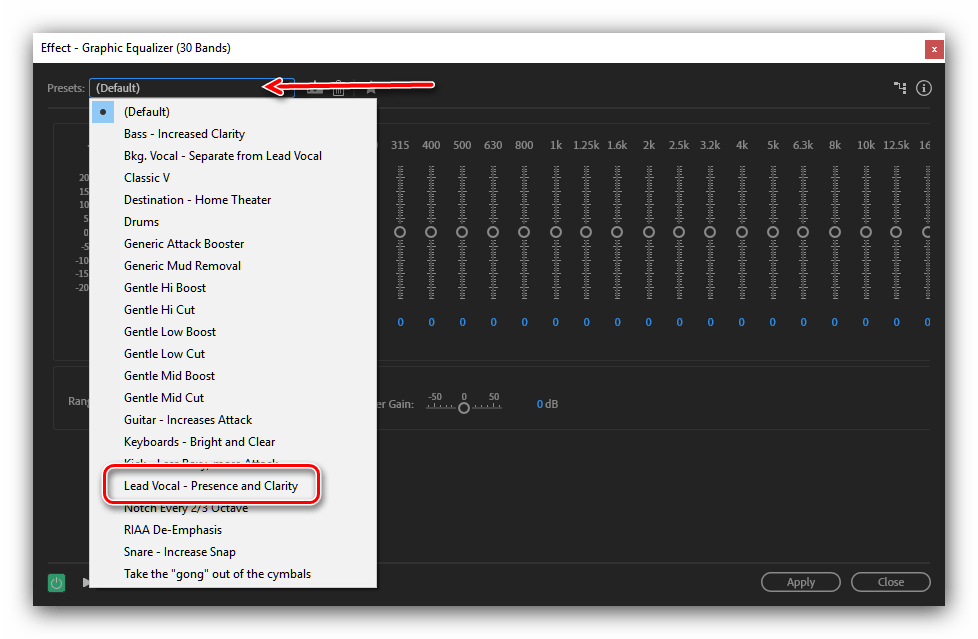
Что исправляет эквалайзер
| Проблема | Направление коррекции |
|---|---|
| Низкочастотный гул | Ослабить самый нижний диапазон |
| Гулкий голос | Умеренно уменьшить низкую середину |
| Мутное звучание | Ослабить область, создающую ощущение коробки |
| Недостаточная разборчивость | Аккуратно подчеркнуть верхнюю середину |
| Резкий голос | Ослабить неприятный диапазон |
| Лишнее шипение | Уменьшить верхние частоты или использовать DeEsser |
Эквалайзер настраивается на слух. Не копируйте одинаковые значения для всех записей: тембр зависит от микрофона, помещения, расстояния до микрофона и голоса диктора.
Практический порядок настройки
-
Включите предварительное прослушивание.
-
Добавьте фильтр низких частот для удаления ненужного гула.
-
Найдите мутный диапазон узким усилением.
-
Ослабьте найденную область.
-
Проверьте разборчивость.
-
Добавьте небольшую коррекцию верхней середины.
-
Сравните обработанный и исходный варианты.
-
Оставьте только те изменения, которые слышны в контексте всей записи.
Слишком сильная эквализация делает голос тонким, резким или искусственным.
Как выровнять громкость голоса компрессором
Компрессор уменьшает разницу между тихими и громкими участками. Он делает речь стабильнее, но не заменяет монтаж и шумоподавление.
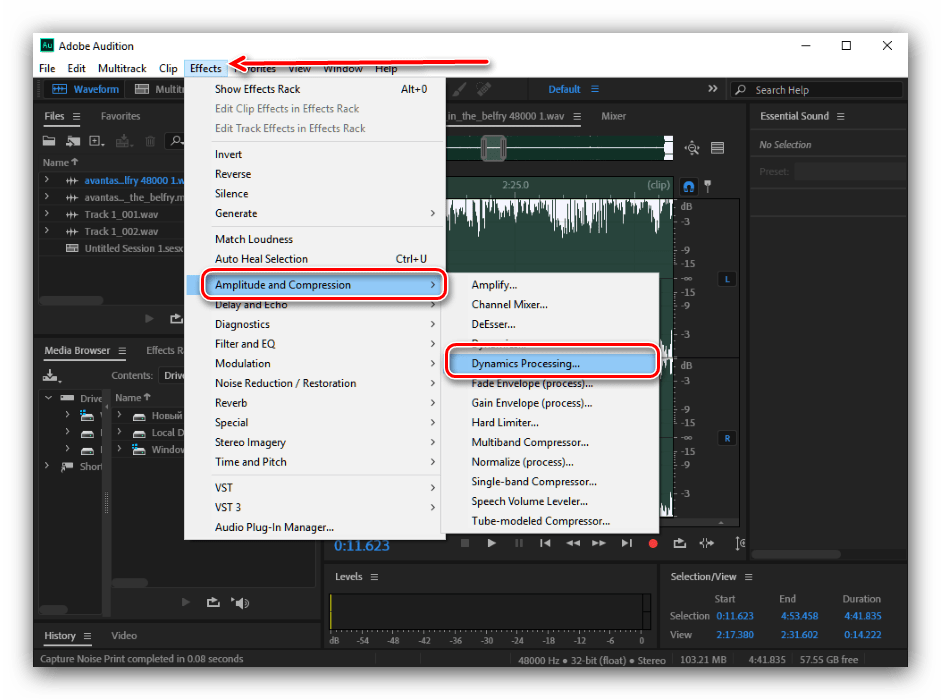
Для обработки используйте эффекты из раздела:
Effects → Amplitude and Compression
В зависимости от задачи применяются:
-
Dynamics;
-
Single-band Compressor;
-
Tube-modeled Compressor;
-
Multiband Compressor;
-
Speech Volume Leveler.
Основные параметры компрессора
| Параметр | Что регулирует |
|---|---|
Threshold |
Уровень, после которого начинается сжатие |
Ratio |
Степень уменьшения громких участков |
Attack |
Скорость реакции на громкий сигнал |
Release |
Скорость возврата к обычному уровню |
Gain |
Компенсацию громкости после сжатия |
Gain Reduction |
Фактическое уменьшение уровня |
Для речи начинайте с мягкой компрессии. Слишком сильная обработка подчёркивает дыхание, шум комнаты и шорохи между словами.
Как убрать свистящие согласные
Резкие звуки с, з, ш и щ уменьшаются эффектом DeEsser:
Effects → Amplitude and Compression → DeEsser
Настройте частотный диапазон, в котором свистящие согласные звучат слишком ярко, и подберите степень подавления. Проверяйте результат на целой фразе. Чрезмерная обработка создаёт ощущение дефекта дикции.
DeEsser применяется после базовой эквализации и компрессии или между этими этапами в зависимости от записи. Главное — сравнивать результат с исходником.
Как ограничить пики с помощью Hard Limiter
Для защиты финального файла от перегрузки откройте:
Effects → Amplitude and Compression → Hard Limiter
Эффект резко ослабляет сигнал выше заданного порога. Он используется в конце цепочки обработки.
Основные параметры:
| Параметр | Назначение |
|---|---|
Maximum Amplitude |
Максимально допустимый уровень |
Input Boost |
Усиление входного сигнала до ограничения |
Look-Ahead Time |
Время предварительного анализа перед пиком |
Release Time |
Скорость восстановления громкости |
Link Channels |
Связь каналов стереосигнала |
Hard Limiter не должен постоянно давить весь голос. Он работает как страховка для случайных пиков. При заметном постоянном ограничении уменьшите входное усиление или пересмотрите настройки компрессора.
Как сделать голос громче
Для простого усиления откройте:
Effects → Amplitude and Compression → Amplify
Увеличивайте уровень постепенно и следите за пиками. Усиление поднимает не только речь, но и шум комнаты.
Для выравнивания пикового уровня подходит нормализация:
Effects → Amplitude and Compression → Normalize
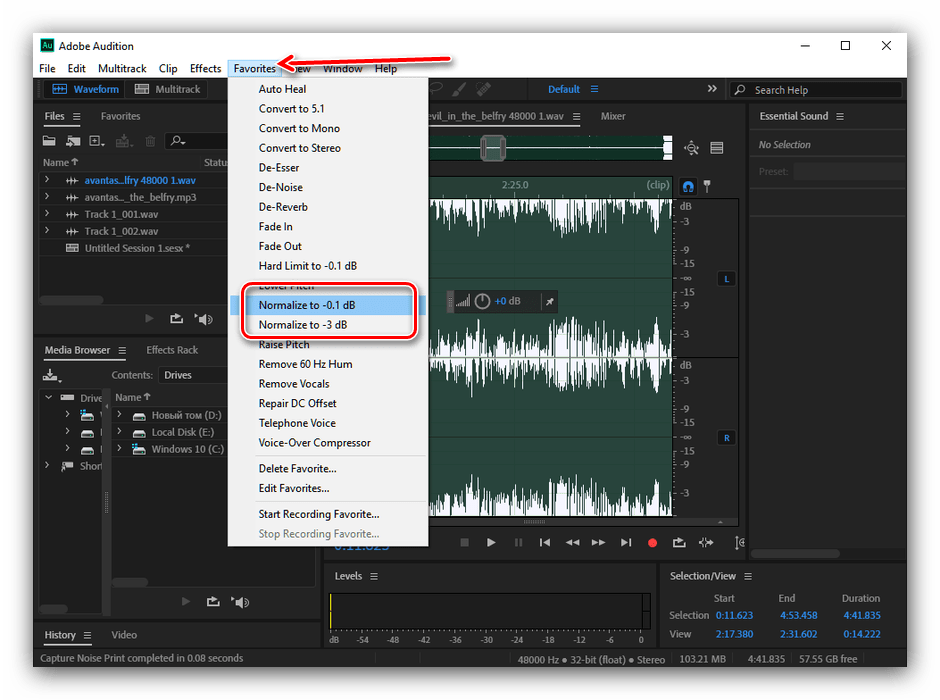
Нормализация и компрессия решают разные задачи:
| Инструмент | Что делает |
|---|---|
| Amplify | Одинаково увеличивает или уменьшает весь сигнал |
| Normalize | Приводит максимальный пик к заданному уровню |
| Compressor | Уменьшает разницу между тихими и громкими местами |
| Hard Limiter | Не допускает превышения заданного пика |
| Match Loudness | Выравнивает воспринимаемую громкость нескольких файлов |
Как использовать Match Loudness
Панель Match Loudness нужна для серии файлов: выпусков подкаста, реплик диктора, частей аудиокниги или набора роликов.
Откройте:
Window → Match Loudness
Порядок работы:
-
Перетащите файлы в панель.
-
Нажмите Scan.
-
Раскройте Match Loudness Settings.
-
Выберите стандарт в меню Match To.
-
Настройте целевой уровень громкости.
-
Укажите Maximum True Peak Level.
-
Нажмите Run.
-
Прослушайте обработанные файлы.
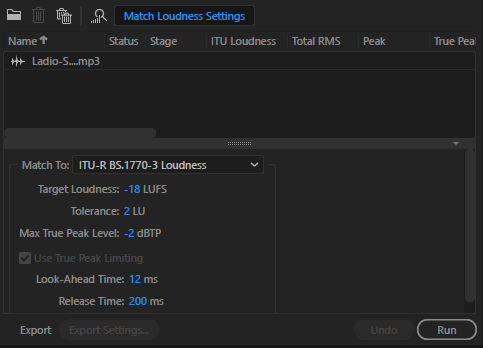
Match Loudness особенно полезен для подкастов. Слушатель не должен каждый раз менять громкость при переходе от заставки к голосу или от одного выпуска к другому.
Как пользоваться Essential Sound
Панель Essential Sound ускоряет базовую обработку клипов в Multitrack Editor.
Откройте:
Window → Essential Sound
Выделите клип и назначьте тип:
-
Dialogue — речь;
-
Music — музыка;
-
SFX — звуковые эффекты;
-
Ambience — фоновые звуки.
Для речи выберите Dialogue. Затем используйте блоки:
-
Unify Loudness;
-
Repair Sound;
-
Clarity;
-
Creative.
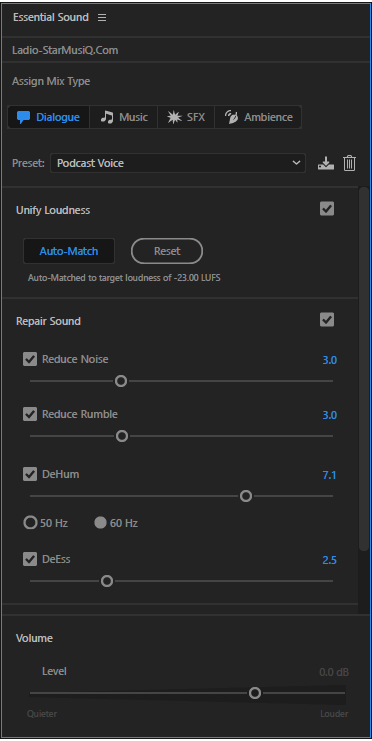
Repair Sound
В разделе восстановления речи доступны следующие параметры:
| Параметр | Назначение |
|---|---|
Reduce Noise |
Уменьшает фоновый шум |
Reduce Rumble |
Убирает низкочастотный рокот |
DeHum |
Ослабляет гул электросети |
DeEss |
Уменьшает резкие свистящие согласные |
Reduce Reverb |
Ослабляет лишнее отражение помещения |
Essential Sound подходит для быстрого результата. Для сложной реставрации используйте Waveform Editor, профиль шума и ручное спектральное редактирование.
Как пользоваться Effects Rack
Панель Effects Rack содержит последовательность эффектов. Откройте её через:
Window → Effects Rack
В стойку можно добавить до 16 эффектов. Они применяются сверху вниз, поэтому порядок влияет на результат.
Типовая цепочка для речи:
-
Шумоподавление.
-
Удаление гула.
-
Эквалайзер.
-
Компрессор.
-
DeEsser.
-
Hard Limiter.
Для творческой обработки порядок меняется. Например, реверберацию и эхо обычно размещают после базовой очистки и выравнивания голоса.
Как сравнить звук до и после обработки
Используйте кнопку включения и отключения эффекта в нужном слоте. Также отключайте всю стойку основной кнопкой питания. Сравнивайте варианты при одинаковой субъективной громкости: более громкий сигнал часто кажется качественнее даже без реального улучшения.
Как сохранить набор эффектов
После настройки цепочки сохраните пресет. Это ускорит обработку серии файлов, записанных в одинаковом помещении на одном микрофоне.
Как добавить эхо
Для эффекта эха откройте:
Effects → Delay and Echo → Echo
Настройте задержку, количество повторов и баланс обработанного сигнала. Для речи используйте небольшое количество эффекта. Сильное эхо снижает разборчивость.
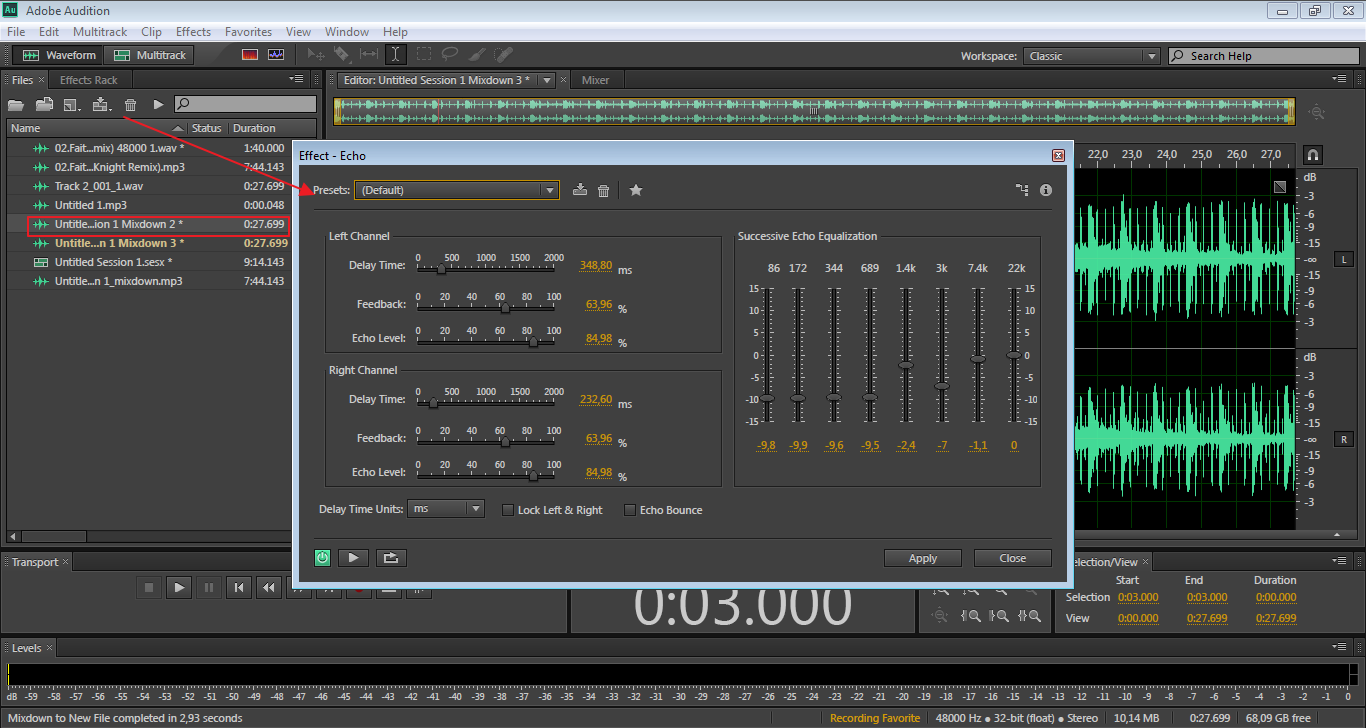
Эхо подходит для:
-
художественной озвучки;
-
имитации большого помещения;
-
отдельных слов в рекламном ролике;
-
переходов;
-
творческой обработки вокала.
Не добавляйте эхо на весь подкаст или длинную дикторскую дорожку.
Как добавить реверберацию
Реверберация создаёт ощущение пространства. Для неё используются эффекты из раздела:
Effects → Reverb
Для естественной обработки голоса подходит Studio Reverb. Настройте размер помещения, длительность хвоста и баланс обработанного сигнала.
Реверберацию добавляют после очистки. Если поставить её перед шумоподавлением, фоновый шум растянется во времени и станет заметнее.
Для вокала удобнее использовать отдельную шину реверберации в Multitrack Editor. Тогда несколько дорожек получают единое пространство, а интенсивность эффекта регулируется отправкой сигнала.
Как изменить высоту голоса
Для изменения высоты тона используйте эффекты из раздела:
Effects → Time and Pitch
Коррекция высоты подходит для творческих задач:
-
стилизация голоса;
-
создание персонажа;
-
обработка отдельных реплик;
-
изменение вокальной партии;
-
подготовка звуковых эффектов.
Сильное изменение высоты заметно влияет на естественность. Для дикторской речи используйте умеренные значения и обязательно проверяйте разборчивость.
Как собрать подкаст
Для подкаста создайте многодорожечную сессию. Организуйте дорожки до начала монтажа.
Пример структуры:
| Дорожка | Содержимое |
|---|---|
Voice Host |
Голос ведущего |
Voice Guest |
Голос гостя |
Intro Music |
Заставка |
Background Music |
Фоновая музыка |
SFX |
Дополнительные звуки |
Bus Reverb |
Общая пространственная обработка |
Mix |
Итоговый выход |
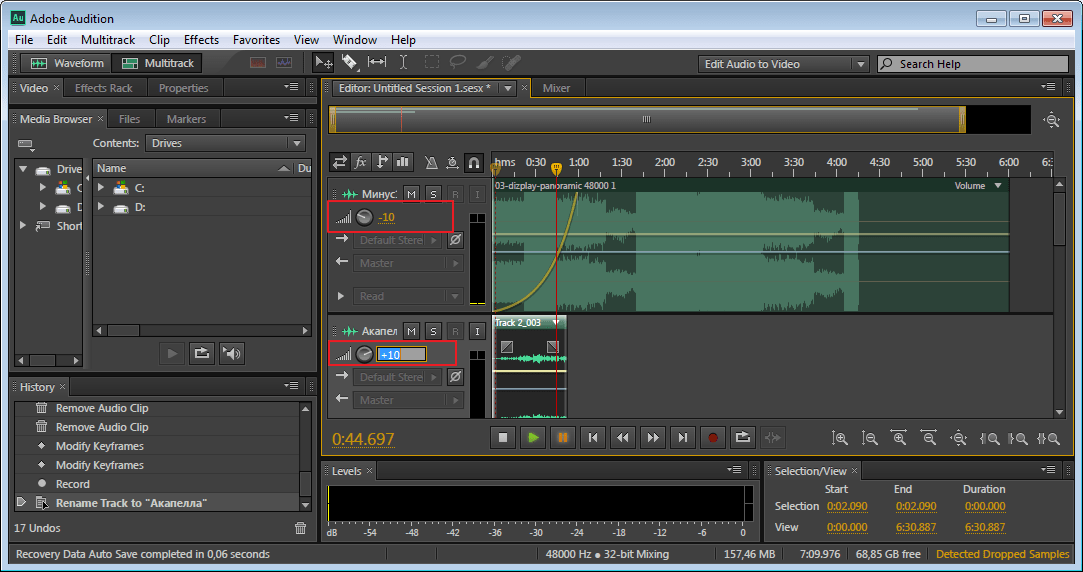
Монтаж подкаста по шагам
-
Создайте отдельную папку проекта.
-
Скопируйте в неё все исходники.
-
Создайте Multitrack Session.
-
Импортируйте голосовые записи.
-
Разместите ведущего и гостя на отдельных дорожках.
-
Удалите технические паузы и ошибки.
-
Очистите проблемные фрагменты.
-
Выровняйте громкость участников.
-
Добавьте заставку.
-
Добавьте фоновую музыку.
-
Уменьшите громкость музыки под речью.
-
Проверьте мастер-дорожку.
-
Экспортируйте выпуск.
-
Прослушайте финальный файл целиком.
Как добавить музыку
Перетащите музыкальный файл из панели Files на отдельную дорожку. Разместите клип в нужной точке таймлайна.
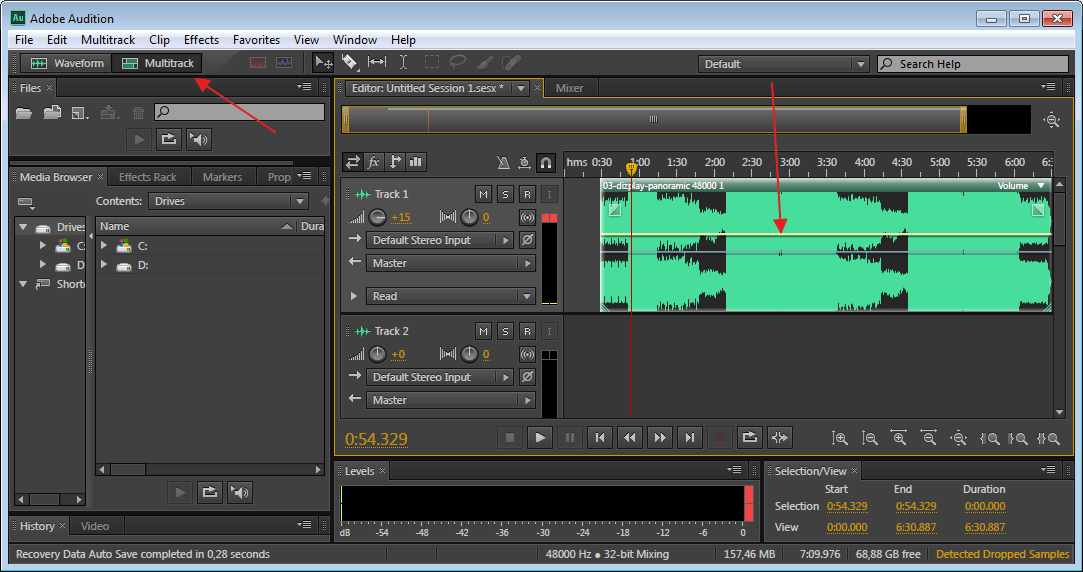
Фоновая музыка должна оставаться заметно тише речи. Проверяйте баланс не только в наушниках, но и на обычных колонках ноутбука или телефона.
Как сделать плавное начало и окончание музыки
На краях клипа находятся элементы плавного изменения громкости. Перетащите их внутрь клипа:
-
в начале создаётся Fade In;
-
в конце создаётся Fade Out.
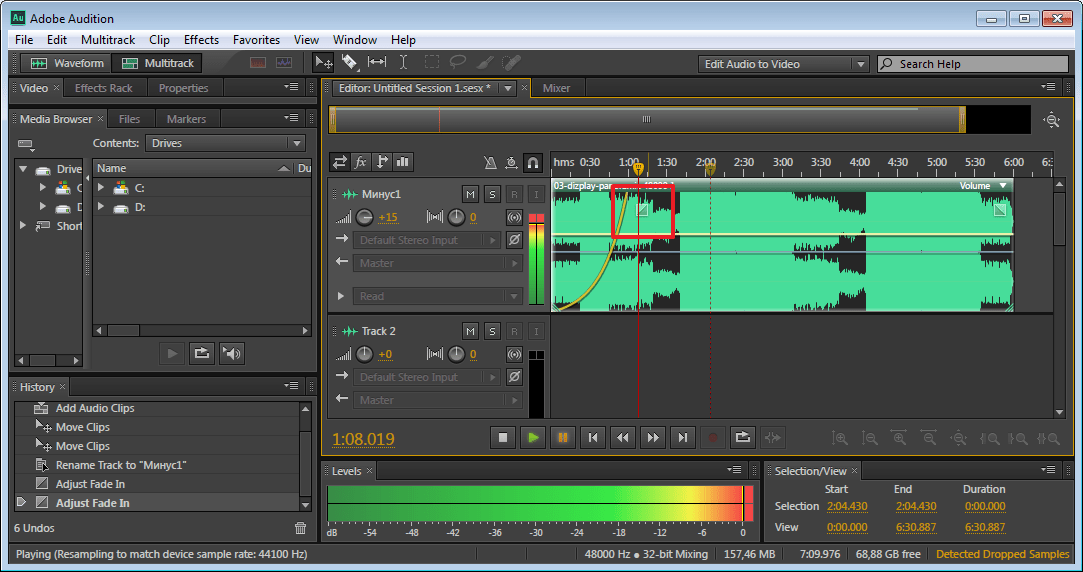
Плавное затухание помогает завершить заставку, скрыть резкое окончание музыкального фрагмента и сделать переход естественным.
Как работать с клипами в Multitrack Editor
В многодорожечной сессии каждый элемент на таймлайне является клипом. Его можно перемещать, копировать, разрезать, сокращать и обрабатывать без изменения исходного файла.
Как переместить клип
Выберите инструмент Move и перетащите клип мышью. Для точной расстановки увеличьте масштаб таймлайна.
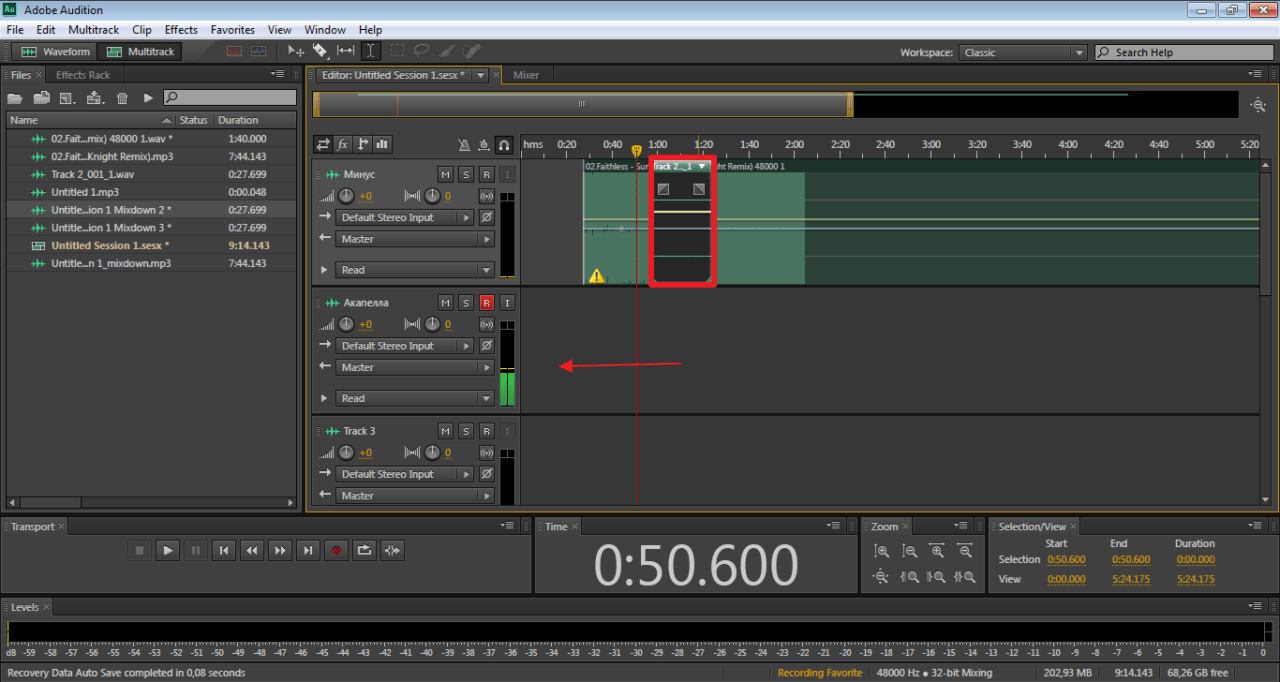
Как разрезать клип
Установите курсор в нужную точку и используйте инструмент разрезания. После этого ненужную часть можно удалить или перенести.
Разрезание используется для:
-
удаления ошибки;
-
перестановки реплик;
-
создания короткой вставки;
-
отделения удачного дубля;
-
изменения громкости отдельного слова;
-
добавления паузы.
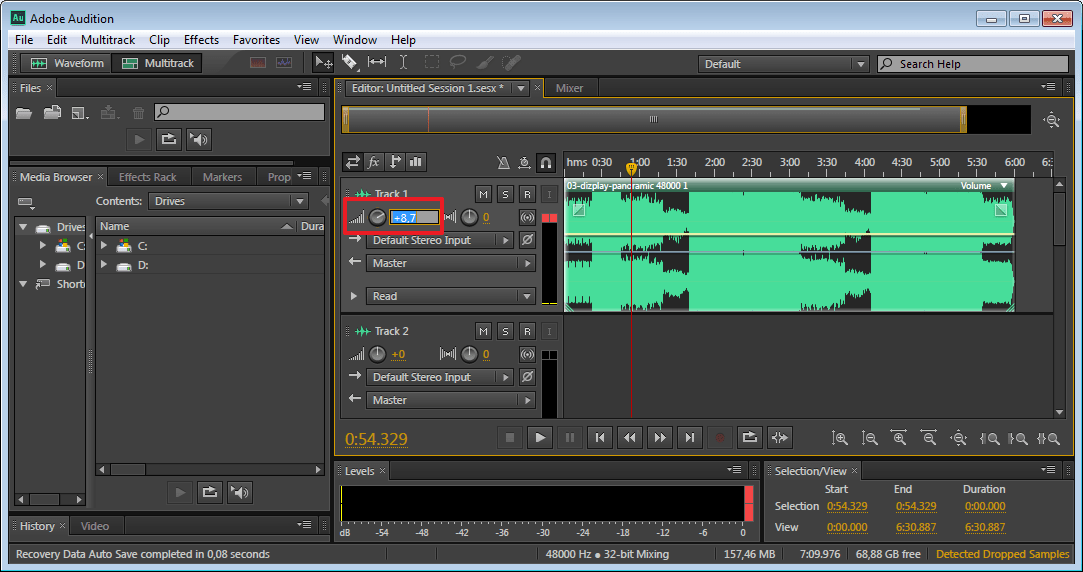
Чем отличается громкость клипа от громкости дорожки
Громкость клипа регулирует один фрагмент. Громкость дорожки влияет на все клипы, расположенные на ней.
Используйте громкость клипа для локальных исправлений: слишком тихого слова, отдельной реплики или музыкального акцента. Фейдер дорожки используйте для общего баланса голоса, музыки и эффектов.
Как настроить панораму
Панорама определяет положение сигнала между левым и правым каналами.
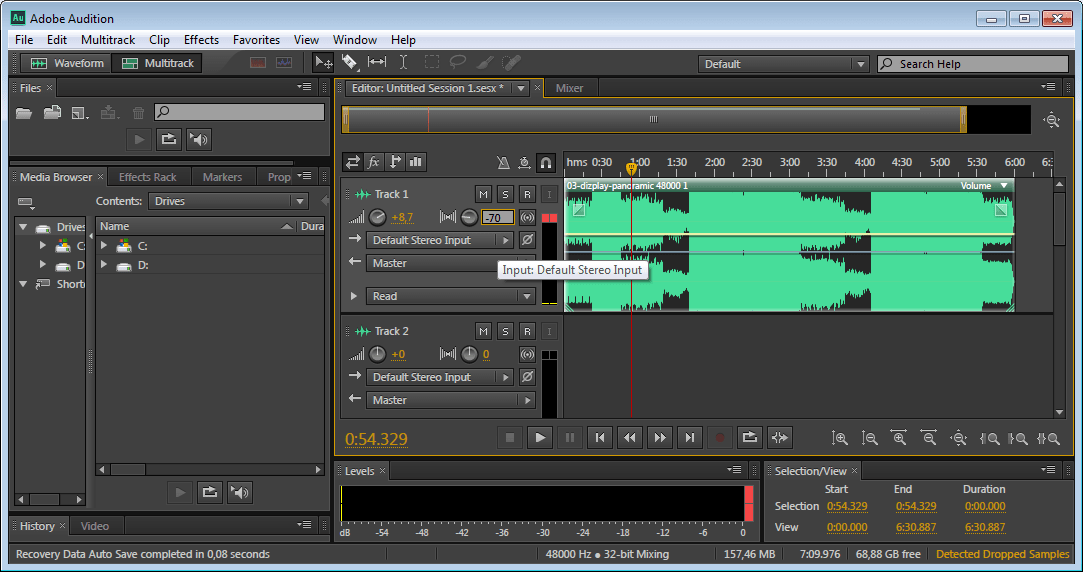
Для подкаста основной голос обычно располагается по центру. Музыкальные и атмосферные элементы сохраняют стереополе. Вокальные бэк-партии и отдельные инструменты можно умеренно развести в стороны.
Не размещайте главный голос только слева или справа. Такая запись неудобна для прослушивания в наушниках.
Как использовать автоматизацию громкости
Автоматизация меняет параметры дорожки во времени. Она помогает:
-
поднять тихое окончание фразы;
-
приглушить музыку под голосом;
-
сделать плавное появление эффекта;
-
убрать слишком громкий вдох;
-
изменить панораму;
-
постепенно ослабить фон.
В Multitrack Editor включите отображение линии автоматизации и добавьте точки на огибающей. Перетаскивайте точки вверх и вниз для изменения уровня.
Автоматизация не меняет исходный файл. Все изменения остаются внутри сессии и редактируются в любой момент.
Как свести вокал с минусом
Создайте многодорожечную сессию и подготовьте минимум две дорожки:
-
Instrumental -
Lead Vocal
При необходимости добавьте:
-
Double Vocal; -
Backing Vocal; -
Adlibs; -
Reverb Bus; -
Delay Bus.
Порядок сведения
-
Импортируйте минус.
-
Запишите вокал или добавьте готовый файл.
-
Выберите лучшие дубли.
-
Удалите лишние фрагменты и шумы.
-
Выставьте общий баланс громкости.
-
Настройте эквалайзер вокала.
-
Добавьте компрессию.
-
Ослабьте резкие свистящие согласные.
-
Добавьте реверберацию через отдельную шину.
-
Добавьте задержку для отдельных фрагментов.
-
Настройте автоматизацию громкости.
-
Проверьте пики на мастер-дорожке.
-
Экспортируйте тестовую версию.
-
Прослушайте её на нескольких устройствах.
Как заглушить минус для проверки вокала
Нажмите кнопку M на дорожке с минусом или кнопку S на вокальной дорожке.
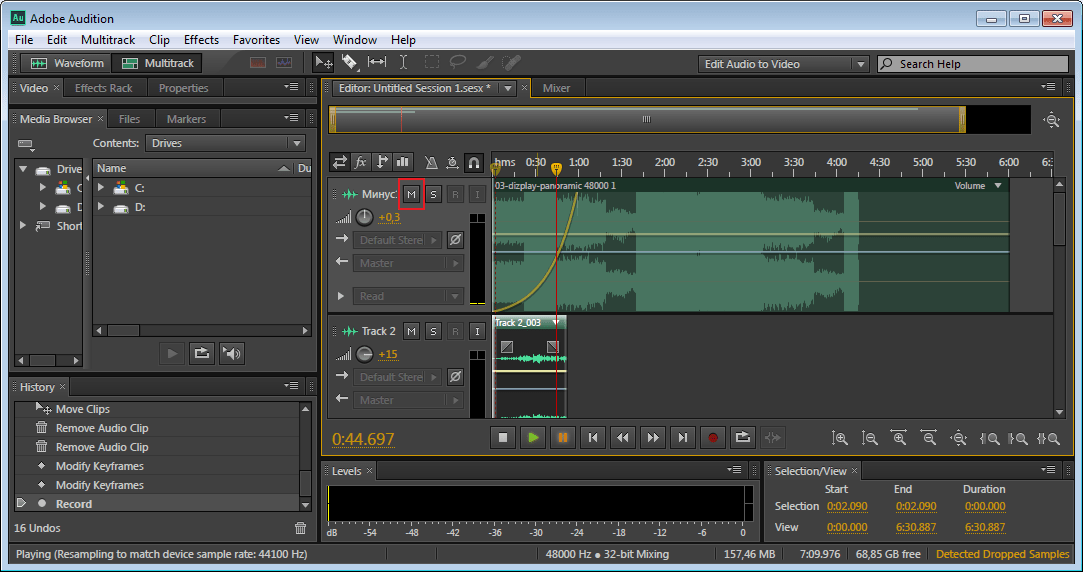
Проверка вокала без музыки помогает услышать щелчки, шумы и неудачные склейки. Финальные решения по тембру принимайте только внутри полного микса.
Как использовать шины
Шина объединяет обработку нескольких дорожек. Она особенно полезна для реверберации и задержки.
Пример:
-
ведущий и гость отправляются на одну шину лёгкой компрессии;
-
вокальные дорожки отправляются на одну шину реверберации;
-
несколько ударных дорожек объединяются в одну группу;
-
весь проект поступает на мастер-дорожку
Mix.
Преимущество шины — единая настройка эффекта. Не нужно добавлять одинаковую реверберацию в каждый слот Effects Rack. Достаточно создать одну обработку и регулировать объём отправляемого сигнала.
Как поставить метки
Метки помогают ориентироваться в длинном проекте. Откройте панель:
Window → Markers
Для добавления метки установите курсор и нажмите M.
В подкасте метками удобно отмечать:
-
начало заставки;
-
начало основного разговора;
-
неудачный дубль;
-
место для рекламной вставки;
-
музыкальную перебивку;
-
главу;
-
финал;
-
фрагмент, который нужно перепроверить.
В Multitrack Editor метка создаётся для выбранного клипа. После снятия выделения создаётся метка сессии. Метки помогают синхронизировать материалы и не терять важные точки при монтаже.
Как убрать щелчки между склейками
Щелчок возникает при резком обрыве сигнала. Для исправления:
-
Увеличьте масштаб.
-
Найдите границу клипа.
-
Оставьте небольшой запас.
-
Добавьте короткое плавное затухание.
-
Сделайте перекрытие клипов.
-
Проверьте переход на слух.
Для двух соседних фрагментов используйте Crossfade. Переход должен быть достаточно коротким, чтобы не размывать речь, но достаточно длинным, чтобы убрать резкий скачок амплитуды.
Как восстановить старую запись
Старые записи часто содержат несколько дефектов одновременно. Не применяйте все эффекты сразу. Работайте поэтапно.
Рекомендуемая последовательность:
-
Сохраните исходник отдельно.
-
Проверьте файл на перегруженные участки.
-
Удалите постоянный шум.
-
Ослабьте гул.
-
Уберите отдельные щелчки.
-
Исправьте локальные дефекты в спектральном режиме.
-
Скорректируйте частотный баланс.
-
Выровняйте громкость.
-
Сравните обработанную и исходную версии.
-
Сохраните восстановленный файл под новым именем.
Для архивных материалов оставляйте отдельную мастер-копию без чрезмерной обработки. Полезные детали старой записи легко потерять при агрессивном шумоподавлении.
Как сохранить отдельный файл
Для сохранения открытого аудиофайла используйте:
-
File → Save — сохранить изменения;
-
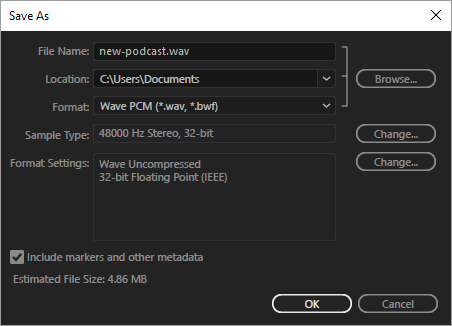
File → Save As — сохранить новую копию;
-
File → Export → File — экспортировать файл с выбранными параметрами.
Перед обработкой сохраните исходную копию. После обработки создайте мастер-файл WAV. Для публикации дополнительно экспортируйте компактную версию MP3.
Как экспортировать многодорожечный проект
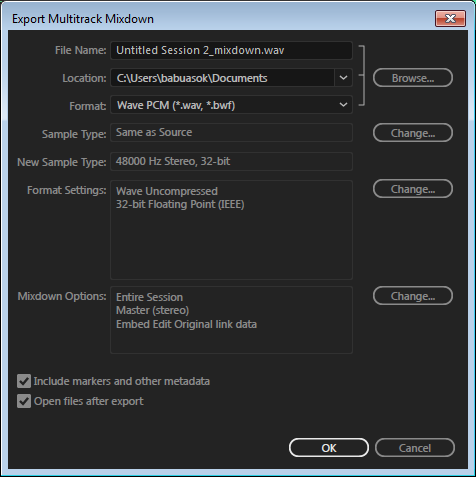
Для финального экспорта откройте:
File → Export → Multitrack Mixdown
Выберите один из вариантов:
| Вариант | Что экспортирует |
|---|---|
Time Selection |
Выделенный диапазон |
Entire Session |
Всю сессию |
Selected Clips |
Только выбранные клипы |
Для обычного финального файла используйте Entire Session.
Также можно открыть готовый микс в Waveform Editor через команду:
Multitrack → Mixdown Session To New File
Этот способ удобен для дополнительной проверки финальной волновой формы перед сохранением.
Как выбрать формат
| Формат | Когда использовать |
|---|---|
| WAV | Мастер-копия, архив, видеомонтаж, дальнейшая обработка |
| MP3 | Публикация подкаста, отправка, компактная версия |
| FLAC | Архивное хранение без потерь при меньшем размере |
| AAC | Публикация на площадках, где требуется этот кодек |
| AIFF | Рабочие процессы с совместимым программным обеспечением |
Рекомендуемый порядок экспорта
-
Сохраните сессию.
-
Проверьте начало и окончание проекта.
-
Прослушайте самые громкие места.
-
Проверьте мастер-дорожку на перегрузку.
-
Экспортируйте WAV.
-
Прослушайте WAV целиком.
-
Экспортируйте MP3 из проверенной мастер-копии.
-
Сохраните файлы в отдельной папке
Экспорт.
Как подготовить дорожку для видеомонтажа
Для видеопроекта используйте WAV с частотой дискретизации 48 000 Гц. Сохраните обработанный голос отдельно от музыки и эффектов, когда дальнейший баланс будет настраиваться в видеоредакторе.
Удобный набор файлов:
voice_clean.wav
music_mix.wav
sfx_mix.wav
master_mix.wav
Отдельные дорожки дают больше контроля на финальном этапе монтажа. Готовый общий микс пригодится как контрольная версия.
Полезные горячие клавиши
| Действие | Windows | macOS |
|---|---|---|
| Воспроизведение и остановка | Space |
Space |
| Сохранить | Ctrl + S |
Command + S |
| Отменить последнее действие | Ctrl + Z |
Command + Z |
| Повторить действие | Ctrl + Shift + Z |
Command + Shift + Z |
| Выделить весь файл | Ctrl + A |
Command + A |
| Копировать | Ctrl + C |
Command + C |
| Вставить | Ctrl + V |
Command + V |
| Вырезать | Ctrl + X |
Command + X |
| Захватить профиль шума | Shift + P |
Shift + P |
| Добавить метку | M |
M |
| Переключить Waveform и Multitrack | 1 |
1 |
| Открыть список горячих клавиш | Edit → Keyboard Shortcuts |
Edit → Keyboard Shortcuts |
Полный список сочетаний открывается через Edit → Keyboard Shortcuts. В этом окне можно переназначить команды под собственный рабочий процесс.
Готовая последовательность обработки голоса
Для большинства дикторских записей подходит следующий порядок:
-
Сохранить исходник.
-
Удалить неудачные дубли.
-
Убрать длинные технические паузы.
-
Захватить профиль шума.
-
Применить мягкое шумоподавление.
-
Удалить локальные щелчки.
-
Ослабить низкочастотный гул.
-
Настроить Parametric Equalizer.
-
Добавить умеренную компрессию.
-
Использовать DeEsser для резких свистящих согласных.
-
Ограничить случайные пики через Hard Limiter.
-
Проверить громкость.
-
Сохранить WAV.
-
Экспортировать MP3 при необходимости.
Не добавляйте эффекты только ради заполнения стойки. Каждый этап должен исправлять конкретную проблему.
Готовая последовательность сборки подкаста
-
Создать папку проекта.
-
Создать Multitrack Session.
-
Импортировать исходники.
-
Разместить собеседников на отдельных дорожках.
-
Очистить каждый голос.
-
Удалить ошибки и лишние технические паузы.
-
Выровнять громкость реплик.
-
Добавить заставку.
-
Настроить Fade In и Fade Out.
-
Добавить фоновую музыку.
-
Приглушить музыку под речью.
-
Добавить метки.
-
Прослушать выпуск целиком.
-
Проверить мастер-дорожку.
-
Экспортировать WAV.
-
Подготовить MP3 для публикации.
Готовая последовательность сведения вокала
-
Создать многодорожечную сессию.
-
Импортировать минус.
-
Записать основной вокал.
-
Записать дубли и дополнительные партии.
-
Собрать лучшую версию.
-
Удалить шумы и дефекты.
-
Настроить баланс.
-
Выполнить эквализацию.
-
Добавить компрессию.
-
Настроить DeEsser.
-
Создать шину реверберации.
-
Добавить Delay для отдельных фрагментов.
-
Настроить автоматизацию громкости.
-
Проверить мастер-дорожку.
-
Экспортировать тестовый микс.
-
Прослушать результат на нескольких устройствах.
-
Выполнить финальный экспорт.
Типичные ошибки начинающих
Запись одного микрофона в стерео
Для одного микрофона используйте Mono. Иначе голос может оказаться только в левом или правом канале.
Слишком высокий входной уровень
Красная область индикатора означает перегрузку. Снизьте усиление на звуковой карте до начала записи.
Чрезмерное шумоподавление
Сильное удаление шума делает голос металлическим. Используйте умеренные настройки и сравнивайте результат с исходником.
Слишком громкая фоновая музыка
Музыка не должна закрывать слова. Проверяйте баланс на обычных колонках и телефоне.
Слишком сильная компрессия
Агрессивная компрессия подчёркивает дыхание и фон помещения. Снижайте степень обработки.
Экспорт только в MP3
MP3 подходит для публикации, но не для мастер-копии. Храните итоговый WAV.
Работа без резервной копии
Перед редактированием сохраните исходный файл отдельно.
Применение большого количества эффектов одновременно
Добавляйте эффекты по одному. После каждого этапа сравнивайте результат до и после.
Удаление всех пауз
Полностью плотная речь звучит неестественно. Оставляйте смысловые остановки.
Проверка вокала только без минуса
Отдельное прослушивание помогает найти дефекты, но финальный баланс настраивается внутри полного микса.
Частые вопросы
Почему Adobe Audition не видит микрофон
Откройте Edit → Preferences → Audio Hardware в Windows или Audition → Preferences → Audio Hardware в macOS. Выберите микрофон в поле Default Input. В Multitrack Editor дополнительно назначьте вход на нужной дорожке и включите кнопку R.
Почему голос слышен только слева
Файл записан в стерео с одним активным входом. Для одного микрофона создавайте монофонический файл или выбирайте монофонический вход дорожки.
Как вернуть закрытую панель
Откройте меню Window и нажмите на название панели. Для полного восстановления компоновки откройте Window → Workspace и восстановите рабочую область.
Как удалить постоянное шипение
Выделите участок с одним фоновым шумом, откройте Effects → Noise Reduction / Restoration → Capture Noise Print, выделите нужный диапазон и примените Noise Reduction.
Как сделать голос громче без перегрузки
Используйте умеренную компрессию, затем Hard Limiter и проверьте уровень. Для серии файлов примените панель Match Loudness.
Как убрать щелчок в одном месте
Откройте спектральное отображение, увеличьте масштаб, выделите дефект инструментом Marquee Selection или Lasso Selection и ослабьте его локально.
Как сохранить проект
Для отдельного файла используйте File → Save As. Для многодорожечной сессии сохраните файл .sesx и всю папку с исходниками.
Как экспортировать готовый подкаст
Откройте File → Export → Multitrack Mixdown → Entire Session, выберите WAV для мастер-копии и подготовьте MP3 для публикации.
Как удалить длинные паузы
Для ручного монтажа выделяйте и удаляйте лишние фрагменты. Для ускорения работы используйте Effects → Diagnostics → Deleting Silence (process) или Strip Silence в Multitrack Editor.
Как оставить исходный файл без изменений
Сохраните копию через File → Save As перед началом обработки. Для монтажа из нескольких дорожек работайте в Multitrack Editor: он не изменяет исходники.
Заключение
Освоение Adobe Audition начинается с двух режимов. Waveform Editor нужен для точной обработки отдельного файла: обрезки, очистки, эквализации и восстановления. Multitrack Editor нужен для сборки подкаста, сведения вокала, монтажа интервью и работы с музыкой.
Для качественного результата придерживайтесь последовательности: сначала запись с правильным уровнем, затем монтаж, удаление шума, локальная реставрация, эквализация, компрессия, ограничение пиков и финальный экспорт. Не пытайтесь исправить всё одним эффектом. Поэтапная обработка даёт более чистый звук и позволяет вовремя заметить неудачное изменение.

Чтобы оставить комментарий, авторизуйтесь или зарегистрируйтесь.