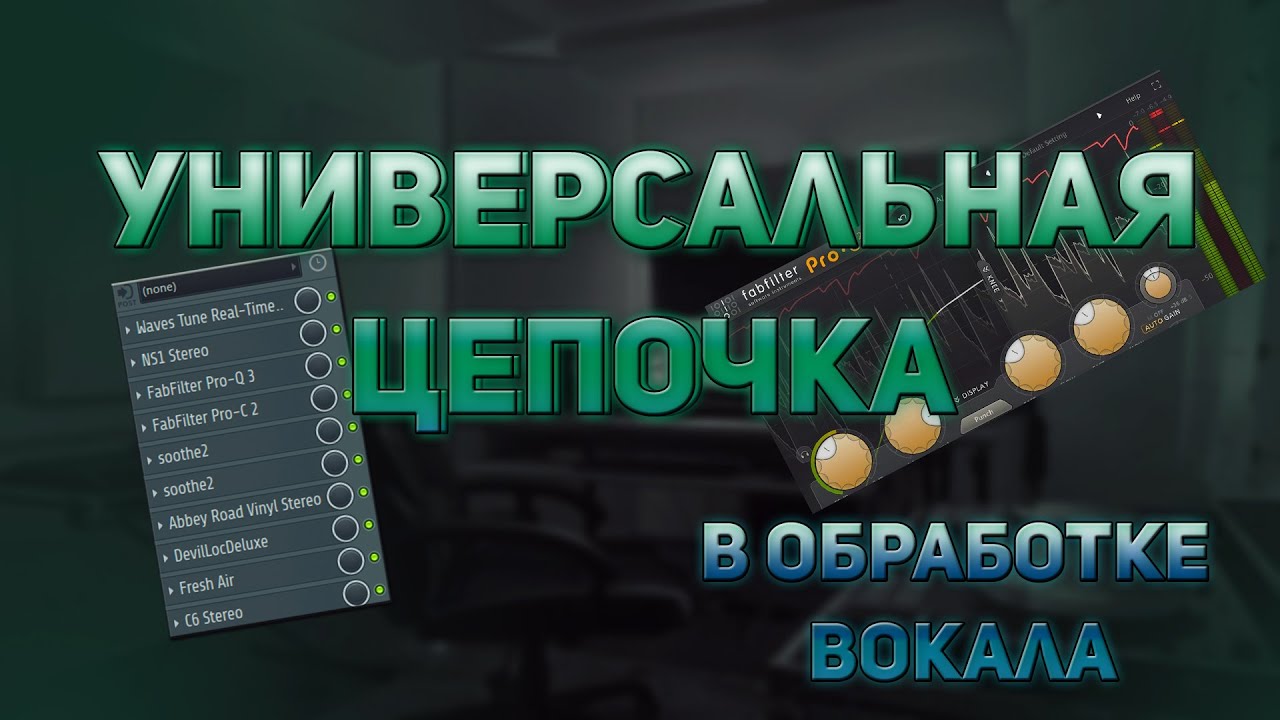
Даже удачно записанный вокал редко звучит завершённо сразу после записи. В необработанном дубле остаются неровные по громкости слова, дыхание, щелчки рта, фон комнаты, гул, резкие свистящие согласные и отдельные неточные ноты. На фоне инструментов эти недостатки становятся заметнее: голос то проваливается в аранжировку, то неожиданно выходит вперёд, то звучит слишком сухо и отдельно от музыки.
Обработка вокала нужна не для маскировки плохого исполнения, а для аккуратной подготовки исходной дорожки к миксу. Работа начинается с монтажа дублей и удаления явных дефектов. Затем выравниваются динамика и частотный баланс, корректируется интонация, смягчаются шипящие звуки, добавляются объём и глубина. Финальный результат оценивается вместе с минусовкой: вокальная партия должна оставаться разборчивой, но не звучать как отдельный слой поверх инструментала.
Для домашней записи достаточно простого аудиоредактора с понятными эффектами. Для песни с несколькими дублями, бэк-вокалом и автоматизацией громкости удобнее использовать DAW. При сильном шуме и сложных дефектах исходник сначала проходит реставрацию, а уже затем попадает в музыкальный проект.
Что входит в полноценную обработку вокала
Одна кнопка не превращает сырой дубль в готовую вокальную дорожку. Хороший результат складывается из нескольких последовательных этапов.
| Этап | Что исправляется | Какой результат нужен |
|---|---|---|
| Отбор дублей | Неточные слова, слабые окончания, неудачные интонации | Ровное исполнение без провалов |
| Монтаж | Лишние паузы, щелчки на стыках, неточный тайминг | Аккуратная дорожка без заметных склеек |
| Очистка | Шум комнаты, гул, фон вентилятора, щелчки рта | Чистый исходник без металлических артефактов |
| Коррекция нот | Фальшивые ноты, нестабильные протяжные звуки | Естественная интонация без роботизированного оттенка |
| Выравнивание громкости | Слишком тихие слова и резкие пики | Предсказуемая динамика перед компрессией |
| Эквализация | Гулкость, мутность, резкость, гнусавость | Разборчивый тембр, который занимает своё место в миксе |
| Компрессия | Перепады между тихими и громкими фрагментами | Плотный и стабильный вокал |
| Де-эссер | Резкие С, Ш, Щ, Ц | Мягкие согласные без потери ясности |
| Сатурация | Слишком стерильное и тонкое звучание | Умеренная плотность и выразительность |
| Реверберация и дилей | Излишняя сухость | Глубина и пространство без размытия слов |
| Автоматизация | Локальные провалы после основной обработки | Ровная слышимость каждой фразы |
| Экспорт | Потеря качества при сохранении | Чистый WAV-файл для дальнейшего сведения или публикации |
Порядок эффектов не является жёстким шаблоном для любой записи. Техническая чистка всегда выполняется до художественных эффектов. Коррекция нот ставится до реверберации и дилея. Компрессия и де-эссер настраиваются с учётом исходного тембра: усиление верхних частот часто делает свистящие согласные заметнее, поэтому де-эссер размещается после эквалайзера либо дополняется вторым мягким проходом.
Как подготовить вокальную дорожку перед обработкой
Качество записи влияет на результат сильнее, чем количество эффектов. Перегруженный микрофон создаёт жёсткие цифровые искажения, которые невозможно полностью восстановить эквалайзером или шумоподавлением. Запись с сильным эхом комнаты также требует больше реставрации и быстрее приобретает искусственный оттенок после очистки.
Перед началом работы проверьте пять параметров.
1. Отсутствие клиппинга
На форме волны не должно быть длинных срезанных пиков, упирающихся в верхнюю и нижнюю границы. Во время новой записи оставляйте запас по громкости. Кратковременные пики вокала удобно держать ниже 0 dBFS, не подводя их вплотную к цифровому пределу.
2. Сухой исходник
Записывайте голос без встроенной реверберации, эха и агрессивного улучшения микрофона. Пространственную обработку проще добавить после монтажа. Удалить записанное вместе с вокалом эхо значительно сложнее.
3. Резервная копия
Сохраните оригинальный WAV-файл отдельно. После этого создайте копию для редактирования. Такой порядок особенно важен в редакторах с разрушающим применением эффектов.
4. Несколько дублей
Не пытайтесь исправить эффектами неудачную фразу, когда рядом есть более точный дубль. Компинг обычно звучит естественнее глубокой коррекции. Для припева полезны основной дубль, несколько дублей для усиления и отдельные бэк-вокалы.
5. Проверка внутри аранжировки
Эквализация в режиме Solo помогает услышать шум и неприятные резонансы, но финальные решения принимаются вместе с минусовкой. Слишком красивый сольный тембр часто занимает лишнее место и мешает инструментам.
Универсальная цепочка обработки вокала
Монтаж дублей и чистка пауз
Начните с выбора лучших фраз. Разрежьте дорожки по логическим границам: между словами, на коротких вдохах и в местах естественных пауз. Не режьте протяжные гласные без необходимости. На каждом стыке добавьте короткий fade in или fade out, чтобы избежать щелчка.
Полную тишину между фразами использовать не всегда стоит. Резкое исчезновение фонового шума создаёт заметные провалы. Более естественный результат даёт тихий фон комнаты либо мягкий fade.
Громкие вдохи не обязательно удалять полностью. Частичное снижение уровня сохраняет живую подачу. Вдохи между эмоциональными фразами часто являются частью исполнения.
Удаление фонового шума
Шумоподавление работает лучше всего с постоянным фоном: гулом компьютера, вентиляцией, равномерным шипением предусилителя. Для обучения алгоритма выделяется фрагмент, где вокал отсутствует и слышен только фон. Затем профиль применяется к дорожке.
Сильная очистка создаёт металлическое звучание, булькающие артефакты и неестественные окончания слов. Лучше выполнить два мягких прохода, чем один агрессивный. После обработки обязательно прослушайте тихие окончания фраз и вдохи в наушниках.
Коррекция высоты тона
Питч-коррекция нужна для отдельных неточных нот и нестабильных протяжных звуков. Сначала определяется тональность композиции. Затем исправляются только проблемные места. Слишком быстрое подтягивание нот создаёт характерный роботизированный эффект. Для современной стилистики такой приём используется намеренно, но естественный вокал требует умеренной обработки.
При ручной коррекции проверяйте переходы между нотами. Хорошее исполнение содержит небольшие естественные отклонения, вибрато и скольжения. Полное выравнивание каждой ноты делает партию статичной.
Ручное выравнивание громкости
Компрессор не обязан исправлять разницу между едва слышным окончанием и громким припевом в одиночку. До компрессии поднимите слишком тихие слова и ослабьте отдельные пики. В DAW для этого используются clip gain, region gain или автоматизация уровня. В простом редакторе выделяется отдельный фрагмент и применяется изменение громкости.
Эквализация вокала
Эквалайзер очищает тембр и освобождает место для инструментов. Начните с удаления ненужного низкочастотного гула. Для большинства вокальных дорожек стартовая область фильтра находится примерно между 70 и 100 Гц, но точная граница зависит от голоса и аранжировки. Низкий мужской вокал требует более осторожной настройки.
Частые зоны, которые проверяются на слух:
| Частотная область | Что слышно при избытке | Что делать |
|---|---|---|
| До 80–100 Гц | Гул, вибрации стойки, шум комнаты | Плавно срезать низ частотным фильтром |
| 150–350 Гц | Мутность, коробочный оттенок | Ослабить узкой или средней полосой |
| 500–900 Гц | Закрытый, тесный тембр | Проверить резонансы и убрать только мешающие |
| 1–2 кГц | Гнусавость, утомительная назойливость | Снизить проблемную область без потери разборчивости |
| 2–5 кГц | Читаемость слов, атака согласных | Добавлять умеренно |
| 5–10 кГц | Свистящие согласные и резкость | Контролировать де-эссером |
| 10–14 кГц | Воздух и открытость | Поднимать очень аккуратно |
Не вырезайте частоты только по таблице. Сначала найдите неприятную область узкой полосой с временным усилением, затем ослабьте её и сравните результат с исходником. После каждого изменения слушайте голос вместе с инструментами.
Компрессия
Компрессор уменьшает перепады громкости и помогает вокалу оставаться впереди микса. Для мягкой обработки часто подходит отношение от 2:1 до 4:1. Атака в пределах 10–30 мс сохраняет естественное начало слов, а релиз в диапазоне 40–120 мс возвращает уровень без заметного дыхания эффекта. Эти значения служат стартовой точкой, а не обязательной настройкой.
Следите за индикатором gain reduction. Для одного мягкого прохода часто достаточно ослабления пиков на несколько децибел. Сильное прижатие делает голос плоским, подчёркивает дыхание и поднимает фон комнаты. Более естественный результат даёт последовательность из двух лёгких компрессоров.
Де-эссер
Де-эссер ослабляет свистящие согласные. Обычно проблемная область располагается примерно между 4 и 10 кГц. Точная частота зависит от голоса, микрофона и дикции. Слишком сильное подавление превращает С и Ш в неразборчивые звуки и делает речь шепелявой.
Настройте обработку на самых резких местах, затем проверьте весь трек. В припеве вокал часто звучит ярче, поэтому одной настройки для куплета недостаточно.
Сатурация
Лёгкая сатурация добавляет плотность и помогает голосу собраться в миксе. Этот этап не обязателен. На чистой поп-записи достаточно едва заметной обработки. В роке, рэпе и электронной музыке сатурация используется активнее. После включения эффекта выровняйте выходную громкость, чтобы не принять простое усиление за улучшение тембра.
Реверберация
Реверберацию удобнее размещать на отдельной шине и подавать на неё вокал через send. Такой способ сохраняет сухой голос управляемым и позволяет отдельно эквализировать хвост эффекта.
Для разборчивого лид-вокала хорошо работает короткая room- или plate-реверберация. Предзадержка отделяет первые согласные от хвоста и помогает сохранить читаемость. Низкие частоты на возвратном канале обычно срезаются, чтобы пространство не становилось мутным.
Дилей
Дилей создаёт глубину без длинного размытого хвоста. Его удобно синхронизировать с темпом композиции и использовать на концах отдельных слов. Автоматизация send-уровня даёт более аккуратный результат, чем постоянный громкий повтор на протяжении всей песни.
Автоматизация
После основной цепочки пройдите трек целиком и подправьте громкость вручную. Автоматизация возвращает тихие окончания, удерживает припев и помогает отдельным словам пробиться через плотные инструменты. Это финальный этап, который отделяет базовую обработку от аккуратного сведения.
Обработка вокала на Windows
АудиоМАСТЕР
АудиоМАСТЕР подходит для быстрой обработки вокала без сложной маршрутизации. Интерфейс полностью ориентирован на работу с отдельным аудиофайлом: запись открывается в центральной области, слева располагается список эффектов, а снизу находятся кнопки воспроизведения и записи. Программа удобна для домашней вокальной дорожки, озвучки видео, подкаста и демо.
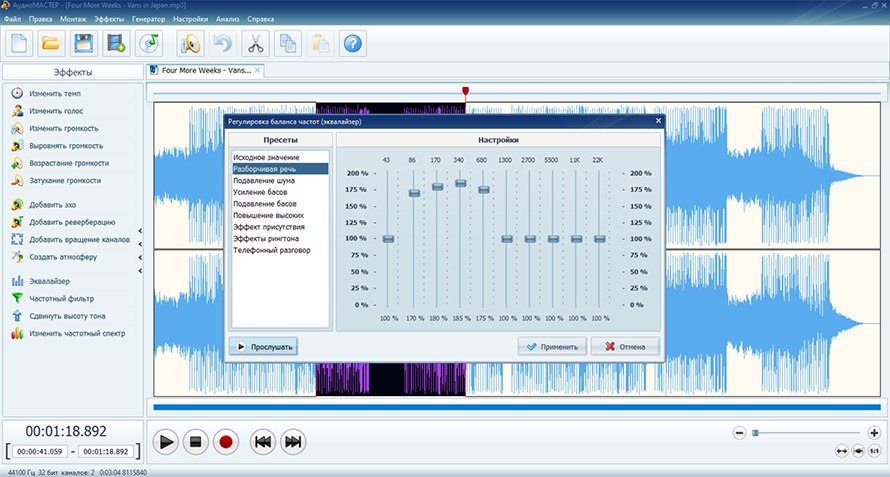
В левой колонке размещены команды Изменить темп, Изменить голос, Изменить громкость, Выровнять громкость, Возрастание громкости, Затухание громкости, Добавить эхо, Добавить реверберацию, Эквалайзер, Частотный фильтр, Сдвинуть высоту тона и Изменить частотный спектр. Благодаря такому расположению обработка выполняется без поиска нужного инструмента в многоуровневом меню.
Как обработать вокал в АудиоМАСТЕР
-
Запустите программу и нажмите Открыть файл.
-
Загрузите WAV- или MP3-запись вокала.
-
Прослушайте дорожку и выделите мышью лишние фрагменты.
-
Удалите длинные паузы, шум перед началом записи и неудачные дубли.
-
Для мягких входов и выходов используйте Возрастание громкости и Затухание громкости.
-
Откройте Эквалайзер. Для стартовой очистки используйте пресет Подавление шума, затем прослушайте результат.
-
При наличии гула откройте Частотный фильтр и ослабьте ненужный низ.
-
Выделите слишком тихие слова и примените Изменить громкость.
-
Для более ровного общего уровня используйте Выровнять громкость.
-
Добавьте умеренную реверберацию через команду Добавить реверберацию.
-
Сравните обработанный голос с оригиналом.
-
Откройте Файл → Сохранить как и сохраните результат в WAV для дальнейшего сведения.
В АудиоМАСТЕР нет сложной студийной цепочки с шинами, автоматизацией и большим набором сторонних плагинов. Его сильная сторона — скорость. Редактор закрывает основные операции, которые нужны для очистки и улучшения отдельного голосового файла.
Плюсы
-
Русскоязычный интерфейс без перегруженных панелей.
-
Основные эффекты находятся в левой колонке.
-
Есть запись с микрофона и дозапись в текущий файл.
-
Поддерживаются обрезка, склейка, эквализация, изменение громкости, эхо и реверберация.
-
Подходит для первого знакомства с обработкой голоса.
Минусы
-
Нет полноценной многодорожечной среды для сложного музыкального проекта.
-
Нет глубокой автоматизации параметров.
-
Коррекция нот уступает специализированным инструментам.
-
Для детального сведения песни потребуется DAW.
Audacity
Audacity — бесплатный многодорожечный аудиоредактор. Он подходит для очистки записи, ручного монтажа, удаления фонового шума, эквализации, компрессии и сохранения готовой дорожки. Интерфейс построен вокруг формы волны и панели инструментов, поэтому программа удобна для точной работы с отдельными фрагментами.
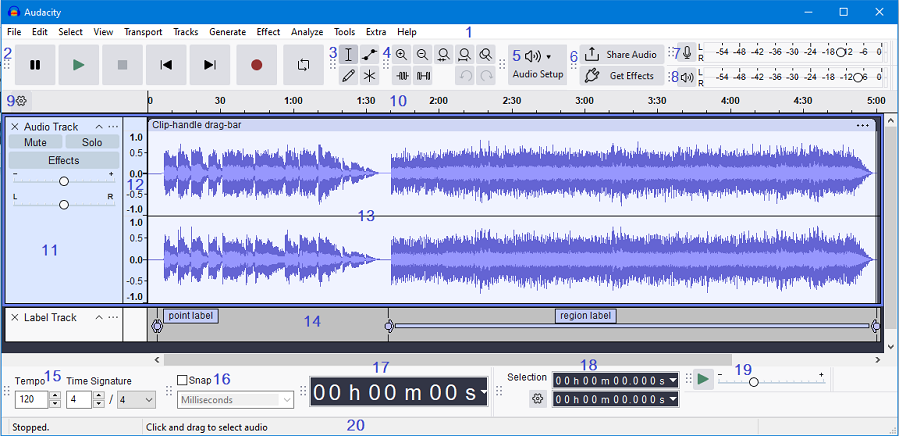
Как обработать вокал в Audacity
-
Перетащите файл в рабочую область либо откройте File → Import → Audio.
-
Найдите участок, где слышен только фоновый шум.
-
Выделите этот участок.
-
Откройте Effect → Noise Removal and Repair → Noise Reduction.
-
Нажмите Get Noise Profile.
-
Выделите всю дорожку сочетанием
Ctrl + A. -
Снова откройте Noise Reduction, настройте мягкую очистку и примените эффект.
-
Для удаления гула и коррекции тембра перейдите в Effect → EQ and Filters → Filter Curve EQ.
-
Для выравнивания динамики откройте Effect → Volume and Compression → Compressor.
-
Для локальной правки уровня используйте Envelope Tool. На дорожке создаются точки, между которыми громкость меняется плавно.
-
Для объёма откройте Effect → Reverb и добавьте небольшое количество эффекта.
-
Сохраните результат через File → Export Audio.
Noise Reduction хорошо работает с постоянным фоном. Чужая речь, музыка из соседней комнаты и меняющийся уличный шум удаляются хуже. При агрессивной настройке окончания слов получают металлический оттенок, поэтому очистку нужно проверять на тихих фразах.
Audacity позволяет работать с несколькими дорожками. В отдельный трек загружается минусовка, а голос размещается выше. Баланс настраивается ползунками громкости и панорамы. Для полноценного музыкального сведения программа менее удобна, чем DAW, но для домашней записи и очистки вокала её возможностей достаточно.
Плюсы
-
Бесплатная установка.
-
Подробная форма волны и точное выделение участков.
-
Шумоподавление с обучением по профилю фона.
-
Эквалайзер, компрессор, реверберация и нормализация.
-
Поддержка многодорожечного редактирования.
-
Удобный Envelope Tool для локальной регулировки уровня.
Минусы
-
Интерфейс требует привыкания.
-
Реверберацию и другие эффекты легко применить слишком сильно.
-
Ручная коррекция нот не относится к сильным сторонам редактора.
-
Для большого музыкального проекта маршрутизация ограничена.
Adobe Audition
Adobe Audition подходит для очистки, реставрации и сведения голоса. В программе есть два основных режима. Waveform Editor используется для обработки отдельного файла, а Multitrack Editor — для неразрушающего сведения с дорожками, эффектами и автоматизацией.
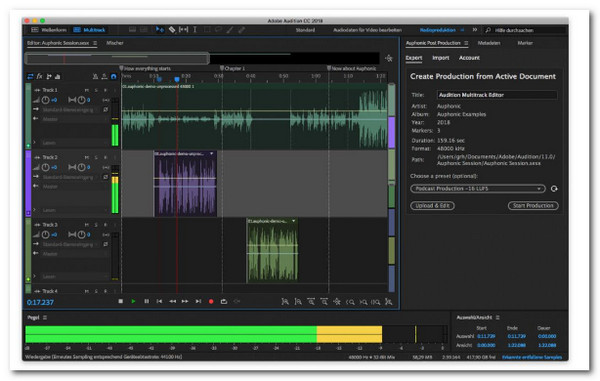
Для музыкальной работы удобнее начать с Waveform Editor, очистить исходник, а затем перенести его в Multitrack Editor. Эффекты на канале собираются в Effects Rack. В стойку помещается до нескольких обработчиков, порядок которых меняется перетаскиванием.
Как обработать вокал в Adobe Audition
-
Откройте файл через File → Open.
-
Переключите отображение на спектрограмму кнопкой Show Spectral Frequency Display.
-
Найдите постоянный фон и выделите участок без голоса.
-
Откройте Effects → Noise Reduction / Restoration → Capture Noise Print.
-
Выделите всю запись.
-
Перейдите в Effects → Noise Reduction / Restoration → Noise Reduction (process).
-
Настройте мягкое подавление шума и прослушайте результат.
-
Для удаления щелчков откройте Effects → Noise Reduction / Restoration → Automatic Click Remover.
-
Создайте мультитрековый проект через File → New → Multitrack Session.
-
Перетащите очищенную дорожку на трек.
-
В Effects Rack добавьте Filter and EQ → Parametric Equalizer.
-
Следом добавьте компрессор из раздела Amplitude and Compression.
-
Для свистящих согласных используйте Amplitude and Compression → DeEsser.
-
На отдельную шину добавьте Reverb → Studio Reverb и подайте на неё вокал через send.
-
Для контроля финальных пиков используйте Amplitude and Compression → Hard Limiter.
-
Экспортируйте микс через File → Export → Multitrack Mixdown.
В Adobe Audition удобно обрабатывать проблемные фрагменты локально. Необязательно применять эффект ко всему файлу. Отдельный шумный вдох, щелчок или резкий согласный выделяется на спектрограмме и исправляется точечно.
Плюсы
-
Waveform Editor и Multitrack Editor для разных этапов работы.
-
Спектрограмма для точного поиска дефектов.
-
Effects Rack с последовательной цепочкой эффектов.
-
Шумоподавление, де-эссер, эквалайзер, компрессия и лимитер.
-
Автоматизация громкости и параметров эффектов.
-
Подходит для музыки, подкастов и озвучки.
Минусы
-
Интерфейс заметно сложнее простых аудиоредакторов.
-
Глубокая очистка требует внимательного прослушивания.
-
Для коррекции нот удобнее подключить отдельный плагин.
-
Большое количество эффектов провоцирует чрезмерную обработку.
REAPER
REAPER — полноценная DAW с гибкой маршрутизацией и понятной сборкой цепочки эффектов. Программа подходит для лид-вокала, бэк-вокалов, дублей, параллельной компрессии и автоматизации. Её удобно использовать как основную среду для сведения песни.
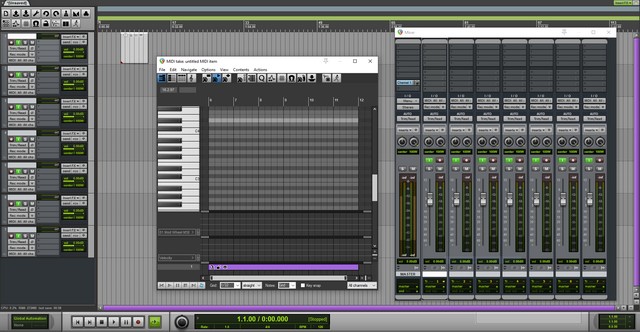
Как обработать вокал в REAPER
-
Создайте проект.
-
Добавьте дорожку через Insert → New Track.
-
Перетащите вокальный WAV-файл на таймлайн.
-
Нажмите кнопку FX на дорожке.
-
Добавьте ReaEQ.
-
В ReaEQ включите высокочастотный фильтр для удаления ненужного низа и ослабьте мутные резонансы.
-
Добавьте ReaComp.
-
Настройте threshold так, чтобы компрессор стабильно удерживал пики без полного подавления динамики.
-
Для более точного контроля отдельных диапазонов добавьте ReaXcomp.
-
Создайте отдельный трек для пространственной обработки.
-
Загрузите на него ReaVerbate или ReaVerb.
-
Откройте маршрутизацию вокального трека и отправьте сигнал на канал реверберации.
-
Добавьте отдельный send на ReaDelay для повторов.
-
Нажмите кнопку Trim или откройте envelope нужного параметра для автоматизации.
-
Сохраните итог через File → Render.
REAPER удобен тем, что цепочка не ограничивается несколькими фиксированными слотами. Обработчики переставляются в любом порядке, сохраняются как набор и быстро применяются к новым дорожкам. Для куплета, припева и бэк-вокалов создаются отдельные варианты обработки.
Плюсы
-
Гибкая FX Chain.
-
Встроенные ReaEQ, ReaComp, ReaXcomp, ReaDelay и ReaVerb.
-
Полноценные sends, buses и автоматизация.
-
Удобная работа с большим количеством дублей.
-
Невысокая нагрузка на компьютер.
-
Поддержка сторонних VST-плагинов.
Минусы
-
Базовый интерфейс выглядит аскетично.
-
Для коррекции нот требуется отдельный инструмент.
-
Новичку нужно освоить маршрутизацию.
-
Готовый вокальный пресет всё равно требует ручной настройки.
FL Studio
FL Studio часто используется для рэпа, поп-музыки, электронной музыки и домашнего продакшна. Вокал обрабатывается в Mixer. Каждый канал содержит слоты эффектов, через которые собирается последовательность из эквалайзера, компрессии, коррекции нот, реверберации и дилея.
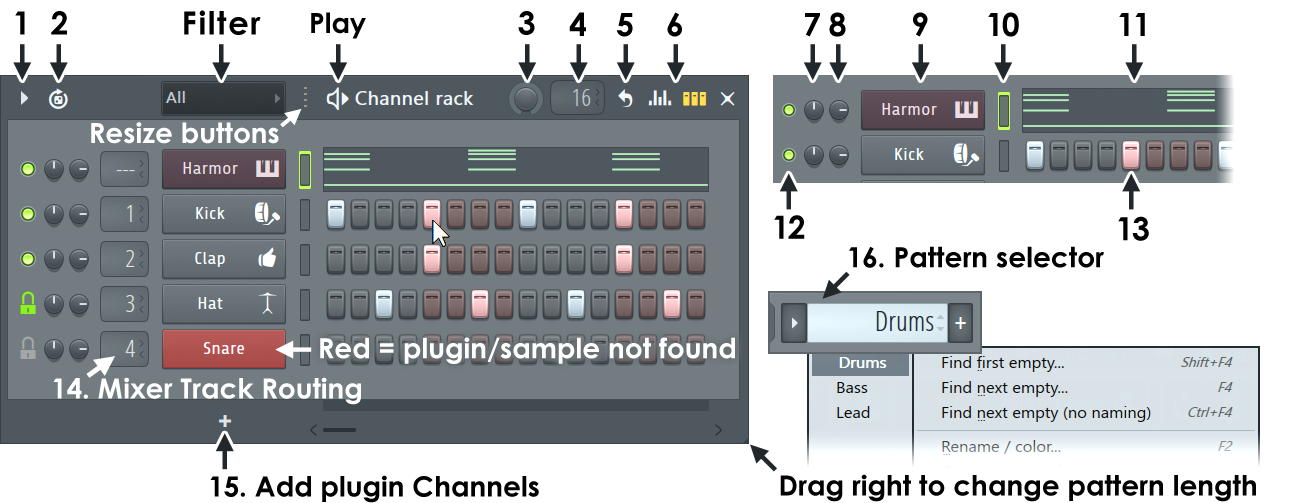
Как обработать вокал в FL Studio
-
Перетащите вокальный файл в Playlist.
-
Назначьте аудиоклип на свободный канал Mixer.
-
Откройте Mixer клавишей
F9. -
В первый свободный слот загрузите Fruity Parametric EQ 2.
-
Уберите гул фильтром низких частот и ослабьте неприятные резонансы.
-
Добавьте Fruity Limiter.
-
Переключите его в режим COMP.
-
Настройте threshold, ratio, attack и release.
-
Для более сложной динамической обработки используйте Maximus.
-
Для коррекции интонации загрузите Pitcher либо откройте аудио в NewTone.
-
Для очистки проблемного исходника добавьте Edison в слот Mixer.
-
В Edison откройте Tools → Spectral → Clean up (denoise).
-
Создайте отдельный канал Mixer для пространства.
-
Добавьте Fruity Reeverb 2 и отправьте на него вокал.
-
Для повторов используйте Fruity Delay 3.
-
Автоматизируйте send-уровень на концах фраз.
-
Экспортируйте проект через File → Export → WAV file.
Главная ошибка при работе в FL Studio — размещение слишком громкой реверберации прямо на вокальном канале. Отдельный send-канал даёт больше контроля: хвост эффекта регулируется независимо, а лид остаётся разборчивым.
Плюсы
-
Удобный Mixer со слотами эффектов.
-
Fruity Parametric EQ 2, Fruity Limiter, Maximus, Edison, Reeverb 2 и Delay 3.
-
Pitcher и NewTone для коррекции интонации.
-
Хорошая автоматизация.
-
Подходит для полноценной песни с инструменталом.
-
Удобен для современной электронной музыки и рэпа.
Минусы
-
Начальная маршрутизация требует внимания.
-
Прямое применение всех эффектов на одном канале быстро перегружает звук.
-
Для естественной коррекции нот требуется аккуратная ручная работа.
-
Большой проект необходимо организовывать по группам и цветам.
Cubase
Cubase подходит для записи, компинга, редактирования и сведения вокала внутри одного проекта. Канальная обработка строится через Inserts, а пространственные эффекты размещаются на FX-каналах и подключаются через sends.
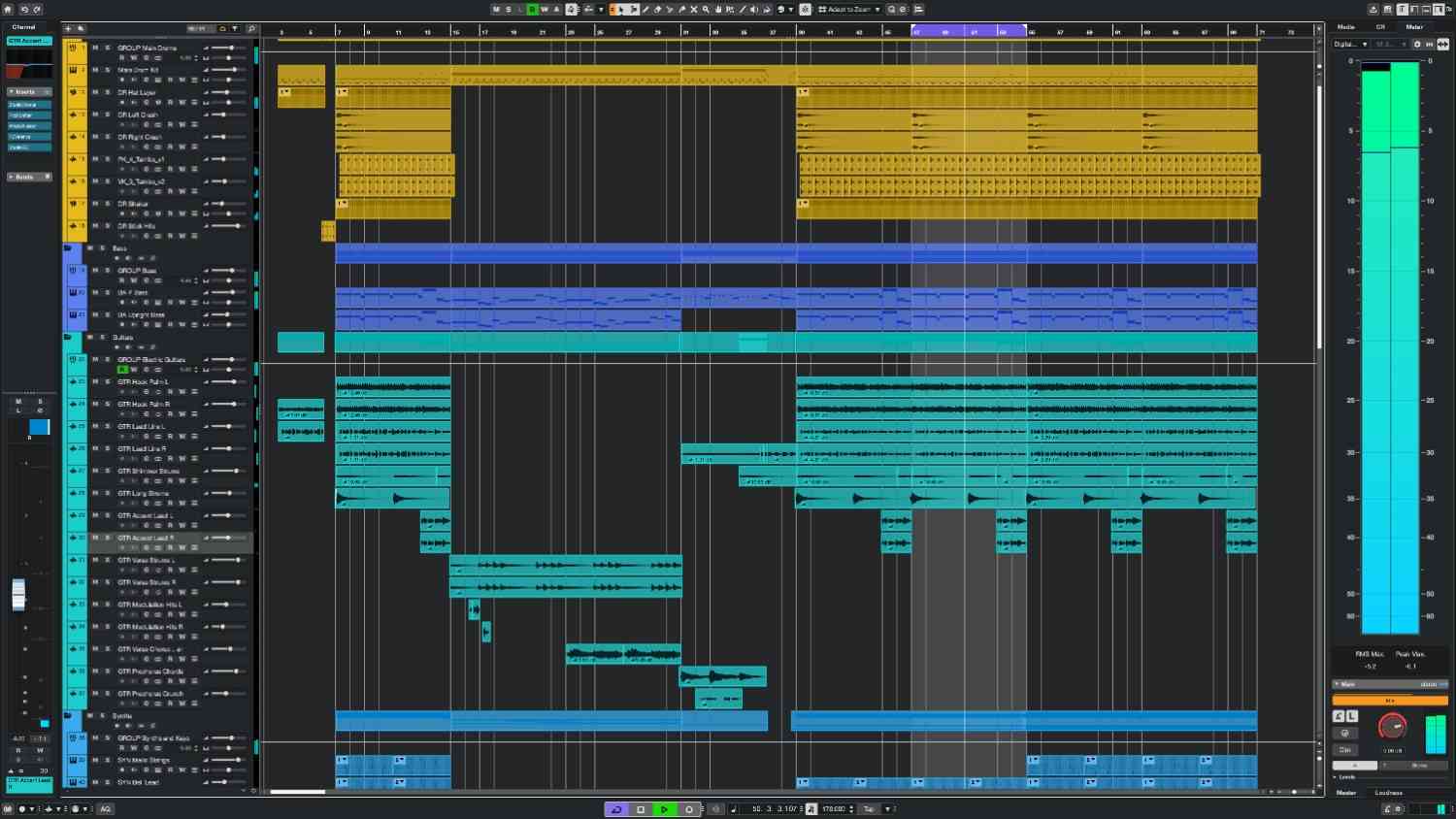
Как обработать вокал в Cubase
-
Создайте проект и добавьте дорожку через Project → Add Track → Audio.
-
Перетащите запись в проект либо запишите новый дубль.
-
Откройте Edit Channel Settings вокального канала.
-
В секции Inserts добавьте Frequency 2 или другой встроенный эквалайзер.
-
Очистите низ и ослабьте резонансы.
-
Добавьте Compressor.
-
Следом подключите DeEsser.
-
Двойным щелчком откройте аудиособытие в Sample Editor.
-
Перейдите к VariAudio для ручной коррекции интонации и тайминга.
-
Исправьте только проблемные ноты и переходы.
-
Создайте FX-канал через Project → Add Track → FX Channel.
-
Загрузите RoomWorks SE либо другой ревербератор.
-
Откройте sends вокального канала и добавьте отправку на FX-канал.
-
Для финальных локальных правок уровня используйте автоматизацию громкости.
-
Выполните экспорт через File → Export → Audio Mixdown.
VariAudio делает Cubase удобным для музыкальной коррекции голоса без постоянного переключения между программами. Ноты редактируются внутри проекта, а результат сразу проверяется вместе с инструментами.
Плюсы
-
Запись, компинг, редактирование и сведение в одной DAW.
-
Inserts и sends с понятной логикой.
-
VariAudio для ручной коррекции нот.
-
Автоматизация громкости и параметров.
-
FX Channels для реверберации и дилея.
-
Подходит для крупных музыкальных проектов.
Минусы
-
Интерфейс насыщен инструментами.
-
Для быстрого редактирования одного файла программа избыточна.
-
Настройка проекта требует больше времени, чем в простом редакторе.
-
VariAudio нужно осваивать отдельно.
Avid Pro Tools
Avid Pro Tools используется для многодорожечной записи, компинга, редактирования и сведения. Вокал удобно собирать из нескольких дублей, подравнивать через clip gain, обрабатывать вставками и отправлять на общие Aux-каналы с реверберацией и дилеем.
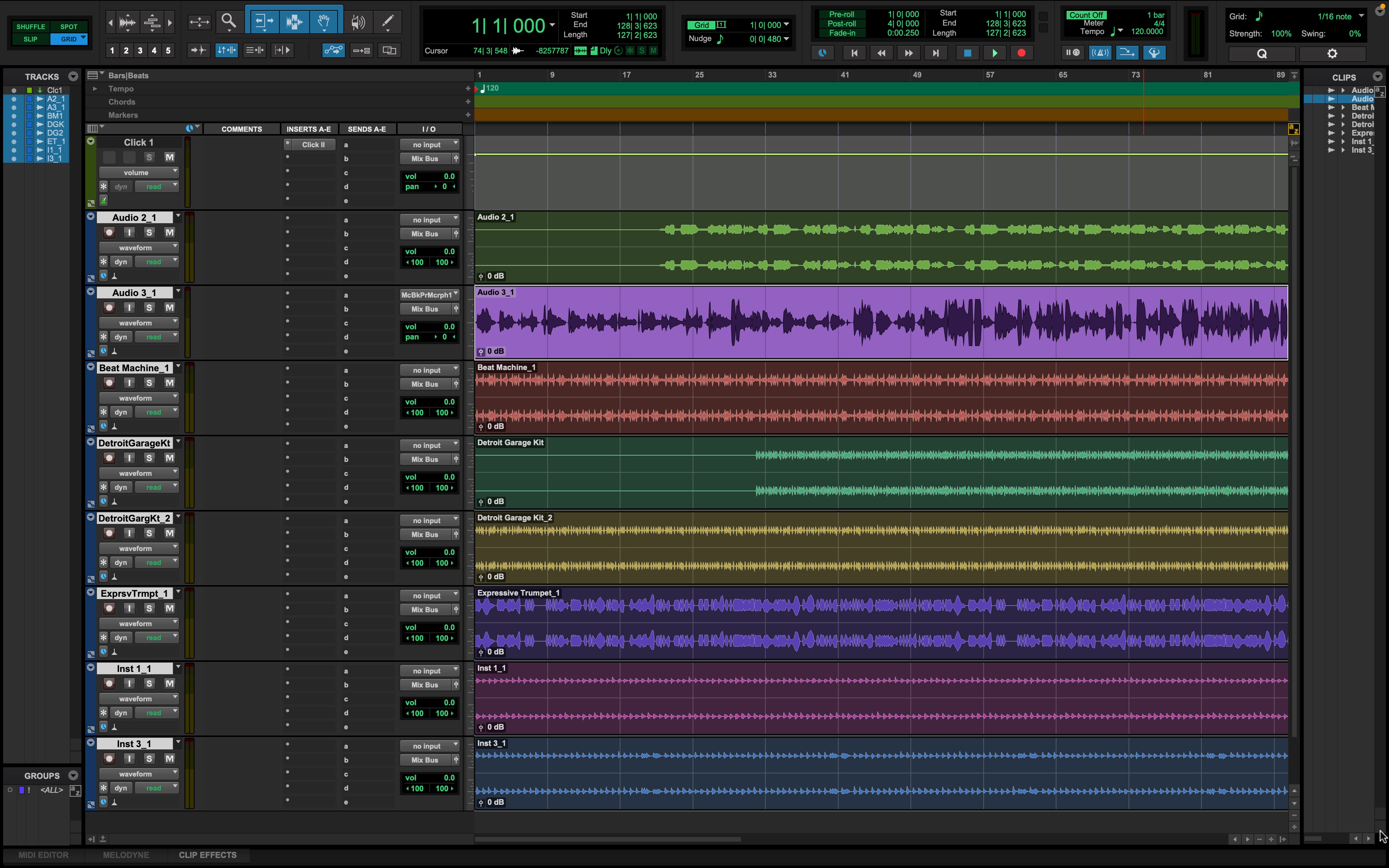
Как обработать вокал в Avid Pro Tools
-
Создайте новую сессию.
-
Откройте Track → New.
-
Добавьте mono Audio Track для лид-вокала.
-
Импортируйте файл через File → Import → Audio.
-
Разрежьте дорожку по фразам и удалите лишнее.
-
Используйте Clip Gain для предварительного выравнивания слишком тихих и слишком громких участков.
-
В первом insert-слоте добавьте EQ3 7-Band.
-
Во втором слоте разместите Dyn3 Compressor/Limiter.
-
Для свистящих согласных используйте Dyn3 De-Esser.
-
Создайте stereo Aux Input.
-
Назначьте на Aux вход свободной шины.
-
Добавьте D-Verb на Aux-канал.
-
На вокальной дорожке откройте send и выберите ту же шину.
-
Повторите схему с отдельным Aux для дилея.
-
Переключите отображение дорожки на автоматизацию громкости.
-
Поднимите окончания фраз и ослабьте места, которые выходят вперёд слишком резко.
-
Выполните bounce готового микса.
Главное преимущество Pro Tools проявляется в большом проекте. Лид-вокал, даблы, гармонии и бэк-вокалы удобно разводятся по дорожкам, объединяются в группы и направляются на общие эффекты.
Плюсы
-
Подробный монтаж и clip gain.
-
Студийная логика Inserts, Sends и Aux Input.
-
Удобный компинг дублей.
-
Автоматизация уровня и параметров.
-
Хорошая организация сложных проектов.
-
Подходит для профессиональной записи и сведения.
Минусы
-
Высокий порог входа.
-
Для одной короткой голосовой дорожки программа избыточна.
-
Маршрутизация требует аккуратной настройки.
-
Финальный результат зависит от ручной работы, а не от одного пресета.
iZotope Nectar
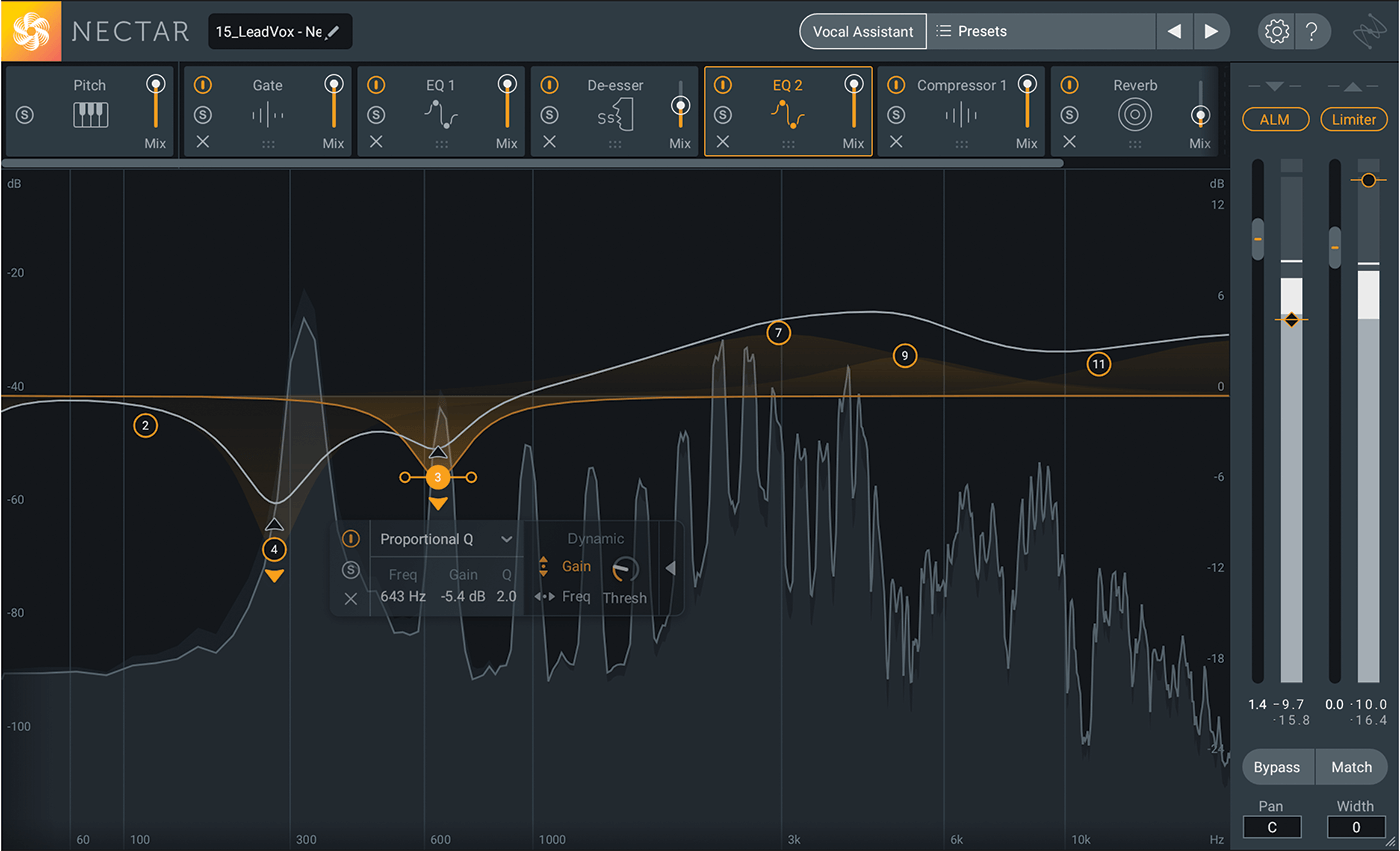
iZotope Nectar — специализированный вокальный плагин. Он загружается внутрь DAW и собирает основные этапы обработки в одном окне. Такой подход удобен, когда не хочется открывать отдельный плагин для каждой операции.
Nectar используется как insert на вокальном канале. Внутри формируется последовательность из коррекции высоты, эквализации, динамической обработки, де-эссера, сатурации и пространственных модулей. Плагин особенно полезен для быстрой стартовой настройки, после которой каждый параметр корректируется вручную.
Как обработать вокал в iZotope Nectar
-
Откройте проект в DAW.
-
Добавьте Nectar в insert-слот вокальной дорожки.
-
Начните с Pitch-модуля и настройте тональность композиции.
-
В EQ-модуле уберите гул и мутные резонансы.
-
В Compressor-модуле выровняйте пики.
-
Включите De-esser и найдите область резких согласных.
-
Добавьте небольшое количество сатурации.
-
Проверьте уровень выходного сигнала.
-
Сравните обработанный вариант с обходом плагина.
-
Для более точного сведения вынесите реверберацию и дилей на отдельные send-каналы DAW.
Nectar не заменяет монтаж и реставрацию. Щелчки, громкие вдохи и сильный шум удаляются до загрузки плагина. Его задача — собрать уже подготовленный вокал и привести его к нужному музыкальному характеру.
Плюсы
-
Специализация на вокале.
-
Основные этапы обработки собраны в одном окне.
-
Быстрый старт для начинающего музыканта.
-
Подходит для insert-цепочки в разных DAW.
-
Удобен для сравнения нескольких вариантов обработки.
Минусы
-
Требуется совместимая DAW.
-
Плагин не заменяет ручной монтаж.
-
Сильный шум очищается отдельными реставрационными инструментами.
-
Готовые настройки необходимо адаптировать под конкретный голос.
Обработка вокала на macOS
Apple Logic Pro
Logic Pro закрывает весь цикл работы с вокалом на Mac: запись нескольких дублей, компинг, правку тайминга, коррекцию нот, эквализацию, компрессию, де-эссинг, шины эффектов и автоматизацию.
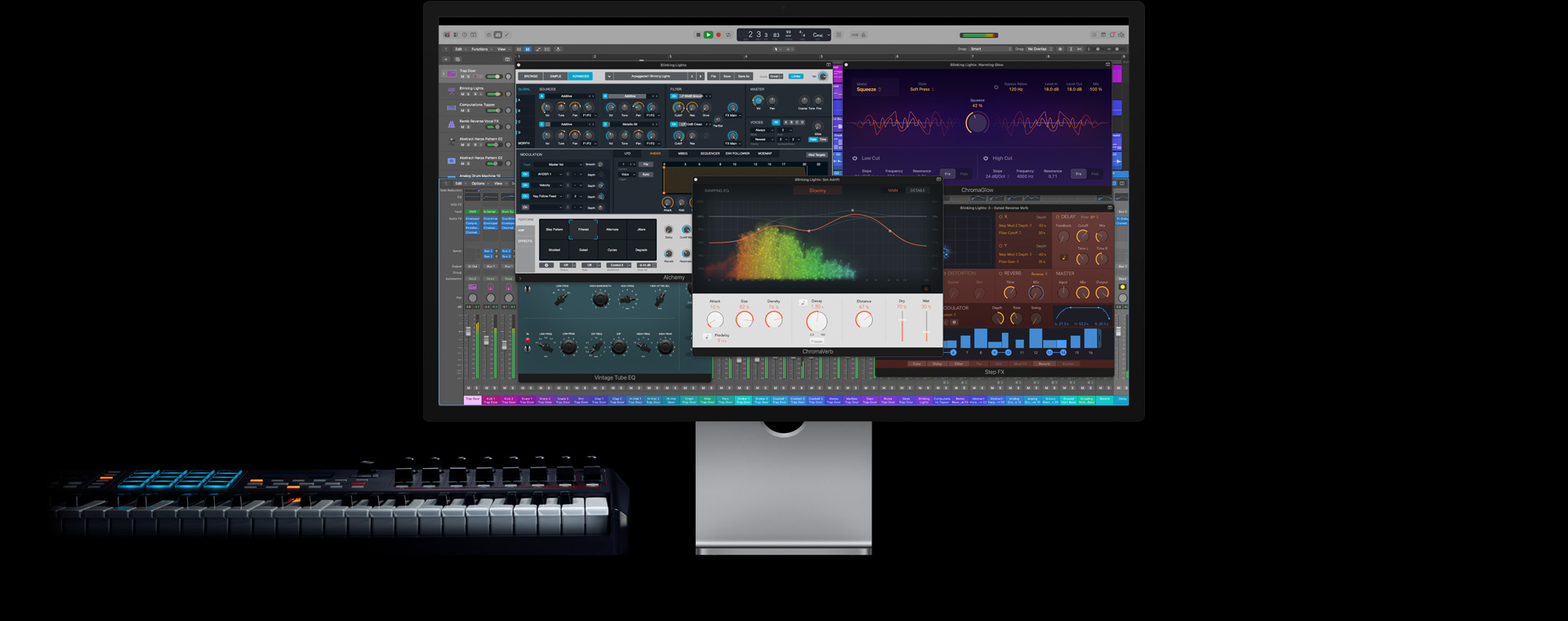
Как обработать вокал в Logic Pro
-
Создайте аудиодорожку кнопкой Add Tracks.
-
Включите Record Enable и Input Monitoring.
-
Запишите несколько дублей.
-
Соберите лучший вариант через Quick Swipe Comping внутри take folder.
-
Дважды щёлкните по региону и откройте Audio Track Editor.
-
Включите Flex и выберите Flex Pitch.
-
Исправьте отдельные ноты, нестабильные окончания и слишком сильное вибрато.
-
Откройте Mixer.
-
Добавьте в insert-цепочку Channel EQ.
-
Следом загрузите Compressor.
-
Для резких согласных используйте DeEsser 2.
-
В send-слоте выберите свободную шину.
-
На созданном Aux-канале добавьте ChromaVerb либо другой ревербератор.
-
Для повторов создайте отдельную шину с Delay.
-
Включите автоматизацию и подправьте уровень отдельных фраз.
-
Экспортируйте результат через bounce.
Logic Pro удобно использовать для лид-вокала и гармоний. Дубли раскладываются по дорожкам, группируются, отправляются на общие эффекты и обрабатываются с разной интенсивностью. Основной голос остаётся плотным и разборчивым, а бэк-вокалы получают больше пространства и меньше присутствия в центре микса.
Плюсы
-
Полный цикл записи и сведения на Mac.
-
Quick Swipe Comping для сборки дублей.
-
Flex Pitch для коррекции нот.
-
Channel EQ, Compressor и DeEsser 2.
-
Sends, buses и Aux-каналы.
-
Подробная автоматизация.
-
Удобная работа с большим проектом.
Минусы
-
Программа доступна только на устройствах Apple.
-
Интерфейс требует освоения.
-
Большая библиотека инструментов занимает место на диске.
-
Для короткой правки одного файла возможностей слишком много.
GarageBand
GarageBand подходит для домашней записи и базового сведения на Mac. В нём меньше настроек, чем в Logic Pro, но основные этапы обработки выполняются быстро: эквализация, компрессия, реверберация, эхо и регулировка уровня.
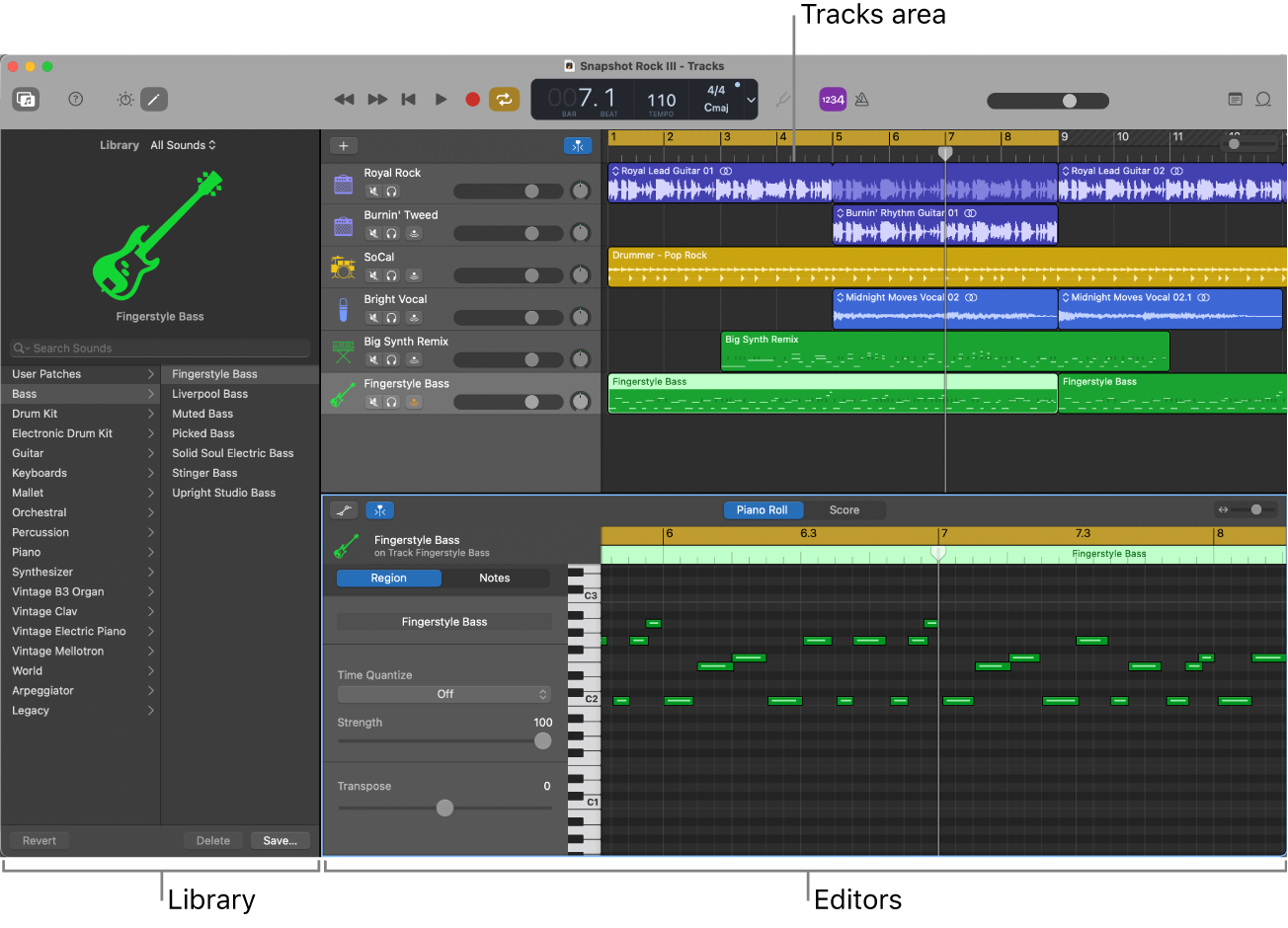
Как обработать вокал в GarageBand
-
Создайте новый проект.
-
Добавьте дорожку Audio для микрофона.
-
Запишите вокал либо перетащите готовый файл.
-
Выделите дорожку.
-
Откройте Smart Controls клавишей
B. -
Перейдите в раздел Plug-ins.
-
Добавьте Visual EQ.
-
Срежьте гул и ослабьте мутную область.
-
Откройте Compressor и выровняйте динамику.
-
Используйте регуляторы Reverb и Echo в умеренном количестве.
-
Прослушайте вокал вместе с инструментами.
-
Сохраните песню через меню экспорта.
GarageBand удобен для демо, кавера, простой авторской песни и вокальной заготовки. Для сложной коррекции нот, детальной реставрации и автоматизации проект затем переносится в Logic Pro.
Плюсы
-
Простой интерфейс.
-
Smart Controls с быстрым доступом к обработке.
-
Visual EQ, Compressor, Reverb и Echo.
-
Подходит для записи голоса дома.
-
Удобен для первого музыкального проекта.
-
Есть версия для iPhone и iPad.
Минусы
-
Меньше ручных настроек, чем в Logic Pro.
-
Ограниченная маршрутизация.
-
Нет глубокой реставрации шума.
-
Для сложного сведения возможностей недостаточно.
Ableton Live
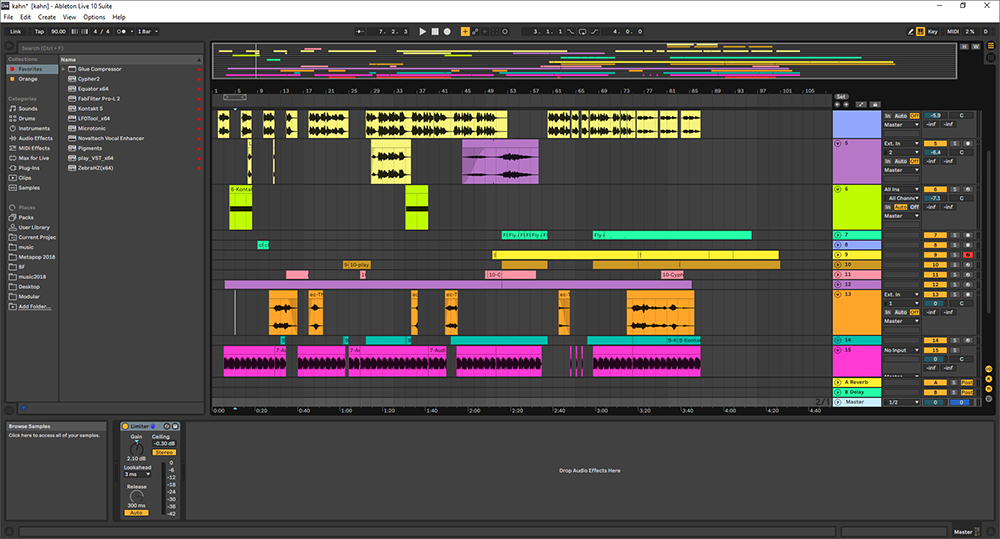
Ableton Live работает на macOS и Windows. В этом руководстве он размещён в разделе для Mac как альтернатива Logic Pro для электронной музыки, вокальных эффектов и креативной автоматизации. Основная обработка выполняется в нижней панели устройств.
Как обработать вокал в Ableton Live
-
Перетащите вокальный файл в Arrangement View.
-
Найдите дорожку в микшере и проверьте уровень.
-
В браузере откройте Audio Effects.
-
Перетащите EQ Eight на вокальную дорожку.
-
Включите фильтр низких частот и ослабьте мешающие резонансы.
-
Добавьте Compressor.
-
При необходимости подключите Saturator.
-
Создайте Return Track с Reverb.
-
Создайте второй Return Track с Echo или Delay.
-
Настройте send-уровни вокала.
-
Для креативных повторов автоматизируйте send на отдельных словах.
-
Для ручной коррекции нот используйте совместимый плагин внутри проекта.
-
Экспортируйте результат через File → Export Audio/Video.
Ableton Live особенно удобен для вокальных чопов, повторов, автоматизированных эффектов и электронной аранжировки. Сухая партия легко превращается в ритмический элемент: отдельные слова режутся, копируются, меняются по высоте и размещаются в нужных местах тактовой сетки.
Плюсы
-
Быстрая работа в Arrangement View.
-
Удобная панель Audio Effects.
-
EQ Eight, Compressor, Saturator, Reverb и Echo.
-
Простая автоматизация параметров.
-
Return Tracks для общих эффектов.
-
Подходит для креативной обработки вокала.
Минусы
-
Детальная коррекция нот выполняется отдельным инструментом.
-
Интерфейс отличается от классических студийных DAW.
-
Для традиционной записи множества дублей требуется аккуратная организация проекта.
-
Новичок легко перегружает вокал эффектами.
Как обработать вокал онлайн
BandLab
BandLab работает в браузере и на смартфоне. Это не простой обрезчик, а онлайн-студия с аудиодорожками, эффектами, записью, редактированием регионов и коррекцией высоты.
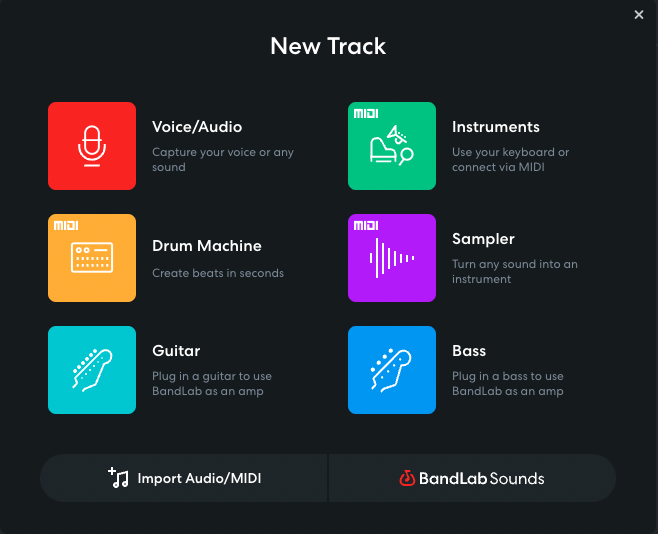
Как обработать вокал в BandLab
-
Создайте новый проект.
-
На экране New Track выберите Voice/Audio.
-
Для загрузки готовой записи нажмите Import Audio/MIDI.
-
Обрежьте лишние края региона.
-
Добавьте короткие Fade In и Fade Out.
-
Используйте Region Gain для локальной регулировки громкости.
-
Примените Normalize к слишком тихому исходнику.
-
Для очистки выберите Denoise или Voice Cleaner.
-
Откройте +Fx.
-
Добавьте цепочку эффектов либо выберите вокальный пресет.
-
Настройте AutoPitch для коррекции интонации.
-
Проверьте голос вместе с минусовкой.
-
Сохраните проект и выгрузите готовый микс.
BandLab удобен для демо, совместной работы и быстрой записи без установки тяжёлой DAW. Регион редактируется прямо на таймлайне: меняются границы, громкость, скорость воспроизведения и высота. Для детальной студийной реставрации сервис уступает настольным редакторам, но для черновой песни и мобильной работы его функциональности достаточно.
Плюсы
-
Работает в браузере.
-
Есть мобильная версия.
-
Voice/Audio-дорожки и импорт файлов.
-
Denoise, Voice Cleaner, AutoPitch и FX-пресеты.
-
Fade In, Fade Out, Normalize и Region Gain.
-
Совместная работа над проектом.
-
Подходит для демо без установки программы.
Минусы
-
Стабильность работы зависит от браузера и соединения.
-
Детальная реставрация ограничена.
-
Большой проект удобнее сводить в настольной DAW.
-
Для точной ручной коррекции нот специализированный редактор эффективнее.
Adobe Podcast Enhance Speech
Adobe Podcast Enhance Speech предназначен для автоматической очистки речи и голосовых записей. Сервис удаляет шум и эхо, улучшает разборчивость и позволяет сравнить исходный вариант с обработанным. Для художественного сведения песни он не заменяет DAW, но помогает быстро привести в порядок интервью, подкаст, озвучку и вокальное демо.
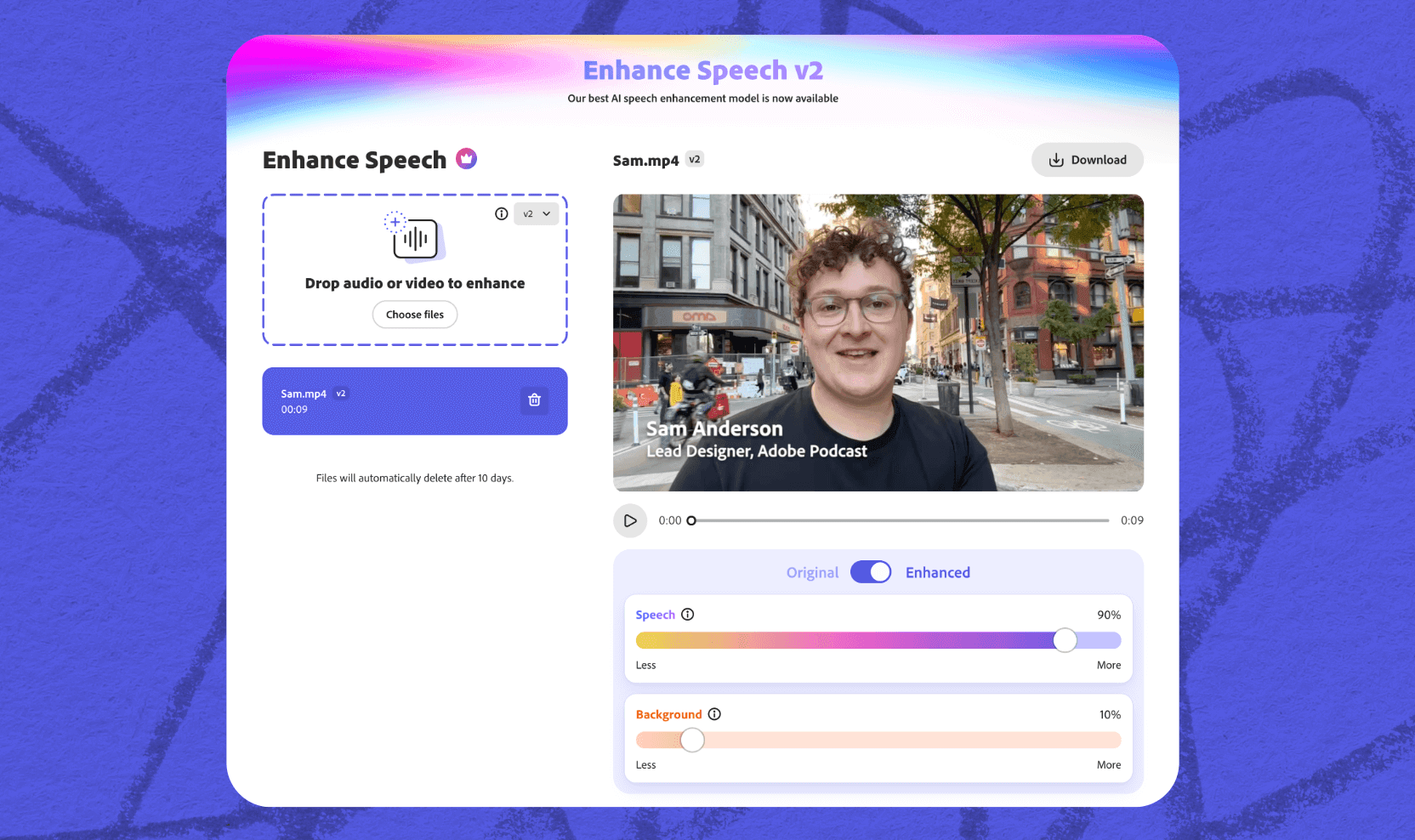
Как очистить голос в Adobe Podcast Enhance Speech
-
Откройте Enhance Speech.
-
Перетащите аудио- или видеофайл в область Drop audio or video to enhance.
-
Дождитесь завершения обработки.
-
Включите сравнение Original / Enhanced.
-
Отрегулируйте интенсивность обработки ползунком Speech.
-
Настройте количество фонового звука ползунком Background.
-
Прослушайте тихие окончания фраз.
-
Нажмите Download.
Сервис хорошо справляется с речью, записанной в неидеальной комнате. Для вокальной партии результат нужно проверять особенно внимательно: агрессивное улучшение меняет тембр, сглаживает естественные детали и не заменяет музыкальную работу с эквалайзером, компрессией и пространством.
Плюсы
-
Работа в браузере.
-
Быстрая автоматическая очистка.
-
Удаление шума и эха.
-
Сравнение оригинала и обработанной версии.
-
Регулировка интенсивности.
-
Подходит для озвучки, интервью и подкаста.
Минусы
-
Не заменяет полноценное сведение песни.
-
Художественный характер вокала контролируется ограниченно.
-
Сильная обработка меняет естественный тембр.
-
Для коррекции нот и музыкальных эффектов требуется другой инструмент.
Обработка вокала на Android и iPhone
Dolby On
Dolby On превращает смартфон в удобный рекордер с автоматическим улучшением звука. Приложение обрабатывает запись сразу после захвата: уменьшает шум, корректирует частотный баланс, управляет динамикой и ограничивает пики. Такой способ подходит для быстрых вокальных заметок, репетиций, акустических каверов и черновых дублей.
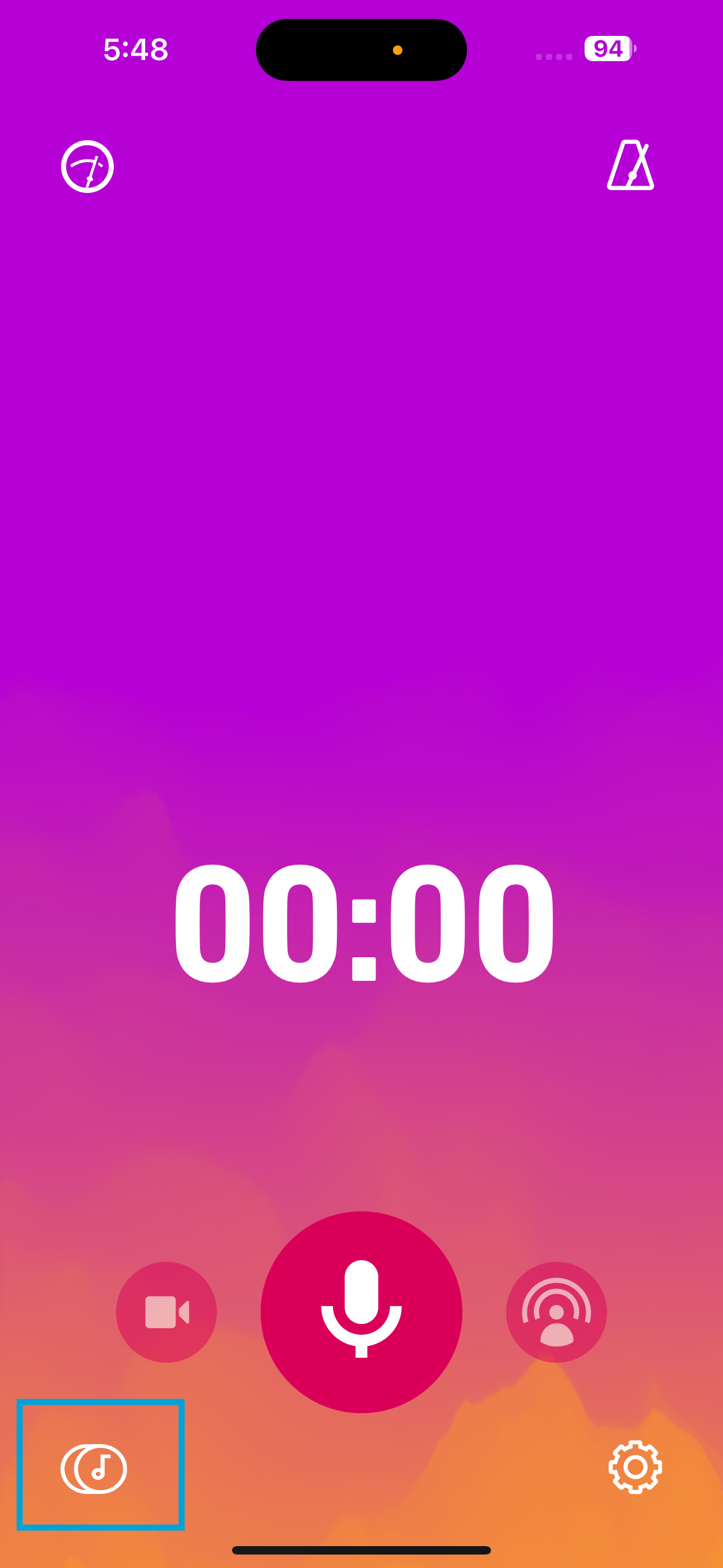
Как обработать вокал в Dolby On
-
Запустите приложение.
-
Нажмите крупную кнопку с микрофоном.
-
Запишите вокальный фрагмент.
-
Остановите запись.
-
Откройте готовый трек из Library.
-
Прослушайте обработанный вариант.
-
Перейдите к Sound Tools.
-
Сравните звучание с исходником.
-
Выберите подходящую интенсивность обработки.
-
Для передачи на компьютер сохраните lossless-версию в WAV.
-
Для быстрой отправки используйте M4A.
Dolby On не заменяет DAW. Его задача — быстро получить более аккуратную мобильную запись. Для песни с минусовкой, коррекцией нот, автоматизацией и бэк-вокалами файл переносится на компьютер.
Плюсы
-
Запись и улучшение в одном приложении.
-
Шумоподавление.
-
Динамическая обработка.
-
Автоматический контроль пиков.
-
Экспорт в WAV для дальнейшей работы.
-
Подходит для репетиций и вокальных идей.
Минусы
-
Ограниченный ручной контроль.
-
Нет полноценного многодорожечного сведения.
-
Нет подробной коррекции нот.
-
Результат зависит от качества микрофона смартфона и акустики помещения.
GarageBand для iPhone и iPad
Мобильная версия GarageBand подходит для записи вокала поверх минусовки, быстрой эквализации, компрессии и добавления пространственных эффектов. Это более гибкий вариант, чем простой диктофон: проект содержит несколько дорожек, а голос обрабатывается внутри музыкальной сессии.
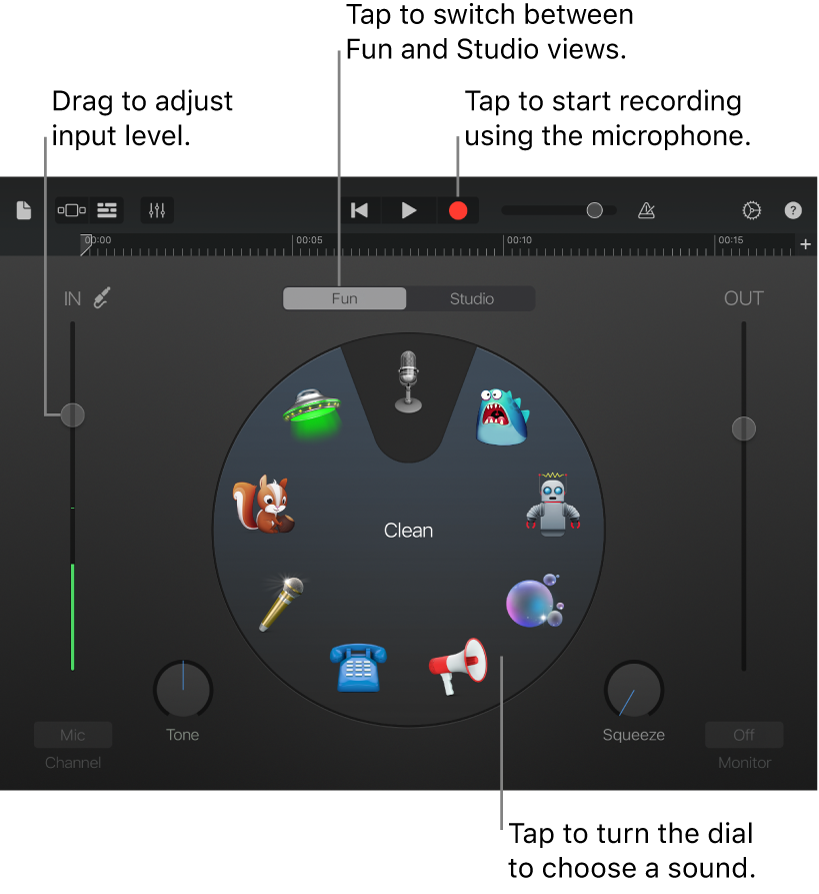
Как обработать вокал в GarageBand на iPhone
-
Создайте новый проект.
-
Выберите Audio Recorder.
-
Запишите вокал либо импортируйте готовую запись.
-
Перейдите в режим дорожек.
-
Выделите вокальную дорожку.
-
Откройте Track Controls.
-
Перейдите в Plug-ins & EQ.
-
Настройте Visual EQ.
-
Включите Compressor.
-
Добавьте умеренное количество Echo и Reverb.
-
Проверьте баланс с минусовкой.
-
Экспортируйте песню либо перенесите проект на Mac для продолжения работы.
GarageBand на iPhone удобен для мобильного демо, кавера и записи идеи вне студии. Для подробного компинга, ручной коррекции нот и сложной маршрутизации проект лучше доработать в Logic Pro.
Плюсы
-
Несколько дорожек на смартфоне.
-
Audio Recorder для быстрой записи.
-
Plug-ins & EQ.
-
Visual EQ, Compressor, Echo и Reverb.
-
Удобная работа с минусовкой.
-
Перенос проекта в настольную среду Apple.
Минусы
-
Экран смартфона ограничивает точность монтажа.
-
Глубокая реставрация отсутствует.
-
Сложная автоматизация менее удобна, чем на Mac.
-
Для полноценного релизного микса потребуется дополнительная работа.
Сравнение программ для обработки вокала
| Программа | Платформа | Очистка шума | Эквализация | Компрессия | Коррекция нот | Реверберация и дилей | Подходит для полноценной песни |
|---|---|---|---|---|---|---|---|
| АудиоМАСТЕР | Windows | Базовая | Есть | Через выравнивание уровня | Базовый сдвиг высоты | Есть | Для простой работы |
| Audacity | Windows, macOS, Linux | Есть | Есть | Есть | Ограниченная | Есть | Для домашнего проекта |
| Adobe Audition | Windows, macOS | Продвинутая | Есть | Есть | Через дополнительный инструмент | Есть | Да |
| REAPER | Windows, macOS, Linux | Через плагины | Есть | Есть | Через плагин | Есть | Да |
| FL Studio | Windows, macOS | Edison | Есть | Есть | Pitcher, NewTone | Есть | Да |
| Cubase | Windows, macOS | Через обработчики | Есть | Есть | VariAudio | Есть | Да |
| Avid Pro Tools | Windows, macOS | Через обработчики | Есть | Есть | Через плагин | Есть | Да |
| iZotope Nectar | Плагин для DAW | Не для реставрации | Есть | Есть | Есть | Есть | Да |
| Apple Logic Pro | macOS | Через обработчики | Есть | Есть | Flex Pitch | Есть | Да |
| GarageBand | macOS, iOS | Базовая | Есть | Есть | Ограниченная | Есть | Для домашнего проекта |
| Ableton Live | Windows, macOS | Через плагины | Есть | Есть | Через плагин | Есть | Да |
| BandLab | Браузер, Android, iOS | Denoise, Voice Cleaner | Через эффекты | Через эффекты | AutoPitch | Через эффекты | Для демо |
| Adobe Podcast Enhance Speech | Браузер | Автоматическая | Автоматическая | Автоматическая | Нет | Нет | Нет |
| Dolby On | Android, iOS | Автоматическая | Автоматическая | Автоматическая | Нет | Ограниченная | Для мобильного черновика |
Как выбрать подходящий способ
Для первой домашней записи
Начните с АудиоМАСТЕР. В нём легко открыть файл, удалить лишнее, ослабить шум, выровнять уровень, настроить эквалайзер и добавить небольшую реверберацию. Такой порядок помогает понять базовые принципы без изучения сложной маршрутизации.
Для бесплатной обработки на компьютере
Используйте Audacity. Он подходит для очистки, монтажа и базовой динамической обработки. Для музыкального проекта с большим количеством дорожек удобнее перейти в REAPER.
Для песни с несколькими дублями
Выбирайте REAPER, FL Studio, Cubase, Avid Pro Tools или Apple Logic Pro. Эти программы поддерживают полноценную цепочку, sends, buses, автоматизацию и работу с большим количеством дорожек.
Для записи на Mac
Начинающему пользователю подходит GarageBand. Для сложного музыкального проекта лучше использовать Apple Logic Pro.
Для работы без установки программы
Откройте BandLab. Он подходит для записи, загрузки минусовки, AutoPitch, эффектов и сохранения демо. Adobe Podcast Enhance Speech используйте для быстрой очистки речи и озвучки.
Для записи на смартфоне
Используйте Dolby On для быстрой чистой записи либо GarageBand для многодорожечного проекта на iPhone и iPad.
Как обработать бэк-вокал
Бэк-вокал не должен спорить с основной партией. Его задача — поддерживать лид, расширять припев и добавлять гармонию.
Практический порядок:
-
Соберите несколько ровных дублей.
-
Подровняйте начала и окончания фраз.
-
Исправьте заметные неточные ноты.
-
Срежьте больше низких частот, чем на лид-вокале.
-
Ослабьте область присутствия, чтобы бэк не выходил вперёд.
-
Добавьте более сильную компрессию.
-
Разведите дубли по панораме.
-
Подайте больше сигнала на реверберацию.
-
Снизьте громкость группы.
-
Проверяйте результат вместе с лид-вокалом.
Для широкого припева удобно записать несколько дублей одной партии и развести их влево и вправо. Копирование одного файла не создаёт натуральной ширины: одинаковые формы волны складываются слишком точно и звучат искусственно. Реальные дубли имеют небольшие естественные отличия.
Как сделать вокал объёмнее
Объём не равен большому количеству реверберации. Слишком длинный хвост отодвигает голос назад и ухудшает читаемость текста. Глубина строится несколькими аккуратными слоями:
-
короткая plate- или room-реверберация;
-
предзадержка перед хвостом;
-
тихий синхронизированный дилей;
-
автоматизация повторов на концах фраз;
-
умеренная сатурация;
-
бэк-вокалы и даблы;
-
отдельная обработка возвратных каналов.
На возврате реверберации срежьте лишний низ. В плотной аранжировке также полезно ослабить верхнюю область хвоста, чтобы эффект не спорил с согласными. Дилей часто звучит аккуратнее длинной реверберации: он создаёт пространство, но оставляет центр свободным.
Как свести вокал с минусовкой
Даже качественно обработанный голос может теряться на фоне музыки. Часто проблема находится не в вокале, а в аранжировке. Инструменты занимают ту же частотную область и маскируют слова.
Работайте последовательно:
-
Выставьте базовый баланс громкости.
-
Оставьте запас на мастер-канале.
-
Проверьте вокал на тихой громкости прослушивания.
-
Ослабьте мешающие частоты инструментов, а не только усиливайте голос.
-
Контролируйте центр микса: лид-вокал обычно располагается в центре.
-
Разведите бэк-вокалы и дополнительные слои по панораме.
-
Уберите лишний низ с реверберации.
-
Автоматизируйте уровень припева и отдельных слов.
-
Сравнивайте микс в наушниках, на колонках и через динамик смартфона.
-
После перерыва переслушайте трек свежим слухом.
Не пытайтесь сделать вокал заметнее только усилением верхних частот. Такая обработка быстро приводит к резкости и свистящим согласным. Часто достаточно немного ослабить конкурирующие синтезаторы, гитары или клавишные.
Частые ошибки при обработке вокала
Слишком сильное шумоподавление
После агрессивной очистки голос становится металлическим, а окончания слов начинают булькать. Умеренный фоновый шум менее заметен, чем цифровые артефакты.
Эквализация только в режиме Solo
Сольный вокал может звучать приятно, но занимать слишком много места в аранжировке. Финальные решения принимайте внутри микса.
Избыточная компрессия
Сильное сжатие убирает эмоциональную динамику, поднимает дыхание и делает запись утомительной. Сначала выровняйте отдельные слова вручную.
Громкая реверберация прямо на дорожке
Эффект размывает текст и мешает управлять балансом. Используйте отдельную шину и send.
Автотюн без правильной тональности
Неверно заданная гамма подтягивает ноты в неподходящие ступени. Перед настройкой определите тональность песни.
Полное удаление дыхания
Вокал становится неестественным и собранным из отдельных слов. Громкие вдохи лучше ослаблять, а не вырезать без разбора.
Усиление высоких частот без де-эссера
Попытка добавить воздуха делает С, Ш и Щ слишком резкими. После подъёма верхней области настройте де-эссер.
Сохранение только в MP3
MP3 подходит для прослушивания и отправки, но промежуточные этапы лучше сохранять в WAV. Повторное сжатие ухудшает качество.
Одинаковая обработка лид-вокала и бэк-вокалов
Основная партия должна оставаться ясной и близкой. Дополнительные слои обычно получают меньше присутствия, больше пространства и более низкий уровень.
Ответы на частые вопросы
В каком порядке обрабатывать вокал?
Начните с монтажа, удаления шума и ручного выравнивания громкости. Затем исправьте неточные ноты, настройте эквалайзер, компрессию и де-эссер. После этого добавьте сатурацию, реверберацию, дилей и автоматизацию.
Нужно ли сначала удалять шум или настраивать эквалайзер?
Сначала очистите постоянный фон. Компрессия и усиление верхних частот делают шум заметнее, поэтому реставрация выполняется до художественной обработки.
Как убрать шипящие звуки?
Используйте де-эссер и настройте область примерно между 4 и 10 кГц. Частоту подберите по самым резким согласным. Слишком сильное подавление ухудшает дикцию.
Чем компрессия отличается от нормализации?
Нормализация изменяет общий уровень файла. Компрессор управляет динамикой во времени: уменьшает громкие пики и помогает тихим фразам оставаться слышимыми после компенсации уровня.
Как исправить отдельную фальшивую ноту?
Откройте ручной редактор высоты: Flex Pitch в Logic Pro, VariAudio в Cubase, NewTone в FL Studio либо совместимый плагин в другой DAW. Исправьте только проблемный сегмент и сохраните естественный переход к соседним нотам.
Как сделать голос плотнее?
Сначала выровняйте уровень отдельных слов. Затем используйте умеренную компрессию, аккуратную эквализацию и небольшое количество сатурации. Плотность не создаётся одним сильным эффектом.
Как добавить объём без размытия слов?
Разместите реверберацию на отдельной шине, настройте предзадержку и уменьшите низкие частоты возвратного канала. Для отдельных окончаний добавьте тихий дилей.
Почему вокал звучит глухо после обработки?
Причиной обычно становится чрезмерный срез верхних частот, сильный де-эссер либо агрессивное шумоподавление. Поочерёдно отключите эффекты и найдите этап, который изменил тембр.
Почему голос теряется в припеве?
В припеве становится больше инструментов и вокальных слоёв. Поднимите автоматизацию лид-вокала, ослабьте конкурирующие инструменты и проверьте компрессию. Простое усиление всей дорожки часто ухудшает баланс куплета.
В каком формате сохранять готовую вокальную дорожку?
Для дальнейшего сведения используйте WAV без потерь. MP3 подходит для прослушивания, отправки и публикации готового материала.
Итог
Правильная обработка вокала начинается не с реверберации и не с автотюна, а с аккуратного исходника. Сначала выберите лучшие дубли, удалите явные дефекты и выровняйте громкость фраз. Затем настройте частотный баланс, компрессию и де-эссер. Пространственные эффекты добавляйте через отдельные шины и проверяйте внутри аранжировки.
Для быстрой домашней работы на Windows подходит АудиоМАСТЕР. Бесплатную очистку удобно выполнять в Audacity. Полноценную песню проще сводить в REAPER, FL Studio, Cubase, Avid Pro Tools или Apple Logic Pro. В браузере полезен BandLab, а на смартфоне — Dolby On и мобильный GarageBand.
Главное правило остаётся неизменным: каждый эффект должен решать конкретную проблему. При отключении обработки голос обязан оставаться узнаваемым, а после включения — звучать чище, ровнее и убедительнее.

Чтобы оставить комментарий, авторизуйтесь или зарегистрируйтесь.