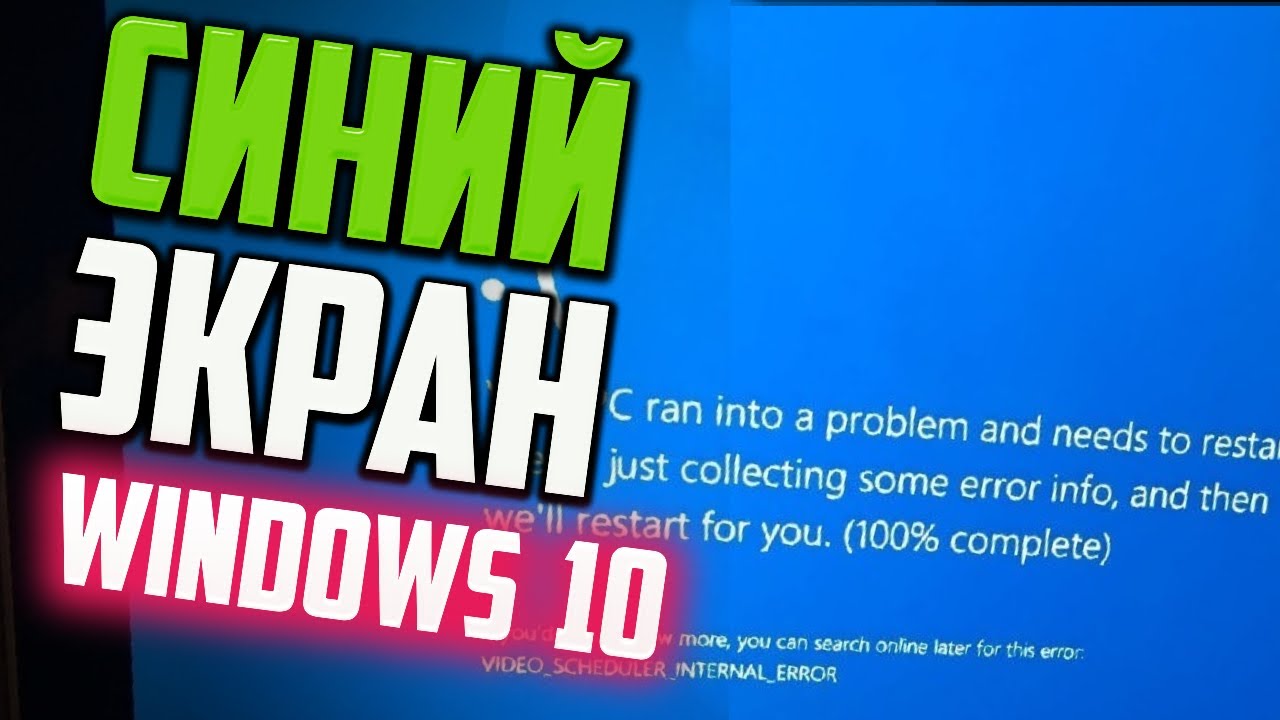
Синий экран смерти Windows 10 — это не просто внезапная перезагрузка с неприятным сообщением, а аварийная остановка системы, когда Windows прерывает работу, чтобы не допустить дальнейшего повреждения данных. На экране почти всегда есть две ключевые подсказки: код остановки и иногда имя файла, который участвовал в сбое. Именно с них и начинается нормальная диагностика. После 14 октября 2025 года Windows 10 больше не получает бесплатные обновления безопасности и обычную поддержку, поэтому на старых установках особенно часто накапливаются конфликты драйверов, обновлений, защитного ПО и изношенного железа.
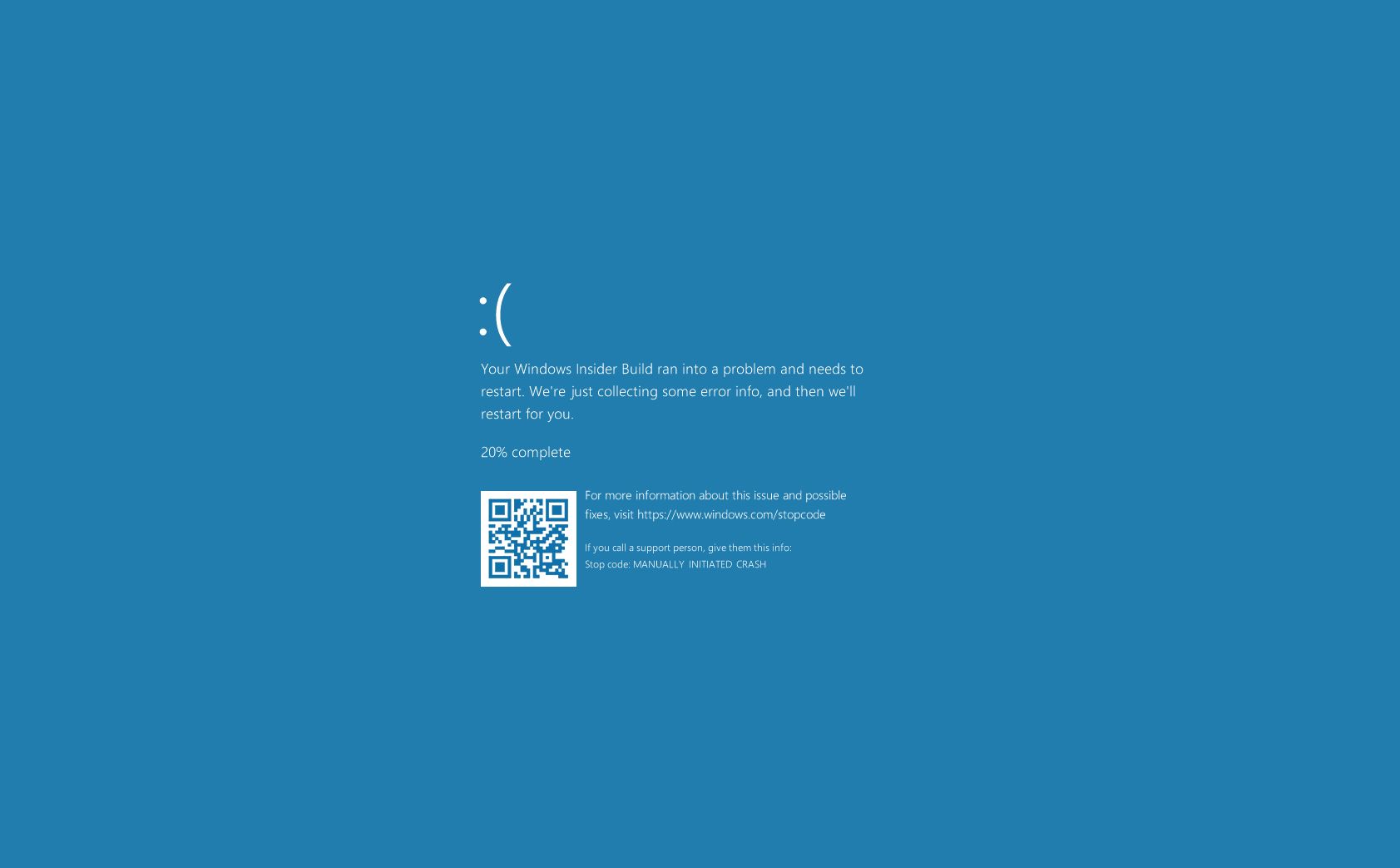
Чаще всего BSOD Windows 10 связан с одной из пяти групп причин: повреждённые системные файлы, конфликтные драйверы, проблемы с оперативной памятью, ошибки диска и накопившиеся сбои после обновлений. Реже, но очень часто в запущенных случаях, синий экран вызывают перегрев, нестабильный разгон, проблемы блока питания, умирающий SSD или HDD, а также драйверные компоненты антивирусов и сетевых фильтров. Microsoft в базовых рекомендациях для stop code ошибок прямо указывает безопасный режим, проверку диспетчера устройств, наличие свободного места и установку актуальных обновлений как первые направления проверки.
Как понять, насколько всё серьёзно, по одному появлению BSOD
Разовый синий экран после тяжёлой игры, неудачного выхода из сна или внезапного отключения питания ещё не означает, что системе конец. Но если Windows 10 уходит в синий экран при загрузке, BSOD повторяется с одинаковым кодом остановки, появляется после входа в систему, во время установки обновлений или в моменты высокой нагрузки, это уже диагностический сценарий, а не случайность.
Оценивайте ситуацию по трём признакам:
-
один и тот же код повторяется или каждый раз новый;
-
Windows 10 успевает загрузиться до рабочего стола или уходит в перезагрузку раньше;
-
был ли перед ошибкой конкретный триггер: обновление, новый драйвер, новая планка памяти, чистка системы, антивирус, игра, разгон.
Ниже — краткая привязка симптомов к вероятным причинам.
| Симптом | Что проверять в первую очередь |
|---|---|
| Синий экран сразу после логотипа Windows | драйверы накопителя, повреждение загрузки, последние обновления |
| BSOD после входа в систему | автозагрузка, драйвер видеокарты, антивирус, конфликт программ |
| Синий экран в играх | видеодрайвер, перегрев, питание, память, разгон |
| BSOD в простое | фоновые задачи, обновления, антивирус, ошибки RAM |
| Циклическая перезагрузка с BSOD | безопасный режим, WinRE, удаление обновления, откат драйвера |
| Ошибки MEMORY_MANAGEMENT, PAGE_FAULT_IN_NONPAGED_AREA | оперативная память, файл подкачки, драйверы |
| INACCESSIBLE_BOOT_DEVICE | контроллер хранения, режим SATA, загрузочный раздел, обновление |
| DPC_WATCHDOG_VIOLATION | SSD, контроллер хранения, драйверы чипсета и накопителя |
Что сделать сразу после появления синего экрана
Первая ошибка большинства пользователей — сразу жать кнопку перезагрузки и потом вспоминать по памяти, что там было написано. Делать нужно наоборот.
-
Запишите код остановки полностью.
Например:IRQL_NOT_LESS_OR_EQUAL,MEMORY_MANAGEMENT,CRITICAL_PROCESS_DIED,DPC_WATCHDOG_VIOLATION. -
Посмотрите, указан ли файл.
Часто внизу экрана или в дампе потом всплывают имена вродеnvlddmkm.sys,atikmpag.sys,ntfs.sys,storport.sys,rtwlane.sys. Это не всегда корень проблемы, но очень сильная подсказка. -
Вспомните, что менялось до сбоя.
Самые частые триггеры: обновление Windows 10, установка драйвера видеокарты, подключение нового SSD, настройка XMP, новый антивирус, программа для чистки системы. -
Отключите всё лишнее.
Флешки, внешние диски, USB-адаптеры, новые устройства, временно даже второй монитор, если ошибка связана с видеодрайвером. -
Верните железо в штатный режим.
Отключите разгон процессора, памяти и видеокарты. Для памяти особенно важно убрать XMP/EXPO-профиль, если BSOD начался недавно. -
Попробуйте понять, загружается ли Windows хоть как-то.
Если рабочий стол открывается, сначала диагностируйте систему из обычного режима. Если Windows 10 синий экран показывает при загрузке, переходите сразу к безопасному режиму и среде восстановления.
Если Windows 10 не загружается: как попасть в безопасный режим и среду восстановления
Когда BSOD мешает даже зайти на рабочий стол, основная задача — попасть в Windows Recovery Environment. Microsoft для изменения параметров загрузки указывает путь через WinRE: Поиск и устранение неисправностей → Дополнительные параметры → Параметры загрузки → Перезагрузить. Там уже доступны безопасный режим, безопасный режим с загрузкой сетевых драйверов и отключение автоматической перезагрузки после сбоя.
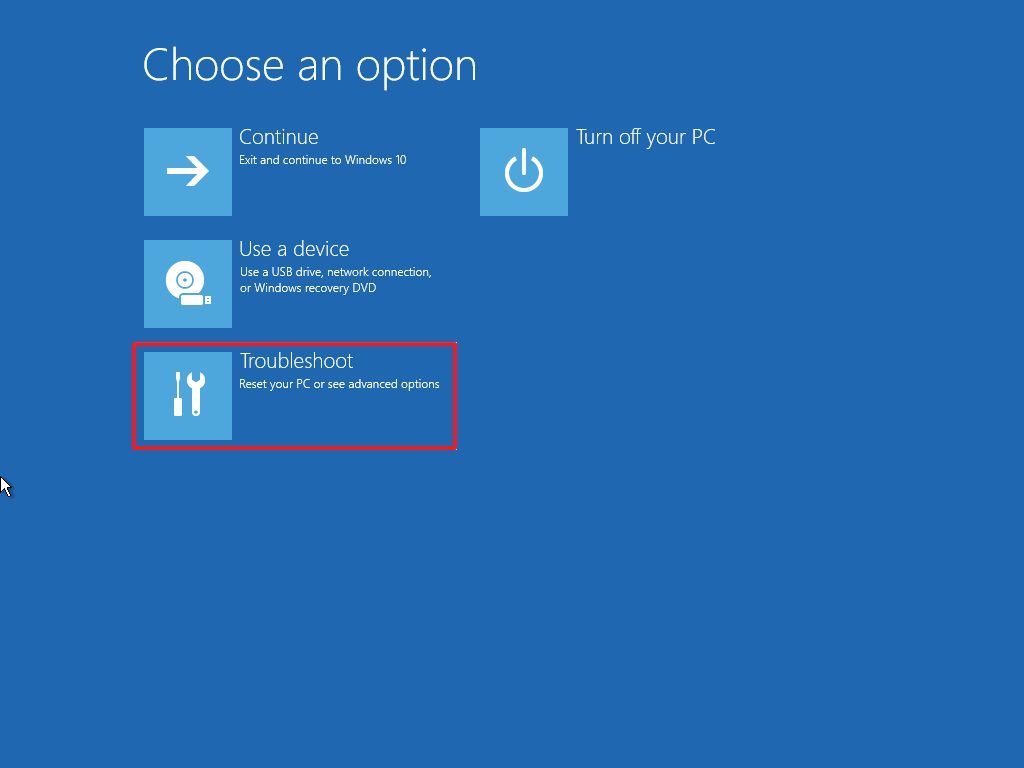
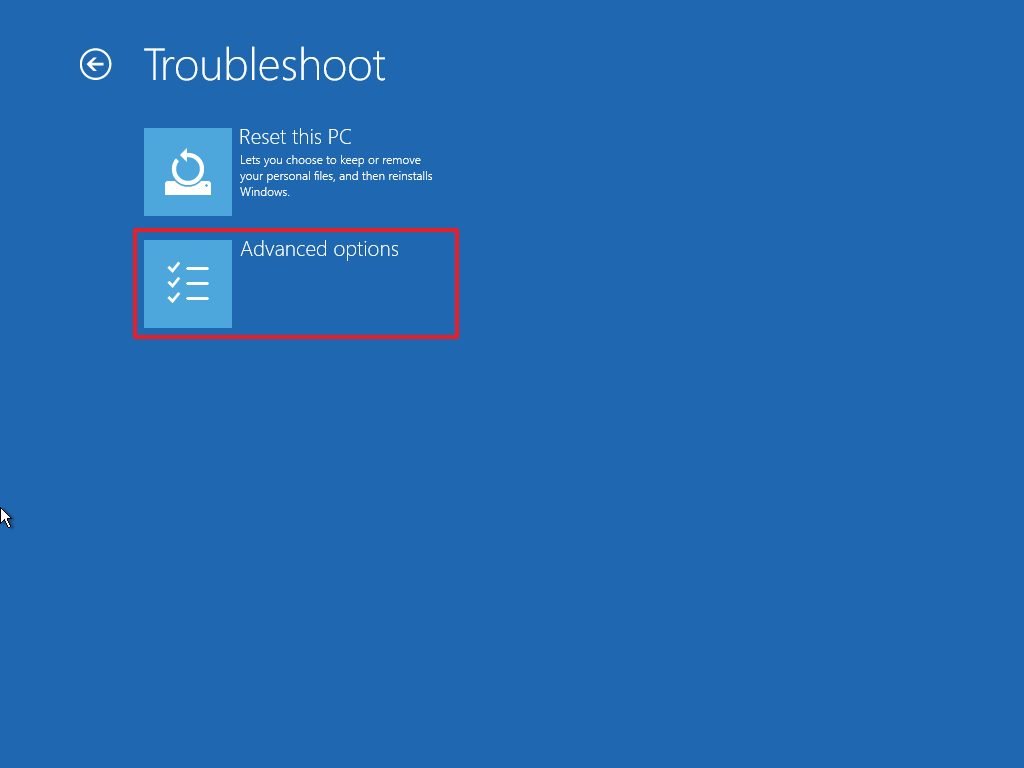
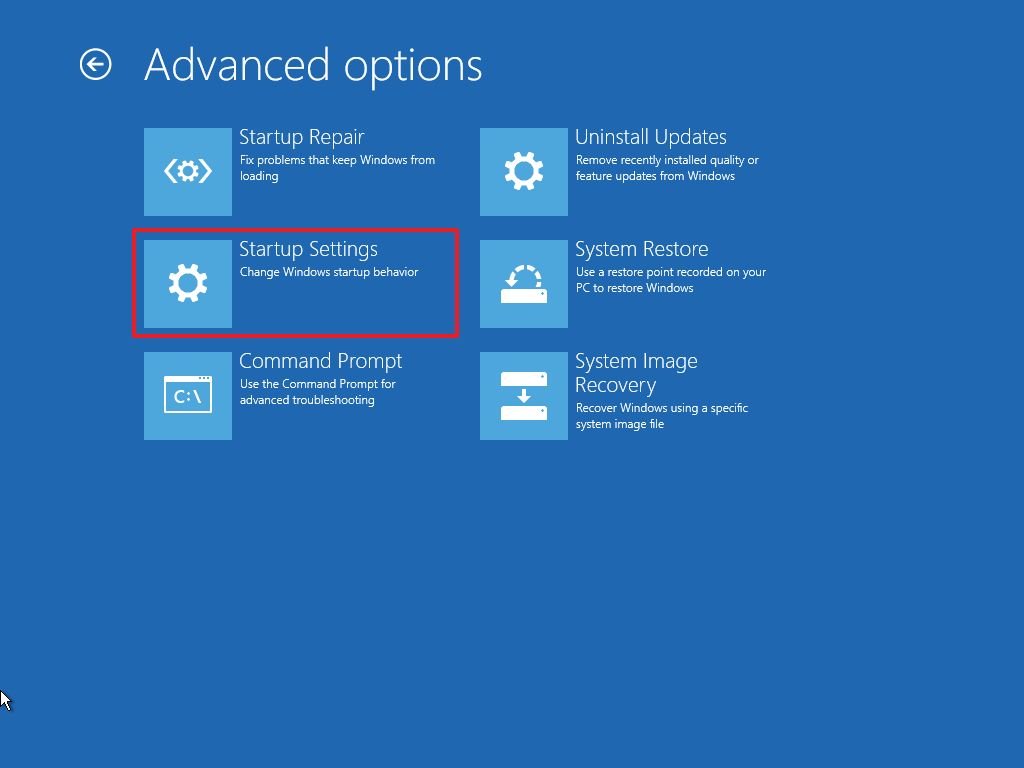
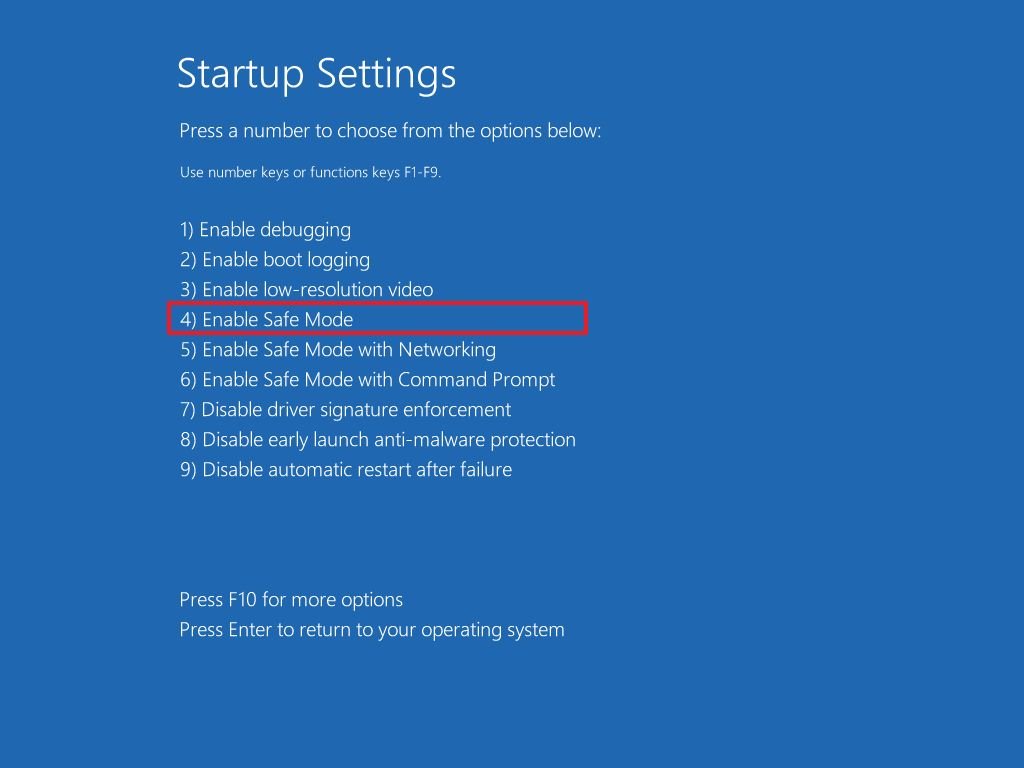
Есть четыре рабочих способа попасть туда:
Через автоматическое восстановление
Если Windows три раза подряд не смогла корректно загрузиться, система обычно сама открывает среду восстановления. Это самый частый сценарий при циклическом BSOD.
Через Shift + Перезагрузка
Если вы хотя бы иногда попадаете на экран входа, нажмите кнопку питания внизу справа, зажмите Shift и выберите Перезагрузка. Система уйдёт в WinRE.
Через установочную флешку Windows 10
Загрузитесь с флешки, на первом окне установки нажмите Восстановление системы, а не Установить. Дальше откроется тот же набор инструментов: восстановление при загрузке, удаление обновлений, командная строка, восстановление системы.
Через принудительное прерывание загрузки
Метод грубый, но рабочий: несколько раз прерываете старт системы кнопкой питания, пока Windows не предложит Подготовка автоматического восстановления. Использовать его стоит только когда других путей нет.
Какой вариант безопасного режима выбирать
Обычный Безопасный режим подходит для удаления драйверов, антивирусов, обновлений и программ из автозагрузки.
Безопасный режим с загрузкой сетевых драйверов нужен, если требуется скачать драйвер, проверить Defender, сверить версию обновления или открыть удалённый источник.
Безопасный режим с командной строкой удобен, когда оболочка повреждена, а вам нужны sfc, dism, chkdsk, bcdedit и другие системные команды.
Какие встроенные инструменты Windows 10 использовать в первую очередь
Если нужен не хаотичный перебор, а нормальная схема, двигайтесь в таком порядке:
| Инструмент | Когда применять | Что он решает |
|---|---|---|
| Восстановление при загрузке | Windows не стартует или зависает до входа | исправляет базовые проблемы загрузчика |
| Удаление последних обновлений | BSOD появился после обновления | откатывает проблемный пакет |
| Восстановление системы | был рабочий момент времени до сбоя | возвращает конфигурацию и драйверы |
| SFC | есть подозрение на повреждение системных файлов | проверяет и восстанавливает защищённые файлы |
| DISM | SFC не помогает или пишет, что не всё исправлено | чинит хранилище компонентов Windows |
| CHKDSK | ошибки чтения, подвисания, сбои файловой системы | проверяет и исправляет логические ошибки диска |
| Средство проверки памяти | MEMORY_MANAGEMENT, PAGE_FAULT и случайные BSOD | проверяет RAM на ошибки |
| Диспетчер устройств | BSOD после драйвера или нового устройства | откат, удаление, обновление драйвера |
| Просмотр событий и журнал надёжности | нужен след аварии после перезагрузки | помогает найти bugcheck и критические события |
| Microsoft Defender Offline | подозрение на вредоносное ПО | запускает проверку вне обычной загрузки Windows |
Логика здесь простая: сначала убираются свежие изменения, потом проверяется целостность Windows, потом диск и память, и уже после этого глубже разбираются драйверы и железо.
Проверка системных файлов: SFC и DISM без лишней магии
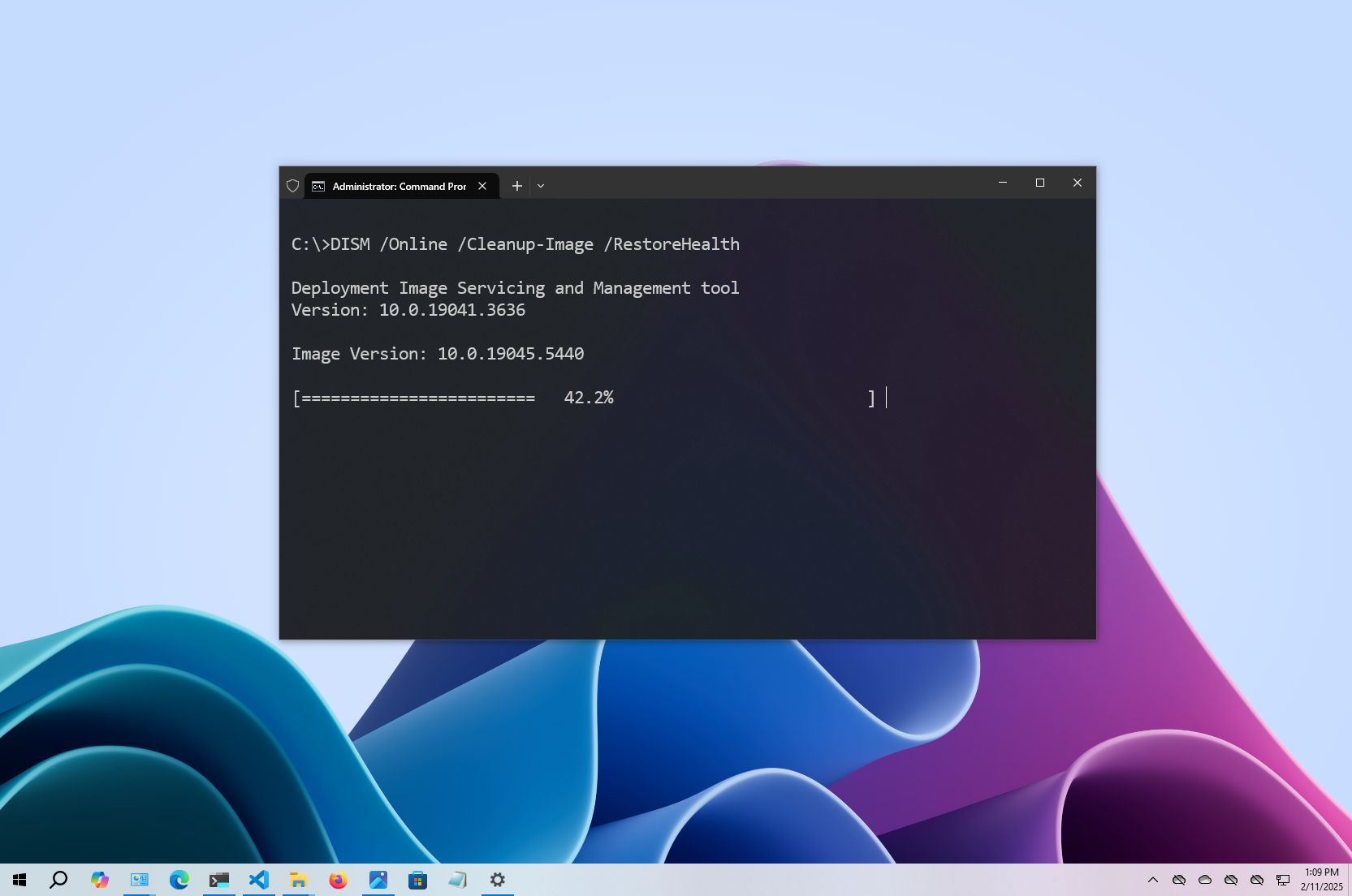
Microsoft рекомендует сначала привести в порядок образ Windows с помощью DISM, а затем запускать SFC, потому что DISM подготавливает источник, из которого затем подменяются повреждённые системные файлы. Если SFC нашёл ошибки, но не смог всё исправить, связка этих двух инструментов — базовый стандарт.
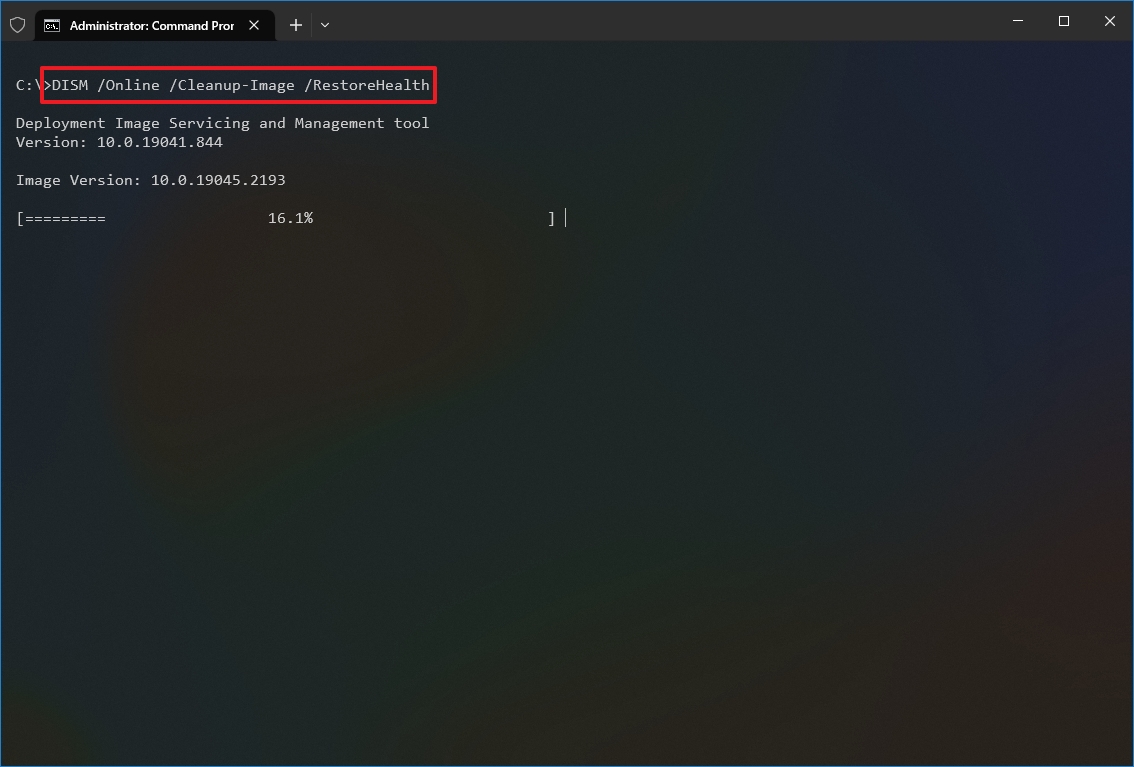
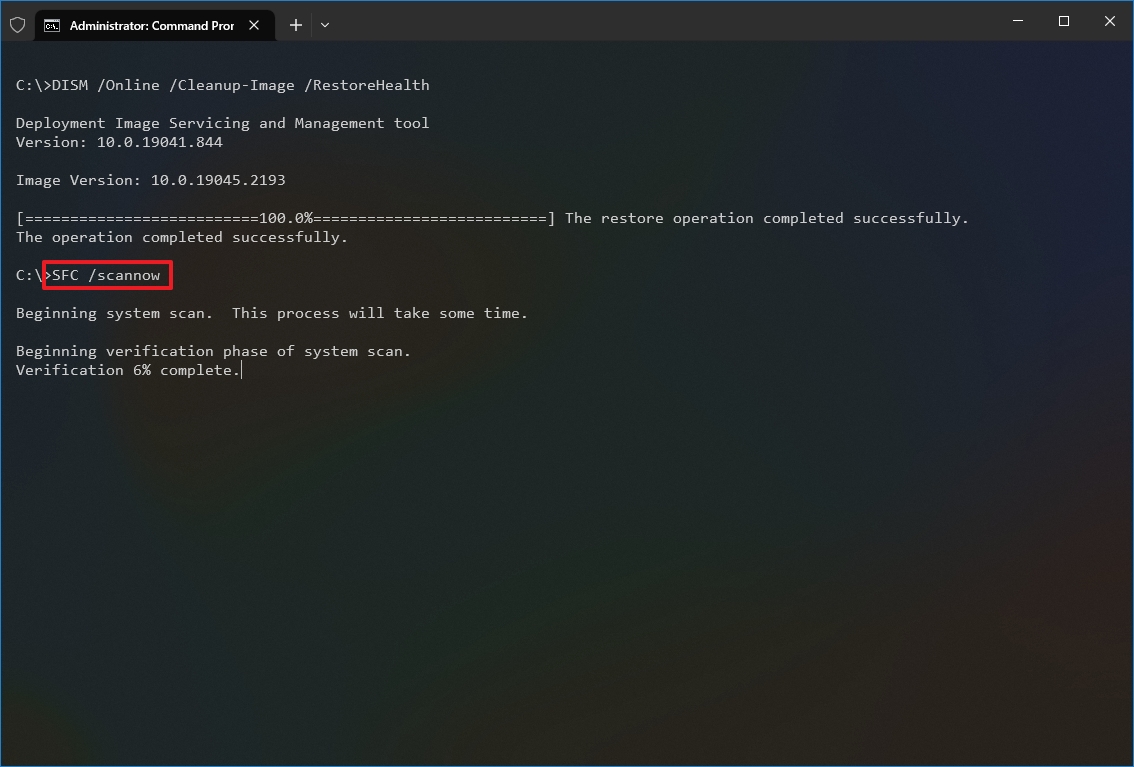
Как открыть нужную консоль
В загруженной Windows нажмите Пуск, введите cmd, щёлкните правой кнопкой по Командная строка и выберите Запуск от имени администратора.
Если Windows не грузится, откройте Командную строку через Дополнительные параметры в WinRE.
Команды по правильному порядку
DISM /Online /Cleanup-Image /RestoreHealth
sfc /scannow
Если система не загружается из обычного режима, начните с безопасного режима. Microsoft отдельно отмечает: когда защита ресурсов Windows не может выполнить операцию, запуск SFC в безопасном режиме — нормальный путь.
Как интерпретировать результат SFC
Защита ресурсов Windows не обнаружила нарушений целостности
Системные файлы, скорее всего, не являются причиной BSOD.
Защита ресурсов Windows обнаружила повреждённые файлы и успешно их восстановила
Перезагружаете компьютер и проверяете, повторяется ли ошибка.
Защита ресурсов Windows обнаружила повреждённые файлы, но не может восстановить некоторые из них
Снова выполняете DISM, потом повторяете SFC. Если не помогло — переходите к анализу журнала CBS, откату обновлений, восстановлению системы или сбросу. Microsoft даёт команду для выгрузки деталей SFC в отдельный файл: findstr /c:"[SR]" %windir%\Logs\CBS\CBS.log >"%userprofile%\Desktop\sfcdetails.txt".
Когда SFC и DISM реально помогают
Эти команды особенно полезны, если BSOD появился после неудачного обновления, сбоя питания, резкого выключения, чистки папки WinSxS сторонней утилитой или удаления системных компонентов «оптимизатором». Если же у вас ошибки памяти, перегрев или мёртвый SSD, команды могут пройти успешно, а синий экран останется.
Проверка диска и памяти: CHKDSK и средство проверки памяти Windows
Ошибки накопителя и RAM дают один из самых неприятных сценариев: система может запускаться через раз, иногда уходить в BSOD при копировании файлов, обновлении Windows, игре или даже в простое. Для диска Microsoft рекомендует запускать chkdsk /f C: из повышенной командной строки; если том системный, проверка переносится на следующую перезагрузку. Для памяти штатный путь запуска — Win + R → mdsched.
Проверка диска
Откройте Командную строку от имени администратора и выполните:
chkdsk /f C:
Если Windows напишет, что диск используется и предложит проверить его после перезагрузки, нажмите Y, затем перезагрузите компьютер.
Признаки, что проблема именно в накопителе:
-
синий экран после копирования крупных файлов;
-
ошибка сопровождается зависаниями проводника;
-
система долго висит на логотипе;
-
появляются сообщения об исправлении диска;
-
BSOD связан с
NTFS_FILE_SYSTEM,INACCESSIBLE_BOOT_DEVICE,CRITICAL_PROCESS_DIED; -
до синего экрана слышны зависания интерфейса, фризы и задержки запуска программ.
Проверка оперативной памяти
Нажмите Win + R, введите:
mdsched
Нажмите ОК и выберите Выполнить перезагрузку и проверку. После перезапуска Windows запустит стандартную диагностику памяти. Microsoft прямо указывает именно этот способ вызова инструмента.
Особенно внимательно смотрите на RAM, если встречаются:
-
MEMORY_MANAGEMENT; -
PAGE_FAULT_IN_NONPAGED_AREA; -
IRQL_NOT_LESS_OR_EQUAL; -
разные stop code без стабильного повторения;
-
ошибки появились после установки новых модулей памяти;
-
включён XMP и после этого начались сбои.
Если память новая или модули смешанные, сначала отключите XMP, переставьте планки по одной, потом повторите проверку. Если после этого BSOD исчезает, проблема не в Windows, а в нестабильной конфигурации RAM.
Драйверы: как найти виновника через Диспетчер устройств
Повреждённый или неподходящий драйвер — одна из самых частых причин, почему появляется ошибка синего экрана Windows 10. Microsoft рекомендует обновлять такие драйверы через Диспетчер устройств, а в свойствах устройства на вкладке Драйвер доступны не только обновление, но и откат, если новый пакет вызвал проблему.
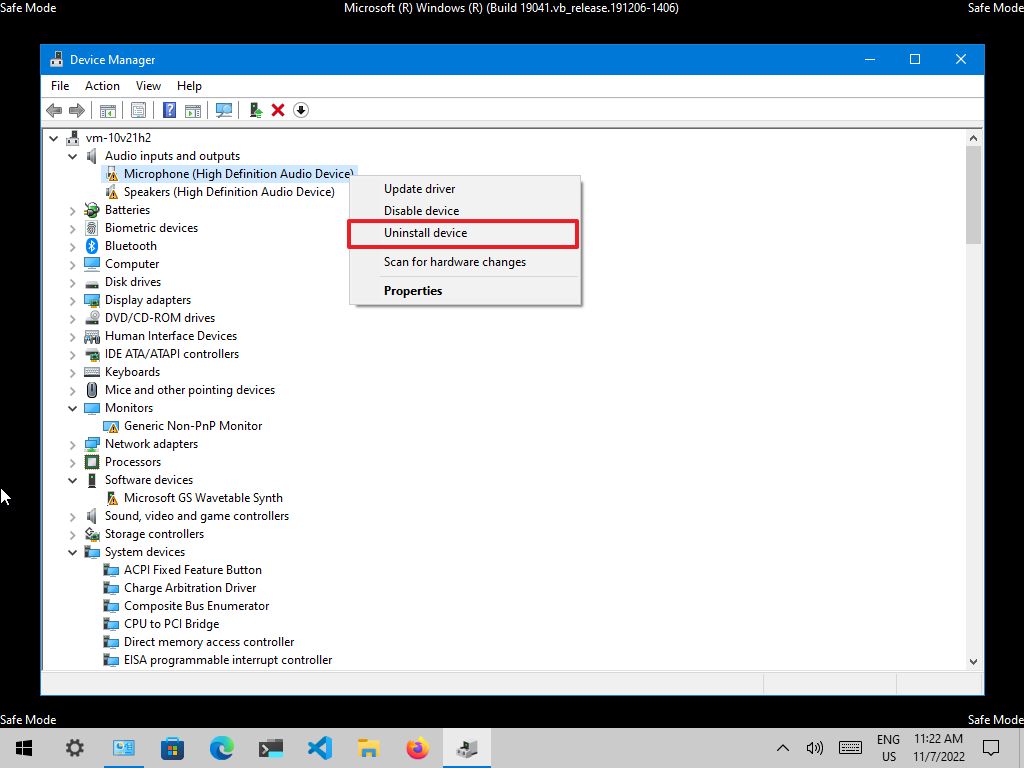
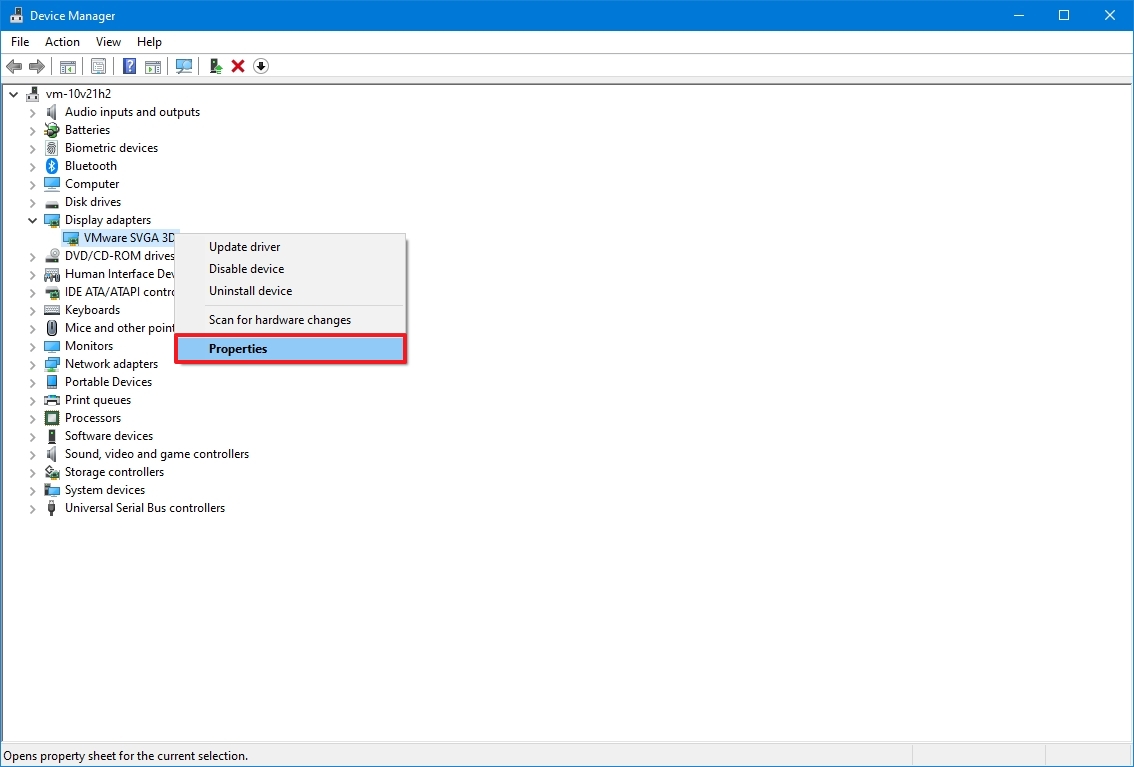
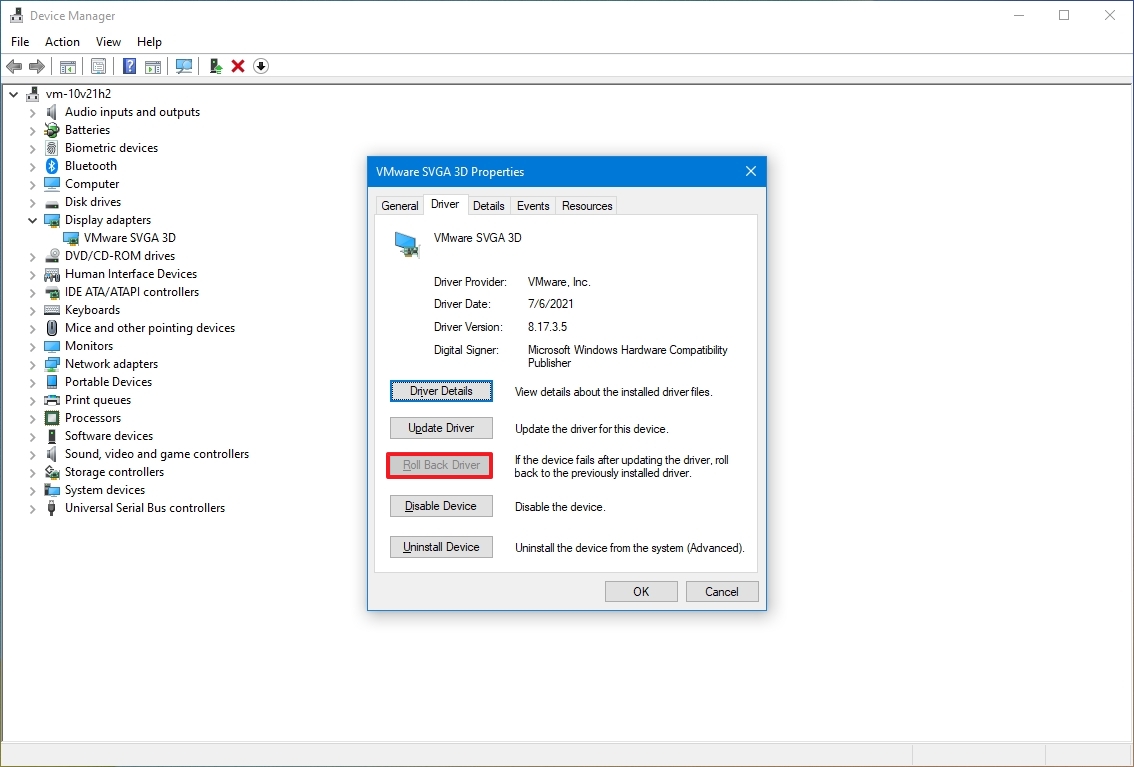
Что делать пошагово
-
Нажмите правой кнопкой по Пуск.
-
Откройте Диспетчер устройств.
-
Разверните нужную категорию.
-
Щёлкните по устройству правой кнопкой.
-
Сначала откройте Свойства → вкладка Драйвер.
-
Дальше выбирайте нужное действие:
-
Обновить драйвер;
-
Откатить драйвер;
-
Удалить устройство.
-
Когда нужен именно откат
Если BSOD начался сразу после обновления драйвера видеокарты, Wi-Fi, чипсета, Bluetooth, SATA/AHCI/NVMe-контроллера, откат — одно из лучших первых решений. Особенно это касается ошибок, где фигурируют nvlddmkm.sys, atikmpag.sys, igdkmd64.sys, rtwlane.sys, iastor*.sys, storport.sys.
Когда нужно удаление устройства
Если откат недоступен или драйвер явно сломан, удаляете устройство, перезагружаете ПК и ставите корректную версию заново. При видеокартах и контроллерах хранения это часто даёт лучший результат, чем поверхностное обновление.
Какие драйверы чаще всего дают BSOD
-
видеодрайвер;
-
драйвер контроллера хранения;
-
сетевой драйвер;
-
драйвер Bluetooth;
-
драйвер антивирусного фильтра;
-
драйвер RGB/разгона/мониторинга;
-
старые драйверы периферии: веб-камер, принтеров, USB-адаптеров.
Если BSOD начался после новой программы управления кулерами, RGB, мышью, оверлеями или ускорением игр, подозревайте не только «железный» драйвер, но и её сервисы.
Если синий экран появился после обновления Windows 10
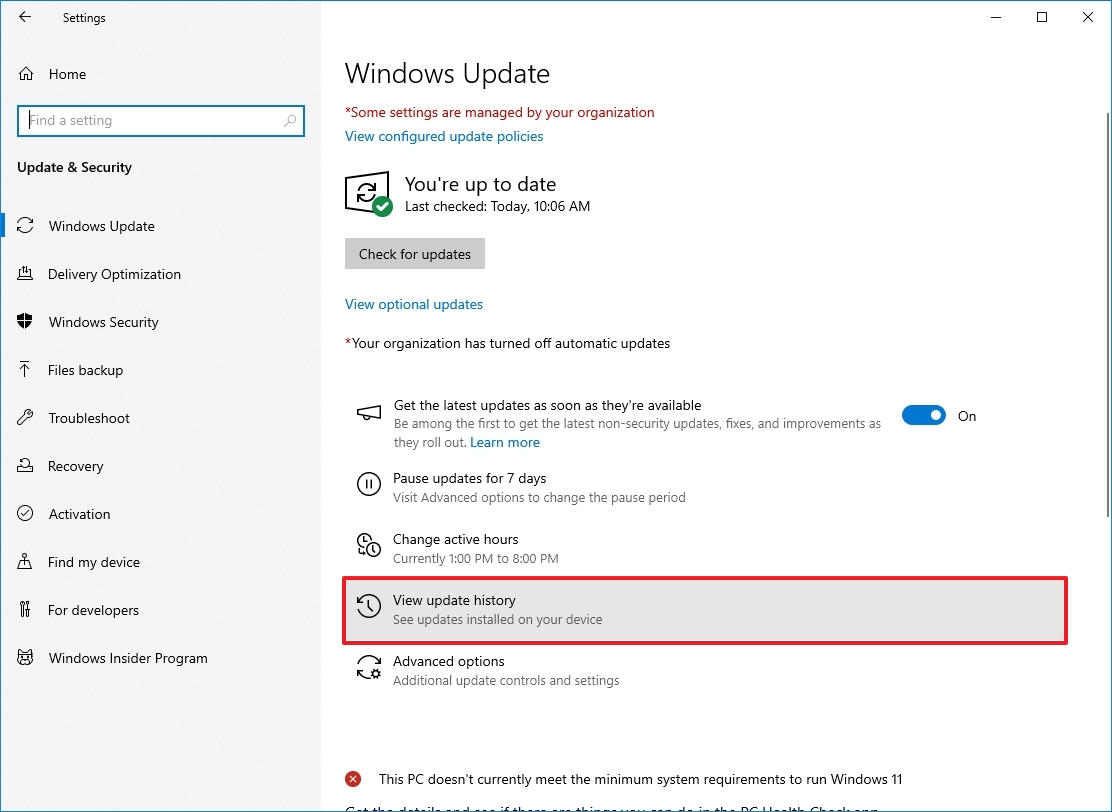
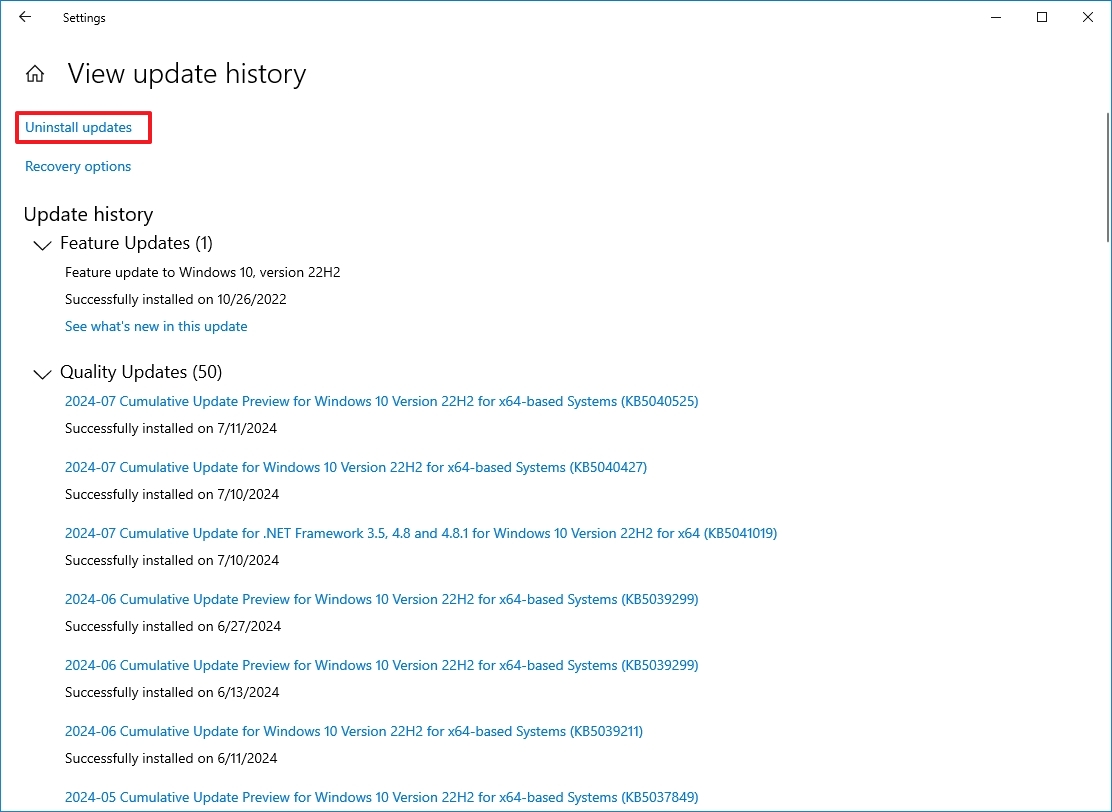
Сценарий очень частый: утром система поставила пакет, а после перезапуска Windows 10 уходит в синий экран при загрузке или начинает падать через несколько минут после входа в систему. В таком случае не нужно сразу сбрасывать ОС. Сначала проверьте историю обновлений и удалите последнее проблемное обновление. Microsoft указывает путь через Параметры → Обновление и безопасность → Центр обновления Windows → Просмотр журнала обновлений → Удалить обновления.
Что делать в обычной загрузке
Откройте Параметры → Обновление и безопасность → Центр обновления Windows → Просмотр журнала обновлений → Удалить обновления. Дальше выбираете последнее обновление по дате установки и удаляете его.
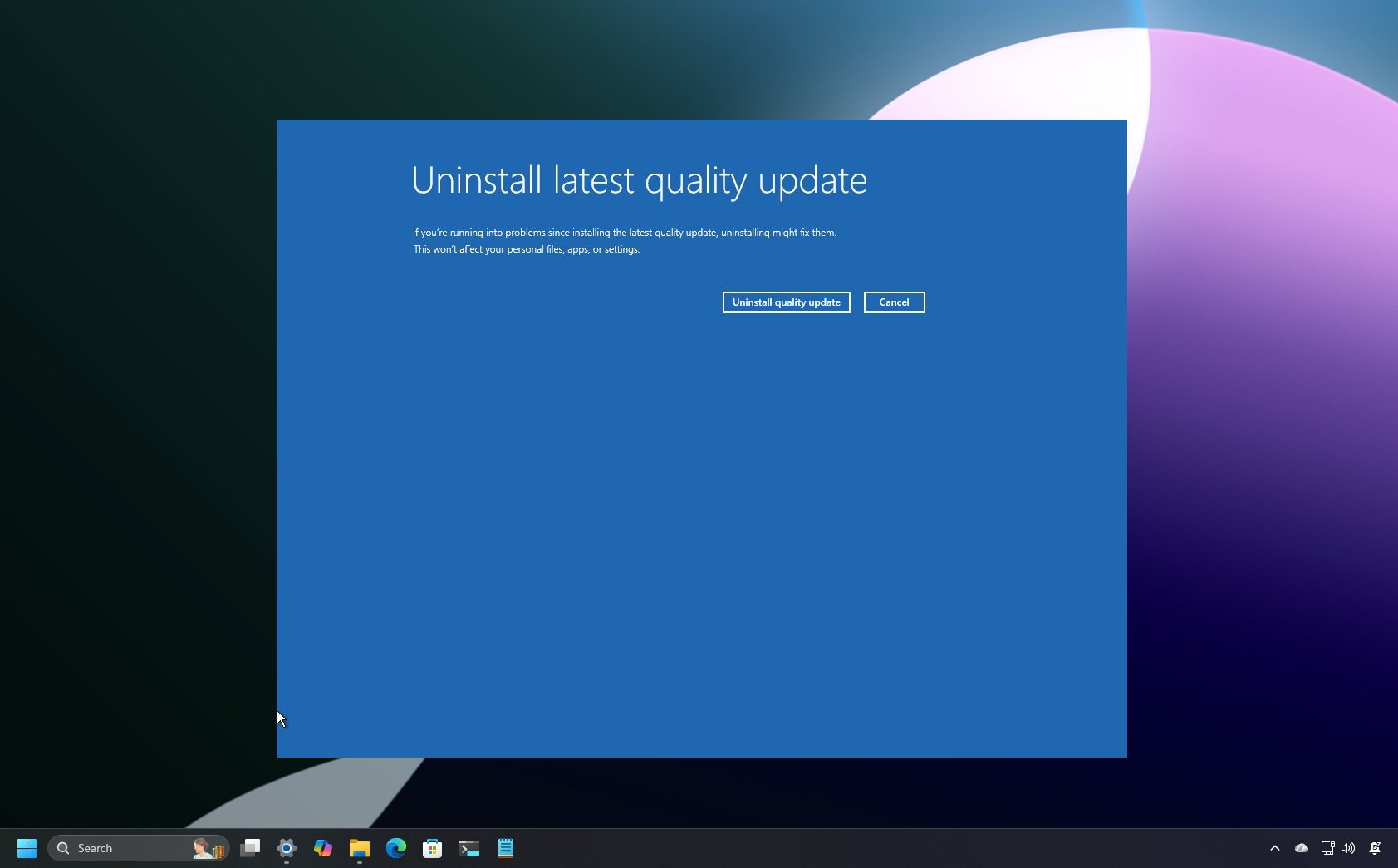
Что делать, если Windows не загружается
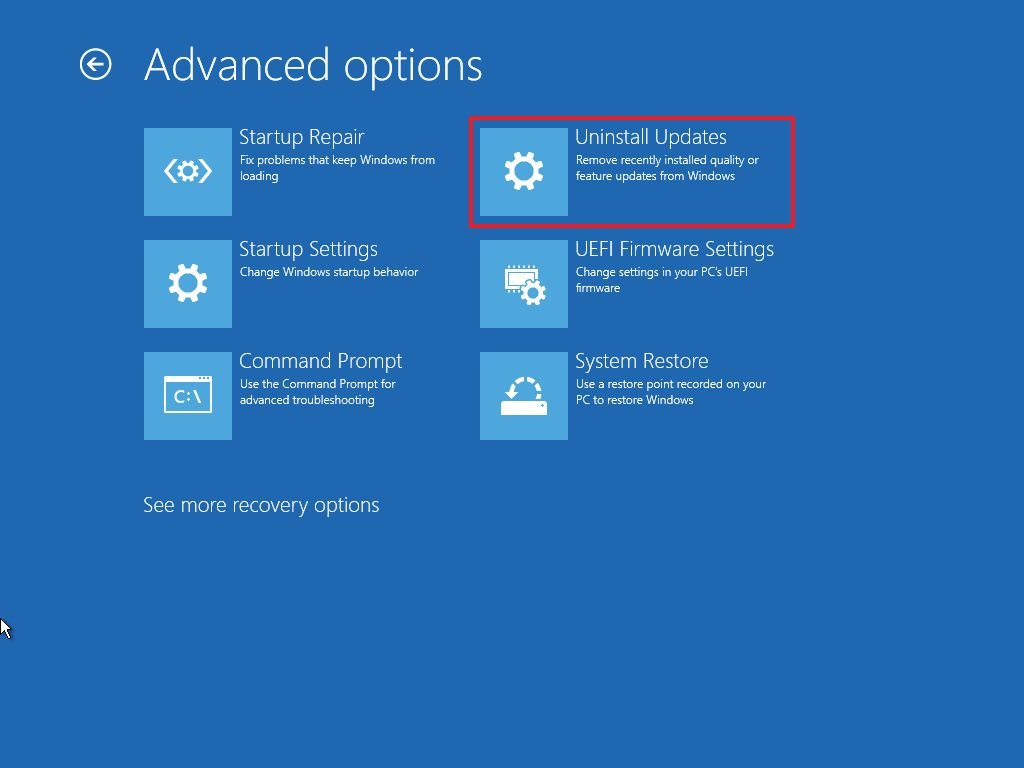
В WinRE откройте: Поиск и устранение неисправностей → Дополнительные параметры → Удалить обновления. Там обычно доступны:
-
удаление последнего качественного обновления;
-
удаление последнего обновления компонентов.
Когда удалять качественное обновление
Если BSOD начался «сегодня после вчерашнего патча», виноват чаще всего именно накопительный пакет качества.
Когда удалять обновление компонентов
Если сбой начался после крупного перехода на новую сборку, обновления функций или обновления с серьёзной переработкой драйверной части, сначала убирайте именно его.
После удаления обновления стоит временно не трогать автоматическую установку необязательных драйверов и проверить раздел Необязательные обновления, если синий экран начался не после системного патча, а после подсунутого драйвера. Microsoft также указывает, что драйверы могут приходить через Windows Update и доступны в разделе дополнительных параметров.
Восстановление системы и откат к рабочему состоянию
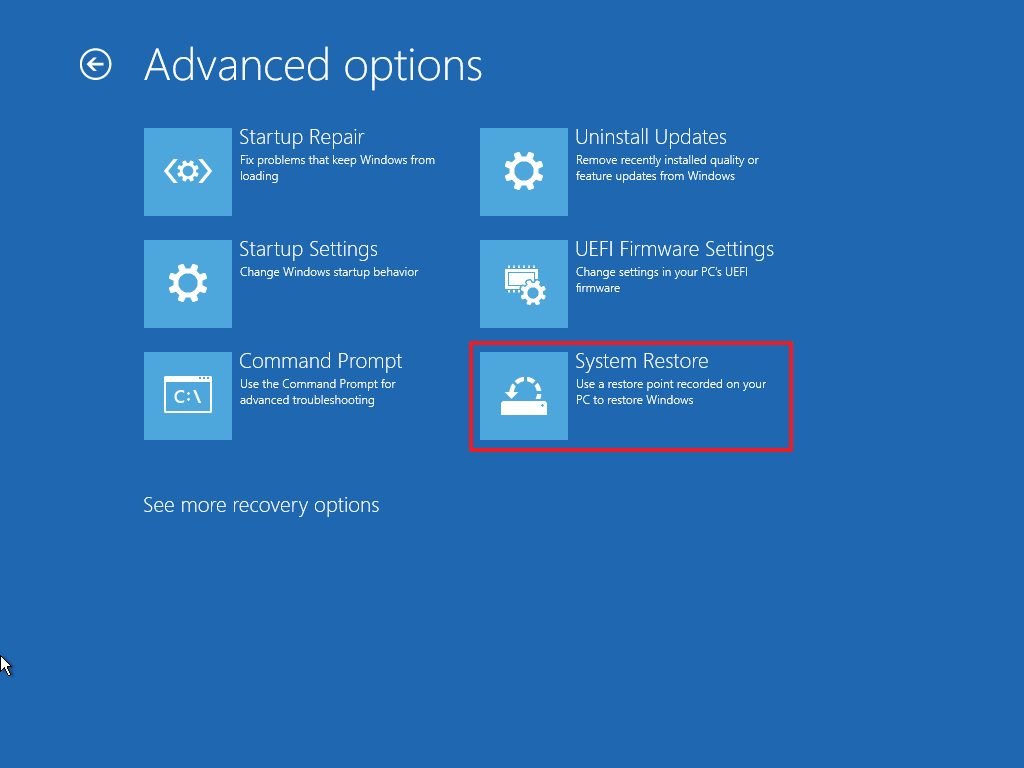
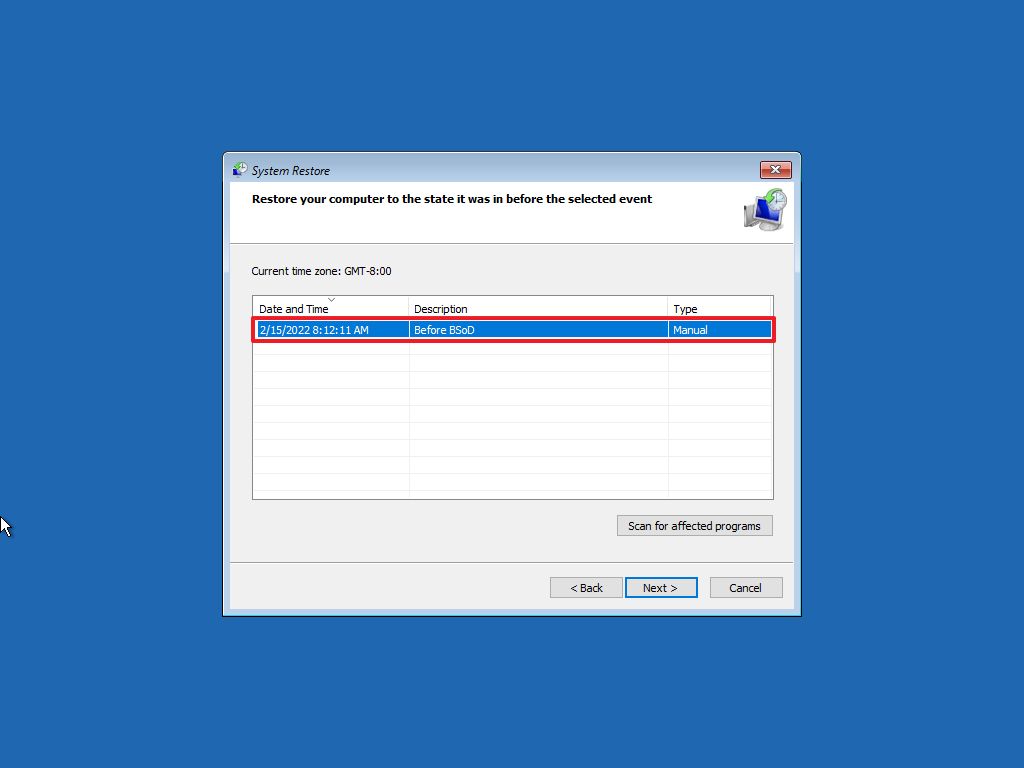
Если перед синим экраном была точка восстановления, это один из самых быстрых и аккуратных способов вернуть систему в рабочее состояние без полного сброса. Microsoft описывает запуск восстановления как через Панель управления → Восстановление → Запуск восстановления системы, так и через rstrui.exe. Защита системы отвечает за создание и хранение точек восстановления.
Когда это решение особенно удачное
-
BSOD появился после установки драйвера;
-
проблема началась после антивируса или системной утилиты;
-
синий экран возникает после обновления, но удаление пакета не помогло;
-
вы точно знаете дату, когда всё ещё работало нормально.
Что восстановление системы изменит
Откатятся драйверы, параметры системы, часть системных компонентов и установленный софт, попавший после создания точки. Личные файлы восстановление системы обычно не трогает.
Почему на некоторых ПК точек нет
Потому что Защита системы была отключена. На многих компьютерах это встречается чаще, чем кажется, особенно если кто-то до этого «оптимизировал» Windows.
Коды остановки, журнал событий и дампы памяти: как читать BSOD правильно
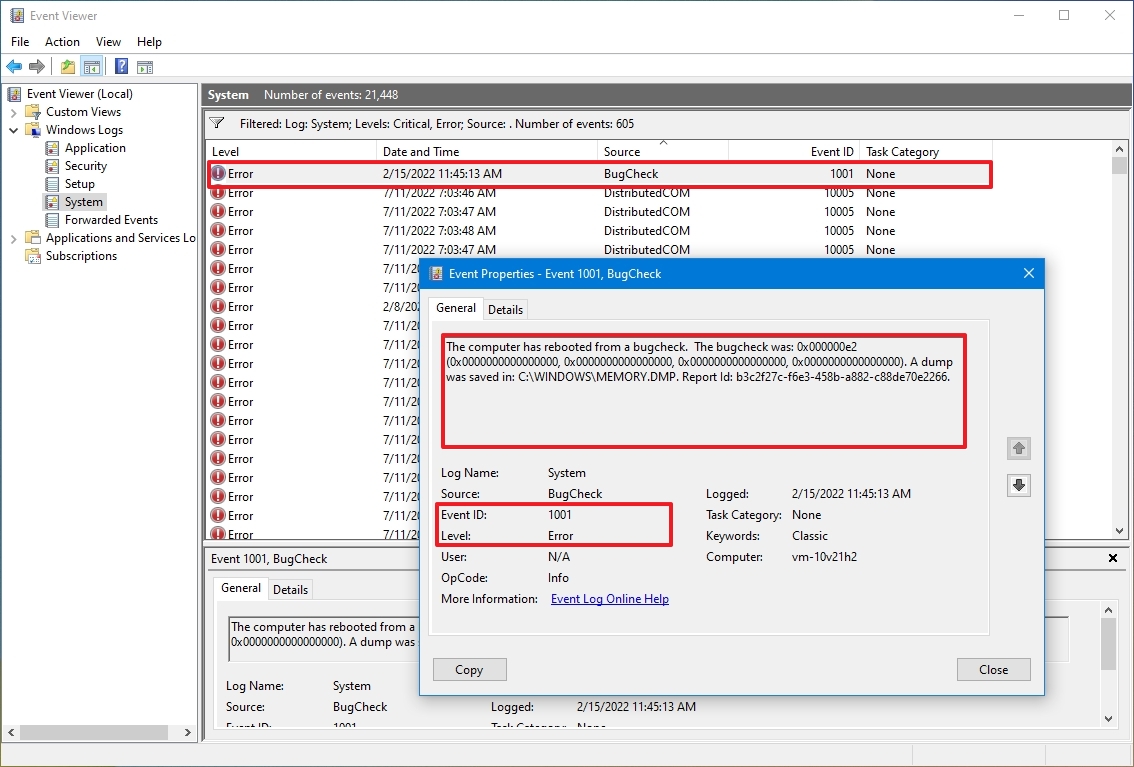
Половина успешной диагностики — это не команда sfc, а правильная интерпретация того, что уже произошло. Если вы видите один и тот же stop code, круг причин резко сужается. Если кодов много и они каждый раз разные, подозрение растёт в сторону памяти, питания, разгона или накопителя.
Самые частые stop code и что они обычно значат
| Код остановки | Что проверять |
|---|---|
| IRQL_NOT_LESS_OR_EQUAL | драйвер, память, нестабильный разгон |
| MEMORY_MANAGEMENT | RAM, XMP, файл подкачки, память видеодрайвера |
| PAGE_FAULT_IN_NONPAGED_AREA | RAM, драйвер, диск, файл подкачки |
| SYSTEM_THREAD_EXCEPTION_NOT_HANDLED | драйвер, чаще видео или сеть |
| DPC_WATCHDOG_VIOLATION | SSD, контроллер хранения, драйвер чипсета |
| CRITICAL_PROCESS_DIED | повреждение системных файлов, диск, обновление |
| VIDEO_TDR_FAILURE | видеодрайвер, перегрев GPU, нестабильность видеокарты |
| INACCESSIBLE_BOOT_DEVICE | режим контроллера, драйвер накопителя, сбой загрузки |
| NTFS_FILE_SYSTEM | файловая система, диск, ошибки чтения |
| KMODE_EXCEPTION_NOT_HANDLED | драйвер, память, антивирусный фильтр |
Microsoft отдельно публикует рекомендации по конкретным кодам вроде IRQL_NOT_LESS_OR_EQUAL и WHEA_UNCORRECTABLE_ERROR, и в обоих случаях основными направлениями остаются драйверы, память, восстановление системы и аппаратная часть.
Почему ntoskrnl.exe почти никогда не главный виновник
Потому что это ядро Windows. Оно часто фигурирует в дампе как место, где система уже окончательно остановилась, но не как первоисточник сбоя. Когда пользователь видит ntoskrnl.exe, это не означает, что нужно «менять ядро» или скачивать файл из интернета. Обычно реальный триггер — драйвер, память, контроллер хранения или повреждение системной среды.
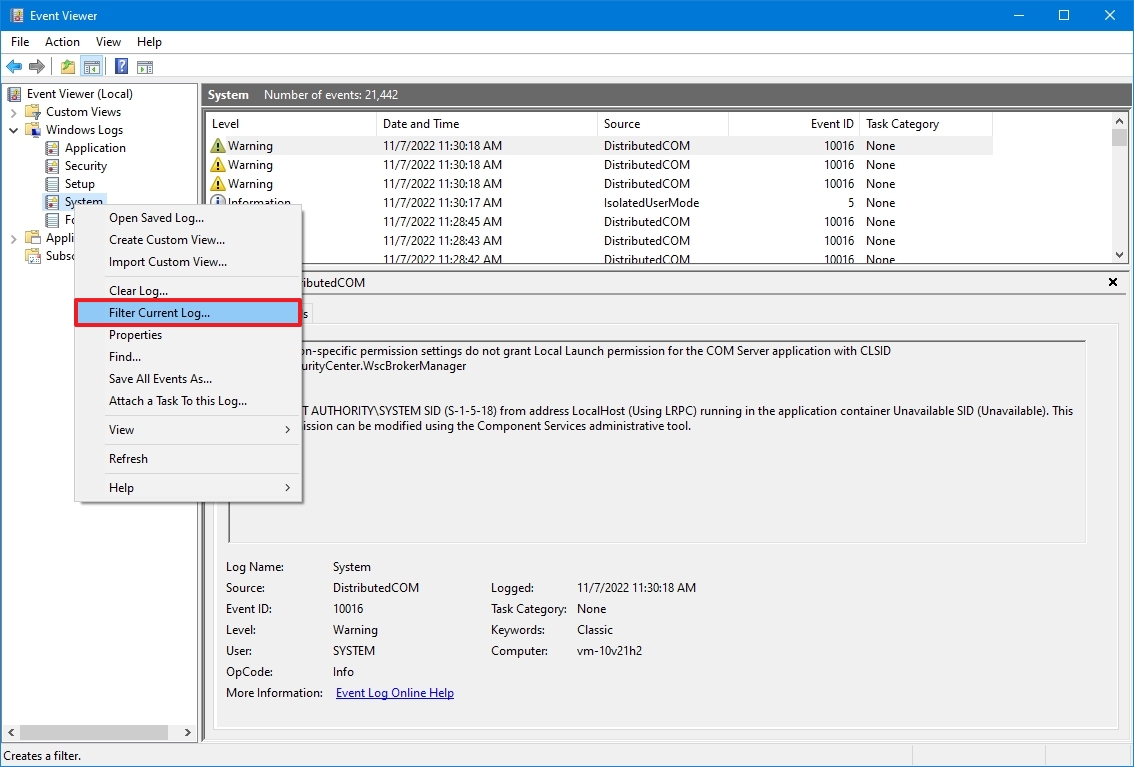
Где смотреть следы BSOD
-
Просмотр событий
Откройте Просмотр событий → Журналы Windows → Система. Ищите Критический, Ошибка, BugCheck, неожиданные перезагрузки, Kernel-Power. -
Монитор стабильности системы
Это один из самых недооценённых встроенных инструментов. Он часто нагляднее журнала событий и показывает по дням, когда начались сбои. -
Минидампы
Обычно лежат вC:\Windows\Minidump. Если файлы там создаются, система успевает зафиксировать информацию о падении.
Как убедиться, что дампы вообще включены
Откройте Свойства системы → Дополнительно → Загрузка и восстановление → Параметры. Проверьте, что включена запись отладочной информации хотя бы в формате малого дампа памяти. Это пригодится, если вы ловите повторяющийся BSOD и хотите понимать, что именно валит Windows.
Антивирусы, вредоносное ПО, автозагрузка и чистая загрузка
Очень много синих экранов на старых системах вызывает не вирус как таковой, а конфликт нескольких защитных драйверов, сетевых фильтров, старых firewall-компонентов и «оптимизаторов», которые внедряются глубоко в систему. Windows Security в Windows 10 даёт встроенную проверку Защита от вирусов и угроз, а Microsoft Defender Offline запускает сканирование в среде восстановления и помогает ловить то, что прячется во время обычной загрузки.

Что проверить в первую очередь
-
установлен ли второй антивирус поверх первого;
-
есть ли старый антивирусный остаток после неполного удаления;
-
не стоит ли программа «ускорения интернета», VPN-клиент с драйвером фильтрации или firewall от стороннего производителя;
-
не появился ли BSOD после установки системной утилиты, которая чистит реестр, автозагрузку и службы одним кликом.
Как запустить встроенную проверку
Откройте Безопасность Windows → Защита от вирусов и угроз.
Запустите сначала быструю, затем полную проверку. Если есть ощущение, что система заражена глубже обычного, переходите к Параметры сканирования → Автономная проверка Microsoft Defender.
Чистая загрузка
Если BSOD не проявляется в безопасном режиме, но стабильно появляется в обычном, делайте чистую загрузку. Microsoft описывает её через Конфигурация системы: на вкладке Службы нужно включить Не отображать службы Microsoft, затем Отключить все, а на вкладке автозагрузки открыть Диспетчер задач и отключить сторонние элементы. Это отличный способ отделить системную проблему от фонового софта.
Аппаратные причины: перегрев, питание, накопитель, память и разгон
Если команды проходят успешно, драйверы откатываются, а синий экран смерти Windows 10 всё равно возвращается, нужно перестать лечить симптомы и проверить железо. Аппаратный BSOD часто выдаёт себя не только кодом, но и поведением системы: фризы под нагрузкой, треск звука, самопроизвольные перезагрузки, артефакты, зависания до появления логотипа, циклический ребут после прогрева.
Что проверять по порядку
1. Температуры
Если BSOD возникает в играх, рендере, стресс-тесте, смотрите:
-
видеокарту;
-
SSD, особенно NVMe под радиатором плохого качества;
-
температуру VRM на плате, если разгоняли память или CPU.
2. Разгон и XMP
Даже если разгон «работал год», это не означает, что он стабилен сейчас. Старение модулей, другое обновление BIOS, новая версия драйвера видеокарты, жара в помещении — и старая граница стабильности ушла. Для диагностики полностью отключите:
-
XMP;
-
разгон CPU;
-
undervolt/overclock GPU;
-
любые профили из MSI Afterburner и аналогов.
3. Накопитель
SSD с деградацией контроллера или уставший HDD часто дают:
-
DPC_WATCHDOG_VIOLATION; -
NTFS_FILE_SYSTEM; -
CRITICAL_PROCESS_DIED; -
долгий старт системы;
-
пропадание папок и зависание проводника.
4. Оперативная память
Даже одна нестабильная планка даёт самые хаотичные BSOD. Если модулей несколько, тестируйте по одному, меняйте слоты, убирайте XMP, сверяйте одинаковость таймингов и напряжения.
5. Блок питания
Если BSOD сопровождается мгновенным ребутом под нагрузкой без долгих зависаний, а особенно после замены видеокарты, нельзя исключать питание.
6. BIOS/UEFI
После сброса настроек BIOS иногда меняется режим контроллера, порядок загрузки, Secure Boot, режим SATA и память перестаёт работать в той конфигурации, в какой система ставилась. Это особенно критично для ошибок загрузки и INACCESSIBLE_BOOT_DEVICE.
Когда нужен сброс Windows 10, а когда он не решит проблему
Сброс — это не универсальная таблетка. Он полезен, когда система повреждена программно, в ней накоплены кривые драйверы, мусорные службы, конфликты пакетов и сбойная конфигурация. Но если у вас проблемная память, битый SSD, перегрев или плохой блок питания, сброс даст только временный эффект или не поможет вообще.
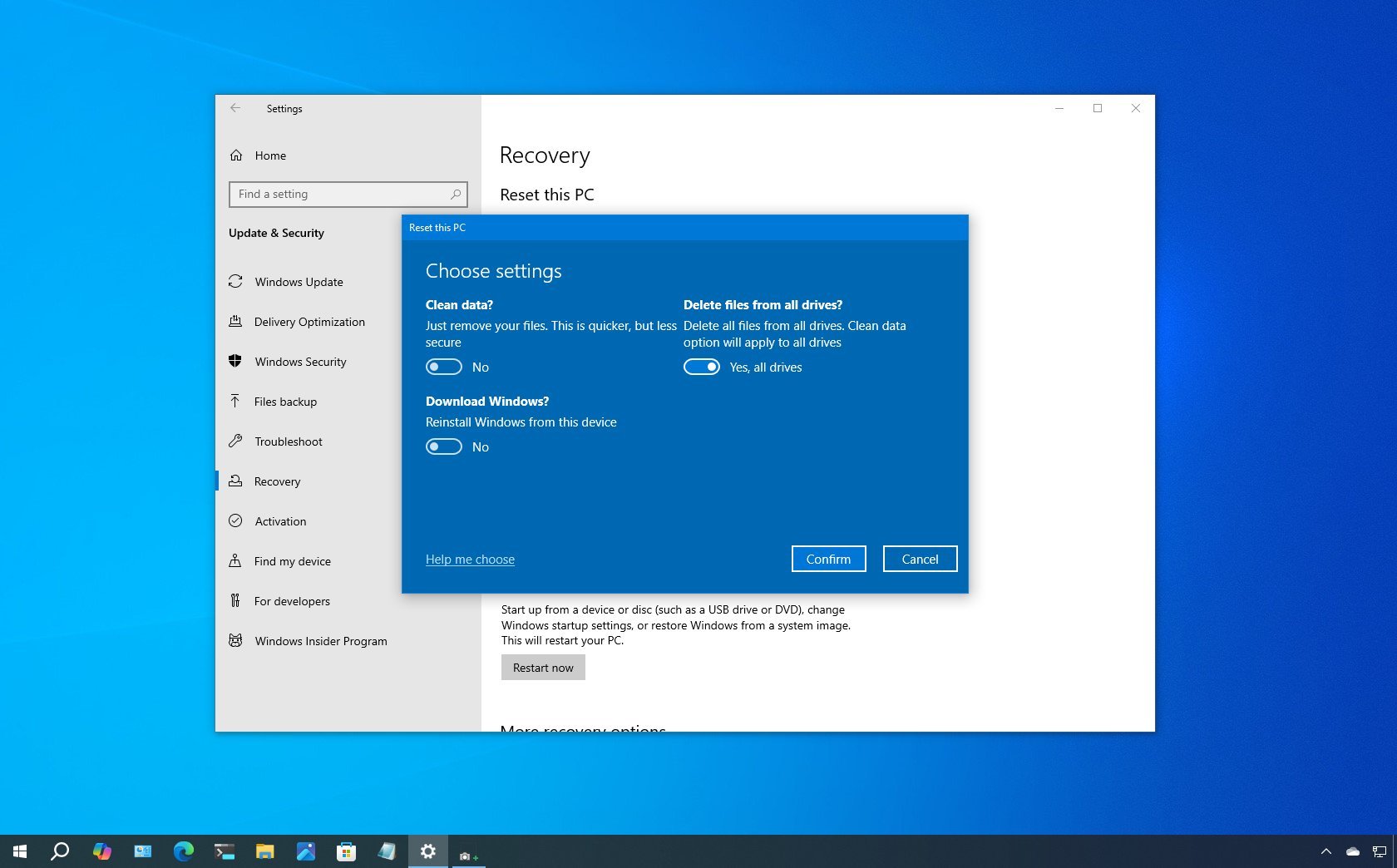
Сбрасывать Windows 10 разумно, когда:
-
SFC, DISM и CHKDSK уже пройдены;
-
последние обновления и драйверы откатили;
-
в безопасном режиме система работает, а в обычном всё разваливается;
-
журнал событий забит ошибками служб и компонентов, но аппаратная часть не даёт явных сигналов;
-
вы уже исключили память и накопитель хотя бы базовой проверкой.
Не сбрасывайте систему первым действием. Это не экономит время, а часто отбрасывает диагностику назад.
Программы для чистки и оптимизации ПК на замену стандартным средствам Windows
Встроенных инструментов Windows 10 часто хватает, чтобы убрать причину BSOD. Но для обслуживания системы, удаления хвостов, управления автозагрузкой, глубокой деинсталляции и нормальной очистки мусора удобнее использовать отдельные утилиты.
Ускоритель Компьютера

Подходит тем, кому нужен максимально простой инструмент: очистка мусора, управление автозагрузкой, базовая оптимизация, исправление накопленных следов и регулярное обслуживание системы без ручного обхода десятков разделов Windows.
Плюсы
-
понятный интерфейс;
-
быстрый старт без долгого освоения;
-
удобно использовать как регулярную профилактику;
-
помогает сократить мусор и лишние элементы автозагрузки.
Минусы
-
не заменяет полноценную диагностику железа;
-
не решает аппаратные причины синего экрана;
-
к системным твикам всё равно нужно подходить аккуратно.
CCleaner
Удобен для очистки временных файлов, браузерных следов, отдельных следов приложений и быстрой проверки автозагрузки. Как вспомогательный инструмент полезен, но использовать его нужно без фанатизма и без агрессивной чистки реестра перед диагностикой BSOD.
Плюсы
-
знакомый интерфейс;
-
хорошая очистка временных данных;
-
удобный доступ к автозагрузке и деинсталляции.
Минусы
-
не лечит системные ошибки сам по себе;
-
необдуманная чистка не заменяет SFC, DISM и CHKDSK;
-
при проблемах с драйверами пользы почти не даёт.
Glary Utilities
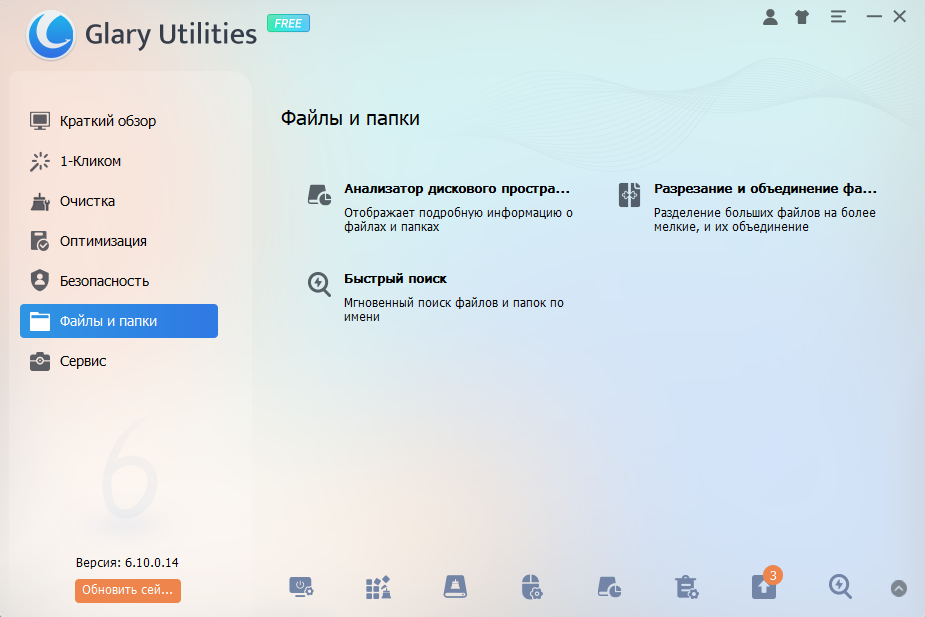
Подходит, когда нужен набор утилит в одном месте: очистка, обслуживание, автозагрузка, удаление следов, базовая оптимизация.
Плюсы
-
много инструментов в одном пакете;
-
удобно для регулярной профилактики;
-
есть полезные вспомогательные разделы по обслуживанию системы.
Минусы
-
часть функций легко дублирует друг друга;
-
новичок может переборщить с «ускорением»;
-
для BSOD важнее диагностика драйверов и железа, а не косметика системы.
Auslogics BoostSpeed
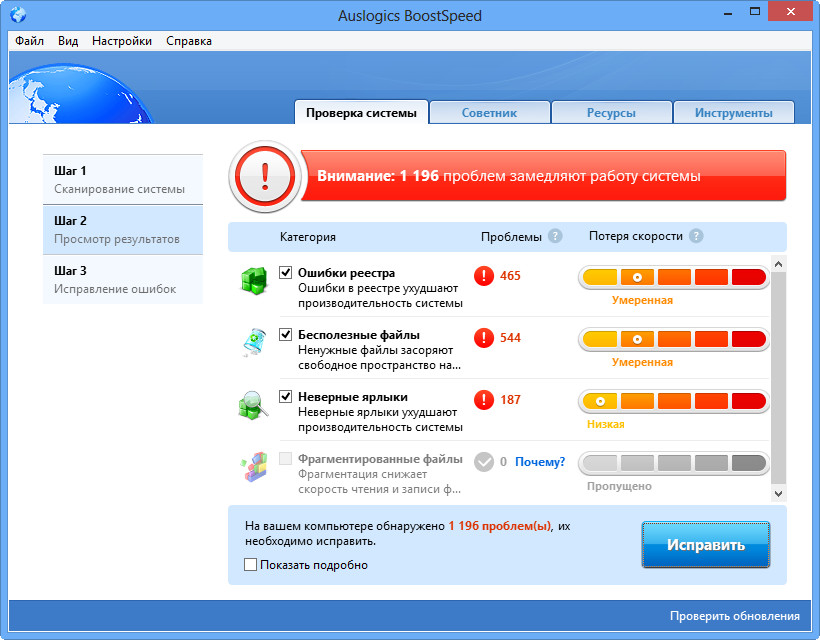
Нормальный вариант для обслуживания, когда нужна более подробная работа с мусором, службами, настройками производительности и автозапуском.
Плюсы
-
широкие возможности по настройке;
-
удобен для обслуживания медленных систем;
-
помогает убрать накопившийся программный мусор.
Минусы
-
требует аккуратности;
-
часть оптимизаций не имеет отношения к синим экранам;
-
не решает проблемы памяти, диска и питания.
IObit Advanced SystemCare
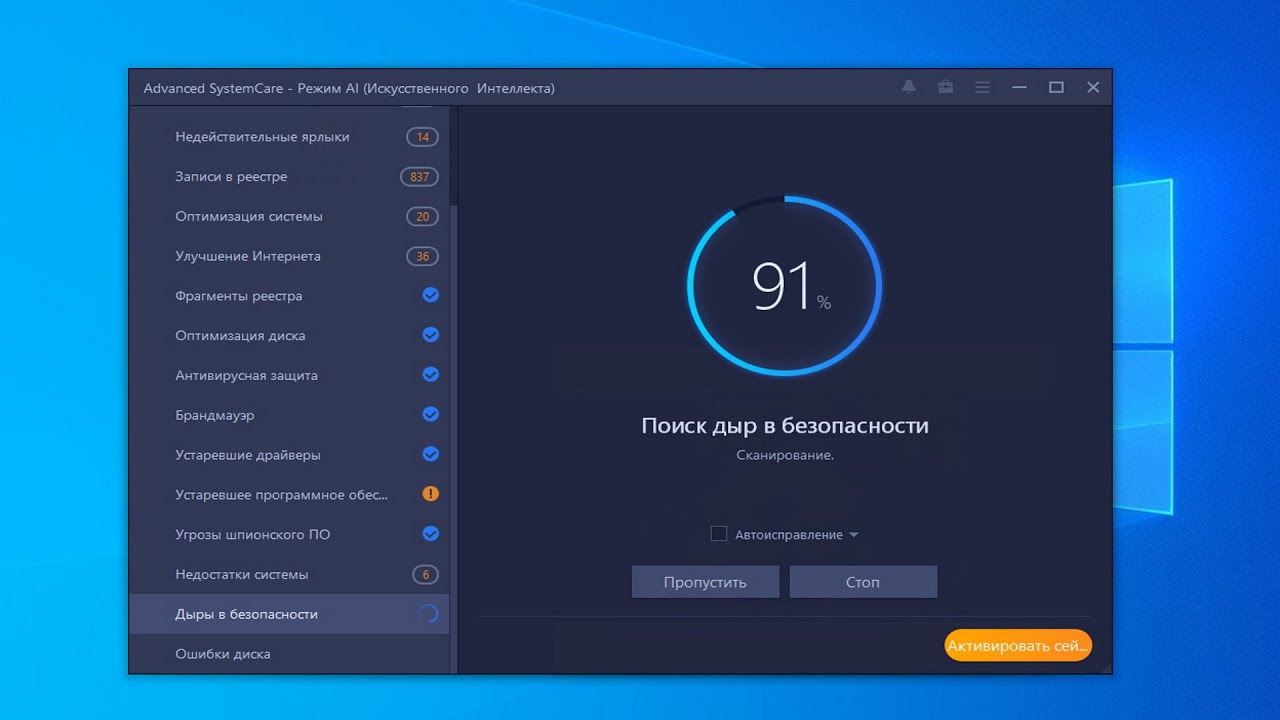
Подходит пользователям, которым нужен автоматический режим обслуживания. Может быть полезен как сервисный инструмент, но не как замена штатной диагностике BSOD.
Плюсы
-
автоматизация;
-
быстрое базовое обслуживание;
-
удобно для обычной профилактики.
Минусы
-
автоматические сценарии не всегда прозрачны;
-
нежелательно запускать «всё сразу» на нестабильной системе;
-
при BSOD сначала нужно разбирать причину, а не чистить систему подряд.
Wise Care 365
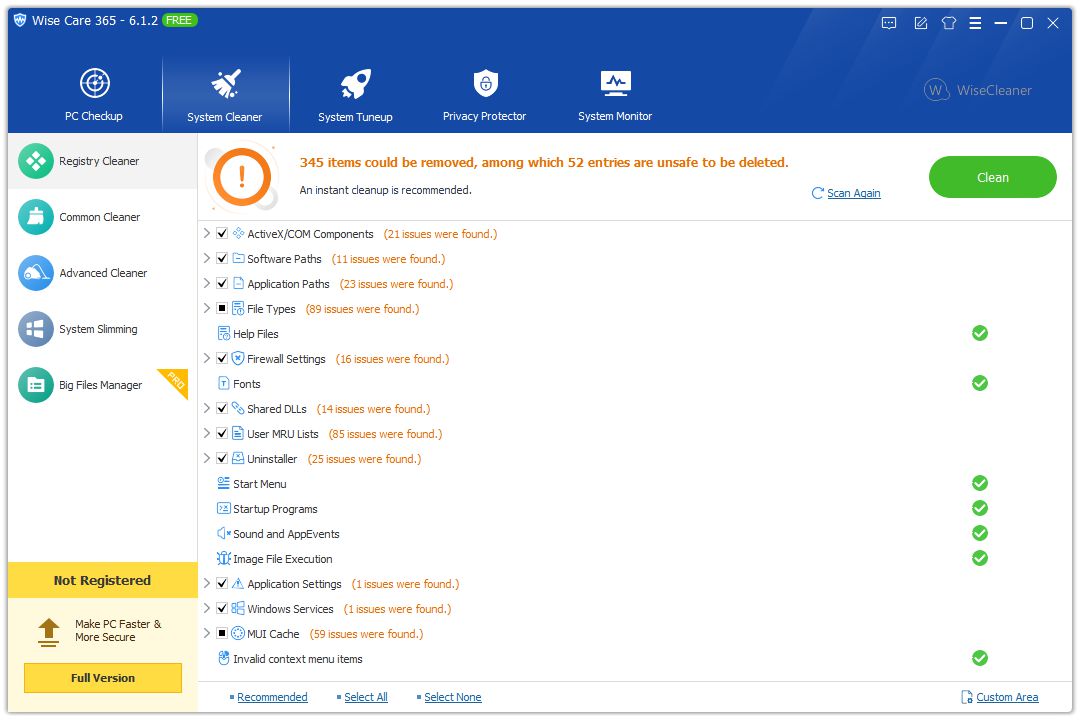
Хорош для чистки, оптимизации и обслуживания старых систем, где накопилось много временных файлов и мусора.
Плюсы
-
понятный интерфейс;
-
хороший набор обслуживающих инструментов;
-
удобен на старых и перегруженных системах.
Минусы
-
не заменяет проверку системных файлов;
-
не диагностирует память и диск на уровне причины BSOD;
-
агрессивные действия лучше не применять без резервной точки.
Kaspersky Cleaner
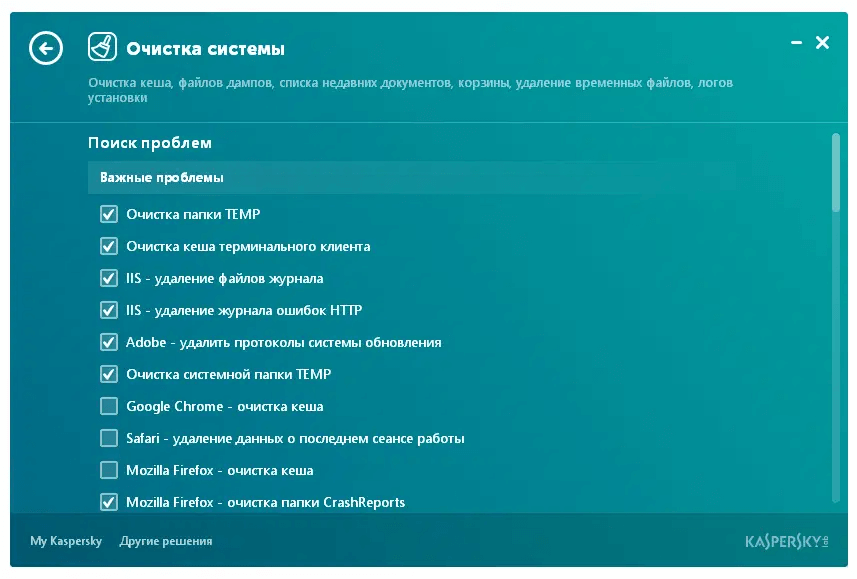
Скорее вспомогательная утилита для чистки и исправления отдельных параметров, чем полноценный комбайн.
Плюсы
-
лёгкий вход;
-
простой набор функций;
-
подходит для базовой чистки.
Минусы
-
узкая специализация;
-
для сложной диагностики бесполезен;
-
не заменяет нормальную работу с драйверами и журналами.
Red Button
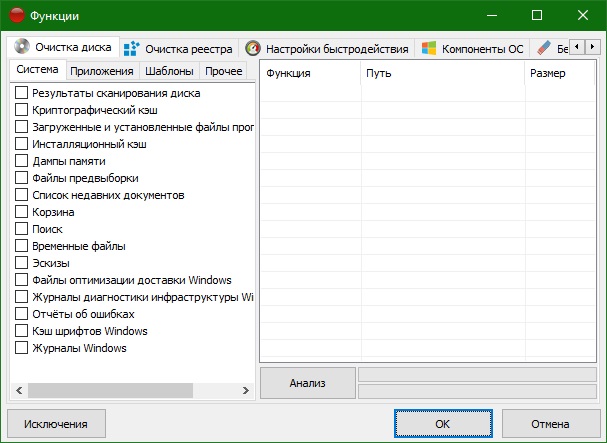
Минималистичный инструмент для быстрого обслуживания без тяжёлой оболочки.
Плюсы
-
лёгкий;
-
быстрый;
-
полезен как вспомогательная утилита.
Минусы
-
функциональность уже, чем у крупных пакетов;
-
не подходит как основной инструмент диагностики;
-
при BSOD играет второстепенную роль.
Главная мысль этого блока простая: программы для чистки и оптимизации полезны как сервисные помощники, но они не заменяют sfc, dism, chkdsk, проверку памяти, анализ драйверов и аппаратную диагностику. Если Windows 10 уходит в синий экран, сначала разбирается причина, а уже потом делается косметическое обслуживание.
Что делать, если нужен максимально быстрый алгоритм без лишней теории
Когда времени мало, действуйте по короткой схеме:
-
Записали stop code.
-
Если Windows не грузится — вошли в WinRE и безопасный режим.
-
Удалили последнее обновление или откатили проблемный драйвер.
-
Выполнили:
DISM /Online /Cleanup-Image /RestoreHealth sfc /scannow chkdsk /f C: -
Запустили проверку памяти через
mdsched. -
Посмотрели Просмотр событий и Монитор стабильности системы.
-
Убрали второй антивирус и сомнительные системные утилиты.
-
Отключили XMP и любой разгон.
-
Проверили, повторяется ли BSOD.
-
Только после этого думали о сбросе Windows.
Как не допустить повторного появления синего экрана
Профилактика BSOD — это не «раз в полгода почистить мусор». Нормальная профилактика выглядит так:
-
не ставить драйверы пакетом от сомнительных программ;
-
не держать два антивируса одновременно;
-
не включать XMP и разгон, если система уже проявляла нестабильность;
-
не игнорировать зависания, фризы и ошибки чтения — это часто предвестники синего экрана;
-
создавать точки восстановления перед драйверами, обновлениями и крупными системными изменениями;
-
периодически проверять системные файлы и диск при первых симптомах;
-
следить за температурами, особенно на старых ПК и ноутбуках;
-
не использовать агрессивные «твики производительности», если не понимаете, что именно они меняют.
Синий экран смерти Windows 10 почти всегда можно разложить на понятную цепочку: что изменилось → какой stop code появился → загружается ли система → что показывают встроенные инструменты → исключена ли аппаратная причина. Когда вы двигаетесь именно так, BSOD перестаёт быть загадкой и превращается в обычную техническую задачу.

Чтобы оставить комментарий, авторизуйтесь или зарегистрируйтесь.