Red Button — компактная программа обслуживания системы, построенная вокруг идеи «настроил один раз и запускаешь по кнопке». В центре главного окна находится большой красный квадрат — тот самый «red button», который запускает выполнение выбранных действий: очистку диска, чистку реестра, применение твиков, удаление компонентов Windows и операции безопасного стирания данных. Программа работает на Windows XP, Vista, 7, 8, 10 и 11, поддерживает 32-битные и 64-битные системы, не требует установки дополнительных компонентов и занимает около 1.7 МБ.
Ниже — подробный разбор интерфейса, модулей и сценариев использования с точными названиями пунктов меню, вкладок и кнопок.
Скачать Red Button
- Оптимизация системы в 95% случаев
- Надежный российский разработчик
- Подходит начинающим пользователям
- Полный функционал в платной версии
- Плохая совместимость с Windows 11
- Интерфейс труден для новичков
Кому и для чего подходит Red Button
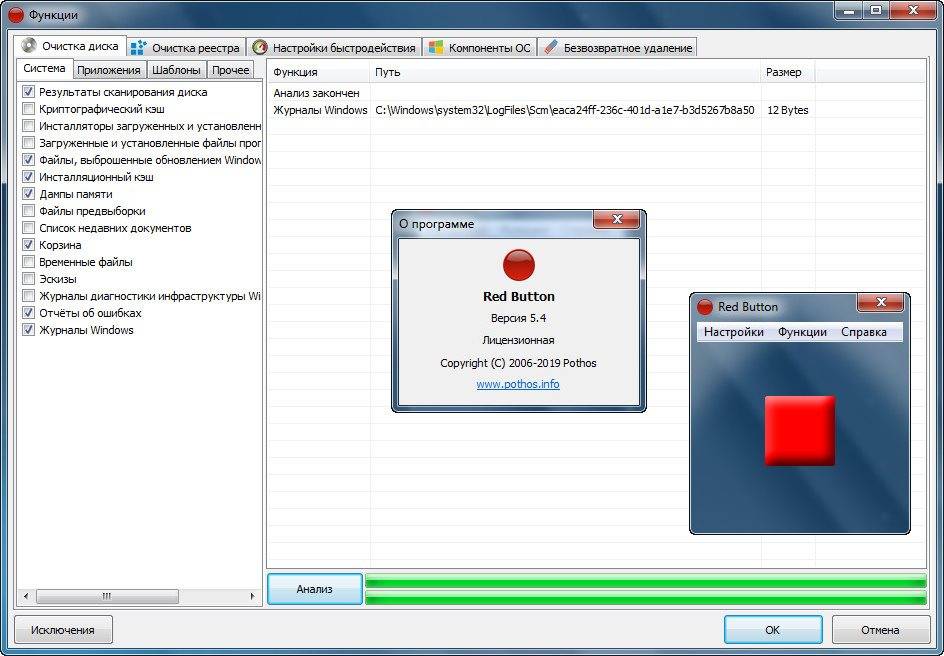
Red Button закрывает типичные задачи «быстрой уборки» и точечной настройки Windows:
-
освобождение места на диске за счёт удаления мусора и системных хвостов;
-
удаление следов активности и «цифровых отпечатков» (включая данные приложений и браузеров);
-
чистка реестра: следы активности + категории «ошибок» (битые ссылки, ActiveX/COM, неверные пути и т. д.);
-
включение/выключение скрытых параметров Windows через модуль Tweaks;
-
удаление встроенных компонентов Windows (от «классики» вроде Calculator/Notepad до современных приложений и пакетов);
-
безопасное стирание данных (перезапись свободного места, RAM, полное стирание диска) с выбором алгоритма.
Главная особенность — программа ничего не выполняет «по умолчанию». Пока пользователь не отметил нужные функции, нажатие красной кнопки не применяет изменения. Это оформлено как базовое правило работы: если действие не понятно, его не выбирают.
Версии, обновления и редакции
Актуальная ветка развивается активно: в истории версий видно регулярные обновления очистки диска, расширение списка удаляемых компонентов Windows и доработки интерфейса Tweaks. Например, версия 6.7 датирована 29 октября 2025 года; в ней добавлены новые функции удаления компонентов Windows и исправлены ошибки.
У Red Button есть Pro-редакция. Цена указана как 14.95 USD, а ключевое отличие сформулировано прямо: Pro позволяет получать обновления быстрее и автоматически.
Системные требования и совместимость
В системных требованиях Red Button перечислены поддерживаемые версии Windows: 11, 10, 8, 7, Vista и XP, включая 32-bit и 64-bit. Отдельно отмечено, что дополнительных компонентов и файлов не требуется, а аппаратных требований нет — программа запускается на любом компьютере с указанными версиями Windows.
Также у программы официально два языка интерфейса: английский и русский. Переключение делается в настройках по пути:
-
Settings > View > Language
Установка и удаление
Установка
Установка стандартная: запускается установочный файл и выполняются шаги мастера (wizard). В инструкции отдельно указано: при обновлении на новую или лицензированную версию сначала удаляют текущую версию, затем ставят новую.
Удаление
Официальная инструкция подробно описывает ручное удаление для разных Windows. Варианты отличаются путями:
-
Windows 11:
Start→All apps→ найтиRed Button→ правый клик →Uninstall. -
Windows 10:
Settings→Apps→Red Button→ кнопкаUninstall. -
Windows 8/8.1:
Control Panel→Programs & Features→Red Button→Uninstall. -
Windows 7/Vista:
Control Panel→Programs/Programs and Features→Uninstall a program→Red Button→Uninstall. -
Windows XP:
Control Panel→Add or Remove Programs→Red Button→Change/Uninstall.
Интерфейс: как устроено главное окно
Главное окно минималистичное: небольшая панель и крупная «кнопка» в центре. В верхней части — строка меню:
-
Settings -
Features -
Help
В более ранних сборках встречается вариант меню Options, Features, Help, но логика работы не меняется: настройки/опции отдельно, выбор функций отдельно, справка отдельно.
Логика запуска «по одной кнопке»
Red Button сделан так, чтобы обычный пользователь действовал по циклу:
-
Открыть
Features. -
Отметить нужные пункты (checkbox).
-
Нажать
OKдля сохранения выбора. -
Вернуться в главное окно и нажать красную кнопку.
При этом программа прямо закрепляет принцип: «If you do not know, do not touch» — не выбирают функции, смысл которых не понятен, и помнят, что по умолчанию ни один пункт не отмечен.
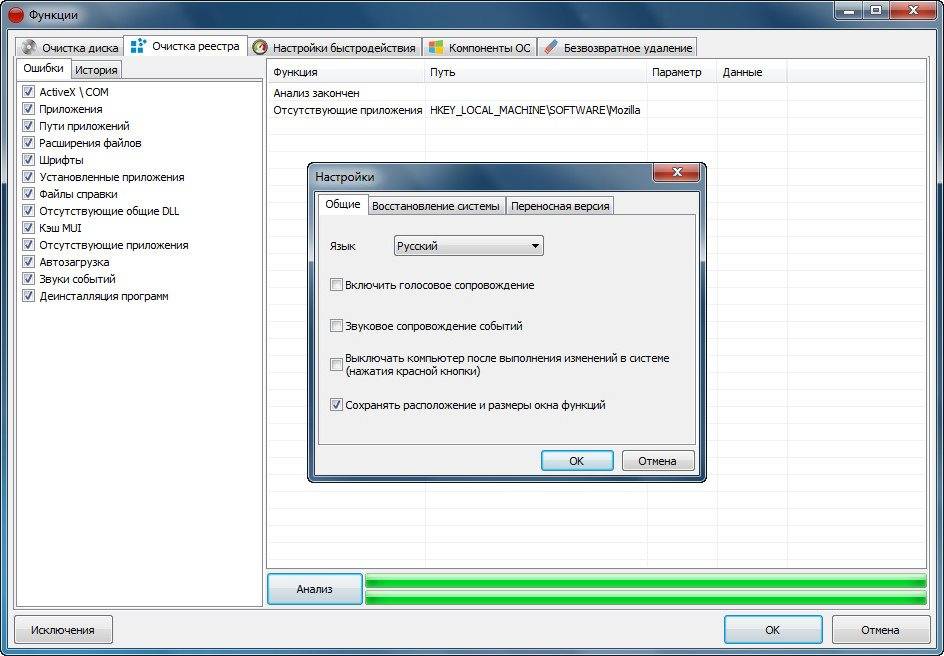
Окно Features: вкладки и кнопки
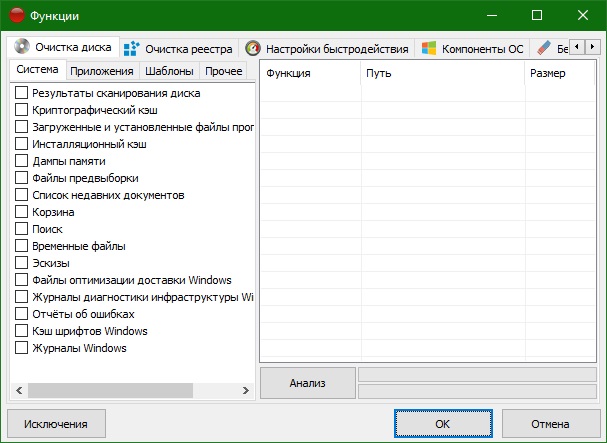
Основная работа происходит в окне Features. В верхней части размещены вкладки модулей:
-
Disk Cleaner -
Registry Cleaner -
OS Components -
Tweaks -
Data Eraser
Снизу — управляющие кнопки:
-
Exclusions -
Analyze -
OK -
Cancel
Что делает Analyze
Analyze запускает предварительный анализ выбранных пунктов. Он показывает список того, что будет удалено/изменено: для очистки диска — файлы и папки, для чистки реестра — ключи и значения. Именно этот этап отличает Red Button от «слепых» чистильщиков: пользователь видит перечень до применения.
В списках анализа у программы есть контекстное меню, которое развивалось отдельными правками (в истории версий упомянуто улучшение right-click menu options для analyze list).
Exclusions: исключения
Кнопка Exclusions открывает механизм исключений: туда добавляют объекты, которые нельзя трогать даже при включённом пункте очистки.
Важно: для реестра исключения принимают только ключи (keys), а не значения (values), и исключение распространяется на выбранный ключ и его значения, но не на вложенные подразделы (subkeys).
Система уровней риска: как читать предупреждения
Red Button маркирует функции цветными уровнями риска:
-
Green — Low Risk
-
Yellow — Moderate Risk
-
Red — High Risk
В истории версий отдельно отмечено, что программа получила возможность раскрашивать функции по шкале уровней риска (colorize features according to the color scale of risk levels). Это удобно: опасные пункты визуально выделяются сразу.
Модуль Disk Cleaner: очистка диска
Disk Cleaner — модуль удаления мусора, временных данных и следов работы системы/приложений. В документации он разбит на группы:
-
System -
Applications -
Templates(в старых интерфейсах встречается названиеWildcards) -
Other
System: системные данные Windows
В Disk Cleaner: System собраны пункты, связанные с логами, кэшем, временными файлами и следами подсистем Windows. Каждый пункт показывает совместимость по ОС и уровень риска.
Ниже — характерные позиции (с точными названиями):
-
Temporary Files— удаление временных файлов. -
Recycle Bin— очистка корзины. -
Thumbnail Cache— удаление кэша миниатюр проводника. -
Windows Log Files— системные логи. -
Memory Dumps— дампы памяти после BSOD. -
Prefetch Directory— файлы Prefetch. -
Downloaded Program Files— ActiveX/Java компоненты в одноимённой папке. -
Windows Error Reporting— данные отчётов об ошибках. -
Installer Cache— кэш установщика.
Red Button сопровождает многие пункты пояснениями прямо в справке. Например, для Prefetch Directory описано, что папка используется для ускорения запуска Windows и программ, а со временем устаревшие элементы могут замедлять загрузку; периодическая очистка возвращает порядок.
Отдельно стоит отметить рискованные элементы:
-
Installer Cacheимеет уровень рискаRED.
Такие пункты выбирают только при понимании последствий.
Applications: очистка данных приложений
Disk Cleaner: Applications удаляет кэш, cookies, историю и временные данные сторонних программ. Важная особенность сформулирована прямо: Red Button не взаимодействует с разработчиками этих приложений и не гарантирует полноту очистки, потому что наборы данных и места хранения меняются и отслеживаются внутренними исследованиями.
Список поддерживаемых приложений включает (точные названия из справки):
-
Google Chrome,Mozilla Firefox,Microsoft Edge,Opera,Internet Explorer -
Adobe Acrobat Reader DC,Adobe Flash Player -
Java,DirectX -
iTunes,QuickTime -
LibreOffice,Microsoft Office -
Steam,uTorrent,VLC Media Player -
VMware Player -
Windows Defender,Windows Media Player -
и другие позиции, включая
NVIDIA drivers,Total Commander,Netflix,Spotify,Xbox Game Bar
Практический смысл этой вкладки простой: Red Button выступает как единый «пульт» для удаления хвостов и следов работы множества программ, чтобы не искать вручную каталоги профиля, папки кэша, временные директории и журналы.
Templates: маски и шаблоны (то, что удаляется «по паттерну»)
Disk Cleaner: Templates — самый «острый» раздел. Здесь удаление строится по шаблонам и типовым маскам.
Примеры функций:
-
Empty Folders— поиск и удаление пустых папок. -
Invalid Shortcuts— поиск и удаление битых ярлыков.lnk. -
Zero Length Files— удаление файлов нулевого размера. -
Backup Files *.bak,Backup Files *.old,Backup Files *.??$— типовые бэкапы. -
Log Files *.log,Report Files *.err— логи и отчёты. -
Temporary Files *.tmp,Temporary Files *.tempи другие варианты временных расширений.
Раздел прямо помечен как требующий повышенного внимания и рекомендации использовать анализ перед применением.
Other: удаление «своих» файлов и папок
Disk Cleaner: Other позволяет удалить любые файлы/папки по выбору пользователя. Для добавления используются:
-
точные пути (кнопка
Add File); -
маски (кнопка
Add Mask) вроде*.tmp,*.log.
В справке отдельно объясняется, что маска — это шаблон с wildcard-символами * и ?, и приводится пример *.pdf. Уровень риска — RED, потому что пользователь легко может задать слишком широкую маску и убрать лишнее.
Модуль Registry Cleaner: чистка реестра
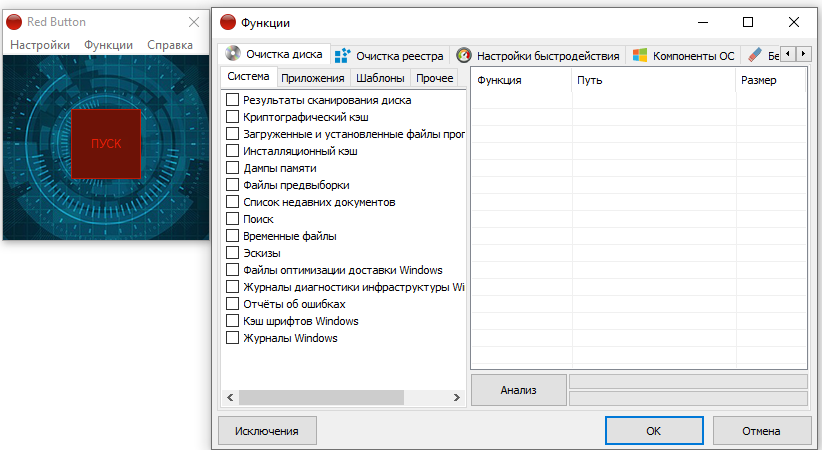
Registry Cleaner в Red Button решает две задачи:
-
Удаляет данные об активности пользователя и программ (history/traces).
-
Убирает категории ошибок реестра (битые ссылки, неверные пути и пр.).
В справке подчёркнуто: анализ выбранных функций показывает ключи и значения, которые будут удалены.
Вкладки модуля:
-
System -
Applications -
Errors
System: следы активности в реестре
Registry Cleaner: System очищает системные следы активности. Примеры пунктов:
-
Advertising ID— сброс рекламного идентификатора пользователя Windows. -
Application Compatibility Cache -
Explorer StreamMRU -
Explorer UserAssist -
Recent Documents -
Recently Connected Disks -
Regedit -
Remote Desktop Connection -
ShellBag -
Typed Paths
По каждому пункту указывается поддержка ОС и уровень риска. Например, Advertising ID доступен на Windows 10 и 11 и имеет GREEN.
Applications: следы программ в реестре
Registry Cleaner: Applications чистит данные активности приложений, которые оставляют записи в реестре. Список включает:
-
Adobe Acrobat Reader DC,Adobe Photoshop -
Microsoft Office,Microsoft Management Console -
Microsoft Edge,Internet Explorer -
Netflix -
Paint,Photos,WordPad -
WinRAR,WinZip -
uTorrent -
Xbox LIVE Games
Механика такая же: отмечаются пункты, запускается Analyze, просматривается список удаляемых ключей, затем применяется.
Errors: категории ошибок реестра
Registry Cleaner: Errors — «классическая» чистка ошибок:
-
ActiveX / COM -
Applications -
Application Paths -
File Associations -
Fonts -
Installers -
Help Files -
Missing Shared DLLs -
MUI Cache -
Obsolete Software -
Run At Startup -
Sound and Application Event Section -
Start Menu Ordering -
Unistall Section
Здесь Red Button работает аккуратно: он показывает категории и их смысл (например, Missing Shared DLLs — ссылки на DLL, которых нет), а итоговый список на анализе позволяет увидеть конкретику.
Модуль Tweaks: скрытые настройки и ускорение системы
Tweaks — самый «объёмный» раздел. Он меняет стандартные настройки Windows ради скорости, удобства, приватности и энергопотребления. В справке перечислены эффекты: ускорение запуска, работы и завершения, усиление приватности и безопасности, повышение удобства и энергоэффективности. Для части твиков требуется перезагрузка. Все твики можно вернуть в исходное состояние средствами Red Button.
Ниже — примеры реальных пунктов (точные названия), сгруппированные по смыслу.
1) Производительность и отклик интерфейса
-
Disable Visual Effects— отключает анимации и эффекты интерфейса (перечень эффектов приведён прямо в справке). -
Disable Menu Show Delay -
Disable Mouse Hover Popup Delay -
Disable Windows Startup Delay -
Speed Up Closing Unresponsive Applications -
Speed Up Closing Running Applications at Shutdown -
Speed Up Closing Running Services at Shutdown
2) Приватность и телеметрия
-
Disable Activity History (Timeline) -
Disable Advertising ID -
Disable Connected User Experiences and Telemetry Service -
Disable Inventory Collector -
Disable App Launch Tracking
3) Безопасность и «жёсткие переключатели»
-
Disable User Account Control -
Disable Windows Defender -
Disable Firewall -
Disable Windows Security Center -
Disable Windows Updates
Эти пункты выбирают осознанно и в связке с уровнем риска, который показывает программа.
4) Функции Windows и службы
-
Disable Search Indexer -
Disable Task Scheduler -
Disable Print Spooler Service -
Disable Remote Registry Service -
Disable Time Synchronization
5) Энергопотребление и режимы
-
Enable High Performance Power Plan -
Optimize Hard Drive When Idle -
Enable Game Mode
6) Windows 11-специфика
В истории версий отмечено добавление твика Disable Widgets для Windows 11. В справке Tweaks он тоже присутствует как отдельный пункт.
Как применять твики правильно
Рабочая схема для Tweaks выглядит так:
-
Открыть
Features→Tweaks. -
Отметить только те пункты, эффект которых понятен.
-
Сохранить выбор
OK. -
Нажать красную кнопку в главном окне.
-
Перезагрузить систему, если конкретный твик помечен как требующий
System Reboot.
Red Button поддерживает «обратное» применение: чтобы вернуть твик, снимают галочку или выставляют обратное состояние и снова нажимают красную кнопку. В FAQ это сформулировано прямо: изменения в Tweaks возвращаются через выбор/снятие нужных чекбоксов и нажатие красной кнопки; иногда требуется перезапуск.
Модуль OS Components: удаление компонентов Windows
OS Components — раздел для опытных пользователей. В справке стоит жёсткое предупреждение: использовать его не обязательно, это «исключение», а изменения нельзя отменить средствами Red Button. Для восстановления удалённых компонентов нужен установочный образ Windows, и работать нужно крайне осторожно.
Также указано важное поведение интерфейса: список функций удаления компонентов отображается по версии Windows и не учитывает факт наличия компонента на конкретной системе. То есть даже если компонент уже удалён, пункт всё равно отображается.
Все функции в этом разделе имеют уровень риска RED.
Примеры доступных действий (точные названия)
Список огромный, он охватывает как классические компоненты, так и современные приложения. Для понимания масштаба достаточно типовых примеров:
-
Delete Calculator(XP/Vista/7/8/10/11) -
Delete Notepad(XP/Vista/7/8/10/11) -
Delete Paint(XP/Vista/7/8/10/11) -
Delete Disk Cleanup(XP/Vista/7/8/10/11) -
Delete Internet Explorer(XP/Vista/7/8/10/11) -
Delete Microsoft Store(10/11) -
Delete Microsoft Photos(10/11) -
Delete Microsoft Teams(11) -
Delete Copilot(10/11)
Плюс десятки и сотни других пунктов: игры, медиакомпоненты, встроенные «плиточные» приложения, утилиты и пакеты расширений.
Как Red Button «страхует» пользователя
Полная «страховка» тут невозможна по определению: удаление компонентов меняет состав системы. Red Button решает задачу иначе:
-
маркирует весь раздел красным риском;
-
даёт ясные названия действий (
Delete …); -
показывает совместимость по ОС прямо в справке;
-
держит отдельным модулем, чтобы пользователь не смешивал с обычной очисткой.
Модуль Data Eraser: безопасное стирание данных
Data Eraser — модуль перезаписи данных. В справке объясняется базовый принцип: при обычном удалении файл не «стирается», а удаляется запись в файловой системе; содержимое остаётся на носителе до перезаписи. Red Button решает проблему перезаписью выбранными паттернами и алгоритмами.
В Data Eraser перечислены три функции:
-
Overwriting free disk space -
Overwriting free RAM space -
Erasing an entire disk
Overwriting free disk space: перезапись свободного места
Функция стирает следы ранее удалённых файлов на выбранных дисках. В справке отдельно подчёркнуто, что операция может занять значительное время (зависит от объёма свободного места и числа проходов), а также описаны физические ограничения: bad sectors, ремаппинг секторов и другие особенности носителей мешают гарантировать перезапись 100% выбранной области.
Уровень риска указан как GREEN.
Overwriting free RAM space: перезапись свободной RAM и swap
Операция нацелена на снижение риска восстановления данных из памяти. В справке указано:
-
во время операции перезаписывается свободная RAM и свободное пространство swap-файлов;
-
эффективность «на максимум» достигается на 32-bit системах и на 64-bit с объёмом RAM не более 4 ГБ;
-
на некоторых компьютерах на время операции система перестаёт отвечать на действия пользователя (обычно меньше минуты).
Уровень риска — GREEN.
Erasing an entire disk: полное стирание диска
Это самый опасный сценарий: в справке написано, что стирание диска полностью уничтожает все данные, метаданные и структуру каталогов. После операции при обращении к диску Windows предложит его форматировать, и диск можно использовать заново. Также повторяется оговорка о невозможности гарантировать перезапись 100% области из-за особенностей носителей. Уровень риска — RED.
Алгоритмы стирания (Data Erasure Algorithms)
Red Button даёт выбор алгоритма перезаписи. В списке присутствуют как простые варианты (1 проход), так и длинные схемы (7 и 35 проходов). В справке отдельно отмечено: чем больше проходов, тем дольше операция, а необходимость сверхсложных алгоритмов ставится под сомнение — одиночная перезапись во многих практических ситуациях уже делает восстановление невозможным.
Таблица алгоритмов Red Button
| Алгоритм | Проходы | Суть |
|---|---|---|
| Overwrite with Zeros | 1 | Записывает 0x00 в каждый байт каждого сектора |
| Overwrite with Random Data | 1 | Перезапись случайными данными |
| NAVSO P-5239-26 (RLL) | 3 | В справке описана схема NAVSO; Red Button выполняет первые три прохода |
| VSITR | 7 | Немецкий стандарт с чередованием 0x00/0xFF и завершающим 0xAA |
| Complex Overwrite (Bruce Schneier's Algorithm) | 7 | 0xFF, 0x00 и пять проходов случайными данными |
| Very Complex Overwrite (Peter Gutmann's Algorithm) | 35 | Длинная 35-проходная схема |
System Restore в Red Button: точки восстановления и границы «отката»
В Settings у Red Button есть вкладка System Restore, через которую программа управляет точками восстановления Windows. В описании указано две цели:
-
восстановление предыдущих состояний системы;
-
освобождение места на диске удалением лишних restore points.
При этом прямо оговорены границы отката изменений:
-
файлы, удалённые через
Disk Cleaner, в большинстве случаев не восстанавливаются через System Restore; -
изменения
Registry Cleanerоткатываются через System Restore; -
изменения
Tweaksоткатываются через System Restore; -
для
OS Componentsвосстановление из restore points не гарантируется, и рассчитывать на него нельзя.
Это критически важная часть философии Red Button: программа не обещает «волшебный undo» для всего, а честно делит модули на те, где возврат реалистичен, и те, где возврат невозможен.
Portable Version: переносная сборка на флешке
Red Button поддерживает переносную установку на съёмный носитель, например USB-флешку. Процесс описан так:
-
Открыть
Settingsустановленной программы. -
Перейти на вкладку
Portable Version. -
Указать место установки.
-
Выбрать нужные опции.
-
Нажать кнопку
Install.
После этого Red Button запускается напрямую с выбранного устройства на любом Windows-компьютере.
В FAQ это же действие описано через меню Options и переход в Portable Version, что совпадает с интерфейсом части версий.
Командная строка: запуск Red Button из BAT/CMD и планировщика
Red Button работает в режиме командной строки. Для запуска используется ключ -F, причём в справке подчёркнуто: он чувствителен к регистру (case sensitive). Ключ -F запускает выполнение выбранных через GUI операций и по смыслу равен нажатию красной кнопки в графическом режиме.
Сценарии применения:
-
запуск из
.bat/.cmdфайлов; -
запуск через Task Scheduler;
-
вызов из окна
Run, если программа установлена и зарегистрирована в системе.
Как безопасно выстроить рабочий сценарий
Ниже — практическая схема, которая раскрывает сильные стороны Red Button и снижает риск ошибок.
Шаг 1. Настроить язык и интерфейс
-
Settings > View > Language— выбрать русский или английский.
Шаг 2. Зайти в Features и выбрать только понятные пункты
В Features по умолчанию нет галочек. Это ключевой момент, который защищает систему: Red Button не «навязывает» уборку.
Шаг 3. Всегда начинать с Analyze
Analyze показывает, что будет удалено/изменено.
Для Disk Cleaner это файлы и папки (в списке видны колонки Feature, Path, Size), а для Registry Cleaner — ключи и значения реестра.
Шаг 4. Настроить исключения
Если есть папки, которые нельзя трогать, или ключи реестра, которые должны остаться, их добавляют через Exclusions. Для реестра исключения добавляют только как ключи, без значений и без автозахвата subkeys.
Шаг 5. Применить и при необходимости перезагрузить
Нажатие красной кнопки выполняет выбранный набор действий. Для части твиков требуется перезагрузка, это отражено в описаниях Tweaks.
Сильные и слабые стороны Red Button
Плюсы
-
Чёткая концепция «одна кнопка после настройки»: выбранный набор действий выполняется быстро и предсказуемо.
-
Мощный
Disk Cleanerс группамиSystem,Applications,Templates,Otherи понятными пояснениями. -
Полноценный
Registry Cleaner, который умеет чистить как следы активности, так и категории ошибок (ActiveX / COM,Missing Shared DLLs,File Associationsи др.). -
Огромный каталог
Tweaks, причём твики возвращаются в исходное состояние средствами программы. -
Режимы безопасного стирания данных в
Data Eraserс выбором алгоритмов (включая Schneier 7 и Gutmann 35). -
Портативная версия через
Settings > Portable Version > Install. -
Командная строка с ключом
-Fдля автоматизации через планировщик и скрипты. -
Система цветных уровней риска и раскраска функций по риску.
Минусы
-
OS Componentsнеобратим в рамках Red Button: удаление компонентов требует установочного образа Windows для восстановления и всегда несёт высокий риск. -
Disk Cleanerтакже относится к изменениям, которые не отменяются через System Restore в типовом случае: удалённые файлы не возвращаются. -
Очистка данных сторонних приложений не гарантируется полностью, потому что Red Button не интегрируется с их разработчиками и опирается на собственные исследования.
-
Data Eraserпри серьёзных алгоритмах требует времени: рост числа проходов прямо увеличивает длительность операций.
Частые вопросы и точные ответы по механике
Можно ли отменить изменения Red Button?
-
Tweaks— отменяются через повторный выбор/снятие чекбоксов и нажатие красной кнопки, иногда с перезагрузкой. -
Registry Cleaner— изменения откатываются через System Restore. -
Disk Cleaner— удалённые файлы в большинстве случаев не восстанавливаются через System Restore. -
OS Components— не отменяются средствами Red Button; восстановление требует установочного образа, а откат через restore points не гарантируется.
Можно ли поставить Red Button на флешку?
Да. Используется Portable Version: Settings → вкладка Portable Version → место установки → Install.
Как автоматизировать запуск?
Используется режим командной строки с ключом -F (case sensitive).
Итог: чем Red Button отличается от большинства утилит обслуживания Windows
Red Button не пытается быть «комбайном с сотней окон». Он делает ставку на один экран, одну большую кнопку и отдельное окно Features, где пользователь собирает свой набор действий. За счёт Analyze, Exclusions и цветных уровней риска программа позволяет держать баланс между скоростью обслуживания и контролем.
Если нужен инструмент «почистить и оптимизировать Windows», где ясно видно, что именно будет удалено или изменено, Red Button закрывает задачу очень прямолинейно: выбрал — проверил — нажал — получил результат.
