- Категория: Инструкции

|
Windows 7 до сих пор встречается на домашних ПК, в учебных классах, на старых ноутбуках и на рабочих машинах, где систему не обновляли годами. Проблема в том, что для такой ОС уже нет привычного штатного рекордера уровня Xbox Game Bar, а часть современных программ перестала нормально поддерживать старые версии Windows. Из-за этого запись экрана на Windows 7 почти всегда упирается в три вещи: совместимость, корректный захват системного звука и нагрузку на слабое железо. Нормально записывать экран на Windows 7 можно. Для этого подходят как классические рекордеры с простым интерфейсом, так и более тяжёлые программы с монтажом, а в отдельных сценариях выручает даже встроенное средство фиксации действий пользователя. Ниже разберём всё максимально прикладно: что выбрать, какие кнопки нажимать, где именно искать настройки, чем программы отличаются друг от друга и какой способ реально удобен в 2026 году для старой системы. |
- Категория: Инструкции
|
Microsoft Teams давно перестал быть только мессенджером для созвонов. Для многих это рабочая среда, где проходят планёрки, интервью, уроки, вебинары, демонстрации продукта и длинные технические встречи. Поэтому вопрос записи возникает постоянно: нужно сохранить объяснение, пересмотреть важный фрагмент, передать материал тем, кто не смог подключиться, либо просто оставить себе нормальный конспект в видеоформате. Сразу важный момент: ниже речь в первую очередь о рабочих и учебных встречах Teams, где используется облачная запись через OneDrive и SharePoint. В таком сценарии запись в Teams захватывает звук, видео и демонстрацию экрана, уведомляет всех участников о старте, а часть элементов интерфейса и совместной работы в итоговый файл не попадает. В частности, в запись не входят whiteboard, аннотации, общие заметки, контент, переданный через app sharing, и встроенные ролики из PowerPoint Live; кроме того, Teams не пишет больше четырёх видеопотоков участников одновременно. |
- Категория: Инструкции
|
Запись игрового процесса давно перестала быть задачей только для стримеров и авторов больших каналов. Сейчас геймплей записывают для YouTube, TikTok и Shorts, для сохранения лучших моментов, для разбора матчей, для отчётов по багам, для обучения друзей и команды, для продажи аккаунтов с доказательством прогресса и просто для личного архива. Но на практике вопрос как снимать игры быстро упирается в десятки мелочей: одна программа ловит только окно, другая режет FPS, третья не пишет микрофон, четвёртая сохраняет ролики в неудобный формат, а встроенный инструмент консоли или телефона ограничивает длину клипа. Нормальная запись игры всегда строится на трёх вещах: правильный способ захвата, корректная настройка звука и понятный сценарий сохранения файлов. Когда эти три пункта собраны нормально, запись игрового процесса получается без чёрного экрана, без пропавшего голоса, без странного рассинхрона и без внезапно разросшихся файлов на полдиска. |
- Категория: Инструкции
|
Запись экрана давно перестала быть задачей только для блогеров, стримеров и авторов курсов. Сегодня она нужна почти каждому: показать коллеге ошибку в программе, записать инструкцию для клиента, сохранить вебинар, зафиксировать прохождение игры, быстро собрать демонстрацию интерфейса или объяснить родителям, где нажать на телефоне. Именно поэтому вопрос, как сделать запись экрана, уже давно касается не одной программы, а целого набора сценариев. Главная сложность в том, что универсального способа нет. На Windows удобно пользоваться и встроенными средствами, и отдельными программами. На macOS часть задач закрывается штатными инструментами, но для более сложной записи чаще берут отдельный софт. На iPhone и Android экран можно писать без установки дополнительных приложений, но нужно правильно включить кнопку, выбрать источник звука и заранее понимать, куда система положит готовый ролик. |
- Категория: Инструкции
|
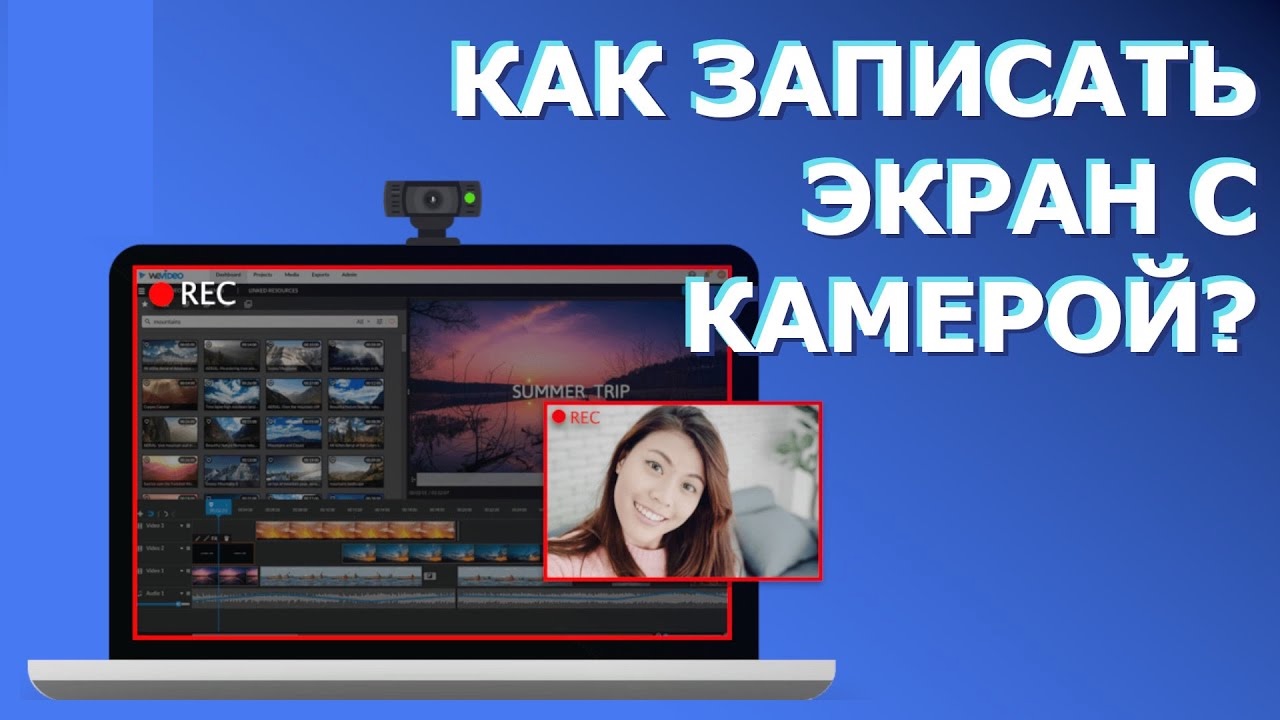
Одновременная запись экрана и веб-камеры нужна в тех случаях, когда важно не только показать интерфейс, но и сохранить живое присутствие спикера в кадре. Такой формат используют для видеоуроков, обучающих курсов, вебинаров, демонстраций сервисов, игровых роликов, презентаций, технических инструкций и записи разборов с комментариями. В хорошем сценарии зритель видит и то, что происходит на экране, и реакцию автора, а голос, системный звук и картинка не спорят друг с другом, а собираются в один понятный ролик. |
- Категория: Инструкции

|
Запись экрана на ноутбуке давно перестала быть задачей только для стримеров и авторов курсов. Сегодня она нужна, чтобы сохранить вебинар, записать созвон, показать ошибку в программе, сделать инструкцию для коллеги, собрать видеоурок, зафиксировать игровой момент или просто сохранить то, что сейчас происходит на экране. На ноутбуках под Windows и macOS для этого есть и встроенные средства, и полноценные программы, и браузерные сервисы. У Windows 11 для записи пригодятся Xbox Game Bar и Ножницы, а на Mac основными штатными способами остаются панель Снимок экрана и QuickTime Player. Этот гайд построена так, чтобы каждый способ разбирался одинаково подробно: что он умеет, как его запустить, какие кнопки нажимать, что нужно включить перед стартом, куда сохраняется файл, где начинаются ограничения и в каком сценарии именно этот вариант действительно удобен. Такой формат особенно полезен, когда вы выбираете не абстрактную программу, а конкретный рабочий инструмент под свою задачу. |
- Категория: Инструкции
|
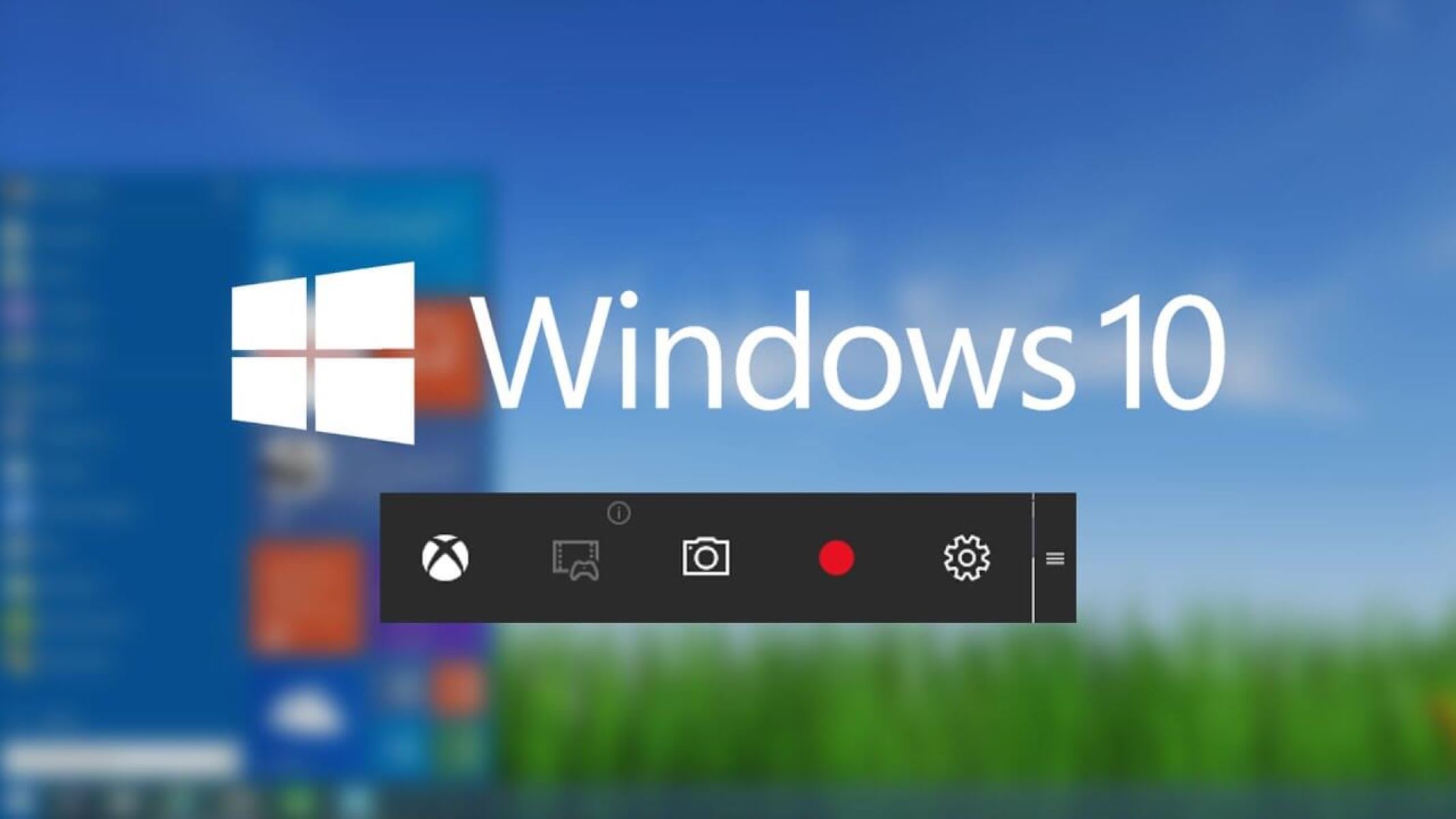
Запись экрана на Windows 10 давно перестала быть задачей только для блогеров и стримеров. Сегодня она нужна всем: чтобы показать коллеге порядок действий в программе, сохранить вебинар, записать видеозвонок, собрать инструкцию для клиента, зафиксировать ошибку в приложении, сохранить момент из игры или просто быстро сделать наглядное объяснение вместо длинной переписки. Именно поэтому вопрос как записать видео с экрана на Windows 10 возникает постоянно — и почти всегда упирается в один и тот же набор проблем: где включить системный звук, как подключить микрофон, как выбрать не весь дисплей, а только окно, куда уходит готовый ролик и почему встроенная запись экрана Windows 10 подходит не для всех сценариев. Сразу зафиксируем главный практический вывод. Для большинства бытовых и рабочих задач лучшим стартом будет не перегруженный софт с простым интерфейсом и встроенным монтажом. Для игр и тяжелых сцен — либо специализированные решения, либо софт видеокарты. Для гибкой настройки — OBS Studio. Для максимально быстрого старта без установки — браузерный рекордер. |
Страница 50 из 79
- Вы здесь:
-
Главная

- Инструкции