Запись игрового процесса давно перестала быть задачей только для стримеров и авторов больших каналов. Сейчас геймплей записывают для YouTube, TikTok и Shorts, для сохранения лучших моментов, для разбора матчей, для отчётов по багам, для обучения друзей и команды, для продажи аккаунтов с доказательством прогресса и просто для личного архива. Но на практике вопрос как снимать игры быстро упирается в десятки мелочей: одна программа ловит только окно, другая режет FPS, третья не пишет микрофон, четвёртая сохраняет ролики в неудобный формат, а встроенный инструмент консоли или телефона ограничивает длину клипа.
Нормальная запись игры всегда строится на трёх вещах: правильный способ захвата, корректная настройка звука и понятный сценарий сохранения файлов. Когда эти три пункта собраны нормально, запись игрового процесса получается без чёрного экрана, без пропавшего голоса, без странного рассинхрона и без внезапно разросшихся файлов на полдиска.
В этом гайде разберём все основные платформы и самые практичные инструменты: Windows, macOS, PlayStation, Xbox, Nintendo Switch, Android, iPhone и iPad. Для каждого способа будет описано: кому подходит, где нажимать, как включить звук и микрофон, куда сохраняется запись, в чём сильные стороны и где начинаются ограничения.
Что сделать до начала записи игры
Перед тем как запускать любую программу для записи, нужно подготовить саму систему. Именно на этом этапе устраняется большая часть проблем, которые потом ошибочно списывают на конкретный софт.
Проверьте, что именно вы хотите записывать
Сначала определите сценарий:
-
нужен длинный летсплей без монтажа
-
нужен только короткий клип последних минут
-
нужен ролик с голосом
-
нужен ролик с веб-камерой
-
нужен чистый геймплей без интерфейса
-
нужен материал для последующего монтажа
Для коротких игровых моментов лучше всего подходят встроенные буферы видеокарты и клиента Steam. Для длинных прохождений и роликов с лицом удобнее полноценные программы с ручными настройками. Для консолей часть задач закрывают штатные инструменты, а часть — только карта захвата.
Подготовьте место на диске
Запись в 1080p при 60 FPS очень быстро расходует свободное пространство. Особенно это заметно в OBS, Bandicam и при экспорте клипов из Steam в MP4. Лучше сразу выделить отдельную папку на SSD или на быстром HDD, чтобы не ловить ситуацию, когда ролик оборвался из-за нехватки места в системном разделе.
Практический подход такой:
-
короткие клипы сохраняйте в отдельную папку Highlights
-
длинные записи складывайте в отдельную папку Raw
-
монтажные файлы и итоговые версии держите отдельно
-
не пишите длинные сессии на переполненный системный диск C
Заранее решите вопрос со звуком
Звук — это половина нормального ролика. Нужно сразу определить, что должно попасть в запись:
-
только звук игры
-
звук игры и микрофон
-
звук игры, микрофон и голос друзей из Discord
-
отдельная дорожка голоса для монтажа
Если этот пункт не проверить заранее, типичная ошибка выглядит так: картинка записалась отлично, но в файле нет голоса, или наоборот голос есть, а сама игра звучит глухо и тихо.
Проверьте горячие клавиши
Горячие клавиши нужно проверять до записи. Самые конфликтные сочетания — те, которые пересекаются с управлением игры, системой Windows или оверлеями Steam, NVIDIA и Xbox Game Bar. Для записи лучше держать отдельные сочетания, которые не задействованы в игре.
Выберите правильный тип захвата
Есть три основных режима:
-
захват игры
-
захват окна
-
захват экрана целиком
Захват игры даёт самый чистый результат в OBS и игровых рекордерах. Захват окна удобен, когда игра работает в окне или безрамочном режиме. Захват экрана — универсальный запасной вариант, когда игра не определяется нормально, но он чаще цепляет лишние элементы интерфейса.
Отключите лишние уведомления
Перед записью закройте всё, что способно всплыть поверх игры:
-
мессенджеры
-
почту
-
браузер с уведомлениями
-
обновляторы лаунчеров
-
всплывающие подсказки Windows
-
оверлеи, которыми вы не пользуетесь
Так вы не испортите ролик случайными уведомлениями, логинами, именами друзей и личными сообщениями.
Проверьте пробную запись на 20–30 секунд
Это обязательный шаг. Короткий тест сразу показывает:
-
ловится ли сама игра
-
пишет ли программа звук
-
слышен ли микрофон
-
не перегружается ли система
-
не появляется ли чёрный экран
-
не слишком ли тяжёлый файл получается на выходе
После пробной записи уже можно включать полноценную сессию.
Как снимать игры на Windows
Windows остаётся самой богатой платформой по выбору способов записи. Здесь есть и простые рекордеры, и профессиональные решения, и встроенные инструменты драйвера видеокарты, и даже функция записи прямо в Steam. Ниже — самые практичные варианты.
Экранная Камера
Кому подходит
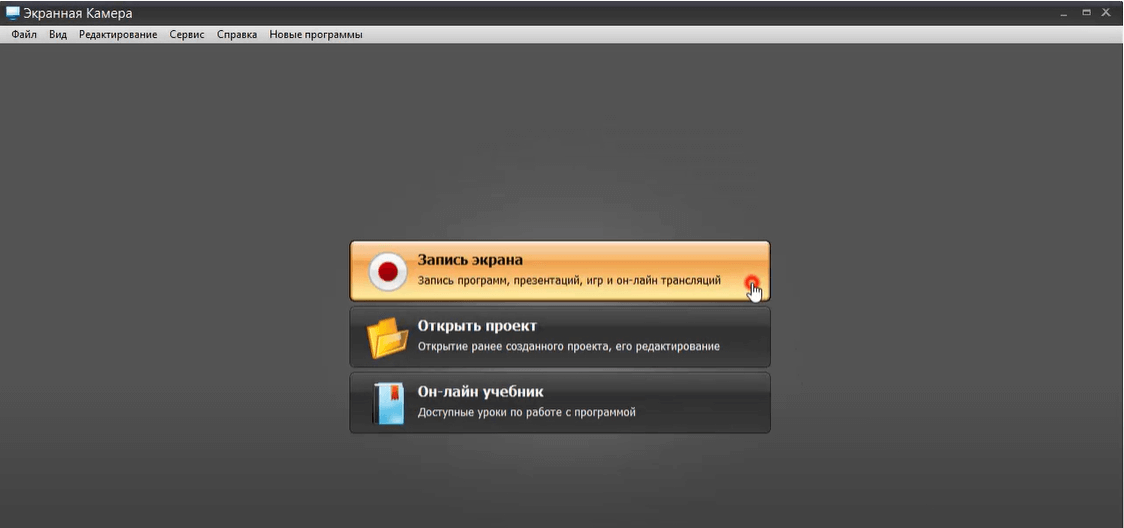
Экранная Камера удобна тем, кто хочет быстро записать игру без длинной настройки сцен и источников. Этот вариант хорош для начинающих, для учебных роликов, для летсплеев без сложной трансляционной схемы и для тех случаев, когда после записи нужно сразу подрезать клип, добавить титры или музыку.
Как начать запись
В стартовом окне программы выберите Запись экрана. Дальше программа предлагает стандартную логику захвата:
-
запись всего экрана
-
запись отдельного окна
-
запись выделенной области
Для игр чаще всего лучше выбирать весь экран или конкретное окно игры. Так проще избежать случайного попадания панели задач, уведомлений и лишних окон.
Следом настройте звук. В программе обычно задаются источники звука для системного аудио и микрофона. Здесь сразу включайте оба варианта, если вам нужен комментарий поверх игры. Если нужен только чистый геймплей, оставляйте один системный звук.
Как вести запись
После выбора области и звука запускайте запись. Во время сессии важно не переключаться между приложениями без необходимости, особенно если вы пишете игру в полноэкранном режиме. Для остановки используется горячая клавиша F10 — это удобно, потому что не нужно сворачивать игру и искать кнопку мышью в окне программы.
С практической точки зрения у Экранной Камеры сильная сторона именно в связке запись плюс сразу обработка. После остановки не нужно искать ролик по папкам, открывать другой редактор и только потом обрезать начало и конец. Вы попадаете прямо в монтажную часть.
Что делать после записи
После остановки клип сразу открывается в редакторе. На этом этапе обычно делают четыре вещи:
-
обрезают паузы в начале и конце
-
вырезают неудачные куски
-
добавляют заставку или титры
-
меняют или дополняют звуковую дорожку
Такой сценарий удобен для игровых гайдов, прохождений, обзоров сборок, демонстрации модов и записи реплеев, которые не хочется гонять через несколько программ подряд.
Где искать сохранённый ролик
Финальный файл сохраняется после экспорта. Перед этим программа даёт выбрать формат и итоговый вариант вывода. Это важно, потому что вы сразу решаете, нужен ли ролик только для компьютера, для монтажа в другом редакторе или для публикации.
Плюсы
-
простой старт без сложной схемы сцен
-
быстрый выбор области записи
-
нормальная работа со звуком игры и микрофоном
-
остановка записи горячей клавишей
-
встроенный редактор сразу после захвата
-
подходит для длинных и коротких игровых роликов
Минусы
-
гибкость ниже, чем у OBS
-
для сложных сценариев со множеством источников возможностей меньше
-
продвинутая потоковая схема со слоями и отдельной маршрутизацией звука удобнее в OBS
OBS Studio
Кому подходит
OBS Studio — основной рабочий инструмент для тех, кто записывает игры регулярно, хочет контролировать качество, кодек, битрейт, звук, сцену, веб-камеру и оверлеи. Это лучший вариант для летсплеев, прохождений, записи матчей, стримов и роликов с лицом.
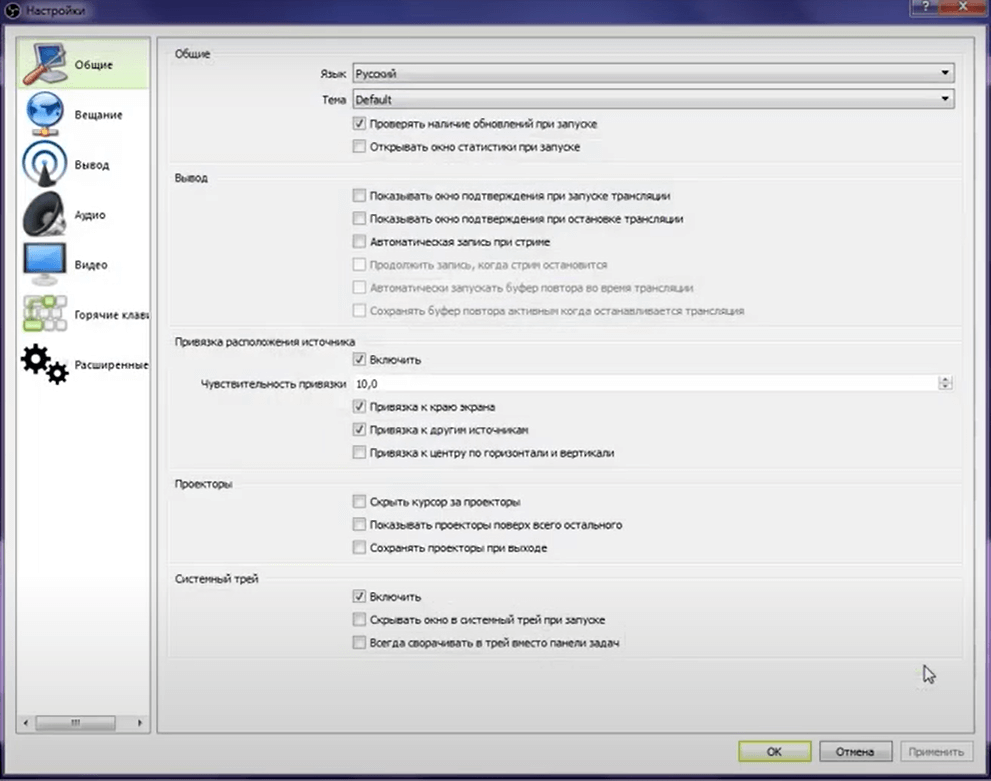
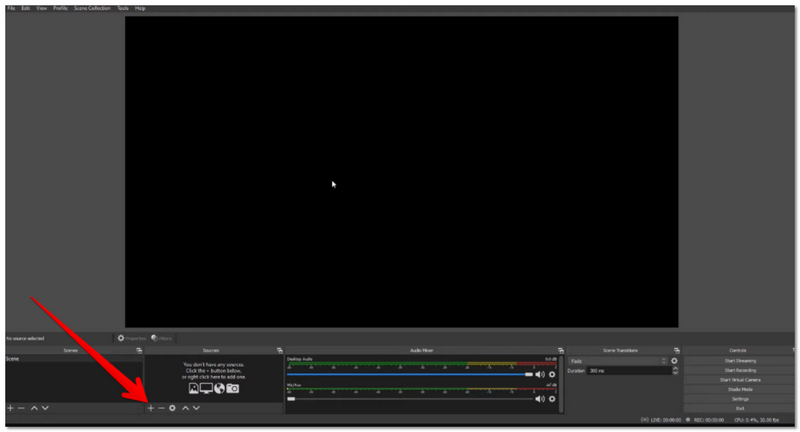
OBS строится на двух базовых сущностях: Сцены и Источники. Источники добавляются в сцену, а сама запись запускается из панели управления. Путь записи задаётся в Settings > Output, а старт делается кнопкой Start Recording.
Как настроить сцену для записи игры
Сразу после установки создайте отдельную сцену, например Игры 1080p60. Внутрь неё добавьте источники в таком порядке:
-
Захват игры
-
Захват устройства видео, если нужна веб-камера
-
Изображение или текст, если нужен логотип или подпись
-
Захват входного аудиопотока для микрофона, если он не подхватился автоматически
Если конкретная игра капризничает, вместо Захвата игры используйте Захват окна или Захват экрана. Но стандартно именно Захват игры даёт самый чистый результат без лишних элементов рабочего стола.
Как настроить качество
Для практичной записи игр на YouTube базовая логика такая:
-
1080p и 60 FPS — для динамичных игр
-
1080p и 30 FPS — для стратегий, RPG и спокойного геймплея
-
1440p — только если железо и объём хранения позволяют
-
отдельная дорожка микрофона — когда планируется монтаж
В Настройках откройте Output и задайте:
-
папку сохранения
-
формат записи
-
кодировщик
-
качество или битрейт
-
аудиодорожки
После этого проверьте вкладку Audio, чтобы микрофон и системный звук не забивали друг друга по громкости.
Как начать запись
Когда игра уже открыта, вернитесь в OBS и убедитесь, что картинка реально появилась в окне предпросмотра. Только после этого жмите Start Recording. Если сразу нажать запись без проверки, можно получить пустой файл или чёрный экран, особенно в играх с нестандартным полноэкранным режимом.
Где сохраняется ролик
Готовый файл OBS кладёт в папку, указанную в Output. Это удобнее, чем у многих простых программ, потому что вы заранее задаёте жёсткий путь и не ищете потом запись по системным каталогам.
Плюсы
-
самый гибкий контроль качества записи
-
легко добавить веб-камеру, микрофон, оверлей и текст
-
хорошо подходит и для записи, и для стрима
-
удобно держать разные сцены под разные игры
-
стабильная логика хранения файлов и настройки выхода
Минусы
-
требует чуть больше времени на первую настройку
-
новичок легко путается в сценах, источниках и маршрутизации звука
-
при неправильной настройке кодировщика и битрейта легко перегрузить систему
NVIDIA ShadowPlay
Кому подходит
ShadowPlay — один из самых удобных вариантов для владельцев видеокарт NVIDIA. Он особенно хорош тогда, когда нужно не возиться с полноценной студией записи, а быстро сохранять матчи, катки, фраги, победные моменты и целые игровые сессии с минимальной нагрузкой на систему.
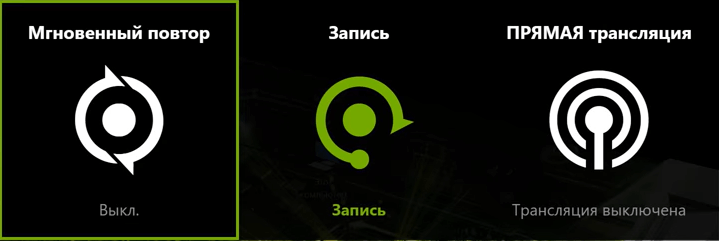
Инструменты записи NVIDIA открываются через внутриигровой оверлей. Вызов делается сочетанием Alt+Z, а запуск обычной записи — через Alt+F9. Для режима буфера последних минут используется Instant Replay. Всё это работает через оверлей NVIDIA App/GeForce Experience.
Как включить запись
Сначала проверьте, что оверлей NVIDIA включён. После этого запускайте игру и нажимайте Alt+Z. В меню откроются основные разделы записи:
-
обычная запись
-
мгновенный повтор
-
трансляция
-
настройки качества
-
микрофон
-
галерея файлов
Для длинной сессии включайте обычную запись. Для клипов используйте Instant Replay. Этот режим постоянно держит буфер последних минут и сохраняет их только по команде. Это особенно полезно в соревновательных играх, когда вы не хотите писать весь матч целиком.
Как настроить звук
Перед записью зайдите в параметры и включите:
-
системный звук
-
микрофон, если нужен комментарий
Проверьте, чтобы голос не был слишком тихим на фоне самой игры. В шутерах и гонках внутриигровой звук легко забивает микрофон, если оставить всё по умолчанию.
Где искать файлы
После записи клипы лежат в папке, указанной в настройках захвата. Лучше сразу переназначить удобный каталог, а не оставлять всё в системных вложенных папках. Так проще собирать лучшие моменты по сериям, играм и жанрам.
В чём главная сила ShadowPlay
Главное преимущество — скорость. Вы не тратите время на создание сцен, подбор источников и сложную конфигурацию. Нажали Alt+Z, задали режим, включили буфер или запись и играете. Для игровых клипов это один из самых практичных вариантов на Windows. Поддержка записи и настроек качества у NVIDIA продолжает развиваться, включая высокие режимы захвата на совместимых системах.
Плюсы
-
очень быстрый старт записи
-
отлично подходит для клипов и лучших моментов
-
есть режим буфера последних минут
-
удобное управление через оверлей
-
низкий порог входа для владельцев NVIDIA
Минусы
-
полноценная студийная гибкость ниже, чем у OBS
-
завязка на экосистему NVIDIA
-
для сложных роликов с несколькими источниками удобнее отдельная программа записи
Xbox Game Bar

Кому подходит
Xbox Game Bar — встроенный способ для Windows, когда нужно быстро записать игру без установки отдельного рекордера. Подходит для простых игровых роликов, коротких прохождений, сохранения моментов и скриншотов.
Панель открывается через Win+G. Для записи используется виджет Capture, а остановка и запуск делаются сочетанием Win+Alt+R. Файлы по умолчанию сохраняются в Videos\Captures.
Как запустить запись
Откройте игру и нажмите Win+G. Появится игровая панель Windows. Дальше откройте виджет Capture и проверьте:
-
видит ли система текущую игру
-
включён ли микрофон
-
доступна ли кнопка записи
После этого нажмите старт записи или сразу используйте Win+Alt+R.
Как работать со звуком
Если нужен комментарий, включите микрофон прямо в виджете захвата и проверьте уровни перед началом записи. Отдельно полезно зайти в настройки Game Bar и убедиться, что аудио действительно разрешено для захвата. Для тонкой настройки Windows предлагает разделы с параметрами записей и виджетов.
Куда сохраняется видео
По умолчанию готовые ролики лежат в папке Видео \ Captures, а скриншоты — там же в формате PNG. Это удобно: путь предсказуемый и не требует отдельного поиска по системе.
Что важно учитывать
Game Bar хорош именно как встроенный быстрый инструмент. Он закрывает обычную задачу записать матч, катку или игровой эпизод, но в сценариях с веб-камерой, сложным захватом окна, наложениями и раздельным управлением дорожками он уступает OBS.
Плюсы
-
встроен в Windows
-
не требует отдельной установки
-
запускается горячими клавишами
-
быстро пишет ролики и скриншоты
-
удобен для простых игровых записей
Минусы
-
гибкость ниже, чем у OBS
-
сложные сцены с оверлеями не его сильная сторона
-
тонкий контроль кодировщика и структуры проекта ограничен
AMD Radeon ReLive
Кому подходит
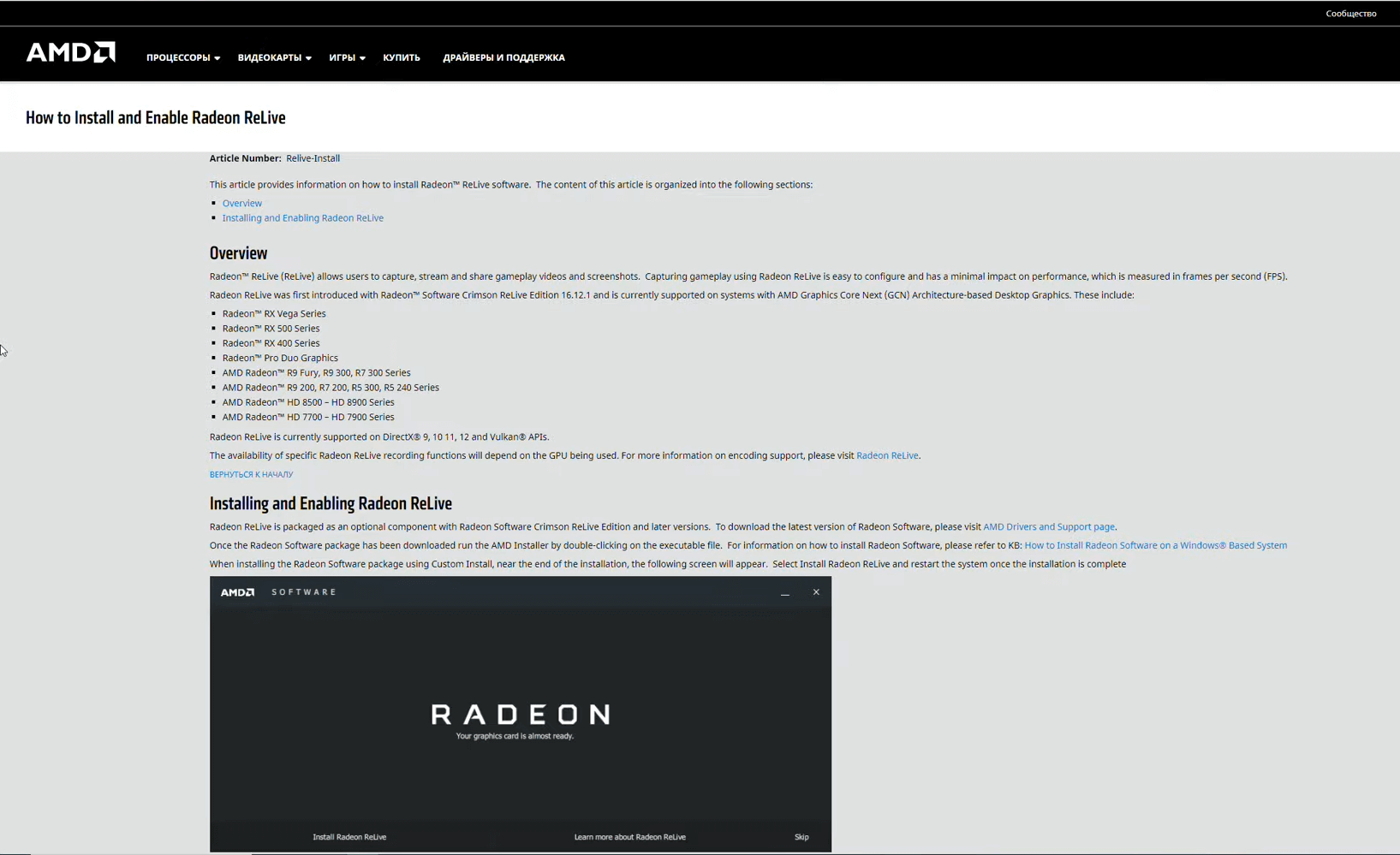
Radeon ReLive — логичный выбор для владельцев видеокарт AMD, которым нужен встроенный инструмент записи без установки отдельной студии. По философии это прямой аналог игровых рекордеров NVIDIA: быстрый старт, запись игры, горячие клавиши, клипы и простая маршрутизация аудио.
Как включить запись
Откройте программное обеспечение AMD и перейдите к настройкам записи. В интерфейсе драйвера есть разделы, где включается сама функция захвата, задаётся папка сохранения и настраиваются горячие клавиши. После этого можно запускать игру и писать её без отдельного тяжёлого рекордера.
Как настроить звук
Сразу проверьте три пункта:
-
захватится ли звук самой игры
-
включён ли микрофон
-
не задраны ли уровни одного источника относительно другого
Для игр с интенсивным саундтреком лучше немного прижать системный звук, чтобы голос не потерялся в миксе.
Где искать ролики
Путь к папке с клипами и записями задаётся в параметрах. Лучше создавать отдельный каталог под игры и отдельно держать длинные записи и короткие клипы. Тогда ролики из разных игр не будут сваливаться в одну бесконечную кучу.
Где Radeon ReLive особенно удобен
На AMD-системе это очень практичный вариант для:
-
сохранения лучших игровых моментов
-
записи матчей без отдельной настройки OBS
-
быстрых роликов для соцсетей
-
локальных архивов прохождений
Плюсы
-
хорошо вписывается в экосистему AMD
-
быстро стартует
-
не требует сложной студийной настройки
-
удобен для клипов и обычной записи игры
Минусы
-
менее гибок, чем OBS
-
для сложной компоновки сцены с камерой и слоями лучше отдельная программа
-
рабочий сценарий сильно завязан на драйверный софт AMD
Steam Game Recording
Кому подходит
Steam Game Recording — один из самых интересных встроенных способов для тех, кто играет преимущественно через Steam и хочет записывать игру без сторонних программ. Это сильный вариант для обычных прохождений, подборок лучших моментов, сохранения последних минут и быстрой нарезки прямо внутри экосистемы Steam.
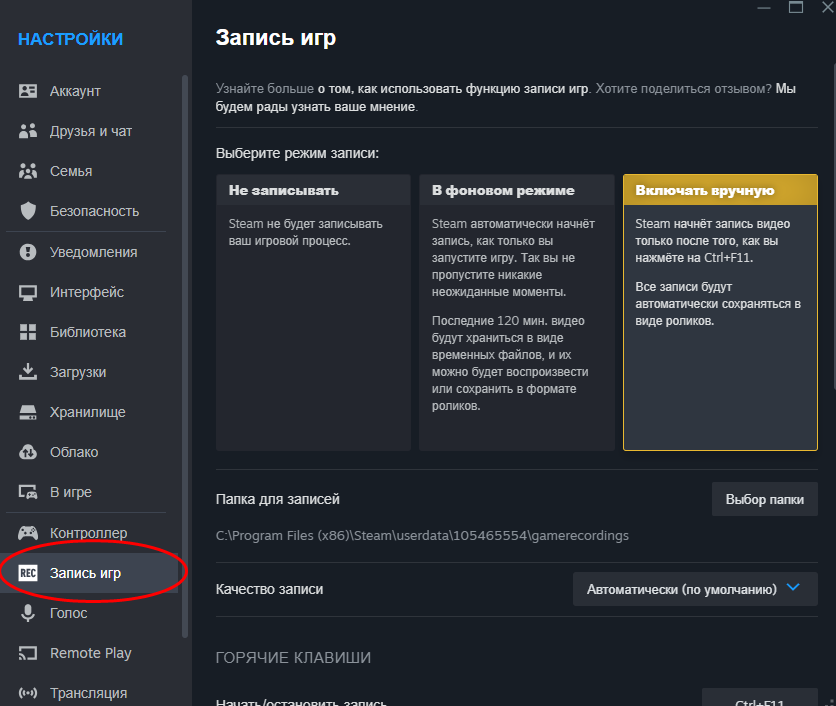
Включается функция через Steam > Settings > Game Recording. Система поддерживает режим Record in Background и Record on Demand, хранит записи и клипы в отдельном просмотрщике View > Recordings & Screenshots, умеет ставить маркеры и экспортировать клипы в MP4.
Как включить запись
Откройте Steam и перейдите в Настройки > Запись игр. Здесь выбирается режим работы:
-
запись выключена
-
фоновая запись
-
запись по требованию
Фоновая запись удобна, когда вы хотите сохранять уже произошедшие моменты. Запись по требованию подходит для ручного старта перед конкретной сессией.
Что можно настроить
В настройках Game Recording задаются:
-
папка хранения
-
лимит места на диске
-
звук
-
горячие клавиши
-
параметры записи
-
режимы для отдельных игр
Это сильная сторона Steam: вы управляете не только фактом записи, но и объёмом выделенного пространства, чтобы ролики не съедали накопитель без контроля.
Как работать с клипами
Во время игры можно ставить маркер, а потом вернуться к нему на таймлайне. После этого формируется клип, у которого двигаются начало и конец. Это очень удобно для соревновательных игр, где важен не весь матч, а конкретный эпизод.
Готовый клип потом сохраняется, экспортируется в MP4, копируется в буфер или отправляется дальше через встроенные варианты обмена.
Где искать записи
Для просмотра используйте View > Recordings & Screenshots. Там видны и записи, и клипы, и скриншоты, а также доступен дальнейший экспорт. Это одна из самых удобных встроенных систем организации игрового медиаконтента на ПК.
Плюсы
-
встроен прямо в Steam
-
удобен для сохранения лучших игровых моментов
-
есть фоновая запись
-
работает с таймлайном, маркерами и клипами
-
экспортирует клипы в MP4
-
хорошо подходит для тех, кто играет почти всегда через Steam
Минусы
-
не пишет рабочий стол и сторонние программы как полноценный универсальный рекордер
-
сильнее всего раскрывается именно в играх из Steam
-
для сложной сцены с веб-камерой и оверлеями OBS удобнее
Bandicam
Кому подходит
Bandicam подходит тем, кто хочет отдельную специализированную программу для записи игр, но без чрезмерной сложности OBS. Она давно закрепилась как удобный рекордер для летсплеев, обзоров, захвата игрового окна и записи с показом FPS.
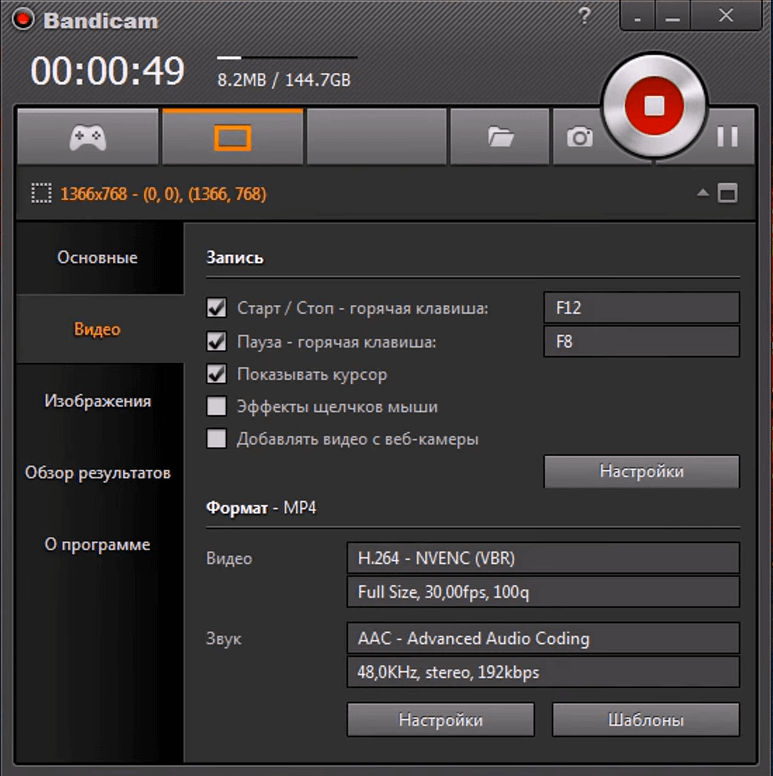
Официальная логика работы у программы простая: при запуске игрового режима в углу появляется зелёный счётчик FPS, старт и остановка записи выполняются кнопкой REC или клавишей F12, а доступ к готовым файлам открывается через иконку видео.
Как настроить перед записью
После установки сразу откройте параметры и настройте вкладку записи:
-
горячие клавиши
-
звук
-
папку вывода
-
поведение курсора и оверлея, если это нужно
После этого включайте Игровой режим. Именно он лучше всего подходит для полноэкранных игр.
Как вести запись
Запустите игру. Если режим определился правильно, вы увидите счётчик FPS. После этого запись стартует через REC или F12. Во время процесса лучше не переключать режимы отображения игры, чтобы не ломать захват в середине ролика.
Где искать готовый файл
Готовые ролики лежат в папке, которую вы указали в настройках вывода. Это удобно, потому что Bandicam не прячет файлы в системные каталоги. После записи к ним можно перейти сразу из интерфейса программы.
Плюсы
-
понятный интерфейс
-
быстрый игровой режим
-
легко проверять, что игра действительно захватилась
-
удобные горячие клавиши
-
хорошо подходит для простых и средних сценариев записи
Минусы
-
по гибкости сцены уступает OBS
-
для сложной многослойной записи удобнее другой инструмент
-
для монтажа с большим количеством источников возможности уже не такие широкие
Fraps
Кому подходит
Fraps — классический старый инструмент, который до сих пор вспоминают в разговорах о том, чем записывать игры. Сейчас это уже не универсальный лидер, но для понимания эволюции игровых рекордеров и для некоторых старых задач он по-прежнему интересен.
Как он устроен
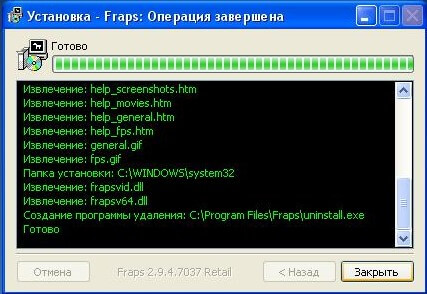
У программы есть несколько ключевых вкладок:
-
Главное
-
99 FPS
-
Видео
В разделе Видео задаются параметры записи, папка для сохранения и горячая клавиша. Fraps делает ставку на прямой игровой захват и счётчик FPS, поэтому исторически он был особенно популярен в эпоху, когда пользователи хотели одновременно видеть производительность и записывать геймплей.
Когда Fraps уместен
Сегодня его разумно ставить только тогда, когда вы точно понимаете, зачем он вам нужен. Для большинства современных сценариев OBS, ShadowPlay, Steam Game Recording и Xbox Game Bar закрывают задачи удобнее. Но если нужен именно старый знакомый интерфейс и прямой минималистичный подход к игровому захвату, Fraps остаётся рабочим вариантом.
Плюсы
-
очень простая логика
-
понятный захват игрового процесса
-
счётчик FPS встроен в сценарий использования
Минусы
-
заметно устарел по сравнению с современными решениями
-
уступает в удобстве настройки
-
не даёт той гибкости, которую сейчас считают нормой
Как записать игру на macOS
На Mac выбор уже не такой широкий, как на Windows, но практичных путей всё равно хватает. Основные сценарии закрывают OBS и встроенные инструменты системы.
OBS Studio на Mac
Кому подходит
OBS на Mac нужен тем, кто хочет такой же серьёзный подход к записи, как и на Windows: гибкая сцена, запись игры, веб-камера, микрофон, титры, отдельные дорожки, подготовка роликов под монтаж и стрим.
Что важно перед стартом
На macOS критичны системные разрешения. Нужно заранее выдать программе доступ к:
-
записи экрана
-
микрофону
-
камере, если нужна facecam
Без этого OBS либо не покажет картинку, либо не запишет звук.
Как собрать сцену
Логика та же, что и на Windows:
-
создаёте сцену
-
добавляете источник захвата экрана или окна
-
добавляете микрофон
-
добавляете камеру при необходимости
-
проверяете уровни звука
-
указываете путь записи в параметрах вывода
После этого открываете игру и запускаете запись уже по готовой схеме.
Когда OBS на Mac особенно хорош
Он удобен для:
-
записи прохождений
-
видеоуроков по играм
-
обзоров настроек
-
роликов с лицом
-
одновременной работы с несколькими источниками
Плюсы
-
максимальная гибкость на Mac
-
профессиональная логика сцены
-
подходит и для записи, и для стримов
-
легко собрать комплексный проект
Минусы
-
требует времени на настройку
-
без выданных разрешений работать нормально не будет
-
для простой записи экрана встроенный инструмент системы запускается быстрее
Встроенная запись экрана macOS

Кому подходит
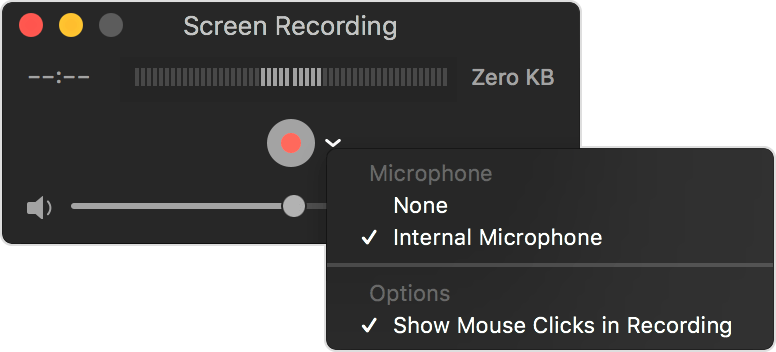
Это лучший вариант, когда нужно быстро записать игру или её часть без установки дополнительного софта. На Mac встроенная запись запускается через приложение Screenshot и через QuickTime Player.
В macOS панель записи экрана открывается сочетанием Shift-Command-5. Дальше доступны режимы Record Entire Screen и Record Selected Portion, а в Options выбираются микрофон и место сохранения. Остановка делается кнопкой в строке меню или сочетанием Command-Control-Esc. QuickTime Player тоже умеет запускать запись экрана через File > New Screen Recording. Готовые файлы по умолчанию сохраняются на рабочий стол как Screen Recording [date] at [time].mov.
Как записать игру
-
Откройте игру.
-
Нажмите Shift-Command-5.
-
Выберите запись всего экрана или выбранной области.
-
Зайдите в Options и укажите микрофон, если нужен голос.
-
Нажмите Record.
-
После окончания остановите запись через кнопку в верхней панели.
Когда этот способ особенно удобен
Встроенная запись macOS хороша, когда нужно:
-
быстро снять геймплей без сложной подготовки
-
записать фрагмент прохождения
-
показать проблему, баг или настройки
-
сделать разовую запись без большой студийной схемы
Плюсы
-
уже встроена в систему
-
запускается моментально
-
не требует отдельной установки
-
поддерживает запись всего экрана и выбранной области
-
умеет писать голос с микрофона
Минусы
-
уступает OBS по гибкости
-
не даёт студийной многослойной сцены
-
для длинной системной работы с сериями роликов OBS удобнее
Как сделать запись игры на консолях PlayStation, Xbox и Nintendo Switch
На консолях ситуация другая: штатные функции отлично закрывают короткие и средние сценарии, но для регулярной длинной записи и особенно для роликов с веб-камерой лучше сразу понимать границу между встроенным инструментом и внешним захватом.
Запись геймплея на PS5
Кому подходит
Штатная запись PS5 — один из самых удобных встроенных способов среди консолей. Она подходит для сохранения последних минут, записи прохождений, скриншотов и коротких игровых клипов без всякой внешней техники.
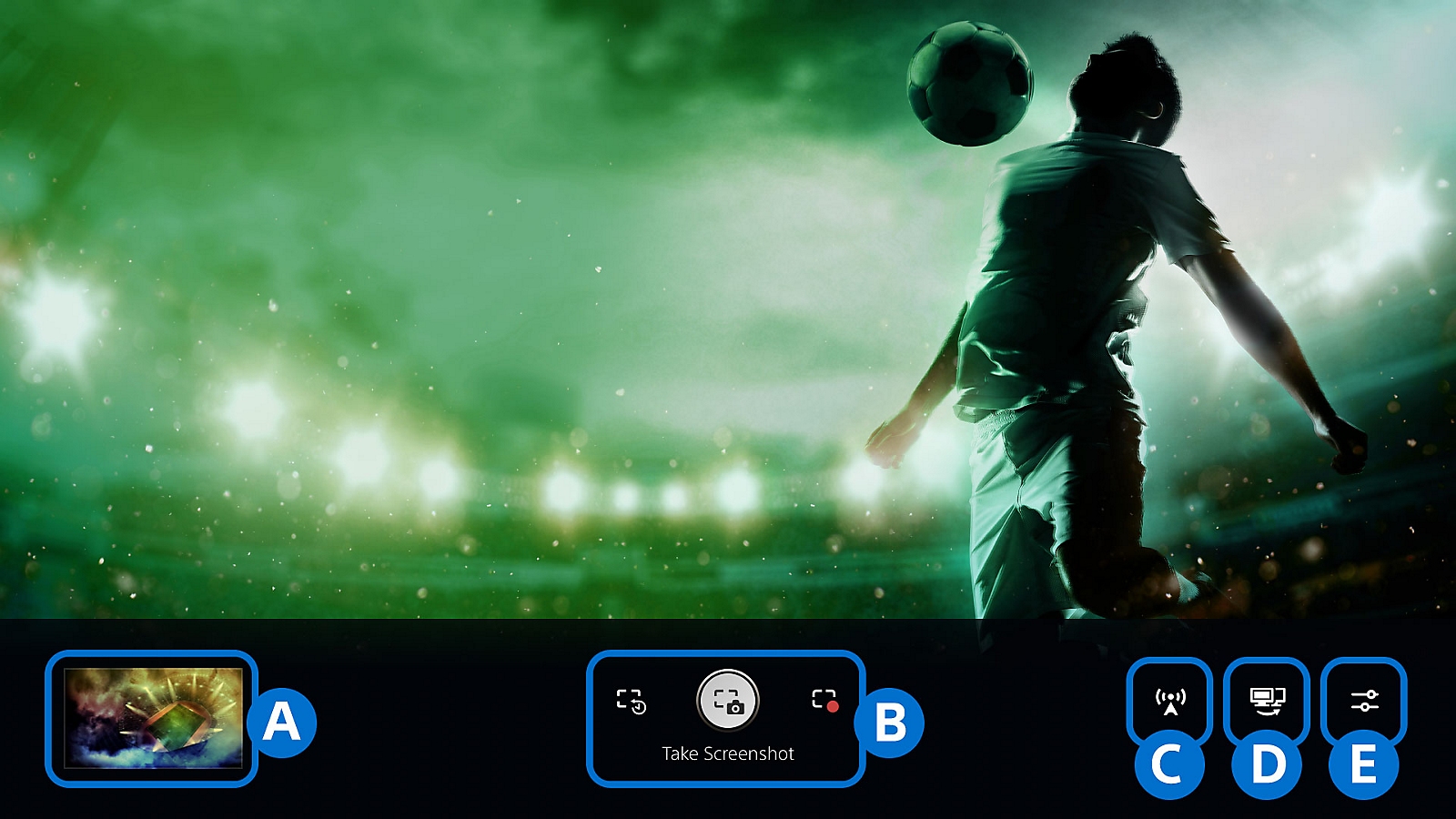
На DualSense используется кнопка Create. Через неё доступны Start New Recording, Save Recent Gameplay и Take Screenshot. PS5 записывает до часа новой записи, а сохранение уже произошедшего геймплея настраивается в диапазоне от 15 секунд до 1 часа. Параметры лежат по пути Settings > Captures and Broadcasts > Captures.
Как начать запись
Во время игры нажмите Create. Дальше откроется меню захвата. Если вы хотите начать запись с текущего момента, выбирайте Start New Recording. Если нужный момент уже произошёл, выбирайте Save Recent Gameplay.
Что можно настроить
В параметрах захвата задаются:
-
формат скриншотов
-
формат видеоклипов
-
сочетания для кнопки Create
-
настройки передачи аудио
-
поведение захвата
Это важно, потому что оттуда же контролируется, что именно попадёт в клип и насколько удобно будет вызывать команды без лишних шагов.
Где искать запись
Недавние материалы отображаются в зоне последних захватов, а затем сохраняются в библиотеке медиаконтента консоли. Оттуда ролики можно просматривать, подрезать и дальше переносить.
Плюсы
-
запись встроена в консоль
-
очень быстро вызывается кнопкой Create
-
есть сохранение уже прошедшего момента
-
длинная запись поддерживается без внешней программы
-
хорошо подходит для обычных игровых клипов и прохождений
Минусы
-
часть сцен в играх может не записываться
-
гибкость ниже, чем у схемы с картой захвата
-
для записи лица и сложного оформления удобнее внешний захват
Запись геймплея на Xbox Series
Кому подходит
Встроенная запись Xbox Series закрывает быстрые игровые задачи: клипы, скриншоты, сохранение последних секунд и короткую ручную запись без дополнительного оборудования.
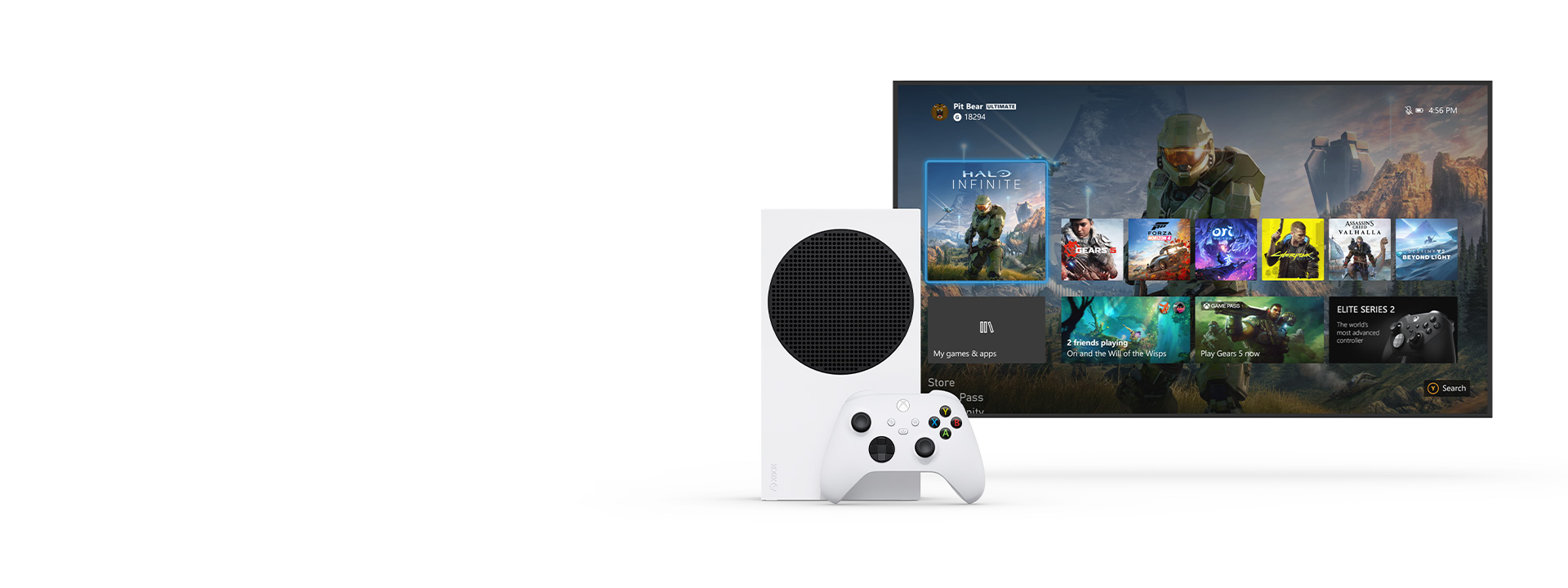
Запуск новой записи делается через Xbox button > Capture & share > Start recording. Кнопка Share на новом геймпаде по умолчанию сохраняет клип недавнего геймплея. Для длинных записей и расширенного хранения консоль умеет писать материалы на внешнее хранилище, которое назначается в настройках захвата.
Как начать запись
-
Откройте игру.
-
Нажмите кнопку Xbox на геймпаде.
-
Перейдите в Capture & share.
-
Выберите Start recording.
Если нужно сохранить уже прошедший момент, используйте кнопку Share или варианты сохранения недавнего геймплея в меню консоли.
Где хранятся файлы
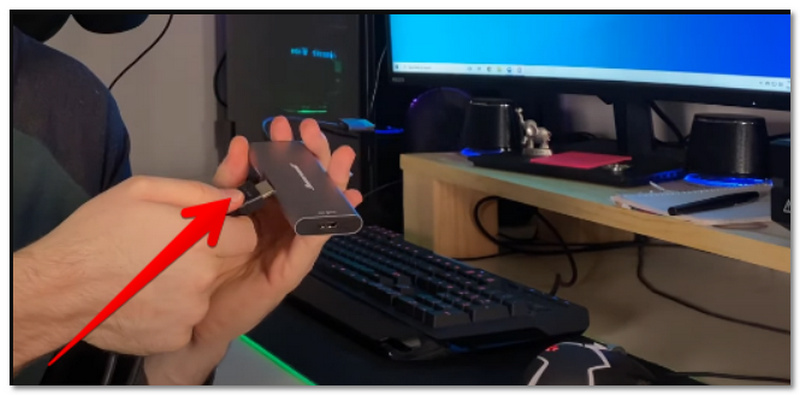
Для обычного использования захваты хранятся на консоли. Если вы записываете часто и много, сразу назначайте внешнее накопительное устройство как место сохранения. Это снимает проблему с лимитами внутреннего пространства и делает работу с клипами заметно удобнее.
Плюсы
-
встроенный инструмент захвата
-
быстрое сохранение клипов кнопкой Share
-
запись запускается без внешней программы
-
поддерживается работа с внешним накопителем
Минусы
-
для длинных серий и сложной записи возможностей уже мало
-
гибкость монтажа и оформления ограничена
-
для записи лица и профессионального контента лучше карта захвата
Запись на Nintendo Switch
Кому подходит
У Switch встроенная запись подходит только для очень коротких игровых моментов. Это хороший вариант для смешного эпизода, удачного фрага или небольшого фрагмента прохождения, но не для полноценной длинной серии.
На Nintendo Switch удержание кнопки Capture сохраняет до 30 секунд предыдущего геймплея. Просмотр и обрезка делаются через Album, а подрезка открывается по пути All Screenshots and Videos > Editing and Posting > Trim.
Как пользоваться встроенной функцией
-
Во время игры зажмите кнопку Capture на левом Joy-Con.
-
Консоль сохранит последние 30 секунд.
-
Перейдите в Album.
-
Откройте нужный ролик.
-
При необходимости выполните Trim.
Где встроенный способ заканчивается
Для коротких клипов этого хватает. Но как только вам нужен длинный летсплей, запись с голосом, запись стрима или подключение веб-камеры, встроенной функции Switch уже недостаточно. Дальше нормальная схема строится через карту захвата и компьютер.
Плюсы
-
очень быстрое сохранение короткого момента
-
встроенная функция без дополнительной техники
-
удобно для локальных хайлайтов
Минусы
-
лимит 30 секунд
-
для длинной записи не подходит
-
для серьёзного контента нужен внешний захват
Запись консоли через карту захвата
Когда этот способ нужен
Карта захвата нужна в трёх случаях:
-
вы записываете длинные прохождения с консоли
-
вы хотите добавить лицо, микрофон и оформление
-
вам нужен стабильный поток для стрима и монтажа
Практически это стандартная схема для PlayStation, Xbox и особенно Nintendo Switch, когда встроенных функций уже не хватает.
Как выглядит подключение
Базовая связка такая:
-
консоль подключается по HDMI к карте захвата
-
карта захвата передаёт сигнал в компьютер
-
запись уже идёт в OBS или другой программе на ПК
-
микрофон и камера подключаются туда же
После этого вы получаете нормальную рабочую студию: игра с консоли, отдельный голос, лицо, графика и гибкое сохранение роликов.
Плюсы
-
максимальная гибкость для консолей
-
подходит для длинной записи
-
легко добавлять веб-камеру и микрофон
-
удобно для стримов и серьёзного монтажа
Минусы
-
нужна дополнительная техника
-
схема подключения сложнее
-
цена входа выше, чем у встроенных средств консоли
Как снимать игры на Android, iPhone и iPad
На мобильных устройствах запись геймплея уже давно стала штатной функцией. Здесь основная разница в том, насколько удобно запускать запись и насколько гибко работает звук.
Запись игры на Android через Google Play Игры
Кому подходит
Этот способ хорош для мобильных игр, которые запускаются через экосистему Google Play Игры, а также для пользователей, которым нужен простой встроенный путь без отдельного рекордера.
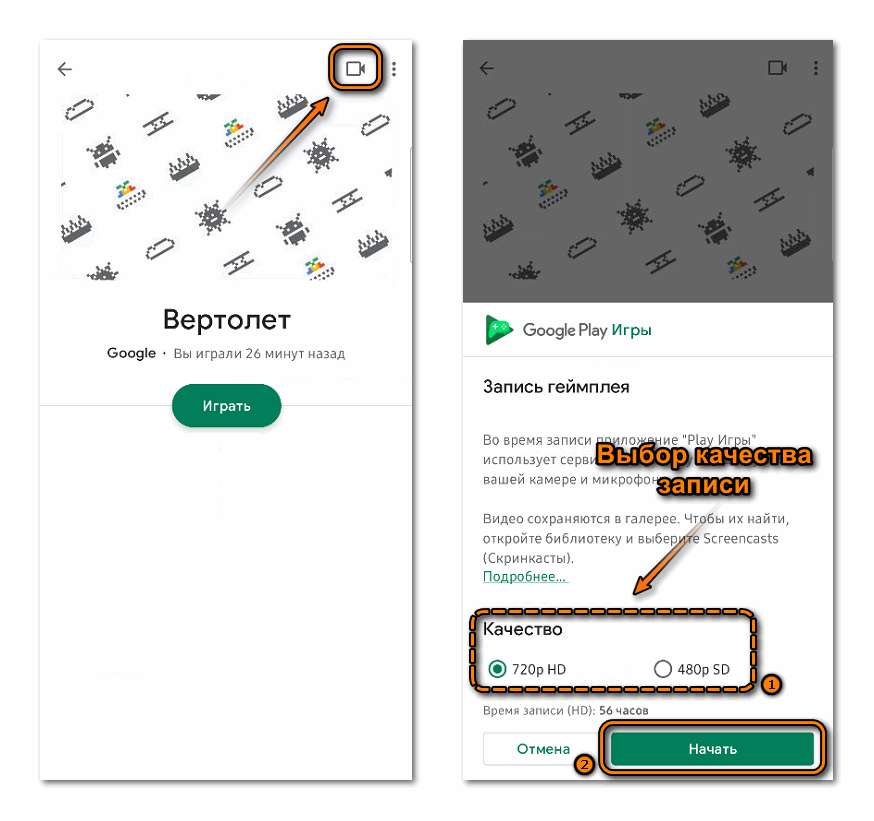
По инструкции Google Play Игры запись запускается так: открываете приложение Play Games, заходите на страницу игры, нажимаете Record gameplay, выбираете качество и запускаете запись. В экосистеме Play Games также используется доступ к камере и микрофону при записи игрового процесса.
Как запустить запись
-
Откройте Google Play Игры.
-
Перейдите на страницу нужной игры.
-
Нажмите кнопку записи.
-
Выберите качество ролика.
-
Запустите игру.
-
Начните запись из плавающей панели.
На практике этот способ удобен тем, что управление не перегружено, а старт занимает несколько нажатий.
Что проверить перед записью
На Android обязательно проверьте:
-
включён ли микрофон
-
разрешена ли запись поверх игры
-
хватает ли места в памяти устройства
-
не перегревается ли телефон в тяжёлой игре
Если нужен универсальный вариант вне Google Play Игры, используйте встроенную запись экрана телефона через панель быстрых настроек. На Android-системах экранная запись добавляется в Quick Settings, после чего стартует через Screen record, а перед началом задаётся источник аудио и режим записи экрана или одного приложения.
Плюсы
-
быстрый запуск без тяжёлой настройки
-
подходит для обычной записи мобильного геймплея
-
работает внутри привычной экосистемы Google
-
хорошо подходит для коротких роликов и гайдов
Минусы
-
не все игры одинаково удобно записывать этим способом
-
по гибкости мобильные штатные средства уступают ПК-решениям
-
длительная запись в тяжёлых играх сильнее нагружает устройство
Запись игры на iPhone и iPad
Кому подходит
На iPhone и iPad встроенная запись экрана — лучший штатный способ для мобильного геймплея. Он запускается быстро, не требует стороннего софта и идеально подходит для обычных игровых роликов, прохождений, тестов и записи багов.
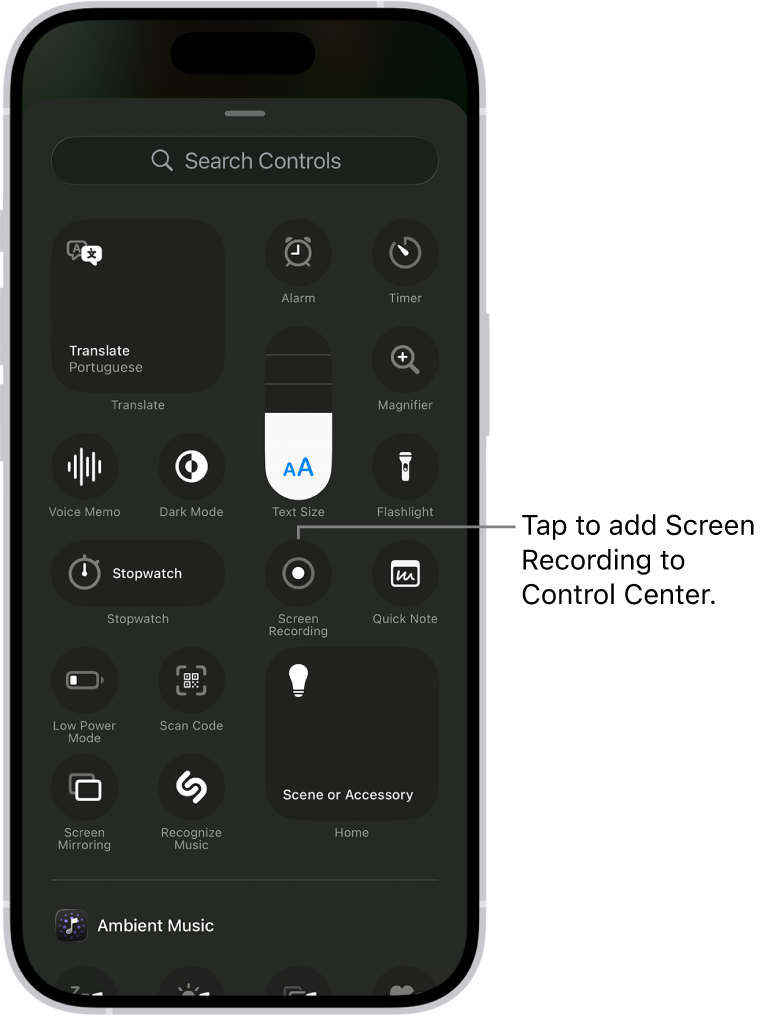
На iPhone и iPad запись запускается из Control Center. Если кнопки нет, её добавляют в настройки Пункта управления. Для записи с голосом нужно удержать кнопку Screen Recording, включить Microphone, а потом нажать Start Recording. Готовые ролики попадают в приложение Photos.
Как начать запись
-
Откройте Пункт управления.
-
Нажмите и удерживайте кнопку записи экрана.
-
Включите Microphone, если нужен голос.
-
Нажмите Start Recording.
-
Откройте игру и начните играть.
-
После окончания остановите запись через индикатор или Пункт управления.
Где искать файл
Готовая запись сразу попадает в Фото. Это удобно, потому что дальше её легко подрезать, отправить в мессенджер, выгрузить в облако или перенести на компьютер.
Плюсы
-
встроена в систему
-
не требует отдельной установки
-
легко включается микрофон
-
запись сразу попадает в Фото
-
подходит для большинства мобильных игр
Минусы
-
по гибкости не сравнится с ПК-схемой
-
при долгой записи тяжёлых игр устройство заметно нагревается
-
для сложного контента с несколькими источниками нужен уже внешний рабочий контур
Как записывать игру вместе с голосом и веб-камерой
Когда нужен не просто чистый геймплей, а полноценный ролик с реакцией, объяснением, летсплеем или обзором, схема немного меняется.
Лучший вариант для ПК
Для такой задачи лучше всего подходит OBS Studio. Вы собираете сцену из нескольких источников:
-
захват игры
-
веб-камера
-
микрофон
-
логотип или подпись
-
фоновый слой, если нужен
После этого проверяете три вещи:
-
камера не перекрывает важные элементы интерфейса игры
-
голос не тонет в звуке игры
-
сама игра не теряет плавность во время записи
Где ставить веб-камеру
Самые удачные позиции:
-
правый верхний угол
-
левый верхний угол
-
нижний угол, если HUD не перегружен
Камеру нельзя ставить поверх карты, миникарты, здоровья, панели умений и счётчика патронов. В записи это раздражает сильнее, чем слишком маленькое окно лица.
Как настраивать звук
Удобная рабочая пропорция такая:
-
игра звучит чуть тише привычного уровня
-
микрофон стоит поверх игры уверенно
-
пиковые крики и взрывы не забивают голос
Перед длинной сессией всегда делайте 15–20 секунд теста и слушайте итоговый файл в наушниках.
Как писать консоль с лицом
Для PlayStation, Xbox и Switch нормальная запись с веб-камерой делается через карту захвата и компьютер. Консоль сама по себе такой гибкости не даёт. Поэтому если вы планируете регулярные ролики с реакцией, сразу стройте внешний контур записи.
Частые проблемы при записи игр и как их убрать
Чёрный экран вместо игры
Обычно причина одна из трёх:
-
выбран не тот тип захвата
-
игра работает в режиме, который рекордер цепляет плохо
-
программе не хватает прав
Что делать:
-
в OBS переключиться с захвата игры на захват окна или экрана
-
проверить полноэкранный и безрамочный режим
-
перезапустить программу записи и игру
В записи нет голоса
Причина обычно в том, что микрофон не выбран как источник или отключён в момент записи.
Проверьте:
-
выбран ли правильный микрофон
-
активен ли доступ к микрофону в системе
-
не выключен ли микрофон на панели записи
-
не уходит ли весь голос в слишком тихий уровень
Есть голос, но не слышно игру
Это ошибка маршрутизации звука. Нужно проверить:
-
выбран ли системный звук как источник
-
не записывается ли только микрофон
-
не отключён ли звук приложения в микшере Windows
-
не выставлен ли нулевой уровень игры в программе записи
Проседает FPS
Здесь обычно помогают четыре меры:
-
уменьшить разрешение записи
-
снизить FPS записи с 60 до 30, если жанр позволяет
-
перейти на встроенный рекордер видеокарты
-
закрыть лишние фоновые процессы
Для тяжёлых игр логика простая: сначала стабильность геймплея, потом уже максимально жирные настройки записи.
Файлы получаются слишком большими
Решения очевидные, но рабочие:
-
уменьшить битрейт
-
перейти на 1080p вместо 1440p или 4K
-
не писать длинные сессии единым куском без надобности
-
сразу после записи отрезать лишнее
Кнопки записи конфликтуют с игрой
Решение только одно: переназначить горячие клавиши. Не используйте сочетания, которые заняты инвентарём, картой, чатом, скриншотами Steam и системными функциями Windows.
Как выбрать способ записи под свою задачу
| Задача | Лучший вариант |
|---|---|
| Быстро записать игру на Windows | Экранная Камера |
| Максимально гибкая запись с камерой и микрофоном | OBS Studio |
| Короткие игровые моменты на NVIDIA | NVIDIA ShadowPlay |
| Простая встроенная запись в Windows | Xbox Game Bar |
| Быстрые клипы на AMD | Radeon ReLive |
| Запись игр, купленных и запускаемых через Steam | Steam Game Recording |
| Простая отдельная программа для игр | Bandicam |
| Быстрая запись на Mac без установки | встроенная запись macOS |
| Продвинутая запись на Mac | OBS Studio |
| Короткие клипы на PS5 | встроенная запись через Create |
| Быстрые клипы на Xbox Series | Capture & share |
| Короткие моменты на Nintendo Switch | встроенная кнопка Capture |
| Полноценная запись консоли с лицом | карта захвата + OBS |
| Простой мобильный геймплей на Android | Google Play Игры или встроенная запись |
| Запись на iPhone и iPad | встроенная запись экрана |
Итоги
Если нужен самый простой старт на Windows, берите Экранную Камеру.
Если нужна максимальная гибкость и серьёзный рабочий процесс, ставьте OBS Studio.
Если важны клипы без лишней нагрузки и у вас видеокарта NVIDIA, самый быстрый путь — NVIDIA ShadowPlay.
Если вы сидите на AMD, логичный выбор — AMD Radeon ReLive.
Если нужна встроенная запись без лишней установки, на Windows выручит Xbox Game Bar, а на Mac — системная запись экрана.
Если большая часть библиотеки живёт в Steam, Steam Game Recording закрывает очень удобный сценарий с клипами, фоновым захватом и экспортом.
Правильный ответ на вопрос как записывать игры всегда зависит не от самой громкой программы, а от конкретной задачи. Для клипов нужен один инструмент, для летсплеев другой, для консоли третий, для мобильного геймплея четвёртый. Когда вы сразу выбираете правильный сценарий, запись игры перестаёт быть проблемой и превращается в обычную рабочую привычку.

Чтобы оставить комментарий, авторизуйтесь или зарегистрируйтесь.