Windows 7 до сих пор встречается на домашних ПК, в учебных классах, на старых ноутбуках и на рабочих машинах, где систему не обновляли годами. Проблема в том, что для такой ОС уже нет привычного штатного рекордера уровня Xbox Game Bar, а часть современных программ перестала нормально поддерживать старые версии Windows. Из-за этого запись экрана на Windows 7 почти всегда упирается в три вещи: совместимость, корректный захват системного звука и нагрузку на слабое железо.
Нормально записывать экран на Windows 7 можно. Для этого подходят как классические рекордеры с простым интерфейсом, так и более тяжёлые программы с монтажом, а в отдельных сценариях выручает даже встроенное средство фиксации действий пользователя. Ниже разберём всё максимально прикладно: что выбрать, какие кнопки нажимать, где именно искать настройки, чем программы отличаются друг от друга и какой способ реально удобен в 2026 году для старой системы.
Сразу обозначим главный вывод. Если нужен самый понятный и быстрый сценарий, начинайте с Экранной Камеры. Если важны гибкие настройки и работа со сценами, берите OBS Studio. Если нужен компромисс между простотой и стабильностью, хорошо показывает себя Bandicam. Если запись — это только часть работы и дальше вы будете монтировать уроки, инструкции или презентации, сильнее остальных выглядит Camtasia Studio. Для очень старых ПК остаются oCam, Fraps и CamStudio, а штатный сценарий на Windows 7 — это PSR.EXE, но он сохраняет не полноценный видеоролик, а отчёт по действиям.
Что важно проверить перед записью экрана на Windows 7
Перед запуском любой программы стоит один раз подготовить систему. На Windows 7 именно подготовка часто решает, будет ли нормальный результат или вы получите ролик без звука, лаги, рывки или черный экран.
1. Освободите место на системном или рабочем диске
Запись экрана быстро съедает свободное место, особенно если вы пишете в AVI, ставите высокий FPS или снимаете длинный вебинар. Для роликов на 10–20 минут держите свободными хотя бы несколько гигабайт. Для игр и длинных уроков лучше иметь запас заметно больше.
2. Проверьте источник звука
На Windows 7 отдельно важно понять, что именно вы хотите писать:
-
только системный звук
-
только микрофон
-
системный звук и микрофон одновременно
Во многих программах это включается раздельно. Если вы забыли активировать один из источников, в готовом ролике не будет либо голоса, либо звука программы, браузера, игры или звонка.
3. Закройте тяжёлые приложения
Старые ноутбуки на Windows 7 заметно проседают из-за браузера с десятком вкладок, мессенджеров, апдейтеров, антивирусного сканирования и фоновых программ. Перед записью лучше закрыть всё лишнее, особенно если вы хотите писать в 1080p.
4. Заранее решите, что именно будете записывать
Есть три базовых сценария:
-
весь экран
-
отдельное окно
-
выделенная область
На слабом ПК выделенная область почти всегда даёт более стабильный результат, чем полный захват всего рабочего стола.
5. Определитесь, нужен ли монтаж сразу после записи
Если запись — это только черновик, удобнее брать программу со встроенным редактором. Если нужен только быстрый захват без постобработки, проще использовать лёгкий рекордер.
Какой способ выбрать сразу
| Сценарий | Лучший вариант | Почему |
|---|---|---|
| Нужна простая запись без долгой настройки | Экранная Камера | Понятные кнопки, русский интерфейс, быстрый старт |
| Нужен максимум настроек | OBS Studio | Сцены, источники, гибкая работа со звуком и видеозахватом |
| Нужна стабильная запись экрана и игр | Bandicam | Хорошая оптимизация и понятная логика работы |
| Нужны запись и монтаж в одном месте | Camtasia Studio | Захват, аннотации, монтаж, экспорт |
| ПК старый и слабый | oCam Screen Recorder | Лёгкая программа, быстрый старт |
| Нужен старый игровой рекордер | Fraps | Подходит именно для игр и 3D-приложений |
| Нужно бесплатное решение для очень старой системы | CamStudio | Минимальные требования и простейший захват |
| Нужен сценарий вообще без установки программ | PSR.EXE | Уже есть в Windows 7, но это не обычная видеозапись |
На что смотреть при выборе программы для Windows 7
Когда речь идёт именно о Windows 7, характеристики программы сами по себе не так важны, как её реальное поведение на старой системе.
Во-первых, проверяйте, как программа ведёт себя на слабом процессоре и старом жёстком диске. На бумаге две утилиты умеют одно и то же, но одна из них спокойно пишет обучающий ролик, а другая начинает дёргать картинку уже через пару минут.
Во-вторых, смотрите, есть ли нормальный захват системного звука. Для вебинаров, демонстрации интерфейсов, роликов по играм и записи звонков это критично.
В-третьих, учитывайте, нужен ли вам встроенный редактор. Если запись делается для YouTube, базы знаний, курса, презентации или техподдержки, монтаж почти всегда понадобится: где-то обрезать паузу, где-то добавить подпись, где-то ускорить кусок, где-то вставить заставку.
Именно поэтому ниже разбираем не просто список программ, а рабочие сценарии с кнопками, шагами, плюсами и минусами.
Способ 1. Экранная Камера — самый удобный вариант для Windows 7
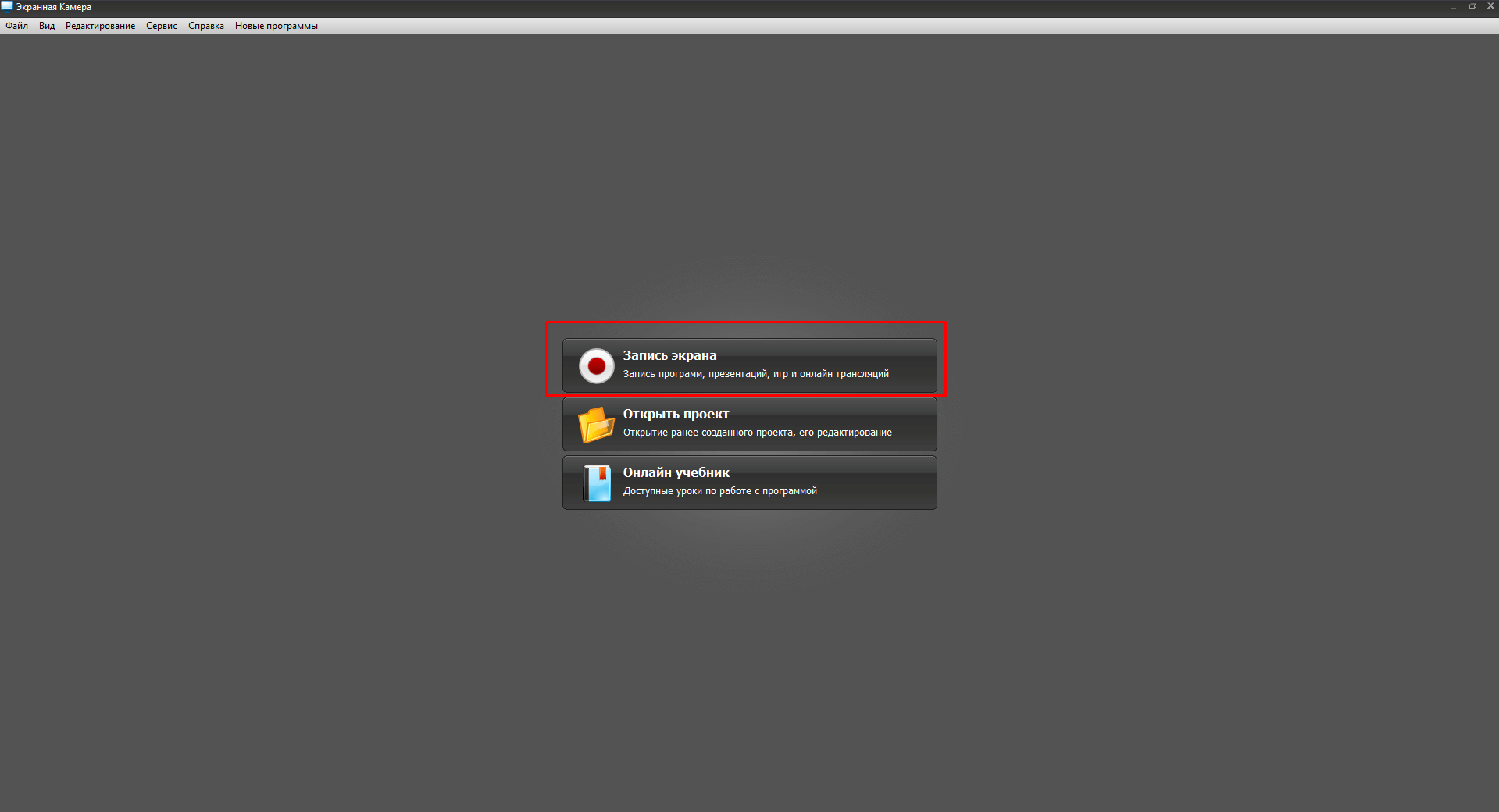
Экранная Камера — лучший стартовый способ, если вам нужно быстро записать экран Windows 7 и не тратить время на разбор сложного интерфейса. Логика работы здесь линейная: вы открываете программу, выбираете режим Запись экрана, задаёте область захвата, настраиваете звук, запускаете запись, а после остановки сразу переходите либо к сохранению, либо к редактированию.
Это особенно удобно на Windows 7, где лишняя сложность почти всегда оборачивается потерей времени. Когда пользователь хочет просто записать вебинар, видеозвонок, инструкцию по программе, курсор на рабочем столе или прохождение игры, ему нужен не конструктор трансляций, а понятный захват в несколько кликов. У Экранной Камеры именно такой сценарий.
Что здесь удобно именно на Windows 7
Программа сразу предлагает понятный выбор режима и не перегружает интерфейс лишними блоками. После запуска вы попадаете в меню выбора, а затем быстро переходите к записи. После остановки не нужно искать результат по подпапкам и служебным каталогам — появляется окно дальнейших действий, где уже доступны сохранение, редактирование и экспорт.
Отдельный плюс для старой системы в том, что запись здесь не сводится только к голому захвату экрана. После завершения ролика вы сразу переходите в окно, где доступны дальнейшие действия с материалом. Для Windows 7 это очень сильный сценарий, потому что он избавляет от связки из нескольких программ.
Как записать экран в Экранной Камере
-
Установите программу и запустите её.
-
В стартовом окне выберите режим Запись экрана.
-
В окне параметров задайте область захвата: весь экран, окно или нужный фрагмент.
-
Настройте звук: выберите режим записи системного звука, микрофона или обоих источников.
-
Нажмите кнопку Записать.
-
Для остановки записи нажмите красную кнопку повторно или клавишу F10.
-
После остановки откроется окно дальнейших действий.
-
Для экспорта готового ролика выберите Сохранить видео.
-
В окне сохранения задайте формат, кодек или готовый пресет.
-
Нажмите Конвертировать.
Какие элементы интерфейса здесь важны
Самые важные кнопки и пункты, которые реально используются в работе:
-
Запись экрана
-
Записать
-
Сохранить видео
-
Конвертировать
-
F10 для остановки
После остановки программа сразу показывает следующий этап работы с роликом. Это важнее, чем кажется. На Windows 7 пользователи часто теряются именно после записи: где лежит файл, как быстро его сохранить в MP4, как убрать лишнее начало или конец. Здесь этот путь уже выстроен.
Когда Экранная Камера особенно удобна
Этот вариант хорош в четырёх типичных случаях:
Первый — запись видеоурока или инструкции. Вы записываете пошаговые действия на рабочем столе, а затем сразу подчищаете ролик.
Второй — запись вебинара, звонка или презентации. Тут важна быстрая настройка звука и отсутствие лишней суеты.
Третий — демонстрация ошибки в программе или на сайте. Нужно быстро записать происходящее и сразу сохранить результат в понятном формате.
Четвёртый — базовый домашний захват без сложных сцен, микшеров и источников.
Плюсы
-
простой и понятный интерфейс
-
быстрый старт через режим Запись экрана
-
удобная остановка по F10
-
есть дальнейшие действия сразу после записи
-
встроены сохранение, конвертация и редактирование
-
подходит для захвата экрана со звуком
Минусы
-
это не бесплатный open-source рекордер
-
для сложных стриминговых сценариев удобнее OBS Studio
-
для чисто игрового захвата на старом железе иногда выгоднее Bandicam или Fraps
Итог по способу
Если вам нужен один самый удобный ответ на вопрос, как записать видео с экрана Windows 7, первым делом берите именно Экранную Камеру. У неё самый ровный баланс между простотой, управляемостью и нормальной дальнейшей обработкой записи.
Способ 2. OBS Studio — для тех, кому нужны гибкие настройки

OBS Studio на Windows 7 — это не бытовой рекордер, а рабочий инструмент с полноценной логикой сцен, источников, микшера и панели управления. Именно поэтому OBS любят те, кто делает потоковые трансляции, ролики по играм, разборы интерфейсов, обзоры и контент с несколькими источниками.
Но здесь есть принципиальный момент: на Windows 7 нормально работают совместимые старые релизы. Новые выпуски OBS для этой ОС не подходят. Поэтому для Windows 7 OBS — это решение не для новичка, а для пользователя, который готов разбираться в структуре программы.
Что даёт OBS на Windows 7
Главная сила OBS не в том, что она просто записывает экран. Она позволяет собрать рабочую сцену из нескольких источников: захват экрана, окна, игры, веб-камеры, микрофона, системного звука и дополнительных элементов. Это особенно полезно, если вы делаете не разовый ролик, а повторяемый сценарий.
На Windows 7 это удобно для стримов, обзоров, видеоуроков, техподдержки и демонстрации программ. Один раз настроили сцену — дальше запускаете запись по уже готовому профилю.
Как записать экран в OBS Studio
-
Установите совместимую версию OBS и откройте программу.
-
Внизу окна найдите блок Сцены.
-
Нажмите на значок плюса и создайте новую сцену.
-
Перейдите в блок Источники.
-
Снова нажмите плюс и добавьте источник захвата экрана.
-
Проверьте в Микшере аудио, что видны шкалы нужных устройств.
-
В правом блоке управления нажмите Начать запись.
-
Во время захвата следите за индикаторами и таймером.
-
Для завершения снова нажмите кнопку остановки записи.
-
Чтобы открыть итоговые файлы, зайдите в Файл → Показать записи.
Что в интерфейсе OBS важно запомнить
На Windows 7 в OBS критично не путать четыре блока:
-
Сцены
-
Источники
-
Микшер аудио
-
Управление
Если источник не добавлен в сцену, записи экрана не будет. Если в микшере не двигаются шкалы, в видео не попадёт звук. Именно из-за этого OBS у новичков часто кажется сложной, хотя проблема не в самой записи, а в правильной структуре сцены.
Где OBS действительно сильнее простых рекордеров
OBS выигрывает там, где нужна повторяемая схема. Например, вы постоянно записываете один и тот же тип роликов: веб-камера в углу, рабочий стол на фоне, микрофон, системный звук и заранее собранные уровни громкости. Простая программа в таком сценарии заставляет всё настраивать заново или даёт очень мало контроля. OBS, наоборот, строится именно вокруг заготовленных конфигураций.
Плюсы
-
запись без ограничения по времени
-
гибкая настройка сцен и источников
-
удобная работа с микшером звука
-
подходит для стриминга и продвинутой записи
-
хорошо масштабируется под сложные сценарии
Минусы
-
на Windows 7 нужны совместимые старые версии
-
интерфейс сложнее, чем у бытовых рекордеров
-
высокая нагрузка на процессор на слабых ПК
-
настройка требует аккуратности уже на первом запуске
Итог по способу
OBS Studio — отличный вариант, если вы точно знаете, зачем она вам нужна. Для быстрого бытового захвата она избыточна. Для системной работы с записью экрана, звуком и сценами — один из самых сильных инструментов даже на старой системе.
Способ 3. Bandicam — стабильный компромисс между простотой и игровым уклоном
Bandicam давно стал одной из самых популярных программ для записи экрана и игр на Windows. На Windows 7 он особенно ценен за хорошую оптимизацию, понятный интерфейс и то, что не заставляет пользователя разбираться со сценами и источниками, как это делает OBS.
Программа подходит и для обычной записи рабочего стола, и для игровых сценариев. Если вы хотите писать видеоуроки, Skype-звонки, браузер, презентации или прохождения, Bandicam решает эту задачу без лишнего усложнения.
Как устроена работа в Bandicam
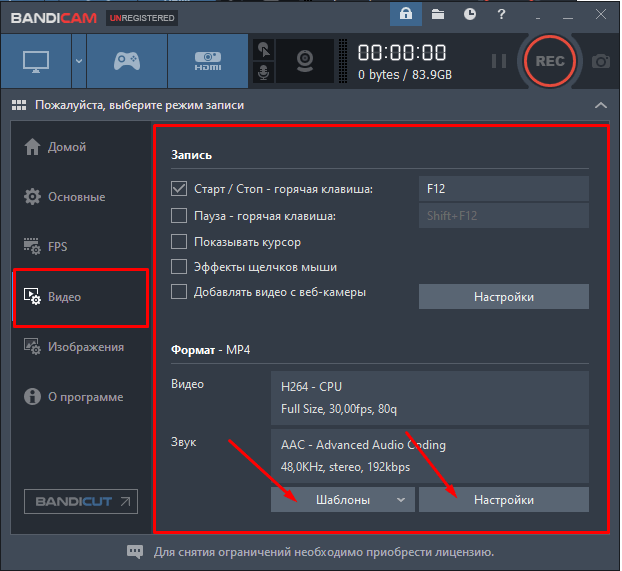
Логика интерфейса здесь предельно прямолинейная. Слева находятся основные разделы, а сверху и в центральной области — текущий режим и параметры захвата. Для Windows 7 это удобно: даже на старом экране и старом железе не приходится блуждать по десяткам вкладок.
Перед записью разумно сначала зайти в раздел Видео, настроить формат, звук и горячие клавиши, а затем вернуться на главную страницу.
Как записать видео с экрана в Bandicam
-
Установите программу и откройте её.
-
Перейдите в раздел Видео.
-
Настройте формат записи, параметры звука и дополнительные опции.
-
Затем откройте раздел Домой.
-
Выберите режим: экран, игра или устройство.
-
Задайте область захвата.
-
Для старта нажмите Rec или кнопку Начать запись.
-
После завершения остановите запись кнопкой остановки.
-
Для быстрого перехода к результату нажмите на значок папки в верхней части интерфейса.
Почему Bandicam часто советуют именно для Windows 7
У программы хороший баланс между производительностью и результатом. Она не перегружает пользователя, но и не скатывается в примитивный режим записи без настроек. На старой системе это особенно важно, потому что избыточно сложные программы часто либо тормозят, либо требуют слишком много подготовки.
Bandicam также удобен тем, что в нём легко переключаться между записью всего экрана и игровым режимом. Это делает программу очень практичной для тех, кто использует один и тот же компьютер и для работы, и для игр.
Где Bandicam удобнее OBS
Если вы не строите многослойную сцену, не делаете стрим с несколькими источниками и не хотите тратить время на глубокую настройку, Bandicam выглядит проще и быстрее. По сути, это хороший рабочий компромисс: возможности уже заметно шире, чем у ультралёгких рекордеров, а порог входа гораздо ниже, чем у OBS.
Плюсы
-
стабильная работа на Windows 7
-
понятный интерфейс
-
удобный выбор режимов записи
-
хорошо подходит для игр
-
есть настройка системного звука и микрофона
-
быстрый доступ к папке с готовыми роликами
Минусы
-
в бесплатной версии есть ограничение по времени
-
в бесплатной версии присутствует водяной знак
-
встроенного монтажа уровня Camtasia здесь нет
Итог по способу
Если вам нужна запись экрана Windows 7 со звуком без сложных сцен и без путаницы в интерфейсе, Bandicam — один из самых практичных вариантов. Особенно хорош он тогда, когда одним и тем же инструментом вы хотите записывать и обычный рабочий стол, и игры.
Способ 4. Camtasia Studio — когда после записи сразу нужен монтаж

Camtasia Studio на Windows 7 — это уже не просто средство захвата, а полноценная связка запись плюс монтаж. Именно поэтому её любят те, кто постоянно делает обучающие материалы, видеоинструкции, лекции, демонстрации интерфейсов, ролики для базы знаний и корпоративное обучение.
Для Windows 7 важна одна деталь: стабильно работают не новые релизы, а более ранние версии программы, рассчитанные на старую ОС. Если взять подходящий выпуск, Camtasia даёт очень сильный рабочий сценарий: записал экран, тут же получил материал в редакторе и продолжил обработку.
Что делает Camtasia сильной именно для учебных роликов
После записи вы не упираетесь в проблему «чем это теперь редактировать». Ролик сразу открывается в среде программы, где уже доступны обрезка, вставка аннотаций, акцентирование действий курсора, склейка фрагментов и экспорт.
На Windows 7 это большой плюс, потому что две тяжёлые программы подряд старое железо переносит хуже, чем одна цельная среда с записью и редактированием.
Как записать экран в Camtasia Studio
-
Установите подходящую версию Camtasia и откройте программу.
-
В верхнем левом углу нажмите большую красную кнопку Record.
-
Программа свернётся, а на экране появится панель быстрых параметров.
-
Укажите область захвата.
-
Настройте запись звука и, при необходимости, веб-камеру.
-
Нажмите Rec для старта.
-
Во время записи используйте панель управления для остановки и контроля звука.
-
Для быстрой остановки нажмите F10.
-
После завершения запись откроется в проигрывателе и редакторе Camtasia.
-
Для экспорта нажмите Export и задайте формат, путь и имя файла.
Когда Camtasia действительно оправдывает свой вес
Если вы записываете ролик раз в месяц, Camtasia часто оказывается тяжёлой. Но если вы регулярно делаете инструкции, уроки, разборы программ, курсы, демонстрации для клиентов и сотрудников, то её сильные стороны сразу выходят на первый план. Программа экономит время не на записи, а на всём процессе после неё.
Что важно учитывать на Windows 7
Camtasia заметно тяжелее простых рекордеров. На слабом ноутбуке с медленным диском она чувствуется значительно тяжелее, чем Bandicam, oCam или Fraps. Поэтому для старых машин без запаса по железу это не первый выбор.
Плюсы
-
запись и монтаж в одном месте
-
удобна для обучающих роликов
-
есть работа с аннотациями и акцентами
-
быстрый переход от захвата к редактированию
-
понятный экспорт через Export
Минусы
-
высокая нагрузка на систему
-
для Windows 7 нужны совместимые старые версии
-
программа тяжёлая для слабого железа
-
лицензия дорогая по сравнению с простыми рекордерами
Итог по способу
Camtasia Studio — лучший выбор не для разовой записи, а для регулярной работы с видеоуроками и инструкциями. Если после каждого захвата вы всё равно монтируете ролик, Camtasia закрывает этот процесс лучше простых рекордеров.
Способ 5. oCam Screen Recorder — лёгкий вариант для старых ПК
oCam Screen Recorder — один из тех рекордеров, которые часто ставят на старые компьютеры просто потому, что программа быстро запускается и не требует длинной подготовки. На Windows 7 это важное преимущество: чем слабее железо, тем выше ценность лёгкого интерфейса и короткой цепочки действий.
Программа не пытается быть студией монтажа. Это именно рекордер, который быстро захватывает экран, сохраняет ролик и показывает, где лежит результат.
Как записывать экран через oCam
-
Установите программу и откройте её.
-
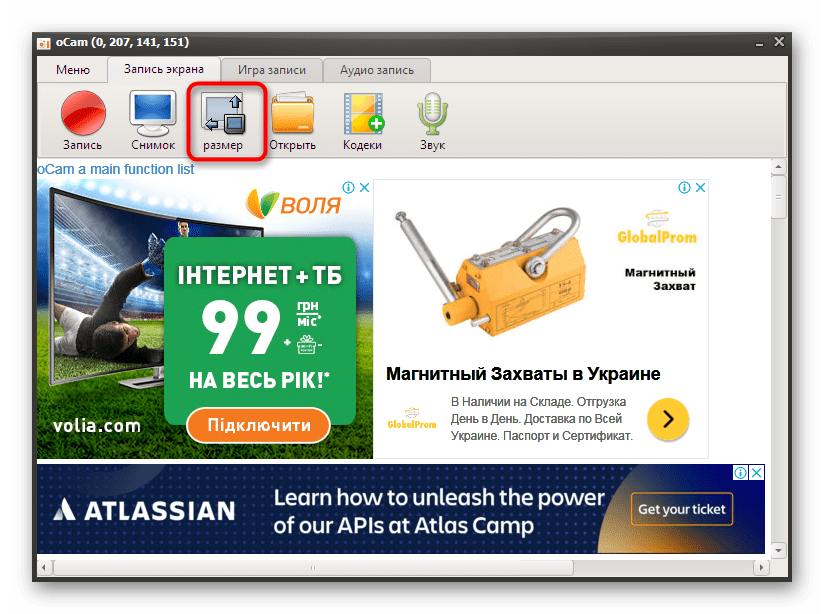
В верхней части окна выберите размер области захвата.
-
Можно указать полноэкранный режим или настроить произвольную область.
-
После выбора появится зелёная рамка.
-
При необходимости перетащите рамку или измените её размер.
-
Нажмите кнопку Запись.
-
Следите за таймером — он показывает, что захват уже идёт.
-
В любой момент можно поставить запись на паузу.
-
После остановки нажмите Открыть, чтобы перейти к сохранённым роликам.
Чем oCam хорош на Windows 7
На старой системе ценится предсказуемость. Здесь нет сложной логики сцен, тяжёлого монтажного окружения и перегруженного интерфейса. Пользователь сразу видит область захвата, таймер и базовые кнопки. Для записи технических инструкций, коротких роликов, переписок, браузера и демонстрации интерфейса этого часто достаточно.
Где у oCam ограничения
Если вам нужен серьёзный монтаж, аккуратный экспорт под разные площадки или работа с проектом после записи, oCam быстро упрётся в потолок. Это инструмент захвата, а не полноценный видеоредактор.
Плюсы
-
лёгкая программа для слабых ПК
-
быстрый выбор области захвата
-
простое управление через таймер и базовые кнопки
-
есть переход к папке с результатом
-
нет сложного порога входа
Минусы
-
интерфейс выглядит устаревшим
-
функциональность в основном базовая
-
нет полноценного монтажного сценария
-
много дополнительных рекламных элементов в интерфейсе
Итог по способу
Если вам нужен спокойный и несложный способ записать экран Windows 7 на старом ноутбуке, oCam остаётся рабочим вариантом. Он особенно хорош, когда запись важнее красоты интерфейса и встроенной обработки.
Способ 6. Fraps — старый вариант именно для игр и 3D-приложений
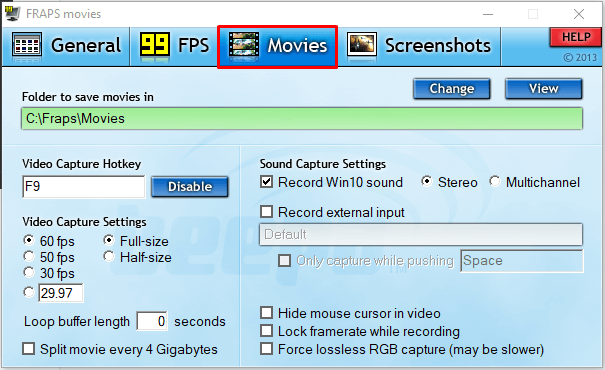
Fraps — это специализированный старый рекордер, который ассоциируется прежде всего с играми. Его не стоит воспринимать как универсальную программу для всего подряд. Для обычного рабочего стола он неудобен, а в ряде сценариев вообще даёт не тот результат, который ждут от полноценной записи экрана.
Зато в своей нише — запись игрового процесса и 3D-приложений — Fraps для Windows 7 остаётся узнаваемым и до сих пор встречается на старых игровых системах.
Как записывать через Fraps
-
Установите Fraps и откройте программу.
-
Перейдите на вкладку Movies.
-
Укажите клавишу для быстрого запуска и остановки записи.
-
Настройте FPS и папку хранения роликов.
-
Запустите игру или приложение, которое хотите записать.
-
Нажмите назначенную горячую клавишу.
-
Для остановки снова используйте ту же кнопку.
-
Перейдите к результату через команду View.
Что важно понимать до запуска
Fraps не предназначен для классической записи рабочего стола в том виде, в каком это делают универсальные рекордеры. Это значит, что брать его для вебинаров, роликов по браузеру, работы в проводнике, офисных инструкций и обычного захвата интерфейса — плохая идея.
Его стихия — игровые окна и 3D-контент. Если вам нужно писать именно игру на старом ПК с Windows 7, Fraps всё ещё имеет смысл рассматривать как специализированный инструмент. Если нужен универсальный рекордер, лучше сразу смотреть в сторону Bandicam, OBS или Экранной Камеры.
Плюсы
-
хорошо известен в старых игровых сценариях
-
простой набор параметров на вкладке Movies
-
удобен для записи игрового процесса
-
быстро показывает папку результатов через View
Минусы
-
не подходит как универсальный рекордер рабочего стола
-
функциональность сильно уже, чем у современных решений
-
устаревший интерфейс
-
для обычной записи экрана лучше выбирать другой инструмент
Итог по способу
Fraps стоит брать только тогда, когда ваша задача — именно запись игр или старых 3D-приложений на Windows 7. Для уроков, вебинаров, браузера, интерфейсов и обычной работы он проигрывает более универсальным программам.
Способ 7. CamStudio — резервный бесплатный способ для очень старой системы
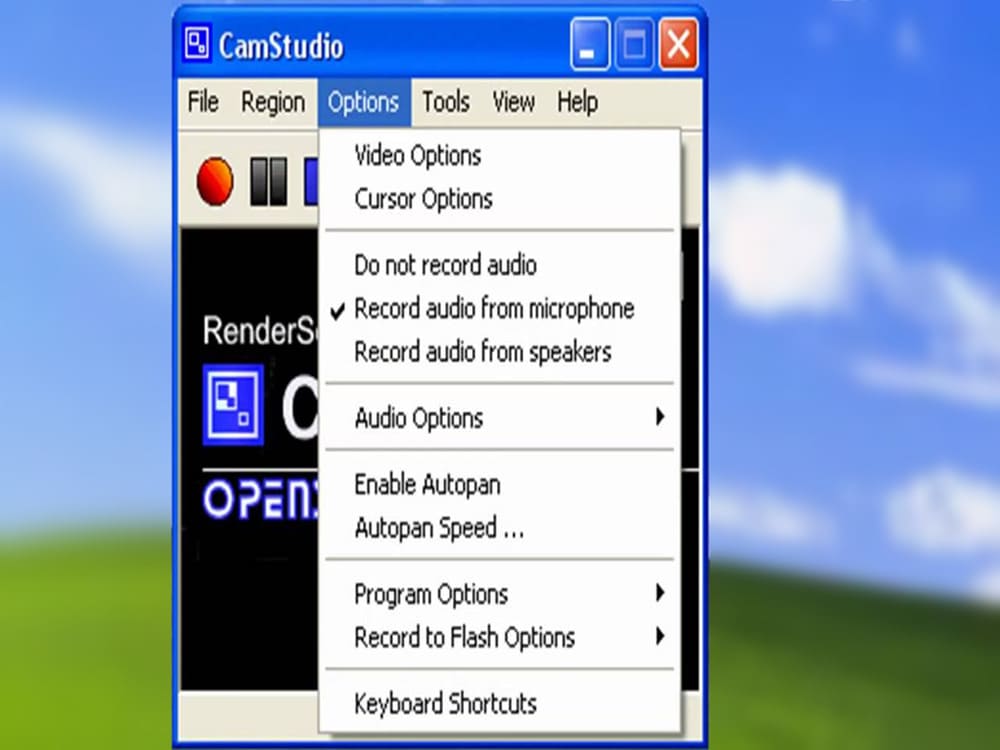
CamStudio — старый open-source рекордер, который регулярно вспоминают именно в контексте Windows 7 и ещё более старых систем. Его не выбирают за красоту, современность или богатство функций. Его выбирают тогда, когда нужен максимально лёгкий бесплатный инструмент и другие варианты либо не запускаются, либо работают слишком тяжело.
CamStudio по духу относится к старой школе программ: простой интерфейс, базовые кнопки, минимум лишнего. Поэтому он годится как запасной вариант, когда нужно просто зафиксировать происходящее на экране.
Как записывать экран в CamStudio
-
Установите программу и откройте её.
-
Настройте область захвата экрана.
-
Проверьте параметры картинки, звука и отображения курсора.
-
Для начала записи нажмите кнопку с красным кругом.
-
Для остановки используйте синюю кнопку остановки.
-
После завершения программа предложит сохранить файл.
Где CamStudio удобен
В первую очередь там, где важны минимальные требования. Если ПК старый, памяти мало, интерфейс современных программ подтормаживает, а вам нужен именно бесплатный захват, CamStudio всё ещё способен выручить.
Также у него есть понятная логика для тех, кто вообще не хочет разбираться в сложной структуре рекордера: запустил, настроил базовые параметры, нажал запись, остановил, сохранил.
Где CamStudio слабый
Проблема в том, что бесплатность здесь идёт рядом с возрастом программы. Интерфейс устарел, гибкость ограничена, со звуком бывают сложности, а общий уровень удобства заметно ниже, чем у более современных решений. Поэтому CamStudio — не основной выбор, а запасной.
Плюсы
-
полностью бесплатный подход
-
минимальные требования
-
работает на очень старых системах
-
базовый захват без сложной настройки
Минусы
-
устаревший интерфейс
-
нет русскоязычной версии
-
уровень удобства ниже, чем у современных программ
-
качество и стабильность уступают более новым решениям
-
функциональность ограничена
Итог по способу
CamStudio годится как резервный путь для старого ПК, когда современные рекордеры уже слишком тяжёлые или работают нестабильно. Как основной рабочий инструмент для регулярной записи экрана на Windows 7 не стоит устанавливать его в числе первых.
Способ 8. PSR.EXE — встроенное средство Windows 7 без установки программ
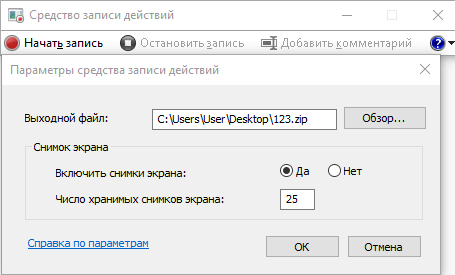
PSR.EXE — это встроенный в Windows 7 инструмент записи действий пользователя. Сразу важно правильно назвать его возможности: это не полноценный видеорекордер в привычном смысле. PSR фиксирует действия на экране и сохраняет результат не как обычный видеофайл MP4 или AVI, а как отчёт в архиве.
Поэтому PSR подходит не для записи роликов на YouTube, не для вебинаров и не для игровых видео, а для техподдержки, пошаговых инструкций и фиксации ошибки, когда нужно показать последовательность действий.
Как открыть PSR.EXE в Windows 7
-
Нажмите Пуск.
-
Перейдите в строку Найти программы и файлы.
-
Введите PSR.EXE.
-
Откройте найденную утилиту.
Как пользоваться PSR.EXE
-
После запуска задайте путь сохранения.
-
Нажмите Начать запись.
-
Выполните нужные действия на экране.
-
При необходимости используйте Добавить комментарий, если нужно пояснить важный момент.
-
Для завершения нажмите Остановить запись.
-
Откройте сохранённый архив и извлеките отчёт.
Когда PSR действительно полезен
Этот инструмент очень хорош для переписки с техподдержкой, внутренней документации, фиксации бага, подготовки короткой пошаговой инструкции для коллег или клиентов. Он не требует установки стороннего ПО и уже присутствует в системе.
Если у вас задача звучит как «мне нужно показать, куда я нажимал и где появляется ошибка», PSR подходит хорошо. Если задача звучит как «мне нужен нормальный видеоролик со звуком», PSR не подходит.
Плюсы
-
встроен в Windows 7
-
не требует установки
-
быстро запускается через Пуск
-
удобен для фиксации последовательности действий
-
полезен для техподдержки и инструкций
Минусы
-
не сохраняет обычное видео в формате MP4 или AVI
-
не подходит для записи игр, вебинаров и уроков
-
не решает задачу полноценного экранного захвата со звуком
-
ограничен как инструмент создания контента
Итог по способу
PSR.EXE — не замена экранному рекордеру, а встроенный сервисный инструмент Windows 7. Для показа ошибки и последовательности действий он полезен. Для записи видео с экрана в нормальном виде — нет.
Почему на Windows 7 часто не получается запись со звуком
Самая частая жалоба на старой системе звучит так: видео записалось, а звука нет. Обычно проблема сводится не к одной причине, а к неверной связке настроек системы и программы.
Первая типичная ситуация — пользователь включает только микрофон, а системный звук остаётся отключён. В итоге слышен голос, но не слышно игру, браузер, проигрыватель или звонок.
Вторая ситуация обратная: системный звук есть, микрофон выключен. Такой ролик выглядит как безжизненная демонстрация экрана без комментариев.
Третья проблема — неправильное устройство записи в самой программе. Если в Windows 7 подключены встроенный микрофон, веб-камера с микрофоном, гарнитура и дополнительные аудиоустройства, программа легко может взять не тот источник.
Четвёртая проблема — старые драйверы. На Windows 7 это встречается часто, особенно на ноутбуках, которые давно не обслуживались.
Что делать, если в записи нет системного звука
Сначала откройте программу и проверьте, активирован ли именно системный звук, а не только микрофон.
Затем сделайте короткую тестовую запись на 10–15 секунд и сразу прослушайте результат. На Windows 7 всегда лучше тестировать звук до основной сессии, а не после сорокаминутного вебинара.
Если в программе доступны отдельные индикаторы микрофона и системного звука, убедитесь, что при воспроизведении они действительно реагируют.
Что делать, если запись тормозит или дёргается
На Windows 7 лаги при записи — обычная история. Причина почти всегда в одной из следующих вещей:
-
слишком высокое разрешение записи
-
высокий FPS для слабого ПК
-
запись на медленный диск
-
параллельно открыт тяжелый браузер
-
программа перегружена дополнительными эффектами
-
выбран слишком тяжёлый рекордер для данного железа
Практические меры, которые реально помогают
Снижайте не качество «вообще», а именно нагрузку. Например, вместо полного экрана пишите только нужную область. Вместо 60 FPS ставьте 25 или 30 FPS. Вместо тяжёлого монтажного комбайна используйте лёгкий рекордер. Вместо записи длинного ролика без перерывов делите материал на куски.
Для старого ноутбука на Windows 7 связка выглядит так:
-
разрешение записи — по реальной необходимости
-
FPS — 25 или 30
-
без веб-камеры, если она не нужна
-
без лишних фоновых задач
-
с сохранением на диск, где есть свободное место
Что делать, если на записи черный экран
Черный экран чаще встречается в трёх сценариях:
-
старая программа конфликтует с видеодрайвером
-
неправильно выбран режим захвата
-
вы пытаетесь писать нерабочим способом игру или 3D-окно
Для обычного рабочего стола попробуйте сменить режим записи: не весь экран, а окно или область. Для игр не используйте универсальные офисные сценарии там, где нужен игровой режим. Именно поэтому Fraps и Bandicam до сих пор сохраняют смысл в игровых задачах на Windows 7.
Какие настройки записи оптимальны для Windows 7
Универсального рецепта для всех ПК нет, но есть рабочая база, которая почти всегда даёт нормальный результат.
Для слабого ноутбука
-
область записи вместо полного экрана
-
25 FPS
-
без веб-камеры
-
запись только нужного звука
-
без одновременного монтажа в фоне
Для обычного домашнего ПК
-
полный экран или окно
-
30 FPS
-
системный звук и микрофон
-
сохранение в MP4
Для игр
-
используйте Bandicam, Fraps или правильно настроенную OBS
-
заранее проверьте, не проседает ли FPS
-
не ставьте заведомо завышенное качество
-
делайте тестовую запись до основного прохождения
Для видеоуроков и инструкций
-
лучше 30 FPS, а не 60
-
важнее чёткость текста, чем экстремальная плавность
-
берите программу с монтажом или быстрым экспортом
-
заранее продумайте область захвата, чтобы не записывать лишний рабочий стол
Какой способ выбрать в итоге
Если упростить всё до реального выбора без лишней теории, картина такая.
Для большинства пользователей Windows 7 лучшим первым вариантом остаётся Экранная Камера. Она быстрее других приводит к результату и не заставляет изучать сложный интерфейс.
Если вы опытный пользователь и хотите собирать сцены, управлять источниками и делать гибкую запись со звуком, берите OBS Studio.
Если нужна стабильная запись рабочего стола и игр без лишнего углубления в настройки, выбирайте Bandicam.
Если вам важен монтаж сразу после захвата, сильнее выглядит Camtasia Studio.
Если компьютер слабый и нужен максимально лёгкий рекордер, остаётся oCam Screen Recorder.
Если записываете именно игры на старом железе, смотрите в сторону Fraps или Bandicam.
Если другие варианты тяжёлые или не запускаются, можно держать в запасе CamStudio.
Если вообще нельзя ничего ставить и нужно просто показать последовательность действий, используйте PSR.EXE.
FAQ
Есть ли в Windows 7 встроенная запись экрана
Полноценного штатного видеорекордера в Windows 7 нет. В системе есть PSR.EXE, но он фиксирует действия пользователя и сохраняет отчёт, а не обычное видео.
Как записать экран Windows 7 со звуком
Нужна программа, где отдельно включается системный звук и микрофон. Проще всего это сделать в Экранной Камере, Bandicam, OBS Studio и Camtasia Studio.
Как записать только одно окно
Выберите режим захвата окна или ограничьте область записи. Это поддерживают Экранная Камера, Bandicam, OBS Studio и другие рекордеры из статьи.
Какая программа лучше для слабого компьютера
Для слабого ПК логичнее всего начинать с Экранной Камеры или oCam. Если задача игровая, пробуйте Bandicam или Fraps.
Какая программа лучше для видеоуроков
Лучше всего подходят Экранная Камера и Camtasia Studio. Первая быстрее и проще, вторая сильнее именно по части последующего монтажа.
Что лучше для игр на Windows 7
Для игр на старой системе практичнее всего Bandicam. Fraps остаётся рабочим вариантом для старых игровых сценариев, но как универсальный рекордер он заметно слабее.
Почему не стоит полагаться только на PSR.EXE
Потому что PSR не создаёт обычный ролик, который удобно переслать, залить на YouTube или смонтировать как полноценное экранное видео.
Финальный вывод
Записать видео с экрана Windows 7 сегодня реально, но успех здесь зависит не от громкости названия программы, а от правильного совпадения задачи и инструмента. Старой системе нужен не просто рекордер, а тот вариант, который не перегрузит железо, нормально захватит звук и даст понятный результат без лишней борьбы с интерфейсом.
Для большинства пользователей лучший старт — Экранная Камера. Для продвинутых сценариев — OBS Studio. Для игр и стабильного бытового захвата — Bandicam. Для постоянной работы с уроками и монтажом — Camtasia Studio. Для слабых ПК — oCam Screen Recorder.
На Windows 7 побеждает не самая модная программа, а та, которая спокойно запускается, записывает без сюрпризов и не ломает вам рабочий процесс.

Чтобы оставить комментарий, авторизуйтесь или зарегистрируйтесь.