Запись экрана на Windows 10 давно перестала быть задачей только для блогеров и стримеров. Сегодня она нужна всем: чтобы показать коллеге порядок действий в программе, сохранить вебинар, записать видеозвонок, собрать инструкцию для клиента, зафиксировать ошибку в приложении, сохранить момент из игры или просто быстро сделать наглядное объяснение вместо длинной переписки. Именно поэтому вопрос как записать видео с экрана на Windows 10 возникает постоянно — и почти всегда упирается в один и тот же набор проблем: где включить системный звук, как подключить микрофон, как выбрать не весь дисплей, а только окно, куда уходит готовый ролик и почему встроенная запись экрана Windows 10 подходит не для всех сценариев.
Сразу зафиксируем главный практический вывод. Для большинства бытовых и рабочих задач лучшим стартом будет не перегруженный софт с простым интерфейсом и встроенным монтажом. Для игр и тяжелых сцен — либо специализированные решения, либо софт видеокарты. Для гибкой настройки — OBS Studio. Для максимально быстрого старта без установки — браузерный рекордер.
Что важно проверить перед тем, как записать экран на Windows 10
Прежде чем нажимать кнопку записи, лучше один раз пройти короткую подготовку. На практике именно на этом этапе исчезает половина типичных проблем.
Во-первых, определитесь с форматом захвата. Запись видео с экрана компьютера Windows 10 бывает трех типов: весь экран, одно окно и выделенная область. Для видеоурока и демонстрации программы почти всегда удобнее окно или область. Для игры, презентации и длинного вебинара — полный экран.
Во-вторых, заранее решите вопрос со звуком. В большинстве случаев пользователю нужен не только голос с микрофона, но и системный звук: уведомления программы, воспроизведение видео, музыка, звуки интерфейса, голос собеседника в конференции. Если не проверить аудиоисточники до старта, очень легко получить красивый ролик без звука вообще.
В-третьих, посмотрите, куда программа будет сохранять файл. Одна часть рекордеров пишет ролики в папку Видео, другая — в собственный каталог проекта, третья — в папку, которую надо указать вручную. Когда запись длинная, искать ее потом по диску особенно неприятно.
В-четвертых, проверьте свободное место. Захват экрана Windows 10 в Full HD, а тем более в 60 FPS, быстро съедает гигабайты. Особенно это касается OBS Studio, Bandicam, Camtasia и записи игр.
В-пятых, закройте лишние вкладки, мессенджеры и уведомления. Записать рабочий стол Windows 10 несложно, а вот не показать случайный баннер, лишний чат или личный файл — уже вопрос дисциплины.
Вот минимальный чек-лист перед стартом:
-
выбрать режим захвата: экран, окно или область;
-
проверить, включены ли динамики и микрофон в самой программе;
-
убедиться, что в Windows 10 микрофон разрешен для приложений;
-
задать папку сохранения;
-
проверить горячие клавиши старта и остановки;
-
отключить всплывающие уведомления;
-
освободить место на диске;
-
решить, нужен ли захват веб-камеры.
Отдельно важно понимать ограничение встроенных средств. Не каждый встроенный инструмент умеет записать рабочий стол, Проводник, контекстные меню и отдельные системные окна. Поэтому в статье я разделяю десктопные программы, встроенные способы Windows 10 и гибридные онлайн-решения.
Десктопные программы для записи экрана Windows 10
Экранная Камера
Что это за способ
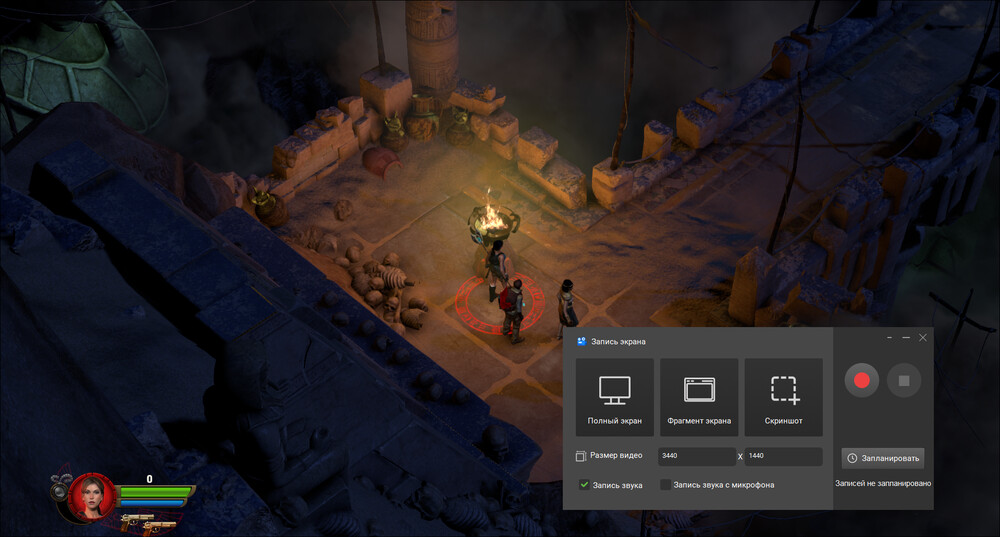
Экранная Камера — самый понятный вариант для тех, кому нужно быстро записать видео с экрана на Windows 10 без долгого освоения интерфейса. Это один из самых стабильных и понятных сценариев для бытовой и рабочей записи: онлайн-уроки, вебинары, демонстрации программ, ролики для коллег, запись звонков и простая постобработка сразу после захвата.
Что умеет
Программа записывает:
-
весь экран;
-
конкретное окно;
-
выделенную область;
-
системный звук;
-
голос с микрофона.
После записи ролик можно сразу обработать: подрезать начало и конец, добавить заставку, фоновую музыку, титры и сохранить в удобном формате. В этом и состоит главное преимущество: не нужно сначала искать, чем записывать, а потом отдельно искать, чем быстро обрезать ролик.
Как записать экран Windows 10 в Экранной Камере
-
Запустите программу.
-
В стартовом окне нажмите Запись экрана.
-
Укажите режим захвата: весь экран, окно или область.
-
Включите нужные источники звука. На этом этапе отдельно проверьте системный звук и микрофон.
-
Нажмите красную кнопку старта записи.
-
Выполните нужные действия на экране.
-
Остановите запись.
-
После захвата откроется окно редактирования. Здесь удобно сразу убрать лишнее начало, паузы и хвост в конце.
-
Нажмите Сохранить видео.
-
Выберите шаблон качества или задайте параметры вручную.
Почему этот способ удобен
Когда пользователю нужно не просто снять экран, а получить уже пригодный ролик, Экранная Камера выигрывает у большинства простых рекордеров. Она не требует долгой подготовки сцены, как OBS, не упирается в игровую логику, как Xbox Game Bar, и не заставляет отдельно экспортировать файл в другом редакторе. Поэтому запись экрана на ноутбуке Windows 10 здесь получается особенно комфортной: открыл, записал, подрезал, сохранил.
Где сохраняется файл
Финальный файл сохраняется после этапа Сохранить видео в ту папку, которую вы укажете при экспорте. Это удобнее, чем у рекордеров, которые автоматически складывают все клипы в системный каталог.
Плюсы
-
простой старт без перегруженного интерфейса;
-
запись всего экрана, окна и области;
-
работа с системным звуком и микрофоном;
-
встроенный редактор сразу после захвата;
-
удобен для видеоуроков, вебинаров и инструкций;
-
поддерживает популярные форматы экспорта.
Минусы
-
версия только для Windows;
-
для продвинутого стриминга возможностей меньше, чем у OBS;
-
это не профильный игровой рекордер.
Кому подойдет
Экранная Камера лучше всего подходит тем, кто хочет получить понятный процесс без сложной настройки. Это хороший выбор для преподавателей, офисных сотрудников, авторов инструкций, специалистов поддержки, начинающих блогеров и всех, кому нужен ответ на вопрос как сделать запись экрана на Windows 10 без лишней возни.
Вердикт
Если нужен максимально практичный способ записать видео с экрана компьютера Windows 10 со звуком, а потом быстро привести ролик в порядок, это один из самых сильных вариантов во всем разборе.
OBS Studio
Что это за способ
OBS Studio — бесплатный рекордер и стриминговый комбайн с очень гибкой настройкой. Это один из лучших вариантов, когда нужна не просто запись экрана Windows 10, а полный контроль над источниками сигнала, кодировщиком, звуком, сценами и несколькими окнами одновременно.
Что умеет
OBS Studio умеет:
-
захватывать экран полностью;
-
писать отдельное окно;
-
брать картинку с веб-камеры;
-
записывать системный звук и микрофон;
-
собирать несколько источников в одну сцену;
-
использовать аппаратное кодирование при наличии подходящей видеокарты.
Из всех способов в статье именно OBS дает максимум контроля. Поэтому ее часто выбирают для скринкастов, летсплеев, длинных инструкций, записи вебинаров и параллельной трансляции.
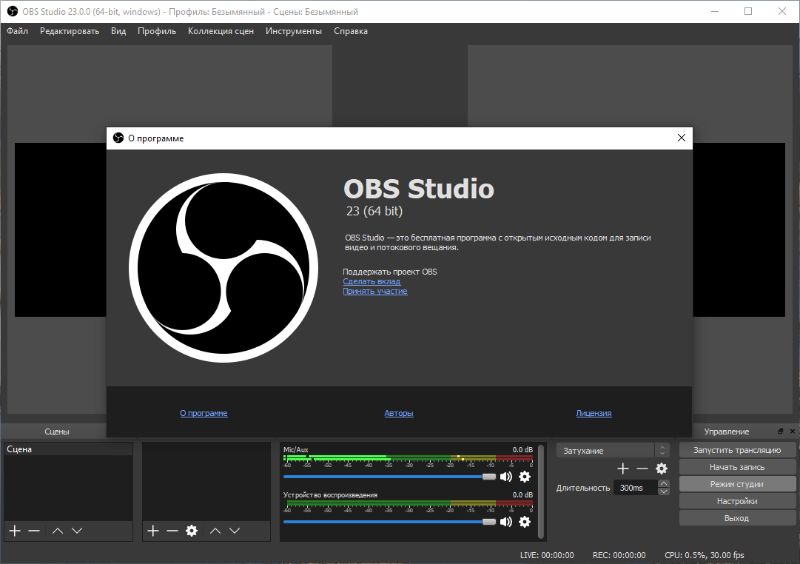
Как записать экран на Windows 10 в OBS Studio
-
Установите и запустите программу.
-
В нижнем левом блоке Сцены создайте новую сцену.
-
В блоке Источники нажмите +.
-
Выберите нужный источник:
-
Захват экрана, если нужен весь монитор;
-
Захват окна, если нужно отдельное приложение.
-
-
Подтвердите источник и проверьте, что картинка появилась в окне предпросмотра.
-
При необходимости растяните или подгоните рамку источника.
-
Перейдите в Настройки → Вывод → Запись и задайте:
-
путь сохранения;
-
формат;
-
кодировщик;
-
качество записи.
-
-
В блоке звука убедитесь, что реагируют шкалы Звук рабочего стола и Микрофон/Aux.
-
Нажмите Начать запись в правой панели.
-
После завершения нажмите Остановить запись.
На что обратить внимание
OBS мощнее обычных рекордеров, но из-за этого требует спокойной первичной настройки. Для простой одноразовой записи это иногда избыточно. Зато когда нужно записать часть экрана Windows 10 со звуком, отдельным микрофоном, камерой и несколькими слоями — OBS оказывается почти вне конкуренции.
Очень важный момент: заранее задайте путь сохранения. Новички часто успешно записывают видео, но потом не могут найти файл. В OBS все решает пункт Настройки → Вывод → Запись.
Где сохраняется файл
В ту папку, которая указана в настройках записи. Если путь не поменять, ролик уйдет в каталог, заданный по умолчанию.
Плюсы
-
бесплатный и очень мощный инструмент;
-
пишет экран, окно, звук, микрофон и веб-камеру;
-
подходит для длинной записи и стриминга;
-
гибко настраивает качество, кодировщик и формат;
-
умеет работать со сценами и несколькими источниками одновременно.
Минусы
-
интерфейс сложнее, чем у большинства бытовых программ;
-
новичку нужно время на первичную настройку;
-
встроенного быстрого редактора нет.
Кому подойдет
OBS Studio — правильный выбор для стримеров, технарей, продвинутых пользователей, игровых блогеров, авторов сложных обучающих материалов и всех, кому нужен максимум контроля.
Вердикт
Для простого ответа на вопрос как снять видео с экрана Windows 10 OBS бывает избыточной. Для серьезной записи — это один из лучших инструментов вообще.
Bandicam
Что это за способ
Bandicam — классический рекордер, который давно ассоциируется с записью игр, но на деле подходит не только для геймплея. Это удобная программа для тех, кому нужна запись экрана Windows 10 с предсказуемым поведением, понятными режимами захвата и хорошим качеством картинки.
Что умеет
Bandicam поддерживает:
-
захват выделенной области;
-
запись игрового окна;
-
запись с веб-камеры;
-
системный звук и микрофон;
-
аппаратное ускорение на совместимых видеокартах;
-
сохранение роликов с уже понятной файловой логикой.
Эта программа регулярно фигурирует в рейтинах как один из самых удобных способов для длинной записи и игрового контента.
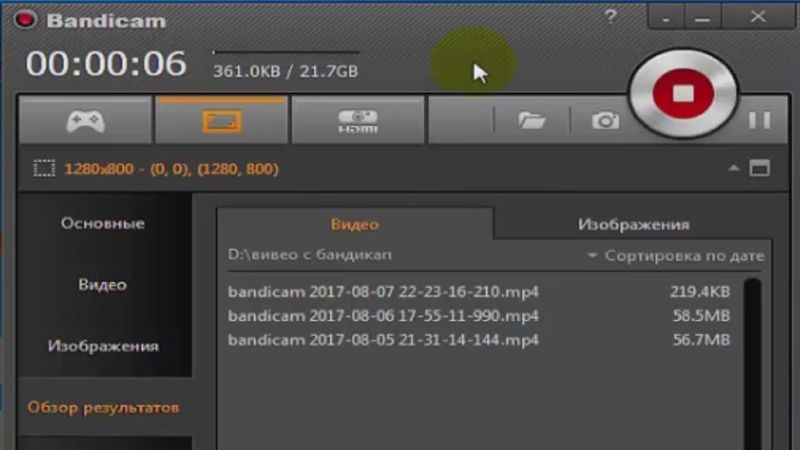
Как записать видео с экрана Windows 10 в Bandicam
-
Запустите программу.
-
В верхней части окна выберите режим записи. Обычно это:
-
область экрана;
-
игровой режим;
-
окно или устройство.
-
-
Откройте раздел Видео и проверьте:
-
формат;
-
FPS;
-
источник аудио;
-
горячие клавиши.
-
-
Включите микрофон, если нужен голос.
-
Выделите рабочую область.
-
Нажмите REC.
-
Во время записи следите за индикатором активности.
-
Для остановки нажмите STOP либо используйте горячую клавишу.
-
Перейдите в Домой → Видео, чтобы быстро открыть готовый файл.
Чем Bandicam отличается от OBS
Bandicam проще, когда задача сводится к одному окну, геймплею или выделенной области без сложной многослойной композиции. Интерфейс чище, старт быстрее, а запись видео с экрана компьютера Windows 10 делается буквально за пару действий. OBS выигрывает по гибкости, Bandicam — по скорости входа.
Где сохраняется файл
Готовые записи удобно смотреть через раздел Домой, подраздел Видео. Оттуда же проще всего перейти к папке с клипами.
Плюсы
-
понятный интерфейс;
-
удобно записывать игры и длинные процессы;
-
есть работа с веб-камерой;
-
поддерживаются горячие клавиши;
-
качественный захват при аппаратном ускорении;
-
подходит для обучающих роликов и игрового контента.
Минусы
-
встроенный монтаж минимален;
-
в бесплатной версии есть ограничения;
-
форматов сохранения меньше, чем у некоторых конкурентов.
Кому подойдет
Bandicam хорошо подходит тем, кому нужно быстро записать экран Windows 10 со звуком, зафиксировать игру, учебный процесс в приложении, демонстрацию сайта или длинную сессию без сложной настройки сцен.
Вердикт
Очень сильный компромисс между простотой и функциональностью. Для многих пользователей это более понятный вариант, чем OBS Studio.
Camtasia Studio
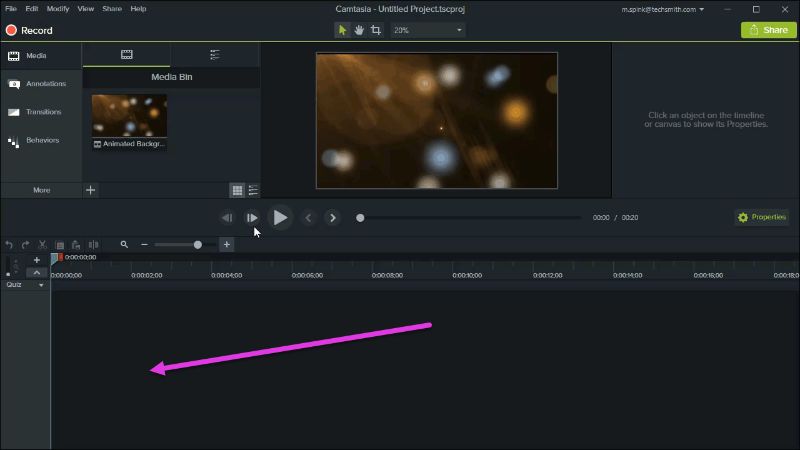
Что это за способ
Camtasia Studio — решение для тех, кто смотрит на запись экрана как на полноценное производство контента. Здесь акцент не только на захват, но и на монтаж: титры, эффекты, выделение курсора, работа со звуком, презентациями и несколькими дорожками.
Что умеет
Camtasia умеет:
-
писать экран;
-
захватывать веб-камеру;
-
записывать микрофон;
-
монтировать ролик на таймлайне;
-
добавлять переходы, титры, графику;
-
выделять курсор и акценты на экране;
-
работать с образовательным и презентационным контентом.
Для сложных видеоуроков и обучающих материалов это один из самых сильных сценариев в подборке.
Как записать экран на Windows 10 в Camtasia
-
Запустите Camtasia.
-
Нажмите New Recording.
-
Настройте область захвата, микрофон и веб-камеру.
-
При необходимости отрегулируйте уровень входного звука.
-
Нажмите REC.
-
Выполните нужные действия на экране.
-
Остановите запись через плавающую панель.
-
После завершения выберите:
-
Edit in Camtasia, если хотите сразу перейти к монтажу;
-
Export, если ролик уже готов к сохранению.
-
-
На таймлайне можно подрезать фрагменты, наложить титры, переходы и корректировать звук.
-
После экспорта выберите конечную папку и формат.
Почему Camtasia до сих пор востребована
Когда надо сделать не просто запись рабочего стола Windows 10, а законченный обучающий ролик, Camtasia закрывает почти весь цикл внутри одного интерфейса. Не нужно отдельно думать, чем писать, чем подчеркивать курсор и чем потом быстро склеивать фрагменты.
Где сохраняется файл
После команды Export программа предлагает выбрать параметры и место сохранения. Это удобно для проектов, где важна четкая организация файлов.
Плюсы
-
сильный монтажный блок;
-
удобно делать видеоуроки и обучающие ролики;
-
есть эффекты курсора и визуальные акценты;
-
хорошо подходит для презентаций и корпоративного обучения;
-
не требует стороннего редактора для базовой постобработки.
Минусы
-
интерфейс сложнее, чем у простых рекордеров;
-
выше требования к железу;
-
решение явно не из бюджетного сегмента;
-
для короткой одноразовой записи часто избыточно.
Кому подойдет
Camtasia Studio лучше всего работает в сценариях обучения: курсы, внутренние инструкции, презентации, onboarding, видео для базы знаний, уроки по софту и демонстрации интерфейсов.
Вердикт
Если нужен не просто захват экрана Windows 10, а полноценный скринкаст с монтажом и подачей, Camtasia — очень сильный вариант.
Как записать экран Windows 10 встроенными средствами
Xbox Game Bar
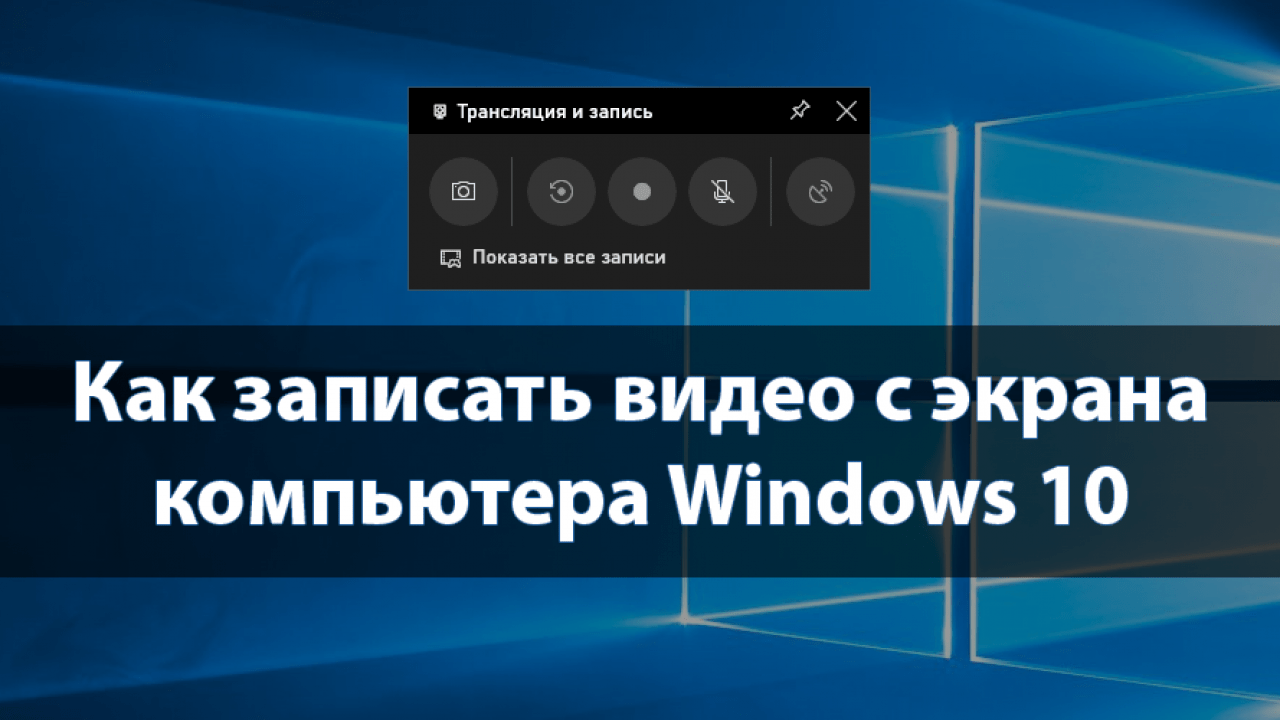
Что это за способ
Xbox Game Bar — встроенная запись экрана Windows 10, которая уже есть в системе и не требует отдельной установки. Это самый быстрый способ начать запись, когда нужно срочно сохранить происходящее в игре или активном приложении.
Что умеет
Game Bar умеет:
-
запускать запись через горячие клавиши;
-
писать звук;
-
работать с микрофоном;
-
делать скриншоты;
-
сохранять ролики в системную папку захватов.
Но есть важное ограничение: инструмент рассчитан прежде всего на игры и активные окна приложений. Полноценная запись рабочего стола Windows 10 через него работает заметно хуже, чем у специализированных рекордеров.
Как включить запись экрана в Windows 10 через Xbox Game Bar
-
Нажмите Win + G.
-
Откроется игровая панель.
-
Найдите виджет Записать.
-
Проверьте звук в панели Аудио.
-
Если нужен голос, включите кнопку микрофона.
-
Нажмите кнопку старта записи или используйте Win + Alt + R.
-
Выполните нужные действия.
-
Для остановки снова нажмите Win + Alt + R.
Дополнительно полезно знать:
-
Win + Alt + G — сохранить предыдущий отрезок;
-
Win + Alt + M — включить или выключить микрофон во время записи.
Что нужно учесть заранее
Перед началом откройте Параметры Windows → Игры и проверьте, что меню игры и запись клипов включены. Там же находятся параметры фоновой записи, длины ролика, звука и качества.
Где сохраняется файл
По умолчанию клипы попадают в папку Видео\Captures профиля пользователя.
Плюсы
-
встроена в Windows 10;
-
не требует установки;
-
быстро запускается горячими клавишами;
-
подходит для записи игр и активных приложений;
-
умеет писать микрофон и системный звук.
Минусы
-
не лучший вариант для записи рабочего стола и системных окон;
-
меньше гибкости по области захвата;
-
сценарии вне игр и приложений ограничены;
-
для уроков и длинных инструкций быстро упирается в свои рамки.
Кому подойдет
Game Bar подходит тем, кому нужен самый быстрый ответ на вопрос как записать экран на Windows 10 без скачивания программ. Особенно удобно для игровых моментов, коротких демонстраций и быстрой фиксации ошибки внутри запущенного приложения.
Вердикт
Это лучший встроенный вариант, но не лучший универсальный вариант.
NVIDIA GeForce Experience
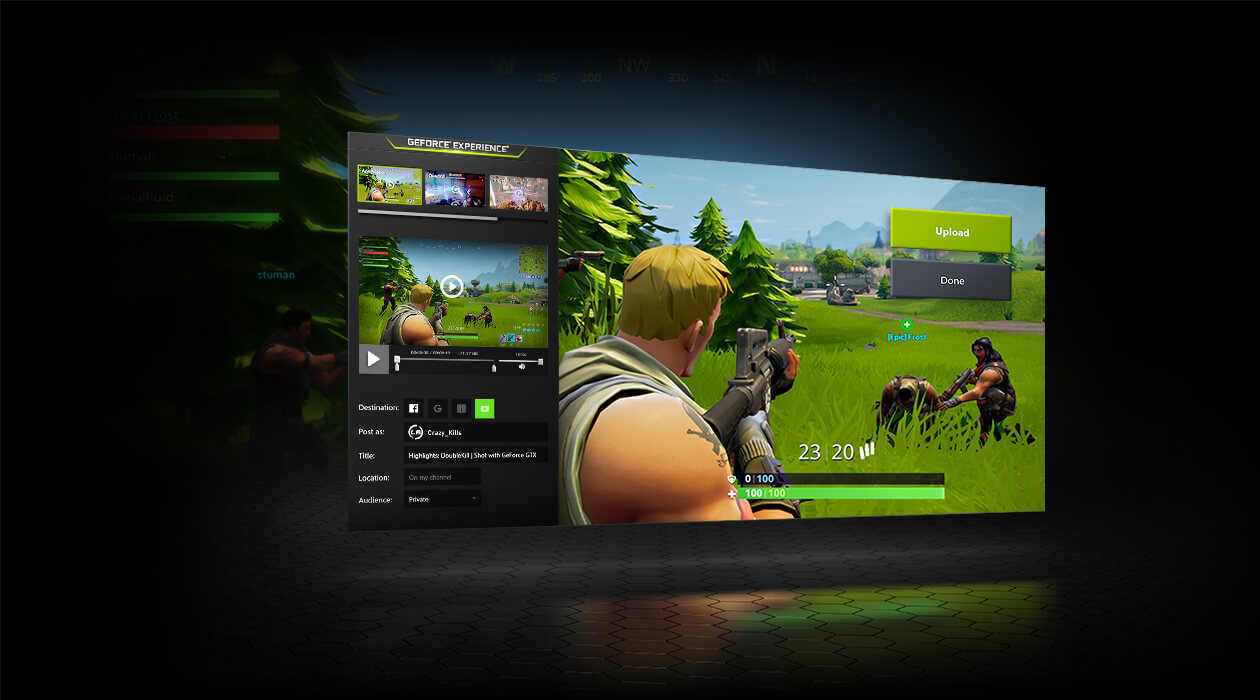
Что это за способ
NVIDIA GeForce Experience — системный вариант для владельцев видеокарт GeForce. Это не отдельный редактор и не классическая программа для создания видеоуроков, а инструмент, встроенный в экосистему драйверов и внутриигрового оверлея. Именно поэтому он особенно хорош, когда нужна запись игр с минимальной нагрузкой на процессор.
Что умеет
GeForce Experience умеет:
-
записывать игровой процесс;
-
запускать запись через оверлей;
-
вести мгновенный повтор;
-
работать с микрофоном;
-
сохранять видео в MP4;
-
делать скриншоты в PNG.
Этот метод считается одним из лучших по сочетанию качества и экономии ресурсов при работе именно с играми.
Как записать видео с экрана в GeForce Experience
-
Запустите GeForce Experience.
-
Нажмите кнопку Настройки с иконкой шестеренки.
-
Включите параметр Внутриигровой оверлей.
-
Вызовите панель сочетанием Alt + Z.
-
Выберите раздел Запись.
-
Для старта нажмите кнопку записи или используйте Alt + F9.
-
Для остановки снова нажмите Alt + F9 либо выберите Остановить и сохранить.
-
При желании используйте Мгновенный повтор, если хотите автоматически сохранять последние минуты игрового процесса.
Чем этот метод хорош
Когда нужна запись видео с экрана Windows 10 именно в играх, GeForce Experience часто дает более легкий захват, чем универсальные рекордеры. Причина простая: инструмент опирается на возможности видеокарты и заточен под этот сценарий.
Где сохраняется файл
Сохраненные ролики и скриншоты лежат в системной папке Видео профиля пользователя.
Плюсы
-
очень удобен для игр;
-
запускается через простой оверлей;
-
поддерживает мгновенный повтор;
-
сохраняет видео в MP4;
-
дает минимальную нагрузку при игровом захвате.
Минусы
-
работает только на видеокартах NVIDIA;
-
заточен прежде всего под игры;
-
встроенного монтажа нет;
-
для обычных офисных и обучающих задач он менее удобен, чем классические рекордеры.
Кому подойдет
Лучший вариант для владельцев GeForce, которые хотят без сложной настройки записывать геймплей, игровые баги, фрагменты матчей, обзоры и летсплеи.
Вердикт
Для игр — один из сильнейших способов. Для уроков и вебинаров — уже не самый удачный.
VLC Media Player
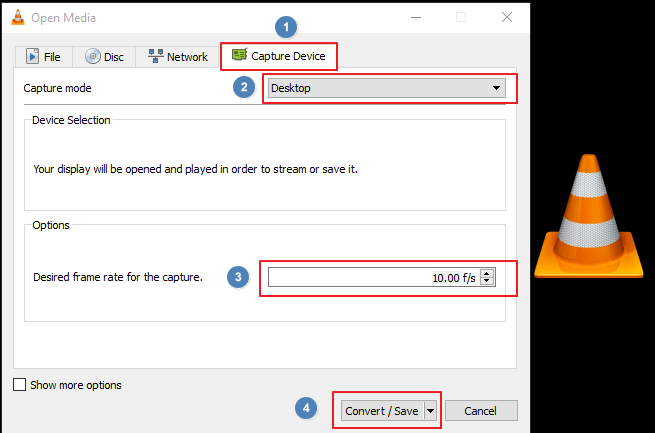
Что это за способ
VLC Media Player редко воспринимают как рекордер. Это запасной, но полезный вариант: когда отдельного скринкастера нет, а записать экран Windows 10 нужно прямо сейчас.
Что умеет
VLC умеет:
-
захватывать рабочий стол;
-
задавать частоту кадров;
-
сохранять ролик через преобразование;
-
работать без установки отдельного рекордера, если VLC уже стоит на компьютере.
Но важно понимать: это не удобный бытовой рекордер, а скорее технический обходной путь.
Как сделать запись экрана Windows 10 через VLC
-
Откройте VLC.
-
Перейдите в меню Медиа.
-
Выберите Открыть устройство захвата.
-
Во вкладке Устройство захвата смените режим на Экран или Рабочий стол — в зависимости от локализации.
-
Укажите желаемую частоту кадров.
-
Откройте выпадающий список рядом с кнопкой запуска и выберите Конвертировать.
-
Выберите профиль кодека и формат.
-
Укажите имя файла и место сохранения.
-
Нажмите Пуск.
-
После завершения остановите запись и откройте готовый файл.
В некоторых сценариях VLC также используют с включением Доп. элементов управления, когда нужно вырезать отрезок из уже воспроизводимого видео. Но как основной ответ на вопрос как записать видео с экрана на Windows 10 этот вариант уступает специализированным решениям.
Где сохраняется файл
В ту папку, которую вы зададите перед стартом записи.
Плюсы
-
может выручить без установки отдельного рекордера;
-
подходит для быстрых технических задач;
-
позволяет задать частоту кадров и профиль конвертации;
-
полезен как запасной инструмент.
Минусы
-
интерфейс для записи не самый очевидный;
-
меньше удобства, чем у обычных рекордеров;
-
нет нормального сценария для быстрого монтажа;
-
для регулярной записи уроков и вебинаров неудобен.
Кому подойдет
Тем, у кого VLC уже стоит на ПК и нужен срочный захват без установки дополнительного софта.
Вердикт
Рабочий резервный вариант. Не лучший, но полезный.
Как записать экран Windows 10 онлайн без программ
Apowersoft Free Online Screen Recorder
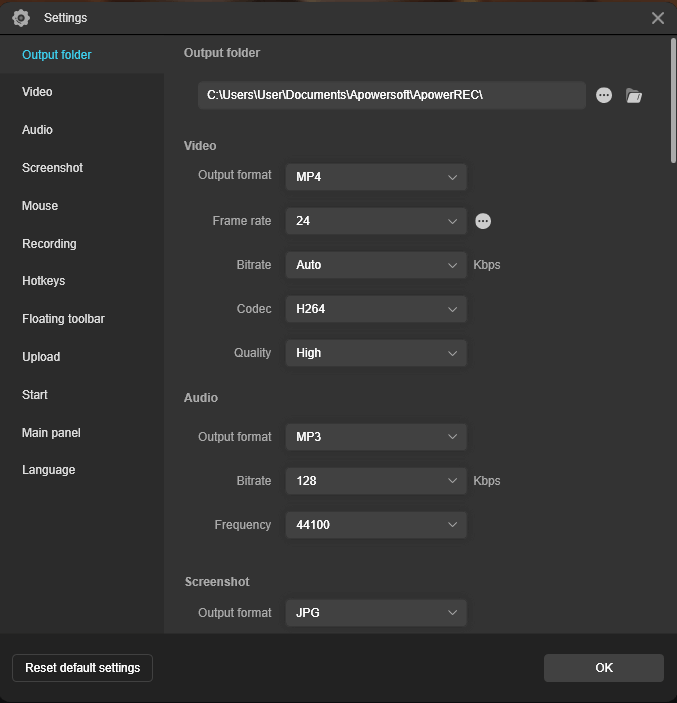
Что это за способ
Apowersoft Free Online Screen Recorder — вариант для тех случаев, когда полноценную программу ставить неудобно, а запись экрана Windows 10 нужна быстро. У этого решения сильная сторона — быстрый старт и удобство в браузерном сценарии.
Что умеет
Сервис позволяет:
-
записывать экран или вкладку;
-
выбирать область захвата;
-
включать звук;
-
подключать веб-камеру;
-
быстро получать файл без длинной подготовки проекта.
Часть логики здесь онлайн, но полноценный запуск все равно может потребовать небольшой служебный компонент. Именно поэтому я называю его гибридным способом.
Как записать видео с экрана Windows 10 через Apowersoft
-
Откройте сервис и запустите инструмент записи.
-
Выберите область: весь экран, окно или вкладка.
-
Укажите источники звука.
-
При необходимости включите веб-камеру.
-
Нажмите REC или кнопку старта записи.
-
Выполните нужные действия на экране.
-
Остановите захват.
-
Сохраните ролик в выбранном формате.
Когда этот способ удобен
Онлайн-рекордеры хороши там, где не хочется ставить полноценную десктопную программу: чужой компьютер, временная задача, короткий ролик для коллеги, быстрая запись сайта, вкладки, формы или демонстрации ошибки в браузере.
Где сохраняется файл
Зависит от выбранного сценария сохранения, но обычно файл скачивается как обычный результат браузерной загрузки либо сохраняется через встроенный менеджер сервиса.
Плюсы
-
быстро стартует;
-
удобен для коротких задач;
-
не требует полноценной тяжелой установки;
-
подходит для записи вкладок и браузерных сценариев;
-
позволяет выбрать область записи.
Минусы
-
зависит от стабильности браузера и сети;
-
гибкость ниже, чем у десктопных программ;
-
для длинной записи уступает полноценным рекордерам;
-
монтажные возможности скромнее.
Кому подойдет
Тем, кому нужно быстро записать экран Windows 10 без долгого развертывания софта и без сложной настройки сцен.
Вердикт
Отличный вариант на короткую дистанцию. Для постоянной работы лучше брать десктопное решение.
Сравнительная таблица способов
| Способ | Формат решения | Экран / окно / область | Системный звук | Микрофон | Веб-камера | Монтаж после записи | Лучший сценарий |
|---|---|---|---|---|---|---|---|
| Экранная Камера | программа для Windows | да / да / да | да | да | по сценарию записи | да | видеоуроки, вебинары, инструкции |
| OBS Studio | программа для Windows | да / да / да | да | да | да | нет | стримы, сложные сцены, длинная запись |
| Bandicam | программа для Windows | да / да / да | да | да | да | минимально | игры, захват области, длинные ролики |
| Camtasia Studio | программа для Windows | да / да / да | да | да | да | да | курсы, презентации, обучающие видео |
| Xbox Game Bar | встроенный инструмент Windows 10 | ограниченно | да | да | нет | нет | быстрый старт, игры, короткие записи |
| NVIDIA GeForce Experience | системный оверлей NVIDIA | в первую очередь игры | да | да | да | нет | геймплей, мгновенный повтор |
| VLC Media Player | универсальный медиаплеер | да | по сценарию | по настройке | нет | нет | запасной технический вариант |
| Apowersoft Free Online Screen Recorder | онлайн / гибрид | да / да / да | да | да | да | минимально | быстрый ролик без тяжелой установки |
Как выбрать способ под конкретную задачу
Когда вопрос звучит как записать экран на Windows 10, на деле пользователь обычно спрашивает не про сам факт записи, а про лучший сценарий.
Для видеоурока, инструкции, записи вебинара и рабочего объяснения
Здесь лидирует Экранная Камера. Она позволяет быстро начать, записать системный звук и микрофон, а потом сразу убрать лишние фрагменты. Если нужен более сложный монтаж с серьезной подачей, переходами и визуальными акцентами, выше классом будет Camtasia Studio.
Для игр
Самые логичные варианты — Bandicam, OBS Studio и NVIDIA GeForce Experience. Если нужен минимальный порог входа, удобнее Bandicam. Если нужна тонкая настройка и стриминг, OBS. Если приоритет — минимальная нагрузка на систему и карта GeForce уже стоит в ПК, очень силен вариант с GeForce Experience.
Для записи без установки тяжелого софта
Встроенный Xbox Game Bar — самый быстрый путь. Когда запись нужна в браузере, хорошо работает Apowersoft Free Online Screen Recorder.
Для слабого ноутбука
Тут важен баланс. Слишком тяжелый редактор только усложнит задачу. Если работа не связана с играми и стримингом, рациональнее выбрать Экранную Камеру или короткий браузерный вариант. Если в ноутбуке стоит GeForce и запись связана с игрой, то GeForce Experience дает экономичную схему захвата.
Для записи только окна приложения
Наиболее удобно это реализуют Экранная Камера, OBS Studio, Bandicam и онлайн-рекордеры с выбором окна. У Xbox Game Bar сценарий тоже возможен, но работает уже не так универсально.
Для записи экрана на Windows 10 со звуком и голосом
Подходят почти все полноценные способы из статьи, но удобнее всего Экранная Камера, OBS Studio, Bandicam и Camtasia, потому что они позволяют явно проверить оба источника звука до старта.
Частые проблемы при записи экрана на Windows 10 и как их решать
Нет системного звука
Самая типичная ошибка — пользователь включил только микрофон. Проверьте в самой программе именно источник звука рабочего стола, динамики или системное аудио. В OBS должен двигаться ползунок Звук рабочего стола, в Game Bar нужно проверить аудиовиджет, в Bandicam — настройки раздела Видео, в Экранной Камере — выбор аудиоисточников перед стартом записи.
Не записывается микрофон
Проблема почти всегда решается в двух местах одновременно:
-
в самой программе надо выбрать правильный микрофон;
-
в Windows 10 нужно дать приложениям доступ к микрофону.
После этого стоит сделать короткий тест на 10–15 секунд и проверить файл, а не просто смотреть на индикатор в интерфейсе.
Черный экран
Черный экран чаще всего связан с конфликтом режима захвата и аппаратного ускорения. Особенно это касается браузеров, игр и некоторых программ. Для OBS помогает смена источника с одного типа захвата на другой. Для GeForce Experience и Game Bar важно помнить, что эти инструменты заточены не под все окна подряд.
Запись идет, но файл потом не найти
Это проблема не записи, а пути сохранения.
Проверьте заранее:
-
в OBS — Настройки → Вывод → Запись;
-
в Bandicam — Домой → Видео;
-
в Xbox Game Bar — папку Видео\Captures;
-
в Экранной Камере — окно Сохранить видео;
-
в GeForce Experience — системную папку видео профиля.
Слишком большой размер файла
Уменьшайте:
-
разрешение;
-
FPS;
-
битрейт;
-
длительность записи;
-
лишние источники сигнала.
Для простой рабочей инструкции 1080p и 30 FPS чаще всего достаточно. Завышенные параметры нужны далеко не всегда.
Тормозит компьютер во время записи
Причины обычно три:
-
запись в высоком разрешении;
-
тяжелый кодировщик;
-
одновременно открыты браузер, мессенджеры, редакторы и несколько вкладок с видео.
Для игр в таком сценарии лучше переходить на Bandicam, OBS с аппаратным кодированием или GeForce Experience.
Встроенная запись не видит рабочий стол
Это типичное ограничение Xbox Game Bar. В таком случае переходите на сторонний рекордер, где есть полноценный захват монитора или области.
Частые вопросы
Как записать видео с экрана на Windows 10 без установки программ?
Самый быстрый путь — Xbox Game Bar через Win + G. Для браузерного сценария подойдет Apowersoft Free Online Screen Recorder.
Как записать экран на Windows 10 со звуком?
Нужно включить два канала: системный звук и микрофон. В самой программе проверьте оба источника до старта. Для такой задачи лучше всего подходят Экранная Камера, OBS Studio, Bandicam и Camtasia.
Как записать только часть экрана Windows 10?
Используйте программу, где можно выбрать область. Самые удобные варианты в статье — Экранная Камера, Bandicam, OBS Studio и Apowersoft.
Как записать игру без сильной просадки FPS?
Лучше всего использовать GeForce Experience на видеокартах NVIDIA, Bandicam или правильно настроенную OBS Studio с аппаратным кодировщиком.
Какая программа лучше для видеоуроков?
Для быстрого результата — Экранная Камера. Для сложной постановки и монтажной работы — Camtasia Studio. Для гибкой студийной схемы — OBS Studio.
Где находится встроенная запись экрана Windows 10?
Она находится в Xbox Game Bar. Запускается сочетанием Win + G.
Куда сохраняются записи Xbox Game Bar?
По умолчанию — в папку Видео\Captures.
Какой способ выбрать для вебинара?
Если нужно просто и быстро записать вебинар с экрана Windows 10, удобнее Экранная Камера. Если параллельно нужна сложная настройка сцен, звука и нескольких источников, лучше OBS Studio.
Что выбрать для офиса и техподдержки?
Экранная Камера. Она быстрее всего закрывает сценарий запись экрана Windows 10 + голос + быстрая обрезка + экспорт готового файла.
Можно ли записать экран через VLC?
Да. Это не самый удобный путь, но он работает и нередко выручает как запасной технический вариант.
Итоги
Если нужен один короткий ответ на вопрос как записать видео экрана на Windows 10, он звучит так:
-
для большинства задач лучший старт дает Экранная Камера;
-
для сложной и гибкой записи сильнее всего OBS Studio;
-
для игр особенно хороши Bandicam и NVIDIA GeForce Experience;
-
для встроенного сценария без установки программ остается Xbox Game Bar;
-
для короткой записи в браузере удобен Apowersoft Free Online Screen Recorder.
Главное — подбирать способ не по громкости названия, а по задаче. Для игры, вебинара, урока, быстрой инструкции и записи ошибки нужны разные инструменты. Тогда запись видео с экрана компьютера Windows 10 получается не просто возможной, а действительно удобной и предсказуемой.

Чтобы оставить комментарий, авторизуйтесь или зарегистрируйтесь.