
Кэш ускоряет работу системы, браузеров и приложений: вместо повторной загрузки одних и тех же данных компьютер берёт их из локального хранилища. Проблема в том, что со временем кэш разрастается, начинает занимать заметное место на диске, а иногда ещё и приводит к сбоям: страницы открываются «криво», сайты не обновляют дизайн, приложения зависают на старых данных, а Windows упорно показывает нехватку пространства.
В этом руководстве разложено по полочкам, как почистить кэш без лишнего риска: от быстрых шагов на 2–5 минут до глубокой очистки системных компонентов. Основной упор — на встроенные инструменты, чтобы всё делалось штатно, предсказуемо и без сюрпризов.
Что именно называется кэшем и что очищается на практике
Словом «кэш» часто называют сразу несколько типов данных. Важно понимать разницу: это помогает не стереть лишнее и заранее оценить последствия.
Основные виды кэша на компьютере
-
Браузерный кэш
Файлы страниц, изображения, стили, скрипты, шрифты, фрагменты видео и аудио. Он ускоряет повторное открытие сайтов. -
Куки и данные сайтов
Токены входа, настройки сайтов, корзины, предпочтения, сессии. Куки часто чистят вместе с кэшем, но эффект другой: кэш — про скорость, куки — про входы и персонализацию. -
Временные файлы Windows
Временные каталоги, отчёты об ошибках, журналы установщиков, остатки обновлений, временные файлы приложений. -
Кэш миниатюр и значков
Эскизы фото/видео, превью папок, база значков. Этот кэш ускоряет работу Проводника. -
DirectX Shader Cache (кэш шейдеров)
Файлы, которые ускоряют рендеринг в играх и графических приложениях. -
DNS-кэш
Сопоставление доменных имён и IP-адресов, чтобы быстрее открывались сайты и сетевые ресурсы. -
Кэш Microsoft Store и приложений
Промежуточные файлы магазина и UWP/Store-приложений. -
Кэш обновлений Windows
Загруженные пакеты обновлений и служебные файлы «Центра обновления Windows».
Что изменится после очистки и как не потерять доступы
Очистка кэша почти всегда проходит «безболезненно», но есть моменты, которые стоит предусмотреть.
Что точно произойдёт
-
Сайты начнут грузиться чуть медленнее при первом открытии после очистки: браузер заново скачает ресурсы.
-
В Windows могут пересоздаваться миниатюры: папки с фото и видео впервые откроются не мгновенно.
-
Освободится место на диске — объём зависит от того, как давно выполнялась очистка.
Что зависит от выбранных пунктов
-
Если удалить куки и данные сайтов, многие сайты попросят войти заново.
-
Если удалить данные автозаполнения и пароли, придётся вводить их вручную (эти пункты обычно выключены по умолчанию — просто не включайте их).
Мини-правило перед очисткой браузера
В окне очистки данных выбирайте только:
-
кэшированные изображения и файлы;
-
при необходимости — куки и данные сайтов.
Не включайте пункты:
-
пароли;
-
данные автозаполнения;
-
данные банковских карт.
Когда чистка действительно нужна и как часто её делать
Очистка кэша на компьютере даёт максимальный эффект в трёх сценариях:
-
Не хватает места на диске C: Windows предупреждает о низком объёме, установка программ и обновлений тормозит.
-
Сайты работают странно: стили «ломаются», изменения не видны, один и тот же сайт открывается по-разному в разных браузерах.
-
Тормоза и зависания в приложениях: особенно у браузеров и мессенджеров после долгой работы.
Периодичность:
-
браузерный кэш — по факту проблем или раз в 1–3 месяца;
-
временные файлы Windows — раз в 1–2 месяца;
-
DNS-кэш — при сетевых сбоях и неправильных открывающихся адресах;
-
кэш обновлений Windows — когда обновления застряли или накопился большой объём.
Подготовка: 3 действия, которые экономят время
-
Закройте браузеры и приложения, которые будете чистить.
Это повышает шанс, что файлы удалятся без сообщений «занято другим процессом». -
Проверьте синхронизацию браузера, если вы используете аккаунт (Chrome/Edge/Яндекс Браузер/Firefox).
Синхронизация отдельно хранит закладки и пароли, и очистка кэша их не затрагивает. -
Откройте “Память” в Windows, чтобы сразу видеть результат.
В Windows 10: Параметры → Система → Память устройства.
В Windows 11: Параметры → Система → Память.
Очистка кэша в Windows 10/11 встроенными средствами
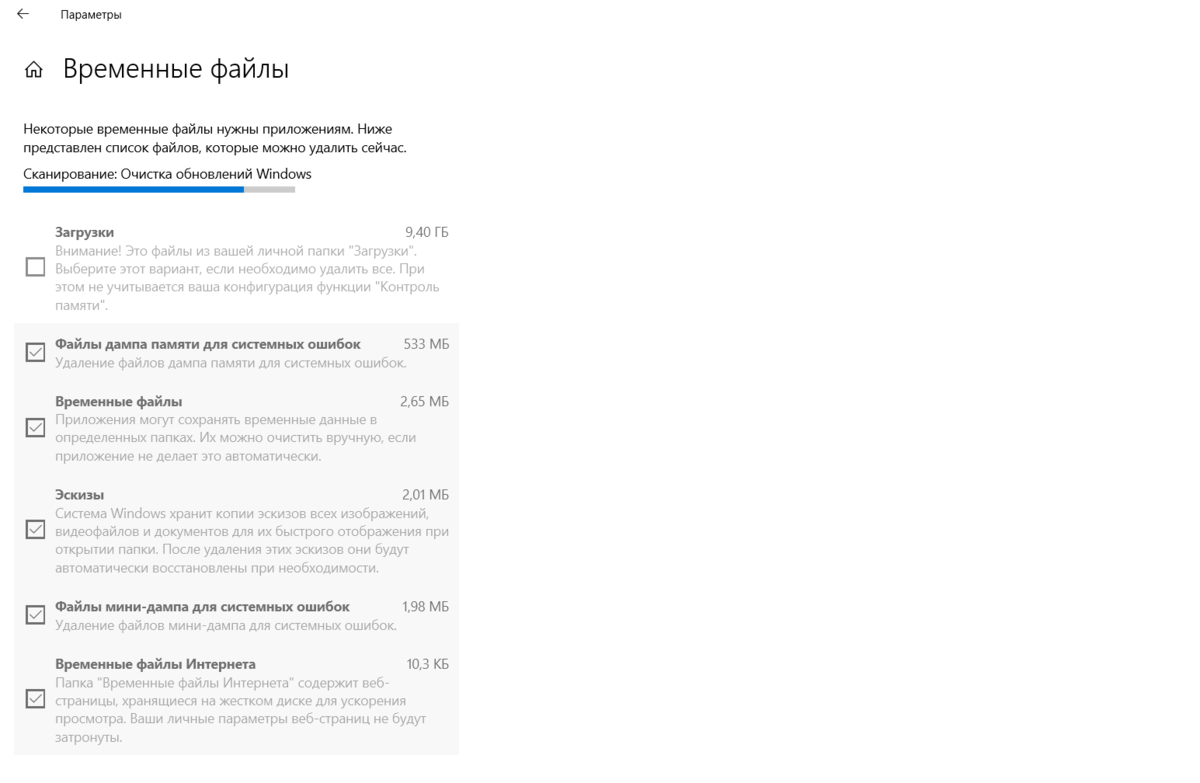
Ниже — последовательность от безопасной и быстрой к более глубокой. Для большинства ситуаций хватает первых двух пунктов.
Способ 1. Параметры → Память → Временные файлы
Это основной штатный путь, который чистит системный мусор и часто закрывает вопрос «как очистить кэш на компьютере» без ручных действий.
Windows 11
-
Откройте Параметры.
-
Перейдите Система → Память.
-
Откройте Временные файлы.
-
Дождитесь расчёта объёма.
-
Отметьте нужные категории и нажмите Удалить файлы.
Windows 10
-
Откройте Параметры.
-
Перейдите Система → Память устройства.
-
Нажмите Временные файлы.
-
Отметьте нужные категории и нажмите Удалить файлы.
Что ставить галочками в “Временных файлах”
| Пункт в списке | Что очищается | Последствие |
|---|---|---|
| Временные файлы | системные временные каталоги | безопасно |
| Эскизы | кэш миниатюр Проводника | первые открытия папок станут медленнее |
| DirectX Shader Cache | кэш шейдеров | игры/графика пересоздадут кэш |
| Файлы журналов обновления Windows / Очистка обновлений | служебные остатки обновлений | безопасно |
| Отчёты об ошибках Windows | отчёты сбоев | безопасно |
Корзина и Загрузки оценивайте отдельно: это не кэш, а пользовательские файлы. Корзину чистят осознанно, а “Загрузки” проверяют вручную.
Способ 2. Контроль памяти (Storage Sense) — автоматическая очистка
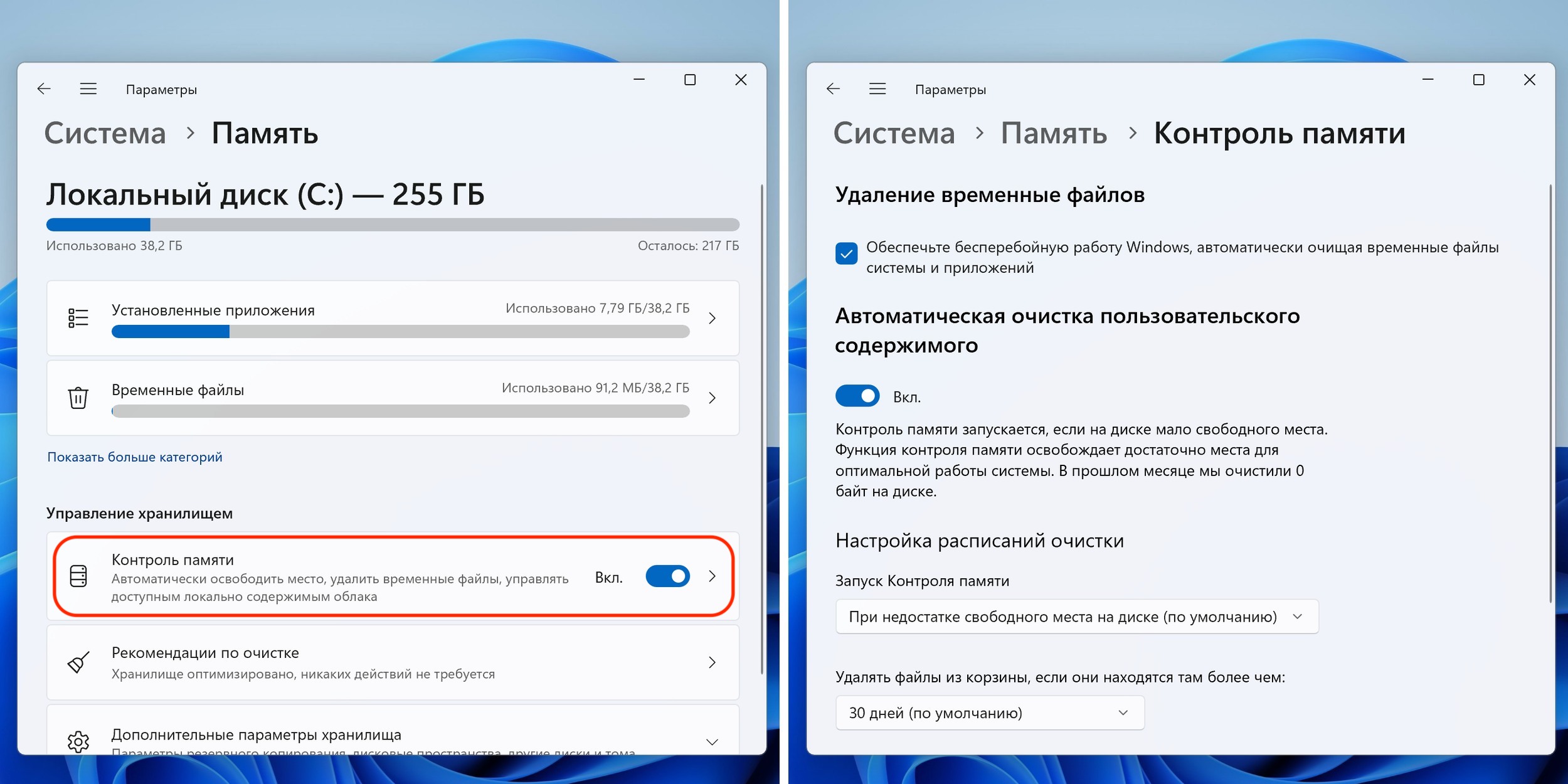
Это встроенная автоматизация, чтобы кэш и временные файлы не копились месяцами.
Windows 11
-
Параметры → Система → Память.
-
Откройте Контроль памяти.
-
Включите переключатель.
-
Настройте:
-
частоту запуска;
-
очистку корзины;
-
очистку папки “Загрузки” (включайте только если контролируете её содержимое).
-
-
Для разового запуска нажмите Запустить Контроль памяти.
Windows 10
-
Параметры → Система → Память устройства.
-
Включите Контроль памяти.
-
Откройте Изменить способ автоматического освобождения места.
-
Настройте параметры и запустите очистку.
Способ 3. Очистка диска (cleanmgr) + “Очистка системных файлов”
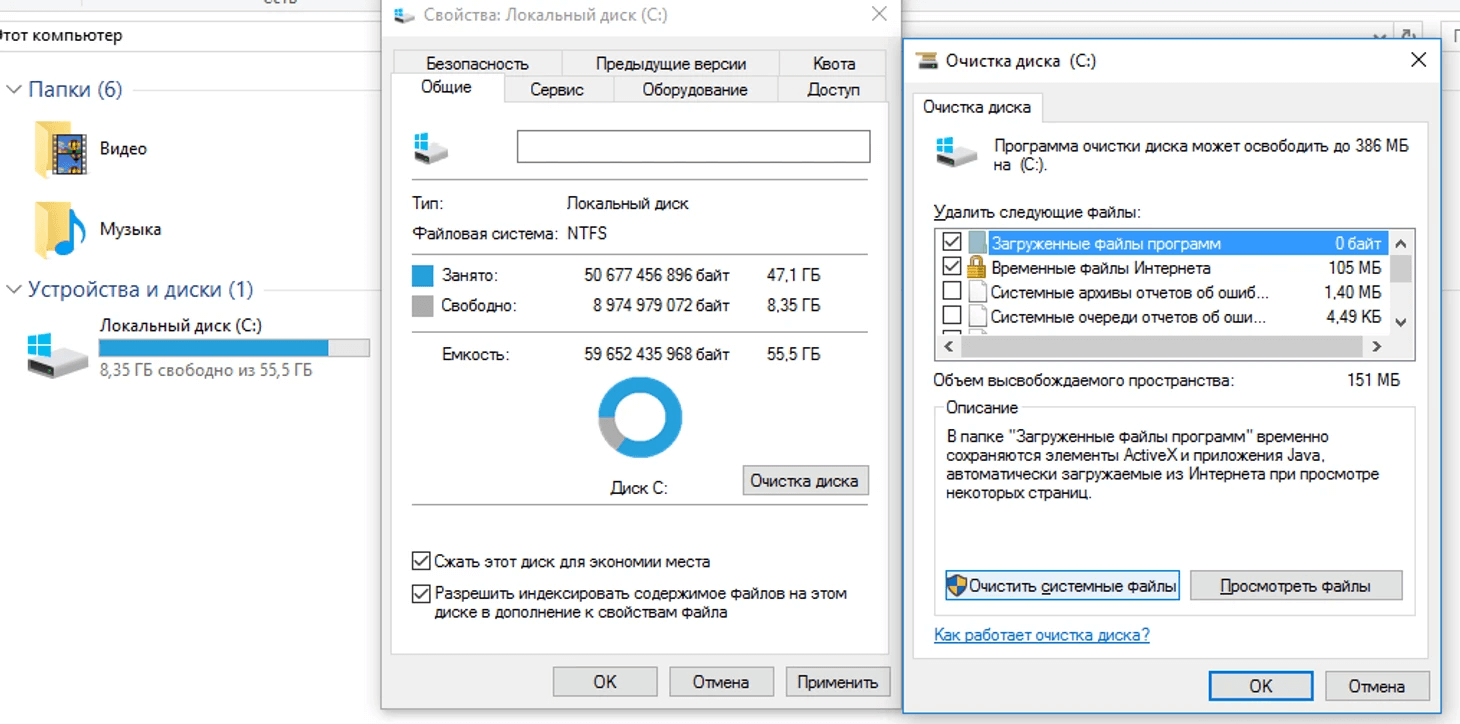
Это классическая утилита Windows, особенно полезна, когда нужен аккуратный сбор мусора в системных компонентах.
-
Нажмите Win и введите Очистка диска.
-
Откройте приложение Очистка диска.
-
Выберите диск (обычно C:).
-
Нажмите Очистить системные файлы.
-
Снова выберите диск.
-
Отметьте категории и нажмите OK → Удалить файлы.
Какие пункты в “Очистке диска” дают ощутимый эффект
-
Временные файлы Интернета (встречается на некоторых системах)
-
Временные файлы
-
Эскизы
-
Файлы отчётов об ошибках Windows
-
Очистка обновлений Windows (при наличии)
-
Временные файлы установки
Способ 4. Очистка TEMP вручную без риска
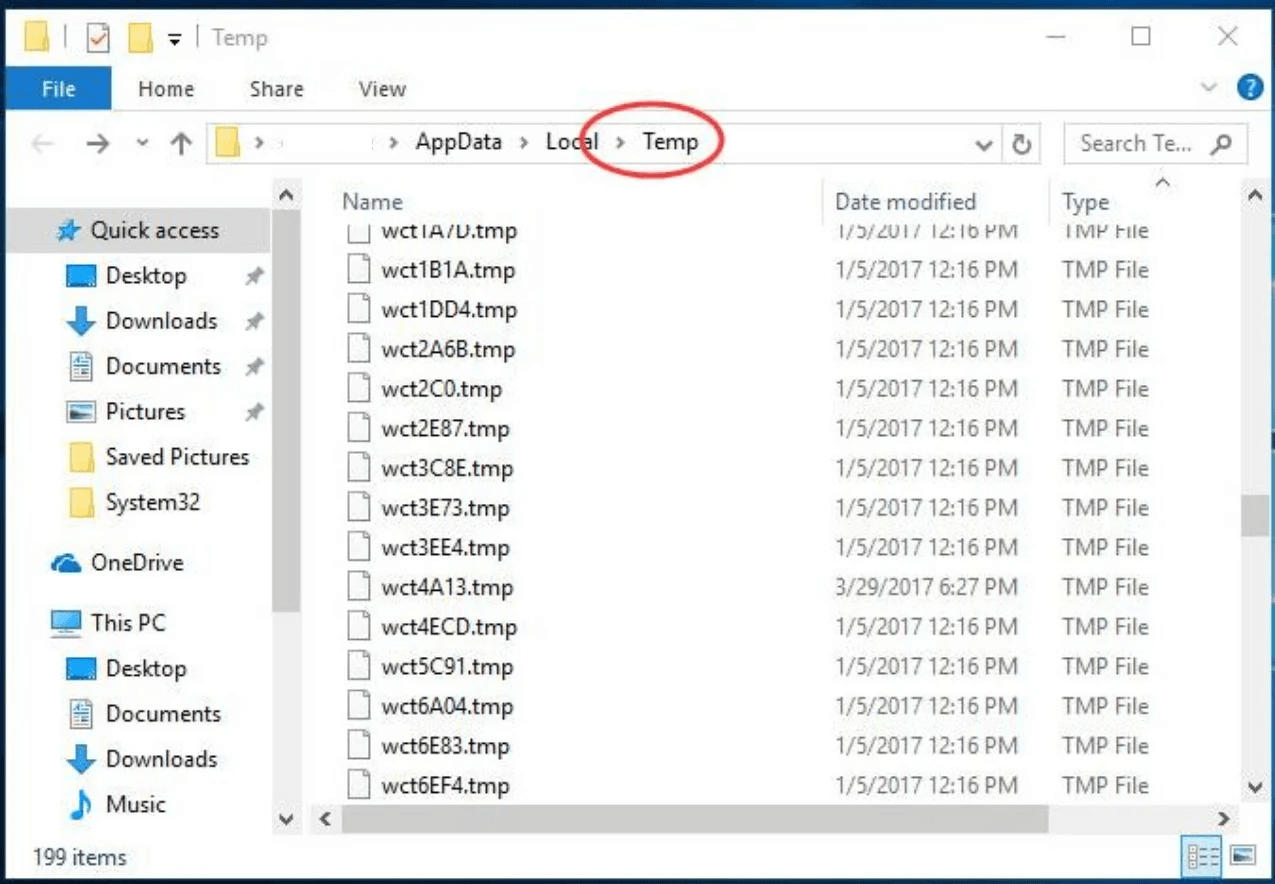
Временные папки разрастаются быстрее всего. Чистка занимает пару минут.
-
Нажмите Win + R.
-
Введите
%temp%и нажмите Enter. -
В открывшейся папке нажмите Ctrl + A и Delete.
-
Если Windows сообщает, что часть файлов занята, нажмите Пропустить.
-
Повторите шаги для папки
temp:-
Win + R → temp → Enter
-
Ctrl + A → Delete → Пропустить занятое
-
Этот шаг часто решает проблему, когда нужно удалить временные файлы и освободить место без сложных процедур.
Способ 5. Сброс кэша Microsoft Store (wsreset.exe)
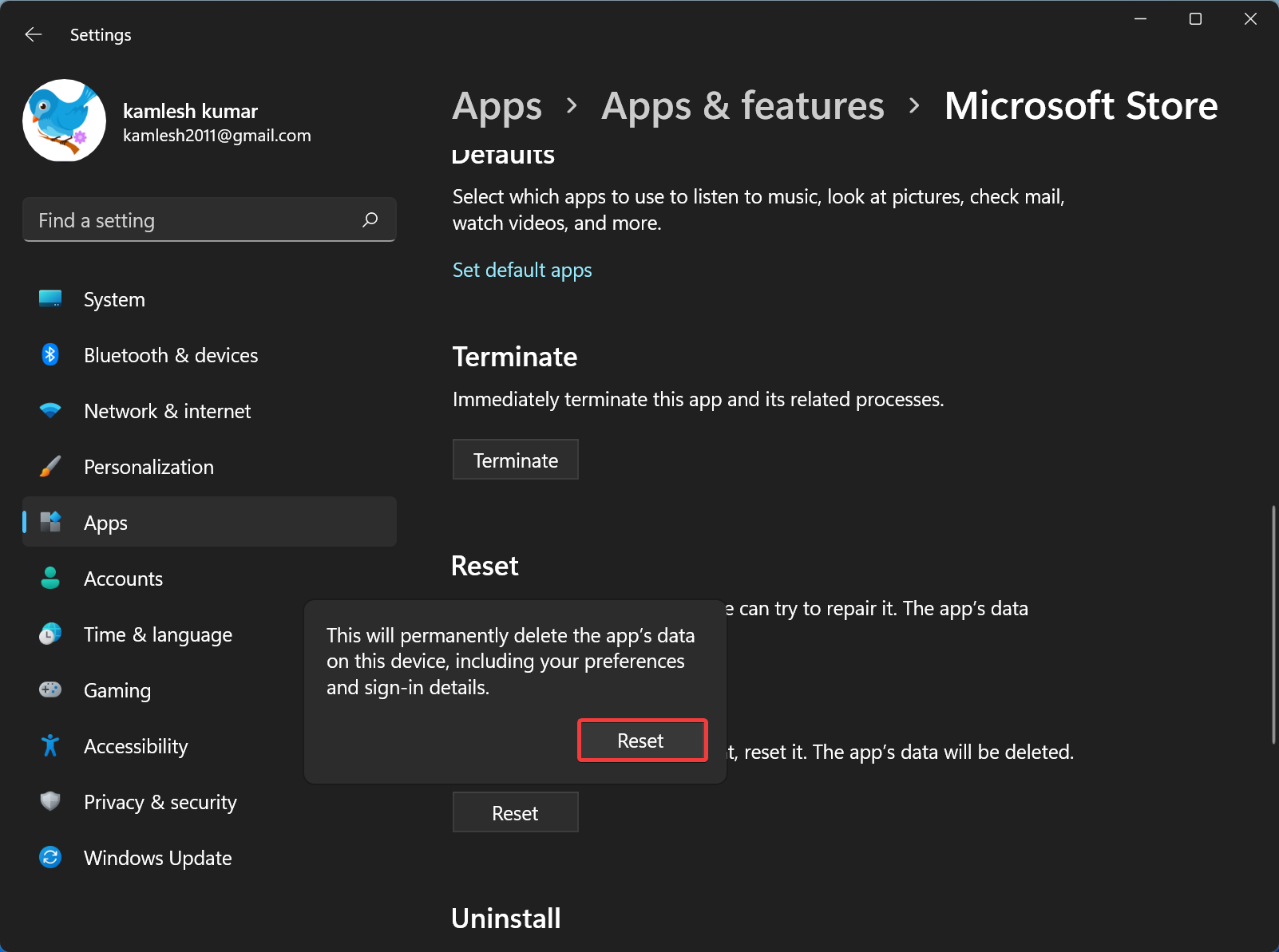
Подходит, когда Microsoft Store не обновляет приложения, зависает или выдаёт ошибки загрузки.
-
Нажмите Win и введите
wsreset. -
Запустите wsreset.exe.
-
Дождитесь, пока окно закроется автоматически, и откроется Microsoft Store.
Альтернативный путь:
-
Параметры → Приложения → Установленные приложения.
-
Найдите Microsoft Store.
-
Откройте Дополнительные параметры.
-
Нажмите Восстановить, затем при необходимости Сбросить.
Способ 6. Очистка DNS-кэша Windows
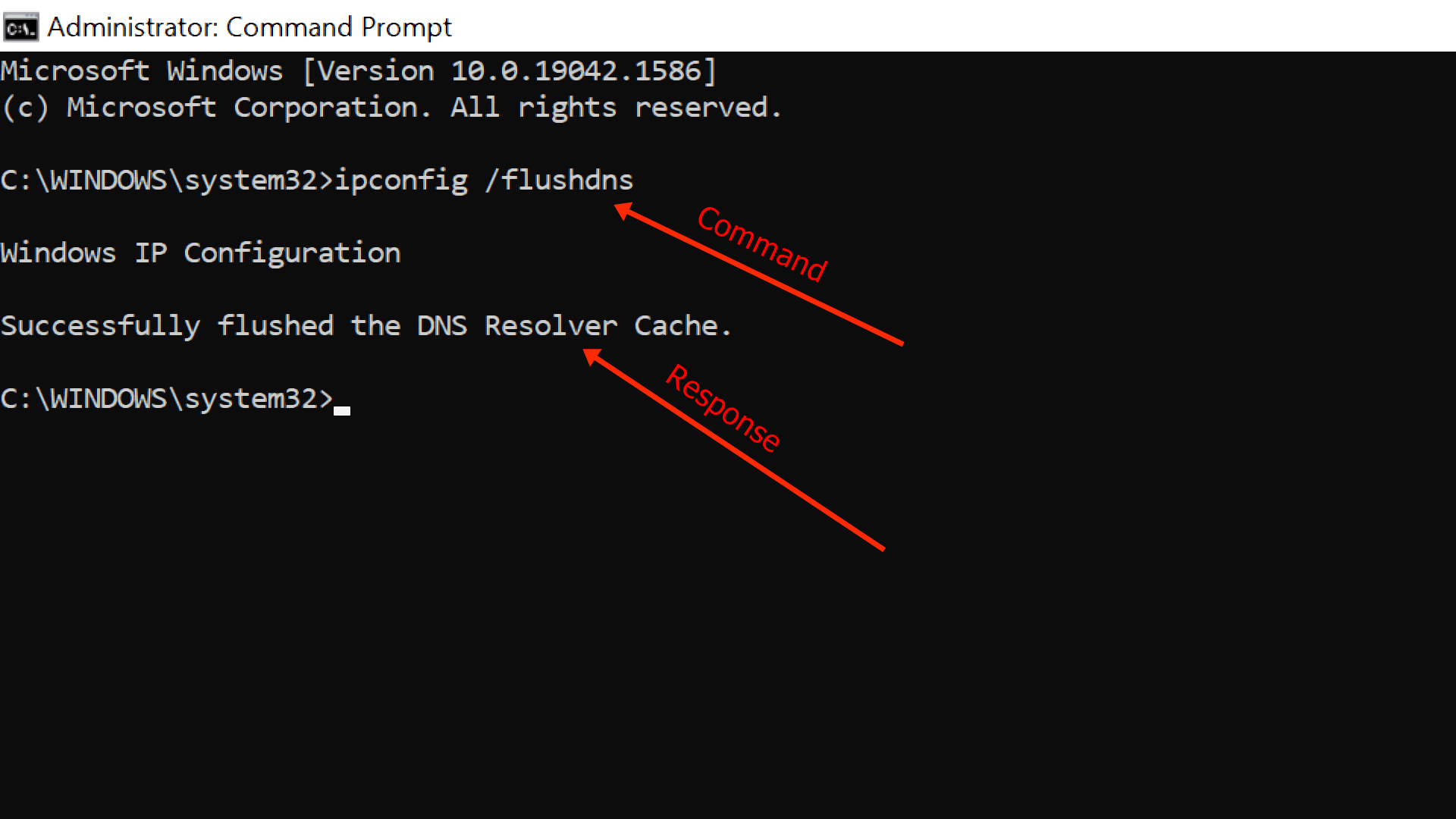
DNS-кэш очищают, когда сайты открываются на старый адрес, наблюдаются странные перенаправления или «не существует такого домена» при корректном адресе.
-
Нажмите Win, введите cmd.
-
Откройте Командная строка от имени администратора.
-
Выполните команду:
ipconfig /flushdns
После этого Windows сбрасывает таблицу DNS-сопоставлений и заполняет её заново по мере открытия сайтов.
Способ 7. Глубокая очистка кэша обновлений Windows
Этот блок нужен, когда обновления застряли, скачивание идёт по кругу или папка обновлений занимает слишком много места.
Шаг 1. Остановка служб
-
Откройте Командную строку от имени администратора.
-
Выполните команды:
net stop wuauserv
net stop bits
net stop cryptsvc
Шаг 2. Очистка папок обновлений
-
Откройте Проводник и перейдите в:
-
C:\Windows\SoftwareDistribution\Download -
C:\Windows\System32\catroot2
-
Удалите содержимое этих папок (не сами папки).
Шаг 3. Запуск служб обратно
net start cryptsvc
net start bits
net start wuauserv
После этого Windows заново создаёт необходимые служебные данные, а кэш обновлений перестаёт раздуваться остатками старых загрузок.
Способ 8. Очистка кэша миниатюр и значков (Проводник)
Если папки отображают «битые» превью, не обновляют эскизы или значки отображаются неверно, чистят соответствующие базы.
Вариант A. Через “Очистку диска”
-
Запустите Очистка диска.
-
Выберите диск C:.
-
Отметьте Эскизы.
-
Нажмите OK → Удалить файлы.
Вариант B. Ручная пересборка миниатюр
-
Нажмите Win + R.
-
Введите:
%LocalAppData%\Microsoft\Windows\Explorer
-
Удалите файлы, начинающиеся с
thumbcacheи имеющие расширение.db. -
Перезапустите Проводник:
-
Ctrl + Shift + Esc → Диспетчер задач
-
найдите Проводник Windows
-
нажмите Перезапустить
-
Очистка кэша браузера: точные шаги для популярных вариантов
Когда нужно быстро очистить кэш в браузере, самый короткий путь — сочетание клавиш.
-
Windows:
Ctrl + Shift + Del -
macOS:
Cmd + Shift + Delete(для многих браузеров)
Открывается окно очистки, где выбирается диапазон времени и тип данных.
Ниже — отдельные инструкции с названиями пунктов меню. Это помогает, когда сочетание клавиш не используется или нужно удалить данные только одного сайта.
Google Chrome
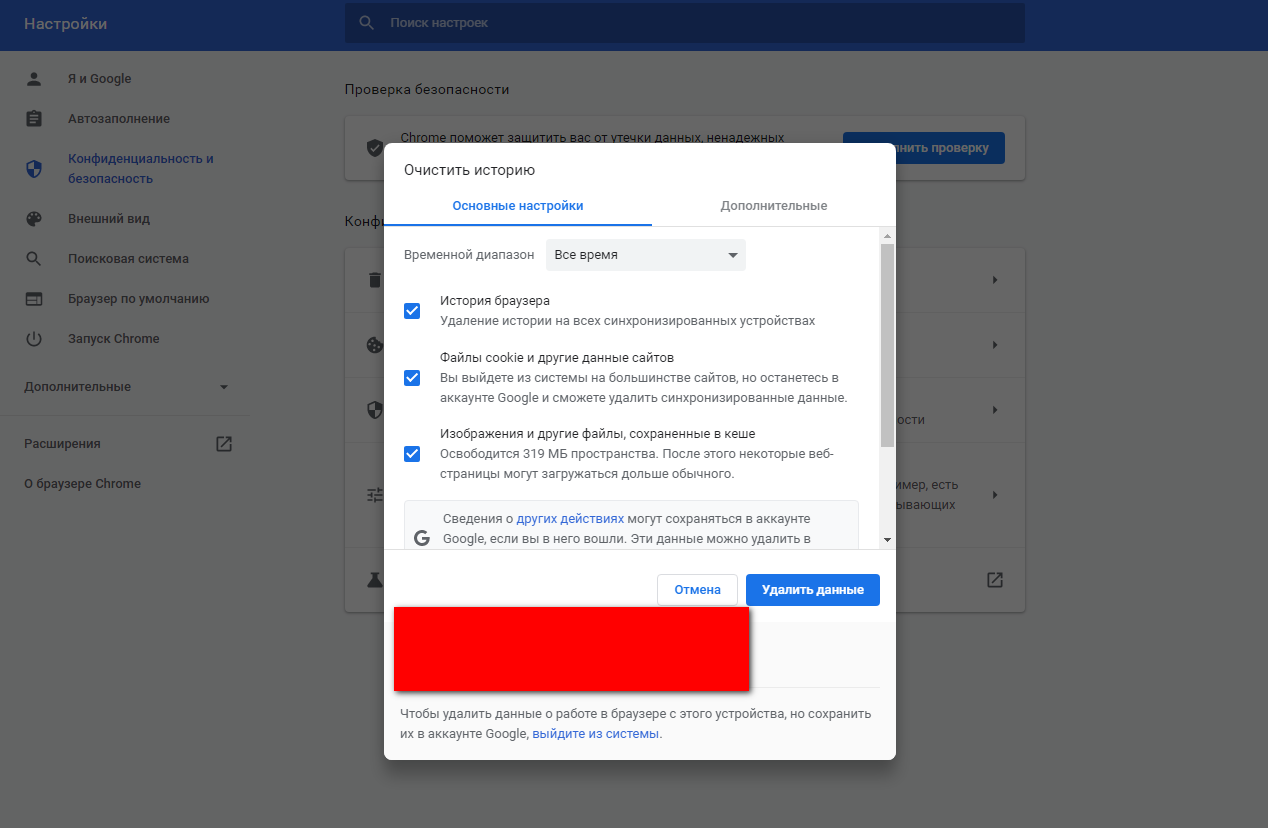
Путь через меню
-
Откройте меню ⋮.
-
Перейдите Настройки.
-
Откройте Конфиденциальность и безопасность.
-
Нажмите Очистить историю.
Что выбрать
-
Вкладка Основные настройки:
-
Файлы cookie и другие данные сайтов (включайте, если нужны сбросы входов и проблемных сессий)
-
Изображения и другие файлы, сохранённые в кеше (основной пункт)
-
-
Диапазон времени: За всё время для полной чистки.
Точечная очистка кэша одного сайта
-
Настройки → Конфиденциальность и безопасность → Файлы cookie и другие данные сайта.
-
Откройте Все данные сайтов и разрешения.
-
В поиске найдите домен сайта.
-
Нажмите значок корзины рядом с найденной записью.
Яндекс Браузер
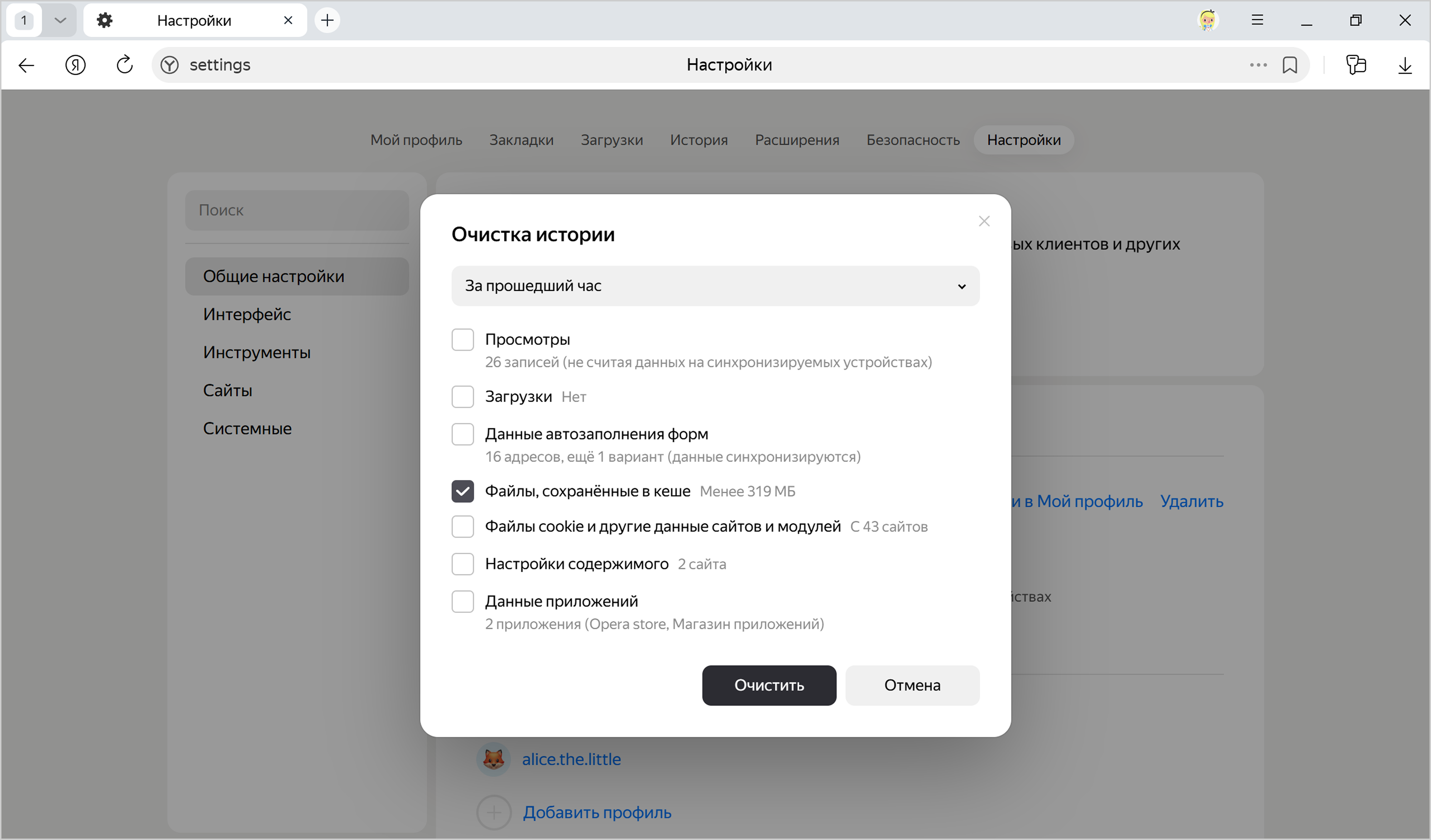
-
Откройте меню ≡.
-
Перейдите Настройки.
-
Откройте раздел Системные или Конфиденциальность (в зависимости от компоновки).
-
Нажмите Очистить данные.
Рекомендуемые пункты
-
Файлы, сохранённые в кэше
-
При необходимости: Файлы cookie и другие данные сайтов
Точечно для одного сайта
-
Откройте Настройки.
-
Перейдите в управление данными сайтов.
-
Найдите домен и удалите запись.
Этот вариант часто используют, когда требуется очистка кэша и куки только для проблемного ресурса, сохраняя данные остальных сайтов.
Microsoft Edge
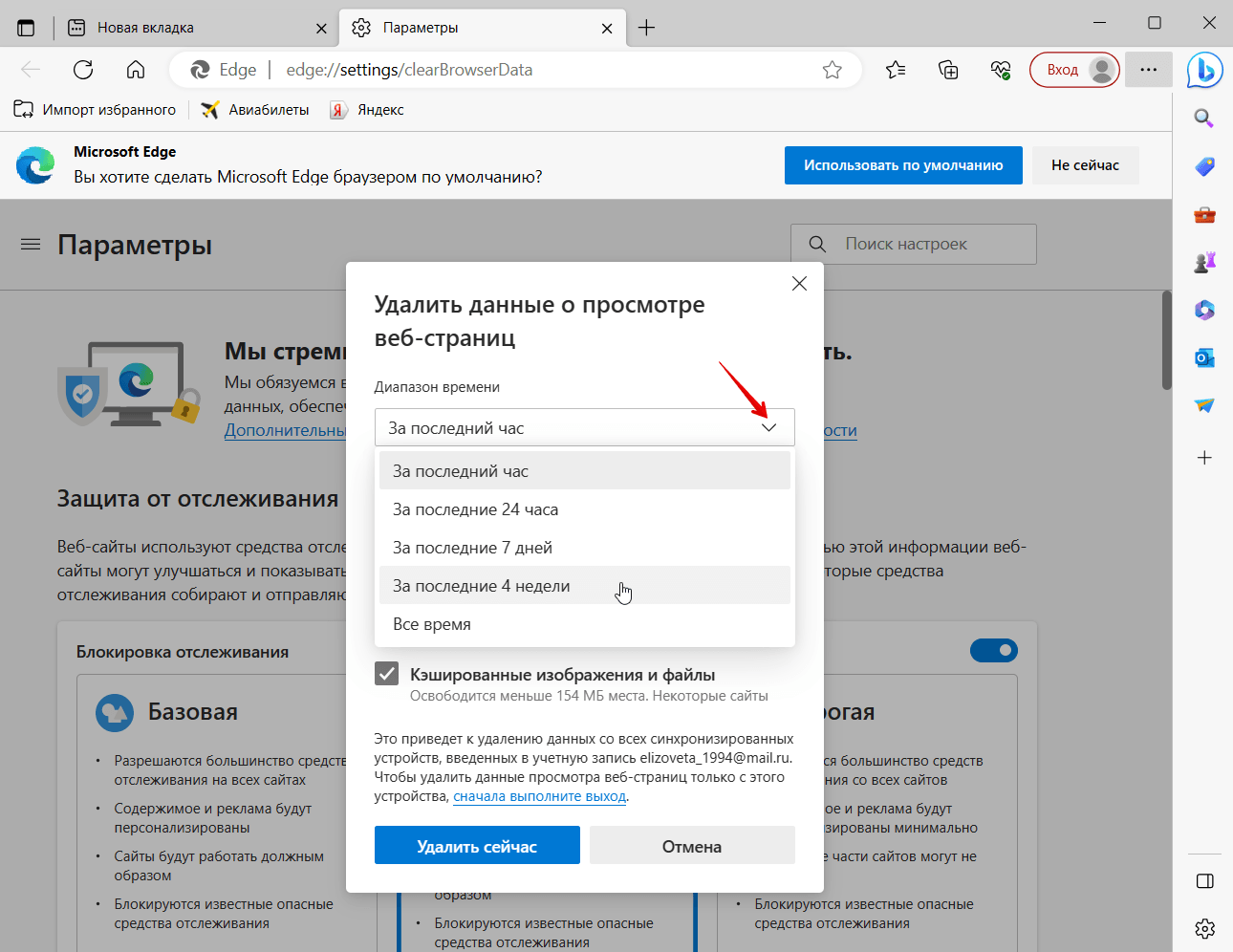
-
Откройте меню ⋯.
-
Перейдите Параметры.
-
Откройте Конфиденциальность, поиск и службы.
-
В блоке очистки нажмите Выберите, что нужно очистить.
Выберите
-
Кэшированные изображения и файлы
-
При необходимости: Файлы cookie и другие данные сайтов
-
Диапазон: За всё время
Автоочистка при закрытии Edge
-
В этом же разделе откройте Выберите, что очищать при каждом закрытии браузера.
-
Включите Кэшированные изображения и файлы.
Mozilla Firefox
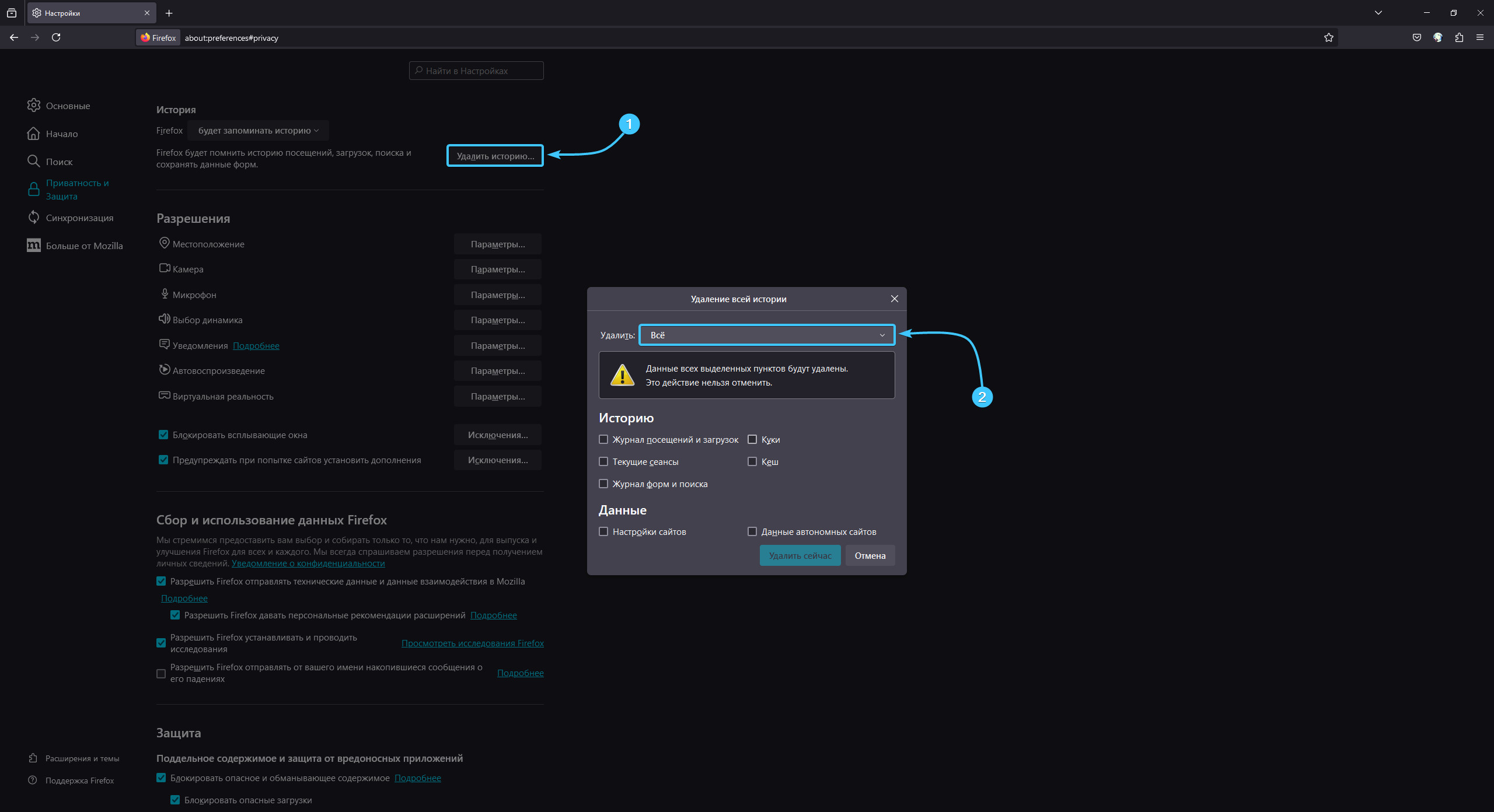
-
Откройте меню ≡.
-
Перейдите Настройки.
-
Откройте Приватность и защита.
-
В блоке Куки и данные сайтов нажмите Очистить данные….
Варианты очистки
-
Куки и данные сайтов — выходы и сбросы на сайтах
-
Кэшированное веб-содержимое — основной кэш страниц
Opera
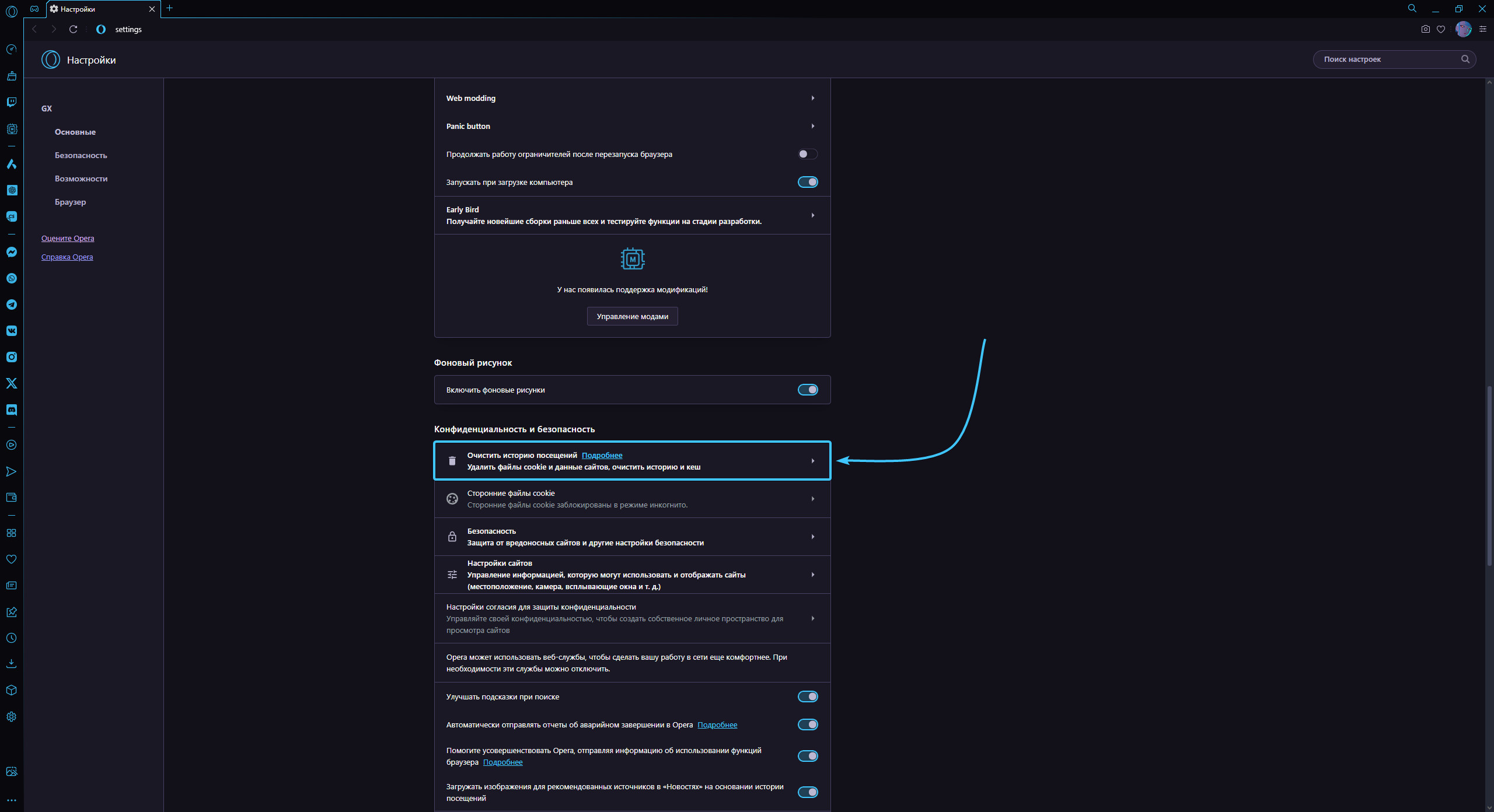
-
Откройте Настройки.
-
Перейдите Конфиденциальность и безопасность.
-
Нажмите Очистить данные просмотров.
Выбирайте:
-
Кэшированные изображения и файлы
-
при необходимости — Файлы cookie и другие данные сайтов
Safari (macOS)
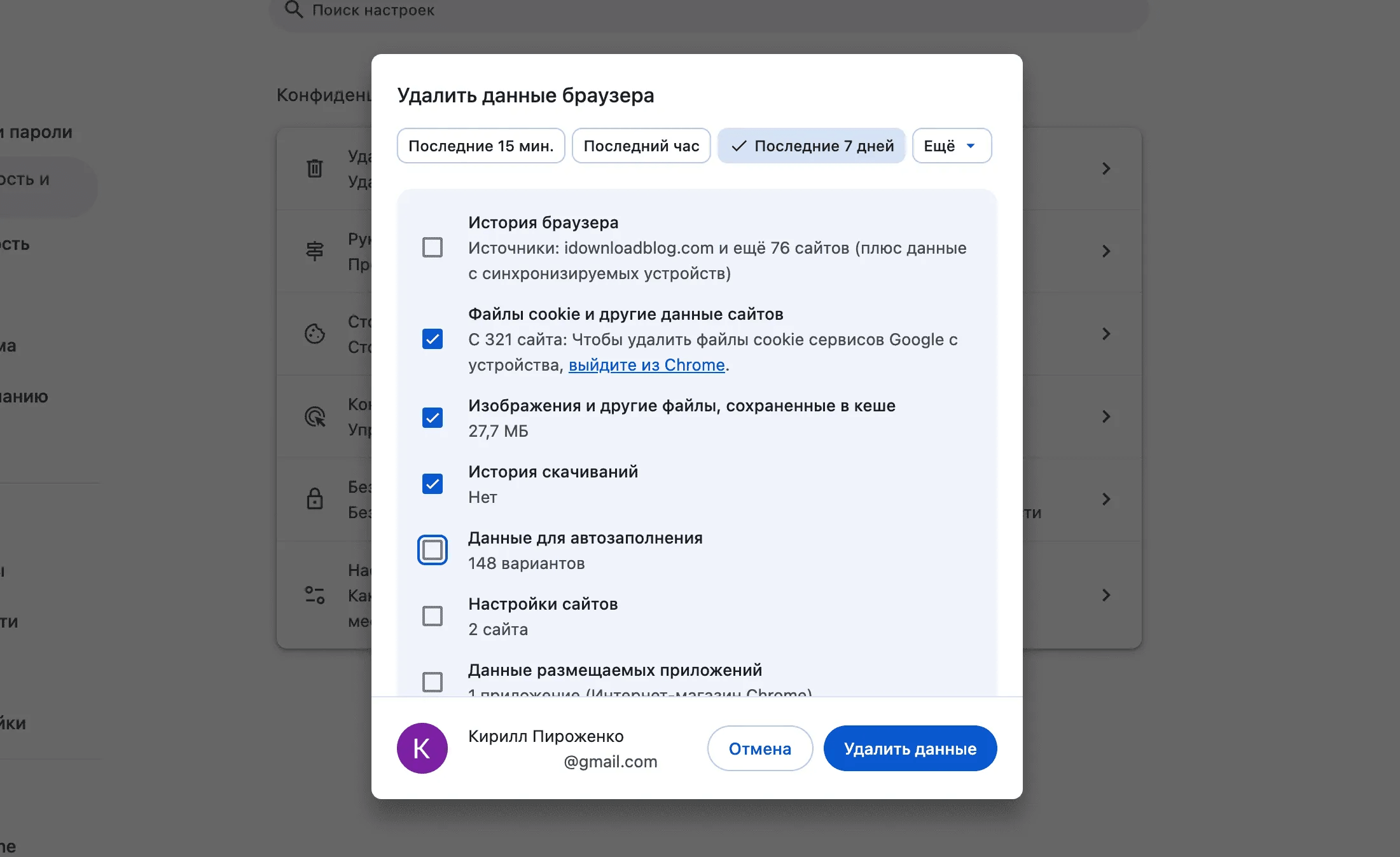
В Safari кэш чистят двумя штатными путями.
Путь 1. Через “Управлять данными веб-сайта”
-
Откройте Safari → Настройки.
-
Перейдите на вкладку Конфиденциальность.
-
Нажмите Управлять данными веб-сайта…
-
Выберите сайты и нажмите Удалить, либо нажмите Удалить все.
Путь 2. Через меню “Разработка”
-
Откройте Safari → Настройки.
-
Перейдите Дополнения.
-
Включите Показывать меню Разработка в строке меню.
-
Откройте меню Разработка и нажмите Очистить кэши.
Горячая клавиша для очистки кэша в Safari: Option + Command + E.
Как очистить кэш только одной страницы и сразу увидеть обновления
Когда сайт показывает старую версию, иногда хватает «жёсткой перезагрузки», без общей очистки.
-
Chrome/Edge/Opera/Яндекс Браузер (Windows):
Ctrl + F5 -
Chrome/Edge/Opera/Яндекс Браузер (macOS):
Cmd + Shift + R -
Firefox (Windows):
Ctrl + F5 -
Safari:
Cmd + R(а для очистки кэша используйте Option + Command + E)
Для точечного результата это самый быстрый способ обновить ресурсы конкретной страницы.
Кэш приложений в Windows: очистка без сторонних утилит
У Windows есть штатный подход: восстановление/сброс данных приложения. Он подходит, когда приложение работает нестабильно и хранит разросшийся кэш.
-
Откройте Параметры → Приложения → Установленные приложения.
-
Найдите нужное приложение.
-
Откройте Дополнительные параметры.
-
Используйте:
-
Восстановить — переустановка служебных компонентов без полного сброса;
-
Сбросить — очистка данных и возврат к исходному состоянию.
-
Для мессенджеров и клиентов с большими вложениями это часто даёт заметное освобождение места, потому что кэш медиа хранится локально.
Очистка кэша на macOS встроенными средствами
На macOS кэш хранится в каталогах Library. Нужный результат получается без установки дополнительных утилит.
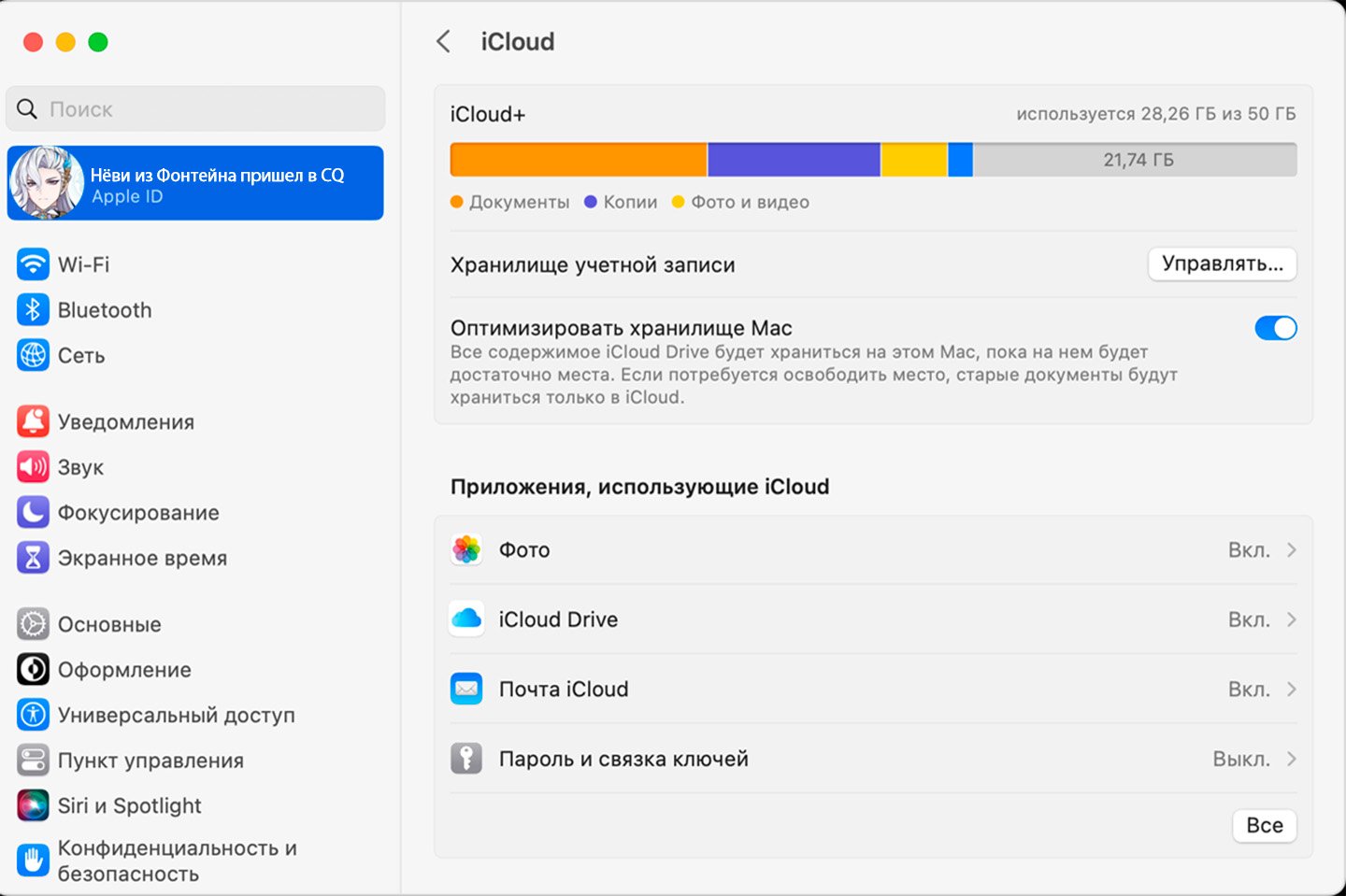
Шаг 1. Управление хранилищем
-
Откройте меню Apple .
-
Нажмите Об этом Mac.
-
Откройте Хранилище и нажмите Управлять.
Этот раздел показывает крупные категории и помогает быстро найти «пожирателей» диска, а затем уже точечно решить, где чистить кэш и временные файлы.
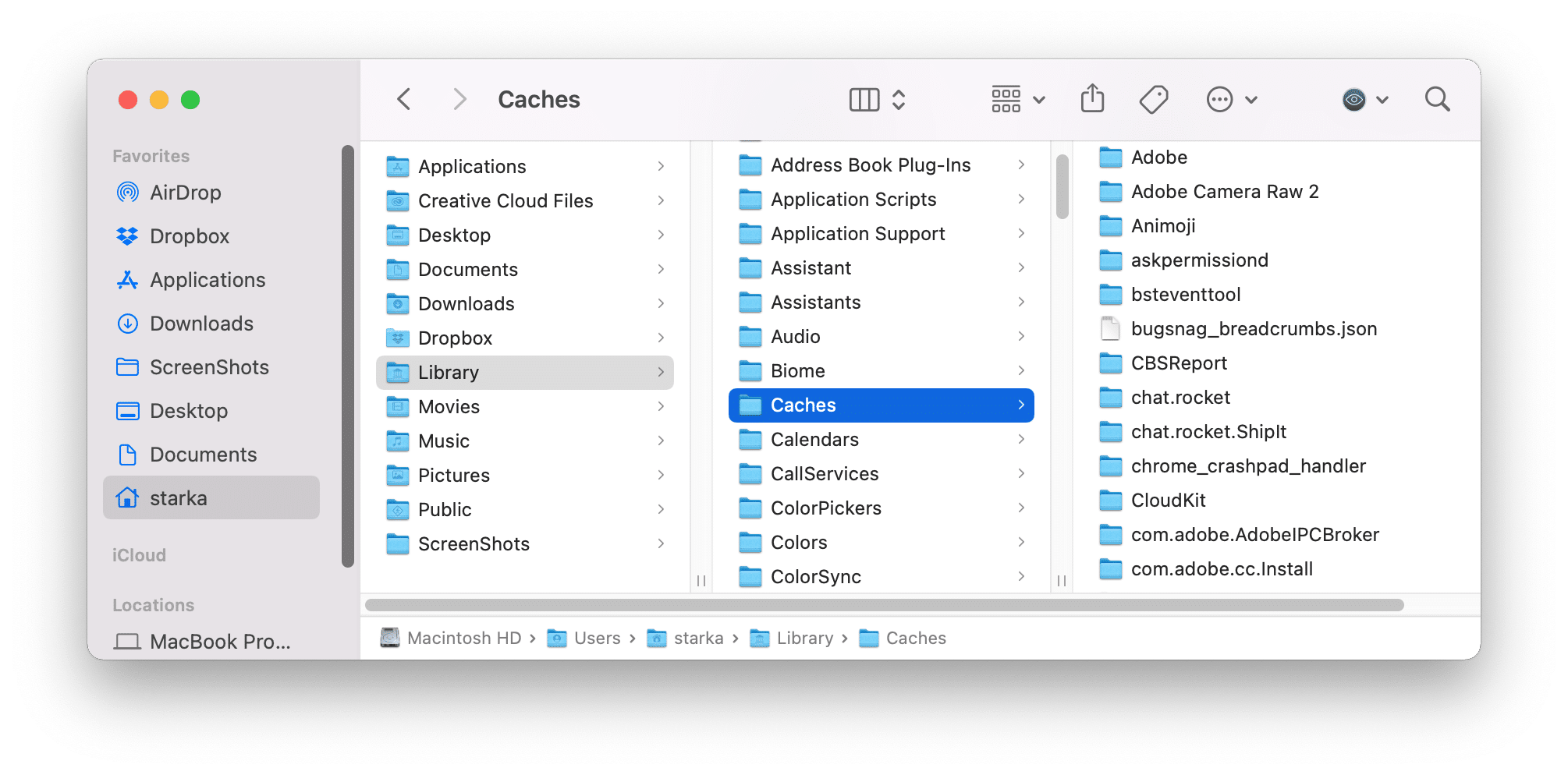
Шаг 2. Очистка кэшей через Finder
-
Откройте Finder.
-
Нажмите Shift + Command + G (Переход к папке).
-
Введите:
~/Library/Caches
-
Удалите содержимое папок кэша приложений (внутри
Caches). -
Повторите для системного кэша:
/Library/Caches
После очистки приложения пересоздают кэш при следующем запуске.
Шаг 3. Очистка DNS-кэша macOS
-
Откройте Терминал.
-
Выполните команды:
sudo dscacheutil -flushcache
sudo killall -HUP mDNSResponder
Введите пароль администратора при запросе. После этого macOS обновляет DNS-данные заново по мере обращения к сайтам.
Как проверить результат: быстрые маркеры, которые показывают эффект
В Windows
-
Откройте Параметры → Система → Память и сравните доступный объём до/после.
-
Проверьте папку
%temp%: она становится заметно меньше. -
В браузере откройте проблемный сайт: исчезают старые стили и «битые» элементы.
В macOS
-
Откройте Об этом Mac → Хранилище и сравните объём свободного места.
-
Запустите приложения, которые ранее «тормозили» из-за кэша: они создадут чистые данные.
Частые ошибки при очистке кэша и как их избежать
Ошибка 1. Очистка куки вместо кэша
Результат: сайты выходят из аккаунтов, а проблема с отображением страницы остаётся.
Решение: в окне очистки выбирайте именно кэшированные изображения и файлы.
Ошибка 2. Удаление всего подряд из “Загрузки”
Результат: исчезают нужные файлы, которые просто лежали в Downloads.
Решение: проверяйте папку “Загрузки” вручную и удаляйте осознанно.
Ошибка 3. Ручное удаление системных папок целиком
Результат: Windows пересоздаёт компоненты и тратит время, а часть функций ведёт себя нестабильно.
Решение: удаляйте содержимое TEMP и кэшей, а не системные каталоги целиком.
Ошибка 4. Ожидание мгновенного «ускорения всего»
Очистка кэша освобождает место и устраняет ошибки с данными, но не заменяет оптимизацию автозагрузки, обновление драйверов и обслуживание диска.
Программы для очистки кэша на замену стандартным
Ниже — инструменты, которые берут на себя автоматическую уборку кэша, временных файлов и «хвостов» браузеров. Названия сделаны кликабельными и ведут на страницы XeonLive.
1) Ускоритель Компьютера

Что очищает
-
временные файлы Windows и приложений;
-
кэш браузеров;
-
остаточные файлы после установки/обновлений программ;
-
корзину и следы активности (по выбранным пунктам).
Типовой сценарий
-
Запуск проверки.
-
Просмотр списка найденного с разбивкой по категориям.
-
Исключение нужных пунктов из очистки.
-
Запуск очистки и получение отчёта.
Плюсы
-
понятное разделение мусора по категориям;
-
быстрый сценарий очистки «в один клик» с возможностью исключений;
-
хорошо подходит для регулярной профилактики.
Минусы
-
для максимального эффекта требуется один раз настроить исключения и правила;
-
часть глубокой системной уборки требует внимательности к отмеченным пунктам.
2) CCleaner
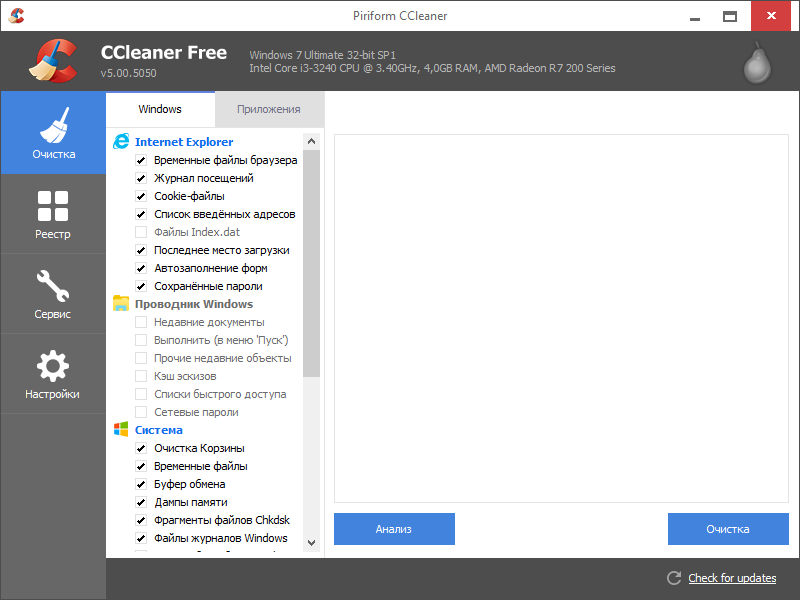
Что очищает
-
кэш браузеров и временные файлы;
-
«хвосты» приложений;
-
корзину и системные журналы (по выбранным категориям).
Плюсы
-
широкая база поддерживаемых программ и браузеров;
-
детальный список категорий перед очисткой.
Минусы
-
при агрессивных настройках легко стереть полезные данные сайтов (куки);
-
требует внимательного просмотра галочек, особенно в разделе приложений.
3) Wise Disk Cleaner
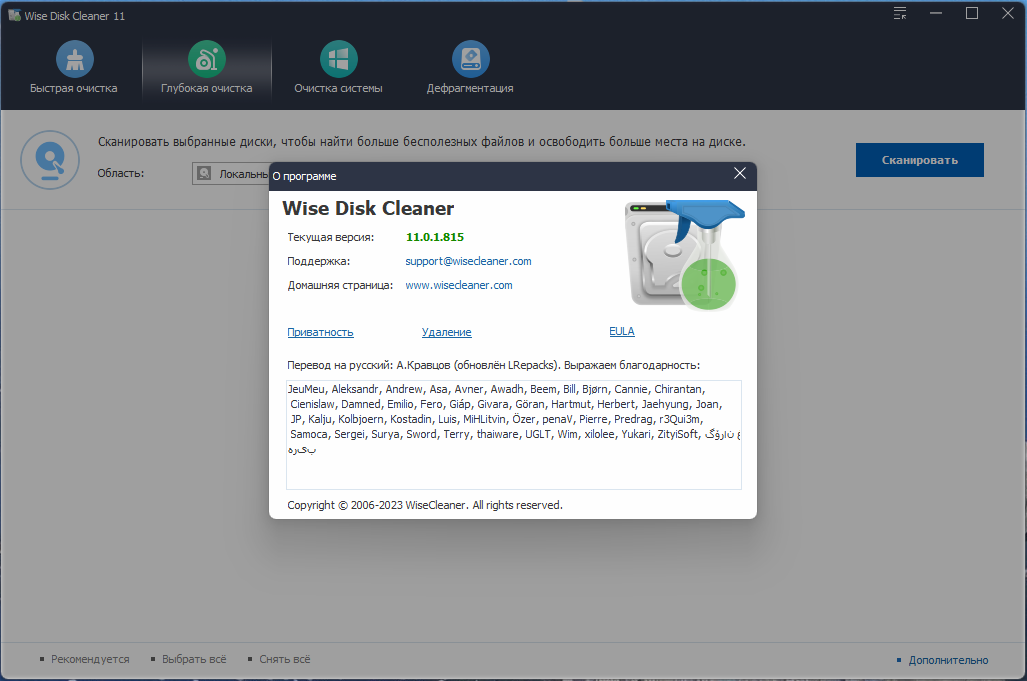
Что очищает
-
временные файлы и кэш браузеров;
-
системные остатки и лог-файлы;
-
дополнительные категории, связанные с обслуживанием диска.
Плюсы
-
быстрый анализ и очистка;
-
наглядные категории с объяснениями.
Минусы
-
часть пунктов требует понимания, что именно удаляется;
-
при первом запуске нужно потратить время на настройку безопасного набора очистки.
4) Wise Care 365
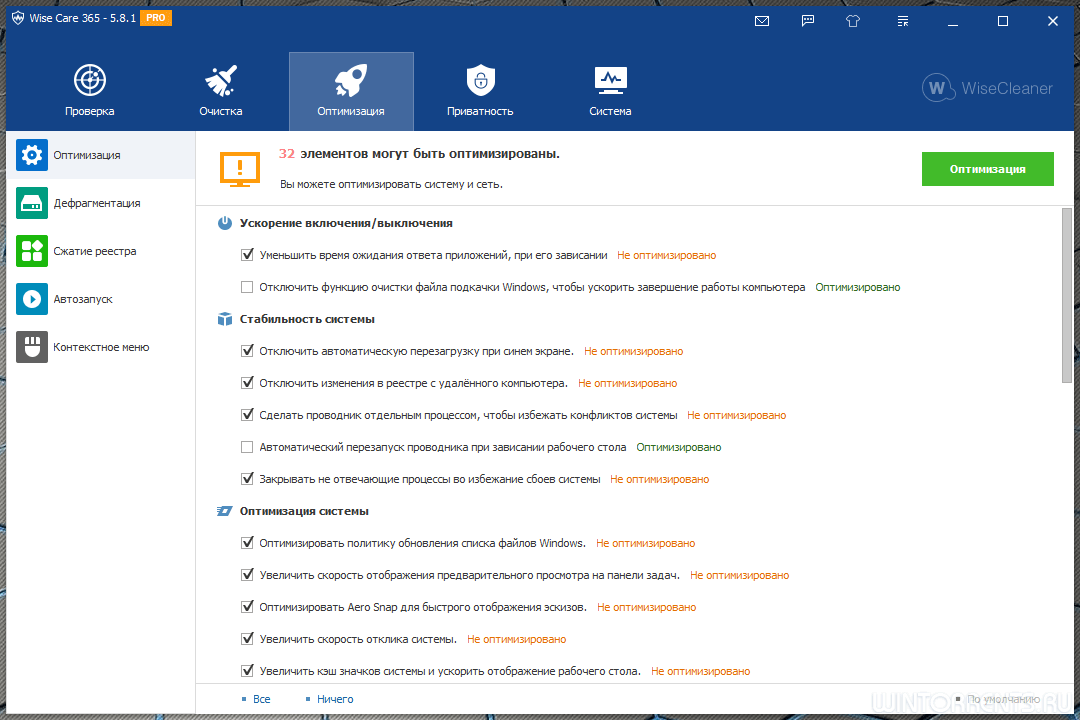
Что очищает
-
временные файлы, кэш браузеров;
-
остаточные данные приложений;
-
дополнительные модули обслуживания системы.
Плюсы
-
комплексный подход: чистка + обслуживание;
-
удобный интерфейс для регулярной профилактики.
Минусы
-
из-за «комбайна» важно контролировать включённые функции;
-
часть модулей дублирует системные инструменты Windows, что требует выбора подхода.
5) Auslogics BoostSpeed
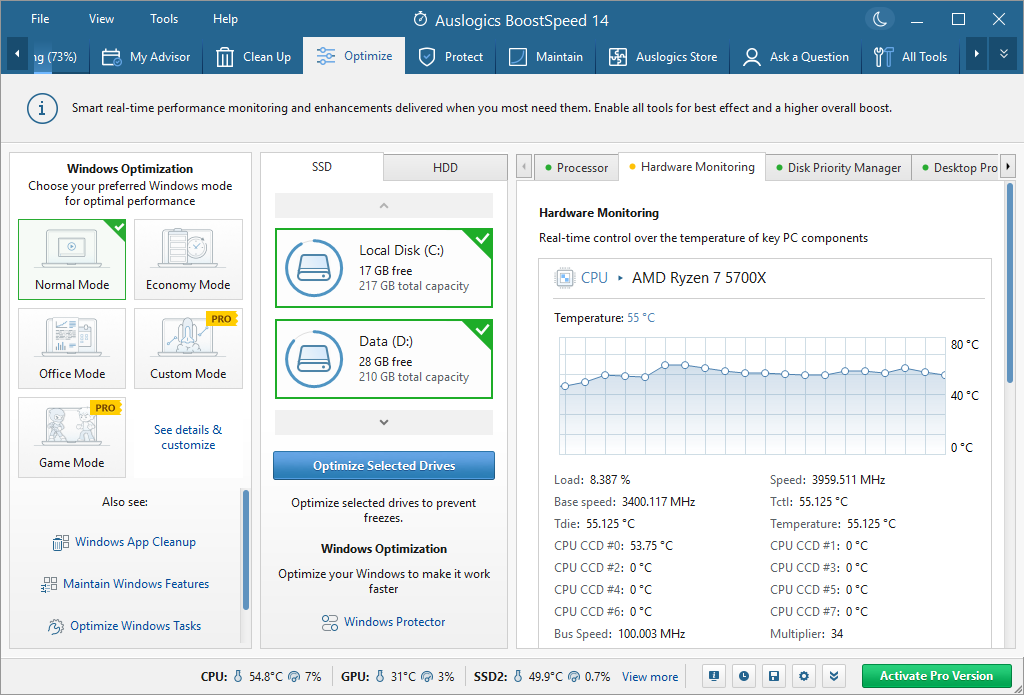
Что очищает
-
кэш, временные файлы, следы приложений и браузеров;
-
служебные остатки, влияющие на свободное место.
Плюсы
-
много профилей очистки и диагностики;
-
удобно для систем, где кэш копится быстро.
Минусы
-
требует времени на первичную настройку;
-
при невнимательном выборе пунктов можно затронуть данные сайтов (куки).
6) Glary Utilities
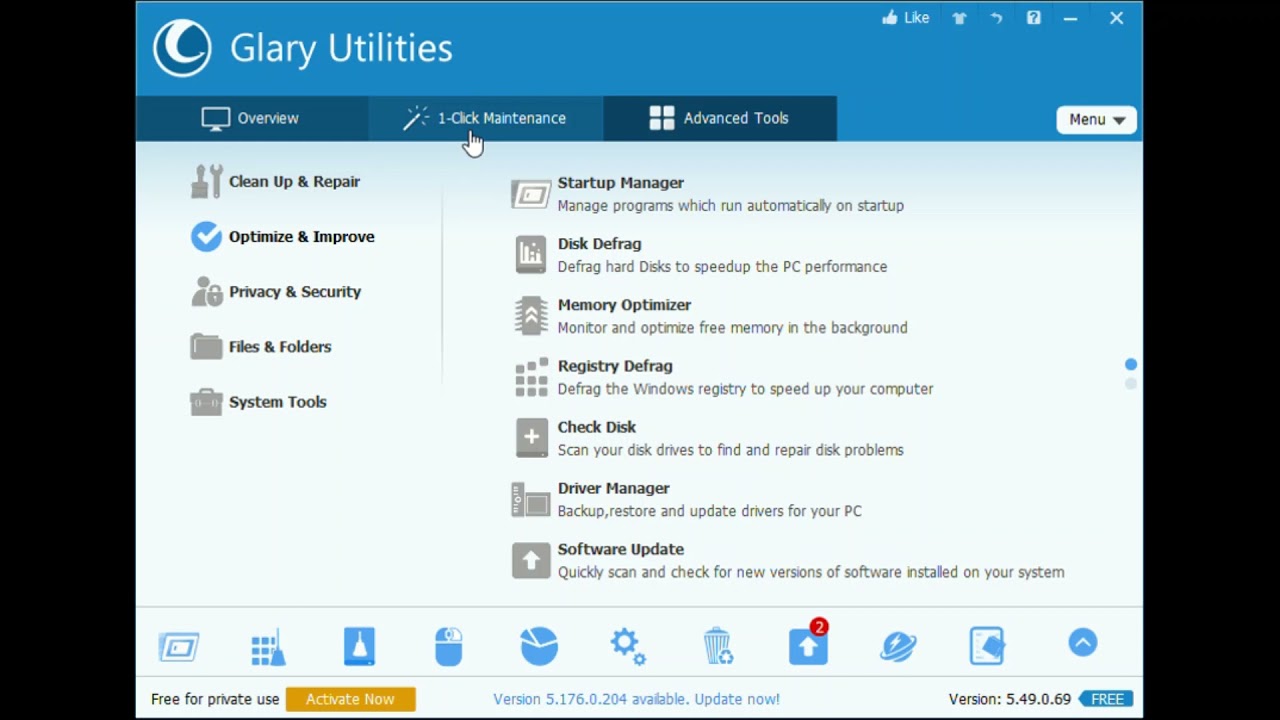
Что очищает
-
временные файлы и часть кэшей приложений;
-
следы активности (по модулям);
-
дополнительные компоненты обслуживания.
Плюсы
-
набор утилит в одном пакете;
-
удобно запускать выборочные задачи.
Минусы
-
не всем нужен полный набор модулей;
-
при использовании нескольких инструментов обслуживания легко дублировать действия.
7) AVG TuneUp
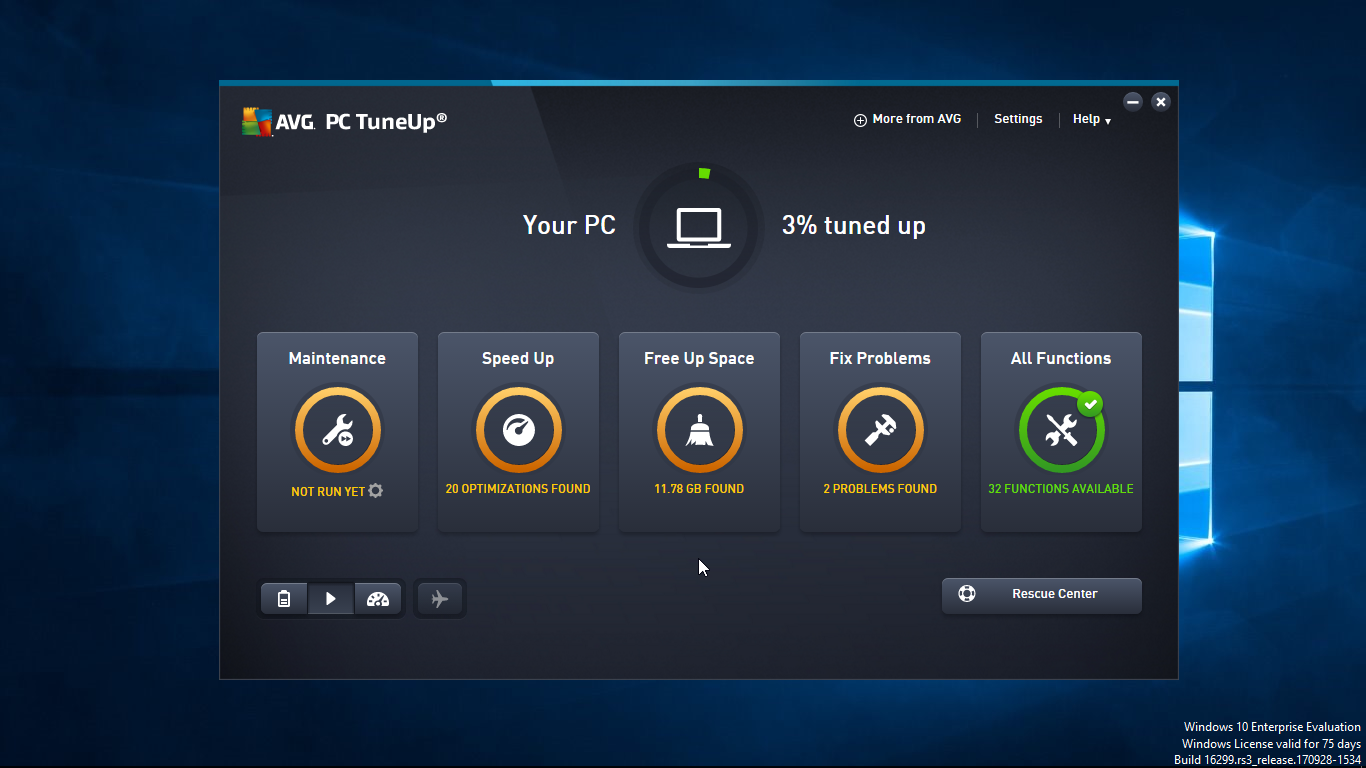
Что очищает
-
временные файлы и кэш браузеров;
-
остаточные файлы программ;
-
обслуживание системы по профилям.
Плюсы
-
хороший сценарий регулярной профилактики;
-
автоматизация очистки по расписанию.
Минусы
-
для полного контроля требуется пройти настройки;
-
часть функций пересекается с возможностями Windows.
8) IObit Advanced SystemCare
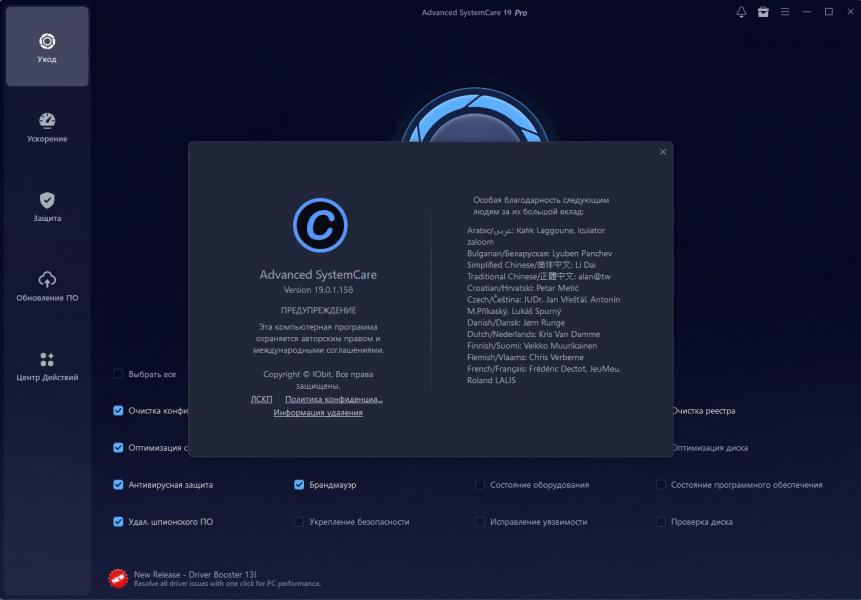
Что очищает
-
временные файлы, кэш браузеров;
-
следы приложений;
-
дополнительные элементы обслуживания системы.
Плюсы
-
понятный «мастер» с пошаговой логикой;
-
удобно проводить комплексную уборку.
Минусы
-
важно проверять, какие пункты включены в сценарий очистки;
-
при избыточных настройках можно получить лишние сбросы данных сайтов.
Быстрый сценарий на 5 минут и глубокий сценарий на 20–30 минут
Быстро: когда нужно срочно освободить место и убрать сбои браузера
-
Windows: Параметры → Система → Память → Временные файлы → удалить временные файлы, эскизы, DirectX Shader Cache.
-
Браузер: Ctrl+Shift+Del → очистить кэшированные изображения и файлы → диапазон “за всё время”.
-
TEMP: Win+R →
%temp%→ удалить содержимое → пропустить занятое.
Глубоко: когда обновления застряли и кэш копился давно
-
Всё из быстрого сценария.
-
Очистка диска (cleanmgr) → Очистка системных файлов → выбрать системные категории.
-
DNS:
ipconfig /flushdns. -
Microsoft Store:
wsreset.exe. -
Кэш обновлений Windows: остановка служб → очистка SoftwareDistribution\Download и catroot2 → запуск служб.
Таблица выбора: что чистить под конкретную цель
| Цель | Что очищать | Инструмент | Риск | Результат |
|---|---|---|---|---|
| Освободить место на C: | временные файлы, эскизы, шейдеры | Память → Временные файлы | низкий | быстрый прирост свободного места |
| Сайт отображается неправильно | кэш браузера | Очистка данных браузера | низкий | обновление ресурсов сайта |
| Постоянно выкидывает из аккаунта | куки трогать не нужно | очищать только кэш | минимальный | сохраняются входы |
| Сетевые странности и неверные адреса | DNS-кэш | ipconfig /flushdns | низкий | корректные DNS-ответы |
| Обновления Windows зависли | кэш обновлений | очистка служб и папок | средний | обновления начинают скачиваться заново |
Финальная логика: как держать кэш под контролем
-
Включите Контроль памяти и оставьте безопасные категории на автоочистке.
-
Раз в 1–3 месяца выполняйте очистку браузерного кэша без удаления паролей.
-
При сетевых сбоях очищайте DNS-кэш — это быстрый, предсказуемый шаг.
-
Не превращайте очистку в ежедневную привычку: кэш нужен системе и приложениям, а постоянное удаление даёт обратный эффект — лишние повторные загрузки и пересоздание данных.

Чтобы оставить комментарий, авторизуйтесь или зарегистрируйтесь.