Накопление мусора в Windows почти всегда происходит незаметно: временные файлы приложений, кэши браузеров, остатки обновлений, отчёты об ошибках, миниатюры, загруженные установщики, дубликаты, «хвосты» удалённых программ. В результате диск C заполняется, система начинает медленнее запускаться, обновления ставятся дольше, а некоторые приложения начинают сбоить из-за нехватки свободного места.
Ниже — максимально практичный пошаговый гайд, который позволяет почистить компьютер от мусора штатными средствами Windows, а затем закрепить результат настройками автоматической очистки. Отдельно добавлен раздел с программами для очистки диска на замену стандартным инструментам.
Что считается мусором в Windows и где он накапливается
Мусор — это файлы, которые не нужны вам для работы и не требуются системе для нормальной загрузки, но остаются «на всякий случай» после обычной эксплуатации ПК. Типовые категории:
-
Временные файлы: содержимое папок
%TEMP%,C:\Windows\Temp, промежуточные файлы установщиков, распаковки архивов, кеши конвертеров, рендеров, офисных пакетов. -
Кэш браузеров и веб-контента: изображения, скрипты, видео-фрагменты, базы сайтов.
-
Корзина: удалённые файлы продолжают занимать место, пока корзина не очищена.
-
Кэш и остатки обновлений Windows: загруженные пакеты, оптимизация доставки, очистка старых компонентов.
-
Отчёты об ошибках и дампы: файлы диагностики после сбоев драйверов и приложений.
-
Миниатюры (эскизы): база превью изображений и видео.
-
Старые версии системы: папка предыдущей установки (после обновления до новой сборки).
-
Загрузки: установщики, ISO, архивы, записи экрана — часто это самый быстрый источник десятков гигабайт.
Дальше мы идём от самого безопасного и простого к более глубоким чисткам, которые дают много места, но требуют внимательности.
Подготовка перед очисткой: 3 минуты, которые экономят часы
1) Закройте приложения, которые активно пишут на диск
Особенно: браузеры, мессенджеры, торрент-клиенты, игровые лаунчеры, редакторы видео/фото, виртуальные машины.
2) Проверьте, сколько места нужно освободить
-
Откройте Проводник → Этот компьютер.
-
Посмотрите полосу заполнения у Локальный диск (C:) и свободное место внизу.
Ориентиры по свободному месту для стабильной работы:
-
10–15% от объёма системного раздела — комфортный минимум.
-
На SSD полезно держать запас, чтобы система не упиралась в запись и обновления.
3) Создайте точку восстановления (короткий вариант)
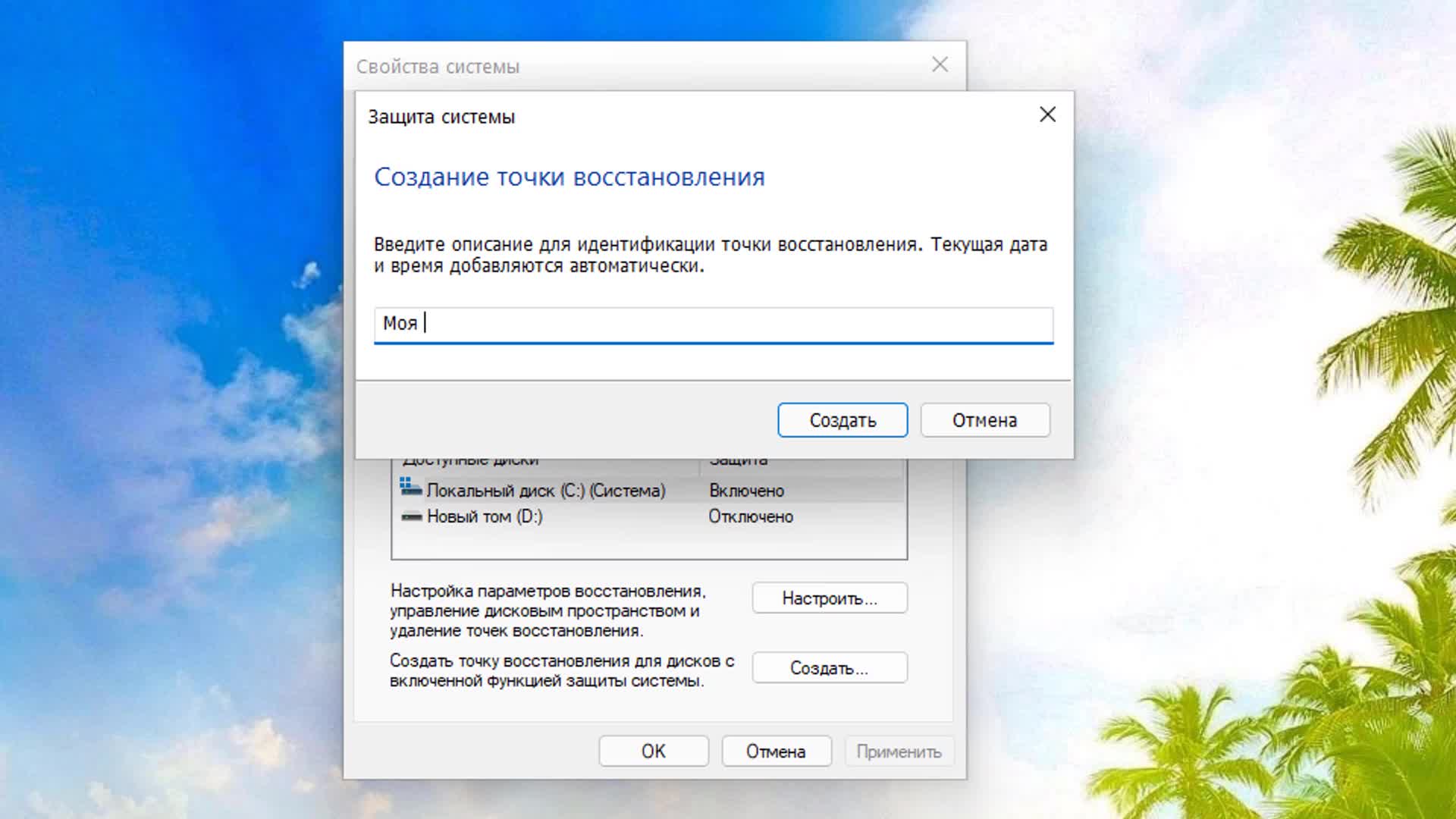
Это занимает пару минут и помогает откатиться, если вы решите затронуть системные очистки и настройки.
-
Нажмите Win+R.
-
Введите
SystemPropertiesProtection→ Enter. -
В блоке Защита системы выберите диск (C:) → Создать…
-
Введите имя, например
Перед очисткой→ Создать.
Быстрая диагностика: что именно забило диск C
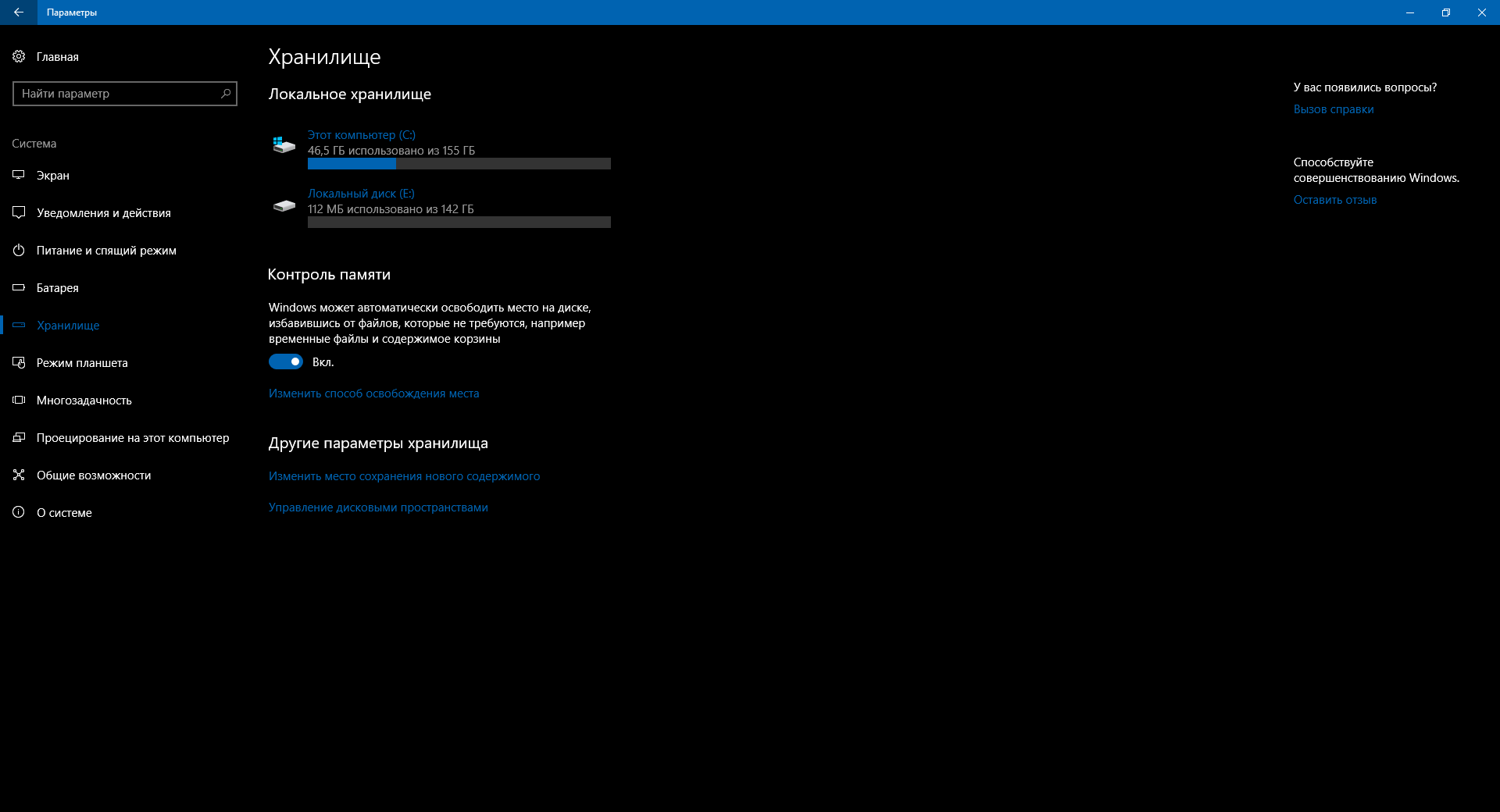
Вариант A: через Параметры Windows (самый наглядный)
-
Нажмите Win+I.
-
Откройте Система → Память (иногда раздел называется Хранилище).
-
Дождитесь, пока Windows посчитает категории.
Вы увидите разбиение вроде:
-
Приложения
-
Временные файлы
-
Система и зарезервировано
-
Документы / Изображения / Видео
-
Другое
Нажимайте на самые большие пункты — Windows покажет, что внутри можно удалить прямо из интерфейса.
Вариант B: найти крупные файлы руками через Проводник (без программ)
Это полезно, когда «Другое» занимает много места.
-
Откройте Проводник.
-
Перейдите в Этот компьютер → откройте Локальный диск (C:).
-
В правом верхнем углу в поиске введите:
size:gigantic
Затем повторите:size:huge
Дальше:
-
переключитесь на вид Таблица (вкладка Вид → Таблица),
-
включите столбец Размер и отсортируйте по нему.
Сразу всплывают папки и файлы-«пожиратели»: образы ISO, архивы, видеозаписи, каталоги кешей лаунчеров, старые бэкапы.
Главная очистка штатными средствами Windows
Ниже — связка из трёх инструментов, которые закрывают 80–90% задач без стороннего софта:
-
Временные файлы в Параметры → Система → Память
-
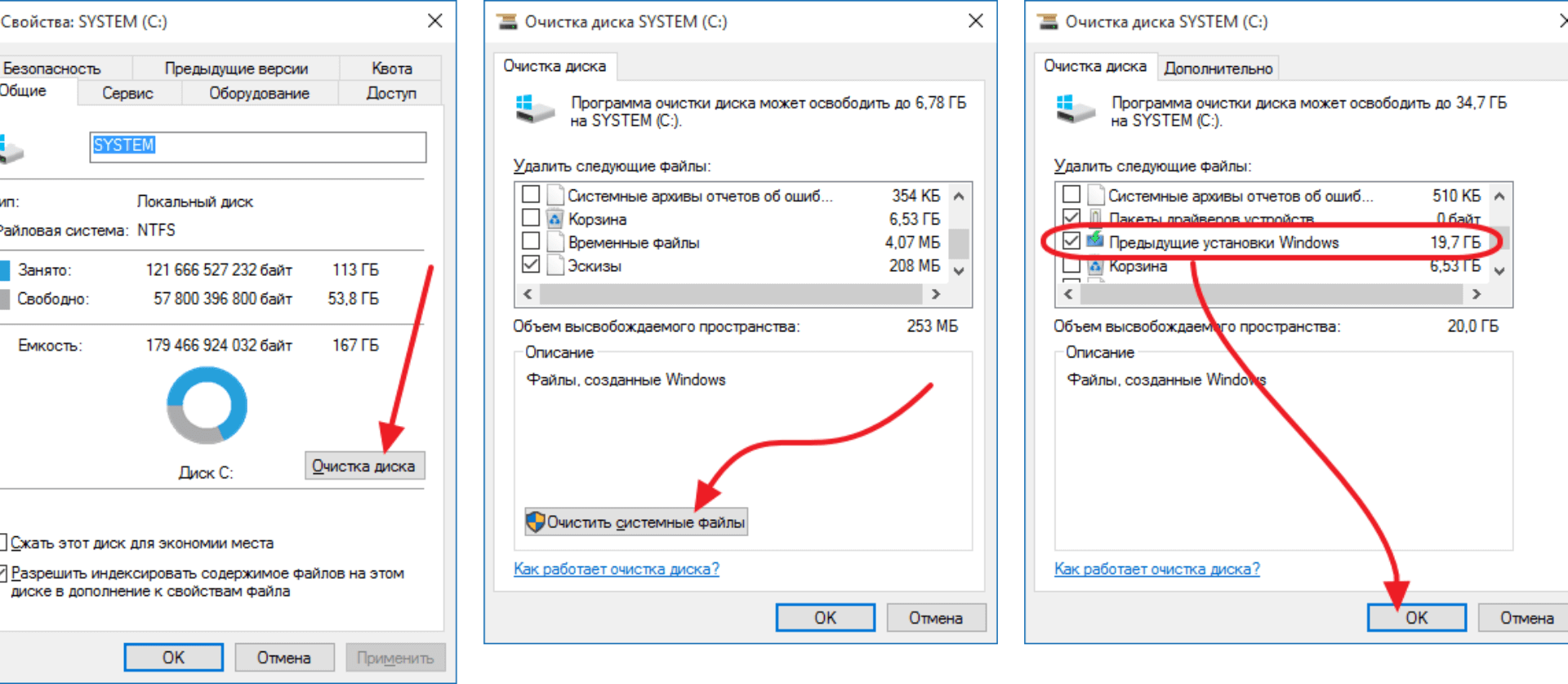
Очистка диска (cleanmgr) с кнопкой Очистить системные файлы
-
Контроль памяти (автоматизация)
1) Очистка Временных файлов в Параметрах
-
Нажмите Win+I.
-
Откройте Система → Память.
-
Нажмите Временные файлы.
-
Дождитесь подсчёта и отметьте пункты, которые хотите удалить.
-
Нажмите Удалить файлы.
Чтобы чистка была безопасной, держите в голове правило:
-
всё, что относится к временным файлам, миниатюрам, отчетам и кешам — удаляется без вреда;
-
всё, что относится к Загрузкам, — проверяйте руками;
-
всё, что относится к «предыдущей установке Windows» — удаляйте только когда уверены, что откат не нужен.
Что означает часть пунктов в списке Временных файлов
Ниже — практическая таблица-шпаргалка. Названия категорий в интерфейсе совпадают по смыслу, даже если формулировки чуть отличаются в разных сборках.
| Категория | Что это | Что будет после удаления |
|---|---|---|
| Корзина | Удалённые файлы, которые ещё можно восстановить | Файлы исчезнут окончательно |
| Эскизы | База миниатюр для Проводника | Превью будут созданы заново, первое открытие папок с фото/видео может быть чуть медленнее |
| Временные файлы | Служебные временные данные Windows и приложений | Никаких критичных последствий |
| Журналы/отчёты об ошибках | Диагностика сбоев и лог-файлы | Система перестанет хранить старые отчёты |
| Файлы оптимизации доставки | Кэш доставки обновлений между ПК | Кэш будет пересоздан при необходимости |
| Предыдущие установки Windows | Остатки после крупных обновлений | Откат на прошлую версию станет недоступен |
2) Очистка диска (cleanmgr): лучший способ вычистить системный мусор
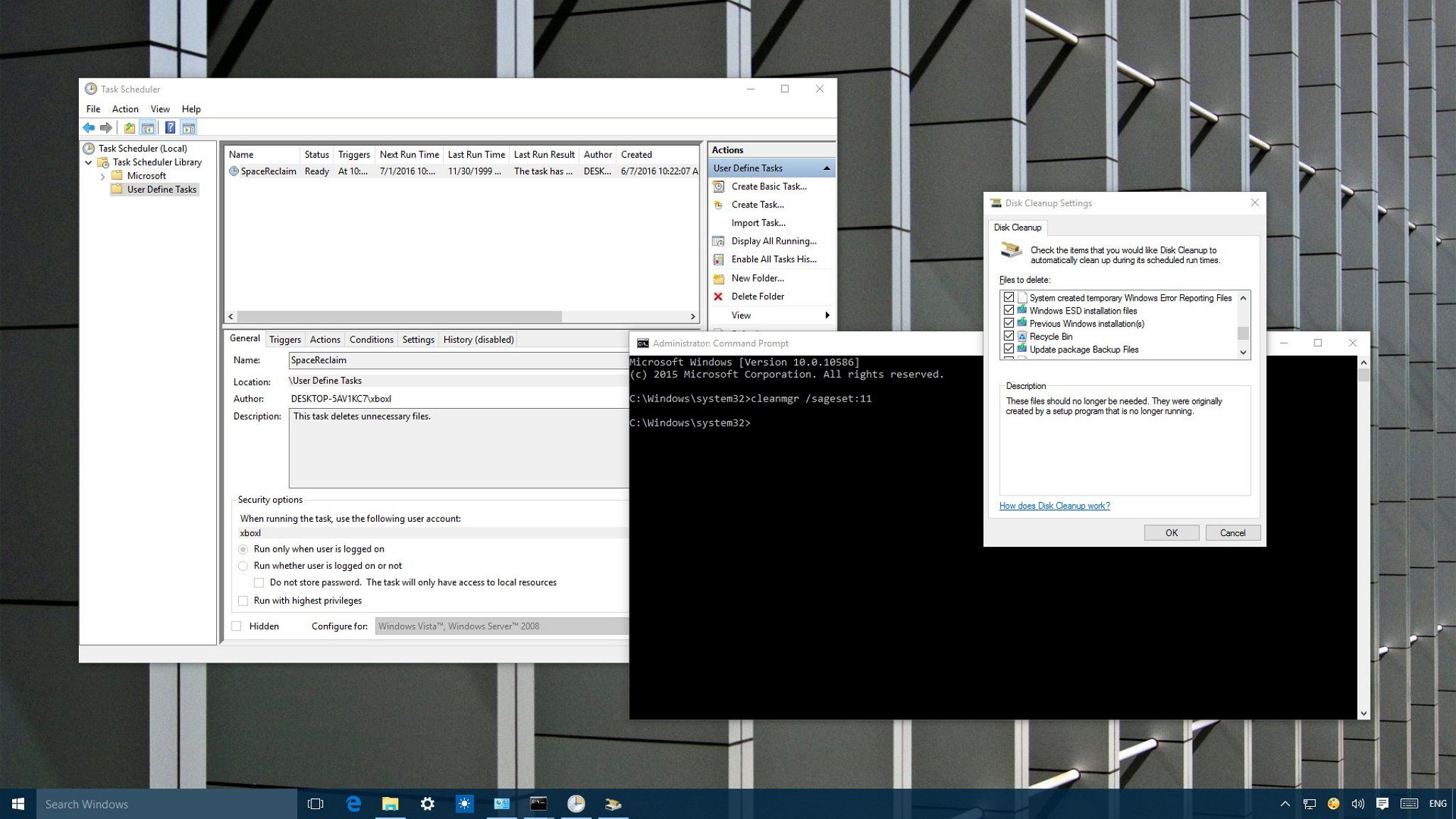
Очистка диска особенно полезна, когда вы хотите удалить то, что Параметры иногда показывают укрупнённо, а также когда нужно затронуть системные категории.
Запуск через свойства диска
-
Откройте Проводник → Этот компьютер.
-
Нажмите правой кнопкой по Локальный диск (C:) → Свойства.
-
На вкладке Общие нажмите Очистка диска.
Запуск через поиск
-
Откройте поиск Windows.
-
Введите Очистка диска.
-
Откройте найденное приложение.
Самая важная кнопка: Очистить системные файлы
-
В окне Очистка диска нажмите Очистить системные файлы.
-
Система пересчитает список и добавит системные категории (обновления, установочные файлы, прежние версии и т.д.).
Как чистить правильно (пошаговая схема)
-
Сначала отметьте «безусловно безопасные» пункты:
-
Временные файлы
-
Эскизы
-
Корзина (если уверены)
-
Отчёты об ошибках Windows
-
Файлы журналов
-
-
Затем проверьте пункты, которые дают много места:
-
Очистка обновлений Windows
-
Файлы оптимизации доставки
-
Предыдущие установки Windows
-
-
Нажмите ОК → Удалить файлы.
Что даёт максимум пространства
На практике больше всего освобождает:
-
Очистка обновлений Windows
-
Предыдущие установки Windows
-
крупная Корзина
-
залежи в Загрузках
3) Контроль памяти: автоматическая чистка без ручных действий
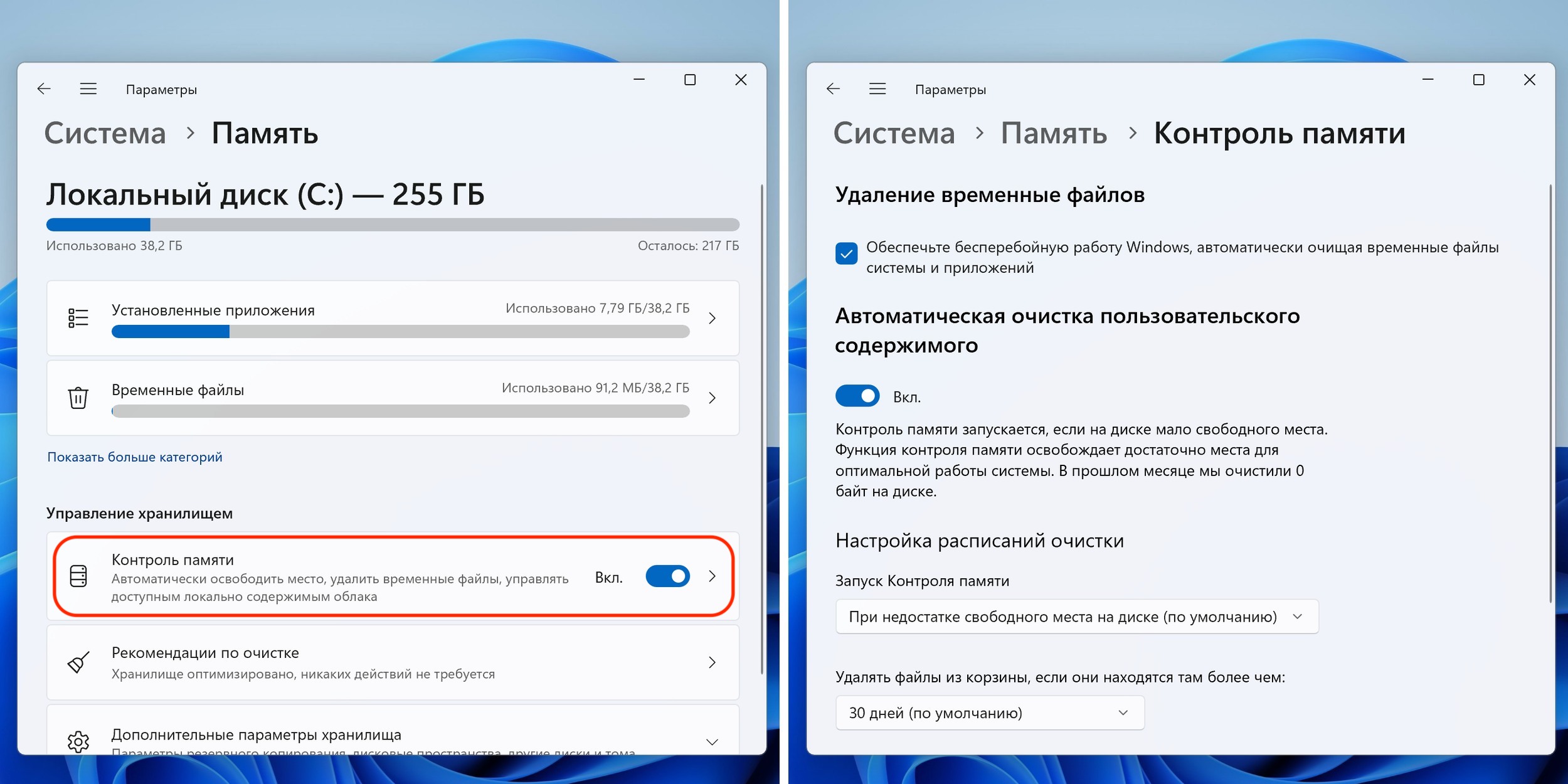
Этот режим нужен, чтобы мусор не возвращался через неделю после вашей уборки.
-
Нажмите Win+I.
-
Откройте Система → Память.
-
Включите Контроль памяти.
-
Нажмите на него, чтобы открыть настройки.
Рекомендуемые настройки для большинства домашних ПК:
-
Запускать Контроль памяти: ежедневно или еженедельно.
-
Удалять временные файлы, которые не используются приложениями: включить.
-
Корзина: удалять файлы старше 14 или 30 дней.
-
Загрузки: включайте автоматическое удаление только если у вас железная дисциплина с папкой Downloads. Если вы часто храните там установщики и документы — оставьте выключенным.
Очистка «по папкам»: точечно, быстро и без удаления лишнего
Штатные инструменты чистят системный мусор, но не всегда разбирают человеческие залежи: архивы, старые установщики, копии видео, временные папки приложений. Здесь полезна ручная уборка.
1) Очистите пользовательскую папку TEMP (%TEMP%)
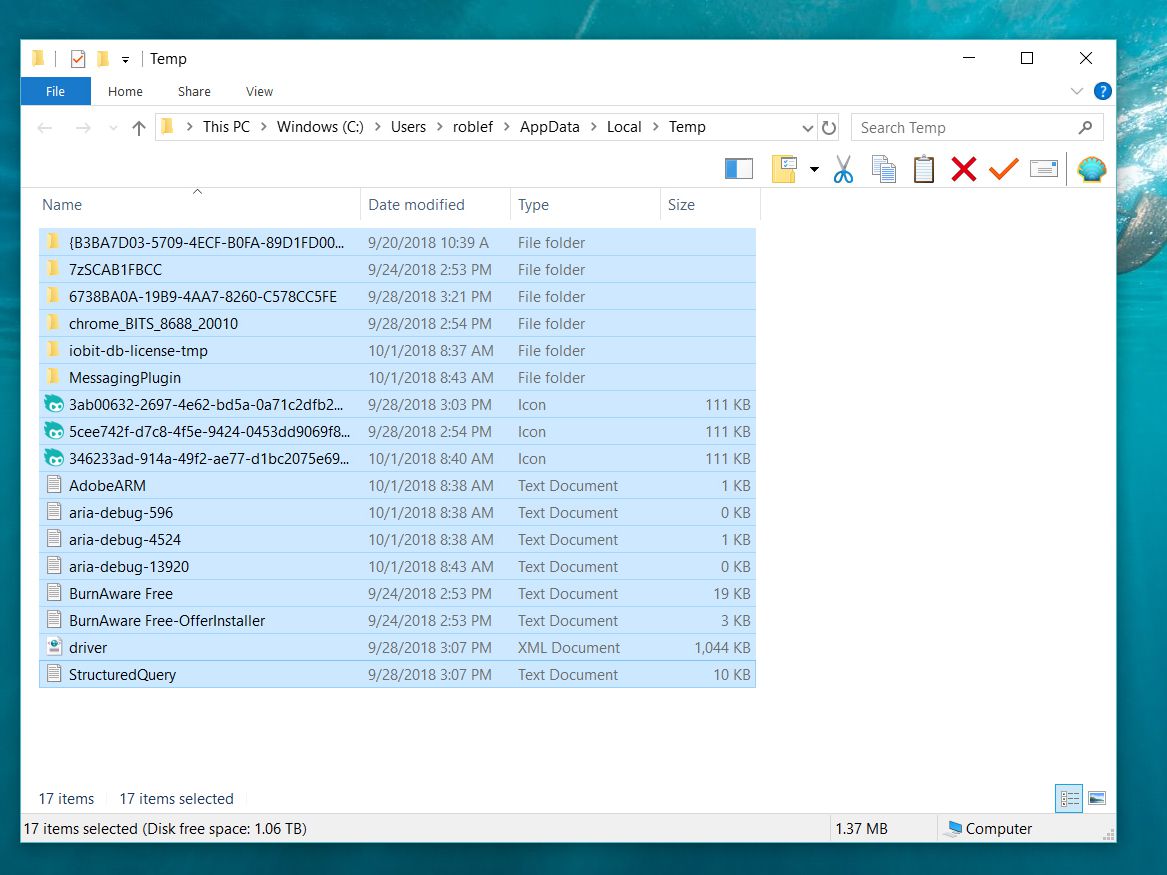
-
Нажмите Win+R.
-
Введите
%TEMP%→ Enter. -
Откроется папка с временными файлами текущего пользователя.
-
Нажмите Ctrl+A → Delete.
-
Если Windows сообщает, что часть файлов занята — нажмите Пропустить для занятых элементов.
После удаления:
-
откройте Корзину и очистите её (иначе место не освободится полностью).
2) Очистите системную папку Temp (C:\Windows\Temp)
-
Откройте Проводник.
-
Перейдите в
C:\Windows\Temp. -
Нажмите Ctrl+A → Delete.
-
Подтвердите права администратора, если Windows попросит.
-
Занятые файлы пропустите.
3) Корзина: удаление действительно освобождает место
-
На рабочем столе найдите Корзина.
-
Правой кнопкой → Очистить корзину.
Если значка нет:
-
откройте Параметры → Персонализация → Темы → Параметры значков рабочего стола → включите Корзина.
4) Папка Загрузки: самый частый источник десятков гигабайт
-
Откройте Проводник → Загрузки.
-
Включите вид Таблица.
-
Нажмите по столбцу Размер для сортировки.
-
Удалите:
-
старые установщики
.exe,.msi -
образы
.iso -
архивы
.zip,.rar,.7z, которые уже не нужны -
дубли видео и записей экрана
-
Практика, которая экономит время:
-
создайте в Загрузках папку
Сохранитьи переносите туда важные вещи, а остальное удаляйте без сожаления.
Удаление ненужных программ: освобождает больше всего места
Когда нужно реально очистить диск C от ненужных файлов, удаление тяжёлых приложений даёт лучший эффект.
1) Параметры → Приложения → Приложения и возможности
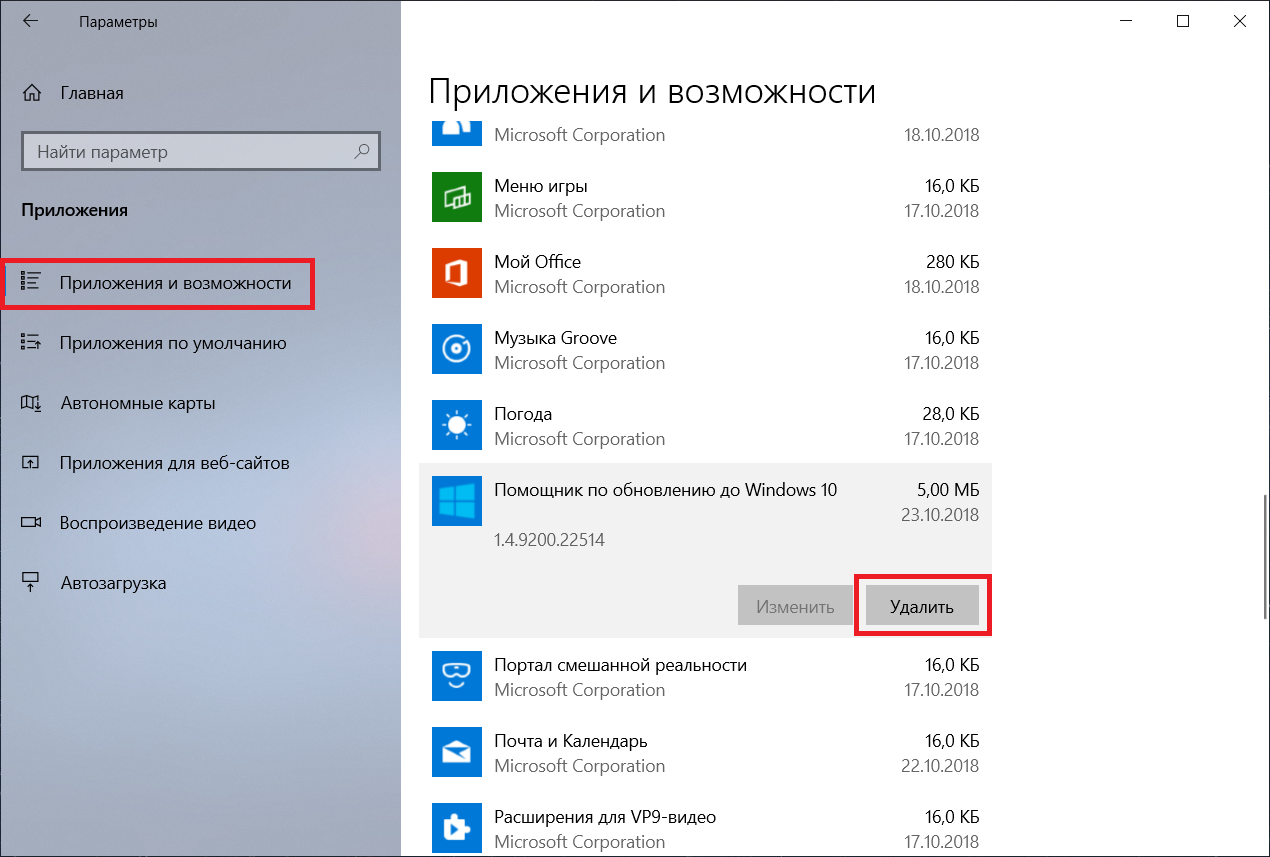
-
Нажмите Win+I.
-
Откройте Приложения → Приложения и возможности.
-
Отсортируйте по Размеру.
-
Откройте самое тяжёлое приложение → Удалить.
Важное правило:
-
если вы видите наборы Microsoft Visual C++ Redistributable, .NET Runtime, драйверные пакеты и системные компоненты — не удаляйте их без понимания. Они нужны для запуска других программ.
2) Панель управления → Программы и компоненты (удобно для классических установщиков)
-
Нажмите Win+R.
-
Введите
appwiz.cpl→ Enter. -
Отсортируйте список по Размеру.
-
Удаляйте ненужные программы.
Очистка кэшей обновлений Windows и системных «остатков»
Этот блок даёт много гигабайт на ПК, которые давно обновлялись или пережили несколько крупных апдейтов.
1) Очистка компонентов обновлений через Очистку диска
Это самый безопасный сценарий.
-
Запустите Очистка диска для C:.
-
Нажмите Очистить системные файлы.
-
Отметьте Очистка обновлений Windows.
-
Нажмите ОК → Удалить файлы.
-
Перезагрузите компьютер.
2) Очистка кеша Центра обновления Windows вручную (строго по шагам)
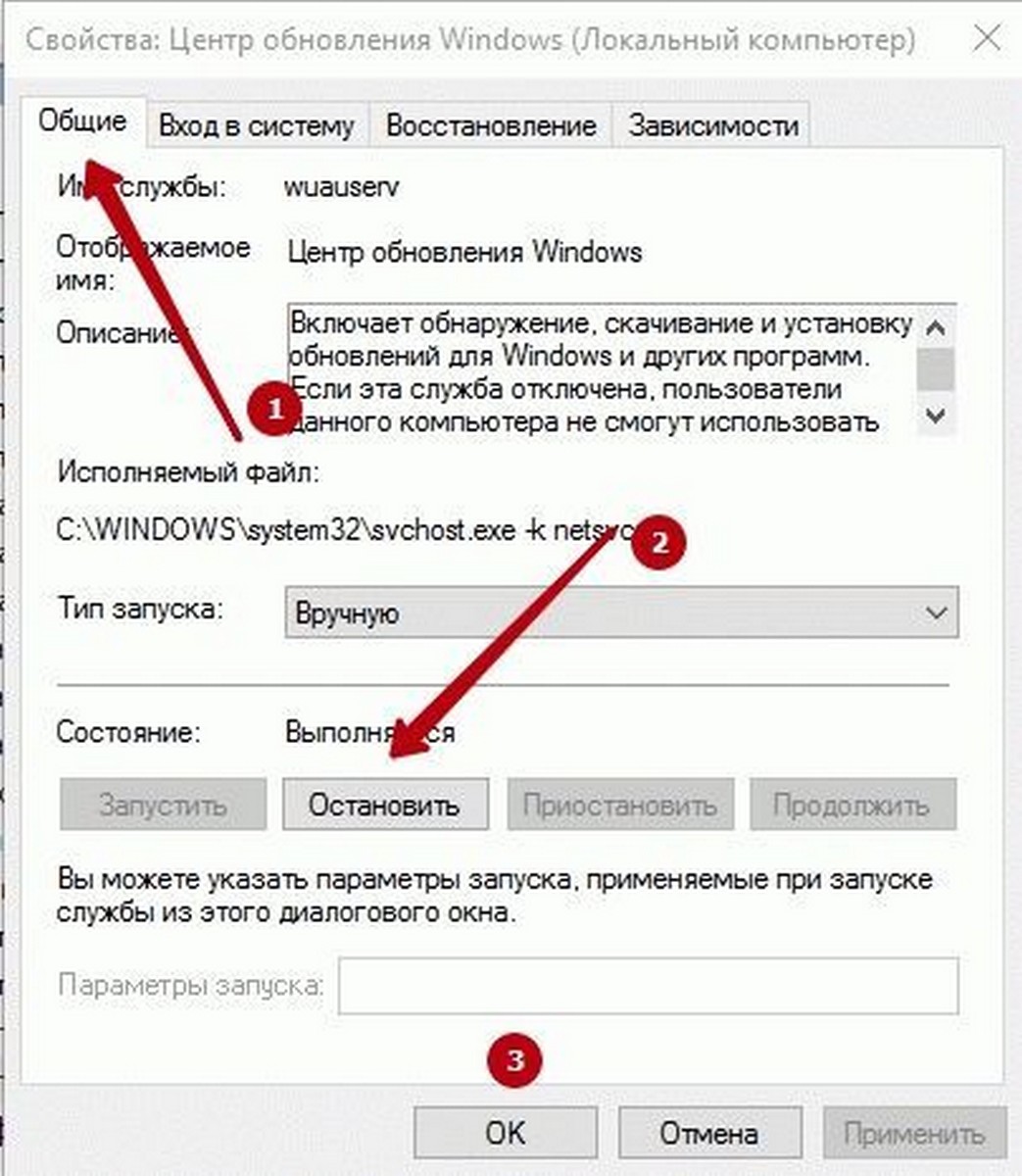
Этот способ полезен, когда очистка обновлений не освобождает место или обновления зависают на скачивании.
Шаг 1: остановите службы
-
Нажмите правой кнопкой по кнопке Пуск.
-
Откройте Windows PowerShell (администратор) или Терминал (администратор).
-
Введите команды по одной:
net stop wuauserv
net stop bits
Шаг 2: удалите загруженные пакеты
-
Откройте Проводник.
-
Перейдите в папку:
C:\Windows\SoftwareDistribution\Download
-
Удалите всё содержимое папки Download.
Шаг 3: запустите службы обратно
Вернитесь в окно администратора и выполните:
net start bits
net start wuauserv
После этого Windows заново пересоберёт кеш обновлений по мере необходимости.
Файлы, которые занимают много места и требуют отдельного решения
1) Windows.old — предыдущая установка Windows
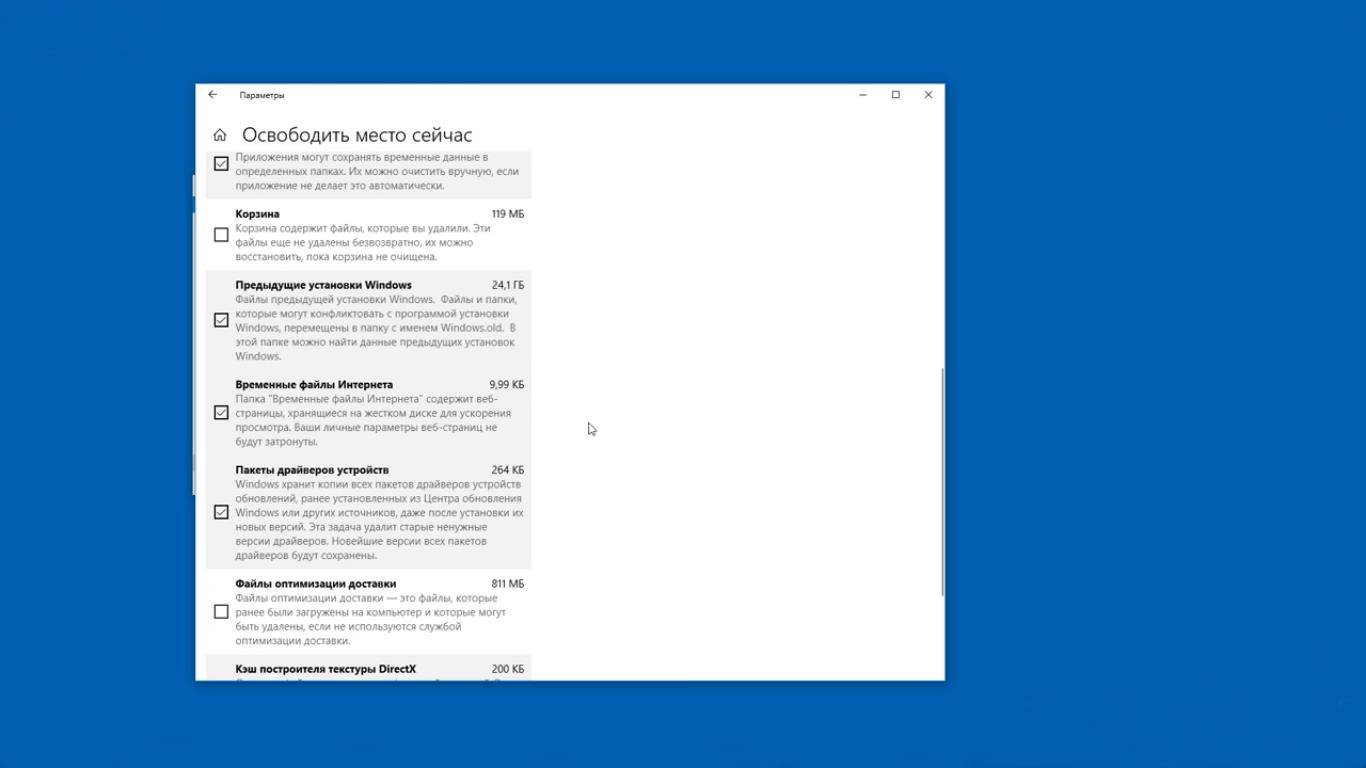
Папка появляется после крупных обновлений или переустановки поверх.
Как удалить правильно:
-
Откройте Очистка диска для C:.
-
Нажмите Очистить системные файлы.
-
Отметьте Предыдущие установки Windows.
-
Подтвердите удаление.
2) hiberfil.sys — файл гибернации
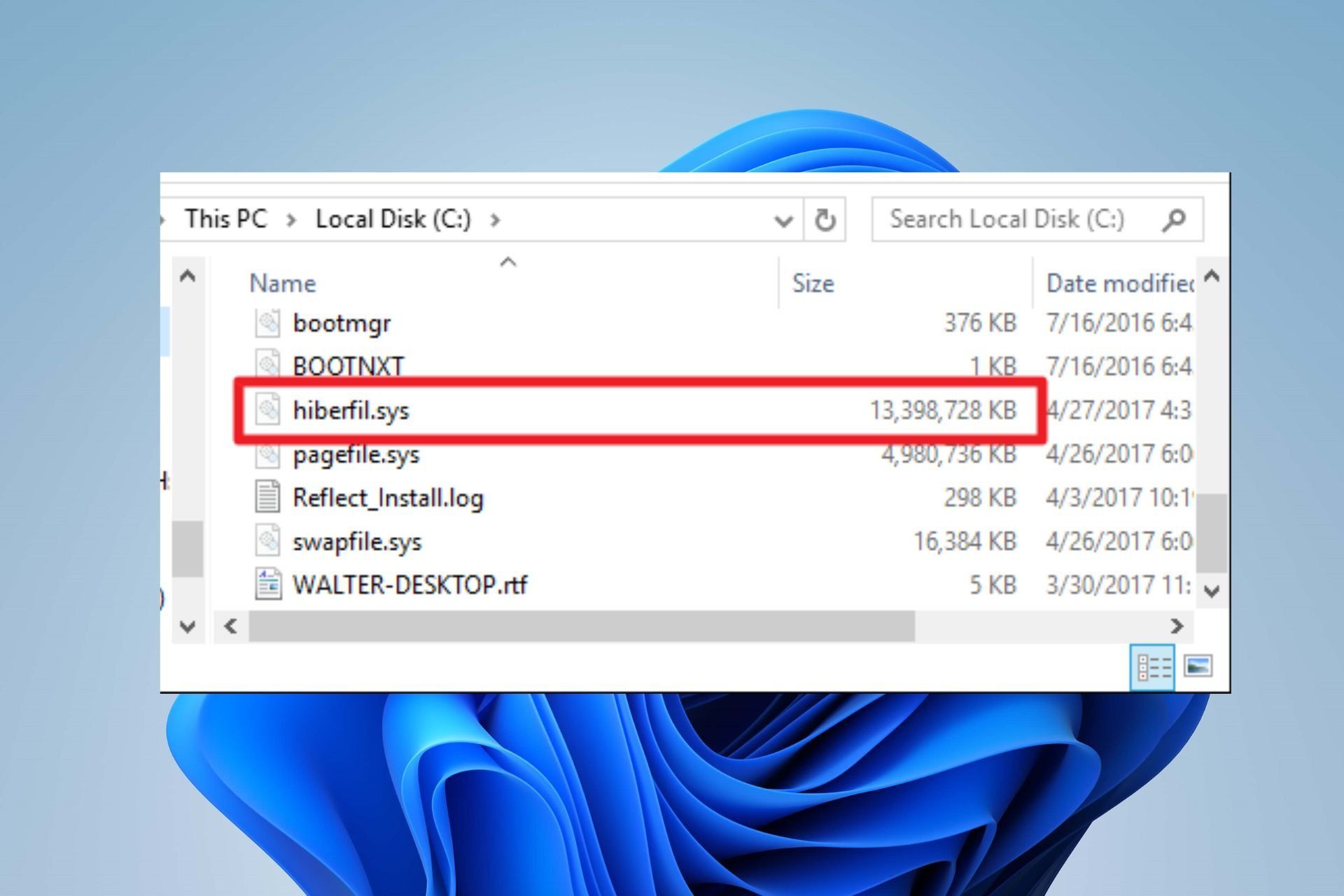
Он создаётся, когда включена гибернация. Размер заметный, особенно на системах с большим объёмом RAM.
Отключение гибернации освобождает место сразу:
-
Откройте Терминал (администратор) или PowerShell (администратор).
-
Выполните:
powercfg /h off
Чтобы включить обратно:
powercfg /h on
3) pagefile.sys — файл подкачки
Это не мусор, а системный файл. Резать его «в ноль» нельзя: это приводит к сбоям приложений и проблемам с дампами.
Где смотреть настройки:
-
Нажмите Win+R → введите
sysdm.cpl→ Enter. -
Вкладка Дополнительно → блок Быстродействие → Параметры.
-
Вкладка Дополнительно → Виртуальная память → Изменить.
Правильная тактика:
-
оставить Автоматически выбирать объем файла подкачки или задать разумный диапазон, если вы точно понимаете, зачем это делаете.
4) Кэш Microsoft Store (если Store есть и активно используется)
-
Нажмите Win+R.
-
Введите
wsreset.exe→ Enter. -
Дождитесь, пока окно само закроется и Store откроется заново.
Браузеры: очистка кэша так, чтобы не потерять важное
Кэш браузера способен разрастаться до гигабайт, особенно при активном просмотре видео и использовании веб-приложений.
Общее правило для любого браузера:
-
очищайте кэш изображений и файлов, временные данные сайтов;
-
не трогайте пароли, данные автозаполнения и сохранённые формы, если не хотите вводить всё заново.
Быстрый универсальный вход в очистку:
-
нажмите Ctrl+Shift+Del в браузере,
-
выберите период За всё время,
-
отметьте Кэшированные изображения и файлы,
-
запустите очистку.
Таблица: что можно удалять безопасно, а что трогать нельзя
| Что удаляем | Где находится | Чем удалять | Риск |
|---|---|---|---|
| Временные файлы пользователя | %TEMP% |
Win+R → %TEMP% → удалить |
Нет |
| Временные файлы системы | C:\Windows\Temp |
Проводник → удалить | Нет |
| Корзина | Корзина | Очистить корзину | Нет (если уверены) |
| Миниатюры | Системные кэши | Параметры / Очистка диска | Нет |
| Кэш обновлений | SoftwareDistribution\Download |
Очистка диска или ручной метод | Нет при соблюдении шагов |
| Windows.old | C:\Windows.old |
Только через Очистку диска / Временные файлы | Откат станет недоступен |
| hiberfil.sys | корень C: | powercfg /h off |
Гибернация отключится |
| WinSxS вручную | C:\Windows\WinSxS |
Не трогать вручную | Высокий риск поломки системы |
| C:\Windows\Installer | системный кэш установщиков | Не трогать | Высокий риск проблем с обновлением/удалением программ |
Что делать, если файлы не удаляются или места освободилось мало
1) Файл занят системой или программой
Действия по порядку:
-
Закройте программу, которая может использовать файл.
-
Перезапустите Проводник:
-
Ctrl+Shift+Esc → Диспетчер задач
-
найдите Проводник → Перезапустить
-
-
Повторите удаление.
-
Перезагрузите ПК и повторите чистку папок Temp.
2) Windows показывает «Другое» и непонятно, что там
Жёсткая практическая схема:
-
Параметры → Система → Память → откройте категории по очереди.
-
Затем идите в Загрузки, Видео, Рабочий стол и сортируйте по Размеру.
-
Проверьте папки профиля:
-
C:\Users\Имя\AppData\Local -
C:\Users\Имя\AppData\Roaming
Здесь часто лежат кеши мессенджеров, браузеров, лаунчеров, редакторов.
-
3) После очистки стало меньше свободного места, чем ожидали
Так бывает, когда:
-
файлы ушли в корзину и корзина не очищена;
-
Windows сразу начала пересоздавать кеши;
-
на диске включено резервирование под обновления и систему.
Проверьте:
-
Корзина очищена.
-
Память пересчиталась (иногда требуется перезагрузка).
Оптимизация хранения: чтобы мусор не копился снова
1) Смена места сохранения нового содержимого
-
Win+I → Система → Память.
-
Откройте Изменить место сохранения нового содержимого.
-
Перенаправьте:
-
новые приложения (где доступно)
-
документы
-
музыку
-
фото и видео
-
2) Перенос пользовательских папок на другой диск
Для папок вроде Документы, Изображения, Видео у Windows есть вкладка Расположение.
-
Откройте Проводник.
-
Нажмите правой кнопкой по папке, например Документы → Свойства.
-
Откройте вкладку Расположение.
-
Нажмите Переместить… и выберите папку на другом диске.
-
Подтвердите перенос файлов.
Программы для очистки диска на замену стандартным
Ниже — набор утилит, которые ускоряют рутинную очистку, умеют глубже чистить кеши приложений и дают удобные отчёты.
Ускоритель Компьютера

Эта программа удобна как «центральная точка» обслуживания: быстрый поиск мусора, очистка временных файлов, базовая оптимизация и понятные отчёты по результатам. Для регулярной уборки диска C она закрывает типичные сценарии без ручного копания в папках.
Как использовать для очистки диска (рабочая схема):
-
Откройте модуль очистки.
-
Запустите анализ временных файлов, системных кешей и остатков приложений.
-
Просмотрите список найденного — особенно категории, связанные с браузерами и «Загрузками», если они есть в отчёте.
-
Запустите очистку.
-
Перезагрузите ПК, если программа предлагает завершить обслуживание.
Плюсы:
-
понятный интерфейс и быстрый запуск очистки;
-
удобные отчёты «что найдено / сколько удалено»;
-
подходит для регулярной профилактики, когда нужно почистить компьютер от мусора без ручной рутины.
Минусы:
-
для максимальной безопасности всё равно нужен просмотр списка перед удалением, если включены расширенные категории.
CCleaner
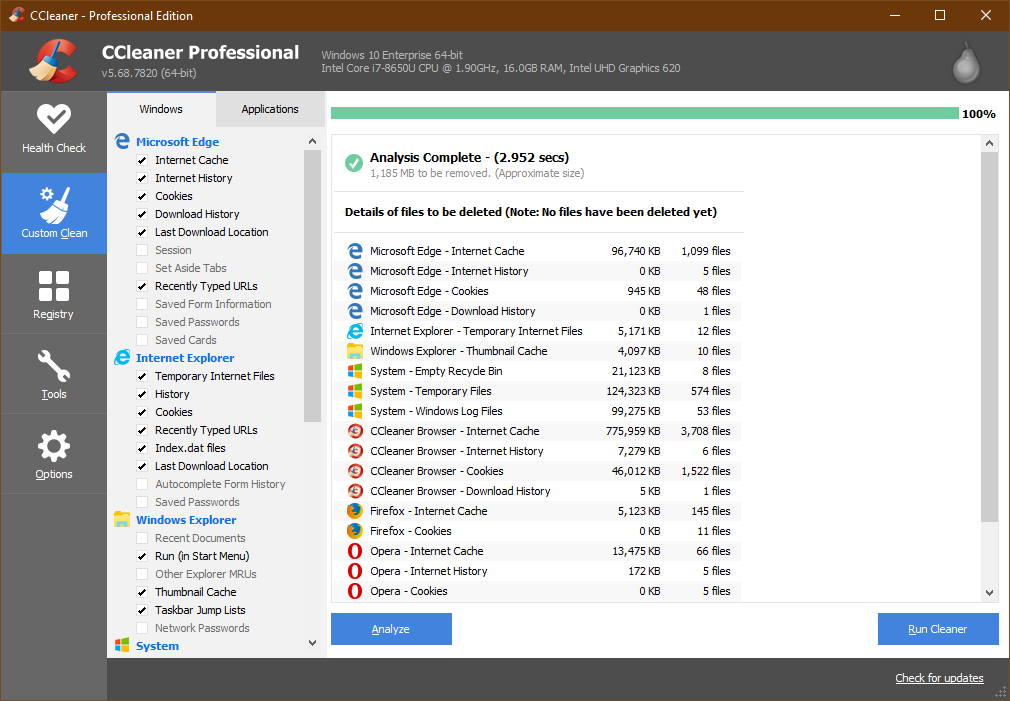
Один из самых известных чистильщиков: хорошо справляется с кешами браузеров, временными файлами приложений и базовой уборкой системы.
Практический сценарий:
-
запуск анализа → просмотр найденных категорий → очистка → проверка свободного места.
Плюсы:
-
быстро чистит браузерные кеши и временные данные приложений;
-
понятный список категорий перед удалением.
Минусы:
-
при агрессивной настройке легко удалить данные автологина в браузерах, если отметить лишнее.
Wise Disk Cleaner
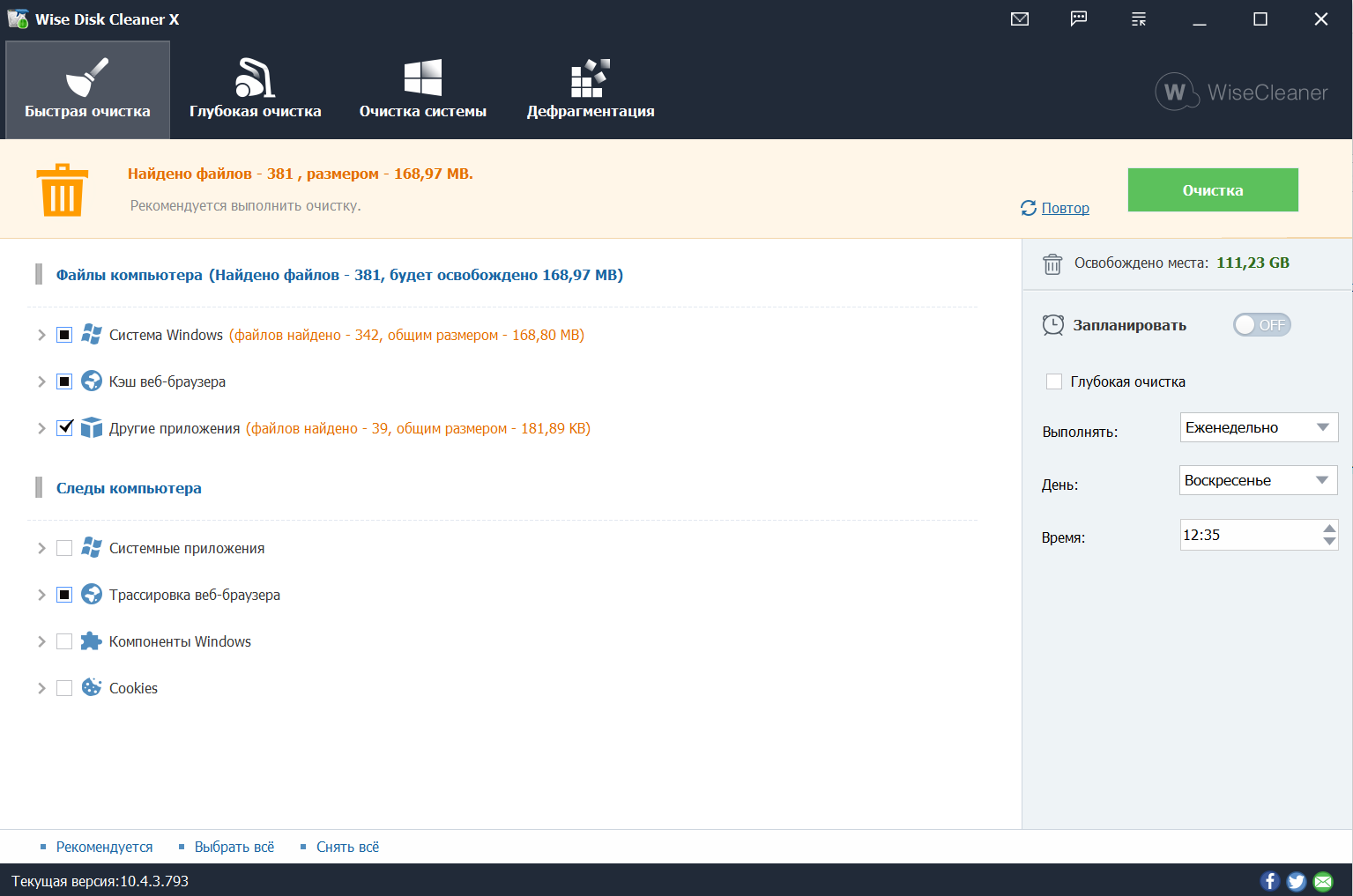
Утилита с акцентом на мусор и временные файлы, плюс отдельные режимы очистки.
Плюсы:
-
хорошо работает как чистильщик временных файлов;
-
удобен для регулярной «быстрой уборки».
Минусы:
-
часть эффектов зависит от того, насколько аккуратно вы выбираете категории.
Glary Utilities
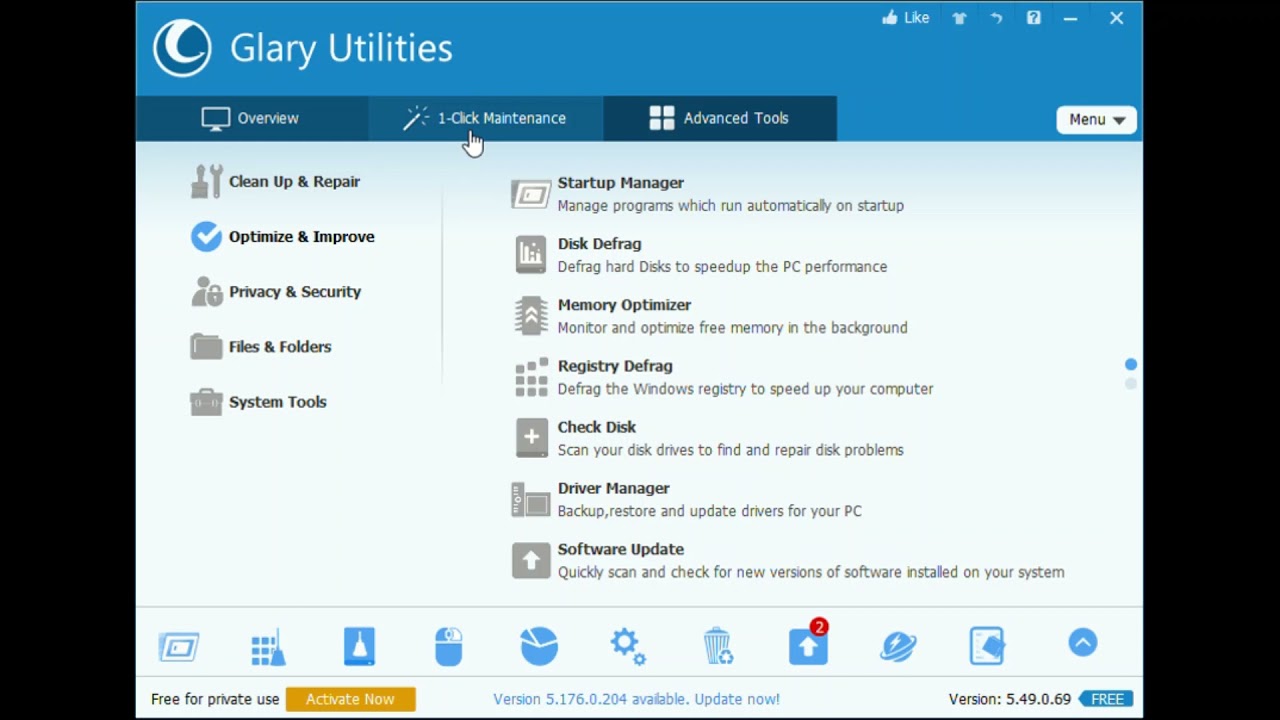
Комбайн обслуживания с чисткой, оптимизацией и дополнительными инструментами.
Плюсы:
-
много модулей в одном месте (очистка, оптимизация, обслуживание);
-
подходит тем, кто любит «всё в одной панели».
Минусы:
-
из-за количества функций важно не включать лишнее и не запускать агрессивные чистки без просмотра.
Ashampoo WinOptimizer
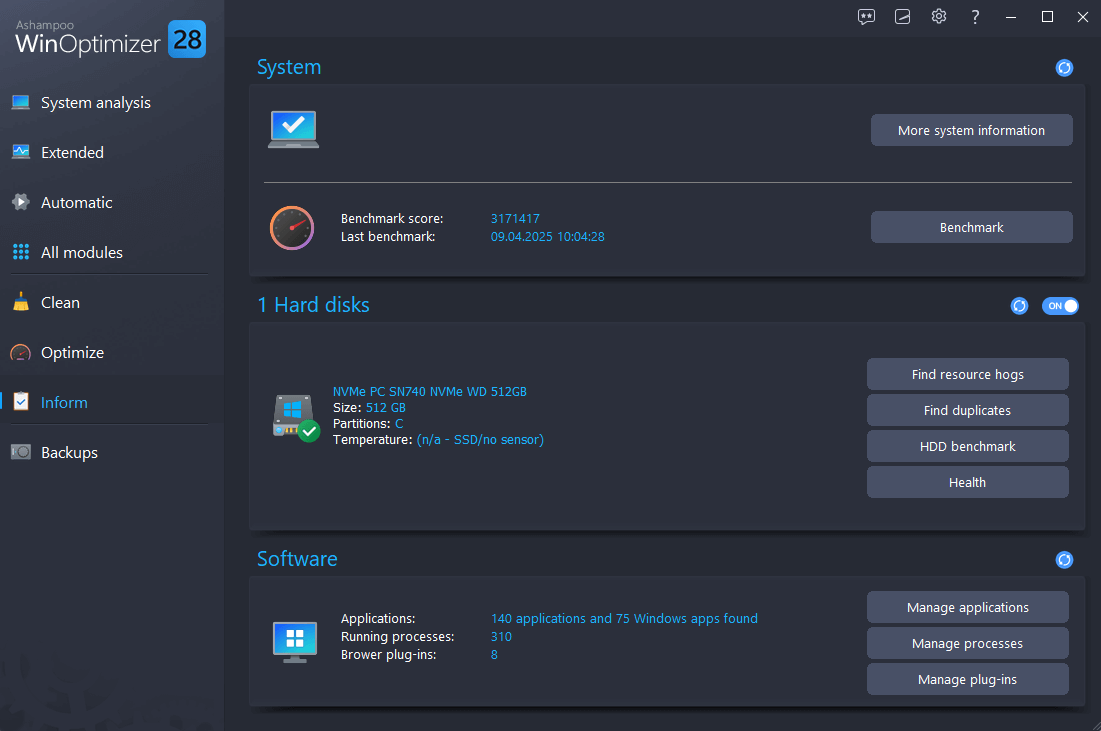
Сильная сторона — обслуживание системы и удобные мастер-режимы. Хорошо подходит для регулярного ухода и отчётности.
Плюсы:
-
много инструментов обслуживания, собранных в понятные сценарии;
-
логичный интерфейс для регулярной чистки.
Минусы:
-
часть модулей про «ускорение» не относится напрямую к освобождению места, поэтому полезно держаться именно инструментов очистки.
IObit Advanced SystemCare
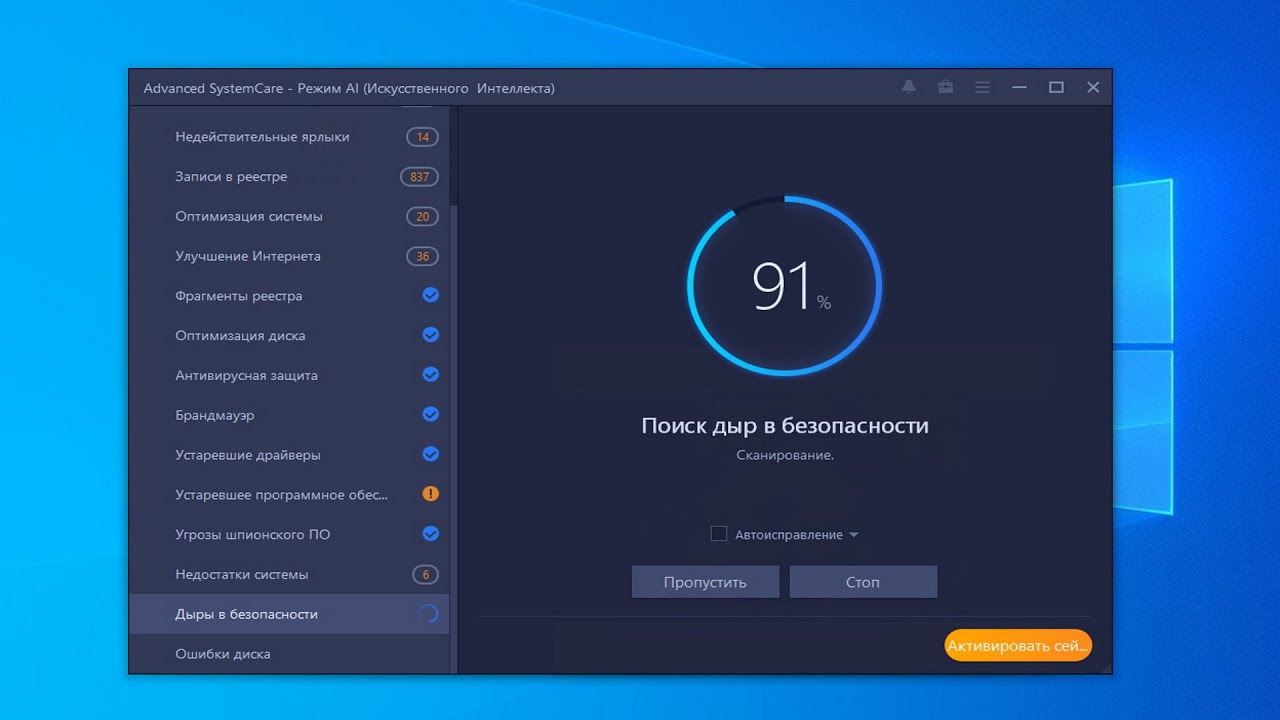
Комбайн для обслуживания Windows с автосценариями очистки и оптимизации.
Плюсы:
-
автоматизация регулярной чистки;
-
понятные «кнопочные» сценарии обслуживания.
Минусы:
-
при включении дополнительных модулей важно не сваливаться в лишние «твики», если цель — только очистить диск.
Auslogics BoostSpeed
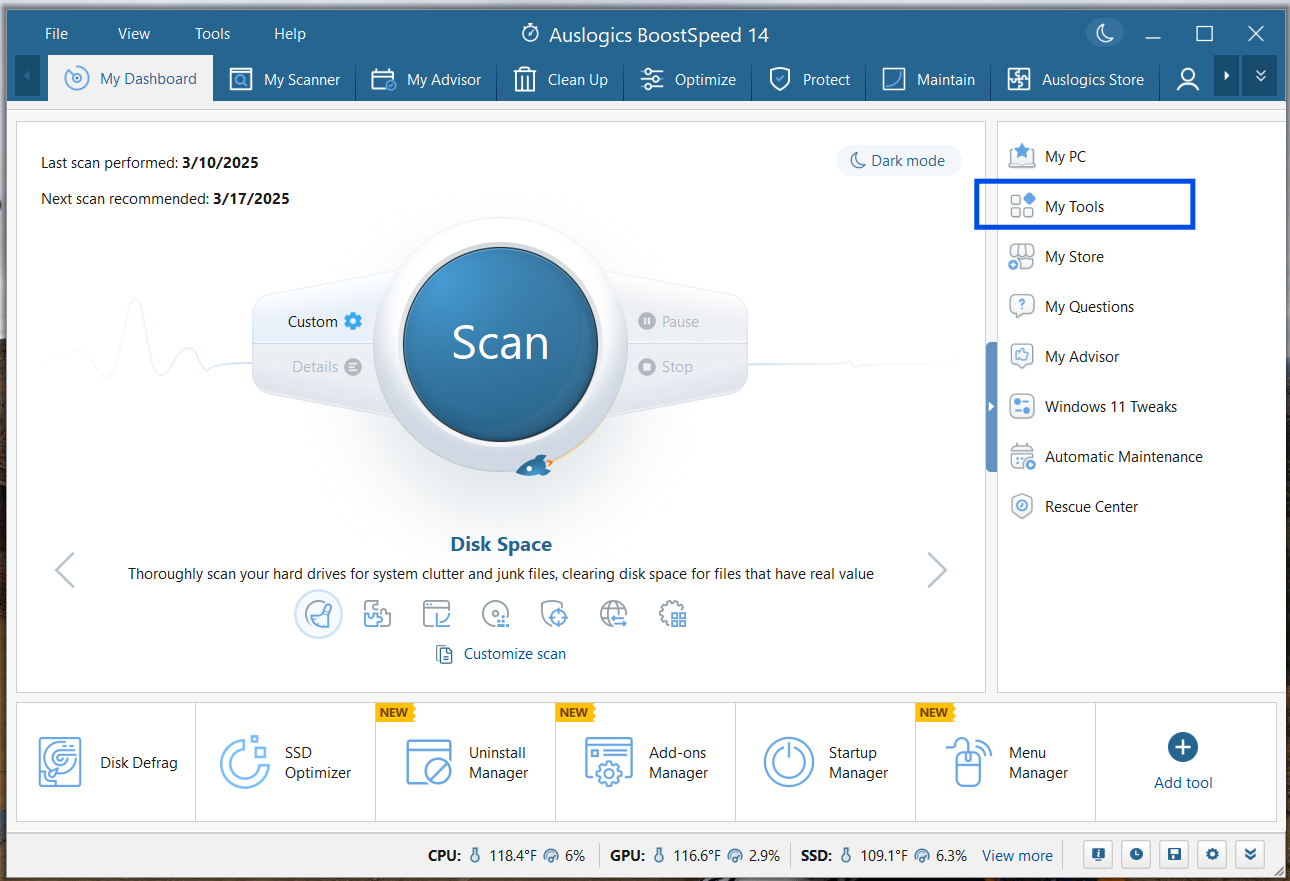
Подходит тем, кто хочет совместить уборку мусора и обслуживание системы в одном интерфейсе.
Плюсы:
-
сильный набор инструментов обслуживания;
-
удобно для регулярной профилактики.
Минусы:
-
требует аккуратности при выборе модулей: чистка и оптимизация — разные вещи.
AVG TuneUp
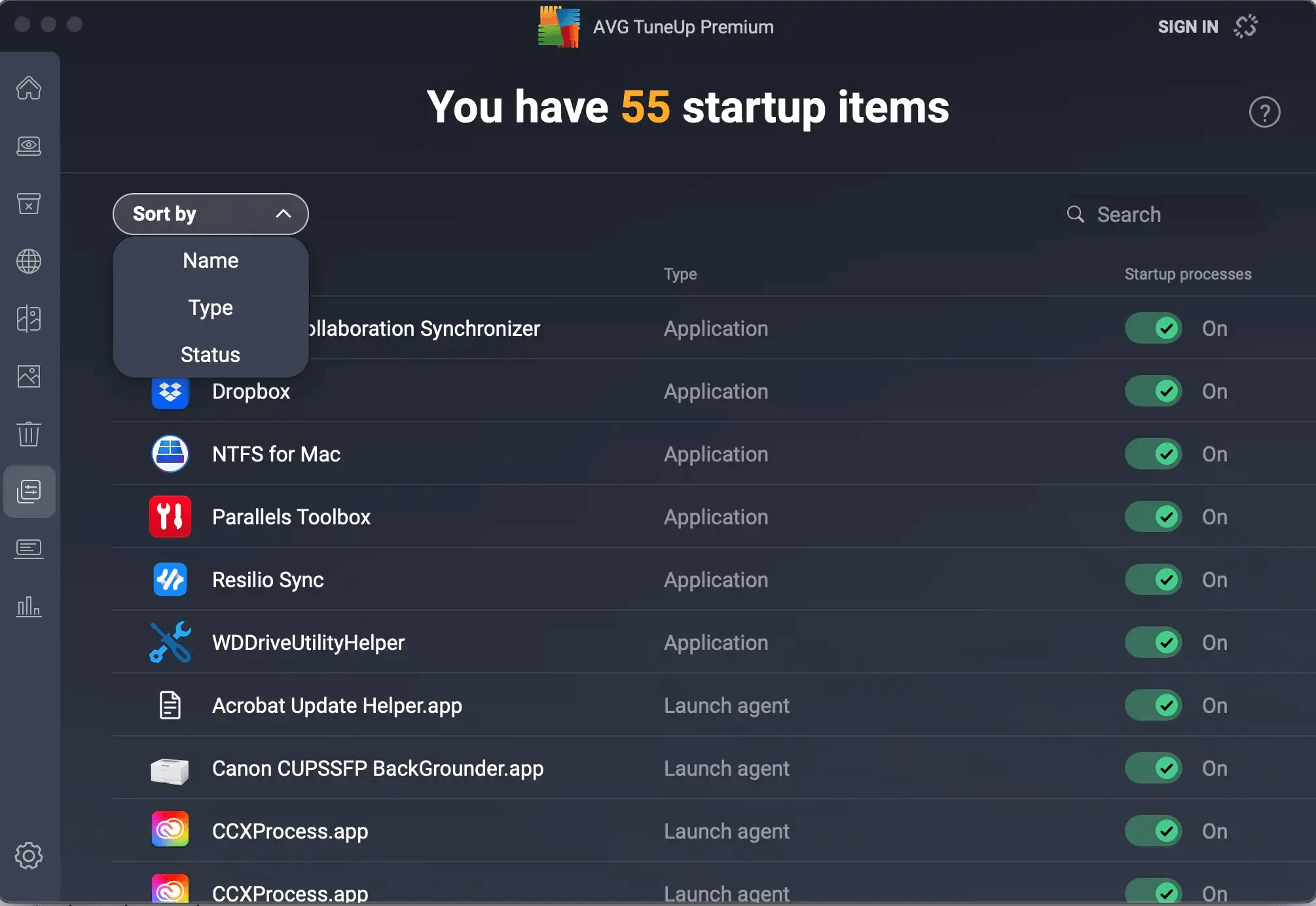
Утилита с упором на автоматизацию обслуживания, очистку и контроль захламления.
Плюсы:
-
удобно настраивается «включил и забыл»;
-
хороший вариант для регулярной очистки.
Минусы:
-
часть функций относится к оптимизации, а не к реальному освобождению места.
Carambis Cleaner
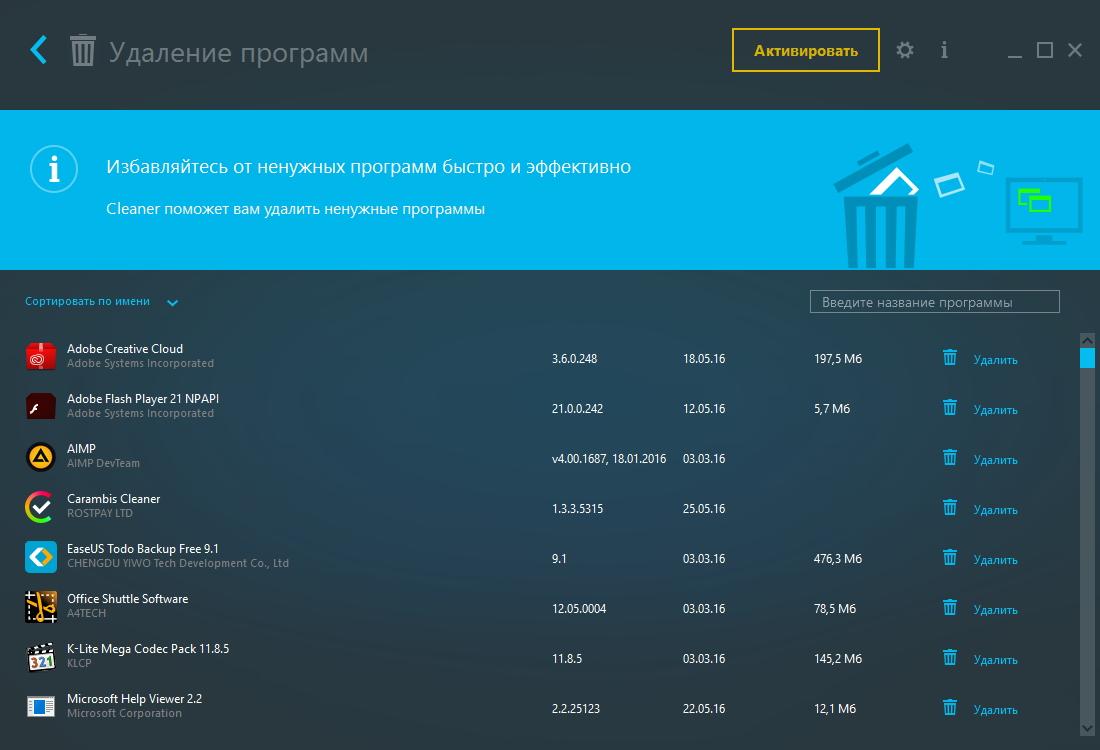
Простой чистильщик для системного мусора и временных файлов.
Плюсы:
-
понятный интерфейс;
-
быстрый анализ и очистка типового мусора.
Минусы:
-
глубина анализа зависит от выбранных категорий.
Clean Master for PC
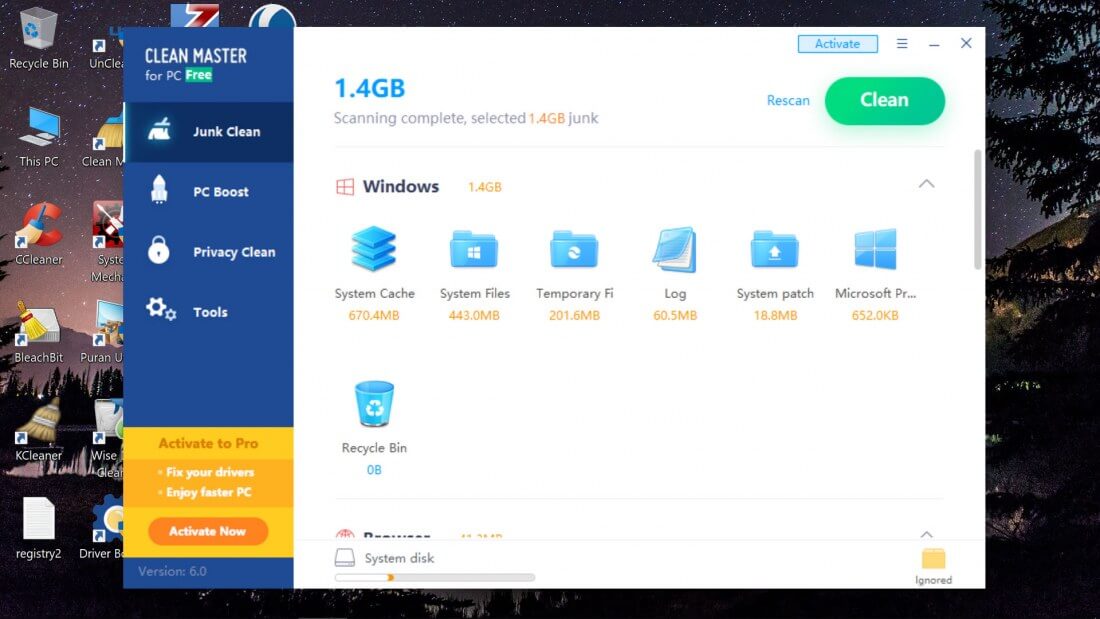
Инструмент для базовой очистки и удаления временных файлов.
Плюсы:
-
простая логика «анализ → очистка»;
-
подходит для нетребовательных сценариев.
Минусы:
-
не заменяет ручной разбор крупных файлов и папки Загрузки.
Финальный чек-лист: как почистить компьютер от мусора за 20–30 минут
-
Параметры → Система → Память → Временные файлы → удалить безопасные категории.
-
Очистка диска для C: → Очистить системные файлы → удалить системные остатки.
-
Очистить
%TEMP%иC:\Windows\Temp. -
Разобрать Загрузки с сортировкой по размеру.
-
Удалить тяжёлые ненужные программы через Приложения и возможности.
-
При необходимости — удалить Windows.old штатной очисткой.
-
Включить Контроль памяти и задать расписание.
Закрепляем результат: режим обслуживания без лишней рутины
Если вы сделали полную чистку один раз и включили Контроль памяти, дальше система поддерживает порядок сама: временные файлы не разрастаются, корзина не превращается в склад, а «внезапная» нехватка места случается заметно реже. Раз в месяц достаточно зайти в Память и пробежать глазами по категориям, чтобы вовремя удалить крупные приложения, старые видео и архивы.

Чтобы оставить комментарий, авторизуйтесь или зарегистрируйтесь.