Когда диск C: заполняется «под завязку», Windows 10 начинает вести себя предсказуемо: обновления не ставятся, приложения запускаются медленнее, временные файлы копятся, а система всё чаще показывает предупреждения о нехватке места. Почти всегда причина не в «поломке», а в обычном накоплении мусора: кэш обновлений, временные файлы, остатки установщиков, папка Загрузки, журналы, дампы, браузерные кэши и «хвосты» удалённых программ.
Ниже — полный практический разбор, как удалить ненужные файлы с компьютера Windows 10 штатными средствами: от быстрых безопасных действий до глубокого обслуживания компонентов и кэша обновлений. Инструкции написаны так, чтобы вы могли пройти их по порядку и реально освободить десятки гигабайт без хаоса и риска снести важное.
С чего начать: за 2 минуты понять, куда ушло место
Проверяем занятое пространство на диске C:
-
Откройте Проводник (Win+E).
-
Перейдите в Этот компьютер.
-
Посмотрите строку заполнения у Локальный диск (C:) и запомните цифры «Свободно» и «Занято».
Это простая фиксация «до/после»: вы сразу увидите реальный эффект после очистки.
Смотрим категории «пожирателей» через Параметры → Память
-
Нажмите Win+I, откройте Параметры.
-
Перейдите Система → Память.
-
Нажмите на Локальный диск (C:).
Windows покажет категории, которые чаще всего раздуваются:
-
Приложения и компоненты (самый частый источник больших объёмов).
-
Временные файлы (кэш, отчёты, журналы, остатки обновлений).
-
Система и зарезервировано (точки восстановления, кэш компонентов, гибернация, файл подкачки).
-
Документы / Изображения / Видео / Загрузки (личные данные и файлы пользователя).
-
Другое (папки и данные, которые Windows не отнесла к конкретной категории).
Что можно удалять, а что трогать нельзя: короткая «карта безопасности»
Чтобы удалить ненужные файлы в Windows 10 без сюрпризов, держите перед глазами правило:
Мусор удаляем штатными инструментами, программы удаляем через деинсталляцию, системные папки вручную не чистим.
Ниже — таблица, которая помогает быстро принять решение.
| Что занимает место | Где находится | Как удалять правильно | Последствия |
|---|---|---|---|
| Временные файлы системы | Разные каталоги Windows | Параметры → Система → Память → Временные файлы или Очистка диска | Безопасно, кроме пункта «Загрузки» (нужно проверять) |
| Корзина | C:\$Recycle.Bin |
Очистить Корзину на Рабочем столе | Файлы удаляются окончательно |
| Папка Загрузки | C:\Users\Имя\Downloads |
Ручная сортировка по размеру, удаление лишнего | Можно случайно удалить нужный установщик/архив |
| Windows.old | C:\Windows.old |
Очистка диска → Очистка системных файлов или Временные файлы | Пропадает откат к прошлой версии Windows |
| Кэш обновлений | C:\Windows\SoftwareDistribution\Download |
Остановить службы обновлений → очистить содержимое папки → запустить службы | Обновления будут скачаны заново при необходимости |
| Компоненты WinSxS | C:\Windows\WinSxS |
Только через DISM (команды ниже) | Ручное удаление ломает систему |
| Гибернация | C:\hiberfil.sys |
Команда powercfg -h off |
Гибернация отключается, освобождается место |
| Файл подкачки | C:\pagefile.sys |
Настройка Виртуальная память через sysdm.cpl |
Нельзя «удалять как мусор», только корректно настраивать |
| Точки восстановления | «Система и зарезервировано» | Защита системы → лимит/удаление точек | Меньше вариантов отката |
Быстрая очистка (самое безопасное): Параметры → Память → Временные файлы
Это первый и самый «безошибочный» способ удалить мусор с компьютера Windows 10.
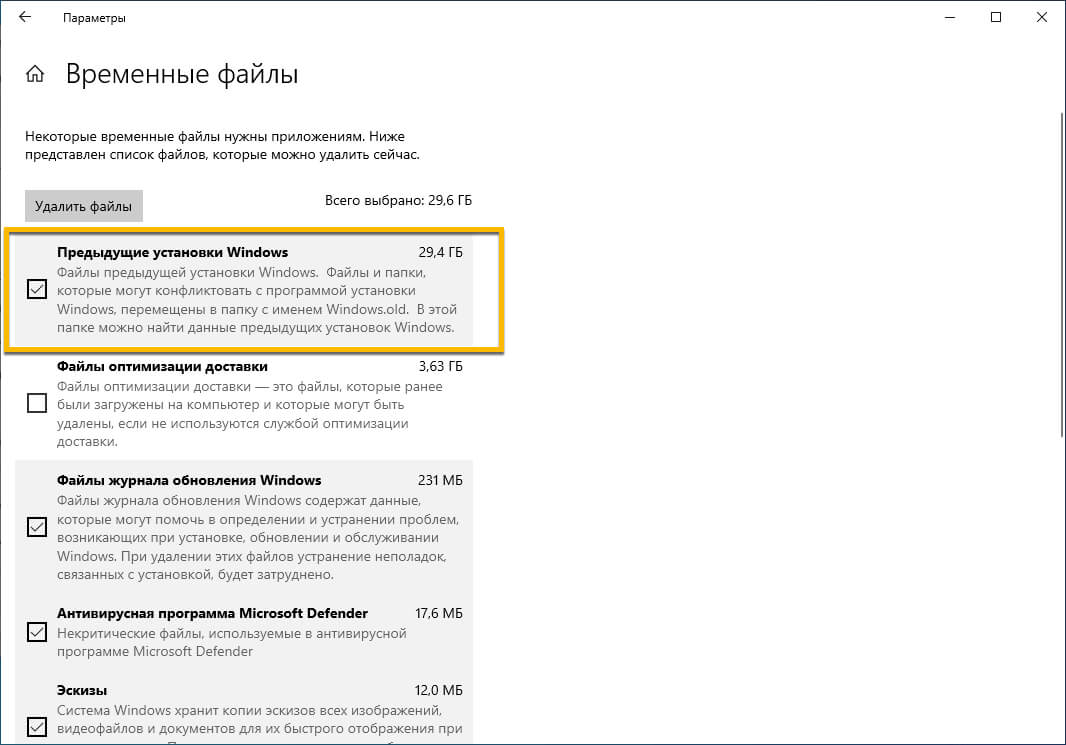
Как открыть список временных файлов
-
Win+I → Параметры.
-
Система → Память.
-
Выберите Локальный диск (C:).
-
Нажмите Временные файлы.
-
Дождитесь подсчёта.
Что отмечать в «Временных файлах» (и что означает каждый пункт)
Набор пунктов может отличаться, но логика одинаковая. Самые частые категории:
-
Временные файлы
Временные данные приложений и системы. Удаление безопасное. -
Эскизы (миниатюры)
Кэш миниатюр изображений/видео. После удаления Windows создаст его заново. -
Файлы отчётов об ошибках Windows
Логи и отчёты, которые формируются при сбоях. Их можно удалять, если вы не собираетесь диагностировать проблему. -
Файлы журнала обновления Windows
Журналы установки обновлений. Удаление безопасное. -
Файлы оптимизации доставки
Кэш механизма Delivery Optimization (раздача обновлений внутри сети/между ПК). Удаление безопасное. -
Корзина
Удаляет всё, что в корзине. Перед очисткой откройте Корзину и убедитесь, что там нет нужного. -
Загрузки
Самый рискованный пункт. Windows удалит файлы из папки Downloads. Ставьте галочку только после ручной проверки папки. -
Предыдущие установки Windows
Обычно это как раз Windows.old. Даёт очень много места. После удаления откат к предыдущей версии невозможен. -
Временные файлы установки Windows
Остатки установщиков/обновлений. Можно удалять.
После выбора пунктов нажмите Удалить файлы.
Автоматическая уборка мусора: Контроль памяти (Storage Sense)
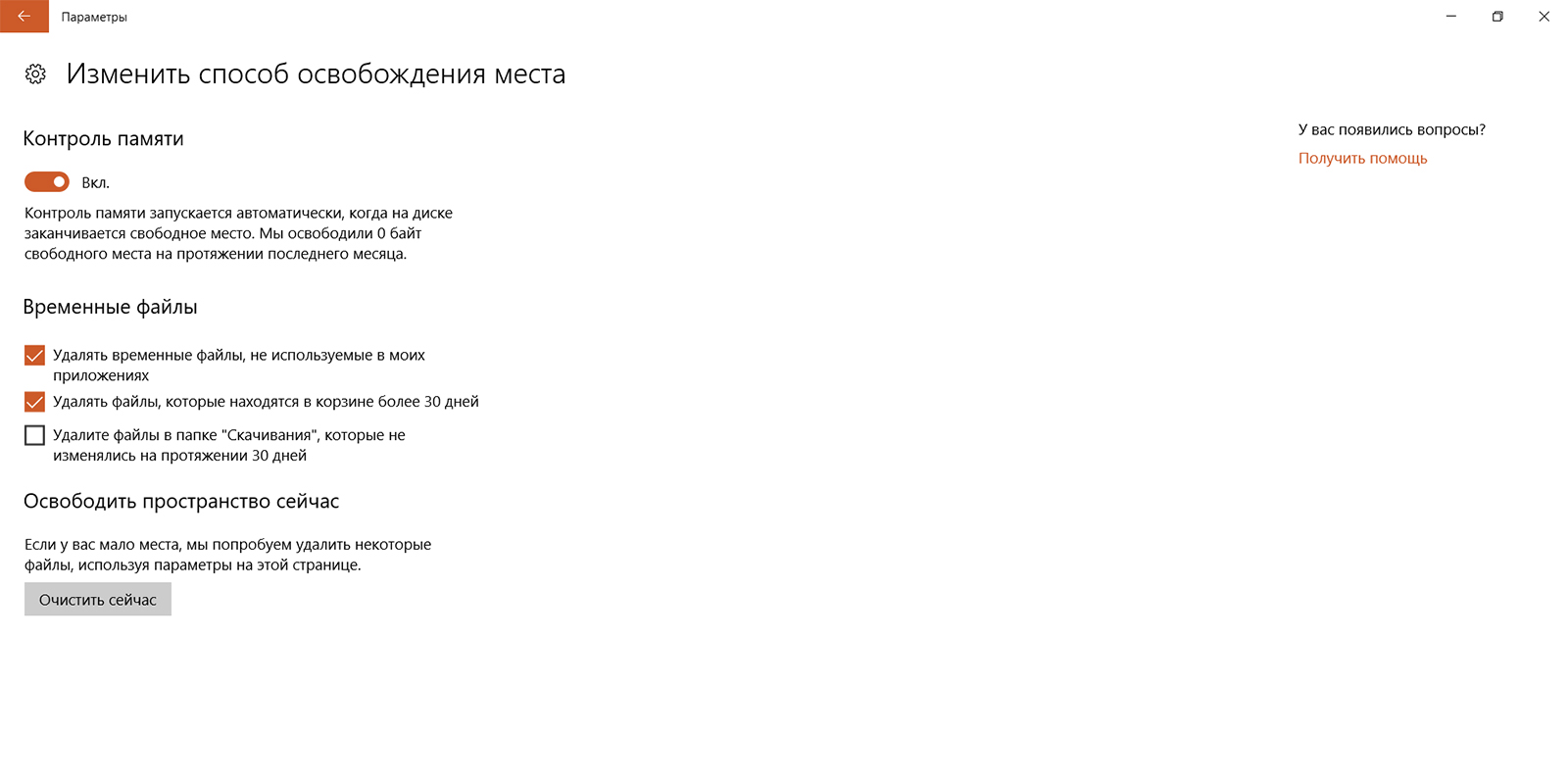
Если вы один раз настроите Контроль памяти, диск C: перестанет раздуваться такими темпами.
Где включить и настроить
-
Win+I → Параметры.
-
Система → Память.
-
Включите переключатель Контроль памяти.
-
Нажмите Настроить контроль памяти или запустить его.
Рекомендуемые настройки (практичные и безопасные)
-
Запуск контроля памяти: Каждый месяц (для большинства домашних ПК).
Если вы много работаете с файлами и кэши растут быстро — ставьте Каждую неделю. -
Удалять временные файлы, которые не используются приложениями: включено.
-
Корзина: удалять файлы, которые находятся там дольше 14–30 дней.
-
Загрузки: включайте только если вы дисциплинированно храните нужное не в Downloads.
Для большинства пользователей безопаснее оставить Downloads под ручным контролем. -
Локально доступный контент в облаке (если используете OneDrive): включение помогает освобождать место без удаления файлов из облака.
Классика, которая всё ещё работает лучше многих «чистильщиков»: Очистка диска (cleanmgr)
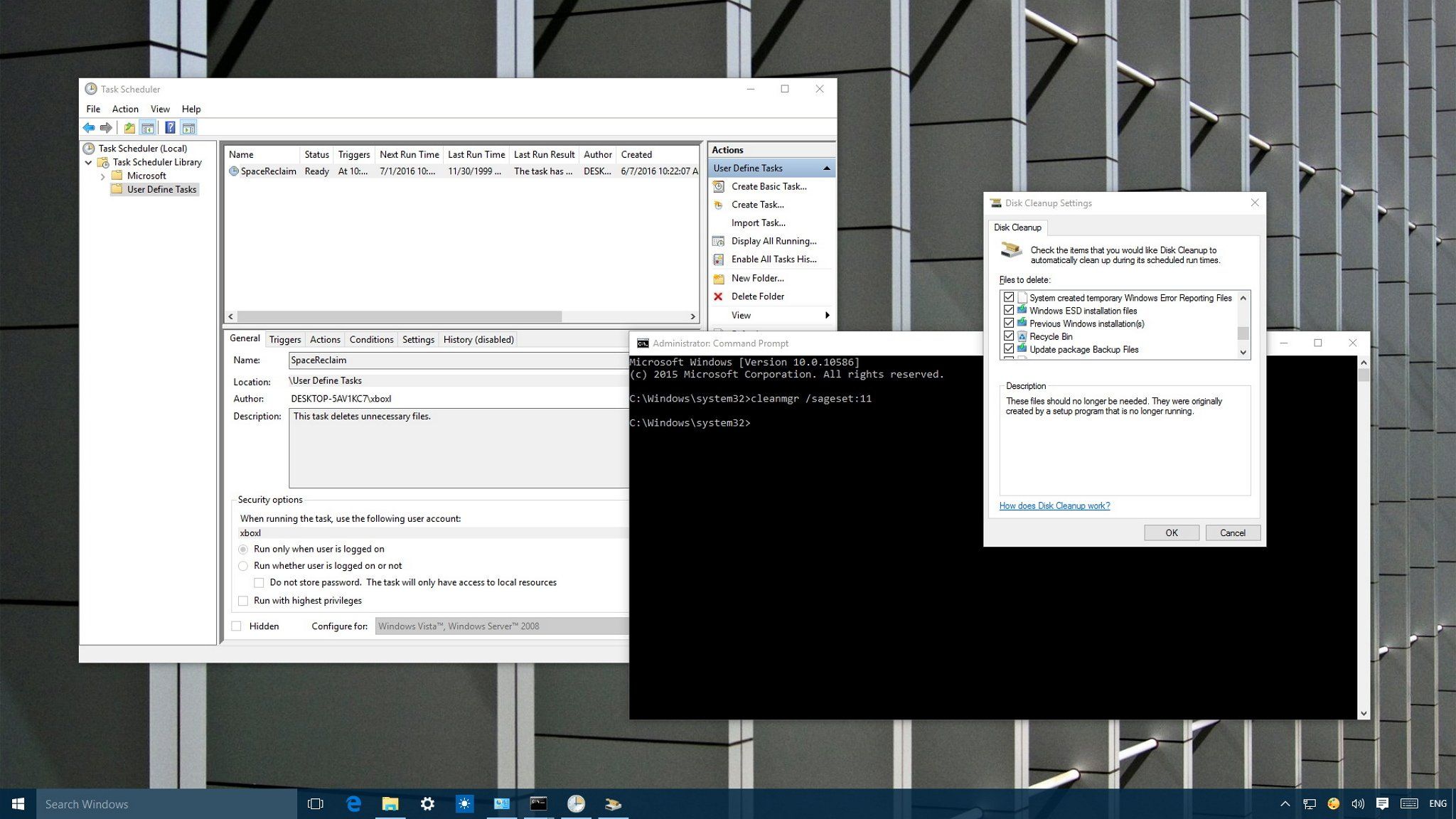
В Windows 10 инструмент Очистка диска остаётся одним из самых эффективных, особенно в режиме Очистка системных файлов.
Как запустить Очистку диска
Способ 1 (через поиск):
-
Откройте Пуск.
-
Введите Очистка диска.
-
Запустите найденное приложение.
Способ 2 (через Win+R):
-
Нажмите Win+R.
-
Введите
cleanmgr. -
Нажмите Enter.
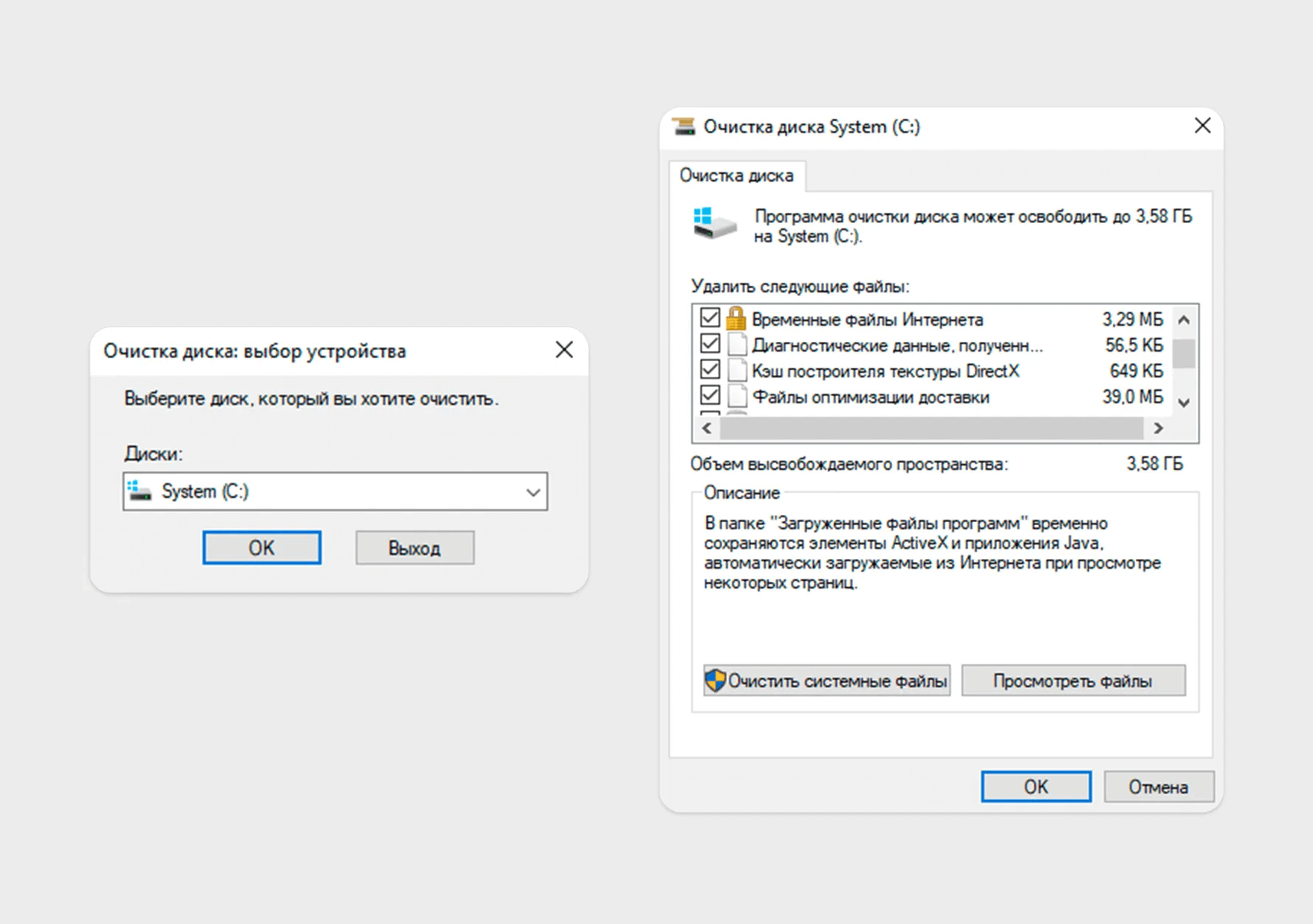
Обычная очистка
-
Выберите диск C:.
-
Дождитесь расчёта.
-
Отметьте пункты, которые хотите удалить (временные файлы, эскизы, корзина и т. п.).
-
Нажмите ОК → Удалить файлы.
Очистка системных файлов (самое важное)
-
В окне «Очистка диска» нажмите Очистка системных файлов.
-
Выберите диск C: ещё раз и дождитесь расчёта.
-
Здесь появляются «тяжёлые» пункты, которые реально возвращают десятки гигабайт:
-
Очистка обновлений Windows
-
Файлы журнала обновления Windows
-
Предыдущие установки Windows
-
Временные файлы установки Windows
-
Пакеты драйверов устройств (обычно старые версии драйверов)
-
-
Нажмите ОК и подтвердите удаление.
Удаляем ненужные программы и игры: самый частый источник гигабайт
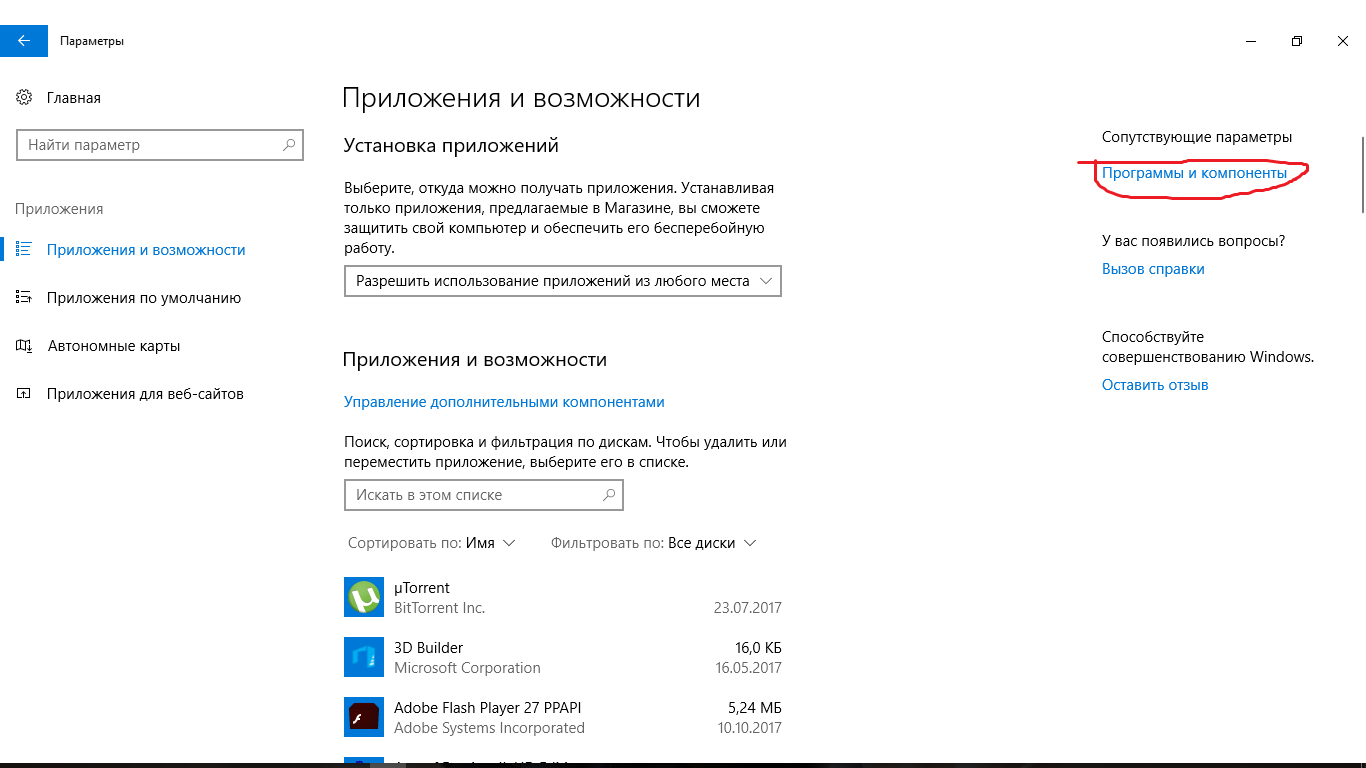
Если в «Памяти» огромную долю занимает категория Приложения и компоненты, сначала разберитесь с программами — это даёт максимум места.
Через Параметры → Приложения и возможности
-
Win+I → Параметры.
-
Приложения → Приложения и возможности.
-
Включите сортировку по размеру.
-
Просмотрите список сверху вниз и удалите ненужное:
-
большие игры,
-
старые офисные пакеты,
-
редакторы/утилиты, которыми вы не пользуетесь,
-
временно установленные программы.
-
Чтобы удалить: нажмите на программу → Удалить → подтвердите.
Через классическую Панель управления (удобно для старых программ)
-
Нажмите Win+R.
-
Введите
appwiz.cpl→ Enter. -
Откроется Программы и компоненты.
-
Выберите программу → Удалить/Изменить.
Отключение компонентов Windows (без фанатизма)
-
Win+R →
optionalfeatures→ Enter. -
Откроется окно Компоненты Windows.
-
Здесь можно отключить то, чем вы точно не пользуетесь (например, устаревшие компоненты), но системные вещи без уверенности лучше не трогать.
Ручная очистка папок пользователя: Загрузки, Рабочий стол, Видео — аккуратно и эффективно
Папка Загрузки: самая «толстая» у большинства
-
Откройте Проводник → Загрузки.
-
Переключитесь на вид Таблица (подробности), чтобы видеть столбец Размер.
-
Отсортируйте по Размеру (по убыванию).
-
Проверьте крупные типы файлов:
-
.iso(образы дисков), -
.zip,.rar,.7z(архивы), -
.exe,.msi(установщики), -
видеофайлы (
.mp4,.mkv), -
большие документы и резервные копии.
-
-
Удалите ненужное или перенесите на другой диск.
Чтобы быстро увидеть «самое крупное», используйте поиск в правом верхнем углу Проводника и сортировку по размеру.
Очистка Рабочего стола (часто незаметно съедает гигабайты)
Файлы на Рабочем столе физически лежат в профиле пользователя на диске C:. Если там лежат видео, архивы, проекты — диск C: заполняется мгновенно.
-
Откройте Рабочий стол в Проводнике.
-
Отсортируйте по Размеру.
-
Перенесите тяжёлые файлы на другой диск (например, D:) в заранее созданную папку.
Перенос стандартных папок на другой диск (правильный способ)
Чтобы Документы/Изображения/Видео не раздували диск C:, их можно перенести штатно:
-
Откройте Проводник.
-
Правый клик по Документы (или Изображения, Видео, Загрузки) → Свойства.
-
Вкладка Расположение.
-
Нажмите Переместить… и выберите новую папку на другом диске.
-
Подтвердите перенос.
Windows.old: как удалить предыдущую установку Windows и освободить много места
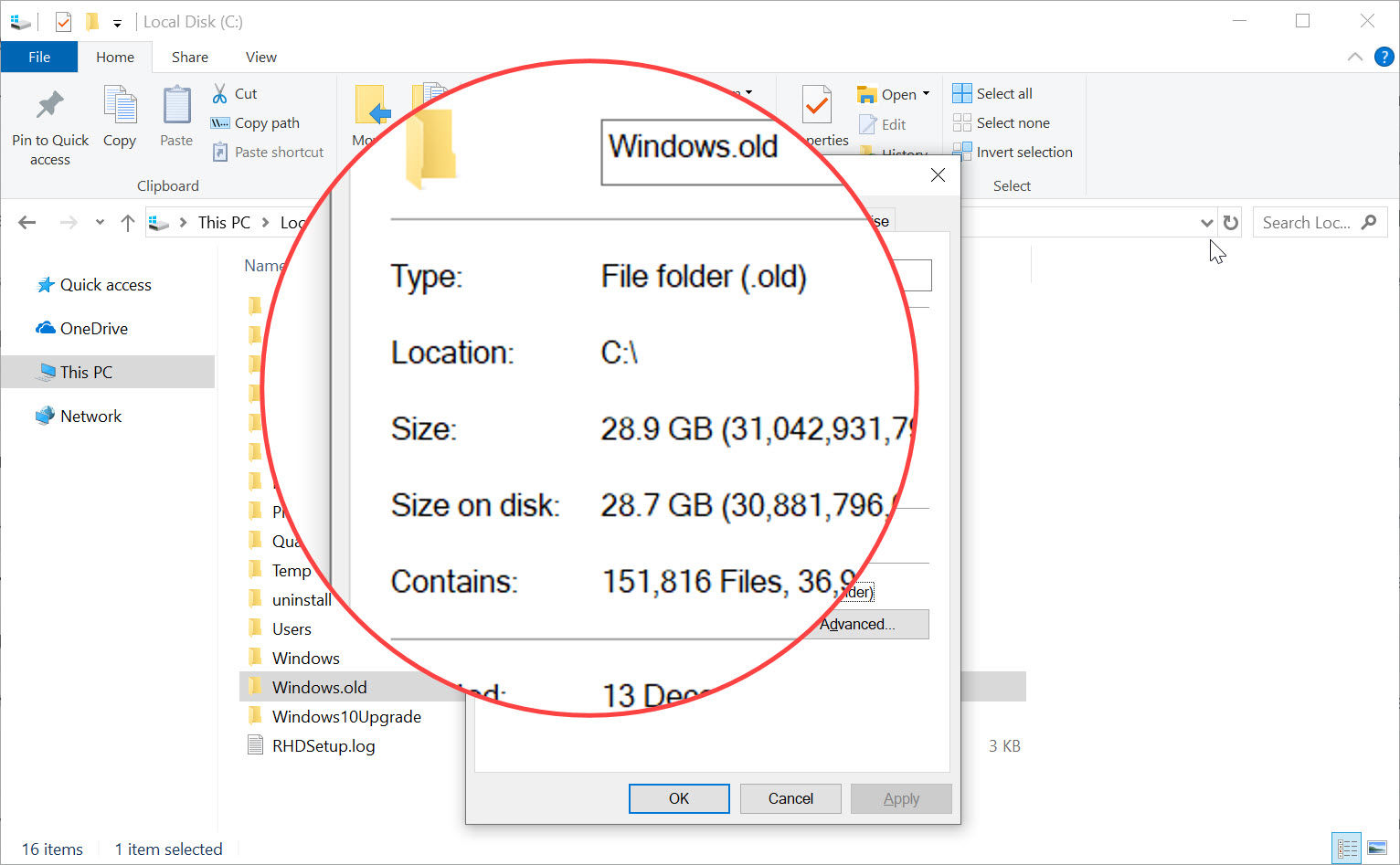
Папка Windows.old появляется после крупного обновления (например, обновления версии Windows 10) или после переустановки поверх старой системы.
Удаление через Временные файлы
-
Параметры → Система → Память → Временные файлы.
-
Отметьте Предыдущие установки Windows.
-
Нажмите Удалить файлы.
Удаление через Очистку диска
-
Запустите
cleanmgr. -
Нажмите Очистка системных файлов.
-
Отметьте Предыдущие установки Windows.
-
ОК → Удалить.
Важно: после удаления Windows.old откат к предыдущей версии Windows недоступен.
Кэш обновлений Windows 10: безопасная очистка SoftwareDistribution\Download
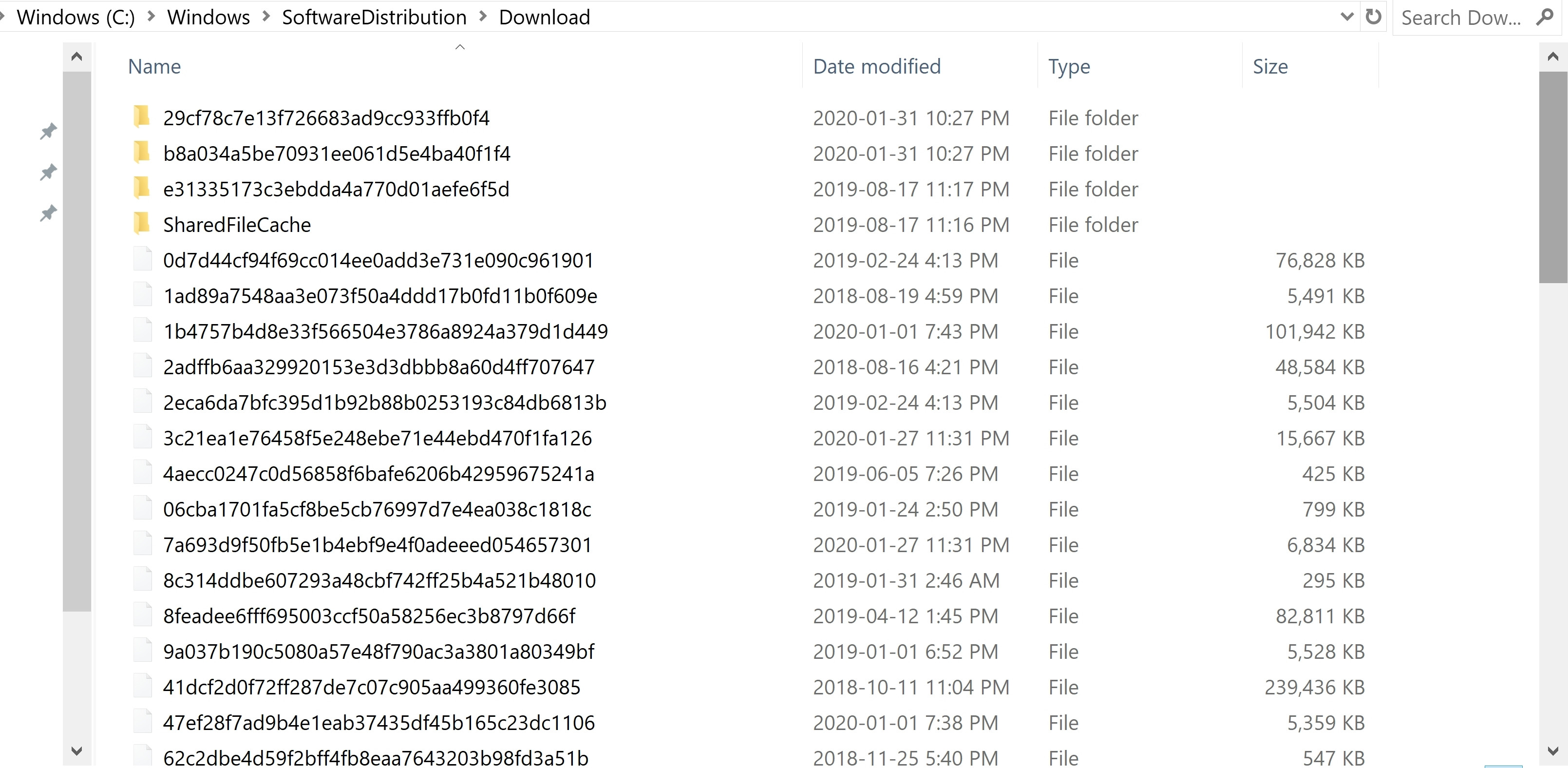
Иногда гигабайты «застревают» в кэше обновлений — особенно если обновления скачивались, ставились, откатывались и скачивались снова.
Пошагово: остановка служб → очистка → запуск служб
-
Откройте Командную строку от имени администратора:
-
Пуск → введите cmd → Запуск от имени администратора.
-
-
Выполните команды остановки служб:
net stop wuauserv
net stop bits
-
Откройте Проводник и перейдите в папку:
-
C:\Windows\SoftwareDistribution\Download
-
Удалите содержимое папки Download (файлы внутри), саму папку не удаляйте.
-
Вернитесь в командную строку и запустите службы обратно:
net start wuauserv
net start bits
После этого Windows при необходимости скачает обновления заново, но зависший мусор исчезнет.
WinSxS и «Система и зарезервировано»: обслуживаем компоненты правильно через DISM
Папку C:\Windows\WinSxS вручную не чистят. Её обслуживают штатными командами DISM. Это уменьшает объём хранилища компонентов и часто освобождает заметное место в категории «Система и зарезервировано».
Анализ хранилища компонентов
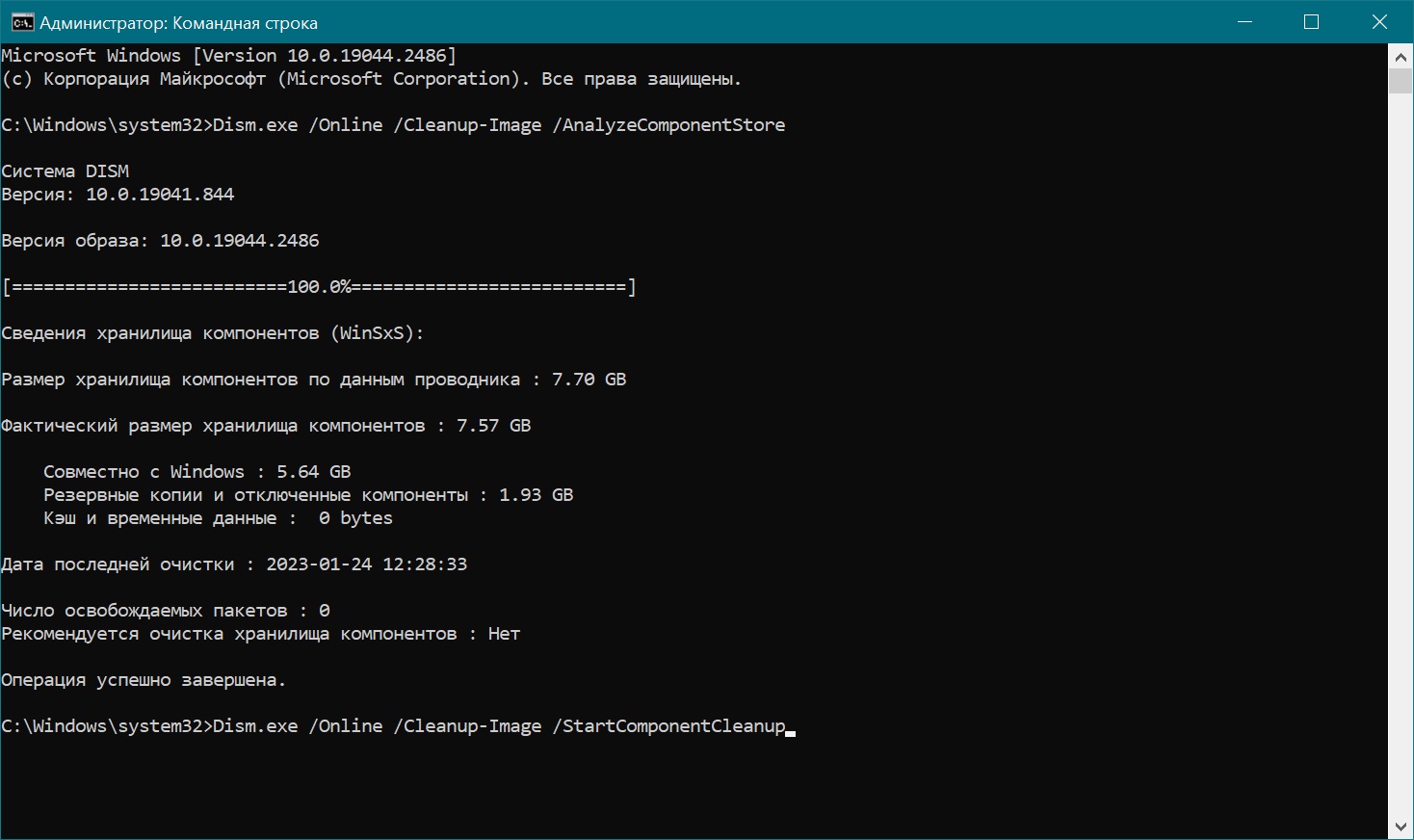
Откройте Командную строку от имени администратора и выполните:
Dism.exe /Online /Cleanup-Image /AnalyzeComponentStore
Очистка компонентов (безопасный вариант)
Dism.exe /Online /Cleanup-Image /StartComponentCleanup
Глубокая очистка компонентов (фиксирует базу)
Dism.exe /Online /Cleanup-Image /StartComponentCleanup /ResetBase
После команды с /ResetBase удаляются резервные компоненты для отката обновлений. Это нормальный шаг для системы, где вы не планируете откатывать обновления назад.
Проверка целостности системных файлов (полезно после «тяжёлых» чисток)
sfc /scannow
Temp-папки и временные каталоги: чистим вручную без риска
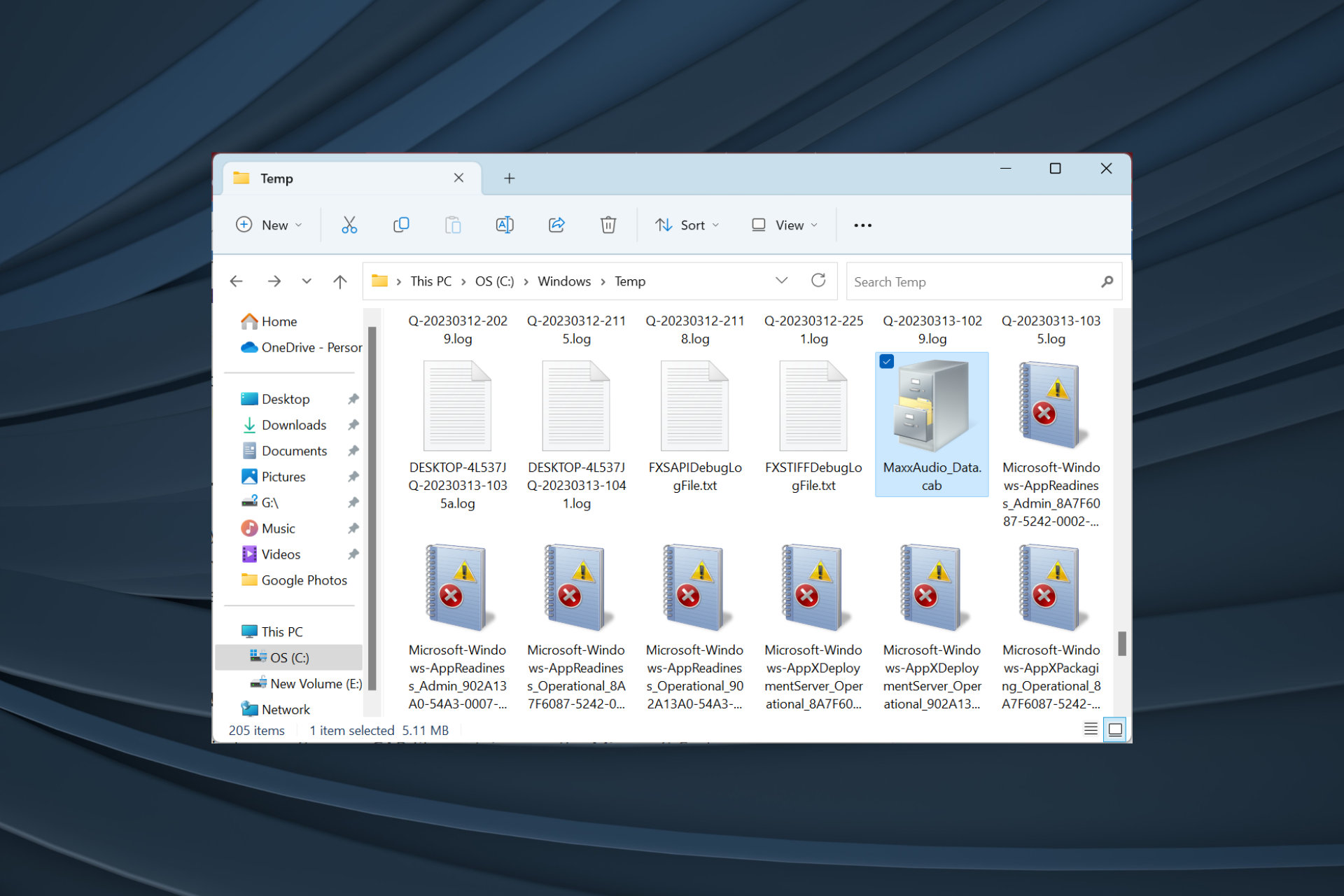
Очистка %temp%
-
Нажмите Win+R.
-
Введите
%temp%→ Enter. -
Выделите всё (Ctrl+A) → Delete.
Часть файлов может не удалиться — это нормально: их держат запущенные процессы. Пропустите занятое.
Очистка C:\Windows\Temp (только с правами администратора)
-
Win+R →
temp→ Enter. -
Удалите содержимое, что удаляется.
Кэш браузеров: как очистить и не потерять важное
Microsoft Edge
-
Откройте Edge.
-
Нажмите меню … → Настройки.
-
Перейдите Конфиденциальность, поиск и службы.
-
В блоке Удалить данные браузера нажмите Выбрать, что нужно удалить.
-
Отметьте Кэшированные изображения и файлы.
-
При необходимости отметьте Файлы cookie и другие данные сайтов (это выбьет авторизацию на сайтах).
-
Нажмите Удалить сейчас.
Google Chrome
-
Откройте Chrome.
-
Меню ⋮ → Настройки.
-
Конфиденциальность и безопасность → Очистить историю.
-
Вкладка Дополнительно → отметьте Кэшированные изображения и файлы.
-
Нажмите Удалить данные.
Точки восстановления и теневые копии: освобождаем место и оставляем контроль
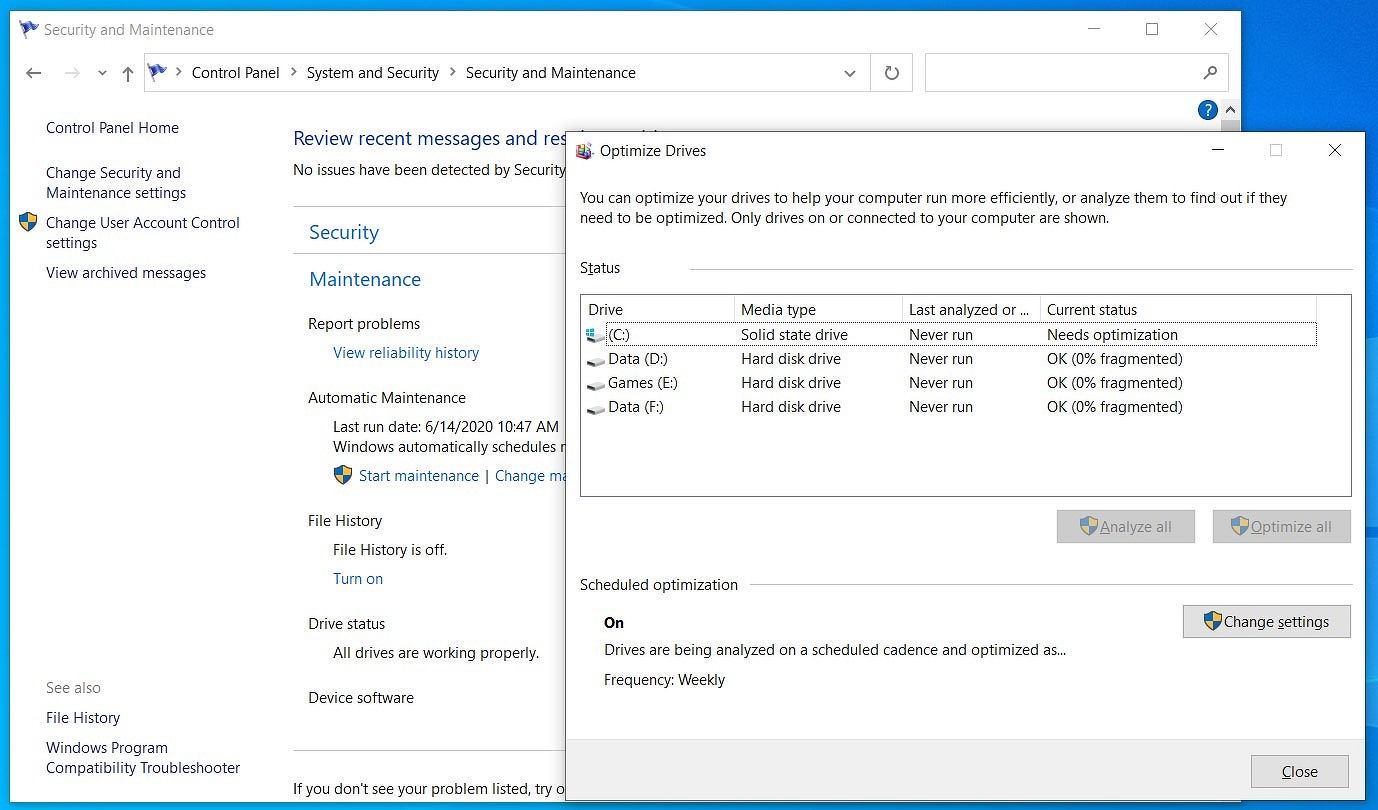
Точки восстановления удобны, но могут занимать много места.
Управление через Защиту системы
-
Нажмите Win+R.
-
Введите
SystemPropertiesProtection→ Enter. -
Выберите диск C: → Настроить…
-
Действия:
-
уменьшите Максимальное использование, чтобы ограничить рост,
-
при необходимости нажмите Удалить, чтобы стереть старые точки.
-
Гибернация: удаляем hiberfil.sys и возвращаем гигабайты
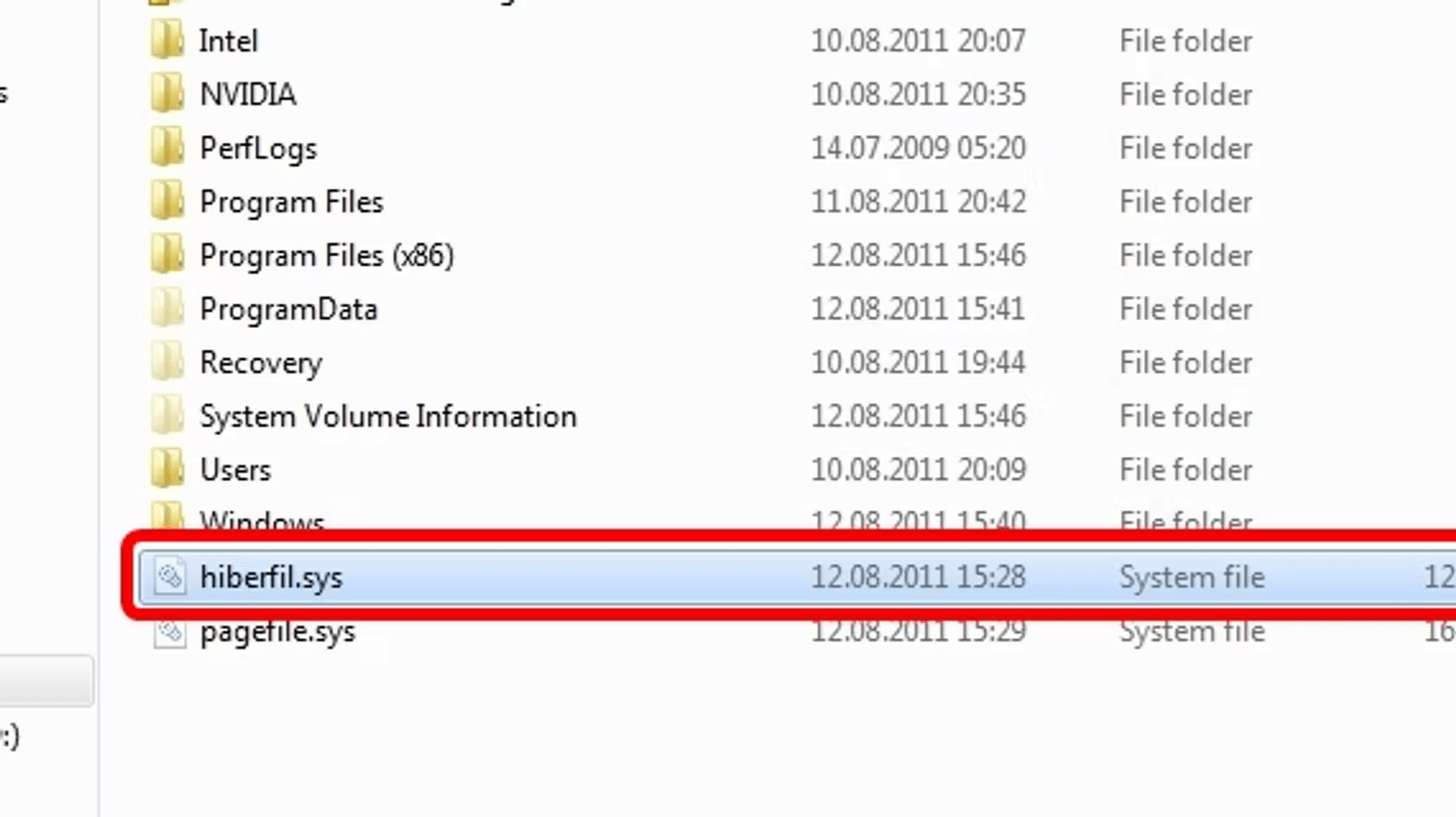
Если вы не используете гибернацию, отключение освобождает место за счёт удаления файла hiberfil.sys.
Отключить гибернацию
Командная строка (администратор):
powercfg -h off
Включить обратно
powercfg -h on
Виртуальная память и pagefile.sys: как уменьшить или перенести правильно
Файл подкачки — не мусор. Его корректно настраивают через системные параметры.
Где находится настройка
-
Win+R →
sysdm.cpl→ Enter. -
Вкладка Дополнительно.
-
Раздел Быстродействие → Параметры…
-
Вкладка Дополнительно → Виртуальная память → Изменить…
-
Снимите галочку Автоматически выбирать объём файла подкачки.
-
Выберите сценарий:
-
оставить на C: По выбору системы,
-
перенести на другой диск (если он быстрый и стабильный),
-
задать Пользовательский размер, если вы понимаете диапазон.
-
Оптимизация дисков: правильный шаг после уборки (SSD/HDD)
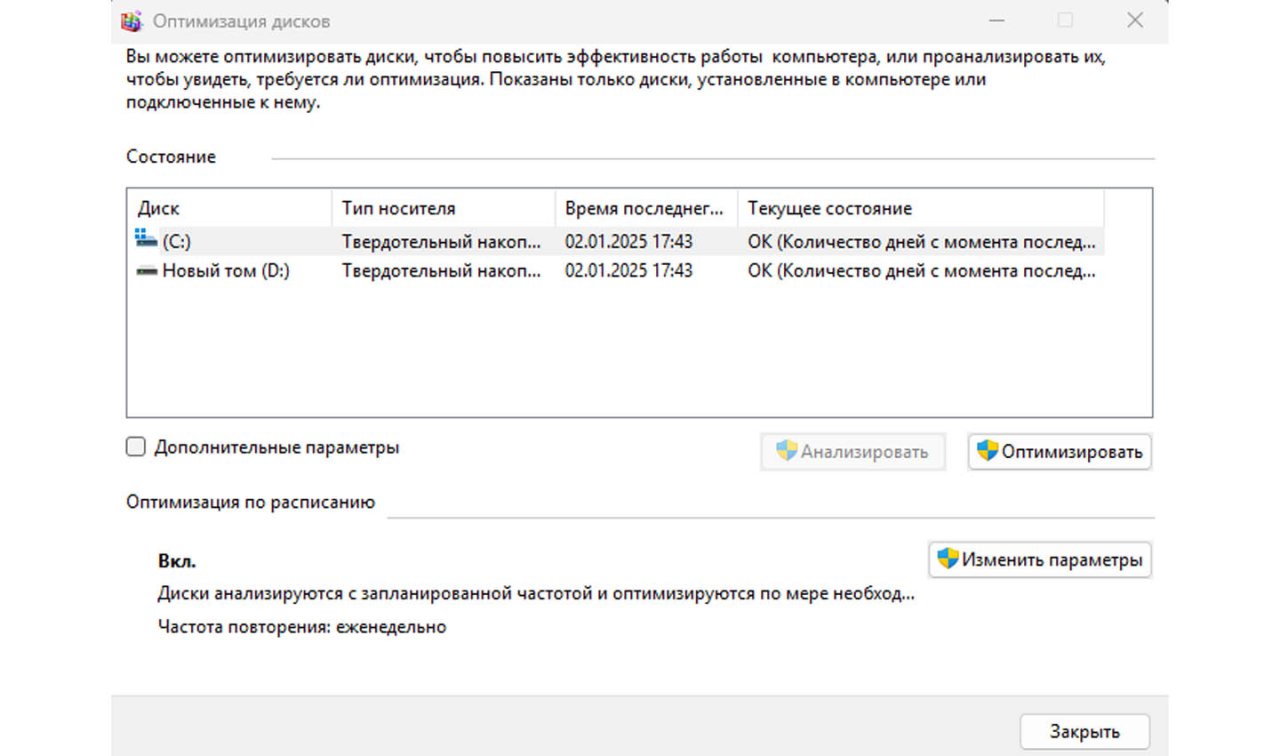
После удаления мусора полезно запустить штатную оптимизацию.
-
Откройте Пуск и введите Оптимизация дисков.
-
Запустите Дефрагментация и оптимизация дисков.
-
Выберите диск:
-
для SSD выполняется оптимизация с TRIM,
-
для HDD — дефрагментация.
-
-
Нажмите Оптимизировать.
OneDrive и «Файлы по требованию»: освобождаем место без удаления данных
Если у вас включён OneDrive, много места часто занимает контент, который хранится локально.
-
Откройте папку OneDrive в Проводнике.
-
Найдите большие папки/файлы.
-
Правый клик → Освободить место (файлы останутся в облаке, а локальные копии будут удалены).
Сценарии «под ключ»: что делать, если места нужно много и быстро
Сценарий 1: быстрый безопасный (обычно даёт заметный эффект за 15–30 минут)
-
Параметры → Система → Память → Временные файлы: удалите всё безопасное, отдельно проверьте Загрузки.
-
cleanmgr→ Очистка системных файлов: отметьте обновления, журналы, временные установочные файлы. -
Удалите ненужные приложения: Приложения и возможности → сортировка по размеру.
-
Разберите Загрузки и Рабочий стол по размеру.
Сценарий 2: глубокая чистка после обновлений (когда «Система и зарезервировано» огромная)
-
Удалите Windows.old штатно.
-
Очистите кэш обновлений
SoftwareDistribution\Downloadчерез остановку служб. -
Выполните:
Dism.exe /Online /Cleanup-Image /StartComponentCleanup
-
Ограничьте объём точек восстановления.
Сценарий 3: место пропадает снова через неделю
-
Включите Контроль памяти и настройте расписание.
-
Держите под контролем Загрузки и папки с видео/архивами.
-
Периодически проверяйте Приложения и компоненты по размеру.
-
Следите за облачными папками (OneDrive) и локальными копиями.
Частые ошибки при удалении ненужных файлов в Windows 10
-
Удаление системных папок вручную в
C:\WindowsиC:\Program Files.
Правильный путь — штатные инструменты, деинсталляция программ и DISM для компонентов. -
Удаление всего подряд в Downloads без проверки.
Всегда сортируйте по размеру и проверяйте расширения. -
Отключение файла подкачки «ради места».
Виртуальная память настраивается, а не «вырубается наугад». -
Удаление Windows.old без понимания последствий.
После удаления откат к предыдущей версии пропадает.
Программы для очистки диска в Windows 10
Этот раздел полезен, когда встроенных инструментов не хватает по удобству: нужно чистить кэши множества приложений, автоматизировать регулярную уборку, аккуратно удалять остатки деинсталляции и быстрее находить мусор.
Ускоритель Компьютера

Подходит для регулярной очистки мусора, временных файлов и следов работы программ в несколько кликов.
Как обычно выполняют очистку:
-
Откройте программу.
-
Запустите проверку системы.
-
Просмотрите найденные категории и подтвердите очистку.
Плюсы:
-
Быстро наводит порядок без ручной охоты по папкам.
-
Удобно для регулярной профилактики, когда мусор копится постоянно.
Минусы:
-
Папку Загрузки и пользовательские данные всё равно нужно контролировать вручную.
CCleaner
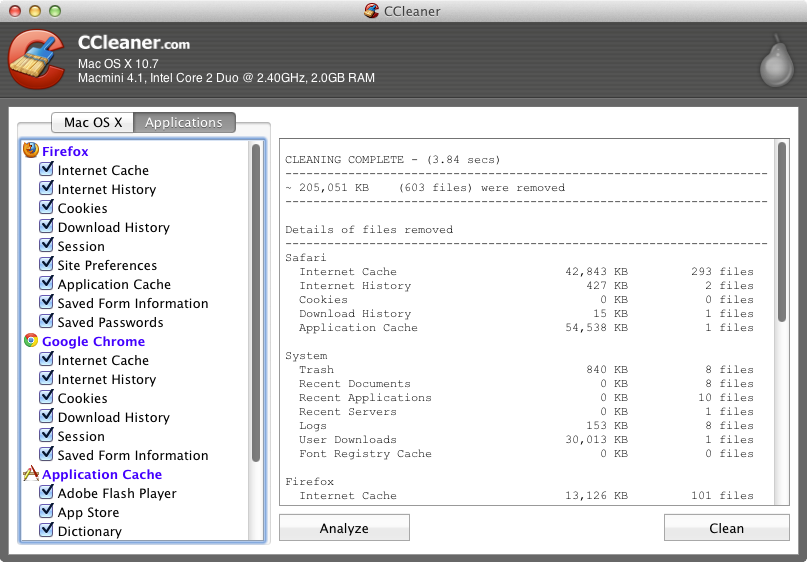
Утилита для очистки временных файлов Windows и кэшей приложений, часто используется для уборки браузеров и системного мусора.
Плюсы:
-
Хорошо чистит кэш приложений и браузеров.
-
Понятные категории очистки.
Минусы:
-
При агрессивной очистке браузера легко удалить cookies и потерять авторизации на сайтах.
Wise Disk Cleaner
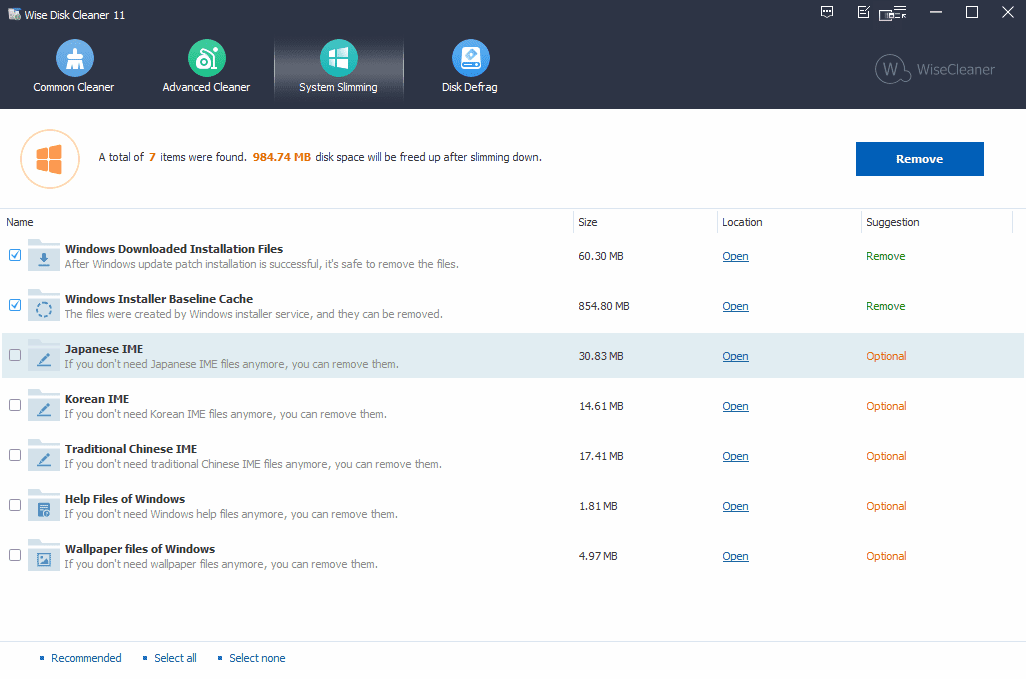
Аккуратный «дисковый уборщик» с понятными разделами и быстрым запуском очистки.
Плюсы:
-
Простой интерфейс и быстрый результат.
-
Удобно запускать как регулярную уборку.
Минусы:
-
Глубокие системные вещи уровня Component Store всё равно обслуживаются через DISM.
Wise Care 365
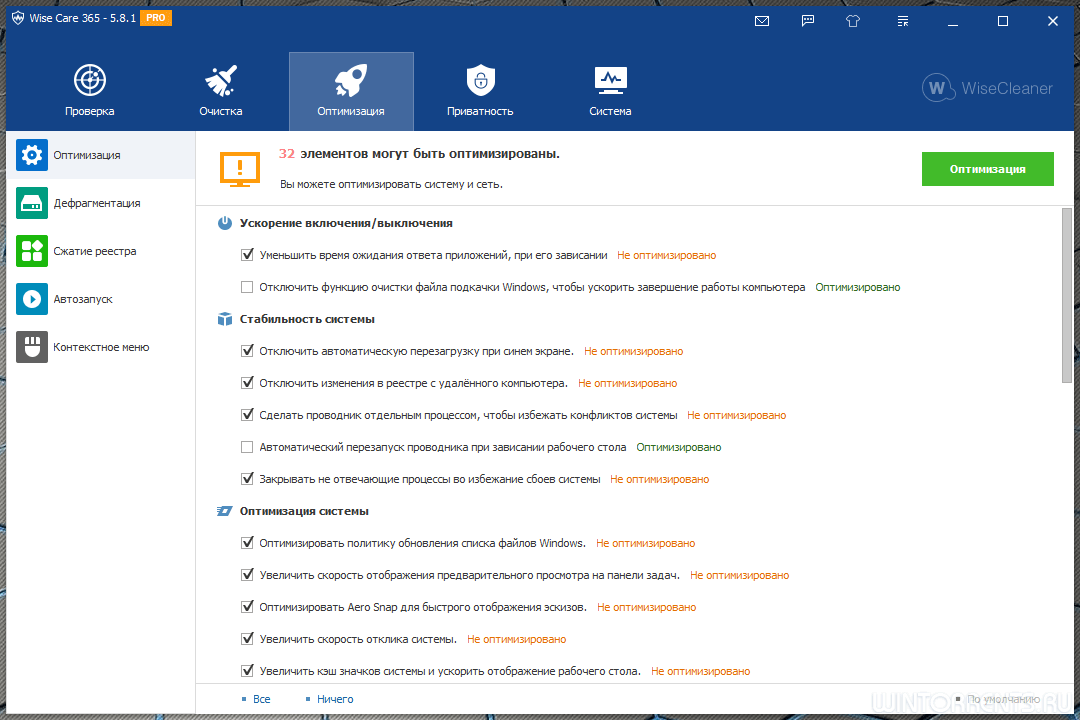
Комплексный набор инструментов обслуживания: очистка, базовая оптимизация и дополнительные модули.
Плюсы:
-
Подходит тем, кто хочет «всё в одном».
-
Есть автоматические сценарии обслуживания.
Минусы:
-
Избыточен, если нужна только очистка диска без дополнительных функций.
Glary Utilities
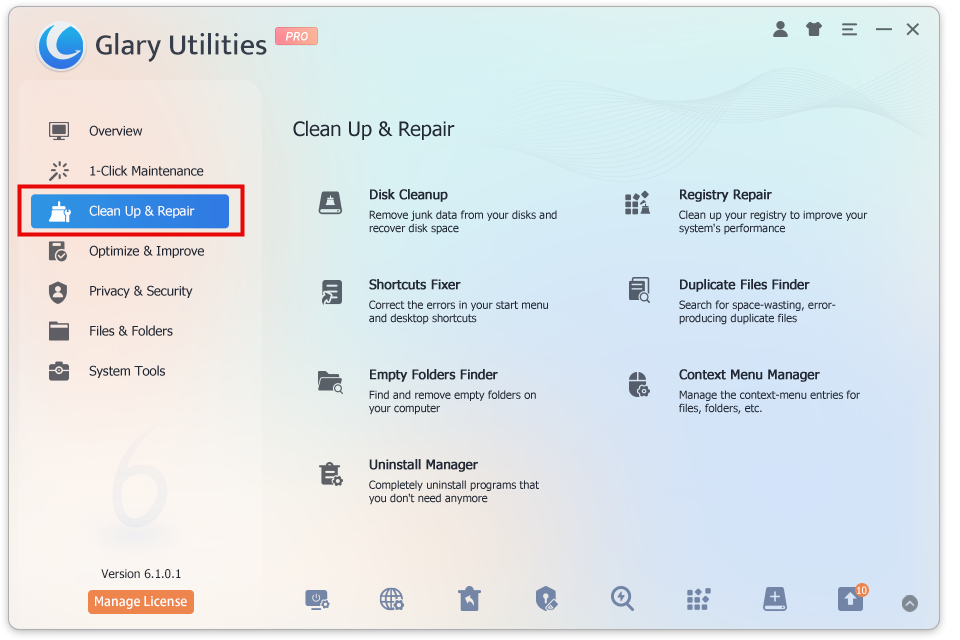
Набор утилит, в котором есть очистка мусора, менеджеры обслуживания и дополнительные инструменты системы.
Плюсы:
-
Много полезных модулей в одном месте.
-
Удобные мастера обслуживания.
Минусы:
-
Требует внимательности: не стоит запускать подряд всё без понимания результата.
Auslogics BoostSpeed
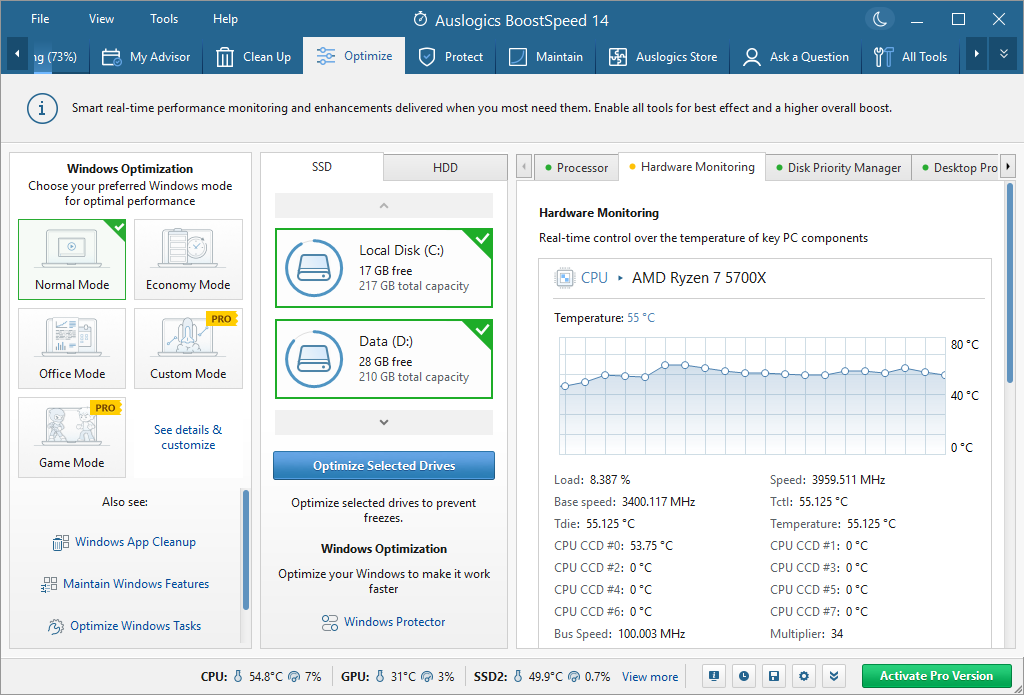
Комплекс для обслуживания Windows с модулями очистки и оптимизации.
Плюсы:
-
Хорошо подходит для «генеральной уборки» системы.
-
Удобные сценарии обслуживания.
Минусы:
-
Часть функций относится к оптимизации, а не к чистому удалению файлов.
Ashampoo WinOptimizer
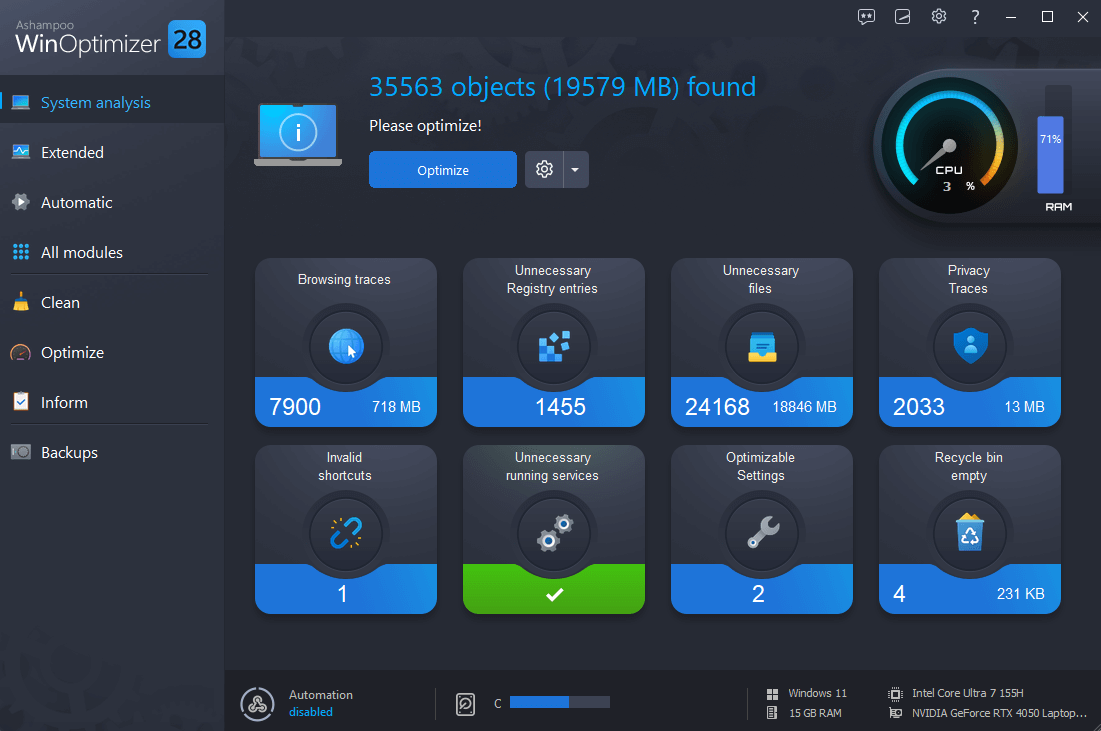
Инструменты очистки, обслуживания и управления системными параметрами.
Плюсы:
-
Понятные отчёты по очистке и удобные модули обслуживания.
-
Хороший вариант для регулярного ухода за Windows.
Минусы:
-
При комплексном использовании требует дисциплины в выборе модулей.
AVG TuneUp
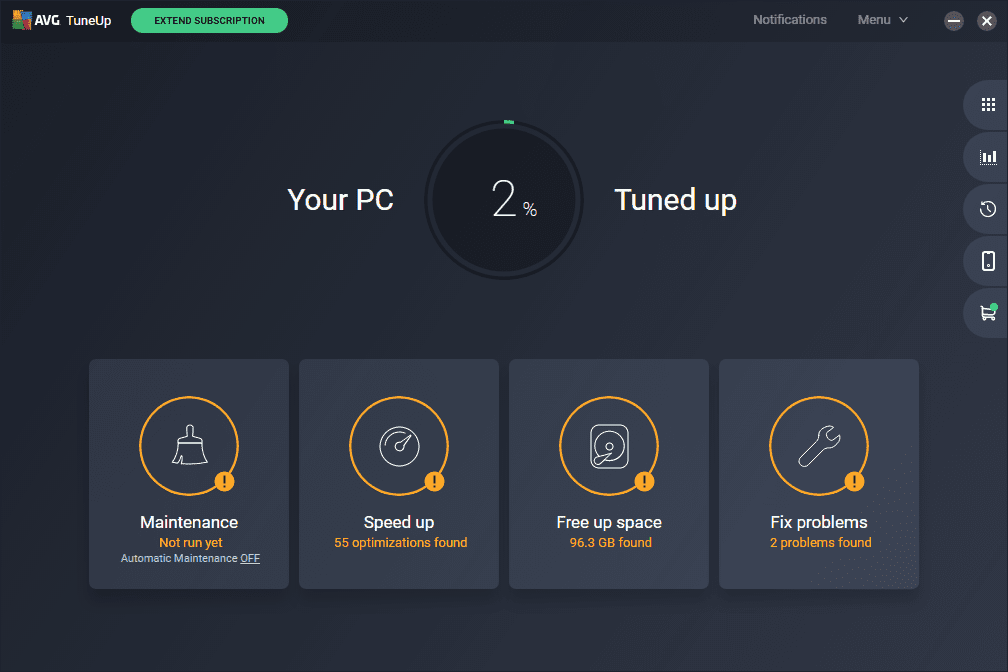
Ориентирован на автоматизацию обслуживания и регулярную уборку мусора.
Плюсы:
-
Удобен тем, кто не хочет часто чистить вручную.
-
Хорошо работает как профилактика.
Минусы:
-
Не заменяет ручную проверку крупных пользовательских папок.
Kaspersky Cleaner
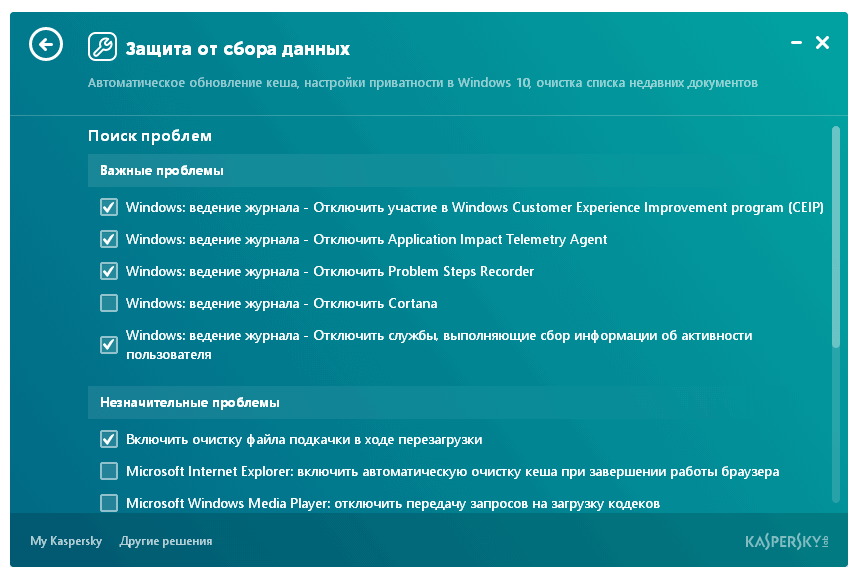
Лёгкий вариант для базовой очистки и приватности.
Плюсы:
-
Простая логика работы и быстрый запуск.
-
Удобно как «быстрая уборка».
Минусы:
-
Для удаления «хвостов» после программ лучше использовать деинсталляторы.
Carambis Cleaner
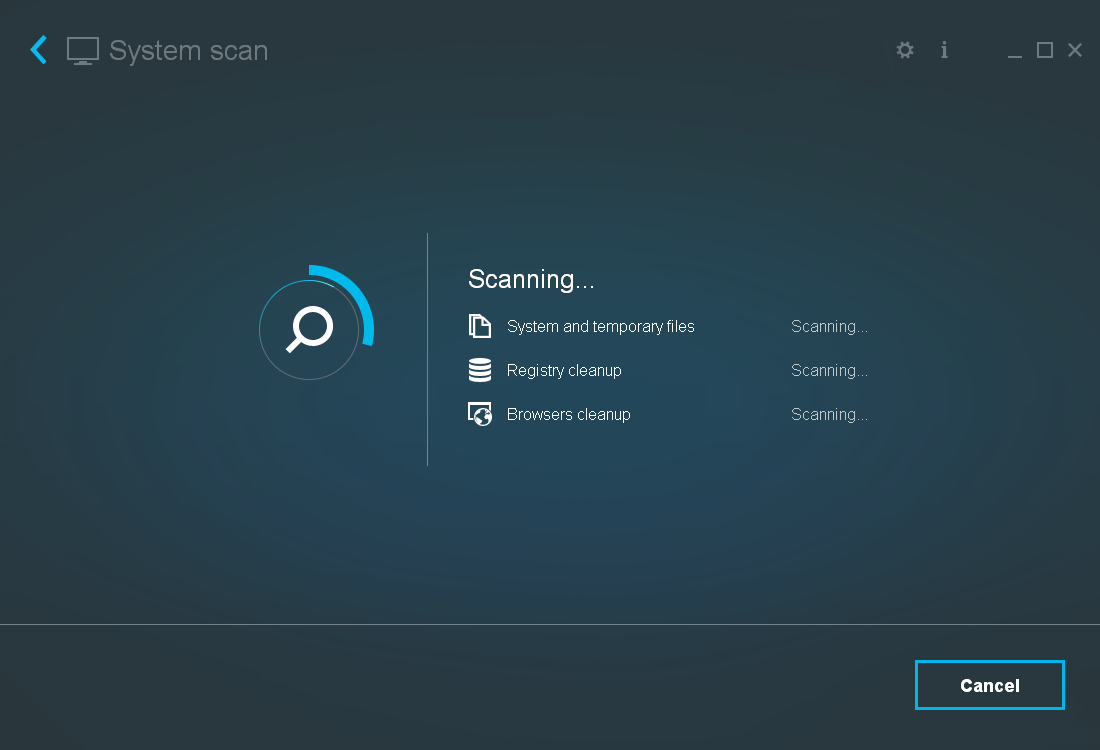
Ориентирован на очистку мусора и следов активности.
Плюсы:
-
Понятный сценарий проверки и очистки.
-
Хорош для регулярного обслуживания.
Минусы:
-
Не заменяет ручную работу с Загрузками и тяжёлыми папками пользователя.
Comodo System Cleaner
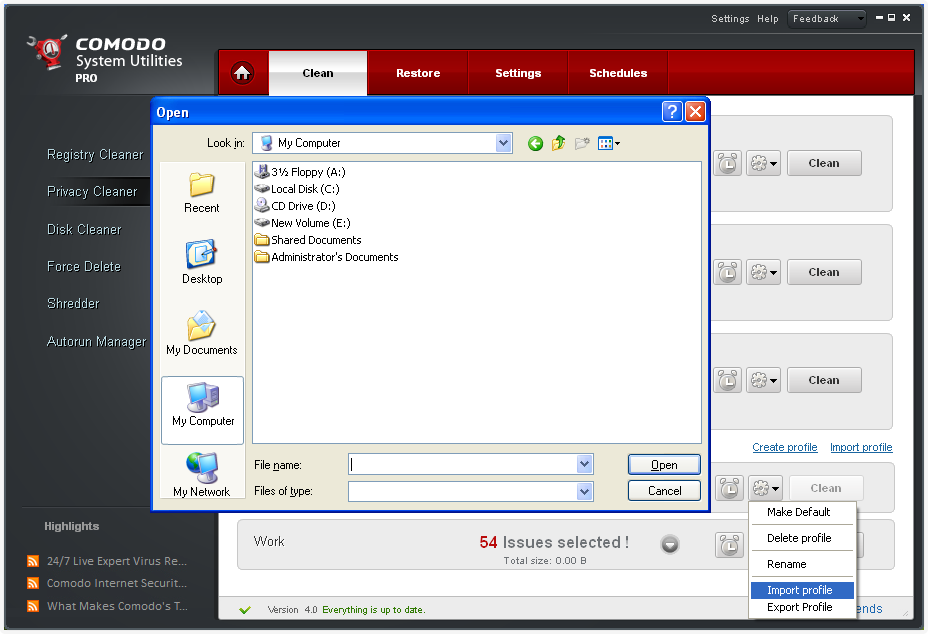
Набор утилит для очистки и обслуживания Windows.
Плюсы:
-
Есть дополнительные сервисные инструменты.
-
Подходит для периодической профилактики.
Минусы:
-
Из-за количества модулей требует аккуратного выбора действий.
System Mechanic
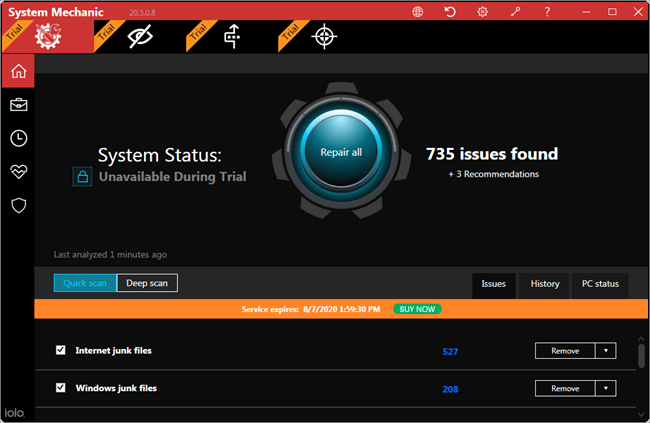
Комбайн для обслуживания системы, включая очистку.
Плюсы:
-
Подходит для комплексного обслуживания, когда нужен «один инструмент».
-
Удобно запускать периодически как генеральную уборку.
Минусы:
-
Для точечных задач иногда избыточен.
Деинсталляторы, которые удаляют программы без «хвостов» (полезное дополнение)
Revo Uninstaller
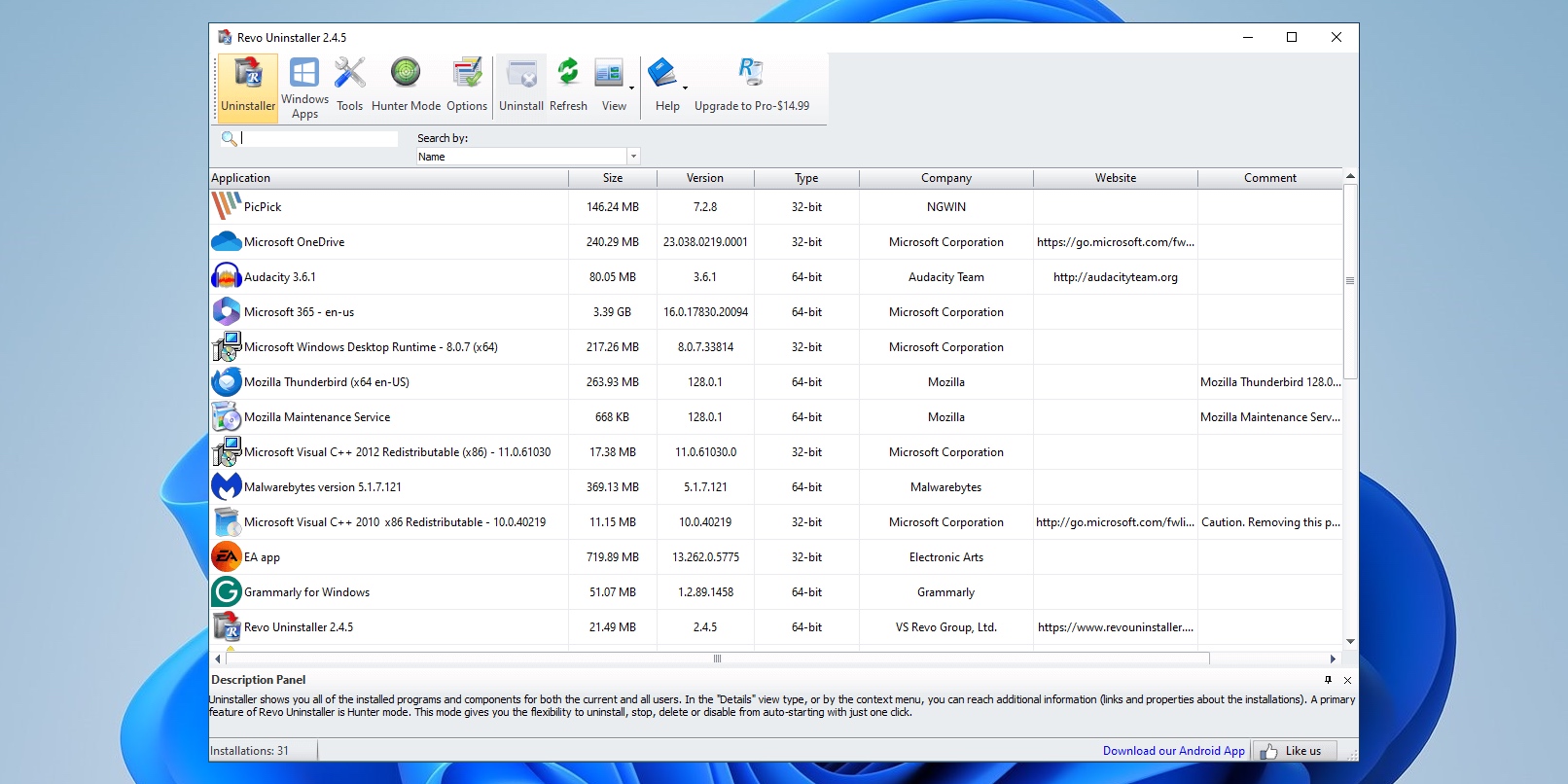
Плюсы:
-
Находит остатки после удаления и помогает дочищать систему.
-
Удобен для проблемных программ, которые плохо удаляются штатно.
Минусы:
-
Требует внимательного просмотра найденных остатков перед удалением.
IObit Uninstaller
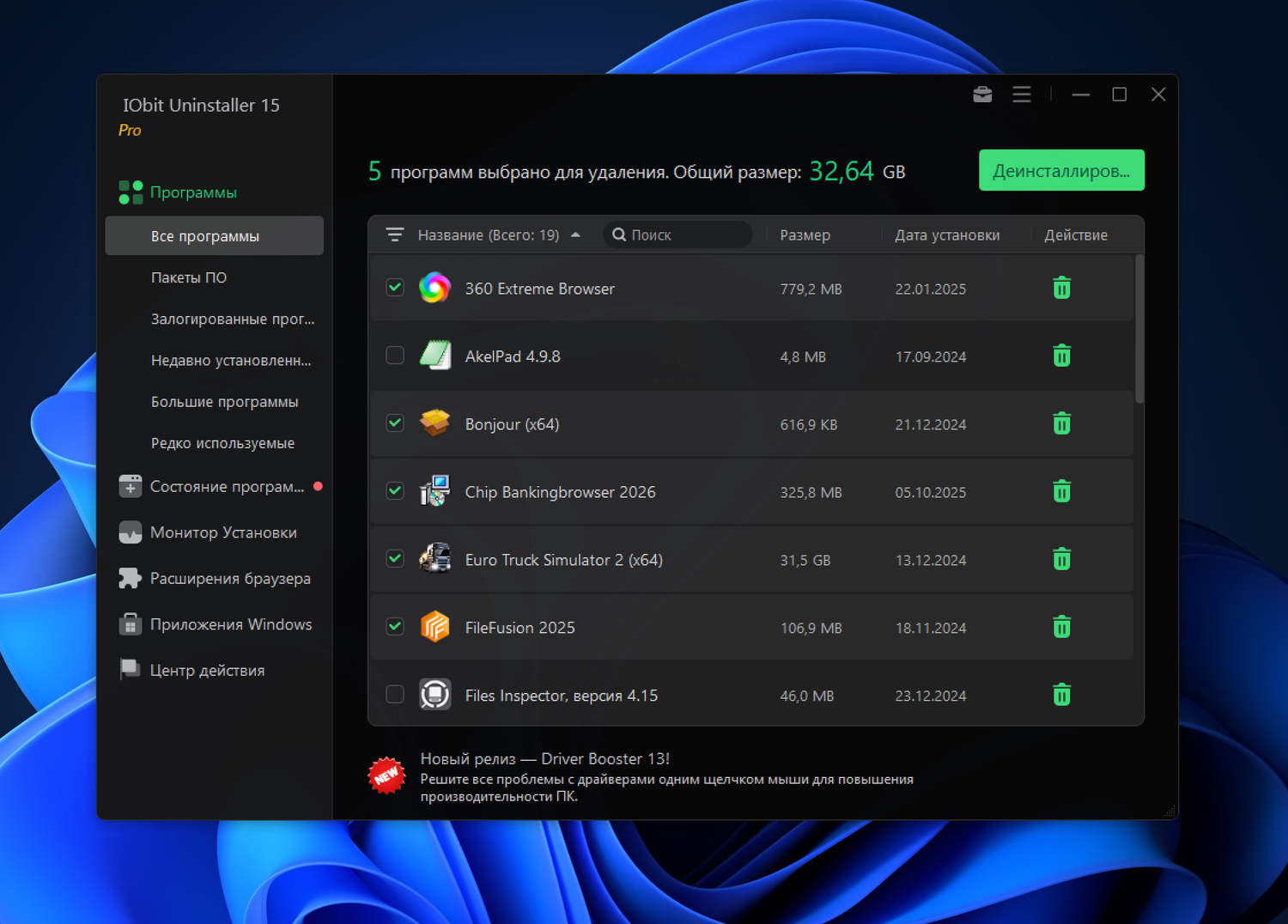
Плюсы:
-
Удобное удаление программ и очистка остатков.
-
Помогает разгрести систему после установки большого количества софта.
Минусы:
-
При массовом удалении нужно контролировать список удаляемого.
BCUninstaller (Bulk Crap Uninstaller)
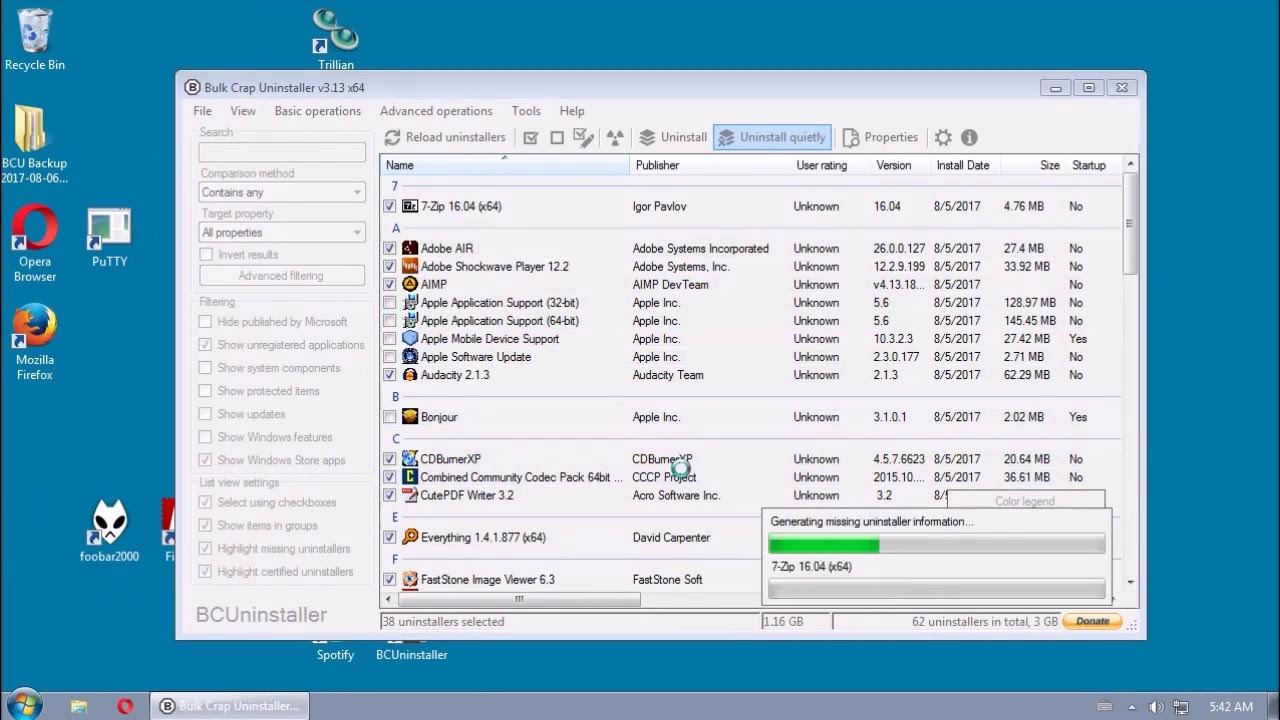
Плюсы:
-
Массовое удаление программ — быстро и удобно.
-
Полезен для «разгрузки» ПК после покупки или переустановки.
Минусы:
-
Интерфейс рассчитан на аккуратную работу и требует внимательности.
Итоговый чеклист: как поддерживать диск C: в порядке постоянно
Раз в неделю:
-
Проверить Загрузки и удалить/перенести крупное.
-
Очистить Корзину после проверки содержимого.
Раз в месяц:
-
Параметры → Система → Память → Временные файлы.
-
cleanmgr→ Очистка системных файлов (особенно после обновлений). -
Удалить ненужные программы через Приложения и возможности.
Раз в несколько месяцев (или после серии обновлений):
-
Очистить кэш обновлений
SoftwareDistribution\Download. -
Выполнить
Dism.exe /Online /Cleanup-Image /StartComponentCleanup. -
Проверить лимит точек восстановления.
Если вы пройдёте шаги по порядку (Память → Очистка диска → удаление программ → разбор Загрузок → кэш обновлений → DISM), вы получите максимальный результат и перестанете бороться с переполненным диском C: «вручную и наугад».

Чтобы оставить комментарий, авторизуйтесь или зарегистрируйтесь.