Редактор со смайлами и стикерами нужен не только для мемов и быстрых сторис. Такой софт решает вполне практичные задачи: закрывает лицо на фото, помогает замаскировать лишние детали, оформляет обложки, делает карточки для соцсетей, собирает коллажи, добавляет декоративные элементы и позволяет быстро подготовить кадр без долгой ручной ретуши.
Разница между программами здесь принципиальная. Одни редакторы дают полноценную библиотеку наклеек, эмодзи, рамок и декоративных элементов. Другие работают через вставку PNG на отдельный слой. Третьи позволяют добавлять emoji как текстовый символ, а затем свободно масштабировать, поворачивать и ставить поверх фото. Для задачи закрыть лицо смайликом подходят все три сценария, но по удобству они различаются очень сильно.
При отборе смотрели на четыре вещи: насколько быстро программа добавляет смайлик или стикер, можно ли точно менять размер и положение, есть ли прозрачность и работа со слоями, и насколько удобно сохранить готовый результат без лишней потери качества. Дополнительно учитывалось, подходит ли редактор не только для развлечения, но и для реальных бытовых задач вроде скрытия лица ребёнка, номера машины, логотипа на одежде или лишнего человека в углу кадра.
Фоторедакторы со стикерами на Windows
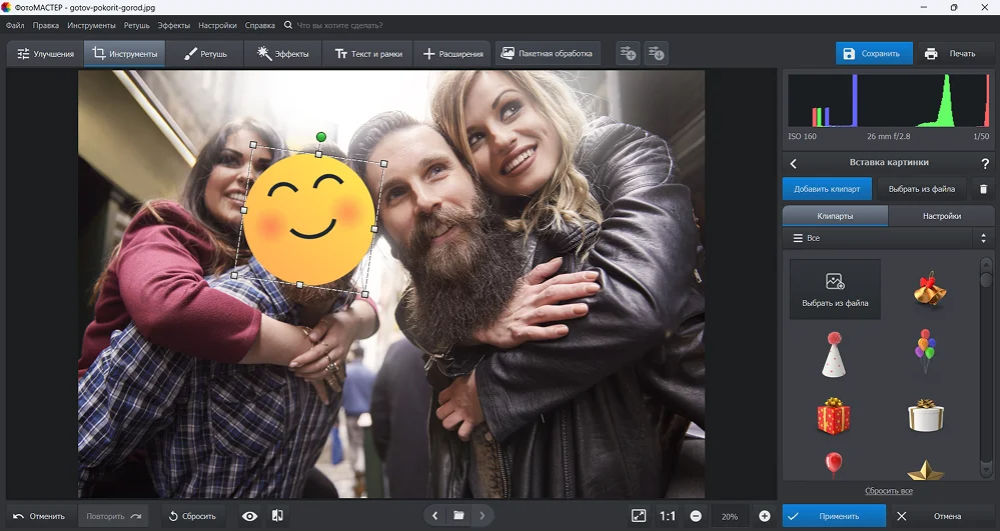
ФотоМАСТЕР — лучший вариант для быстрого наложения стикеров и закрытия лица
ФотоМАСТЕР — самый удобный вариант для Windows, когда нужно не просто добавить смайлик на фото, а сделать это аккуратно, быстро и без долгого освоения интерфейса. В программе есть путь через блок Текст и рамки, а для декоративных объектов и наклеек используется добавление клипарта. Это позволяет не только поставить смайл на лицо, но и собрать целую композицию из иконок, стрелок, стикеров и декоративных PNG поверх кадра.
Главное преимущество ФотоМАСТЕРА в такой задаче — предсказуемый рабочий процесс. Вы открываете фото, переходите к инструментам оформления, добавляете нужный элемент, затем сразу настраиваете размер, положение и визуальное соответствие кадру. Для публикаций в соцсетях это особенно удобно: можно одновременно подправить экспозицию, убрать мелкие дефекты кожи, подрезать кадр и уже потом поставить смайлик на нужную часть изображения. В результате получается не отдельная наклейка на сыром снимке, а готовая аккуратная картинка.
Как добавить смайлик или стикер в ФотоМАСТЕРЕ
-
Откройте фотографию.
-
Перейдите в раздел Текст и рамки.
-
Выберите вариант с добавлением графического элемента через Клипарты или загрузите свой PNG.
-
Разместите смайл в нужной зоне кадра.
-
Подгоните масштаб и положение.
-
При необходимости поправьте фон, цвет, яркость и резкость, чтобы наклейка не выглядела чужеродно.
-
Сохраните результат в JPG или PNG.
Что здесь особенно удобно
-
быстрое закрытие лица смайликом
-
наложение декоративных элементов на открытки, коллажи и посты
-
подготовка фото для публикации в одном окне без перехода между редакторами
-
работа с пользовательскими PNG, если встроенного набора недостаточно
Плюсы
-
понятный интерфейс без перегруженности
-
быстрый путь к добавлению графики
-
удобно совмещать с базовой обработкой фото
-
хорошо подходит новичкам
-
аккуратный результат без долгой ручной сборки
Минусы
-
не такой глубокий контроль слоёв, как в Photoshop
-
для сложного многоуровневого дизайна лучше подходят редакторы с более развитой слоевой логикой
Adobe Photoshop — лучший вариант для точного монтажа и многослойной сборки
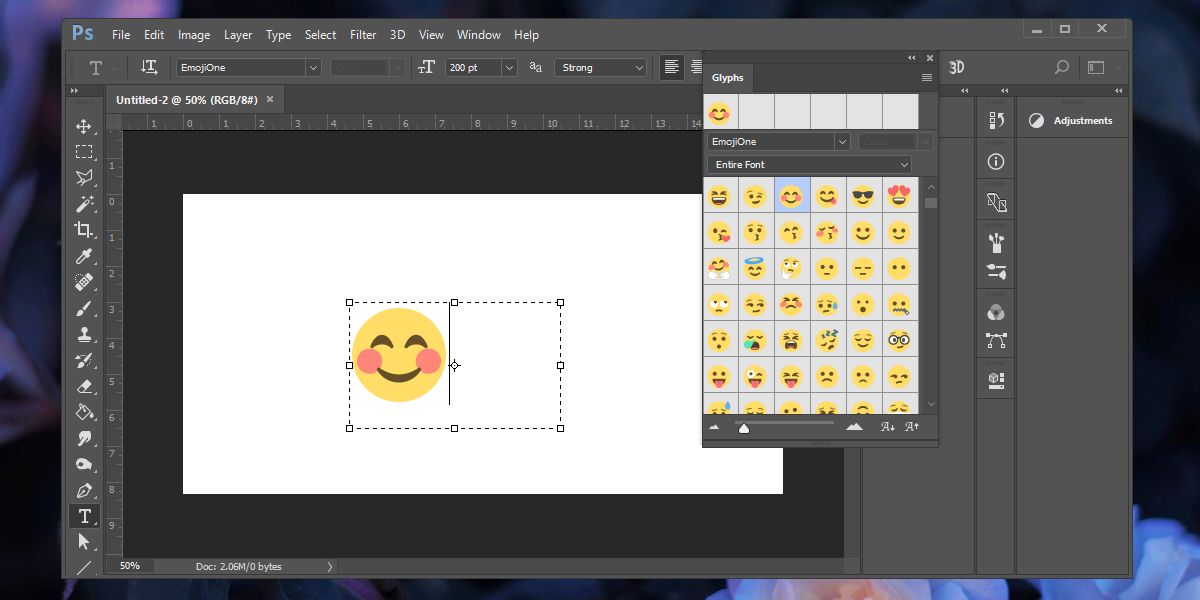
Photoshop даёт самый высокий уровень контроля, когда смайлик или стикер — это только часть более сложной композиции. Программа поддерживает emoji-глифы, позволяет вставлять внешние PNG через File > Place Embedded, свободно трансформировать объект через Free Transform, управлять слоями и прозрачностью в панели Layers. За счёт этого Photoshop подходит не только для простой наклейки, но и для точного монтажа, где смайл должен частично перекрывать волосы, одежду, очки, рамку или другой объект в кадре.
В практической работе Photoshop особенно хорош тогда, когда нужно добиться не бытового, а чистого визуального результата. Например, закрыть лицо ребёнка для публикации, но оставить видимой часть шапки и воротника; вставить стикер под определённым углом; ослабить непрозрачность; размыть края; добавить тень; встроить emoji в макет афиши или превью. Здесь уже важен не сам факт наклейки, а то, насколько естественно и чисто она сидит в композиции.
Как добавить смайлик или стикер в Photoshop
-
Откройте фотографию.
-
Для обычного emoji добавьте текстовый слой и выберите emoji-символ.
-
Для PNG-наклейки используйте File > Place Embedded.
-
Подгоните объект через Edit > Free Transform.
-
Поставьте слой выше фотографии в панели Layers.
-
Отрегулируйте Opacity, если нужен более мягкий эффект.
-
При необходимости используйте маску слоя, чтобы точнее вписать наклейку в кадр.
-
Экспортируйте финальную версию.
Где Photoshop особенно силён
-
закрытие лица с аккуратным вписыванием по контуру
-
сложные обложки, баннеры и постеры
-
работа с несколькими стикерами на разных слоях
-
сочетание текста, графики и фото в одном макете
Плюсы
-
лучший контроль над слоями
-
точная трансформация и позиционирование
-
работа с прозрачностью, масками и эффектами
-
подходит для профессионального дизайна
Минусы
-
выше порог входа
-
для одного быстрого смайлика часто избыточен
-
требует больше времени на аккуратную сборку
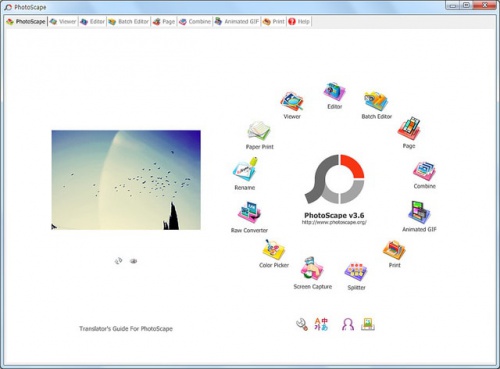
PhotoScape X — лучший редактор для наклеек, коллажей и быстрых визуальных правок
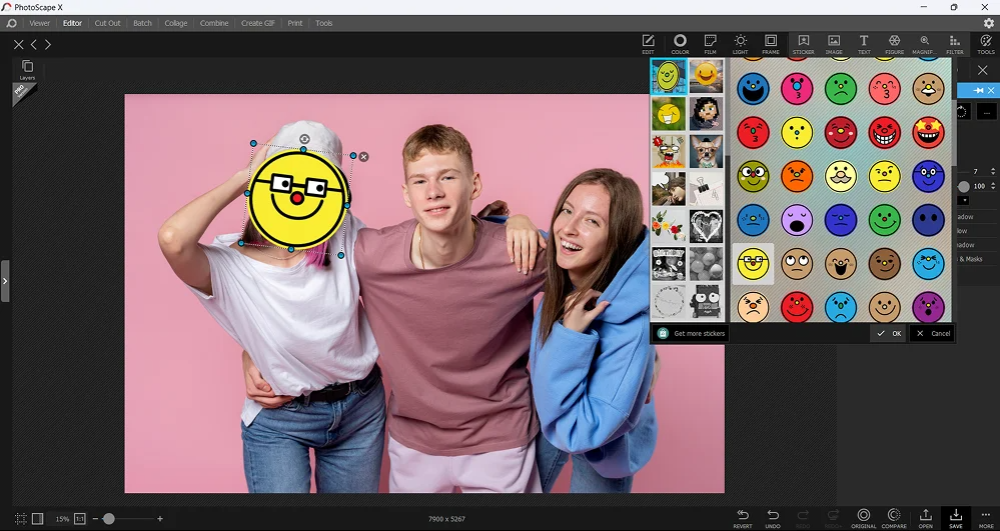
PhotoScape X давно ценят именно за простоту декоративной обработки. В редакторе есть объектный режим, где можно добавлять графику, фигуры и стикеры. В описании возможностей отдельно указаны Objects и большая встроенная библиотека Stickers, поэтому программа хорошо подходит для тех, кто хочет не вручную искать PNG по сети, а сразу работать с набором готовых элементов в одном окне.
На практике PhotoScape X особенно удобен для тех случаев, когда вы делаете не один серьёзный монтаж, а много простых оформительских задач подряд. Например: наложить смайлик на фото для мессенджера, быстро собрать мем, украсить поздравительную открытку, сделать карточку для маркетплейса с декоративной иконкой, оформить обложку для поста. Интерфейс здесь проще, чем в Photoshop, а библиотека декоративных элементов избавляет от лишней рутины.
Как добавить стикер в PhotoScape X
-
Откройте фото в редакторе.
-
Перейдите к блоку Objects.
-
Выберите Sticker или другой декоративный объект.
-
Разместите наклейку в кадре.
-
Измените размер и угол.
-
При необходимости добавьте дополнительные элементы, текст или рамку.
-
Сохраните изображение.
Что удобно в PhotoScape X
-
много готовых наклеек
-
быстрые коллажи и открытки
-
хорошая скорость работы
-
минимум ручных действий для простого результата
Плюсы
-
большая библиотека стикеров
-
лёгкий вход для новичка
-
хорошо подходит для бытового и полупрофессионального оформления
-
удобен для коллажей и мемов
Минусы
-
меньше точности, чем в Photoshop
-
для очень сложного монтажа инструментарий уже тесноват
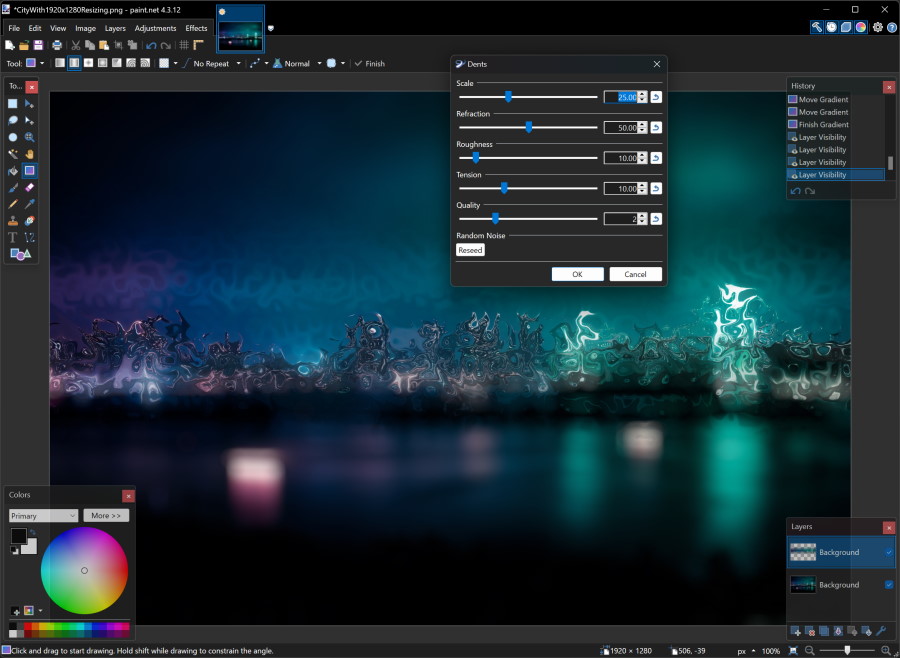
Paint.NET — бесплатный способ поставить свой PNG-смайл на фото
Paint.NET не делает ставку на готовые стикер-паки, но отлично подходит для другой схемы: взять собственный PNG-смайл или наклейку и положить её на отдельный слой поверх фото. У программы есть полноценная работа со слоями, прозрачностью и базовой компоновкой, поэтому для закрытия лица, логотипа, номера машины или другой детали этого хватает с запасом.
Сильная сторона Paint.NET — чистый и быстрый сценарий. Вы не отвлекаетесь на лишние эффекты и не расплачиваетесь сложностью интерфейса. Если заранее подготовить набор PNG со смайлами, можно буквально за минуты собирать итоговые изображения для публикаций, форумов, карточек товаров или рабочих инструкций.
Как добавить смайлик в Paint.NET
-
Откройте исходное фото.
-
Импортируйте PNG-смайл на отдельный слой.
-
Переключитесь на работу со слоями.
-
Переместите наклейку в нужную точку кадра.
-
Подгоните размер.
-
При необходимости ослабьте непрозрачность слоя.
-
Сохраните результат.
Когда Paint.NET особенно хорош
-
нужен бесплатный редактор без перегруза
-
вы используете собственные PNG-наклейки
-
не требуется встроенный каталог стикеров
-
важна скорость и понятность
Плюсы
-
бесплатный
-
есть слои и прозрачность
-
быстро работает на обычных ПК
-
подходит для точечных задач
Минусы
-
нет такой же богатой библиотеки наклеек, как у PhotoScape X или Canva
-
декоративные возможности скромнее, чем у крупных дизайн-платформ
Фоторедакторы со смайлами на macOS
PhotoScape X на Mac — простой редактор для наклеек, коллажей и карточек
На Mac PhotoScape X сохраняет главные достоинства версии для Windows: объектный режим, готовые стикеры, простую сборку коллажей и удобную декоративную обработку. Если задача звучит как «быстро поставить смайлик, стрелку, сердечко, бабл с текстом или наклейку на фотографию», PhotoScape X закрывает её быстрее большинства тяжёлых редакторов. Описание приложения для платформы указывает на блок Objects и широкую библиотеку Stickers, поэтому это полноценный, а не условный вариант для наклеек.
На macOS этот редактор особенно хорош для владельцев MacBook и iMac, которым нужен не большой пакет для дизайна, а понятный инструмент на каждый день. Он подходит для фото в переписку, оформления сторис, школьных и семейных коллажей, быстрых открыток и публикаций в блоги. Не нужно строить сложную слоевую композицию — достаточно загрузить снимок, открыть объектный блок и выбрать нужную наклейку.
Как работать в PhotoScape X на Mac
-
Откройте фото.
-
Перейдите в Objects.
-
Выберите раздел со стикерами.
-
Добавьте один или несколько элементов.
-
Отмасштабируйте и разверните их.
-
При необходимости дополните кадр текстом, фигурой или рамкой.
-
Сохраните результат.
Плюсы
-
быстрый доступ к декоративным элементам
-
много готовых наклеек
-
удобен именно для бытовых и оформительских задач
-
подходит для коллажей и социальных сетей
Минусы
-
уступает профессиональным редакторам в глубине точной компоновки
-
для сложной масочной работы не лучший выбор
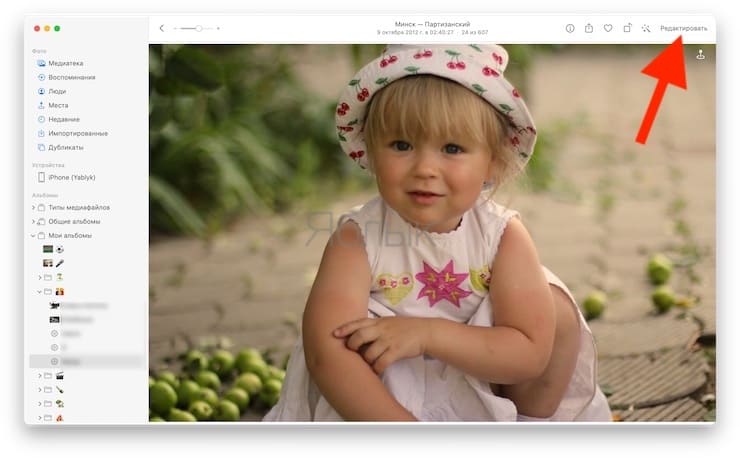
Apple Фото и Разметка — самый нативный способ добавить смайлик на Mac
Если не хочется ставить отдельный редактор, на Mac отлично работает связка Фото и Разметка. В приложении Фото редактирование можно открыть через Edit, а для разметки используется расширение Markup. В этом режиме доступны текст, фигуры, стрелки, подписи и элементы оформления, которые позволяют быстро поставить emoji, закрыть лицо, подписать кадр или выделить деталь. Для владельцев техники Apple это самый естественный сценарий: открыть снимок, отредактировать, сразу сохранить в медиатеке и дальше использовать без экспорта в сторонние приложения.
Главный плюс этого подхода в том, что он не ломает привычный рабочий процесс. Фото уже лежат в медиатеке, кадр не нужно таскать между папками, а все правки делаются прямо внутри стандартного окружения macOS. Когда требуется быстро закрыть лицо смайликом перед отправкой, поставить стрелку, подпись или декоративный маркер, этого инструмента хватает полностью.
Как добавить смайлик в Фото на Mac
-
Откройте снимок в приложении Фото.
-
Нажмите Edit.
-
Перейдите в расширение Markup.
-
Добавьте текстовый объект или фигуру.
-
Вставьте emoji или используйте графический элемент разметки.
-
Подгоните размер и положение.
-
Подтвердите изменения.
Где этот способ особенно хорош
-
быстрое закрытие лица перед отправкой
-
подписи и стрелки для инструкций
-
правки без установки стороннего софта
-
работа прямо в медиатеке macOS
Плюсы
-
встроенный способ без лишних установок
-
максимально быстро для простых задач
-
удобно для разовых правок
-
хорошо интегрирован с экосистемой Apple
Минусы
-
меньше декоративных наборов, чем в Canva, PicsArt или PhotoScape X
-
не рассчитан на сложные многоуровневые макеты
Онлайн-фоторедакторы со смайликами
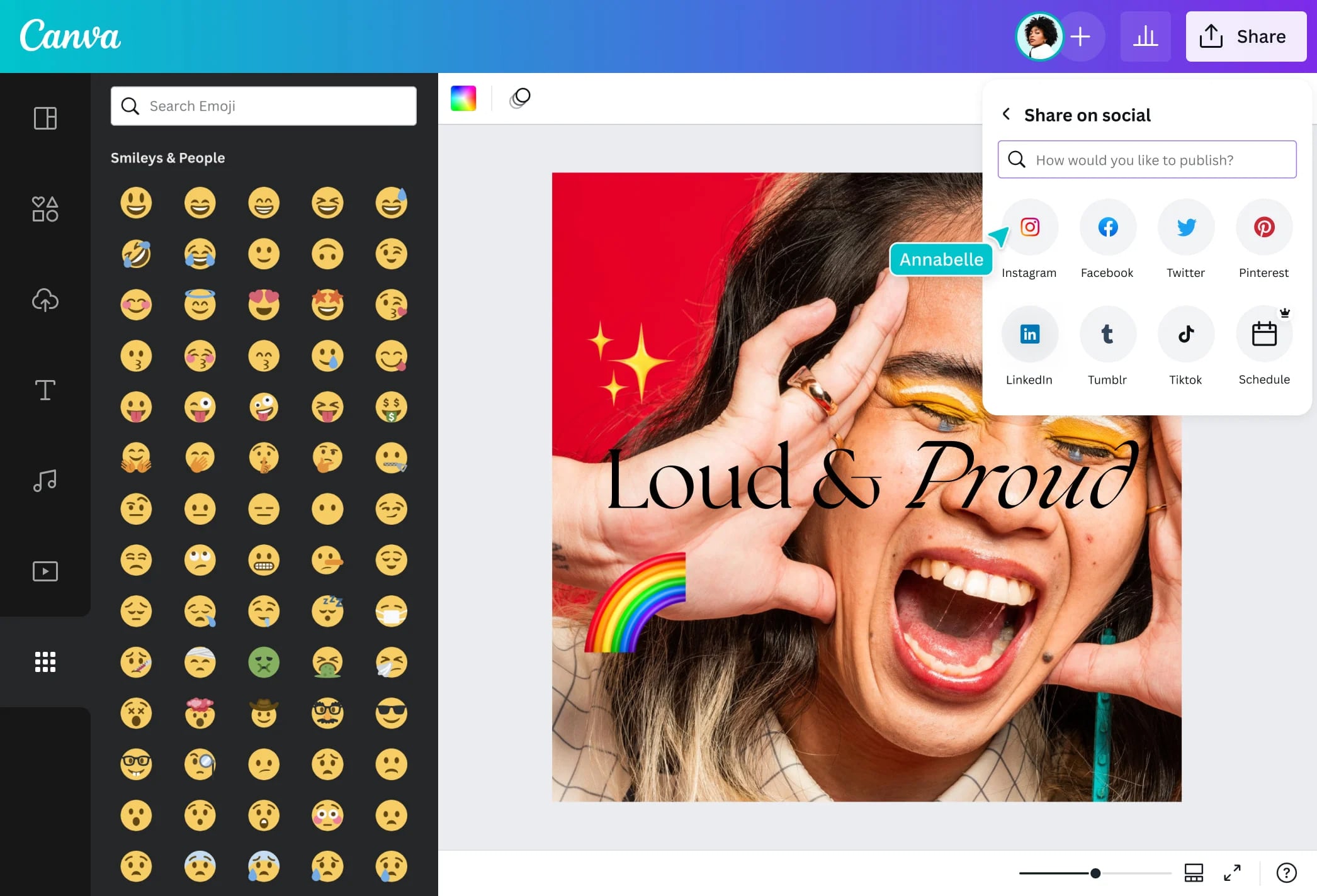
Canva — лучший онлайн-редактор для красивого оформления
Canva — один из самых сильных онлайн-вариантов, когда нужен не просто смайл поверх фото, а законченная визуальная карточка. В сервисе есть библиотека стикеров, декоративных элементов и emoji, поиск по элементам, свободное масштабирование, поворот, дублирование и базовая стилизация. Это делает Canva лучшим браузерным выбором для обложек, афиш, постов, сторис и любых картинок, где стикер является частью общего дизайна.
Сильная сторона Canva в том, что она сразу мыслит макетом, а не только фотографией. Вы можете загрузить снимок, сверху добавить смайлик, затем рядом поставить подпись, подложку, стрелку, вторую наклейку и быстро собрать целую композицию под социальную сеть, блог или рекламу. Поэтому Canva хороша и для бытового сценария, и для контент-работы на постоянной основе.
Как добавить смайлик в Canva
-
Загрузите фотографию в редактор.
-
Откройте раздел Elements.
-
Введите в поиске нужный emoji или sticker.
-
Перетащите элемент на фото.
-
Измените размер и положение.
-
При необходимости дублируйте, переверните или добавьте дополнительные элементы.
-
Скачайте готовое изображение.
Плюсы
-
огромный выбор элементов и наклеек
-
очень удобная компоновка
-
хорошо подходит для соцсетей и маркетинга
-
быстро осваивается
Минусы
-
для ювелирной фотомонтажной точности уступает Photoshop
-
при сложной ретуши нужен другой класс редактора
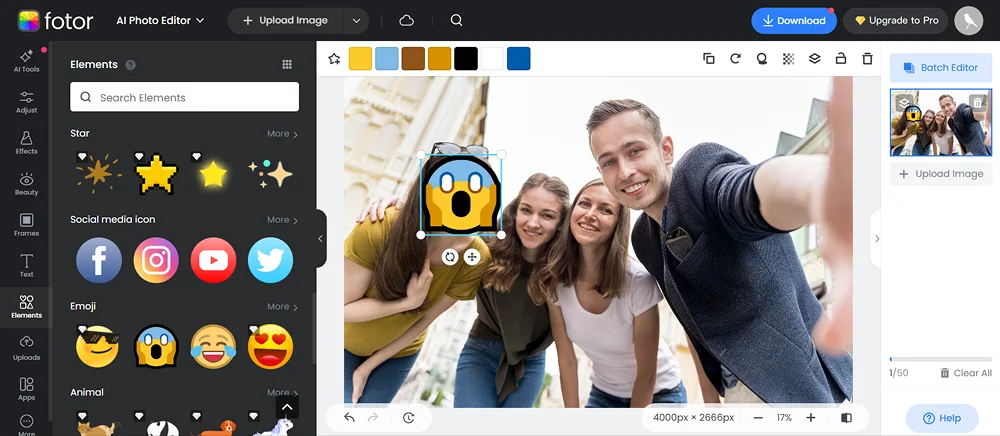
Fotor — быстрый онлайн-вариант для стикеров и декоративных элементов
Fotor хорошо балансирует между редактором и дизайнерским сервисом. В нём есть добавление стикеров, иконок и декоративной графики, поэтому он удобен для пользователей, которым нужна середина между совсем простыми сайтами и перегруженными платформами. Подходит для фото в блог, публикаций в соцсети, поздравительных картинок и лёгкой маскировки деталей на снимке.
У Fotor хороший темп работы: загрузили фото, перешли к декоративным элементам, выбрали наклейку, поставили её поверх объекта, сохранили. Когда не нужен длинный дизайн-процесс и требуется просто аккуратный, опрятный результат, Fotor часто оказывается удобнее, чем более тяжёлые редакторы.
Как добавить стикер в Fotor
-
Загрузите фото.
-
Откройте раздел со стикерами и графикой.
-
Выберите подходящий элемент.
-
Разместите его в нужной части кадра.
-
Подгоните размер и положение.
-
Сохраните итоговое изображение.
Плюсы
-
понятный браузерный интерфейс
-
хорош для быстрых оформительских задач
-
есть набор декоративных элементов
-
не требует долгого обучения
Минусы
-
меньше гибкости, чем у Canva при сложной компоновке
-
не предназначен для сложного многослойного монтажа
Kapwing — удобный способ быстро закрыть лицо смайлом прямо в браузере
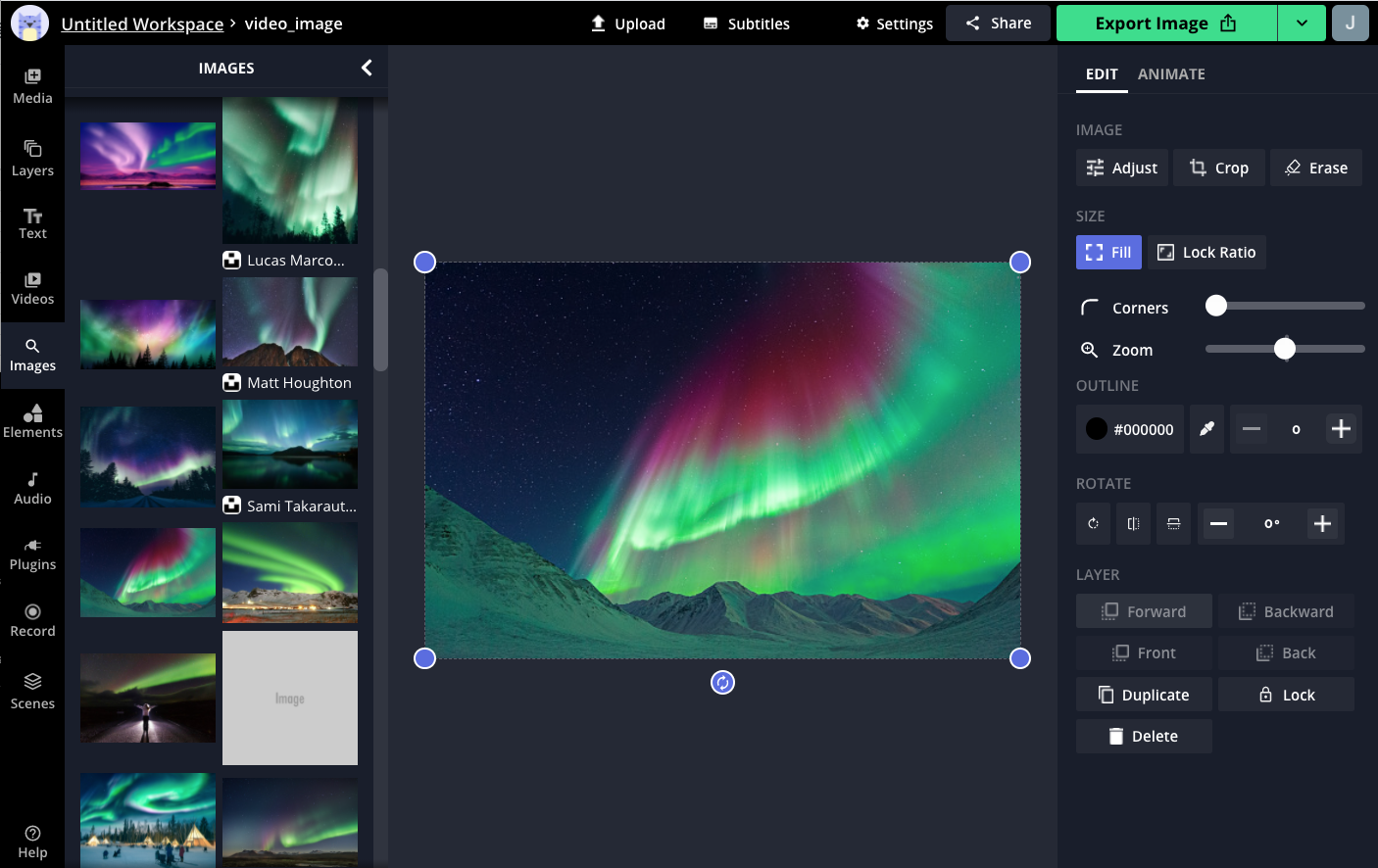
Kapwing хорошо подходит тем, кто хочет максимально быстрый онлайн-сценарий: загрузить фото, наложить emoji-оверлей, переместить его и сразу экспортировать результат. Сервис удобен для мемов, реакционных картинок, сторис и публикаций, где важно быстро собрать изображение и не тратить время на сложную настройку.
У Kapwing хороший темп именно в массовой быстрой работе. Если нужно закрыть лицо на одном снимке, потом сделать ещё три варианта с разными смайлами, а затем быстро выгрузить всё на публикацию, такой редактор ощущается очень удобным. Он не про тонкую художественную ретушь, а про скорость и ясный интерфейс.
Как работать в Kapwing
-
Загрузите фото.
-
Добавьте emoji или sticker overlay.
-
Разместите его на нужной зоне.
-
Подгоните размер и угол.
-
При необходимости добавьте текст.
-
Экспортируйте результат.
Плюсы
-
очень быстрый браузерный сценарий
-
подходит для мемов, сторис и реакционных картинок
-
легко масштабировать и двигать наклейки
-
минимальный порог входа
Минусы
-
уступает Canva по общей дизайн-среде
-
для сложной ручной сборки возможностей меньше
Pixelied — хороший редактор для тех, кто любит работать через иконки и собственные PNG
Pixelied делает ставку на элементы, иконки и собственные загружаемые материалы. Для темы смайлов это удобно: можно использовать встроенные emoji-иконки, а можно загружать собственные PNG-наклейки и управлять их положением, разворотом и прозрачностью. С точки зрения прикладной работы это очень практичный сервис для тех, кто уже собрал свой набор смайлов и стикеров и хочет просто быстро накладывать их на изображения.
Pixelied хорошо раскрывается в задачах, где нужна повторяемость. Например, у вас есть шаблон карточек, и вы постоянно закрываете лицо одинаковым смайлом, ставите стандартные иконки или делаете однотипные графические публикации. Здесь особенно помогает гибкость загрузки собственных материалов.
Как добавить смайлик в Pixelied
-
Загрузите фото.
-
Перейдите к иконкам или элементам.
-
Найдите emoji или загрузите свой PNG.
-
Разместите элемент на снимке.
-
Настройте размер, угол и прозрачность.
-
Скачайте готовую картинку.
Плюсы
-
удобен для своих PNG-стикеров
-
можно работать и со встроенными иконками
-
хорош для шаблонной контент-работы
-
понятная логика позиционирования
Минусы
-
менее привычен широкой аудитории, чем Canva или Fotor
-
визуально не такой универсальный для всех типов макетов

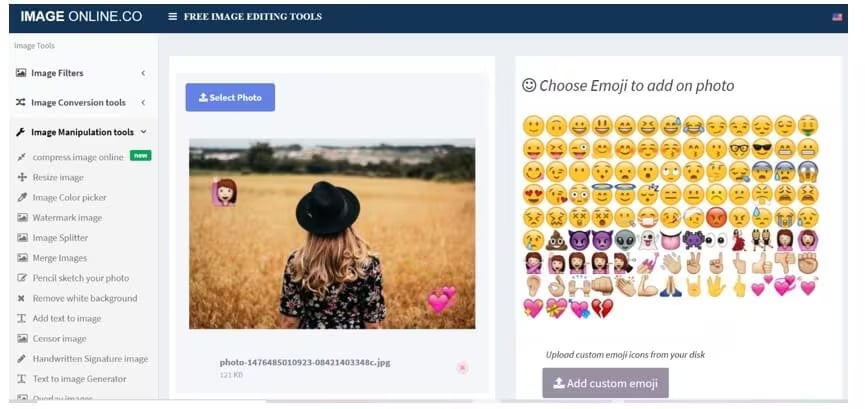
ImageOnline — самый прямолинейный сервис, когда нужен именно смайл на фото и ничего лишнего
ImageOnline хорош тем, что не пытается быть большим дизайнерским пакетом. Это специализированный сценарий: загрузили фото, выбрали emoji, поставили его в нужное место, изменили размер, сохранили результат. Такой сервис удобен, когда хочется получить итог быстро и без входа в большую систему дизайна.
Он особенно полезен в прикладных задачах вроде закрытия лица перед публикацией на форуме, скрытия детали на снимке для чата или быстрого теста, как будет смотреться та или иная наклейка. Здесь нет глубокой среды для дизайна, зато есть скорость и ясность.
Как работать в ImageOnline
-
Загрузите фото.
-
Выберите emoji из панели или введите символ.
-
Поставьте его на изображение.
-
Измените масштаб и положение.
-
Сохраните файл.
Плюсы
-
максимально простой интерфейс
-
быстрый результат
-
не требует долгого освоения
-
удобен для разовой задачи
Минусы
-
слабее в дизайне и компоновке
-
не подходит для сложных макетов и многослойных сценариев
LunaPic — браузерный редактор для тех, кому нужен старый добрый инструмент без визуального шума
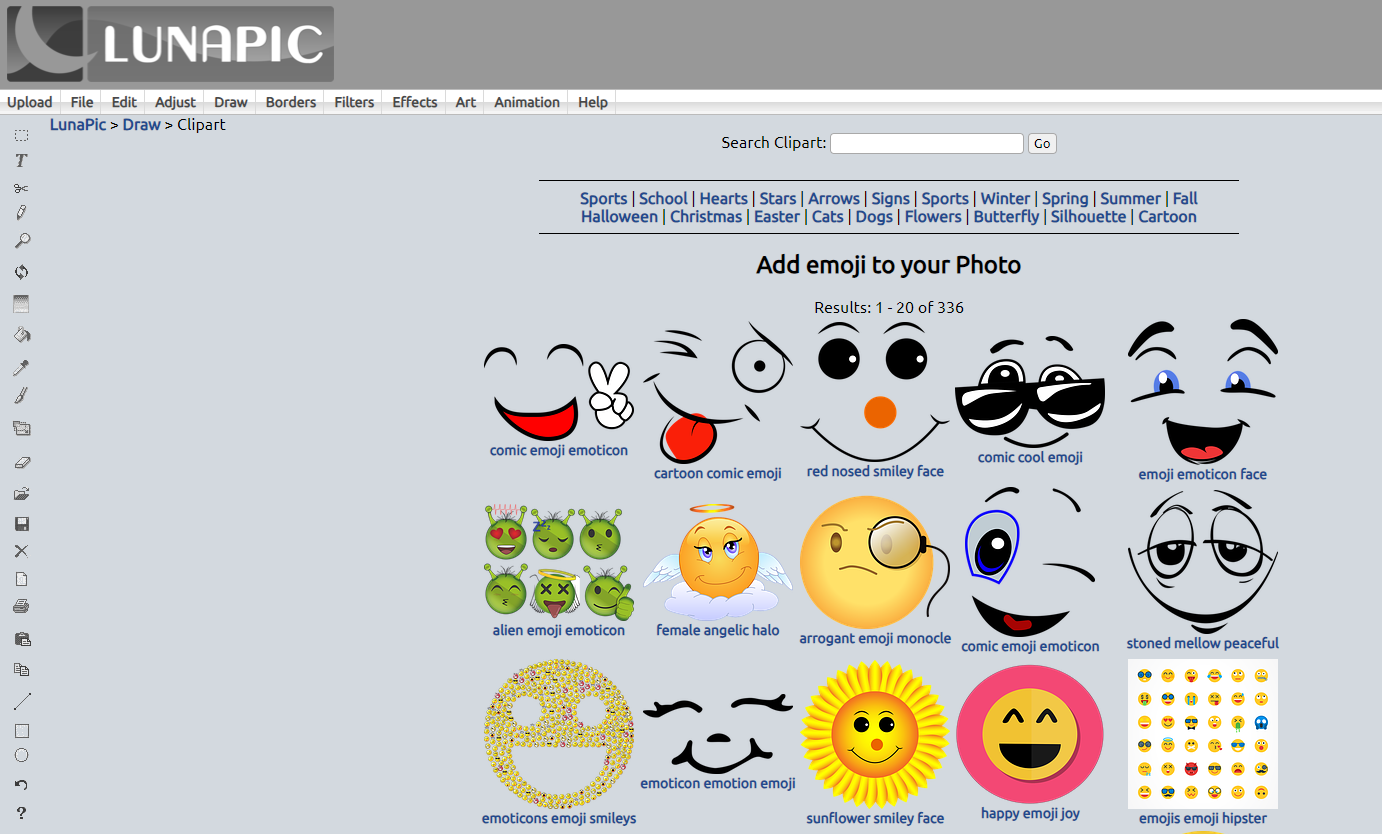
LunaPic до сих пор остаётся сильным вариантом для простых веб-задач. У сервиса есть инструменты, связанные с clipart и emoticon-элементами, в том числе путь через Draw и Emoticon Faces. Для сегодняшних пользователей интерфейс выглядит старомодно, но по факту он решает задачу быстро и без лишних отвлекающих блоков.
LunaPic особенно нравится тем, кто ценит функциональность выше внешней упаковки. Если вам нужен не красивый дизайнерский кабинет, а рабочий браузерный инструмент, который просто позволяет поставить emoji на изображение и сохранить итог, этот сервис остаётся вполне живым и полезным.
Как добавить смайлик в LunaPic
-
Загрузите изображение.
-
Перейдите к инструментам рисования или clipart/emoticon.
-
Выберите нужный смайл.
-
Разместите его на фото.
-
Подгоните позицию и размер.
-
Сохраните результат.
Плюсы
-
очень быстрый рабочий сценарий
-
хорош для простых разовых задач
-
не требует регистрации для базового использования
-
есть специальные emoticon-инструменты
Минусы
-
устаревший интерфейс
-
не самый удобный сервис для красивой современной верстки
Редакторы фото на стикерами на Android и iPhone
PicsArt — лучшее мобильное приложение для стикеров и смайлов
PicsArt — один из самых сильных мобильных редакторов в этой теме. У него огромная библиотека наклеек, свой формат работы со стикерами, возможность создавать собственные элементы и комбинировать их с текстом, эффектами и коллажами. Для телефона это, по сути, полноценная среда оформления, а не просто редактор с одной кнопкой для наклейки.
Для реальной работы это даёт очень заметный плюс. В PicsArt удобно и закрывать лицо смайликом, и делать смешные реакции, и собирать карточки для соцсетей, и оформлять истории. Приложение одинаково полезно и подростку для мемов, и взрослому пользователю для нормальной прикладной публикации, где нужно скрыть лицо ребёнка или часть кадра.
Как добавить стикер в PicsArt
-
Откройте фото.
-
Перейдите в раздел Stickers.
-
Найдите нужный смайл или наклейку.
-
Добавьте элемент на кадр.
-
Измените масштаб, угол и положение.
-
При желании добавьте второй стикер, текст или фильтр.
-
Сохраните итог.
Плюсы
-
очень большая библиотека стикеров
-
мощный мобильный инструментарий
-
подходит и для быстрых задач, и для сложного оформления
-
можно делать свои наклейки
Минусы
-
интерфейс плотный и местами перегруженный
-
новичку нужно немного времени, чтобы привыкнуть

YouCam Perfect — лучший выбор для селфи и портретов
YouCam Perfect удобен там, где стикер и смайл используются именно в портретной фотографии. Приложение ориентировано на селфи, украшение снимков, рамки, декоративные элементы и быструю визуальную подачу. Если основной поток ваших фото — лицо, полупортрет, кадры для сторис и переписки, этот редактор оказывается особенно удобным.
Сценарий у YouCam Perfect очень понятный: открыли фото, добавили стикер, подправили лицо и свет, сохранили. Поэтому приложение нравится тем, кто не хочет разделять ретушь и наклейки по разным программам.
Как добавить смайл в YouCam Perfect
-
Откройте фото в приложении.
-
Перейдите к декоративным элементам и стикерам.
-
Выберите нужный объект.
-
Разместите его на лице или в нужной зоне.
-
Подгоните размер.
-
При необходимости одновременно подправьте кадр.
-
Сохраните изображение.
Плюсы
-
удобно для селфи и портретов
-
стикеры сочетаются с быстрой ретушью
-
простой и понятный сценарий
-
хорошо подходит для сторис и публикаций
Минусы
-
не лучший выбор для сложного дизайнерского монтажа
-
декоративная эстетика ориентирована прежде всего на мобильный контент

LINE Camera — мобильный редактор с очень большим запасом наклеек
LINE Camera давно известен именно как приложение со stamp- и sticker-культурой. У него большая библиотека декоративных элементов и рамок, а сам сценарий использования выстроен вокруг быстрого украшения снимка. Для темы смайлов и наклеек это очень сильное мобильное решение, особенно если нужен не строгий монтаж, а живое визуальное оформление.
Это приложение хорошо подходит для открыток, сторис, реакционных картинок, детских фото, праздничных снимков и любых кадров, где смайлик — часть яркой декоративной подачи. Для закрытия лица оно тоже подходит отлично: нужная наклейка находится быстро, а дальше остаётся только поставить её в правильное место.
Как работать в LINE Camera
-
Откройте фото.
-
Перейдите в раздел с наклейками или stamp-элементами.
-
Выберите смайл.
-
Разместите его поверх кадра.
-
Подгоните размер и угол.
-
При необходимости добавьте рамку или текст.
-
Сохраните результат.
Плюсы
-
огромный запас наклеек
-
особенно удобен для декоративного оформления
-
быстро работает на телефоне
-
хорошо подходит для повседневных фото
Минусы
-
визуальный стиль тяготеет к яркому мобильному оформлению
-
для строгих и деловых изображений подходит хуже
LightX — сильный мобильный вариант для точного размещения стикеров
LightX интересен тем, что в нём хорошо сочетаются декоративные элементы и более аккуратная ручная работа. Сервис позволяет добавлять стикеры, перемещать их, менять размер, ориентацию и прозрачность, а значит подходит не только для весёлых наклеек, но и для более деликатной маскировки деталей на фото.
Если в PicsArt упор сильнее смещён в сторону огромной экосистемы, то LightX даёт ощущение более собранного мобильного редактора, где проще держать кадр под контролем. Для телефона это удобный выбор, когда нужен компромисс между скоростью и аккуратностью.
Как добавить стикер в LightX
-
Загрузите фото.
-
Перейдите в раздел Stickers.
-
Выберите элемент или загрузите собственный.
-
Поставьте его в нужную область.
-
Измените размер, поворот и прозрачность.
-
Сохраните изображение.
Плюсы
-
хорошие настройки положения и непрозрачности
-
подходит для более аккуратной мобильной работы
-
можно использовать свои материалы
-
не перегружает интерфейс так сильно, как некоторые конкуренты
Минусы
-
менее популярен, чем PicsArt
-
библиотека декоративных элементов не всегда так же широка

PicLab — удобный редактор для текста, смайлов и оформленных постов
PicLab особенно хорош там, где смайл — не единственный объект, а часть оформленного мобильного поста. Приложение изначально ориентировано на текст, эффекты, типографику и декоративные элементы, поэтому в нём удобно делать карточки для соцсетей, подписи на фото, реакции, мотивационные изображения и визуальные заметки.
Для обычной задачи «закрыть лицо смайлом» PicLab тоже подходит, но по-настоящему раскрывается тогда, когда вы комбинируете наклейку с текстом, цветной подложкой и общей композицией кадра. Это хороший мобильный инструмент именно для оформительской подачи.
Как работать в PicLab
-
Откройте фотографию.
-
Перейдите к стикерам и декоративным элементам.
-
Выберите смайл.
-
Разместите его в кадре.
-
При необходимости добавьте текст и дополнительные детали.
-
Сохраните результат.
Плюсы
-
хорошо сочетает стикеры и текст
-
удобен для постов и карточек
-
подходит для быстрого мобильного дизайна
-
понятен после короткого знакомства
Минусы
-
не самый сильный вариант для сложной ручной ретуши
-
библиотека может показаться менее богатой, чем у PicsArt
Emoji Stickers Photo Editor — простой мобильный редактор именно под смайлы
Когда нужен максимально прямой сценарий без лишних дизайнерских надстроек, полезны приложения класса Emoji Stickers Photo Editor. Здесь логика элементарная: фото из галереи или камеры, затем emoji, стикеры, текст и быстрый экспорт. Такой редактор удобен для разовой задачи, когда не хочется открывать тяжёлую систему и проходить через большую библиотеку функций.
Это не универсальный мобильный пакет, а прикладной инструмент. Он хорош именно тогда, когда нужен смайл на фото как результат, а не как часть большого творческого проекта. Для быстрых публикаций, чатов и простых бытовых задач этого достаточно.
Как добавить смайлик
-
Откройте фото из галереи или камеры.
-
Перейдите к emoji и sticker-элементам.
-
Выберите смайл.
-
Разместите его на фото.
-
Измените размер.
-
Сохраните итоговое изображение.
Плюсы
-
очень простой сценарий
-
быстрое добавление emoji
-
хорошо подходит для разовых бытовых задач
-
не требует долгого освоения
Минусы
-
функциональность уже, чем у PicsArt или LightX
-
меньше возможностей для тонкой компоновки
Сравнительная таблица
| Программа | Платформа | Лучший сценарий | Уровень удобства | Что особенно хорошо |
|---|---|---|---|---|
| ФотоМАСТЕР | Windows | закрыть лицо смайлом, оформить фото | очень высокий | быстрый доступ к клипартам и базовой обработке |
| Adobe Photoshop | Windows | сложный монтаж и точная компоновка | средний | слои, маски, прозрачность, точный контроль |
| PhotoScape X | Windows, macOS | наклейки, коллажи, открытки | высокий | большая библиотека стикеров |
| Paint.NET | Windows | вставка своих PNG | высокий | бесплатные слои и прозрачность |
| Apple Фото и Разметка | macOS | быстрые правки без установки софта | очень высокий | нативный сценарий внутри macOS |
| Canva | Онлайн | посты, сторис, обложки, афиши | очень высокий | сильная дизайн-среда и поиск элементов |
| Fotor | Онлайн | быстрое оформление фото | высокий | понятный браузерный интерфейс |
| Kapwing | Онлайн | мемы, сторис, реакции | высокий | очень быстрый рабочий процесс |
| Pixelied | Онлайн | свои PNG и иконки | высокий | удобная работа с элементами |
| ImageOnline | Онлайн | разовый смайл на фото | очень высокий | минималистичный сценарий |
| LunaPic | Онлайн | простые браузерные задачи | средний | быстрые emoticon-инструменты |
| PicsArt | Android, iPhone | универсальная мобильная работа | очень высокий | огромная библиотека и гибкость |
| YouCam Perfect | Android, iPhone | селфи и портреты | высокий | сочетание ретуши и наклеек |
| LINE Camera | Android, iPhone | декоративные фото и открытки | высокий | очень много stamp-элементов |
| LightX | Android, iPhone | более аккуратная мобильная компоновка | высокий | контроль размера, угла и прозрачности |
| PicLab | Android, iPhone | текст + стикеры + оформление | высокий | удобен для постов и карточек |
| Emoji Stickers Photo Editor | Android, iPhone | самый быстрый emoji-сценарий | очень высокий | простота и скорость |
Какой редактор выбрать под разные задачи
Если нужен лучший вариант именно для Windows, берите ФотоМАСТЕР. Он быстрее остальных приводит к готовому результату и не заставляет строить сложный многослойный проект там, где достаточно аккуратно поставить смайлик и сразу сохранить кадр. При этом он не ограничивается одной наклейкой и позволяет сразу привести фото в порядок.
Если важна абсолютная точность, лучший выбор — Photoshop. Там проще всего добиться профессиональной посадки стикера в кадр, особенно если нужен не просто смайл по центру лица, а аккуратная композиция с масками, прозрачностью и ручной подгонкой.
Если нужен лучший онлайн-сервис без установки, чаще всего выигрывает Canva. Она сильнее остальных в макетной логике, и именно поэтому смайлы и стикеры в ней выглядят не случайными наклейками, а частью целостного оформления.
Если нужен лучший вариант для телефона, на первом месте остаётся PicsArt. Он даёт самую широкую мобильную свободу: от банального закрытия лица до полноценного оформления контента, коллажей и визуальных карточек.
Для портретов и селфи удобнее YouCam Perfect, потому что там стикеры логично сочетаются с быстрой мобильной ретушью. Для ярких открыток и повседневных украшенных снимков очень силён LINE Camera. Для лаконичного одноразового сценария хватает ImageOnline или простого Emoji Stickers Photo Editor.
Итоги
Лучшие фоторедакторы со смайлами и стикерами отличаются не только количеством наклеек, но и тем, насколько хорошо они решают конкретную задачу. Один редактор удобен для закрытия лица смайликом за тридцать секунд, другой лучше подходит для сложного постера, третий силён в мобильной ретуши, а четвёртый нужен, когда надо быстро собрать смешную реакционную картинку прямо в браузере.
Если брать универсальный и действительно практичный сценарий, то для Windows на первом месте стоит ФотоМАСТЕР. Для точной многослойной работы лучше Photoshop. Среди онлайн-решений сильнее всех смотрится Canva. На телефоне стабильнее и гибче остальных работает PicsArt. А если нужна нативная правка на Mac без установки дополнительного софта, Apple Фото и Разметка закрывают задачу очень быстро и удобно.
В таком формате подборка получается действительно полезной: каждая программа закрывает свой сценарий, у каждой есть понятный путь к смайлам или наклейкам, и в каждой можно быстро получить аккуратный итог без бессмысленного перебора случайных приложений.
