
H.264 остается самым универсальным видеокодеком для повседневной работы с роликами: его понимают телевизоры, смартфоны, браузеры, медиаплееры, видеохостинги, монтажные программы и большинство онлайн-сервисов. При этом H.264 часто путают с MP4. Это разные вещи: H.264 отвечает за сжатие видеопотока, а MP4, MKV, MOV и AVI служат контейнерами, где лежат видео, звук, субтитры и служебные данные.
Проблема возникает в двух типичных ситуациях. Первая — файл имеет расширение .h264 или .264, записан камерой, видеорегистратором, системой наблюдения или DVR-рекордером и не открывается двойным щелчком. Вторая — ролик сохранен в H.265/HEVC, AV1, VP9 или старом контейнере, а устройство требует MP4 с H.264. В обоих случаях нужен видеоконвертер: он либо переупаковывает поток в удобный контейнер, либо полностью перекодирует видео с новыми параметрами.
По поддержке H.264 ориентир такой: ВидеоМАСТЕР работает с AVI, MP4, MKV, MOV, M2TS, TS, MTS и другими контейнерами с H.264; HandBrake является свободным мультиплатформенным транскодером для Windows, macOS и Linux; VLC имеет встроенный режим Media → Convert / Save; FFmpeg выполняет чтение, фильтрацию, перекодирование и запись медиапотоков через командную строку.
Короткая таблица выбора
| Инструмент | Платформа | Лучше всего подходит | Уровень сложности |
|---|---|---|---|
| ВидеоМАСТЕР | Windows | H.264 в MP4/AVI/MKV, сжатие, пресеты устройств | Низкий |
| HandBrake | Windows, macOS, Linux | H.265 в H.264, MP4/MKV, CRF | Средний |
| VLC Media Player | Windows, macOS, Linux | Разовая конвертация через плеер | Низкий |
| FFmpeg | Windows, macOS, Linux | Точные команды, пакетная обработка | Высокий |
| Wondershare UniConverter | Windows, macOS | Массовое преобразование, профили, GPU | Низкий |
| Adobe Media Encoder | Windows, macOS | Очередь экспорта, Premiere Pro, H.264 для публикации | Средний |
| Online-Convert | Браузер | Быстрая обработка без установки | Низкий |
| CloudConvert | Браузер | Тонкие настройки качества и размера | Средний |
| Video Converter, Compressor | Android | Конвертация и сжатие на телефоне | Низкий |
| Video Converter and Compressor | iOS | Конвертация, сжатие, FPS, битрейт, кодек | Низкий |
Что важно знать перед выбором конвертера H.264
H.264 — это видеокодек, а не полноценный файл-контейнер. Файл MP4 обычно содержит видеопоток H.264 и аудиодорожку AAC, но внутри MP4 также встречаются H.265, AV1, MPEG-4 Part 2 и другие кодеки. Поэтому простое расширение .mp4 не гарантирует совместимость со старым телевизором, автомобильной магнитолой или медиаплеером.
Для максимальной совместимости выбирайте контейнер MP4, видеокодек H.264 и аудиокодек AAC. Для архива и гибкой работы с субтитрами удобен MKV. AVI остается полезным для старых устройств и программ, но хуже подходит для современных роликов с несколькими дорожками, субтитрами и метаданными.
Есть два режима обработки:
-
Переупаковка без перекодирования. Видеопоток H.264 переносится из .h264, .ts, .mkv или .mov в MP4 без повторного сжатия. Качество остается прежним, обработка идет быстро.
-
Полная перекодировка. Программа заново сжимает видео. Так переводят H.265 в H.264, уменьшают размер, меняют разрешение, FPS, битрейт и совместимость с устройствами.
Для Full HD обычно берут 6–12 Мбит/с, для 720p — 3–6 Мбит/с, для 4K — 35–60 Мбит/с. В HandBrake и FFmpeg удобнее работать через CRF: значение 18 дает высокое качество и крупный файл, 20–23 подходит для большинства роликов, 24–28 заметно уменьшает размер.
Лучшие конвертеры H.264 для Windows
ВидеоМАСТЕР
ВидеоМАСТЕР — удобный видеоконвертер для Windows, который хорошо подходит для пользователя без опыта в кодеках. В нем удобно переводить H.264 в MP4, AVI, MKV, MOV, WMV, MPEG, 3GP и другие форматы, готовить видео для телефона, телевизора, планшета, сайта, мессенджера или домашнего архива. Программа работает с H.264 не как с абстрактной технической настройкой, а как с понятной задачей: добавить ролик, выбрать формат, указать качество, нажать кнопку запуска.
Главное преимущество ВидеоМАСТЕРа для этой темы — связка конвертера, сжатия и базового редактирования. Перед экспортом ролик обрезается, поворачивается, кадрируется, улучшается по яркости и контрасту, получает надпись или водяной знак. Это полезно для файлов с камер наблюдения, регистраторов, старых телефонов и скачанных роликов, где нужно не только поменять кодек, но и привести картинку в нормальный вид.
Что делает с H.264:
-
переводит H.264 в MP4 для телефонов, телевизоров и браузеров;
-
сохраняет ролики в AVI, MKV, MOV и других контейнерах;
-
конвертирует H.265/HEVC в более совместимый H.264;
-
уменьшает размер за счет настройки разрешения и качества;
-
обрабатывает несколько файлов подряд;
-
позволяет выбрать готовый профиль устройства;
-
извлекает звук из видео;
-
выполняет обрезку и склейку перед экспортом.
Как конвертировать H.264 в MP4 в ВидеоМАСТЕРе:
-
Откройте программу и нажмите Добавить.
-
Выберите Добавить видео и укажите файл .h264, .264, .mkv, .mov, .ts или .mp4.
-
В нижней части окна откройте список форматов.
-
Выберите MP4 или профиль устройства.
-
Зайдите в настройки качества и проверьте кодек H.264, разрешение, битрейт и частоту кадров.
-
Укажите папку сохранения.
-
Нажмите Конвертировать.
Плюсы:
-
русскоязычный интерфейс;
-
простая логика работы без ручных команд;
-
поддержка H.264 в разных контейнерах;
-
готовые профили для устройств;
-
пакетная конвертация;
-
встроенная обрезка, поворот, кадрирование и улучшение;
-
подходит для старых и новых версий Windows.
Минусы:
-
нет версии для macOS и Linux;
-
для тонкой настройки x264 уступает FFmpeg и HandBrake;
-
профессиональная очередь экспорта проще, чем в Adobe Media Encoder;
-
для автоматизации больших рабочих процессов не заменяет командную строку.
Кому подойдет: владельцам ПК на Windows, которым нужен понятный конвертер H.264 без настройки десятков технических параметров. Это лучший стартовый вариант для перевода файлов камер, регистраторов, скачанных роликов и архивов в MP4.
HandBrake

HandBrake — бесплатный транскодер для Windows, macOS и Linux. Он особенно хорош для H.265 в H.264, большого видео в компактный MP4, архива роликов в MKV и подготовки файлов под смартфон, планшет, телевизор или веб-плеер. В программе нет лишнего монтажного интерфейса: основная логика сосредоточена вокруг пресетов, контейнера, кодека, качества, фильтров и очереди заданий.
HandBrake использует вкладки Summary, Dimensions, Filters, Video, Audio, Subtitles и Chapters. Для H.264 важнее всего вкладка Video: там выбирается Video Encoder, обычно H.264 (x264), регулируется Constant Quality, задаются Framerate, Encoder Preset, Encoder Tune, Profile и Level.
Что делает с H.264:
-
кодирует видео в H.264 через x264;
-
сохраняет результат в MP4, M4V или MKV;
-
переводит H.265/HEVC в H.264;
-
уменьшает размер через Constant Quality;
-
создает очередь из нескольких файлов;
-
сохраняет субтитры и главы;
-
применяет деинтерлейсинг, шумоподавление и кадрирование.
Как перекодировать H.265 или .h264 в MP4 H.264:
-
Нажмите Open Source.
-
Выберите файл или папку.
-
В блоке Preset выберите профиль, например Fast 1080p30.
-
На вкладке Summary поставьте Format: MP4.
-
На вкладке Video выберите Video Encoder: H.264 (x264).
-
В Framerate выберите Same as source и включите Constant Framerate для максимальной совместимости.
-
В Quality поставьте RF 20–22 для баланса качества и размера.
-
В поле Save As укажите имя файла.
-
Нажмите Start Encode.
Плюсы:
-
бесплатная программа с открытым исходным кодом;
-
версии для Windows, macOS и Linux;
-
качественное кодирование H.264 через x264;
-
понятные пресеты;
-
хороший контроль размера через RF/CRF;
-
очередь заданий;
-
подходит для H.265 в H.264.
Минусы:
-
не сохраняет во все возможные контейнеры;
-
интерфейс сложнее, чем у бытовых конвертеров;
-
нет полноценного видеомонтажа;
-
работа с редкими поврежденными .h264-файлами хуже, чем у FFmpeg.
Кому подойдет: пользователям, которым нужен бесплатный и качественный способ перекодировать видео в MP4/MKV с H.264, уменьшить размер и сохранить хорошую картинку.
VLC Media Player
VLC Media Player обычно воспринимают как плеер, но в нем есть полноценная функция преобразования файлов. Для одиночной задачи этого достаточно: открыть файл, выбрать профиль Video - H.264 + MP3 (MP4), указать папку и запустить обработку. Меню Media → Convert / Save в VLC используется именно для такой конвертации.
VLC удобен для пользователя, у которого программа уже установлена. Он открывает множество форматов, работает на Windows, macOS и Linux, справляется с простыми случаями H.264 в MP4 и H.265 в H.264. При этом VLC не заменяет специализированный конвертер: управление битрейтом, профилями, очередью и качеством здесь менее удобное.
Что делает с H.264:
-
конвертирует файлы в профиль H.264 + MP3 (MP4);
-
открывает и проверяет проблемные ролики;
-
меняет контейнер и кодек;
-
позволяет создать собственный профиль;
-
сохраняет результат в выбранную папку.
Как конвертировать видео через VLC:
-
Откройте VLC.
-
Перейдите в Медиа → Конвертировать/сохранить.
-
Нажмите Добавить.
-
Выберите файл H.264, MKV, MOV, TS или MP4.
-
Нажмите Конвертировать/сохранить.
-
В списке Профиль выберите Video - H.264 + MP3 (MP4).
-
Через Обзор укажите путь сохранения.
-
Нажмите Начать.
Плюсы:
-
бесплатный плеер и конвертер в одной программе;
-
знакомый интерфейс;
-
работает на нескольких настольных ОС;
-
быстро подходит для одиночной обработки;
-
открывает большое количество форматов.
Минусы:
-
слабее специализированных конвертеров по настройкам;
-
неудобная массовая обработка;
-
не всегда понятно показывает ход кодирования;
-
параметры качества спрятаны глубже, чем в HandBrake.
Кому подойдет: тем, кому нужно быстро перевести один файл в MP4 H.264 без установки отдельной программы.
FFmpeg
FFmpeg — самый гибкий инструмент в подборке. Он работает через командную строку и подходит для задач, где графические конвертеры дают слишком мало контроля: переупаковка потоков, восстановление контейнера, пакетная обработка, автоматизация, точная настройка CRF, пресета, профиля, уровня, аудиокодека и фильтров. FFmpeg описан как универсальный медиаконвертер, который читает входные потоки, фильтрует их и перекодирует в множество выходных форматов.
Для H.264 чаще всего используется libx264. При CRF-кодировании качество задается числом: ниже значение — выше качество и больше размер. Пресет влияет на скорость и эффективность сжатия: ultrafast кодирует быстро, medium дает нормальный баланс, slow и veryslow дольше считают, но лучше сжимают.
Что делает с H.264:
-
переупаковывает сырой .h264 в MP4 без перекодирования;
-
переводит H.265/HEVC в H.264;
-
уменьшает размер через CRF;
-
меняет контейнеры MP4, MKV, MOV, AVI;
-
обрабатывает папки скриптами;
-
вытаскивает аудио;
-
исправляет временные метки;
-
добавляет фильтры масштаба, FPS, обрезки и поворота.
Полезные команды:
Переупаковать H.264 в MP4 без повторного сжатия:
ffmpeg -fflags +genpts -i input.h264 -c:v copy output.mp4
Перекодировать H.265/HEVC в H.264:
ffmpeg -i input.mp4 -c:v libx264 -preset medium -crf 22 -c:a aac -b:a 160k output.mp4
Уменьшить Full HD видео:
ffmpeg -i input.mp4 -c:v libx264 -preset slow -crf 24 -c:a aac -b:a 128k output.mp4
Сделать MP4 для максимальной совместимости:
ffmpeg -i input.mkv -c:v libx264 -profile:v high -level 4.1 -pix_fmt yuv420p -c:a aac -movflags +faststart output.mp4
Плюсы:
-
максимальный контроль параметров;
-
подходит для автоматизации;
-
работает с редкими контейнерами и потоками;
-
выполняет быструю переупаковку без потери качества;
-
есть версии для Windows, macOS и Linux;
-
отлично подходит для пакетной обработки.
Минусы:
-
нет привычного графического интерфейса;
-
требуется знание команд;
-
ошибка в параметрах приводит к неверному результату;
-
новичку сложнее понять битрейт, CRF, профиль и уровень.
Кому подойдет: техническим пользователям, администраторам, монтажерам и тем, кто обрабатывает много видео по одинаковому шаблону.
Wondershare UniConverter
Wondershare UniConverter — коммерческий видеокомбайн для Windows и macOS. Он ориентирован на быстрый выбор формата, профили устройств, пакетную конвертацию, сжатие, запись дисков, загрузку и дополнительные мультимедийные функции. В спецификациях UniConverter указана поддержка MP4, MOV, MKV, AVI и других контейнеров с H.264, H.265/HEVC, AV1 и рядом дополнительных кодеков.
В задачах H.264 программа удобна тем, что не заставляет вручную собирать команду. Пользователь открывает вкладку конвертации, добавляет ролики, выбирает MP4, указывает H.264, настраивает разрешение, битрейт и частоту кадров, затем запускает обработку сразу для всех файлов.
Что делает с H.264:
-
конвертирует H.264 в MP4, MOV, MKV, AVI;
-
переводит H.265/HEVC в H.264;
-
применяет пресеты устройств;
-
сжимает видео;
-
обрабатывает несколько роликов;
-
поддерживает настройку разрешения, битрейта и FPS;
-
использует аппаратное ускорение на поддерживаемом железе.
Как подготовить MP4 H.264:
-
Откройте вкладку Converter.
-
Перетащите файлы в окно программы.
-
Откройте список Output Format.
-
Выберите Video → MP4.
-
Откройте настройки профиля и задайте Encoder: H.264.
-
Укажите разрешение, битрейт и FPS.
-
Выберите папку сохранения.
-
Нажмите Convert или Start All.
Плюсы:
-
удобный современный интерфейс;
-
много профилей форматов и устройств;
-
хорошая пакетная обработка;
-
поддержка распространенных контейнеров с H.264;
-
есть инструменты сжатия;
-
подходит для 4K и крупных файлов.
Минусы:
-
платная модель распространения;
-
много дополнительных функций, которые не нужны для простой конвертации;
-
занимает больше места, чем легкие утилиты;
-
для точной автоматизации уступает FFmpeg.
Кому подойдет: тем, кто регулярно конвертирует ролики, работает с разными форматами и хочет получить все инструменты в одном окне.
Any Video Converter
Any Video Converter подходит для массовой бытовой конвертации: видеофайлы добавляются в список, затем выбирается выходной формат и запускается обработка. Программа полезна для MP4 с H.264, извлечения аудио, подготовки роликов под мобильные устройства и сжатия материалов перед отправкой.
Для H.264 важны настройки профиля. В них выбирается контейнер MP4, видеокодек H.264, размер кадра, качество и аудиопараметры. При работе со старыми файлами удобно сначала создать короткий тестовый фрагмент, проверить воспроизведение на целевом устройстве, затем обработать всю папку.
Что делает с H.264:
-
переводит ролики в MP4;
-
работает с AVI, MKV, MOV и WMV;
-
применяет профили устройств;
-
извлекает аудио;
-
сжимает видео;
-
выполняет пакетную обработку.
Порядок действий:
-
Нажмите Add Video(s).
-
Добавьте один или несколько роликов.
-
В профиле вывода выберите MP4 Video.
-
В настройках кодека укажите H.264.
-
Проверьте разрешение и качество.
-
Выберите папку результата.
-
Нажмите Convert Now.
Плюсы:
-
понятный список файлов;
-
подходит для массовой обработки;
-
есть профили устройств;
-
умеет извлекать аудио;
-
работает с популярными контейнерами.
Минусы:
-
часть возможностей зависит от редакции;
-
интерфейс перегружен дополнительными разделами;
-
профессиональные настройки ограничены;
-
качество результата требует проверки на коротком фрагменте.
Кому подойдет: пользователям Windows, которым нужен универсальный конвертер для MP4 H.264, аудиоизвлечения и простого сжатия.
Freemake Video Converter

Freemake Video Converter — простой Windows-конвертер с крупными кнопками форматов. Он удобен для пользователей, которым важна визуальная логика: добавить видео, нажать to MP4, выбрать качество и запустить экспорт. Для H.264 это хороший вариант при разовой подготовке роликов для телефона, телевизора или загрузки в интернет.
Сильная сторона Freemake — простота выбора результата. Слабая — ограничения бесплатной модели и меньший контроль над параметрами по сравнению с HandBrake и FFmpeg.
Что делает с H.264:
-
конвертирует видео в MP4;
-
работает с AVI, MKV, WMV и MOV;
-
применяет готовые профили;
-
меняет размер;
-
объединяет несколько файлов;
-
выполняет базовую обрезку.
-
Нажмите +Video.
-
Добавьте файл.
-
Нажмите to MP4.
-
Выберите профиль качества.
-
Укажите папку.
-
Нажмите Convert.
Плюсы:
-
очень простой интерфейс;
-
крупные кнопки популярных форматов;
-
подходит для новичков;
-
есть базовая обрезка и объединение;
-
поддерживает основные контейнеры.
Минусы:
-
ограничения бесплатной версии;
-
меньше ручных параметров кодека;
-
не лучший вариант для профессиональной пакетной обработки;
-
требуется внимательная проверка итоговых настроек.
Кому подойдет: пользователям, которым нужен максимально простой конвертер без технических терминов.
Format Factory
Format Factory — мультимедийный конвертер для видео, аудио, изображений и документов. Для H.264 он полезен как универсальная мастерская: пользователь выбирает раздел видео, формат MP4 или MKV, добавляет файлы и задает параметры качества. Программа хорошо подходит для тех, кто регулярно преобразует не только видео, но и аудиофайлы, изображения, архивы мультимедиа.
Что делает с H.264:
-
переводит видео в MP4;
-
сохраняет в MKV, AVI и другие контейнеры;
-
сжимает ролики;
-
меняет разрешение;
-
работает с несколькими файлами;
-
извлекает аудио.
Инструкция:
-
Откройте раздел Video.
-
Выберите MP4.
-
Нажмите Add Files.
-
Откройте Output Setting.
-
Укажите видеокодек H.264, размер, FPS и качество.
-
Нажмите OK.
-
Запустите обработку кнопкой Start.
Плюсы:
-
много типов конвертации в одной программе;
-
поддержка пакетной обработки;
-
понятный выбор форматов;
-
подходит для мультимедийного архива;
-
есть настройки качества.
Минусы:
-
интерфейс выглядит устаревшим;
-
много разделов отвлекает от простой задачи;
-
требуется внимательно проверять параметры профиля;
-
не лучший вариант для точного x264-кодирования.
Кому подойдет: пользователям Windows, которым нужен один конвертер для видео, аудио и изображений.
Adobe Media Encoder
Adobe Media Encoder — профессиональный инструмент для экспорта и пакетного кодирования. Его выбирают монтажеры, дизайнеры, видеографы и специалисты, работающие с Premiere Pro, After Effects и большим количеством материалов. Для H.264 программа особенно полезна при подготовке роликов для YouTube, соцсетей, сайтов, презентаций и клиентских передач.
Главная логика построена вокруг очереди. В нее добавляются файлы или проекты, затем назначаются формат, пресет, путь вывода и параметры кодирования. В настройках H.264 доступен выбор битрейта, режима VBR/CBR, разрешения, FPS, профиля и уровня.
Что делает с H.264:
-
экспортирует H.264 в MP4;
-
создает очередь заданий;
-
применяет пресеты под YouTube, Vimeo и устройства;
-
работает с проектами Adobe;
-
настраивает битрейт и качество;
-
сохраняет несколько версий одного ролика.
Инструкция:
-
Добавьте файл в очередь.
-
В колонке Format выберите H.264.
-
В колонке Preset выберите подходящий пресет.
-
Нажмите на название пресета для ручной настройки.
-
Проверьте Video, Bitrate Settings, Audio.
-
Укажите путь в колонке Output File.
-
Нажмите зеленую кнопку запуска очереди.
Плюсы:
-
профессиональная очередь кодирования;
-
хорошая связка с Premiere Pro и After Effects;
-
много пресетов публикации;
-
точная настройка H.264;
-
удобно выводить несколько версий одного проекта.
Минусы:
-
платная подписка Adobe;
-
избыточен для бытовой конвертации;
-
требует понимания настроек экспорта;
-
тяжелее простых конвертеров.
Кому подойдет: тем, кто работает с монтажом и регулярно готовит ролики в H.264 для публикации и передачи заказчикам.
Movavi Video Converter

Movavi Video Converter — удобный конвертер для бытовых и полупрофессиональных задач. Он подходит для смены формата, подготовки MP4 с H.264, уменьшения размера, обрезки, поворота и быстрой адаптации видео под устройства. В справочных материалах Movavi для конвертации упоминается выбор MP4/MOV и видеокодека H.264, а также настройка битрейта и сохранение исходной дорожки при pass-through-сценариях.
Что делает с H.264:
-
конвертирует ролики в MP4 H.264;
-
применяет профили устройств;
-
меняет размер и качество;
-
выполняет базовую правку;
-
поддерживает быструю обработку совместимых файлов;
-
извлекает аудио.
Инструкция:
-
Нажмите Add Media.
-
Выберите Add Video.
-
В нижней панели выберите Video → MP4.
-
Откройте настройки профиля.
-
Проверьте кодек H.264, разрешение и качество.
-
Укажите папку Save to.
-
Нажмите Convert.
Плюсы:
-
современный интерфейс;
-
быстрый выбор форматов;
-
профили устройств;
-
есть базовая обработка;
-
подходит для частой бытовой конвертации.
Минусы:
-
платная программа;
-
меньше профессиональных параметров, чем в Adobe Media Encoder;
-
меньше гибкости, чем в FFmpeg;
-
для большой очереди проектов удобнее UniConverter или Media Encoder.
Кому подойдет: пользователям, которым нужен понятный конвертер MP4 H.264 с быстрым результатом и без сложных команд.
Лучшие программы для конвертации H.264 для macOS
HandBrake для macOS
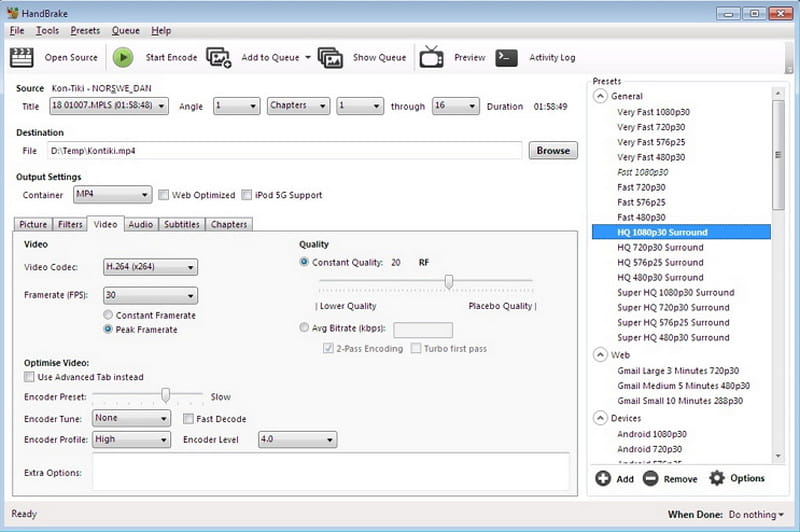
HandBrake на macOS работает по той же логике, что и Windows-версия: открытие источника, выбор пресета, контейнера, видеокодека и качества. На Mac он особенно полезен для файлов с iPhone, камер, экшн-камер, дронов и архивов HEVC, которые требуется перевести в H.264 для старых устройств.
Что делает с H.264 на Mac:
-
переводит HEVC в H.264;
-
сохраняет MP4 или MKV;
-
уменьшает размер файла;
-
подготавливает ролики для старых телевизоров;
-
создает очередь.
Инструкция:
-
Нажмите Open Source.
-
Выберите видео.
-
В Preset поставьте Fast 1080p30 или близкий профиль.
-
В Summary выберите MP4.
-
Во вкладке Video укажите H.264 (x264).
-
Поставьте RF 20–22.
-
Нажмите Start Encode.
Плюсы:
-
бесплатный инструмент;
-
качественное x264-кодирование;
-
хорошо подходит для HEVC в H.264;
-
есть очередь;
-
работает на Mac без лишних модулей.
Минусы:
-
нет полноценного монтажного интерфейса;
-
новичку требуется привыкнуть к RF и пресетам;
-
контейнеров меньше, чем в универсальных коммерческих конвертерах;
-
поврежденные потоки лучше обрабатывать через FFmpeg.
VLC Media Player для macOS
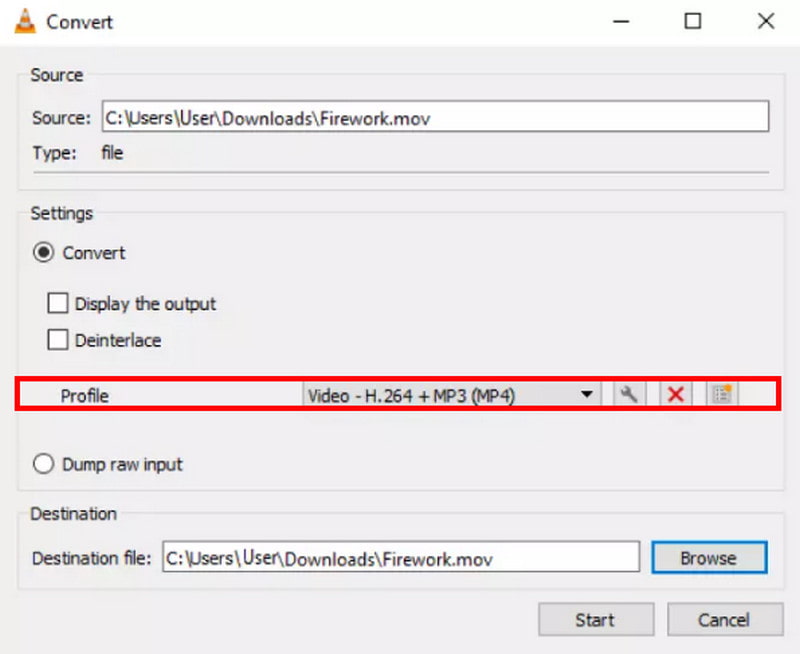
На macOS VLC также выполняет простую конвертацию через режим Convert / Stream. Этот вариант хорош для быстрой разовой обработки: файл открывается в плеере, выбирается профиль, результат сохраняется как MP4.
Инструкция:
-
Откройте VLC.
-
Перейдите в File → Convert / Stream.
-
Добавьте видео.
-
Выберите профиль MP4 с H.264.
-
Укажите путь сохранения.
-
Запустите конвертацию.
Плюсы:
-
бесплатный плеер и конвертер;
-
не требует отдельного видеоконвертера;
-
подходит для одиночных файлов;
-
открывает много форматов.
Минусы:
-
меньше настроек качества;
-
неудобная пакетная обработка;
-
нет подробной очереди;
-
интерфейс конвертации не такой наглядный, как в HandBrake.
FFmpeg на macOS
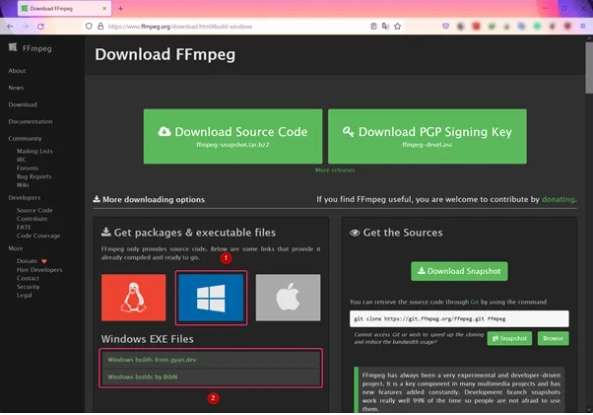
На macOS FFmpeg удобен через Terminal. Он особенно полезен для пользователей, которые работают с папками файлов, автоматизацией и точной переупаковкой потоков. Команды такие же, как на Windows и Linux.
Сценарии для Mac:
-
быстро перенести .h264 в MP4;
-
перевести HEVC с iPhone в H.264;
-
уменьшить размер 4K-ролика;
-
сделать видео совместимым со старым телевизором;
-
обработать серию файлов через shell-скрипт.
Команда для HEVC в H.264:
ffmpeg -i iphone_hevc.mov -c:v libx264 -preset medium -crf 22 -c:a aac -b:a 160k ready_h264.mp4
Плюсы:
-
идеален для автоматизации;
-
точная настройка;
-
быстрый remux без перекодирования;
-
работает с большим числом контейнеров.
Минусы:
-
требуется Terminal;
-
команды нужно писать точно;
-
нет визуального предпросмотра;
-
начинающим проще начать с HandBrake.
Shutter Encoder
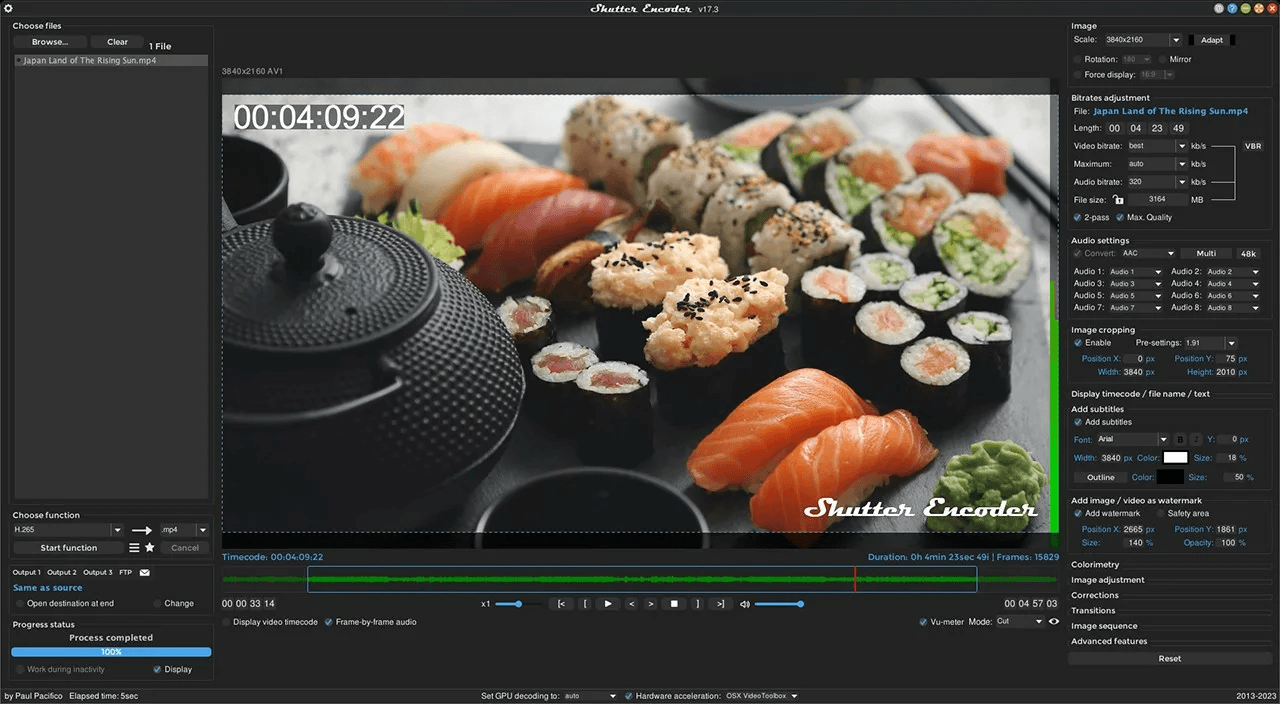
Shutter Encoder — графическая оболочка для мощных функций FFmpeg. Он удобен на macOS, Windows и Linux, когда нужен контроль кодеков без ручного ввода команд. Программа рассчитана на видеомонтажеров и операторов: список заданий, выбор функции, параметры кодека, аудио, масштабирование и дополнительные настройки расположены в одном окне. Shutter Encoder использует FFmpeg для работы с кодеками и контейнерами.
Что делает с H.264:
-
кодирует в H.264;
-
перекодирует HEVC в H.264;
-
меняет контейнер;
-
создает файлы для монтажа и публикации;
-
обрабатывает несколько роликов;
-
дает доступ к расширенным настройкам.
Инструкция:
-
Перетащите файлы в список.
-
В списке функций выберите H.264.
-
Задайте контейнер MP4.
-
Настройте битрейт или качество.
-
Проверьте аудио.
-
Нажмите Start function.
Плюсы:
-
удобнее FFmpeg для визуальной работы;
-
много профессиональных функций;
-
работает на нескольких ОС;
-
хорошо подходит для очереди файлов;
-
не требует писать команды.
Минусы:
-
интерфейс насыщен параметрами;
-
новичку требуется время;
-
для простого MP4 быстрее ВидеоМАСТЕР или Movavi;
-
часть терминов рассчитана на опытных пользователей.
Avidemux

Avidemux — легкий редактор для обрезки, фильтрации и кодирования. Он хорошо подходит для быстрых задач: открыть файл, обрезать лишнее, выбрать видеовыход H.264, настроить аудио и сохранить MP4 или MKV. Avidemux работает с AVI, MP4, ASF, MPEG-совместимыми файлами и разными кодеками.
Что делает с H.264:
-
кодирует в H.264;
-
сохраняет MP4 и MKV;
-
выполняет обрезку без лишнего монтажа;
-
применяет фильтры;
-
меняет аудиокодек;
-
подходит для простых технических правок.
Инструкция:
-
Откройте файл через File → Open.
-
В Video Output выберите H.264/x264.
-
В Audio Output выберите AAC или Copy.
-
В Output Format выберите MP4 Muxer.
-
Отметьте нужный фрагмент маркерами A и B.
-
Сохраните результат через File → Save.
Плюсы:
-
легкая программа;
-
есть обрезка;
-
удобный выбор видео- и аудиовыхода;
-
подходит для простых операций;
-
работает на Windows, macOS и Linux.
Минусы:
-
интерфейс технический;
-
меньше пресетов устройств;
-
не подходит для красивого монтажа;
-
очередь и массовая обработка ограничены.
Как конвертировать видео H.264 онлайн
Online-Convert

Online-Convert удобен для разовых задач без установки программы. В браузере выбирается формат, загружается файл, задаются параметры видео, затем скачивается результат. Он подходит для небольших роликов, которые не содержат приватной информации и не требуют сложной пакетной обработки.
Что делает с H.264:
-
переводит H.264 в MP4;
-
меняет разрешение;
-
задает видеокодек;
-
сжимает файл;
-
работает из браузера;
-
подходит для Windows, macOS, Linux и мобильных устройств.
Инструкция:
-
Откройте видеоконвертер.
-
Выберите преобразование в MP4.
-
Нажмите Choose File.
-
Загрузите H.264, MP4, MKV, MOV или другой файл.
-
В настройках укажите кодек H.264.
-
При необходимости задайте размер кадра и битрейт.
-
Нажмите Start.
-
Скачайте готовый MP4.
Плюсы:
-
работает без установки;
-
есть настройки видео;
-
подходит для разных устройств;
-
удобно для единичных файлов;
-
интерфейс понятен по шагам.
Минусы:
-
файл загружается на сервер;
-
крупные ролики обрабатываются дольше;
-
скорость зависит от интернета;
-
для приватных материалов лучше настольная программа;
-
пакетная обработка ограничена тарифом и условиями сервиса.
123Apps Video Converter
123Apps Video Converter — простой браузерный инструмент для изменения формата, разрешения и размера файла. Он удобен для пользователя, которому нужно быстро получить MP4 без установки Windows- или Mac-программы. Сервис работает прямо в браузере и подходит для бытовых роликов.
Что делает с H.264:
-
конвертирует видео в MP4;
-
меняет разрешение;
-
сжимает ролик;
-
работает в браузере;
-
подходит для коротких файлов.
Инструкция:
-
Нажмите Open file.
-
Загрузите видео.
-
Выберите Video → MP4.
-
Укажите разрешение.
-
Откройте настройки и проверьте кодек.
-
Нажмите Convert.
-
Скачайте файл.
Плюсы:
-
не нужна установка;
-
простой интерфейс;
-
есть выбор разрешения;
-
подходит для быстрой конвертации;
-
работает на разных ОС.
Минусы:
-
ограниченная точность настройки кодека;
-
большие файлы зависят от скорости загрузки;
-
приватные ролики лучше обрабатывать локально;
-
пакетная обработка менее удобна, чем в настольных программах.
Convertio
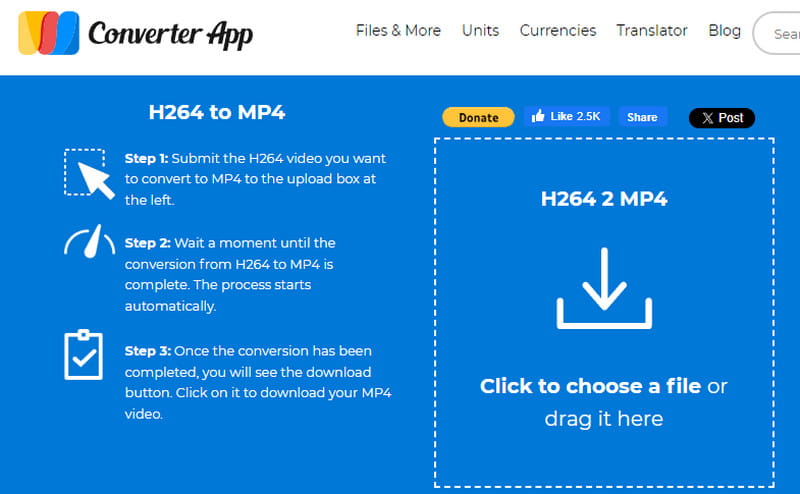
Convertio подходит для простой конвертации H.264 в MP4 через браузер. Его сильная сторона — универсальность: сервис работает с видео, аудио, документами и изображениями. Для видеофайлов он подходит при коротких роликах и редких задачах, когда установка программы не нужна.
Что делает с H.264:
-
переводит H.264 в MP4;
-
принимает файлы из локального хранилища;
-
работает в браузере;
-
поддерживает множество типов файлов;
-
подходит для быстрых задач.
Инструкция:
-
Нажмите Choose Files.
-
Добавьте исходный ролик.
-
Выберите формат MP4.
-
Запустите обработку.
-
Скачайте результат.
Плюсы:
-
простой интерфейс;
-
много поддерживаемых форматов;
-
работает без установки;
-
подходит для разовой конвертации;
-
не требует настройки сложных параметров.
Минусы:
-
крупные видео загружаются долго;
-
бесплатные ограничения мешают большим файлам;
-
нет такой глубокой настройки, как в HandBrake;
-
приватные материалы разумнее обрабатывать локально.
CloudConvert
CloudConvert — более гибкий онлайн-конвертер. Он работает с большим числом форматов и дает параметры для управления разрешением, качеством и размером файла. В разделе Video Converter сервис указывает поддержку MP4, WEBM, AVI и управление параметрами видео.
Что делает с H.264:
-
переводит файлы в MP4;
-
меняет контейнер;
-
регулирует качество;
-
настраивает разрешение;
-
работает через браузер;
-
подходит для разовых и периодических задач.
Инструкция:
-
Выберите видеоконвертер.
-
Нажмите Select File.
-
Добавьте исходное видео.
-
В поле результата выберите MP4.
-
Откройте параметры и задайте codec H.264.
-
Проверьте resolution, quality, bitrate.
-
Нажмите Convert.
-
Скачайте готовый файл.
Плюсы:
-
больше настроек, чем у простых онлайн-сервисов;
-
работает с разными контейнерами;
-
не требует установки;
-
удобен для браузерной обработки;
-
есть управление качеством и размером.
Минусы:
-
лимиты зависят от учетной записи;
-
большие файлы требуют времени;
-
интернет-соединение влияет на весь процесс;
-
для конфиденциальных роликов лучше локальный конвертер.
Zamzar
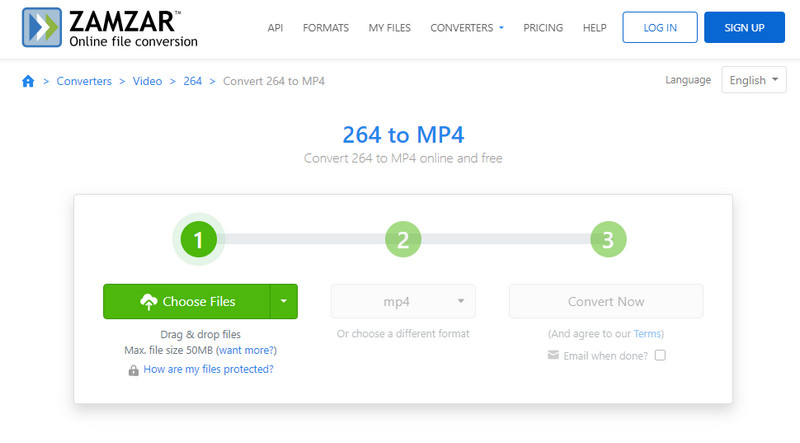
Zamzar — максимально простой онлайн-конвертер для случаев, где точные параметры не нужны. Он подходит для файла .h264 или .264, который требуется быстро превратить в MP4 и открыть на обычном устройстве. Здесь меньше ручного контроля, зато меньше шагов.
Что делает с H.264:
-
принимает исходный файл;
-
преобразует в MP4;
-
работает в браузере;
-
подходит для разовых задач;
-
не требует установки.
Инструкция:
-
Нажмите Choose Files.
-
Выберите исходный ролик.
-
В формате результата укажите MP4.
-
Нажмите Convert Now.
-
Скачайте готовое видео.
Плюсы:
-
очень простой порядок действий;
-
не нужна установка;
-
подходит для редких задач;
-
работает на разных устройствах;
-
не требует знания кодеков.
Минусы:
-
мало настроек;
-
крупные файлы зависят от лимитов;
-
загрузка и скачивание занимают время;
-
результат сложнее подогнать под конкретное устройство.
CoolUtils H264 в MP4
CoolUtils предлагает отдельный онлайн-сценарий для H264 в MP4. Он полезен для пользователя, которому нужно быстро получить читаемый MP4 из файла камеры, регистратора или DVR-системы. Интерфейс построен вокруг выбора файла, формата результата и запуска обработки.
Что делает с H.264:
-
конвертирует H264 в MP4;
-
работает через браузер;
-
подходит для файлов с камер;
-
не требует установки;
-
помогает открыть сырой поток на обычном устройстве.
Инструкция:
-
Откройте страницу H264 в MP4.
-
Загрузите исходный файл.
-
Выберите MP4 как результат.
-
Запустите преобразование.
-
Скачайте итоговый файл.
Плюсы:
-
отдельный сценарий H264 в MP4;
-
простая логика;
-
подходит для разовой обработки;
-
работает без установки.
Минусы:
-
меньше настроек кодека;
-
крупные файлы зависят от скорости интернета;
-
приватные записи лучше не отправлять в браузерные сервисы;
-
массовая обработка удобнее в настольных программах.
Приложения для конвертации видео H.264 на Android
Video Converter, Compressor
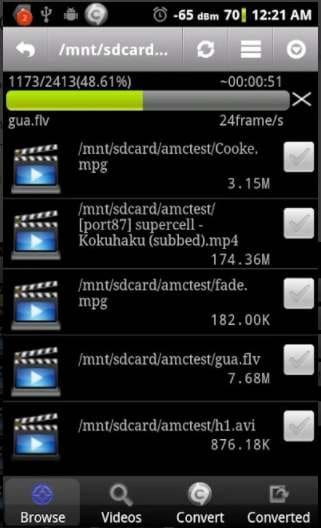
Video Converter, Compressor от Inverse.AI — реальное Android-приложение для конвертации и сжатия видео. В описании Google Play указаны форматы MP4, MKV, AVI, 3GP, FLV, MTS, M2TS, TS, MPEG, MPG, WMV, M4V, MOV, VOB, F4V, WEBM, DAV, DAT, MOD, MXF, LVF и H264, а также выбор разрешения от 4K до 240p.
Приложение удобно для роликов, которые уже лежат на телефоне: видео из мессенджера, камеры, облака, регистратора или карты памяти. Оно позволяет выбрать формат, разрешение, частоту кадров, битрейт и кодек, затем сохранить результат на устройстве.
Что делает с H.264:
-
конвертирует видео в MP4;
-
работает с H264;
-
меняет разрешение;
-
сжимает ролики;
-
меняет FPS и битрейт;
-
обрезает и объединяет файлы;
-
извлекает аудио.
Инструкция:
-
Откройте приложение.
-
Выберите Video Converter.
-
Отметьте файл.
-
В формате результата выберите MP4.
-
В параметрах укажите H.264.
-
Настройте разрешение и качество.
-
Нажмите кнопку запуска.
-
Сохраните результат в память телефона.
Плюсы:
-
работает прямо на Android;
-
поддерживает H264 и популярные контейнеры;
-
есть сжатие;
-
доступны разрешение, FPS и битрейт;
-
подходит для роликов из мессенджеров и камеры.
Минусы:
-
обработка больших файлов нагружает телефон;
-
скорость зависит от процессора смартфона;
-
точность настройки ниже, чем в FFmpeg;
-
длительные 4K-ролики удобнее обрабатывать на ПК.
Media Converter для Android
Media Converter — простой мобильный вариант для конвертации видео и аудио. Его удобно использовать для роликов, которые нужно быстро отправить, уменьшить или привести к MP4. В отличие от браузерного сервиса, файл остается на телефоне во время обработки.
Что делает с H.264:
-
конвертирует видео в MP4;
-
уменьшает размер;
-
меняет разрешение;
-
извлекает аудио;
-
подходит для мобильных файлов.
Инструкция:
-
Выберите видео из памяти смартфона.
-
Откройте режим конвертации.
-
Укажите MP4.
-
Выберите качество.
-
Запустите обработку.
-
Проверьте файл в галерее или файловом менеджере.
Плюсы:
-
простая мобильная обработка;
-
не нужен компьютер;
-
подходит для коротких роликов;
-
удобно перед отправкой в мессенджер.
Минусы:
-
меньше настроек кодека;
-
слабые телефоны обрабатывают видео дольше;
-
не подходит для больших архивов;
-
интерфейс зависит от версии приложения.
VidCompact
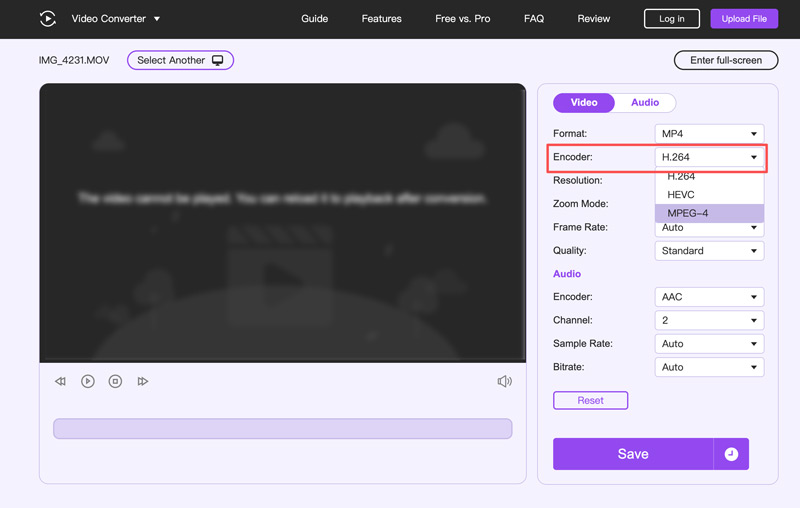
VidCompact ориентирован на сжатие, конвертацию и подготовку роликов к отправке. Он полезен, когда видео весит слишком много, не отправляется в мессенджер или не открывается на другом телефоне. Для H.264 основная задача — получить совместимый MP4 с меньшим размером.
Что делает с H.264:
-
сжимает видео;
-
сохраняет ролики в MP4;
-
меняет качество;
-
подготавливает видео к отправке;
-
выполняет простую мобильную обработку.
Инструкция:
-
Откройте приложение.
-
Выберите видео.
-
Перейдите к сжатию или конвертации.
-
Укажите MP4.
-
Выберите качество.
-
Запустите обработку.
-
Отправьте или сохраните готовый файл.
Плюсы:
-
удобно для мессенджеров;
-
быстро уменьшает размер;
-
не требует ПК;
-
подходит для бытовых задач.
Минусы:
-
мало профессиональных настроек;
-
качество зависит от выбранного режима сжатия;
-
для архивной конвертации лучше ПК;
-
крупные 4K-файлы нагружают смартфон.
Приложения для преобразования H.264 на iOS
The Video Converter
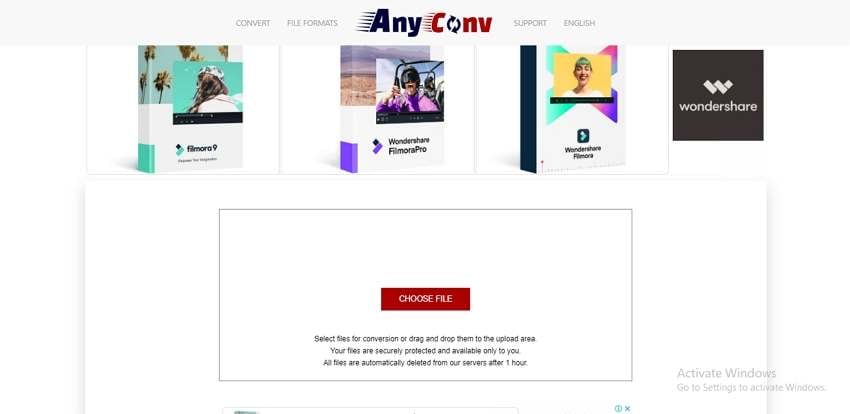
The Video Converter — приложение для iPhone и iPad, которое используют для преобразования видео в распространенные форматы. Оно подходит для быстрой подготовки MP4, MOV, AVI, MKV и других типов файлов. В подборках мобильных видеоконвертеров The Video Converter описывается как приложение для перевода видео в нужные форматы, включая MP4, MOV, WMV, AVI, MKV и другие.
Что делает с H.264:
-
конвертирует видео в MP4;
-
работает с роликами из iPhone;
-
сохраняет результат для отправки;
-
поддерживает распространенные форматы;
-
подходит для коротких файлов.
Инструкция:
-
Откройте приложение.
-
Импортируйте видео из Photos, Files или облака.
-
Выберите формат MP4.
-
Запустите конвертацию.
-
Сохраните результат в Files или отправьте через системное меню.
Плюсы:
-
работает на iPhone и iPad;
-
удобен для быстрых задач;
-
поддерживает популярные форматы;
-
результат сразу доступен для отправки.
Минусы:
-
для части операций требуется интернет;
-
настройки кодека ограничены;
-
большие файлы удобнее обрабатывать на компьютере;
-
для точного битрейта лучше настольный конвертер.
Video Converter and Compressor
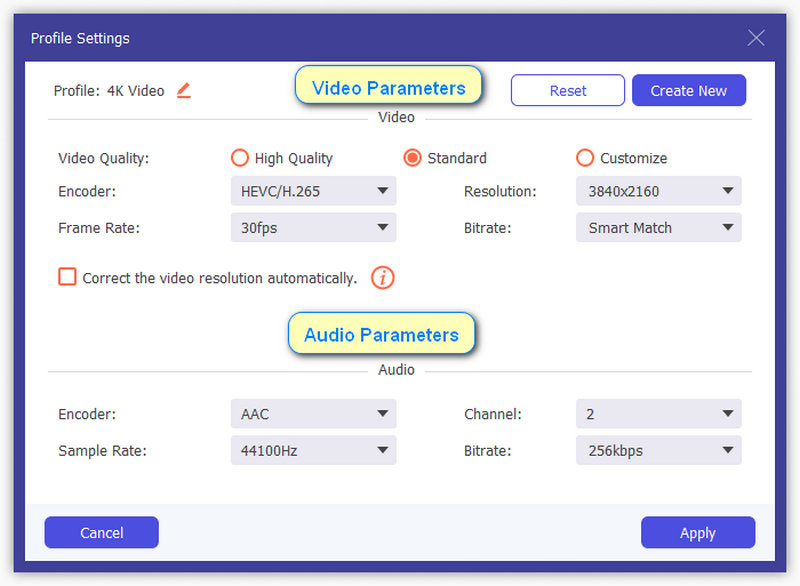
Video Converter and Compressor для iOS — практичный вариант для тех, кому на iPhone нужны не только смена формата, но и сжатие, настройка разрешения, FPS, битрейта и кодека. В App Store указаны поддержка многих форматов, codec conversion, high-quality compression, настройка resolution, FPS, bitrate, codec, audio и subtitle; также в описании перечислен H264 среди поддерживаемых кодеков.
Что делает с H.264:
-
конвертирует видео в MP4;
-
меняет кодек;
-
сжимает ролики;
-
настраивает FPS;
-
меняет битрейт;
-
работает с аудио и субтитрами.
Инструкция:
-
Откройте приложение.
-
Выберите видео.
-
Перейдите к режиму конвертации.
-
Укажите MP4.
-
В расширенных настройках выберите H264.
-
Задайте resolution, FPS и bitrate.
-
Запустите обработку.
-
Сохраните результат.
Плюсы:
-
реальные настройки кодека;
-
есть сжатие;
-
доступны FPS и битрейт;
-
подходит для iPhone и iPad;
-
удобно для подготовки ролика перед отправкой.
Минусы:
-
длительная обработка расходует заряд;
-
большие файлы требуют свободного места;
-
интерфейс насыщен параметрами;
-
для больших архивов лучше ПК или Mac.
Media Converter для iOS
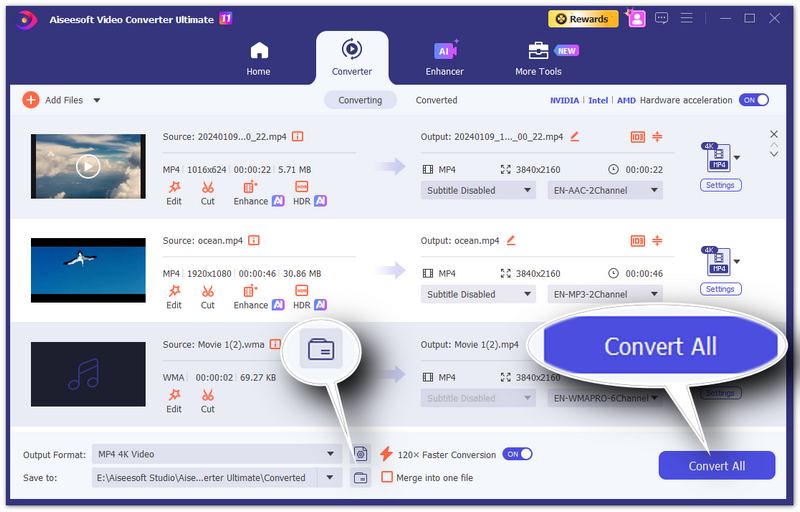
Media Converter на iOS подходит для базовой конвертации видео и извлечения аудио. Приложение полезно, когда ролик нужно привести к MP4, уменьшить размер или подготовить для отправки. Для H.264 это мобильный запасной вариант, который закрывает повседневные задачи без компьютера.
Что делает с H.264:
-
конвертирует ролики в MP4;
-
извлекает звук;
-
меняет параметры сохранения;
-
работает с файлами на устройстве;
-
подходит для коротких видео.
Инструкция:
-
Импортируйте ролик.
-
Выберите режим конвертации.
-
Укажите MP4.
-
Проверьте качество.
-
Запустите обработку.
-
Сохраните результат в Files.
Плюсы:
-
простая обработка на iPhone;
-
подходит для MP4;
-
есть извлечение аудио;
-
результат удобно отправлять из iOS.
Минусы:
-
меньше настроек, чем у Video Converter and Compressor;
-
большие ролики занимают много места;
-
для точной работы с H.264 лучше настольная программа;
-
скорость зависит от устройства.
Инструкции по типовым задачам
Как конвертировать H.264 в MP4 без заметной потери качества
Лучший вариант — сохранить исходное разрешение, исходный FPS и не снижать битрейт слишком резко. В ВидеоМАСТЕРе достаточно выбрать MP4 и профиль высокого качества. В HandBrake выберите H.264 (x264) и RF 18–22. В FFmpeg используйте libx264 и CRF 18–22.
ffmpeg -i input.h264 -c:v libx264 -preset slow -crf 20 -c:a aac -b:a 160k output.mp4
Для сырого файла .h264 без звука сначала попробуйте переупаковку:
ffmpeg -fflags +genpts -i input.h264 -c:v copy output.mp4
Такой способ не меняет видеопоток, поэтому качество остается исходным.
Как преобразовать H.265/HEVC в H.264
HEVC дает меньший размер при хорошем качестве, но хуже поддерживается старыми телевизорами, офисными ПК, браузерами и медиаплеерами. Для совместимости переводите его в MP4 H.264 + AAC.
В HandBrake:
-
Откройте файл.
-
Выберите MP4.
-
Во вкладке Video поставьте H.264 (x264).
-
В Quality задайте RF 20–22.
-
Нажмите Start Encode.
В FFmpeg:
ffmpeg -i input_hevc.mov -c:v libx264 -preset medium -crf 22 -c:a aac -b:a 160k output_h264.mp4
Как уменьшить размер H.264-видео
Сначала снижайте не разрешение, а качество кодирования. Для Full HD используйте CRF 22–24. Для роликов, где важен малый размер, снижайте битрейт аудио до 128–160 кбит/с и оставляйте FPS таким же, как в исходнике. Снижение FPS оправдано для записей экрана, лекций, камер наблюдения и статичных материалов.
В HandBrake используйте Constant Quality. В FFmpeg:
ffmpeg -i input.mp4 -c:v libx264 -preset slow -crf 24 -c:a aac -b:a 128k output_small.mp4
Как сделать MP4 для телевизора
Для максимальной совместимости используйте:
-
контейнер: MP4;
-
видеокодек: H.264;
-
профиль: High или Main;
-
пиксельный формат: yuv420p;
-
аудио: AAC;
-
FPS: как в исходнике;
-
разрешение: не выше того, которое поддерживает телевизор.
Команда FFmpeg:
ffmpeg -i input.mkv -c:v libx264 -profile:v high -level 4.1 -pix_fmt yuv420p -c:a aac -b:a 160k -movflags +faststart tv_ready.mp4
Как понять, что файл уже H.264
В VLC откройте видео, перейдите в Инструменты → Информация о кодеке и посмотрите строку видеокодека. В FFmpeg используйте:
ffprobe -v error -select_streams v:0 -show_entries stream=codec_name,profile,width,height,r_frame_rate -of default=nw=1 input.mp4
Результат codec_name=h264 означает, что видеопоток уже H.264. В такой ситуации часто достаточно сменить контейнер без повторного сжатия.
Частые ошибки при конвертации H.264
Пользователь выбирает MP4, но не проверяет кодек
MP4 — контейнер. Внутри MP4 находится H.264, H.265, AV1 или другой видеопоток. Для старых устройств проверяйте именно видеокодек.
Слишком низкий битрейт
Резкое снижение битрейта приводит к блокам, мылу, шуму и потере деталей. Для Full HD не ставьте экстремально низкие значения ради небольшой экономии места.
Повторное сжатие одного и того же ролика
Каждая новая перекодировка ухудшает картинку. Работайте с исходником и сохраняйте финальную версию один раз.
Неверный FPS
Смена 29.97 на 25 или 60 на 30 без причины вызывает дерганое движение. Оставляйте Same as source.
Неправильный аудиокодек
Телевизор или браузер часто принимает MP4 H.264, но не воспроизводит звук из-за неподходящего аудио. Для совместимости выбирайте AAC.
Использование онлайн-сервиса для приватного видео
Записи с камер, семейные видео, рабочие материалы и документы лучше конвертировать локально: ВидеоМАСТЕР, HandBrake, FFmpeg, Movavi или UniConverter.
Итоговый выбор
Для Windows первым стоит выбрать ВидеоМАСТЕР: он проще остальных, работает с H.264, MP4, AVI, MKV и MOV, дает профили устройств, сжатие и базовое редактирование. Для бесплатной качественной перекодировки лучше всего подходит HandBrake. Для точной технической работы и массовых сценариев нужен FFmpeg. Для одиночной задачи без установки отдельного конвертера подойдет VLC Media Player.
На macOS оптимальная пара — HandBrake и FFmpeg: первый дает удобный интерфейс, второй закрывает сложные случаи. Для профессионального экспорта берите Adobe Media Encoder. Для браузера лучший выбор зависит от задачи: Online-Convert проще, CloudConvert гибче, Zamzar быстрее для разового файла без тонких настроек. На Android практичнее всего Video Converter, Compressor, а на iPhone — Video Converter and Compressor с настройкой кодека, FPS, разрешения и битрейта.
