Формат FLV остался в архивах старых сайтов, обучающих роликах, скачанных веб-видео, записях из Flash-плееров и коллекциях файлов, собранных до массового перехода на HTML5-видео. Adobe прекратила поддержку Flash Player после 31 декабря 2020 года и начала блокировать Flash-контент в Flash Player с 12 января 2021 года, поэтому старые FLV-файлы удобнее хранить не в исходном виде, а в современных контейнерах MP4, MKV или MOV.
Главная задача FLV-конвертера — не просто поменять расширение файла. Хорошая программа корректно читает старый контейнер, сохраняет синхронизацию звука и изображения, даёт выбрать кодек, битрейт, разрешение, папку сохранения и формат для конкретного устройства. Для большинства бытовых задач оптимален MP4 с H.264 и AAC: такой файл открывается в Windows, macOS, Android, iOS, браузерах, телевизорах и видеоредакторах. MKV удобен для архива, MOV — для работы в среде Apple и монтажных проектах, AVI — для старых плееров и устройств.
Ниже собран большой список программ и онлайн-сервисов для работы с FLV. О каждом варианте расскажем критичные аспекты: назначение, подходящие задачи, пошаговая инструкция, плюсы, минусы и практический вывод.
Как выбрать FLV-конвертер и не испортить видео
Перед установкой программы стоит смотреть не только на список форматов. В конвертации FLV важны четыре вещи: корректный импорт, контроль качества, понятная настройка вывода и стабильность на старых файлах. FLV часто содержит видео с невысоким разрешением, старым кодеком, нестандартным звуком или низким битрейтом. Неправильный профиль экспорта легко делает файл тяжелее, но не делает картинку лучше.
| Критерий | Что важно проверить |
|---|---|
| Импорт FLV | Программа открывает FLV без ошибок, видит звук и показывает длительность ролика |
| Экспорт | Есть MP4, AVI, MKV, MOV, WebM или профили для устройств |
| Кодек | Доступны H.264, H.265, MPEG-4, AAC, MP3 |
| Настройка качества | Есть битрейт, разрешение, частота кадров, качество или CRF |
| Пакетная обработка | Можно добавить сразу несколько FLV-файлов |
| Редактирование | Есть обрезка, кадрирование, поворот, склейка, улучшение звука |
| Простота | Интерфейс не требует знания командной строки |
| Ограничения | Нет водяного знака на каждом экспорте, неприемлемого лимита размера или навязчивой рекламы |
Для старого FLV не нужно искусственно повышать разрешение. Ролик 640×360 не станет настоящим Full HD после выбора 1920×1080. Увеличится размер файла, а резкости не добавится. Правильная тактика — оставить исходное разрешение, выбрать нормальный битрейт и сохранить частоту кадров.
Быстрое сравнение FLV-конвертеров
| Программа или сервис | Платформа | Лучший сценарий | Сложность | Форматы вывода |
|---|---|---|---|---|
| ВидеоМАСТЕР | Windows | Русскоязычная конвертация FLV в MP4, AVI, MOV, MKV | Низкая | MP4, AVI, MKV, MOV, WMV, MPEG |
| HandBrake | Windows, macOS, Linux | Бесплатное перекодирование в MP4, MKV, WebM | Средняя | MP4, MKV, WebM |
| VLC Media Player | Windows, macOS, Linux | Быстрая разовая конвертация через медиаплеер | Средняя | MP4 и другие профили |
| Freemake Video Converter | Windows | Домашняя конвертация с простыми кнопками | Низкая | MP4, AVI, WMV, DVD |
| Movavi Video Converter | Windows, macOS | Быстрый экспорт, пресеты, пакетная обработка | Низкая | MP4, MOV, AVI, MKV |
| Any Video Converter | Windows, macOS | Конвертация, обрезка, извлечение звука | Низкая | MP4, AVI, MKV, MOV |
| Format Factory | Windows | Массовая работа с видео, аудио и изображениями | Средняя | MP4, AVI, MKV, WebM |
| XMedia Recode | Windows | Точная настройка контейнера, кодека, звука | Средняя | MP4, MKV, AVI, MOV |
| FFmpeg | Windows, macOS, Linux | Командная строка, автоматизация, пакетные задачи | Высокая | Практически любые |
| Wondershare UniConverter | Windows, macOS | Универсальный платный видеокомбайн | Низкая | MP4, MOV, AVI, MKV |
| CloudConvert | Онлайн | Конвертация FLV без установки программы | Низкая | MP4, AVI, WebM, MOV |
| Convertio | Онлайн | Быстрый перевод небольших FLV-файлов | Низкая | MP4, AVI, MOV, MKV |
| Online-Convert | Онлайн | Подробные параметры вывода в браузере | Средняя | MP4, AVI, MOV, WebM |
| Zamzar | Онлайн | Самая простая схема загрузить — выбрать — скачать | Низкая | MP4, AVI, MOV |
| FreeConvert | Онлайн | Настройки размера, кодека и сжатия в браузере | Низкая | MP4, MOV, MKV, WebM |
Конвертеры FLV для Windows
ВидеоМАСТЕР
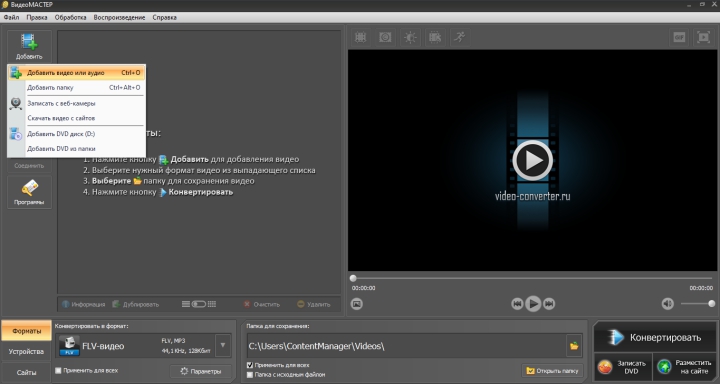
ВидеоМАСТЕР — первый вариант для Windows, когда нужен понятный русскоязычный FLV конвертер без командной строки и сложных параметров. Программа рассчитана на домашнюю конвертацию: добавить ролик, выбрать формат, настроить качество и нажать кнопку запуска. Она хорошо подходит для архивов старых FLV-файлов, которые нужно перевести в MP4 для смартфона, телевизора, YouTube, облачного хранилища или отправки через мессенджер.
Программа полезна тем, что объединяет конвертацию и базовую обработку. В одном интерфейсе можно обрезать лишний фрагмент, убрать чёрные поля кадрированием, изменить размер кадра, настроить качество, подготовить файл для устройства и запустить пакетную обработку. Для старых роликов это особенно удобно: FLV часто содержит заставку, шумные участки, неправильные пропорции или слишком большой вес относительно качества.
Что можно сделать с FLV в ВидеоМАСТЕР:
-
перевести FLV в MP4 для Windows, Android, iPhone, Smart TV и браузера;
-
сделать AVI для старого медиаплеера или телевизора;
-
сохранить ролик в MKV для архива;
-
подготовить MOV для дальнейшей работы в видеоредакторе;
-
обрезать начало и конец записи;
-
объединить несколько клипов;
-
уменьшить размер файла за счёт битрейта и разрешения;
-
извлечь звук в MP3 или другой аудиоформат;
-
выбрать готовый профиль устройства;
-
обработать сразу несколько файлов.
Как конвертировать FLV в MP4:
-
Запустите ВидеоМАСТЕР.
-
Нажмите Добавить или Добавить видео.
-
Выберите FLV-файл на диске.
-
Откройте нижний список форматов.
-
Выберите MP4 в разделе видеоформатов.
-
Откройте параметры качества и оставьте исходное разрешение.
-
Укажите папку сохранения.
-
Нажмите Конвертировать.
-
После завершения откройте итоговый MP4 и проверьте звук, начало ролика и последние секунды.
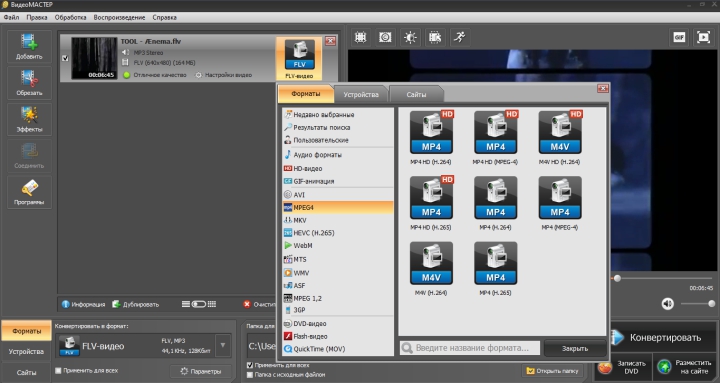
Практическая настройка для старого FLV:
| Параметр | Рекомендуемое значение |
|---|---|
| Формат | MP4 |
| Видеокодек | H.264 |
| Разрешение | Как в исходнике |
| Частота кадров | Как в исходнике |
| Звук | AAC или MP3 |
| Битрейт | Средний или высокий профиль качества |
| Папка | Отдельная папка для готовых файлов |
Плюсы:
-
Русский интерфейс.
-
Простая логика работы: добавить файл, выбрать формат, запустить.
-
Есть готовые профили для устройств.
-
Подходит для пакетной конвертации.
-
Есть базовое редактирование перед экспортом.
-
Удобно использовать для FLV в MP4, FLV в AVI, FLV в MKV и FLV в MOV.
-
Не требует знания контейнеров и кодеков.
Минусы:
-
Программа ориентирована только на Windows.
-
Тонкая настройка кодеков уступает XMedia Recode и FFmpeg.
-
Для сложных профессиональных цепочек обработки лучше подходит специализированный софт.
Вывод. ВидеоМАСТЕР стоит брать как основной FLV-конвертер для Windows, когда важны русский интерфейс, понятные кнопки, быстрый результат и минимум технических настроек.
HandBrake
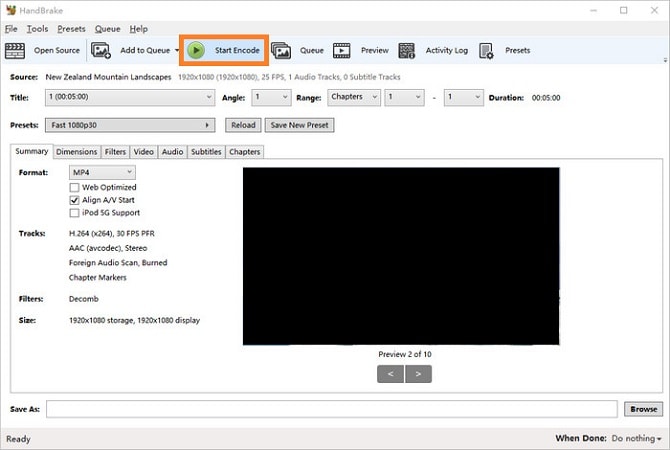
HandBrake — бесплатный транскодер для тех, кто хочет контролировать качество и размер итогового файла. Он сохраняет видео в MP4, MKV и WebM, умеет работать с пресетами, кодеками H.264, H.265, AV1, VP9, настраивает качество, звук, субтитры, размер кадра и фильтры. Официальные пресеты HandBrake задают набор параметров для совместимости с устройствами, вебом и общими сценариями просмотра.
HandBrake не выглядит как самый простой конвертер, но его логика быстро становится понятной: выбрать источник, указать пресет, выбрать контейнер, настроить качество и нажать Start Encode. Для FLV это хорошая программа, когда важен баланс между размером и качеством. Она особенно полезна для больших архивов: можно собрать очередь, выбрать единый профиль и последовательно обработать файлы.
Что можно сделать с FLV в HandBrake:
-
перекодировать FLV в MP4, MKV или WebM;
-
выбрать готовый пресет для веба, устройства или общего просмотра;
-
настроить H.264, H.265, AV1 или VP9;
-
управлять качеством через RF/CRF;
-
изменить разрешение и убрать лишние поля;
-
настроить звук и субтитры;
-
добавить несколько файлов в очередь;
-
сделать файл меньше без грубой потери качества.
Как конвертировать FLV в MP4:
-
Откройте HandBrake.
-
В стартовом окне выберите File.
-
Укажите FLV-файл.
-
В списке Preset выберите профиль, например Fast 1080p30 или профиль под исходное разрешение.
-
На вкладке Summary в поле Format выберите MP4.
-
На вкладке Dimensions оставьте исходное разрешение или задайте нужный размер.
-
На вкладке Video выберите Video Encoder: H.264.
-
В блоке качества используйте Constant Quality и значение RF около 20–23 для обычного архива.
-
На вкладке Audio оставьте AAC или настройте дорожку вручную.
-
Внизу окна нажмите Browse и задайте имя файла.
-
Нажмите Start Encode.
Настройки для FLV-архива:
| Задача | Настройка |
|---|---|
| Максимальная совместимость | MP4 + H.264 + AAC |
| Меньший размер | MP4 + H.265 |
| Архив с несколькими дорожками | MKV |
| Быстрая обработка | Preset Fast |
| Лучшее качество | Preset HQ или ручной RF ниже |
Плюсы:
-
Бесплатная программа.
-
Работает на Windows, macOS и Linux.
-
Есть качественные пресеты.
-
Гибкая настройка кодеков.
-
Хорошо сжимает видео.
-
Есть очередь заданий.
-
Подходит для больших архивов FLV.
Минусы:
-
Не экспортирует напрямую в AVI и MOV.
-
Новичку нужно разобраться во вкладках Summary, Dimensions, Video, Audio.
-
Нет русскоязычной простоты уровня бытовых конвертеров.
-
Для простой разовой операции интерфейс перегружен.
Вывод. HandBrake — лучший бесплатный вариант для перевода FLV в MP4 или MKV с контролем качества, особенно при регулярной работе с архивами.
VLC Media Player
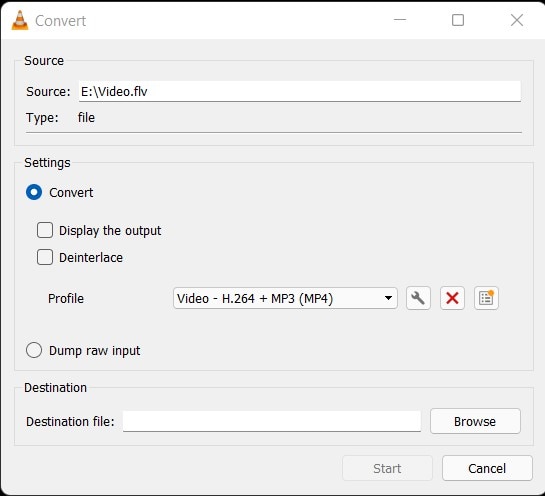
VLC Media Player знают как медиаплеер, но в нём есть встроенная функция конвертации. Она подходит для разовой задачи: открыть FLV и быстро сохранить его в MP4 без установки отдельного конвертера. В VLC конвертация запускается через меню Медиа и пункт Конвертировать/сохранить; официальный пользовательский раздел VLC описывает путь Media → Convert/Save, добавление файла и выбор выходного пути.
VLC не заменяет полноценный видеоконвертер. В нём меньше параметров, нет удобного пакетного интерфейса для больших проектов, а выбор профилей выглядит технически. Зато он часто уже установлен на компьютере, хорошо открывает старые медиафайлы и спасает в ситуациях, когда нужно быстро получить MP4.
Что можно сделать с FLV в VLC:
-
воспроизвести старый FLV;
-
перевести FLV в MP4 через встроенный профиль;
-
выбрать профиль H.264 + MP3 или другой доступный профиль;
-
сохранить результат в указанную папку;
-
быстро проверить исходный файл перед обработкой в другой программе.
Как конвертировать FLV в MP4:
-
Откройте VLC Media Player.
-
Нажмите Медиа.
-
Выберите Конвертировать/сохранить.
-
На вкладке Файл нажмите Добавить.
-
Выберите FLV-ролик.
-
Нажмите Конвертировать/сохранить внизу окна.
-
В поле Профиль выберите Video - H.264 + MP3 (MP4).
-
В поле Конечный файл нажмите Обзор.
-
Задайте имя файла с расширением
.mp4. -
Нажмите Начать.
-
Дождитесь завершения полосы воспроизведения.
Плюсы:
-
Бесплатный медиаплеер с функцией конвертации.
-
Работает на Windows, macOS и Linux.
-
Не требует отдельной установки конвертера.
-
Хорошо подходит для проверки FLV-файла.
-
Быстро справляется с разовыми задачами.
Минусы:
-
Настройки вывода менее удобны, чем в специализированных программах.
-
Нет комфортной пакетной обработки для большого архива.
-
Процесс конвертации не так нагляден.
-
Ошибки кодирования сложнее диагностировать.
Вывод. VLC подходит как запасной FLV конвертер: быстро открыть, проверить и перевести ролик в MP4 без дополнительного софта.
Freemake Video Converter
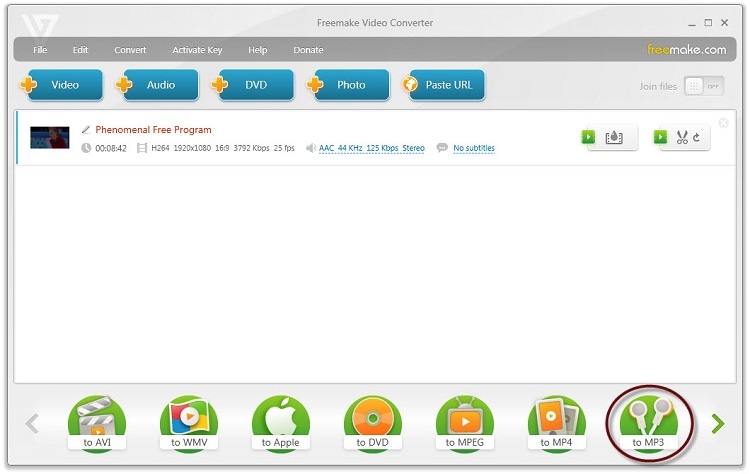
Freemake Video Converter — простая Windows-программа с крупными кнопками форматов. Она удобна для пользователей, которым не хочется разбираться в кодеках и вкладках. Сценарий работы прямой: нажать +Видео, добавить FLV, выбрать кнопку в MP4, в AVI или другой формат, задать параметры и запустить экспорт.
Для старых FLV Freemake полезен как домашний конвертер. Он помогает быстро подготовить файлы для просмотра на компьютере, телевизоре, телефоне или DVD-плеере. В интерфейсе легко найти нужное направление конвертации, а форматные кнопки снизу делают процесс визуальным.
Что можно сделать с FLV в Freemake Video Converter:
-
перевести FLV в MP4;
-
сделать AVI для старых устройств;
-
подготовить файл для мобильного просмотра;
-
объединить несколько роликов;
-
обрезать лишние части;
-
изменить параметры качества;
-
отправить в пакетную обработку несколько файлов.
Как конвертировать FLV в MP4:
-
Откройте Freemake Video Converter.
-
Нажмите +Видео.
-
Выберите FLV-файл.
-
Внизу окна нажмите в MP4.
-
В окне параметров выберите профиль качества.
-
Укажите папку сохранения.
-
Нажмите Конвертировать.
-
Проверьте итоговый MP4 в обычном плеере.
Плюсы:
-
Очень простой интерфейс.
-
Крупные кнопки для популярных форматов.
-
Есть MP4, AVI и другие бытовые направления.
-
Подходит для новичков.
-
Есть базовая работа с фрагментами.
-
Удобно использовать для разовой домашней конвертации.
Минусы:
-
Бесплатная версия содержит ограничения.
-
Меньше тонких параметров, чем в HandBrake, XMedia Recode и FFmpeg.
-
Программа доступна только для Windows.
-
Для профессиональной пакетной обработки лучше подходят другие инструменты.
Вывод. Freemake стоит выбирать для простого перевода FLV в MP4 или AVI, когда важен визуальный интерфейс и быстрый бытовой результат.
Movavi Video Converter
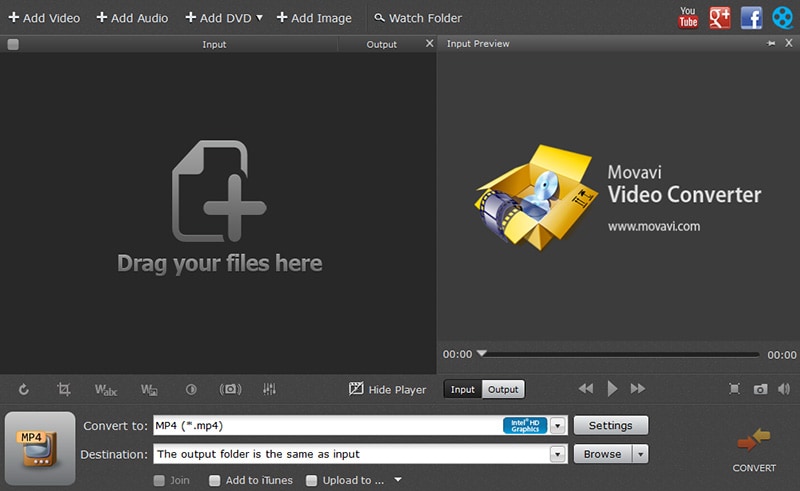
Movavi Video Converter — коммерческий конвертер для Windows и macOS с акцентом на скорость, готовые профили и понятную работу с медиафайлами. Он подходит для FLV, когда нужен современный интерфейс, пакетная обработка, готовые настройки для устройств и минимум ручной настройки. В отличие от HandBrake, Movavi делает ставку не на технические вкладки, а на визуальный выбор формата и быстрое сохранение.
Программа удобна для задач, где FLV нужно привести к единому виду: весь архив перевести в MP4, подготовить ролики для монтажа, уменьшить размер файлов, сделать короткую обрезку или выбрать профиль для конкретного устройства. Визуальная структура помогает не запутаться: добавление файлов, выбор выходного формата, папка, запуск.
Что можно сделать с FLV в Movavi Video Converter:
-
конвертировать FLV в MP4, MOV, AVI, MKV;
-
выбрать профиль для телефона, планшета или телевизора;
-
обработать несколько файлов;
-
изменить разрешение и качество;
-
обрезать ролик;
-
сжать видео до меньшего размера;
-
подготовить файл к монтажу.
Как конвертировать FLV в MP4:
-
Запустите Movavi Video Converter.
-
Нажмите Добавить медиа.
-
Выберите Добавить видео.
-
Укажите FLV-файл.
-
В нижней части окна откройте вкладку Видео.
-
Выберите MP4.
-
Подберите профиль качества или устройства.
-
Укажите папку сохранения.
-
Нажмите Старт или Конвертировать.
-
Проверьте результат в стандартном плеере.
Плюсы:
-
Современный и понятный интерфейс.
-
Работает на Windows и macOS.
-
Есть готовые профили.
-
Удобная пакетная обработка.
-
Подходит для сжатия и базового редактирования.
-
Хорошо подходит для пользователей без технической подготовки.
Минусы:
-
Полная версия платная.
-
Для точной ручной настройки кодеков XMedia Recode и FFmpeg дают больше контроля.
-
Бесплатные ограничения мешают регулярной работе с большим архивом.
Вывод. Movavi Video Converter удобен для тех, кто часто конвертирует FLV и другие видеоформаты, но не хочет работать с командной строкой или сложными параметрами кодирования.
Any Video Converter
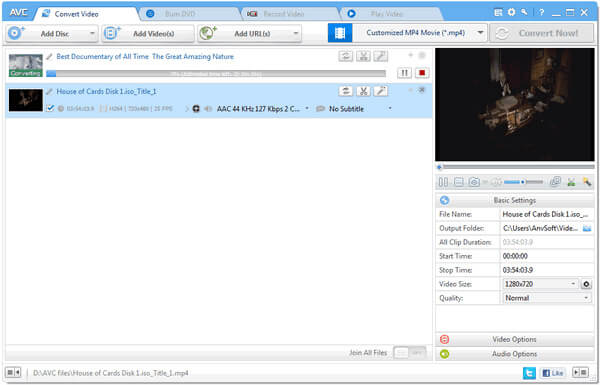
Any Video Converter — универсальная программа для Windows и macOS, которая подходит для перевода FLV в популярные видеоформаты и базовой подготовки ролика. Её удобно использовать для смешанного набора файлов: FLV, MP4, AVI, MOV, MKV, WMV. Программа помогает не только менять формат, но и обрезать видео, настроить параметры вывода, извлечь аудио и подготовить файл под устройство.
Интерфейс Any Video Converter проще, чем у XMedia Recode, но гибче, чем у совсем минималистичных онлайн-сервисов. Программа подходит для домашнего архива, коллекции скачанных клипов и рабочих файлов, которые нужно привести к MP4.
Что можно сделать с FLV в Any Video Converter:
-
конвертировать FLV в MP4;
-
сохранить FLV как AVI, MOV или MKV;
-
выбрать готовый профиль устройства;
-
обрезать фрагмент перед экспортом;
-
изменить битрейт, размер кадра и аудиопараметры;
-
извлечь музыку или голосовую дорожку;
-
обработать несколько файлов.
Как конвертировать FLV:
-
Откройте Any Video Converter.
-
Нажмите Add Video(s) или Добавить видео.
-
Выберите FLV-файл.
-
Откройте список профилей справа или сверху.
-
Выберите Customized MP4 Movie или подходящий профиль устройства.
-
Проверьте параметры видео и звука.
-
Укажите папку вывода.
-
Нажмите Convert Now или Конвертировать.
-
После завершения проверьте файл на рассинхрон звука.
Плюсы:
-
Поддерживает много форматов.
-
Есть версии для Windows и macOS.
-
Подходит для FLV в MP4, AVI, MOV, MKV.
-
Есть базовая обработка.
-
Удобен для извлечения аудио.
-
Понятный интерфейс для домашнего использования.
Минусы:
-
В разных версиях набор функций и ограничения отличаются.
-
Интерфейс перегружен дополнительными разделами.
-
Для максимально точной настройки лучше использовать XMedia Recode или FFmpeg.
Вывод. Any Video Converter хорошо подходит для пользователей, которым нужен универсальный конвертер с простым управлением и набором дополнительных функций.
Format Factory
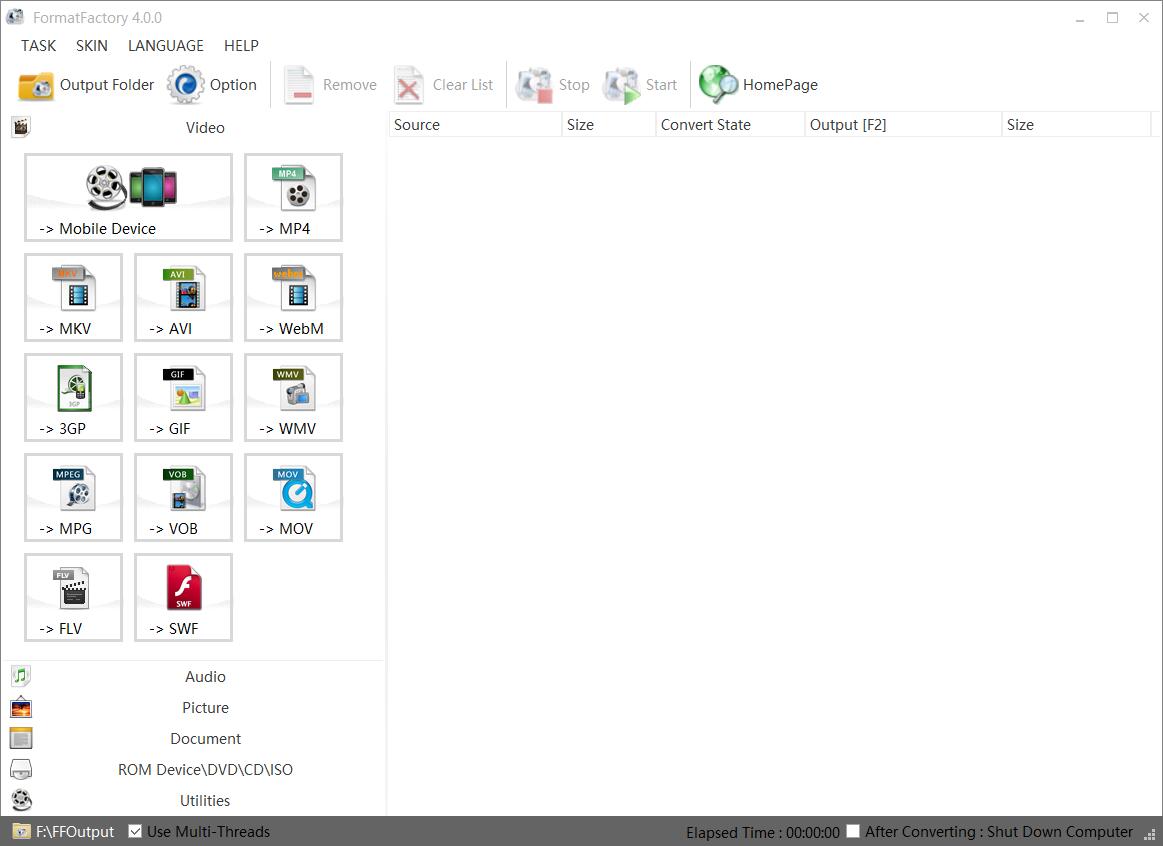
Format Factory — многоформатный комбайн для Windows. Он работает не только с видео, но и с аудио, изображениями, документами и дисками. Для FLV программа полезна как инструмент массового приведения файлов к одному формату: MP4 для повседневного просмотра, AVI для старого оборудования, MKV для архива.
Format Factory устроен по разделам. В левой части выбирается тип файла и направление, например видео в MP4. Затем добавляются исходники, задаются параметры вывода, папка и запускается обработка. Интерфейс не такой современный, как у Movavi, но логика понятная и практичная.
Что можно сделать с FLV в Format Factory:
-
конвертировать FLV в MP4, AVI, MKV, WebM;
-
сжать видео;
-
извлечь аудио;
-
настроить разрешение и качество;
-
обработать несколько роликов;
-
работать с разными типами медиафайлов в одной программе.
Как конвертировать FLV в MP4:
-
Откройте Format Factory.
-
В разделе Видео выберите MP4.
-
Нажмите Добавить файл.
-
Укажите FLV-ролик.
-
Откройте Настройки вывода.
-
Выберите качество, размер кадра и кодек.
-
Нажмите ОК.
-
В главном окне нажмите Старт.
-
Дождитесь окончания задания и откройте папку результата.
Плюсы:
-
Бесплатный универсальный инструмент.
-
Много форматов видео, аудио и изображений.
-
Подходит для пакетной обработки.
-
Есть настройки качества.
-
Удобен для конвертации разных типов файлов в одном месте.
Минусы:
-
Доступен только для Windows.
-
Интерфейс выглядит менее современно.
-
При установке нужно внимательно смотреть дополнительные предложения установщика.
-
Тонкая настройка уступает XMedia Recode.
Вывод. Format Factory удобен для пользователей Windows, которым нужен один инструмент для разных форматов, включая FLV, MP4, AVI и аудио.
XMedia Recode
XMedia Recode — бесплатный конвертер для Windows с сильной технической частью. Он подходит пользователям, которые понимают разницу между контейнером и кодеком или готовы аккуратно выбрать параметры по инструкции. Программа позволяет настроить формат, видеокодек, аудиокодек, потоковое копирование, фильтры, субтитры, главы и задания.
Для FLV XMedia Recode особенно полезен в двух случаях. Первый — нужно перекодировать ролик в современный MP4 с H.264. Второй — исходное видео уже совместимо с MP4, а требуется аккуратно перенести потоки в другой контейнер. Такой подход экономит время и снижает потерю качества, потому что видео не пересчитывается заново.
Что можно сделать с FLV в XMedia Recode:
-
перевести FLV в MP4, MKV, AVI, MOV;
-
выбрать H.264, H.265, MPEG-4 и другие кодеки;
-
настроить аудиокодек;
-
скопировать поток без перекодирования;
-
изменить контейнер;
-
обрезать и применить фильтры;
-
подготовить файл под конкретное устройство;
-
собрать очередь заданий.
Как конвертировать FLV в MP4:
-
Откройте XMedia Recode.
-
Нажмите Open File.
-
Выберите FLV-файл.
-
В блоке Format выберите Custom или профиль устройства.
-
В поле Format установите MP4.
-
Перейдите на вкладку Video.
-
Выберите режим Convert.
-
В поле Codec укажите H.264 / AVC.
-
На вкладке Audio выберите AAC.
-
Укажите папку назначения через Browse.
-
Нажмите Add to queue.
-
Нажмите Encode.
Сценарий без перекодирования:
-
Добавьте FLV.
-
Выберите контейнер MP4.
-
На вкладке Video установите Mode: Copy.
-
На вкладке Audio установите Mode: Copy или AAC при несовместимом звуке.
-
Запустите Add to queue и Encode.
Плюсы:
-
Бесплатная программа.
-
Очень гибкая настройка.
-
Есть копирование потока.
-
Поддерживает много контейнеров и кодеков.
-
Подходит для точной подготовки файлов.
-
Есть очередь заданий.
Минусы:
-
Интерфейс рассчитан на опытных пользователей.
-
Ошибочный выбор режима приводит к несовместимому файлу.
-
Доступен только для Windows.
-
Визуально менее простой, чем ВидеоМАСТЕР и Movavi.
Вывод. XMedia Recode — сильный вариант для тех, кому нужен контроль над контейнером, кодеком, качеством и режимом перекодирования.
FFmpeg
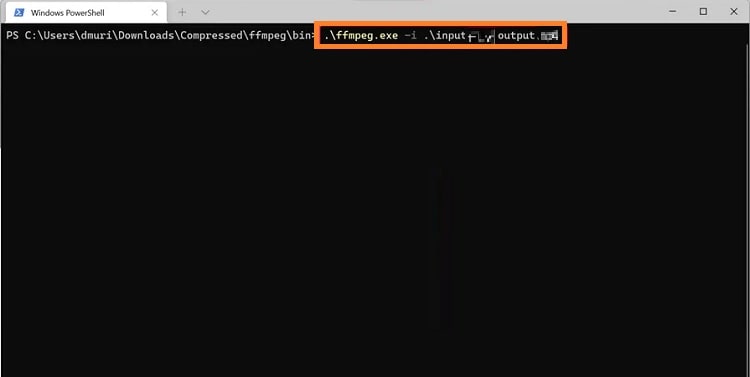
FFmpeg — инструмент командной строки для видео и аудио. Он не имеет привычного окна с кнопками, зато даёт максимальный контроль и отлично подходит для автоматизации. Через FFmpeg можно конвертировать сотни FLV-файлов, менять контейнер, перекодировать в H.264, извлекать звук, обрезать фрагменты, нормализовать параметры и встраивать обработку в скрипты.
FFmpeg стоит выбирать для технических задач: архивы, серверная обработка, пакетная конвертация, контроль параметров, работа с нестандартными файлами. Для новичка он сложнее всех остальных вариантов, но одна правильно составленная команда заменяет десятки кликов.
Что можно сделать с FLV в FFmpeg:
-
конвертировать FLV в MP4, AVI, MKV, MOV;
-
перекодировать видео в H.264 или H.265;
-
скопировать потоки без повторного сжатия;
-
извлечь звук;
-
обрезать фрагмент по времени;
-
изменить разрешение;
-
запустить пакетную обработку;
-
диагностировать файл через вывод консоли.
Базовая команда FLV в MP4 с перекодированием:
ffmpeg -i input.flv -c:v libx264 -crf 22 -preset medium -c:a aac -b:a 160k output.mp4
Что делает команда:
| Фрагмент | Значение |
|---|---|
-i input.flv |
исходный FLV-файл |
-c:v libx264 |
кодирование видео в H.264 |
-crf 22 |
баланс качества и размера |
-preset medium |
средняя скорость кодирования |
-c:a aac |
кодирование звука в AAC |
-b:a 160k |
битрейт аудио 160 кбит/с |
output.mp4 |
итоговый MP4-файл |
Команда для смены контейнера без перекодирования:
ffmpeg -i input.flv -c copy output.mp4
Такой вариант работает быстро, потому что FFmpeg не пересчитывает видео и звук. Он подходит для FLV с потоками, совместимыми с MP4. После такой операции файл нужно проверить в плеере.
Обрезка фрагмента:
ffmpeg -ss 00:00:10 -i input.flv -t 00:01:00 -c:v libx264 -c:a aac output.mp4
Команда берёт фрагмент с 10-й секунды длиной 1 минуту.
Пакетная обработка в Windows PowerShell:
Get-ChildItem *.flv | ForEach-Object {
  ffmpeg -i $_.FullName -c:v libx264 -crf 22 -c:a aac ($_.BaseName + ".mp4")
}
Плюсы:
-
Максимальный контроль над параметрами.
-
Поддерживает огромное количество форматов.
-
Работает на Windows, macOS и Linux.
-
Отлично подходит для пакетной обработки.
-
Можно автоматизировать через скрипты.
-
Есть режим копирования потоков без потери качества.
Минусы:
-
Нет графического интерфейса.
-
Ошибка в команде приводит к неправильному результату.
-
Новичку нужно разобраться в параметрах.
-
Неудобен для тех, кто хочет просто нажать кнопку.
Вывод. FFmpeg — лучший инструмент для автоматизации, сложных случаев и точных сценариев, но для обычной домашней конвертации удобнее ВидеоМАСТЕР, HandBrake или Movavi.
Wondershare UniConverter
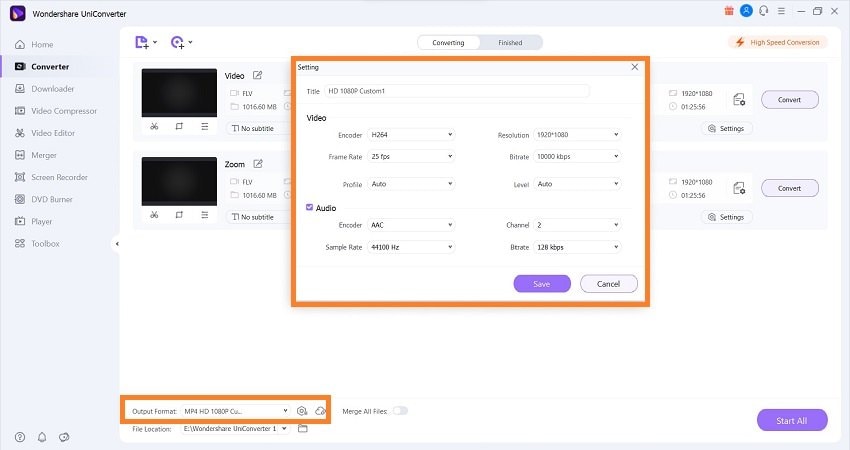
Wondershare UniConverter — универсальная платная программа для конвертации, сжатия, загрузки, записи, базового редактирования и пакетной обработки видео. Для FLV она подходит как мощный визуальный инструмент: добавить файл, выбрать MP4 или другой формат, настроить качество и запустить обработку.
Главное преимущество UniConverter — единая среда для разных задач. После импорта FLV можно не только поменять формат, но и сжать файл, обрезать ролик, изменить параметры, объединить несколько частей, подготовить видео для устройства или дальнейшей публикации.
Что можно сделать с FLV в Wondershare UniConverter:
-
конвертировать FLV в MP4, MOV, AVI, MKV;
-
выбрать устройство или платформу;
-
обработать несколько файлов;
-
сжать видео;
-
обрезать и склеить ролики;
-
настроить качество;
-
извлечь аудио;
-
подготовить файл для публикации.
Как конвертировать FLV в MP4:
-
Откройте Wondershare UniConverter.
-
Перейдите в раздел Converter.
-
Нажмите Add Files.
-
Выберите FLV-файл.
-
В блоке Output Format откройте список форматов.
-
Выберите Video.
-
Нажмите MP4.
-
Выберите профиль качества.
-
Укажите папку сохранения.
-
Нажмите Start All.
-
Откройте вкладку готовых файлов и проверьте результат.
Плюсы:
-
Современный интерфейс.
-
Есть пакетная конвертация.
-
Поддерживает много форматов.
-
Есть сжатие и базовое редактирование.
-
Работает на Windows и macOS.
-
Удобен для большого набора медиафайлов.
Минусы:
-
Полная версия платная.
-
Для одной разовой операции программа избыточна.
-
Тонкая техническая настройка уступает FFmpeg.
-
Часть функций не нужна пользователям, которым требуется только FLV в MP4.
Вывод. Wondershare UniConverter подходит для тех, кто хочет единый платный инструмент для конвертации, сжатия и обработки видео на Windows и macOS.
Программы для конвертации FLV на macOS
HandBrake для macOS
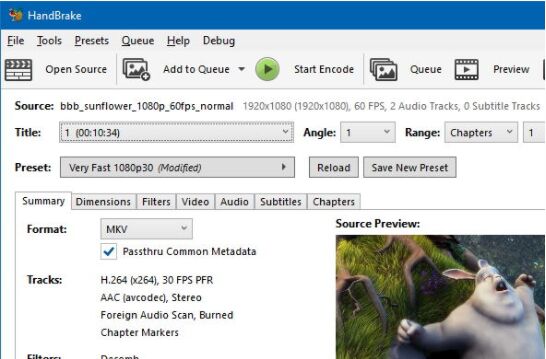
На Mac HandBrake остаётся одним из лучших бесплатных способов перевести FLV в MP4 или MKV. Интерфейс macOS-версии построен вокруг тех же разделов: выбор источника, пресет, контейнер, параметры видео, звук, субтитры и запуск кодирования. Программа особенно полезна, когда FLV-файл нужно сжать аккуратно и сохранить нормальное качество.
Для macOS это хороший вариант без покупки коммерческого конвертера. HandBrake не экспортирует в MOV как основной формат, зато MP4, MKV и WebM покрывают большинство задач: просмотр, архив, публикация, передача на другие устройства.
Что можно сделать с FLV на Mac:
-
открыть FLV и сохранить в MP4;
-
подготовить MKV для архива;
-
выбрать H.264 или H.265;
-
сжать ролик через RF;
-
оставить исходное разрешение;
-
добавить файл в очередь;
-
настроить аудиодорожку.
Инструкция:
-
Запустите HandBrake.
-
В стартовом окне нажмите Open Source.
-
Выберите FLV-файл.
-
В правой части выберите Preset.
-
На вкладке Summary укажите Format: MP4.
-
На вкладке Video выберите H.264.
-
В блоке качества установите RF 20–23.
-
Внизу окна задайте путь через Save As.
-
Нажмите Start или Start Encode.
-
После завершения откройте файл в QuickTime Player или VLC.
Плюсы:
-
Бесплатная программа.
-
Хорошее качество перекодирования.
-
Есть готовые пресеты.
-
Подходит для больших архивов.
-
Не требует онлайн-загрузки файлов.
-
Работает стабильно на macOS.
Минусы:
-
Нет прямого экспорта в AVI.
-
Интерфейс технический.
-
Для простого выбора формата Movavi и UniConverter понятнее.
-
Старые FLV с нестандартным звуком требуют проверки результата.
Вывод. HandBrake для macOS — лучший бесплатный выбор для FLV в MP4/MKV с контролем размера и качества.
VLC Media Player для macOS
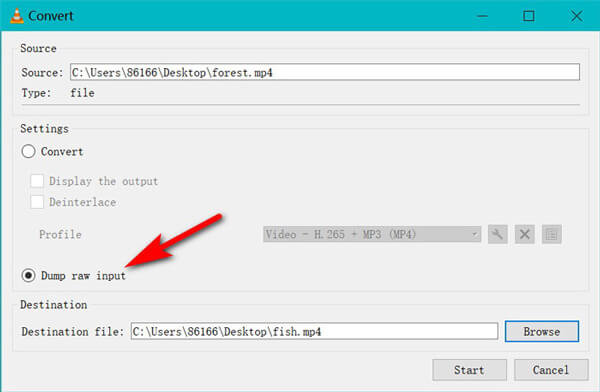
VLC на Mac удобен в двух ситуациях: нужно проверить старый FLV и быстро сохранить его в более совместимом формате. Для постоянной конвертации лучше выбрать HandBrake, Movavi или UniConverter, но VLC остаётся полезным запасным способом.
В macOS-версии путь отличается от Windows: используется меню File и пункт Convert / Stream. После добавления файла нужно выбрать профиль, указать итоговый путь и запустить сохранение.
Что можно сделать с FLV на Mac:
-
воспроизвести старый FLV;
-
проверить, есть ли звук;
-
конвертировать в MP4;
-
быстро сохранить файл для передачи;
-
использовать VLC как диагностический плеер перед обработкой.
Инструкция:
-
Откройте VLC.
-
Нажмите File.
-
Выберите Convert / Stream.
-
Перетащите FLV-файл в окно или нажмите Open media.
-
В блоке Choose Profile выберите профиль MP4.
-
Нажмите Save as File.
-
Укажите имя и папку.
-
Нажмите Save.
-
Дождитесь завершения процесса.
Плюсы:
-
Бесплатный медиаплеер.
-
Есть версия для macOS.
-
Подходит для быстрой разовой операции.
-
Хорошо открывает старые видеофайлы.
-
Не требует загрузки файла на сайт.
Минусы:
-
Параметры конвертации ограничены.
-
Интерфейс конвертации спрятан в меню.
-
Неудобен для большого количества файлов.
-
Нет наглядного набора профилей, как в бытовых конвертерах.
Вывод. VLC для Mac полезен как быстрый аварийный способ, а для регулярной FLV-конвертации лучше использовать HandBrake или коммерческий конвертер.
Movavi Video Converter для macOS
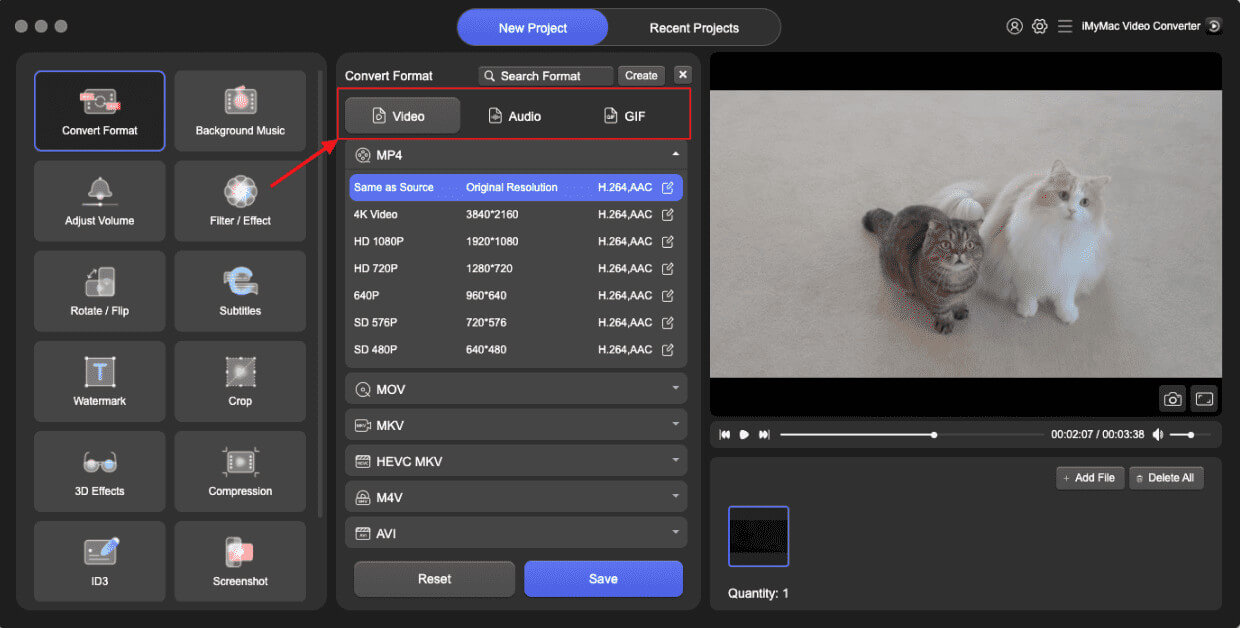
Movavi Video Converter на macOS подходит пользователям, которым нужен визуальный интерфейс, готовые профили и быстрый экспорт без технических вкладок. Программа удобна для перевода старых FLV-роликов в MP4 и MOV, подготовки видео к монтажу, переноса на iPhone, iPad или Apple TV.
В отличие от HandBrake, Movavi проще для начинающих: добавление файла, выбор формата, папка, запуск. Для многих задач этого достаточно. Программа полезна при обработке архива, где нужно быстро привести файлы к одному формату и не настраивать каждый ролик вручную.
Что можно сделать с FLV на Mac:
-
сохранить FLV как MP4;
-
подготовить MOV;
-
выбрать профиль Apple-устройства;
-
уменьшить размер файла;
-
выполнить пакетную обработку;
-
сделать базовую обрезку.
Инструкция:
-
Откройте Movavi Video Converter.
-
Нажмите Add Media.
-
Выберите Add Video.
-
Укажите FLV-файл.
-
В нижней панели выберите вкладку Video.
-
Нажмите MP4 или MOV.
-
Выберите качество.
-
Укажите папку сохранения.
-
Нажмите Convert.
-
Проверьте результат в QuickTime Player.
Плюсы:
-
Понятный интерфейс.
-
Есть MP4 и MOV.
-
Подходит для пользователей macOS.
-
Есть профили устройств.
-
Хорош для пакетной обработки.
-
Есть базовое редактирование и сжатие.
Минусы:
-
Полная версия платная.
-
Для максимального контроля кодека HandBrake и FFmpeg сильнее.
-
Избыточен для одной конвертации.
-
Бесплатные ограничения мешают долгой работе.
Вывод. Movavi на Mac стоит выбирать для быстрой визуальной конвертации FLV без технической настройки.
Wondershare UniConverter для macOS
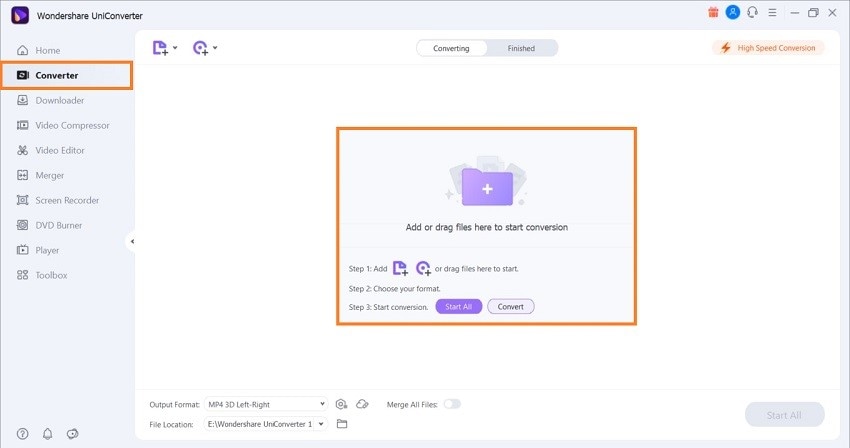
UniConverter для macOS работает как универсальный центр обработки видео. Он полезен, когда FLV нужно не только перевести в MP4, но и сжать, обрезать, объединить, подготовить под устройство или сохранить в MOV. Для пользователей Mac это альтернатива Movavi с большим количеством дополнительных модулей.
Программа ориентирована на быстрый рабочий процесс: раздел Converter, добавление файлов, выбор формата, запуск Start All. При работе с архивом старых FLV это экономит время, потому что несколько файлов можно обработать одинаковым профилем.
Что можно сделать с FLV на Mac:
-
перевести FLV в MP4, MOV, MKV;
-
настроить качество;
-
обработать несколько файлов;
-
сжать видео;
-
обрезать лишние фрагменты;
-
подготовить ролик для устройства;
-
извлечь аудио.
Инструкция:
-
Откройте UniConverter.
-
Перейдите в Converter.
-
Нажмите Add Files.
-
Выберите FLV-файл.
-
Откройте Output Format.
-
Выберите MP4 или MOV.
-
Настройте профиль качества.
-
Укажите папку.
-
Нажмите Start All.
-
Проверьте готовый файл.
Плюсы:
-
Есть версия для macOS.
-
Много форматов вывода.
-
Пакетная обработка.
-
Дополнительные инструменты сжатия и редактирования.
-
Современный интерфейс.
-
Удобен для регулярной работы с видео.
Минусы:
-
Платная программа.
-
Для простого FLV в MP4 функциональность избыточна.
-
HandBrake остаётся лучшим бесплатным вариантом.
-
Для скриптов и автоматизации нужен FFmpeg.
Вывод. UniConverter на macOS удобен для тех, кто регулярно работает с видео и хочет объединить конвертацию, сжатие и обработку в одном приложении.
FFmpeg для macOS
На macOS FFmpeg удобен для автоматизации и точной обработки. Его используют через Terminal. Подход особенно хорош для больших архивов, когда графические программы заставляют повторять одинаковые действия десятки раз. Команда в Terminal обрабатывает файл с нужными параметрами, а скрипт может пройти по всей папке.
FFmpeg на Mac выбирают пользователи, которым важны скорость, предсказуемость и контроль. Для одной домашней конвертации он сложен, но для технической работы незаменим.
Команда для FLV в MP4:
ffmpeg -i input.flv -c:v libx264 -crf 22 -preset medium -c:a aac output.mp4
Команда для папки с FLV:
for f in *.flv; do ffmpeg -i "$f" -c:v libx264 -crf 22 -c:a aac "${f%.flv}.mp4"; done
Плюсы:
-
Работает на macOS.
-
Даёт полный контроль.
-
Подходит для автоматизации.
-
Поддерживает перекодирование и копирование потоков.
-
Хорошо подходит для серверных и архивных задач.
Минусы:
-
Требует Terminal.
-
Нет визуального выбора формата.
-
Ошибки в команде нужно читать в консоли.
-
Новичкам проще использовать HandBrake, Movavi или UniConverter.
Вывод. FFmpeg на Mac нужен для продвинутых задач, пакетной обработки и повторяемых сценариев конвертации.
Как конвертировать FLV онлайн
Онлайн-сервисы удобны, когда программа не установлена, а файл небольшой. Для приватных материалов, рабочих записей, семейных архивов и больших коллекций лучше использовать локальные программы: ВидеоМАСТЕР, HandBrake, XMedia Recode, FFmpeg, Movavi или UniConverter. Браузерные сервисы требуют загрузки файла на сервер, зависят от скорости интернета и часто имеют ограничения размера.
CloudConvert
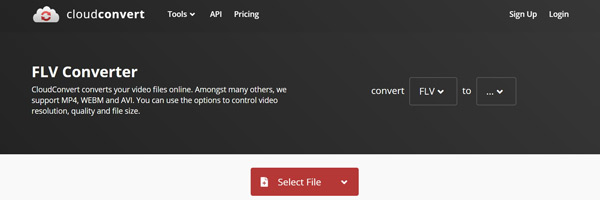
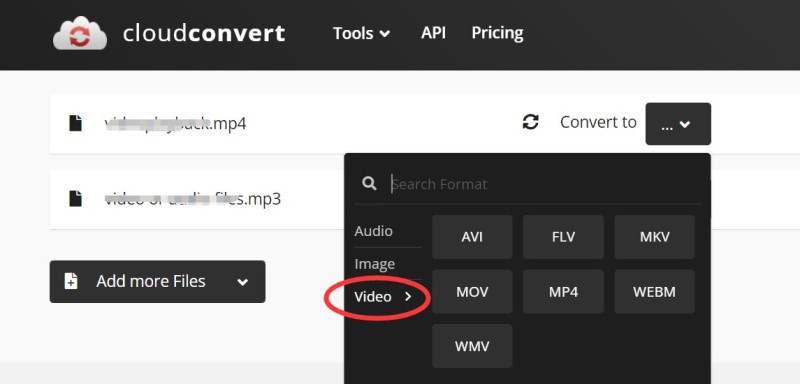
CloudConvert — один из самых гибких онлайн-конвертеров. Он работает прямо в браузере и поддерживает видеоформаты, включая MP4, WebM и AVI; в параметрах можно управлять разрешением, качеством и размером файла. Для FLV это хороший вариант, когда нужно быстро получить MP4 без установки программы.
Сервис удобен тем, что даёт больше настроек, чем совсем простые онлайн-конвертеры. Можно выбрать выходной формат, открыть параметры и указать кодек, разрешение, качество, частоту кадров, обрезку и другие настройки. Для коротких FLV-файлов это практичное решение.
Что можно сделать с FLV в CloudConvert:
-
конвертировать FLV в MP4;
-
выбрать AVI, WebM, MOV и другие форматы;
-
настроить разрешение;
-
изменить качество;
-
управлять размером итогового файла;
-
загрузить файл с компьютера или облака;
-
скачать результат после обработки.
Инструкция:
-
Откройте страницу конвертации FLV.
-
Нажмите Select File.
-
Выберите FLV-файл.
-
В поле формата выберите MP4.
-
Откройте параметры через значок настроек.
-
Укажите кодек, разрешение и качество.
-
Нажмите Convert.
-
После завершения нажмите Download.
Плюсы:
-
Работает без установки программы.
-
Есть подробные параметры.
-
Поддерживает разные форматы.
-
Удобен для коротких роликов.
-
Интерфейс понятен даже без опыта.
Минусы:
-
Нужна загрузка файла на сервер.
-
Есть лимиты бесплатной обработки.
-
Большие FLV зависят от скорости интернета.
-
Для приватного видео лучше локальная программа.
Вывод. CloudConvert — лучший онлайн-вариант для FLV, когда нужен баланс простоты и настроек.
Convertio
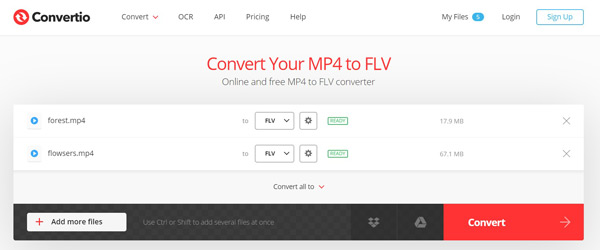
Convertio — простой онлайн-конвертер для быстрого перевода FLV в MP4, AVI, MOV и другие форматы. Он рассчитан на короткий путь: выбрать файл, указать формат, запустить и скачать результат. Это хороший вариант для пользователей, которым не нужны подробные параметры кодека.
Convertio особенно удобен для небольших роликов. Интерфейс минималистичный: кнопка выбора файла, формат вывода и кнопка Конвертировать. Для старых FLV из архива он подходит, когда нужно быстро сделать совместимый MP4.
Что можно сделать с FLV в Convertio:
-
загрузить FLV с компьютера;
-
выбрать MP4, AVI, MOV или другой формат;
-
запустить конвертацию в браузере;
-
скачать готовый файл;
-
обработать простые задачи без установки софта.
Инструкция:
-
Откройте Convertio.
-
Нажмите Выберите файлы.
-
Загрузите FLV.
-
В списке форматов выберите MP4.
-
Нажмите Конвертировать.
-
Дождитесь завершения обработки.
-
Нажмите Скачать.
Плюсы:
-
Очень простой интерфейс.
-
Не требует установки.
-
Подходит для быстрых операций.
-
Есть популярные форматы вывода.
-
Работает в браузере на разных системах.
Минусы:
-
Ограничения бесплатного режима.
-
Мало ручных настроек.
-
Большие видео загружаются долго.
-
Конфиденциальные файлы лучше обрабатывать локально.
Вывод. Convertio подходит для разовой быстрой конвертации небольших FLV-файлов в MP4.
Online-Convert
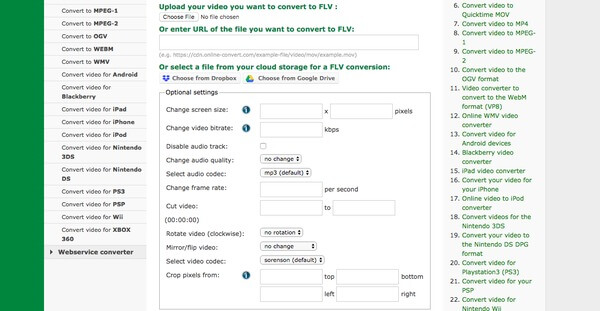
Online-Convert — браузерный сервис с большим количеством параметров. Его удобно использовать, когда нужно не просто нажать одну кнопку, а задать разрешение, битрейт, размер кадра, обрезку или другие параметры. Для FLV это полезно: старые ролики часто требуют уменьшения размера, исправления пропорций или подготовки под конкретный формат.
Online-Convert отличается от Convertio и Zamzar более подробной настройкой. Он подходит пользователям, которые хотят управлять выводом, но не готовы ставить программу.
Что можно сделать с FLV в Online-Convert:
-
конвертировать FLV в MP4, AVI, MOV, WebM;
-
изменить размер кадра;
-
настроить битрейт;
-
изменить частоту кадров;
-
обрезать фрагмент;
-
загрузить файл с компьютера или по ссылке;
-
скачать готовый файл.
Инструкция:
-
Откройте нужный раздел, например MP4 Converter.
-
Нажмите Choose File.
-
Выберите FLV.
-
В optional settings задайте параметры качества.
-
Укажите ширину и высоту при необходимости.
-
Настройте битрейт или оставьте автоматический режим.
-
Нажмите Start.
-
Скачайте готовый файл.
Плюсы:
-
Много настроек в браузере.
-
Поддерживает разные форматы.
-
Удобен для изменения разрешения и битрейта.
-
Не требует установки.
-
Подходит для точечной обработки.
Минусы:
-
Интерфейс выглядит технически.
-
Есть лимиты размера и скорости.
-
Загрузка больших файлов занимает время.
-
Для приватных видео лучше локальные программы.
Вывод. Online-Convert — хороший онлайн-вариант для пользователей, которым нужны настройки, но не нужна установка программы.
Zamzar
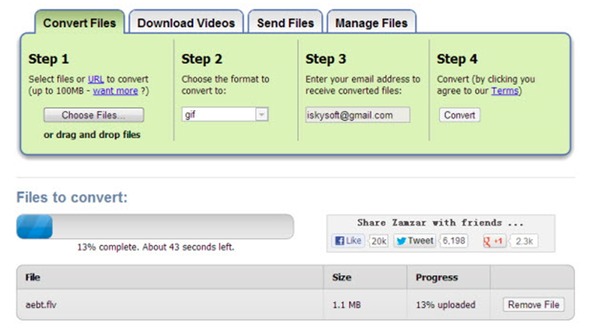
Zamzar — один из самых простых онлайн-конвертеров. Он подходит для минимального сценария: загрузить FLV, выбрать MP4 или другой формат, запустить обработку и скачать готовый файл. Сервис не рассчитан на глубокую настройку качества, зато удобен для тех, кому нужен быстрый результат.
Zamzar стоит использовать для небольших роликов, которые не содержат конфиденциальной информации. Для большого архива он менее удобен из-за загрузки, ожидания и ограничений.
Что можно сделать с FLV в Zamzar:
-
перевести FLV в MP4;
-
выбрать AVI, MOV и другие форматы;
-
обработать файл без установки;
-
скачать результат после конвертации.
Инструкция:
-
Откройте Zamzar.
-
Нажмите Choose Files.
-
Выберите FLV-файл.
-
В списке Convert To выберите MP4.
-
Нажмите Convert Now.
-
Дождитесь обработки.
-
Нажмите Download.
Плюсы:
-
Очень простой процесс.
-
Подходит новичкам.
-
Работает в браузере.
-
Поддерживает популярные форматы.
-
Не требует настройки кодеков.
Минусы:
-
Мало параметров качества.
-
Бесплатный режим ограничен.
-
Большие файлы обрабатываются неудобно.
-
Нельзя считать оптимальным вариантом для приватного архива.
Вывод. Zamzar подходит для быстрых разовых задач, где важна максимальная простота.
FreeConvert
FreeConvert — онлайн-конвертер с настройками, который подходит для FLV в MP4, MOV, MKV, WebM и другие форматы. Он полезен, когда нужно быстро обработать файл в браузере и при этом сохранить доступ к параметрам качества. В сервисе есть выбор формата, дополнительные настройки и управление размером итогового файла.
FreeConvert удобен для пользователей, которым Convertio кажется слишком простым, а Online-Convert — слишком техническим. Интерфейс построен вокруг кнопки выбора файла и блока расширенных настроек.
Что можно сделать с FLV в FreeConvert:
-
перевести FLV в MP4;
-
выбрать MOV, MKV, WebM;
-
настроить размер видео;
-
изменить кодек;
-
уменьшить вес файла;
-
обработать видео в браузере.
Инструкция:
-
Откройте FreeConvert.
-
Нажмите Choose Files.
-
Выберите FLV.
-
В списке выхода выберите MP4.
-
Откройте Advanced Settings.
-
Настройте кодек, размер или качество.
-
Нажмите Convert.
-
Скачайте готовый файл.
Плюсы:
-
Есть дополнительные параметры.
-
Работает без установки.
-
Подходит для MP4, MKV, MOV и WebM.
-
Удобен для уменьшения размера.
-
Интерфейс проще, чем у некоторых технических сервисов.
Минусы:
-
Есть ограничения бесплатного использования.
-
Загрузка больших файлов зависит от интернета.
-
Для конфиденциальных материалов лучше локальный софт.
-
Тонкий контроль всё равно уступает FFmpeg и XMedia Recode.
Вывод. FreeConvert — удобный браузерный вариант для FLV в MP4 с дополнительными настройками качества и размера.
Aconvert
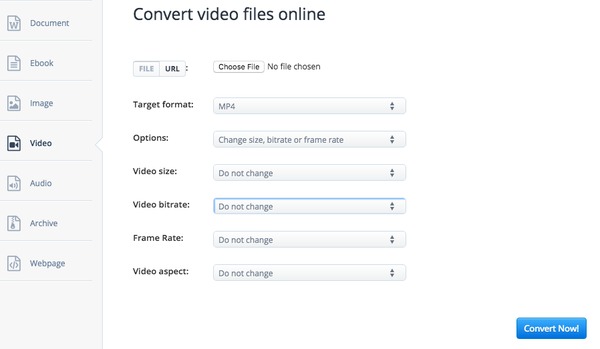
Aconvert — более простой онлайн-инструмент, который подходит для базовой конвертации FLV в распространённые форматы. Его интерфейс менее современный, чем у CloudConvert и Convertio, но он решает простую задачу: загрузка файла, выбор выходного формата, запуск, скачивание результата.
Этот сервис стоит рассматривать как дополнительный вариант, когда другие онлайн-конвертеры недоступны или не принимают файл. Для аккуратной настройки качества лучше использовать CloudConvert, FreeConvert или Online-Convert.
Что можно сделать с FLV в Aconvert:
-
загрузить FLV;
-
выбрать выходной формат;
-
запустить конвертацию;
-
скачать готовый ролик;
-
обработать небольшие файлы без установки программы.
Инструкция:
-
Откройте раздел видео.
-
Нажмите Choose Files.
-
Выберите FLV.
-
Укажите выходной формат MP4.
-
Оставьте базовые параметры или измените доступные настройки.
-
Нажмите Convert Now.
-
Скачайте результат.
Плюсы:
-
Простая схема работы.
-
Не требует установки.
-
Подходит для небольших файлов.
-
Работает на разных системах через браузер.
Минусы:
-
Интерфейс менее удобен.
-
Меньше настроек, чем у CloudConvert и Online-Convert.
-
Есть ограничения онлайн-обработки.
-
Не лучший выбор для приватных видео.
Вывод. Aconvert стоит держать как запасной онлайн-конвертер FLV, когда нужен быстрый альтернативный сервис.
Как конвертировать FLV в MP4 без заметной потери качества
Старый FLV часто имеет невысокое качество уже в исходнике. Главная задача — не ухудшить его повторным сжатием. Для этого нужно сохранить разумные параметры, не завышать разрешение и не снижать битрейт слишком сильно.
Оптимальная схема для большинства роликов:
| Параметр | Значение |
|---|---|
| Контейнер | MP4 |
| Видеокодек | H.264 |
| Аудиокодек | AAC |
| Разрешение | Исходное |
| Частота кадров | Исходная |
| Битрейт | Средний или высокий |
| Профиль | Совместимый с устройствами |
| Проверка | Просмотр начала, середины и конца файла |
Порядок действий:
-
Откройте FLV в плеере и проверьте, что файл не повреждён.
-
Посмотрите исходное разрешение.
-
Выберите MP4 как итоговый контейнер.
-
Используйте H.264 для максимальной совместимости.
-
Оставьте исходную частоту кадров.
-
Не увеличивайте разрешение без необходимости.
-
Для звука выберите AAC.
-
Запустите короткий тестовый экспорт.
-
Сравните исходник и результат.
-
После проверки запускайте обработку всех файлов.
Для HandBrake используйте RF около 20–23. Для FFmpeg подойдёт -crf 22. Для простых программ выбирайте профиль Высокое качество, но не повышайте разрешение вручную. Для онлайн-сервисов открывайте дополнительные настройки и не ставьте экстремальное сжатие.
Когда нужен MP4, AVI, MKV или MOV
| Формат | Когда выбирать |
|---|---|
| MP4 | Универсальный просмотр на ПК, телефонах, телевизорах, в браузере |
| AVI | Старые устройства, старые плееры, совместимость с устаревшим софтом |
| MKV | Архив, несколько дорожек, субтитры, хранение без лишних ограничений |
| MOV | Монтаж на Mac, работа в Apple-среде, подготовка для некоторых редакторов |
| WebM | Веб-публикация, браузерные проекты, современные онлайн-сценарии |
MP4 остаётся основным выбором для большинства пользователей. AVI нужен только для старого оборудования. MKV удобен для хранения коллекции. MOV уместен при дальнейшей работе на macOS. WebM подходит для веба, но не всегда удобен для телевизоров и старых устройств.
Типовые ошибки при конвертации FLV
Файл стал больше, хотя качество не улучшилось
Так происходит при завышенном битрейте или искусственном увеличении разрешения. Старый FLV с исходным низким качеством не становится лучше после выбора Full HD. Нужно оставить исходное разрешение и подобрать умеренный битрейт.
Звук отстаёт от видео
Причина часто связана с нестандартным исходным FLV, переменной частотой кадров или ошибкой при копировании потоков. Решение — выполнить полное перекодирование видео и звука, а не только смену контейнера. В FFmpeg вместо -c copy используйте -c:v libx264 -c:a aac.
Телевизор не открывает MP4
Проблема обычно в кодеке, профиле или аудиоформате. Для максимальной совместимости используйте MP4 + H.264 + AAC. H.265 экономит место, но старые телевизоры его не воспроизводят.
Программа не видит FLV
Стоит проверить файл в VLC. Повреждённый ролик открывается не во всех конвертерах. Для сложных случаев используйте FFmpeg или XMedia Recode.
Онлайн-сервис зависает
Причина в размере файла, нестабильном соединении или лимите сервиса. Большие FLV лучше конвертировать локально через ВидеоМАСТЕР, HandBrake, FFmpeg, XMedia Recode или Movavi.
После конвертации появились полосы или неправильные пропорции
Нужно проверить параметры кадра, соотношение сторон и кадрирование. Не задавайте ширину и высоту вручную без сохранения пропорций. В HandBrake проверьте Dimensions, в XMedia Recode — вкладки с фильтрами и размером.
Что выбрать под конкретную задачу
| Задача | Лучший вариант |
|---|---|
| Самая простая конвертация FLV на Windows | ВидеоМАСТЕР |
| Бесплатный MP4 или MKV без лишнего | HandBrake |
| Разовая конвертация через уже установленный плеер | VLC Media Player |
| Точная настройка контейнера и кодека | XMedia Recode |
| Автоматизация сотен файлов | FFmpeg |
| Удобный платный конвертер для Windows и Mac | Movavi Video Converter |
| Универсальный платный видеокомбайн | Wondershare UniConverter |
| Онлайн-конвертация с настройками | CloudConvert |
| Самый простой онлайн-процесс | Zamzar или Convertio |
| Онлайн-сервис с большим числом параметров | Online-Convert |
Частые вопросы
Почему FLV лучше переводить в MP4
MP4 поддерживается современными плеерами, браузерами, смартфонами, телевизорами и видеоредакторами. FLV связан со старой Flash-экосистемой, поэтому его лучше держать только как исходный архив, а для повседневного просмотра использовать MP4.
Можно ли конвертировать FLV без потери качества
Полностью без потери качества проходит смена контейнера без перекодирования, когда потоки совместимы с новым контейнером. В FFmpeg это делается командой:
ffmpeg -i input.flv -c copy output.mp4
При полном перекодировании потери есть всегда, но правильные настройки делают их визуально незаметными.
Какой кодек выбрать для MP4
H.264 — лучший выбор для совместимости. H.265 даёт меньший размер при хорошем качестве, но хуже поддерживается старыми телевизорами и устройствами. Для старых FLV чаще всего достаточно H.264.
Почему после перевода FLV в MP4 файл стал тяжелее
Конвертер выставил слишком высокий битрейт, увеличил разрешение или применил неудачный профиль. Нужно оставить исходный размер кадра и выбрать умеренное качество.
Какой конвертер лучше для слабого компьютера
Для простого интерфейса подойдёт ВидеоМАСТЕР. Для бесплатного варианта — HandBrake с быстрым пресетом. Для очень слабых систем удобен VLC как разовый способ, но большие файлы лучше обрабатывать по одному.
Безопасно ли пользоваться онлайн-конвертерами
Для публичных и неважных роликов онлайн-сервис удобен. Для личных видео, рабочих записей, материалов клиентов и больших архивов лучше локальная программа, потому что файл не загружается на сторонний сервер.
Что делать, когда FLV повреждён
Сначала откройте файл в VLC. Затем попробуйте FFmpeg с перекодированием. При ошибке копирования потоков используйте полное перекодирование в H.264 + AAC.
Нужен ли AVI вместо MP4
AVI нужен только для старых устройств и программ. Для современных задач лучше MP4. Он совместимее, удобнее и предсказуемее при передаче между устройствами.
Итоговый рейтинг
-
ВидеоМАСТЕР — лучший выбор для Windows и русскоязычной конвертации FLV без лишней сложности.
-
HandBrake — лучший бесплатный вариант для MP4, MKV и WebM.
-
VLC Media Player — лучший запасной способ для быстрой разовой операции.
-
Movavi Video Converter — удобный платный конвертер для Windows и macOS.
-
XMedia Recode — лучший бесплатный вариант для точной настройки на Windows.
-
FFmpeg — лучший инструмент для автоматизации и сложных случаев.
-
Wondershare UniConverter — мощный коммерческий вариант для регулярной работы с видео.
-
Freemake Video Converter — простой домашний конвертер для Windows.
-
Any Video Converter — универсальная программа для повседневных задач.
-
CloudConvert — лучший онлайн-вариант с настройками.
-
Convertio — быстрый онлайн-конвертер для небольших FLV.
-
Online-Convert — онлайн-сервис для пользователей, которым нужны подробные параметры.
-
Zamzar — самый простой браузерный вариант.
-
FreeConvert — удобный онлайн-сервис для настройки размера и качества.
-
Aconvert — запасной вариант для базовой онлайн-конвертации.
Для Windows самым удобным стартом остаётся ВидеоМАСТЕР: программа закрывает основные бытовые сценарии, работает с FLV, даёт выбрать MP4, AVI, MOV, MKV, поддерживает пакетную обработку и не заставляет разбираться в командной строке. Для бесплатной и более технической работы лучше взять HandBrake или XMedia Recode. Для автоматизации незаменим FFmpeg. Для Mac оптимальная связка — HandBrake для бесплатной конвертации и Movavi или UniConverter для визуальной платной обработки. Для браузера лучшим вариантом с настройками остаётся CloudConvert, а для простого быстрого результата подходят Convertio и Zamzar.
