
Ошибки Windows редко сводятся к одной причине. На одном компьютере проблема выглядит как бесконечная загрузка обновлений, на другом — как вылеты Проводника, пропажа значков, отказ запуска отдельных приложений, повреждённые системные файлы, ошибки DLL, сбои служб, тормоза после входа в систему или постоянные подвисания на фоне полной загрузки диска. Поэтому хорошая программа для устранения системных ошибок нужна не как волшебная кнопка, а как набор точных сценариев: очистить мусор, навести порядок в автозагрузке, проверить реестр, восстановить параметры Windows, найти аппаратную причину, а затем зафиксировать результат.
В актуальной экосистеме Windows сохраняются два базовых пути ремонта. Первый — встроенные средства вроде SFC, DISM, CHKDSK, диагностики памяти и страницы Производительность и работоспособность устройства. Второй — сторонние утилиты, которые быстрее собирают несколько задач в одном интерфейсе: чистку, исправление ошибок реестра, управление автозагрузкой, восстановление сетевых настроек, анализ служб и точечные фиксы типовых сбоев. Именно второй путь и нужен, когда хочется исправить ошибки на компьютере без долгой ручной рутины.
Ниже — не просто список. Это мега-гайд, который закрывает тему целиком: какие программы для исправления ошибок Windows действительно полезны, когда их применять, чем они отличаются от стандартных средств, где они помогают, а где уже пора проверять диск, память, драйверы или обновления системы.
Какие ошибки Windows вообще имеет смысл исправлять программами

Сторонние утилиты полезны не при любой неисправности, а при вполне конкретных классах проблем:
-
повреждённые или конфликтующие записи реестра после удаления программ;
-
захламление временными файлами, кэшем, журналами, остатками обновлений;
-
перегруженная автозагрузка и фоновые процессы;
-
ошибки ярлыков, ссылок на DLL, путей приложений и служб;
-
нестабильность Проводника и оболочки Windows;
-
сетевые сбои после неудачных твиков, VPN-клиентов или чистильщиков;
-
проблемы после обновлений, когда часть системных компонентов работает некорректно;
-
зависания, вызванные переполнением системного диска;
-
ситуации, когда надо быстро провести проверку и исправление ошибок на ПК без ручного обхода десятка разделов Windows.
Здесь важно разделять программные и аппаратные проблемы. Если система зависает из-за умирающего SSD, ошибок памяти, перегрева или сломанного драйвера видеокарты, классический оптимизатор Windows не заменит аппаратную диагностику. Поэтому хороший подход всегда двухступенчатый: сначала понять тип неисправности, потом выбрать инструмент под эту задачу.
На практике самые частые симптомы, с которыми люди идут искать программа для поиска и исправления ошибок, выглядят так:
-
Windows долго загружается;
-
приложения открываются с задержкой;
-
Проводник перезапускается;
-
появляются ошибки при запуске программ;
-
обновления ставятся сбоем;
-
периодически пропадает сеть;
-
диск C быстро заполняется без понятной причины;
-
система ведёт себя нестабильно после удаления софта.
Именно такие сценарии лучше всего закрываются комплексными утилитами обслуживания, программами точечных фиксов и средствами восстановления Windows.
Как выбрать программу для устранения системных ошибок, а не бесполезный чистильщик
Правильная программа для устранения системных ошибок не обещает чудес и не пытается лечить всё одной кнопкой. Нормальный инструмент должен отвечать на пять вопросов.
Первый — что именно он исправляет. Одни утилиты работают как сервисный комбайн: мусор, автозагрузка, реестр, приватность, остатки обновлений. Другие специализируются на типовых неполадках Windows. Третьи идут вглубь и восстанавливают разрешения, службы, сетевые компоненты, Windows Update и системные ассоциации.
Второй — насколько прозрачен интерфейс. Если программа сразу показывает разделы проверки, найденные проблемы и точки приложения исправлений, ей проще доверять. Если же весь смысл сводится к кнопке Сканировать и к агрессивной продаже платной версии, пользы от неё меньше.
Третий — есть ли безопасный сценарий отката. Хорошо, когда утилита создаёт резервную копию реестра, точку восстановления или хотя бы журнал изменений.
Четвёртый — насколько она подходит под ваш тип задачи. Для ускорение и восстановление работы ПК нужны одни инструменты. Для восстановление системных файлов Windows — другие. Для диагностики памяти Windows и диска — третьи.
Пятый — не подменяет ли программа базовую диагностику красивым интерфейсом. Встроенные средства Windows никто не отменял: SFC, DISM, CHKDSK и Диагностика памяти по-прежнему обязательны, когда есть подозрение на поврежденные системные файлы или аппаратную причину сбоя.
Нормальная связка выглядит так: сначала быстрая комплексная утилита, затем — точечный ремонт через FixWin или Windows Repair, а при подозрении на железо — Victoria и MemTest86.
Ускоритель Компьютера

Ускоритель Компьютера логично ставить первым в этой подборке, потому что он закрывает самый частый пользовательский сценарий: компьютер стал медленным, система долго запускается, накопилось много мусора, в автозагрузке лишнее, а в реестре остались хвосты после обновлений и удаления программ. На странице продукта прямо описан каркас работы программы: очистка системного и браузерного мусора, исправление ошибок реестра, настройка автозагрузки и обслуживание по расписанию. В интерфейсе основной сценарий устроен как проверил, посмотрел отчёт, исправил.
У этой программы особенно ценен не абстрактный набор функций, а то, что многие элементы названы нормально и лежат там, где их ожидаешь увидеть. На верхней панели вынесены разделы ОБЗОР, ОЧИСТКА, РЕЕСТР, АВТОЗАГРУЗКА, ИНСТРУМЕНТЫ и ПЛАНИРОВЩИК. Для новичка это удобнее, чем безликая панель с пиктограммами. На вкладке ОБЗОР находится крупная кнопка СКАНИРОВАТЬ КОМПЬЮТЕР, а под ней собраны три базовых направления: полная очистка мусора, исправление ошибок реестра и управление автозагрузкой.
Что здесь реально полезно для исправления ошибок Windows
Во вкладке ОЧИСТКА программа проходит по типовым источникам мусора: корзина, временные файлы, журналы, дампы памяти, интернет-загрузки, браузерный кэш, история, cookie, пароли и автозаполнение форм. Это не просто косметика. Когда системный диск переполнен, Windows начинает заметно хуже работать с временными каталогами, файлами подкачки, журналами и обновлениями. Поэтому удаление мусора часто становится первым реальным шагом, а не декоративной оптимизацией.
Во вкладке РЕЕСТР Ускоритель Компьютера группирует проблемы по типам. Среди категорий указаны отсутствующие DLL, неверные расширения, приложения, пути приложений, ошибки установщика, отсутствующие приложения, кэш MUI, службы Windows, ошибки ActiveX и библиотеки типов. Такой подход удобен, когда надо не просто исправление ошибок Windows 10 одной кнопкой, а точечная чистка после конкретного сценария — например, после неудачной деинсталляции, после сбоя установщика или после удаления драйвера.
Во вкладке АВТОЗАГРУЗКА программа показывает список стартующих элементов и даёт команды Добавить, Подробнее..., Время запуска, Включить, Отключить и Удалить. Отдельно есть диалог Отложенный автозапуск с параметрами Запускать через, Запускать сразу, Запланировать и Отмена. Это сильная сторона программы: она не просто предлагает выключить всё подряд, а помогает разнести тяжёлые приложения по времени. Именно так и восстанавливается отзывчивость Windows после входа в систему.
В ИНСТРУМЕНТАХ собраны дополнительные модули: поиск дубликатов, поиск больших файлов, удаление программ, системный монитор, менеджер точек восстановления и блок приватности. Для мега-гида это важная деталь: программа для исправления ошибок Windows становится полезной вдвойне, если умеет не только чистить последствия, но и показывать причину — например, переполненный диск, раздутый профиль пользователя или захламлённую автозагрузку.
Как работать с Ускорителем Компьютера на практике
Быстрый базовый сценарий выглядит так:
-
Откройте вкладку ОБЗОР.
-
Нажмите СКАНИРОВАТЬ КОМПЬЮТЕР.
-
Дождитесь завершения анализа.
-
Просмотрите, сколько найдено мусора, ошибок реестра и проблем в автозагрузке.
-
Запустите исправление.
-
Перезагрузите ПК и посмотрите, как изменились скорость старта и общая отзывчивость системы.
Если проблема выраженная, лучше идти глубже:
-
Перейти в ОЧИСТКА и отдельно отметить категории мусора.
-
Выполнить сканирование и нажать ИСПРАВИТЬ.
-
Перейти в РЕЕСТР и проверить проблемные категории.
-
После исправления открыть АВТОЗАГРУЗКА.
-
Отключить лишнее, а тяжёлым, но нужным программам задать задержку через Время запуска.
-
При желании включить ПЛАНИРОВЩИК и поставить еженедельное обслуживание.
Такой подход особенно хорош в случаях, когда нужно восстановление производительности Windows без ручного обхода Панели управления, Диспетчера задач, редактора реестра и параметров браузера.
Плюсы
-
Понятная логика вкладок без лишней перегрузки.
-
Есть связка очистка, реестр, автозагрузка и планировщик.
-
Видны конкретные категории проблем, а не только общий счётчик.
-
Подходит как программа для восстановления стабильной работы компьютера после накопившегося мусора и хвостов софта.
-
Есть инструменты, которые помогают добивать причину, а не только симптом.
Минусы
-
Это не глубокий ремонтник Windows в стиле Windows Repair.
-
Повреждённые системные файлы, сломанные службы и серьёзные сетевые сбои лучше добивать встроенными средствами или специальными утилитами.
-
Реестровая чистка даёт лучший результат в связке с очисткой и разгрузкой автозагрузки, а не сама по себе.
FixWin
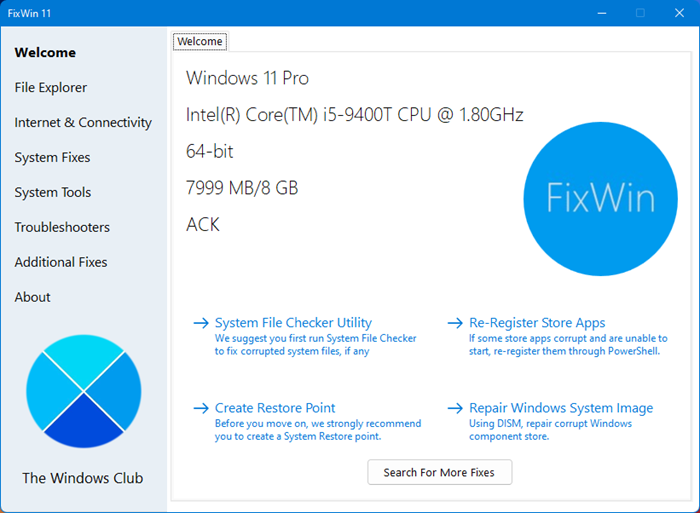
FixWin нужен не для общего обслуживания, а для быстрых точечных фиксов. Утилита позиционируется как Windows repair tool для Windows 11 и Windows 10, а её интерфейс разбит на шесть категорий: File Explorer, Internet & Connectivity, System Fixes, System Tools, Troubleshooters и Additional Fixes. Для каждой правки предусмотрены кнопка исправления и кнопка с пояснением.
По смыслу FixWin особенно хорош в тех случаях, когда система не развалилась полностью, но накопила раздражающие поломки оболочки: не работает отдельная функция Проводника, не открывается часть параметров, сбилось сетевое поведение, сломан какой-то системный сценарий или требуется быстрый точечный ремонт без похода по системным разделам вручную.
Что в FixWin особенно удобно
Главное достоинство программы — категориями мышления. Вместо общей кнопки оптимизации вы сразу идёте туда, где болит:
-
File Explorer — проблемы Проводника и оболочки;
-
Internet & Connectivity — сетевые и браузерные неприятности;
-
System Fixes — сбои системных компонентов;
-
System Tools — системные инструменты и связанные с ними неисправности;
-
Troubleshooters — быстрый доступ к типовым сценариям ремонта;
-
Additional Fixes — набор дополнительных правок, которые не вошли в основные группы.
По сути, FixWin — это компактная аптечка для Windows. Она не чистит мусор, не оптимизирует загрузку и не работает как планировщик обслуживания. Зато быстро закрывает раздражающие ошибки интерфейса и поведения системы.
Когда FixWin подходит лучше всего
Использовать FixWin разумно в следующих случаях:
-
после обновления Windows перестала корректно работать часть оболочки;
-
отдельные команды Проводника ведут себя странно;
-
не открываются нужные системные разделы;
-
сеть и связность работают нестабильно без явной аппаратной причины;
-
нужен быстрый набор фиксов без долгой ручной настройки.
Плюсы
-
Очень быстрый доступ к точечным исправлениям.
-
Понятное деление по категориям.
-
Хорошо подходит для мелких, но неприятных сбоев оболочки Windows.
-
Не требует долгой подготовки.
Минусы
-
Не заменяет комплексное обслуживание системы.
-
Не работает как программа для поиска и исправления ошибок на всём ПК.
-
Не решает проблемы переполненного диска, перегруженной автозагрузки и накопленного мусора.
Windows Repair
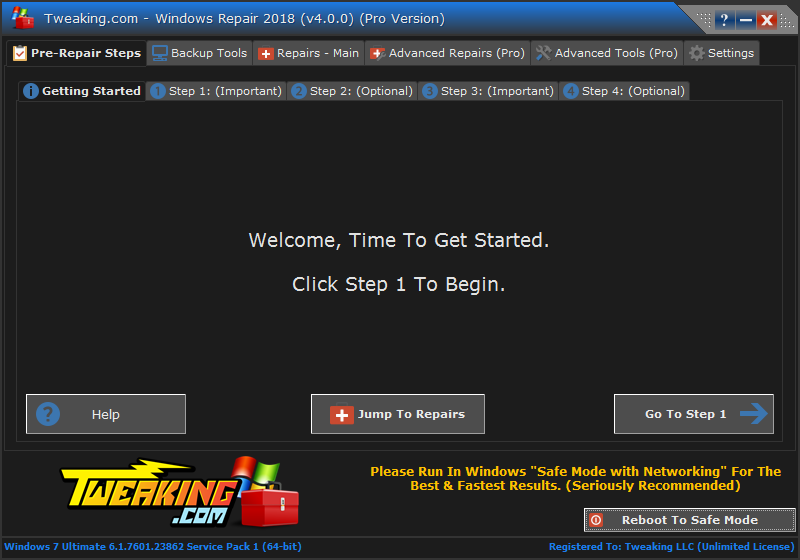
Windows Repair — уже другой класс инструмента. Он предназначен для восстановления большого числа известных проблем Windows, включая ошибки реестра, проблемы разрешений файлов, сетевые неполадки, сбои Internet Explorer, Windows Update и Windows Firewall. В продукте отдельно выделены восстановление исходных настроек Windows и расширенные инструменты ремонта.
Это программа не для рутинной уборки, а для тяжёлых случаев, когда после вирусов, неудачных твиков, сломанных деинсталляций или грубых вмешательств система ведёт себя нестабильно на уровне служб, разрешений и встроенных компонентов.
Что здесь важно знать до запуска
Windows Repair — мощный инструмент. Он хорош именно тем, что умеет возвращать дефолтные параметры там, где система уже испорчена. Но эта же сила означает, что использовать его нужно аккуратно. Если бездумно запускать весь пакет ремонтов подряд, можно получить рабочую систему, но с заново сброшенными настройками сети, служб и разрешений, которые вы раньше настраивали под себя.
Поэтому правильный сценарий такой:
-
Сначала создайте точку восстановления.
-
Определите, что сломано: сеть, обновления, разрешения, оболочка, файлы, службы.
-
Запускайте именно те ремонты, которые бьют по вашей проблеме.
-
После завершения перезагрузите компьютер и проверьте поведение системы.
В каких случаях Windows Repair реально выручает
-
Windows Update постоянно падает с ошибками.
-
Не работают системные службы после вирусов или твиков.
-
Сбились разрешения на файлы и папки.
-
Повреждены сетевые настройки, Winsock, DNS, прокси или связанные компоненты.
-
Система работает нестабильно после агрессивных оптимизаторов.
Плюсы
-
Подходит для глубокого ремонта Windows.
-
Восстанавливает системные настройки, разрешения и компоненты.
-
Полезен при тяжёлых сбоях служб, сети и обновлений.
-
Хорошо дополняет встроенные средства восстановления.
Минусы
-
Это уже инструмент не для новичка.
-
Без понимания проблемы легко сделать слишком широкий ремонт.
-
Для обычной чистки и ускорения системы он избыточен.
Reg Organizer
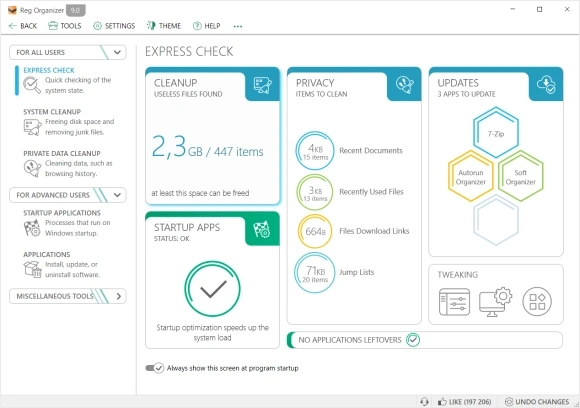
Reg Organizer интересен тем, что это не только утилита для реестра. На официальной странице продукта отдельно выделены Full Uninstall с поиском остатков, Advanced Startup Manager, Windows Cleanup, System Tweaker и Advanced Registry Editor. Именно поэтому программа полезна не только как средство исправление ошибок реестра, но и как инструмент для комплексной стабилизации системы после удаления программ, захламления автозагрузки и накопления мусора на системном диске.
В реальной работе Reg Organizer хорош там, где проблема связана не с одним сломанным параметром Windows, а с долговременным засорением системы. Частый сценарий: пользователь годами ставил и удалял программы, в автозагрузке накопился хлам, на диске лежат остатки старых установок, а реестр раздулся записями, которые больше ни к чему не привязаны.
Чем Reg Organizer отличается от классического чистильщика
У него сильнее логика послойной уборки:
-
удалить программу с поиском хвостов;
-
очистить Windows Cleanup;
-
проверить автозапуск;
-
пройтись по реестру;
-
при необходимости использовать твики для поведения системы.
Такой порядок часто полезнее, чем просто сканировать реестр и надеяться на чудо. Именно хвосты после удаления приложений нередко становятся источником конфликтов, некорректных ассоциаций, ошибок путей и задержек при старте Windows.
Когда Reg Organizer выбирать в первую очередь
-
после удаления старого антивируса, драйверного пакета или тяжёлого софта;
-
когда нужно аккуратно подчистить остатки программ;
-
если старт Windows замедлился из-за автозапуска;
-
когда нужна программа для восстановления стабильной работы компьютера без грубого вмешательства в системные службы.
Плюсы
-
Сильная работа с остатками после удаления программ.
-
Есть менеджер автозагрузки и очистка Windows.
-
Полезен в сценариях, где реестр — лишь часть общей проблемы.
-
Хороший баланс между глубиной и удобством.
Минусы
-
Это не специализированный ремонтник сетевых и системных компонентов.
-
Для экстренного восстановления Windows Update или разрешений лучше подходят другие инструменты.
-
Твики требуют внимательности и не любят хаотичного применения.
Glary Utilities

Glary Utilities на официальной странице описывается как all-in-one utility с one-click functionality и набором более чем из 20 инструментов. В отдельном описании продукта Glarysoft делает акцент на One-Click Maintenance, очистке мусора, исправлении реестра, защите приватности и предотвращении crashes and freezes.
Если говорить просто, это один из самых удобных универсальных сервисных пакетов для тех, кому нужна быстрая регулярная профилактика Windows. По характеру он близок к Ускорителю Компьютера, но отличается более широкой экосистемой мелких утилит.
Где Glary Utilities особенно полезен
-
когда нужен единый центр обслуживания компьютера;
-
если хочется быстрый режим One-Click Maintenance;
-
когда требуется не только очистка, но и мелкие ремонтные операции;
-
если надо пройтись по автозагрузке, временным файлам, приватности и реестру за один заход.
Что даёт на практике
Glary Utilities хорошо отрабатывает сценарий поддерживающего обслуживания. Он не столько лечит тяжёлую системную аварию, сколько снижает вероятность накопления проблем. Для старых домашних ПК это особенно полезно: регулярная очистка, исправление ярлыков, контроль автозагрузки и удаление мусора часто заметно уменьшают тормоза и мелкие сбои оболочки.
Плюсы
-
Удобный режим обслуживания в один проход.
-
Большой набор полезных сервисных модулей.
-
Хорошо подходит для регулярной профилактики Windows.
-
Умеет работать не только с мусором, но и с типичными системными ошибками.
Минусы
-
Не самый глубокий инструмент для тяжёлого ремонта Windows.
-
Большой набор модулей требует дисциплины: запускать всё подряд нет смысла.
-
Аппаратные проблемы и серьёзные системные повреждения не заменяет.
Advanced SystemCare

Advanced SystemCare на официальной странице позиционируется как PC cleaner and optimizer для Windows. В текущем описании вынесены AI mode, Registry Cleaner, Disk Cleaner, App/Extension Cleaner, Startup Optimizer, Turbo Boost и Real-time TuneUp. Отдельно продукт заявлен как инструмент, который помогает troubleshoot and resolve common PC problems.
По характеру это один из самых агрессивных комплексных пакетов: он не только чистит и оптимизирует, но и пытается сразу улучшить производительность в фоне. Такой подход полезен, если нужен быстрый эффект без долгой ручной настройки, но именно тут особенно важно не включать всё без разбора.
Когда Advanced SystemCare действительно уместен
-
на старом домашнем ПК, который давно не обслуживали;
-
когда есть комбинация мусора, лишней автозагрузки и фоновых процессов;
-
когда нужен быстрый базовый цикл ускорения системы;
-
если пользователь предпочитает автоматизированный сценарий.
Что в нём сильнее всего
Startup Optimizer и Turbo Boost полезны там, где Windows долго выходит на рабочий стол и грузится лишними фоновыми процессами. Registry Cleaner и Disk Cleaner помогают убрать сопутствующий мусор и шум. Real-time TuneUp рассчитан на тех, кто хочет фонового контроля загрузки ресурсов.
Где с ним надо быть аккуратнее
Подобные комбайны нравятся тем, что делают всё сами. Но именно поэтому их стоит применять как инструмент обслуживания, а не как единственный источник правды о состоянии Windows. При сложных системных сбоях сначала лучше опираться на встроенные средства и журналы надежности, а уже потом подключать автоматический пакет оптимизации.
Плюсы
-
Очень широкий набор модулей.
-
Хорошо работает в сценариях быстрого обслуживания и разгрузки системы.
-
Есть инструменты для автозагрузки, очистки и фона.
-
Полезен, когда нужно восстановление Windows после сбоев, связанных с общим засорением и перегрузкой.
Минусы
-
Любит автоматизировать больше, чем требуется.
-
При тяжёлых системных ошибках не заменяет профильный ремонт.
-
Для аккуратной ручной диагностики встроенных сбоев подходит хуже, чем специализированные инструменты.
CCleaner

CCleaner сегодня стоит воспринимать не как волшебный ремонтник Windows, а как удобный инструмент сопутствующего обслуживания. На страницах CCleaner основной упор сделан на Health Check — единый сценарий, который анализирует ПК и рекомендует быстрые действия для очистки, ускорения запуска и приведения системы в порядок.
Это важно понимать правильно. CCleaner редко решает глубокую системную поломку сам по себе. Но он очень часто убирает причины, которые провоцируют нестабильность:
-
переполненные временные каталоги;
-
следы браузеров и приложений;
-
лишние автозапуски;
-
остатки после удаления программ;
-
хлам на системном диске.
Когда CCleaner особенно полезен
-
система стала медленной без явного тяжёлого сбоя;
-
диск C переполнен;
-
после удаления программ остались хвосты;
-
загрузка Windows замедлилась;
-
нужно быстро пройтись по мусору и автозапуску.
Почему его не надо переоценивать
Если у вас повреждены системные файлы, сломаны службы, не работают обновления или есть аппаратные ошибки, CCleaner не станет главным средством ремонта. Его задача — расчистить площадку, убрать накопившийся шум и освободить место. После этого уже легче запускать SFC, DISM, диагностику диска и более серьёзные утилиты.
Плюсы
-
Очень быстрый вход в обслуживание системы.
-
Хорошо справляется с очисткой мусора и разгрузкой автозапуска.
-
Полезен как первый этап перед более серьёзным восстановлением.
-
Подходит тем, кто хочет минимум сложных настроек.
Минусы
-
Не является глубоким средством восстановления Windows.
-
Исправление ошибок DLL, служб и компонентов ОС — не его профиль.
-
Лучше всего работает как часть цепочки, а не как единственный инструмент.
Wise Care 365

Wise Care 365 позиционируется как all-in-one system tune up tool. На официальной странице продукта перечислены PC Checkup, System Cleaner, System Tuneup, Privacy Protector и System Monitoring. В описании отдельно отмечены очистка временных файлов и кэшей, удаление invalid Windows registry entries, управление startup processes and services, а также дефрагментация диска и реестра.
Если сравнивать с CCleaner, Wise Care 365 даёт более широкий набор действий внутри одного интерфейса. Если сравнивать с Advanced SystemCare, он выглядит спокойнее и ближе к классическому сервисному комплекту.
Где Wise Care 365 выглядит особенно уместно
-
когда нужно регулярное обслуживание Windows без перегруза лишними модулями;
-
когда требуется сочетание очистки, tune-up и контроля запуска;
-
если хочется видеть состояние системы по разделам, а не только по одному общему индексу.
Что в нём полезно именно для устранения ошибок
System Cleaner и PC Checkup помогают пройтись по мусору и проблемным местам. System Tuneup и Startup Manager полезны при долгой загрузке Windows. Privacy Protector и Monitoring логично подключать уже после базового ремонта, когда система возвращена в рабочее состояние и нужно закрепить результат.
Плюсы
-
Широкий, но достаточно логичный набор модулей.
-
Хорошо подходит для регулярного обслуживания.
-
Умеет сочетать чистку, реестр и запуск системы.
-
Полезен как программа для восстановления стабильной работы компьютера после накопившихся мелких проблем.
Минусы
-
Не заменяет точечные ремонтные утилиты уровня FixWin.
-
Для тяжёлого восстановления служб и прав доступа нужен другой класс инструментов.
-
Максимальный эффект даёт при системном обслуживании, а не при единичной аварии.
Victoria и MemTest86: когда проблема уже не в Windows, а в железе

Очень часто люди ищут программы для исправления ошибок Windows, а по факту сталкиваются не с Windows, а с неисправным накопителем или памятью. И это критический момент. Если диск сыплет ошибками чтения, а ОЗУ даёт нестабильные результаты, никакая чистка реестра не восстановит нормальную работу системы.
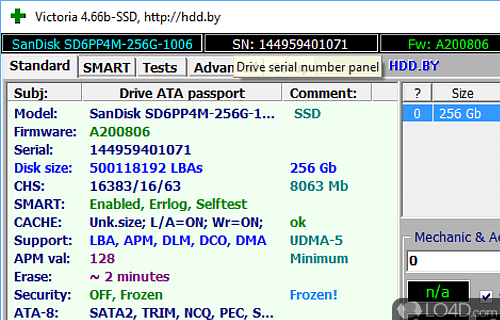
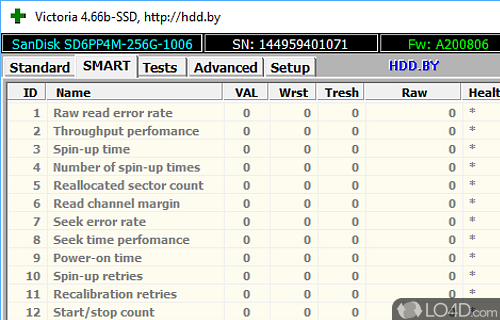
Victoria удобна как диагностический инструмент для HDD и SSD: она показывает SMART-атрибуты, позволяет выполнять тесты поверхности и помогает выявлять проблемы накопителя. MemTest86 — отдельная история: это stand-alone memory testing software, которая загружается с USB и проверяет RAM вне зависимости от установленной ОС. Именно такой подход нужен, когда есть подозрение на нестабильную память, случайные вылеты, синие экраны или хаотичные ошибки приложений.
Когда обязательно идти в аппаратную диагностику
-
Windows виснет под нагрузкой без понятной закономерности;
-
файлы повреждаются сами собой;
-
приложения падают случайно и по-разному;
-
синие экраны не повторяются по одному сценарию;
-
SFC и DISM регулярно находят повреждения после нормальной перезагрузки;
-
диск периодически щёлкает, исчезает из системы или показывает проблемы SMART.
Что проверять первым
Если сильнее всего тормозит запуск и работа диска — сначала Victoria или иной инструмент SMART-диагностики. Если система даёт хаотичные ошибки, случайные вылеты и странные артефакты — сначала MemTest86.
Плюсы
-
Помогают быстро отделить системную проблему от аппаратной.
-
Не тратят время на косметический ремонт, если причина глубже.
-
Особенно полезны при BSOD, случайных вылетах и сбоях обновлений на фоне проблем с диском или памятью.
Минусы
-
Это уже не универсальные программы обслуживания.
-
Для обычного пользователя они сложнее, чем чистильщики и оптимизаторы.
-
После выявления аппаратной причины нужен уже не программный, а технический ремонт или замена компонента.
Встроенные инструменты Windows, которые обязательно нужно использовать
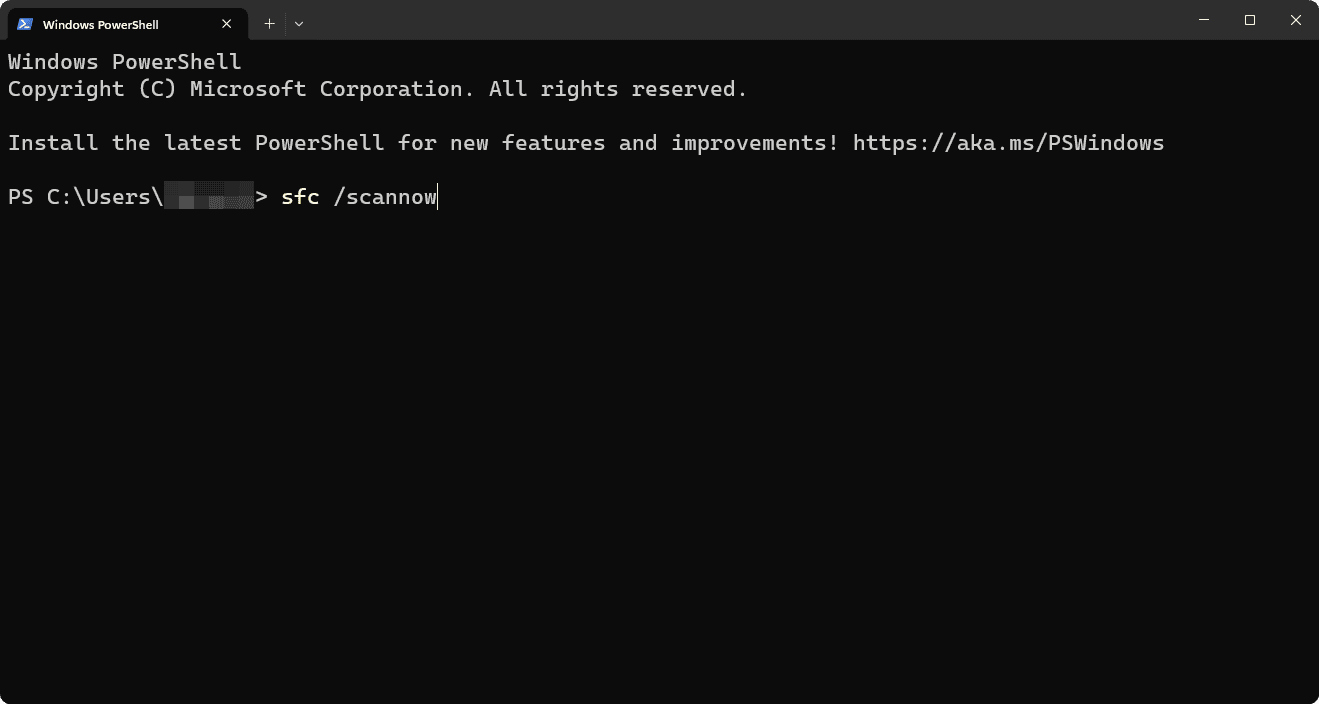
Если задача звучит как как исправить ошибки Windows без переустановки, этот раздел обязателен. Штатные средства Windows до сих пор закрывают самые важные сценарии ремонта: проверка целостности системных файлов, восстановление образа, проверка диска, диагностика памяти, анализ производительности и просмотр истории сбоев. Microsoft прямо рекомендует запускать DISM перед SFC, а результаты SFC делит на несколько чётких исходов: нарушений не найдено, файлы исправлены, часть файлов восстановить не удалось.
SFC
Команда:
sfc /scannow
Как запускать:
-
Нажмите Пуск.
-
Введите
cmd. -
Щёлкните по Командная строка правой кнопкой мыши.
-
Выберите Запуск от имени администратора.
-
Введите
sfc /scannow. -
Дождитесь окончания проверки до 100%.
Что означает результат:
-
Windows Resource Protection did not find any integrity violations — системные файлы в порядке.
-
Windows Resource Protection found corrupt files and successfully repaired them — повреждения были, Windows их исправила.
-
Windows Resource Protection found corrupt files but was unable to fix some of them — часть файлов осталась проблемной, переходите к DISM и повторному запуску SFC.
DISM
Команда:
DISM /Online /Cleanup-Image /RestoreHealth
Когда запускать:
-
если SFC не смог исправить всё;
-
если подозреваете повреждение хранилища компонентов Windows;
-
если обновления ведут себя нестабильно.
Порядок правильный такой:
-
Запустить Командную строку от имени администратора.
-
Выполнить DISM /Online /Cleanup-Image /RestoreHealth.
-
Дождаться завершения.
-
Снова выполнить
sfc /scannow.
Эта цепочка закрывает самый важный сценарий восстановление системных файлов Windows.
CHKDSK
Команда для системного раздела:
chkdsk C: /f
Если есть подозрение на проблемы файловой системы и логические ошибки диска, CHKDSK нужно запускать после резервного копирования важных данных. На системном разделе Windows предложит выполнить проверку после перезагрузки. Соглашайтесь, перезагружайте ПК и дожидайтесь завершения.
Когда использовать:
-
ошибки чтения и записи;
-
подвисания Проводника при открытии папок;
-
сбои после некорректного выключения;
-
подозрение на повреждение файловой системы.
Диагностика памяти Windows
Запуск:
-
Нажмите
Win + R. -
Введите
mdsched. -
Нажмите Enter.
-
Выберите Перезагрузить и выполнить проверку.
Microsoft также допускает запуск через поиск по фразе Windows Memory Diagnostic или через поиск в Параметрах по слову memory. После перезагрузки система проверит RAM и покажет результат в области уведомлений.
Windows Security → Производительность и работоспособность устройства
Путь:
-
Откройте Безопасность Windows.
-
Перейдите в Производительность и работоспособность устройства.
Эта страница показывает health report и сообщает о типовых проблемах — нехватке места, системных неполадках, вопросах к приложениям и софту, а также других вещах, влияющих на стабильность устройства. Это очень полезный раздел, потому что он даёт быстрый снимок состояния ПК без запуска сторонних утилит.
Диспетчер задач
Для ошибок Windows он нужен не только как средство завершить зависший процесс. Через него проверяют:
-
загрузку ЦП;
-
загрузку памяти;
-
диск;
-
автозагрузку;
-
самые прожорливые процессы.
Если после входа в систему диск или память сразу улетают в потолок, проблема чаще всего не в “битой Windows вообще”, а в конкретном фоновом процессе, службе синхронизации, антивирусном скане или тяжёлой автозагрузке.
История надежности
Один из самых недооценённых встроенных инструментов. Открывается через поиск по слову Надежность или через Панель управления. Он показывает хронологию сбоев, падений приложений, ошибок Windows и неудачных обновлений. Для диагностики это часто полезнее, чем гадание по общим симптомам.
Когда встроенных инструментов уже недостаточно
Переходить к сторонним программам нужно в трёх случаях:
-
встроенные средства нашли проблему, но не закрыли её полностью;
-
проблема повторяется, хотя SFC, DISM и CHKDSK уже отработали;
-
нужна массовая сервисная работа: мусор, автозагрузка, остатки программ, реестр, приватность, плановое обслуживание.
Именно здесь на сцену выходят Ускоритель Компьютера, Reg Organizer, Glary Utilities, CCleaner, Wise Care 365 и другие.
Сравнение программ для исправления ошибок Windows

| Программа | Для чего подходит лучше всего | Уровень пользователя | Сильная сторона | Слабая сторона |
|---|---|---|---|---|
| Ускоритель Компьютера | Мусор, автозагрузка, реестр, базовое обслуживание | Начальный | Очень понятные вкладки и быстрый цикл проверки | Не для глубокого ремонта системных компонентов |
| FixWin | Точечные сбои оболочки и функций Windows | Начальный / средний | Быстрые категории фиксов | Не делает комплексное обслуживание |
| Windows Repair | Разрешения, службы, сеть, обновления | Средний / продвинутый | Глубокий ремонт системы | Избыточен для обычной чистки |
| Reg Organizer | Хвосты программ, автозагрузка, cleanup | Средний | Сильная деинсталляция с остатками | Не профильный ремонтник Windows Update |
| Glary Utilities | Регулярная профилактика и one-click обслуживание | Начальный | Универсальный сервисный пакет | Не лучший выбор для тяжёлого системного сбоя |
| Advanced SystemCare | Быстрое автоматизированное ускорение | Начальный | Много модулей и быстрый эффект | Любит автоматизировать слишком многое |
| CCleaner | Очистка мусора и сопутствующих причин ошибок | Начальный | Быстрая расчистка системы | Не чинит тяжёлые системные поломки |
| Wise Care 365 | Регулярный tune-up и cleanup | Начальный / средний | Удачный баланс между чисткой и оптимизацией | Не заменяет точечные ремонтные утилиты |
| Victoria / MemTest86 | Диагностика диска и памяти | Средний / продвинутый | Помогают найти аппаратную причину | Не занимаются сервисной очисткой Windows |
Какую программу выбирать под конкретную проблему

Windows долго загружается
Берите Ускоритель Компьютера, Reg Organizer или Wise Care 365. Приоритет — автозагрузка, временные файлы, тяжёлые фоновые процессы. После этого обязательно посмотрите вкладку Автозагрузка в Диспетчере задач.
Система тормозит и подвисает без явной ошибки
Начните с Ускорителя Компьютера или Glary Utilities. Если диск забит, помогите себе CCleaner. Если подвисания хаотичные, параллельно проверьте диск и память.
После обновления Windows всё стало работать странно
Сначала SFC и DISM. Затем — FixWin для мелких сбоев оболочки. Если проблема глубже и затронула службы, разрешения или Windows Update, подключайте Windows Repair.
Проводник глючит, не открываются параметры, ведут себя странно системные функции
Здесь лучший старт — FixWin. Это его профильный участок.
Приложения оставляют хвосты, удаляются криво, система замусорена
Reg Organizer. Он особенно хорош после тяжёлых пакетов: антивирусов, драйверных наборов, офисных комбайнов, программ виртуализации.
Нужно просто быстро расчистить систему
CCleaner или Glary Utilities. Если нужен более широкий набор действий в одном цикле — Ускоритель Компьютера.
Подозрение на ошибки диска
Сначала CHKDSK, затем SMART и Victoria. Если диск показывает тревожные признаки, сервисные утилиты Windows уже отходят на второй план.
Подозрение на память
Диагностика памяти Windows как быстрый старт, затем MemTest86 как более серьёзная проверка.
Какие ошибки не лечатся чистильщиками и оптимизаторами
Это один из самых важных разделов во всей теме.
Никакая программа для устранения системных ошибок не исправит:
-
физически деградирующий SSD или HDD;
-
плохую оперативную память;
-
перегрев процессора или видеокарты;
-
конфликтный или сломанный драйвер, который уводит систему в BSOD;
-
аппаратные проблемы блока питания или материнской платы;
-
глубокие последствия вредоносного ПО, когда повреждены ключевые компоненты системы;
-
неудачное обновление, которое уже сломало хранилище компонентов и требует DISM, SFC или отката.
Это значит простую вещь: если после чистки, разгрузки автозагрузки и базового ремонта симптомы возвращаются, пора смотреть глубже. В противном случае пользователь бесконечно запускает один и тот же оптимизатор, а причина остаётся нетронутой.
Особенно тревожные признаки:
-
ошибки начинают возникать чаще после любой нагрузки;
-
файлы повреждаются повторно;
-
SFC постоянно чинит одни и те же вещи;
-
система падает в разных местах, а сценарий не повторяется;
-
диск иногда исчезает или работает с резкими провалами скорости.
В такой ситуации нужен уже не очередной clean up, а диагностика накопителя, памяти, драйверов и журналов сбоев.
Частые вопросы

Помогают ли такие программы от синего экрана
Иногда помогают, если причина в мусоре, автозагрузке, хвостах драйверов, сломанных компонентах или повреждённых системных файлах. Но при ошибках памяти, накопителя, драйверов ядра и перегреве они не являются главным лечением.
Можно ли исправить ошибки Windows одной кнопкой
Для базового обслуживания — да. Для реального восстановления Windows после серьёзных сбоев — нет. Рабочий сценарий почти всегда состоит из нескольких шагов: очистка, автозагрузка, системные проверки, точечный ремонт, перезагрузка и повторная проверка.
Стоит ли чистить реестр
Стоит, когда это часть общей сервисной процедуры и когда программа делает резервирование. Не стоит ожидать, что одно только исправление ошибок реестра magically починит все тормоза. Лучший эффект даёт связка мусор + автозагрузка + хвосты софта + системные проверки.
Что лучше: FixWin или Windows Repair
FixWin лучше для быстрых точечных правок. Windows Repair лучше для глубокого восстановления системных компонентов, разрешений, сети и обновлений.
Что лучше: Ускоритель Компьютера или CCleaner
Если нужен более полный цикл с реестром, автозагрузкой, инструментами и планировщиком — Ускоритель Компьютера. Если нужна быстрая расчистка мусора и стартовое обслуживание — CCleaner.
Нужны ли несколько программ сразу
Да, но не одновременно в одном забеге без плана. Нормальная последовательность такая: один сервисный инструмент для уборки, один ремонтный для системных фиксов, один диагностический для диска и памяти при подозрении на железо.
Когда достаточно встроенных средств Windows
Когда проблема выглядит как повреждённые системные файлы, сбой хранилища компонентов, логическая ошибка диска или подозрение на память. SFC, DISM, CHKDSK и Диагностика памяти здесь обязательны.
Итоги
Если нужен самый удобный старт для обычного пользователя, который хочет исправить ошибки на компьютере, убрать тормоза и вернуть системе нормальный отклик, первым номером здесь действительно идёт Ускоритель Компьютера. Он даёт понятный сценарий: обзор, очистка, реестр, автозагрузка, инструменты и планировщик.
Если нужны точечные исправления именно для функций Windows, берите FixWin.
Если система пострадала глубже — проблемы разрешений, служб, обновлений, сети, встроенных компонентов — Windows Repair сильнее большинства обычных оптимизаторов.
Если задача — аккуратно разобрать последствия установки и удаления программ, особенно с хвостами, очень хорош Reg Organizer.
Если нужен универсальный сервисный набор для регулярной профилактики, хорошо работают Glary Utilities, Wise Care 365 и Advanced SystemCare.
Если же есть ощущение, что проблема уже не в Windows, а в железе, переходите к диагностике диска и памяти без промедления.
Главный вывод простой: лучшие программы для исправления ошибок Windows работают не как магия, а как правильный набор инструментов под разный тип неисправности. Именно это и даёт реальный результат — не обещание ускорения, а восстановление производительности Windows, стабильной загрузки и нормальной работы системы.
