
Неправильная ориентация ролика — одна из самых частых бытовых проблем при монтаже. Видео сняли вертикально, а оно открылось боком. Или записали экран, а при экспорте картинка перевернулась на 90 градусов. Или нужно не просто развернуть клип, а еще и зеркально отразить его, убрать пустые поля, сохранить нормальное качество и вывести файл в MP4 без лишней возни.
Хорошая программа для поворота видео решает эту задачу за минуту. Отличная — делает больше: позволяет повернуть ролик на 90, 180 и 270 градусов, отразить кадр по горизонтали или вертикали, подправить масштаб, сохранить пропорции, обрезать края после разворота и сразу экспортировать результат в нужный формат. Именно такие решения и собраны ниже.
В статье сознательно сделан акцент не на количестве названий ради списка, а на тех программах, где поворот видео действительно реализован удобно, быстро и без путаницы. Все карточки построены одинаково: для чего подходит редактор, что в нем можно сделать, как именно повернуть видео, какие есть сильные стороны, какие ограничения стоит учитывать и кому этот вариант подходит лучше всего.
Сразу важный момент. Поворот и зеркальное отражение — не одно и то же. Поворот меняет ориентацию кадра целиком. Зеркальный переворот отражает изображение слева направо или сверху вниз. В нормальном редакторе обычно есть обе функции, и это важно, потому что часть задач решается именно отражением, а не разворотом.
Что важно проверить перед выбором редактора
Перед тем как переходить к программам, полезно понять, по каким критериям вообще стоит выбирать инструмент для разворота видео.
Во-первых, имеет значение тип задачи. Если нужно один раз быстро повернуть короткий ролик, лучше взять простой редактор или браузерный сервис. Если после поворота вы планируете обрезку, титры, музыку, цветокоррекцию и экспорт под YouTube, тогда нужен полноценный видеоредактор.
Во-вторых, важен способ поворота. Одни программы дают только кнопку Rotate 90°. Другие позволяют вводить точный угол, работать с Transform, Scale, Crop, Flip и сразу компенсировать пустые зоны по краям. Для базовых задач хватает первого сценария, для аккуратного результата лучше второй.
В-третьих, решает экспорт. После поворота ролик часто приходится сохранять заново. Чем удобнее окно экспорта, тем проще выбрать MP4, настроить разрешение, частоту кадров и качество, не испортив исходник.
В-четвертых, имеет значение платформа. На Windows выбор шире, на macOS отлично работают встроенные и полупрофессиональные инструменты, а на телефоне важнее скорость и простое управление жестами и кнопками.
Программы для Windows
ВидеоМОНТАЖ
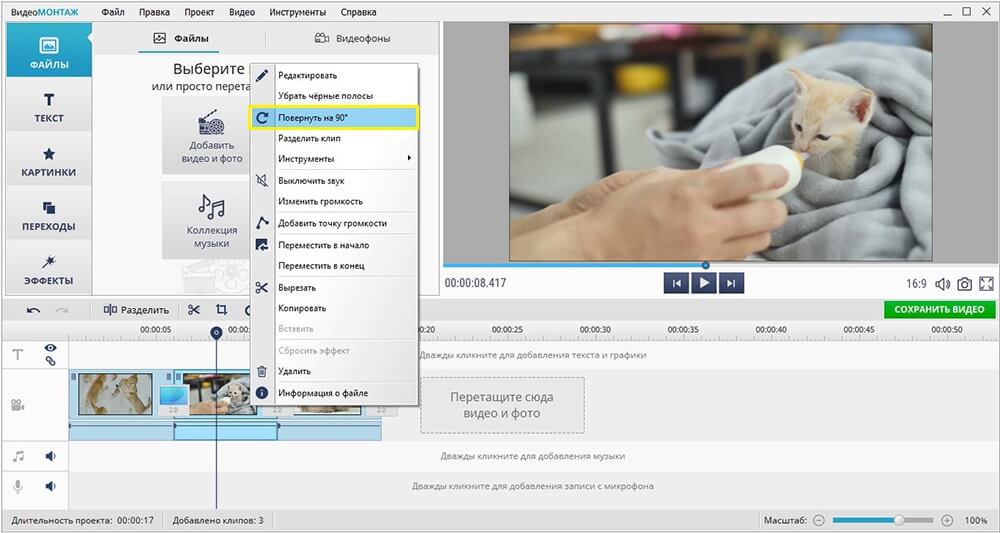
ВидеоМОНТАЖ — один из самых удобных вариантов, если вам нужно быстро перевернуть видео на компьютере без долгого освоения интерфейса. Здесь нет ощущения, что ради простого разворота кадра вас заставляют изучать полпакета для профессионального постпродакшена. Основная логика понятна сразу: добавили ролик, положили его на таймлайн, вызвали нужную команду, проверили предпросмотр, сохранили готовый файл. В справке по программе показан именно такой рабочий сценарий: после добавления клипа на монтажный стол можно вызвать команды поворота на плюс или минус 90 градусов, а зеркальный переворот вынесен в раздел кадрирования. Экспорт запускается из вкладки Создать.
Для обычного пользователя это особенно удобно тем, что в одной программе закрывается не только поворот видео. После разворота можно сразу убрать лишние края, подрезать начало и конец ролика, склеить несколько фрагментов, добавить титры, музыку, переходы и вывести результат в подходящем формате. То есть программа подходит не только для разовой правки ориентации, но и для короткого домашнего монтажа.
Что можно сделать в программе
-
повернуть видео на 90 градусов по часовой стрелке
-
повернуть видео на 90 градусов против часовой стрелки
-
отразить кадр по горизонтали
-
отразить кадр по вертикали
-
обрезать ролик
-
соединить несколько клипов
-
добавить текст и титры
-
наложить музыку
-
сохранить готовый результат через отдельный мастер экспорта
Как повернуть видео в ВидеоМОНТАЖ
-
Откройте программу и добавьте ролик на монтажный стол.
-
Выделите клип на таймлайне.
-
Щелкните по нему правой кнопкой мыши.
-
Выберите команду поворота на +90° или -90°.
-
Если нужен не разворот, а именно отражение, перейдите в раздел кадрирования и используйте зеркальный переворот по горизонтали или вертикали.
-
Проверьте результат в окне предпросмотра.
-
Перейдите во вкладку Создать и сохраните готовый файл в нужном формате.
На практике это один из тех редакторов, где почти не бывает путаницы между поворотом и экспортом. В простых задачах это сильно экономит время. Если вам нужно повернуть видео и сохранить без лишних окон и служебных параметров, ВидеоМОНТАЖ делает именно то, что от него ждут.
Плюсы
-
простой и понятный интерфейс
-
быстрый поворот через контекстное меню
-
есть и обычный разворот, и зеркальный переворот
-
после поворота можно сразу доделать базовый монтаж
-
логичный экспорт без перегруженного окна параметров
Минусы
-
это не профессиональная монтажная система класса Premiere или Resolve
-
для сложных многодорожечных проектов возможностей меньше, чем у тяжелых NLE-редакторов
Кому подойдет
ВидеоМОНТАЖ — хороший выбор для тех, кому нужен редактор для поворота видео на Windows без долгого входа в интерфейс. Он особенно удобен для домашних роликов, записей с телефона, семейных видео, простых клипов для соцсетей и ситуаций, когда нужно быстро исправить неправильную ориентацию кадра, а не строить большой монтажный проект.
Wondershare Filmora
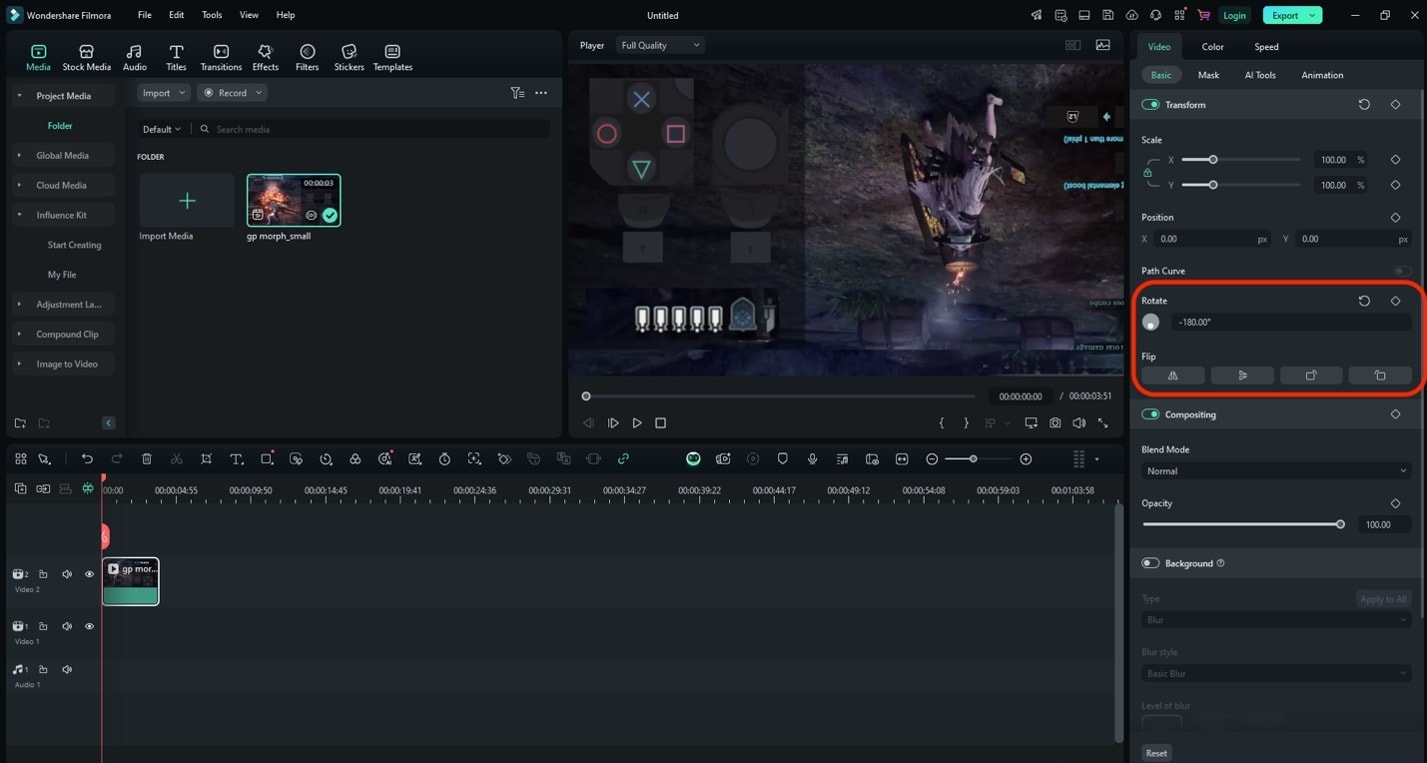
Filmora подходит тем, кому мало просто развернуть ролик, но и перегруженный профессиональный интерфейс пока не нужен. У редактора понятная структура: импорт, таймлайн, блок параметров клипа, базовые трансформации, затем экспорт. В официальном руководстве Filmora поворот вынесен в меню Transform, где можно менять угол через ползунок или вводить значение вручную, а также применять горизонтальный и вертикальный Flip. Для быстрого разворота на 90 градусов предусмотрен и сценарий через контекстное меню на таймлайне.
Сильная сторона Filmora в том, что после поворота не нужно переходить в другой софт. Здесь же можно привести кадр к нужному соотношению сторон, масштабировать изображение, убрать пустые поля после разворота, наложить титры, музыку, переходы и подготовить ролик под YouTube, Shorts, Reels или обычный MP4 для компьютера. То есть Filmora удобна не только как программа, в которой можно повернуть видео, но и как полноценный редактор для быстрой сборки итогового файла.
Что можно сделать в программе
-
повернуть ролик на любой угол
-
быстро развернуть клип на 90 градусов
-
зеркально отразить видео по горизонтали
-
зеркально отразить видео по вертикали
-
скорректировать масштаб и заполнение кадра
-
кадрировать изображение после поворота
-
добавить музыку, титры, переходы и эффекты
-
экспортировать ролик в популярные форматы
Как повернуть видео в Filmora
-
Импортируйте клип в медиабиблиотеку.
-
Перетащите файл на таймлайн.
-
Дважды щелкните по клипу, чтобы открыть панель параметров.
-
Перейдите в блок Transform.
-
Найдите параметр Rotate и задайте нужный угол вручную или ползунком.
-
Если нужен зеркальный переворот, используйте Horizontal Flip или Vertical Flip.
-
Для быстрого поворота на 90 градусов можно использовать команду поворота через клип на таймлайне.
-
После проверки результата нажмите Export и сохраните файл.
В повседневной работе Filmora удобна тем, что не заставляет пользователя искать поворот кадра в скрытых вкладках эффектов. Нужные настройки лежат в одном понятном блоке. Для большинства бытовых и полупрофессиональных задач этого более чем достаточно.
Плюсы
-
удобный блок Transform
-
можно задавать точный угол, а не только вращать по 90 градусов
-
есть горизонтальный и вертикальный Flip
-
после разворота удобно подправлять масштаб и композицию
-
подходит для дальнейшего монтажа
Минусы
-
для части пользователей стоимость полной версии будет заметнее, чем у совсем простых решений
-
для предельно тяжелых проектов Filmora уступает профессиональным монтажным системам
Кому подойдет
Filmora лучше всего подходит тем, кому нужен редактор среднего класса: достаточно понятный для новичка, но уже с запасом по функциям. Это хороший вариант, если вы хотите повернуть видео и сразу довести ролик до публикации, не переходя между несколькими программами.
Sony VEGAS Pro
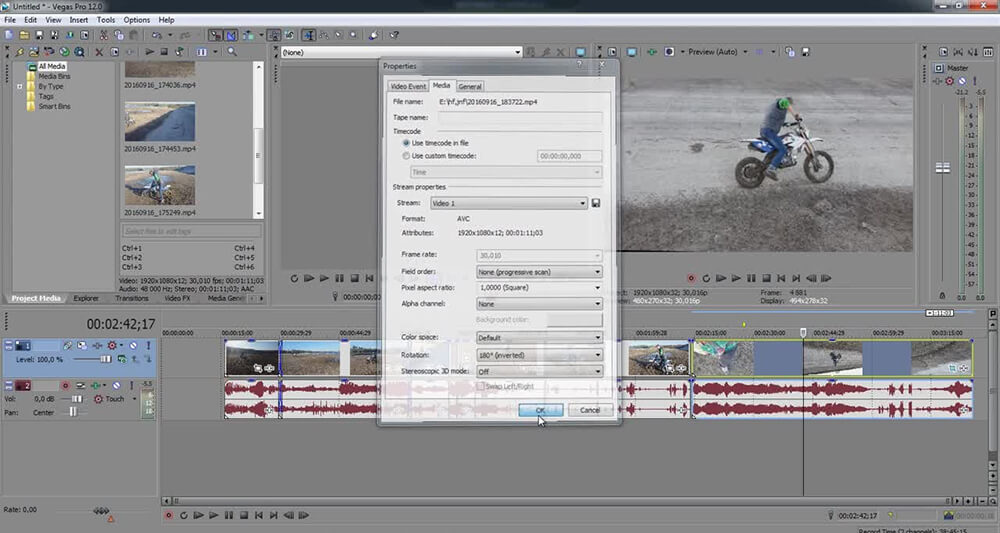
VEGAS Pro — серьезный монтажный редактор, но сам поворот видео в нем выполняется довольно прямолинейно. В разборе по работе с программой показан понятный сценарий: клип добавляется на таймлайн, затем через правую кнопку мыши открываются Свойства, после чего на вкладке Media меняется параметр Rotation. Для разворота подходят значения 90, 180 и другие нужные углы. Зеркальный переворот при этом делается уже не через Rotation, а через инструмент панорамирования и кадрирования, где доступны команды Flip Horizontal и Flip Vertical.
Это важное отличие VEGAS Pro от более простых редакторов. Здесь сам поворот — только часть общей трансформации кадра. Если вы работаете с монтажом серьезнее обычного, это даже плюс: можно сразу совместить разворот, панораму, масштаб, выравнивание и построение кадра. Но если нужна одна кнопка для быстрого результата, VEGAS Pro все-таки ощущается тяжелее, чем базовые решения.
Что можно сделать в программе
-
повернуть ролик на 90 или 180 градусов
-
задать произвольный угол Rotation
-
зеркально отразить кадр по горизонтали
-
зеркально отразить кадр по вертикали
-
совмещать поворот с панорамированием и кадрированием
-
строить полноценный монтаж с несколькими дорожками
-
работать со звуком, титрами, эффектами и цветом
Как повернуть видео в VEGAS Pro
-
Импортируйте ролик и поместите его на таймлайн.
-
Щелкните по клипу правой кнопкой мыши.
-
Откройте Свойства.
-
Перейдите на вкладку Media.
-
Найдите параметр Rotation и задайте нужное значение, например 90° или 180°.
-
Если нужен зеркальный переворот, откройте инструмент Pan/Crop и примените Flip Horizontal или Flip Vertical.
-
Проверьте результат в окне предпросмотра и затем экспортируйте проект.
VEGAS Pro особенно хорош тогда, когда поворот видео — лишь маленькая часть большого монтажа. В таком сценарии нет смысла делать первичную правку в отдельной программе: проще сразу повернуть клип внутри рабочего проекта.
Плюсы
-
точная работа с Rotation
-
есть отдельные команды зеркального переворота
-
удобно совмещать поворот с Pan/Crop
-
подходит для полноценного монтажа
-
не нужно выносить исправление ориентации в отдельный редактор
Минусы
-
для новичка интерфейс тяжеловат
-
для простой бытовой задачи программа избыточна
-
часть действий спрятана глубже, чем в упрощенных редакторах
Кому подойдет
VEGAS Pro — правильный выбор для тех, кто и так монтирует в этой среде. Если вам нужно не просто перевернуть видео, а сразу продолжить работу с проектом, таймлайном, звуком, титрами и эффектами, то делать поворот прямо в VEGAS Pro логичнее всего.
Программы для macOS
iMovie
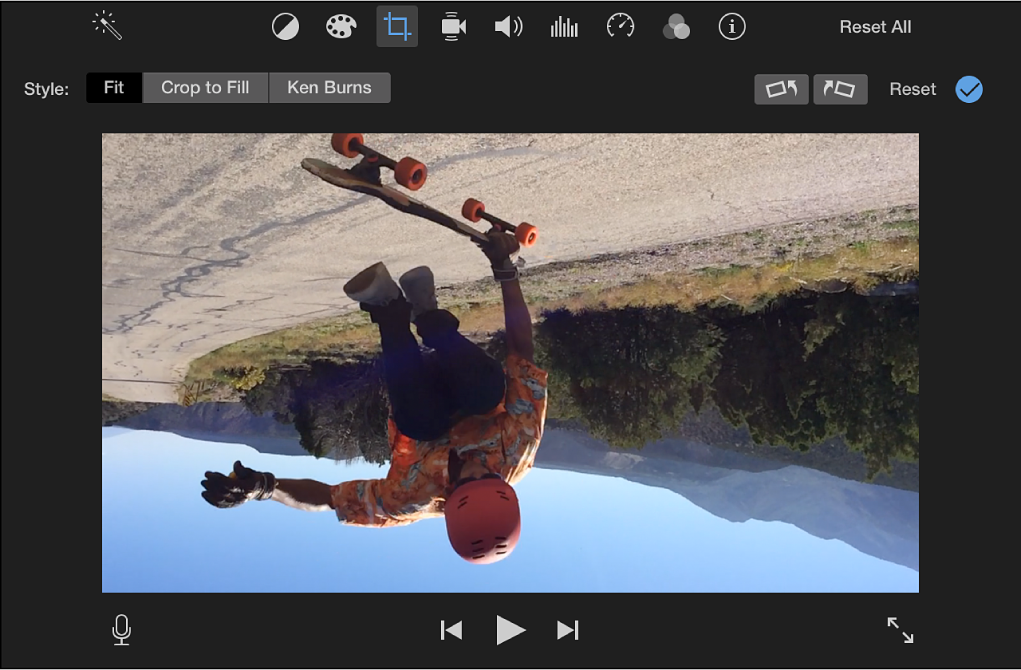
Если говорить о повороте видео на Mac, iMovie — один из самых логичных вариантов. Apple показывает этот сценарий прямо в справке: после выбора клипа нужно открыть элементы кадрирования через кнопку Cropping, затем использовать Rotate Clockwise или Rotate Counterclockwise, а после этого применить изменения кнопкой Apply. То есть поворот встроен в стандартный поток работы с кадром и не требует дополнительных эффектов или сторонних модулей.
Практическое преимущество iMovie в том, что программа не усложняет базовую задачу. Здесь легко быстро повернуть видео, собрать короткий ролик, добавить музыку, подписи, обрезать лишнее и сохранить результат. Для домашнего монтажа на macOS это один из лучших вариантов по сочетанию простоты и достаточного набора функций.
Что можно сделать в программе
-
повернуть клип по часовой стрелке
-
повернуть клип против часовой стрелки
-
обрезать ролик
-
собрать простой монтаж
-
добавить музыку и подписи
-
быстро экспортировать итоговое видео
Как повернуть видео в iMovie на Mac
-
Откройте проект и выберите клип в браузере или на таймлайне.
-
Нажмите кнопку Cropping.
-
Используйте Rotate Clockwise или Rotate Counterclockwise.
-
Когда ориентация станет правильной, нажмите Apply.
-
При необходимости продолжите монтаж и затем экспортируйте ролик.
Главная сильная сторона iMovie — предсказуемость. Если вы пользуетесь Mac и хотите просто исправить боковое видео без лишних экспериментов, этот вариант почти всегда оказывается самым комфортным.
Плюсы
-
встроенная и хорошо понятная логика работы
-
быстрый поворот через Cropping controls
-
удобна для коротких роликов и бытового монтажа
-
не перегружает пользователя лишними параметрами
Минусы
-
по глубине функций уступает профессиональным NLE-редакторам
-
для сложной многодорожечной работы возможностей меньше
Кому подойдет
iMovie — лучший старт для большинства владельцев Mac, которым нужно повернуть видео и сразу получить аккуратный результат без сложного интерфейса.
Final Cut Pro X
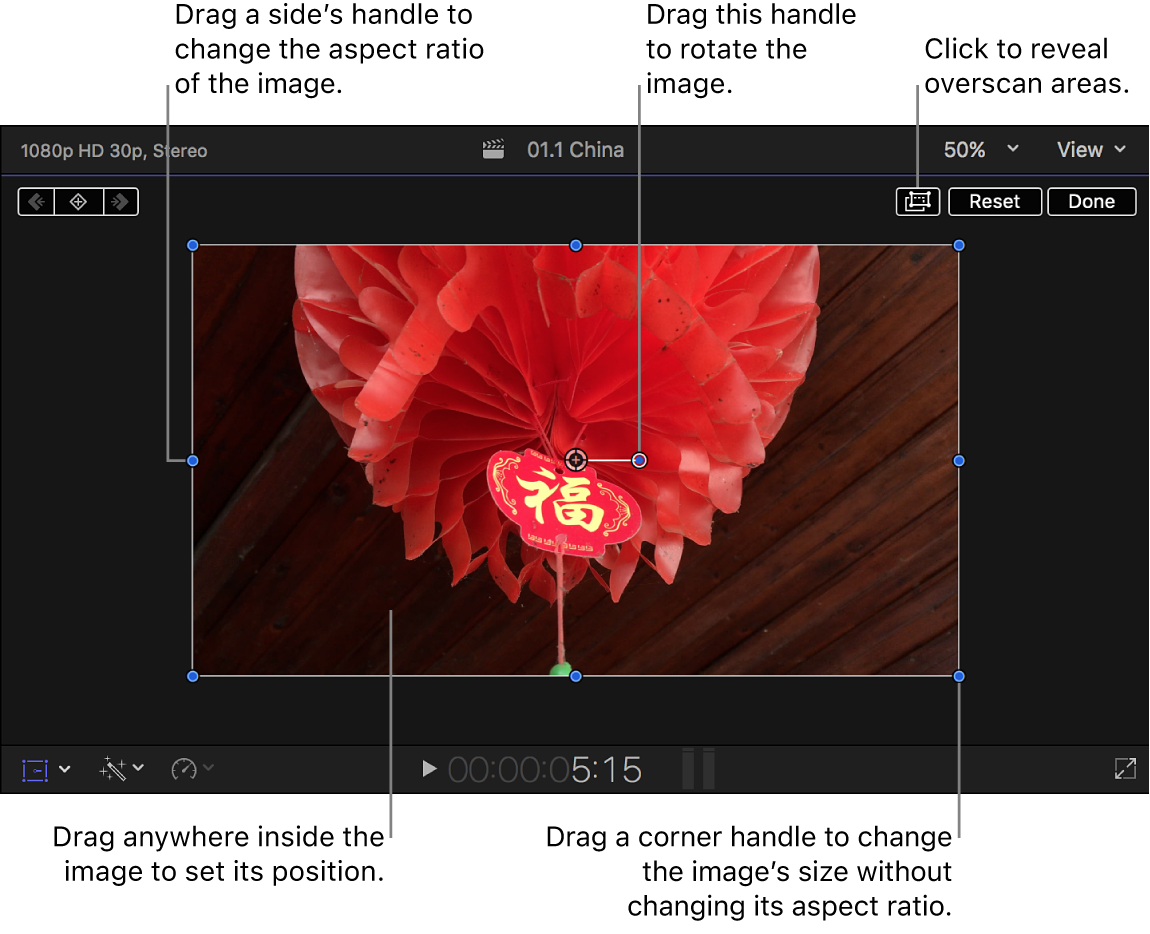
Final Cut Pro X — это уже не инструмент для случайной разовой правки, а полноценная монтажная система. Но именно в части поворота видео он работает очень удобно. В справке Apple показано, что разворот доступен и через экранные ручки трансформации, и через параметры Transform в Video inspector, где отдельно есть Rotation, а также Position, Scale и Anchor. Это удобно, когда нужно не просто развернуть картинку, а одновременно выровнять композицию и подогнать кадр под финальный формат.
На практике это означает, что Final Cut Pro X особенно хорош для продакшен-сценариев. Например, вы повернули вертикально снятый дубль, затем сразу поправили масштаб, сдвиг, анимировали трансформацию, выровняли композицию и продолжили монтаж без выхода из проекта. Для профессиональной среды такой подход намного удобнее, чем предварительно крутить ролик в стороннем конвертере.
Что можно сделать в программе
-
повернуть кадр через Rotation
-
вращать изображение экранной ручкой
-
одновременно менять Position и Scale
-
смещать Anchor Point
-
совмещать разворот с дальнейшим монтажом
-
работать с многодорожечной структурой, цветом и звуком
Как повернуть видео в Final Cut Pro X
-
Поместите клип на таймлайн и выделите его.
-
Включите режим трансформации или откройте Video inspector.
-
Используйте параметр Rotation либо синюю ручку вращения в окне просмотра.
-
При необходимости подправьте Position, Scale и Anchor.
-
Нажмите Done, когда результат вас устраивает.
Это не самый простой вариант для новичка, но по точности и удобству внутри серьезного проекта Final Cut Pro X очень силен.
Плюсы
-
точный контроль над Rotation
-
экранные ручки трансформации
-
удобная работа вместе с масштабом и позицией
-
подходит для больших монтажных проектов
Минусы
-
избыточен для единичной бытовой задачи
-
требует более уверенного владения интерфейсом
Кому подойдет
Final Cut Pro X нужен тем, кто уже монтирует на Mac серьезнее обычного. Если вы работаете с таймлайном, многодорожечным монтажом и финальным экспортом под продакшен, поворачивать клипы лучше прямо здесь.
QuickTime Player
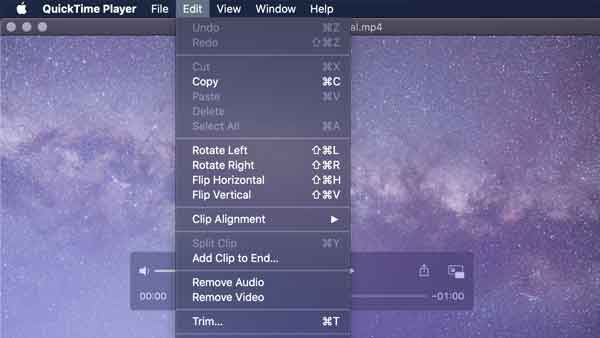
QuickTime Player многими воспринимается только как проигрыватель, но для простого исправления ориентации клипа на Mac он тоже подходит. В справке Apple показан конкретный сценарий: открыть фильм, перейти в View > Show Clips, выбрать клип, затем через меню Edit выполнить поворот влево или вправо либо применить горизонтальный или вертикальный Flip, после чего нажать Done. То есть QuickTime умеет не только разворачивать видео, но и отражать его.
Это делает QuickTime очень удобным в тех случаях, когда полноценный монтаж не нужен вообще. Например, вы просто получили видео с неправильной ориентацией, быстро открыли его, исправили положение и сохранили результат. Для такой задачи запускать Final Cut или даже iMovie часто просто незачем.
Что можно сделать в программе
-
повернуть клип влево
-
повернуть клип вправо
-
отразить клип по горизонтали
-
отразить клип по вертикали
-
быстро закончить правку без перехода в монтажный редактор
Как повернуть видео в QuickTime Player
-
Откройте фильм в QuickTime Player.
-
Перейдите в View > Show Clips.
-
Выделите нужный клип.
-
В меню Edit выберите поворот влево, поворот вправо, горизонтальное отражение или вертикальное отражение.
-
Нажмите Done.
Для Mac это один из самых быстрых способов, когда задача сводится только к правильной ориентации ролика.
Плюсы
-
очень быстрый сценарий для простых правок
-
есть и поворот, и Flip
-
не нужно входить в сложный редактор
Минусы
-
возможностей для дальнейшего монтажа почти нет
-
это не решение для больших проектов
Кому подойдет
QuickTime Player лучше всего подходит тем, кому нужно быстро перевернуть один клип на Mac и не заниматься монтажом как таковым.
Онлайн-сервисы
Clideo
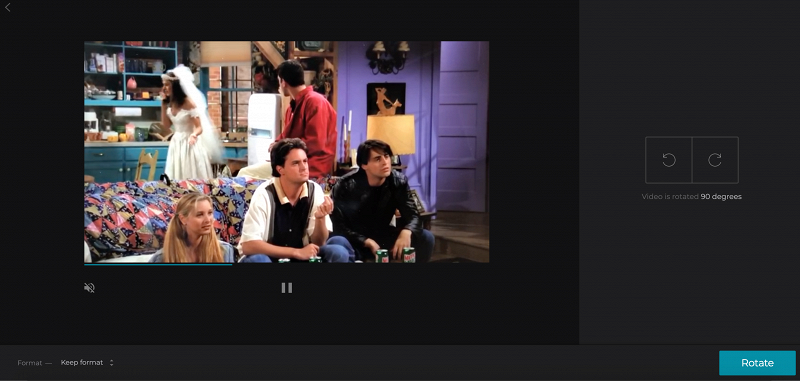
Clideo — хороший вариант, когда устанавливать ничего не хочется вообще. Сервис работает прямо в браузере на Windows, Mac, Android и iPhone. На странице инструмента и в отдельном руководстве показан стандартный сценарий: открыть файл, нажать кнопки поворота, при необходимости изменить формат и затем экспортировать результат. Clideo также позволяет развернуть ролик на 90 градусов и довести его до правильной ориентации в несколько кликов.
Плюс Clideo в том, что интерфейс здесь действительно интуитивный. Он подходит для ситуаций, когда нужно быстро повернуть видео онлайн и сразу скачать готовый файл, не тратя время на установку редактора. Особенно хорошо это работает с короткими роликами для мессенджеров, соцсетей и повседневной пересылки.
Что можно сделать в сервисе
-
повернуть видео в браузере
-
развернуть ролик на 90 градусов
-
изменить формат при сохранении
-
обработать файл с компьютера, телефона или облака
-
быстро скачать готовый результат
Как повернуть видео в Clideo
-
Откройте инструмент Rotate Video.
-
Загрузите ролик с компьютера, телефона или облачного хранилища.
-
Используйте кнопки поворота до тех пор, пока ориентация не станет правильной.
-
При необходимости выберите формат вывода.
-
Нажмите Export и скачайте файл.
Нужно понимать, что онлайн-редактор — это компромисс. Для короткой задачи он очень удобен. Для длинного тяжелого исходника или дальнейшего монтажа все-таки лучше десктопная программа.
Плюсы
-
не требует установки
-
работает на разных платформах
-
очень простой интерфейс
-
подходит для быстрой бытовой правки
Минусы
-
для длинных и тяжелых файлов это менее комфортный сценарий
-
онлайн-формат в принципе хуже подходит для больших монтажных задач
Кому подойдет
Clideo — удачный выбор, когда вам нужно повернуть видео онлайн быстро, без установки и без изучения большого редактора.
Мобильные приложения
InShot
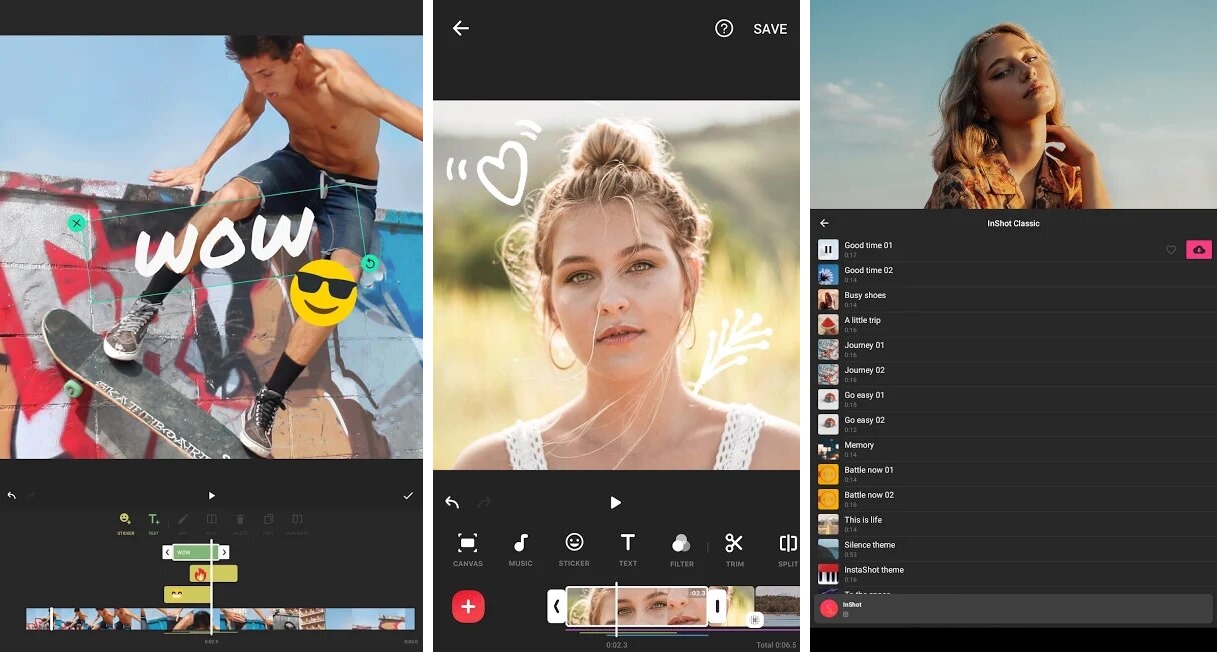
InShot — один из самых практичных мобильных редакторов, когда нужно повернуть видео на телефоне и сразу сохранить его в удобном формате. В описании приложения отдельно указано, что редактор умеет Rotate/Flip the video. В пошаговом разборе по работе с приложением показан рабочий порядок: открыть раздел Видео, выбрать нужный клип, затем использовать кнопку Вращение под окном предпросмотра и после этого сохранить ролик через кнопку Сохранить в правом верхнем углу.
Практически это означает, что InShot хорошо закрывает типичный мобильный сценарий: ролик снят не в той ориентации, нужно быстро развернуть его, при необходимости обрезать, подправить музыку, текст или формат под TikTok, Shorts, Reels и сразу сохранить. На телефоне это один из самых удобных вариантов по скорости и понятности.
Что можно сделать в приложении
-
повернуть видео на телефоне
-
отразить видео
-
обрезать клип
-
подогнать ролик под нужное соотношение сторон
-
объединить фрагменты
-
добавить музыку, фильтры и текст
-
сохранить результат в HD
Как повернуть видео в InShot
-
Запустите приложение и нажмите Видео.
-
Выберите нужный ролик и добавьте его в проект.
-
Под окном предпросмотра найдите кнопку Вращение.
-
Нажимайте на нее, пока кадр не примет нужное положение.
-
Нажмите Сохранить в правом верхнем углу.
-
Выберите качество или нужное разрешение и сохраните файл.
Для смартфона это очень удачный баланс между простотой и количеством дополнительных инструментов.
Плюсы
-
быстрое управление на телефоне
-
есть Rotate и Flip
-
удобно для соцсетей
-
помимо поворота доступны обрезка, музыка, текст и фильтры
Минусы
-
в бесплатном сценарии реклама заметнее, чем в десктопных редакторах
-
при активной работе на телефоне длинные проекты редактировать менее удобно
Кому подойдет
InShot — один из лучших вариантов, если вам нужно повернуть видео на телефоне быстро и без переноса на компьютер.
KineMaster
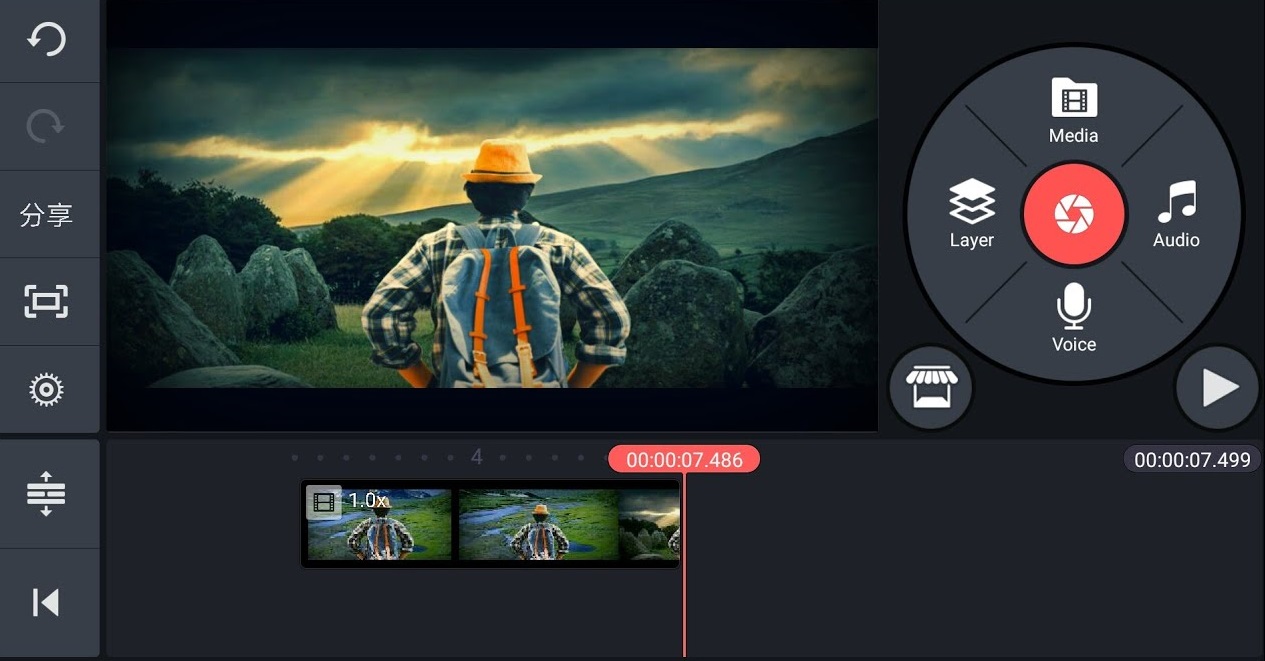
KineMaster рассчитан на тех, кому на смартфоне нужен более насыщенный по функциям редактор. Сценарий работы прост: в стартовом окне создается проект, затем импортируется видео, после чего выделяется слой с роликом и в правой колонке выбирается команда Повернуть/Зеркальное. После внесения правок результат сохраняется через кнопку экспорта с выбором параметров. На официальной странице KineMaster отдельно акцентируется, что редактор умеет работать с 4K-экспортом и набором продвинутых инструментов для редактирования.
KineMaster особенно удобен в сценариях, где одного поворота мало. Если вы хотите на телефоне не только исправить ориентацию, но и собрать многослойный проект, поработать со звуком, эффектами и дальнейшим оформлением ролика, он ощущается заметно серьезнее простых мобильных редакторов.
Что можно сделать в приложении
-
повернуть видео на смартфоне
-
зеркально отразить ролик
-
собрать проект из нескольких слоев
-
добавить эффекты и звук
-
экспортировать итоговый файл с выбором параметров
Как повернуть видео в KineMaster
-
Создайте новый проект.
-
Выберите нужное соотношение сторон.
-
Импортируйте видео через медиабраузер.
-
Выделите добавленный слой на таймлайне.
-
В правой колонке найдите команду Повернуть/Зеркальное.
-
Выберите нужный вариант разворота или отражения.
-
Подтвердите изменения и экспортируйте ролик.
Это уже мобильный инструмент не только для исправления ориентации, но и для более серьезной сборки ролика прямо на телефоне.
Плюсы
-
есть и поворот, и зеркальный переворот
-
более широкий набор функций, чем у самых простых мобильных редакторов
-
подходит для сложных проектов на смартфоне
-
поддерживает качественный экспорт
Минусы
-
интерфейс ощутимо сложнее, чем у базовых мобильных приложений
-
для разовой правки ориентации KineMaster может показаться перегруженным
Кому подойдет
KineMaster — хороший выбор, если вы монтируете на смартфоне регулярно и хотите, чтобы поворот видео был только одной из множества доступных операций, а не единственной функцией.
Сравнение программ
| Программа | Платформа | Поворот | Зеркальный переворот | Уровень сложности | Для чего подходит лучше всего |
|---|---|---|---|---|---|
| ВидеоМОНТАЖ | Windows | Да | Да | Низкий | Быстро исправить ориентацию и сразу сделать простой монтаж |
| Filmora | Windows, macOS | Да | Да | Низкий / средний | Поворот плюс дальнейшая сборка ролика |
| VEGAS Pro | Windows | Да | Да | Средний / высокий | Поворот внутри серьезного монтажного проекта |
| iMovie | macOS | Да | Нет отдельным пунктом в этом сценарии | Низкий | Быстрое исправление ориентации на Mac |
| Final Cut Pro X | macOS | Да | Через трансформации и монтажный инструментарий | Высокий | Профессиональный монтаж после разворота |
| QuickTime Player | macOS | Да | Да | Низкий | Разово повернуть или отразить клип без монтажа |
| Clideo | Онлайн | Да | Частично через сценарий инструмента и формата обработки | Низкий | Быстро повернуть короткий ролик в браузере |
| InShot | Android, iPhone | Да | Да | Низкий | Исправить ориентацию и подготовить ролик для соцсетей |
| KineMaster | Android, iPhone | Да | Да | Средний | Более сложный мобильный монтаж |
Как выбрать программу под свою задачу
Если вам нужно просто повернуть видео на компьютере и сохранить результат без долгого разбора интерфейса, лучший выбор — ВидеоМОНТАЖ. Он быстрее всех подводит к результату: импорт, поворот, проверка, экспорт.
Если вы хотите после разворота еще обрезать кадр, привести ролик к формату 9:16 или 16:9, добавить подписи, музыку и сразу довести клип до публикации, удобнее Filmora.
Если вы уже работаете в профессиональном монтаже и поворот — это только одна операция внутри проекта, разумнее использовать VEGAS Pro или Final Cut Pro X. Там вы не вырываете клип из общей сборки и сразу совмещаете разворот с композицией кадра.
Если у вас Mac и не хочется ставить тяжелый редактор, лучше всего смотреть на iMovie или QuickTime Player. iMovie чуть шире по функциям, QuickTime быстрее для разовой правки.
Если задача звучит как повернуть видео онлайн без установки программ, Clideo закрывает ее лучше всего. Для коротких роликов это реально удобный вариант.
Если видео лежит на телефоне и вы не хотите переносить его на ПК, самым практичным вариантом остается InShot. Если же на смартфоне нужен не только поворот, но и более насыщенный монтаж, тогда сильнее выглядит KineMaster.
Частые ошибки после поворота видео
Появились черные поля
Так бывает, когда после разворота исходное соотношение сторон перестает совпадать с итоговым кадром. Лечится это масштабированием, кадрированием или выбором правильного формата проекта. Лучше всего это делать в Filmora, VEGAS Pro, Final Cut Pro X или ВидеоМОНТАЖ, где после поворота можно сразу подправить композицию.
Картинка стала растянутой
Проблема возникает, когда после поворота ролик пытаются силой вписать в другой формат без корректного Scale или Crop. Нужен либо правильный формат проекта, либо аккуратный масштаб, а не механическое растяжение.
Файл стал тяжелее
После поворота видео часто сохраняют заново. При экспорте может измениться битрейт, контейнер, кодек или режим сжатия. Поэтому итоговый размер файла нередко отличается от исходного. Это нормальное поведение любого редактора.
Сохранилось хуже качество
Чаще всего причина не в самой операции поворота, а в слишком агрессивном экспорте: низкое разрешение, сниженный битрейт, неподходящий формат. Лучше не жать ролик сильнее, чем нужно, и заранее контролировать параметры вывода.
Плеер показывает видео иначе
Часть проигрывателей умеет разворачивать картинку только для просмотра, но не меняет сам файл. Поэтому после повторного открытия в другой программе ролик снова кажется повернутым неправильно. Надежнее один раз сохранить файл уже в правильной ориентации в редакторе.
Итог
Если нужен самый удобный вариант для Windows без долгого освоения, устаналивайте ВидеоМОНТАЖ. Он хорошо решает задачу поворота видео и не заставляет копаться в сложных параметрах.
Если нужен более универсальный редактор с запасом по возможностям, сильнее выглядит Filmora. Она удобна именно как программа, где можно не только перевернуть видео, но и сразу довести его до финального состояния.
Если вы работаете в монтажной среде серьезнее обычного, лучший путь — крутить кадр прямо в VEGAS Pro или Final Cut Pro X, не выводя клип в промежуточные программы.
Для Mac самым комфортным бытовым вариантом остается iMovie, а самым быстрым способом разовой правки — QuickTime Player.
Из онлайн-решений заметно практичнее всего Clideo.
На телефоне удобнее всего InShot, а для более насыщенного мобильного монтажа — KineMaster.
Если смотреть на вопрос без лишней теории, то выбор обычно очень простой:
-
для быстрого результата на ПК — ВидеоМОНТАЖ
-
для поворота и дальнейшего редактирования — Filmora
-
для Mac — iMovie
-
для браузера — Clideo
-
для телефона — InShot
Такой набор закрывает почти все реальные сценарии, где нужно повернуть видео на 90 градусов, развернуть ролик на 180, зеркально отразить кадр и сохранить результат без лишней потери времени.
